
La solución CRM + Tienda online de Bitrix24 es un sitio web listo para usar, con catálogo de productos y posibilidad de aceptar pedidos, vinculado inmediatamente al CRM. Puedes iniciar ventas online sin desarrollar un sitio web. La tienda está adaptada para dispositivos móviles.
Cuando el cliente deja una solicitud en el sitio, se crea una negociación con productos y contactos. El responsable puede ponerse en contacto si es necesario, por ejemplo, para aclarar detalles o acordar la entrega.
Contenido del artículo:
Cómo crear CRM + Tienda online
Puedes crear CRM + Tienda online en unos minutos. Bitrix24 creará automáticamente un sitio web con estructura preparada y productos demo: podrás abrirlo inmediatamente y comprobar cómo los clientes realizan pedidos.
El administrador de Bitrix24 y los empleados con permisos para ver y crear sitios pueden crear CRM + Tienda online.
Permisos de acceso a sitios web y tiendas online
Para aceptar pagos, conecta sistemas de pago después de crear la tienda.
Conectar sistemas de pago en Sales Center
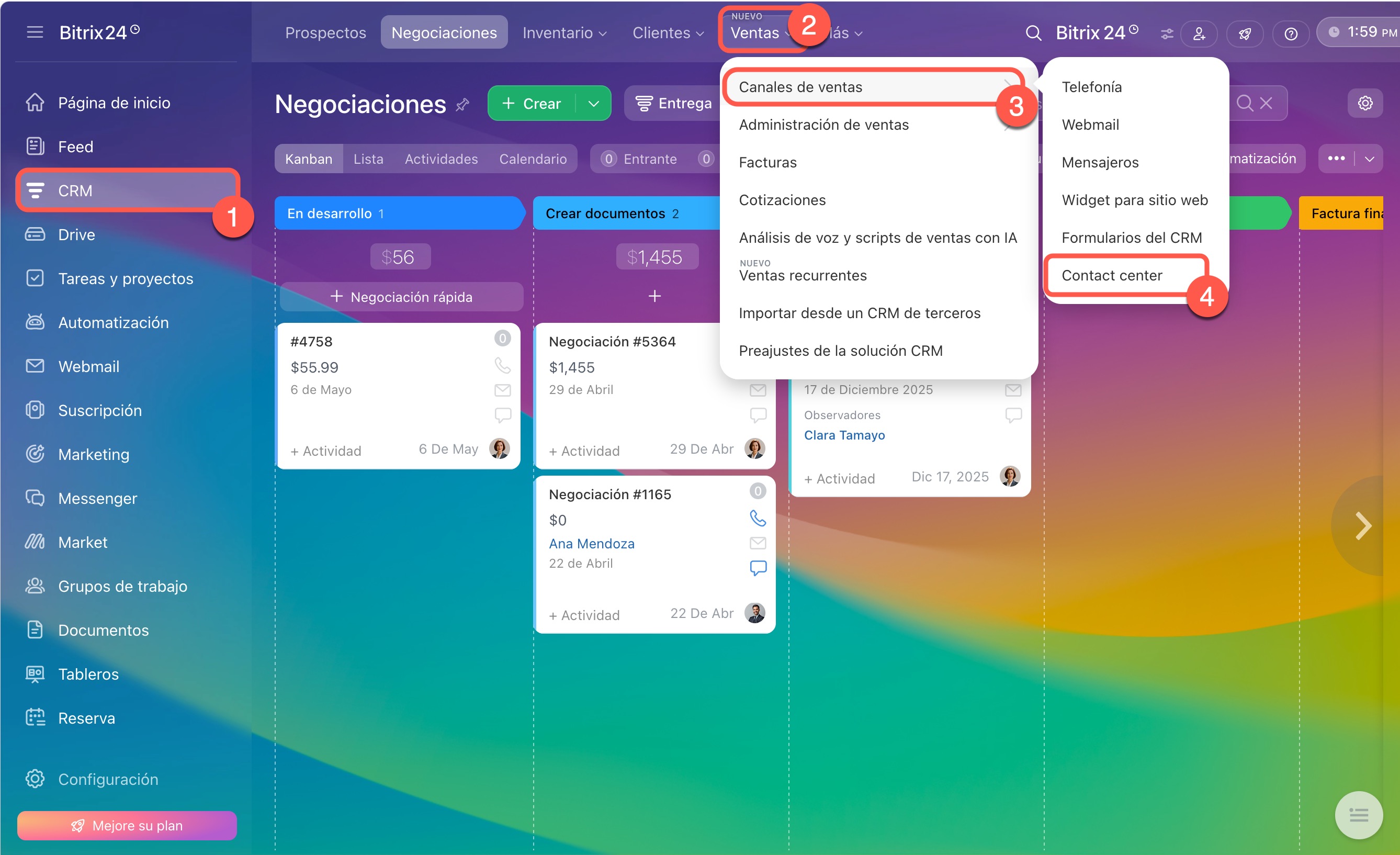
1–4. Ve a la sección CRM > Ventas > Canales de ventas > Contact Center.
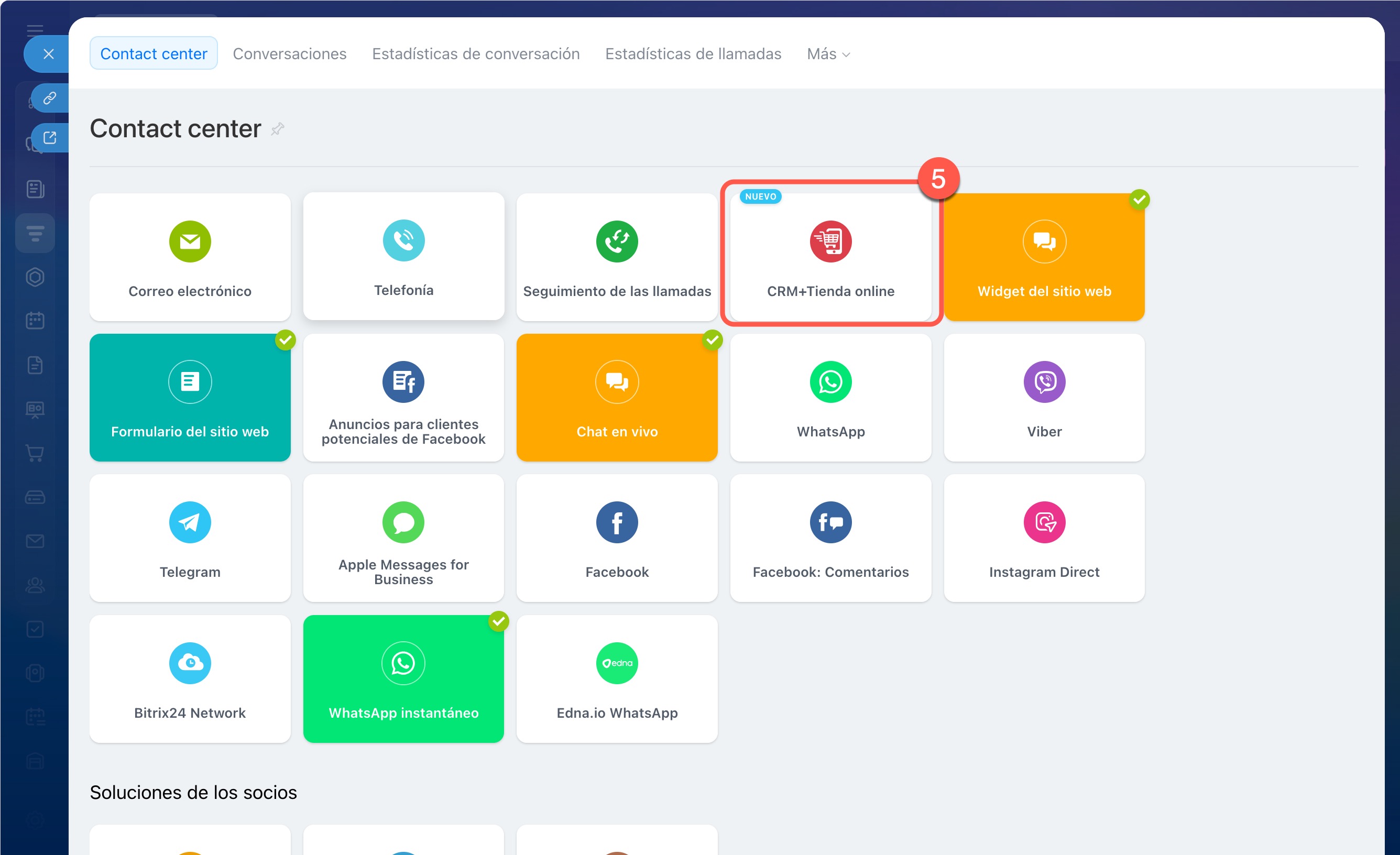
5. Abre el bloque CRM + Tienda online.
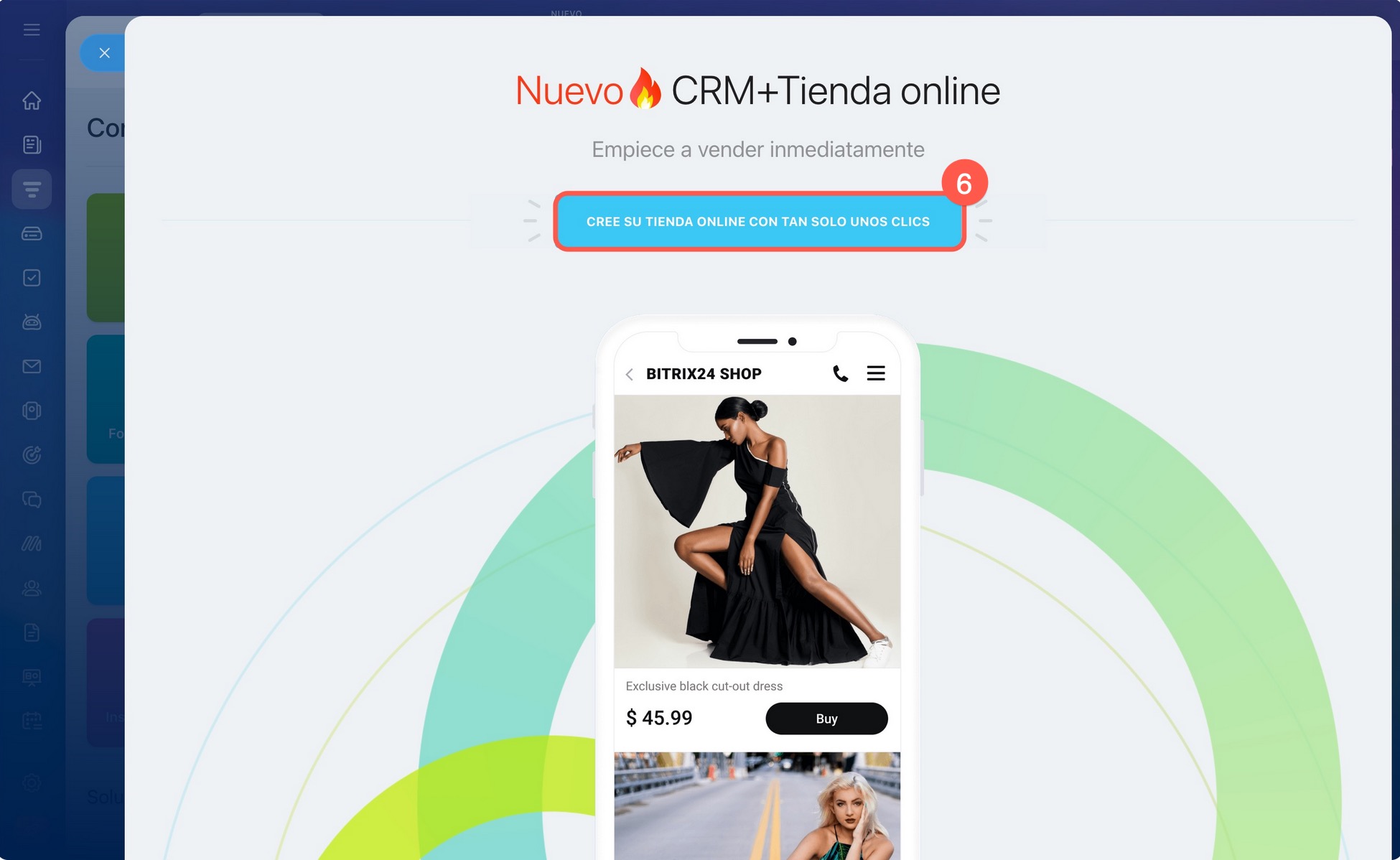
6. Haz clic en Cree su tienda online con tan solo unos clics y espera a que se cree el sitio.
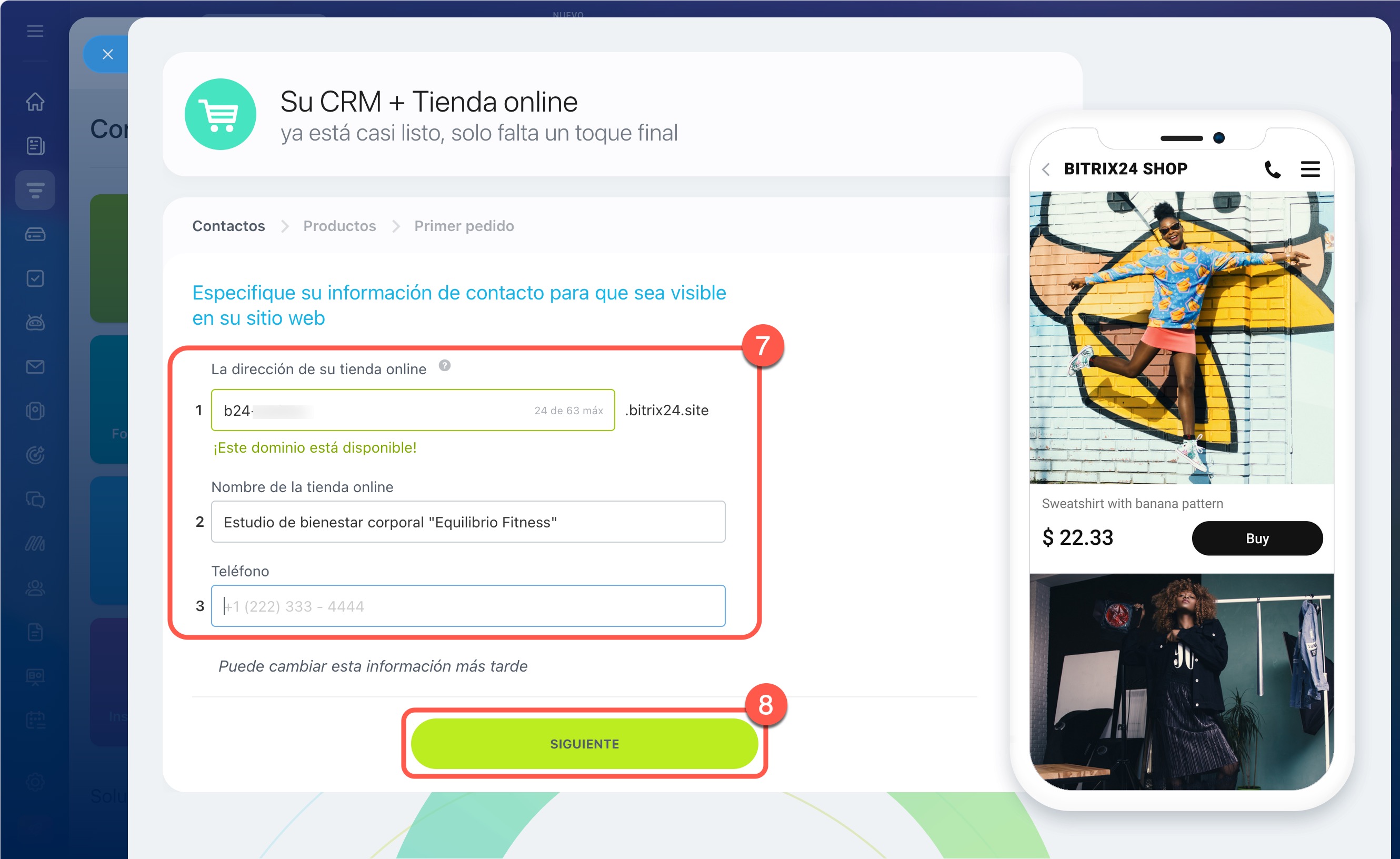
7. Indica los parámetros principales de la tienda:
- dirección de la tienda,
- nombre,
- teléfono de contacto.
8. Haz clic en Siguiente.
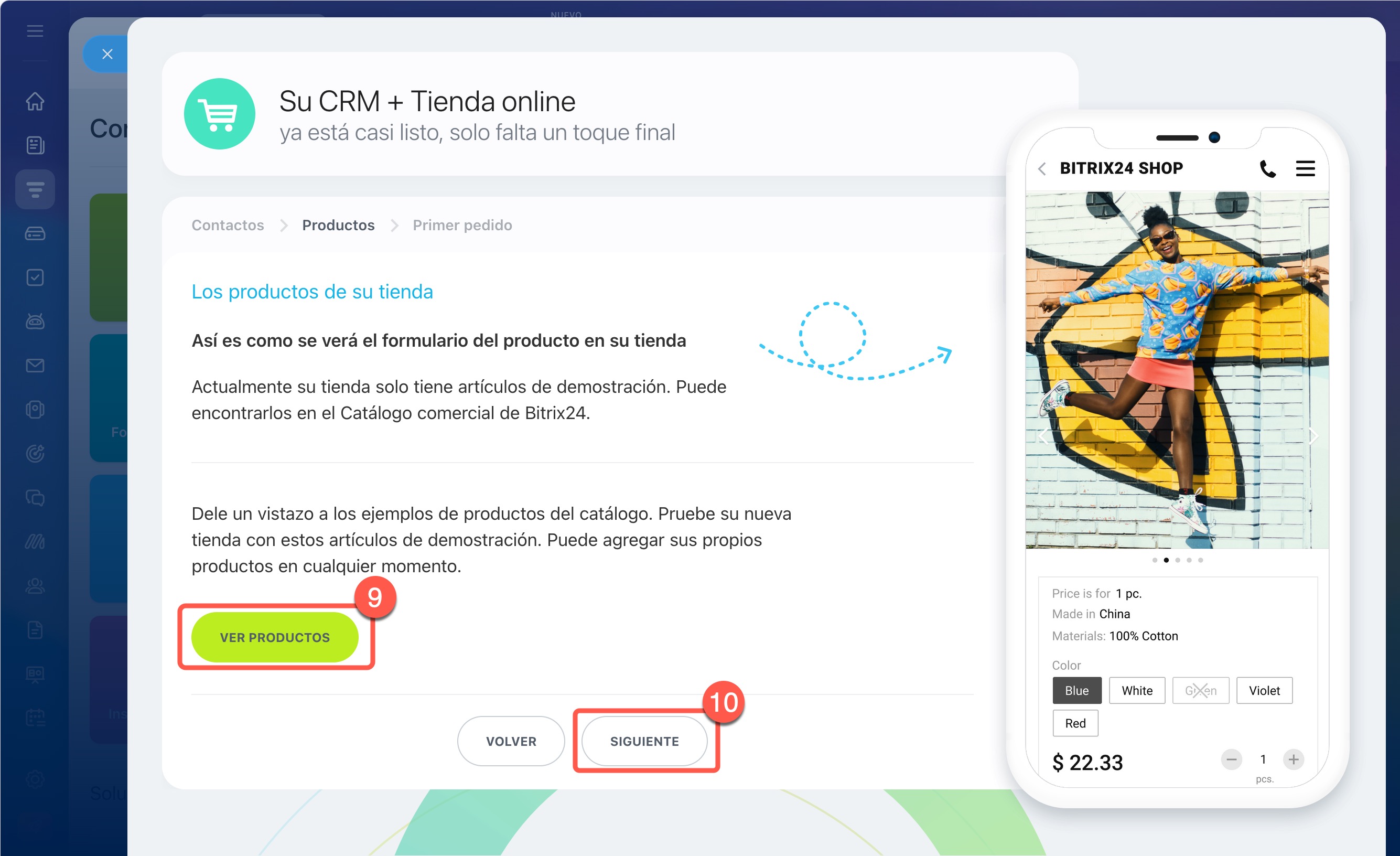
9. Para ver los productos demo, haz clic en Ver productos.
10. Haz clic en Siguiente.
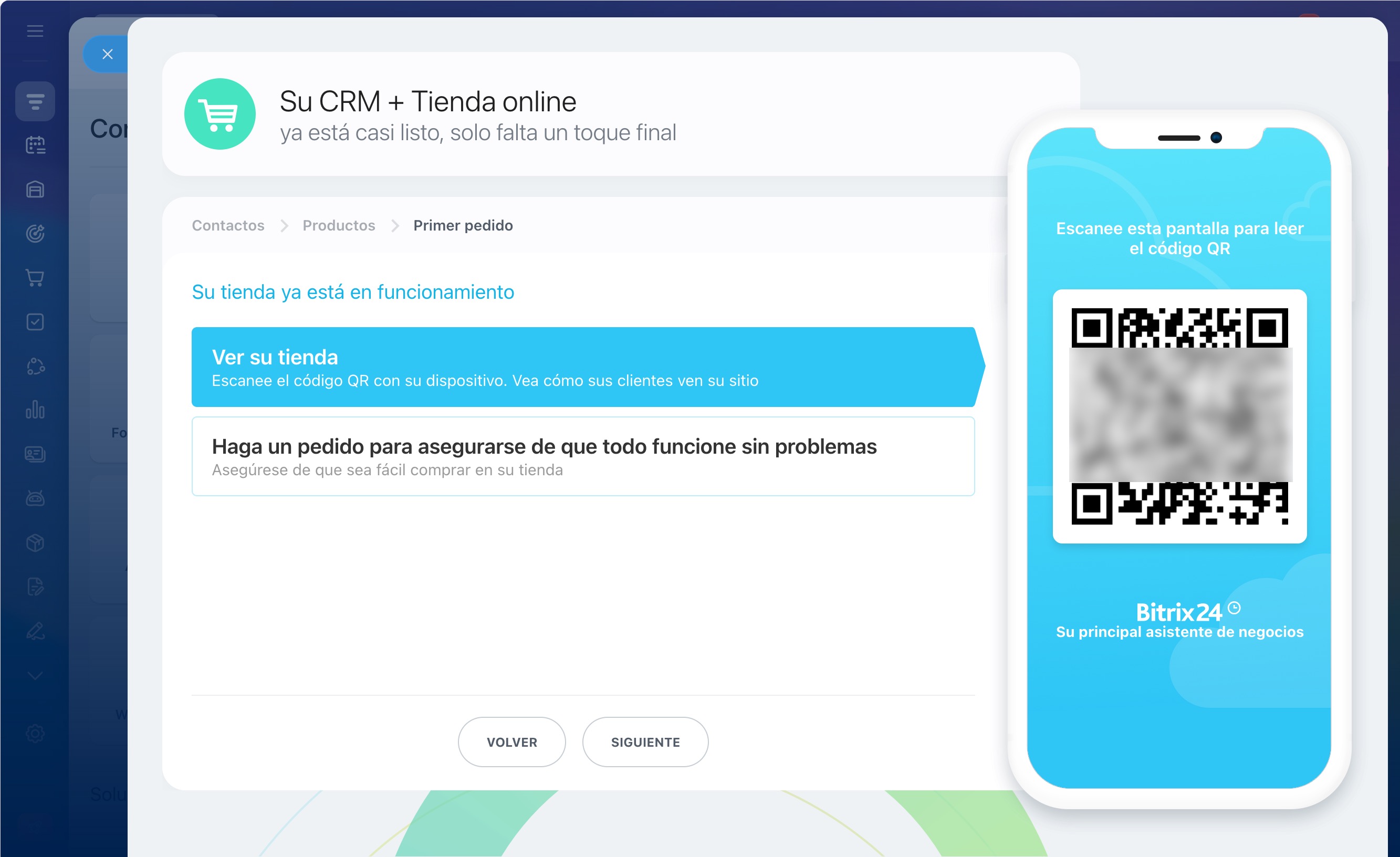
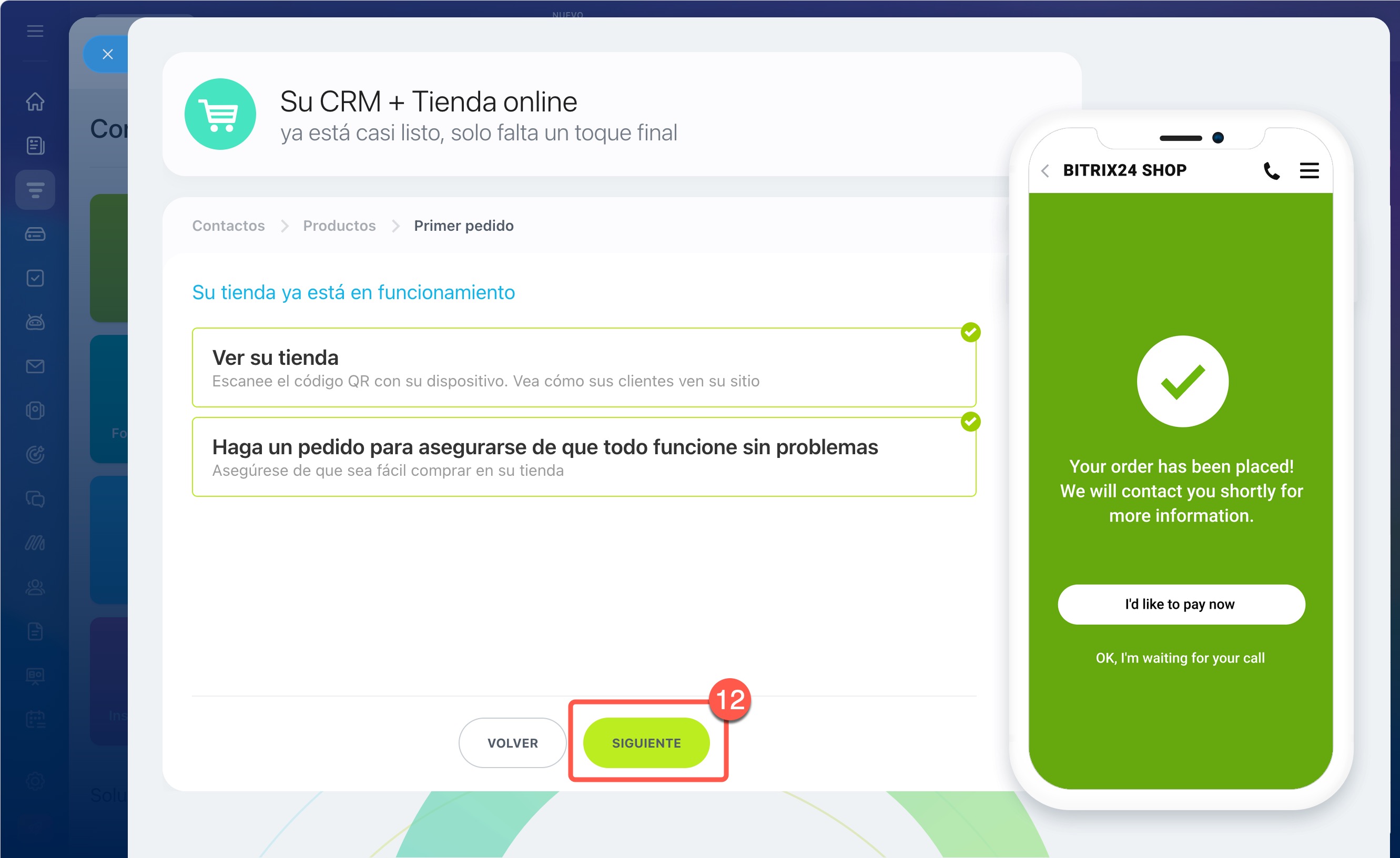
11. Comprueba cómo el cliente realiza un pedido. En el teléfono móvil:
- abre el sitio mediante el código QR,
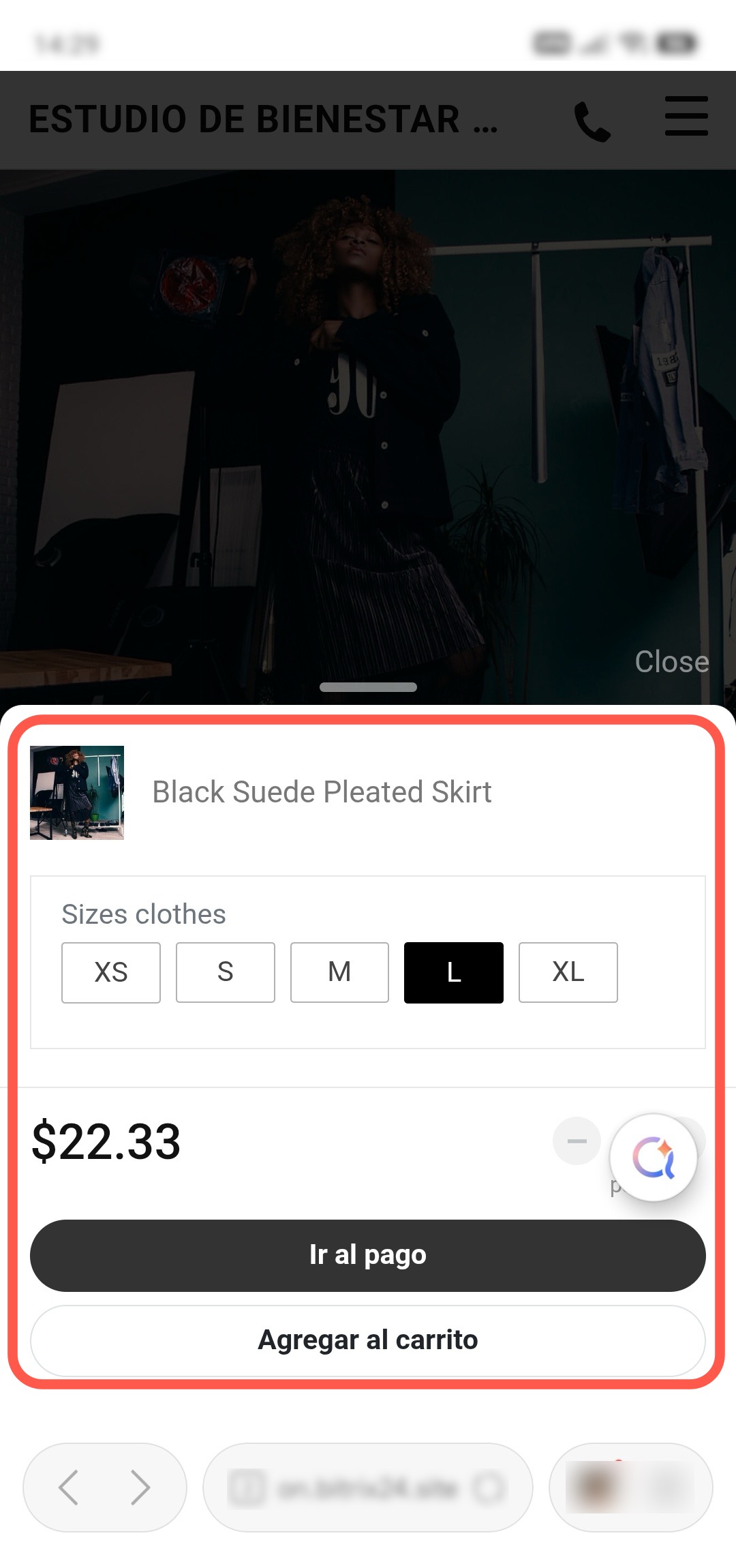
- agrega un producto al carrito,
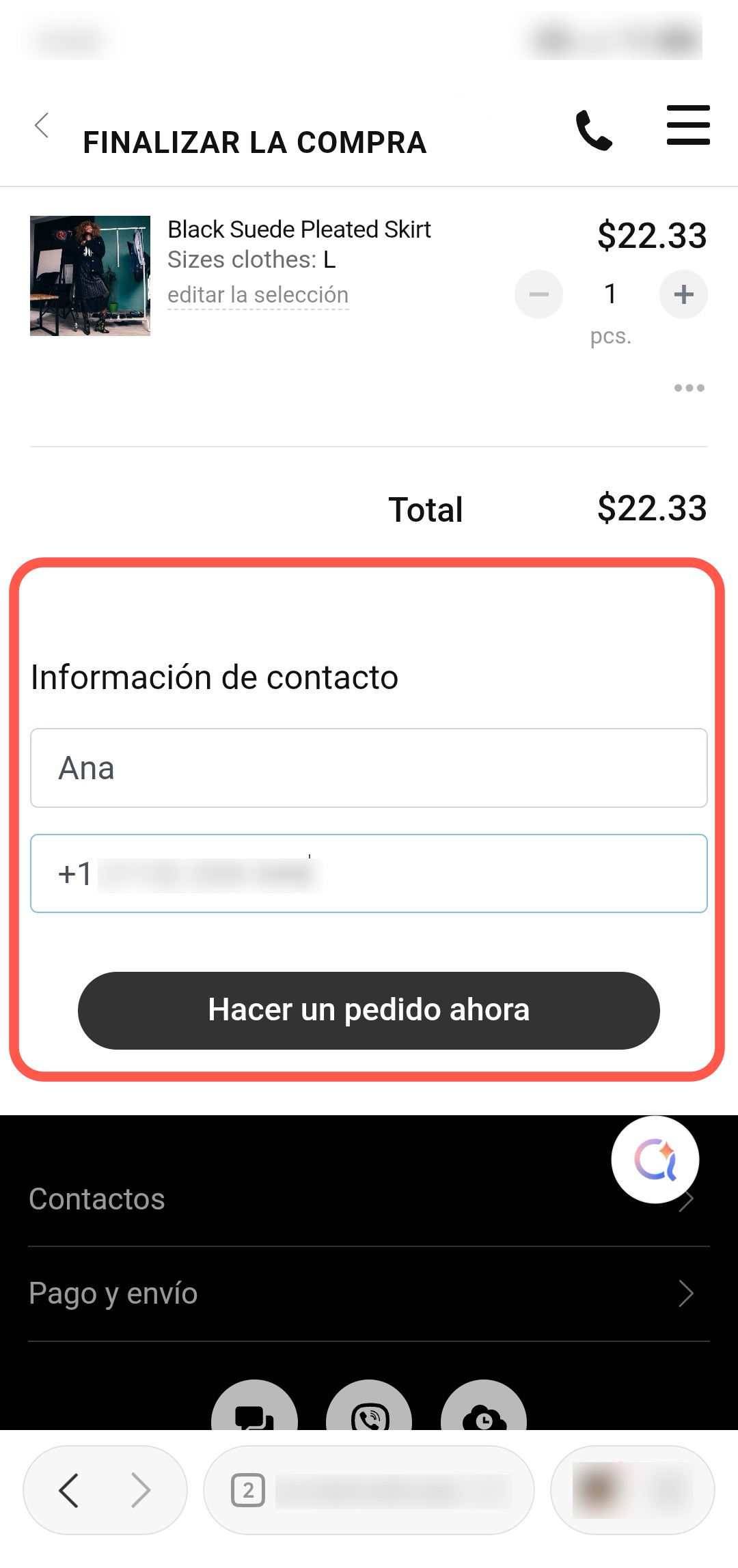
- realiza el pedido.
Así puedes recorrer todo el camino del cliente, desde la selección del producto hasta la realización del pedido, y comprobar que la tienda funciona correctamente. Después de realizar el pedido en el CRM aparecerá automáticamente una negociación con los datos del cliente y los productos.
12. Vuelve a Bitrix24 y haz clic en Siguiente.
Después de la creación, aparecerán productos demo en la tienda. Puedes eliminarlos y conectar tu propio catálogo para comenzar las ventas.
Cómo configurar CRM + Tienda online
Después de la creación, configura la tienda, por ejemplo, conecta tu dominio, cambia páginas y diseño.
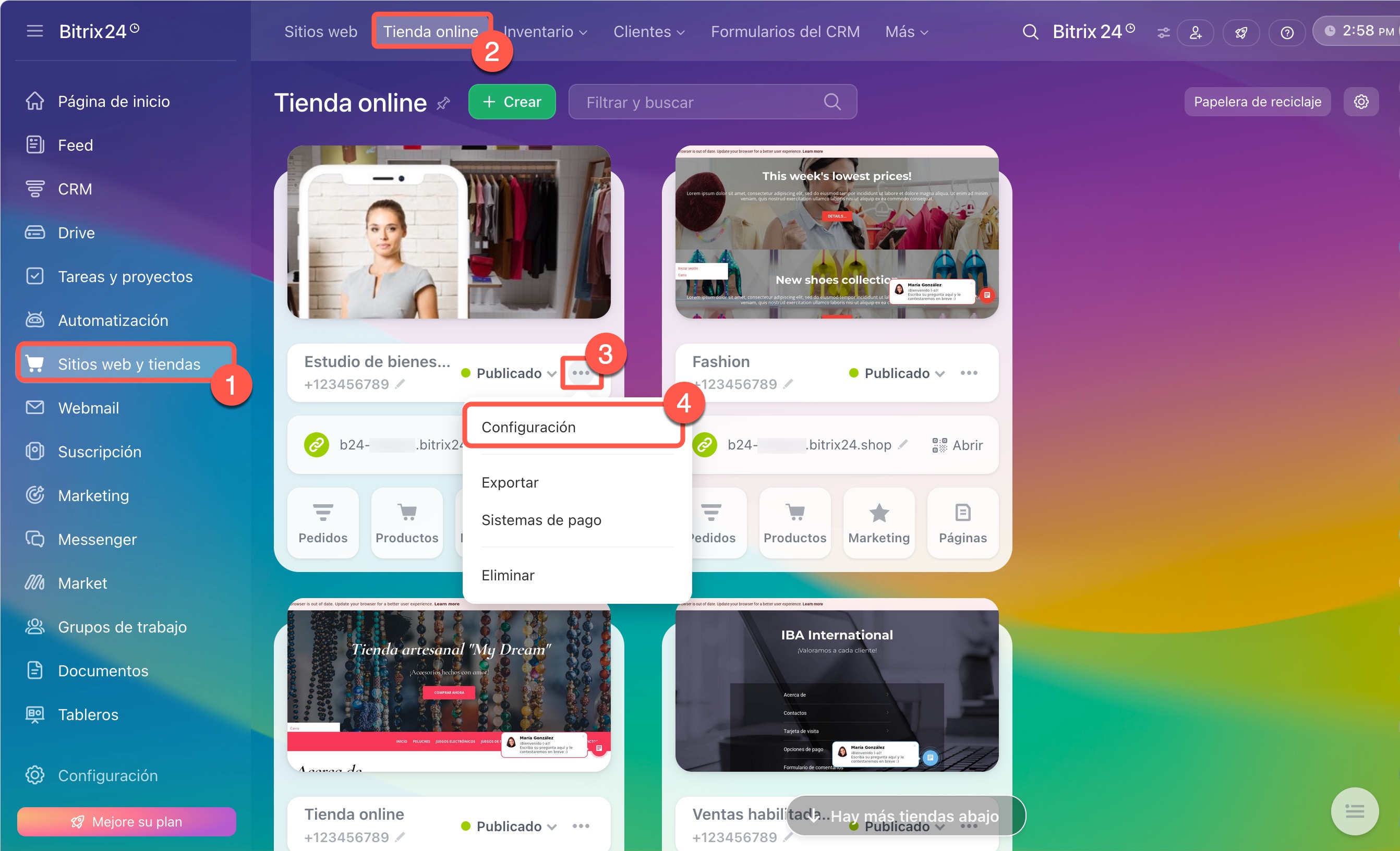
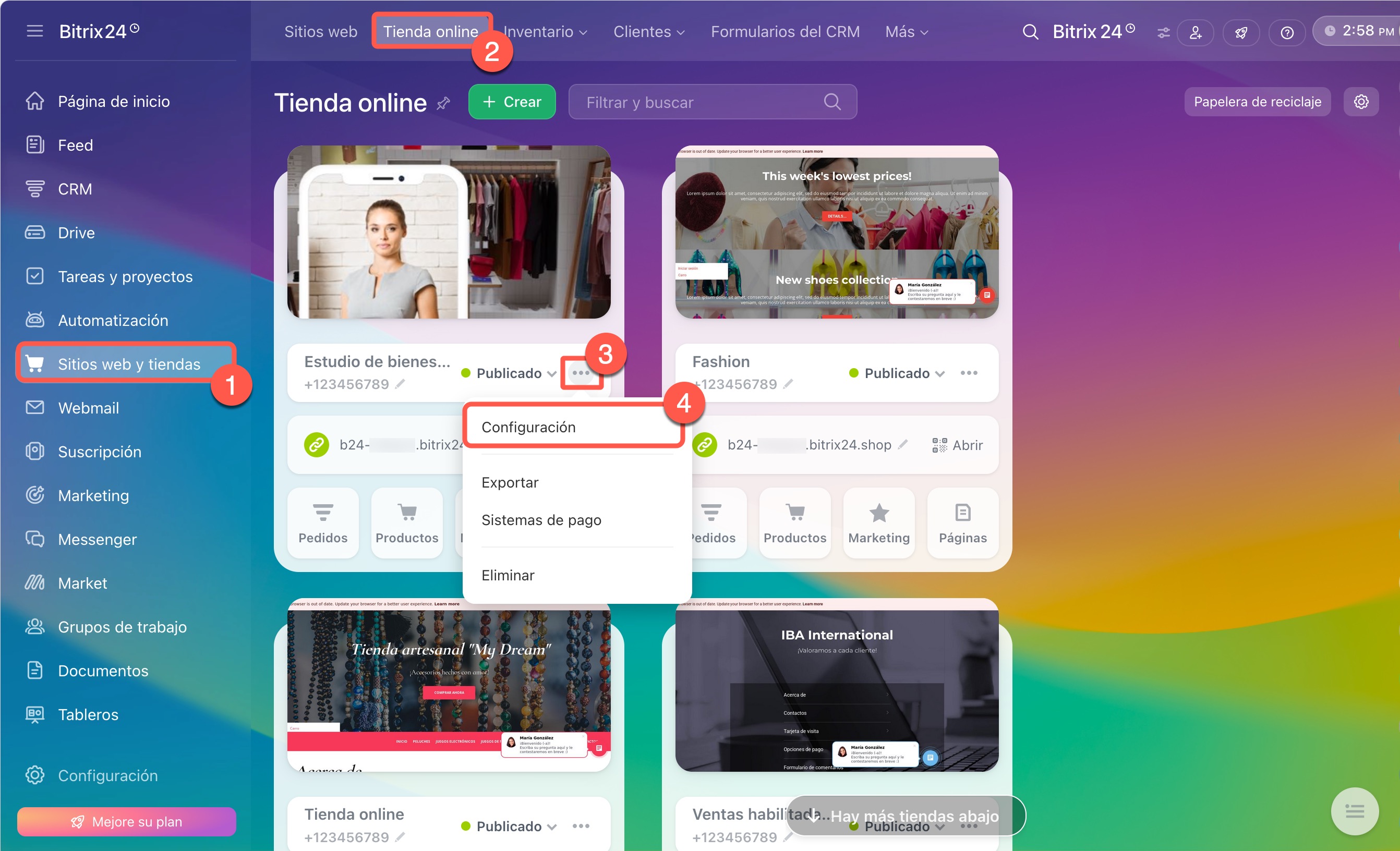
1–4. Ve a la sección Sitios web y tiendas > Tienda online. Junto a la tienda necesaria haz clic en Tres puntos (...) > Configuración.
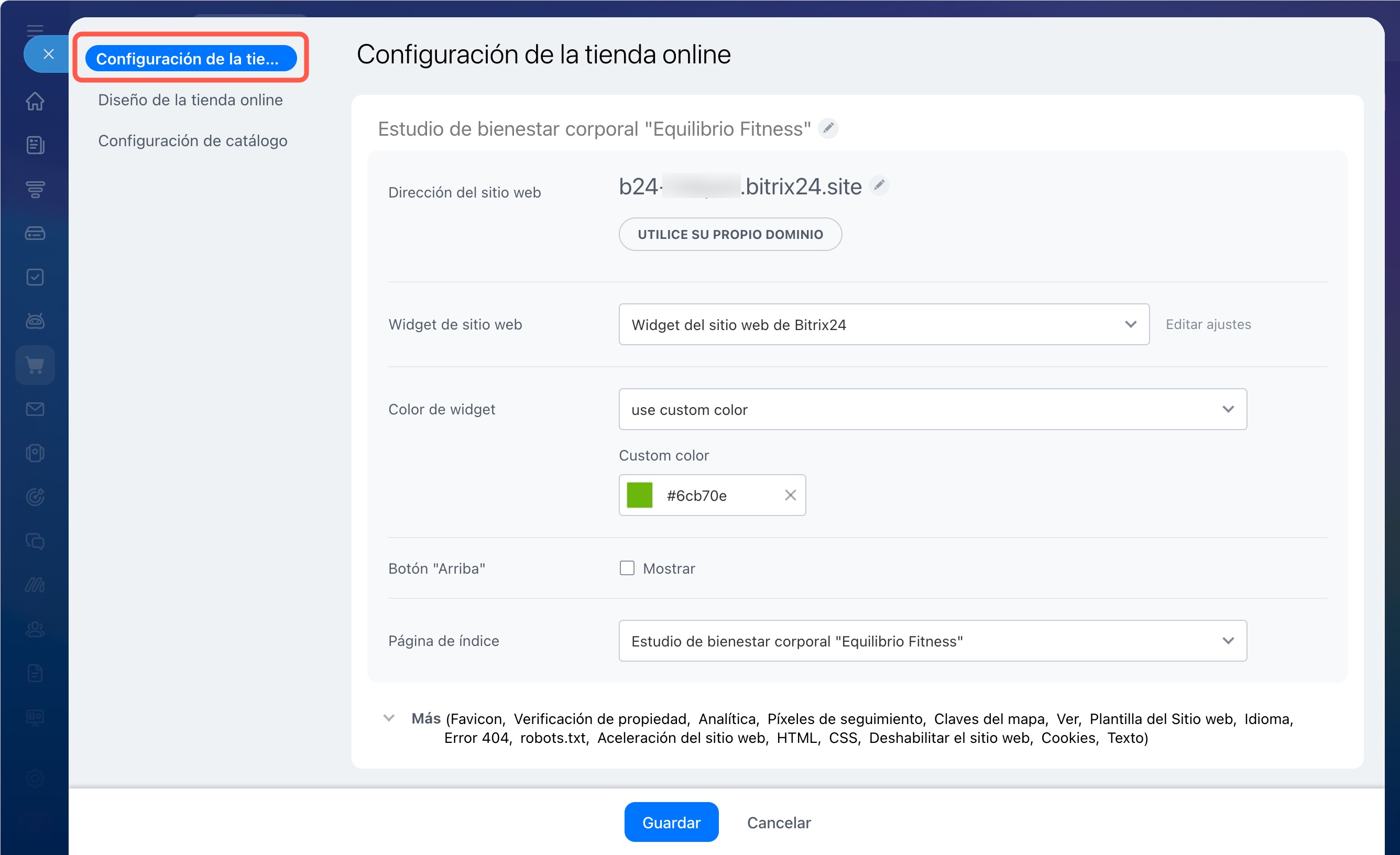
Configuración de la tienda. Aquí se configuran los parámetros principales del sitio. Por ejemplo, puedes:
- cambiar el dominio: conectar tu propia dirección en lugar del subdominio estándar de Bitrix24,
- seleccionar la página principal: por ejemplo, mostrar inmediatamente el catálogo o productos promocionales,
- agregar un widget para que los clientes puedan escribir en el chat o dejar una solicitud.
Configuraciones del sitio web y la página web
Cambiar subdominios en sitios web, tiendas online y formularios del CRM
Widget del sitio web: creación y configuración
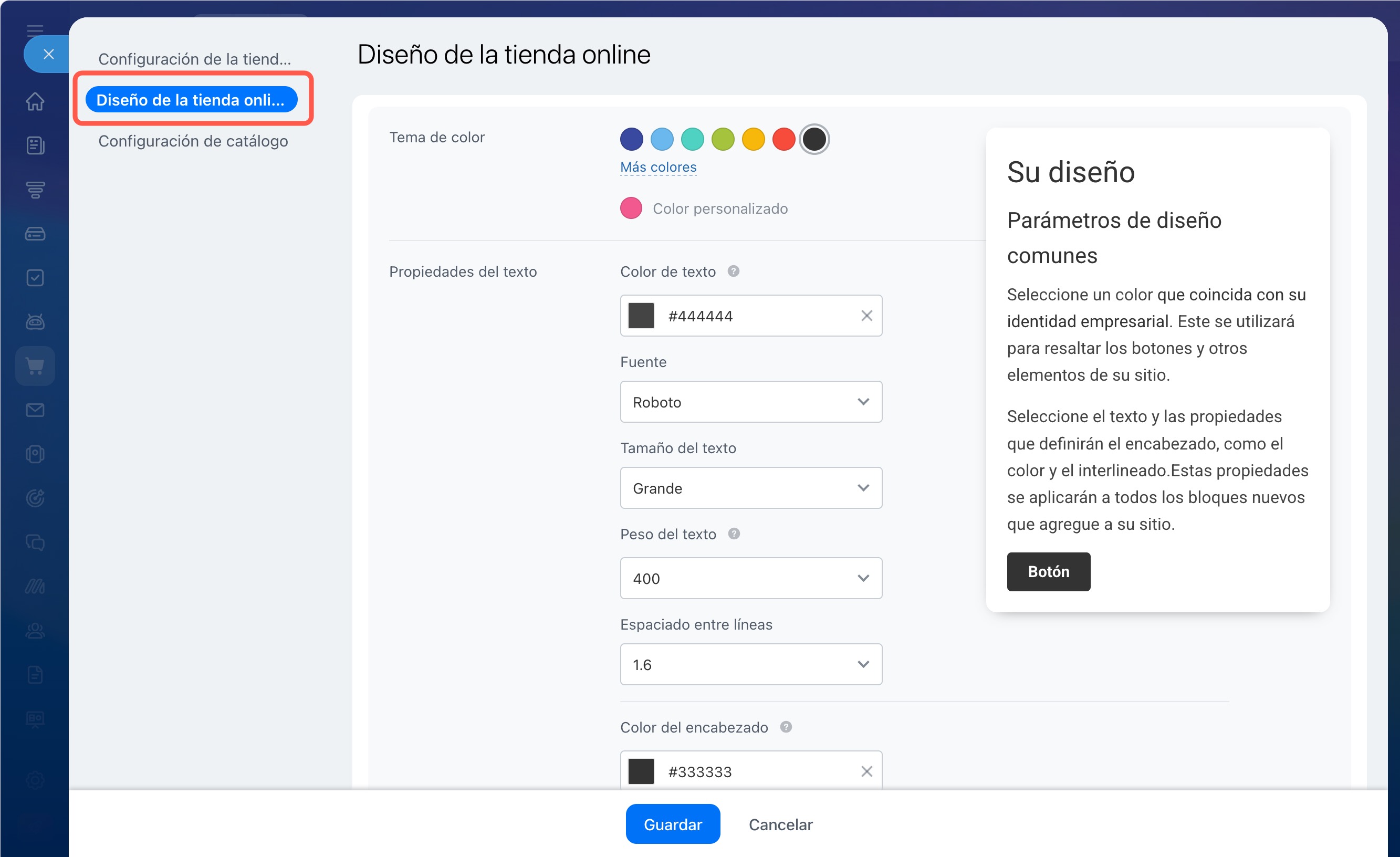
Diseño de la tienda. En esta sección puedes configurar el diseño de la tienda, por ejemplo:
- diseñar la tienda con colores y fuentes corporativas,
- configurar el fondo y las transiciones entre secciones.
Diseño de sitios web y tiendas online
Cómo configurar el catálogo de productos en la tienda online
El catálogo es la página de la tienda donde los clientes seleccionan productos. En la configuración del catálogo puedes definir qué productos mostrar y cómo se verán en el sitio.
1–4. Ve a la sección Sitios web y tiendas > Tienda online. Junto a la tienda necesaria haz clic en Tres puntos (...) > Configuración.
5. Abre la pestaña Configuración del catálogo.
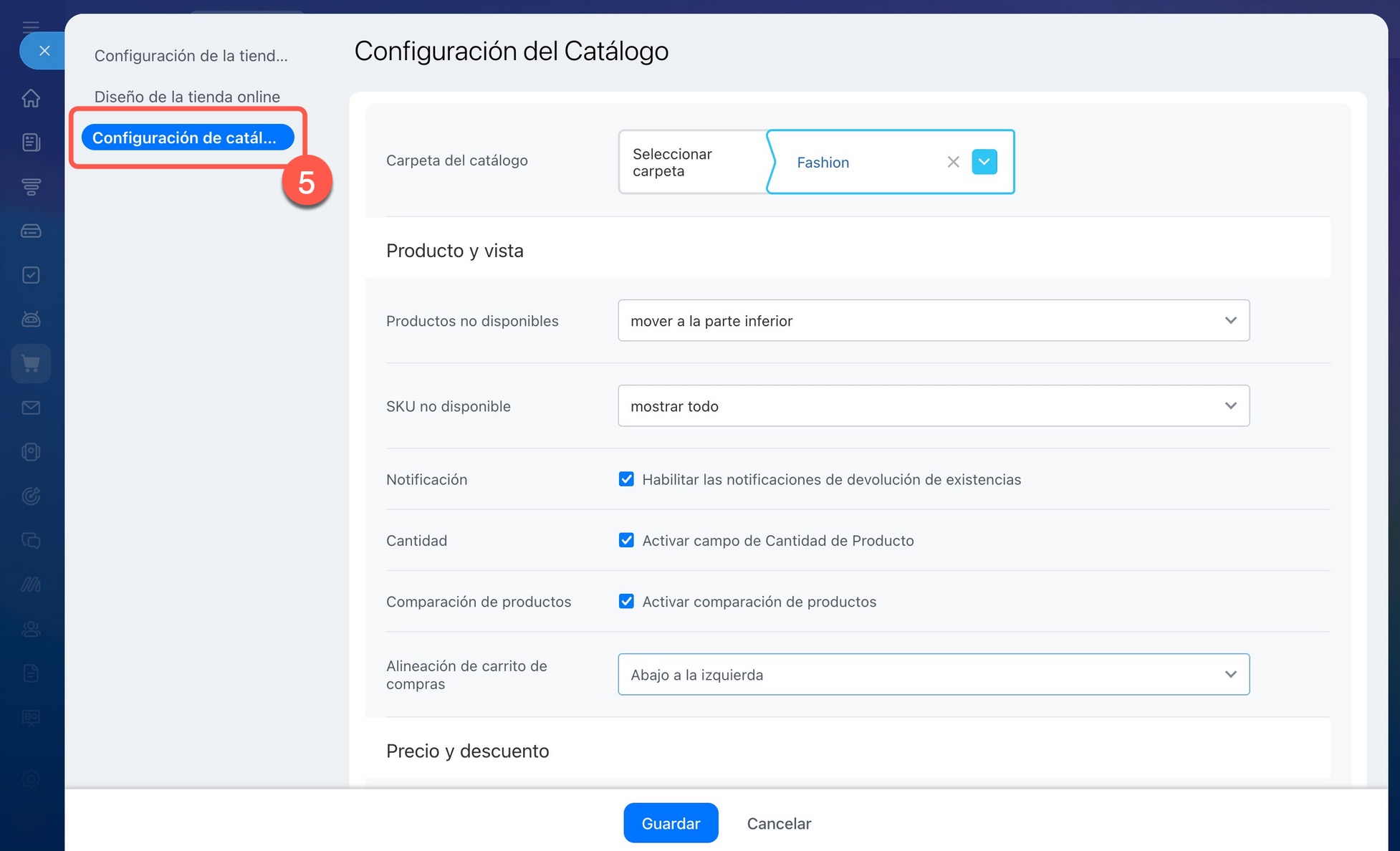
Carpeta del catálogo. Selecciona qué sección del catálogo será visible para los clientes en el sitio.
Crear y configurar el catálogo de productos
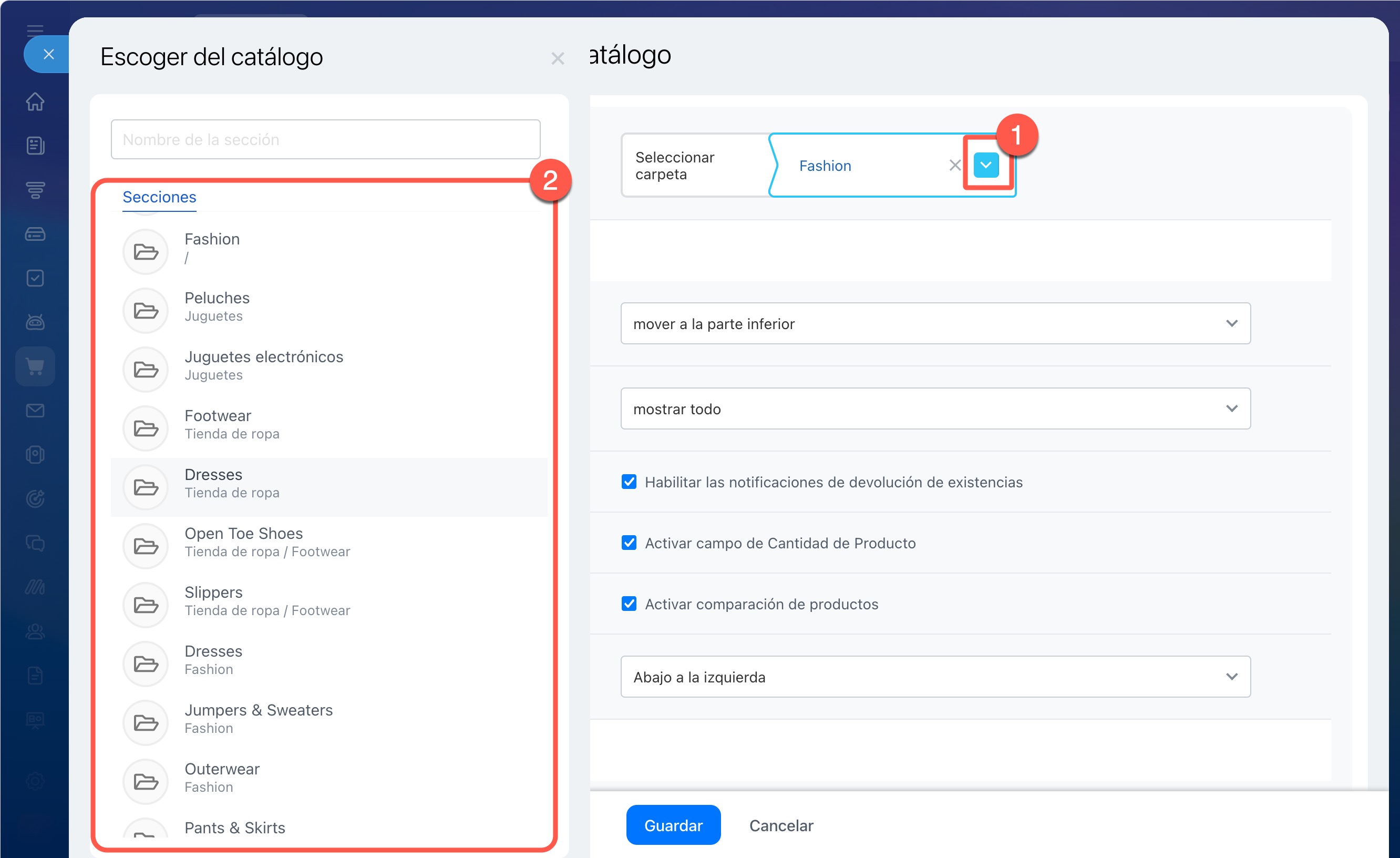
1–2. Haz clic en el icono  junto al nombre de la carpeta y selecciona la sección del catálogo cuyos productos se mostrarán en la tienda. Por ejemplo, puedes mostrar solo la categoría Ropa de abrigo. Al cambiar la carpeta, cambia la lista de productos en el sitio.
3. Para seleccionar inmediatamente todo el catálogo y no una sección específica, haz clic en la cruz junto al nombre de la sección seleccionada.
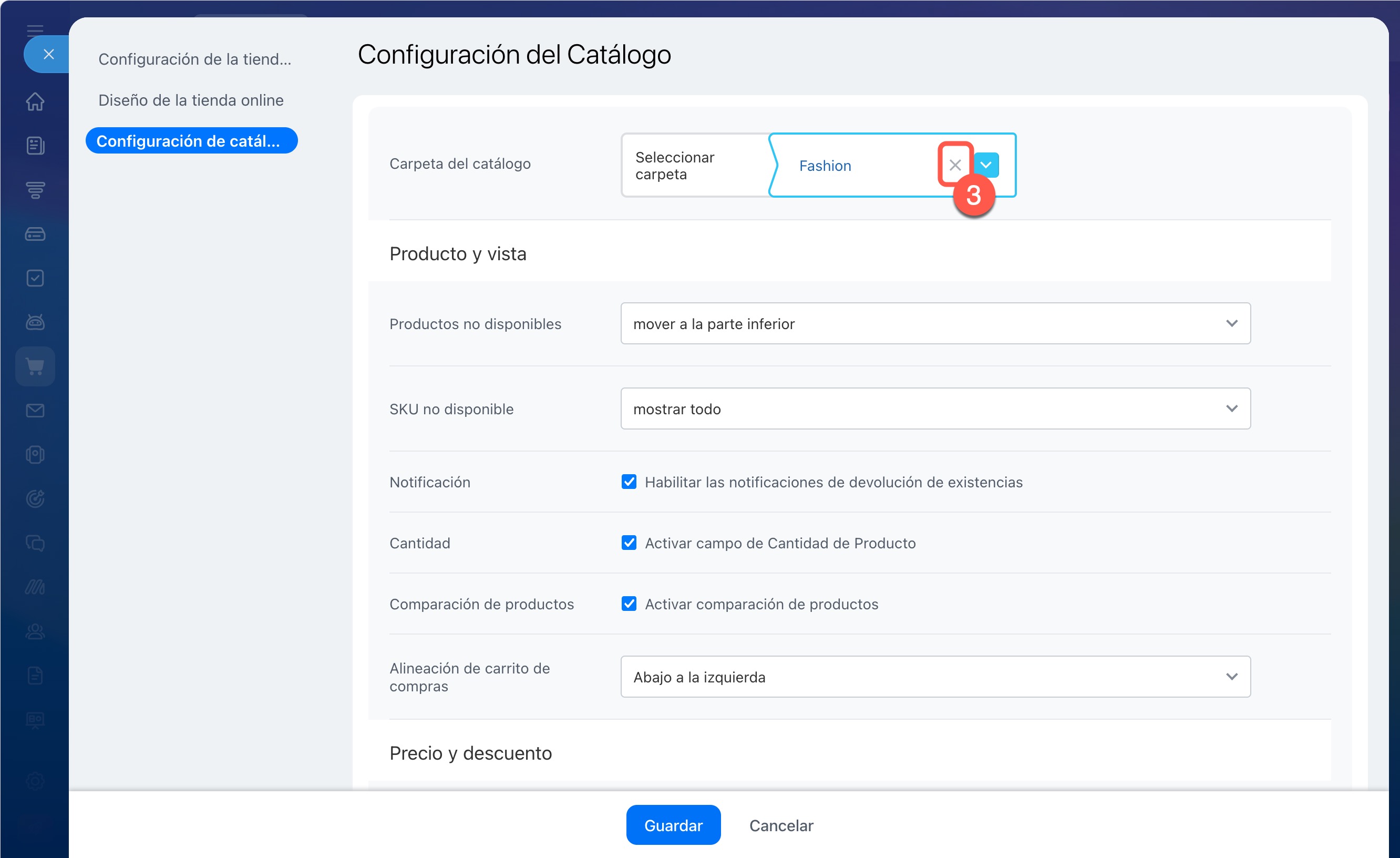
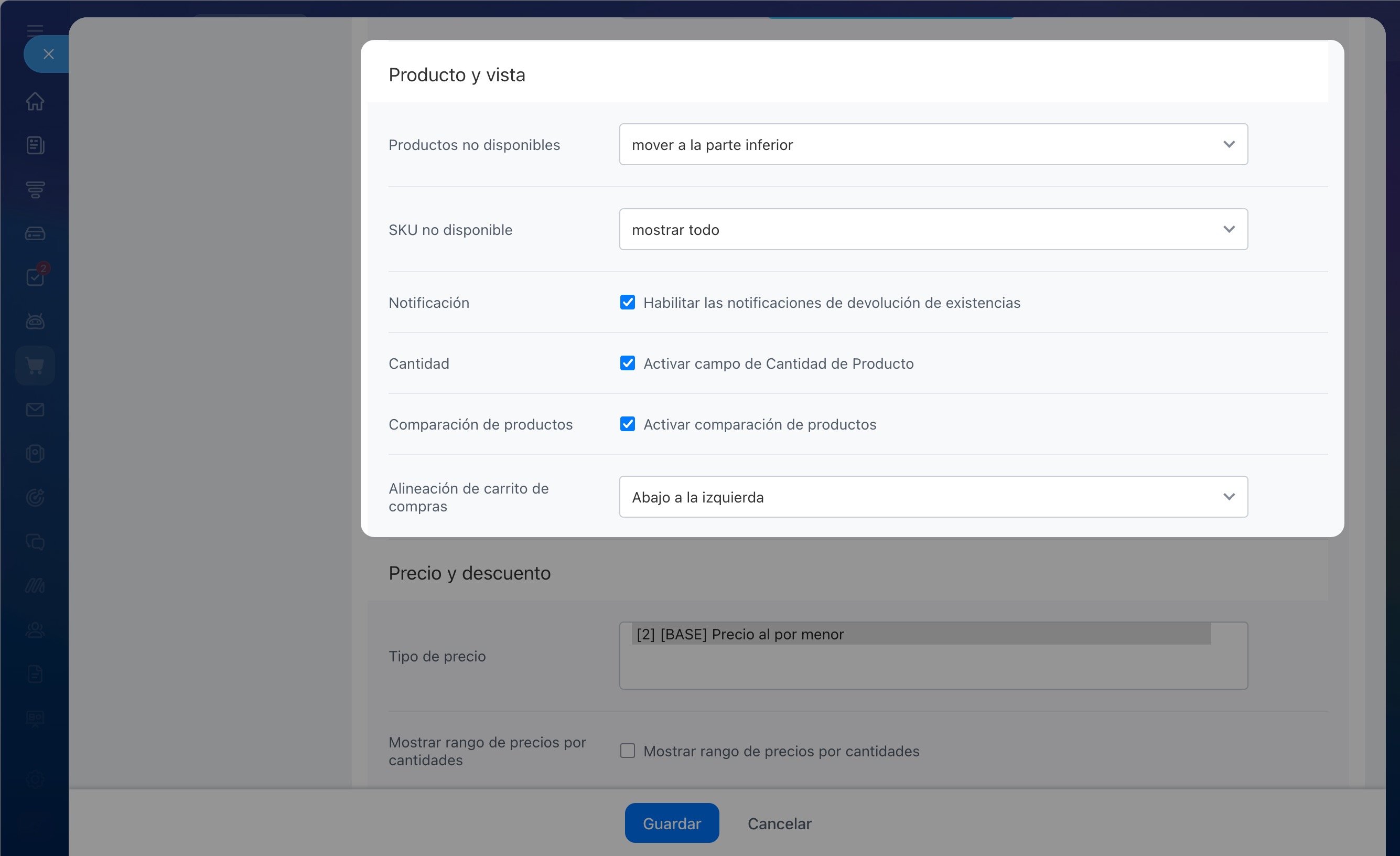
Producto y vista. La configuración de este bloque controla el aspecto del catálogo y de la ficha del producto.
- Productos no disponibles: selecciona si deseas ocultar productos sin stock o mostrarlos en el catálogo.
- SKU no disponible: configura la visualización de variantes de productos que no están disponibles.
- Notificación: el cliente podrá suscribirse a un producto que no está disponible.
Suscripción al producto en la tienda online - Cantidad: permite al cliente seleccionar la cantidad al realizar el pedido.
- Comparación de productos: agrega la posibilidad de comparar productos en el sitio.
- Alineación de carrito de compras: selecciona dónde se mostrará el carrito en la página.
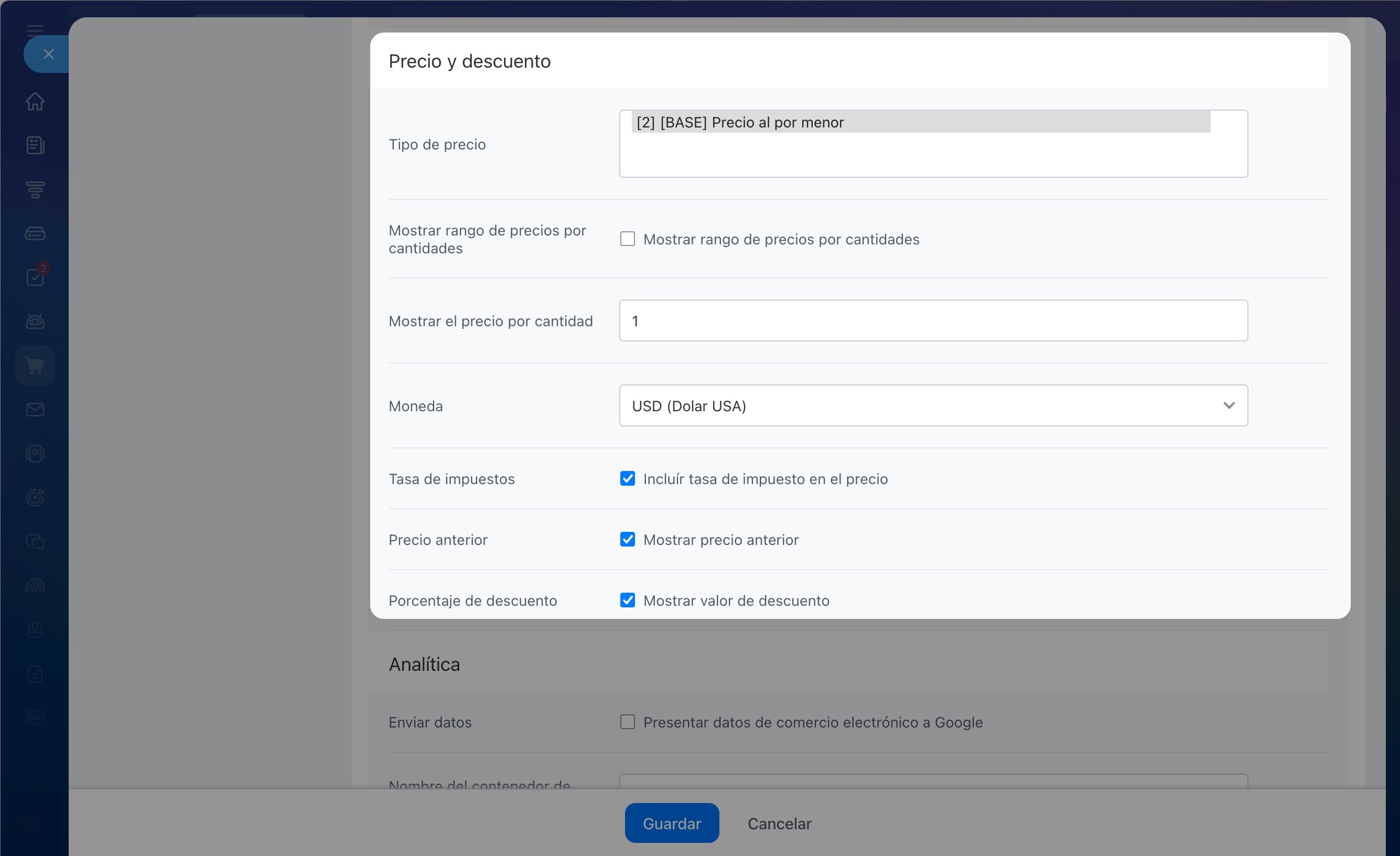
Precio y descuento. En este bloque puedes configurar cómo se mostrarán los precios a los clientes.
- Tipo de precio: selecciona qué precio se utilizará en la tienda.
- Mostrar rango de precios por cantidades: cuando la opción está activada, se muestra un rango de precios para diferentes variantes del producto.
- Moneda: indica la moneda de la tienda.
- Tasa de impuestos: activa la visualización de precios con IVA incluido si es necesario.
- Precio anterior: muestra el precio anterior del producto.
- Porcentaje de descuento: agrega la visualización del tamaño del descuento.
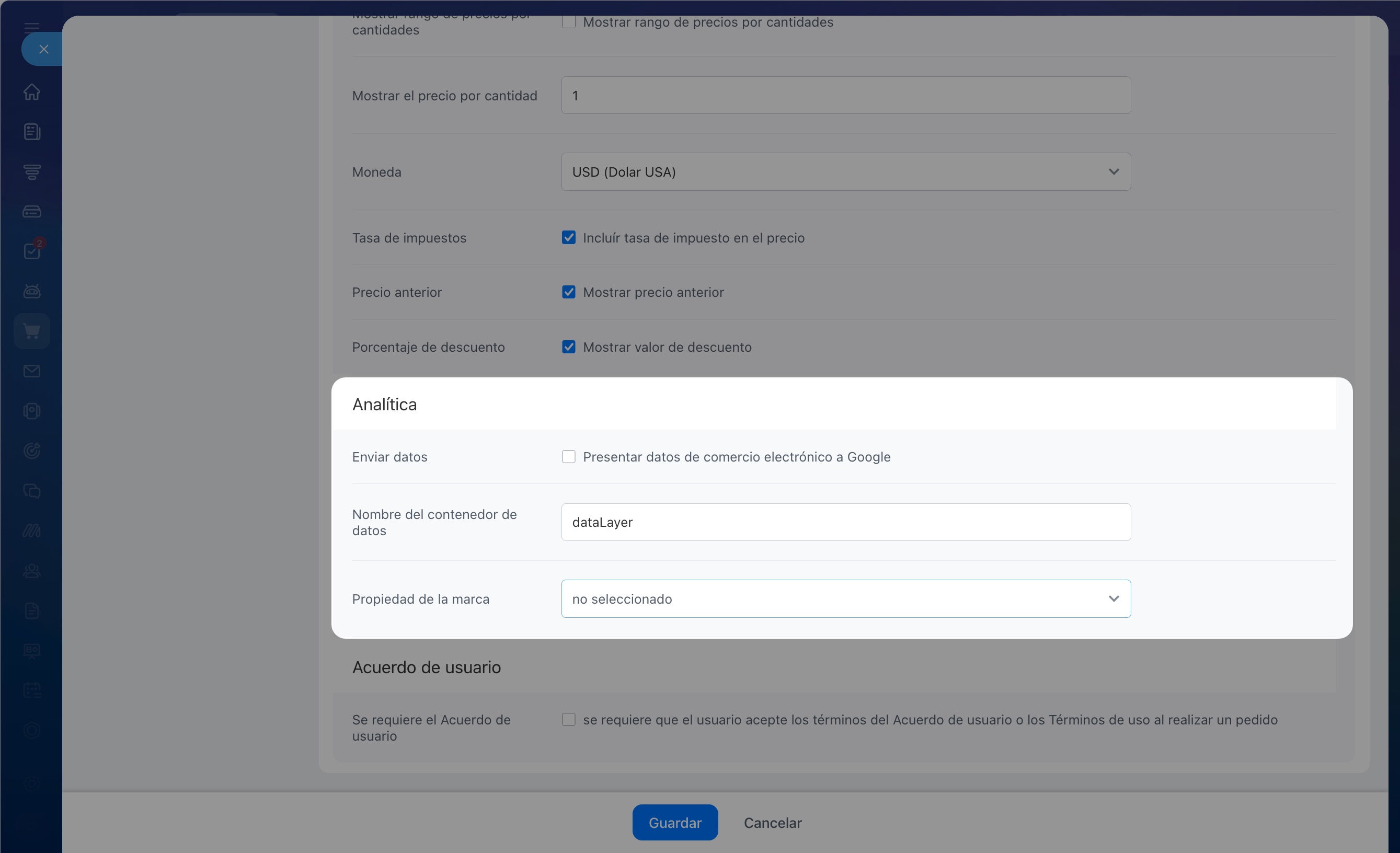
Analítica. Esta configuración ayuda a transferir datos sobre pedidos y comportamiento de clientes a sistemas de analítica de Google o Yandex.
- Enviar datos: transfiere datos de comercio electrónico a Google.
- Nombre del contenedor de datos: se utiliza para transferir datos a sistemas de analítica.
- Propiedad de la marca: permite indicar el campo del producto que se utilizará como marca.
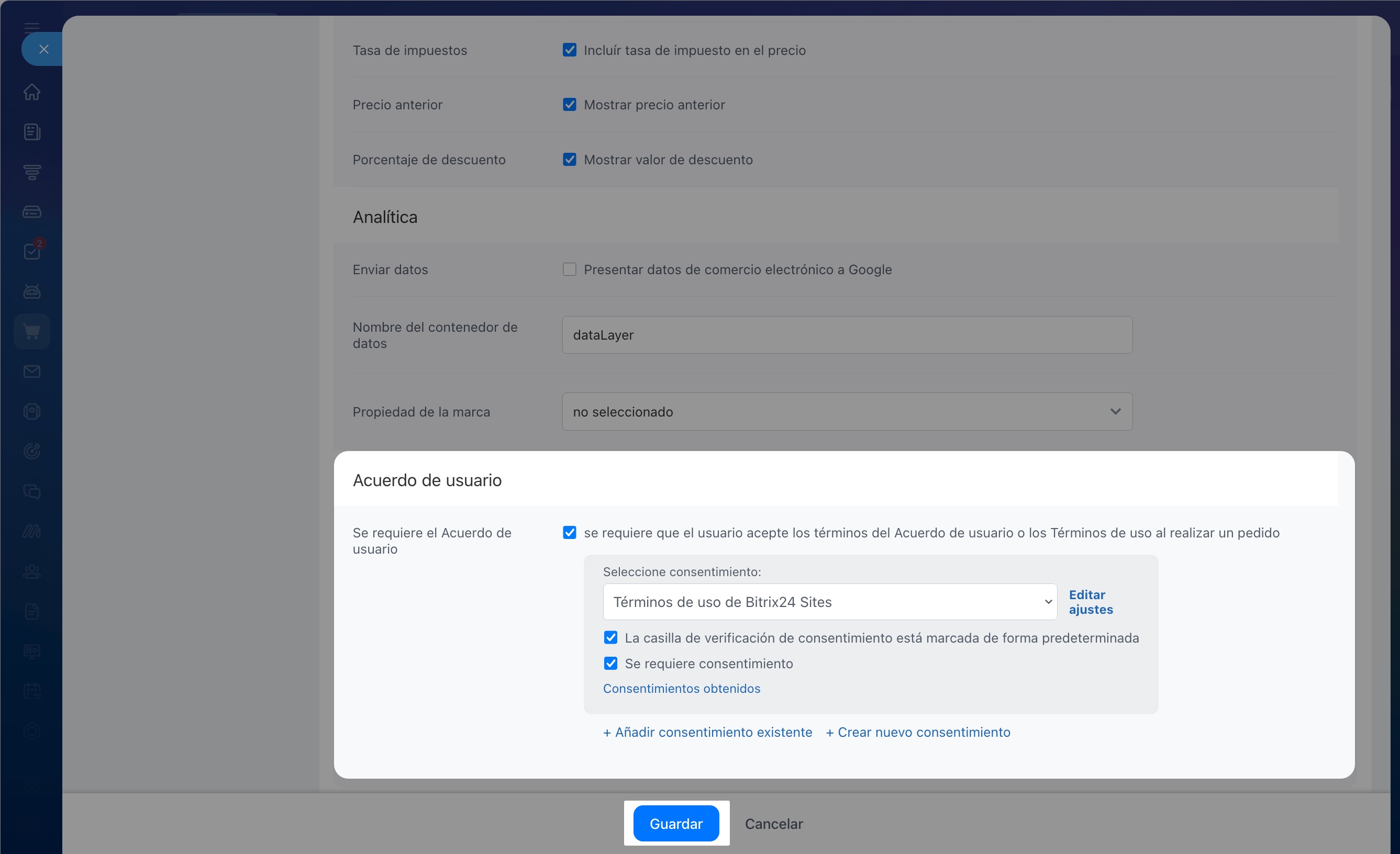
Acuerdo de usuario. Este bloque es necesario para cumplir los requisitos de tratamiento de datos personales al realizar pedidos.
1. Activa la visualización del consentimiento al realizar el pedido.
2. Selecciona el acuerdo necesario.
3. Configura las opciones:
- La casilla de verificación de consentimiento está marcada de forma predeterminada: la casilla de consentimiento estará marcada previamente.
- Se requiere consentimiento: sin consentimiento el cliente no podrá realizar el pedido.
4. Si es necesario, agrega o crea otro acuerdo.
Después de la configuración, haz clic en Guardar.
Cómo configurar la visualización de productos en el catálogo
Por defecto, la página del catálogo ya está configurada: los productos se muestran automáticamente después de crear la tienda. Esta configuración solo es necesaria si deseas cambiar la disposición de los productos en el catálogo.
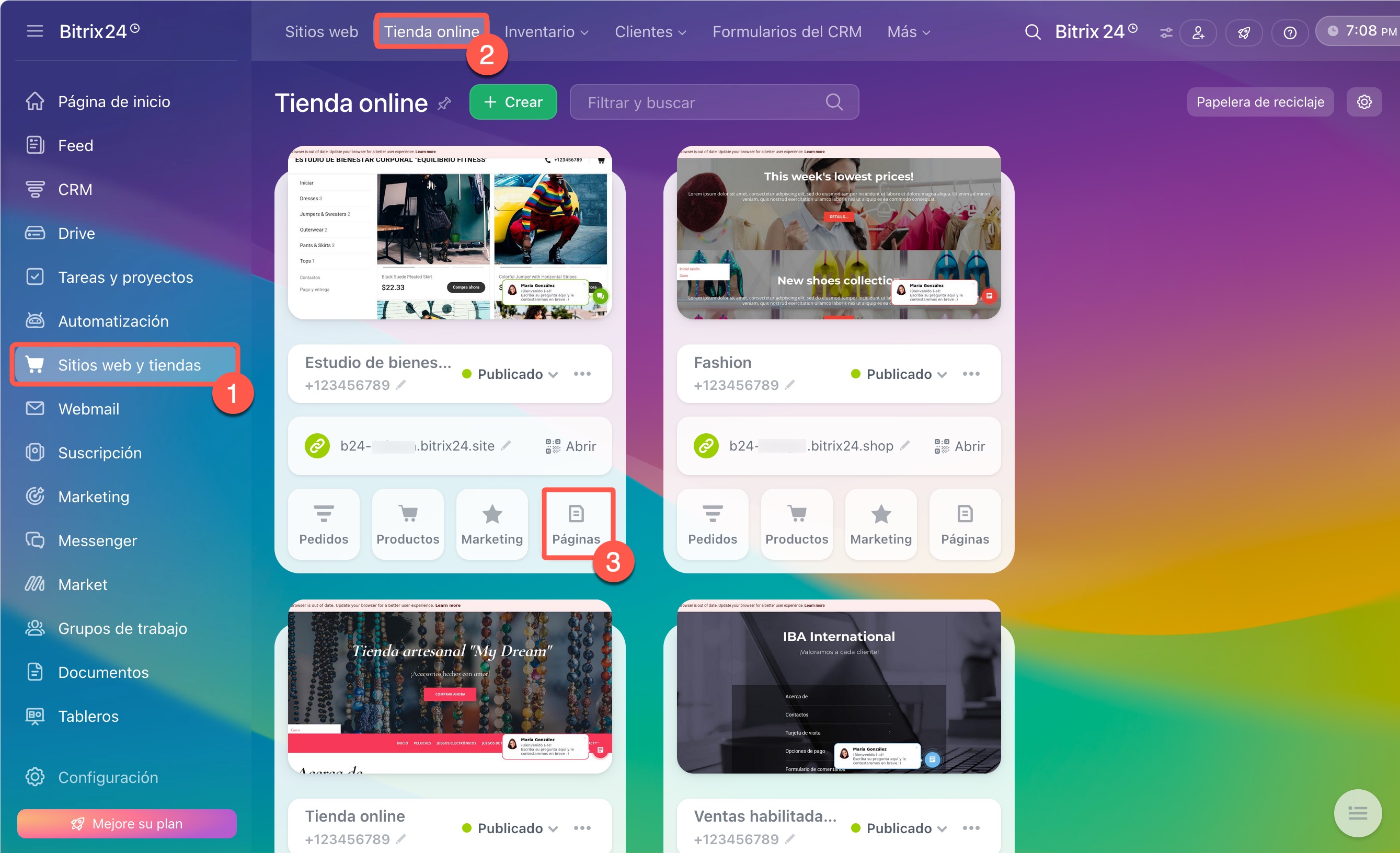
1–2. Ve a Sitios web y tiendas > Tienda online.
3. Junto a la tienda necesaria haz clic en Páginas.
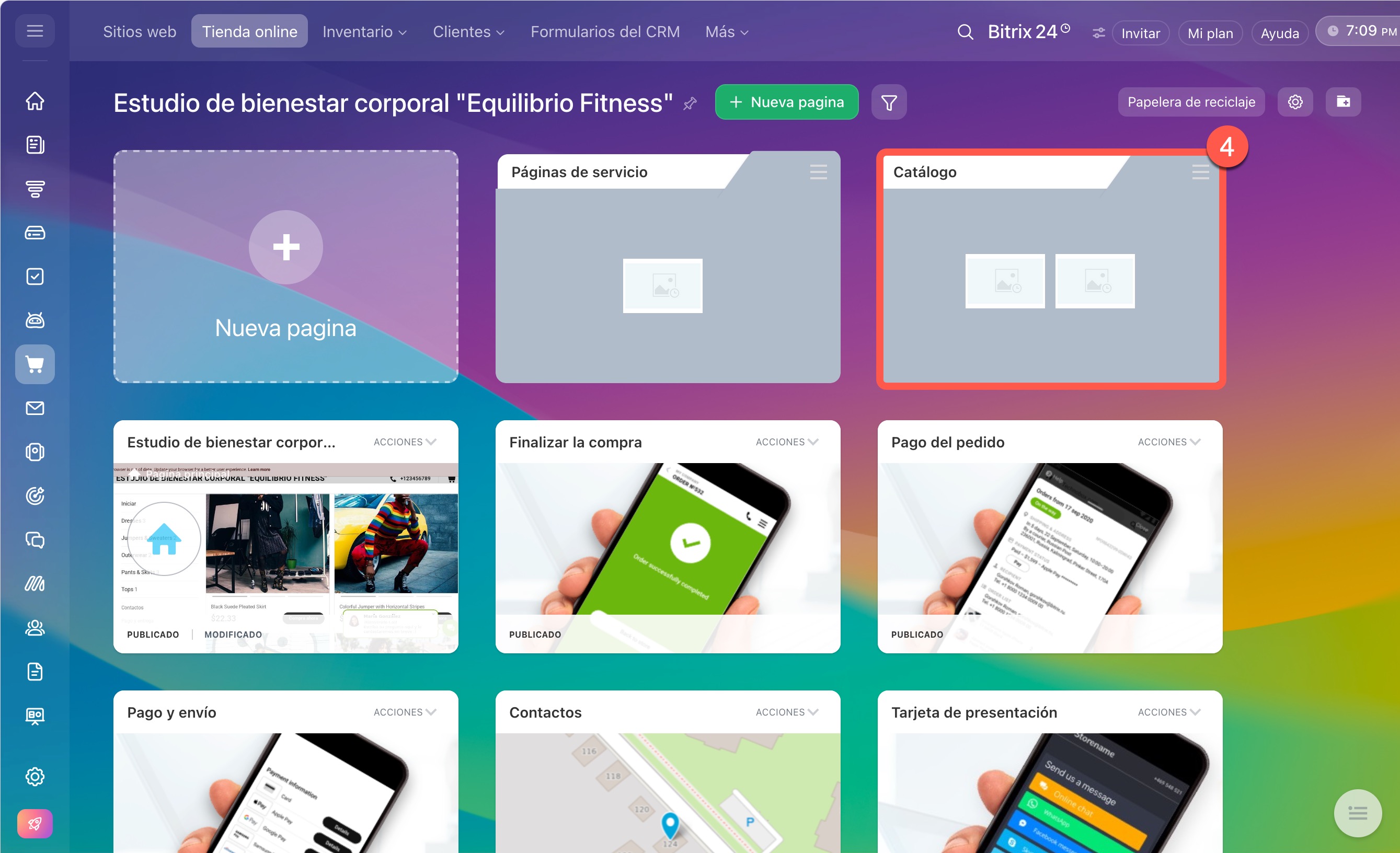
4. Abre la carpeta Catálogo.
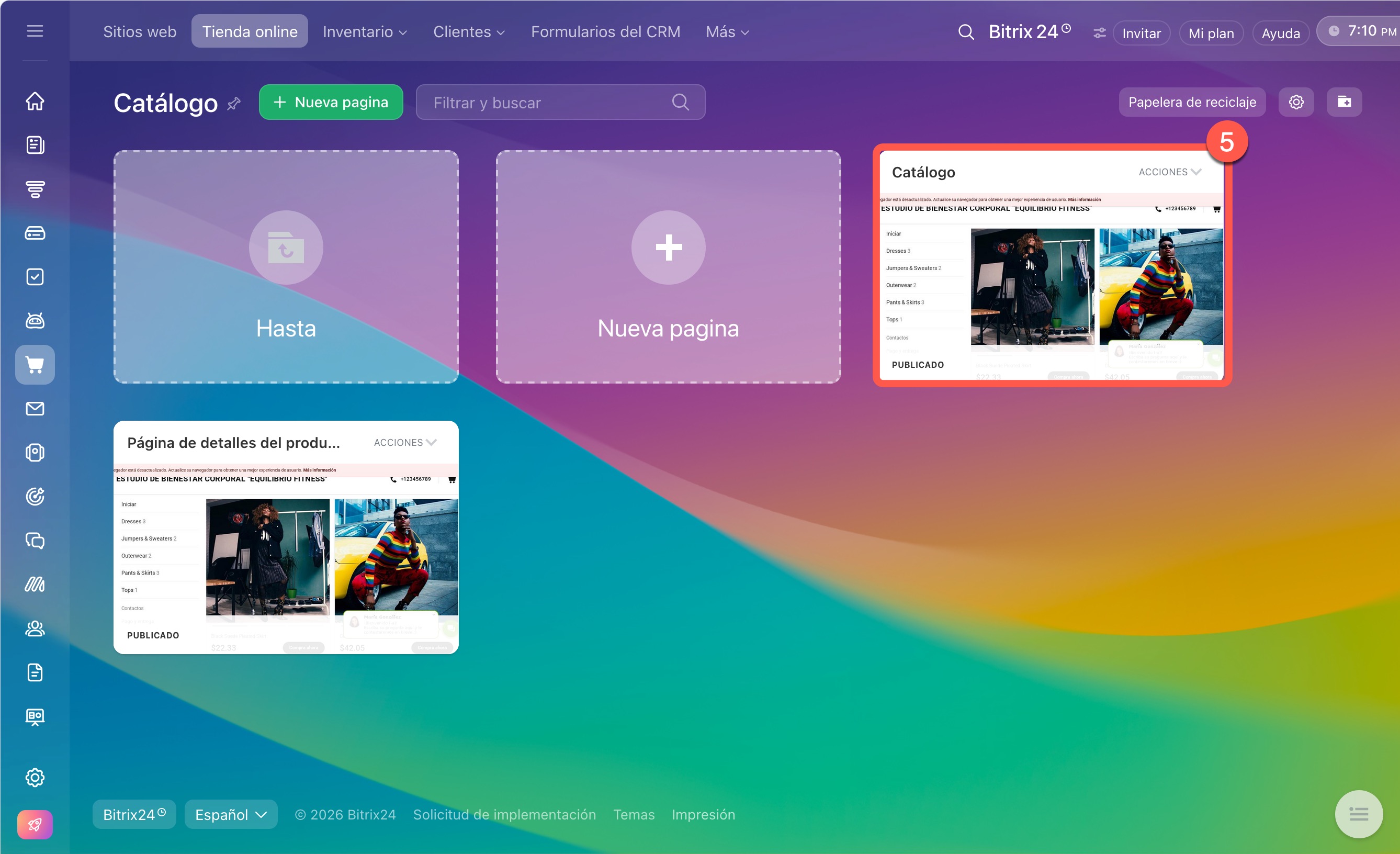
5. Abre la página Catálogo.
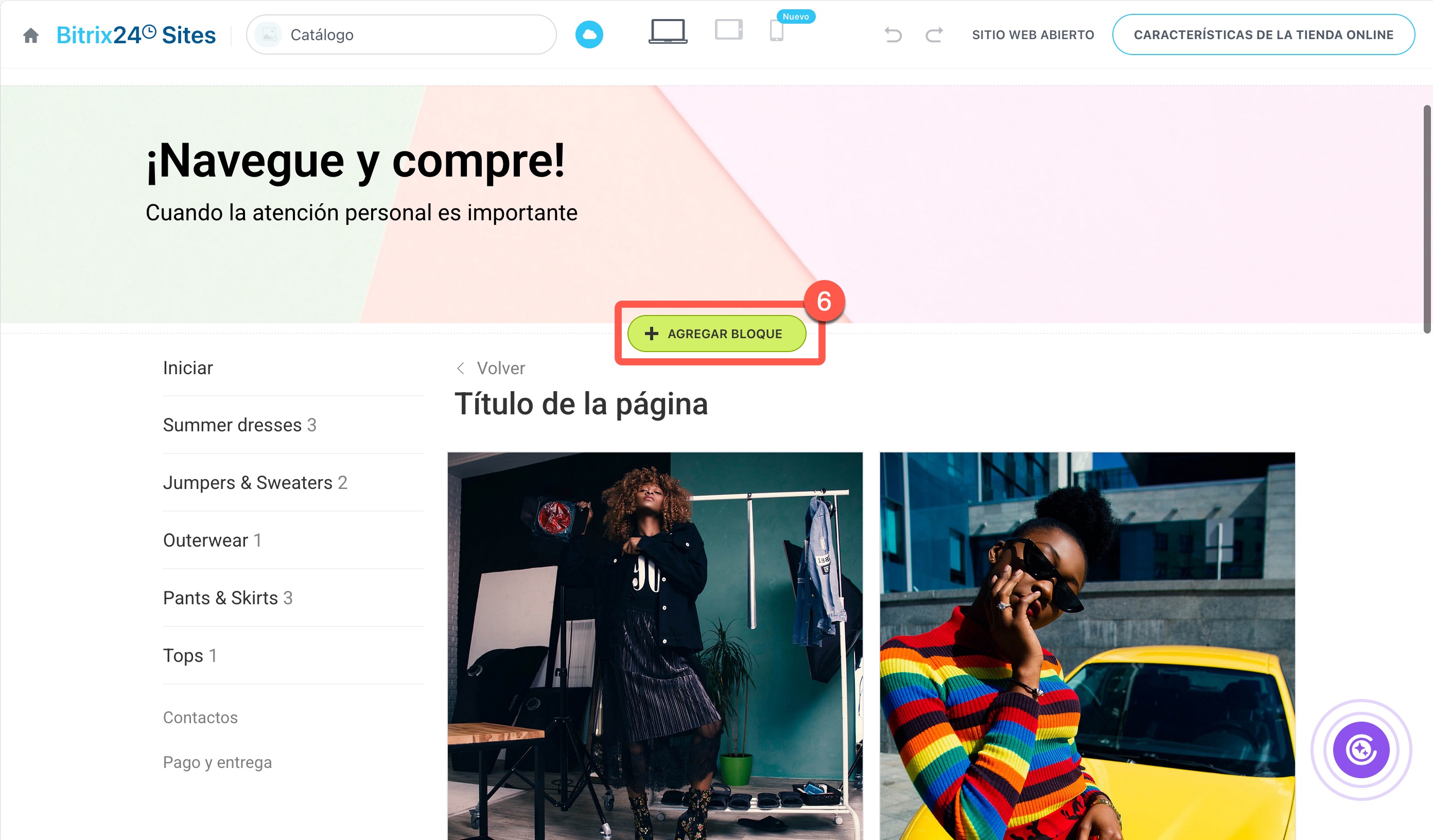
6. Haz clic en Agregar bloque.
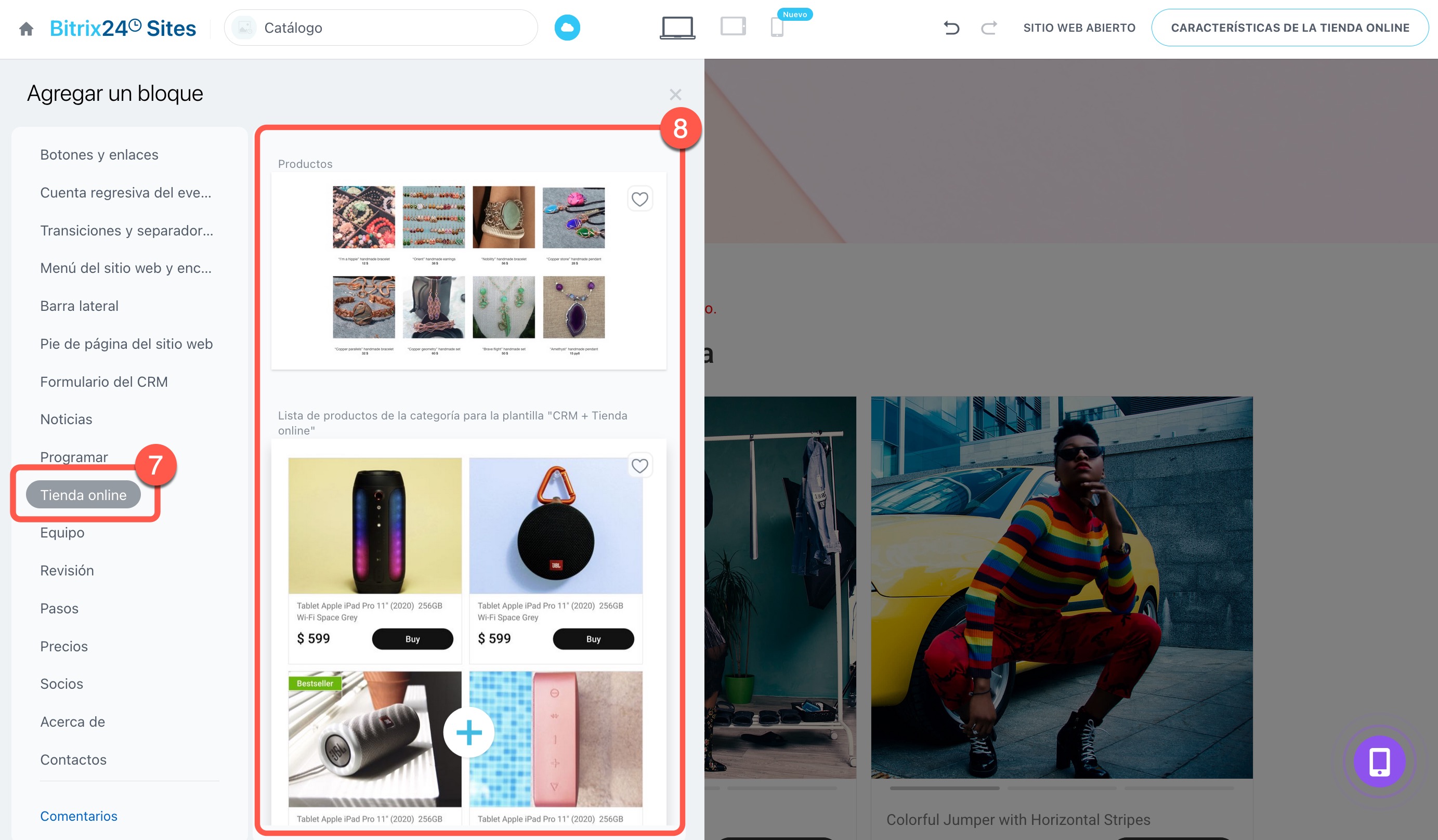
7. Ve a la pestaña Tienda online.
8. Selecciona el bloque necesario, por ejemplo:
- Productos: en la ficha del producto se muestran variantes, por ejemplo tallas o colores, y el cliente puede seleccionarlas directamente en el catálogo.
- Lista de productos de la categoría para la plantilla CRM + Tienda online: muestra productos en forma de lista. Para seleccionar una variante, el cliente debe abrir la ficha del producto.
La selección del bloque afecta a cómo el cliente interactúa con los productos en el sitio.
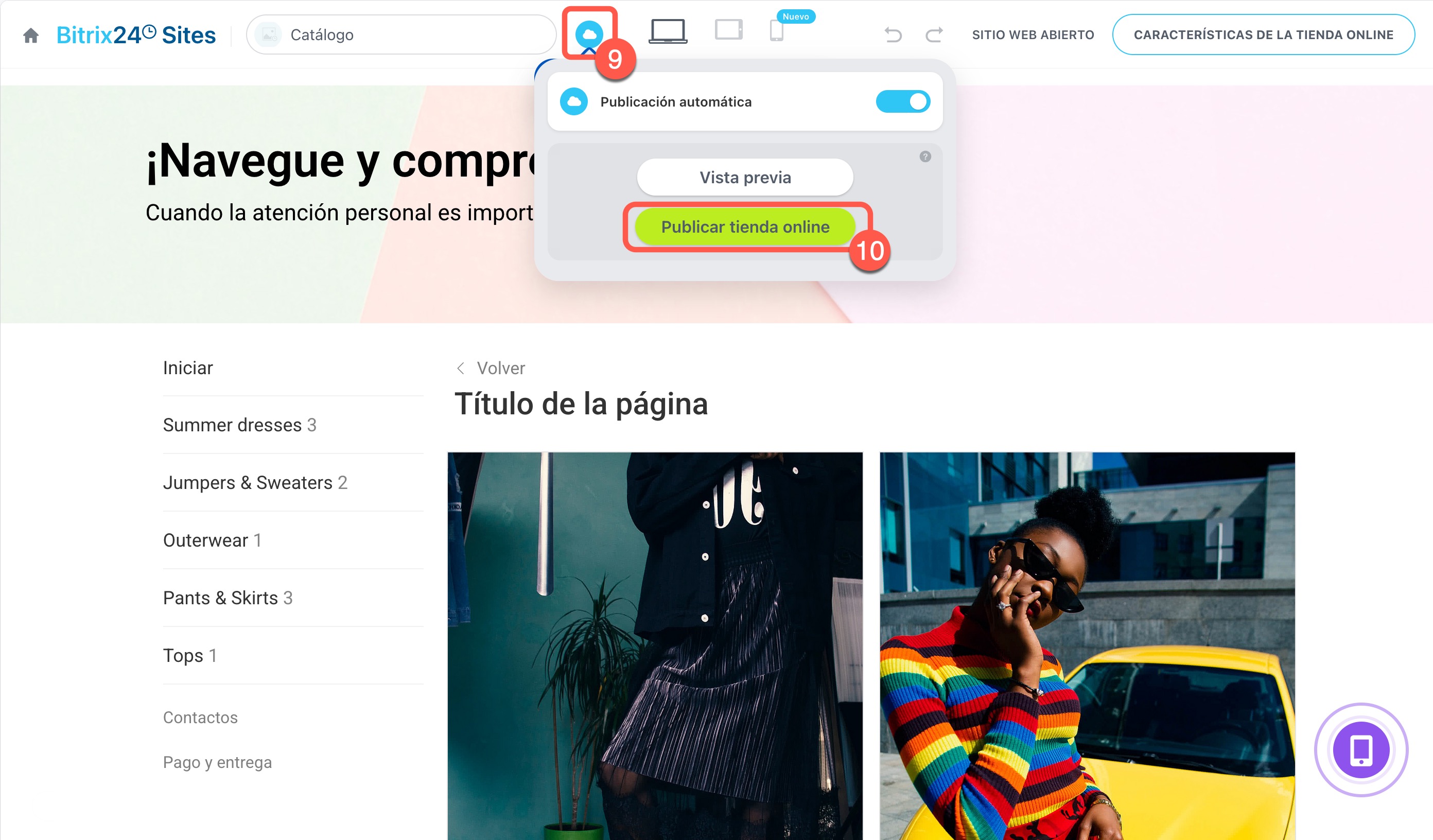
9–10. Haz clic en el icono de nube > Publicar tienda.
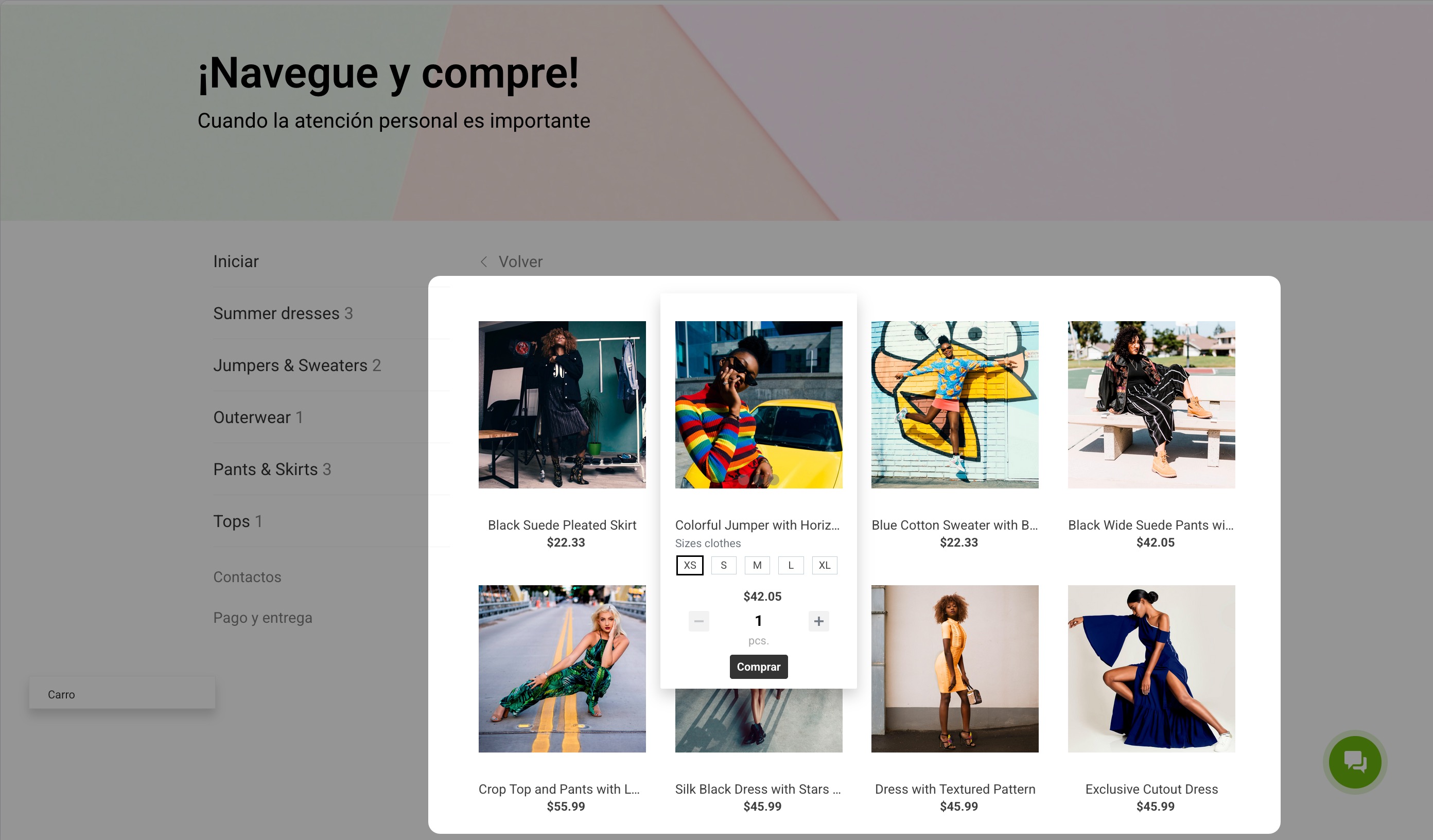 Bloque Productos
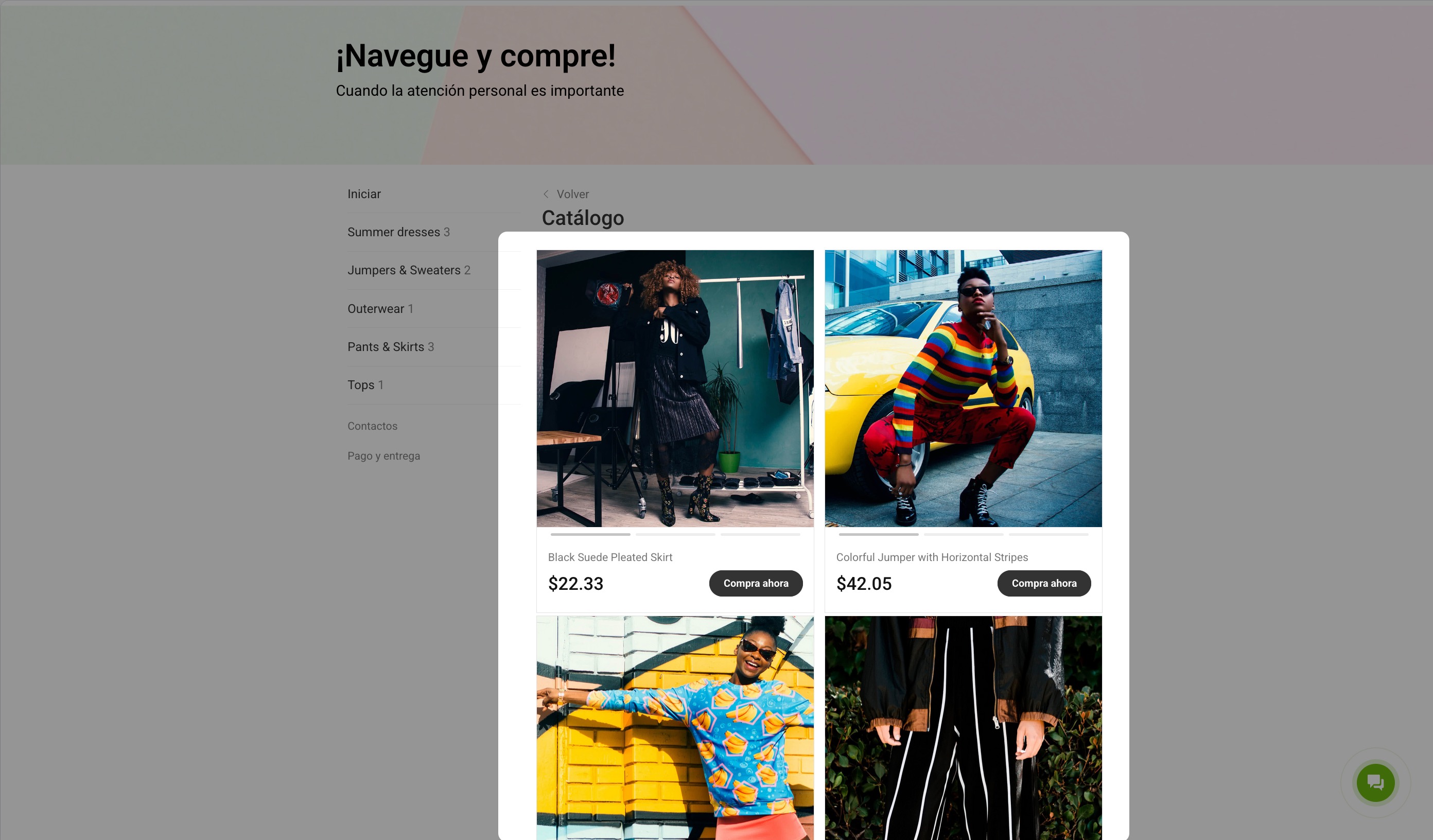 Lista de productos de la categoría para la plantilla CRM + Tienda online
Cómo configurar las páginas de la tienda
Una página es una sección independiente del sitio de la tienda, por ejemplo el catálogo, la ficha del producto, el proceso de compra y otras secciones del sitio. Las páginas se pueden editar: cambiar el diseño, agregar o eliminar bloques, etc.
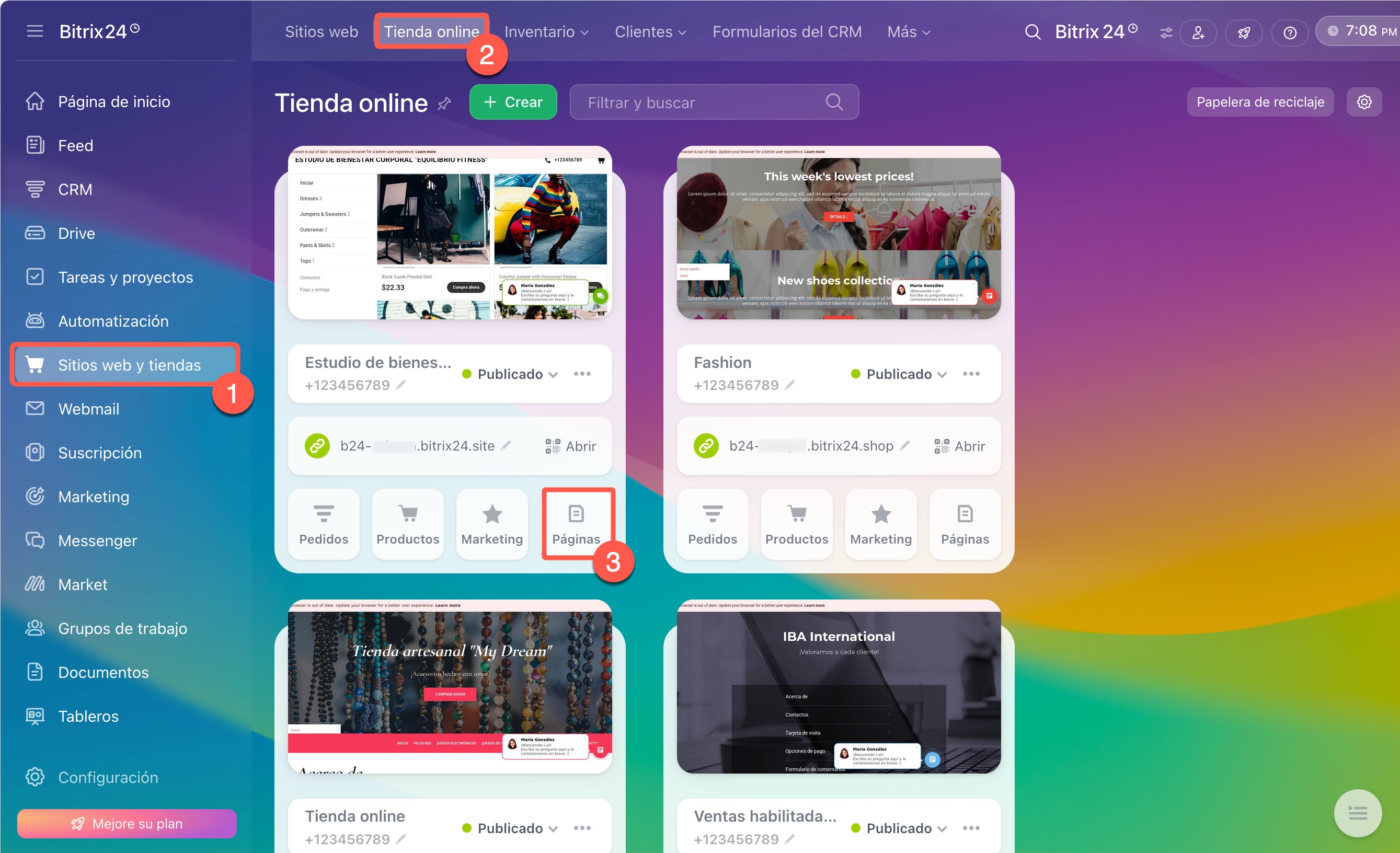
1–3. Ve a la sección Sitios web y tiendas > Tienda online. Junto a la tienda necesaria haz clic en Páginas: se abrirá la lista de todas las páginas de la tienda.
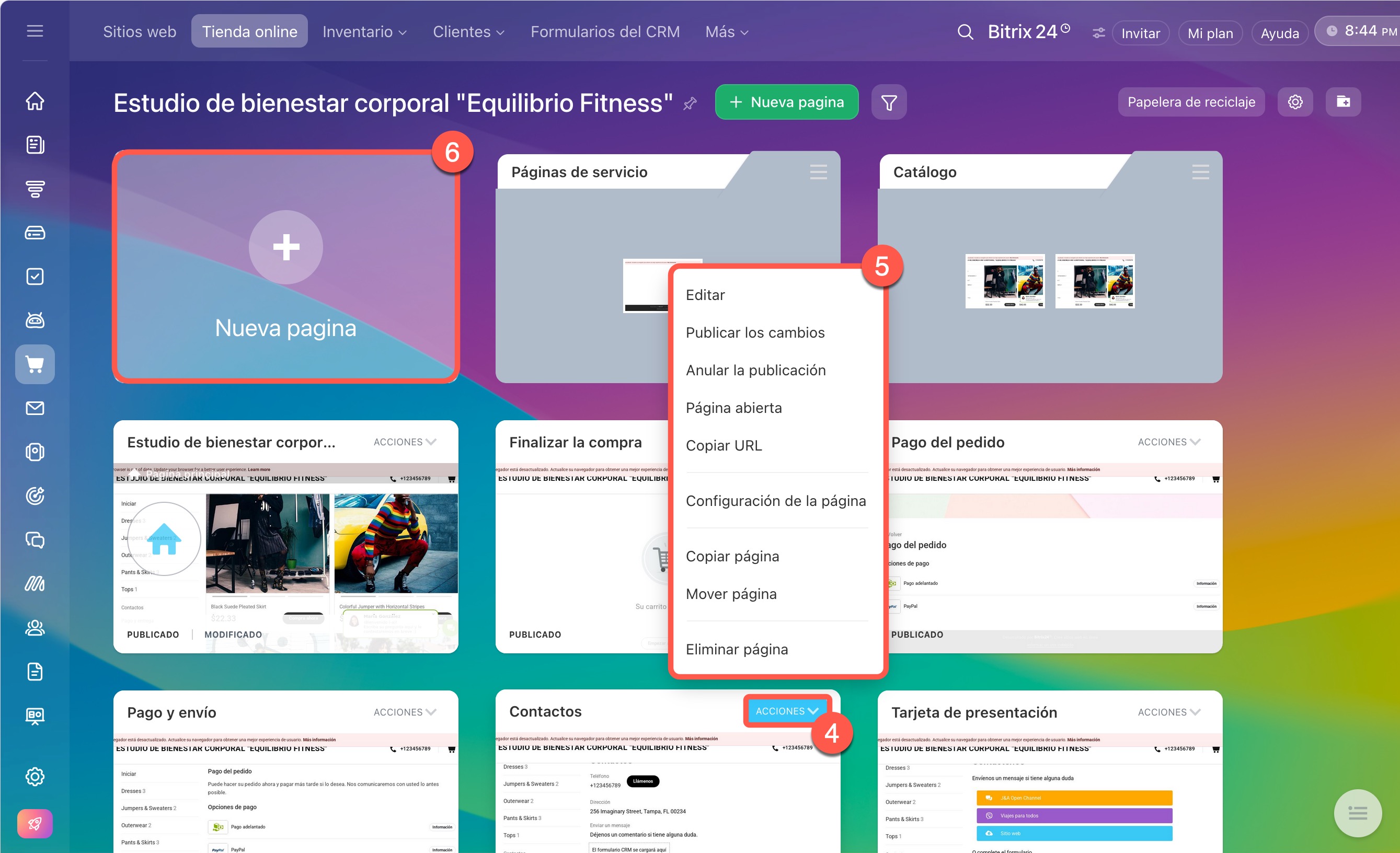
4. Junto a la página necesaria haz clic en Acciones.
5. Selecciona la acción necesaria:
- Editar: cambiar el contenido de la página, por ejemplo agregar un bloque o cambiar el diseño.
Configurar bloques y diseño - Publicar los cambios: después de editar, hacer que las actualizaciones estén disponibles para los clientes.
- Anular la publicación: ocultar la página para los clientes.
- Página abierta: abrir la página como cliente.
- Configuración de la página: cambiar parámetros, por ejemplo modificar la dirección de la página, configurar analítica o agregar un widget.
- Copiar página: crear una copia de la página en esta u otra sección.
- Mover página: mover la página a otra sección.
- Eliminar página: eliminar la página.
6. Para crear una nueva página, haz clic en Nueva página.
Después de la configuración, la tienda está lista para aceptar pedidos y todos los datos se transfieren automáticamente al CRM:
- el cliente abre el sitio, entra en el catálogo y realiza el pedido,
- si es necesario, lo paga inmediatamente en el sitio,
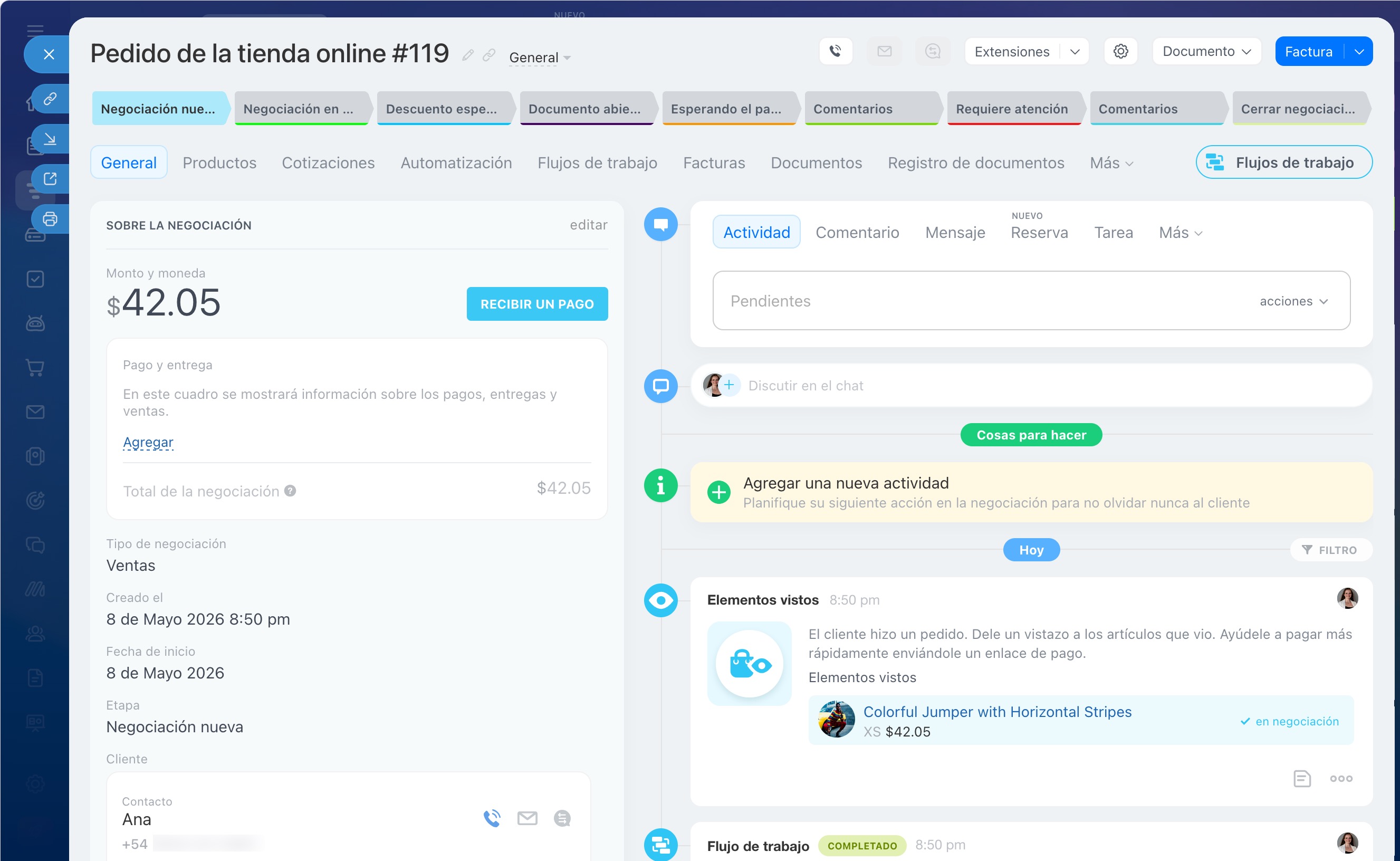
- en el CRM se crea automáticamente una negociación con productos, importe y datos de contacto del cliente,
- el responsable ve el pedido y, si es necesario, aclara detalles o acuerda la entrega.
Así no necesitas transferir pedidos manualmente y comienzas a trabajar inmediatamente con los clientes en el CRM.
Hacer un pedido en la tienda online
Resumen
- CRM + Tienda online en Bitrix24 es un sitio web listo con catálogo de productos y posibilidad de aceptar pedidos, vinculado inmediatamente al CRM. Los pedidos se convierten automáticamente en negociaciones.
- La tienda se crea en unos minutos en la sección CRM > Ventas > Canales de ventas > Contact Center. Después de la creación, puedes comprobar inmediatamente cómo funciona realizando un pedido de prueba.
- Para abrir la configuración principal de la tienda, ve a Sitios y tiendas > Tiendas. Junto a la tienda necesaria haz clic en Tres puntos (...) > Configuración.
- En la pestaña Configuración de la tienda puedes cambiar el dominio, la página principal, el widget para comunicación con clientes y otros parámetros.
- En la pestaña Diseño de la tienda se configura el aspecto del sitio.
- En la pestaña Configuración del catálogo se selecciona qué productos mostrar en la tienda, cómo se visualizan y otros parámetros.
- Las páginas de la tienda se configuran por separado. Para ello, ve a Sitios web y tiendas > Tienda online. Junto a la tienda necesaria haz clic en Páginas. Aquí puedes editar las páginas de la tienda: catálogo, ficha del producto, proceso de compra y otras secciones del sitio.
- Después de la configuración, la tienda está lista para funcionar: el cliente realiza el pedido en el sitio y en el CRM se crea automáticamente una negociación con productos y datos del cliente.