
El chat de un grupo o proyecto es un chat común para todos los participantes y se crea automáticamente. No hace falta crear un chat manualmente ni añadir empleados: se conectarán automáticamente y toda la comunicación del proyecto se almacenará en un solo lugar. Si un nuevo empleado se une al grupo o proyecto, se añadirá al chat de inmediato y podrá ver la discusión actual.
Crear grupo de trabajo / proyecto en Bitrix24
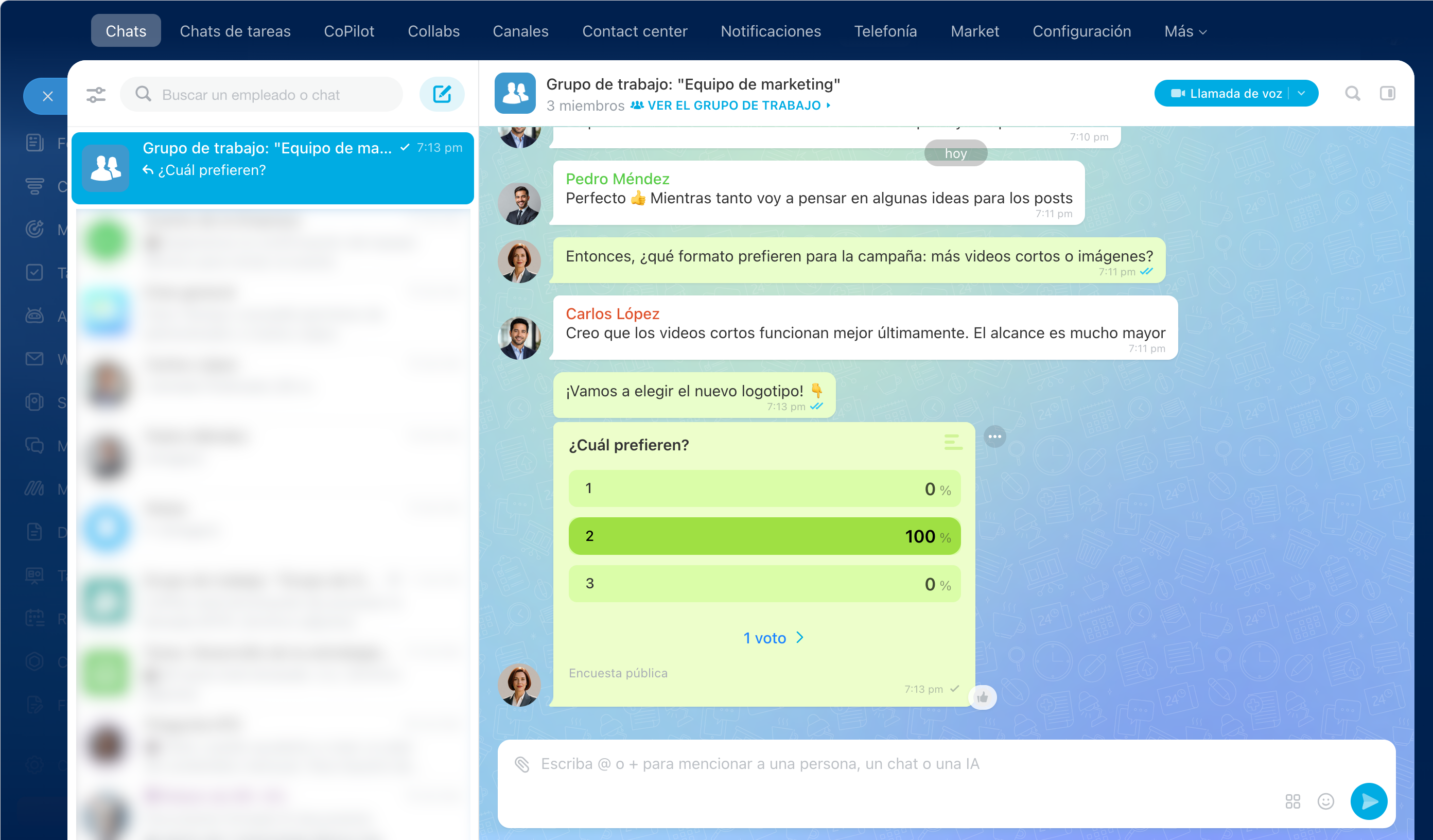
El chat del grupo o proyecto funciona igual que un chat grupal habitual en Bitrix24. En él puedes:
- discutir tareas y planes,
- hacer preguntas a los compañeros,
- compartir archivos y enlaces,
- realizar encuestas y recopilar opiniones.
Chats grupales
Contenido del artículo:
Cómo activar el chat en un grupo o proyecto
El chat está activado por defecto al crear un grupo o proyecto. Si se desactivó, puedes volver a activarlo en la configuración desde la lista o desde un grupo o proyecto específico.
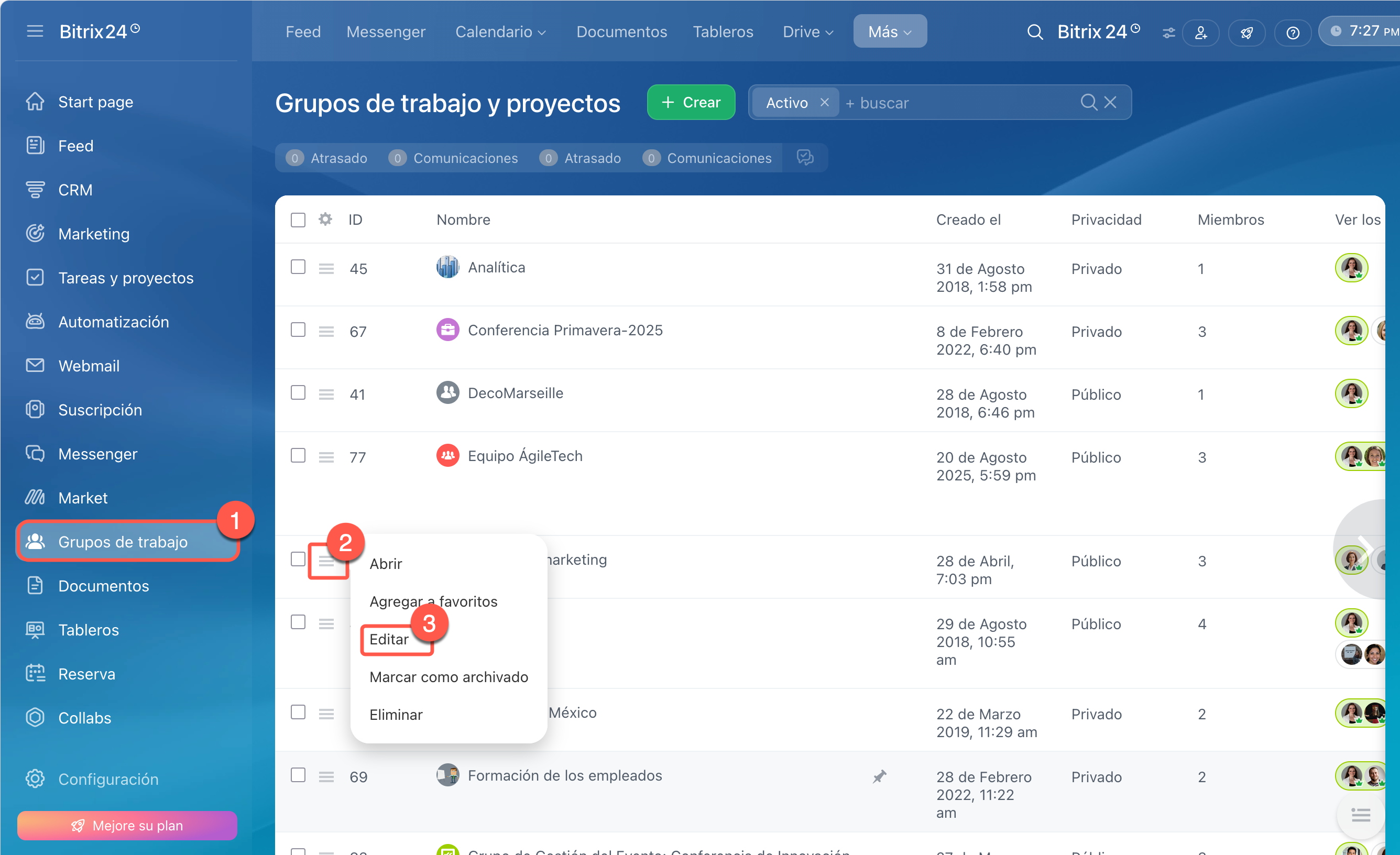
Desde la lista de grupos y proyectos.
1. Abre la sección Grupos de trabajo.
2–3. Selecciona el grupo o proyecto necesario y abre Menú (≡) > Editar.
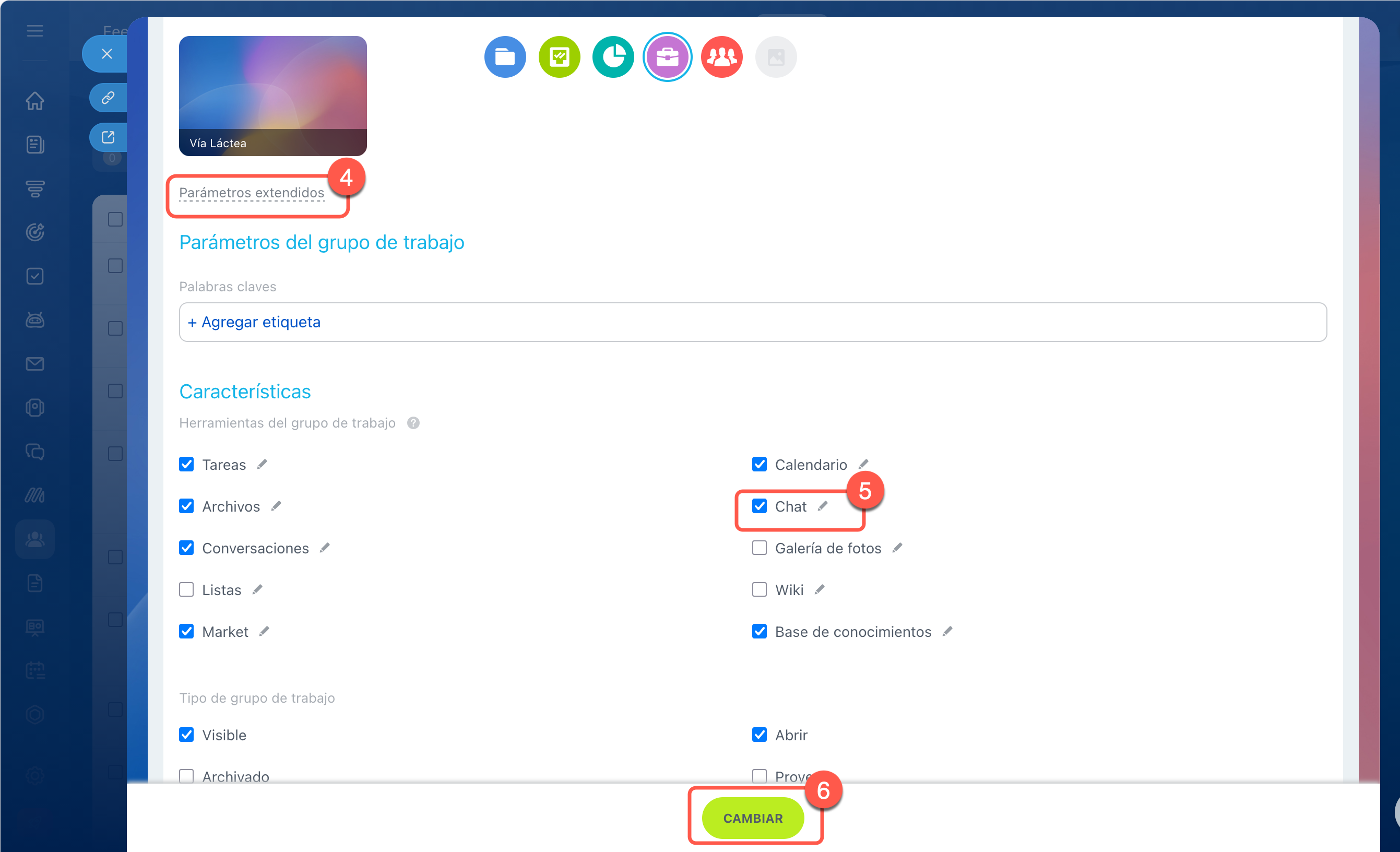
4. Haz clic en Parámetros extendidos
5. Activa la herramienta Chat.
6. Haz clic en Guardar.
Desde un grupo o proyecto específico.
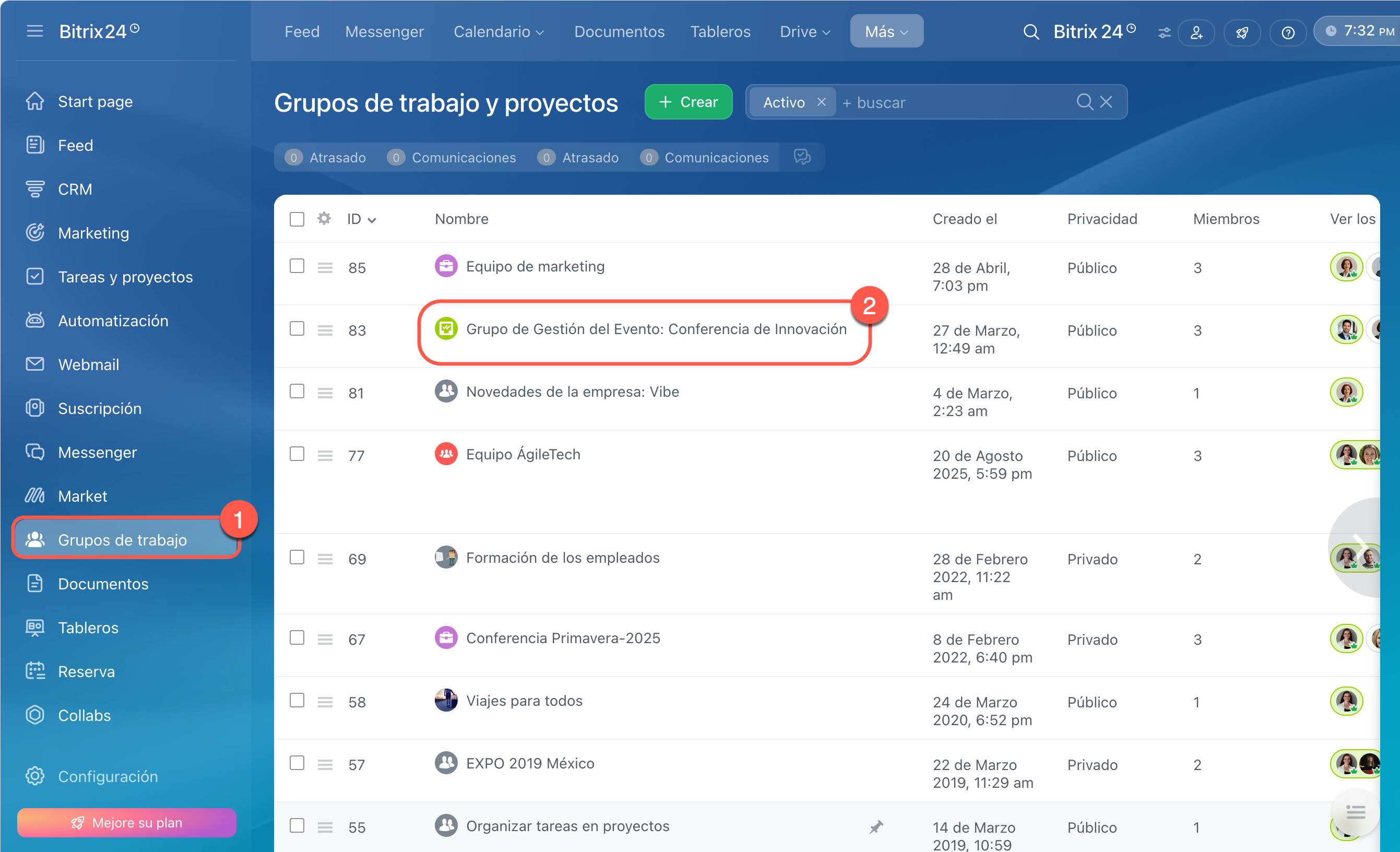
1. Abre la sección Grupos de trabajo.
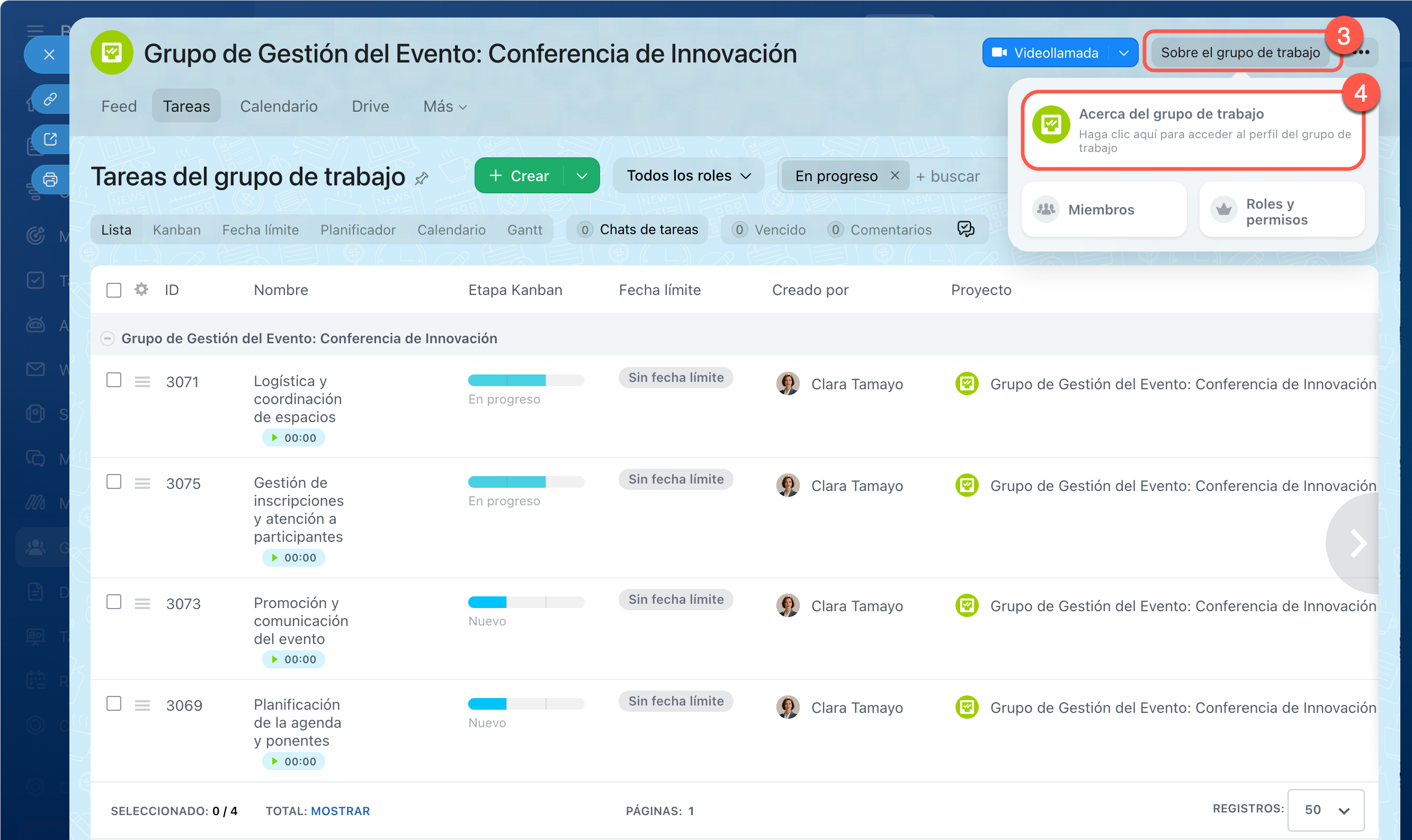
2. Abre el grupo o proyecto necesario.
3. Haz clic en Sobre el proyecto o Sobre el grupo de trabajo.
4. Se abrirá un menú desplegable: selecciona Acerca del grupo de trabajo o Acerca del proyecto.
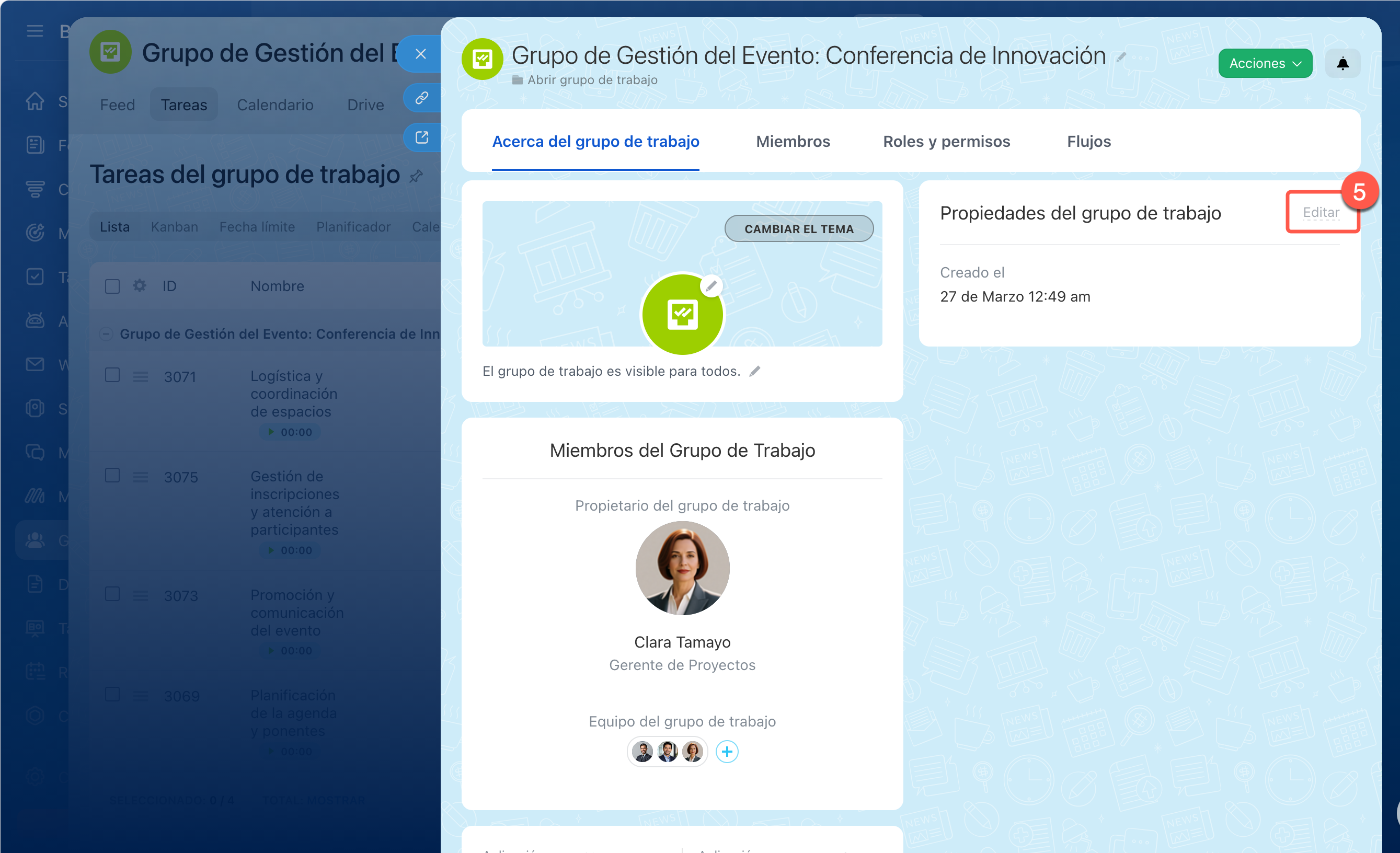
5. En la sección Propiedades del grupo de trabajo o Propiedades del proyecto, haz clic en Editar.
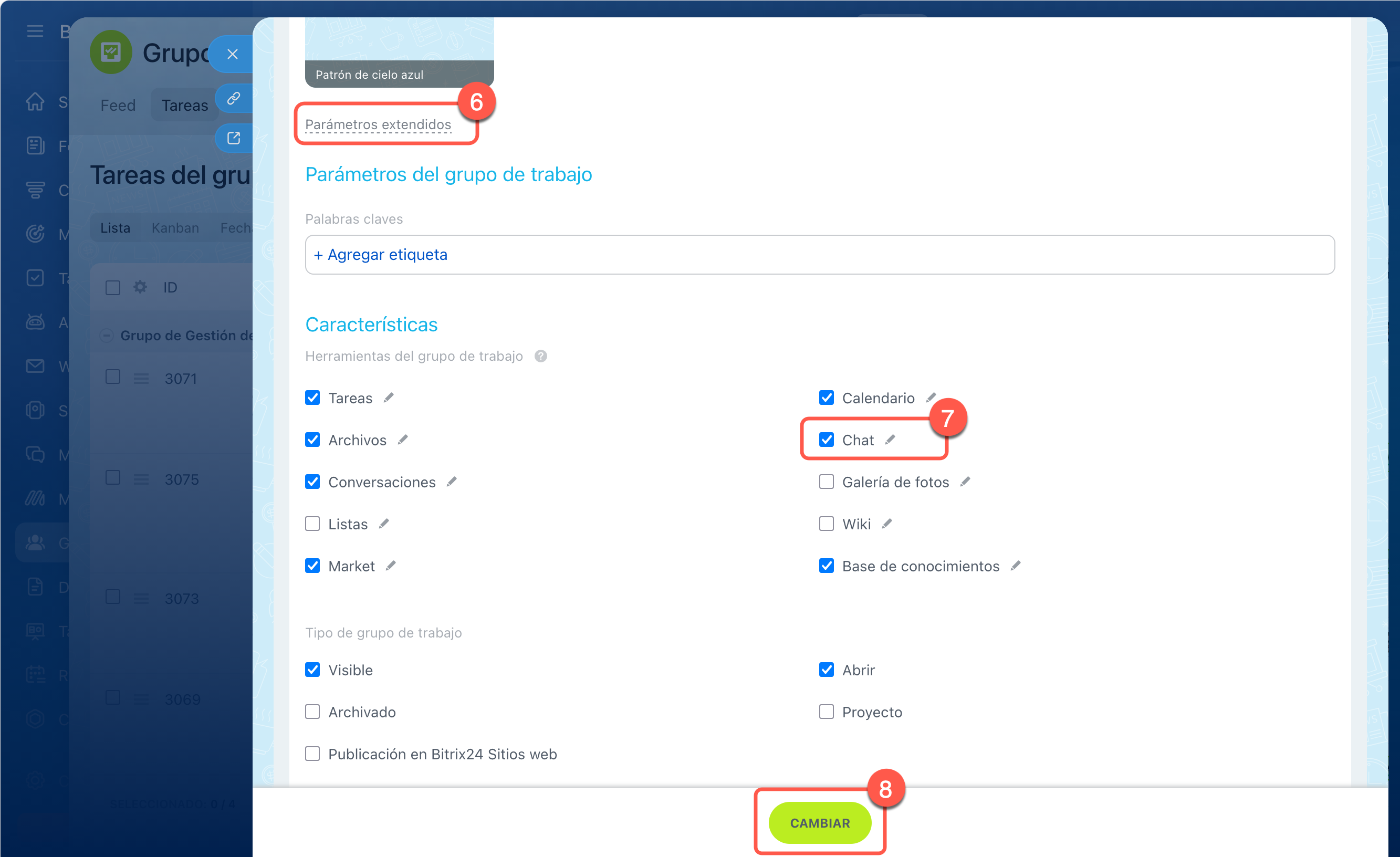
6. Haz clic en Parámetros extendidos.
7. Activa la herramienta Chat.
8. Haz clic en Cambiar.
Después de esto, el chat aparecerá en el grupo o proyecto y todos los participantes se conectarán automáticamente.
Cómo encontrar el chat de un grupo o proyecto
El chat del grupo o proyecto se puede encontrar en el Messenger y dentro del propio grupo o proyecto.
En el Messenger. Por ejemplo, si recibiste aclaraciones de un cliente en el chat y necesitas volver rápidamente a la discusión del proyecto sin entrar en la sección Grupos de trabajo.
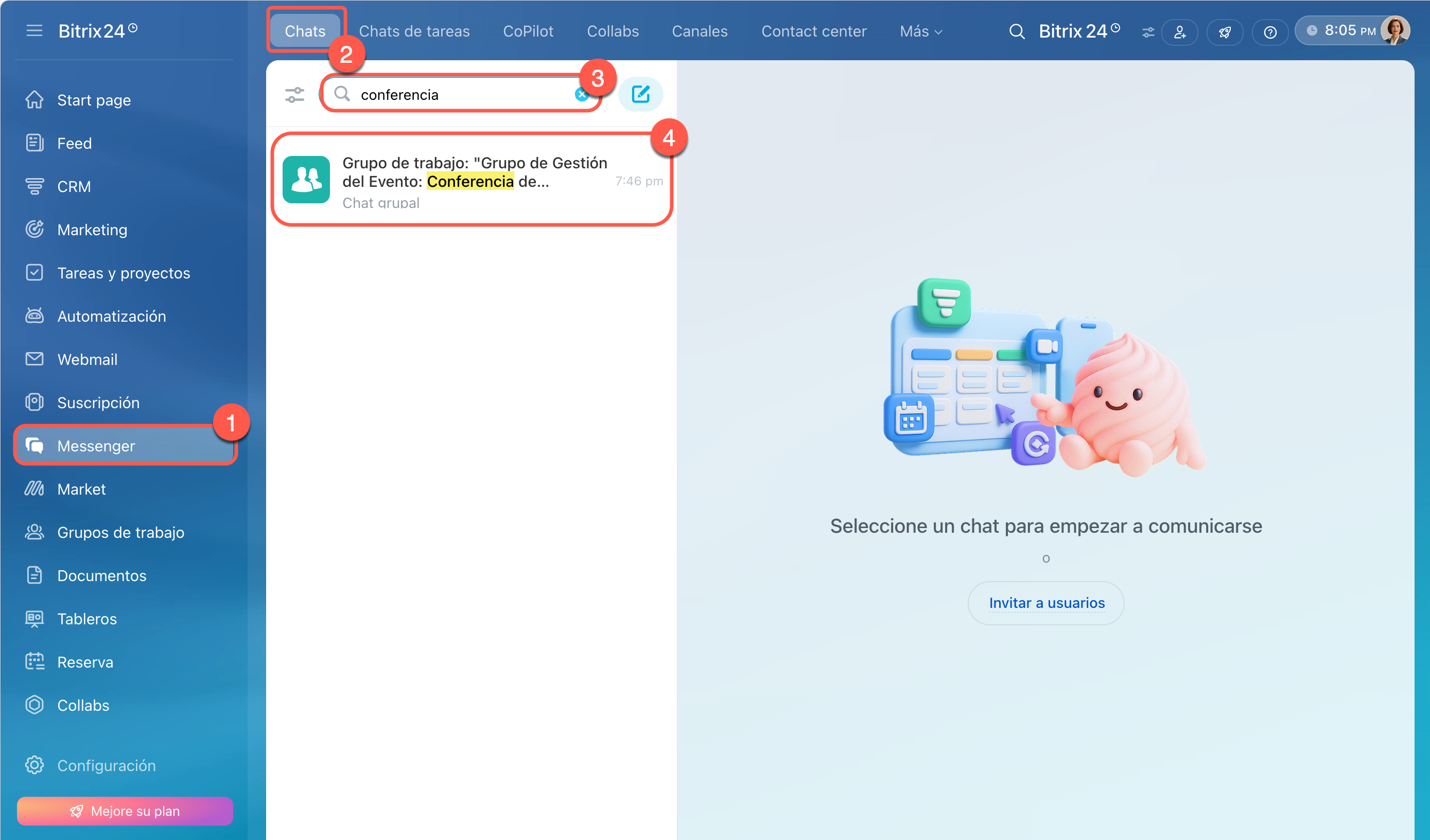
1–2. Abre Messenger > Chats.
3. En la barra de búsqueda, empieza a escribir el nombre del proyecto o grupo: el nombre del chat coincidirá con él, precedido por la etiqueta «Proyecto» o «Grupo de trabajo».
4. El chat necesario aparecerá en los resultados de búsqueda.
En el grupo o proyecto. Por ejemplo, si estás revisando tareas del proyecto y quieres aclarar rápidamente los plazos de una de ellas.
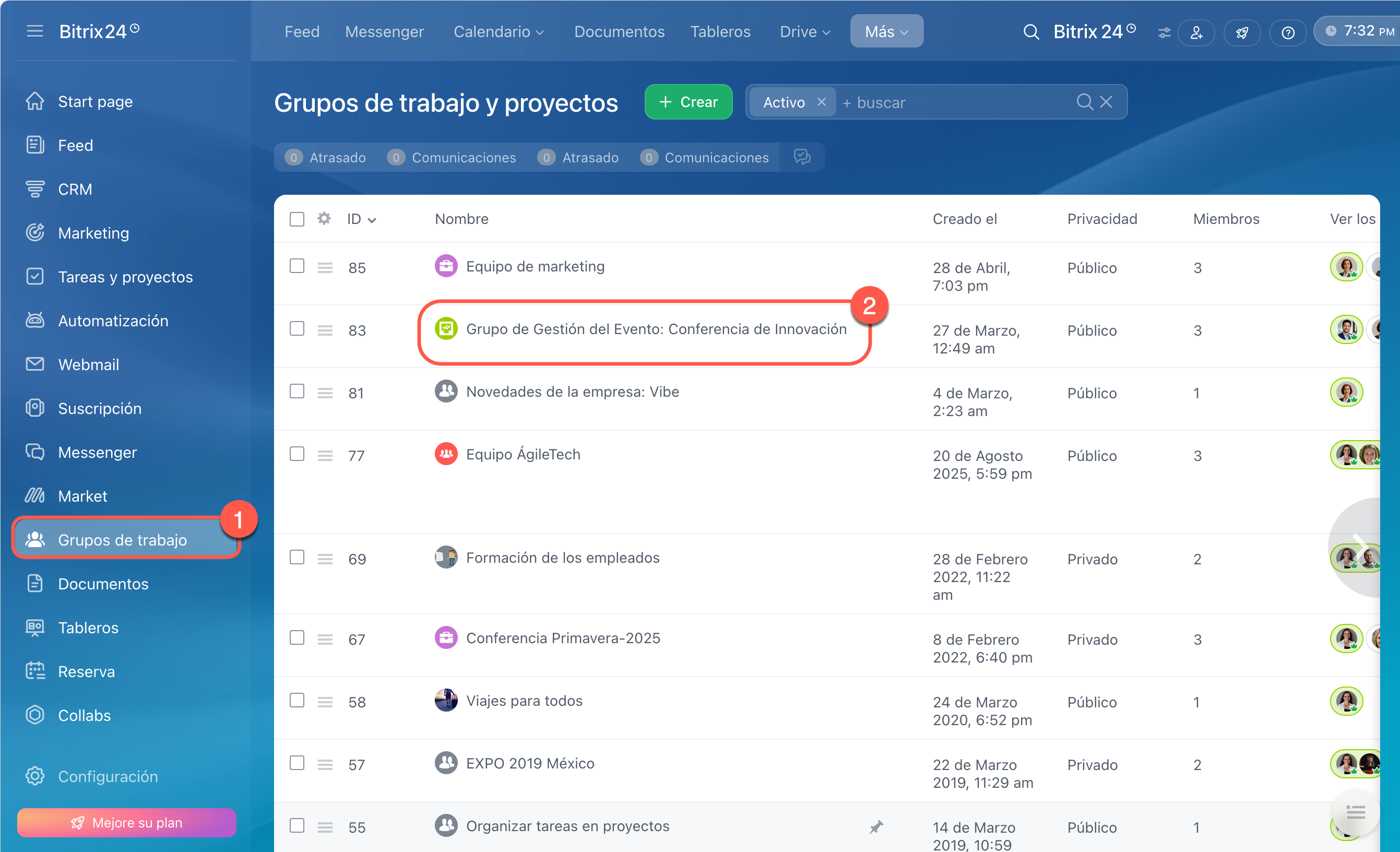
1. Ve a la sección Grupos de trabajo.
2. Abre el grupo o proyecto necesario.
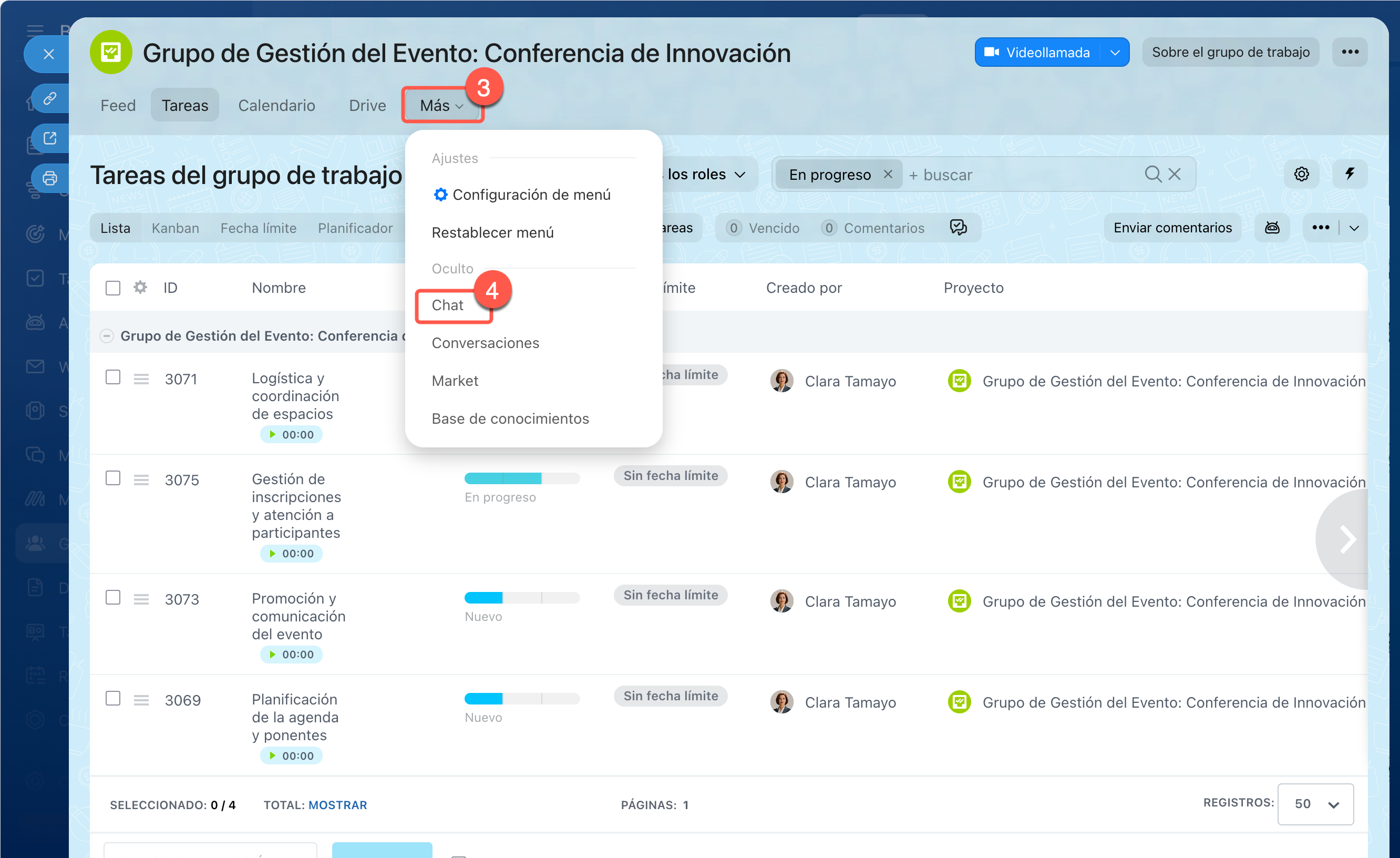
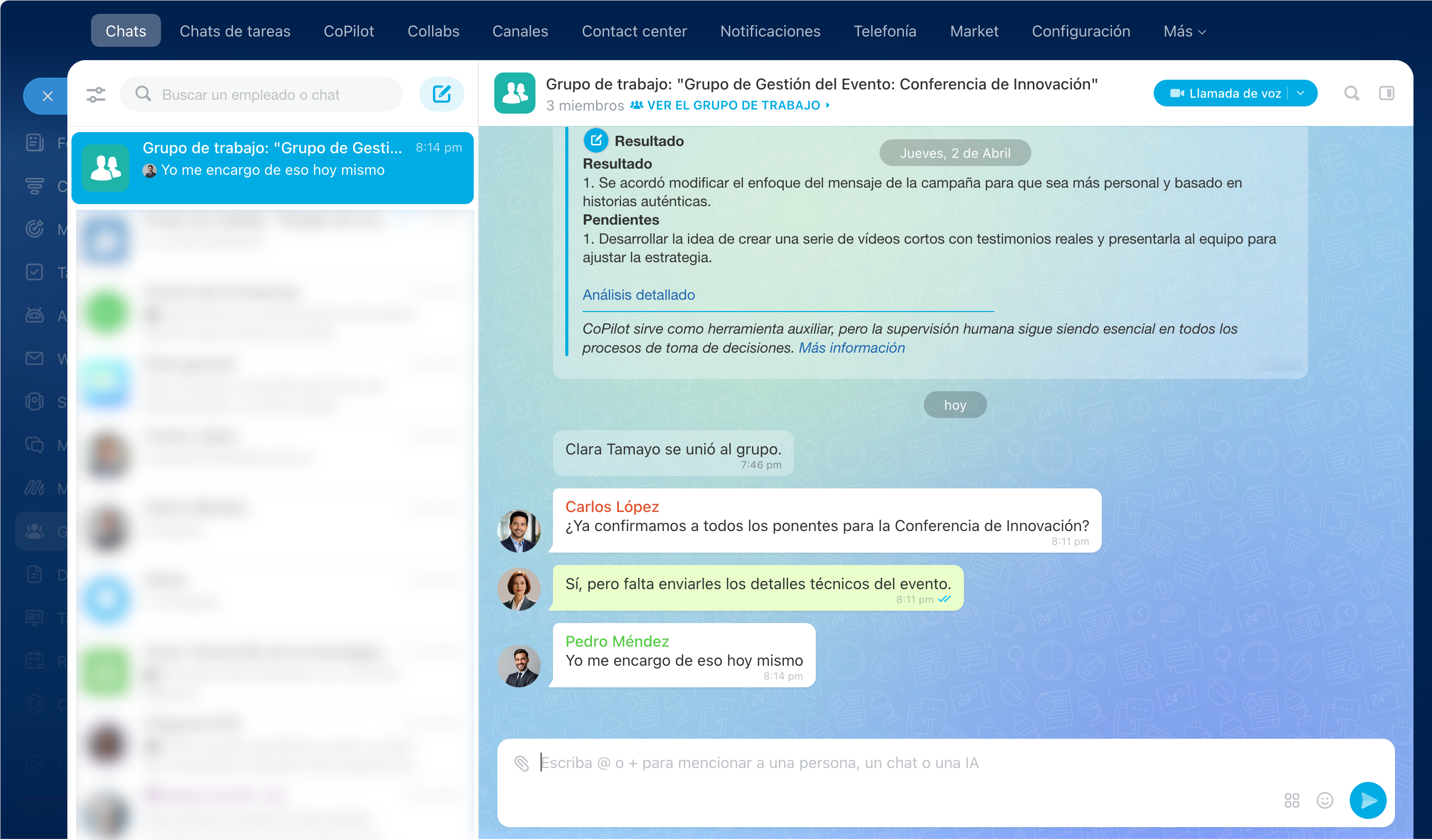
3–4. Haz clic en Más > Chat. Se abrirá el chat del grupo o proyecto.
Cómo desactivar el chat en un grupo o proyecto
Si el chat no es necesario, puedes desactivarlo al crear o editar un grupo o proyecto.
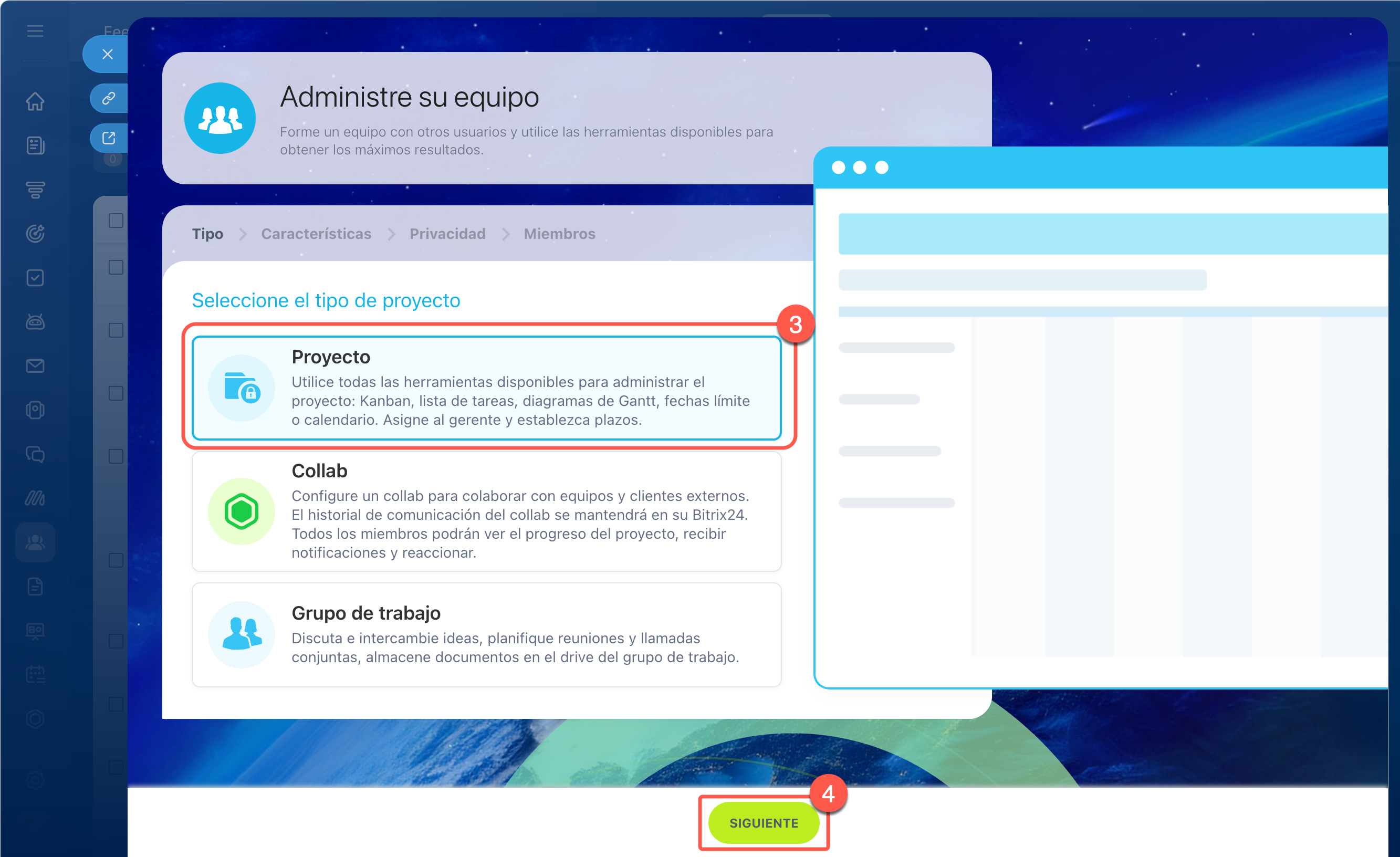
Al crear.
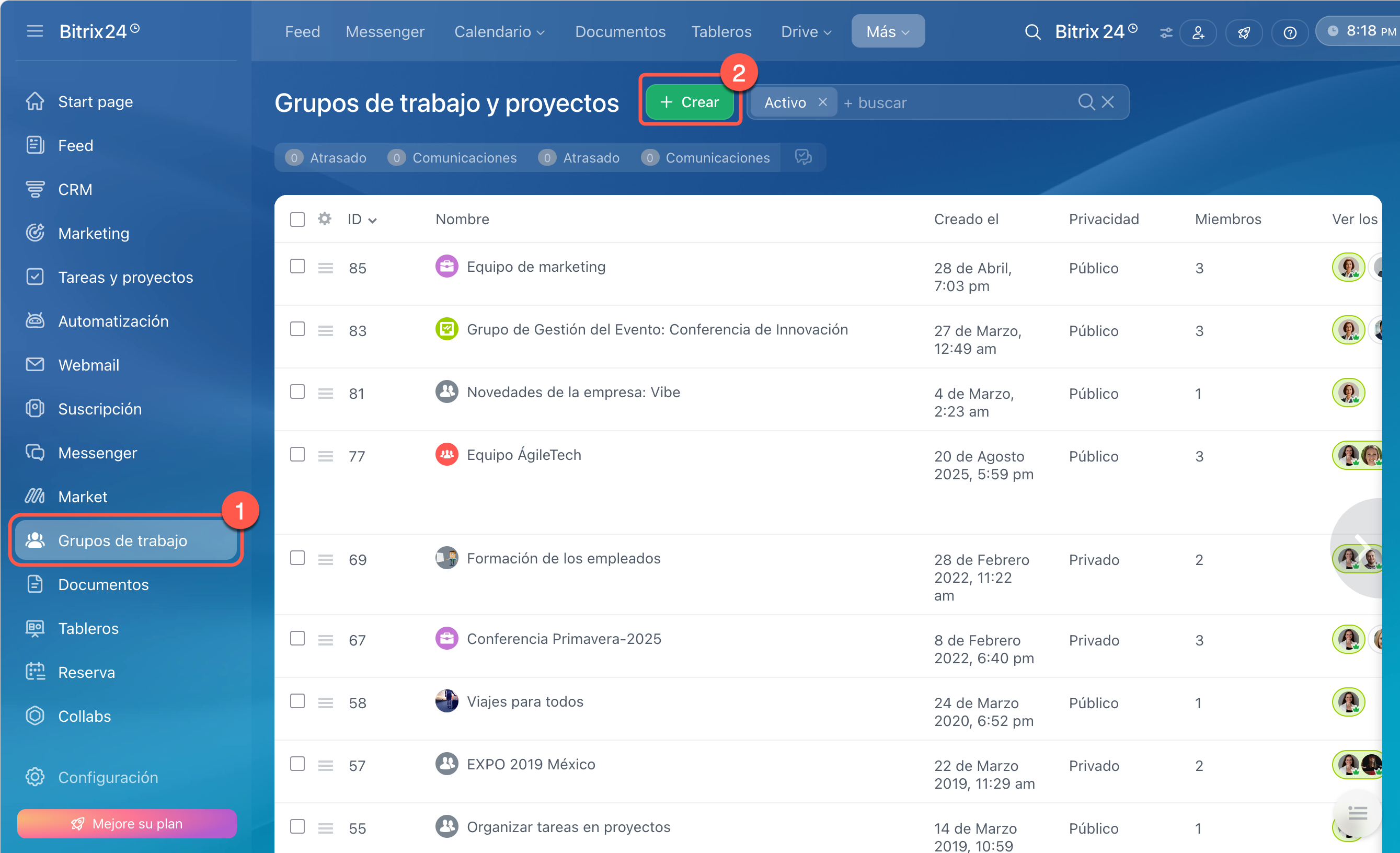
1. Ve a la sección Grupos de trabajo.
2. Haz clic en Crear.
3. Selecciona el tipo: Proyecto o Grupo.
4. Haz clic en Siguiente.
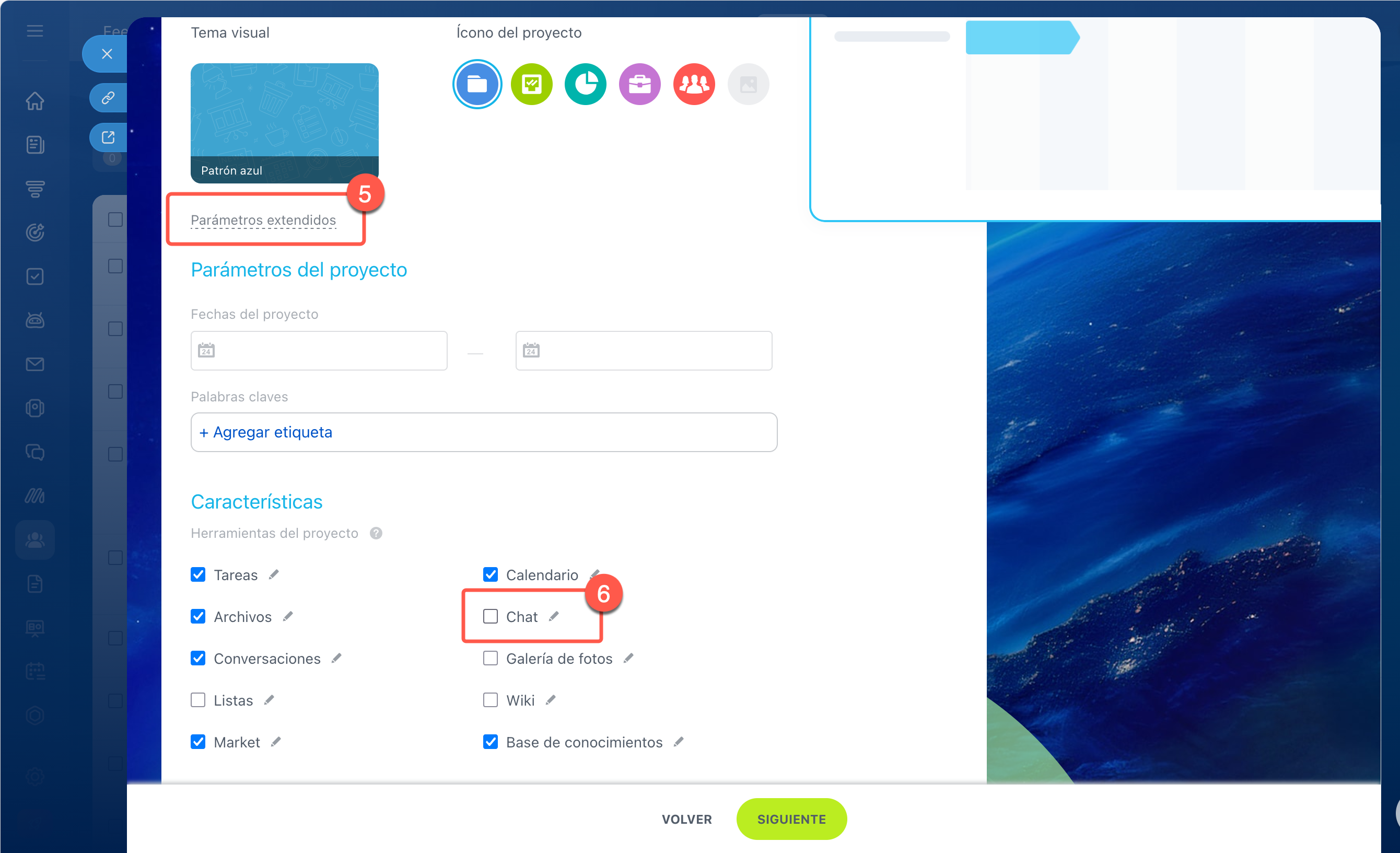
5. Después de completar los campos principales, haz clic en Parámetros extendidos.
6. En la sección Características, desactiva la herramienta Chat.
Crear grupo de trabajo / proyecto en Bitrix24
El chat no aparecerá en el grupo o proyecto, pero podrás activarlo de nuevo al editar.
Al editar.
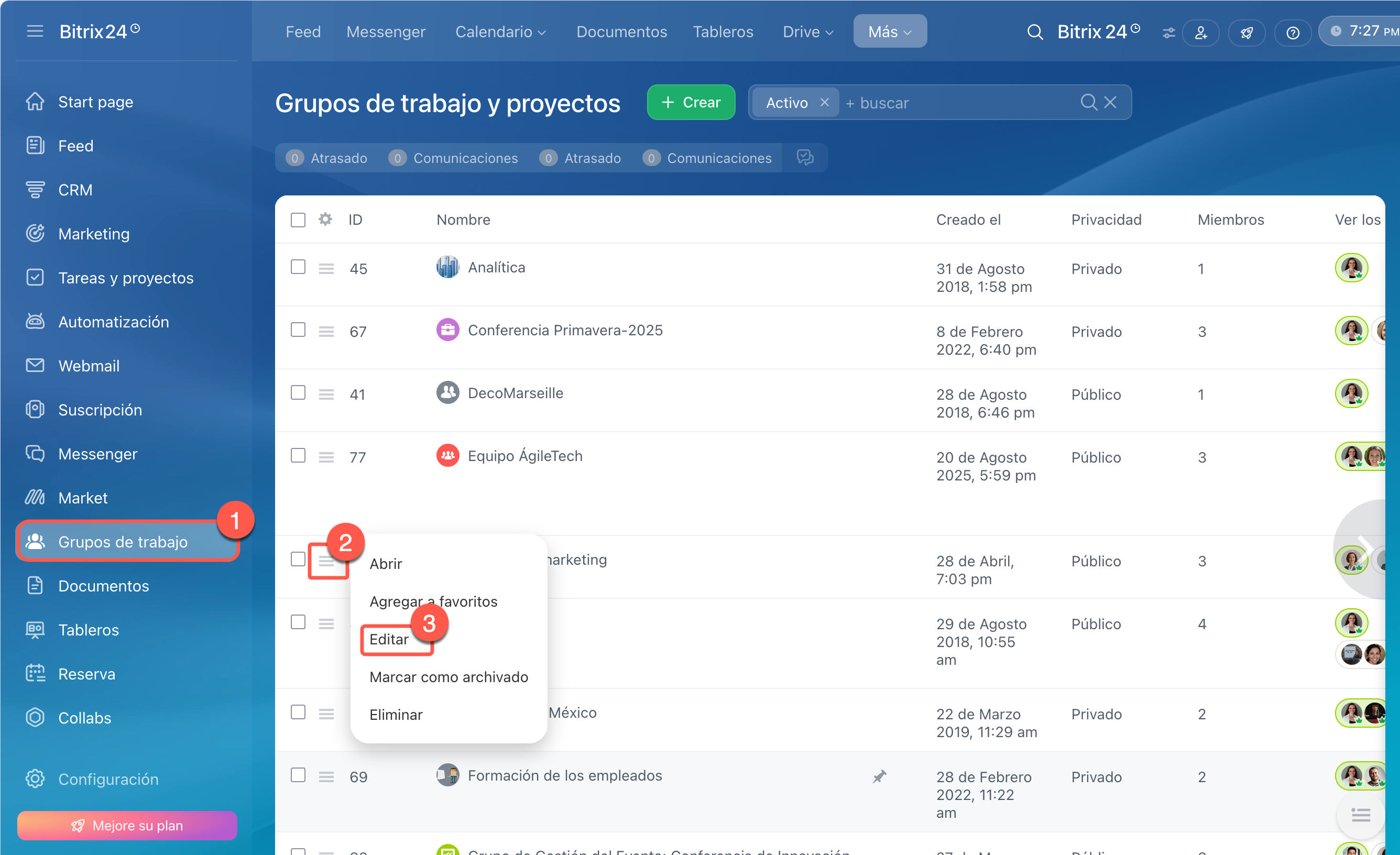
1. Abre la sección Grupos de trabajo.
2. Selecciona el grupo o proyecto y haz clic en Menú (≡) > Editar.
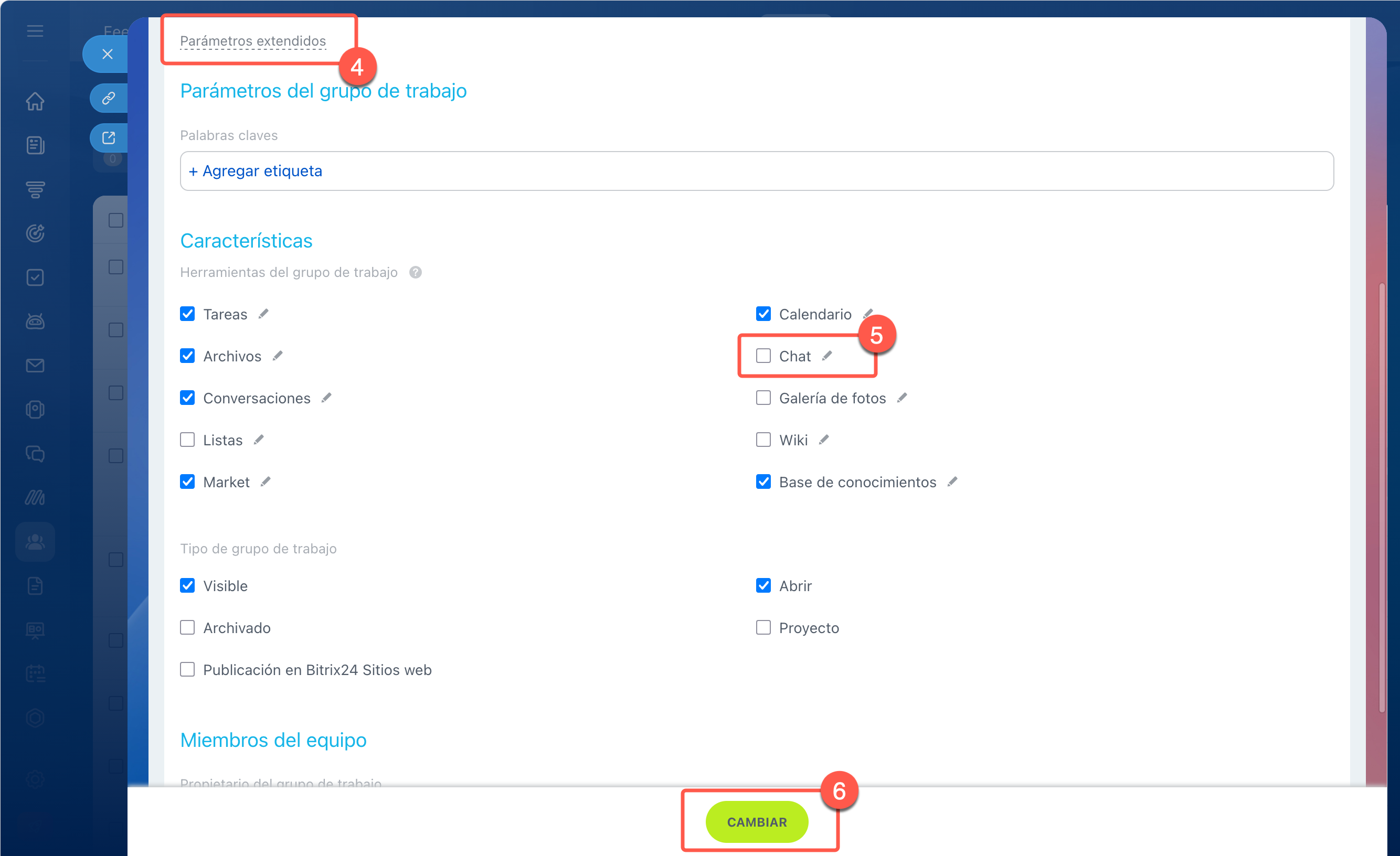
3. Ve a Parámetros extendidos.
4. Desactiva la herramienta Chat.
5. Haz clic en Cambiar.
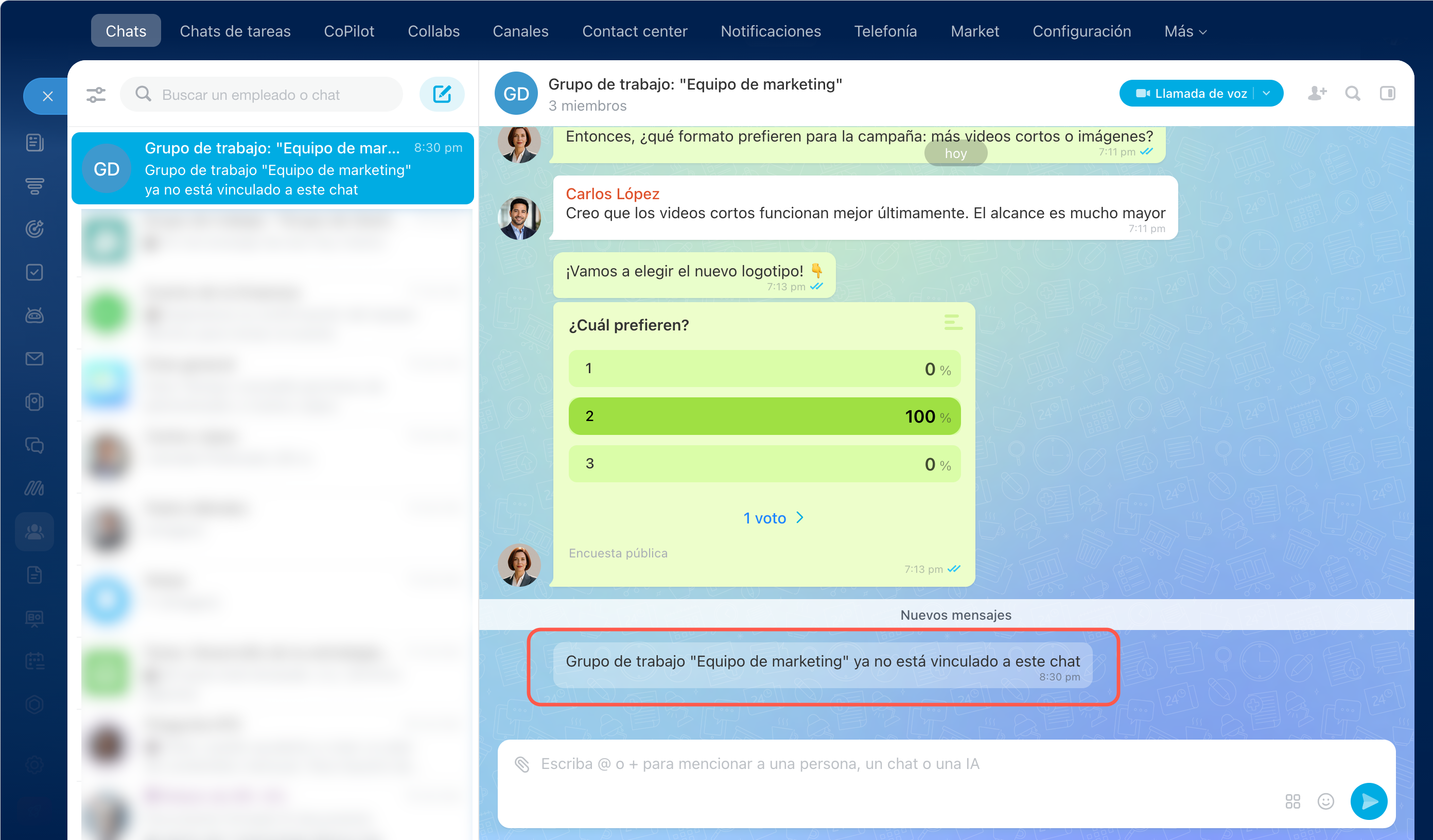
Después de desactivar el chat, dejará de estar vinculado al grupo o proyecto. En el chat aparecerá una notificación de que la vinculación se ha eliminado. El chat no desaparecerá: permanecerá en la lista con los mismos participantes y el historial de mensajes.
Si desactivas el chat y lo activas de nuevo, se creará un nuevo chat de grupo o proyecto: el anterior permanecerá como un chat grupal independiente.
Resumen
- El chat de un grupo o proyecto es un chat común para todos los participantes y se crea automáticamente.
- El chat funciona como un chat grupal habitual: puedes discutir tareas, hacer preguntas, compartir archivos y realizar encuestas.
- El chat está activado por defecto y se puede activar en la configuración del grupo o proyecto si es necesario.
- El chat se puede encontrar en el Messenger mediante la búsqueda o abrir dentro del grupo o proyecto.
- El chat se puede desactivar en la configuración: se desvinculará del grupo, pero se conservará con el historial y los participantes. Al volver a activarlo, se creará un nuevo chat.