
En la ficha de la negociación se puede aceptar el pago online. El importe final se calcula automáticamente, el cliente recibe un enlace y paga el pedido de la forma que prefiera. El responsable no necesita emitir facturas ni verificar manualmente los pagos: toda la información de la negociación se guarda en el timeline. Esto reduce el tiempo necesario para procesar el pedido y disminuye el riesgo de errores.
Permisos de acceso basados en roles en CRM
Cómo enviar un enlace de pago
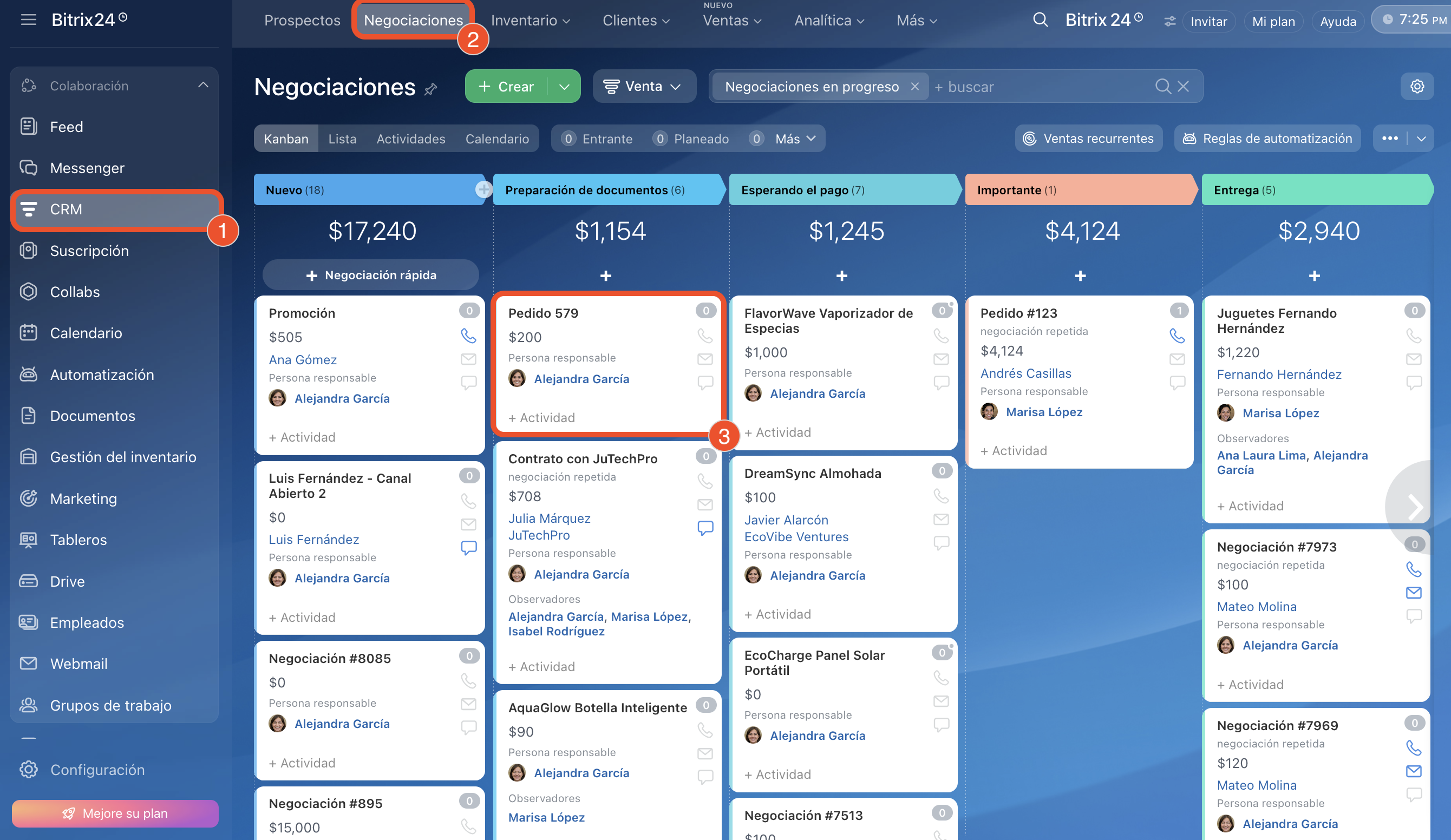
1–3. Ve a CRM > Negociaciones y abre la ficha necesaria.
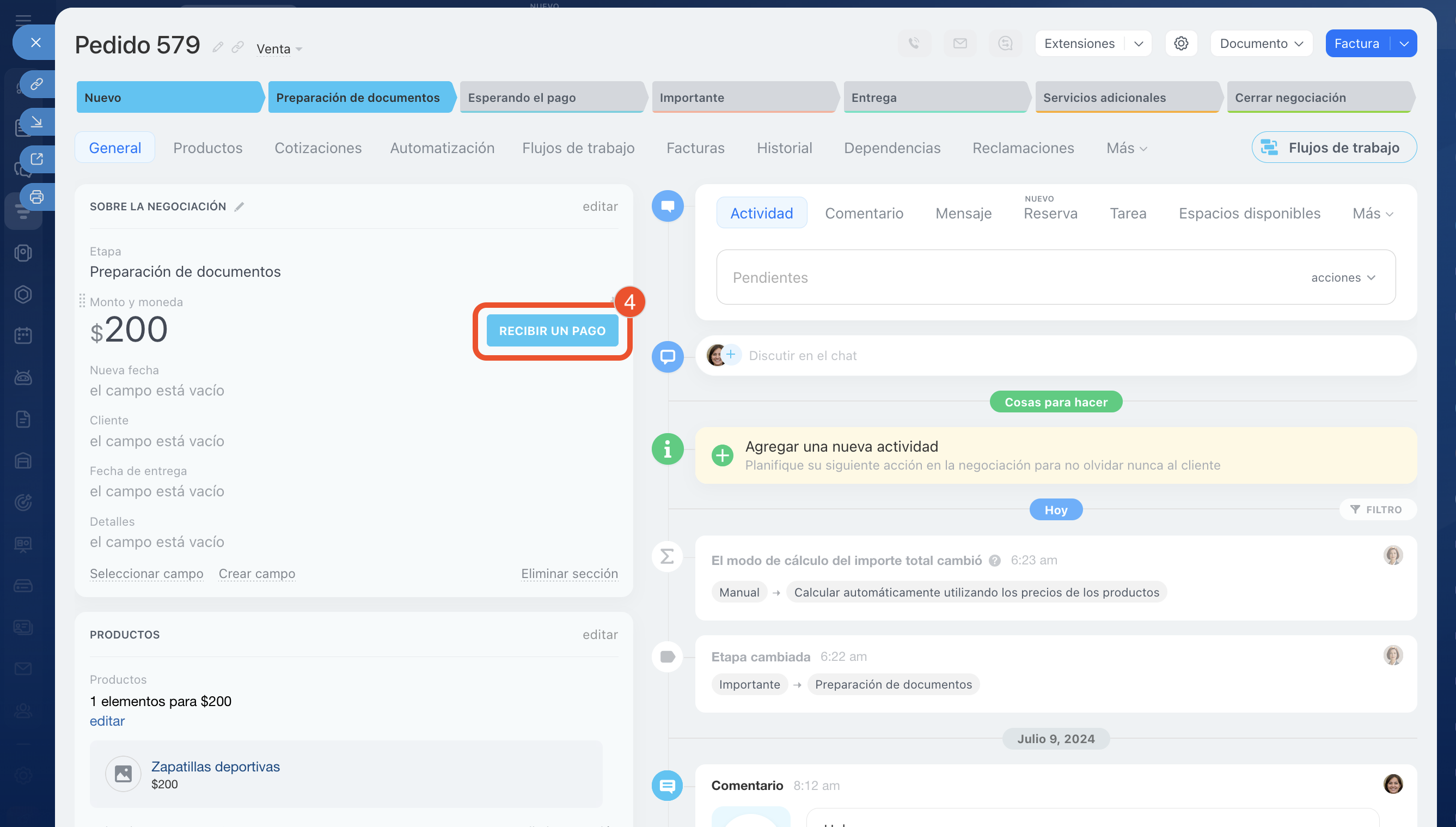
4. Haz clic en Recibir un pago.
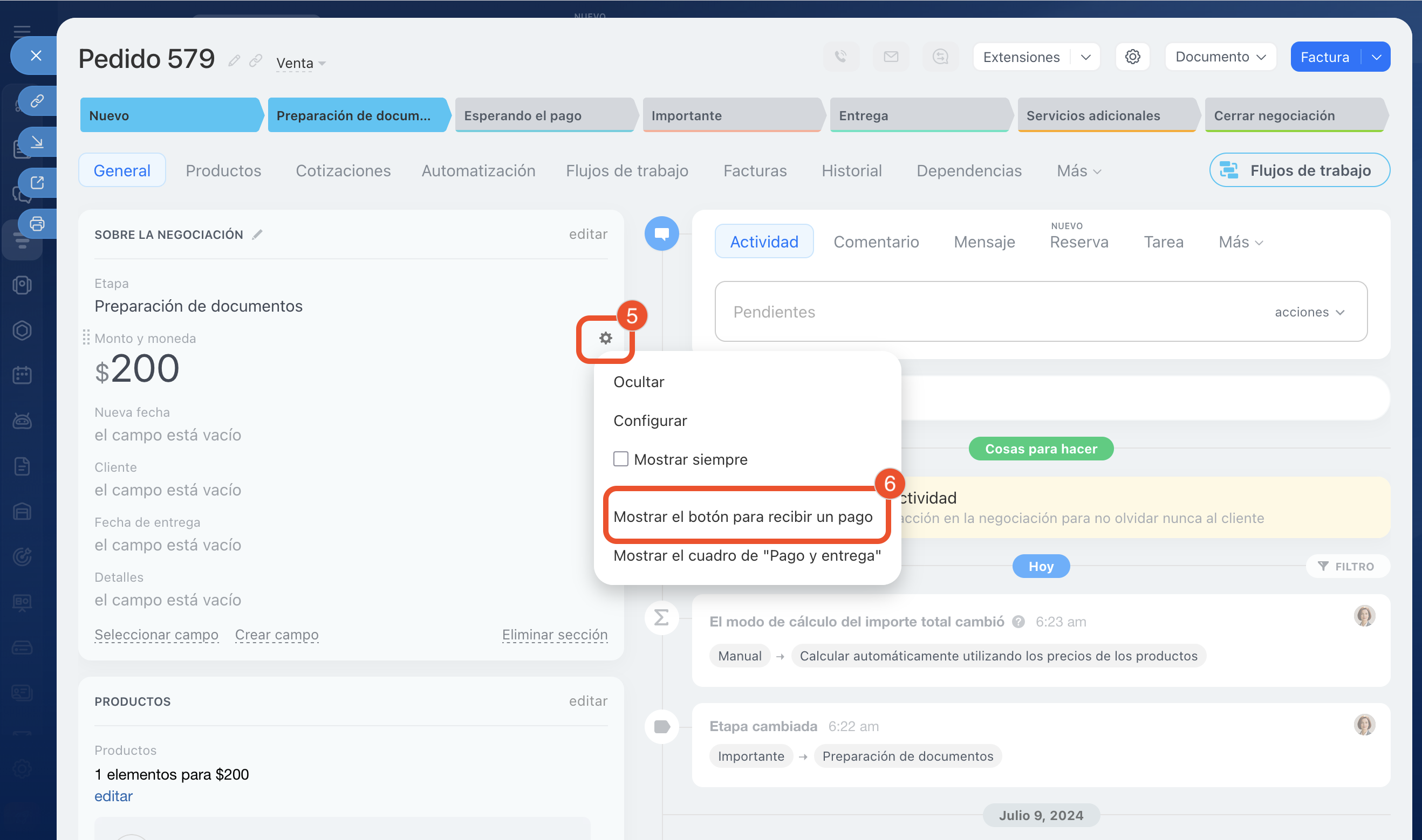
5–6. Si el botón está oculto, coloca el cursor sobre el campo Monto y moneda y haz clic en Configuración (⚙️) > Mostrar el botón para recibir un pago.
7. En el slider de configuración, ve a la pestaña Pago y configura los bloques.
La configuración completa solo es necesaria la primera vez. En pagos posteriores desde la negociación, los servicios conectados se mostrarán automáticamente.
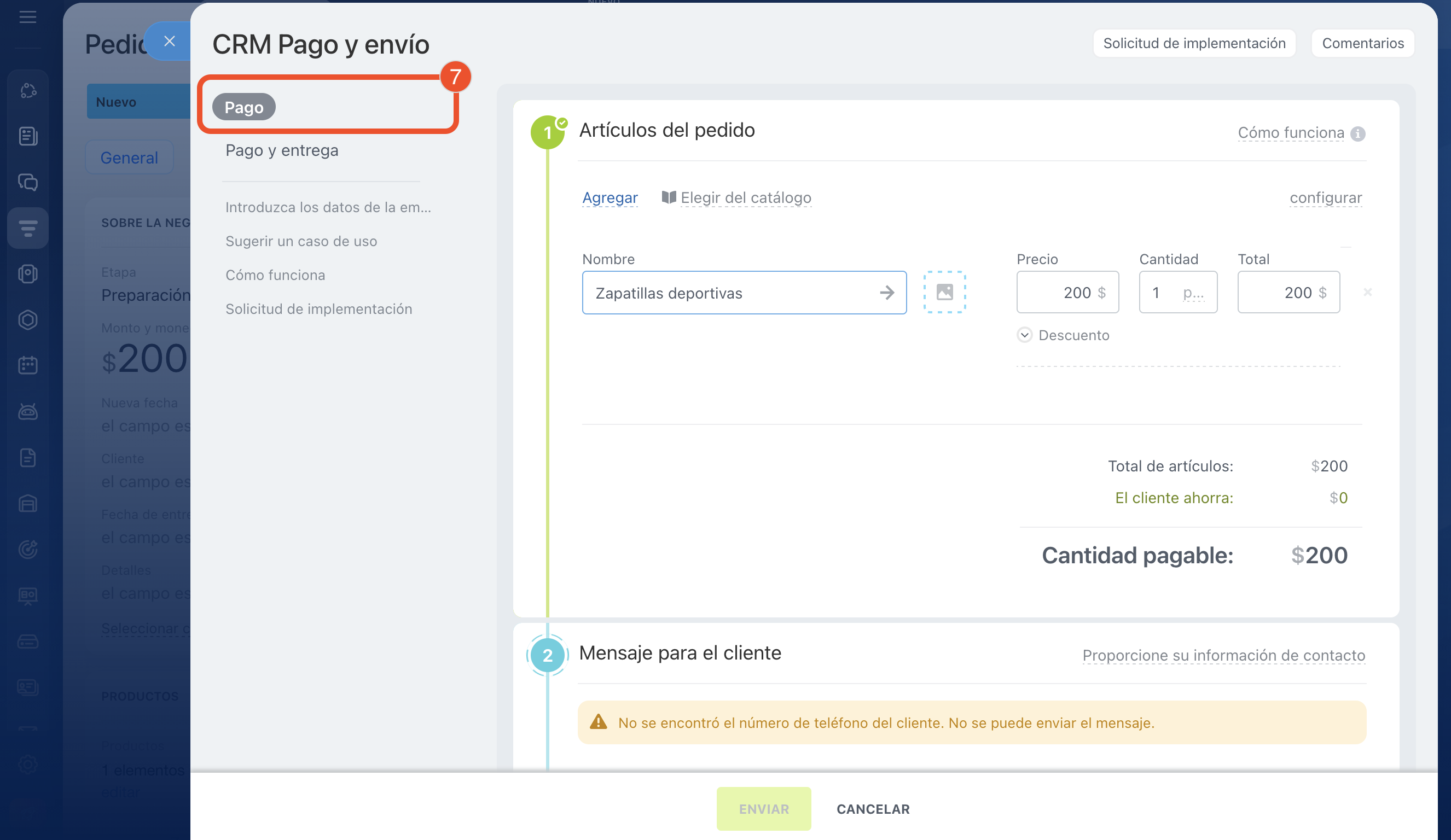
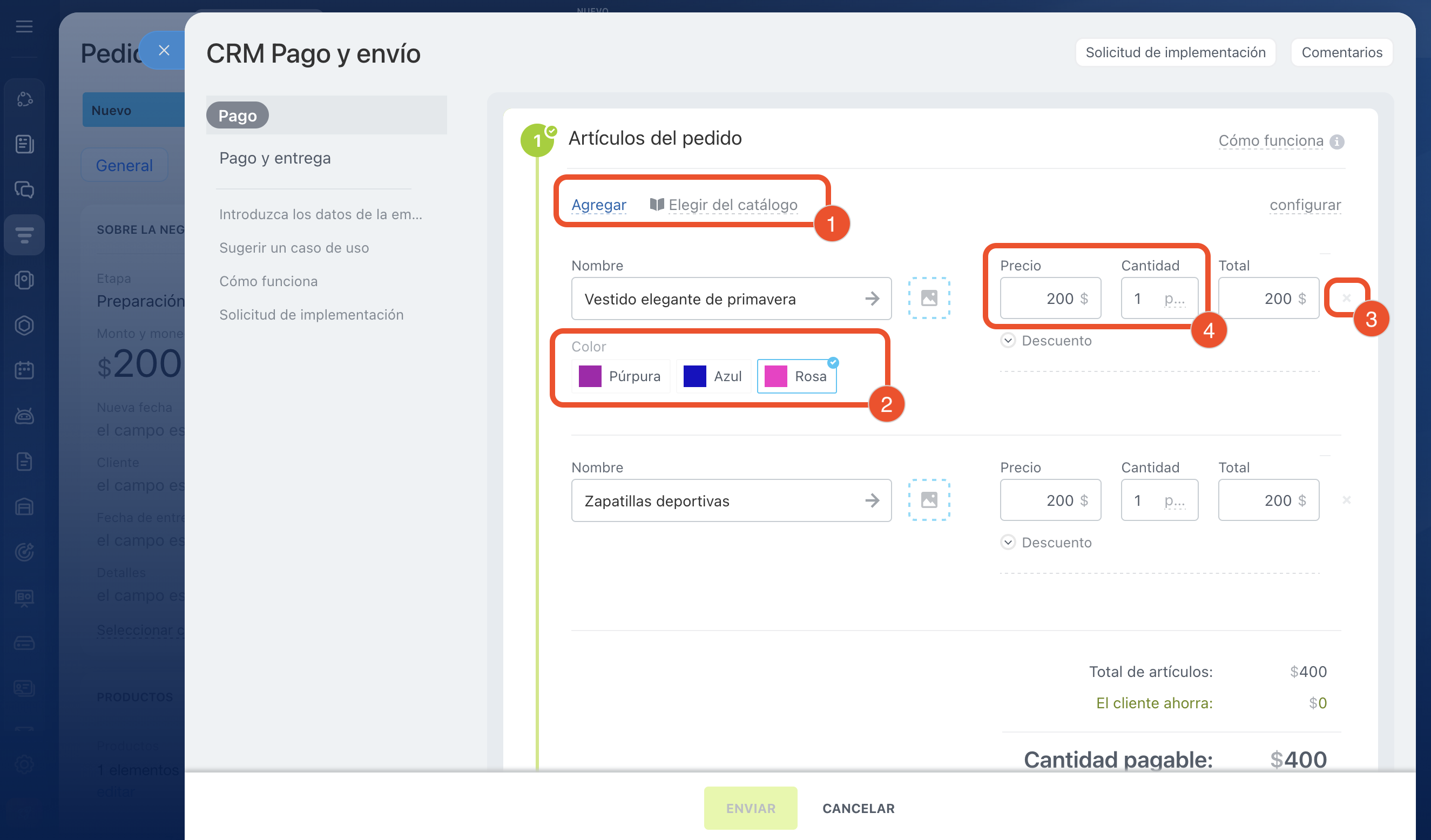
Artículos del pedido. En el bloque se muestran los productos de la negociación. Puedes mantener la lista actual o editarla.
1–2. Utiliza los botones Agregar y Elegir del catálogo para añadir nuevos productos al pedido. Si el producto tiene variaciones, selecciona la necesaria.
Cómo añadir productos a la ficha del CRM
3. Haz clic en la cruz al final de la fila para eliminar el producto del pedido.
4. Si es necesario, edita la cantidad o el precio. Al cambiar el precio en el pedido, los datos del catálogo de productos no cambian.
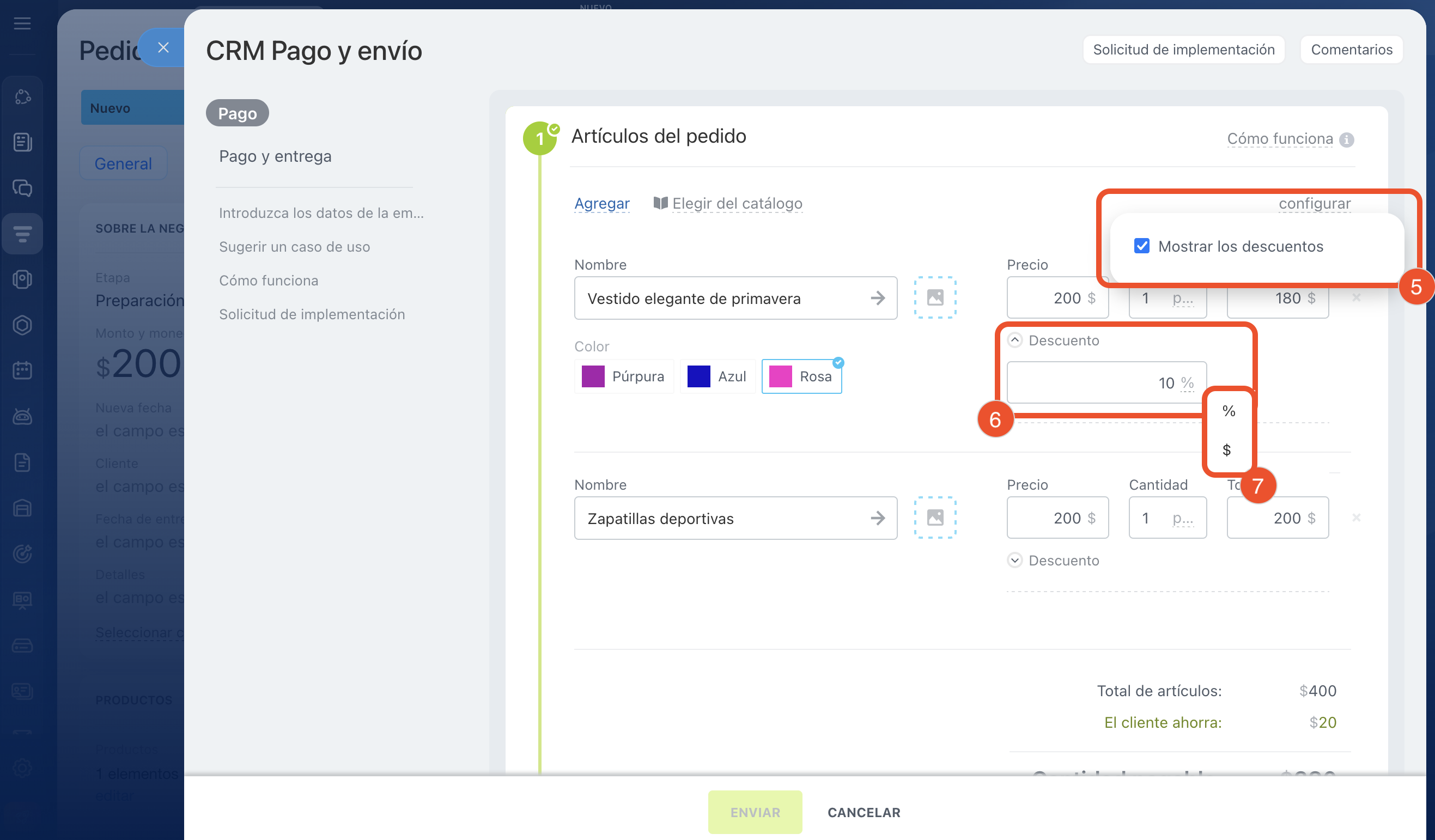
5–7. Para ofrecer un descuento al cliente, haz clic en Configurar en la esquina superior derecha del bloque y activa la opción Mostrar los descuentos. Abre el campo Descuento debajo del precio, selecciona la unidad de medida e indica el valor. Durante el pago, el cliente verá ambas cifras: el precio completo y el precio con descuento.
Mensaje al cliente con el enlace de pago Bitrix24 lo genera a partir de una plantilla. Puedes enviarlo por mensajería o por SMS. Recomendamos usar:
Edna.io WhatsApp
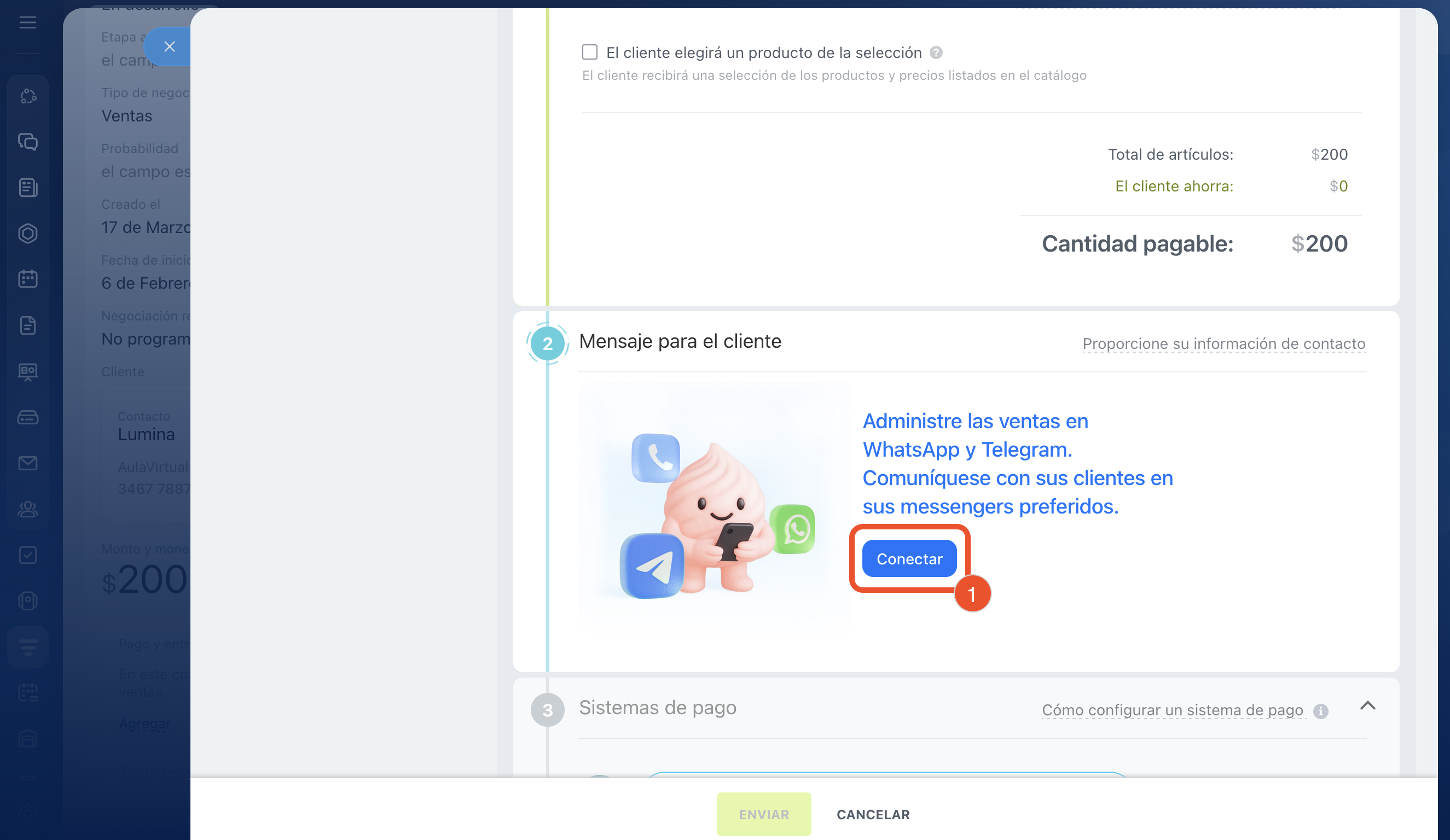
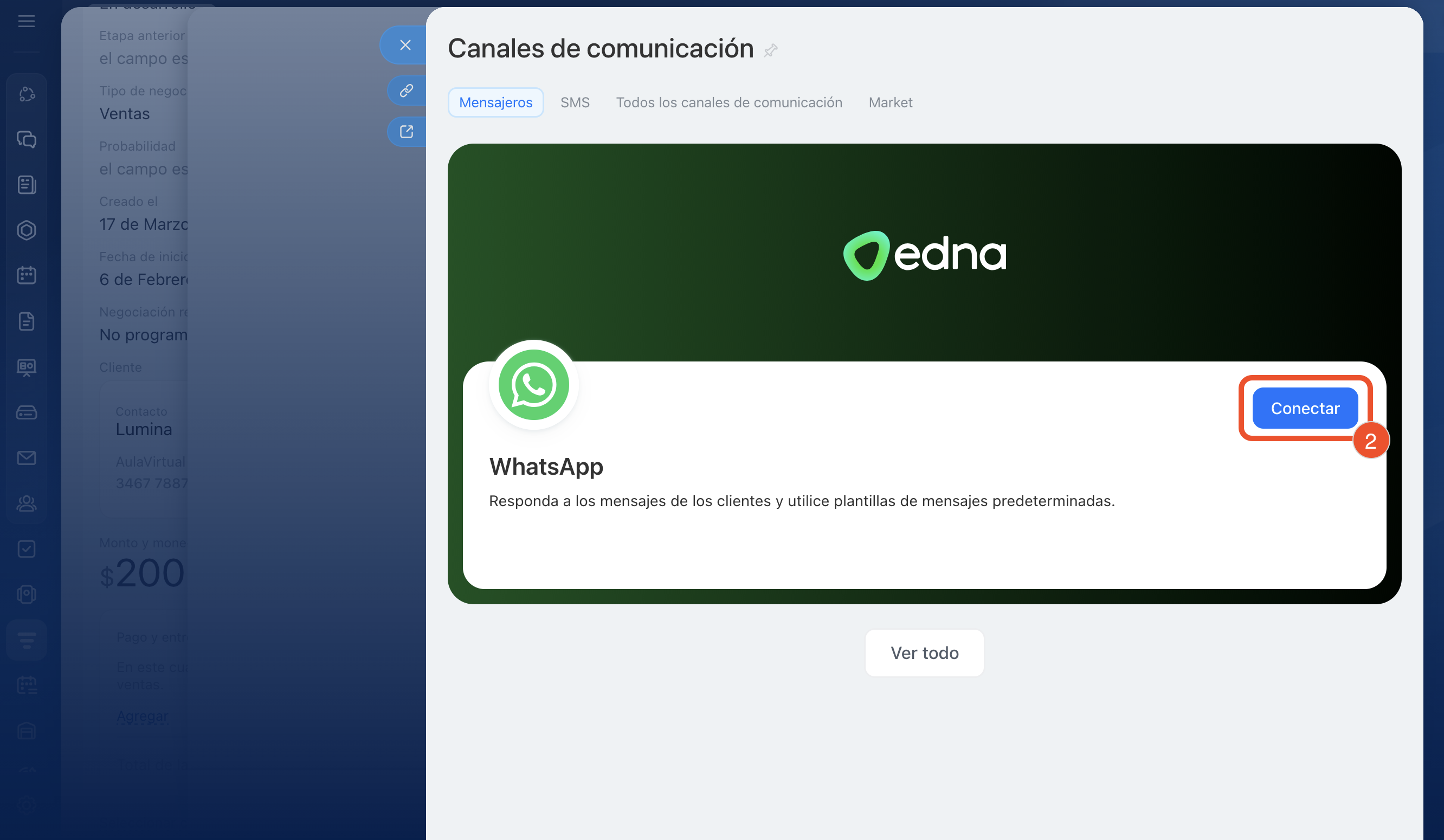
Si no tienes canales configurados, haz clic en Conectar. Selecciona un canal o servicio y conéctalo.
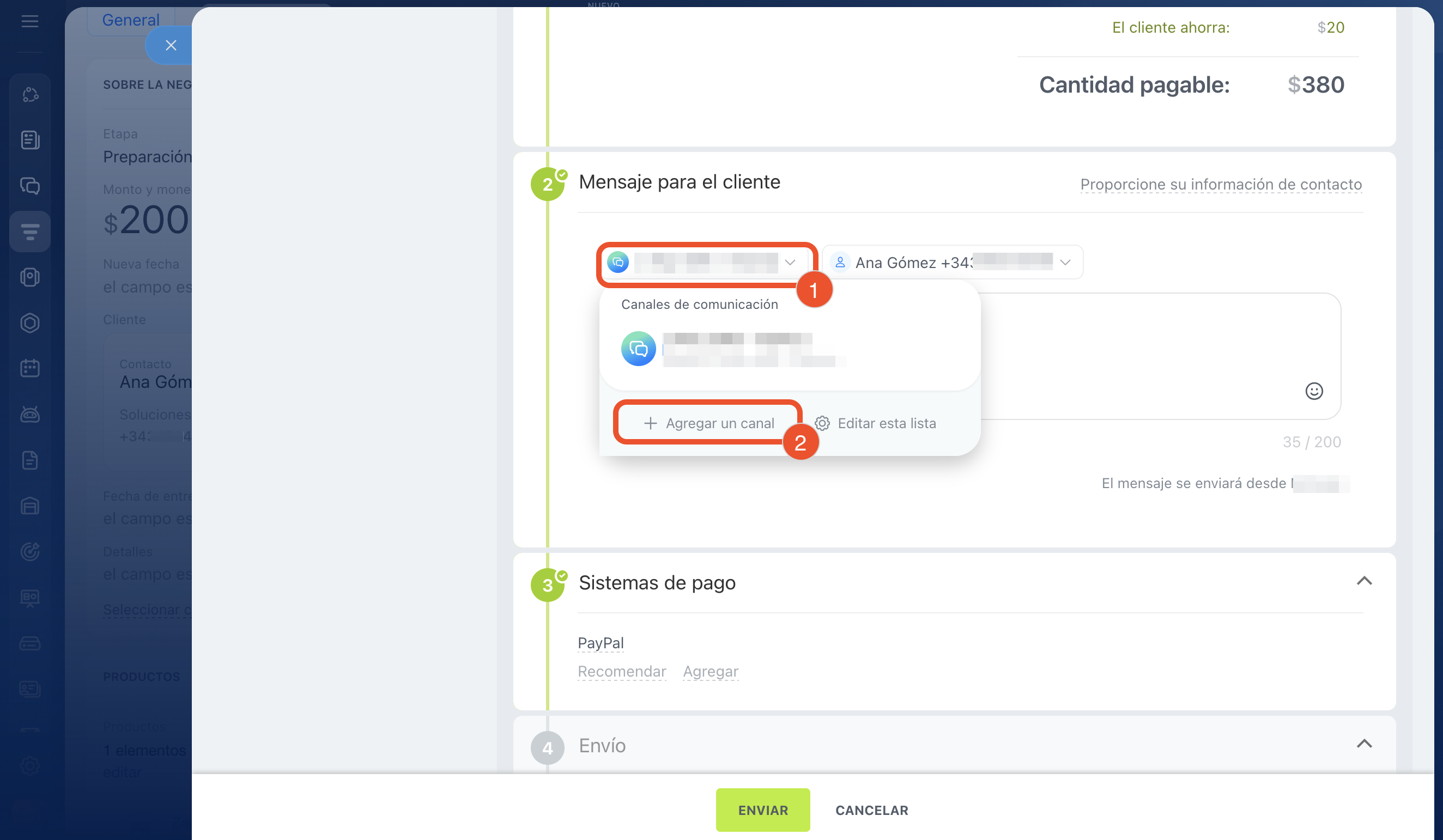
Configura el envío del mensaje.
1–2. Abre la lista de canales y selecciona el adecuado. Si es necesario, conecta uno nuevo.
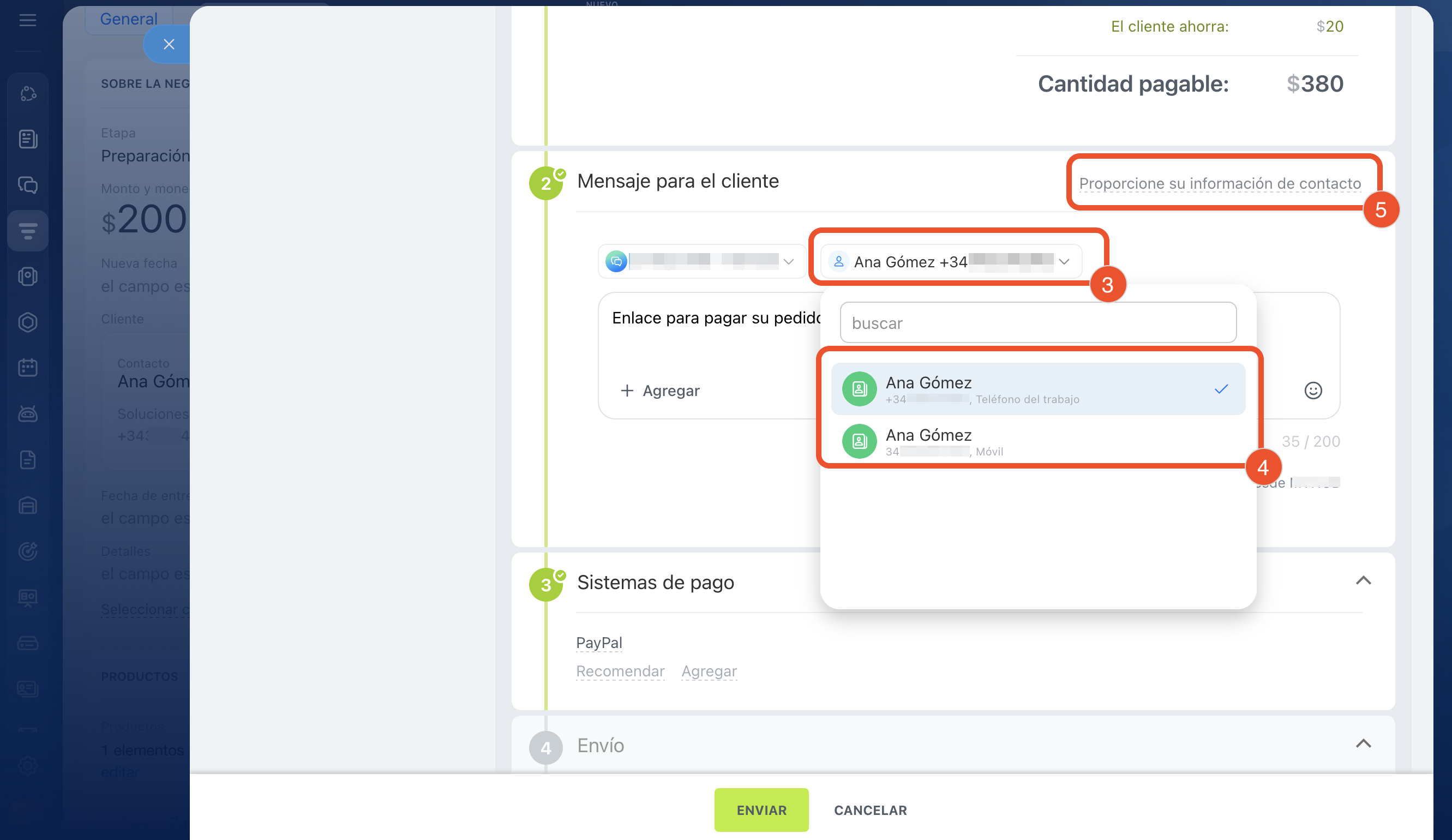
3–4. El campo con los datos de contacto se completa automáticamente: desde la negociación se insertan el nombre del cliente y el número de teléfono utilizado en la última comunicación. Si necesitas enviar el mensaje a otro número, abre la lista y selecciona el adecuado.
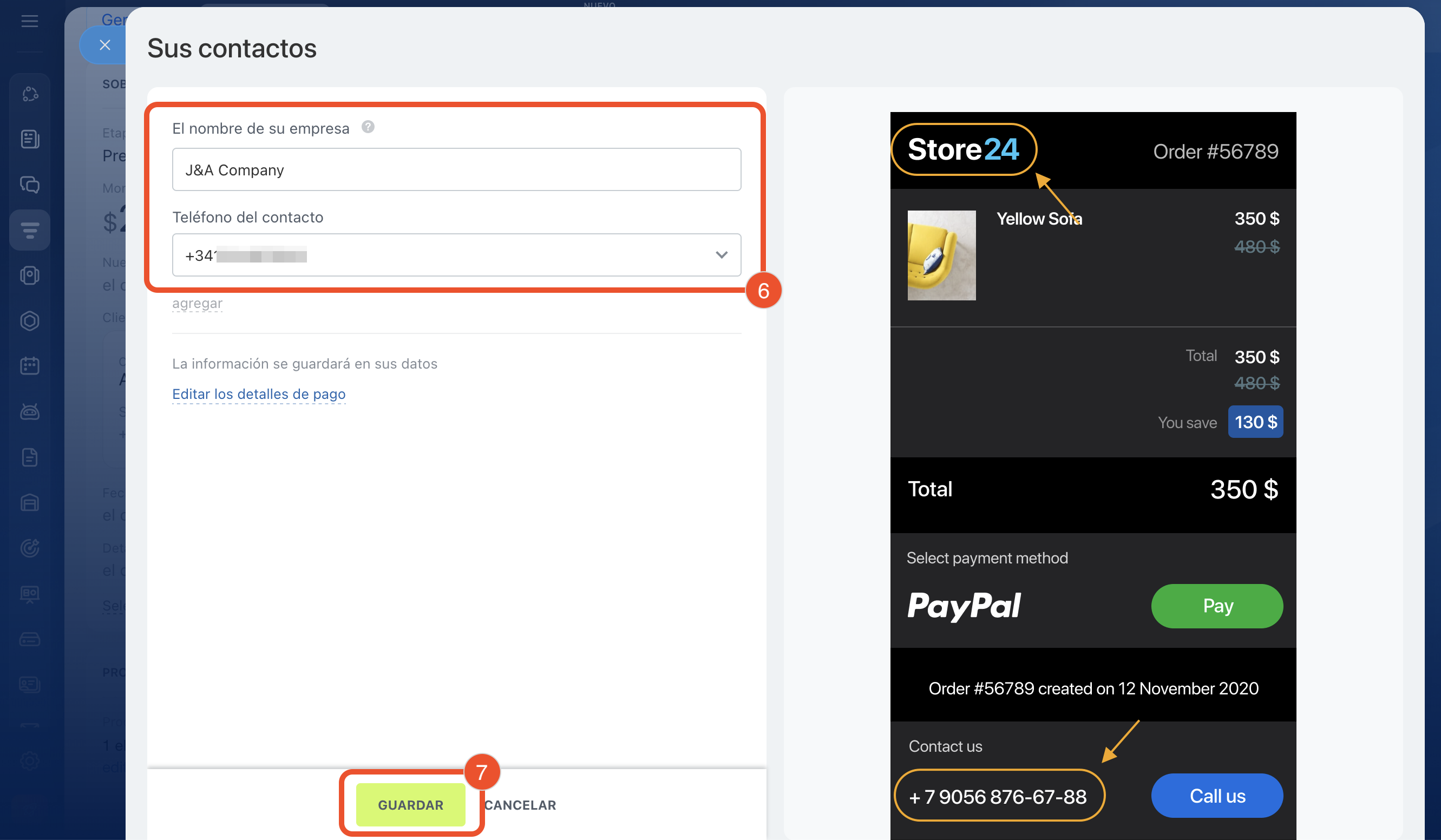
5–7. Haz clic en Proporcione su información de contacto para configurar la información que el cliente verá en la página de pago. En el slider puedes seleccionar el número de teléfono y cambiar el nombre de la empresa: los datos se guardarán en tus datos de empresa. Guarda los cambios.
Agregar detalles de tu compañía
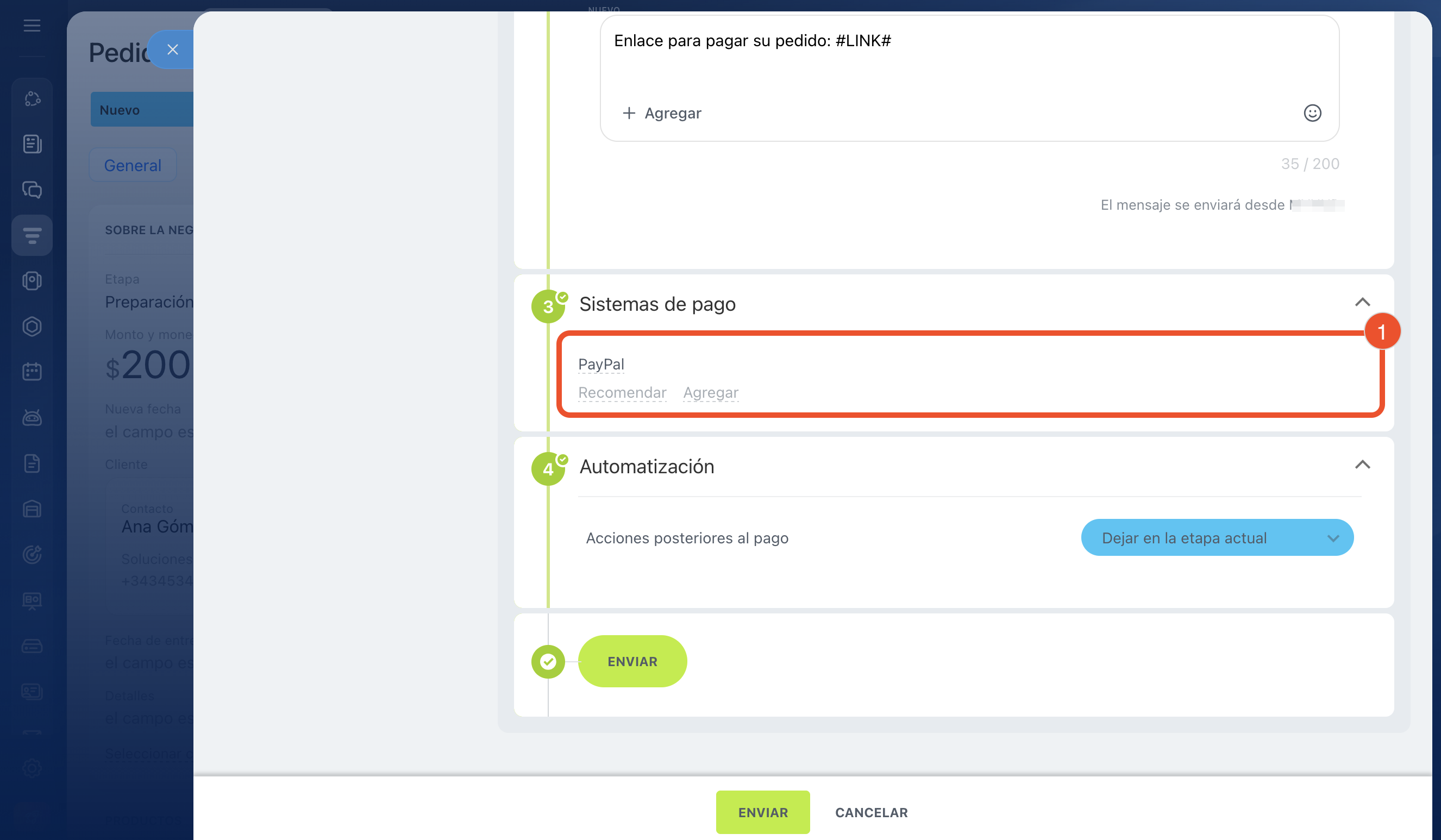
Sistemas de pago permiten aceptar pagos online.
1. Conecta un sistema de pago.
2. Haz clic en Agregar para añadir un nuevo método de pago. Así los clientes podrán elegir el más conveniente.
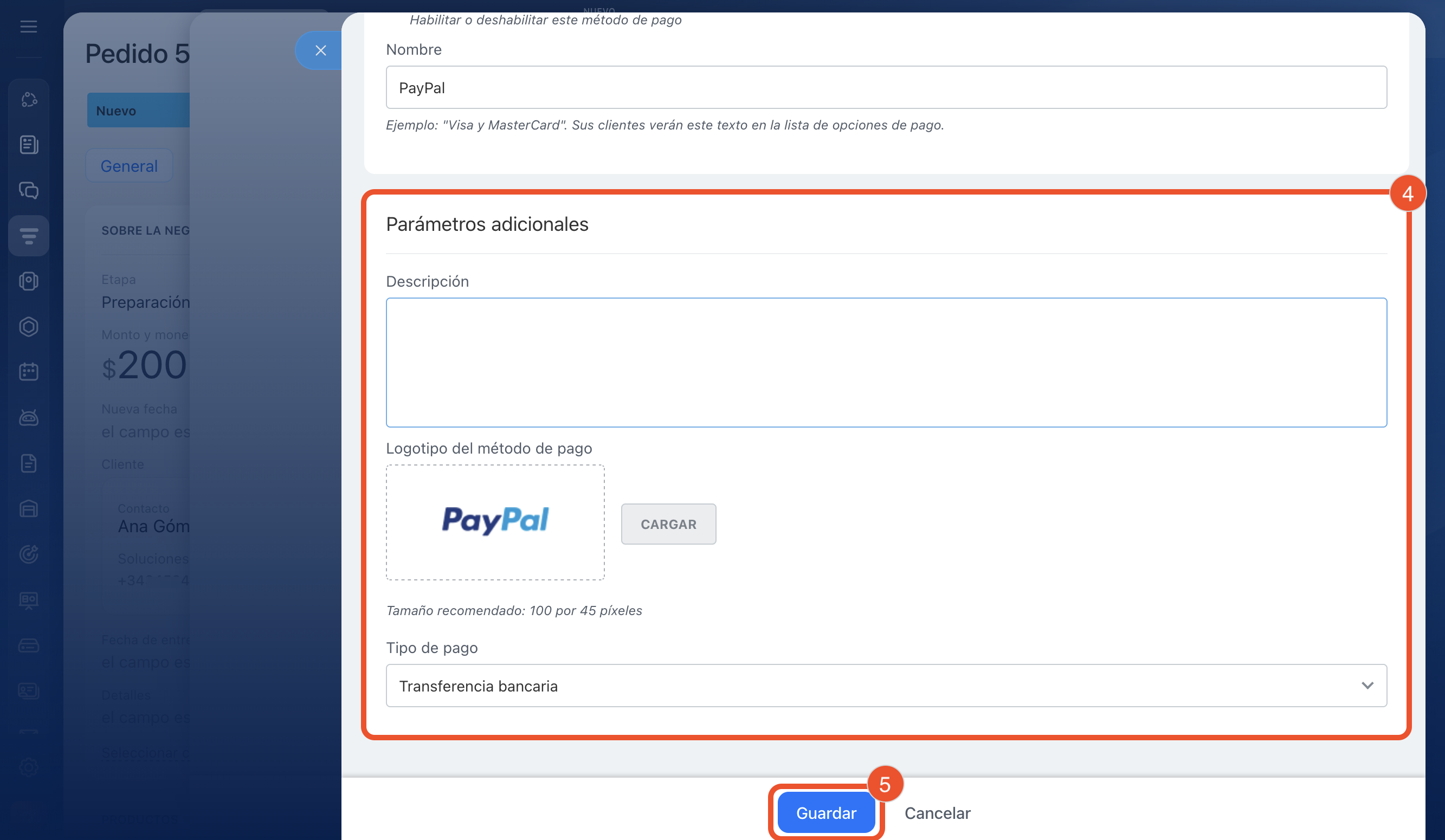
3–4. Haz clic en el nombre del sistema de pago para cambiar la configuración. Por ejemplo, cambiar el logotipo o el nombre: los clientes verán este nombre en la página de pago.
5. Guarda los cambios.
Conectar sistemas de pago en Sales Center
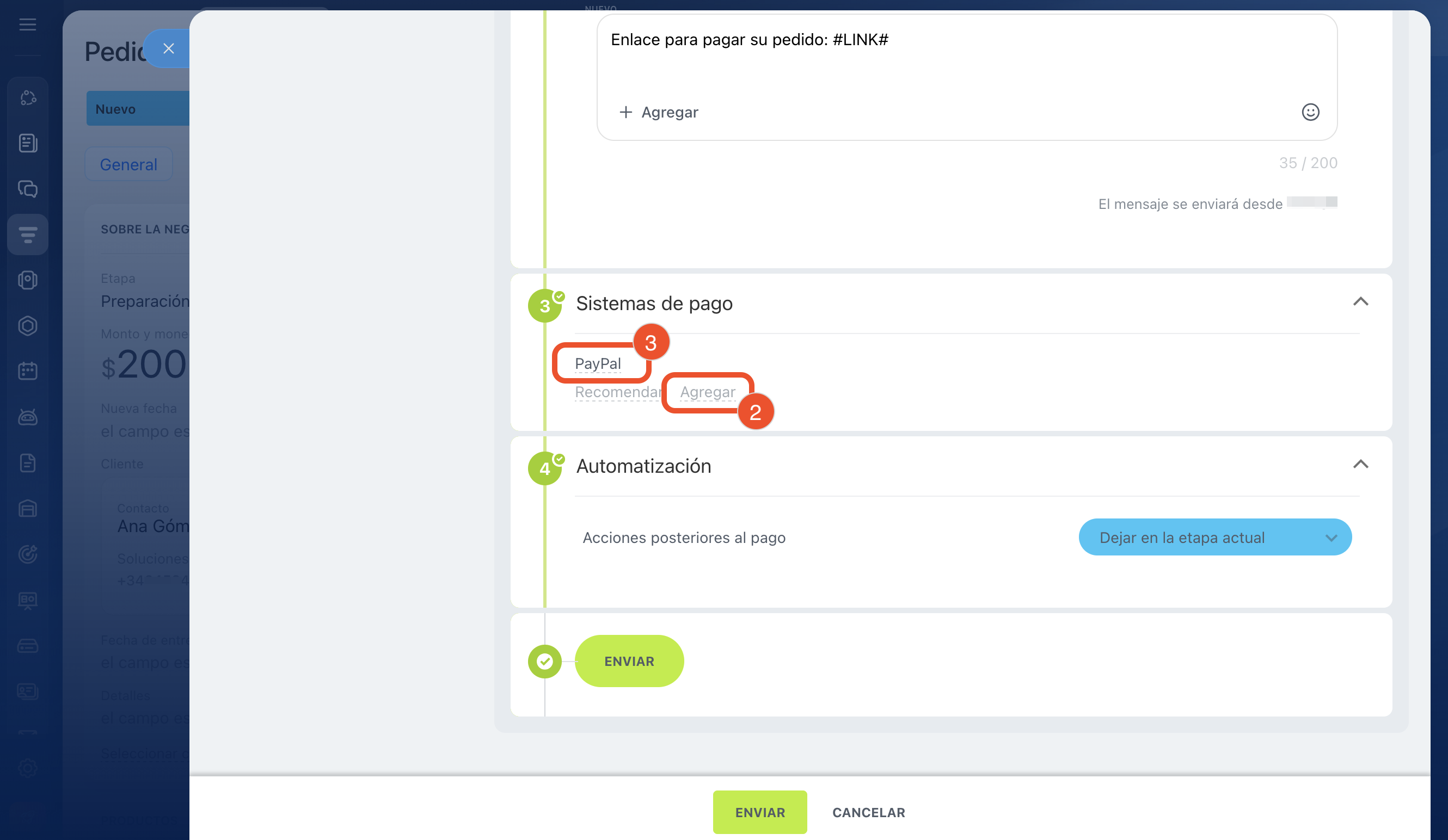
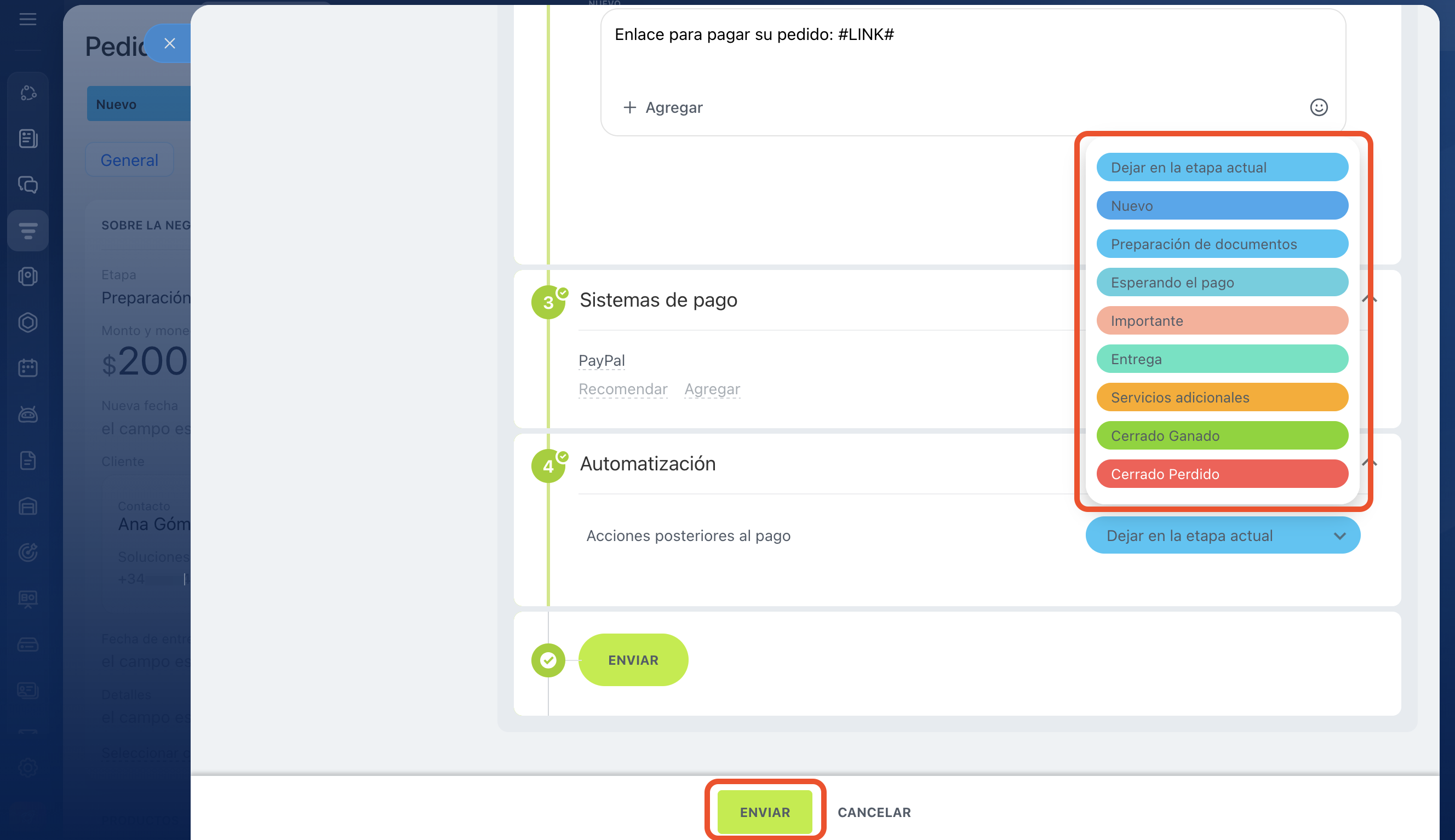
Automatización. Elige a qué etapas se moverá automáticamente la negociación después del pago, para no mover la ficha manualmente. Por defecto, la ficha permanece en la etapa actual. Haz clic en Enviar.
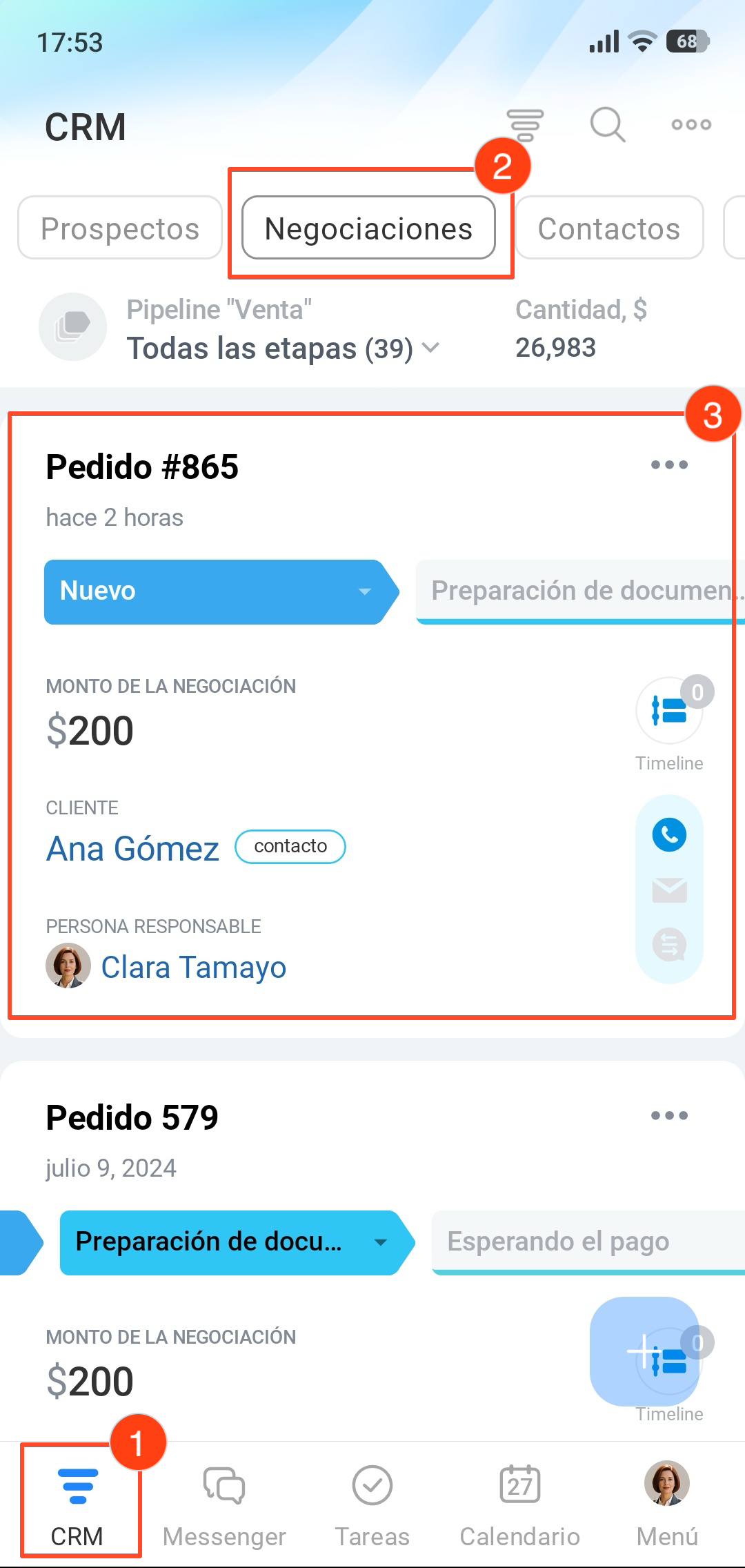
1–3. Ve a CRM > Negociaciones y abre la ficha necesaria.
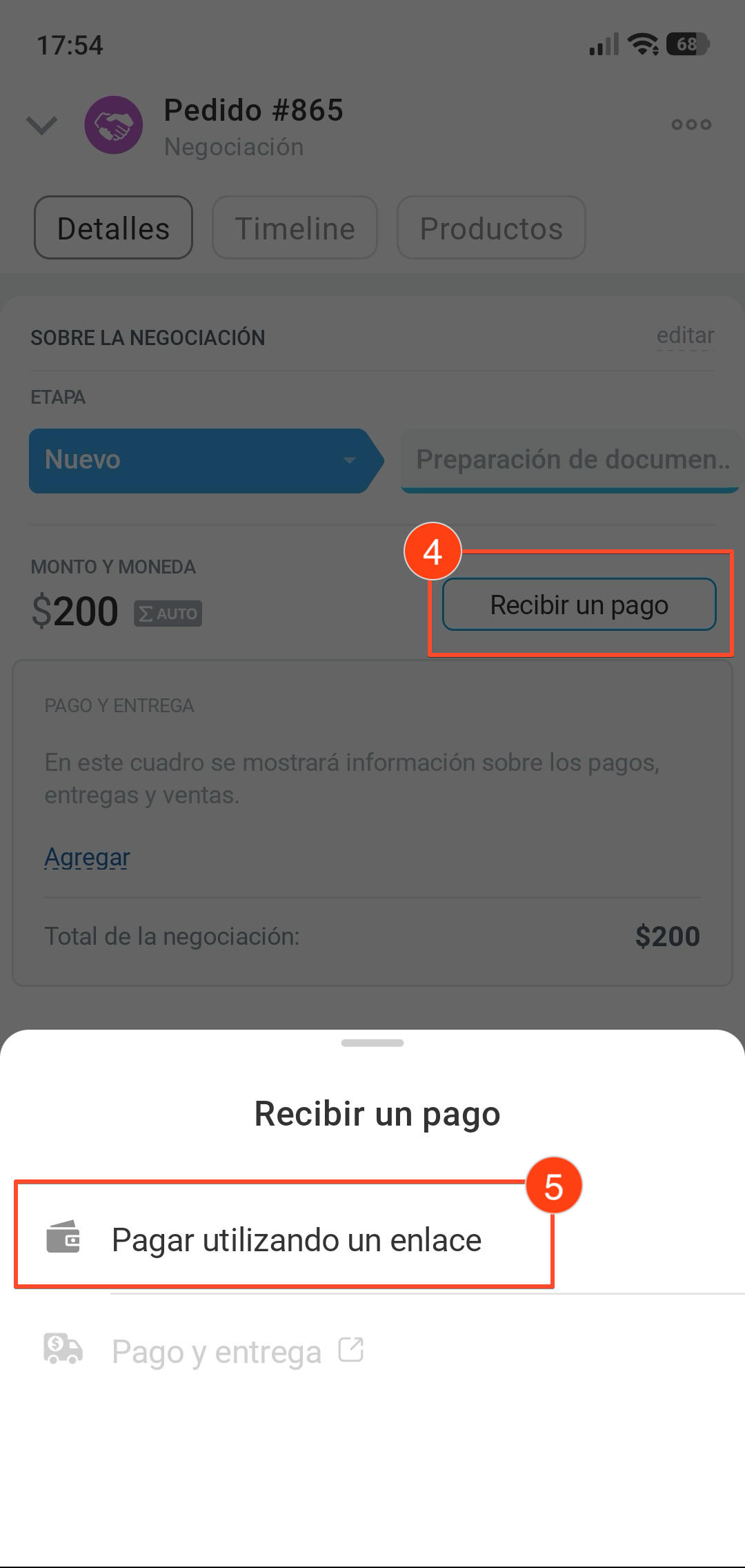
4–5. Pulsa Recibir un pago > Pagar utilizando un enlace.
Introduce los datos para el pago.
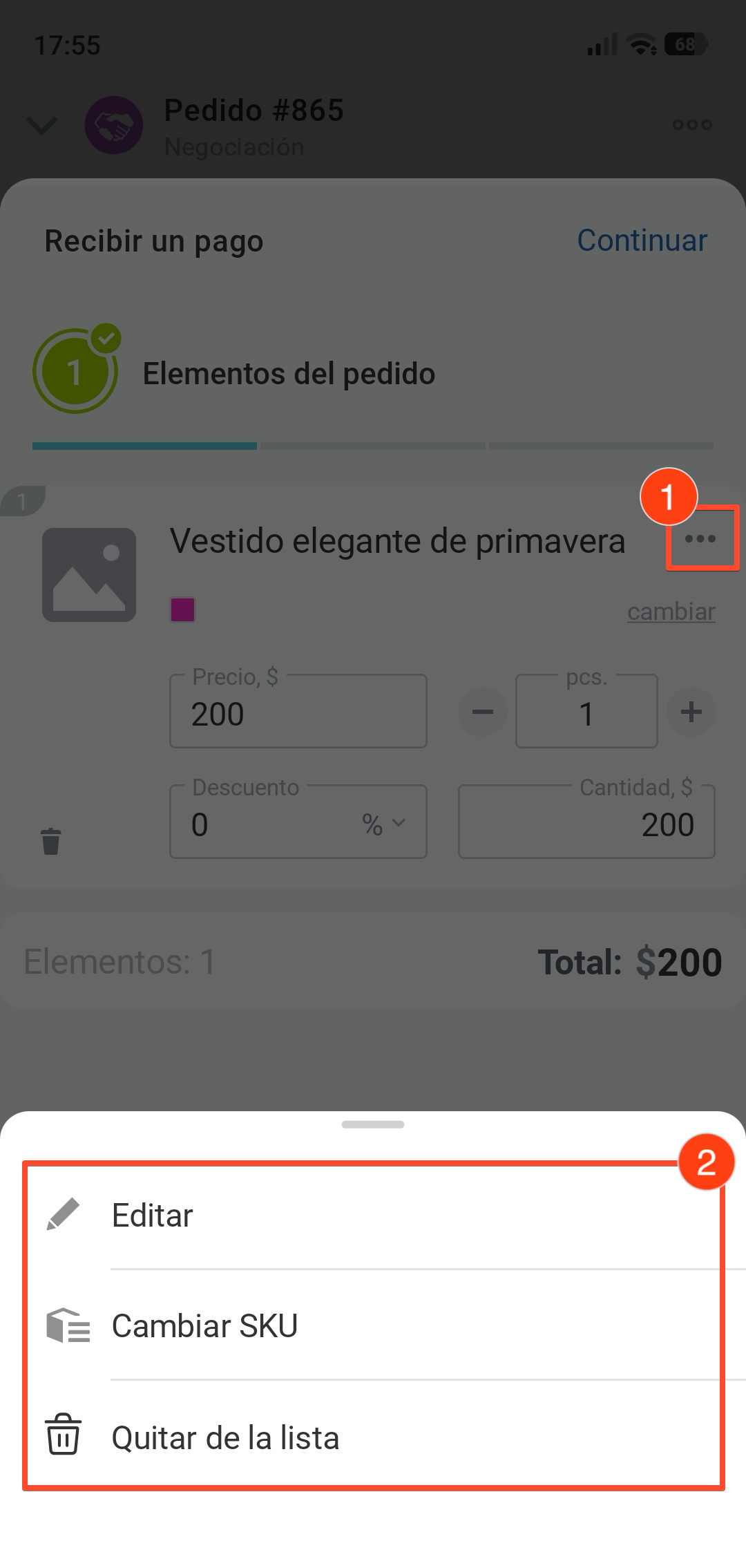
Elementos del pedido. El bloque muestra los productos de la negociación. Puedes mantener la lista actual o editarla.
1–2. Pulsa Tres puntos (...) para cambiar la variante, editar o eliminar el producto del pedido.
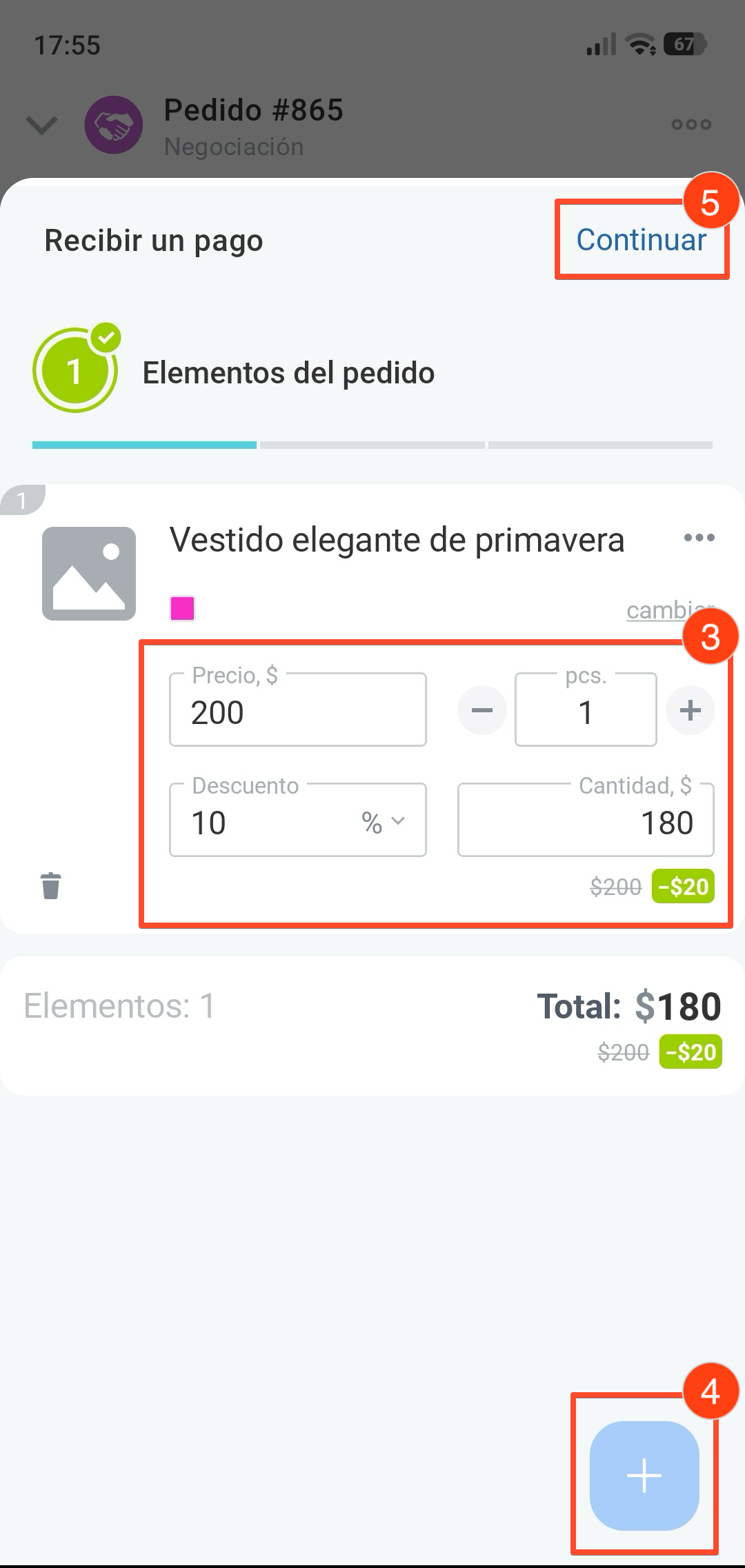
3. Si es necesario, establece un descuento en porcentaje o en moneda, edita la cantidad o el precio del producto. Al cambiar el precio en el pedido, los datos del catálogo de productos no cambian.
4. Pulsa Más (+) para añadir productos adicionales al pedido.
5. Pulsa Continuar.
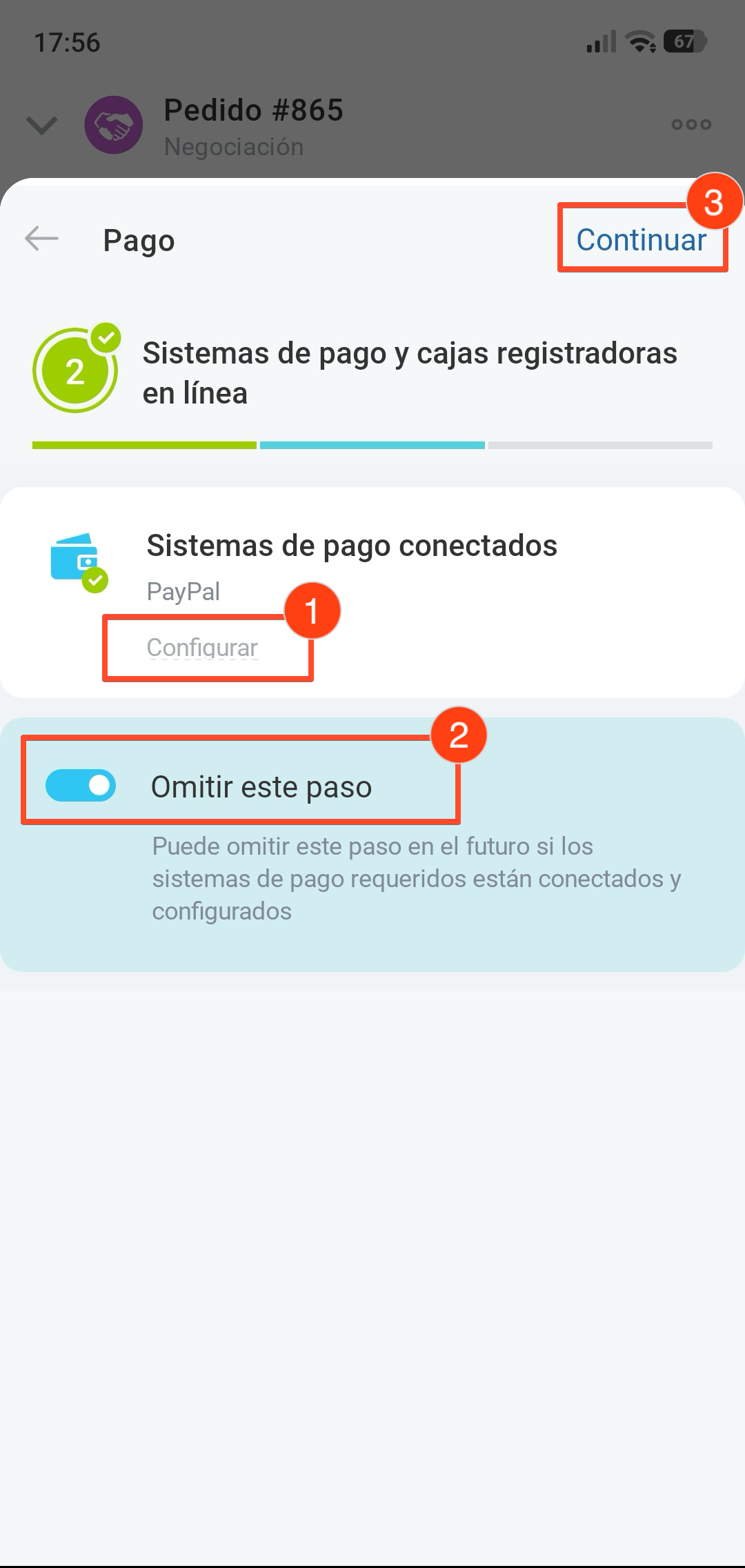
Sistemas de pago permiten realizar pagos online.
El bloque muestra los sistemas de pago conectados. Si necesitas añadir otras opciones, pulsa Configurar.
Si ya tienes servicios de pago configurados, pulsa Omitir este paso: en los pagos posteriores esta ventana no aparecerá.
Pulsa Continuar.
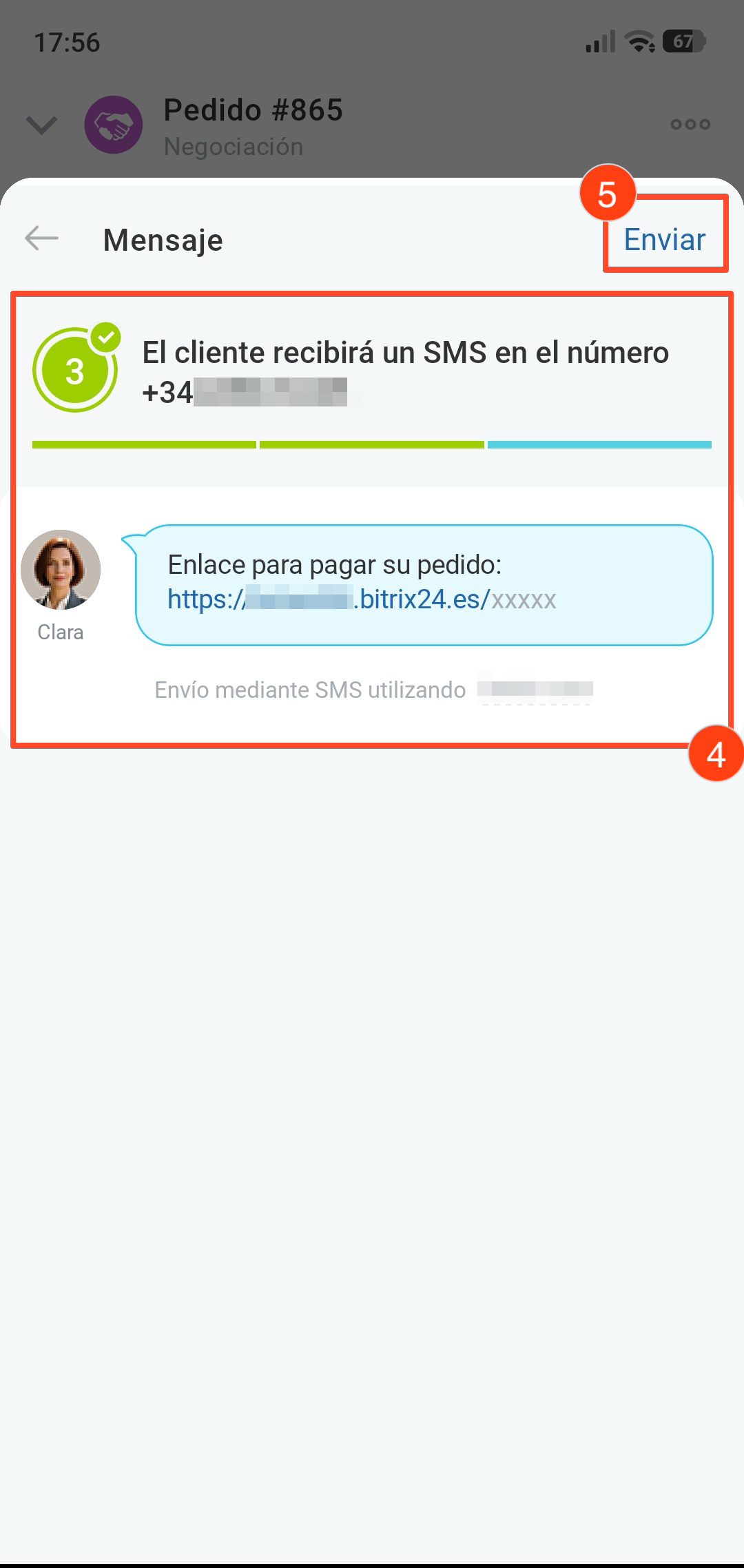
Recibir un pago. Desde este bloque puedes ver a qué número y mediante qué canal de comunicación se enviará el mensaje con el enlace de pago. Por defecto se utiliza el número de teléfono que se usó en la última comunicación con el cliente.
Pulsa Enviar.
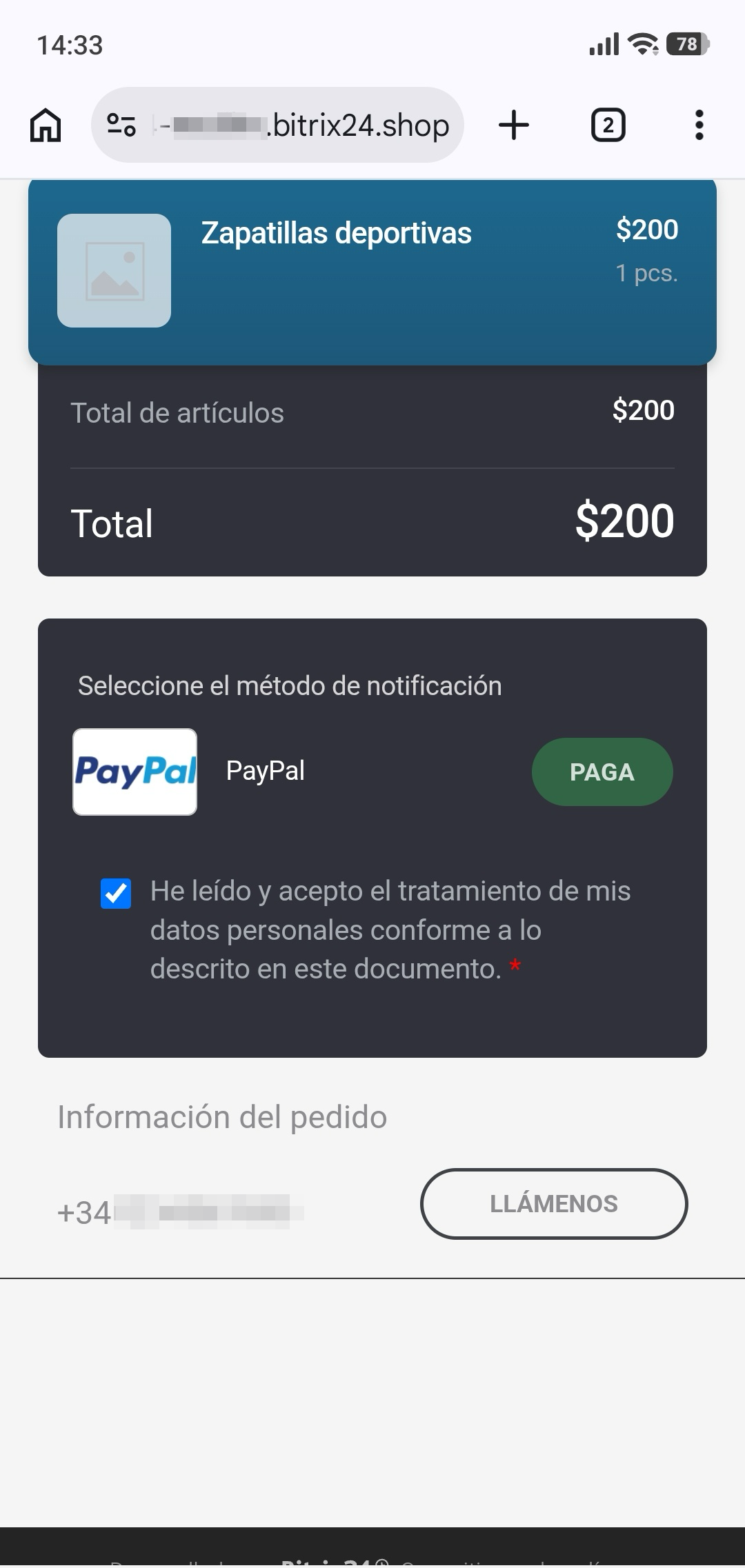
Cómo funciona el pago mediante enlace
El cliente recibirá un mensaje con un enlace a la página de pago, donde podrá comprobar los detalles del pedido y realizar el pago.
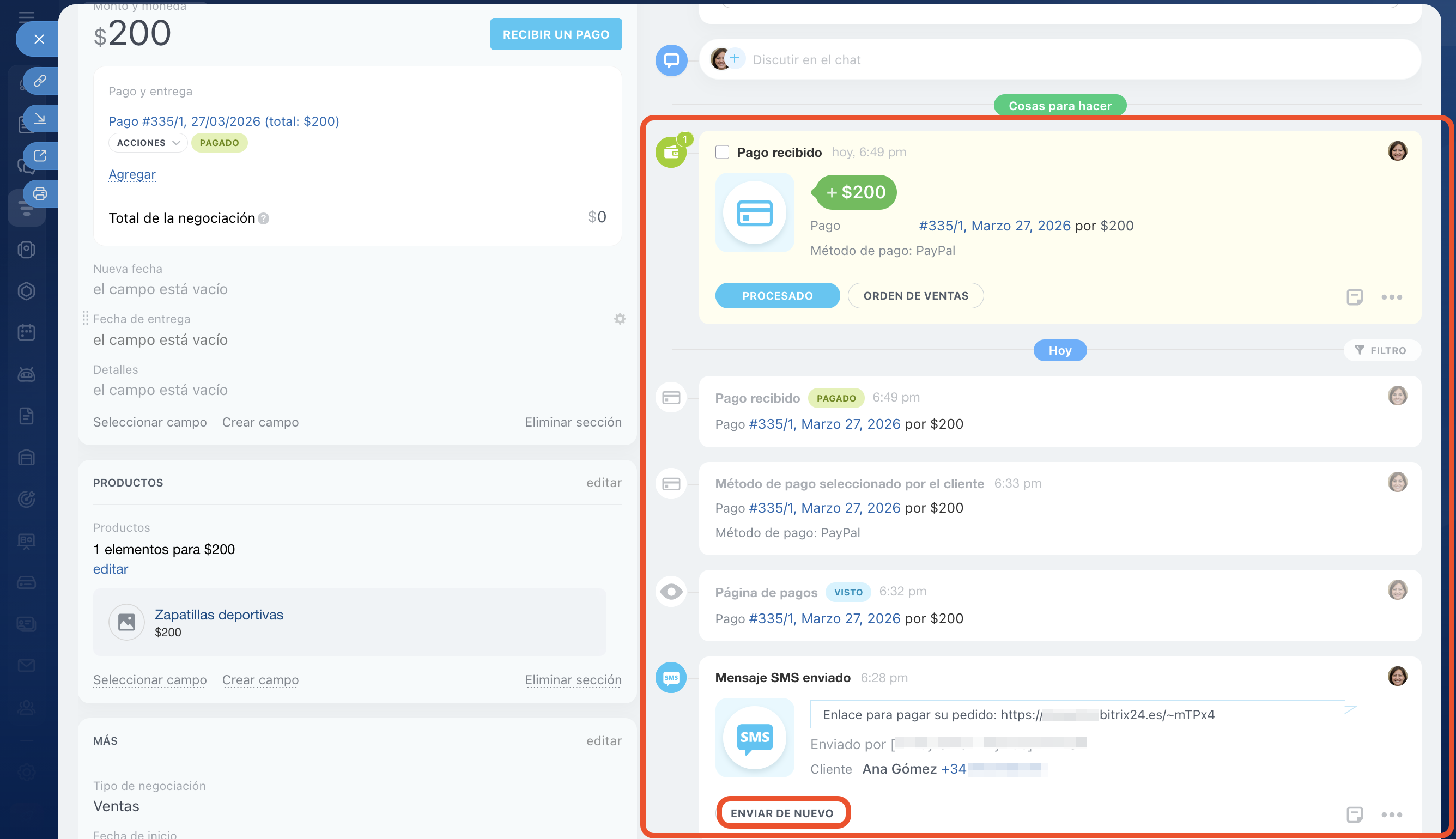
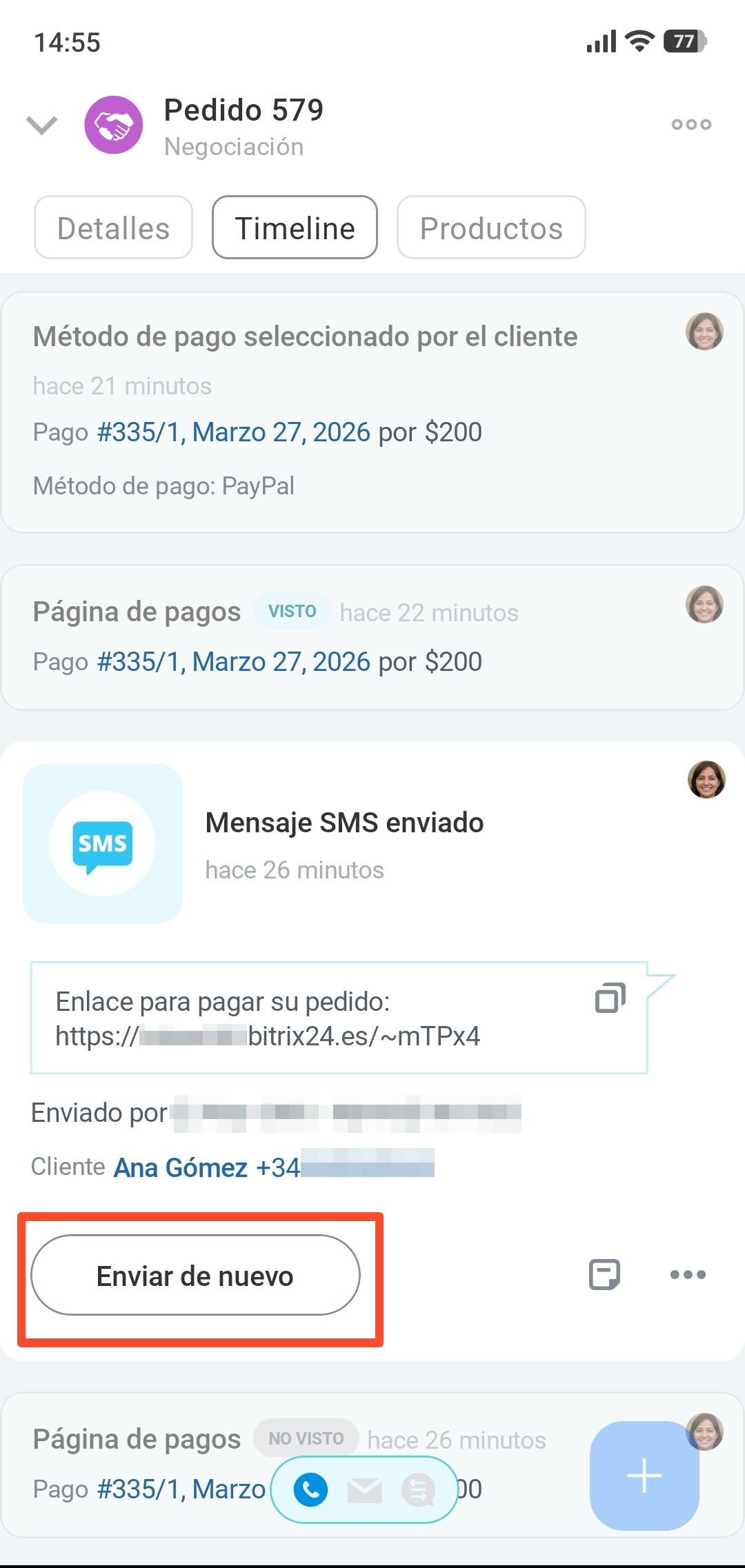
La información sobre el mensaje y el pago se guardará en el timeline de la negociación. Si el cliente no recibió el enlace de pago, envíalo otra vez: en la actividad del mensaje haz clic en Enviar de nuevo.
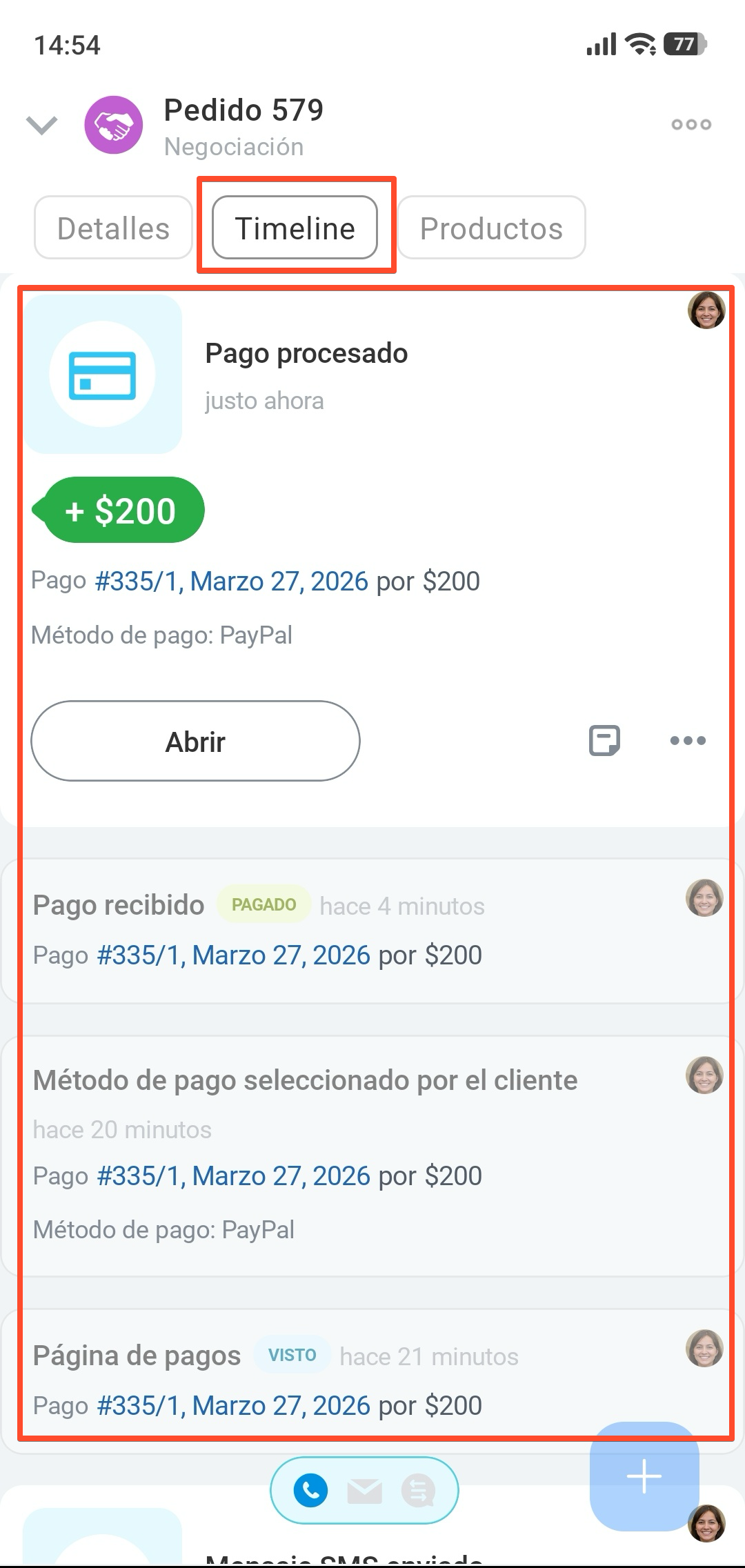
La información sobre el mensaje y el pago se guardará en el timeline de la negociación. Si el cliente no recibió el enlace de pago, envíalo otra vez: en la actividad del mensaje pulsa Enviar de nuevo.
Resumen
- En la ficha de la negociación se puede aceptar el pago online. El importe final se calcula automáticamente, el cliente recibe un enlace y paga el pedido de la forma que prefiera.
- El mensaje con el enlace a la página de pago se puede enviar al cliente desde Bitrix24 en el ordenador y desde la aplicación móvil de Bitrix24.
- Para enviar el enlace de pago al cliente, en la ficha de la negociación haz clic en Recibir un pago. Edita la composición del pedido, conecta el canal de comunicación, los sistemas de pago y configura la automatización.
- Cuando el cliente reciba el mensaje con el enlace a la página de pago, podrá comprobar los detalles del pedido y realizar el pago. La información sobre el mensaje y el pago se guardará en el timeline de la negociación.
- Si el cliente no recibió el enlace de pago, envíalo otra vez: en la actividad del mensaje haz clic en Enviar de nuevo.
