
En la ficha de negociación puedes elegir cómo calcular el importe: ingresarlo manualmente o habilitar el cálculo automático basado en productos y servicios. Esto permite fijar un importe aproximado al inicio de la negociación y obtener un cálculo exacto cuando el alcance del trabajo ya esté definido.
Contenido del artículo:
¿Qué modo de cálculo del importe elegir?
Modo manual. En este modo, introduces tú mismo el importe de la negociación: los productos añadidos a la ficha no lo afectan. Esta opción es útil en las primeras etapas, cuando existe un presupuesto estimado, pero el alcance de los trabajos o productos aún se está discutiendo con el cliente. Permite fijar rápidamente un importe para que el equipo pueda evaluar el volumen de trabajo y planificar los siguientes pasos.
Por ejemplo, tras la primera reunión, el gestor sabe que el proyecto costará aproximadamente 2.000 dólares, pero aún está ajustando los detalles. Mientras no se añadan productos a la negociación, introduce el importe manualmente.
Modo automático. En este modo, el importe de la negociación se calcula automáticamente: el CRM tiene en cuenta los productos y servicios de la ficha, así como sus cantidades, precios y descuentos. Esta opción es ideal cuando el listado de trabajos ya está acordado con el cliente y el importe debe actualizarse automáticamente ante cualquier cambio.
Por ejemplo, tras aprobar el presupuesto, el gestor añade todos los productos y servicios a la negociación. Si el cliente ajusta el volumen de trabajo o solicita incluir una nueva partida, el CRM recalcula el importe al instante, manteniéndolo siempre actualizado y reduciendo el tiempo dedicado a cálculos y preparación de documentos.
Catálogo de productos y servicios
Añadir productos al catálogo
Cómo cambiar entre los modos de cálculo del importe
El modo de cálculo predeterminado depende de cómo se cree la negociación.
Si creas la negociación manualmente:
- se activa el modo manual: puedes introducir cualquier importe,
- si después de guardar añades productos o servicios, el CRM sugerirá cambiar al modo automático,
- si al crear la negociación añades productos de inmediato, se activará el modo automático.
Si la negociación se crea automáticamente, por ejemplo, desde un formulario CRM, un chat u otra fuente, el modo automático se activa de inmediato, incluso si no hay productos en la ficha.
El modo de cálculo de importe puede cambiarse en cualquier momento, dependiendo de si necesitas ingresar un importe estimado manualmente o calcularlo automáticamente según los productos.
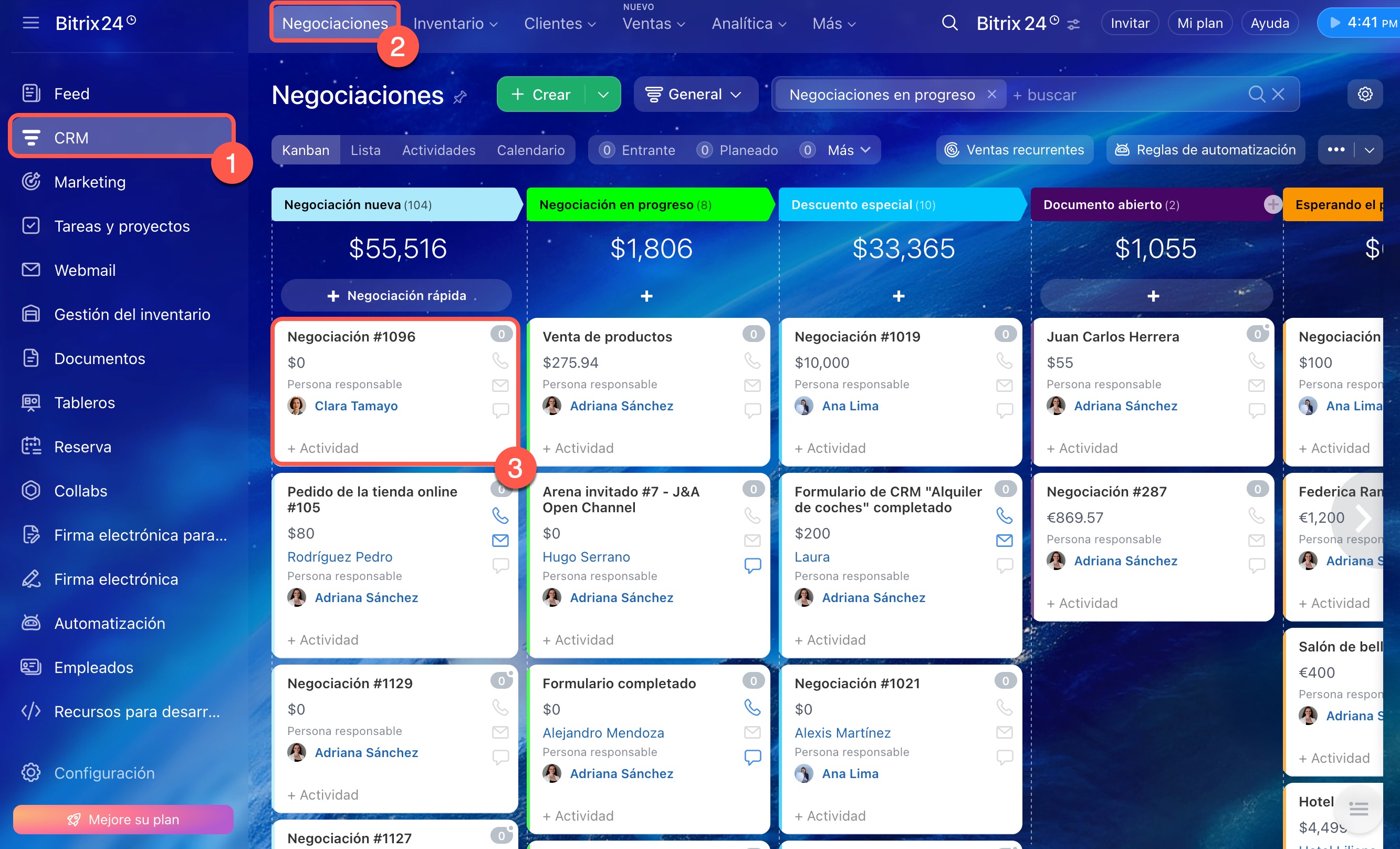
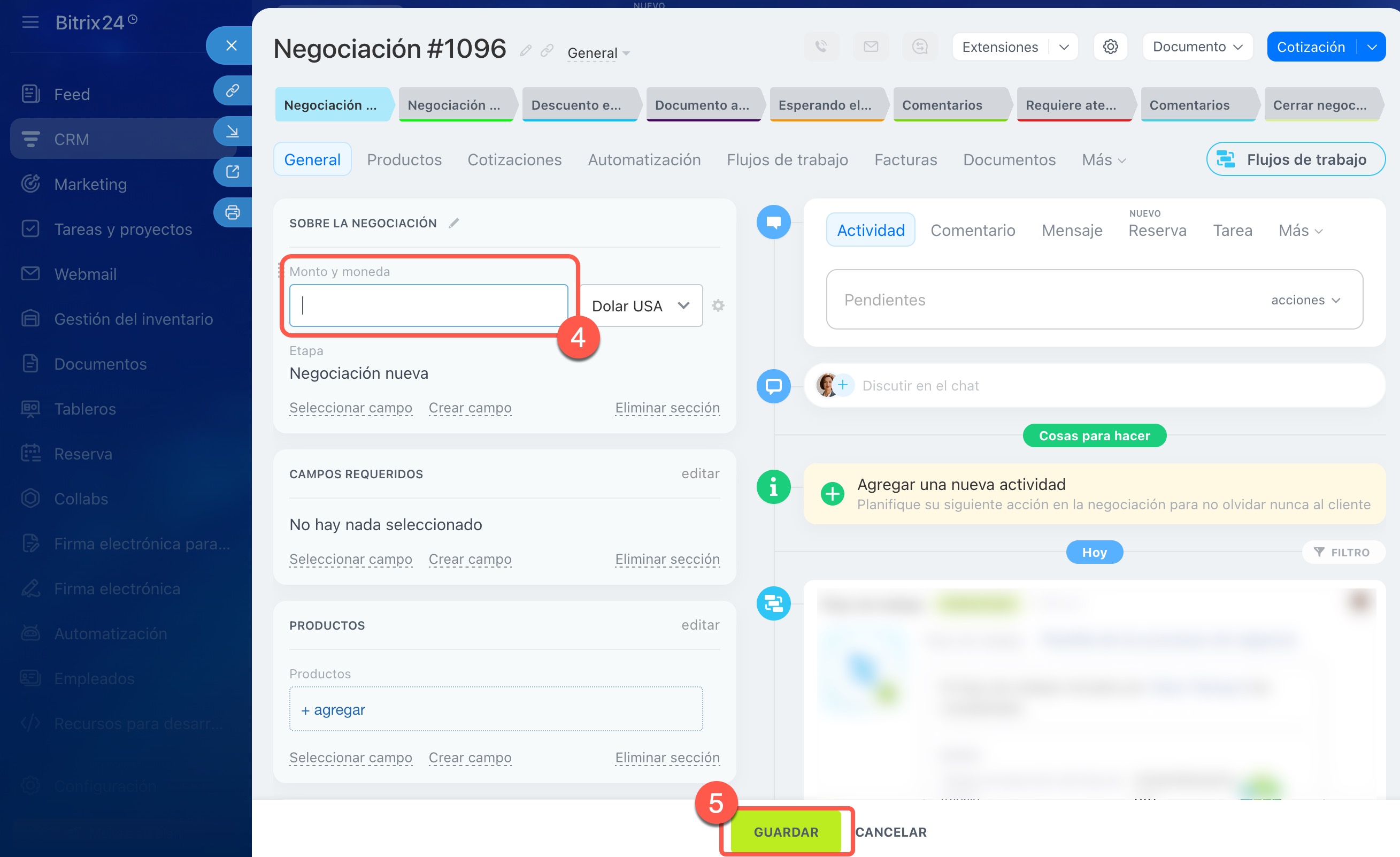
Seleccionar el modo manual.
En una negociación sin productos, el importe es cero: el campo Monto está disponible para editarlo directamente.
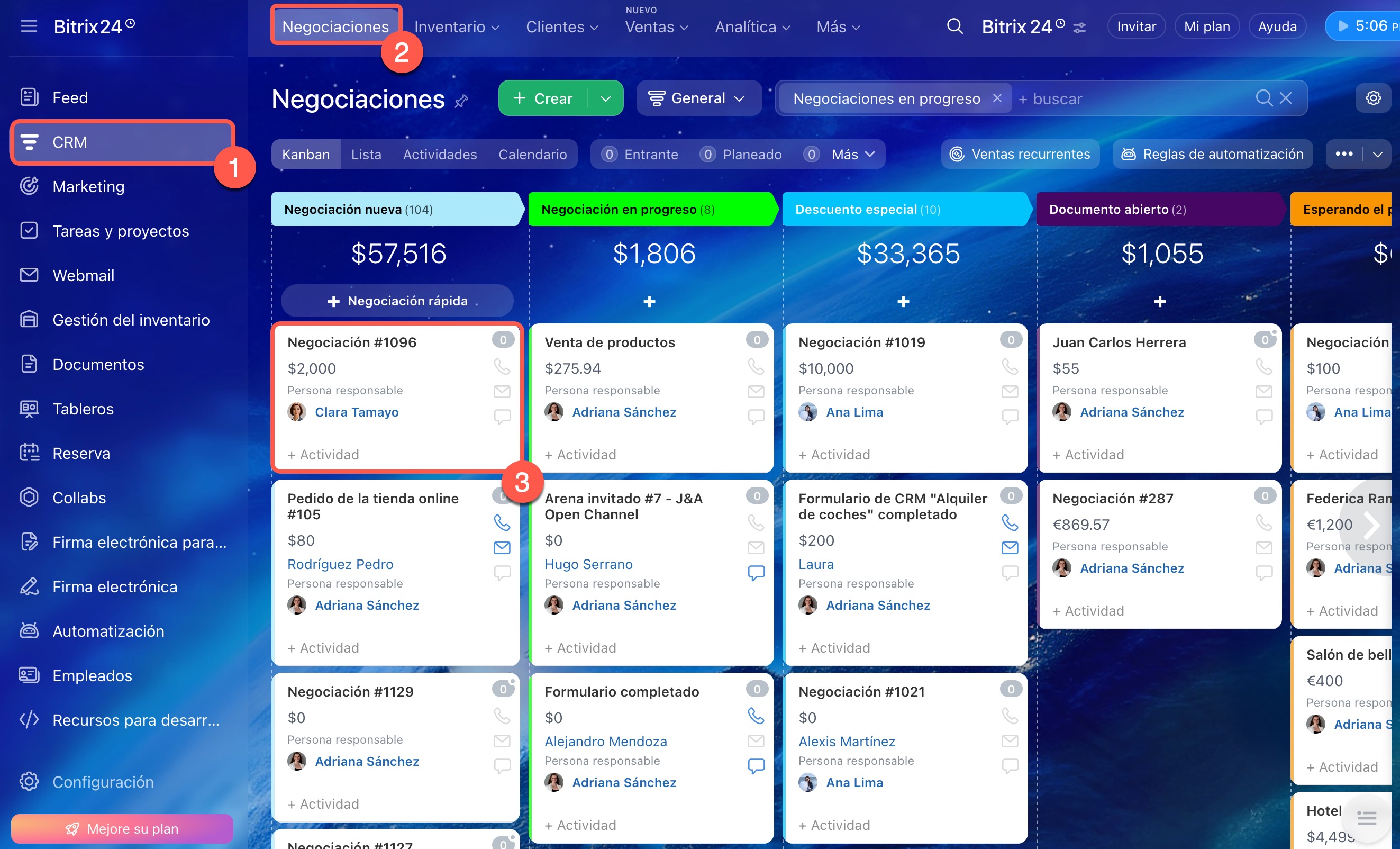
1–3. Ve a CRM > Negociaciones. Abre la negociación deseada.
4. Haz clic en el campo Monto e introduce el importe manualmente.
5. Guarda los cambios.
Tras guardar, el importe de la negociación no dependerá de los productos añadidos a la ficha.
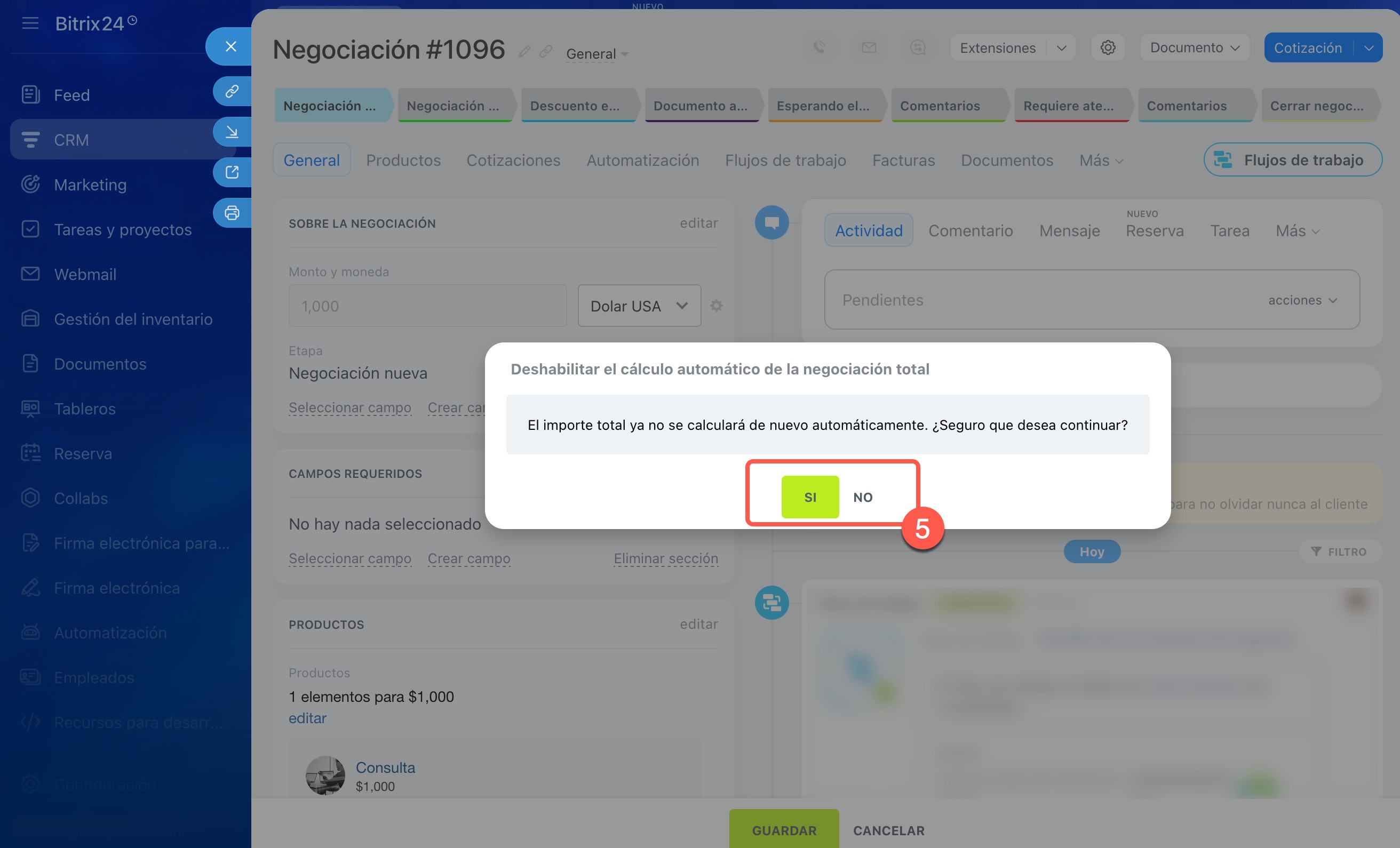
Si en la negociación ya se han añadido productos, el CRM confirmará si realmente deseas desactivar el cálculo automático del importe.
1–3. Ve a CRM > Negociaciones. Abre la negociación deseada.
4. Haz doble clic en el campo Monto.
5. Confirma el cambio de modo.
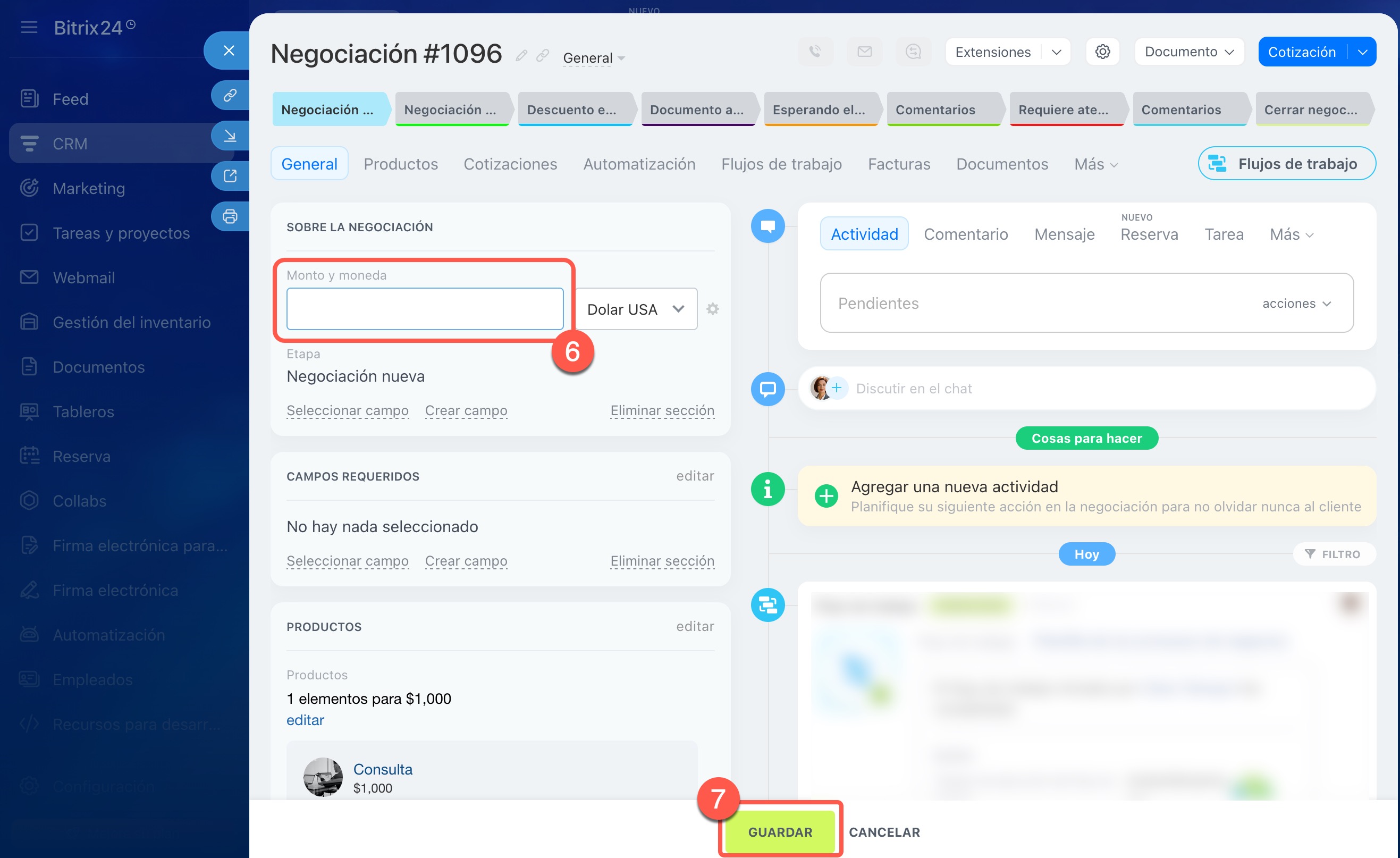
6. Introduce el importe deseado.
7. Guarda los cambios.
El campo Monto se volverá editable y dejará de depender de los productos.
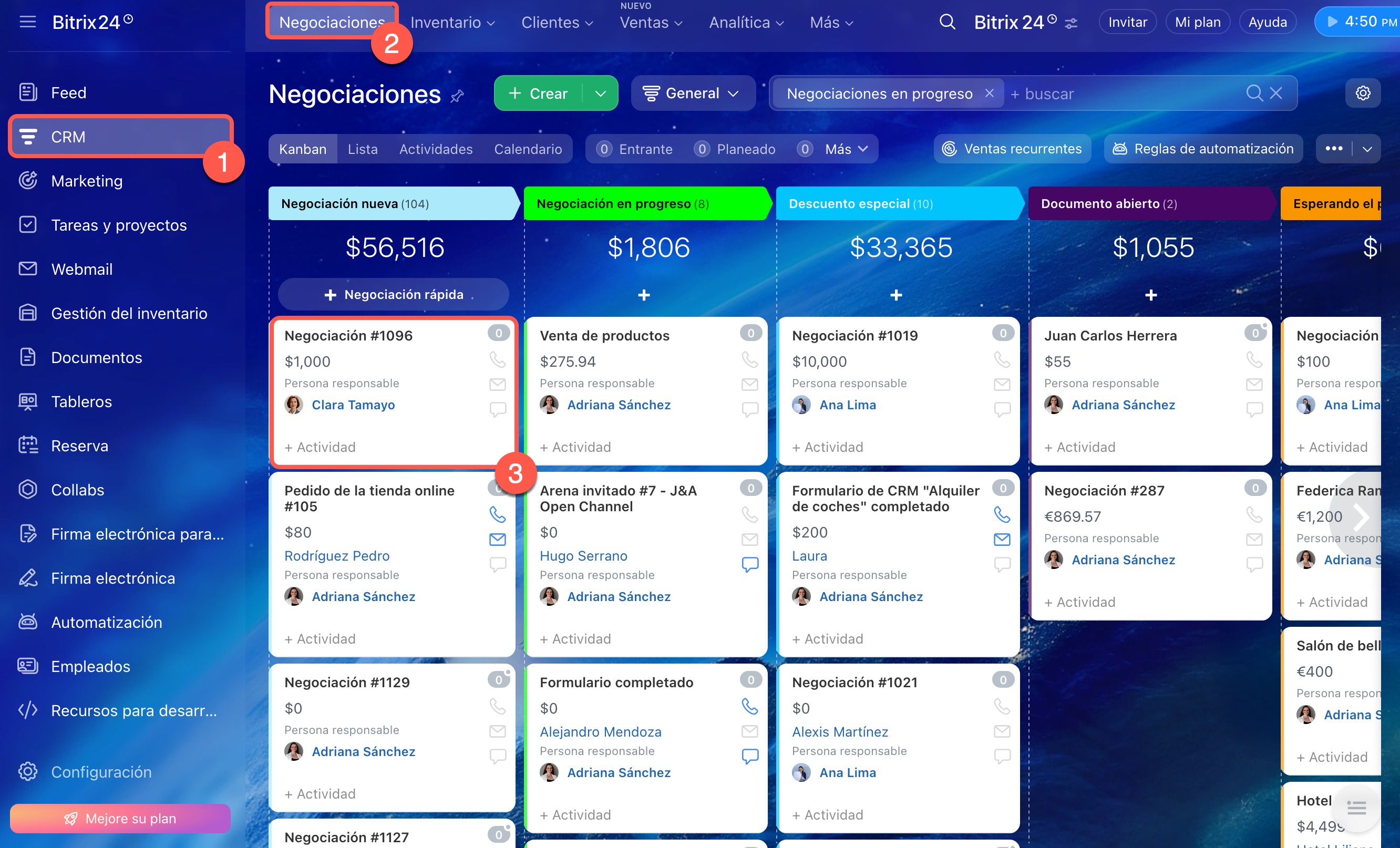
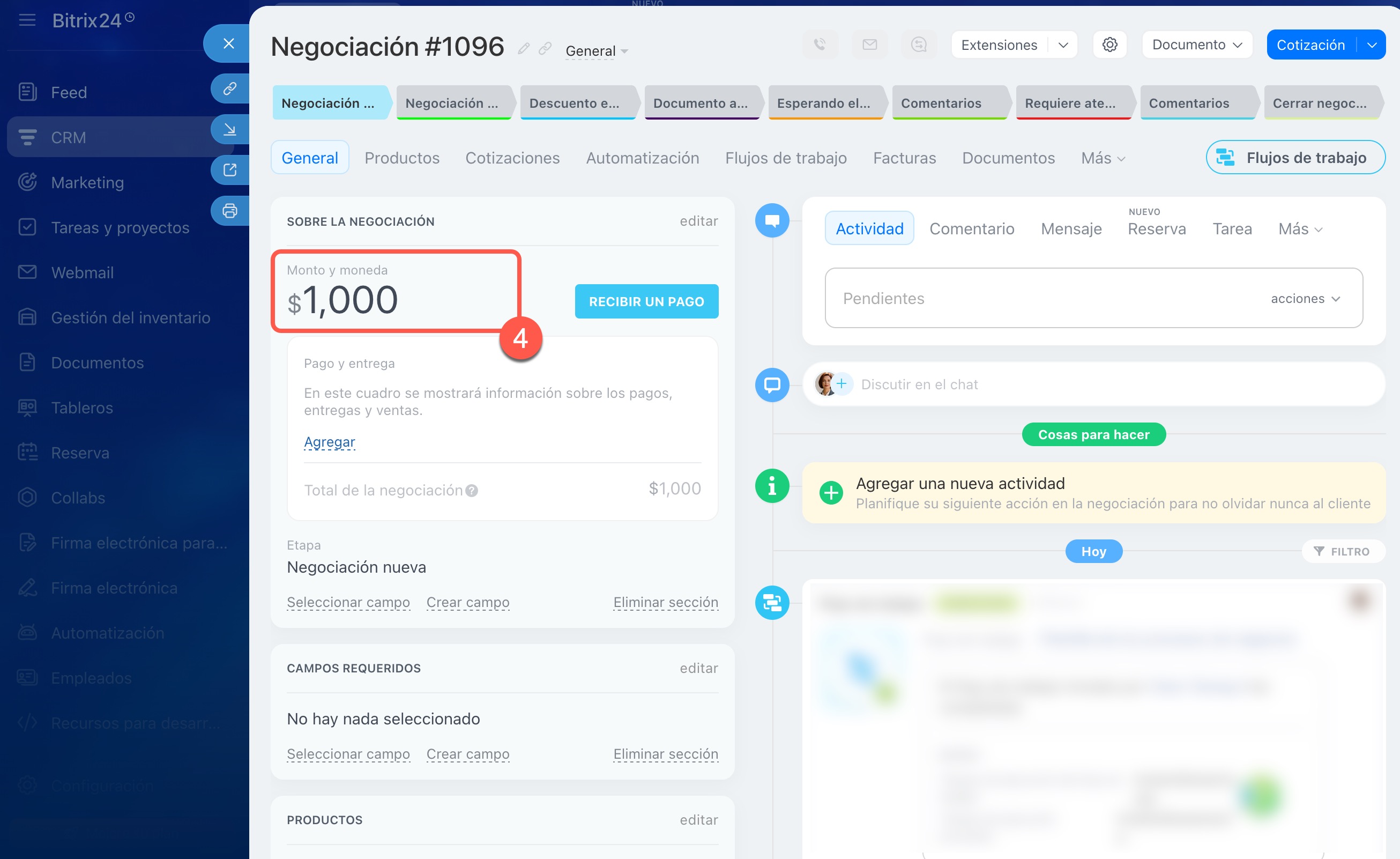
Seleccionar el modo automático.
1–3. Ve a CRM > Negociaciones. Abre la negociación en la que ya estaba seleccionado el modo manual.
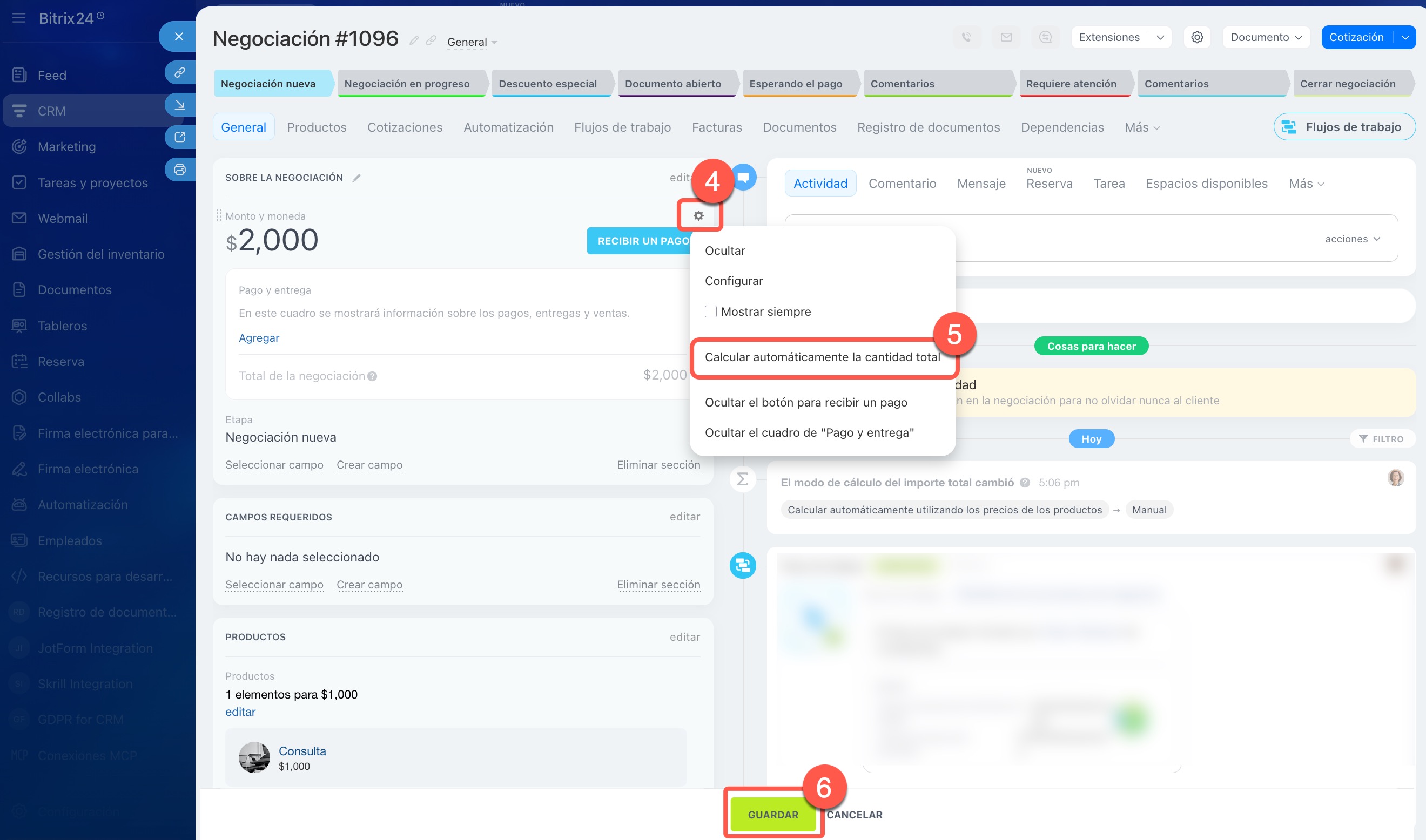
4–5. A la derecha del campo Monto, haz clic en Configuración (⚙️) > Calcular automáticamente la cantidad total.
6. Guarda los cambios.
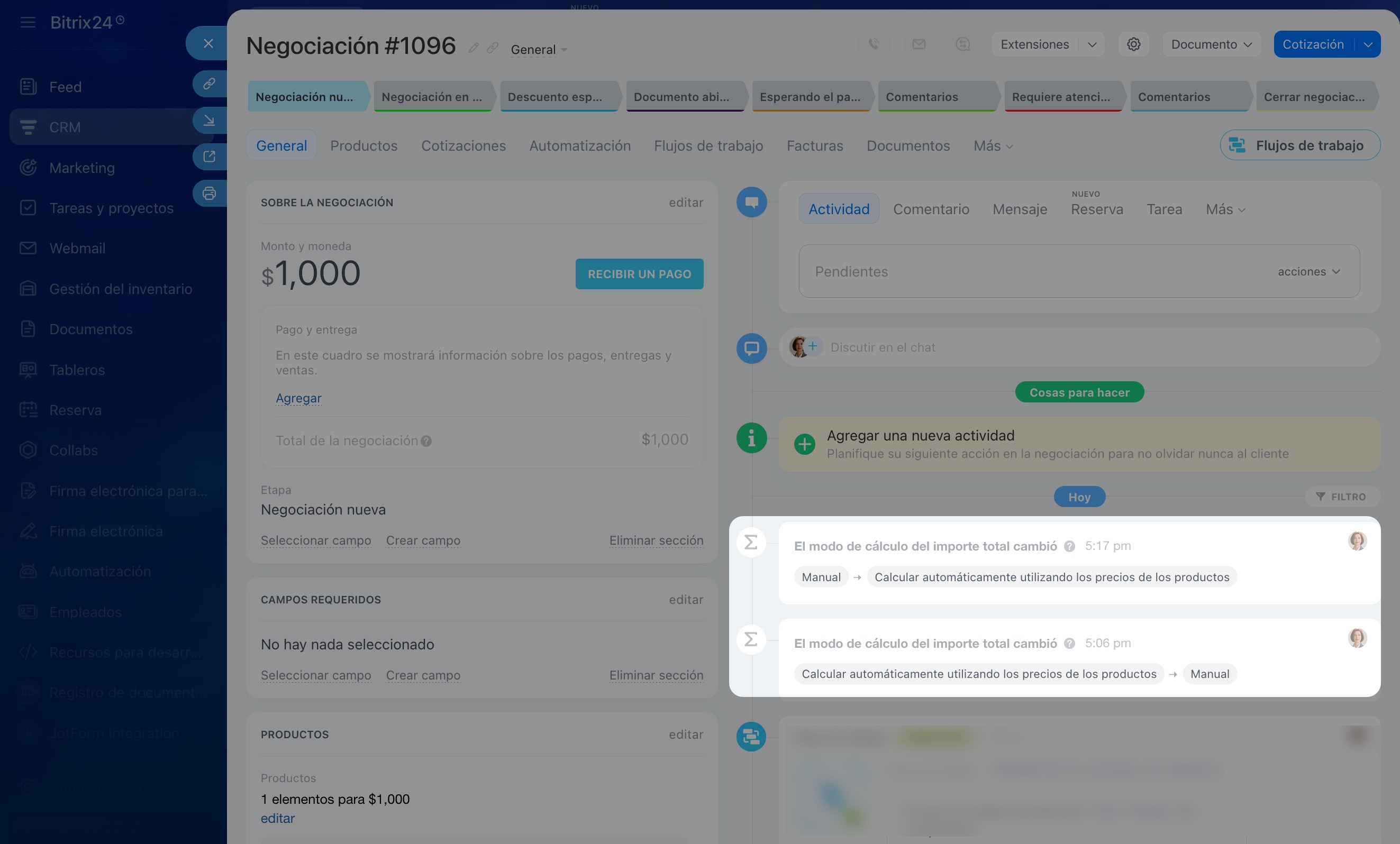
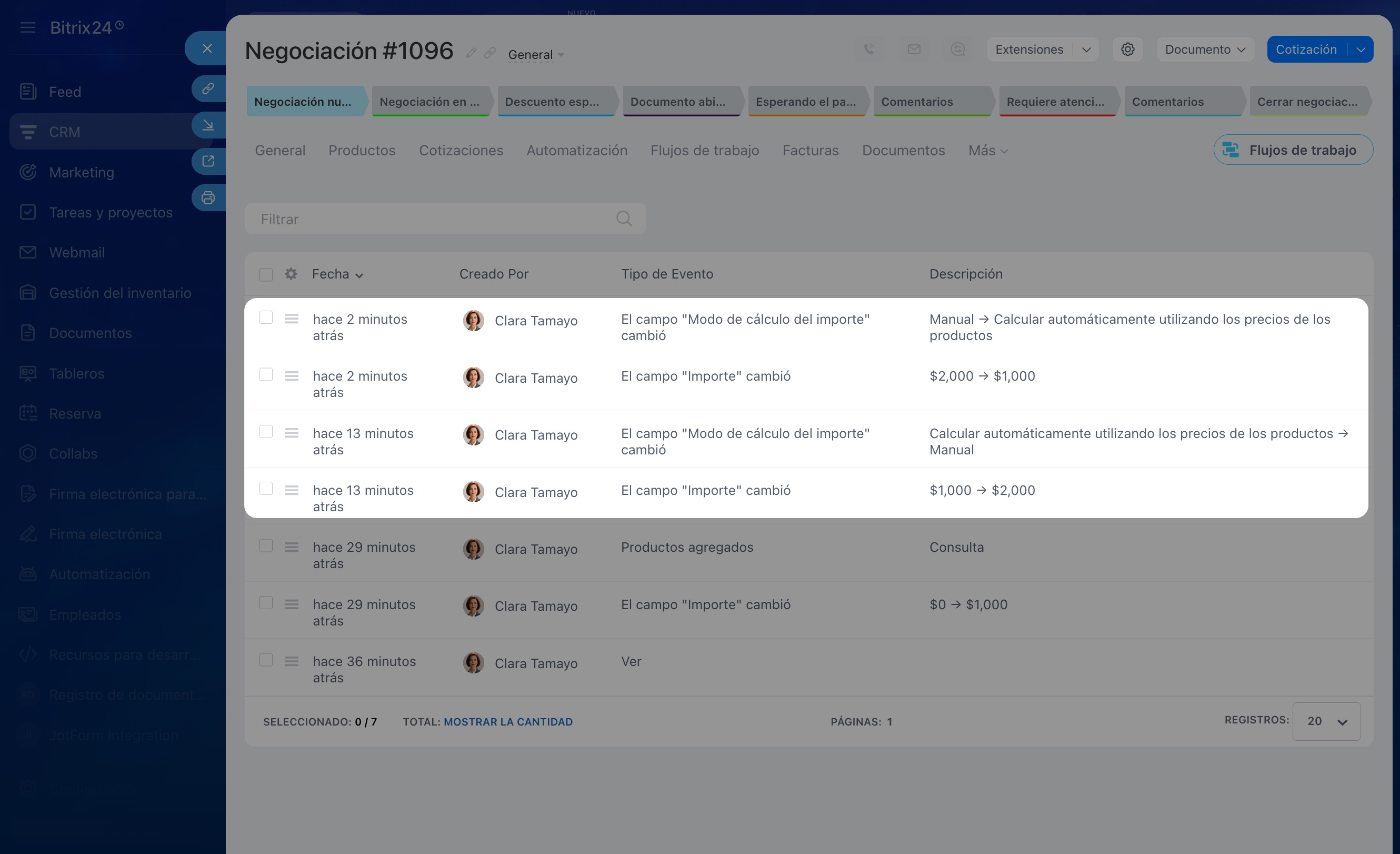
El CRM calculará automáticamente el importe en función de los productos y servicios en la negociación. El cambio de modo se refleja en el timeline de la negociación y en la pestaña Historial.
Resumen
- En la ficha de negociación puedes usar el modo manual o automático para calcular el importe. El modo predeterminado depende de cómo se cree la negociación.
- En el modo automático, el importe se actualiza con cada cambio en los productos o servicios añadidos a la negociación.
- En el modo manual, debes introducir el importe tú mismo.
- Puedes cambiar el modo en cualquier momento.
- El cambio de modo se refleja en el timeline y el historial de la negociación.
