
En Bitrix24 puedes utilizar tanto OpenStreetMap como Google Maps para gestionar entregas y registrar direcciones de clientes en el CRM. Esta funcionalidad te permite visualizar de forma clara la ubicación de tus clientes y ayuda a los responsables a completar los datos de contacto en las fichas del CRM.
Contenido del artículo:
Cómo seleccionar el proveedor de mapas
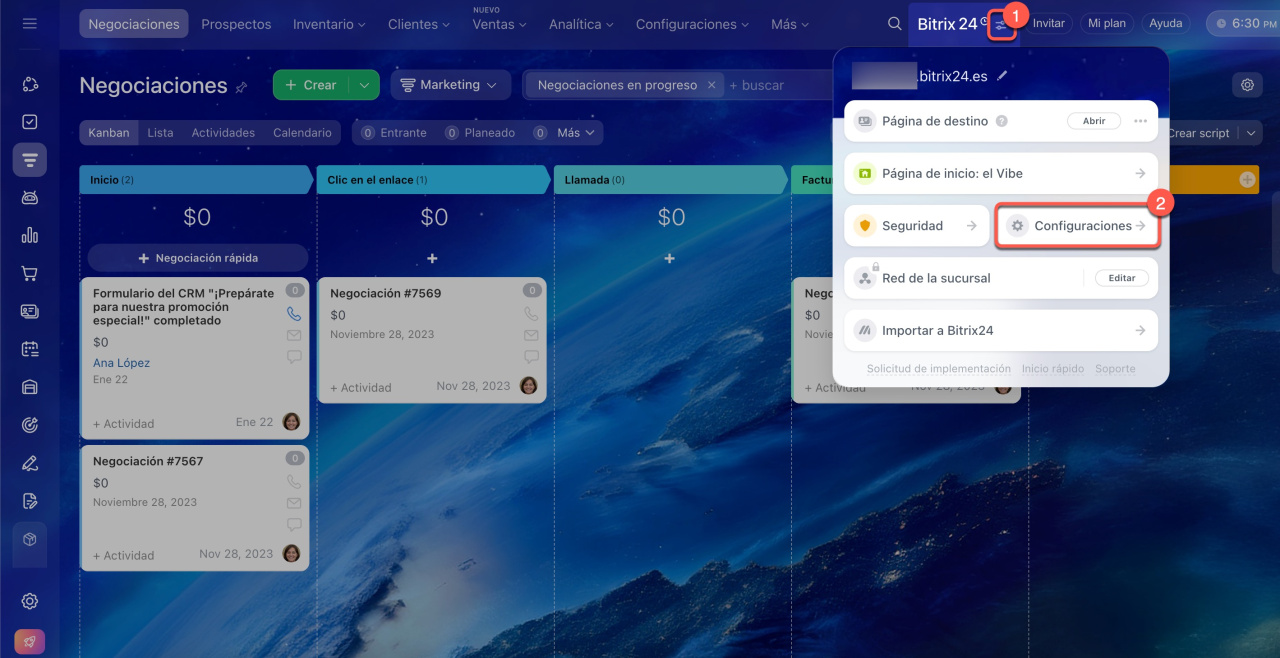
Por defecto, Bitrix24 utiliza OpenStreetMap, pero puedes configurar Google Maps si lo necesitas.
1-2. Accede a la configuración de tu Bitrix24.
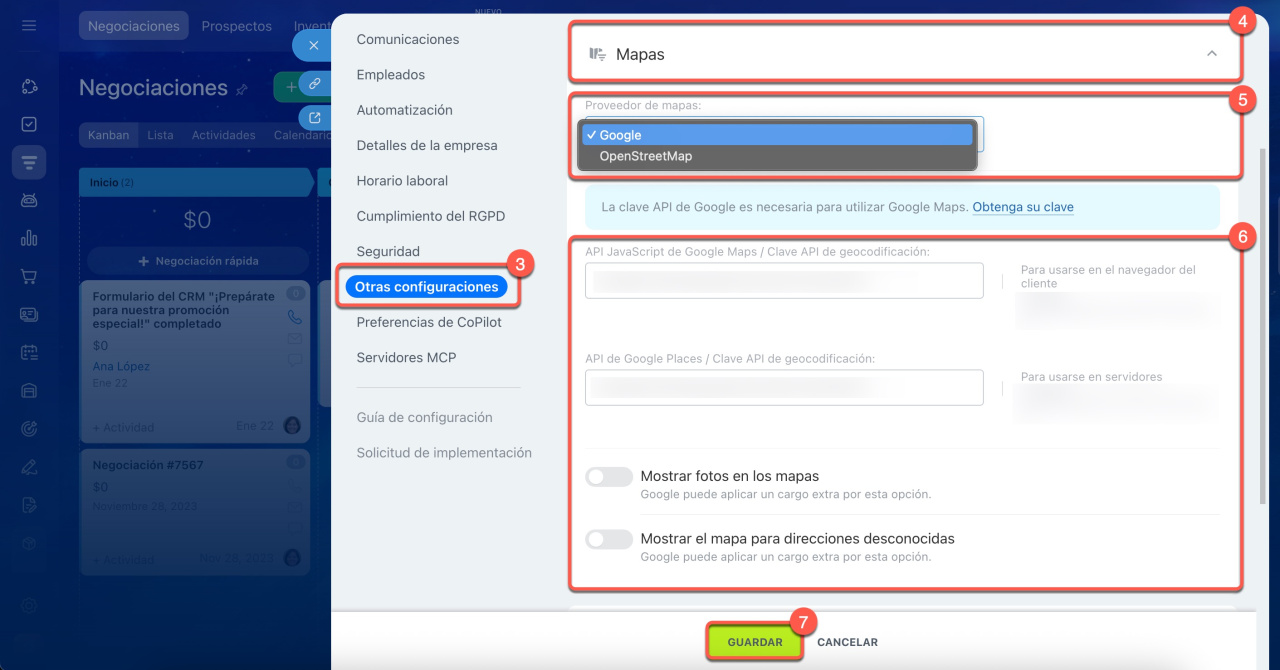
3-4. Abre la pestaña Otras configuraciones y busca la sección Mapas.
5-6. En el campo Proveedor de mapas, selecciona el servicio que prefieras. Si eliges Google, tendrás que introducir tu clave API correspondiente.
Configurar la API de Maps JavaScript
7. Guarda los cambios para aplicar la configuración.
Cómo especificar una dirección en el mapa
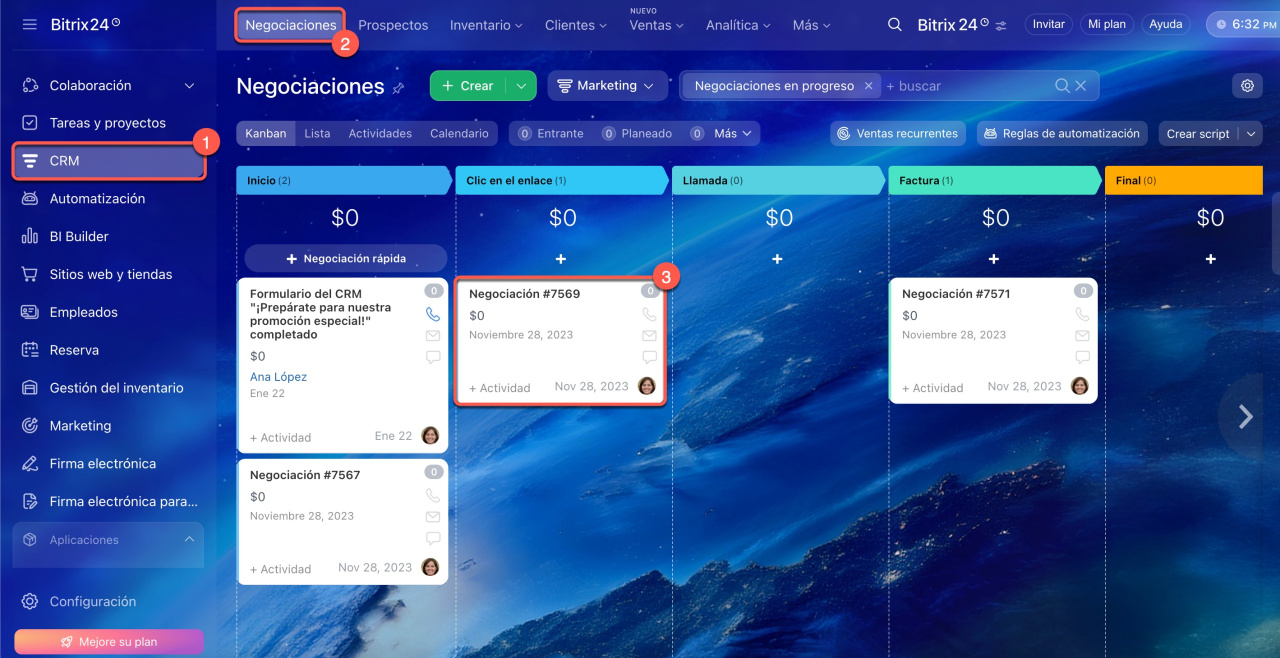
1-3. Ve a CRM y abre la ficha del elemento que quieras editar.
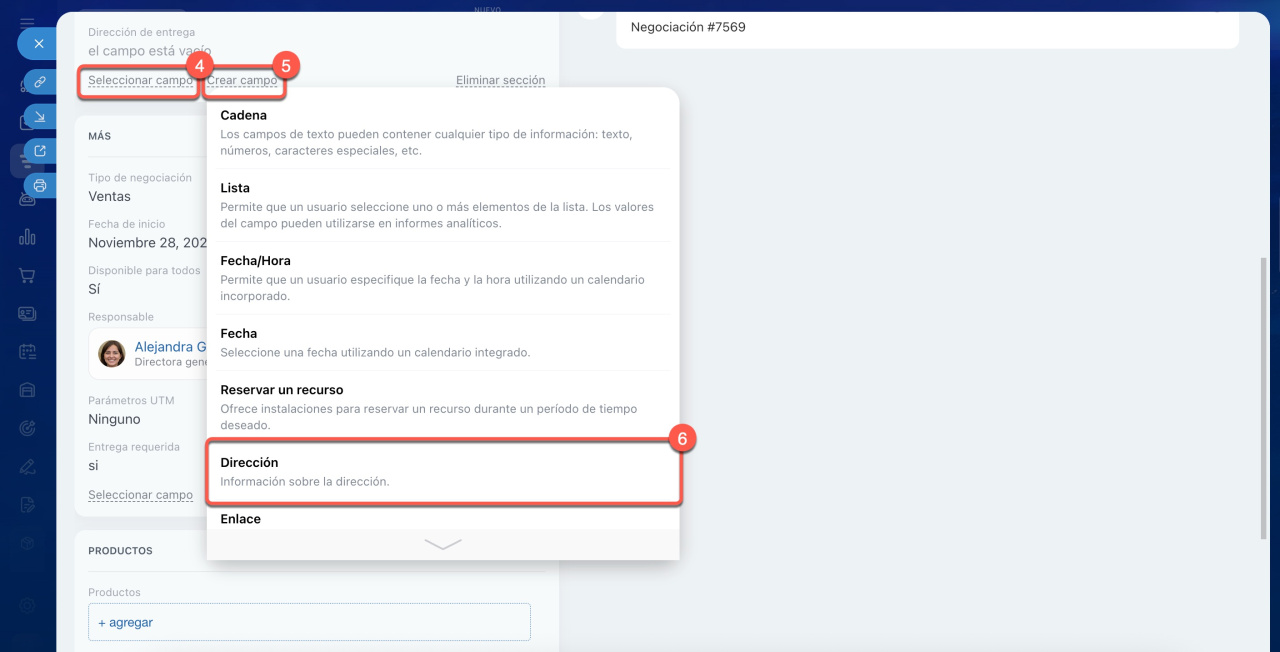
4-6. Busca un campo de tipo Dirección o crea uno nuevo, por ejemplo Dirección de entrega.
Campos personalizados en CRM
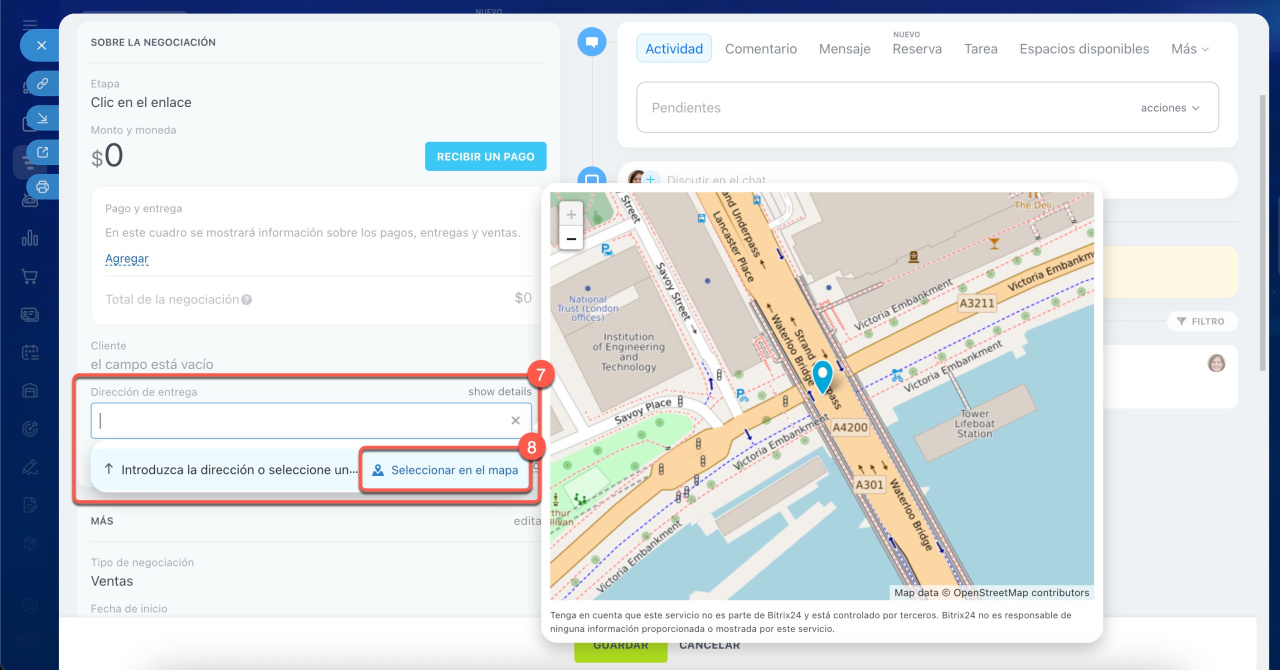
7-8. Al empezar a escribir una dirección, verás un mapa que se actualiza con la ubicación seleccionada. También puedes hacer clic directamente en el mapa para elegir o ajustar la posición.
Resumen
- Bitrix24 permite usar OpenStreetMap (por defecto) o Google Maps para visualizar direcciones de clientes en el CRM.
- Para cambiar el proveedor, ve a Configuraciones > Otras configuraciones > Mapas > Proveedor de mapas y selecciona el servicio deseado.
- Si eliges Google Maps, necesitarás configurar y añadir una clave API válida.
- Para añadir una dirección, usa un campo personalizado de tipo "Dirección" en una ficha del CRM; el sistema mostrará sugerencias y un mapa interactivo.
