
Las propiedades de productos son características que se definen en la ficha de un producto o servicio, como el color, el material, la duración, el fabricante, entre otros. Estas propiedades ayudan a los gestores a encontrar rápidamente los productos adecuados y a los clientes a localizar ofertas relevantes en la tienda online.
Permisos de acceso basados en roles en el CRM
Contenido del artículo:
Crear propiedades de productos
Las fichas de productos y servicios contienen campos estándar para describir características básicas, como el nombre o la unidad de medida. Para especificar parámetros adicionales, es necesario crear nuevos campos desde la configuración del CRM o directamente en la ficha del producto.
Crear propiedades desde la configuración del CRM
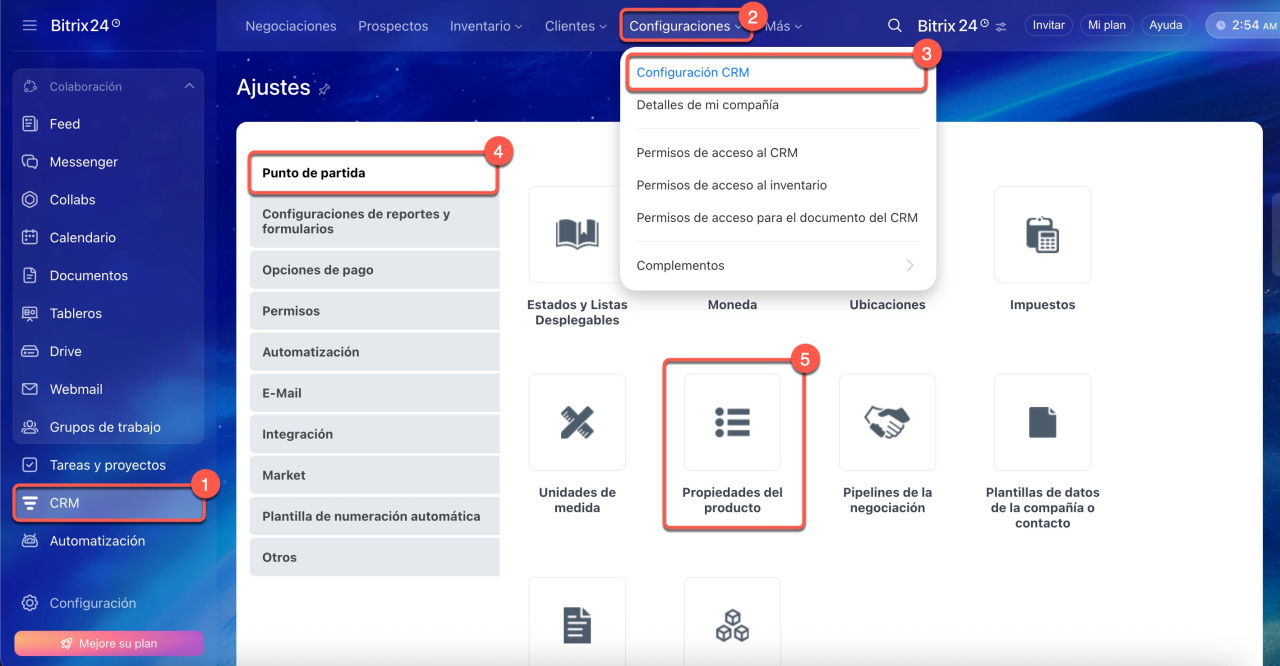
1-5. Ve a CRM > Configuraciones > Configuración CRM > Punto de partida > Propiedades de productos.
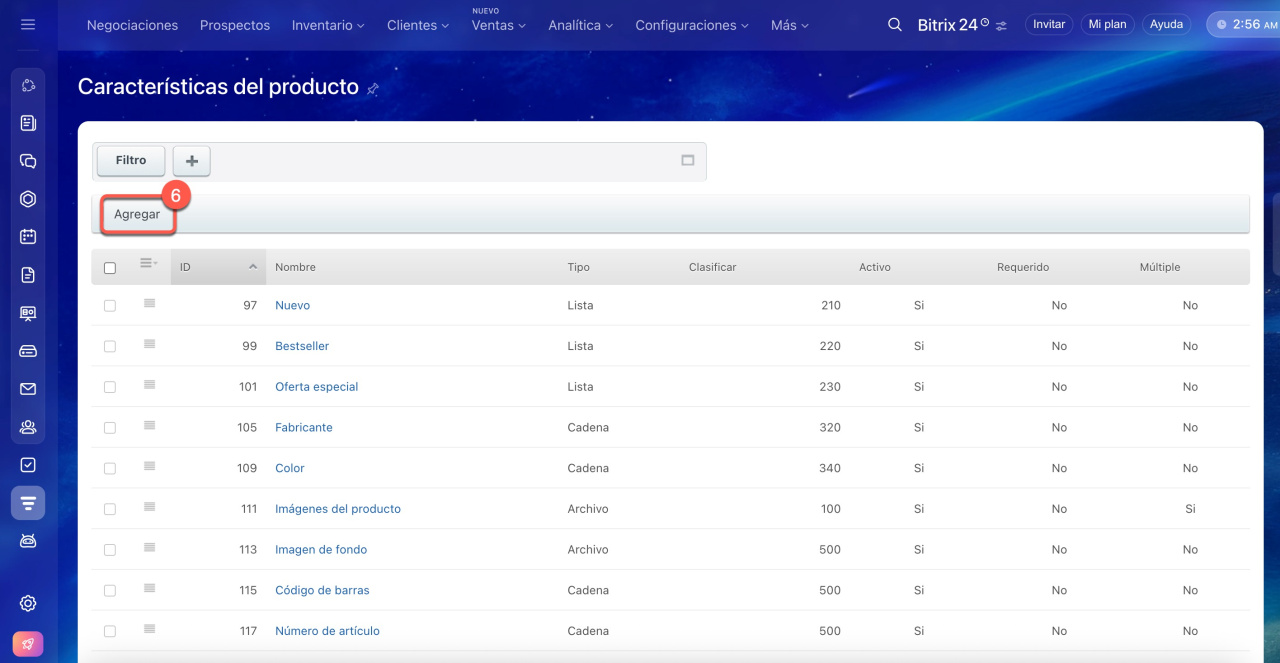
6. Se abrirá la lista de propiedades. Haz clic en Agregar para crear una nueva.
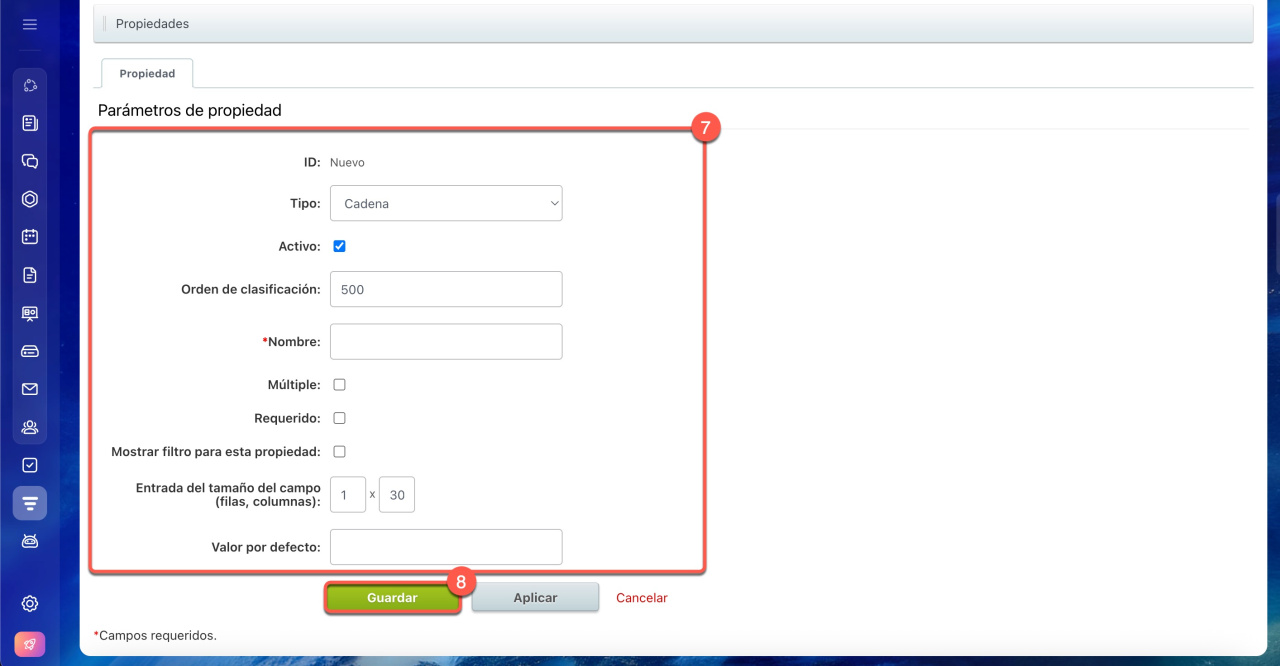
7. Configura los parámetros de la propiedad:
- Tipo: determina el tipo de dato que almacenará el campo (texto, número, archivo, etc.).
Tipos de campos personalizados - Activo: si está marcado, la propiedad estará disponible en la ficha del producto o servicio.
- Orden de clasificación: define la posición de la propiedad en la lista. Un número menor la situará más arriba. Por ejemplo, "Material" con valor 100 aparecerá antes que "Código" con valor 200.
- Nombre: es el nombre que se mostrará en la ficha.
- Múltiple: permite añadir varios valores en un mismo campo (por ejemplo, varios materiales para un producto).
- Requerido: el usuario no podrá guardar la ficha sin completar este campo.
- Mostrar filtro para esta propiedad: permite buscar productos o servicios por el valor de esta propiedad. Si está desactivado, el campo no aparecerá en el filtro.
- Valor por defecto: especifica un valor que se completará automáticamente (por ejemplo, un precio predeterminado). El usuario puede mantenerlo o cambiarlo.
Configuraciones adicionales para diferentes tipos de campos
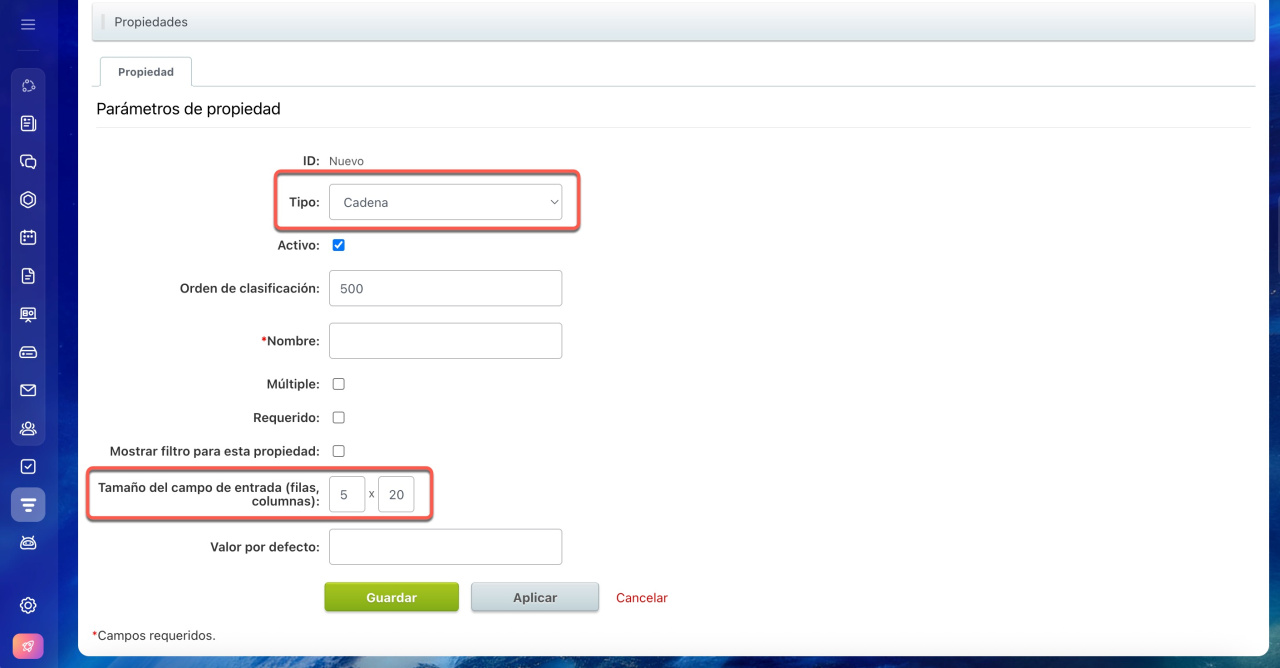
Cadena. La opción Tamaño del campo (filas, columnas) define la altura y el ancho del campo. Por ejemplo, un valor de 5 × 20 crea un campo más alto, ideal para descripciones largas.
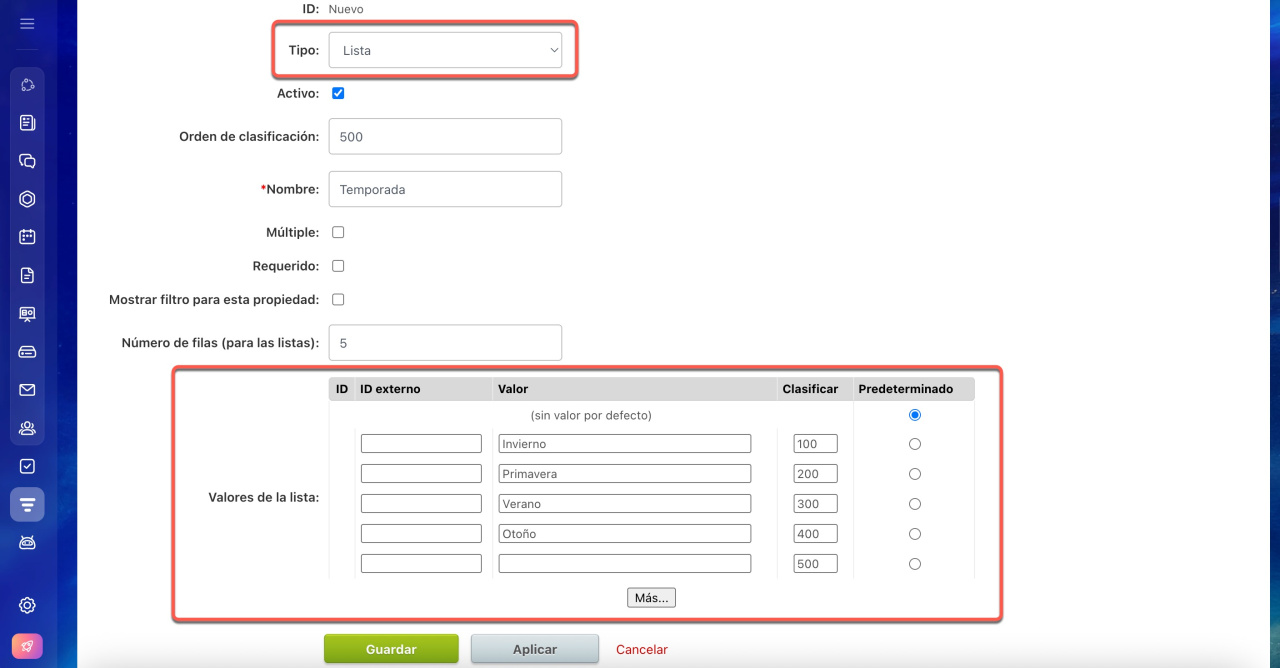
Lista. En el campo Valores de la lista, añade las opciones que el usuario podrá seleccionar. Por ejemplo, los colores disponibles de una camiseta o la duración de sesiones de masaje.
Si es necesario, completa estos parámetros para cada valor:
- ID: código interno del campo (se asigna automáticamente y no es editable).
- ID externo: número único del campo usado para importar y sincronizar datos. Se asigna al guardar, pero se puede definir manualmente.
- Clasificar: define la posición del valor en la lista. Un número menor lo sitúa más arriba.
- Predeterminado: marca un valor para que se complete automáticamente. El usuario puede cambiarlo.
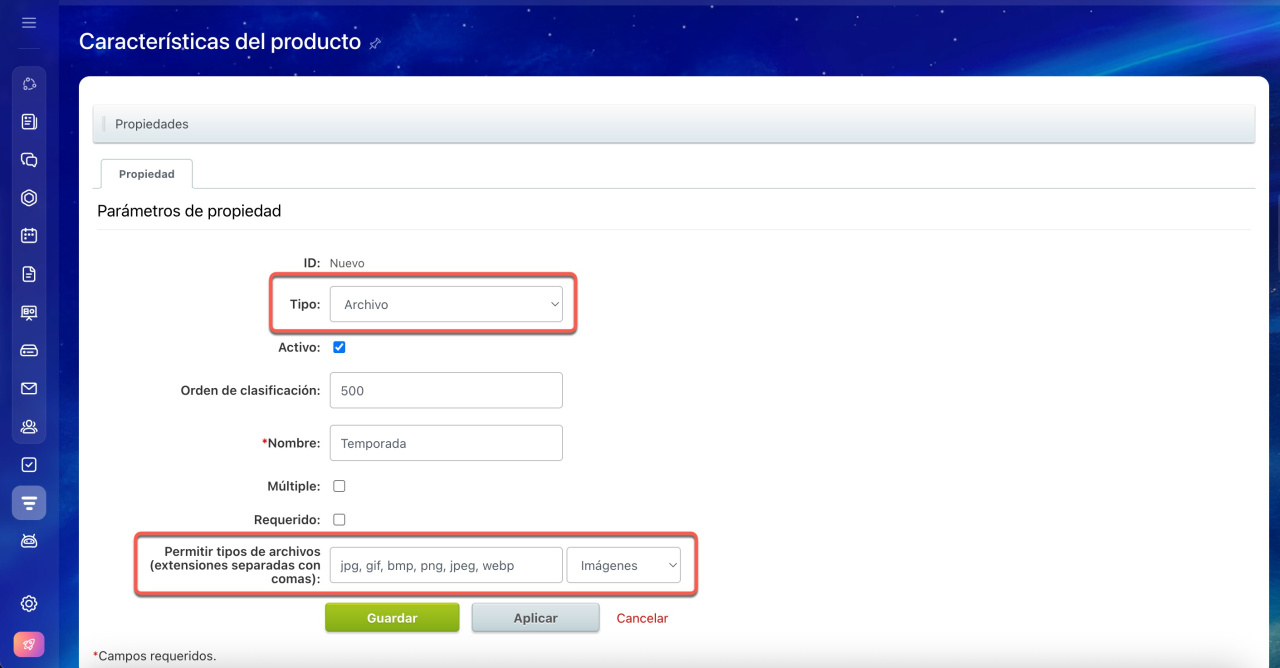
Archivo. En el campo Permitir tipos de archivos (extensiones separadas con comas), especifica formatos como: pdf, docx, jpg. Para añadirlos automáticamente, selecciona una categoría, como Imágenes.
Si el campo se deja vacío, se permitirán archivos de cualquier tipo.
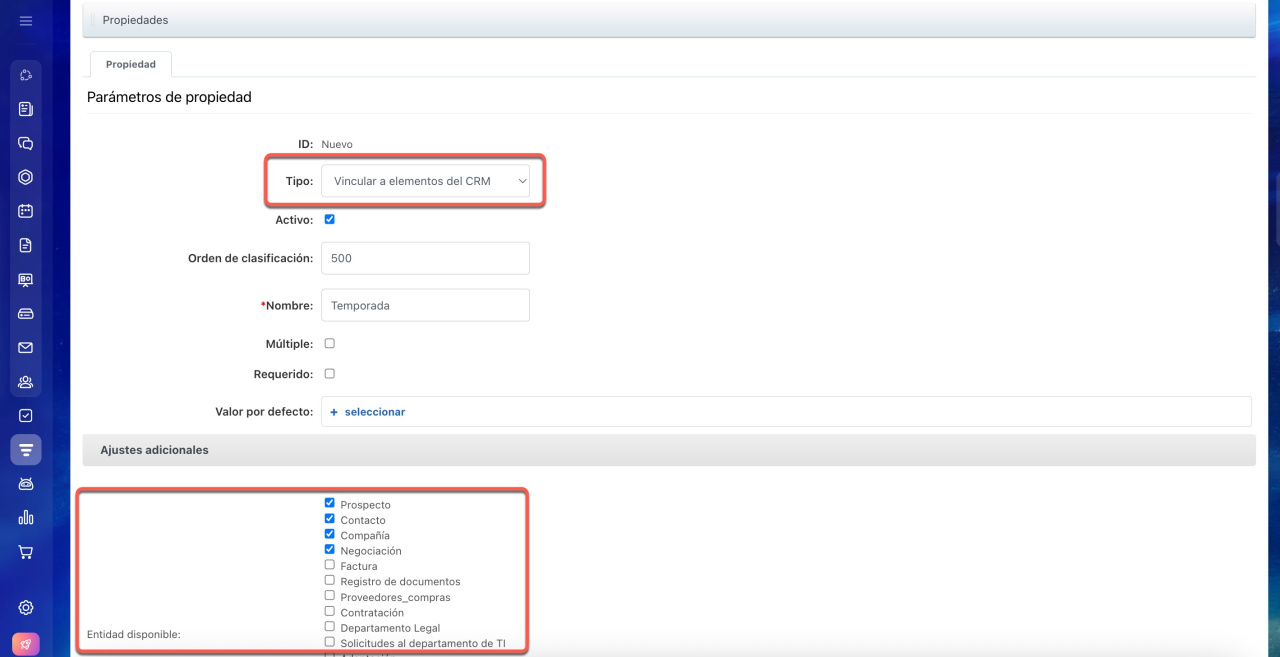
Vincular a elementos del CRM. La opción Entidad disponible define con qué elementos del CRM se puede vincular el producto o servicio, permitiendo un acceso rápido desde su ficha.
Crear propiedades desde la ficha del producto
Desde la ficha del producto se pueden configurar menos parámetros que en la configuración general del CRM. Este método es útil para añadir rápidamente una propiedad y habilitarla en el filtro de la tienda online de Bitrix24.
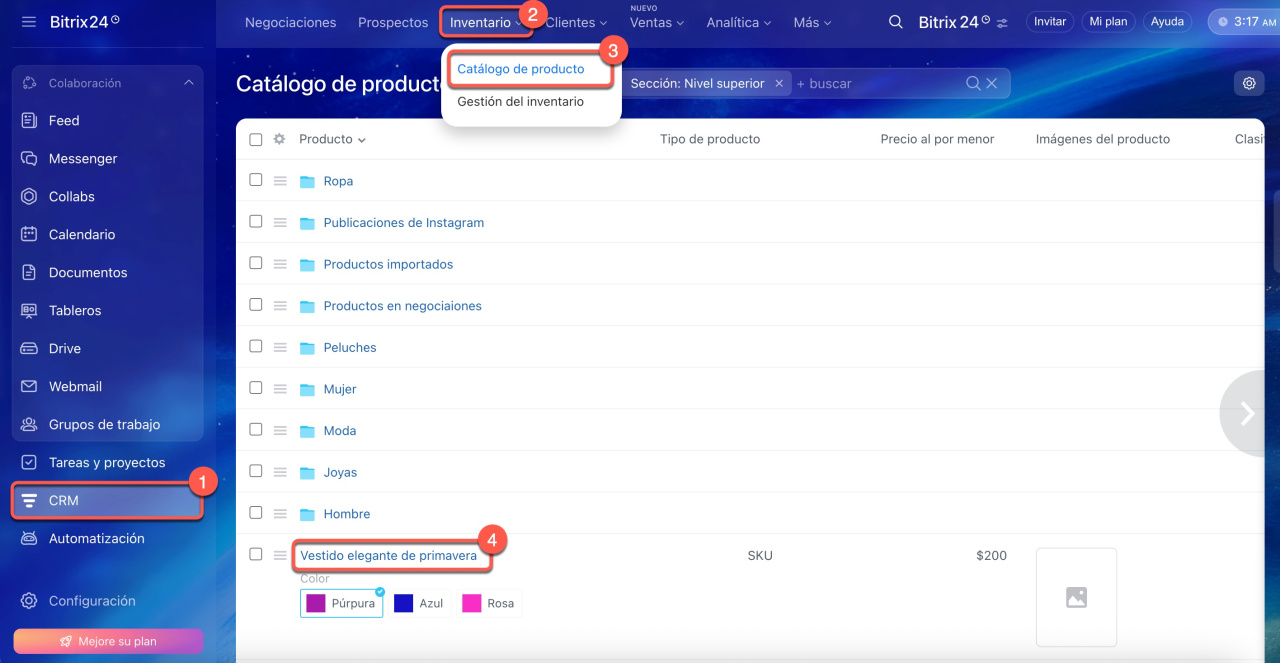
1-3. Ve a CRM > Inventario > Catálogo de productos.
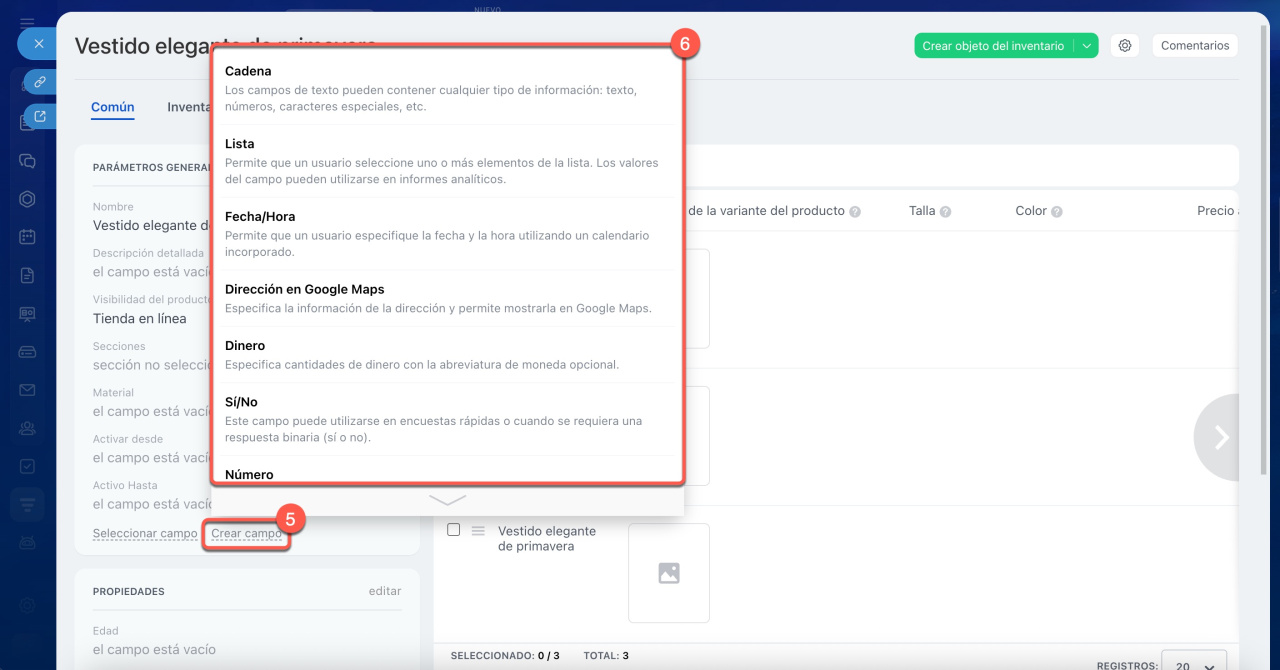
4-6. Abre la ficha de un producto, haz clic en Crear campo y selecciona su tipo.
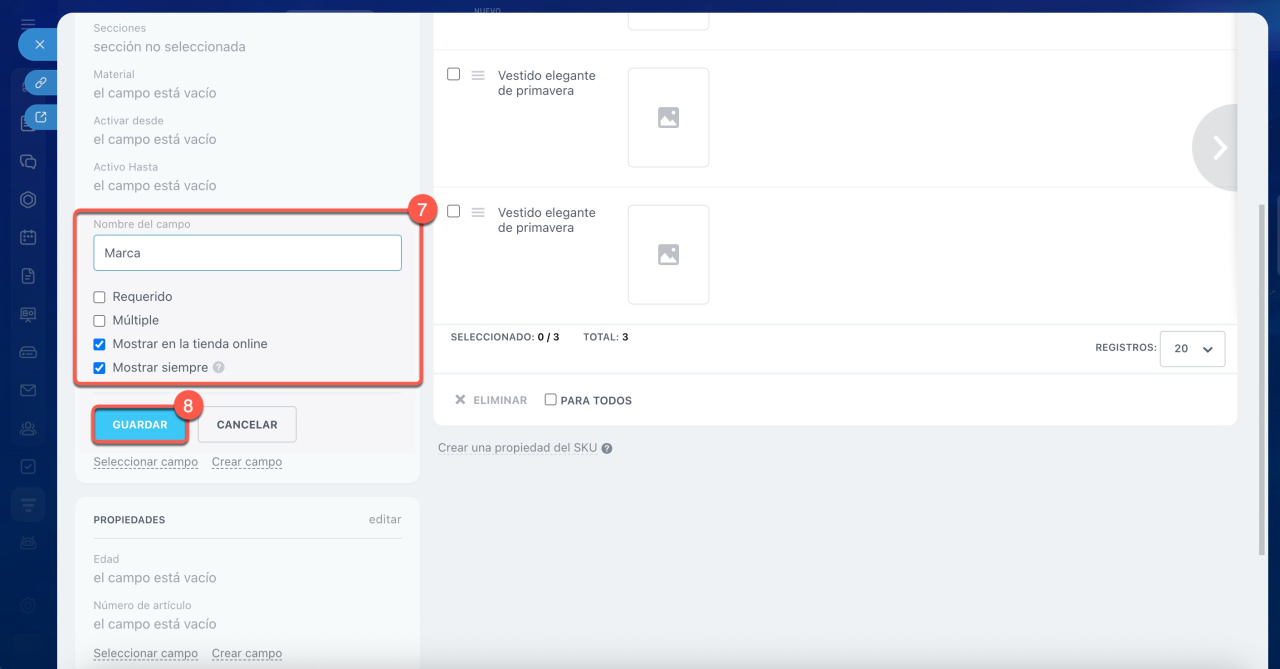
7. Especifica el nombre y los parámetros del campo:
- Requerido: el campo debe completarse antes de guardar.
- Múltiple: permite añadir varios valores.
- Mostrar en la tienda online: permite buscar productos y servicios por esta propiedad en la tienda online de Bitrix24.
- Mostrar siempre: el campo será visible en la ficha incluso si está vacío.
Editar y eliminar propiedades
Desde la ficha del producto puedes modificar la configuración de una propiedad, mientras que desde la configuración del CRM puedes tanto editar como eliminar propiedades.
Desde la ficha del producto
1-4. Ve a CRM > Inventario > Catálogo de productos y abre la ficha del producto.
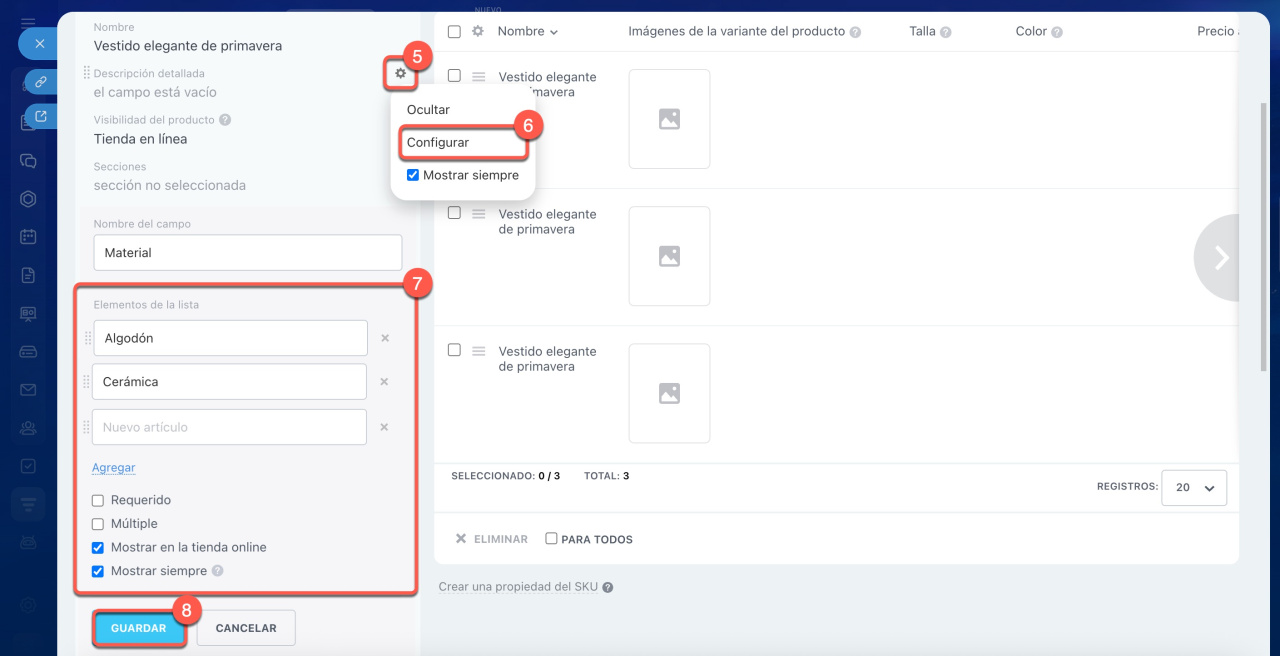
5-6. Haz clic en Configuración (⚙️) junto al campo que quieras modificar y selecciona Configurar.
7-8. Edita los parámetros de la propiedad y guarda los cambios.
Desde la configuración del CRM
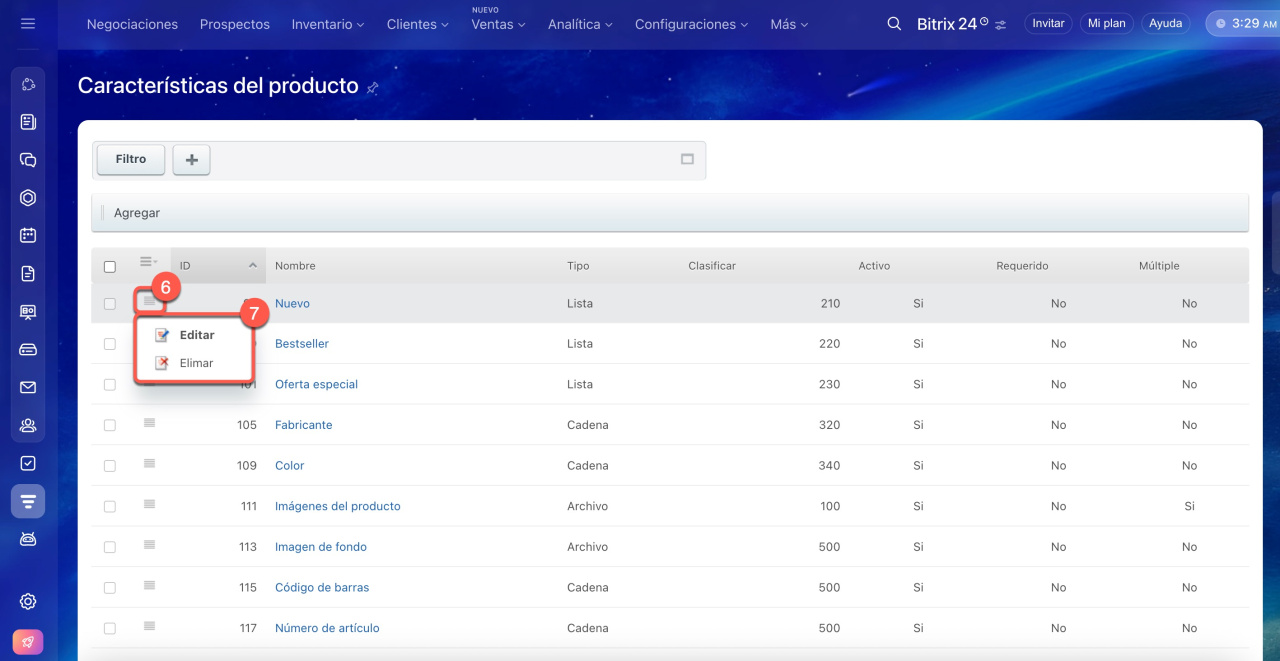
1-5. Ve a CRM > Configuraciones > Configuración CRM > Punto de partida > Propiedades de productos.
6-7. Haz clic en Menú (≡) junto a la propiedad que quieras modificar o eliminar y selecciona la acción correspondiente.
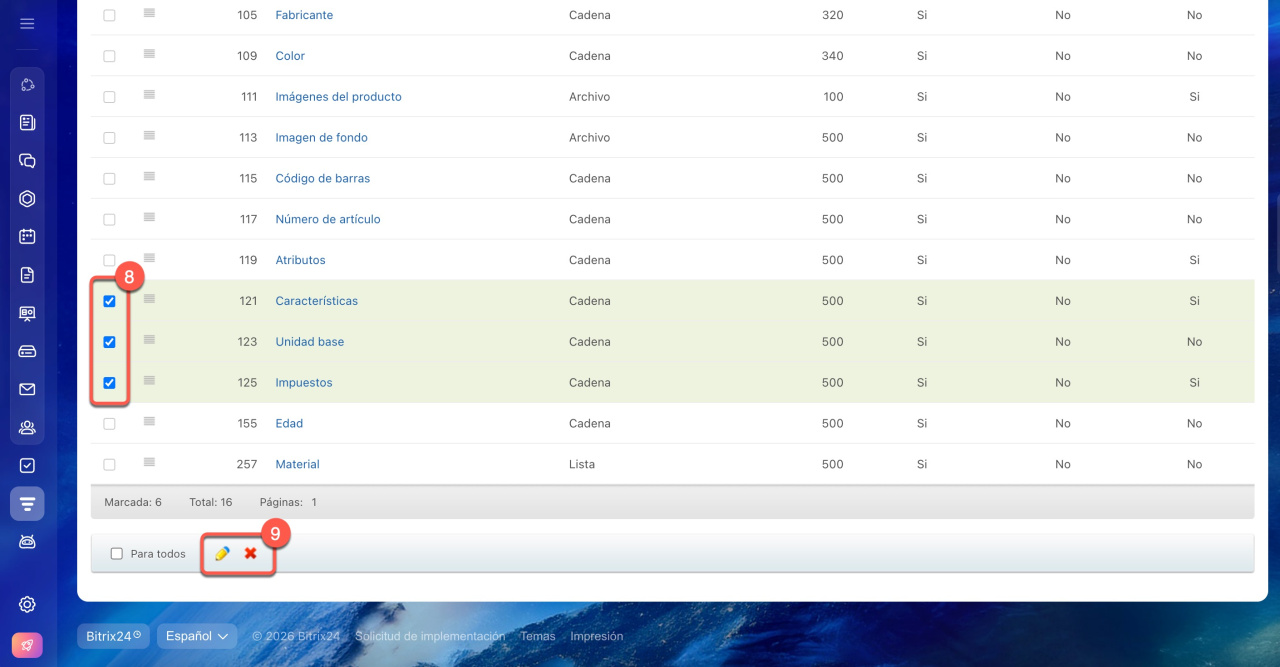
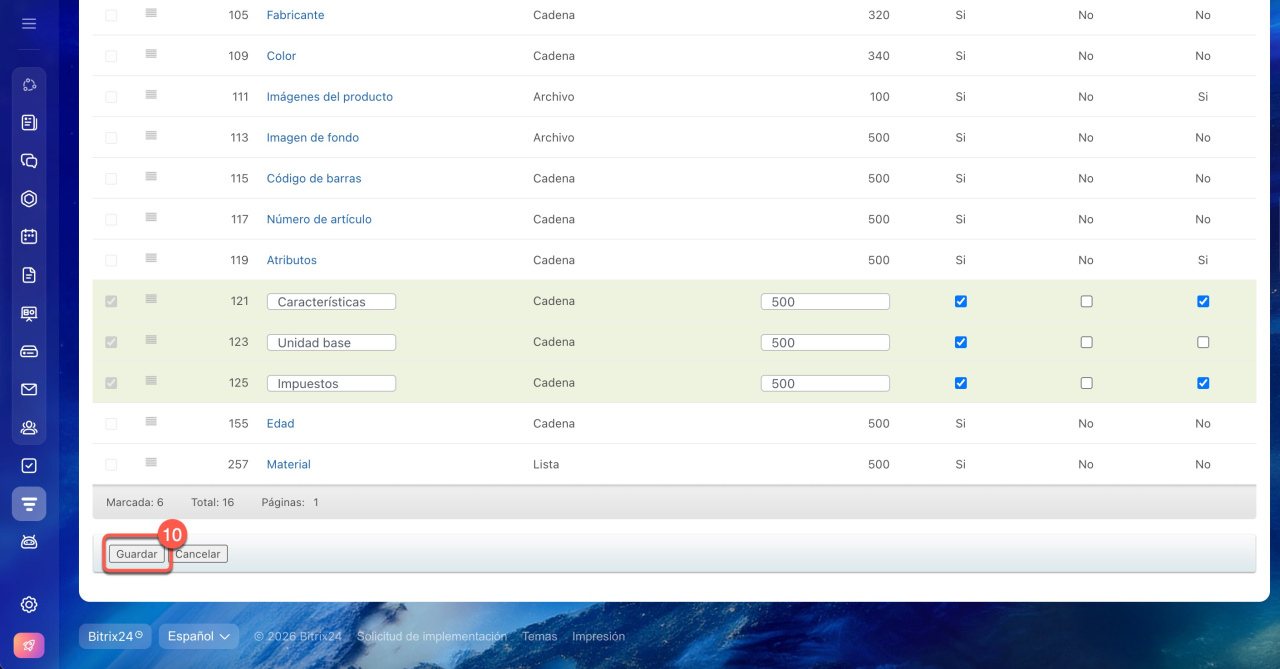
8-9. Para modificar o eliminar varias propiedades a la vez, marca las casillas de las propiedades y utiliza las acciones grupales. Haz clic en el icono del lápiz (✏️) para editar o en la cruz (x) para eliminar.
10. Confirma la eliminación o guarda los cambios según la acción realizada.
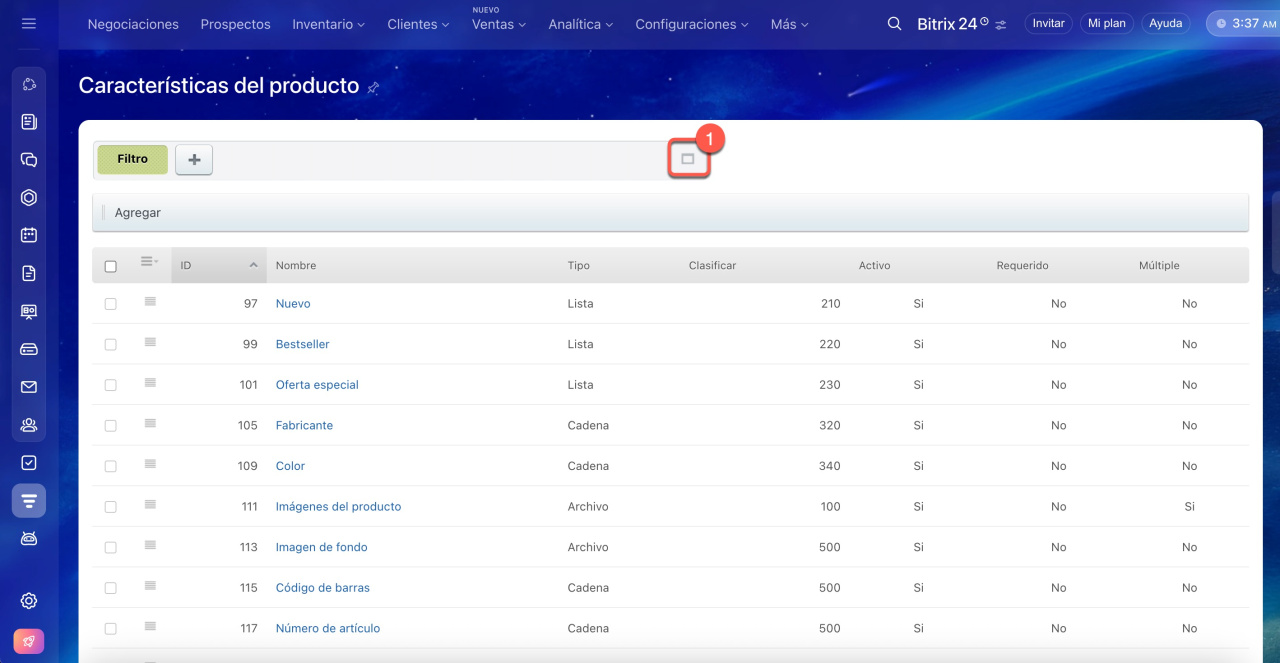
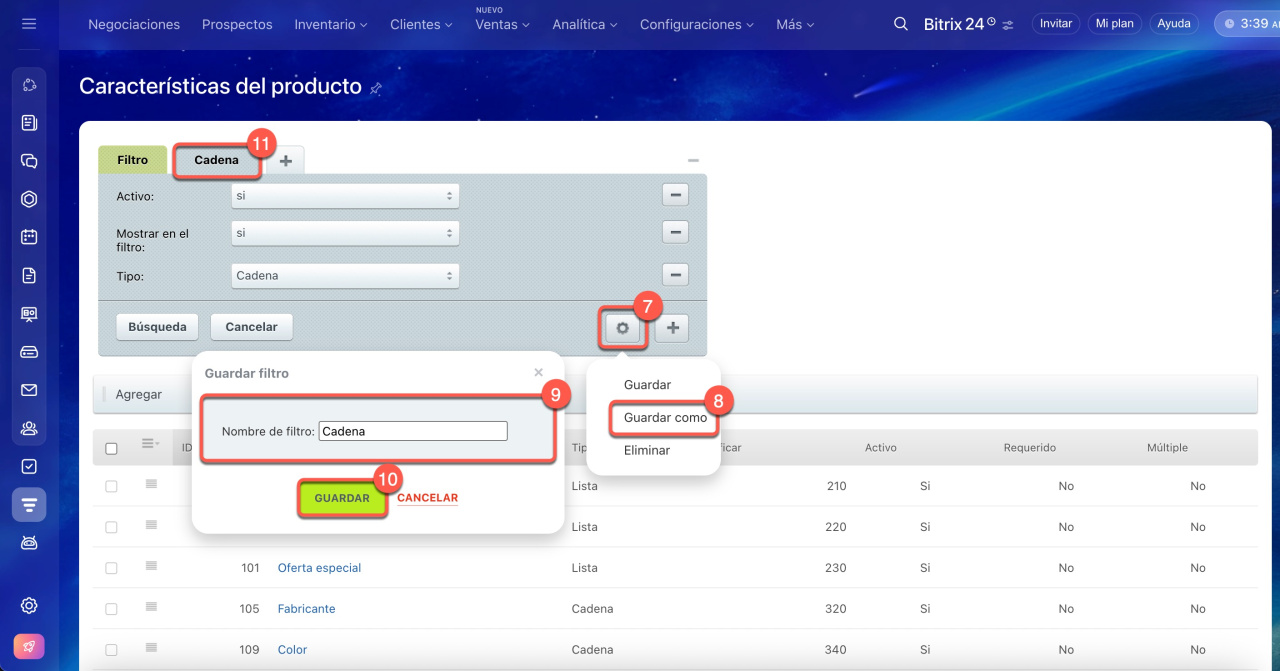
Si tienes muchas propiedades en la lista, puedes usar el filtro para encontrarlas más fácilmente:
1. Haz clic en el icono del filtro  en el campo correspondiente.
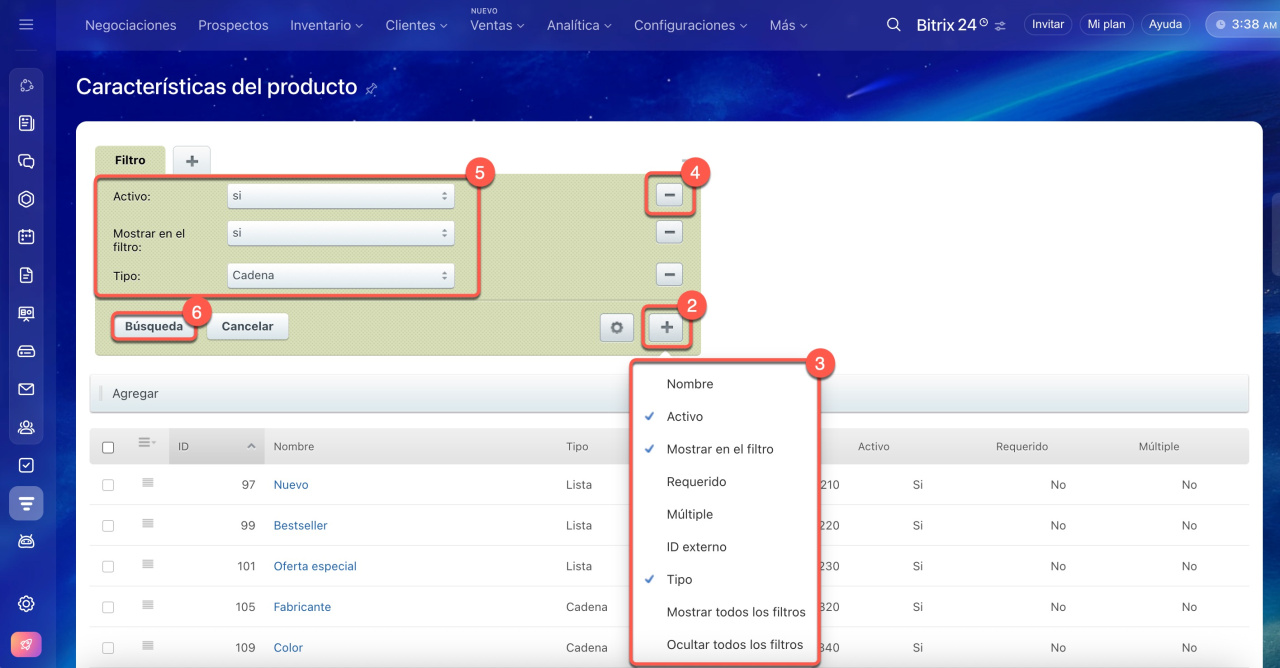
2-3. Añade parámetros de búsqueda con el botón ➕.
4. Elimina parámetros con el botón ➖ si es necesario.
5-6. Introduce los valores deseados y haz clic en Búsqueda.
7-10. Para guardar el filtro y usarlo más adelante, haz clic en Configuración (⚙️) > Guardar como, asígnale un nombre y guárdalo.
11. El filtro guardado aparecerá como una pestaña de acceso rápido en la página.
Resumen
- Las propiedades de productos son características definidas en la ficha de un producto o servicio que facilitan la búsqueda tanto para gestores como para clientes.
- Para añadir una nueva propiedad desde la configuración del CRM, ve a CRM > Configuraciones > Configuración CRM > Punto de partida > Propiedades de productos > Agregar. Configura los parámetros y guarda los cambios.
- Para añadir una propiedad directamente desde la ficha del producto, ve a CRM > Inventario > Catálogo de productos y abre la ficha del producto. Haz clic en Crear campo, define los parámetros y guarda los cambios.
- Las propiedades se pueden editar tanto desde la ficha del producto como desde la configuración del CRM, pero solo se pueden eliminar desde la configuración del CRM.
- El tipo de propiedad se define al crearla y no se puede cambiar después.
- Puedes usar el filtro para buscar propiedades según criterios específicos.
