
El tipo de ficha del CRM permite configurar qué campos y bloques ven los diferentes empleados o departamentos. De este modo, cada usuario ve únicamente lo que necesita, sin distracciones.
Por ejemplo, para un operador es importante ingresar rápidamente el nombre y el teléfono del cliente, mientras que para un gestor son clave los comentarios y las preferencias relacionadas con la negociación. Esto permite adaptar la ficha a las necesidades de cada departamento, agiliza el trabajo y reduce el riesgo de errores al completar los datos.
En este artículo te explicamos cómo:
Cómo configurar la estructura de la ficha del CRM
Configura la ficha según las necesidades del departamento: todos los cambios realizados en esta etapa se guardarán en el futuro tipo de ficha.
Abre el elemento del CRM que necesites, por ejemplo, un prospecto, una negociación o un contacto.
Modificar los campos en una sección. En cada sección puedes ocultar los campos que el equipo no utiliza o cambiar su visualización. Así, en la ficha solo quedará la información relevante. En cualquier momento, puedes restaurar un campo en la ficha.
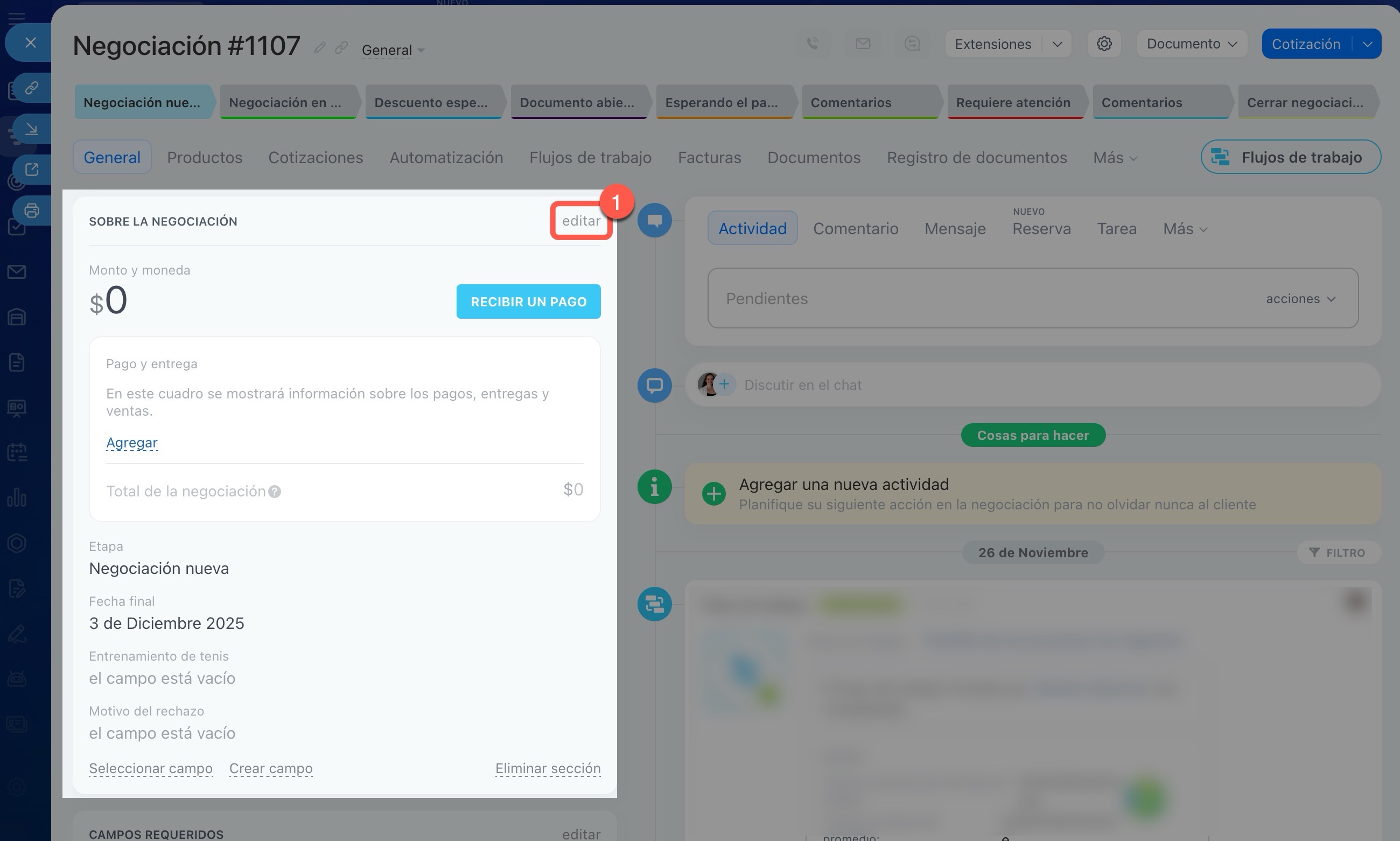
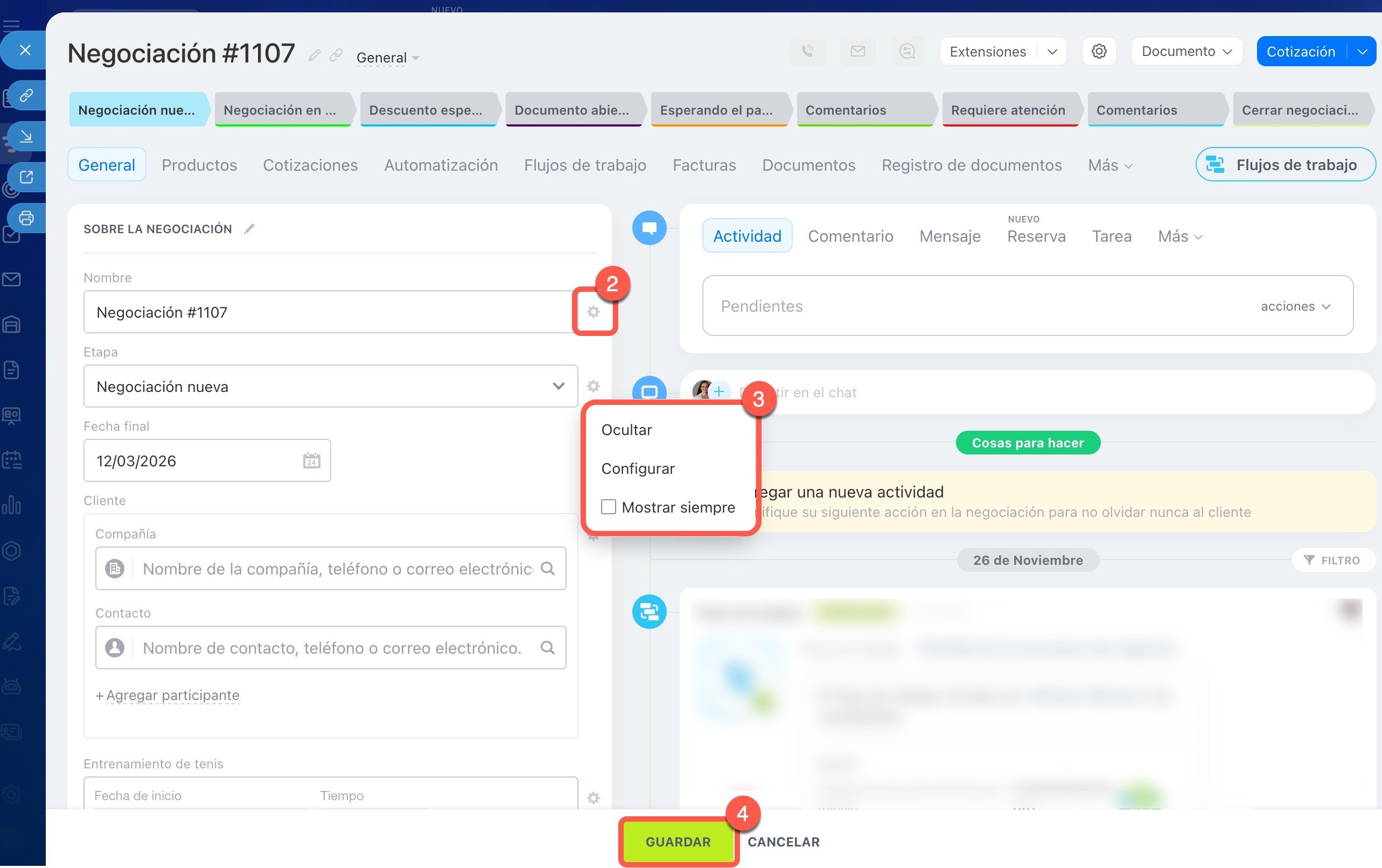
1. Haz clic en Editar junto al nombre de la sección.
2. Haz clic en Configuración (⚙️) junto al campo que desees modificar.
3. Oculta el campo o configura sus parámetros. Por ejemplo, activa la opción Mostrar siempre para que el campo se muestre incluso si está vacío, o haz que el campo sea obligatorio: así, el empleado deberá completarlo para guardar la ficha. Para los campos personalizados, puedes agregar una sugerencia u ocultar el campo para ciertos empleados.
4. Guarda los cambios.
Campos personalizados en CRM
Campos del sistema en CRM
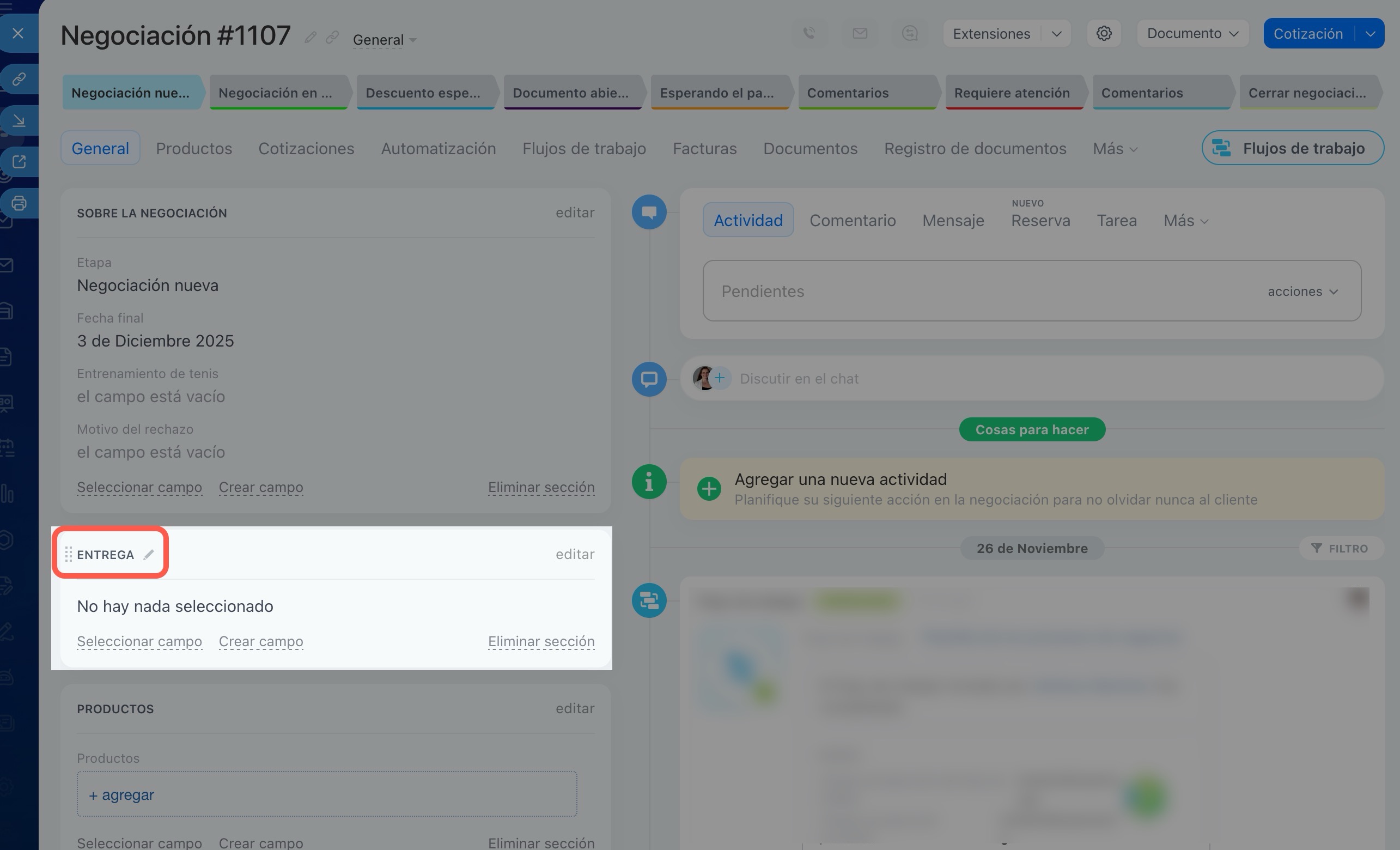
Cambiar el nombre de una sección. El nombre de la sección debe indicar al empleado qué contiene. Si el nombre no refleja el contenido, cámbialo. Por ejemplo, si trabajas con la entrega de productos, puedes renombrar la sección "Más" como "Entrega" y agregar campos como "Dirección" y "Fecha de entrega".
Haz clic en el lápiz junto al nombre de la sección e ingresa el nuevo nombre.
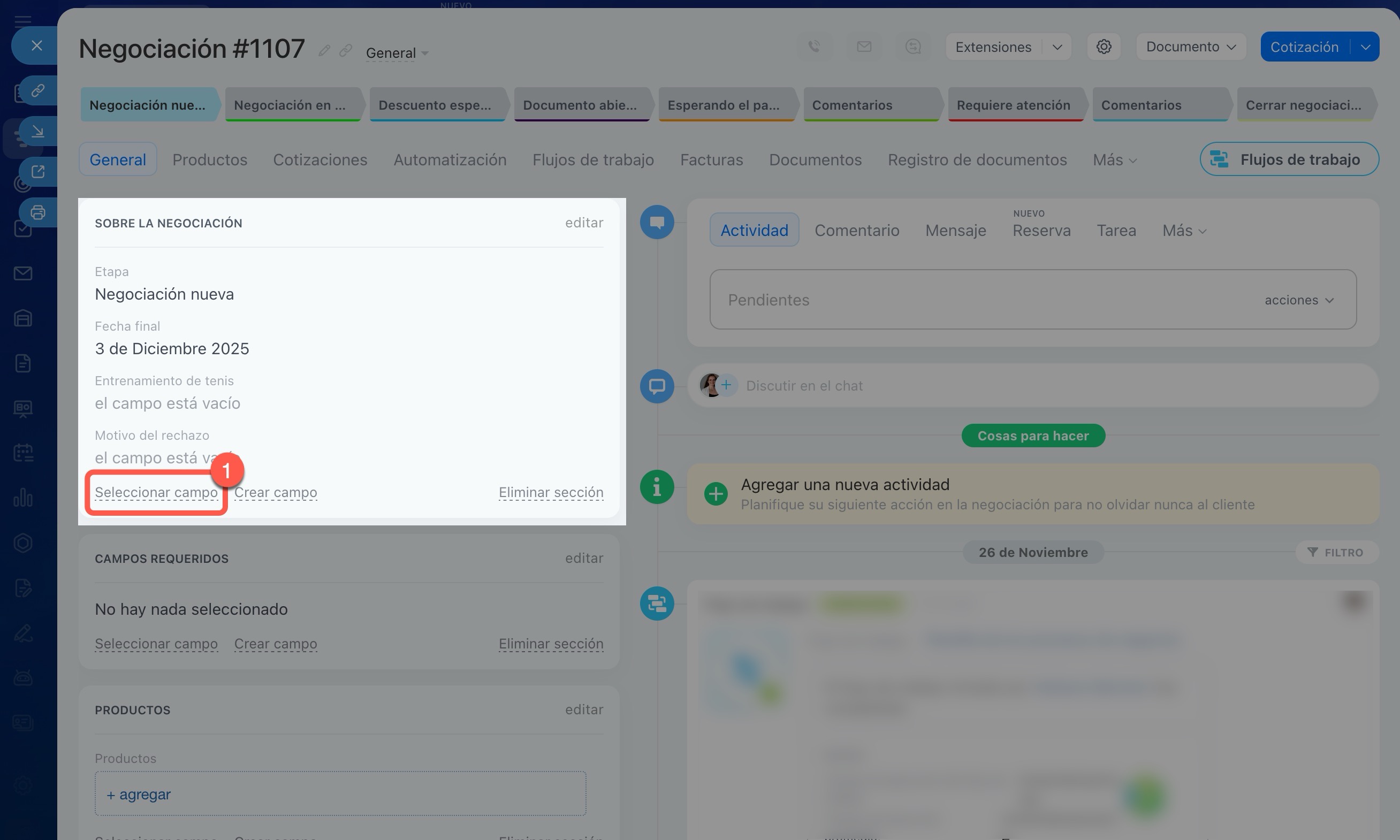
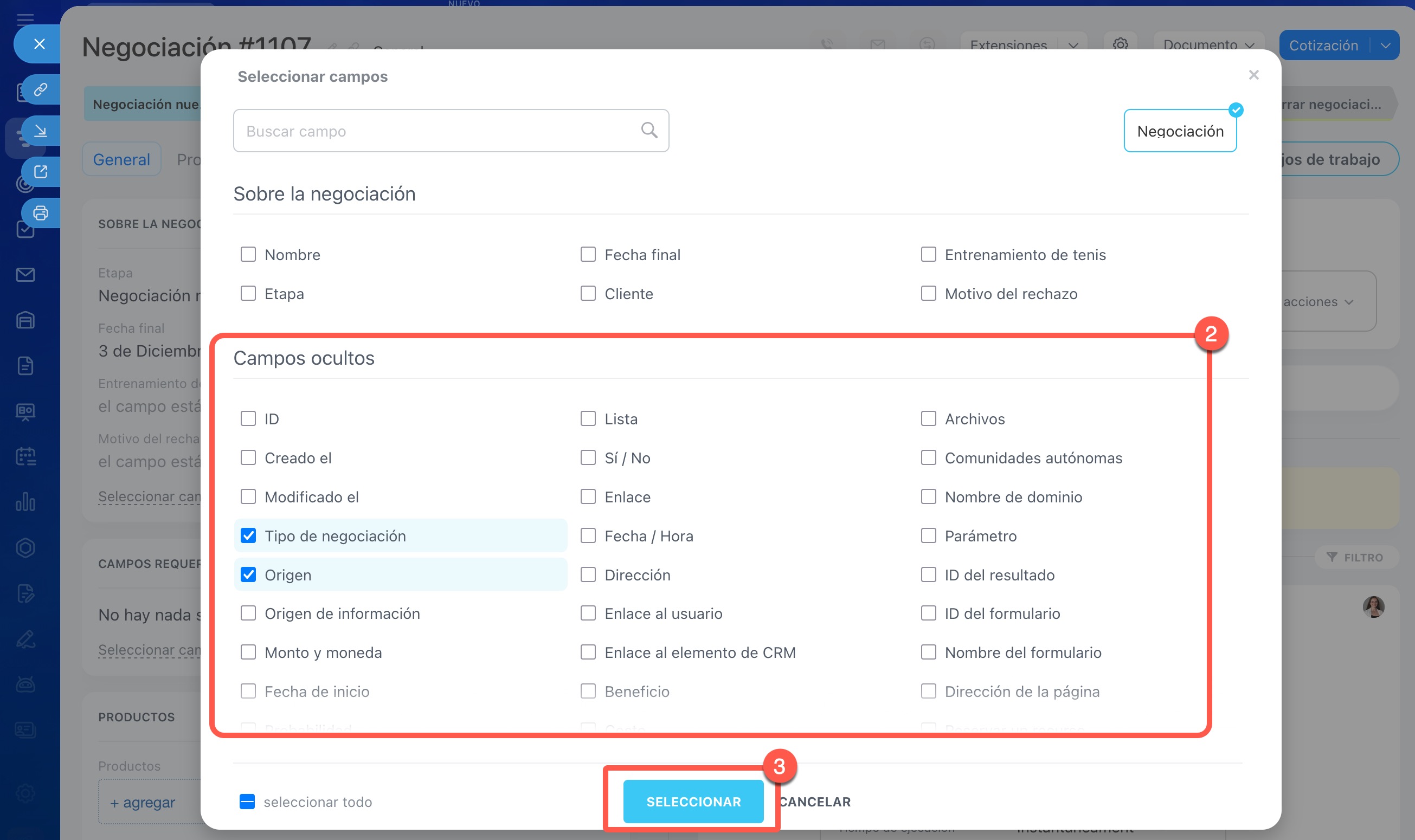
Agregar un campo existente. Si en la sección faltan datos necesarios, selecciona un campo de la lista. Por ejemplo, puedes agregar el campo "Comentario" para notas breves o "Fecha de la última comunicación" para ver cuándo fue el último contacto con el cliente.
1. Haz clic en Seleccionar campo.
2. Marca las opciones necesarias.
3. Haz clic en Seleccionar: los campos aparecerán en la ficha.
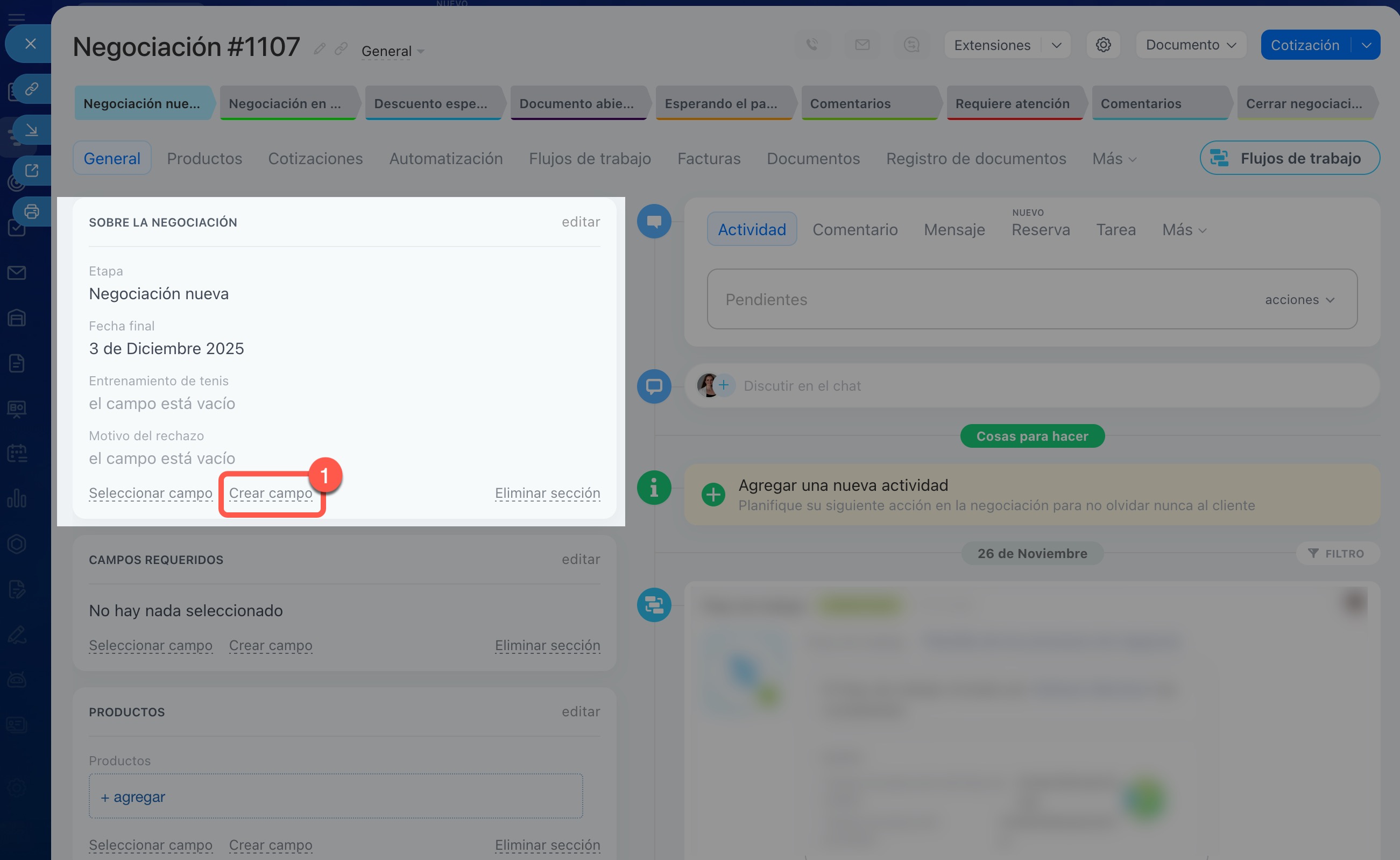
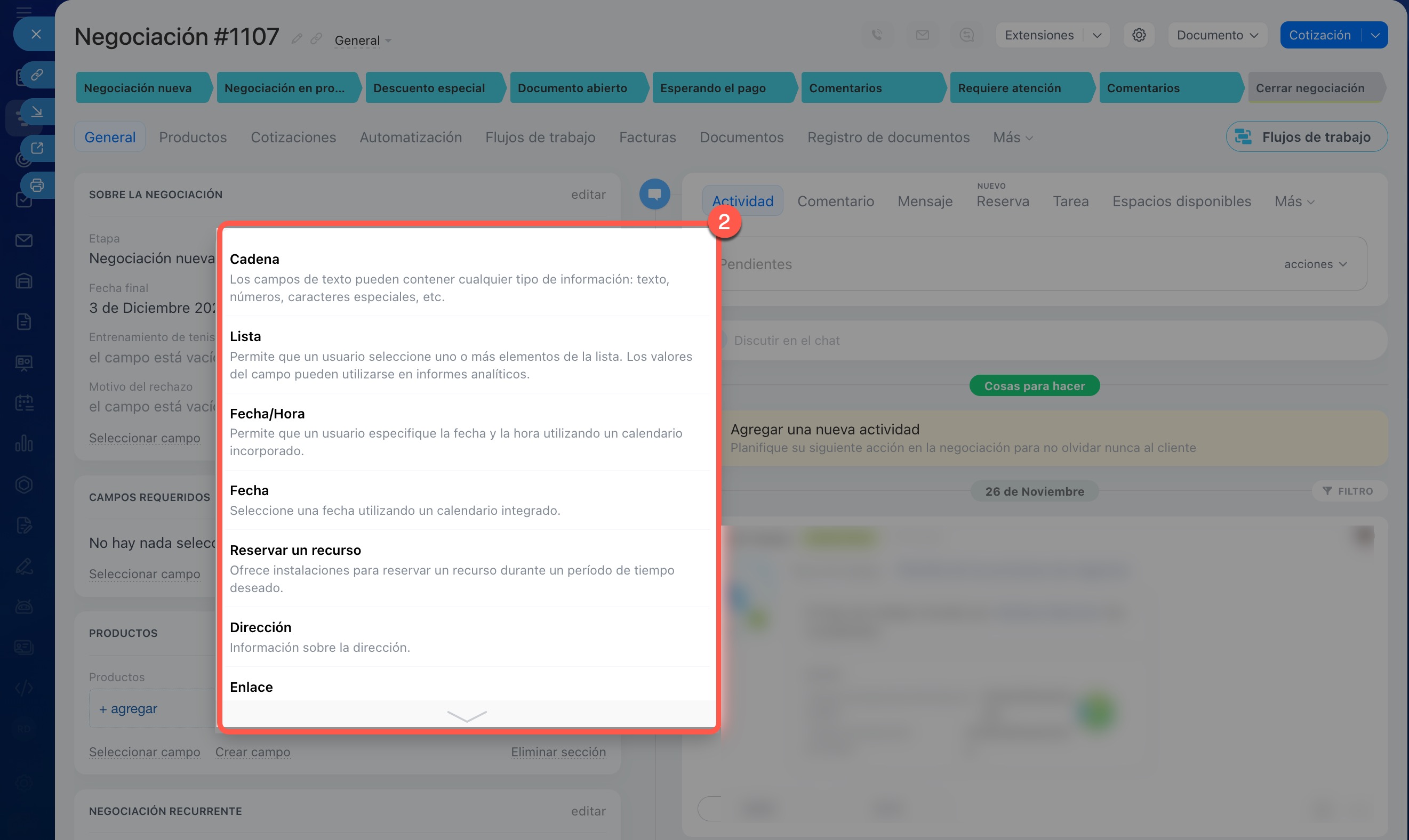
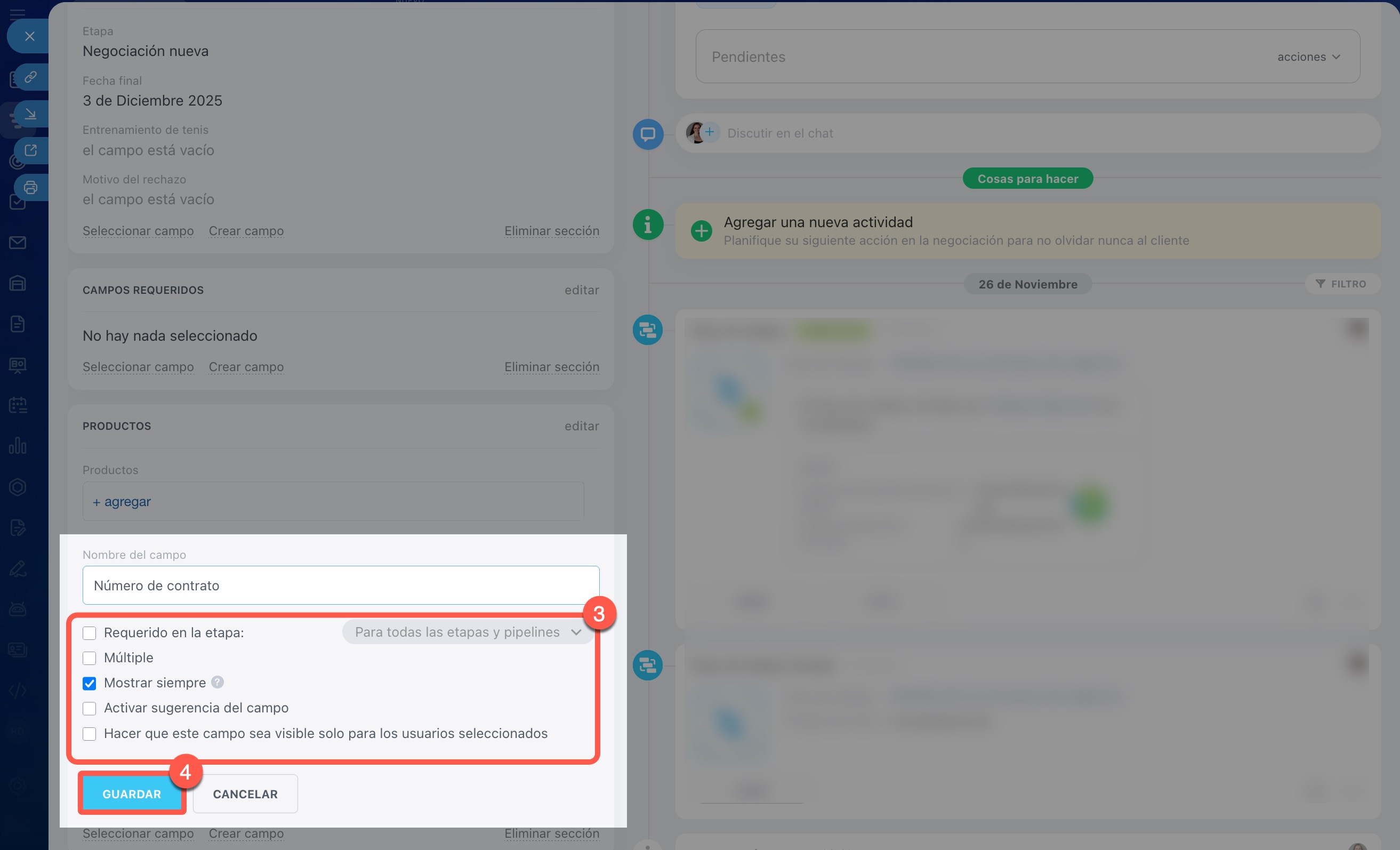
Crear un campo. Si en la ficha no hay un campo adecuado, crea uno nuevo con el tipo y los parámetros que necesites.
1. Haz clic en Crear campo.
2–3. Selecciona su tipo, ingresa el nombre y marca las opciones necesarias.
4. Guarda el campo: aparecerá en la ficha del CRM.
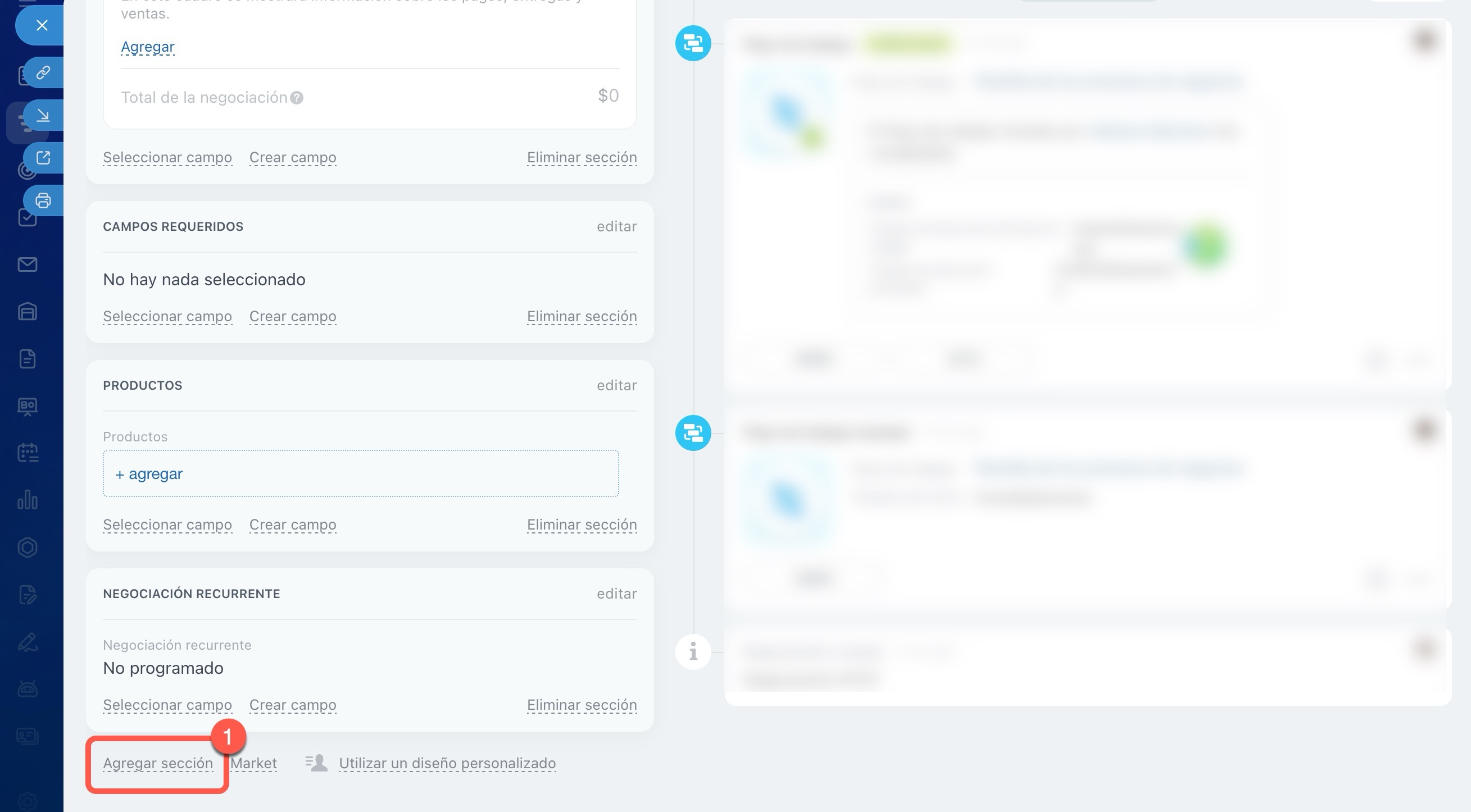
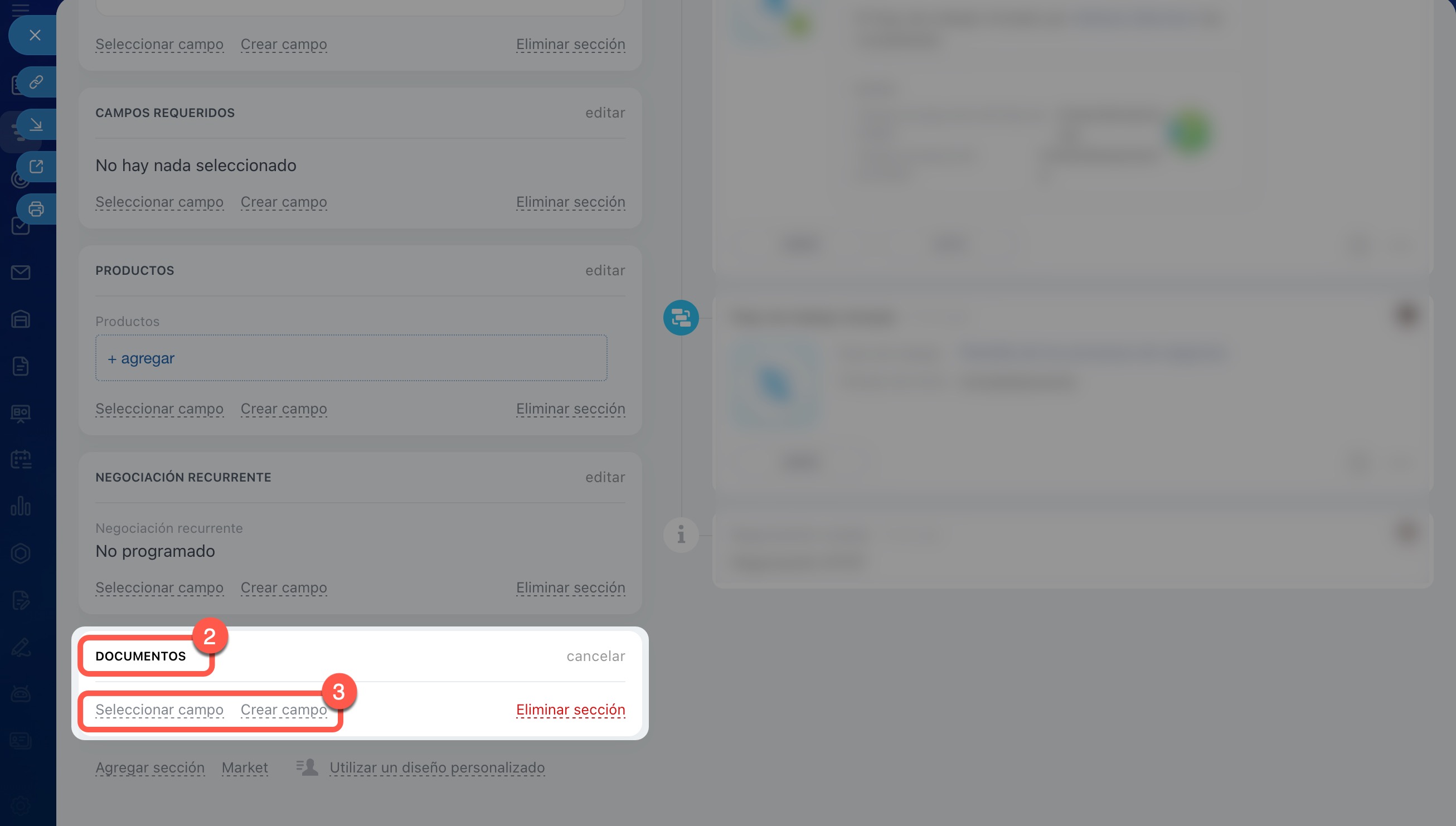
Agregar una nueva sección. Agrega una sección si los empleados necesitan un bloque separado con información. Por ejemplo, puedes crear una sección "Documentos" con campos como "Número de contrato" y "Fecha de firma".
1. Haz clic en Agregar sección al final de la ficha del CRM.
2. Ingresa el nombre.
3. Selecciona campos de la lista o crea nuevos.
Eliminar una sección. Si ya no necesitas una sección, elimínala. Los campos de esta sección no se eliminan, solo se ocultan. Si es necesario, podrás agregarlos a otra sección de la ficha.
1. Haz clic en Eliminar sección.
2. Selecciona Continuar.


Cómo crear un nuevo tipo de ficha del CRM
Una vez que hayas configurado la estructura de la ficha, guárdala como un tipo de ficha independiente e indica quiénes podrán trabajar con él.
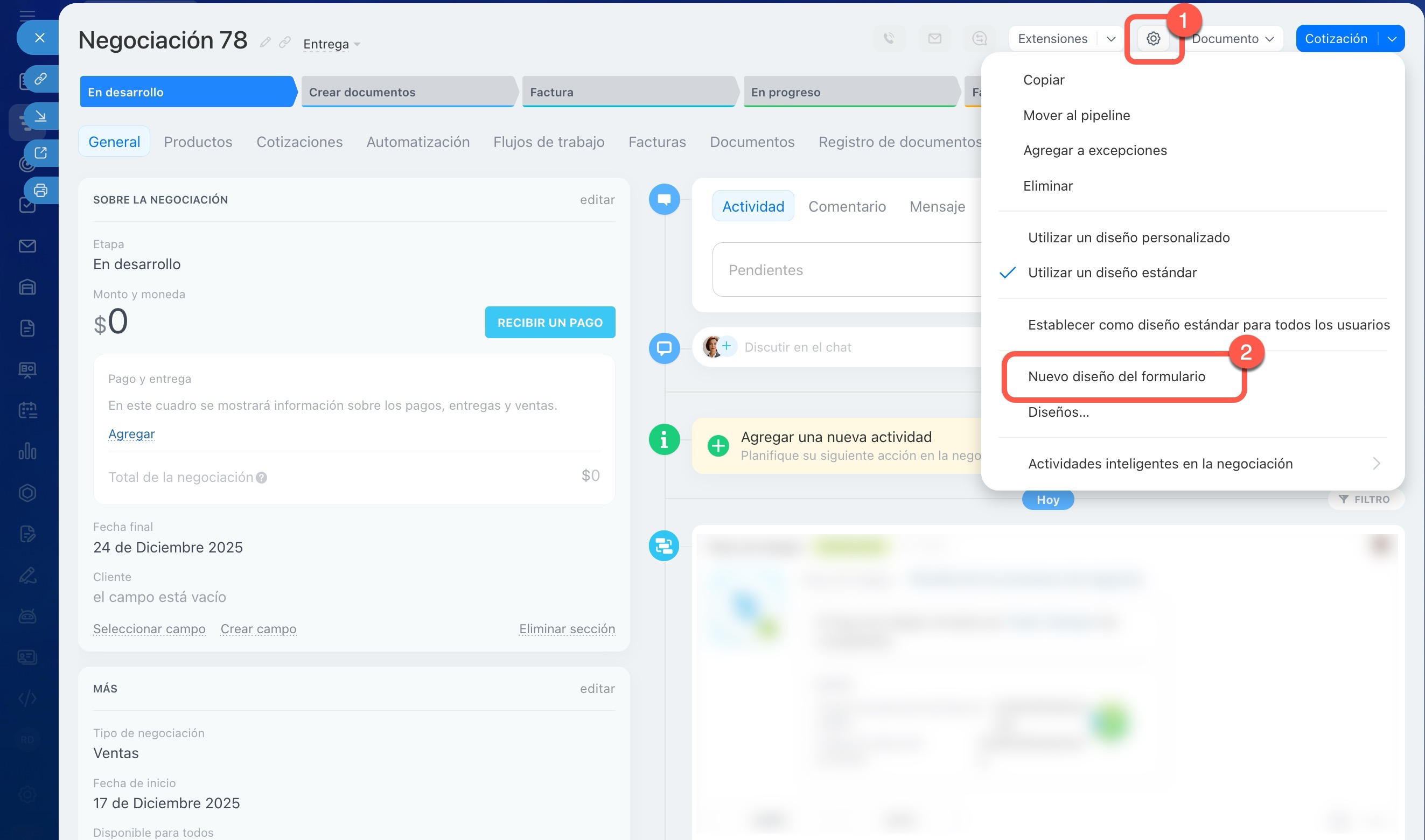
1–2. En la esquina superior derecha de la ficha, haz clic en Configuración (⚙️) > Nuevo diseño del formulario.
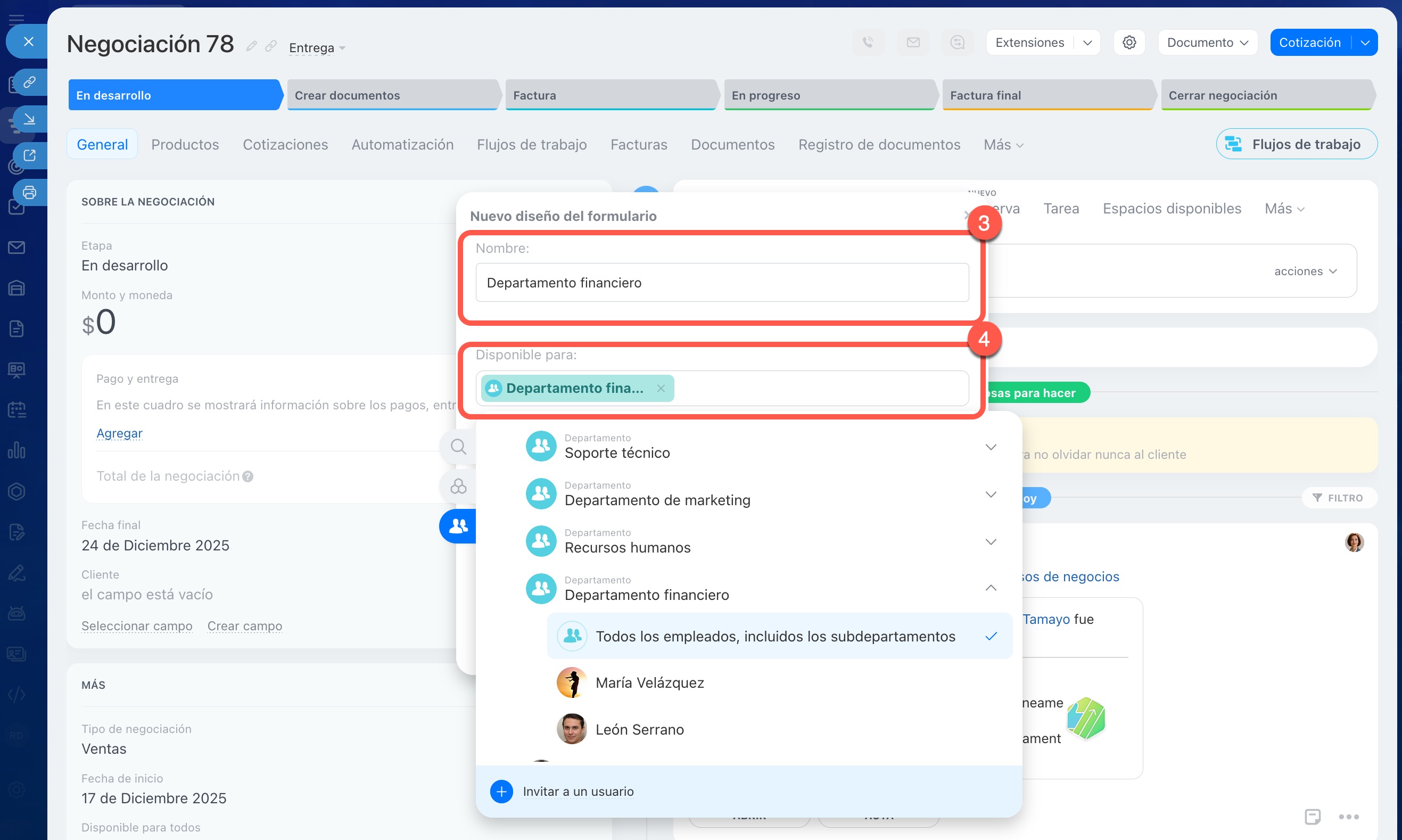
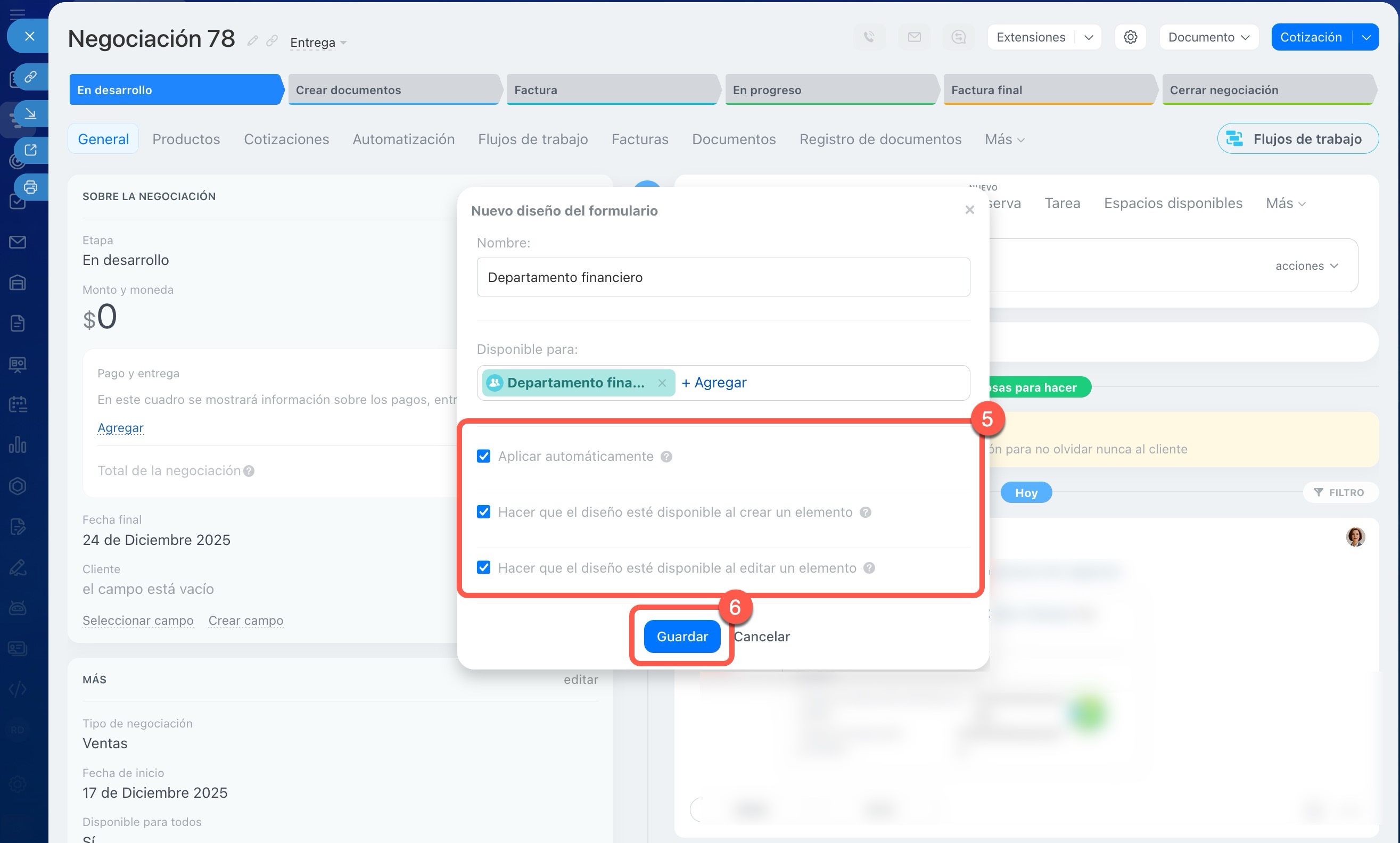
3. Ingresa el nombre.
4. Selecciona los empleados o departamentos que tendrán acceso a ese tipo.
5. Configura los parámetros:
- Aplicar automáticamente: este tipo de ficha se convertirá en el principal para los departamentos o empleados seleccionados y se abrirá por defecto.
- Hacer que el diseño esté disponible al crear un elemento: los empleados podrán elegir este tipo de ficha al crear un elemento del CRM.
- Hacer que el diseño esté disponible al editar un elemento: los empleados podrán elegir este tipo de ficha al modificar los datos en la ficha del CRM.
6. Guarda los cambios.
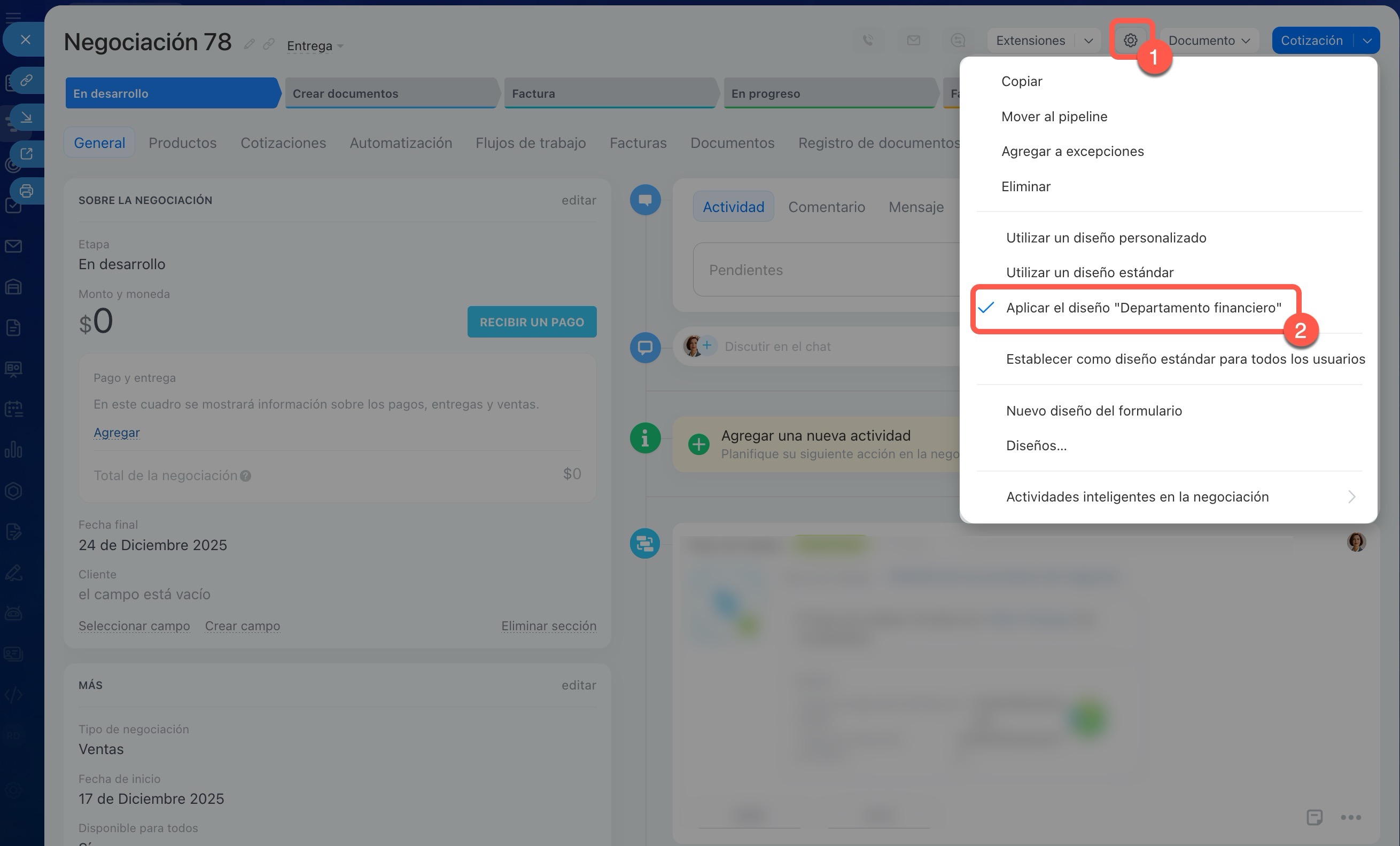
Para ver la lista de tipos de fichas disponibles, ve a Configuración (⚙️). El empleado podrá elegir otro tipo de ficha del CRM en cualquier momento.
Tipos de la ficha del CRM
Cómo modificar o eliminar un tipo de ficha del CRM
Si necesitas actualizar la lista de empleados, cambiar los parámetros o eliminar tipos de fichas innecesarios, puedes hacerlo directamente en la configuración.
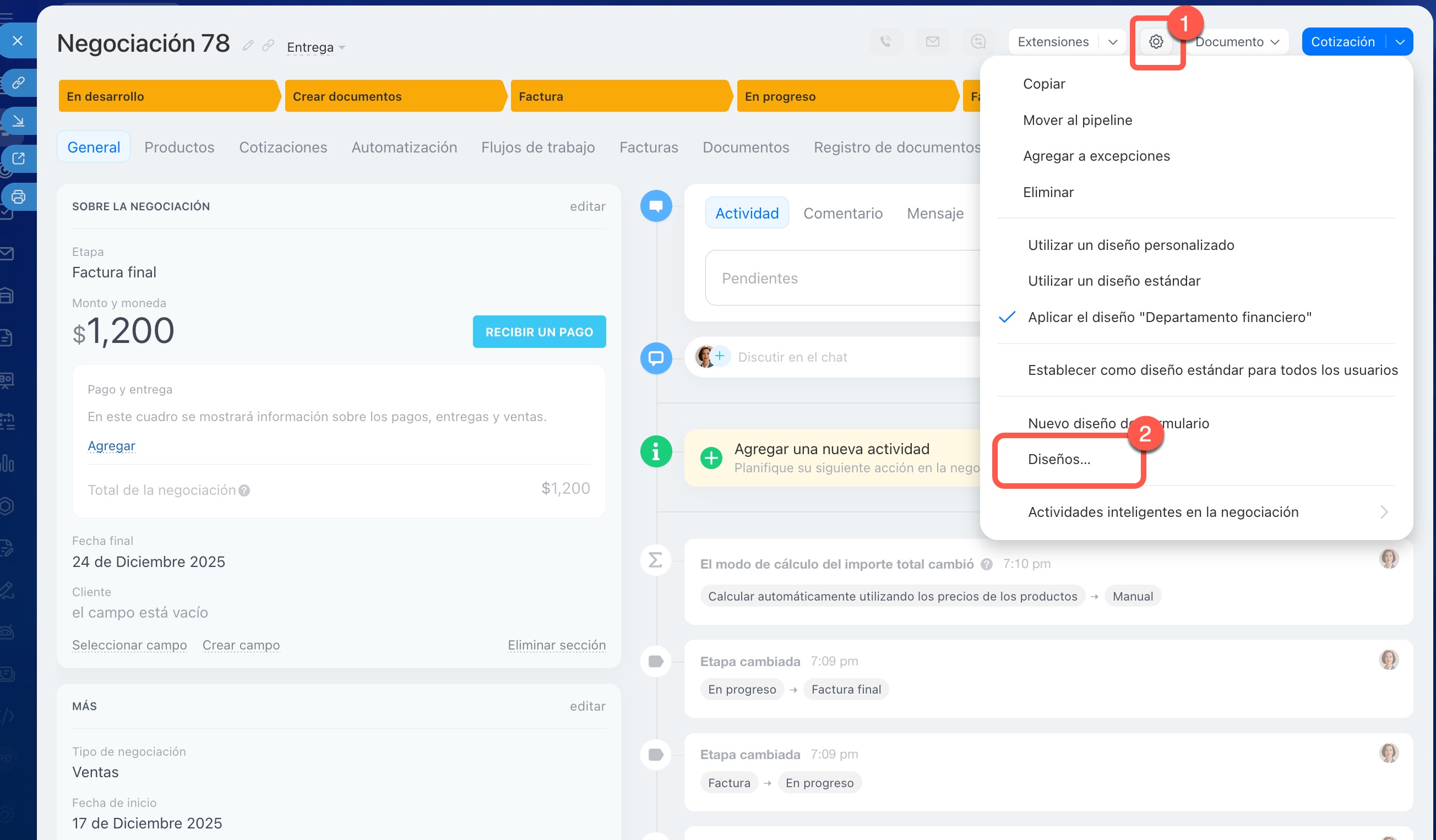
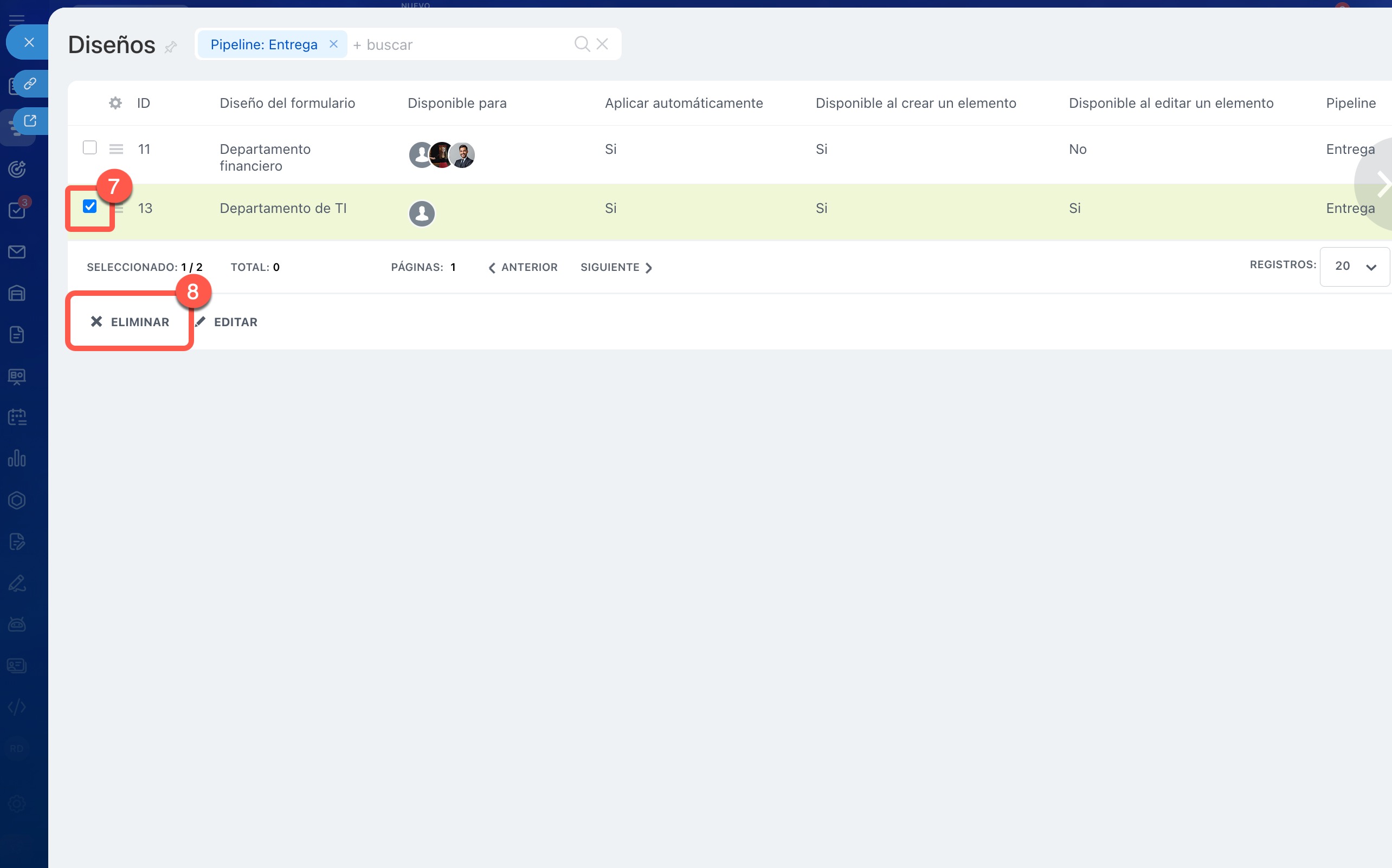
1–2. Abre la ficha del CRM y haz clic en Configuración (⚙️) > Diseños. Se abrirá una lista de los tipos de fichas creados y los empleados que tienen acceso a ellos.
3. Para agregar empleados o eliminar a quienes ya no necesiten ese tipo, haz clic en Más (+).
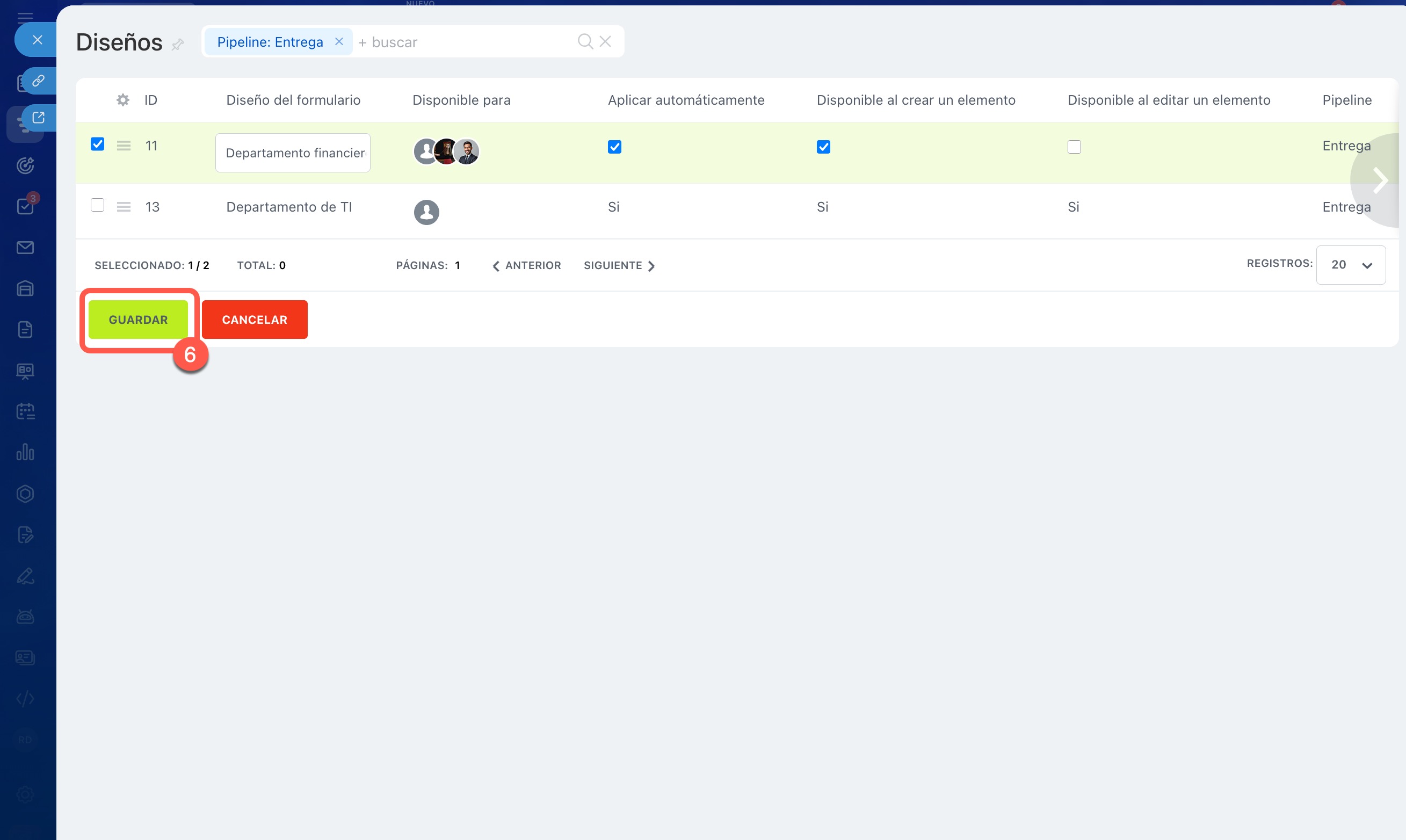
4–5. Para cambiar el nombre o los parámetros, selecciona el tipo y haz clic en Editar.
6. Guarda los cambios.
7–8. Para eliminar un tipo de ficha, selecciona el tipo en la lista y haz clic en Eliminar.


Resumen
- El tipo de ficha del CRM permite configurar qué campos y bloques ven los diferentes empleados o departamentos. De este modo, cada usuario ve únicamente lo que necesita, sin distracciones.
- Solo los administradores de Bitrix24 y del CRM pueden crear y editar tipos de fichas.
- Los tipos de fichas se crean por separado para cada tipo de elemento del CRM. Puedes configurar diferentes variantes para prospectos nuevos y repetidos, así como para negociaciones en distintos pipelines.
- Un nuevo tipo de ficha se crea en la ficha del CRM: ve a Configuración (⚙️) > Nuevo diseño del formulario.
- Puedes modificar o eliminar un tipo de ficha en Configuración (⚙️) > Diseños.
