
Con el servidor MCP, puedes conectar Bitrix24 a sistemas de IA externos que ya utilizas en tu día a día, como ChatGPT. Esto es especialmente útil si quieres gestionar tareas directamente desde el chat con tu asistente virtual.
Imagina que estás creando un plan de trabajo en ChatGPT. Con esta integración, puedes pedirle directamente a tu asistente de IA que cree tareas en Bitrix24, incluyendo el nombre, los plazos y los responsables. Esto te ahorra tiempo al no tener que cambiar de aplicación, ya que todas las tareas se transfieren automáticamente a tu cuenta de Bitrix24.
Esta integración acelera tus flujos de trabajo y te permite aprovechar la potencia de la inteligencia artificial justo donde más te convenga.
Contenido del artículo:
Habilitar o deshabilitar la integración con sistemas de IA externos
De forma predeterminada, no es posible trabajar en Bitrix24 desde sistemas de IA externos, pero el administrador de la cuenta puede habilitar esta opción.
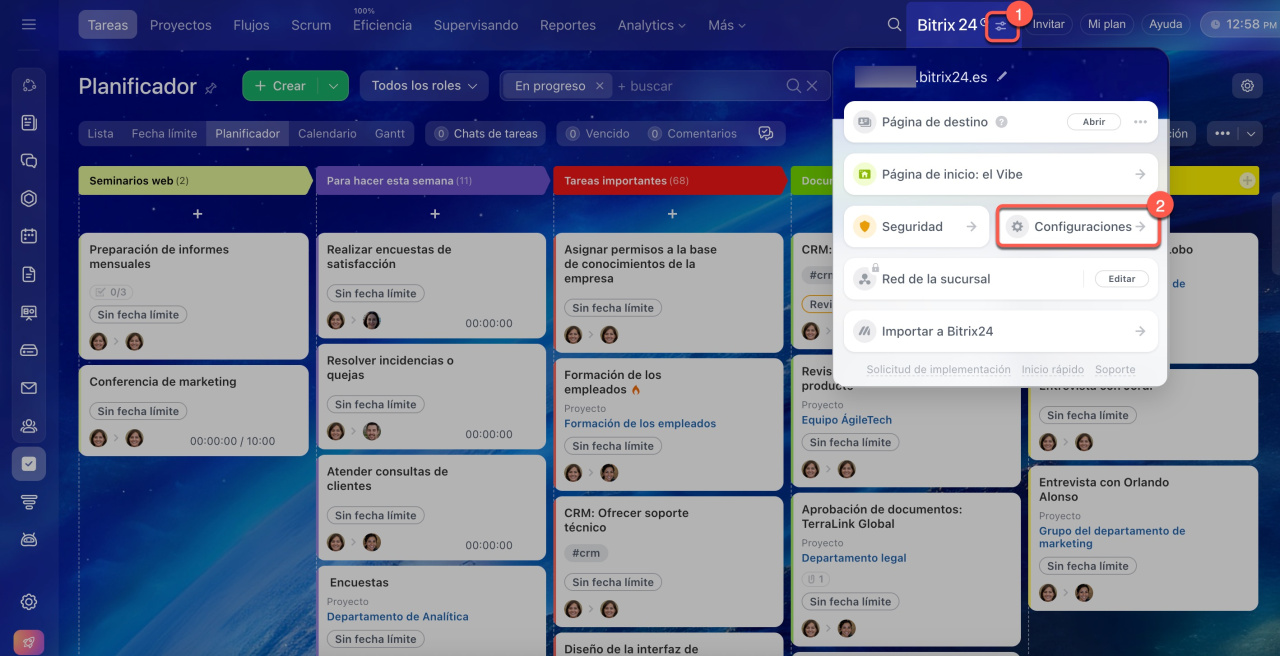
1-2. Accede a la configuración de tu Bitrix24.
3-4. En la pestaña Servidores MCP (MCP Servers), busca la sección Servidor MCP de Bitrix24 (Bitrix24 MCP server) y activa la opción Permitir la conexión de IA externas a Bitrix24 (Allow connection of external AIs to Bitrix24).
5. Guarda los cambios.
Cualquier empleado puede configurar la integración con Bitrix24 y administrar tareas desde un chat con un asistente de IA de terceros.
Descargo de responsabilidad: Protocolo de Contexto de Modelo (MCP)
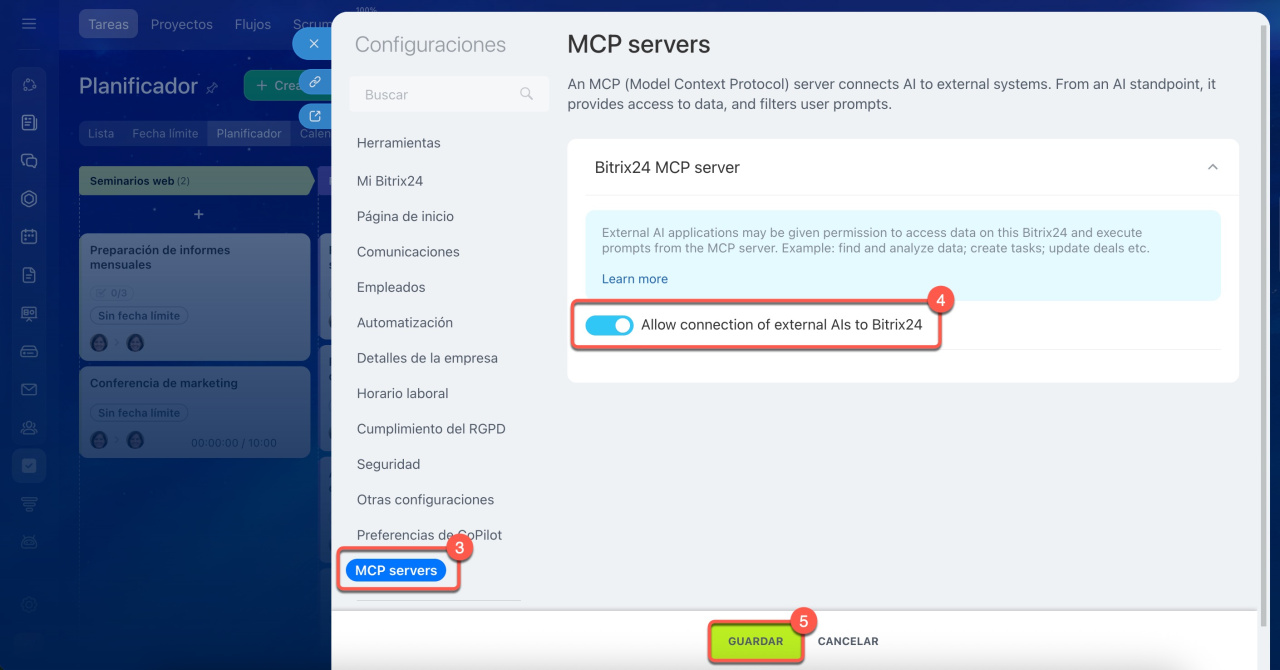
Para desactivar la interacción con asistentes de IA externos en Bitrix24 desde el chat, desactiva la opción Permitir la conexión de IA externas a Bitrix24 (Allow connection of external AIs to Bitrix24). Las integraciones se mantendrán, pero los empleados no podrán usarlas hasta que el administrador vuelva a activar la opción. Las tareas creadas permanecerán en Bitrix24.
Conectar Bitrix24 a un asistente virtual
Con sistemas de IA externos como ChatGPT, Cursor o Manus, puedes gestionar las tareas directamente desde el chat. La lista de integraciones, secciones y acciones disponibles no para de crecer.
El método de conexión depende del sistema de IA externo. Algunos asistentes virtuales son compatibles con OAuth, mientras que otros requieren especificar un token.
Conexión mediante OAuth
Tomando como ejemplo la integración de Bitrix24 con ChatGPT, te mostramos cómo funciona la conexión. Esta configuración está disponible en las suscripciones ChatGPT Plus y Pro.
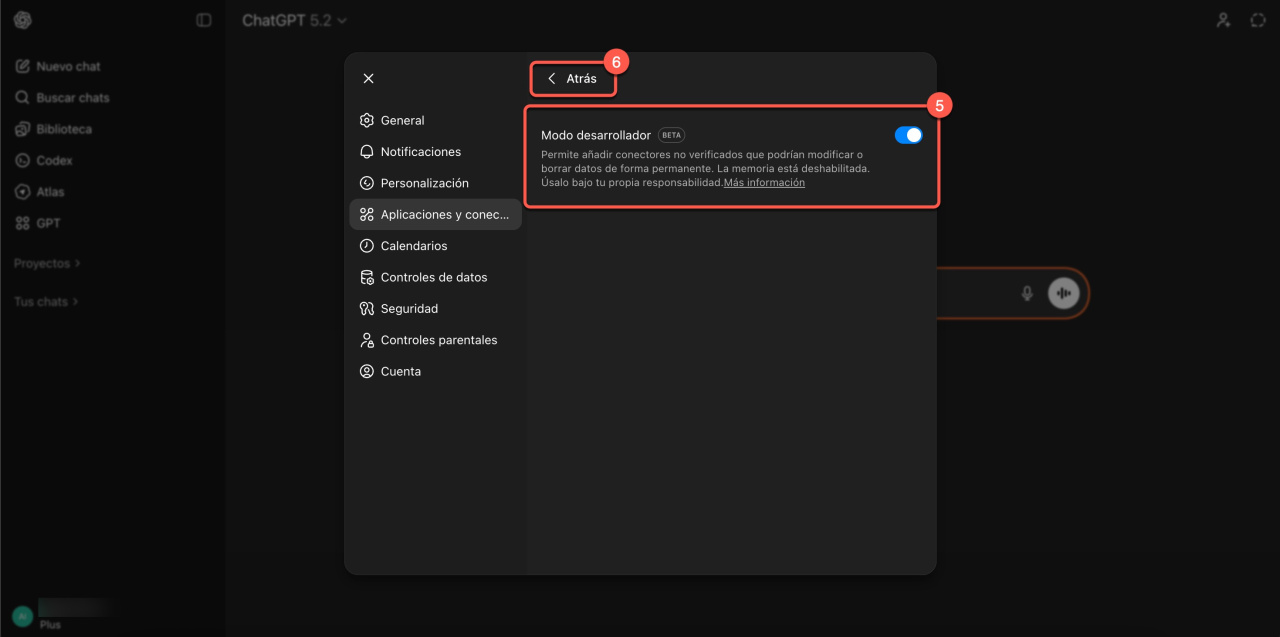
Habilita el modo desarrollador: esto te permite crear un nuevo conector.
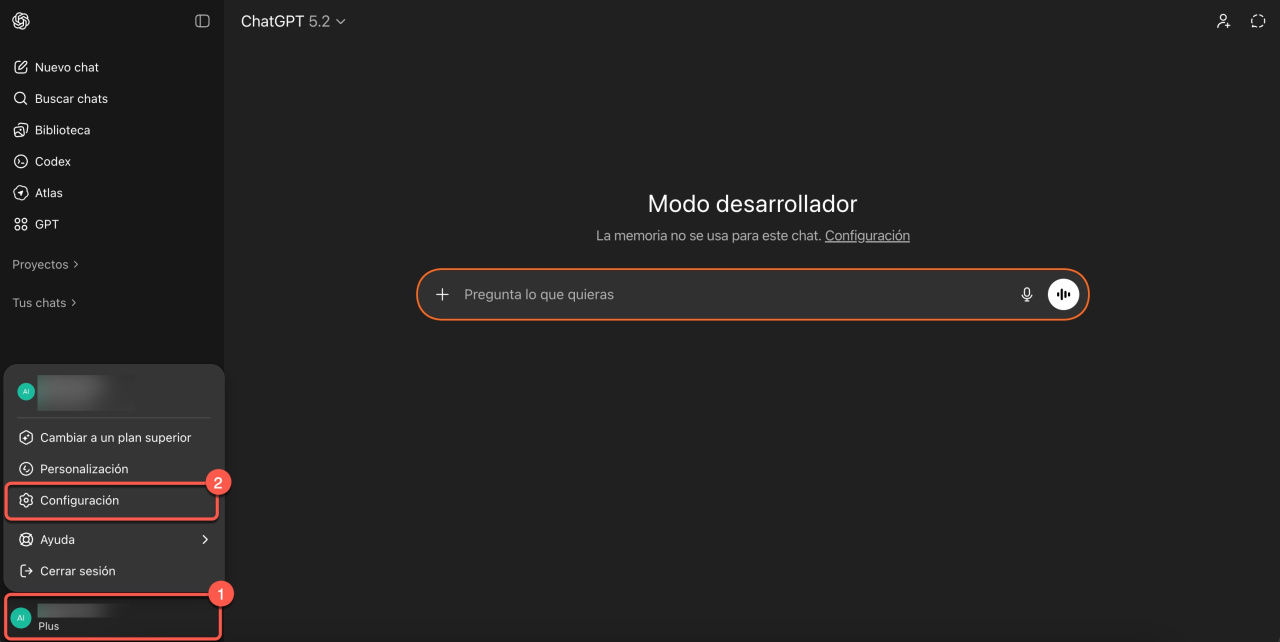
1. Abre ChatGPT y ve a tu perfil.
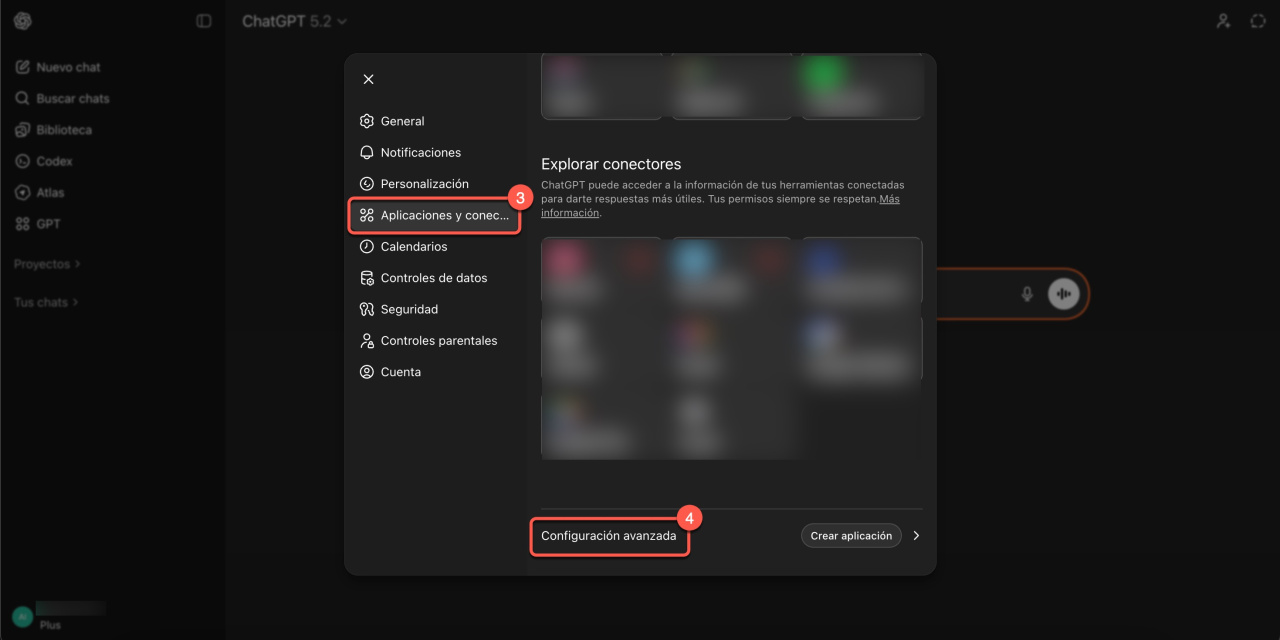
2-4. Ve a Configuración (⚙️) > Aplicaciones y conectores > Configuración avanzada.
5-6. Habilita la opción Modo desarrollador y haz clic en Atrás para volver a la lista de conectores.
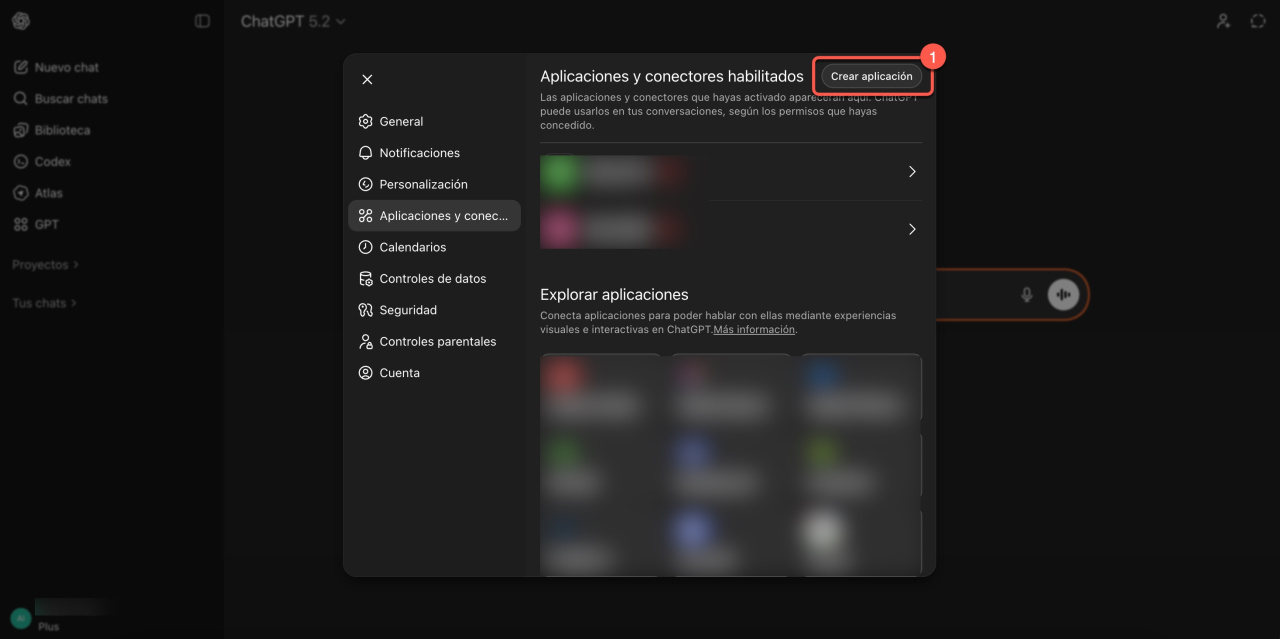
Crea un nuevo conector: este conector vincula Bitrix24 con el sistema de IA externo.
1. Haz clic en Crear aplicación.
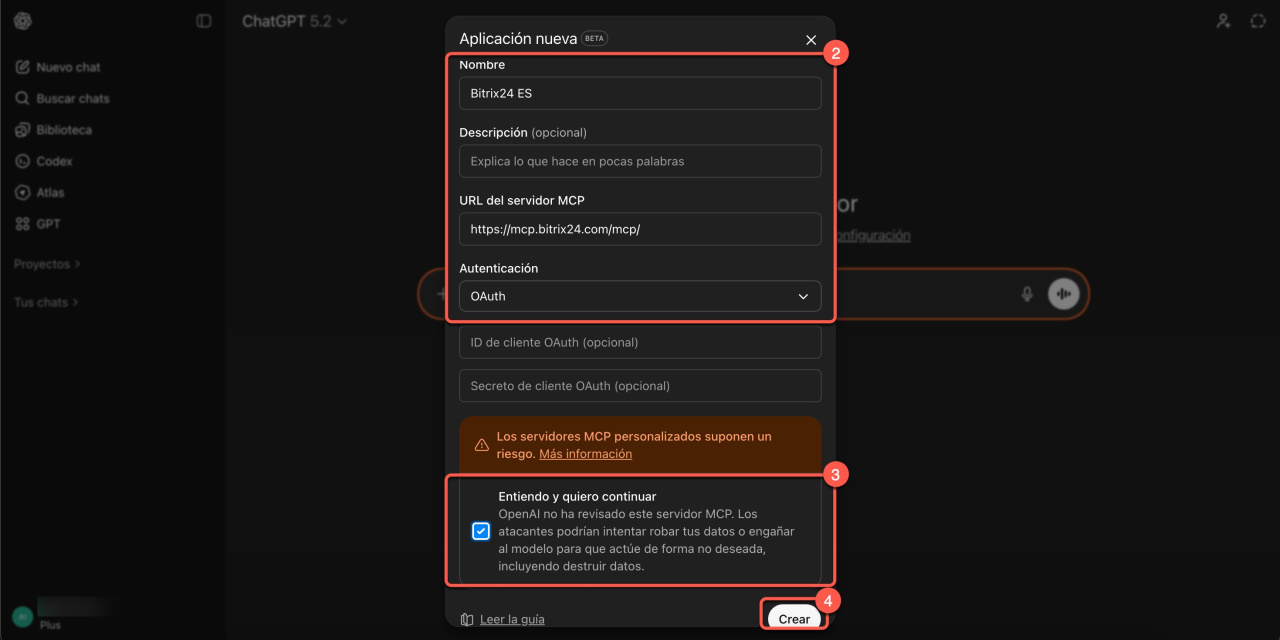
2. Ingresa los datos de conexión:
- Nombre: si usas varias cuentas de Bitrix24, añade los datos de la cuenta.
- URL del servidor MCP:
https://mcp.bitrix24.com/mcp/. - Autenticación: deja el valor
OAuth.
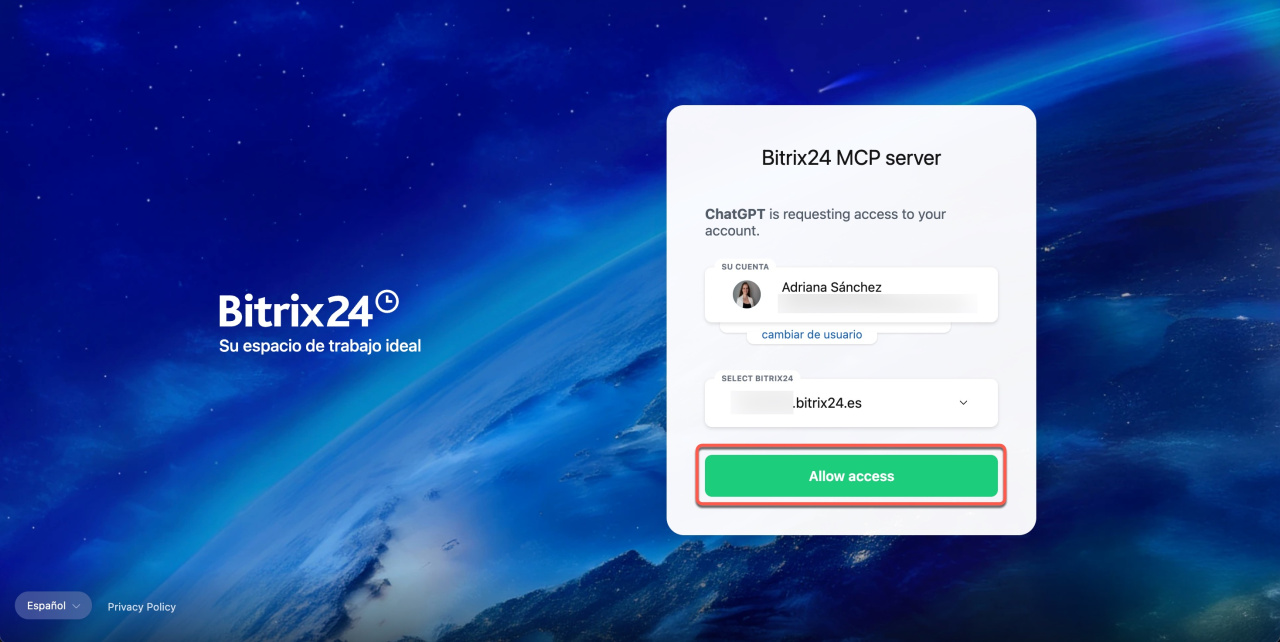
Inicia sesión en Bitrix24. Inicia sesión en tu cuenta. Bitrix24 se conectará a ChatGPT y podrás controlar las herramientas directamente desde el chat con el asistente de IA.
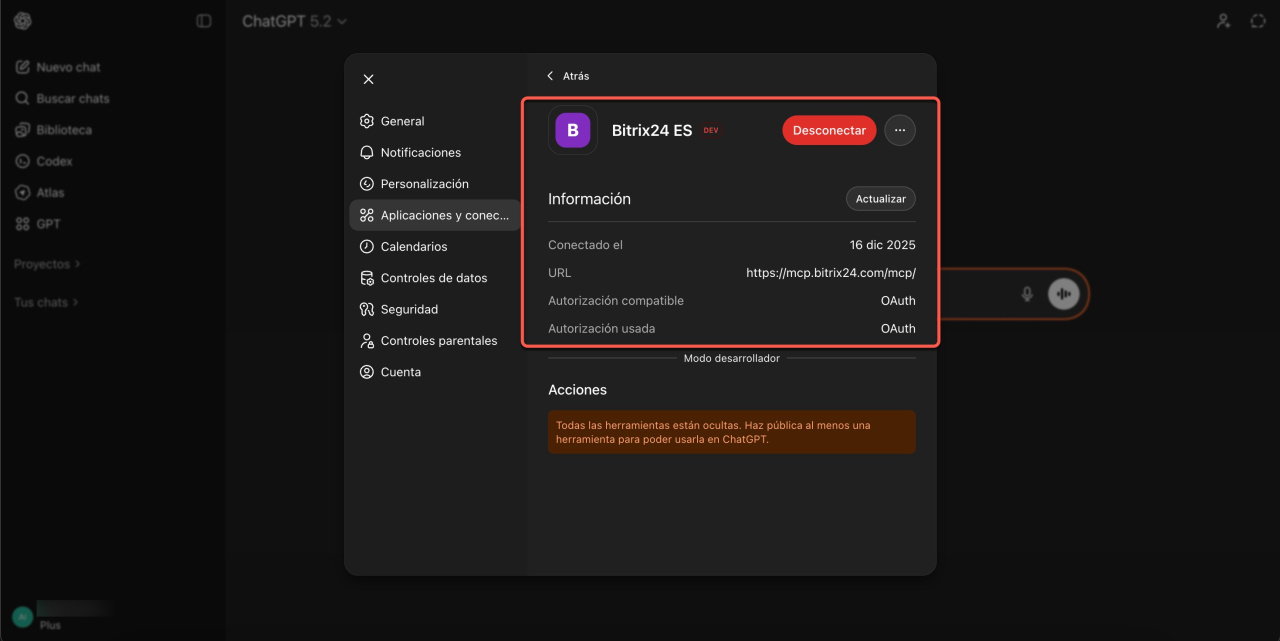 Bitrix24 está conectado a ChatGPT a través del protocolo MCP
Conexión con un token
Explicaremos la conexión usando como ejemplo la integración de Bitrix24 con Manus AI.
Copia el token de conexión: permite integrar Bitrix24 con un sistema de IA externo.
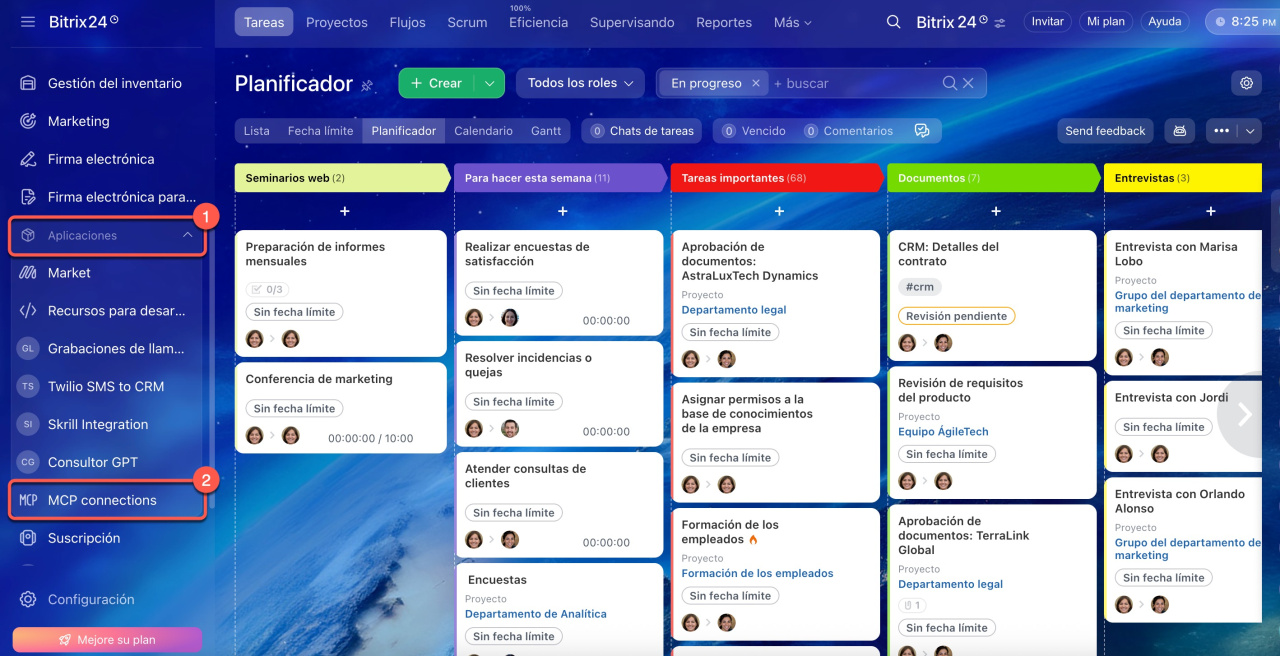
1–2. Abre la sección Aplicaciones > Conexiones MCP (MCP Connections).
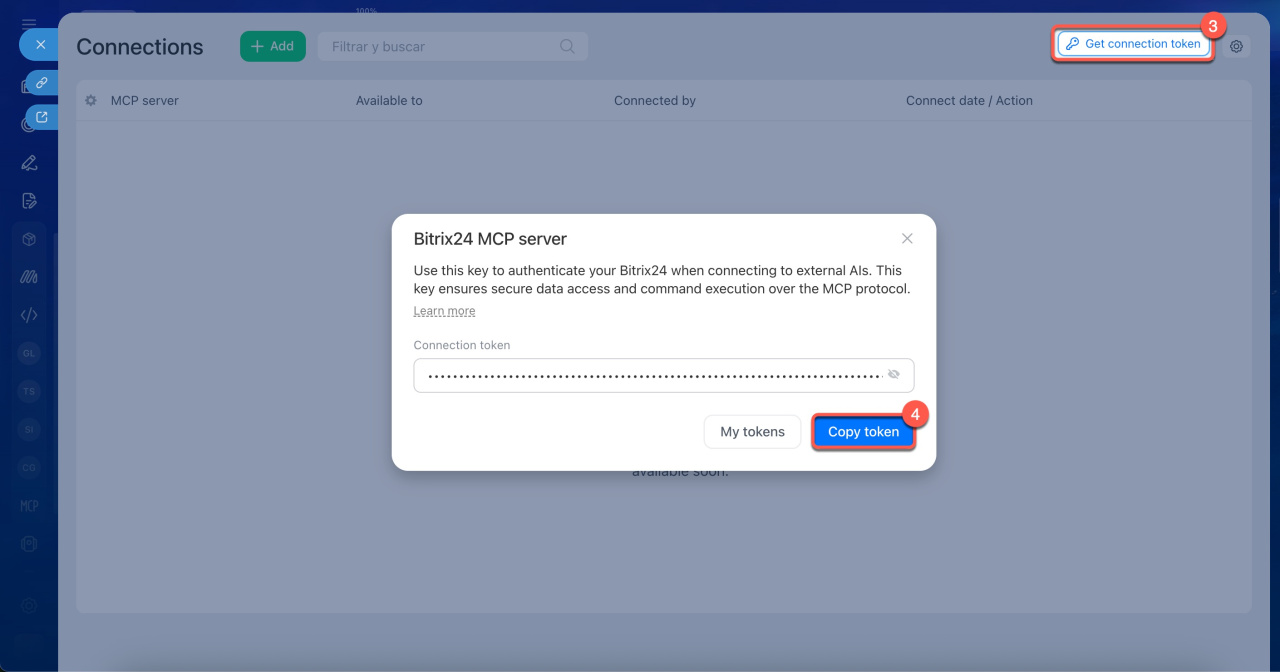
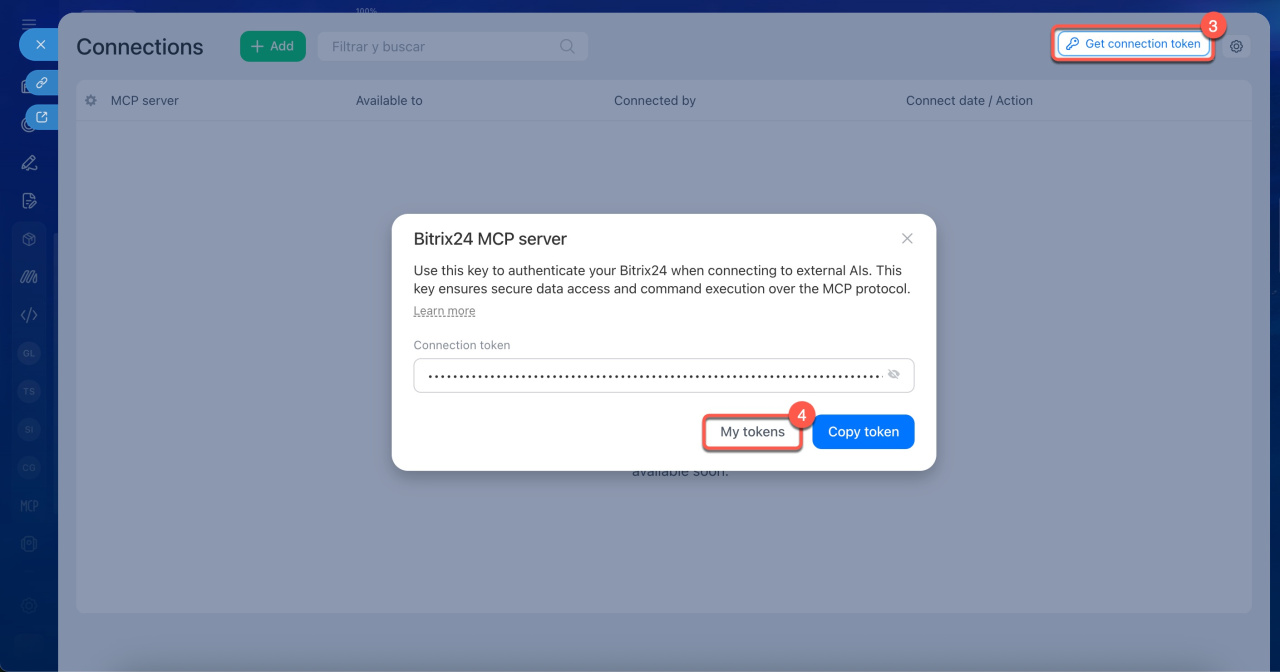
3. Haz clic en Obtener token de conexión (Get connection token). Si el botón no está activo, el administrador ha bloqueado la integración de Bitrix24 con sistemas de IA externos.
4. Haz clic en Copiar token (Copy token) para guardarlo en el portapapeles. Tendrás que especificarlo más adelante en la configuración del servidor MCP.
Conecta el servidor MCP.
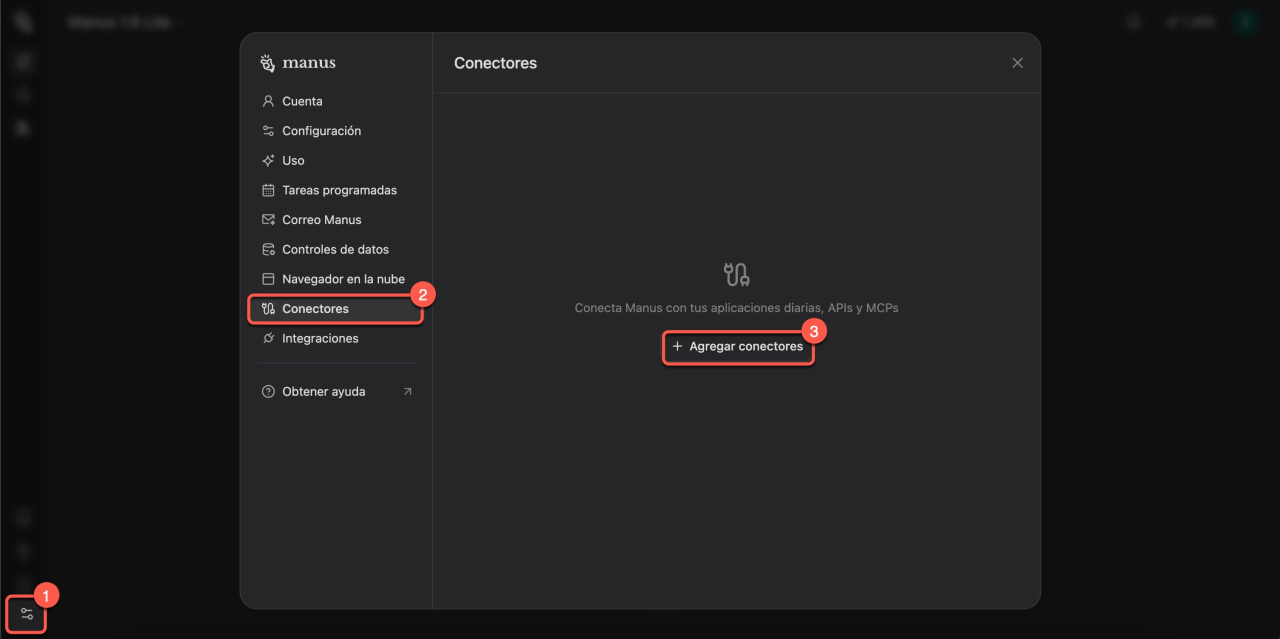
1. Inicia sesión en tu cuenta de Manus AI y haz clic en Configuración.
2-3. Abre la pestaña Conectores > Agregar conectores.
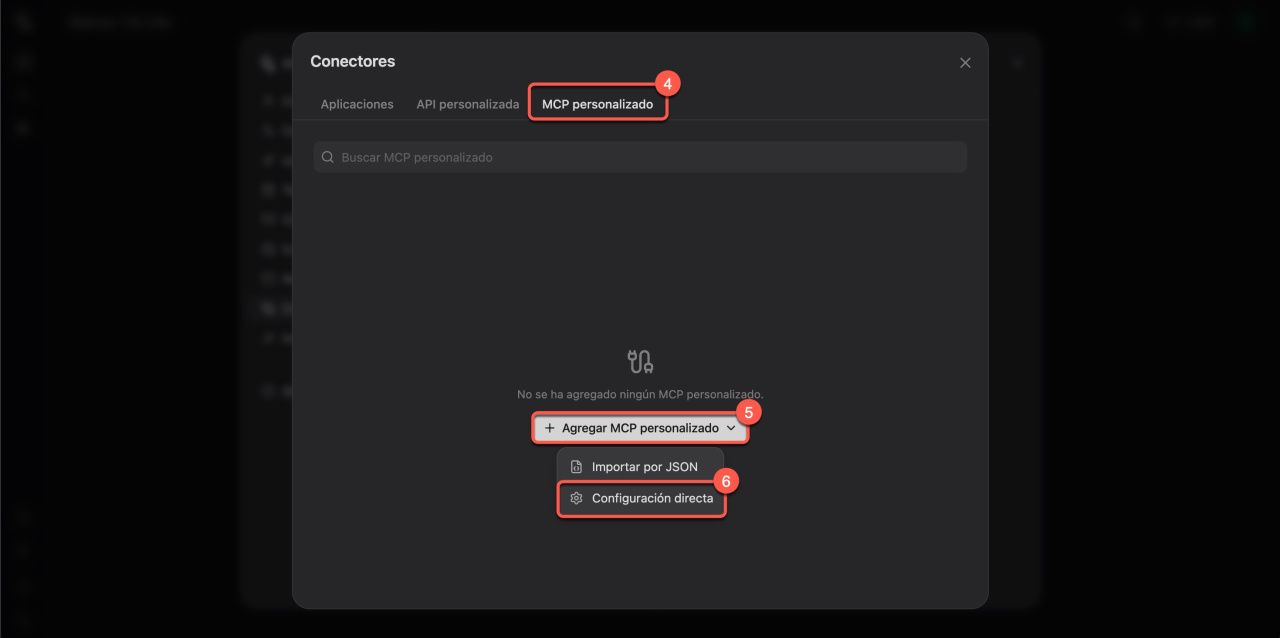
4-6. Ve a la pestaña MCP personalizado > Agregar MCP personalizado > Configuración directa.
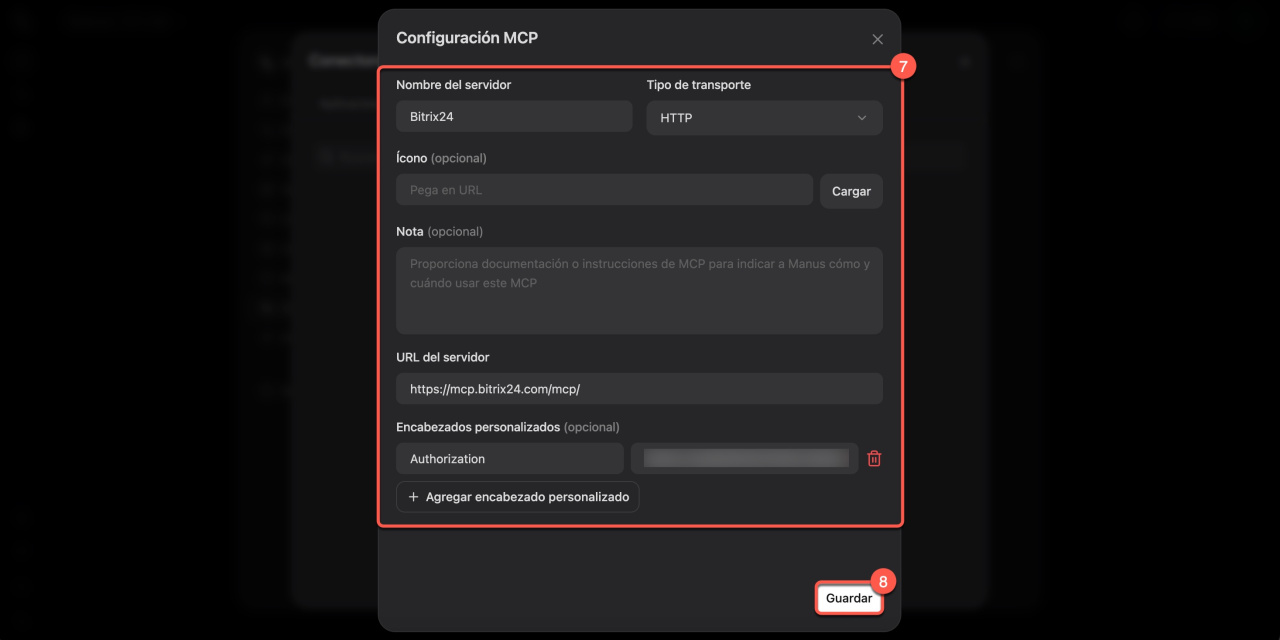
7. Completa los campos:
- Nombre del servidor: si usas varias cuentas de Bitrix24, agrega los datos de la cuenta.
- Tipo de transporte: selecciona HTTP.
- URL del servidor:
https://mcp.bitrix24.com/mcp/. - Encabezados personalizados: deja el valor
Authorizationy pega el token de conexión que copiaste en Bitrix24.
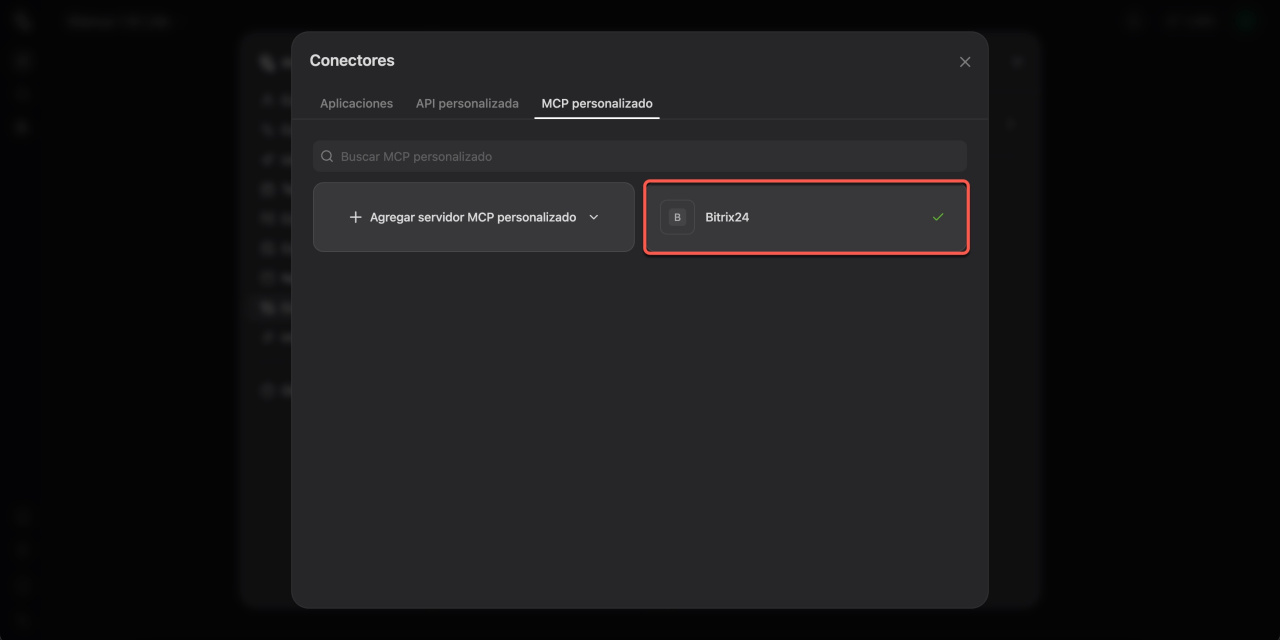 Bitrix24 está conectado a Manus AI a través del token
Cómo funciona la integración
El servidor MCP de Bitrix24 conecta tu sistema de IA externo a Bitrix24 y permite a tus empleados gestionar las tareas a través de un asistente virtual. Los comandos se ejecutan solo cuando tú lo solicitas y según tus permisos de acceso, por lo que mantienes el control total sobre todos los procesos.
Te explicamos cómo trabajar con Bitrix24 en el chat con un asistente de IA, utilizando como ejemplo la integración con ChatGPT.
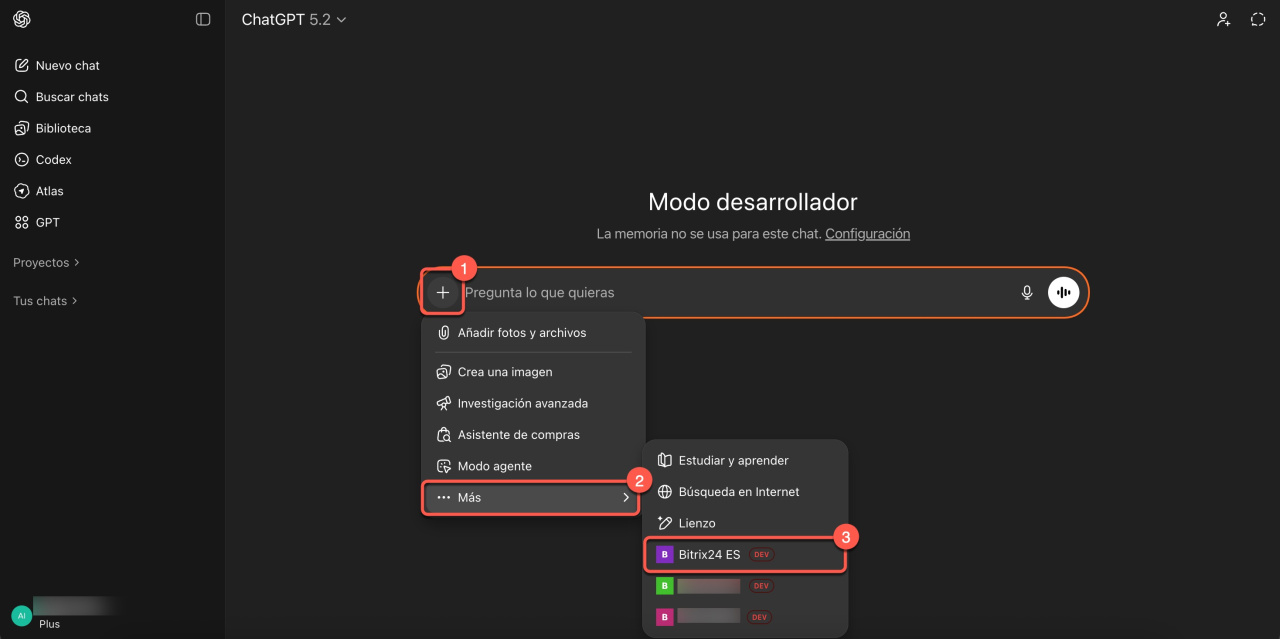
1–3. En la barra de entrada de texto, haz clic en ➕ > Más (...) y selecciona la integración con Bitrix24.
4. Formula tu solicitud indicando lo que quieres que se haga. ChatGPT procesa la solicitud, solicita confirmación y ejecuta el comando.
Por ejemplo, puedes pedirle al asistente virtual que:
- Cree o busque una tarea con parámetros específicos
- Cambie o elimine la fecha límite de una tarea
- Añada, elimine o edite un solo elemento o la lista de verificación completa
- Busque todas las tareas de un empleado
- Agregue un resultado a una tarea
- Desvincule una tarea de un grupo
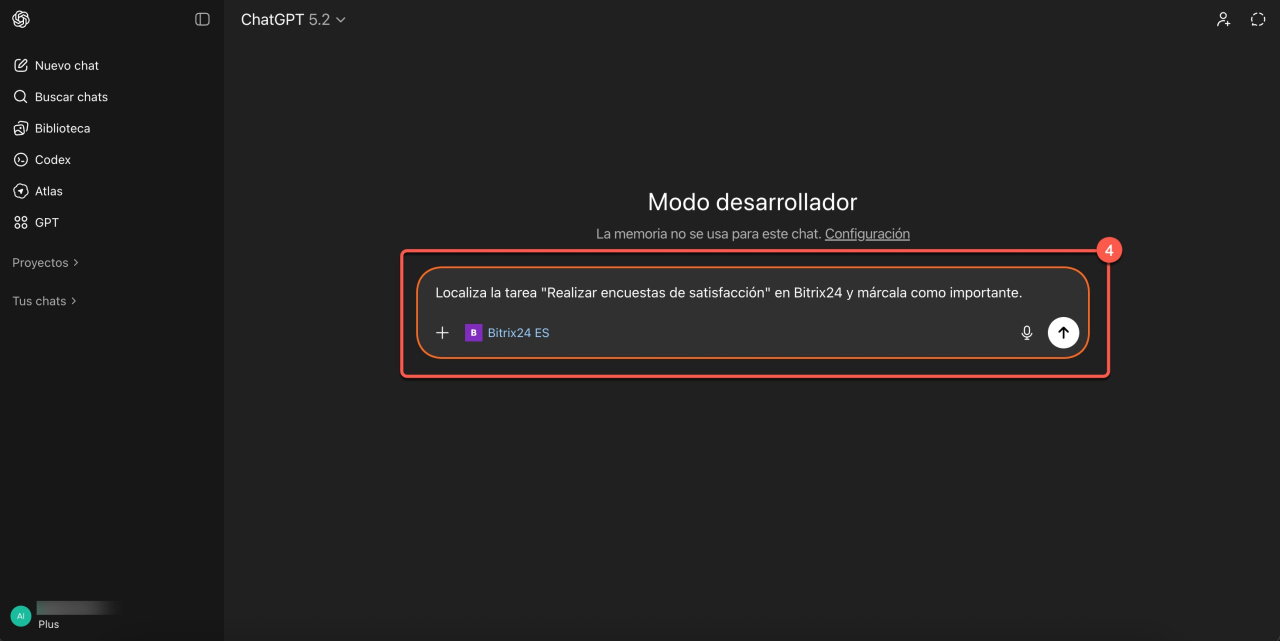
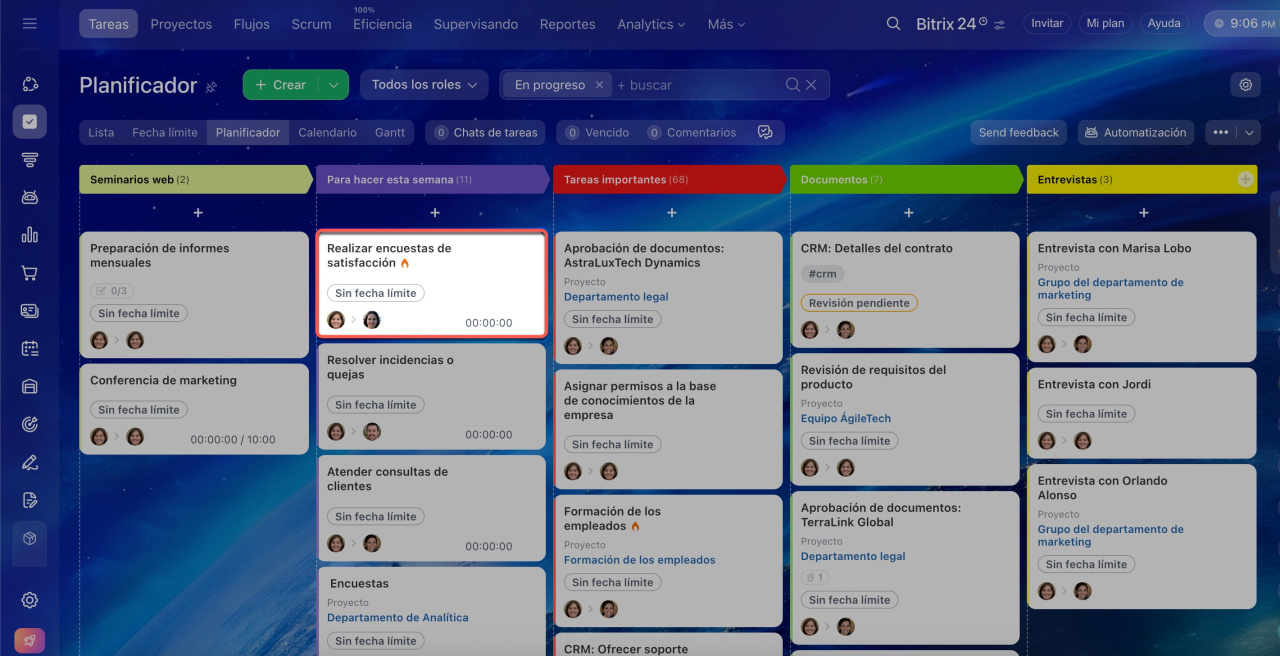 ChatGPT ejecutó el comando del usuario y marcó la tarea requerida como importante
Desconectar Bitrix24 de un sistema de IA externo
Puedes deshabilitar la conexión entre Bitrix24 y el sistema de IA externo en tu perfil de Bitrix24 Network. Se conservarán todas las tareas creadas.
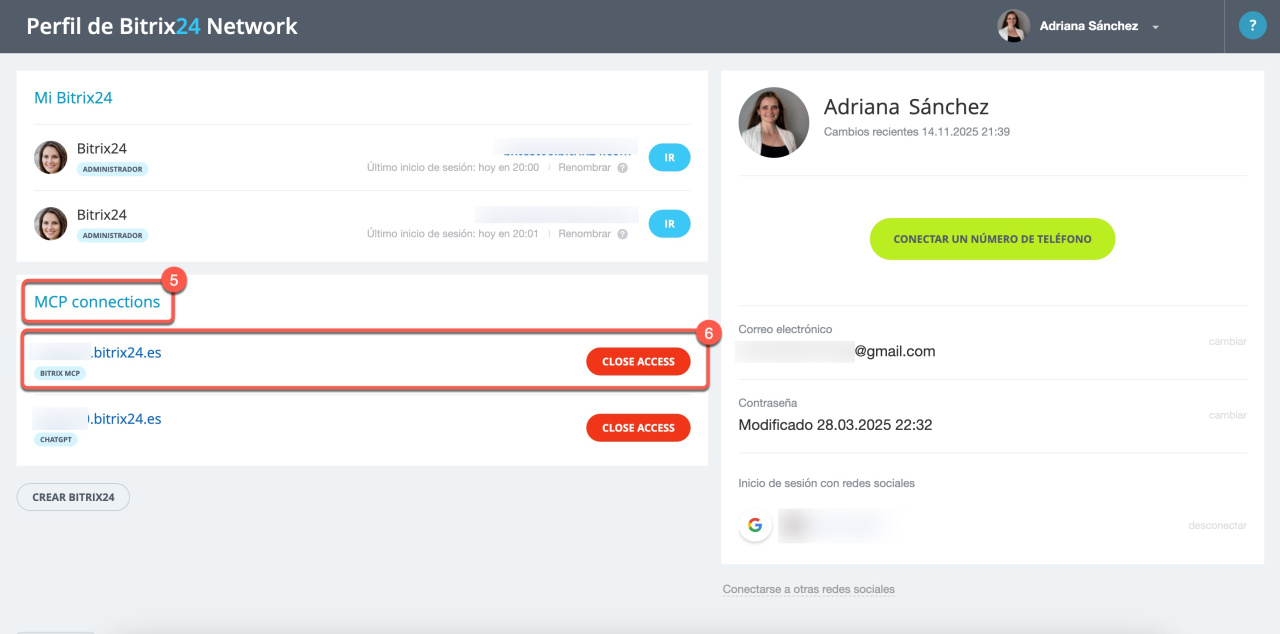
1–4. Abre la sección Aplicaciones > Conexiones MCP (MCP Connections) > Obtener token de conexión (Get connection token) > Mis tokens (My tokens). Se te redirigirá a tu perfil de Bitrix24 Network.
5–6. En el bloque Conexiones MCP (MCP connections), busca la integración que quieres deshabilitar y haz clic en Cerrar acceso (Close access).
Resumen
- Con el servidor MCP, puedes conectar Bitrix24 a sistemas de IA externos que ya utilizas en tu trabajo diario, como ChatGPT. Esto es especialmente útil si quieres gestionar tareas directamente desde el chat con tu asistente virtual.
- De forma predeterminada, no es posible trabajar en Bitrix24 desde sistemas de IA externos, pero el administrador puede habilitar esta opción en la configuración de la cuenta. En la pestaña Servidores MCP (MCP Servers), busca la sección Servidor MCP de Bitrix24 (Bitrix24 MCP server) y activa la opción Permitir la conexión de IA externas a Bitrix24 (Allow connection of external AIs to Bitrix24).
- El método de conexión depende del sistema de IA externo. Para conectar Bitrix24 a un sistema de IA externo mediante OAuth, crea un nuevo conector en su interfaz y especifica la dirección del servidor MCP:
https://mcp.bitrix24.com/mcp/. - Para configurar la integración mediante un token, haz clic en Aplicaciones > Conexiones MCP (MCP Connections) > Obtener token de conexión (Get connection token) > Copiar token (Copy token) y especifícalo durante la conexión.
- Para trabajar con Bitrix24 en el chat del asistente de IA, selecciona la integración de Bitrix24 y envía una solicitud. El asistente virtual solicitará confirmación, ejecutará el comando y enviará un informe con los resultados al chat.
- Puedes desconectar tu Bitrix24 de un sistema de IA externo desde tu perfil de Bitrix24 Network.
