
Las tareas en Bitrix24 son un espacio unificado que te permite organizar el trabajo de tu equipo: desde asignar pequeñas tareas hasta gestionar proyectos complejos. En la ficha de cada tarea, puedes hacer seguimiento del progreso de los empleados, supervisar los plazos, distribuir responsabilidades y discutir detalles en el chat.
Por ejemplo, un supervisor puede asignar la tarea "Preparar una presentación para el cliente". En la descripción, puede especificar el objetivo, los criterios de finalización y el plazo. El diseñador y el especialista en marketing pueden debatir los detalles en el chat de la tarea y adjuntar archivos. El supervisor, por su parte, puede monitorear el progreso sin necesidad de realizar consultas adicionales.
En este artículo te explicamos cómo:
- crear una tarea,
- completar los parámetros principales,
- agregar participantes,
- utilizar las funciones adicionales de las tareas.
Ve a Tareas y proyectos > Tareas y haz clic en Crear. Se abrirá una mini-ficha de la tarea.
En Bitrix24 tienes dos opciones para crear una tarea:
-
Formulario de creación rápida: Úsalo si necesitas asignar una tarea sencilla de manera ágil. Solo debes completar los datos esenciales: nombre, descripción, responsable y fecha límite. Si lo necesitas, puedes adjuntar archivos, agregar una lista de verificación y vincularla a un proyecto.
Formulario de creación rápida - Formulario detallado: Ideal para tareas que requieren parámetros adicionales, como agregar observadores, participantes y configurar recordatorios.
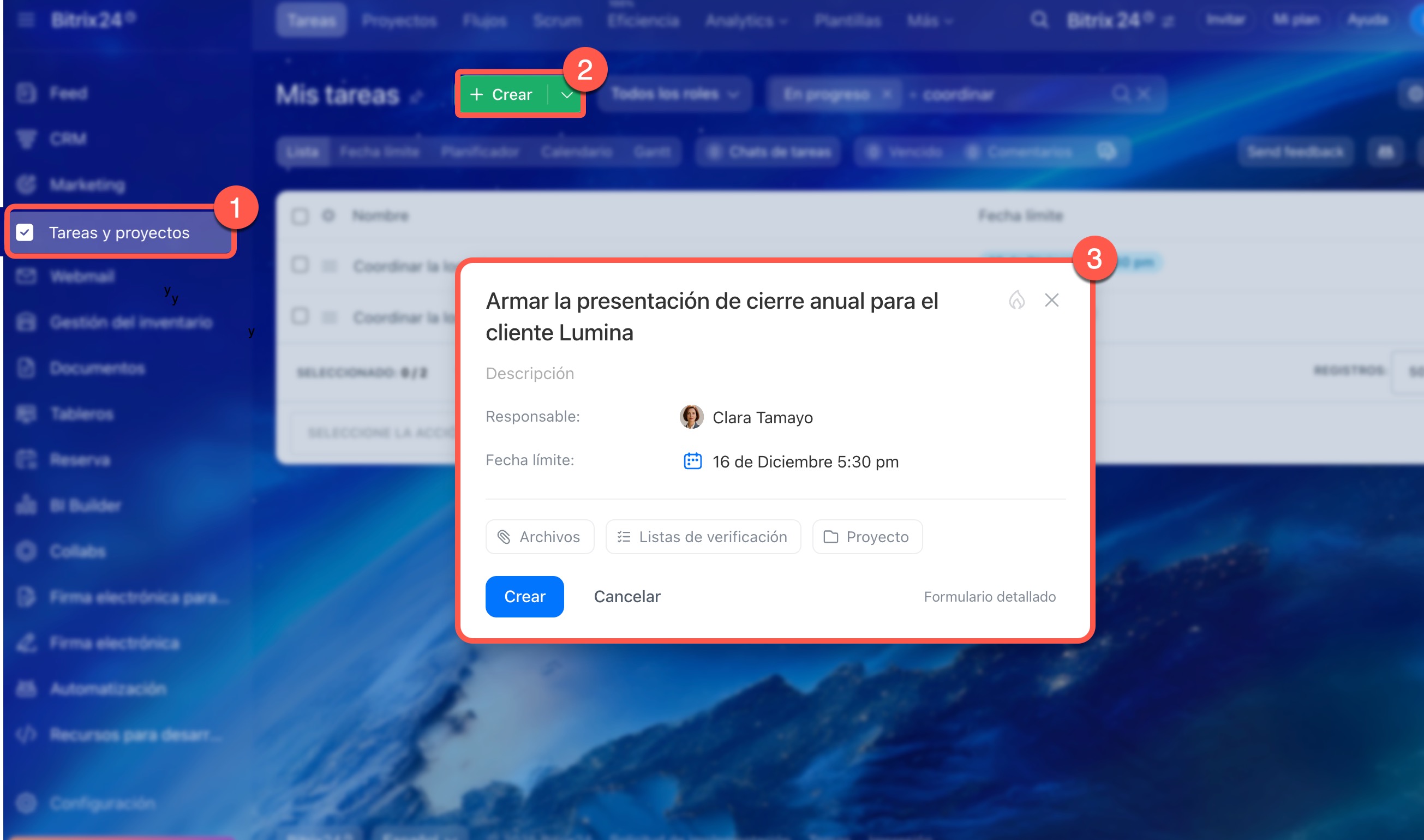
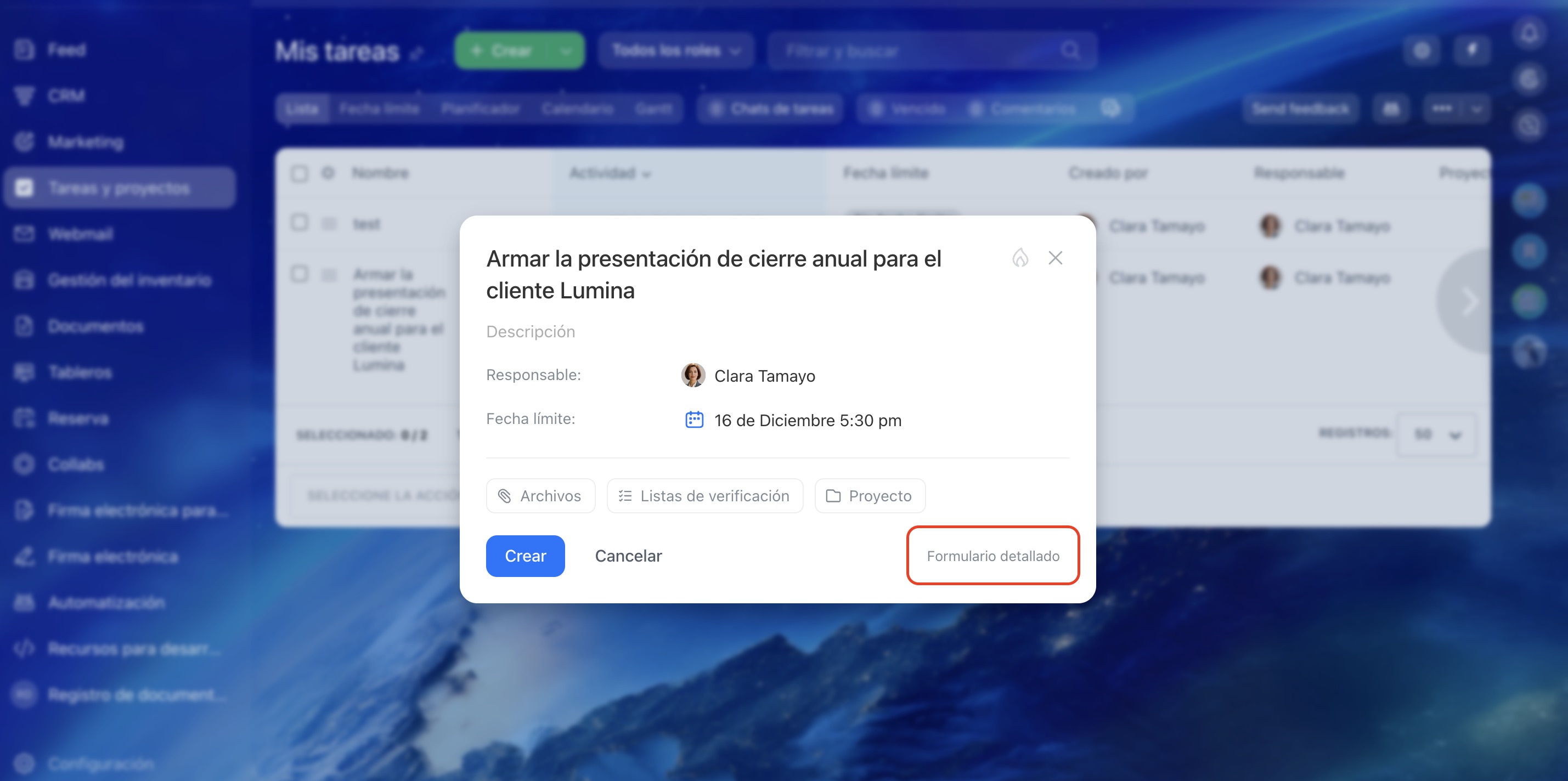
A continuación, te explicamos cómo crear y configurar una tarea utilizando el Formulario detallado. Para abrirlo, haz clic en Formulario detallado.
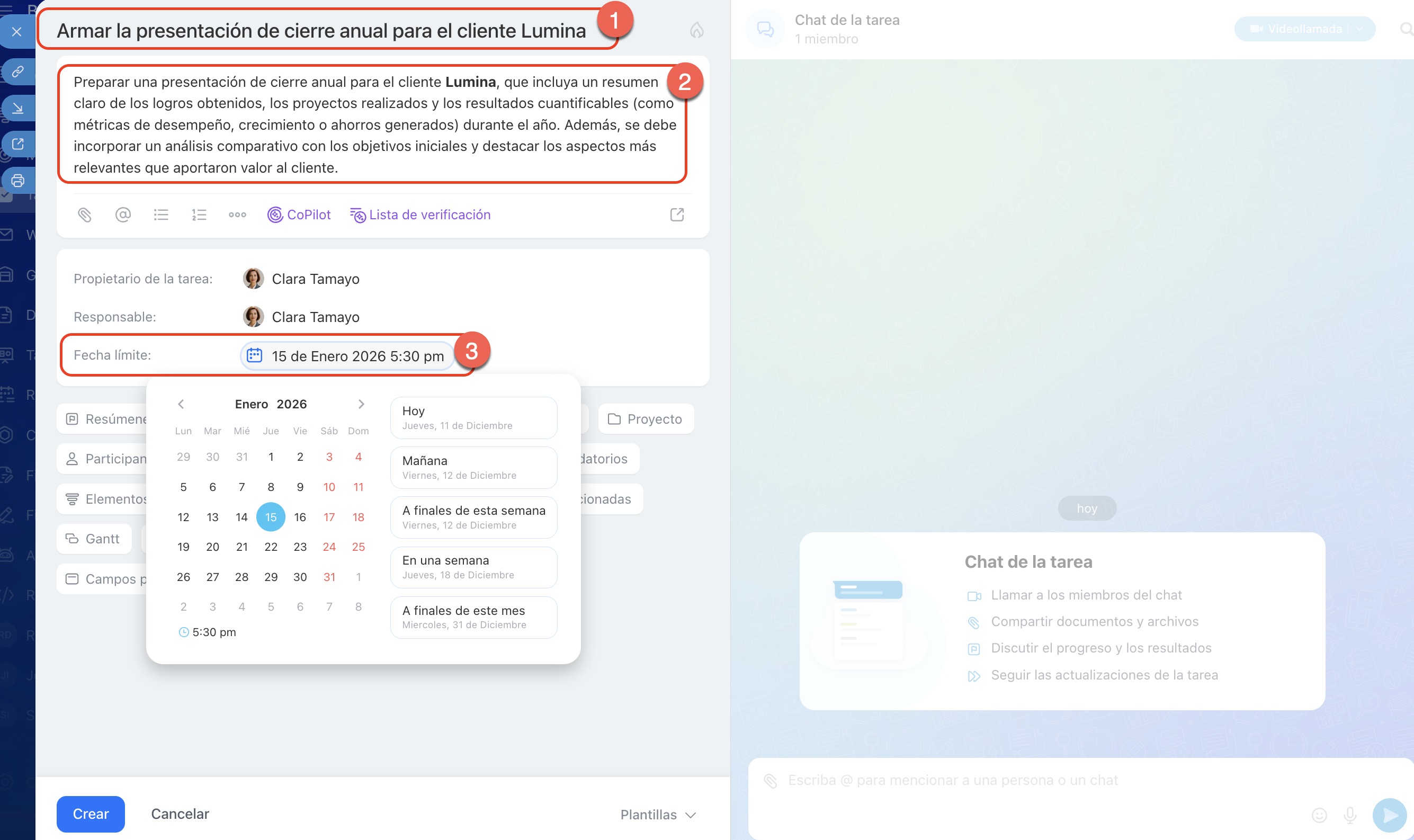
Sigue estos tres pasos para crear una tarea detallada:
1. Completa los parámetros principales. Primero, indica el nombre, la descripción y la fecha límite.
Nombre: Es lo primero que verá el responsable en la lista de tareas. El nombre debe ser claro y describir de inmediato qué se debe hacer. Si revisas la tarea una semana después, el nombre debe ser suficiente para recordar su propósito sin necesidad de leer la descripción. Por ejemplo, puedes poner: "Armar la presentación de cierre anual para el cliente Lumina".
Descripción: Explica brevemente qué hacer, por qué y qué forma debe tener el resultado final. Si necesitas estructurar el texto, usa CoPilot: te ayudará a clarificar las redacciones y, si es necesario, convertir la descripción en una lista de verificación.
CoPilot en tareas
Fecha límite y preferencias de la tarea: Indica la fecha y hora en que debe completarse la tarea. Puedes elegir una opción predefinida o seleccionar la fecha en el calendario.
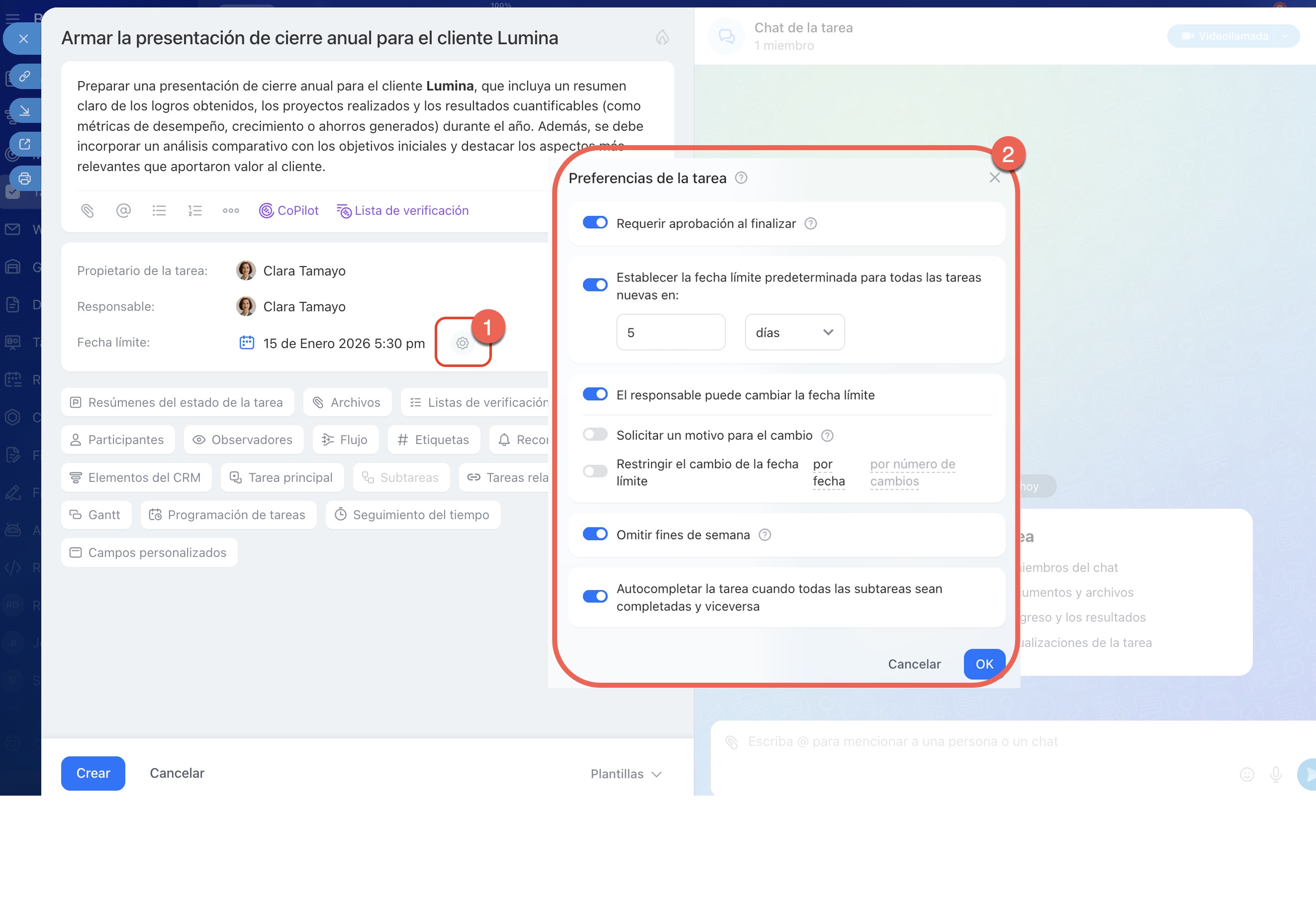
Haz clic en Preferencias (⚙️) junto a la fecha límite para activar parámetros adicionales que te permitan controlar los resultados y los plazos:
- Requerir aprobación al finalizar: Una vez que el responsable complete la tarea, esta volverá al creador para su revisión. El creador puede aceptar el resultado o devolver la tarea para su revisión. Si el creador y el responsable son la misma persona, la tarea no volverá a revisión. La tarea puede ser completada y aceptada por el administrador de Bitrix24, el supervisor del creador y el supervisor del responsable.
- Establecer la fecha límite predeterminada para todas las tareas nuevas: Cada nueva tarea tendrá un plazo estándar, por ejemplo, cinco días laborables. Esto ayuda a no olvidar los plazos y evita completar el campo manualmente.
- El responsable puede cambiar la fecha límite: El responsable podrá posponer la fecha de finalización de la tarea. Además, puedes configurar la solicitud de una justificación para el cambio de plazo y limitar la modificación de la fecha límite por fecha o cantidad.
- Omitir fines de semana: Si la fecha límite cae en un día festivo o fin de semana, la tarea se pospondrá automáticamente al siguiente día laborable según el horario de la empresa.
- Completar automáticamente la tarea al finalizar las subtareas: Cuando todas las subtareas estén completadas, la tarea principal se completará automáticamente. Si se completa la tarea principal, Bitrix24 también completará todas sus subtareas.
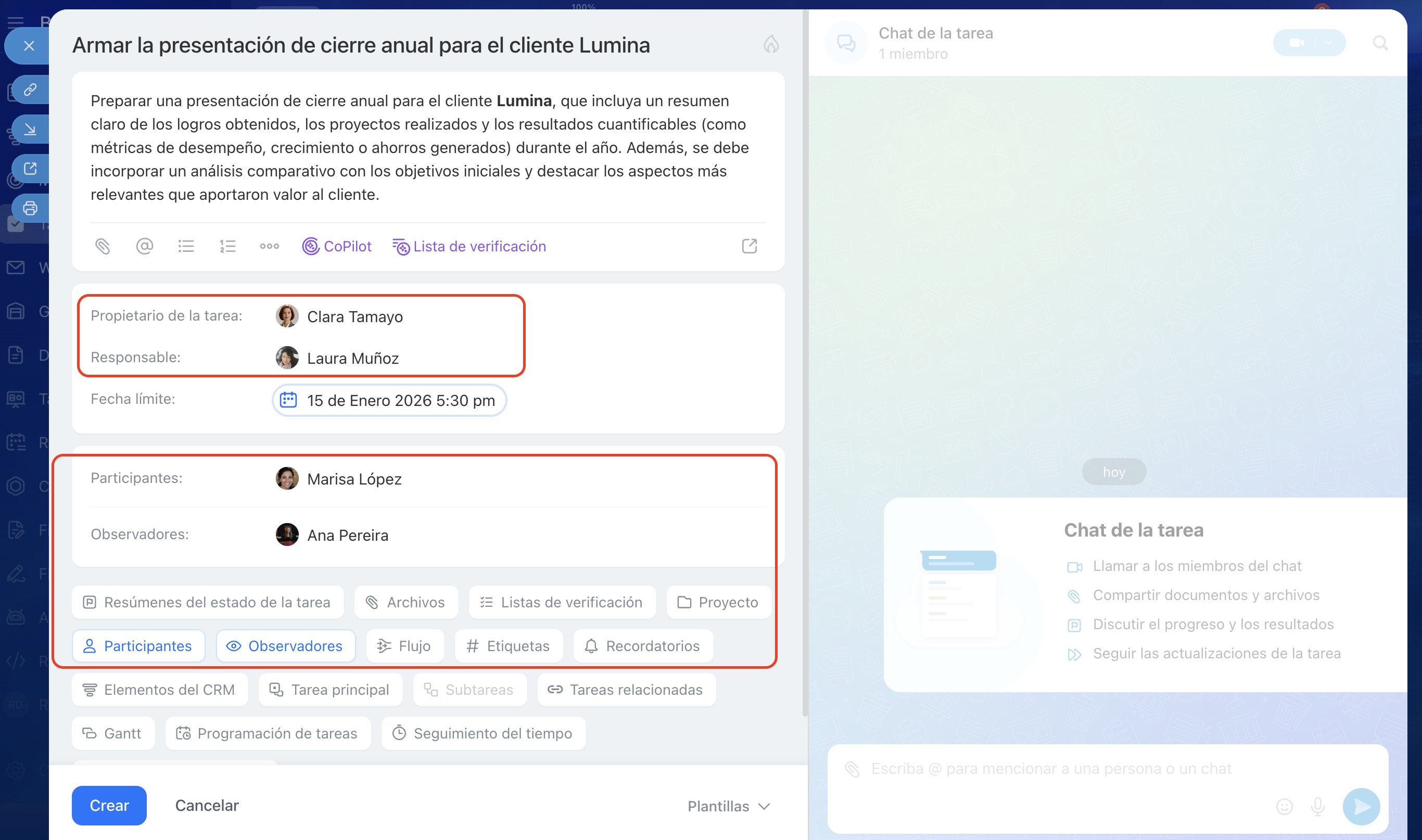
2. Agrega a los involucrados. En una tarea puedes asignar varios roles, que muestran quién realiza el trabajo, quién ayuda y quién supervisa el resultado.
- Creador/Propietario: Asigna la tarea y acepta el resultado. Por defecto, es el empleado que crea la tarea.
- Responsable: Es quien se encarga de completar la tarea. Cada tarea tiene un solo responsable. Si al crear la tarea se indican varios responsables, Bitrix24 creará una tarea separada para cada uno, y el creador verá las tareas relacionadas.
- Participantes: Colaboran en la ejecución de la tarea junto con el responsable. Por ejemplo, un especialista en marketing prepara el texto, un diseñador prepara los diseños, y el responsable se encarga del resultado y los plazos. Así, el equipo trabaja en paralelo y no es necesario asignar tareas separadas a cada uno.
- Observadores: Supervisan el progreso de la tarea, ven comentarios y archivos, pero no realizan el trabajo. Por ejemplo, el jefe de departamento puede ser observador en una tarea de adaptación de un nuevo empleado para entender en qué etapa se encuentra el proceso. Para los observadores, las notificaciones están desactivadas por defecto: los mensajes aparecen en el chat de la tarea, pero el contador de nuevos comentarios se muestra en gris.
Para indicar participantes y observadores en la tarea, marca los parámetros en el bloque inferior con funciones adicionales.
3. Utiliza funciones adicionales. En el Formulario detallado de la tarea, puedes activar herramientas adicionales que te ayudan a estructurar el trabajo, no perder materiales y controlar el resultado.
-
Resúmenes del estado de la tarea: Registra el resultado del trabajo en un bloque separado. Esto ayuda a no perder el resultado en los comentarios y verificar rápidamente si la tarea está completada.
Resumen del estado de la tarea -
Archivos: Adjunta documentos, imágenes y otros materiales. Todos los participantes trabajan con la versión actualizada, y los cambios se sincronizan con Bitrix24 Drive.
Nuevas tareas en Bitrix24 -
Listas de verificación: Divide la tarea en pasos, agrega subpuntos, asigna responsables y adjunta archivos. La lista de verificación ayuda a controlar el progreso y no olvidar nada.
Listas de verificación en tareas -
Proyecto: Vincula la tarea a un grupo de trabajo o proyecto para almacenar tareas y materiales relacionados en un mismo espacio.
Trabajar con tareas en proyectos - Participantes y observadores: Agrega empleados que participan en la ejecución de la tarea o deben supervisar su progreso. Los participantes realizan parte del trabajo, los observadores ven todo el progreso.
-
Flujo: Utiliza el flujo del departamento para distribuir automáticamente tareas similares entre los empleados. Esto reduce la carga del supervisor. Por ejemplo, todas las tareas "Revisar contrato" van al flujo del departamento legal y se distribuyen automáticamente.
Flujos de Bitrix24: empezando a trabajar -
Etiquetas: Ayudan a agrupar tareas por temas y filtrarlas rápidamente en la lista.
Etiquetas en tareas y proyectos -
Recordatorios: Agrega recordatorios para el responsable, creador o participantes. Esto ayuda a completar las tareas a tiempo. Por ejemplo, un gerente puede configurar un recordatorio tres horas antes del plazo para tener tiempo de preparar un informe.
Recordatorios en tareas -
Elementos del CRM: Vincula tareas a negociaciones, prospectos, contactos y compañías para unir el trabajo de los departamentos. Por ejemplo, un gerente de ventas puede asignar la tarea "Preparar factura" al departamento de contabilidad y vincularla a una negociación específica.
Tareas en CRM - Tarea principal: Úsala si la tarea es parte de un proceso más grande. La tarea principal ayuda a ver el contexto y las relaciones. Por ejemplo, la tarea "Preparar promoción" puede incluir varias subtareas: diseño, revisión legal, preparación de la campaña de correo electrónico.
-
Subtareas: Crea tareas independientes dentro de la principal si se necesitan etapas de trabajo separadas. Por ejemplo, en la tarea "Organizar un evento" puedes crear subtareas como "Reservar lugar", "Preparar programa", "Reunir participantes".
Crear subtareas -
Tareas relacionadas: Vincula tareas para mostrar en qué etapa debe comenzar el siguiente trabajo. Esto ayuda a ver las dependencias. Por ejemplo, la tarea "Lanzar campaña publicitaria" está vinculada a la tarea "Preparar banners".
Tareas: características adicionales -
Gantt: Agrega dependencias entre tareas en el diagrama de Gantt. Esto ayuda a planificar el proyecto. Por ejemplo, el desarrollo de una página web comienza solo después de la aprobación del diseño.
Gráfico de Gantt - Programación de tareas: Indica la fecha de inicio y la duración, y Bitrix24 calculará automáticamente la fecha de finalización.
-
Seguimiento del tiempo: Registra el tiempo de trabajo en la tarea automáticamente o manualmente. Así verás la carga real del equipo y podrás planificar mejor los recursos.
Seguimiento de tiempo en tareas -
Campos personalizados: Agrega tus propios campos. Esto ayudará a adaptar las tareas a los procesos de la empresa. Por ejemplo, en el departamento de suministro puedes agregar los campos "Número de compra" o "Proveedor".
Campos personalizados en tareas
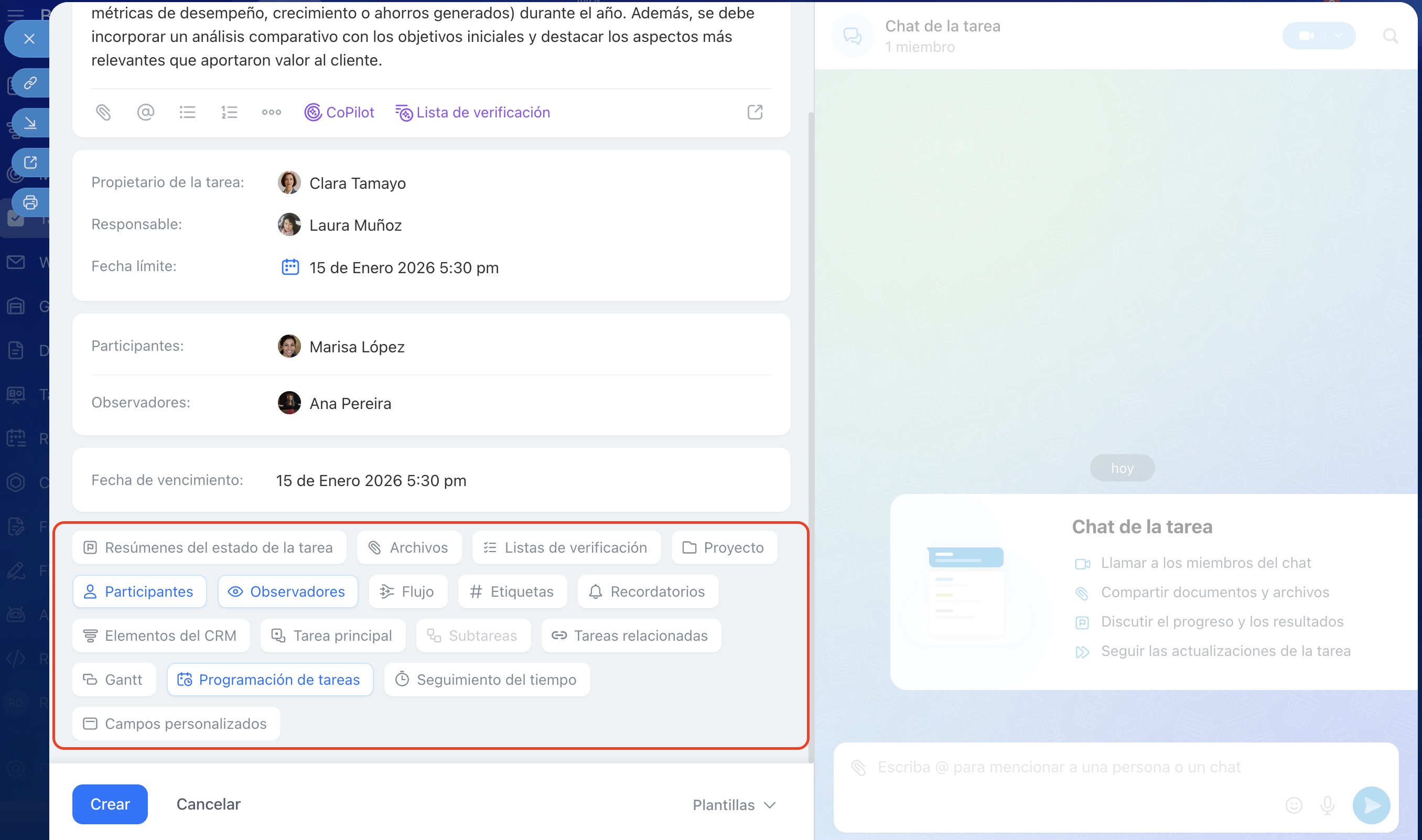
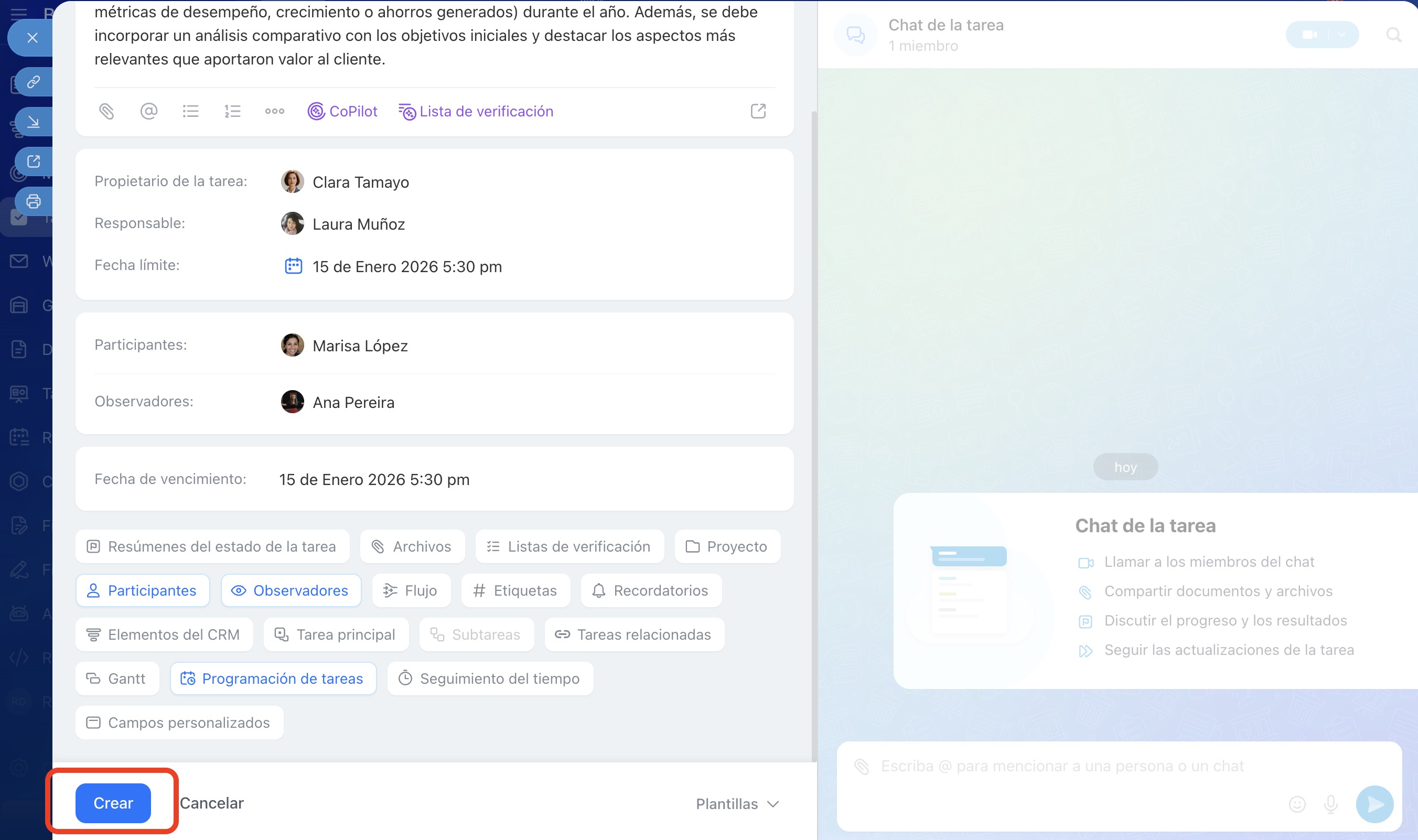
Utiliza solo las herramientas que necesites en una tarea específica. El resto se puede agregar más tarde. Cuando todo esté configurado, haz clic en Crear. La tarea aparecerá en la lista y la comunicación sobre ella continuará en el chat.
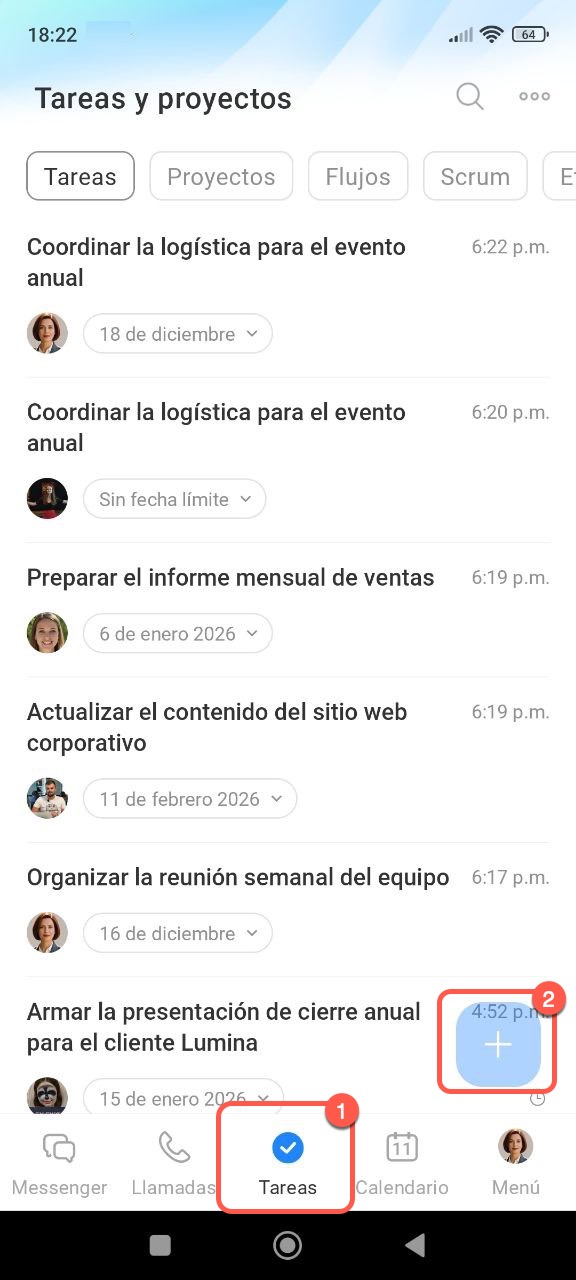
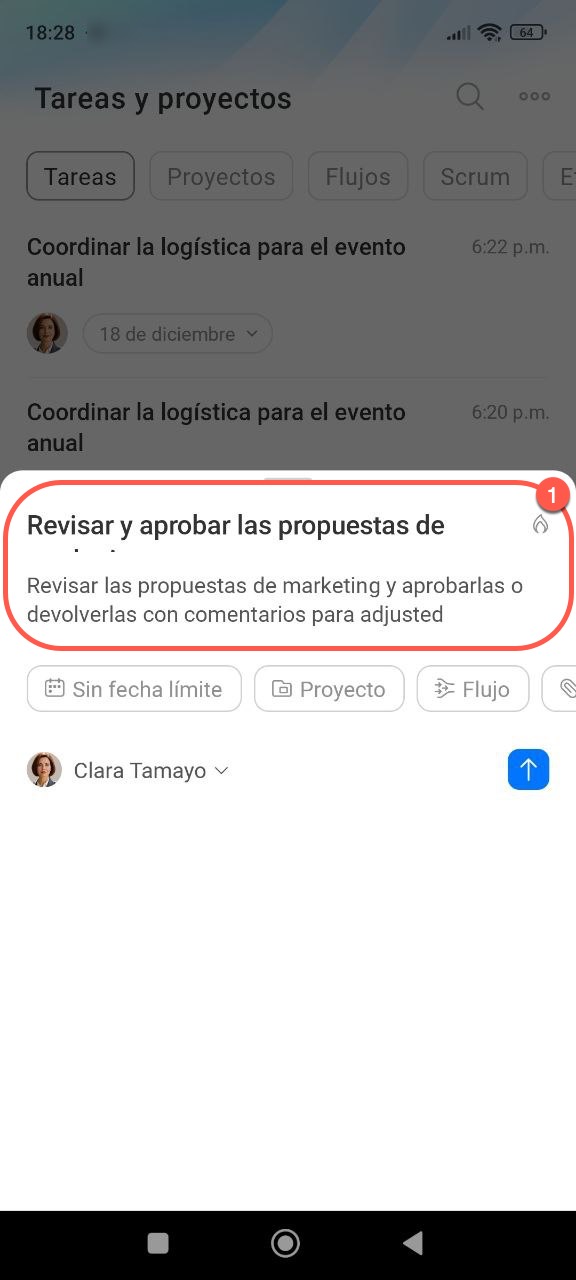
En la aplicación móvil de Bitrix24 puedes asignar una tarea en varios pasos, lo cual es conveniente cuando necesitas registrar rápidamente una tarea sin abrir la computadora. Ve a la pestaña Tareas y toca + para crear una nueva tarea.
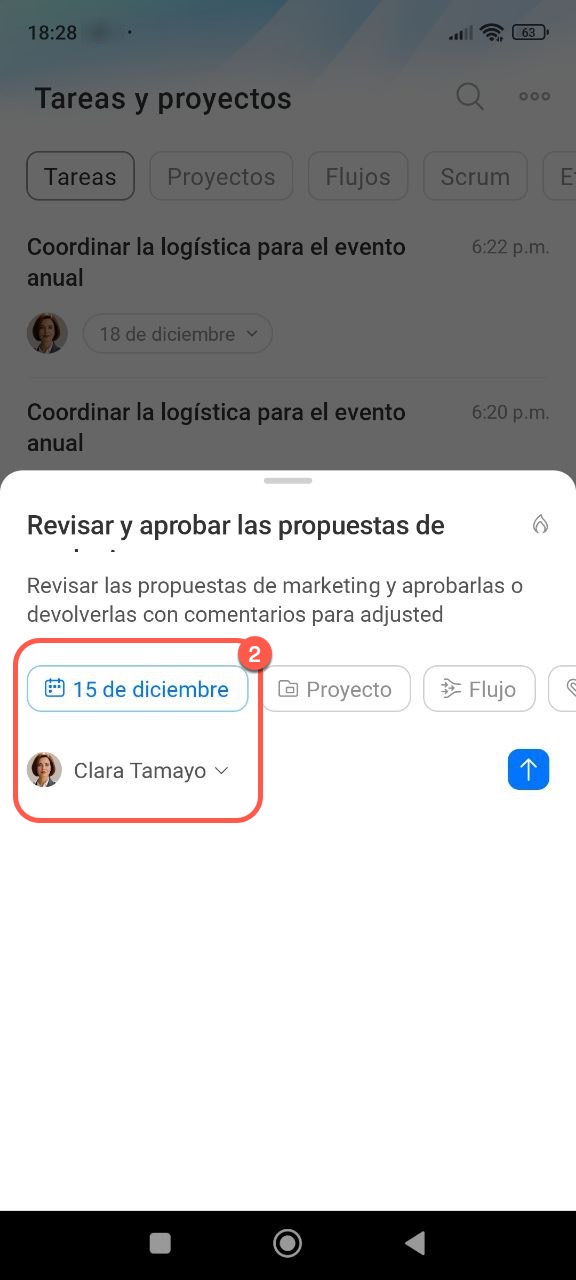
Indica el nombre y una breve descripción de la tarea para que quede claro qué se debe hacer. Selecciona al responsable y establece la fecha límite: hoy, mañana, a finales de la semana o indica una fecha en el calendario.
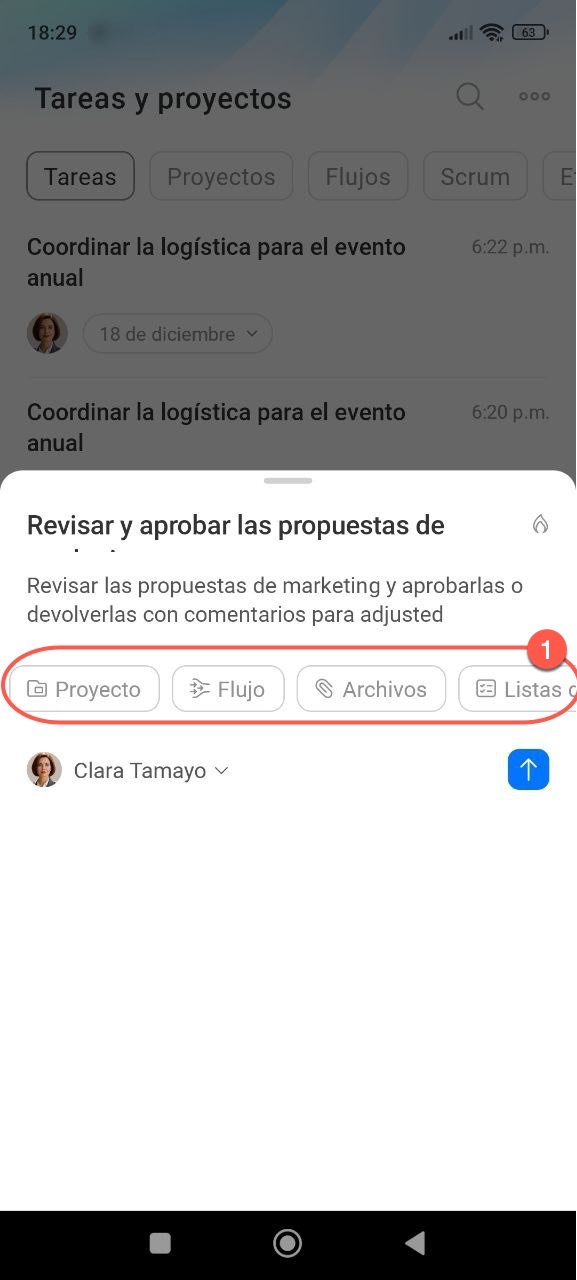
Si es necesario, utiliza las funciones adicionales de la tarea, que permiten:
- Proyecto: Vincula la tarea al grupo de trabajo o proyecto necesario para verla entre las tareas del equipo.
- Flujo: Envía la tarea al flujo del departamento para que se distribuya automáticamente entre los empleados.
- Archivos: Adjunta documentos e imágenes desde la galería, "Mis archivos" o Bitrix24 Drive.
- Listas de verificación: Divide la tarea en pasos y marca los puntos completados.
- Participantes y observadores: Agrega a quienes ayudan a completar la tarea o simplemente supervisan su progreso.
- Etiquetas: Marca la tarea con etiquetas para encontrarla más rápido en la lista.
- Campos personalizados: Completa los campos adicionales que se configuraron para las tareas en tu empresa.
- Elementos CRM: Vincula la tarea a una negociación, prospecto, contacto o compañía específica.
- Seguimiento del tiempo: Activa el conteo o planificación del tiempo si es importante controlar los costos laborales.
- Planificación del tiempo: Establece la fecha de inicio, la fecha de finalización y la duración del trabajo en la tarea.
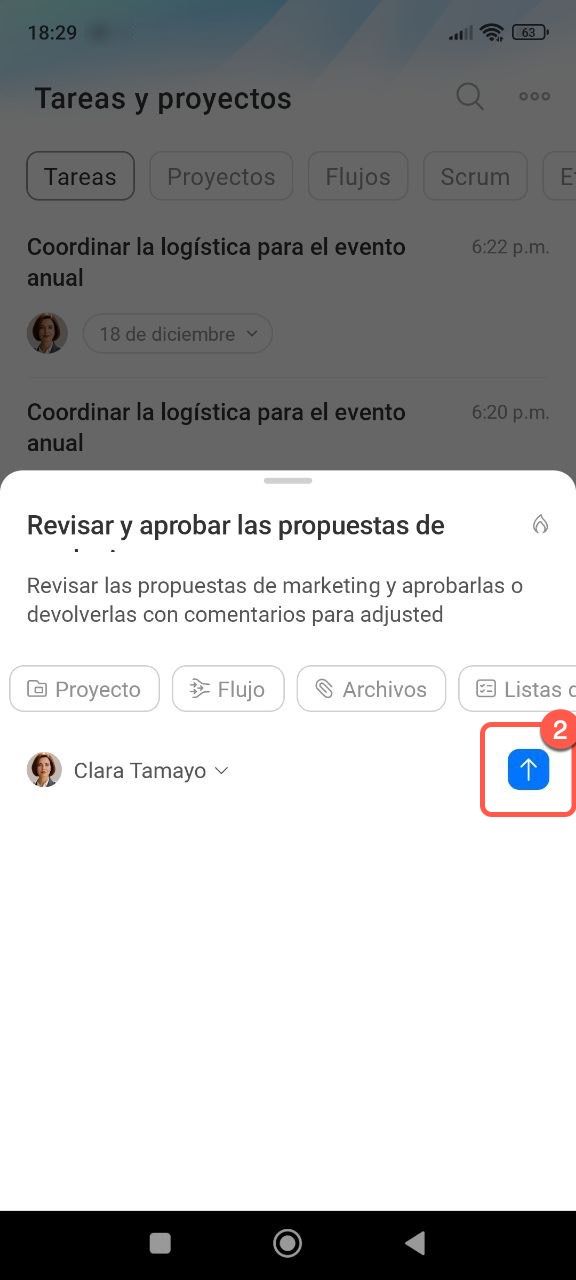
Cuando configures todos los parámetros necesarios, toca  . La tarea aparecerá en la lista en la sección Tareas y proyectos.
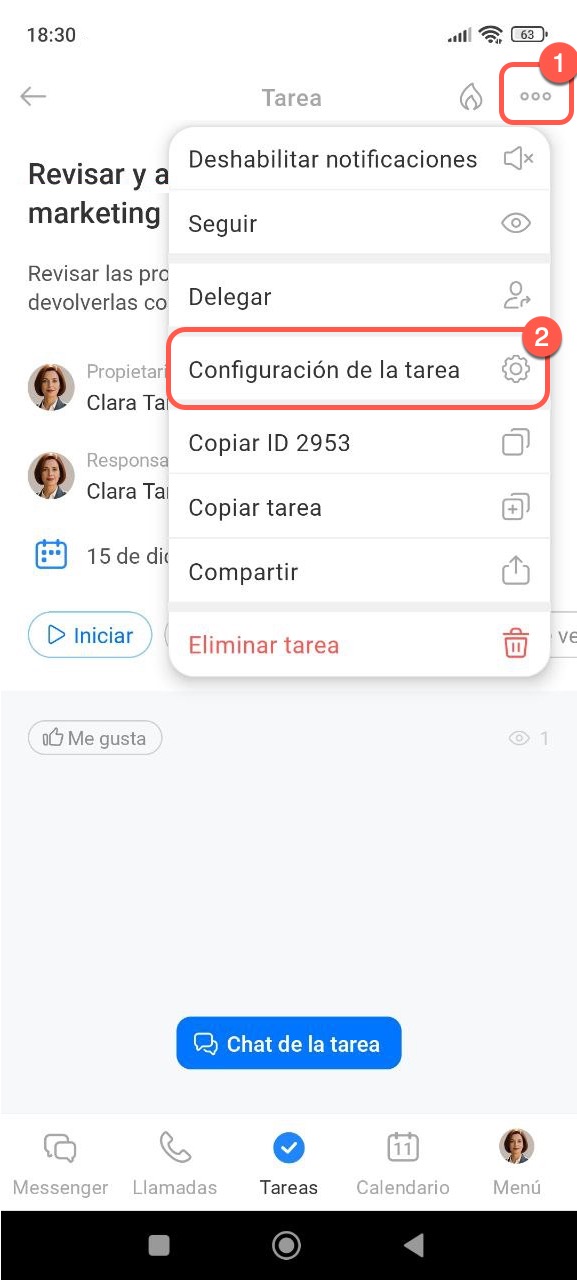
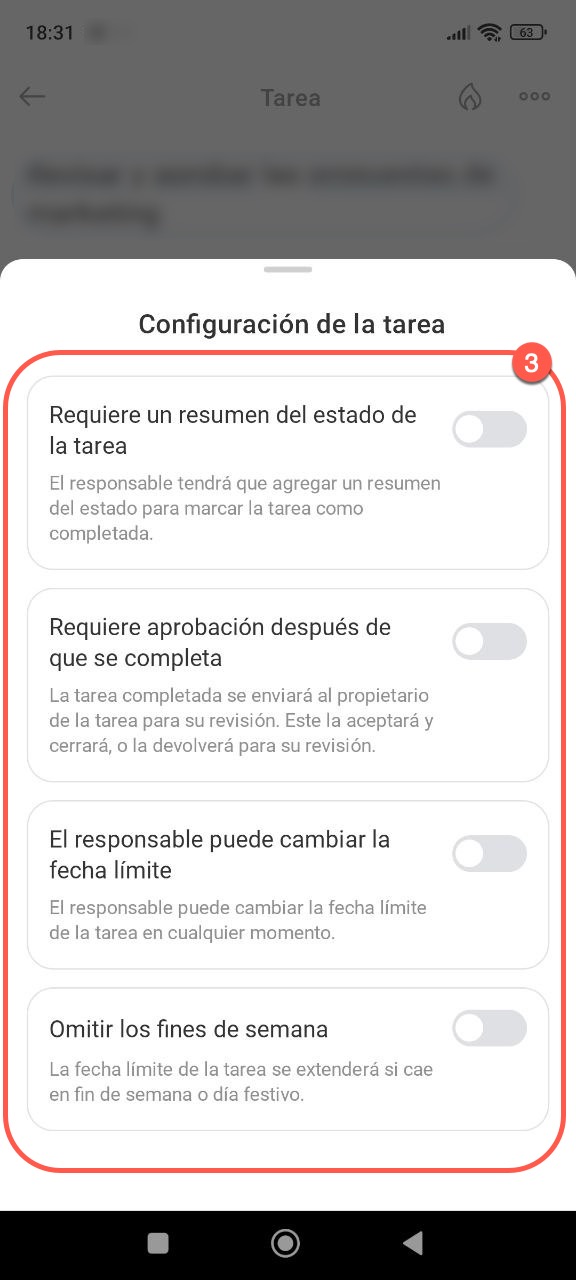
Para establecer reglas de ejecución y control de la tarea, abre la tarea y toca Tres puntos (…) > Configuración de la tarea. Aquí puedes activar parámetros:
- Requiere un resumen del estado de la tarea: El responsable no podrá completar la tarea hasta que no agregue el resultado. Esto ayuda a obtener un informe claro sobre el trabajo.
- Requiere aprobación después de que se completa: Después de completarse, la tarea volverá al creador para su revisión. Él podrá aceptar el resultado o devolver la tarea para su revisión.
- El responsable puede cambiar la fecha límite: El responsable podrá posponer la fecha límite sin aprobación. Úsalo si permites plazos flexibles.
- Omitir los fines de semana: La fecha límite se pospondrá automáticamente si cae en un día festivo o fin de semana.
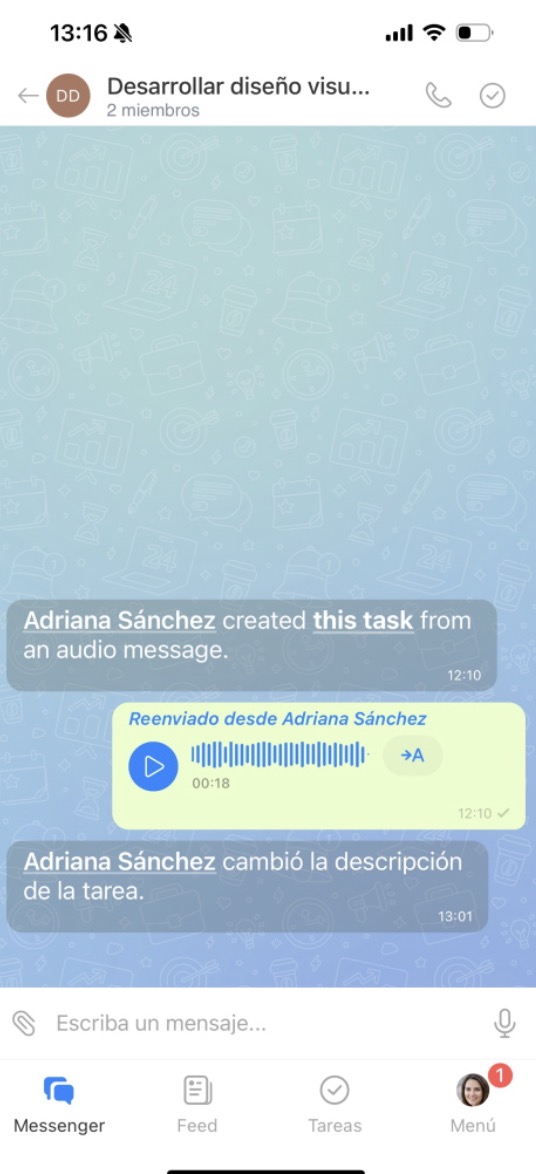
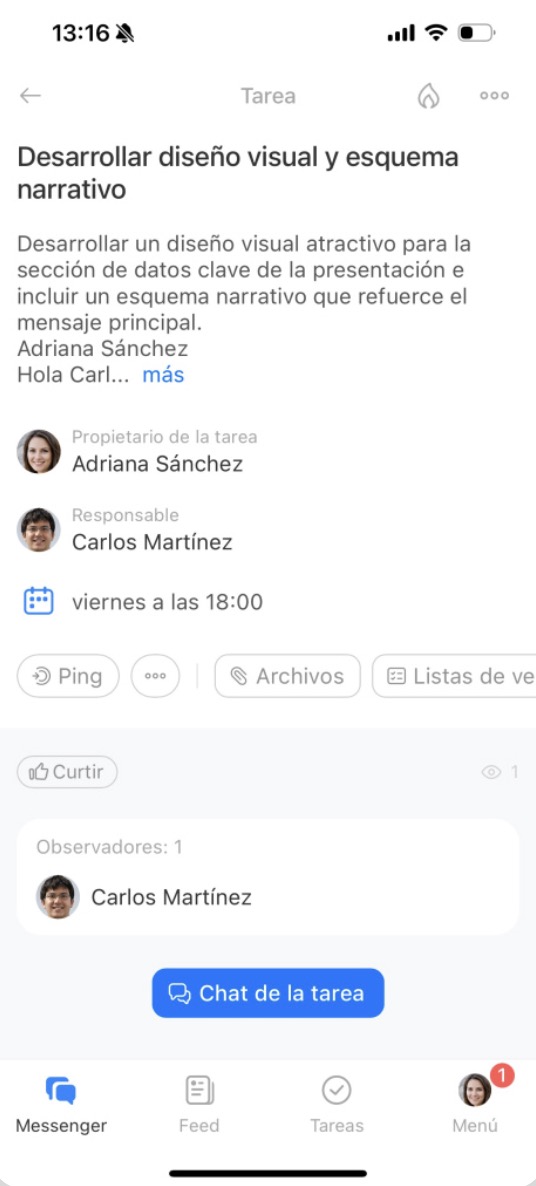
Puedes crear tareas a partir de mensajes de voz o video. CoPilot creará automáticamente la tarea: completará el nombre, la descripción, el responsable, el plazo y la lista de verificación.
Tareas de audio y video con IA: cómo crear una tarea por voz
Resumen
- Las tareas en Bitrix24 te ayudan a registrar asignaciones, distribuir roles y supervisar plazos en un solo lugar.
- Puedes crear una tarea en formato rápido o detallado; en el detallado tienes disponibles herramientas adicionales.
- En una tarea, se indican el nombre, la descripción, el responsable y la fecha límite, y se pueden activar controles adicionales y prohibir la finalización sin resultado.
- Las funciones adicionales de las tareas, como listas de verificación, etiquetas, seguimiento de tiempo y planificación de plazos, te ayudan a no perder materiales y controlar el progreso.
- En la aplicación móvil de Bitrix24, puedes crear rápidamente una tarea, configurar parámetros y funciones adicionales.
