
En el CRM, puedes crear elementos directamente desde el kanban sin necesidad de abrir la ficha completa. El formulario rápido permite añadir un nuevo registro y completar los datos principales en cuestión de segundos. Además, puedes configurar el formulario de visualización para elegir qué campos y datos serán visibles sin abrir el elemento.
Contenido del artículo:
Configuración del formulario de creación
Durante el primer contacto con el cliente, a menudo es necesario recopilar más datos que solo el nombre y el teléfono, como la fuente del contacto o el monto estimado.
Tomemos como ejemplo la configuración de un prospecto rápido, pero los mismos pasos se aplican para cualquier elemento del CRM donde esté disponible el kanban.
Configurar campos para uso personal. Cada empleado puede elegir qué campos se mostrarán en su formulario de creación rápida.
1-3. Ve a CRM > Prospectos > Kanban.
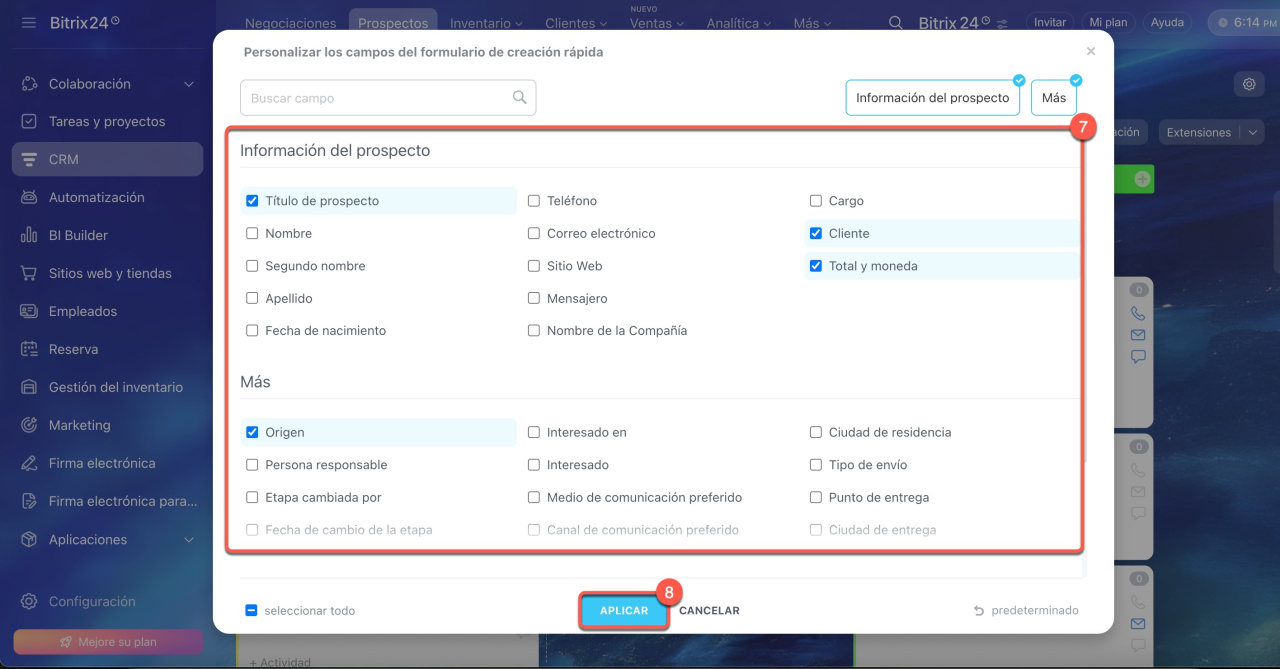
4-6. Haz clic en Configuración (⚙️) > Configuraciones Kanban > Configurar los campos del formulario de creación.
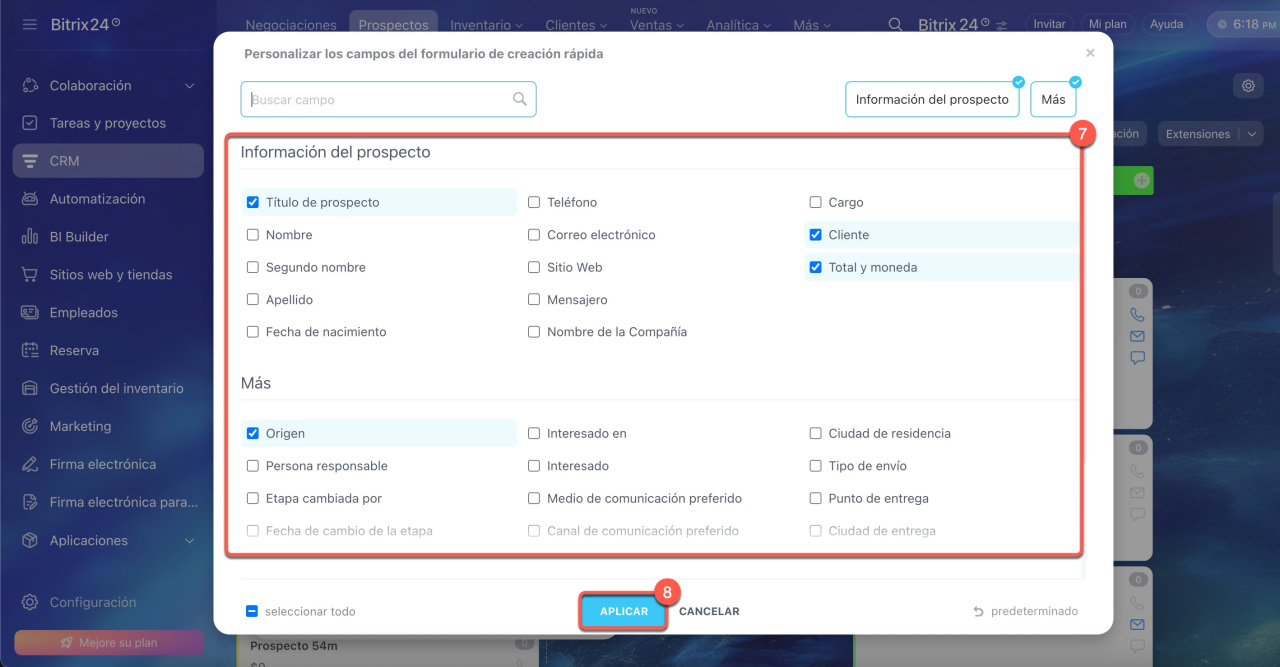
7. Selecciona los campos necesarios.
8. Guarda los cambios.


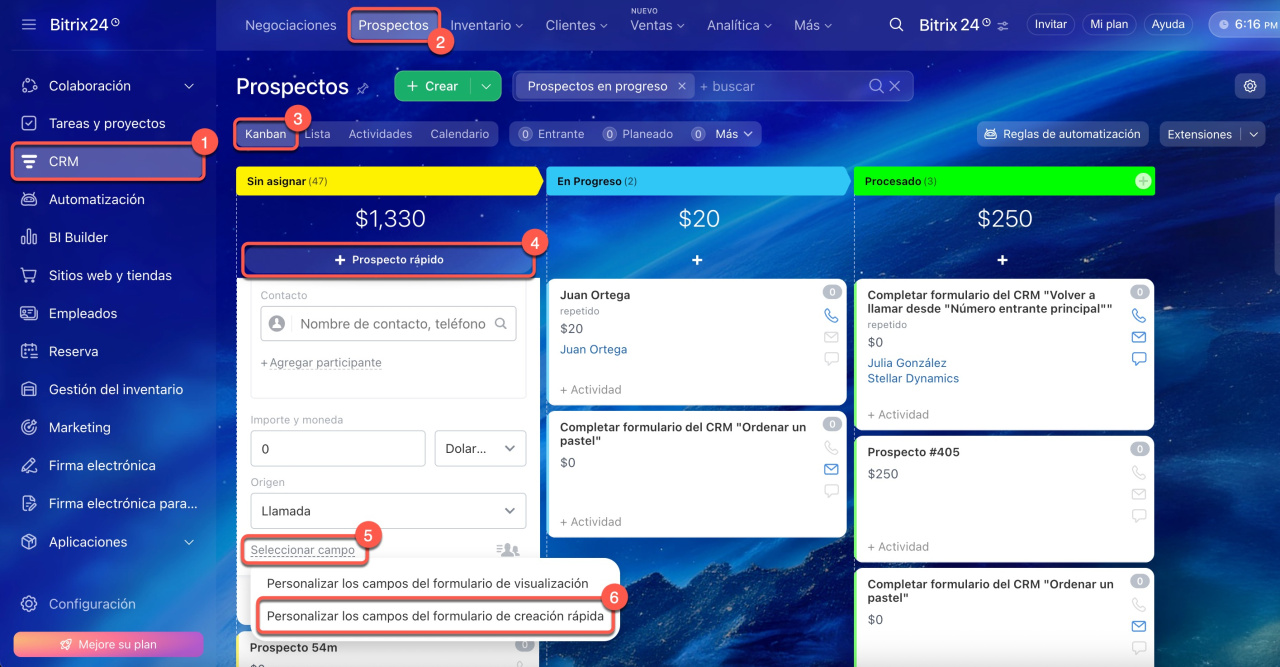
Configurar campos para todos los empleados. El administrador de Bitrix24 o del CRM puede establecer los campos que se mostrarán por defecto para todos los empleados.
1-3. Ve a CRM > Prospectos > Kanban.
4-6. Haz clic en Prospecto rápido > Seleccionar campo > Personalizar los campos del formulario de creación rápida.
7. Selecciona los campos necesarios.
8. Guarda los cambios.
Los campos seleccionados aparecerán en el formulario de creación rápida para todos los empleados. Sin embargo, cada empleado puede personalizar el formulario en cualquier momento.
Configuración del formulario de visualización
El formulario de visualización previa muestra datos clave sin necesidad de abrir el elemento. Por ejemplo, puedes añadir el campo "Origen" para ver de inmediato de dónde proviene el prospecto.
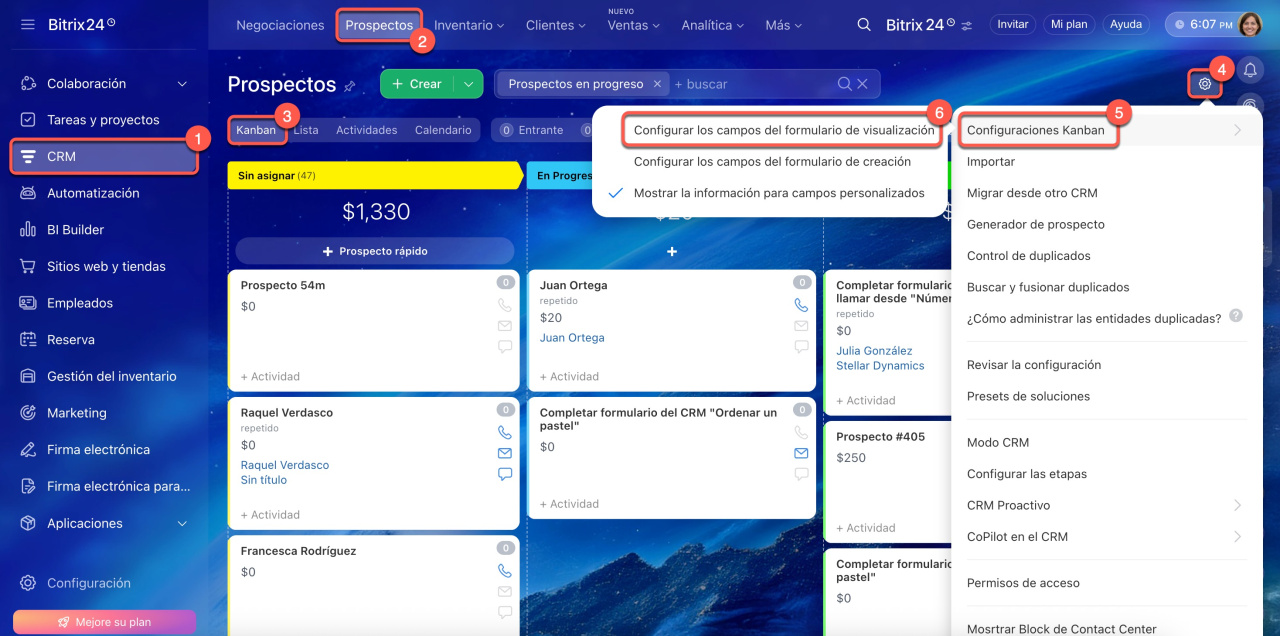
Configurar campos para uso personal. Cada empleado puede elegir qué campos serán visibles en su formulario de visualización previa.
1-3. Ve a CRM > Prospectos > Kanban.
4-6. Haz clic en Configuración (⚙️) > Configuraciones Kanban > Configurar los campos del formulario de visualización.
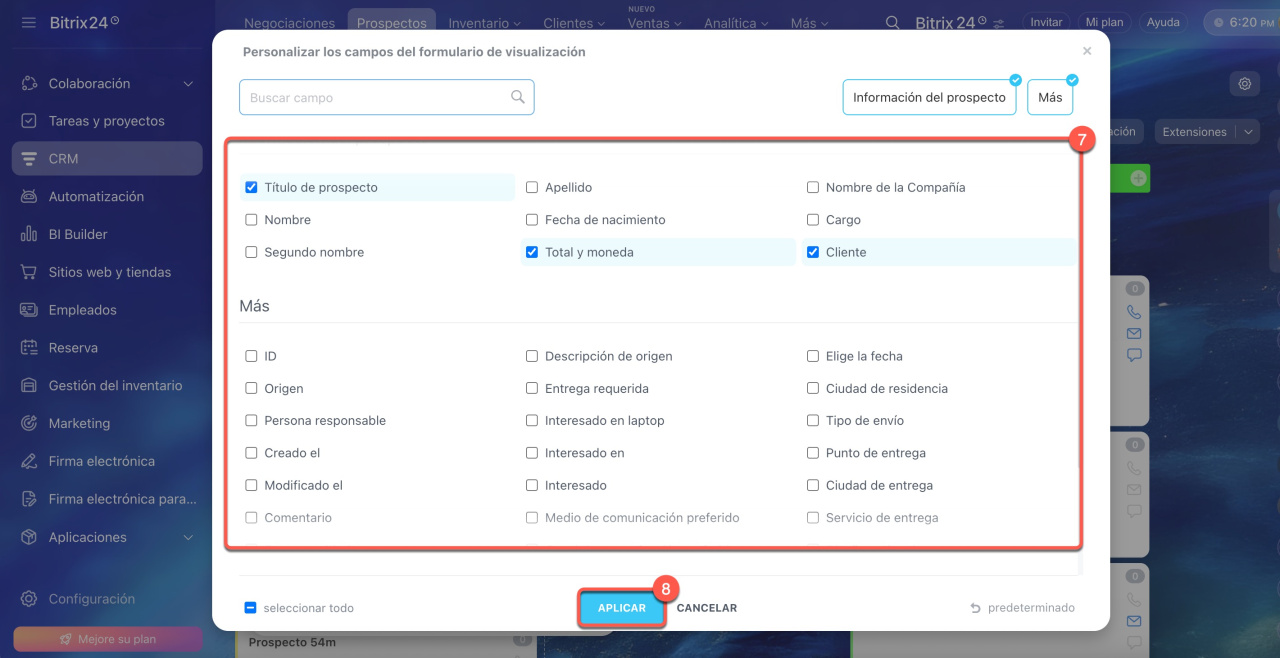
7. Selecciona los campos necesarios.
8. Guarda los cambios.
Configurar campos para todos los empleados. El administrador de Bitrix24 o del CRM puede configurar los campos del formulario de visualización previa para todos los empleados.
1-3. Ve a CRM > Prospectos > Kanban.
4-6. Haz clic en Prospecto rápido > Seleccionar campo > Personalizar los campos del formulario de visualización.
7. Selecciona los campos necesarios.
8. Guarda los cambios.
Los campos seleccionados aparecerán en el formulario de visualización para todos los empleados. Sin embargo, cada empleado puede personalizar el formulario en cualquier momento.

Crear un elemento rápido en el kanban
Con el formulario de creación rápida, puedes crear un prospecto en cuestión de segundos. Esto es útil cuando necesitas registrar un contacto sin abrir la ficha completa. Por ejemplo, durante una llamada, el gestor puede ingresar solo el nombre y el teléfono, y el prospecto aparecerá inmediatamente en el kanban. Los datos adicionales se pueden completar más tarde.
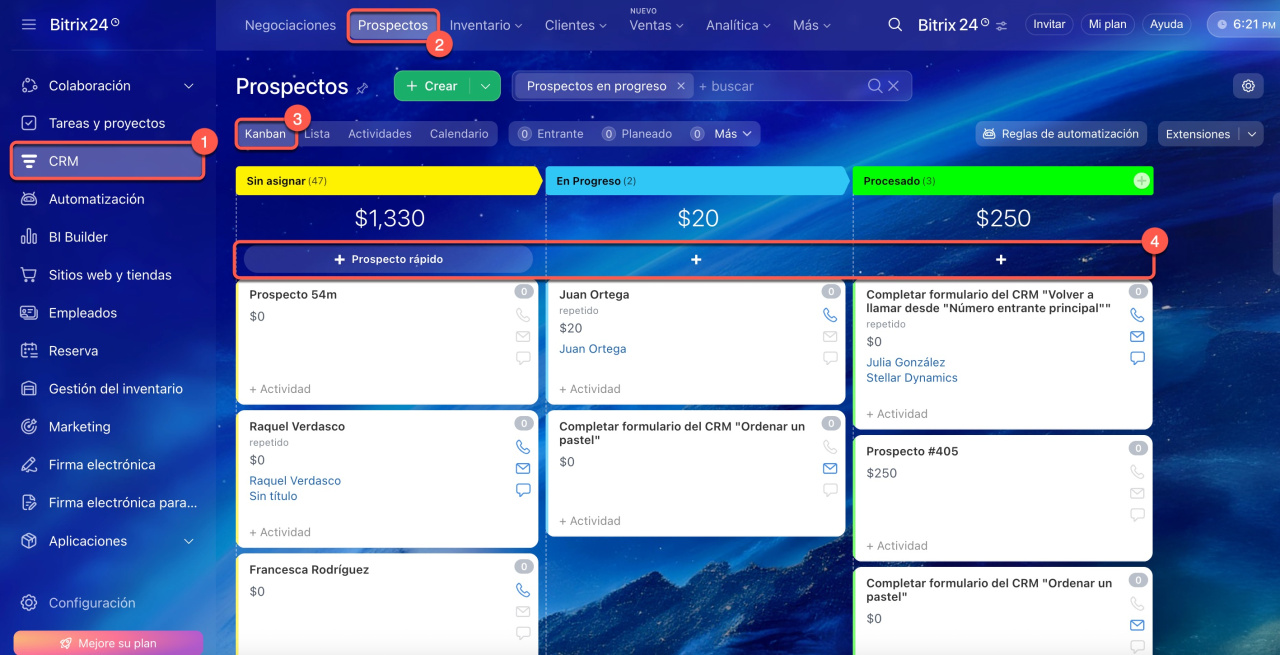
1-3. Ve a CRM > Prospectos > Kanban.
4. Haz clic en el botón Más (+) de la etapa deseada. Se abrirá el formulario de creación rápida.
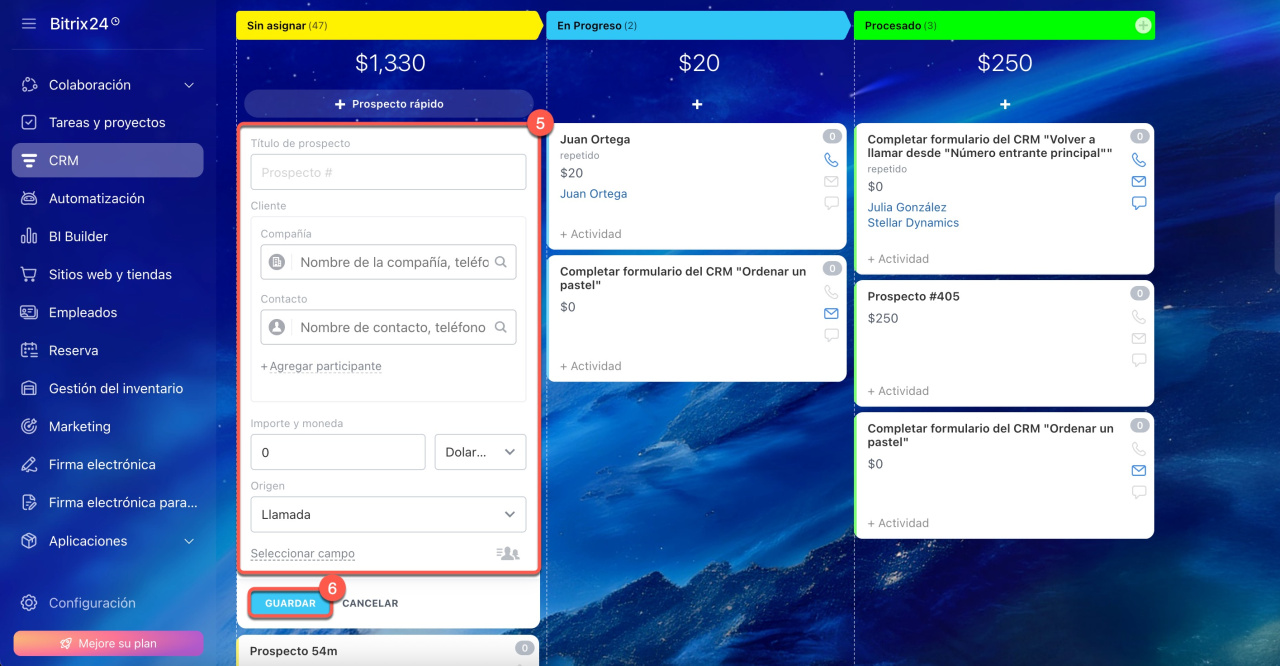
5. Completa los campos.
6. Guarda el elemento, y el prospecto aparecerá en la etapa seleccionada.
Resumen
- En el CRM, puedes crear elementos directamente desde el kanban sin abrir la ficha completa.
- El formulario de creación rápida permite añadir un nuevo registro y completar los datos principales en segundos.
- El formulario de visualización previa permite elegir qué campos y datos serán visibles sin abrir el elemento.
- Los administradores de Bitrix24 y del CRM pueden configurar los formularios de creación y visualización para todos los empleados, mientras que cada empleado puede personalizarlos solo para sí mismo.
- Para configurar los formularios, ve a Configuración (⚙️) > Configuraciones Kanban > Configurar los campos del formulario de creación o visualización.
- Para configurar los formularios para todos los empleados, haz clic en Prospecto rápido > Seleccionar campo > Personalizar los campos del formulario de creación rápida o visualización.
