
Los documentos de texto, tableros, hojas de cálculo y presentaciones de Bitrix24 permiten a los equipos trabajar de manera colaborativa: planificar proyectos, visualizar ideas y documentar resultados. Para mantener la información bajo control, puedes configurar el acceso de forma flexible para diferentes usuarios. Por ejemplo, permitir que los empleados editen documentos mientras que los clientes y expertos externos solo los visualicen. Esto te permite involucrar a participantes externos sin riesgo de pérdida o modificación de datos.
Contenido del artículo:
Dónde encontrar la configuración de acceso
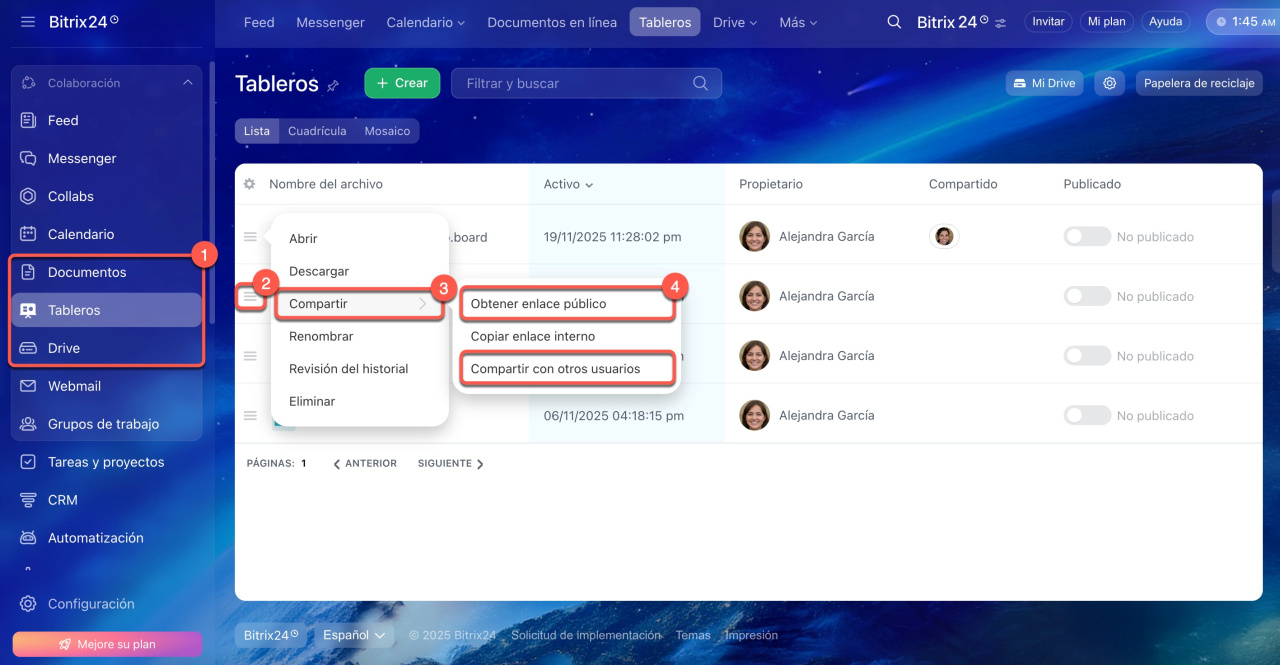
El acceso a documentos y tableros se puede configurar desde la lista de elementos o mientras trabajas en ellos.
Desde la lista de documentos o tableros.
1. Ve a la sección Drive, Documentos o Tableros.
2-3. Junto al elemento requerido, haz clic en Menú (≡) > Compartir.
4. Elige una opción:
- Obtener enlace público: para usuarios externos, como clientes o contratistas.
- Compartir con otros usuarios: para empleados.
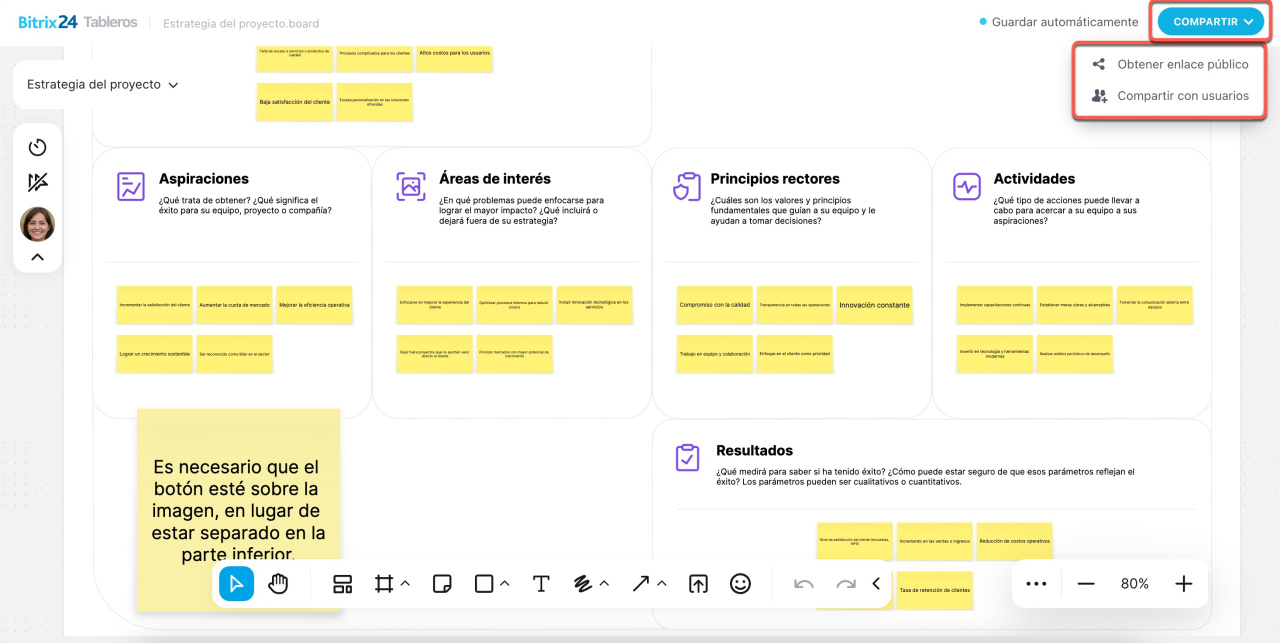
Desde el editor de documentos o tableros. Si ya estás trabajando en un documento o tablero, haz clic en Compartir y selecciona una opción:
- Obtener enlace público: para usuarios externos.
- Compartir con usuarios: para empleados.
Cómo otorgar acceso a un usuario externo
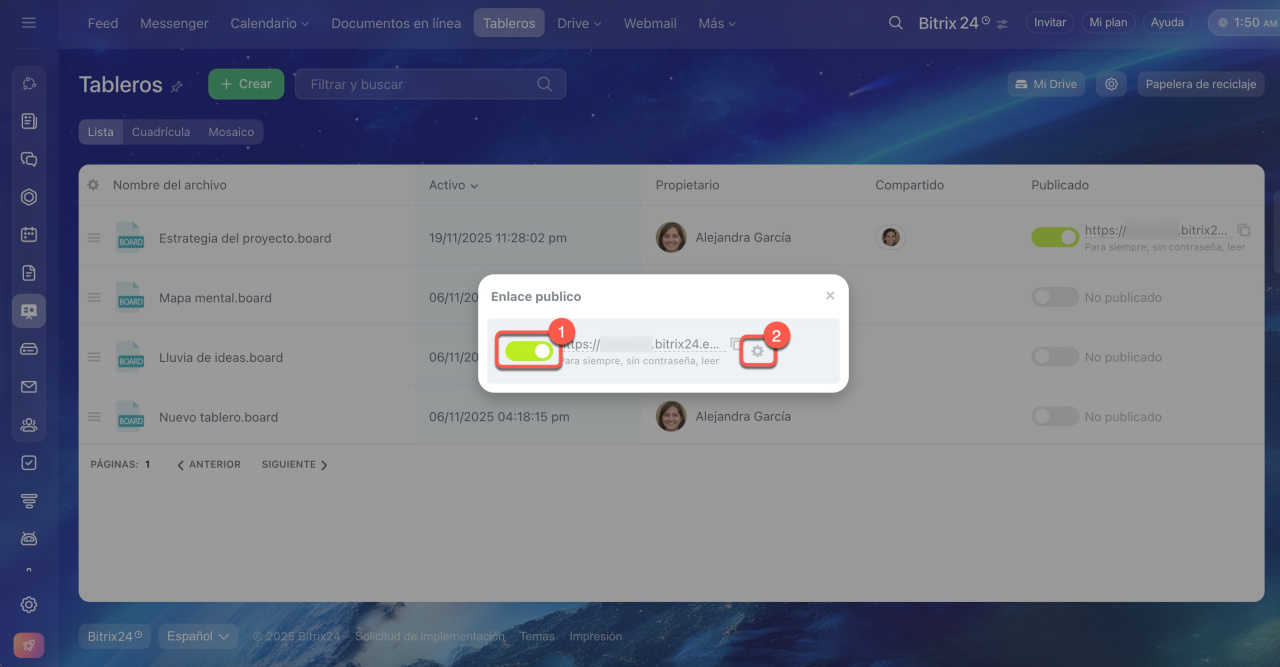
Si necesitas mostrar un documento a un cliente o invitar a un especialista externo, genera un enlace público. Puedes copiarlo y enviarlo por SMS, chat o correo electrónico.
Por defecto, el enlace abre el documento en modo de solo lectura, sin contraseña ni restricciones de tiempo. Tanto usuarios externos como empleados pueden abrirlo en su navegador.
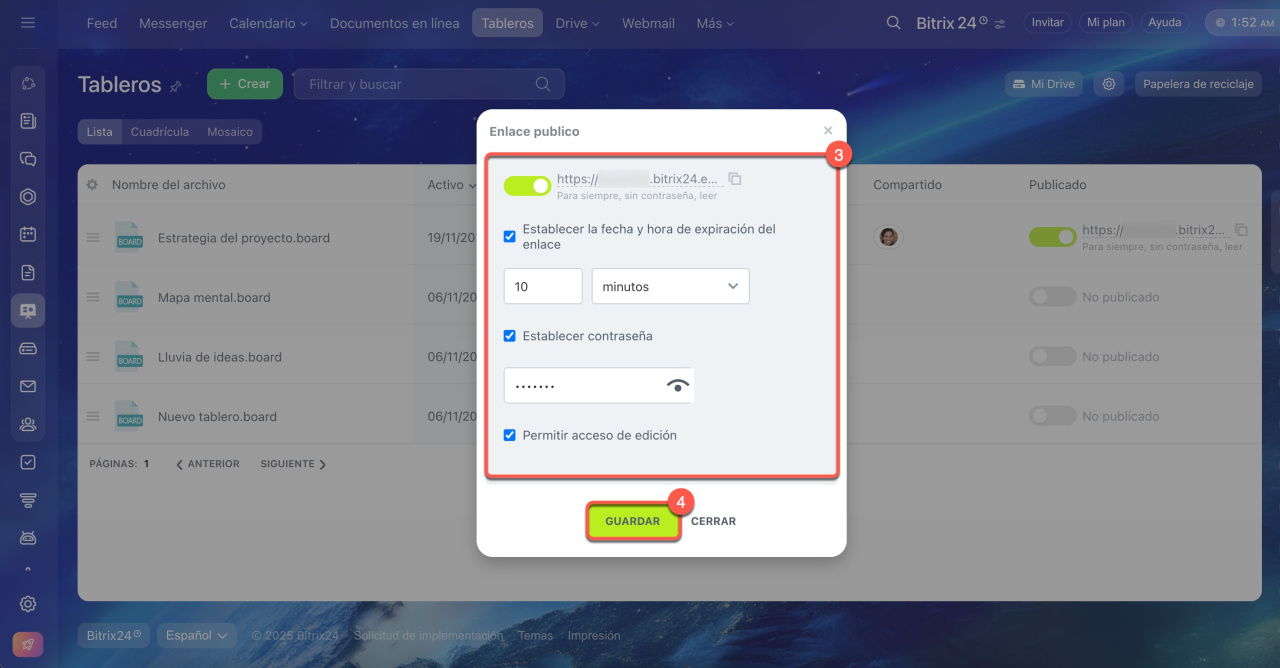
Para modificar el acceso, ve a Configuración (⚙️).
- Establecer la fecha y hora de expiración del enlace: define la duración del enlace, que dejará de funcionar automáticamente. El usuario tendrá acceso temporal y no tendrás que cerrarlo manualmente.
- Establecer contraseña: añade un código para abrir el documento o tablero. Cámbialo cuando el trabajo termine para proteger el resultado de modificaciones accidentales.
- Permitir acceso de edición: permite a los usuarios realizar cambios. Al finalizar, desactiva la edición para fijar el resultado.
Haz clic en Guardar.
Cómo otorgar acceso a un empleado
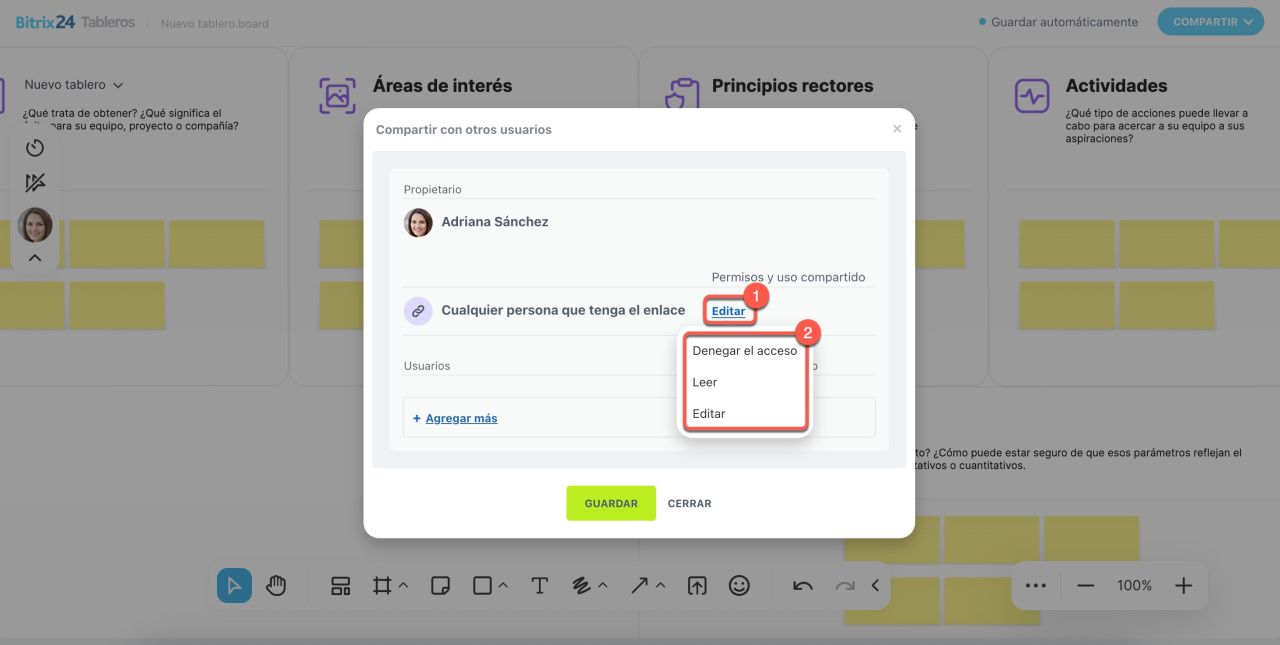
Configurar acceso compartido. Por defecto, los empleados con un enlace interno pueden editar el documento. Para cambiarlo, haz clic en el nivel de acceso actual y selecciona el deseado:
- Denegar el acceso: solo el propietario puede acceder.
- Leer: permite ver el documento y usar herramientas que no afectan su contenido. Por ejemplo, en un tablero, activar o desactivar los cursores de otros participantes.
- Editar: permite visualizar y modificar el documento.
Cómo copiar un enlace interno
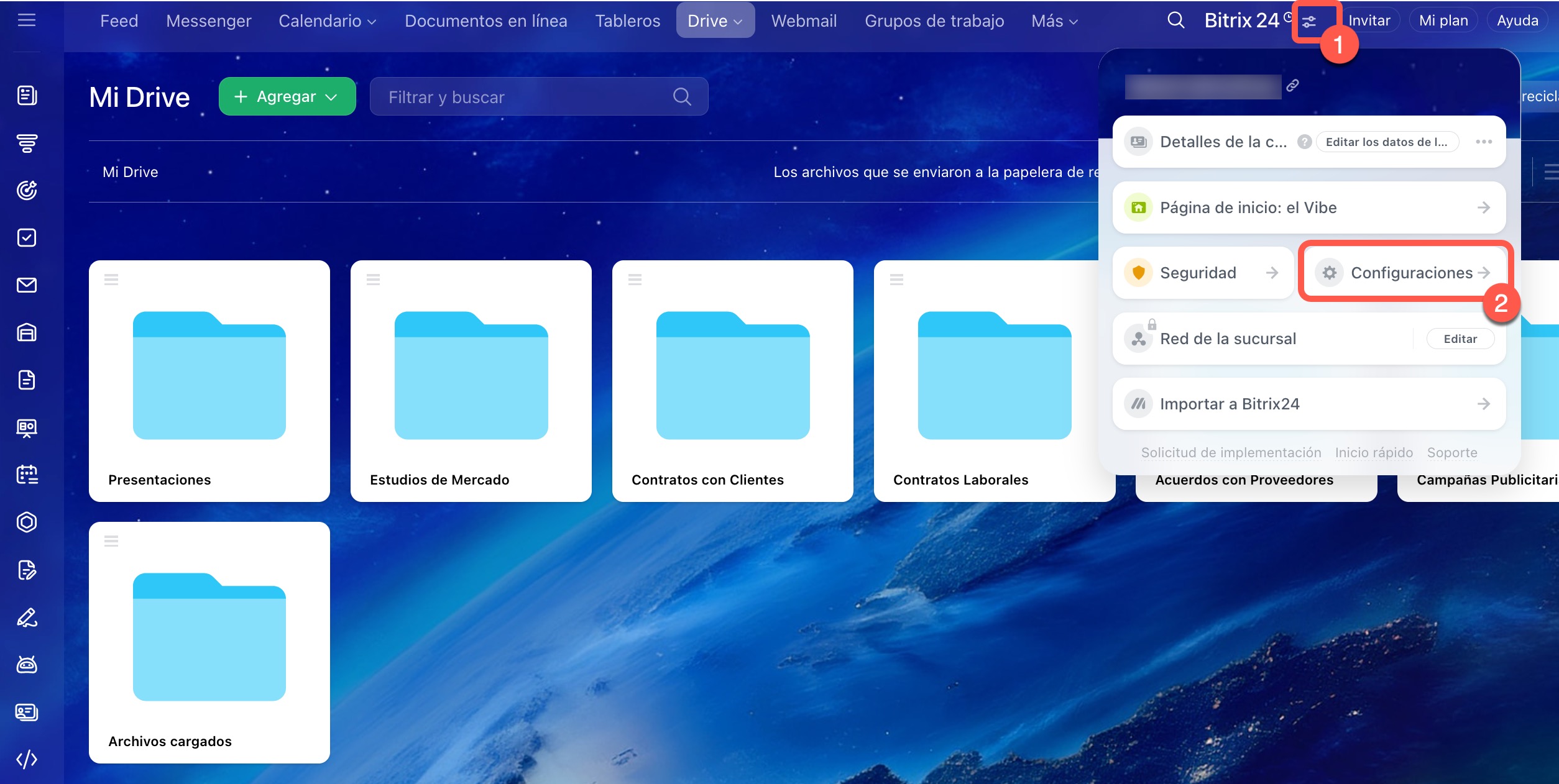
Si quieres controlar el acceso a documentos confidenciales, configura el nivel de acceso predeterminado para los enlaces internos. Esta configuración puede ser realizada por el administrador de Bitrix24.
1. Haz clic en el icono
 junto al nombre de tu Bitrix24.
2–4. Ve a Configuraciones (⚙️) > Comunicaciones > Drive.
5. En el campo Permiso predeterminado del enlace al archivo, selecciona el nivel de acceso deseado.
6. Guarda los cambios.

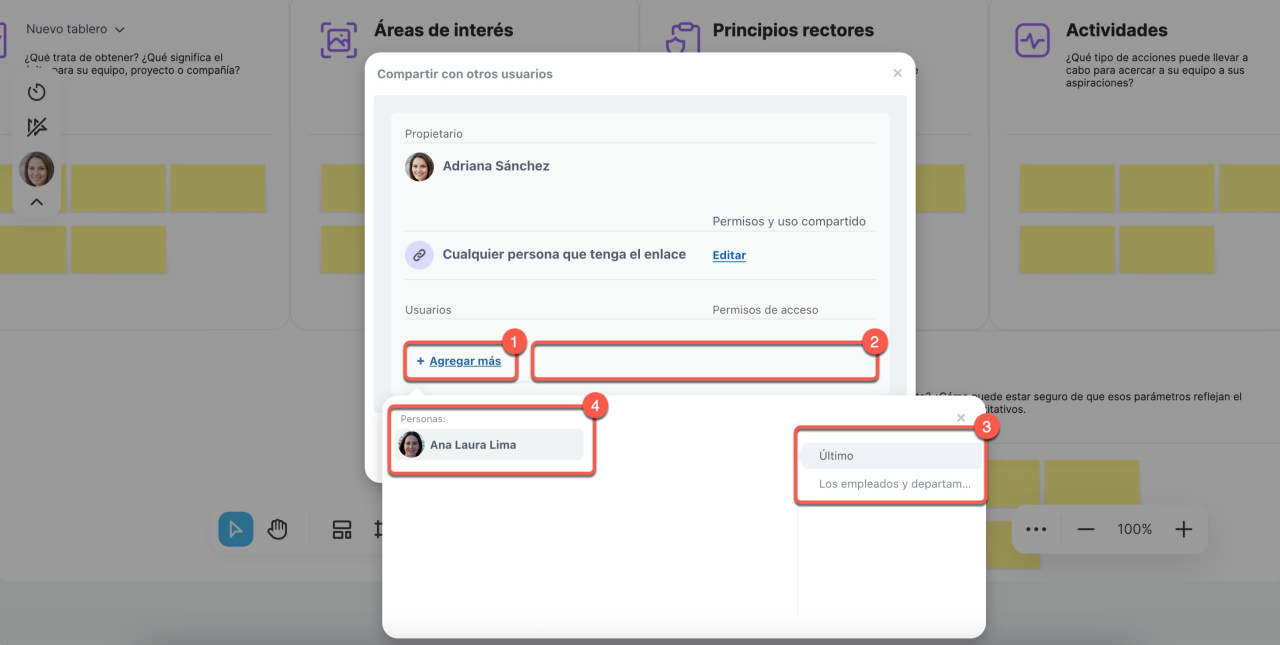
Configurar acceso personalizado. Puedes ampliar el nivel de acceso para empleados, departamentos o grupos específicos.
1. Haz clic en Agregar más.
2–4. En la barra de búsqueda, ingresa el nombre del empleado, departamento o grupo. También puedes ir a la pestaña correspondiente para agregar usuarios. Los participantes seleccionados aparecerán inmediatamente en la lista.
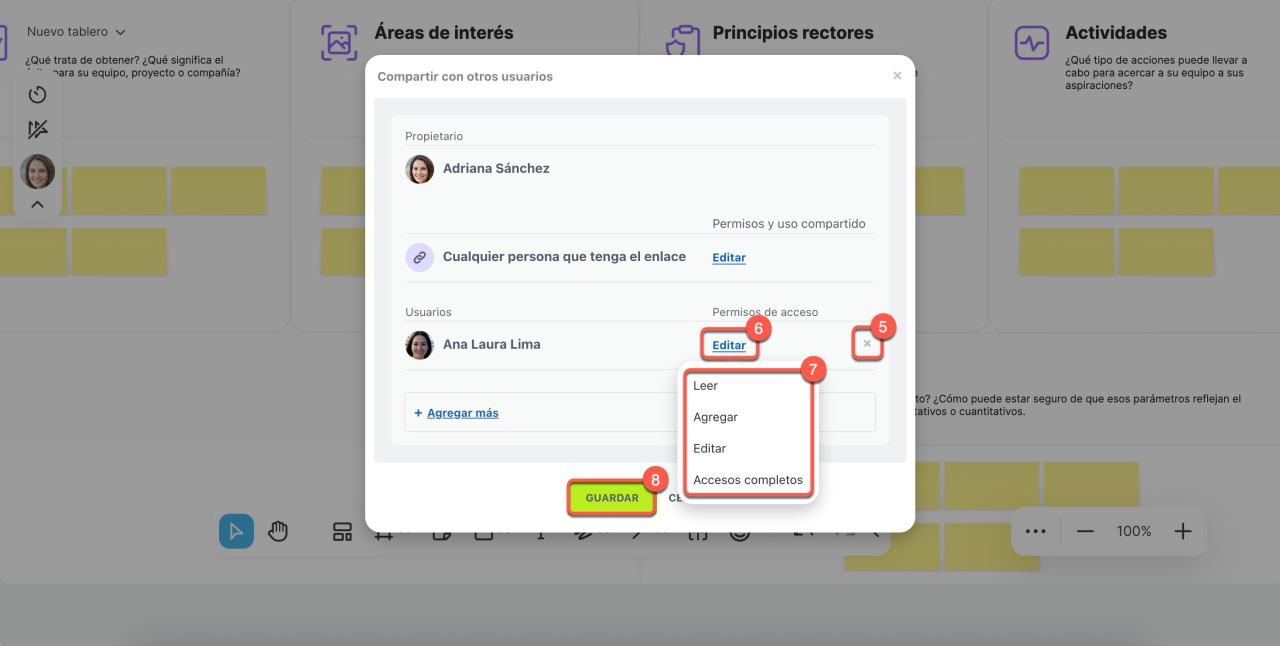
5. Para eliminar a alguien de la lista, haz clic en la cruz.
6-7. Selecciona el nivel de acceso. Por defecto, todos los empleados pueden editar el documento. Para cambiar esto, haz clic en el nivel de acceso actual y selecciona el deseado.
- Leer: el empleado puede ver el documento y usar herramientas que no afectan su contenido. Por ejemplo, mientras trabajas en un tablero, cambia el tema de diseño o la escala en tu pantalla.
- Editar: el empleado puede ver y editar el tablero, es decir, cambiar su nombre y diseño, agregar, eliminar o modificar elementos y conexiones entre ellos.
- Acceso completo: el empleado puede realizar todas las acciones anteriores, así como configurar el acceso para otros participantes.
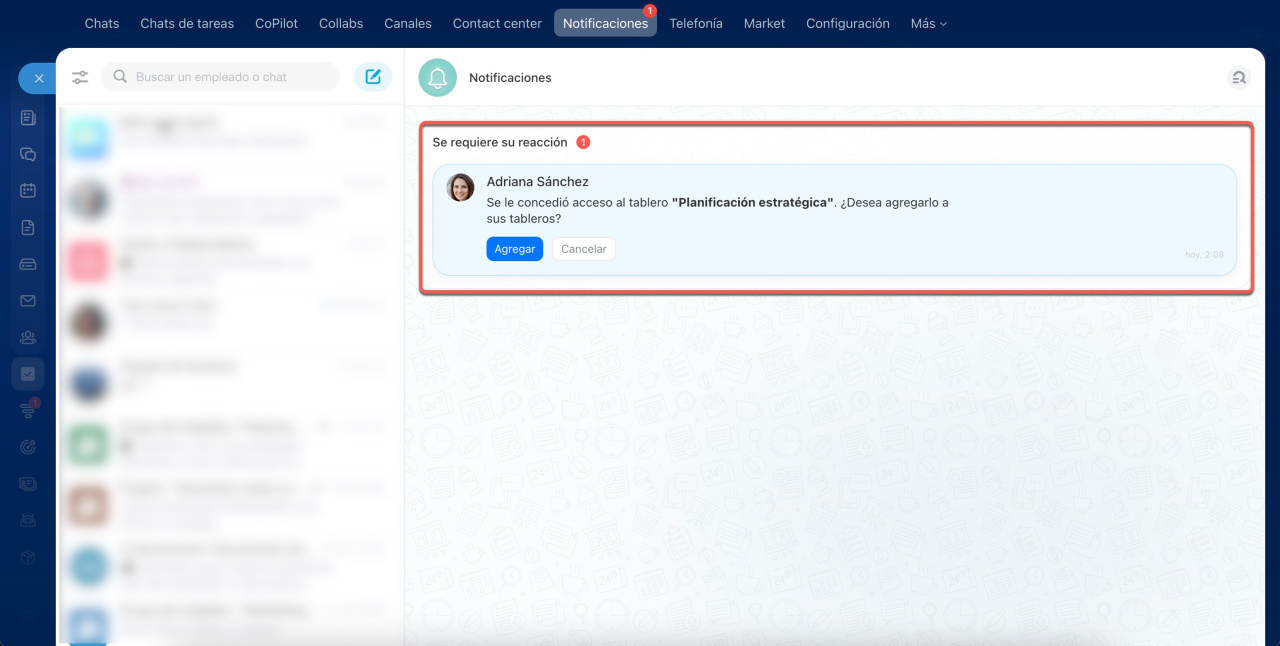
Una vez configurado el acceso personalizado, el empleado recibirá una notificación. Según el tipo de documento, se le pedirá que añada el tablero a su lista o que conecte el archivo a su Drive.
- Si el empleado confirma la acción, el documento aparecerá en su lista con acceso ampliado.
- Si el empleado rechaza la acción, conservará el nivel de acceso general. Solo el propietario o un usuario con acceso completo puede restaurar el acceso ampliado.
Cómo funciona el acceso a documentos adjuntos
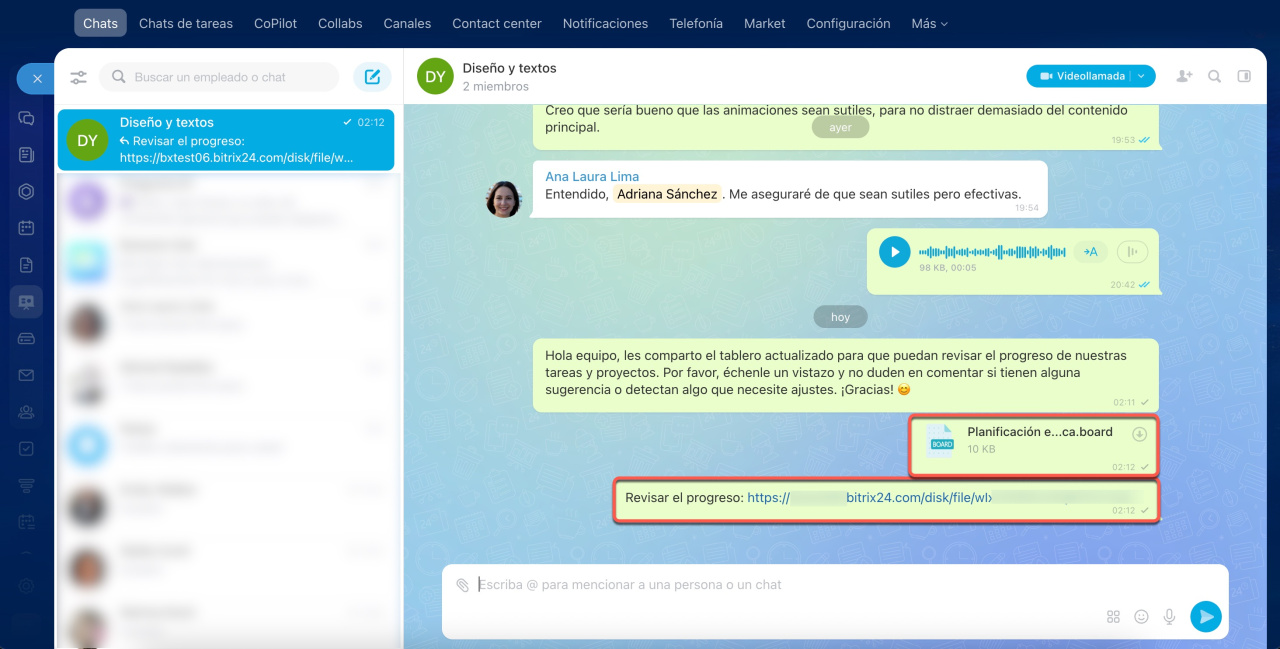
Puedes compartir documentos con tus compañeros adjuntándolos a mensajes, tareas o publicaciones del Feed. Todos los que tengan acceso a estos elementos podrán editar el archivo.
Por ejemplo, si añades un tablero privado a un chat grupal, todos los participantes podrán editarlo. Esto resulta práctico para colaborar rápidamente sin configurar manualmente los permisos.
Si prefieres mantener el acceso sin cambios, comparte el documento como enlace en lugar de adjuntarlo.
Resumen
- Bitrix24 permite trabajar de forma colaborativa con documentos, tableros, hojas de cálculo y presentaciones, configurando el acceso de manera flexible.
- Por defecto, los empleados con un enlace interno pueden editar los documentos. Los enlaces públicos permiten visualizarlos sin contraseña ni límite de tiempo.
- Para configurar el acceso desde la lista de documentos, ve a la sección Drive o Documentos, busca el documento requerido y haz clic en Menú (≡) > Compartir. Elige Compartir con otros usuarios para empleados u Obtener enlace público para usuarios externos.
- Para configurar el acceso desde el editor, haz clic en Compartir y elige la opción apropiada.
- Puedes gestionar el acceso mediante enlace interno y ampliarlo a usuarios específicos; cada empleado deberá conectar el documento a su Drive.
- Si un empleado tiene varios niveles de acceso, se aplicará el que otorgue más permisos.
- Los documentos adjuntos a tareas o mensajes pueden ser editados por quienes tengan acceso a esos elementos.
