
Los Tableros de Bitrix24 son un espacio diseñado para el trabajo en equipo. En un mismo tablero, los equipos pueden recopilar ideas, debatir diseños, planificar presentaciones y visualizar procesos, todo sin salir de Bitrix24.
Todos los cambios se guardan de forma automática: los participantes ven las actualizaciones al instante y pueden dejar comentarios directamente en el tablero. Así evitarás tener que descargar y enviar archivos, ya que la versión más reciente siempre estará a mano.
Contenido del artículo:
Cómo acceder a tus tableros
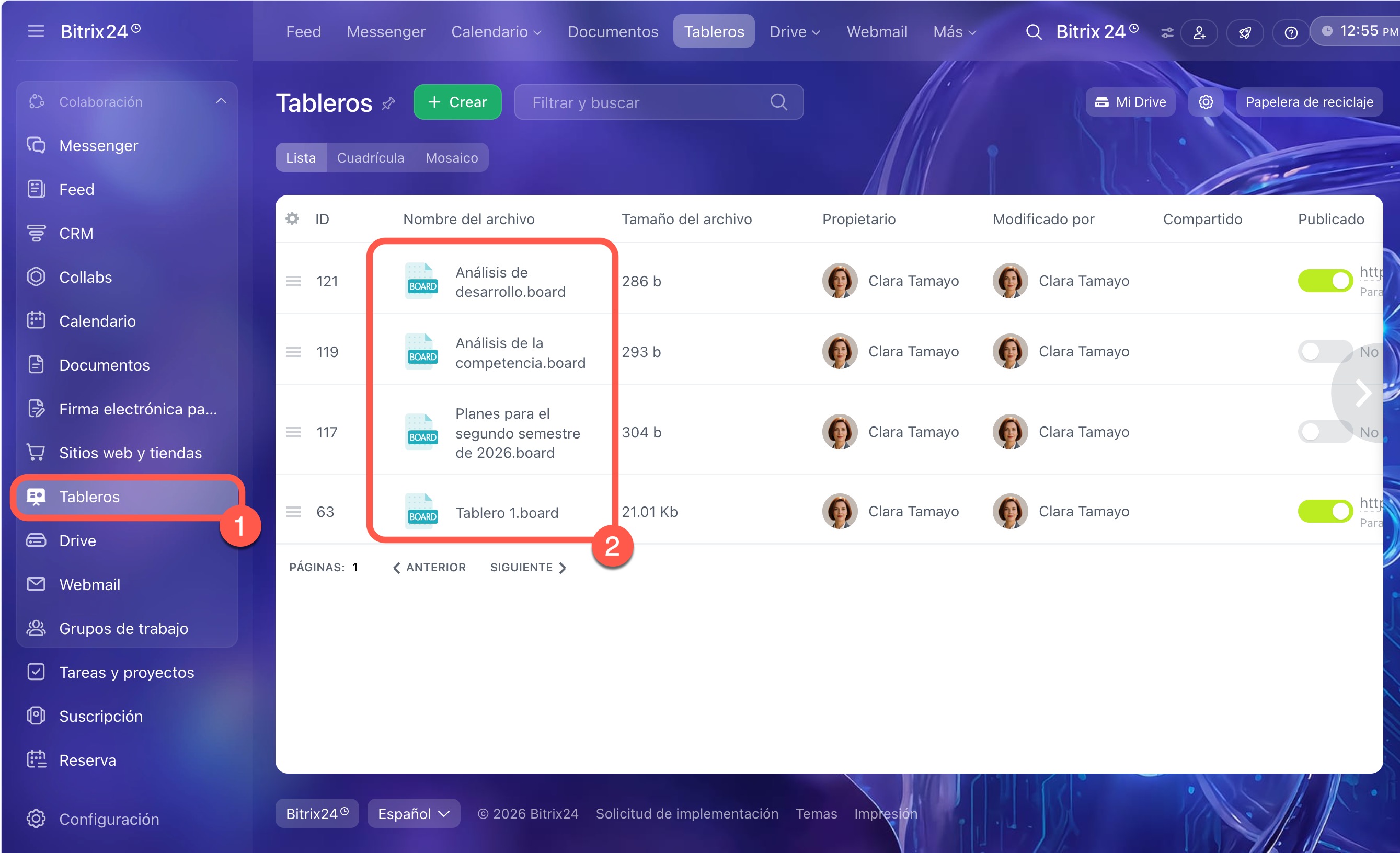
En la sección Tableros se recopilan todos los tableros disponibles para ti. Puedes abrirlos, copiarlos o crear nuevos.
Crear un tablero
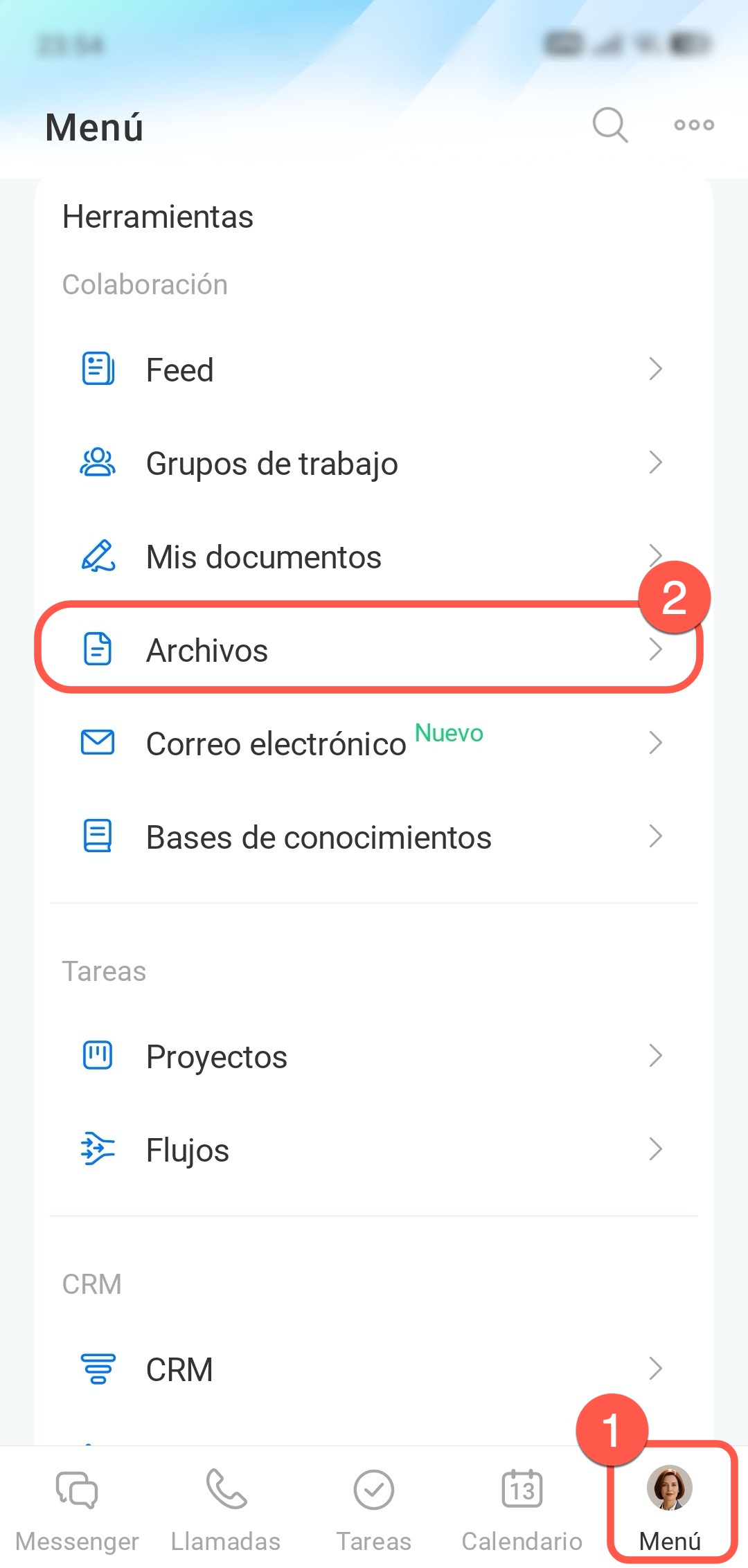
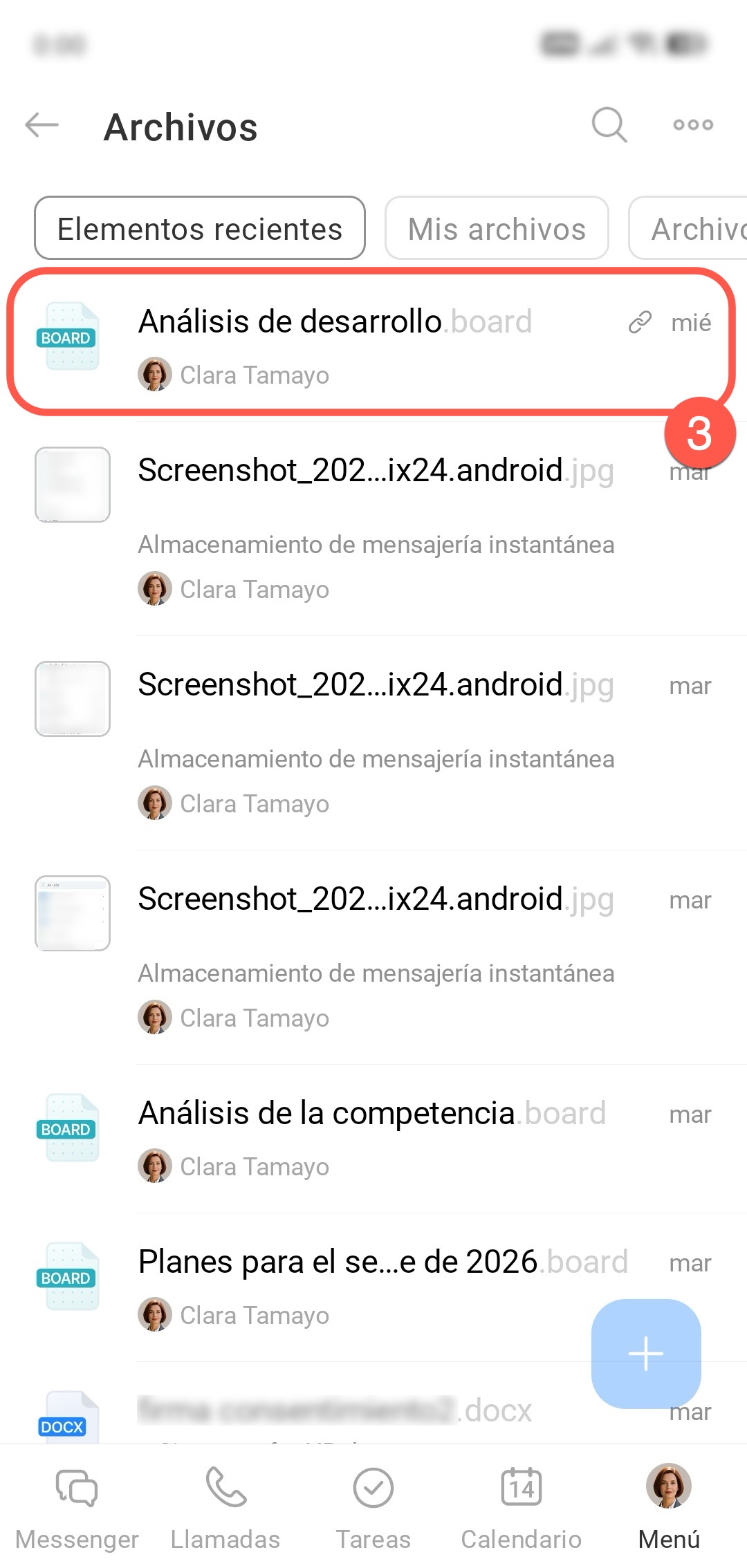
En la aplicación móvil puedes trabajar con tableros creados en Bitrix24 desde el ordenador. Pueden ser tus tableros o aquellos a los que tienes acceso. Para encontrar el necesario, pulsa en la esquina inferior derecha Menú > Archivos. Ábrelo o cópialo.
Copiar un tablero
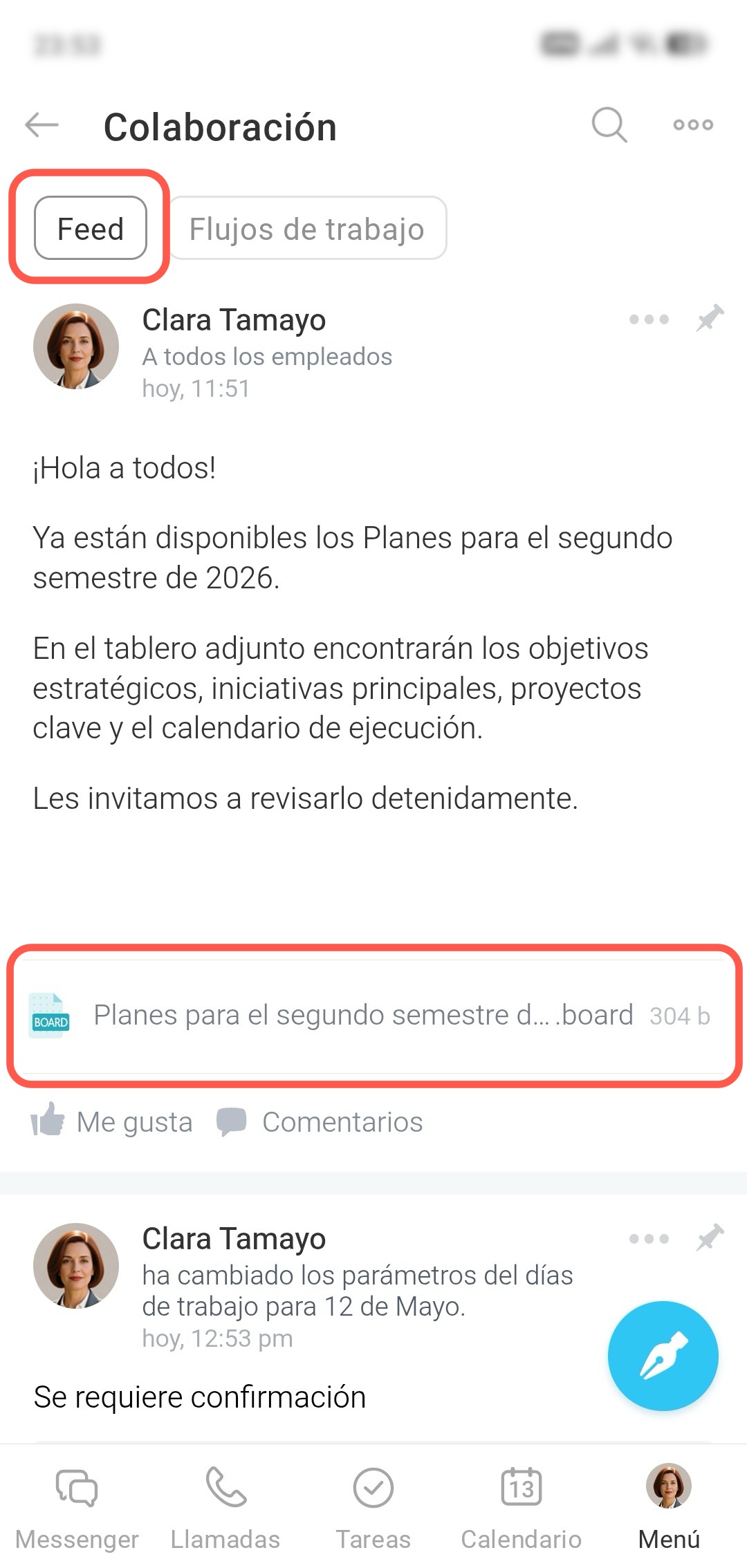
También puedes encontrar y abrir un tablero en el elemento donde está adjunto: tarea, chat, Feed, etc.
Cómo configurar el acceso a un tablero
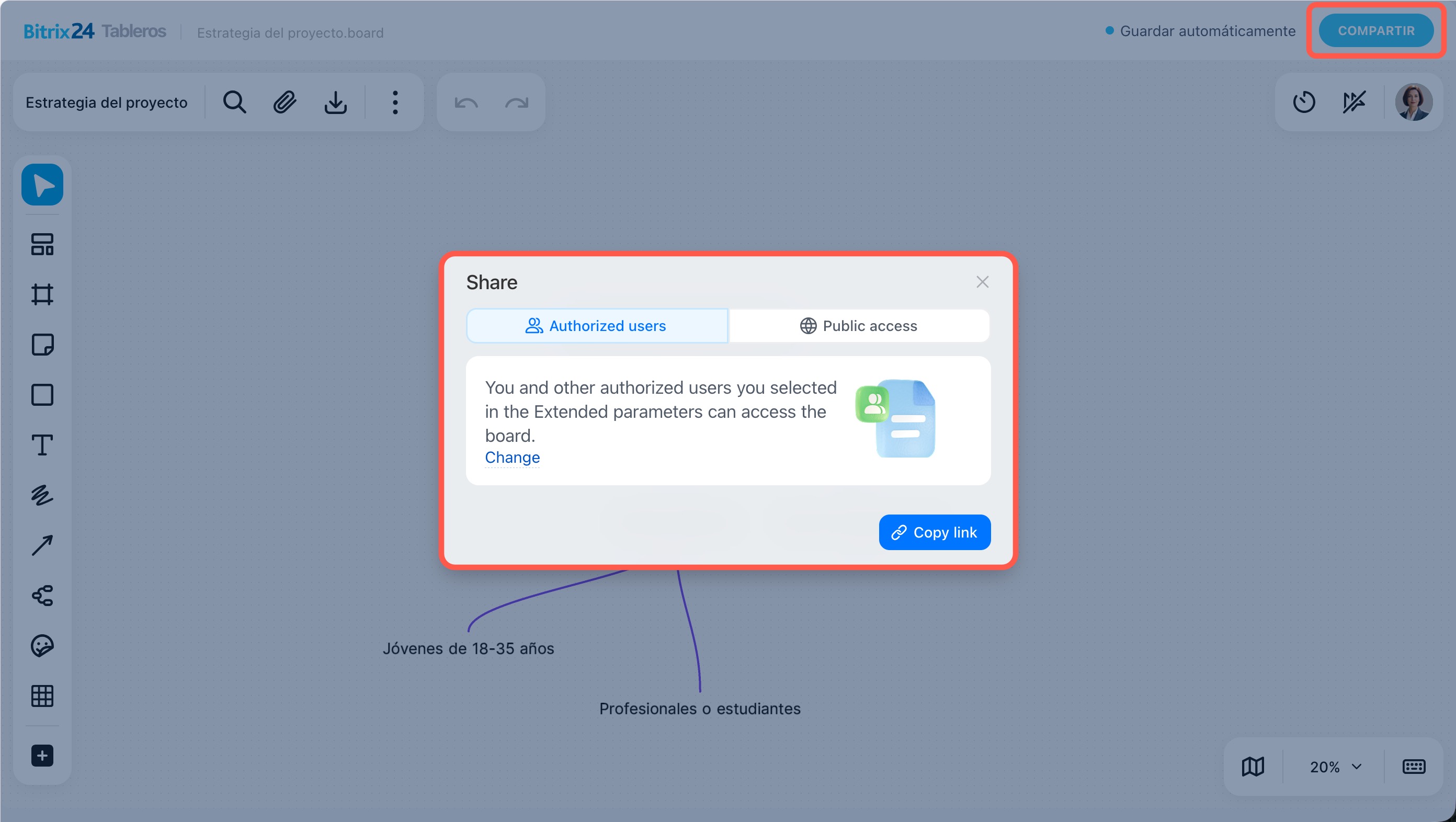
Para que los miembros del equipo puedan colaborar en un tablero, necesitan tener acceso a él. Esta configuración solo está disponible en la versión web de Bitrix24 y puede realizarla el propietario del tablero o los empleados con acceso completo.
Haz clic en Compartir y elige una opción de configuración:
- Usuarios autorizados (Authorized users) - para colegas de Bitrix24,
- Acceso público (Public access) - para usuarios externos.
Configurar acceso a documentos y tableros de Bitrix24
Cómo gestionar un tablero
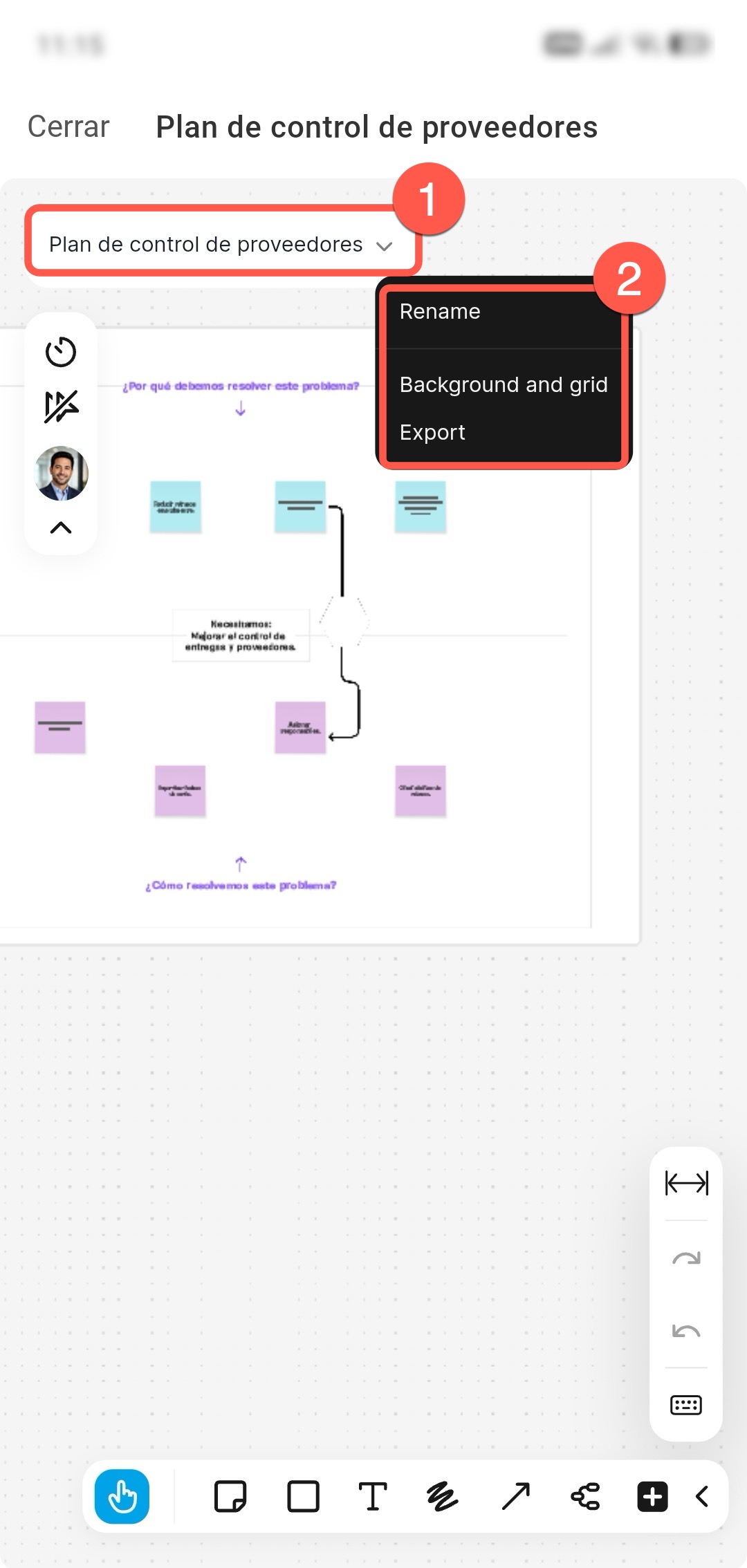
En los paneles en la parte superior e inferior de la pantalla encontrarás todas las herramientas para gestionar el tablero. Desde aquí puedes cambiar el nombre y el diseño, descargar el tablero, activar el temporizador y ver las acciones de otros participantes.
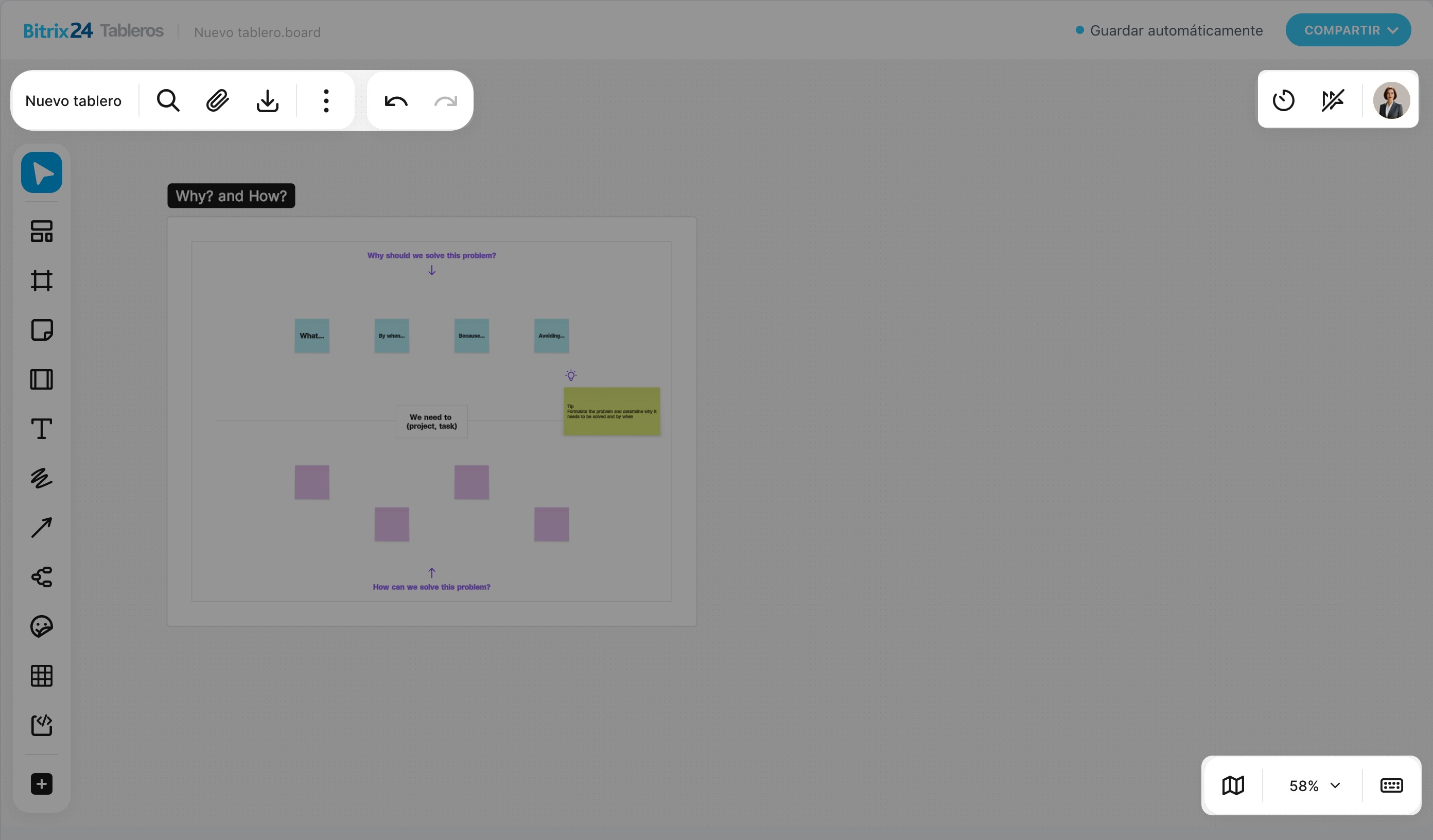
Campo con el nombre. Haz clic para cambiar el nombre del tablero para todos los que trabajan con él. El nombre del tablero no puede contener los símbolos \ / : * ? " ' < > | ~ # & ;. Si los incluyes, no podrás guardar el nuevo nombre.
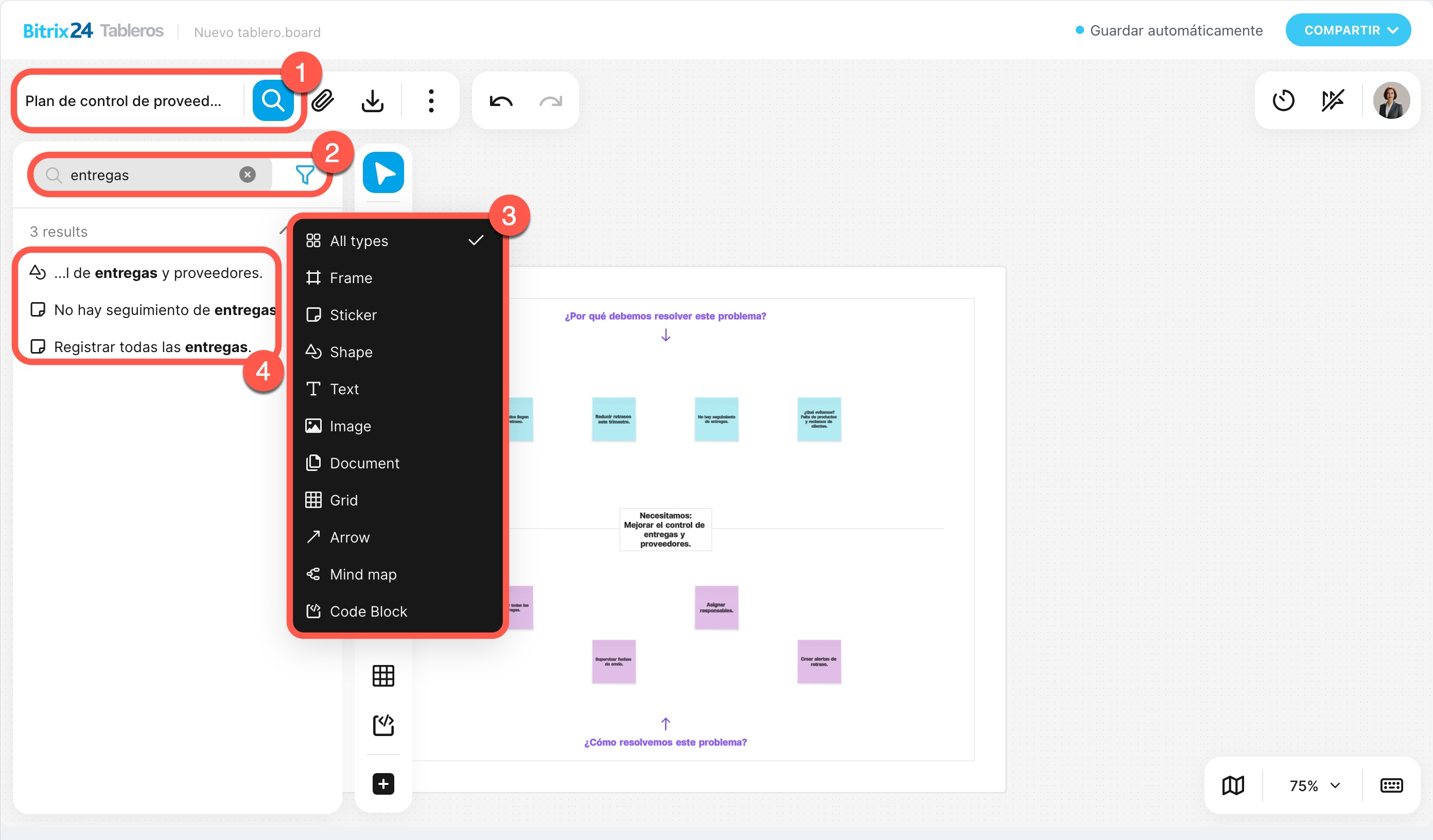
Búsqueda  Haz clic en el icono de lupa para encontrar en el tablero los objetos necesarios por palabras clave y tipos de elementos.
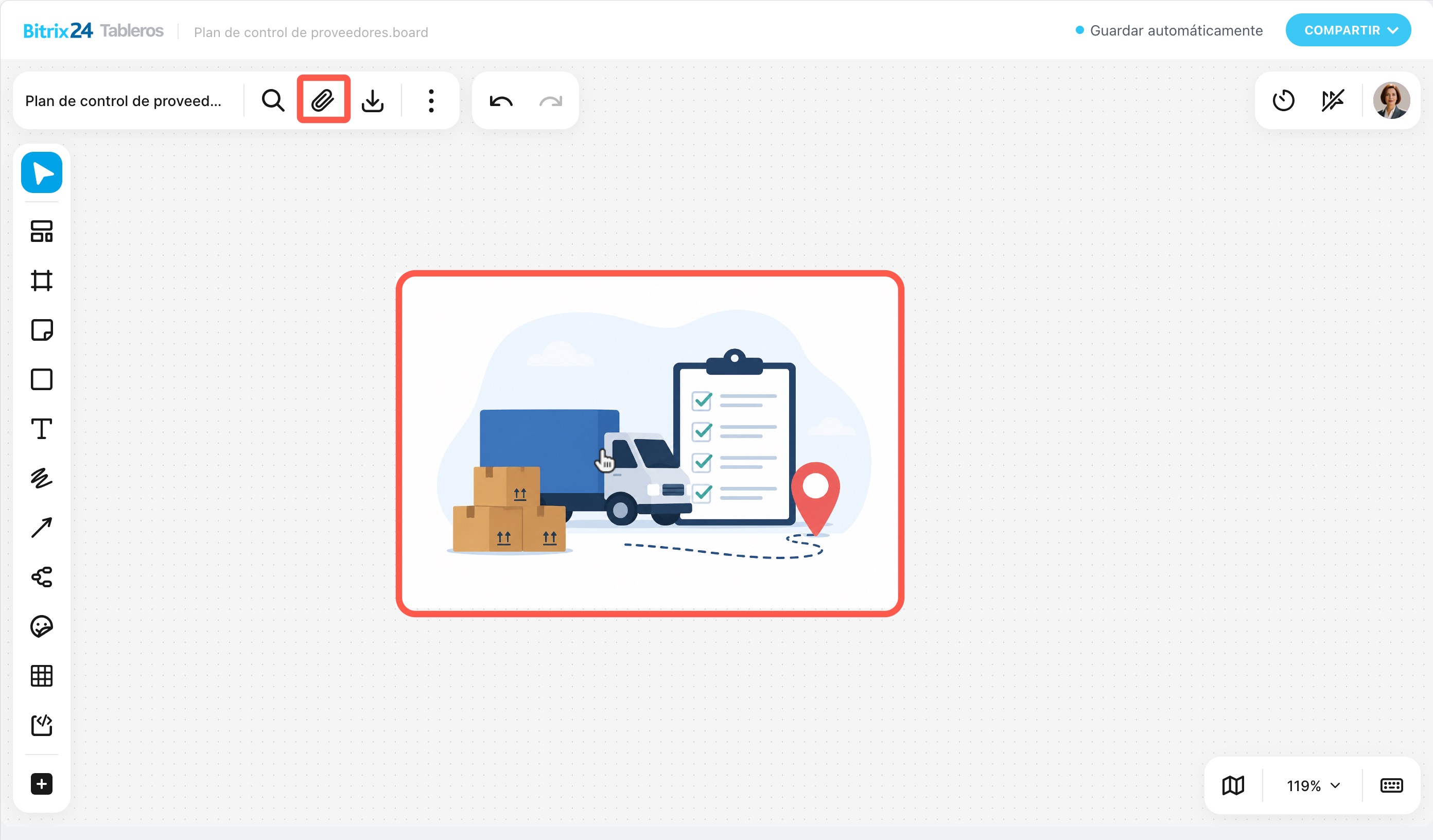
Cargar  . Haz clic en el icono del clip para agregar archivos al tablero en formato:
- JPG, PNG (hasta 20 MB): en escritorio y móvil
- PDF, PPT(X), DOC(X), XLS(X) (hasta 35 MB y 50 páginas): solo en escritorio
Exportar  . Haz clic en el icono de descarga para guardar el tablero en el ordenador o descargarlo en formatos PDF, JPG, PNG o CSV.
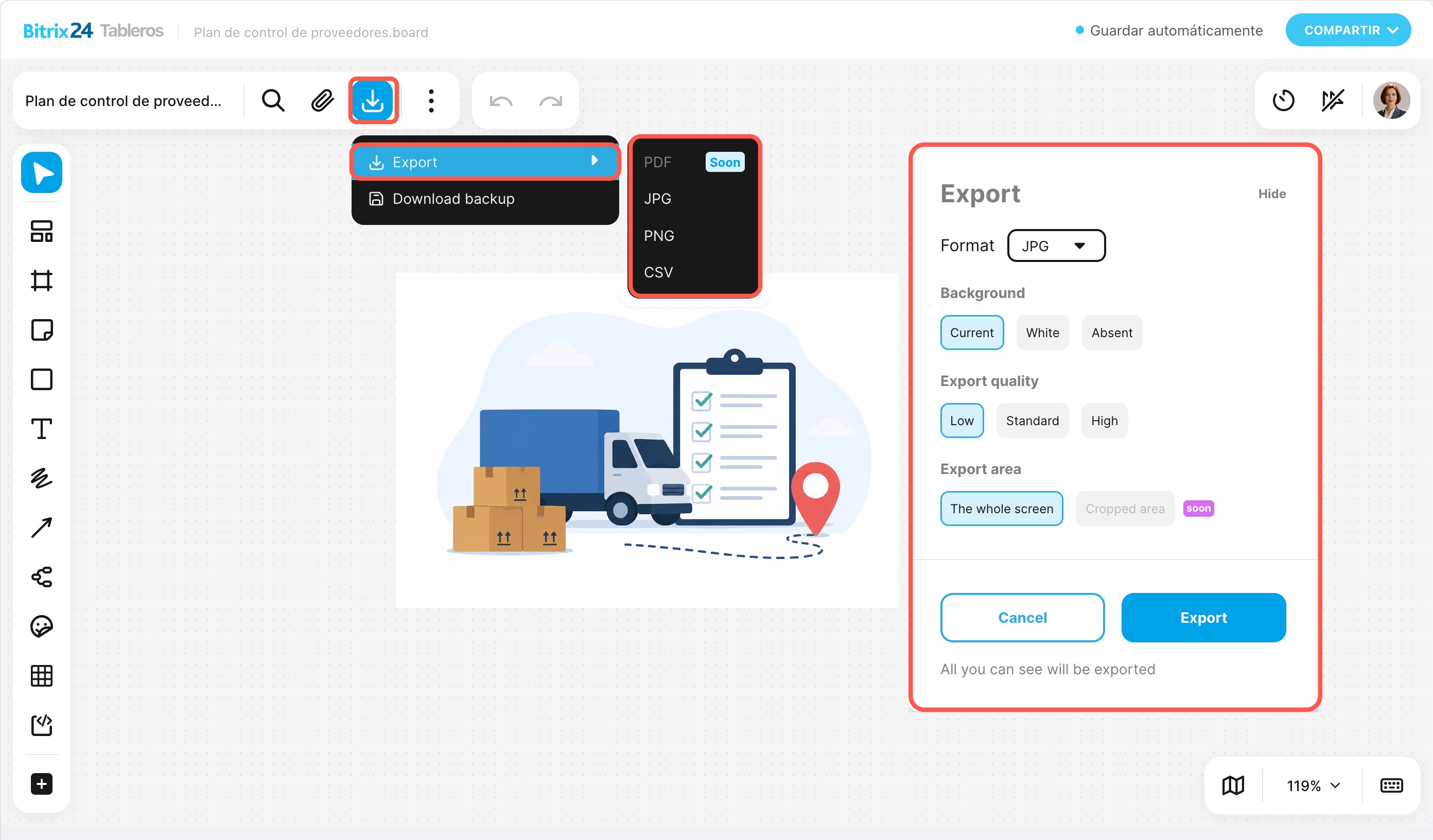
Más  . Haz clic en el icono con tres puntos verticales para abrir el menú con configuraciones adicionales:
- Fondo y cuadrícula (Background and grid) : personaliza el aspecto del tablero. Selecciona el color de fondo y el tipo de guía: puntos, cuadrícula o sin líneas.
- Contraer paneles (Collapse toolbars): oculta todas las herramientas para liberar espacio en la pantalla.
Deshacer y rehacer . Revierte o recupera tus últimas acciones.
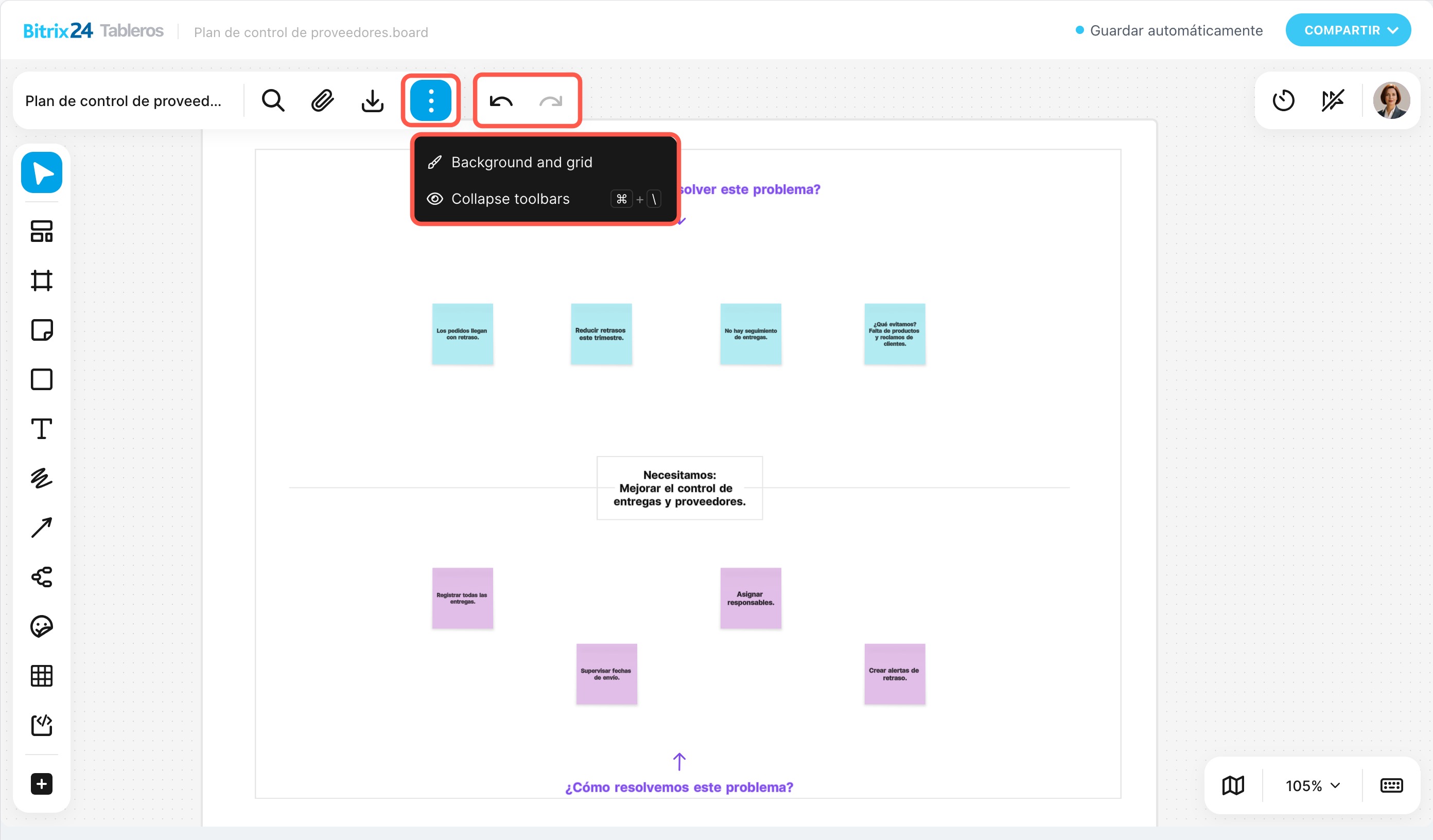
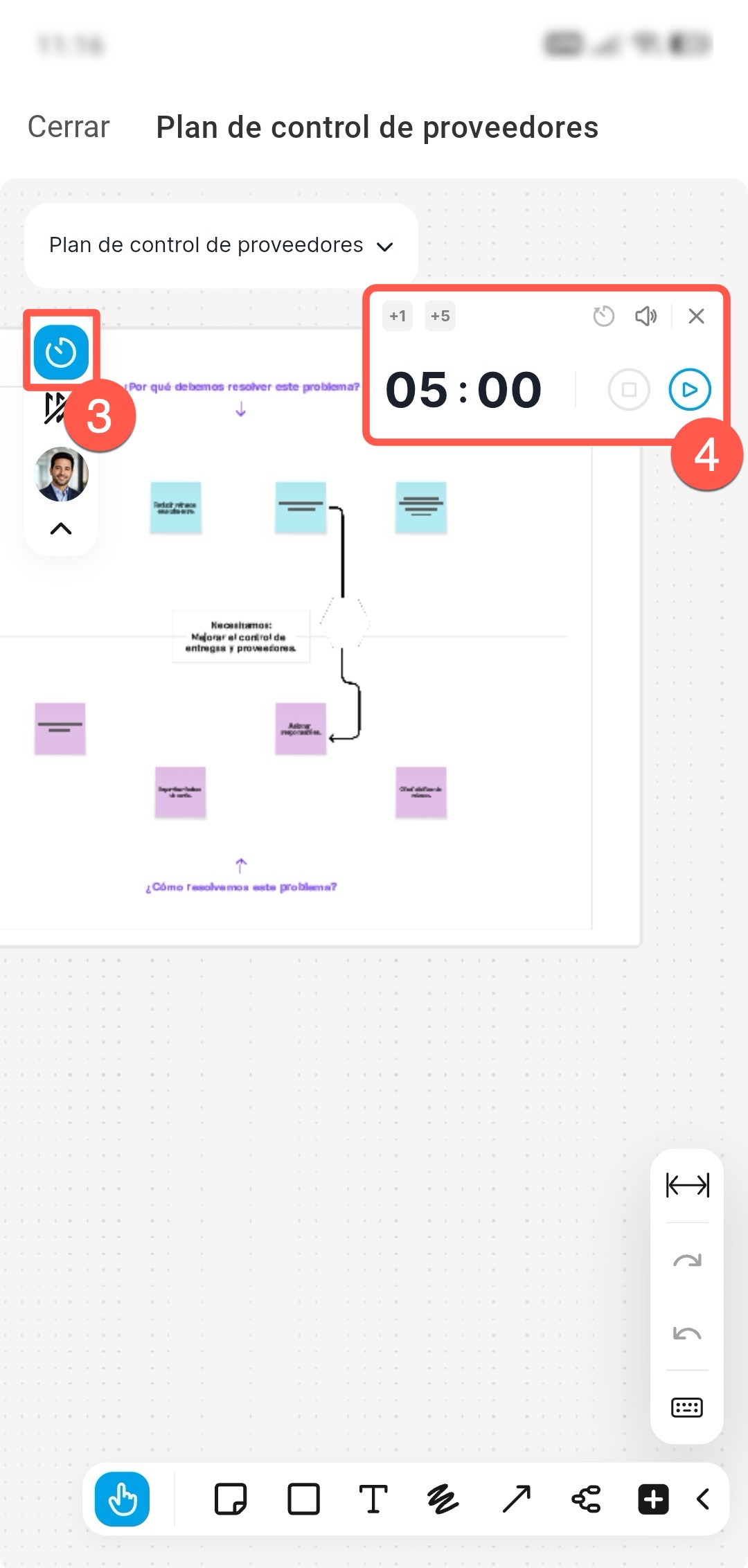
Temporizador  . Esta herramienta ayuda al equipo a mantener el ritmo y concentrarse en el contenido. Es especialmente útil durante presentaciones o debates. Todos los participantes podrán ver el temporizador en funcionamiento.
Para activarlo, haz clic en el icono del reloj en la esquina superior derecha: aparecerá un panel junto a él. Aquí puedes:
- agregar uno o cinco minutos,
- reiniciar el temporizador,
- activar o desactivar la señal de notificación,
- ocultar el temporizador de tu pantalla,
- ver cuánto tiempo queda,
- desactivar o pausar el temporizador.
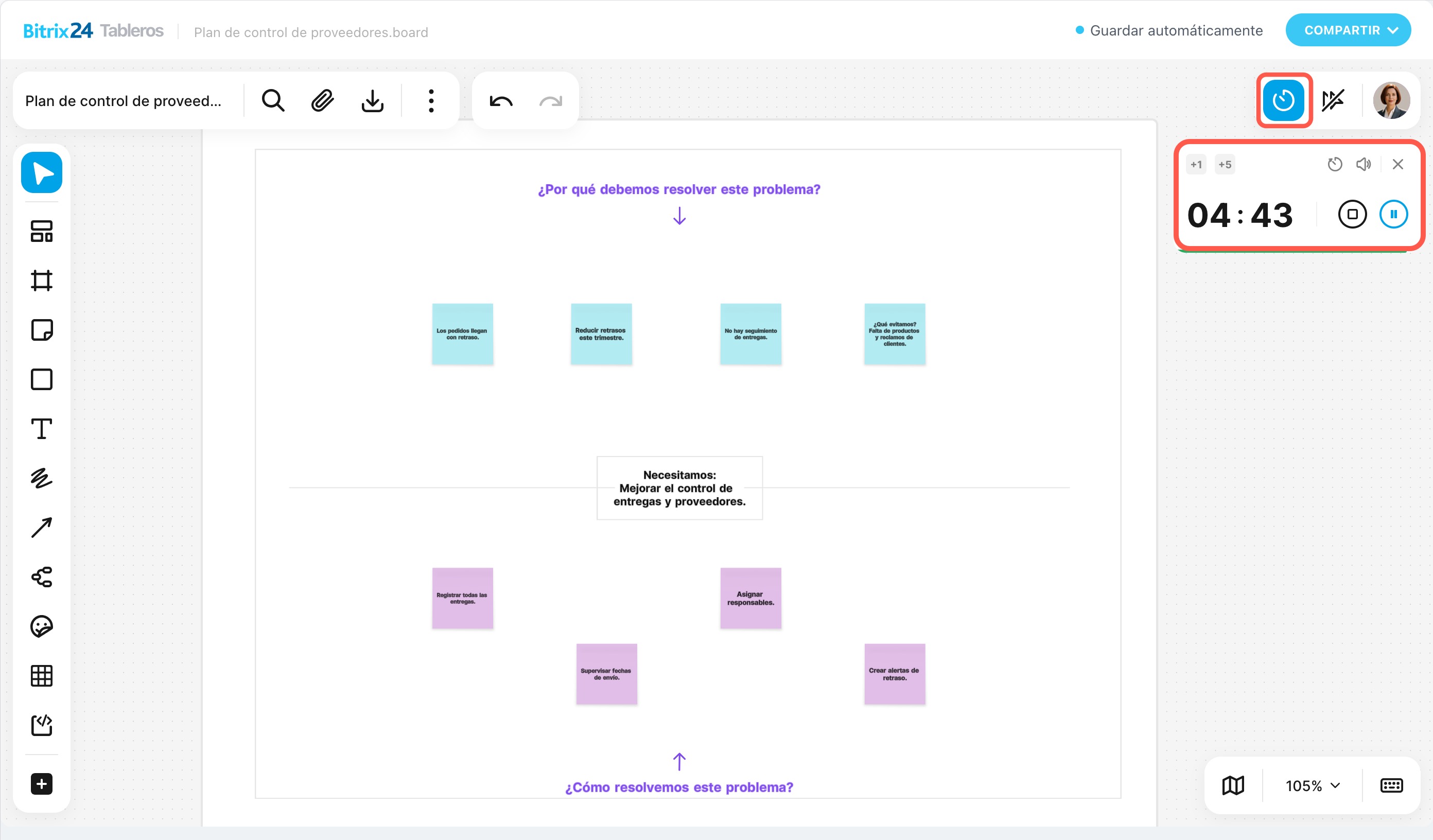
Mostrar u ocultar cursores  . Haz clic en el icono del doble cursor para configurar la visualización de los cursores de otros participantes en tu pantalla. Por ejemplo:
- activarlos durante brainstorming para seguir hacia dónde señalan tus compañeros.
- desactivarlos en presentaciones para evitar distracciones.
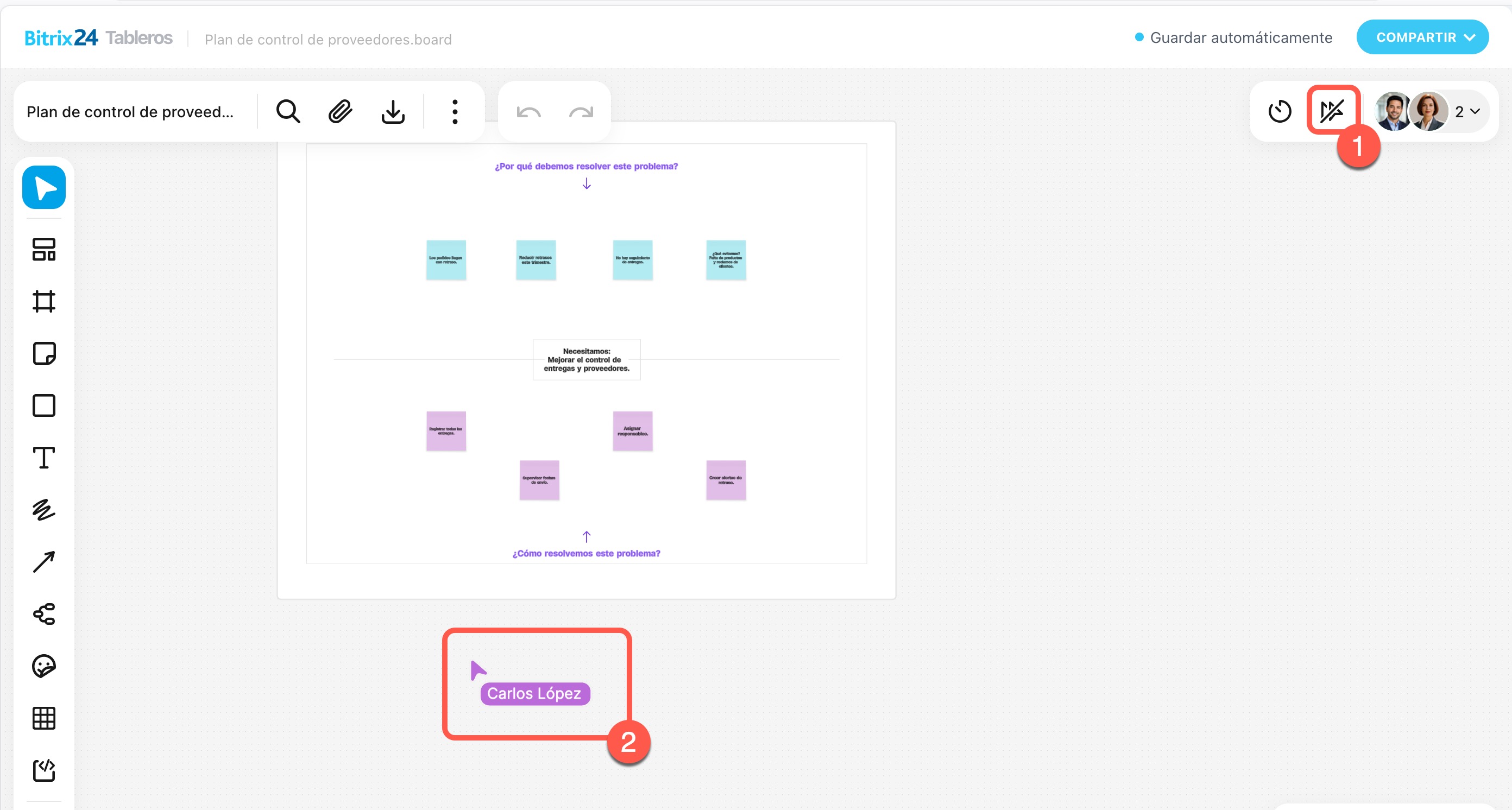
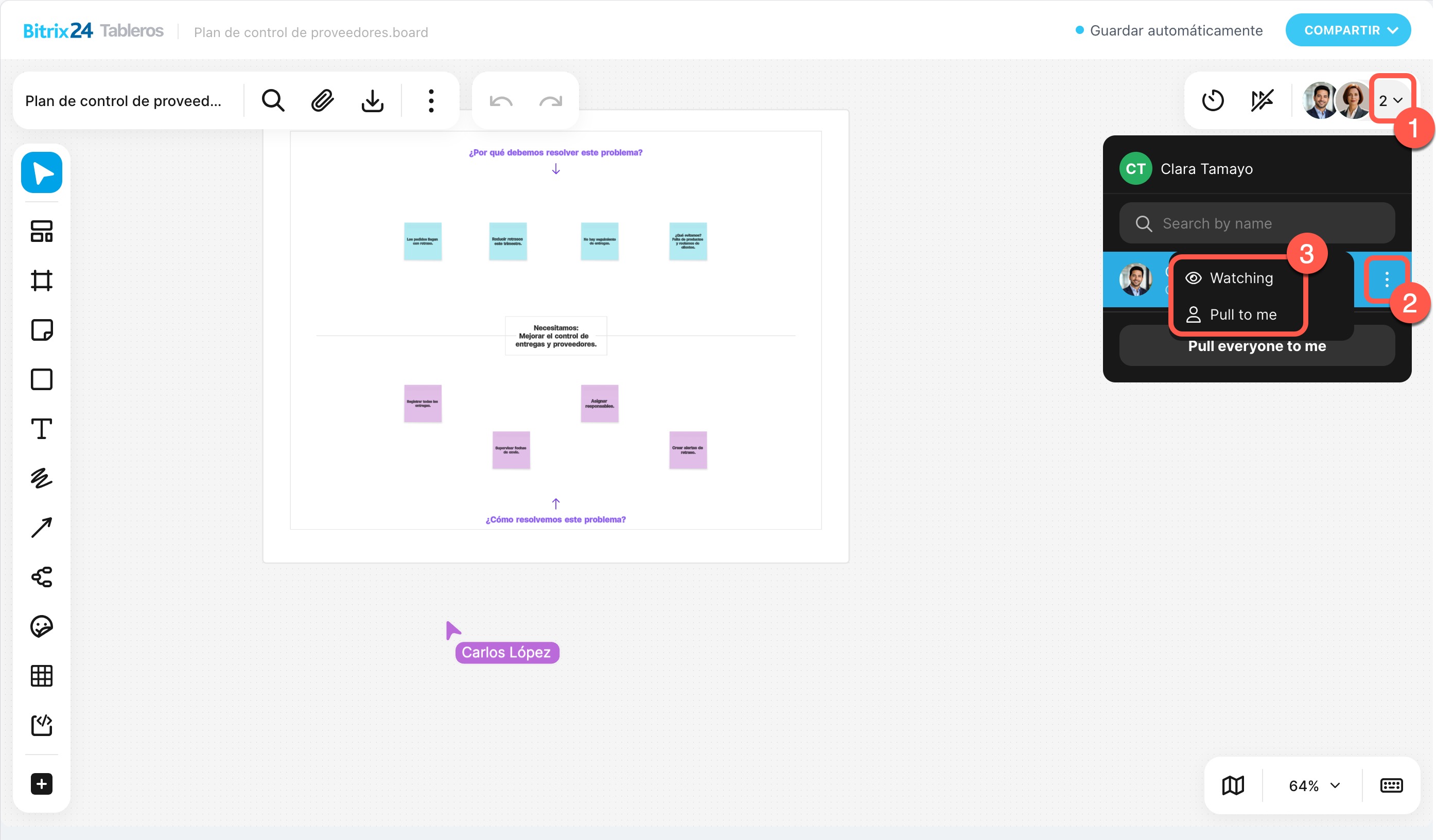
Iconos de usuarios  muestran a los participantes que están trabajando en el tablero al mismo tiempo que tú.
Haz clic en el icono con el número de usuarios para abrir la lista de participantes. Junto al nombre del usuario, haz clic en el icono con tres puntos verticales para abrir el menú y seleccionar una acción.
- Observar (Watching): tu vista del tablero seguirá automáticamente al usuario seleccionado, moviéndose a su área de trabajo y ajustando el zoom.
- Transmitir mi tablero (Pull to me): los demás participantes verán en sus pantallas lo mismo que tú, ya que tu vista del tablero se compartirá con ellos, moviéndose a tu área de trabajo y ajustando el zoom.
Pasa el cursor sobre el icono para ver el nombre del usuario y activar o desactivar la función de observación.
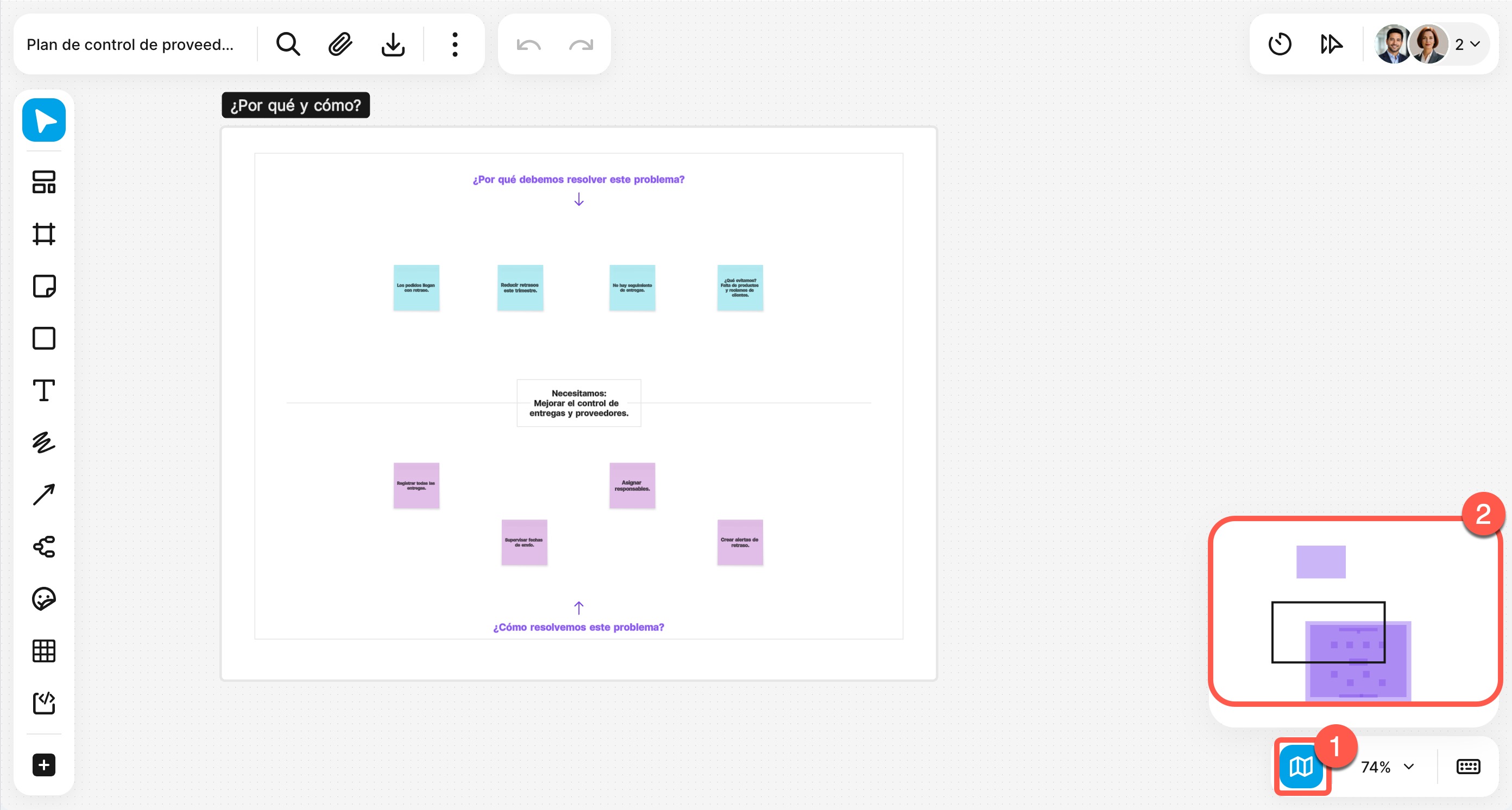
Mini mapa  . Es conveniente para tableros grandes. Haz clic en el icono del mapa para abrir una copia reducida del tablero y desplazarte rápidamente al área necesaria.
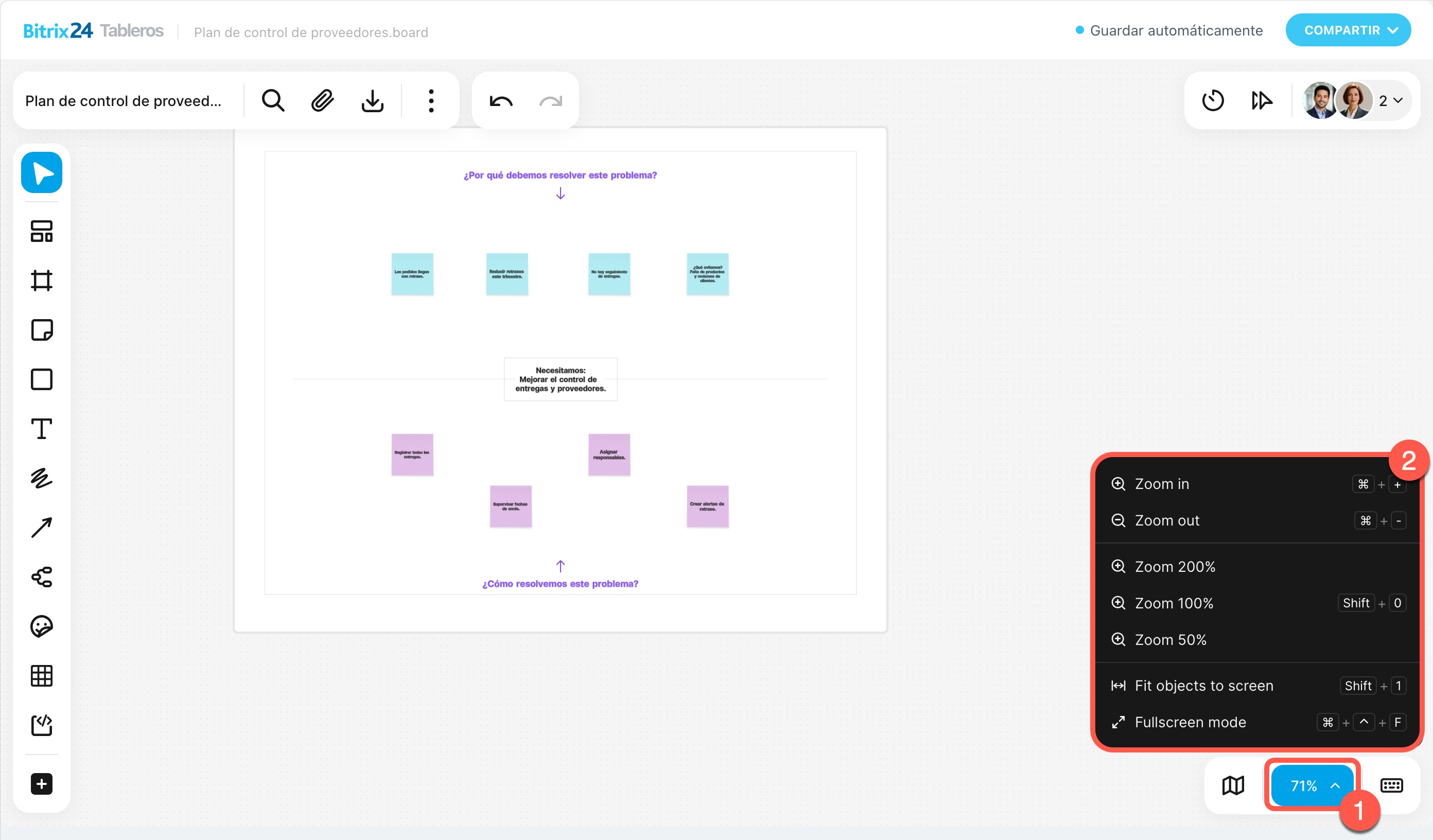
Zoom cambia con la rueda del ratón. Para tableros grandes está disponible una escala inferior al 1%. Para cambiar rápidamente el modo de visualización, haz clic en el valor actual y selecciona una opción: 200%, 100%, 50%, Ajustar a la pantalla o Pantalla completa.
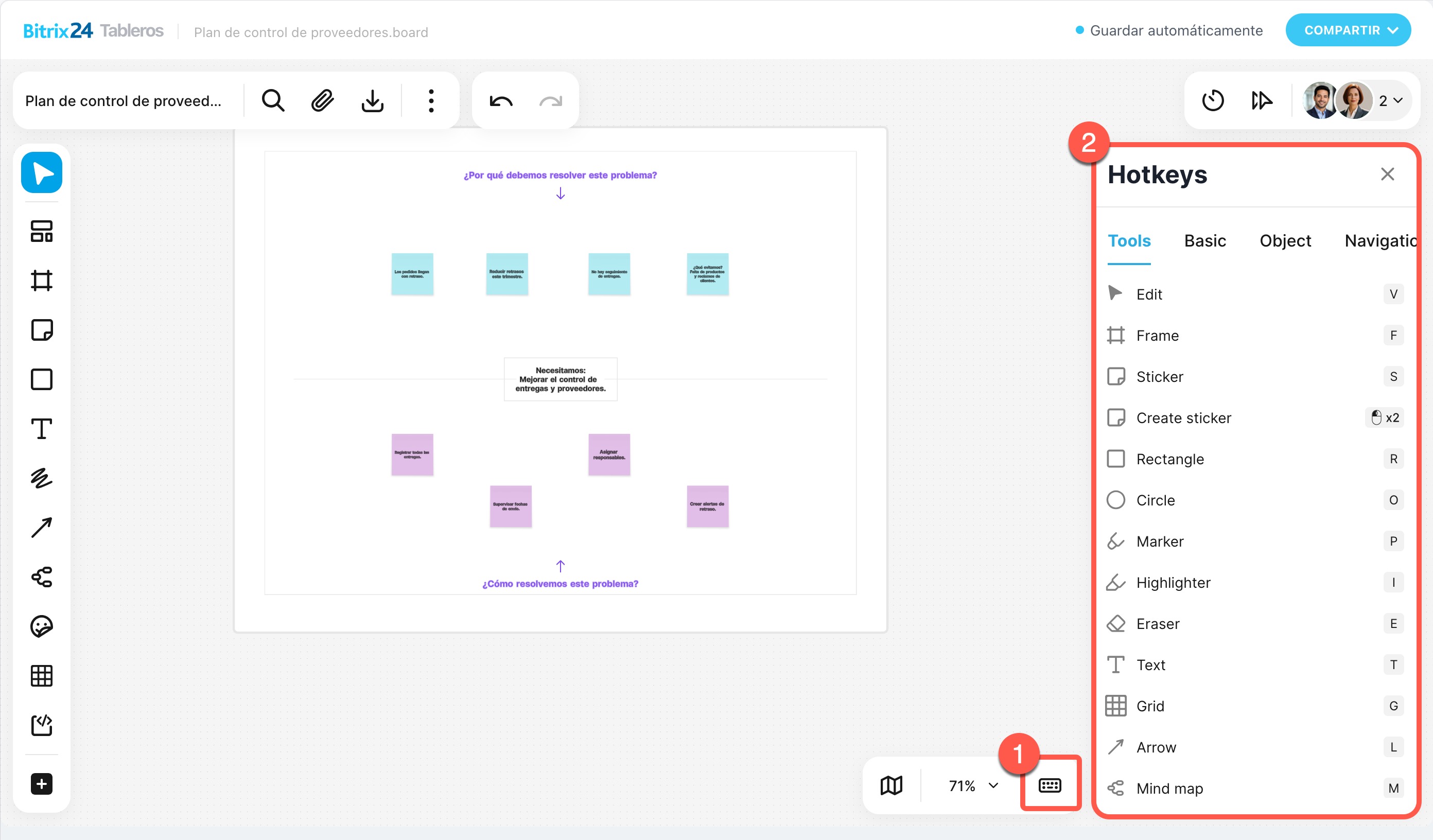
Atajos de teclado  agilizan el uso del tablero. Haz clic en el icono del teclado para ver la lista completa.
La gestión de tableros en la aplicación móvil ofrece la misma funcionalidad que en la versión web. Puedes cambiar el nombre y el diseño del tablero, descargarlo y activar el temporizador.
Cómo usar la barra de herramientas
En el panel de la parte izquierda de la pantalla se reúnen las herramientas para trabajar en el tablero. Con ellas puedes crear diagramas de flujo, dibujar, agregar texto, alinear elementos, marcar detalles importantes, etc. Para cambiar el orden de visualización de las herramientas, mantén pulsado el botón izquierdo del ratón y mueve la herramienta al lugar necesario.
La herramienta con la que estás trabajando se resalta con color.
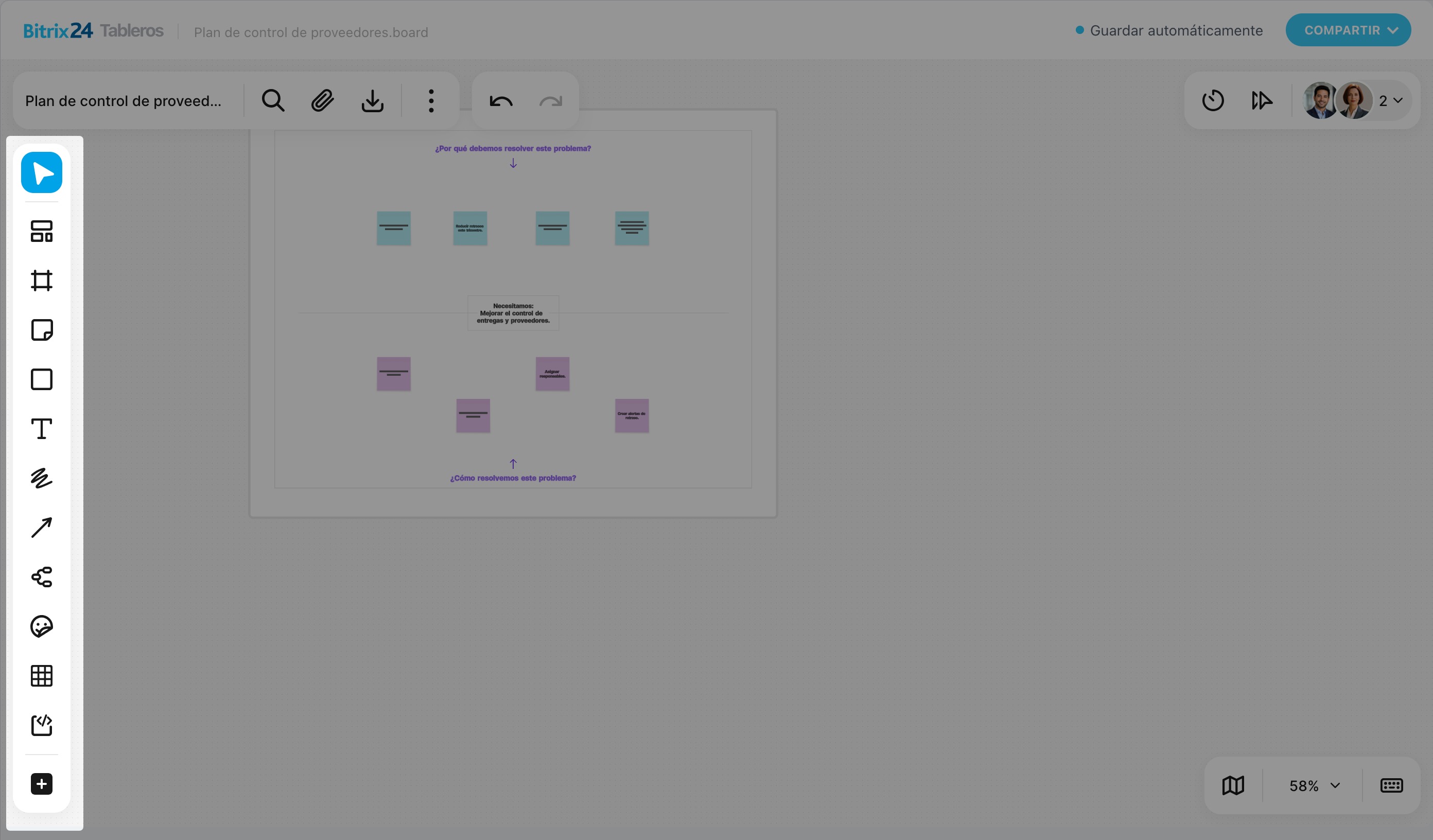
Edición  . Haz clic en el puntero para seleccionar objetos en el tablero. Mueve los elementos y selecciónalos para editarlos.
Haz clic nuevamente en el puntero para cambiar a la herramienta Mano  . Con ella puedes desplazarte por el tablero y encontrar las áreas necesarias. Esto es útil si el tablero tiene muchos elementos y necesitas revisar otra parte del esquema o de la imagen.
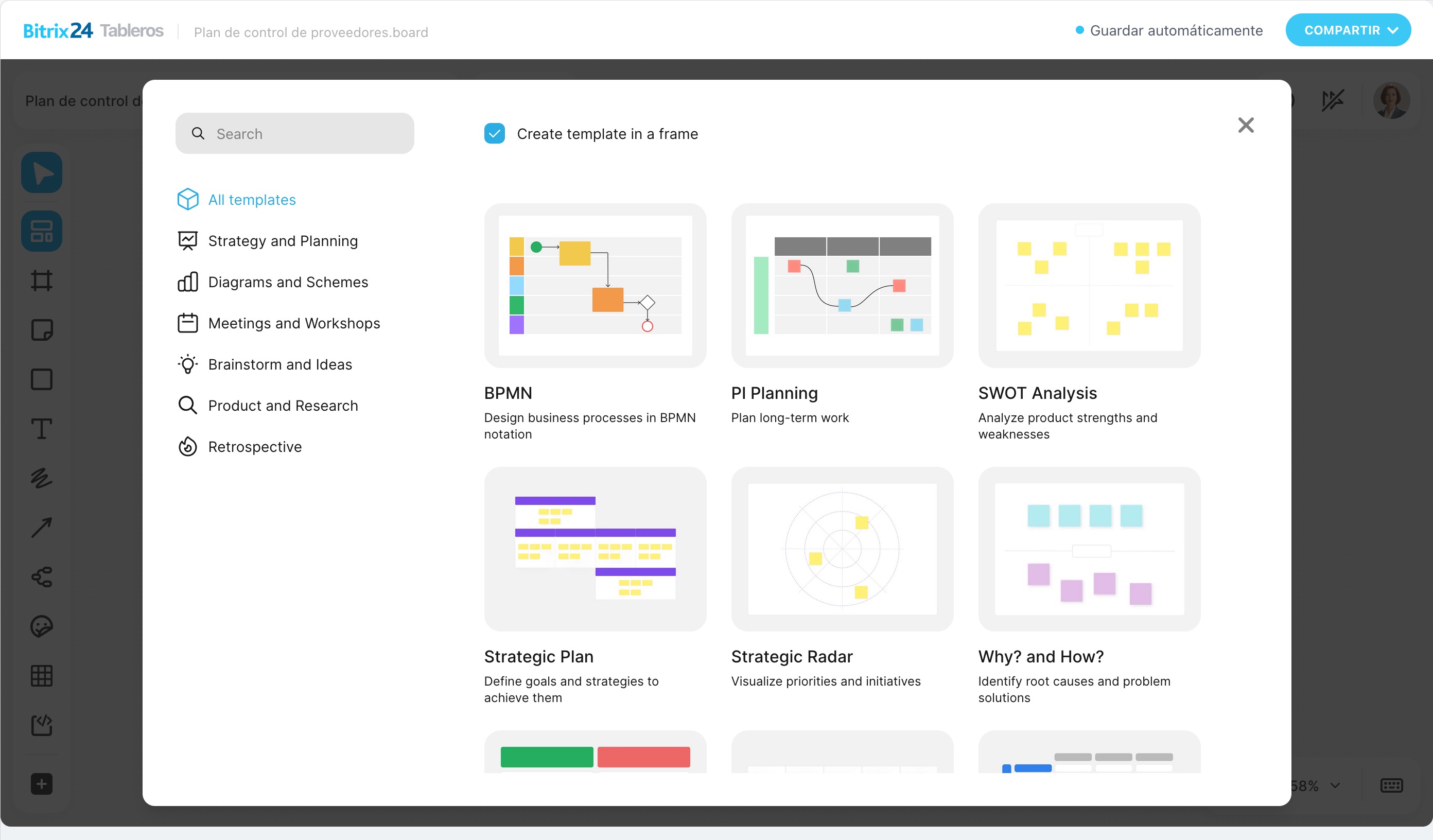
Plantillas  : Haz clic en el icono de plantilla y selecciona una plantilla para agregar al tablero conjuntos listos de elementos para planes, diagramas, análisis y más.
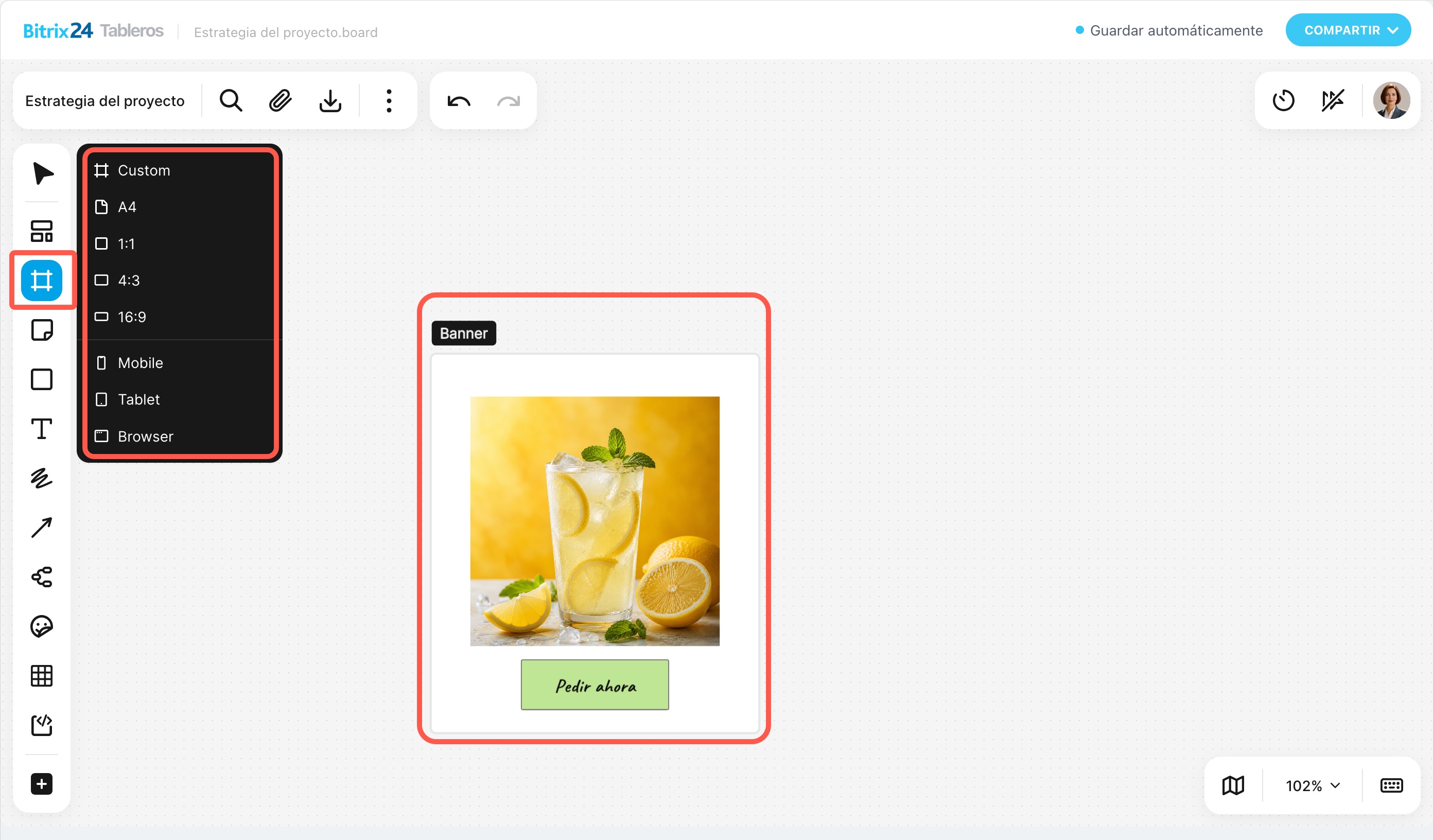
Marco  : Haz clic en el icono de cuadrícula para agrupar varios elementos en un solo bloque que podrás mover y escalar como unidad. Asignar nombres a los marcos te ayudará a organizar mejor el contenido.
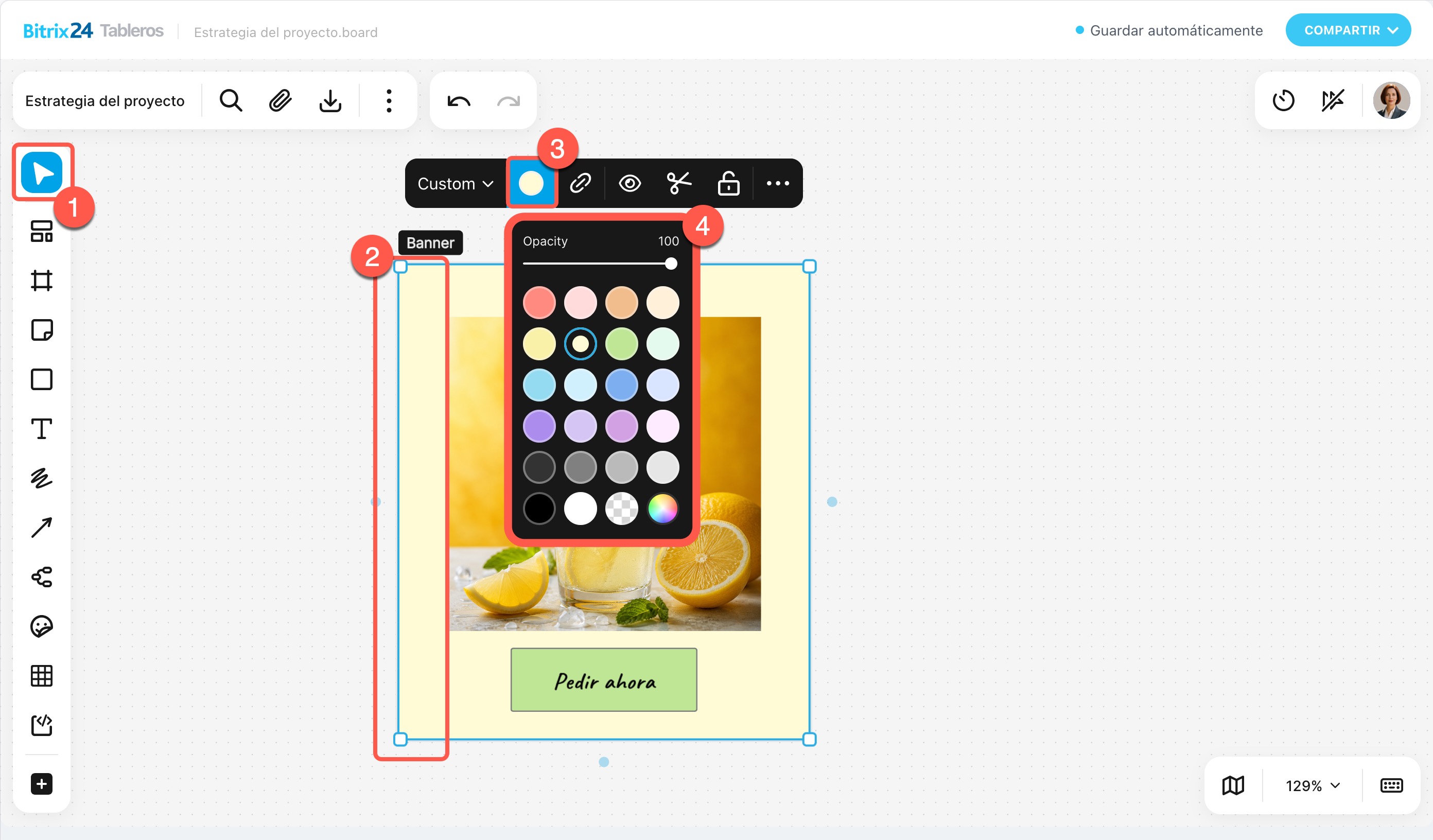
Por ejemplo: crea un marco "Banner" con imagen, texto y botón para manipularlos conjuntamente.
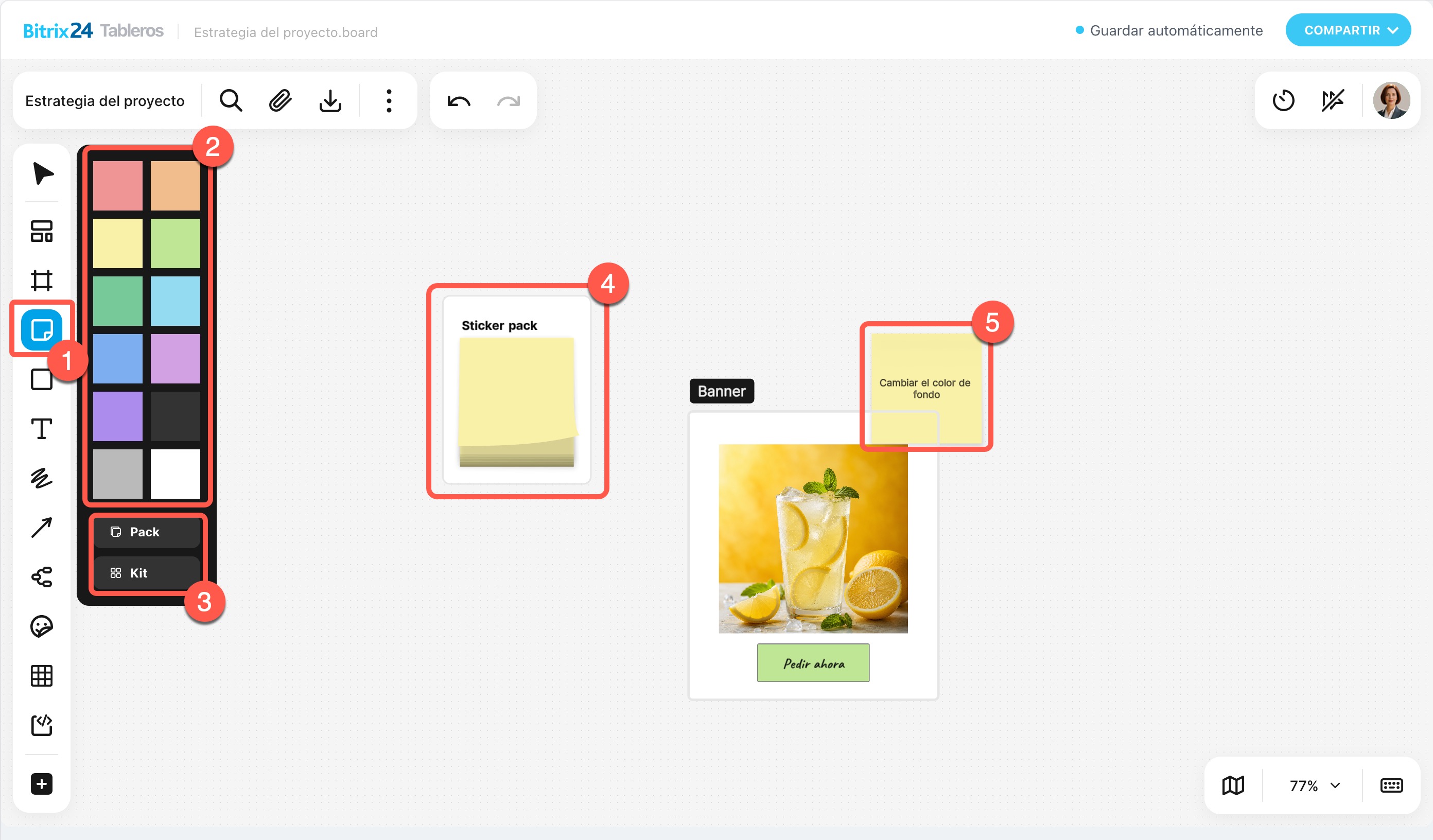
Sticker  : ideal para feedback directo. Coloca una nota adhesiva cerca de cualquier elemento y escribe tu comentario para que el equipo lo vea.
Haz clic en el icono de sticker y selecciona un color y el modo de uso:
- Sticker individual: perfecto para navegar por el tablero y dejar comentarios en distintos puntos.
- Paquete de stickers: un conjunto con un número ilimitado de notas. Puedes ir tomando stickers del paquete según los necesites.
- Conjunto de nueve stickers: te permite escribir en ellos primero y luego colocarlos donde quieras.
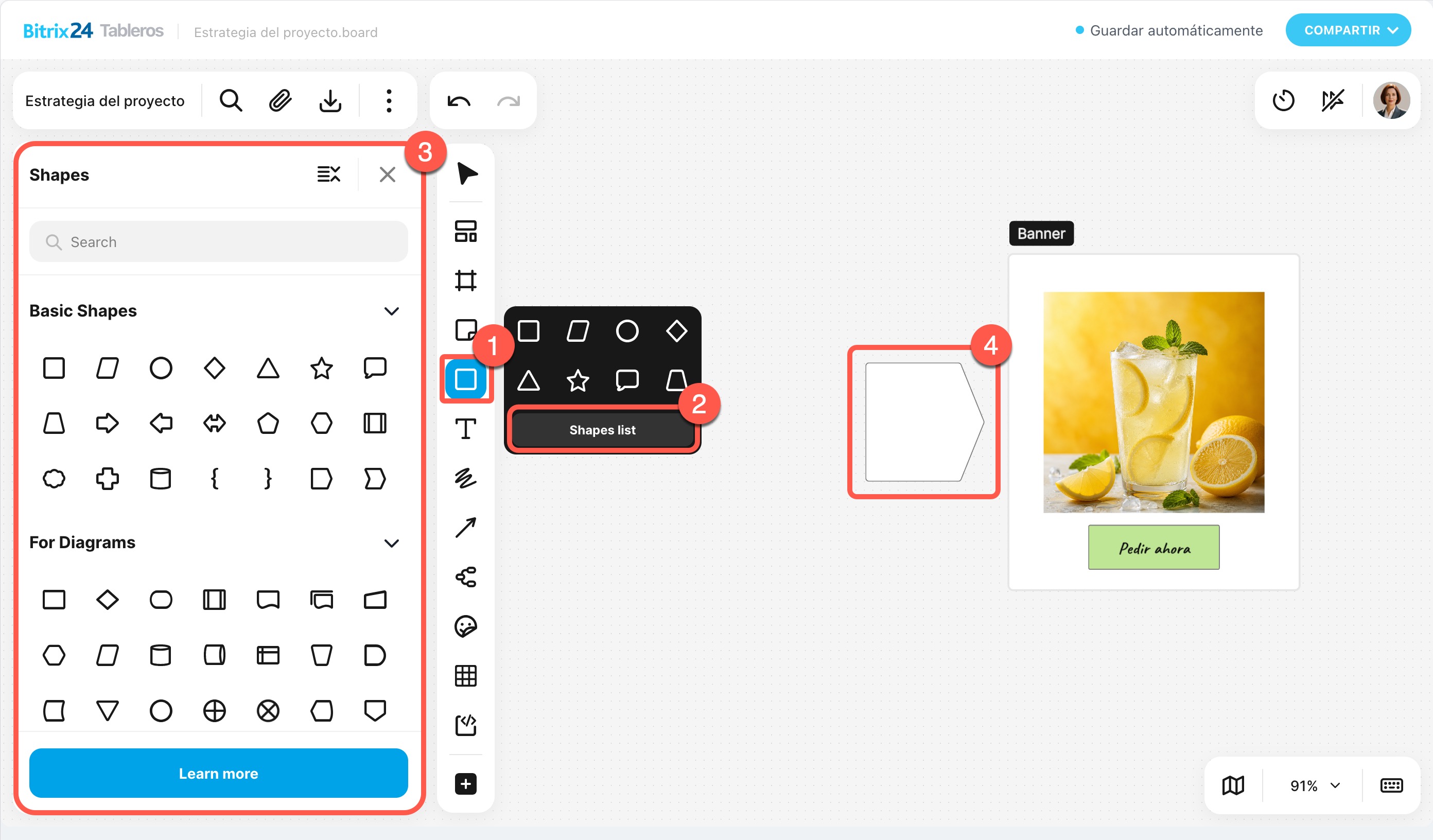
Forma  : esencial para diagramas de flujo. Haz clic en el icono de figura geométrica, selecciona una forma, colócala en el tablero y añade texto para describir procesos o instrucciones.
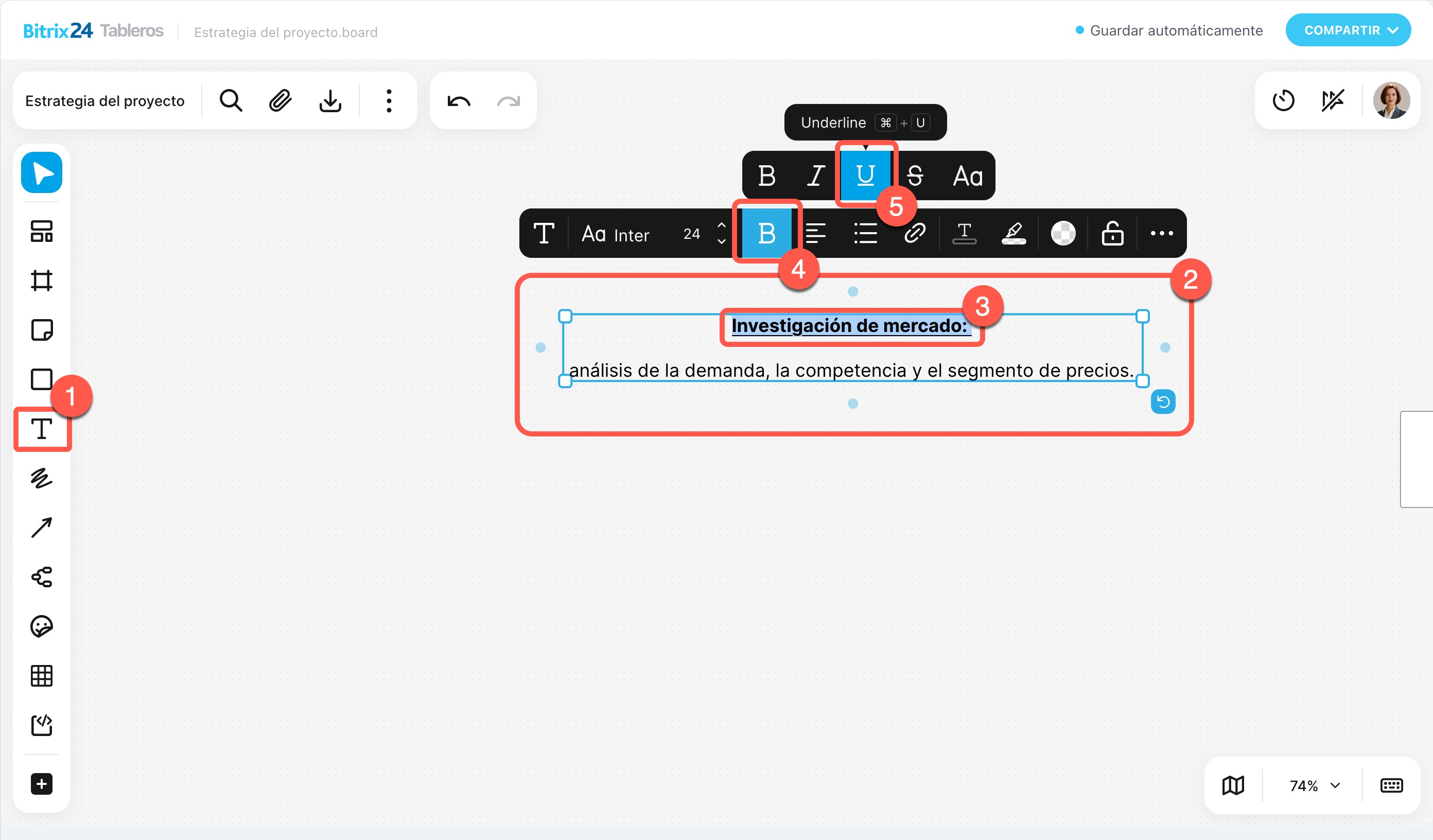
Texto  . Haz clic en el icono con la letra T mayúscula para agregar un bloque de texto al tablero: añade etiquetas, comentarios o títulos. Úsalo para explicar ideas, anotar observaciones o numerar pasos.
Puedes combinar distintos formatos dentro de un mismo bloque de texto. Por ejemplo, poner en negrita el encabezado y subrayar las ideas clave.
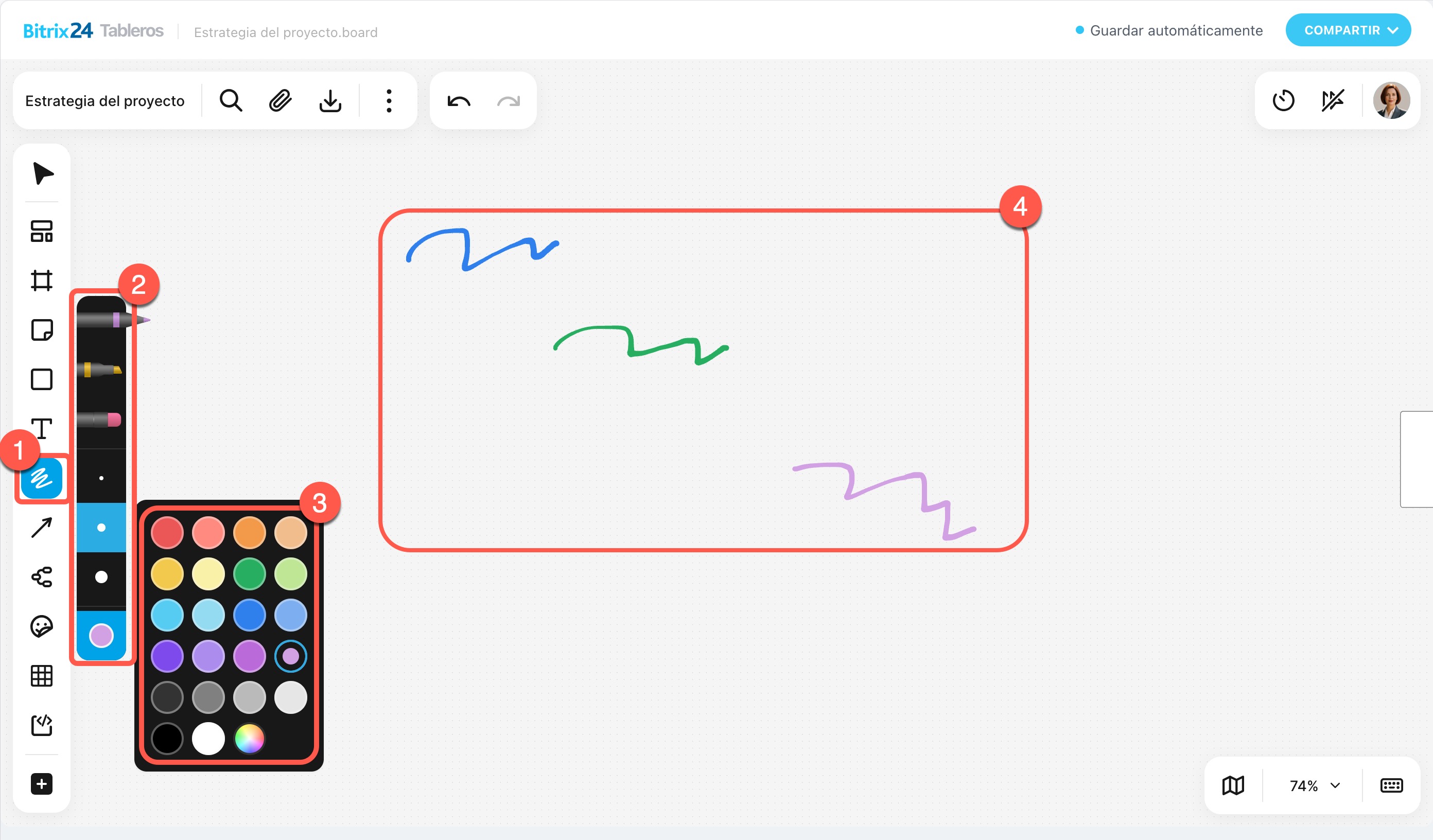
Dibujar  Haz clic en el icono con líneas para dibujar libremente y borrar tus trazos. Ideal para resaltar elementos importantes rápidamente, como rodear componentes o subrayar texto. Elige entre marcador, resaltadores o goma, y ajusta color y grosor.
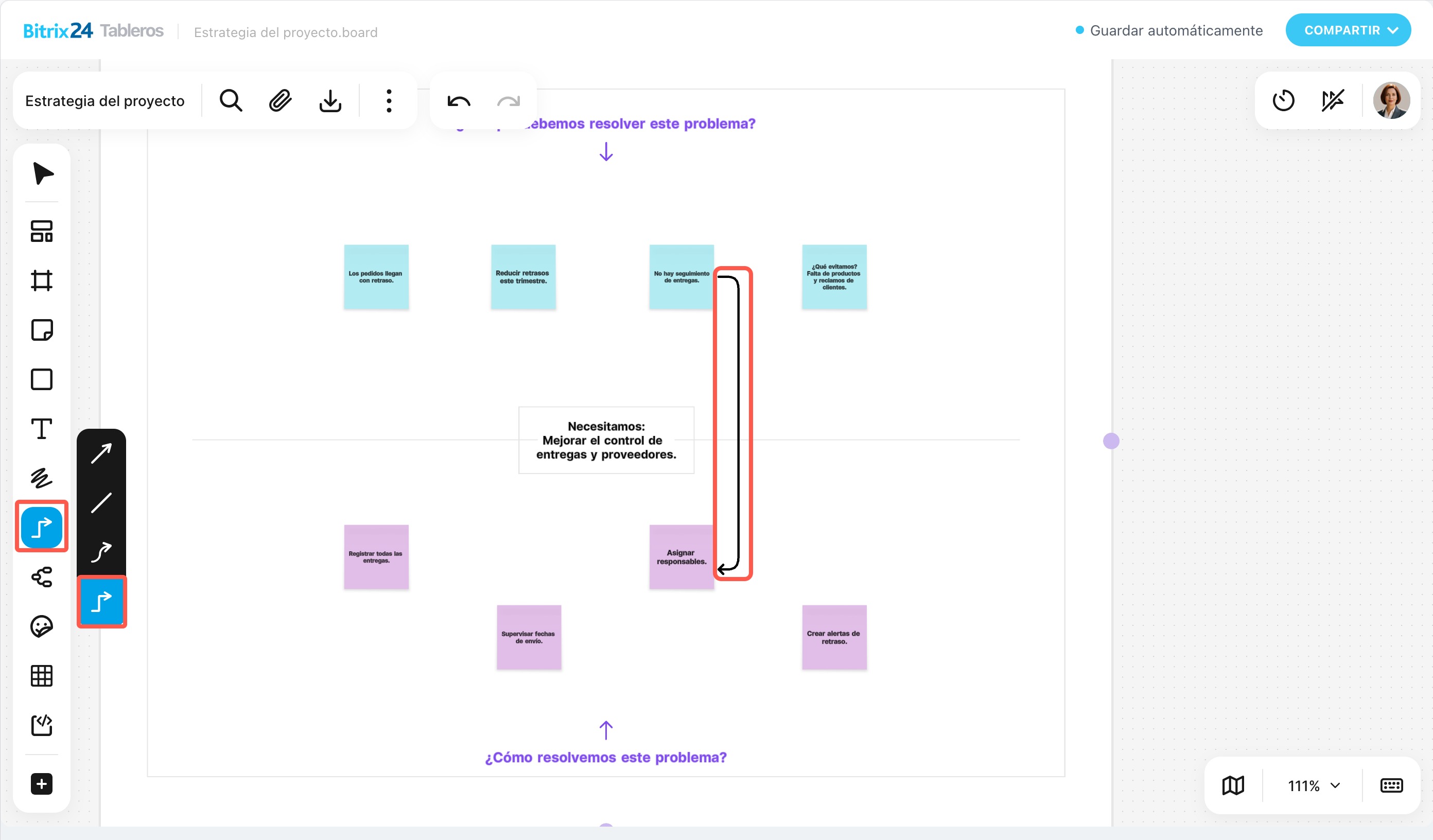
Flecha  : establece conexiones entre elementos. Diferentes estilos de flechas te permiten mostrar relaciones o secuencias.
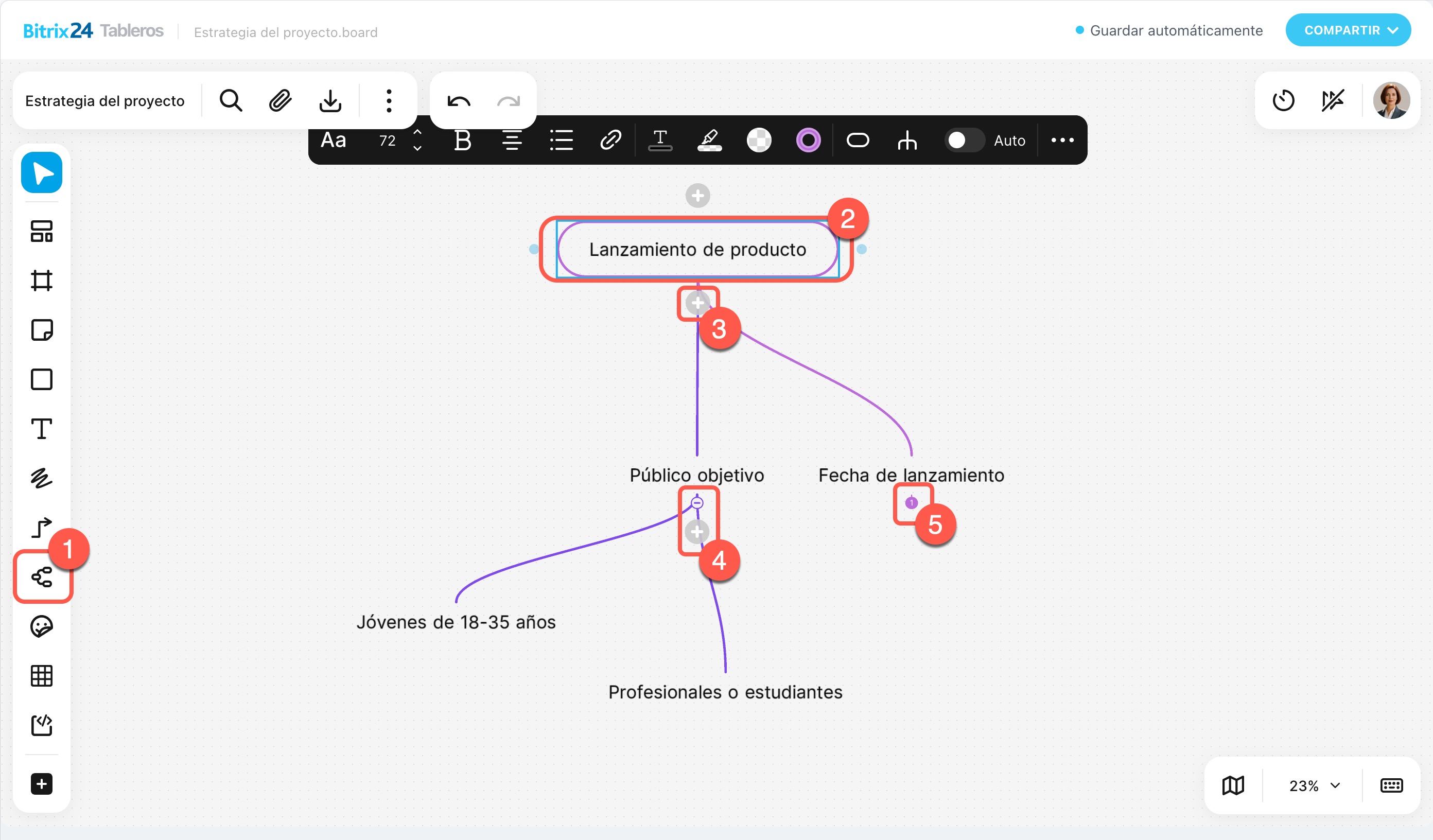
Mapa mental (Mind map)  . Haz clic en el icono de esquema para crear rápidamente diagramas multinivel en los que puedes expandir o contraer ramas individuales.
Emoji  . Permite agregar GIF, emojis y stickers al tablero y expresar reacciones al instante. Perfecto para aprobar ideas o mostrar sorpresa sin escribir.
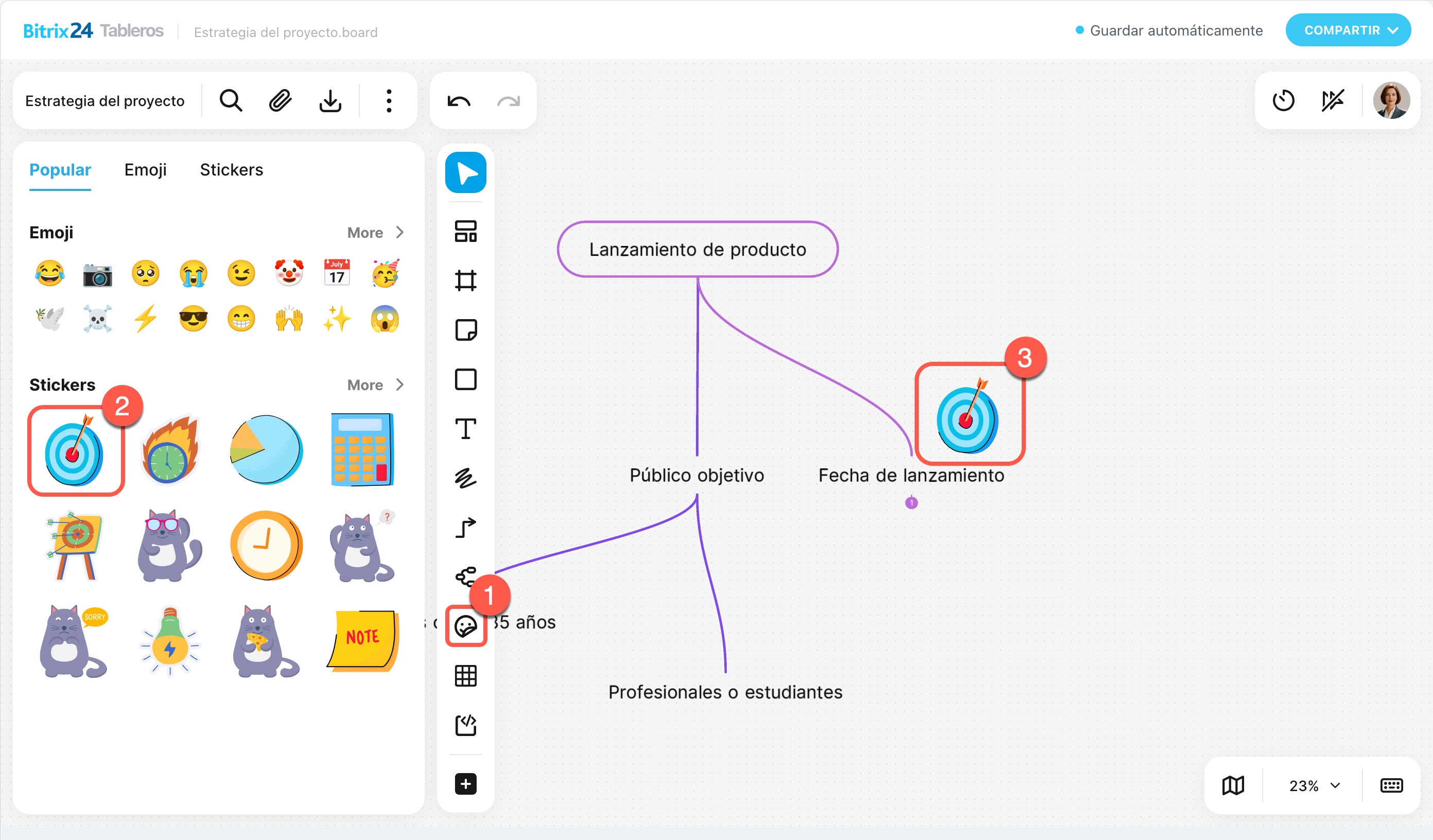
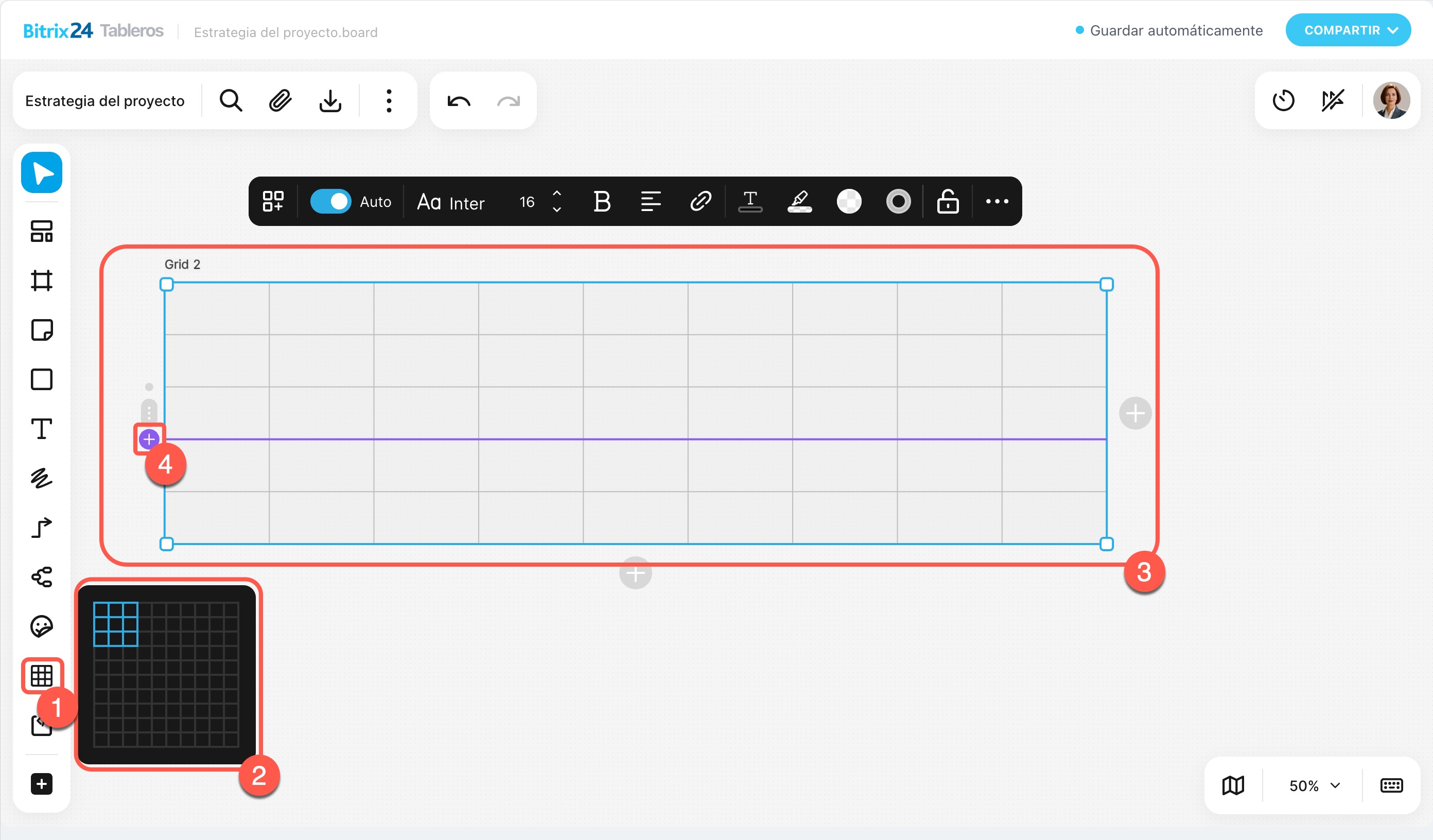
Tabla  . Permite agregar una tabla al tablero. Por defecto, el tamaño es de 3x3 celdas, pero puedes elegir otro. El tamaño máximo es de 10x10 celdas.
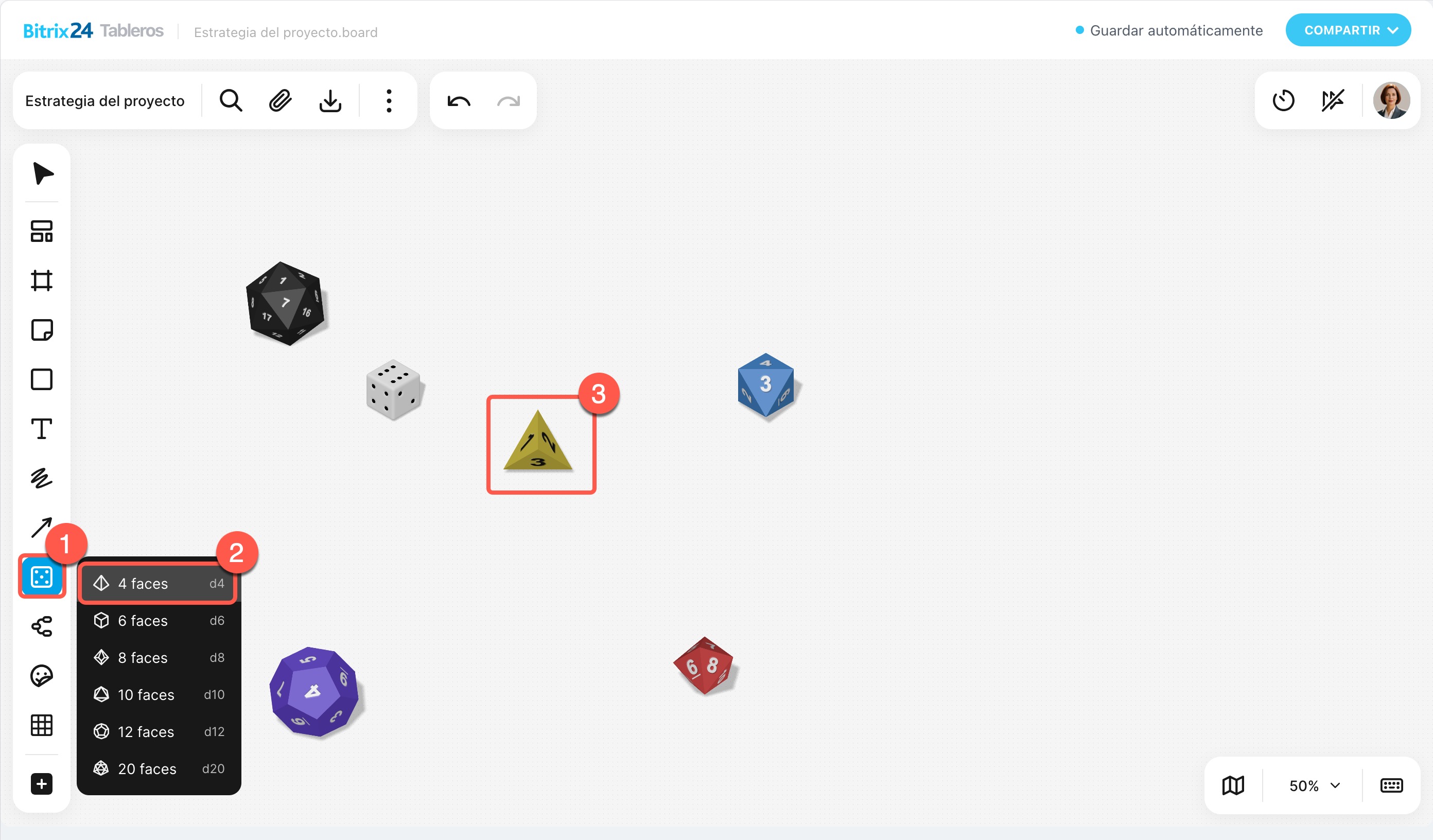
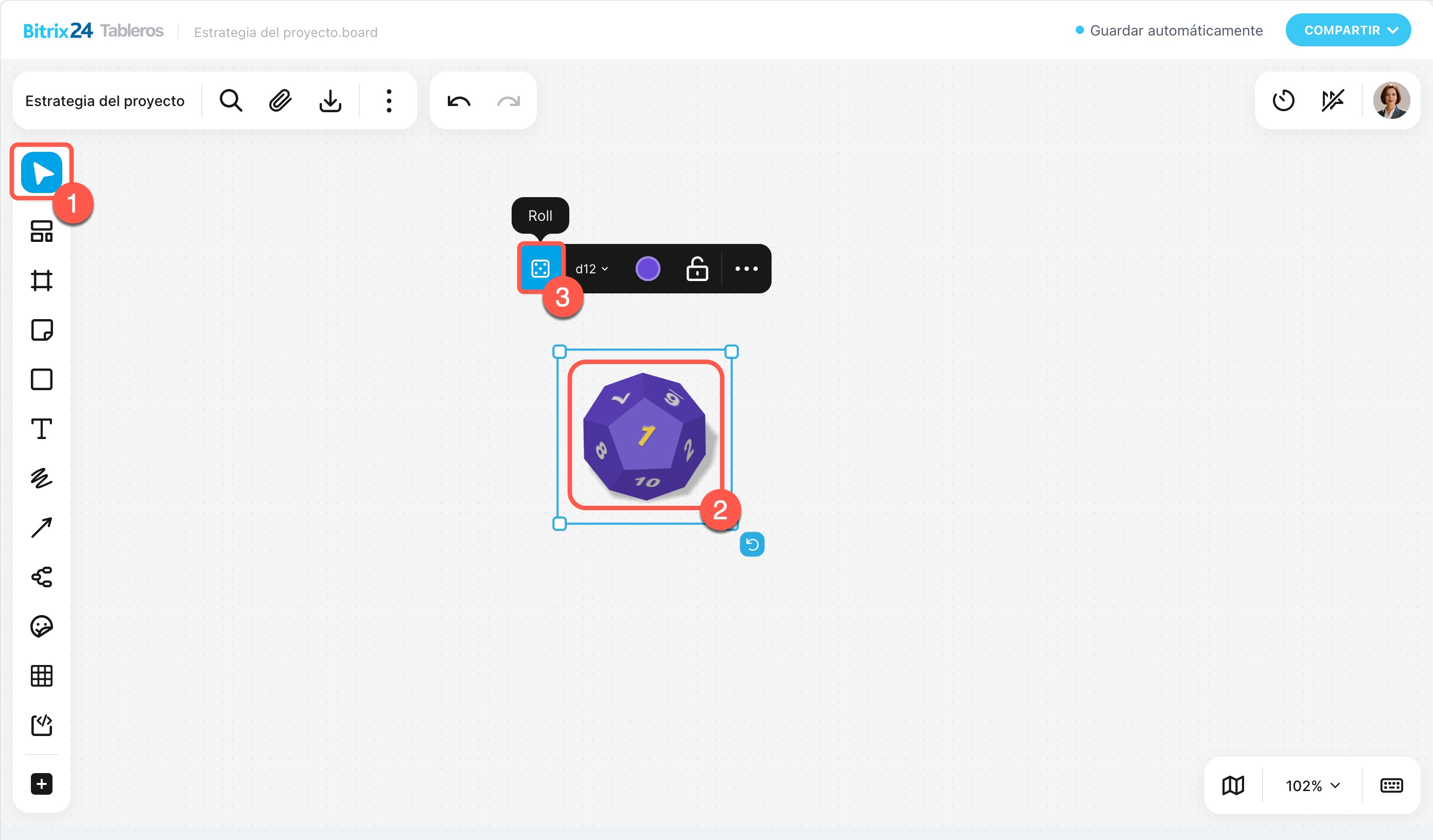
Dado virtual  . Permite agregar un dado al tablero con el número necesario de caras. Esto es útil cuando necesitas una selección aleatoria. Por ejemplo, puedes determinar un participante, elegir una idea o definir el orden de los turnos.
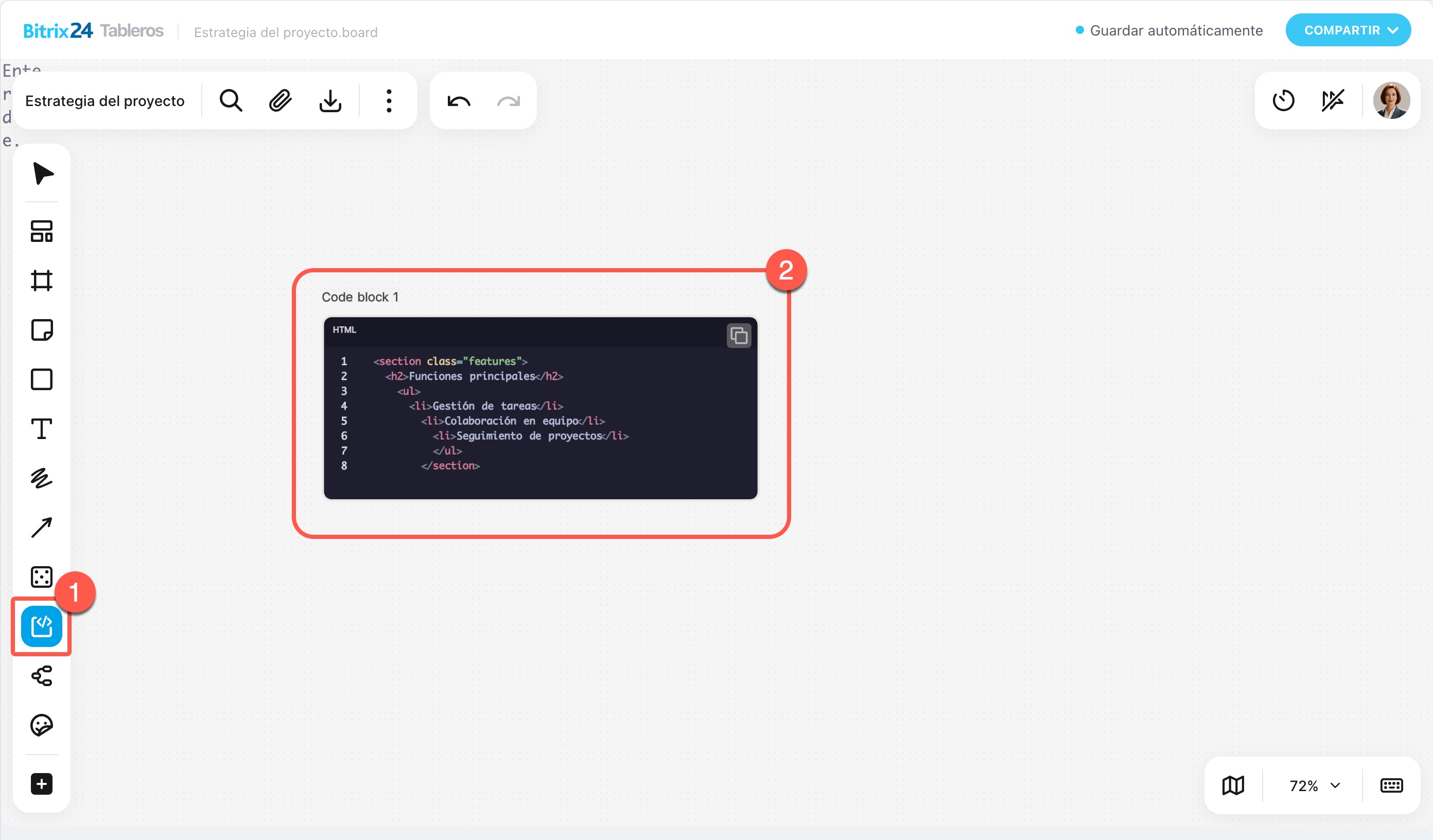
Bloque de código  . Permite agregar un fragmento de código al tablero con resaltado de sintaxis. Esto es útil cuando necesitas mostrar un ejemplo, discutir cambios o dejar un comentario técnico directamente en el tablero. Por ejemplo, puedes insertar una consulta SQL, un estilo CSS o parte de un script.
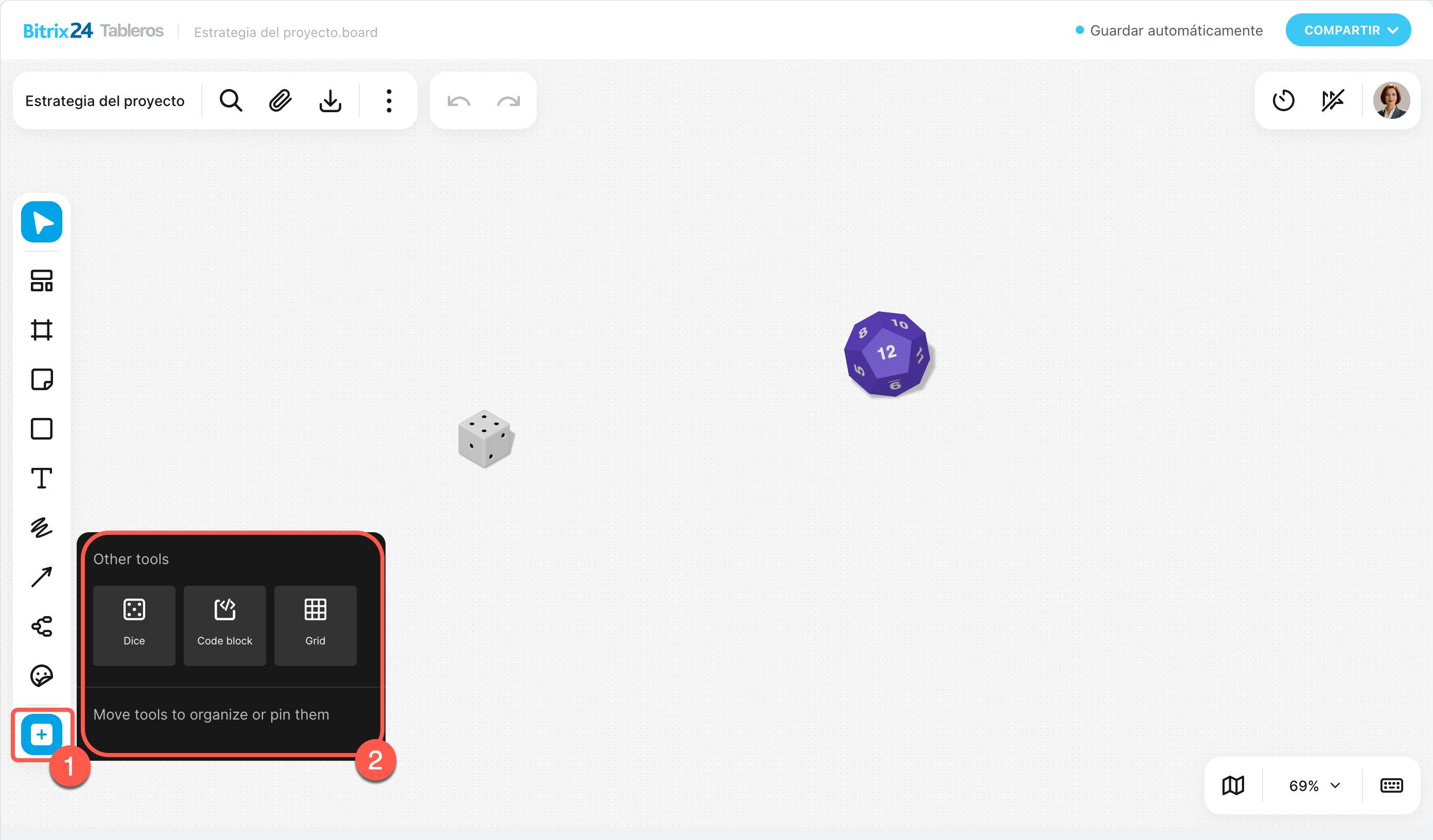
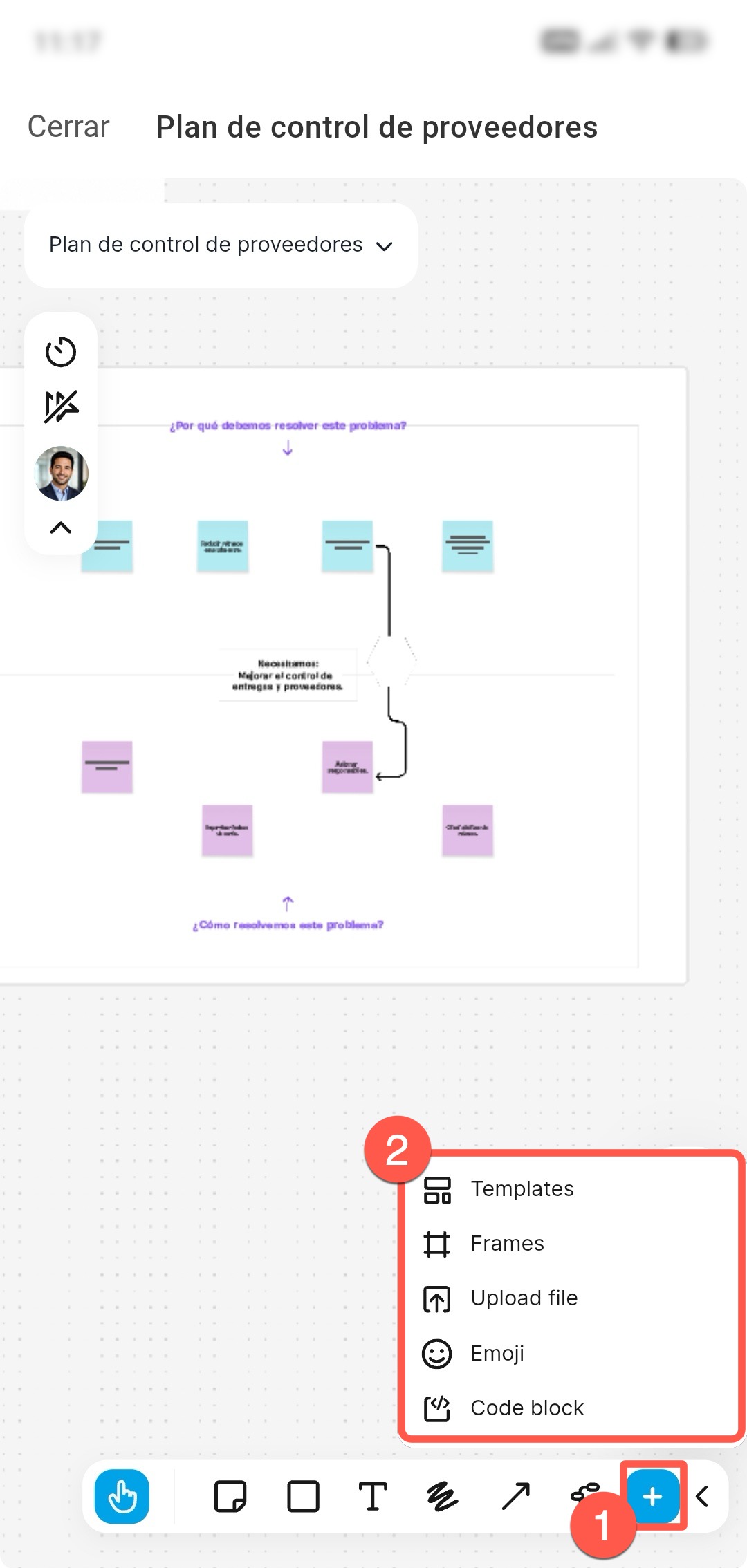
Más herramientas  . El icono con el signo más aparecerá si no hay suficiente espacio en la pantalla para mostrar todas las herramientas. Haz clic en él para ver la lista completa.
Puedes trabajar en los tableros igual que en la computadora: crear diagramas de flujo, añadir textos, emoticonos y notas adhesivas, etc. La barra de herramientas se encuentra en la parte inferior de la pantalla. Toca el botón ➕ para desplegarla.
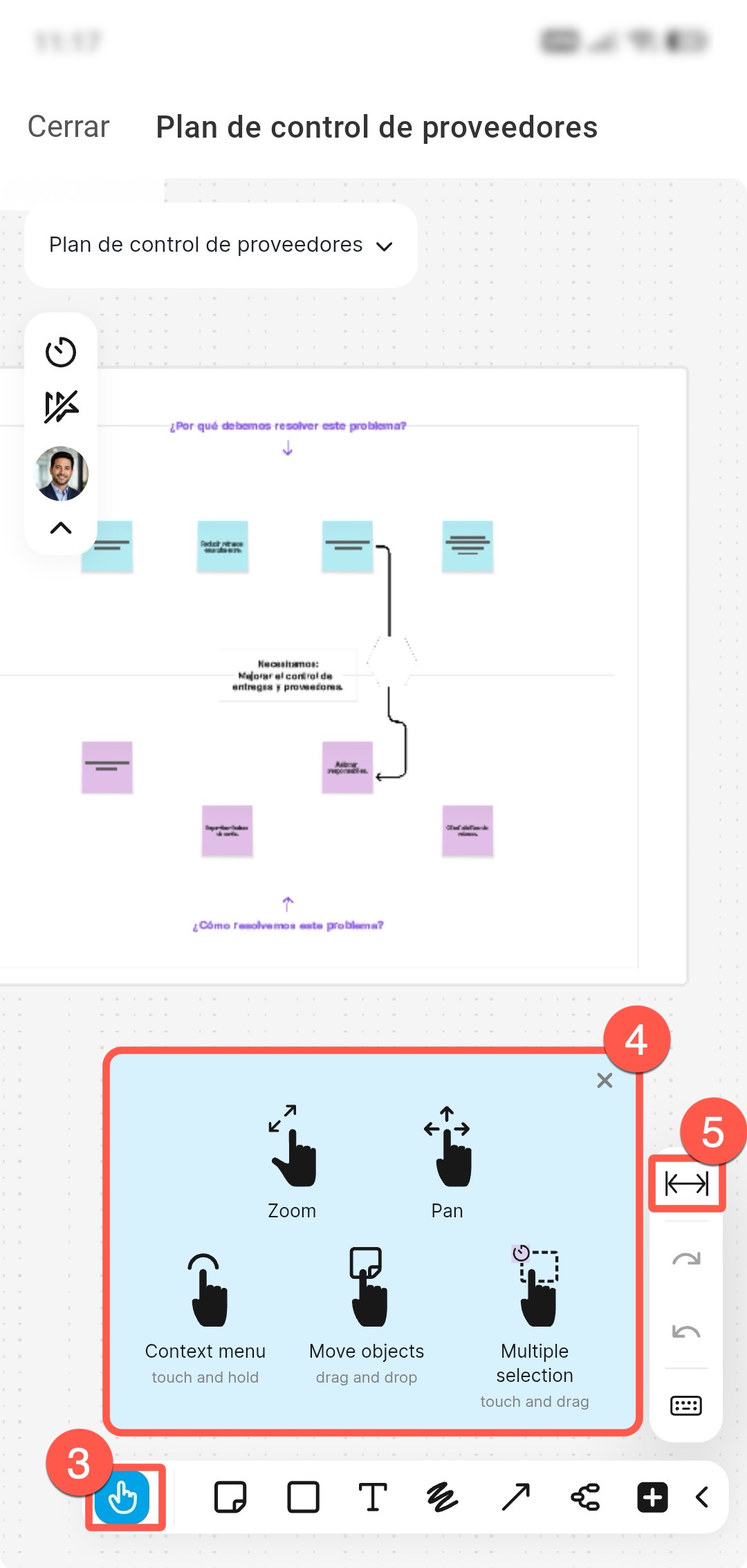
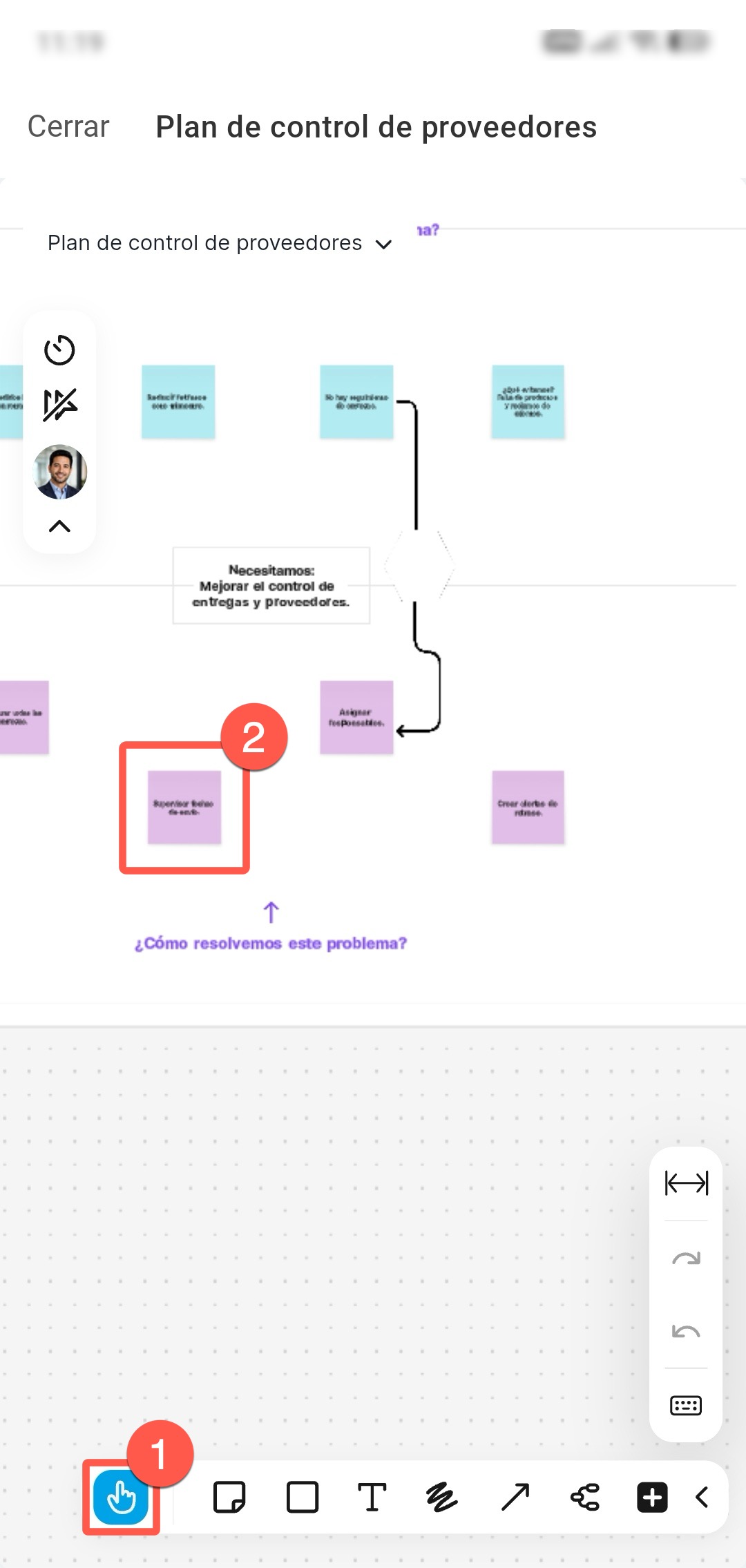
Los controles están optimizados para pantallas táctiles. Usa la herramienta Mano  para realizar estas acciones con gestos:
- Desplazarte por el tablero y encontrar la sección que necesitas
- Mover elementos tocándolos y arrastrándolos
- Seleccionar varios elementos manteniendo presionada un área vacía del tablero y arrastrando para marcar la selección
- Ampliar o alejar el zoom
Si quieres ajustar el tablero al ancho de la pantalla, toca el icono  .
.
Cómo trabajar con elementos del tablero
Modifica elementos, ajusta su posición relativa y crea conexiones entre ellos.
Elige la herramienta Edición  y haz clic en cualquier elemento para abrir su barra de edición. Las opciones varían según el tipo de objeto.
Marco. Opciones disponibles:
- Cambiar el tamaño del marco, el color y la transparencia del fondo
- Agregar un hipervínculo o un enlace a otro elemento del tablero
- Mostrar/ocultar contenido
- Recortar o mostrar las partes de los elementos que sobresalen de los límites del marco
- Bloquear/desbloquear el marco y sus elementos
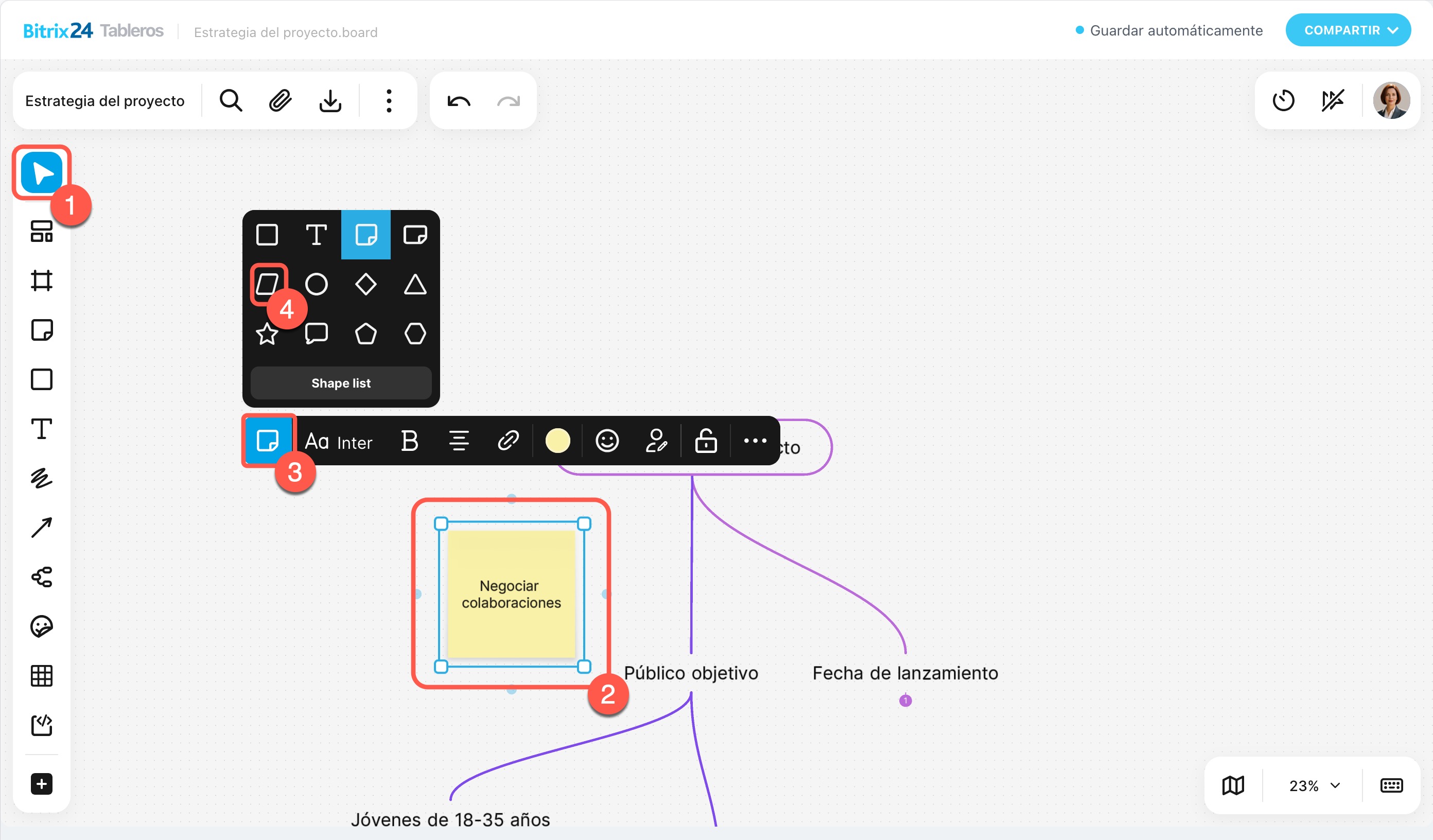
Sticker. Opciones disponibles:
- Cambiar la forma o convertirla en otro elemento
- Editar texto: fuente, tamaño, estilo, alineación, agregar emoticonos y un enlace externo o a otro elemento del tablero
- Modificar el color de fondo
- Agregar o quitar la firma del autor del sticker
- Bloquear/desbloquear elementos
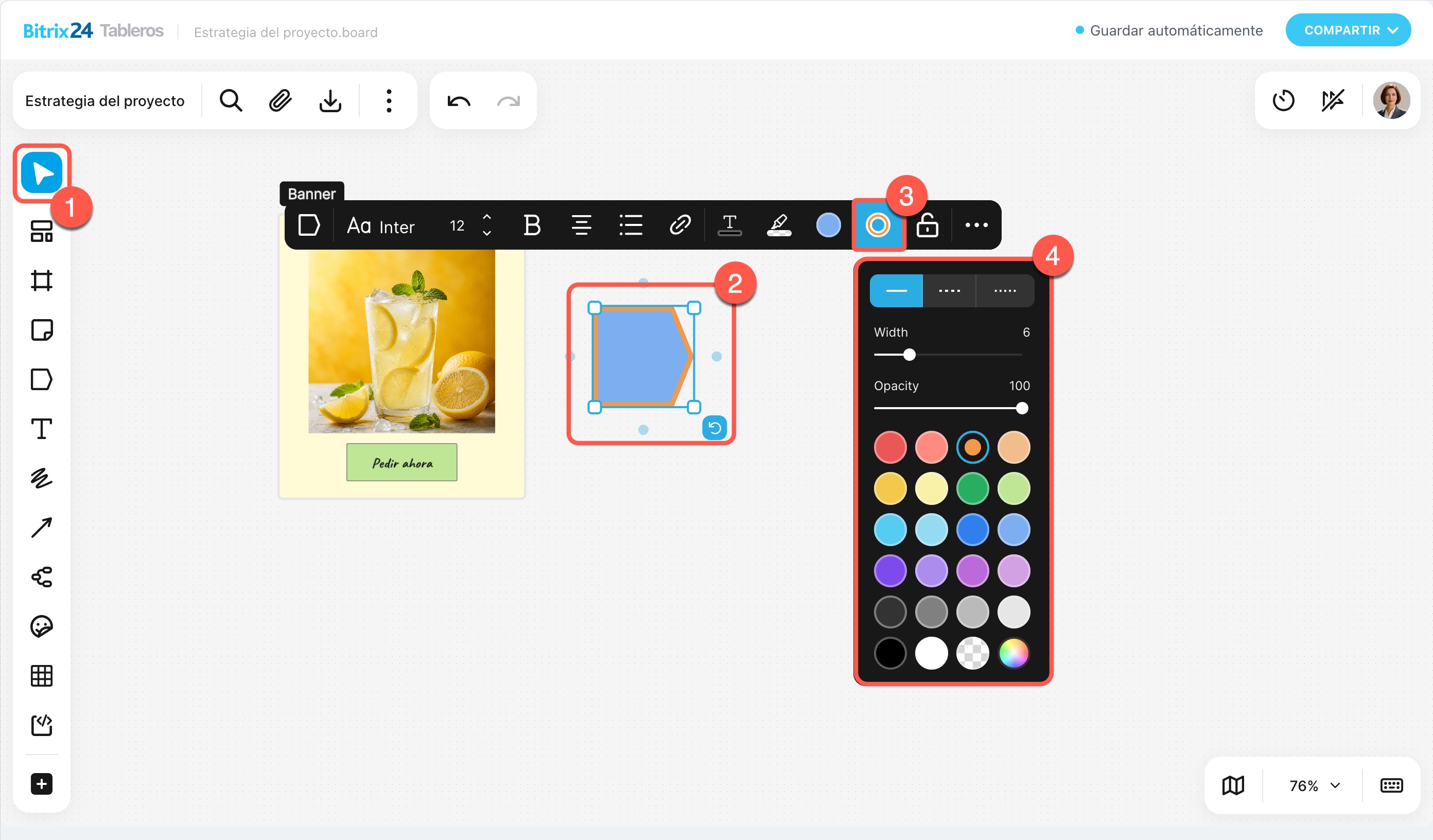
Forma. Está disponible la misma edición que para un sticker y además puedes:
- cambiar el color y el tamaño de la fuente del texto,
- agregar listas con viñetas, numeradas y listas de verificación,
- resaltar parte del texto o palabras individuales con color,
- seleccionar el color y el nivel de transparencia del fondo,
- configurar los bordes: estilo, color, transparencia y redondeo de esquinas.
Dibujar. Para trazos manuales: puedes agregar un enlace, ajustar grosor, color y bloquear/desbloquear elementos.
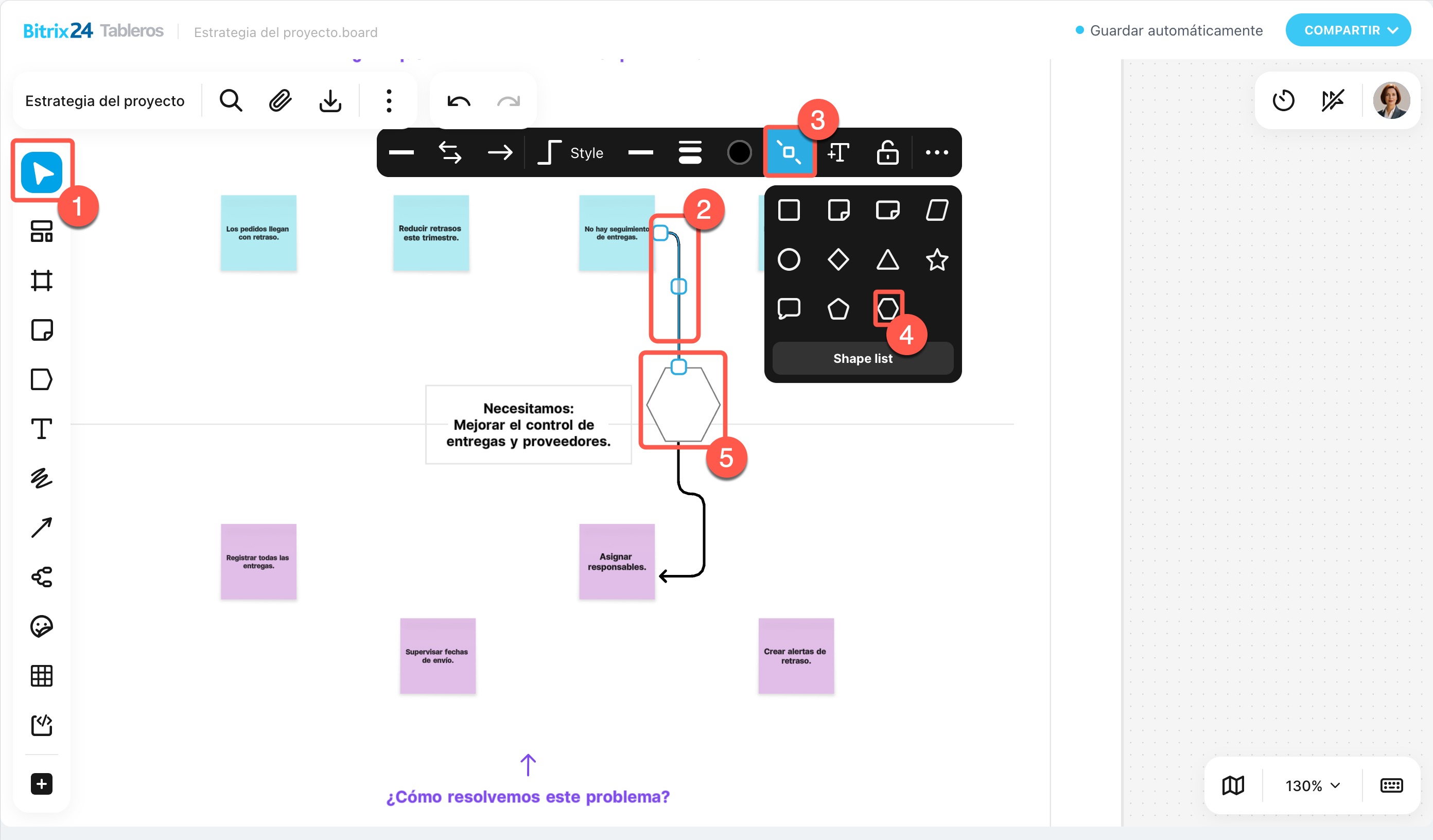
Flechas se conectan con los elementos en cualquier punto de sus bordes. Para redirigir una flecha, arrastra su extremo y suéltalo en el centro de otro lado.
Puedes editar la flecha:
- cambiar el aspecto de su inicio y final: agregar o eliminar una punta,
- cambiar la dirección, la forma y el tipo: línea continua o discontinua,
- seleccionar el grosor y el color de la línea,
- agregar una figura o texto que se vincularán automáticamente a la flecha,
- bloquear y desbloquear.
Emoji. Se pueden bloquear y desbloquear.
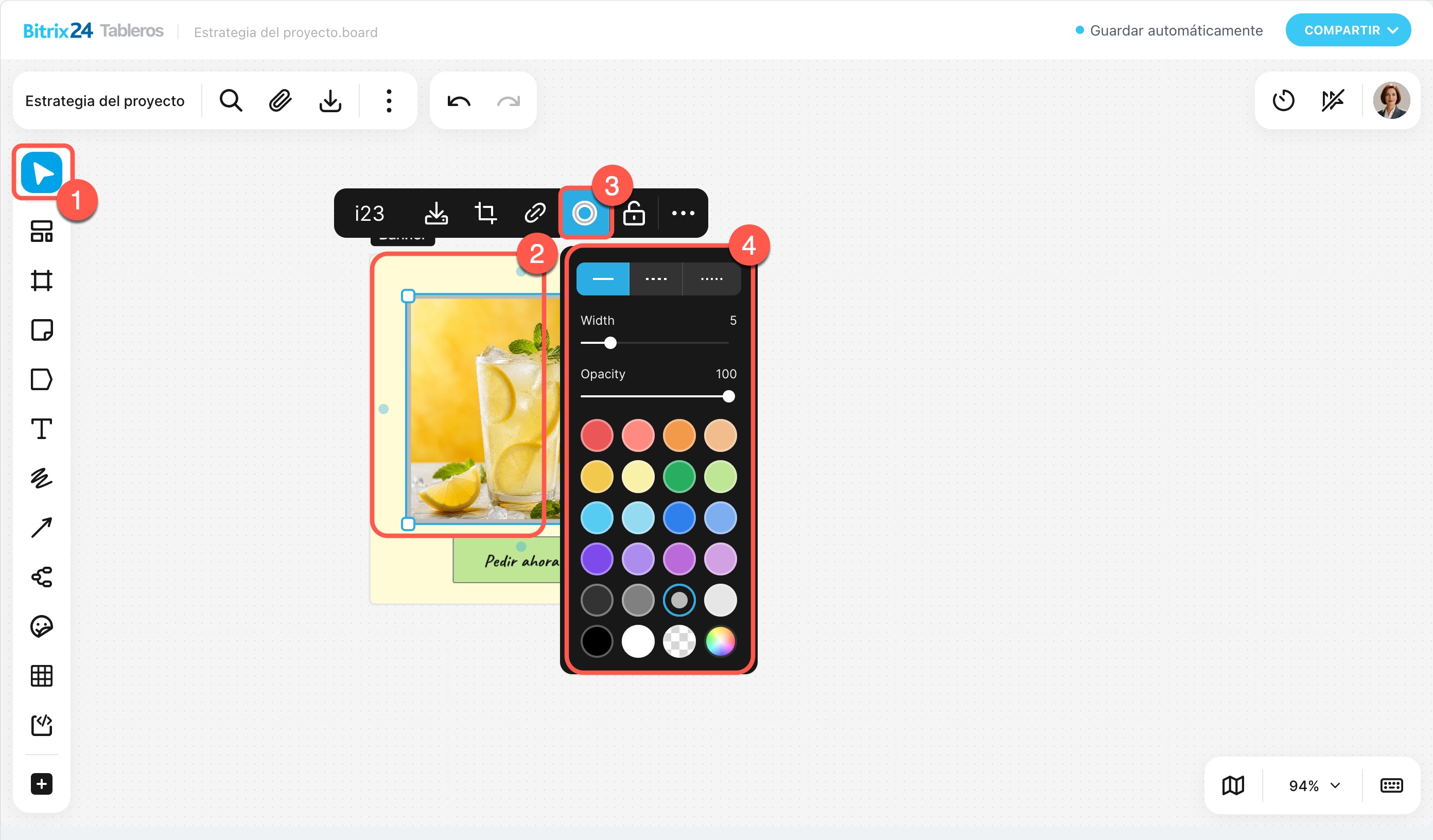
Archivo. Redimensiona manteniendo la proporción arrastrando desde cualquier esquina. Además, puedes:
- Cambiar nombre, color y borde
- Descargar en el ordenador
- Recortar imagen
- Añadir enlace
Para documentos multipágina, elige cómo visualizarlos:
- Vista documento: previsualiza páginas sin descargar
- Vista objeto: muestra nombre, formato y tamaño
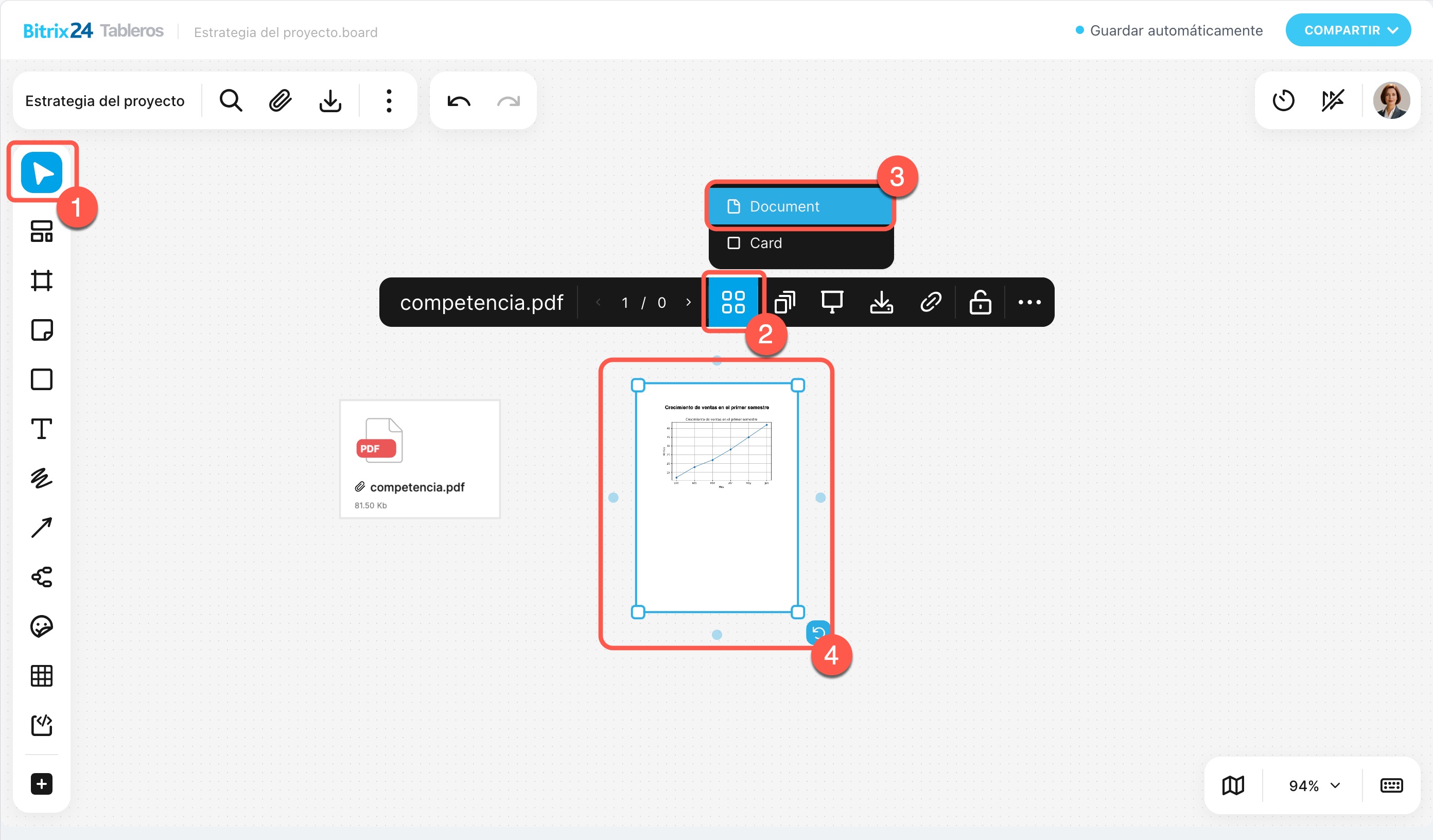
En vista Documento puedes:
- Navegar entre páginas
- Extraer páginas específicas como archivos independientes
- Activar modo presentación: pantalla completa con navegación y puntero
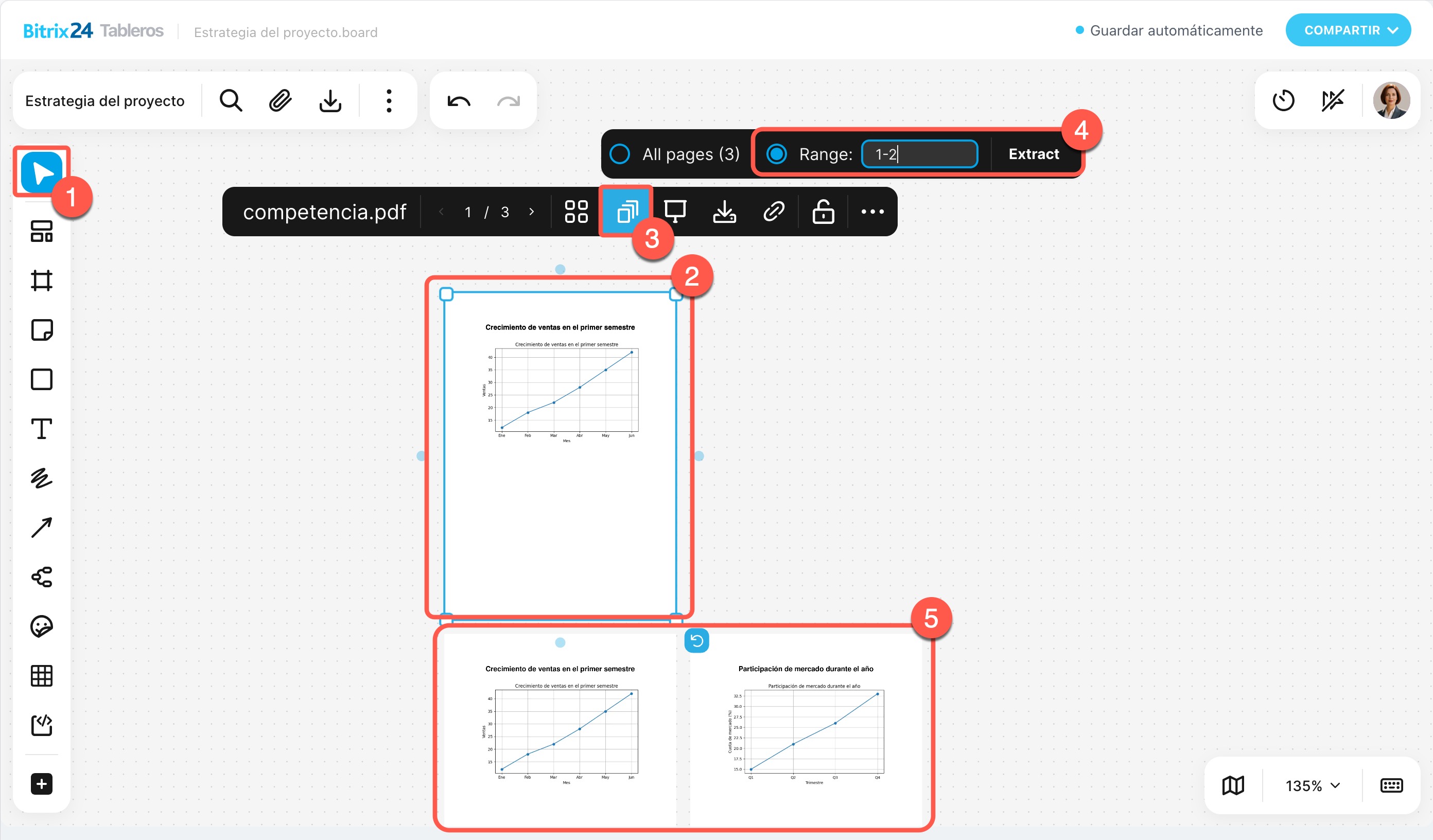 Documento en primera página, con páginas 1 y 2 extraídas individualmente
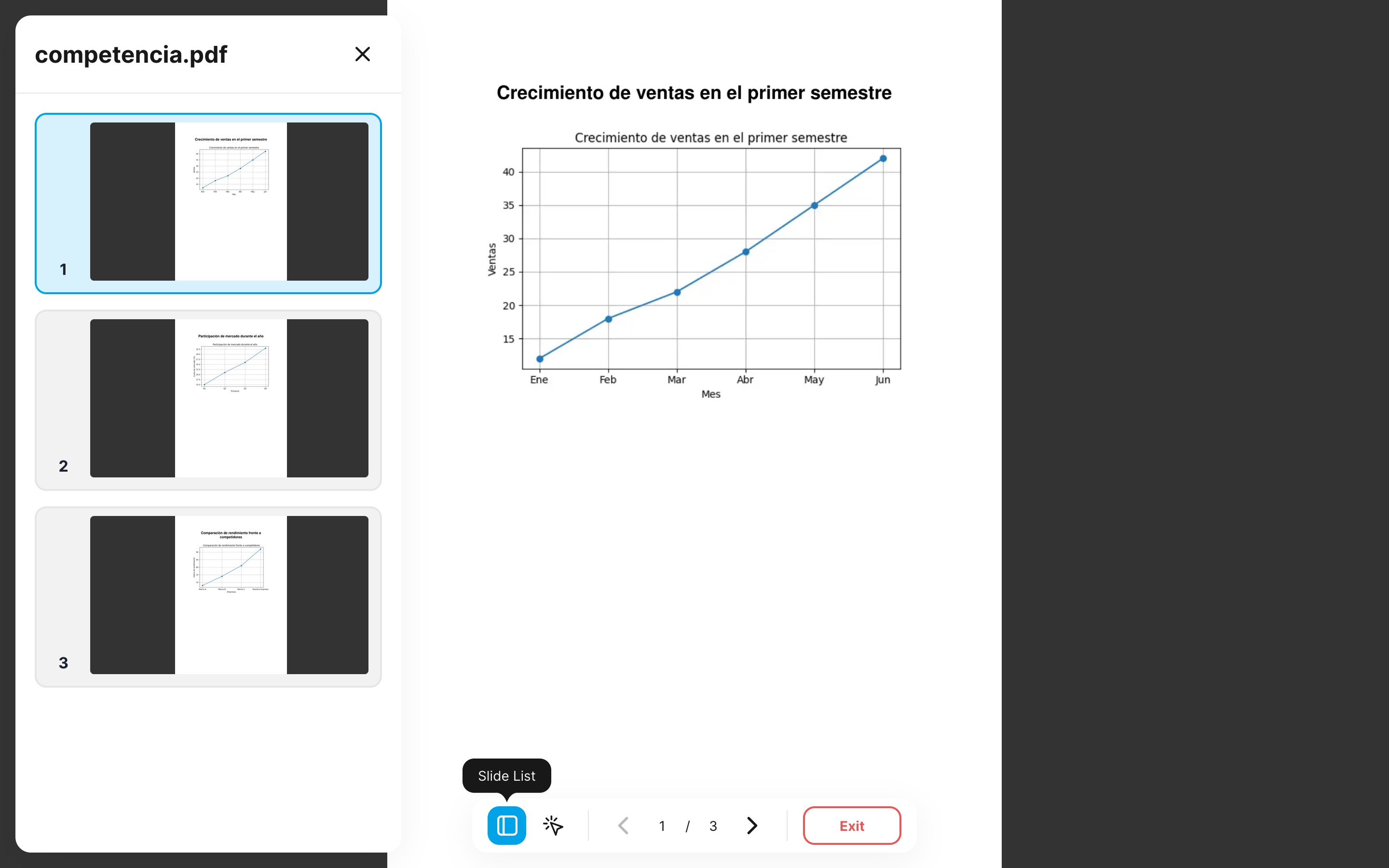 Documento en modo presentación
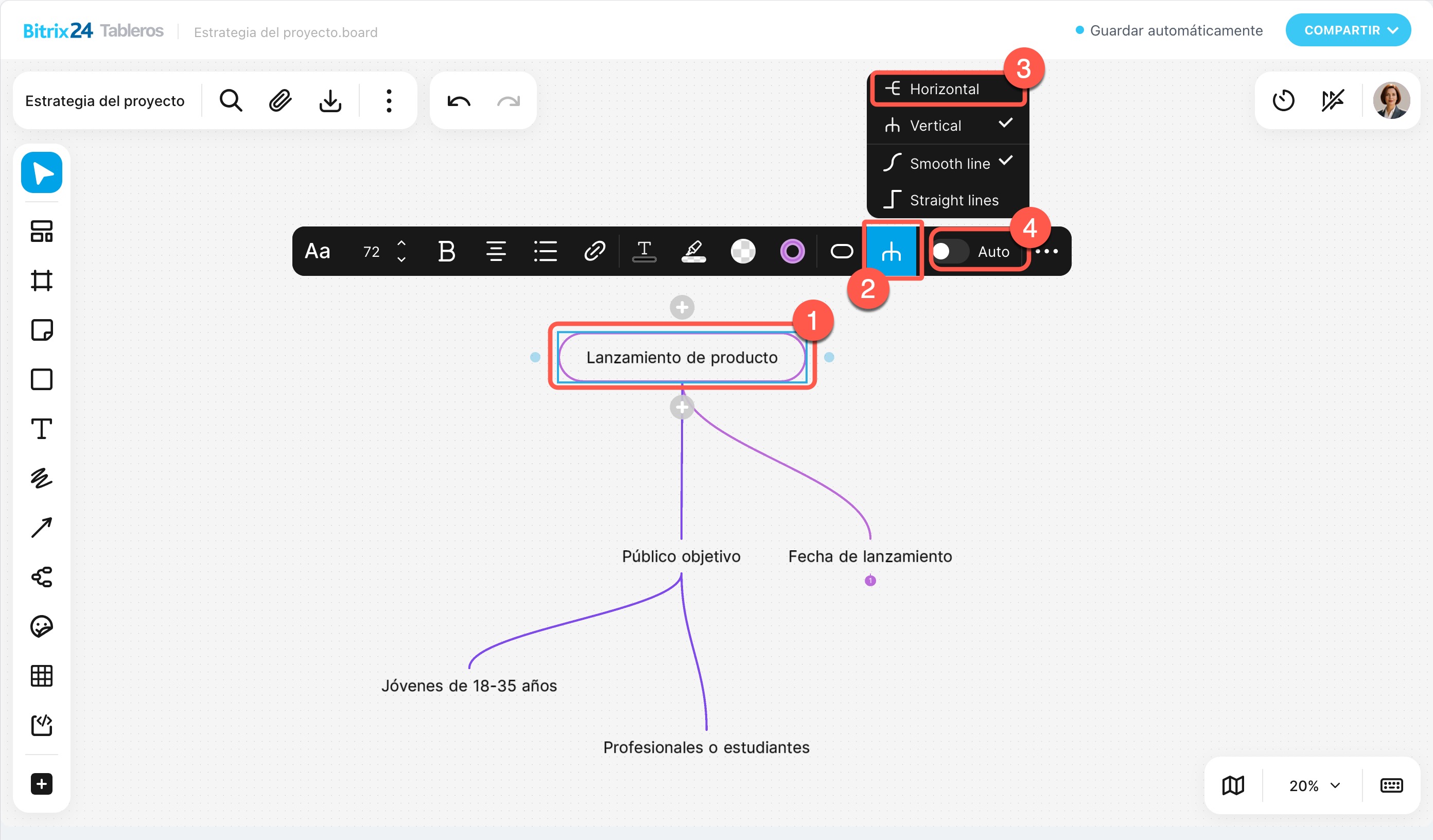
Mapa mental (Mind map). Personaliza la apariencia del diagrama y configura el comportamiento de las ramas. Si la opción Auto está desactivada, podrás mover los elementos manualmente sin perder las conexiones entre ellos.
Dado virtual. Para obtener un valor aleatorio, haz clic en Lanzar (Roll). También puedes cambiar el número de caras y su color, bloquear y desbloquear el elemento.
Bloque de código. Puedes:
- seleccionar el lenguaje de programación,
- cambiar el tamaño del bloque,
- activar o desactivar la numeración de líneas,
- agregar un hipervínculo o un enlace a otro elemento del tablero,
- descargar,
- bloquear y desbloquear el objeto.
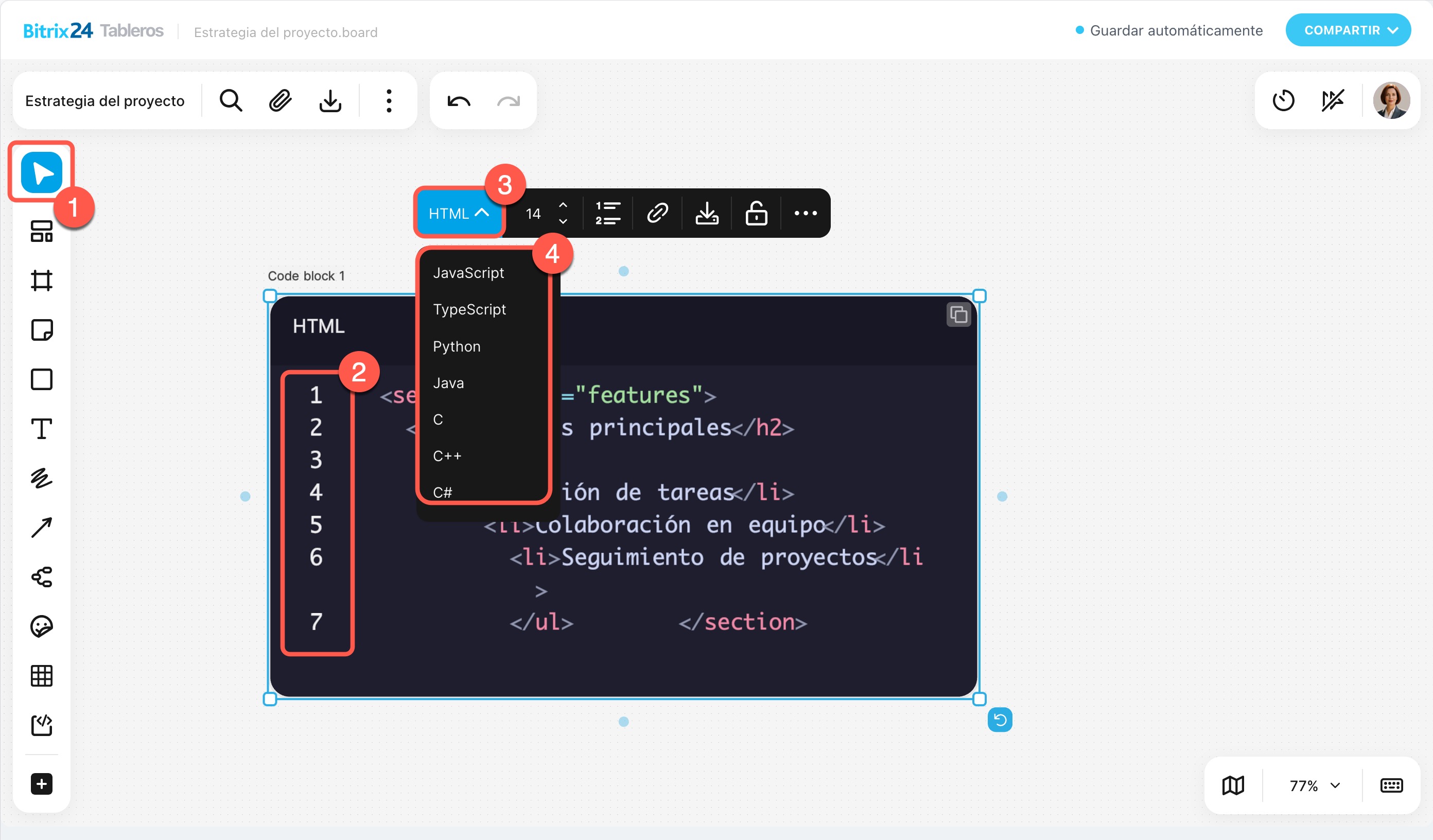
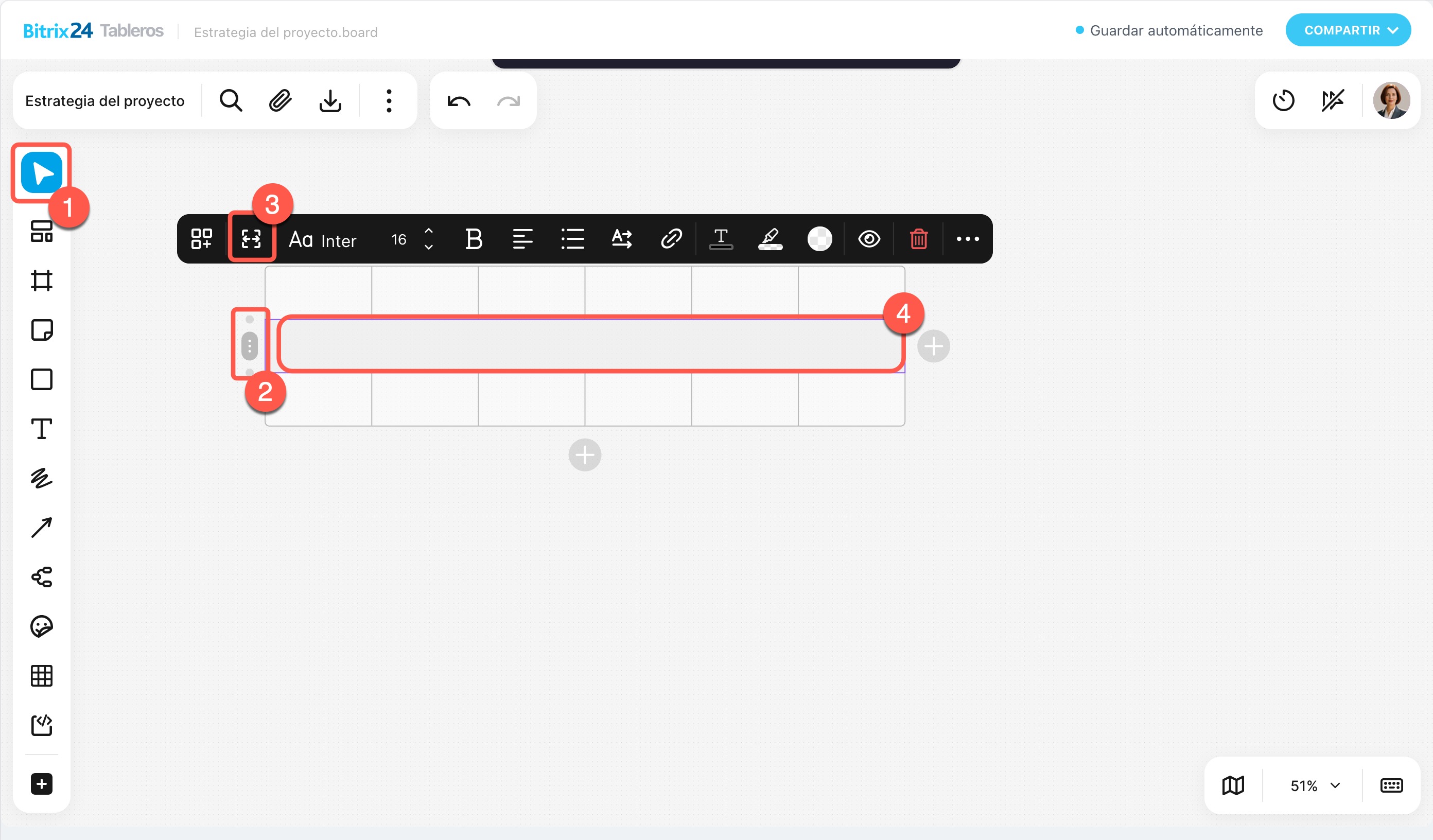
Tabla. Puedes:
- agregar filas y columnas adicionales,
- combinar y ocultar celdas,
- activar o desactivar el ajuste automático del tamaño de las celdas,
- cambiar la dirección del texto,
- cambiar la fuente, el estilo, el tamaño, el formato, la posición y el color del texto,
- seleccionar el color de fondo y establecer su transparencia,
- configurar el color de los bordes,
- bloquear o desbloquear la tabla.
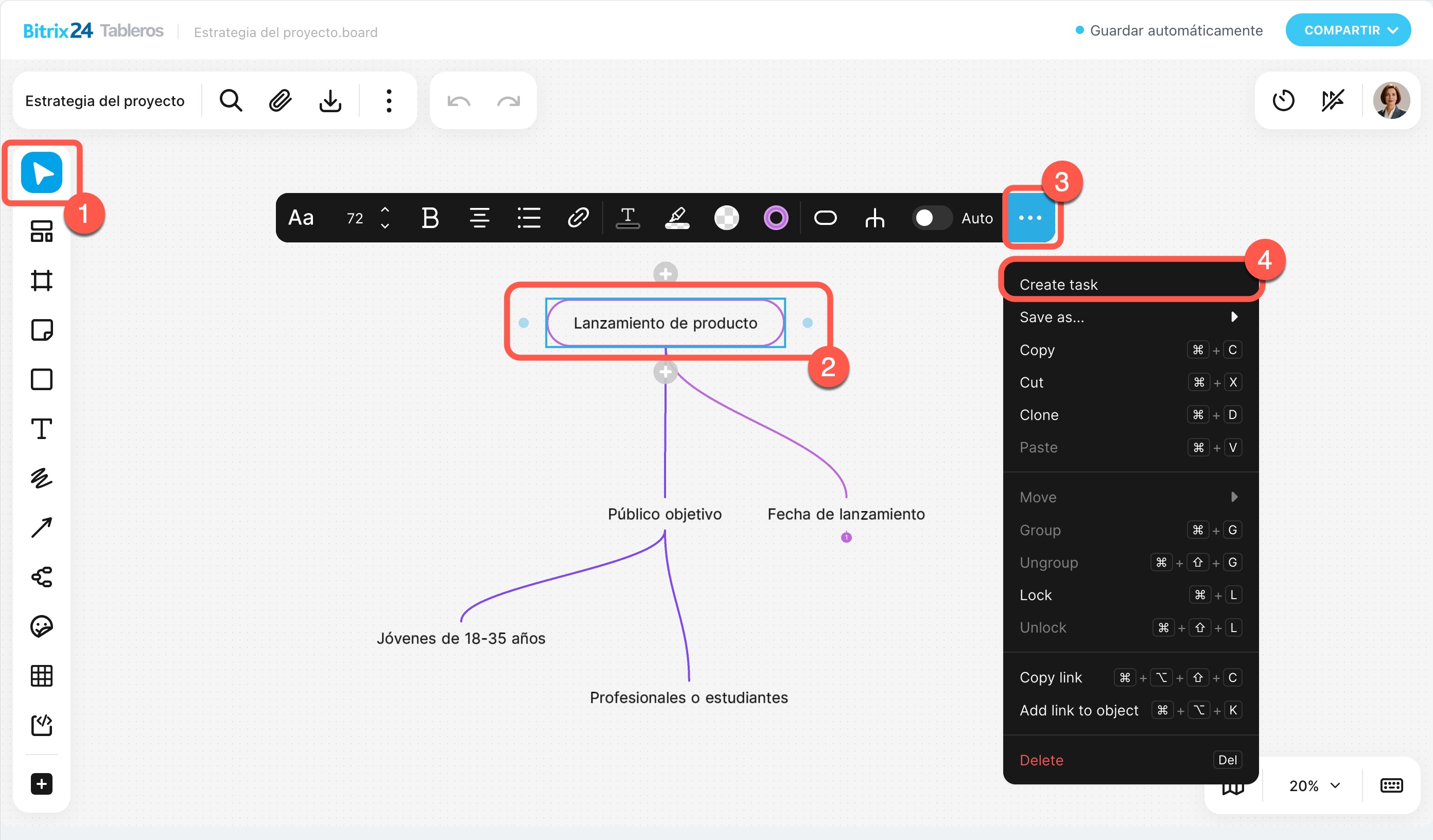
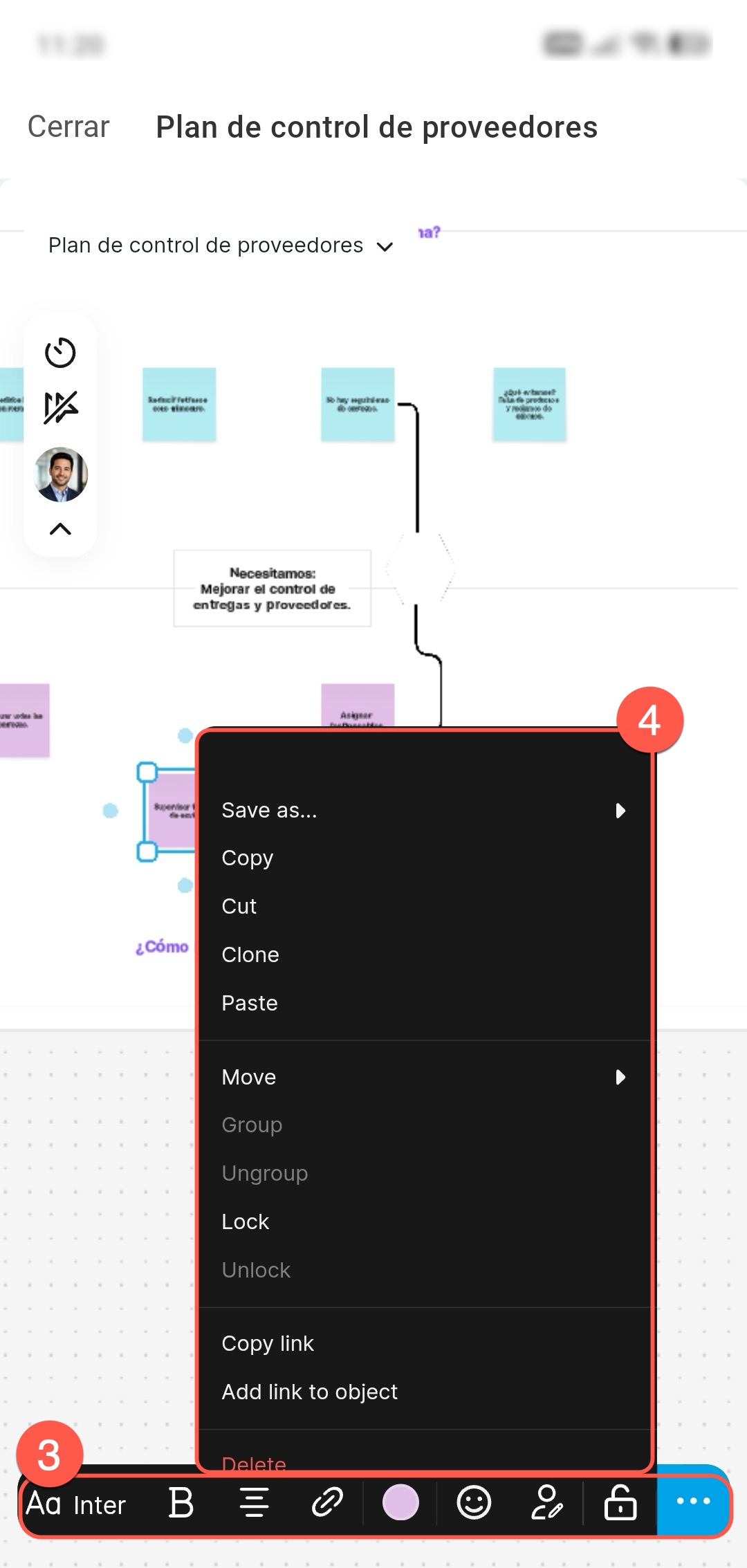
Acciones adicionales. Están disponibles para todos los elementos, las opciones dependen de su tipo. Accede mediante Tres puntos (...) o clic derecho.
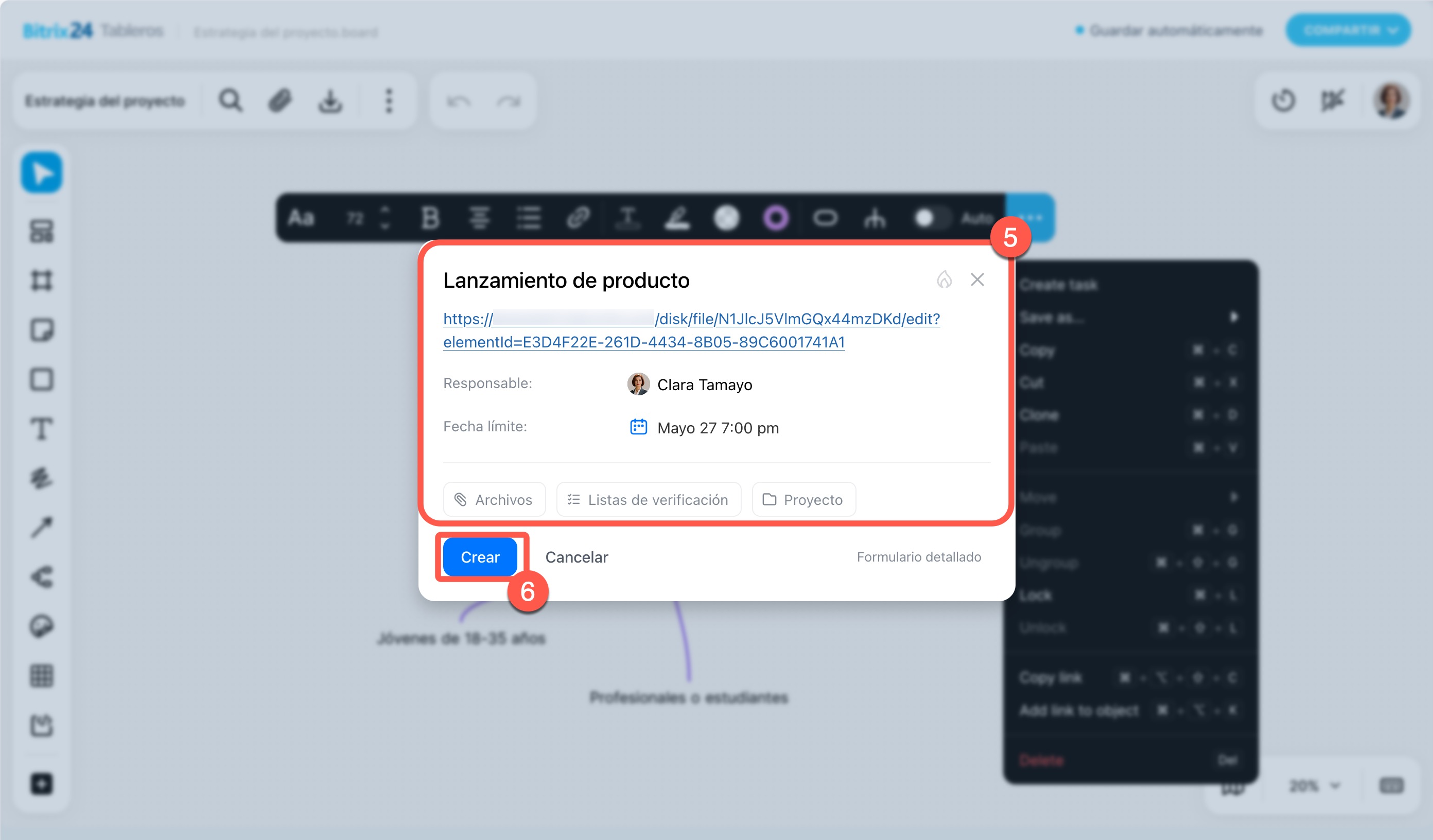
- Crear tarea: permite crear una tarea directamente desde el tablero y agrega automáticamente un enlace al elemento seleccionado en la descripción.
- Guardar: exporta el marco en el formato seleccionado, por ejemplo, como imagen PNG. Esto es útil si necesitas compartir no todo el tablero, sino un bloque específico. Por ejemplo, para comentar en un chat grupal una parte concreta del diseño.
- Copiar.
- Cortar.
- Clonar: crea una copia junto al original.
- Pegar.
- Mover hacia adelante: superpone elementos. Por ejemplo, si un marco tapa parte de una nota adhesiva con un comentario, trae la nota al frente.
- Mover hacia atrás: coloca elementos detrás de otros. Por ejemplo, si una forma tapa un texto, tráela atrás.
- Agrupar: une elementos para moverlos juntos. Por ejemplo, agrupa flechas y elementos para que al moverlos permanezcan conectados.
- Desagrupar: separa bloques previamente creados en elementos individuales.
- Bloquear: inmoviliza elementos. No podrás moverlos ni editarlos hasta que se quite el bloqueo.
- Desbloquear: elimina el bloqueo de elementos para que se puedan mover y modificar de nuevo.
- Copiar un enlace al objeto (Copy link).
- Agregar enlace a otro objeto (Add link to object): crea un vínculo entre dos objetos del tablero, lo que permite navegar rápidamente de uno a otro.
- Borrar.
Todas las funciones disponibles en la versión web están presentes en la aplicación móvil. Usa la herramienta Mano para seleccionar un elemento y abrir su panel de edición. Mantén presionado un elemento para abrir un menú con acciones adicionales.
Resumen
- Los Tableros de Bitrix24 son espacios de trabajo colaborativo donde los equipos pueden reunir ideas, debatir diseños, planificar presentaciones y visualizar procesos sin salir de la plataforma.
- Todos los cambios se guardan automáticamente y los participantes ven las actualizaciones en directo, pudiendo comentar directamente en el tablero.
- El acceso al tablero lo configuran el propietario o usuarios con permisos completos, exclusivamente desde la versión web.
- En la aplicación móvil de Bitrix24 se puede trabajar con los tableros de la misma manera que en la computadora.
- En la parte superior e inferior del tablero se reúnen herramientas de gestión. Por ejemplo, puedes renombrar, descargar y personalizar el tablero.
- Optimiza el trabajo en equipo con el temporizador y el control de visualización de cursores.
- La parte izquierda de la pantalla ofrece todas las herramientas de creación: plantillas, dibujo, texto, alineación y elementos de destacado.