
La reserva online es una herramienta para programar citas de clientes con especialistas y reservar equipos y espacios. Antes de registrar las citas de los clientes, debes crear y configurar los recursos. Por ejemplo, médicos, vehículos o espacios en alquiler.
Abre la sección Reserva y haz clic en Agregar un recurso. Todos los empleados de Bitrix24 pueden crear y modificar recursos.
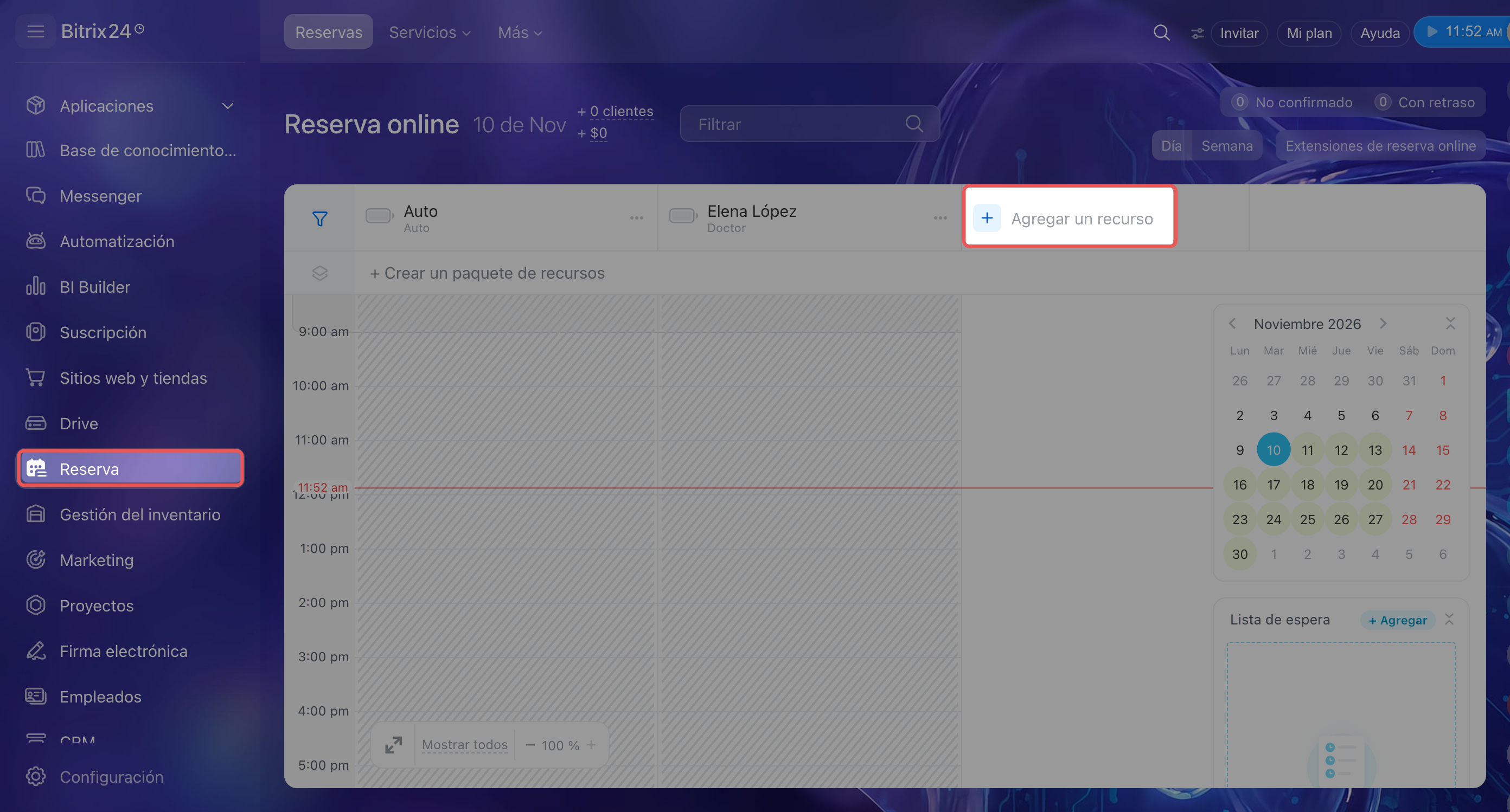
Para crear un recurso, sigue estos tres pasos:
- Indica el sector de actividad de la compañía.
- Configura el recurso.
- Configura las notificaciones para los clientes.
Un recurso ya creado se puede modificar, clonar, pausar o eliminar, y puedes organizar las columnas de recursos en el horario en el orden que prefieras.
Indicar el sector de actividad
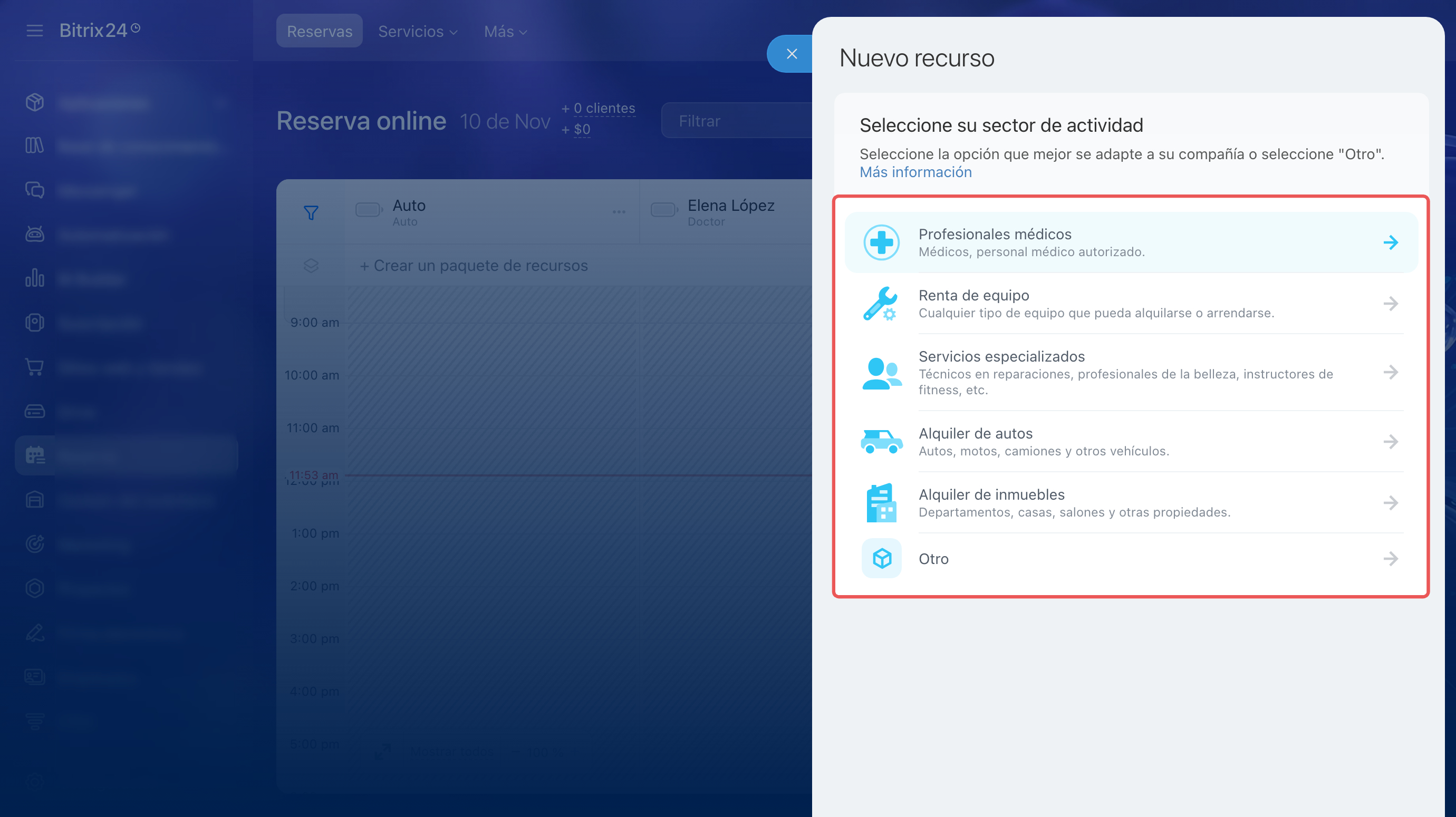
Elige la opción que corresponda a tu sector de actividad o selecciona Otro. El tipo de recurso depende del sector: se selecciona automáticamente, pero puedes cambiarlo.
- Profesionales médicos: citas con médicos, especialistas en tratamientos estéticos y servicios de diagnóstico.
- Renta de equipo: maquinaria de construcción, equipos deportivos, equipos para eventos y otros.
- Servicios especializados: todo tipo de consultas, trabajos de reparación y servicios de salones de belleza.
- Alquiler de autos: automóviles y vehículos especializados.
- Alquiler de inmuebles: salones de banquetes, departamentos, casas, estudios fotográficos y otros.
- Otro: elige esta opción si tu sector de actividad no está en la lista.
Configurar el recurso
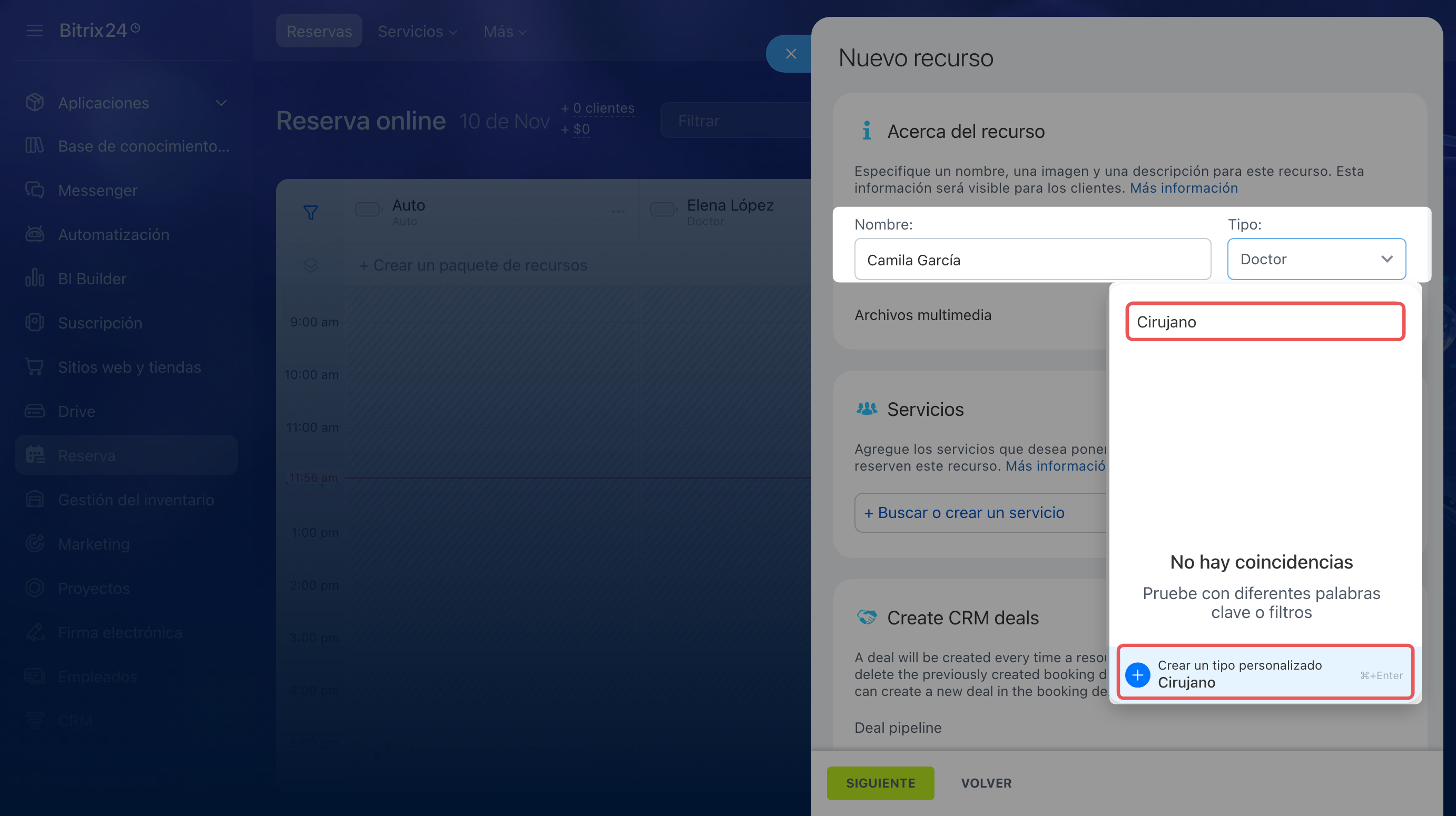
Nombre. Por ejemplo, para un especialista, indica su nombre y apellido, y para un automóvil, la marca y la placa. Los clientes reciben esta información en los recordatorios de la cita, así que ingresa datos correctos.
Tipo. Selecciónalo de la lista o crea uno nuevo. Para crear un nuevo tipo de recurso, escribe su nombre y haz clic en Crear un tipo personalizado.
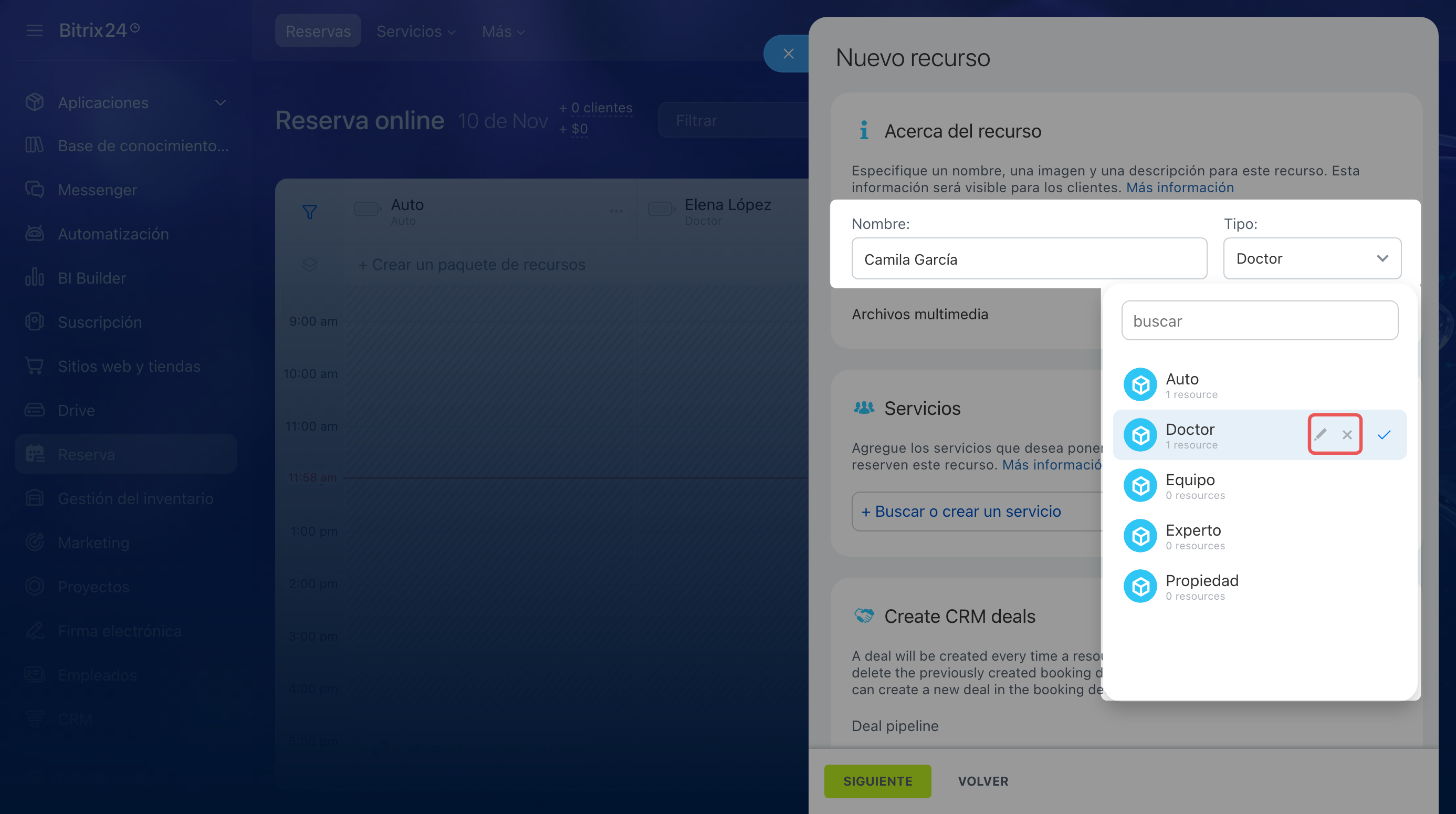
Puedes cambiar el nombre de los tipos y eliminarlos. Coloca el cursor sobre el tipo en la lista y elige una acción:
- Cambiar el nombre: haz clic en el ícono de lápiz e ingresa el nuevo nombre.
- Eliminar: haz clic en el ícono de la cruz. Si el tipo tiene recursos asignados, elige a qué tipo transferirlos. Las reservas, el horario, los servicios y las notificaciones de los recursos no cambiarán. Si no eliges un nuevo tipo, el campo Tipo de los recursos quedará vacío. No es posible restaurar un tipo eliminado.
Los tipos estándar son los que aparecían en la lista desde el inicio. Si eliminas uno de estos tipos, también desaparecerá el sector de actividad relacionado en el primer paso de creación del recurso. Por ejemplo, si eliminas el tipo Propiedad, desaparecerá la opción Alquiler de inmuebles.
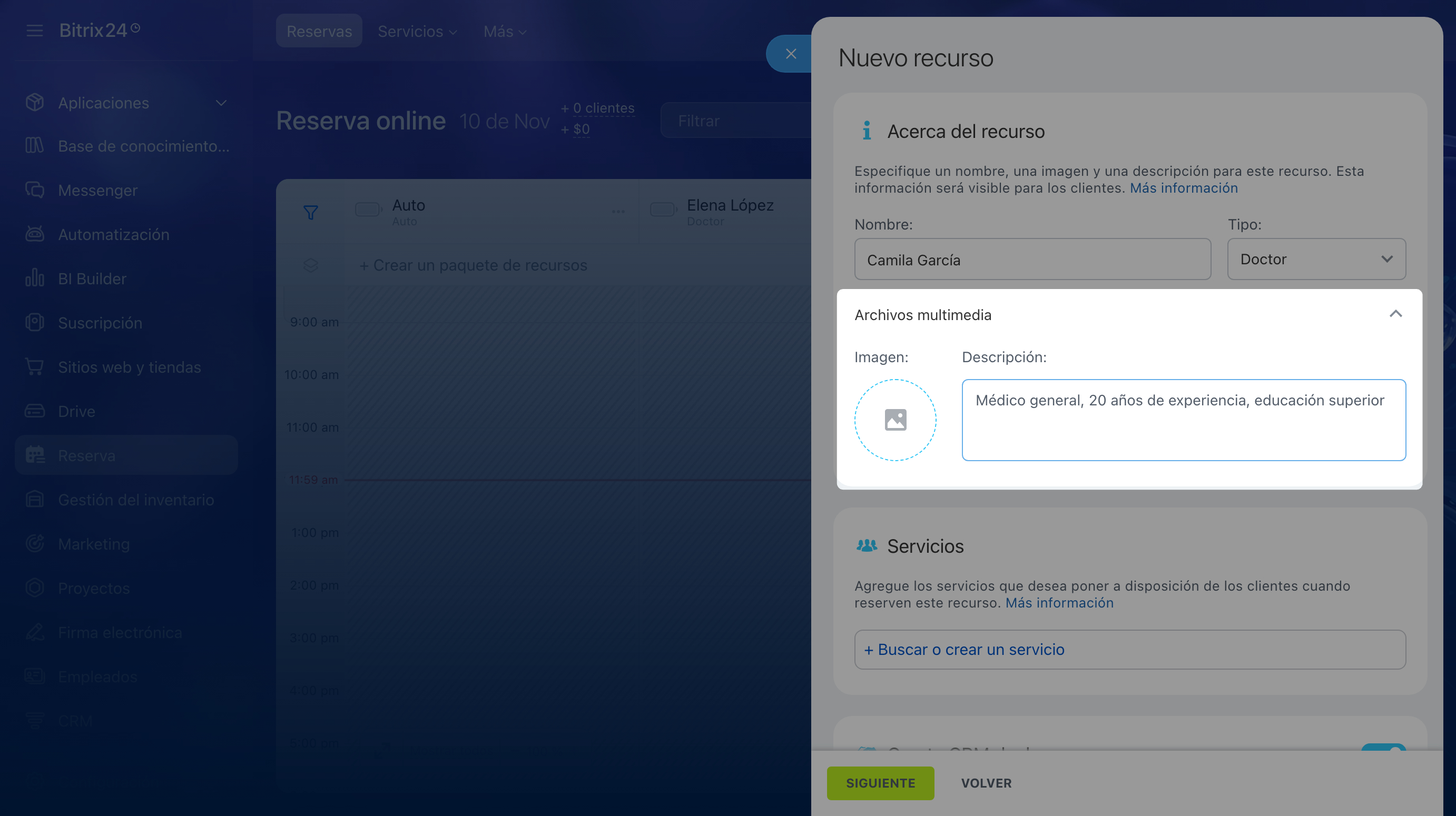
Archivos multimedia. Agrega una imagen y una breve descripción. Esto ayuda a los clientes a conocer más sobre el recurso antes de reservar. Por ejemplo, puedes subir la foto del especialista y describir su formación.
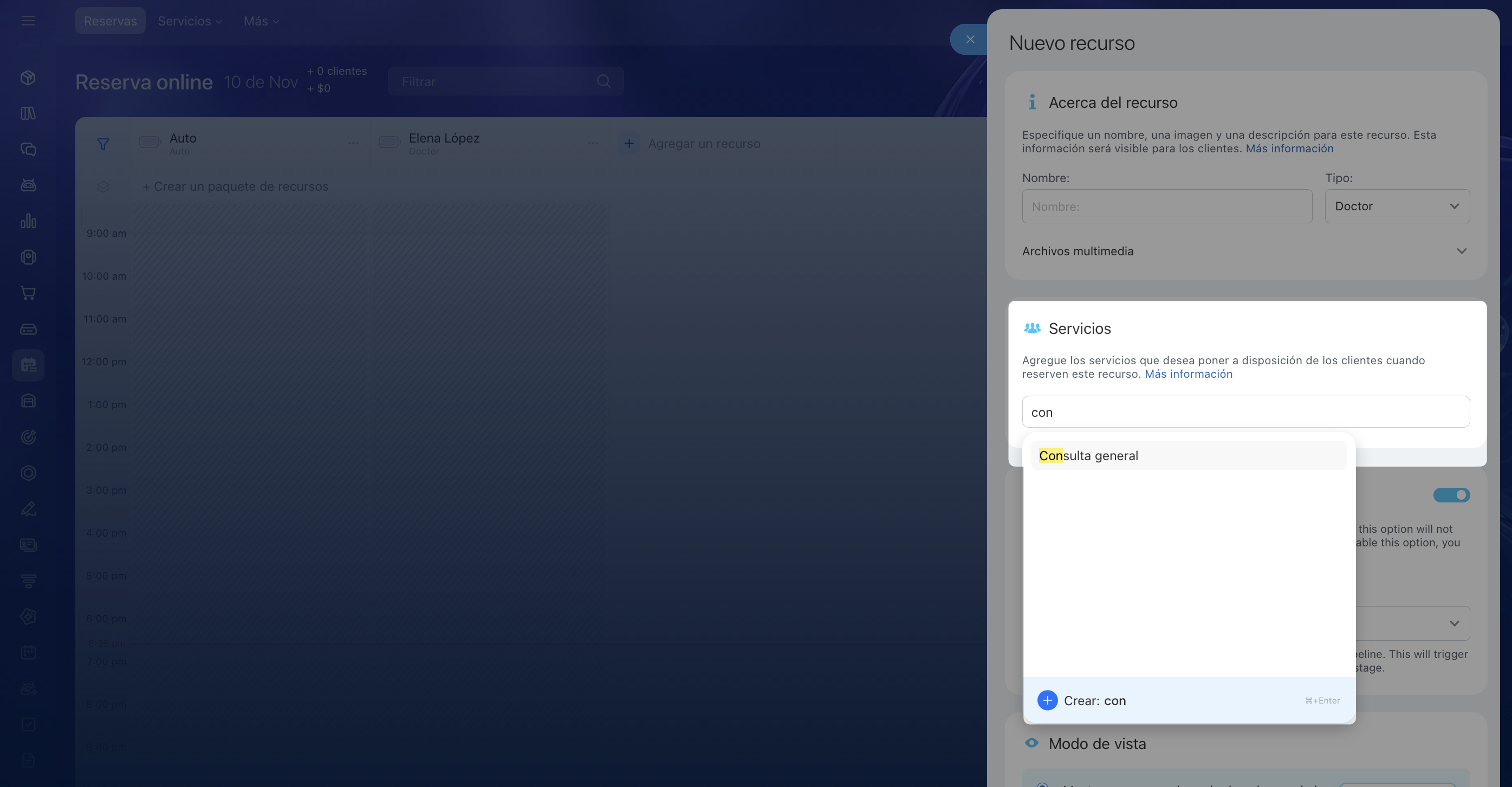
Servicios. Crea o selecciona los servicios que estarán vinculados a este recurso. Por ejemplo, al recurso Camila García puedes vincular los servicios de consulta general y consulta de endocrinología. Los clientes verán estos servicios al reservar una cita con la especialista, y el empleado los verá en la ficha de la reserva. Los servicios creados en la sección Reserva aparecen automáticamente en el catálogo de productos del CRM.
Cómo crear un servicio en el catálogo
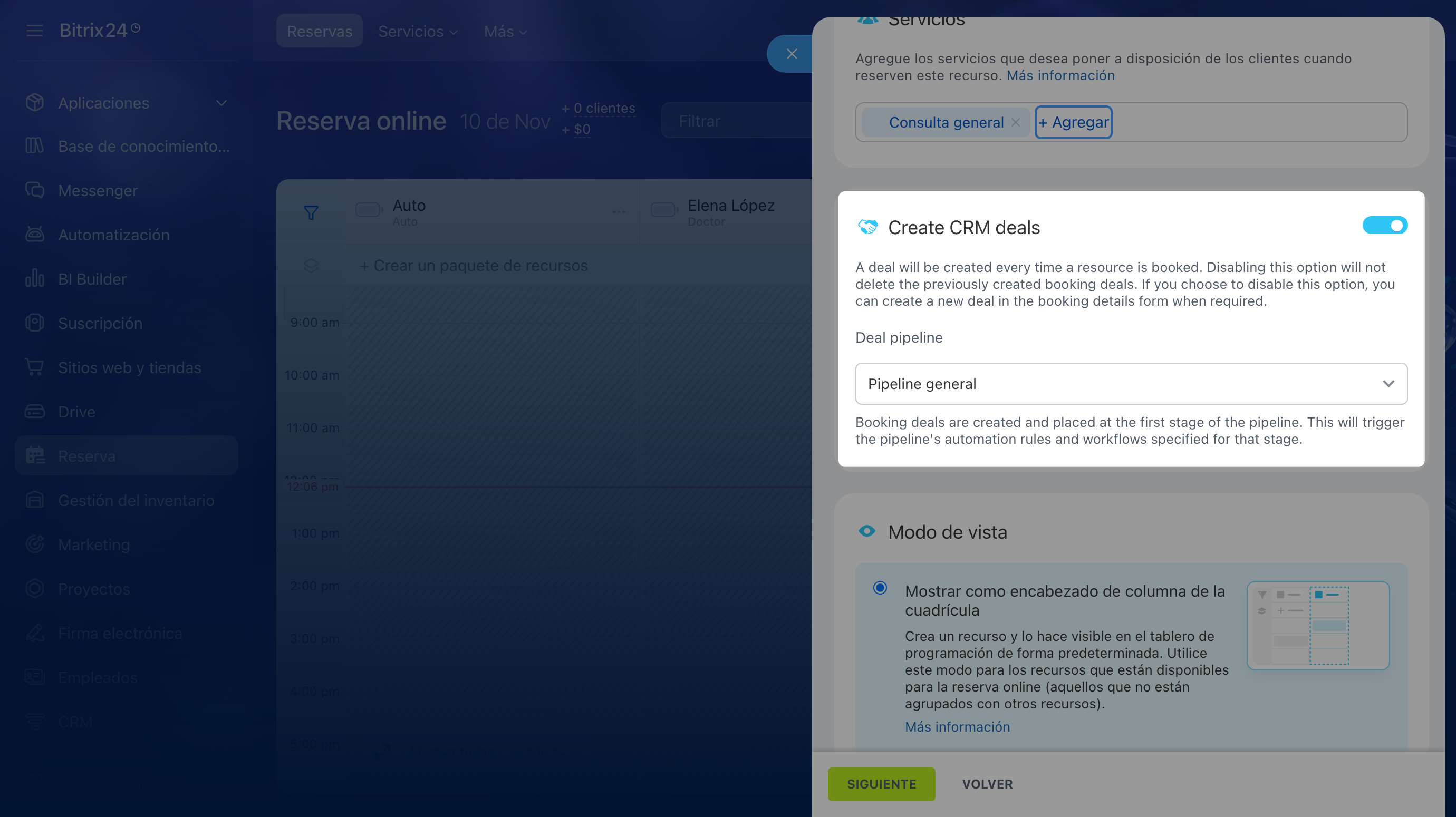
Create CRM deals (Crear negociaciones en el CRM). De forma predeterminada, se crea automáticamente una negociación por cada reserva del recurso. Si no necesitas gestionar las reservas de este recurso en el CRM, desactiva la opción. Las nuevas reservas se guardarán sin negociaciones. Las negociaciones ya creadas no cambiarán y, si es necesario, puedes crear una negociación manualmente desde la ficha de la reserva.
En el campo Deal pipeline (Pipeline de negociaciones), elige dónde se crearán las negociaciones de las reservas del recurso. Por ejemplo, puedes gestionar las citas de consultoría y el alquiler de equipos en pipelines diferentes. En la lista solo aparecen los pipelines en los que tienes permiso para crear negociaciones. Las negociaciones se crearán en la primera etapa del pipeline seleccionado y se activarán las reglas de automatización y los procesos de negocio configurados para esa etapa.
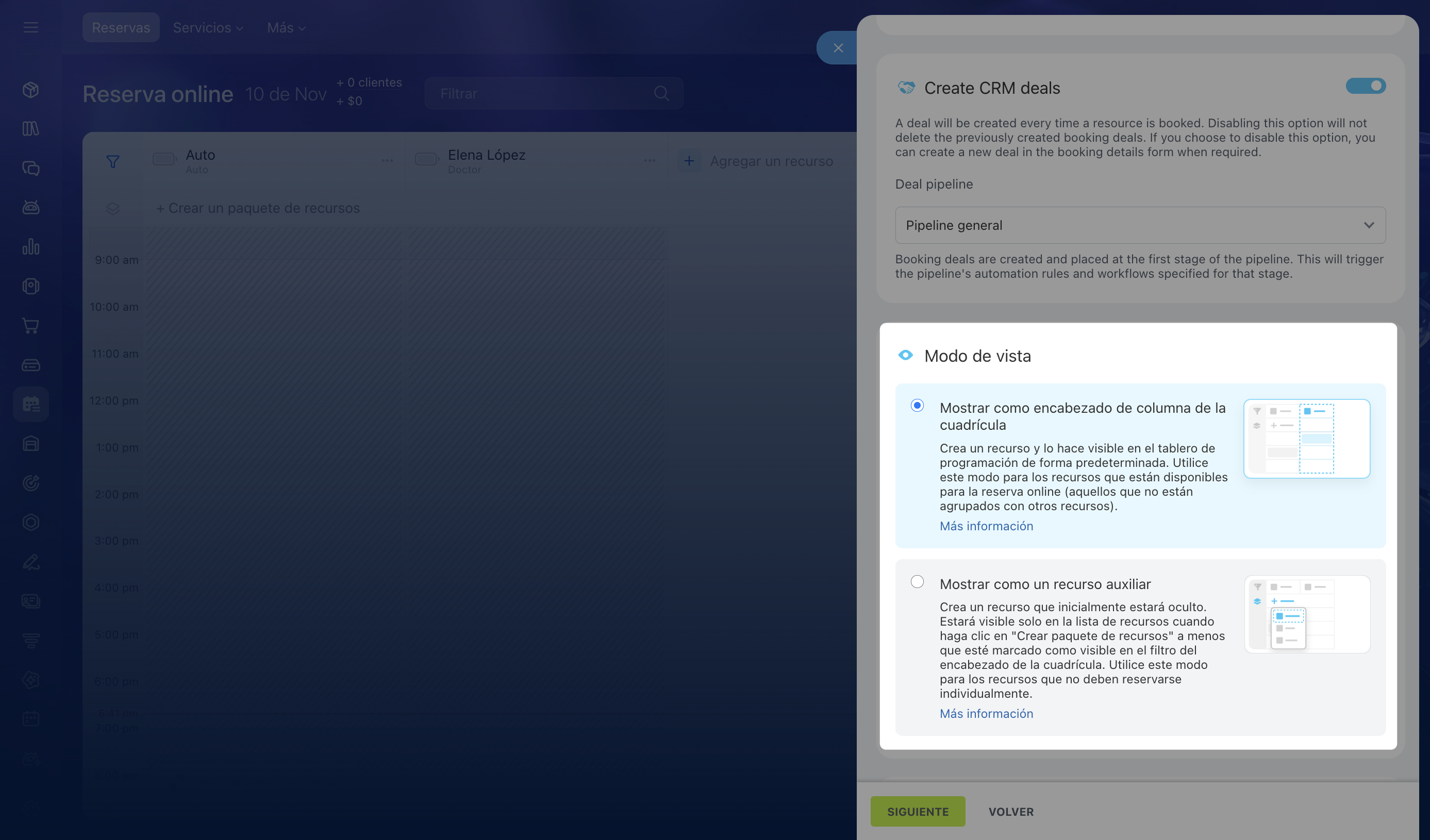
Modo de vista. Elige cómo se mostrará el recurso:
- Mostrar como encabezado de columna de la cuadrícula: el recurso se muestra de forma predeterminada en una columna del horario. Es ideal para los recursos principales que reservan los clientes, como especialistas o vehículos en alquiler.
- Mostrar como un recurso auxiliar: el recurso no se muestra de forma predeterminada en las columnas del horario. Puedes seleccionarlo en la fila Crear un paquete de recursos, situada encima del horario. También puedes mostrarlo en una columna mediante el filtro de recursos. Esto resulta útil cuando, además del recurso principal, necesitas elegir uno adicional. Por ejemplo, si el recurso principal es un médico, el recurso adicional puede ser el consultorio.
Reserva online de Bitrix24: empezando a trabajar
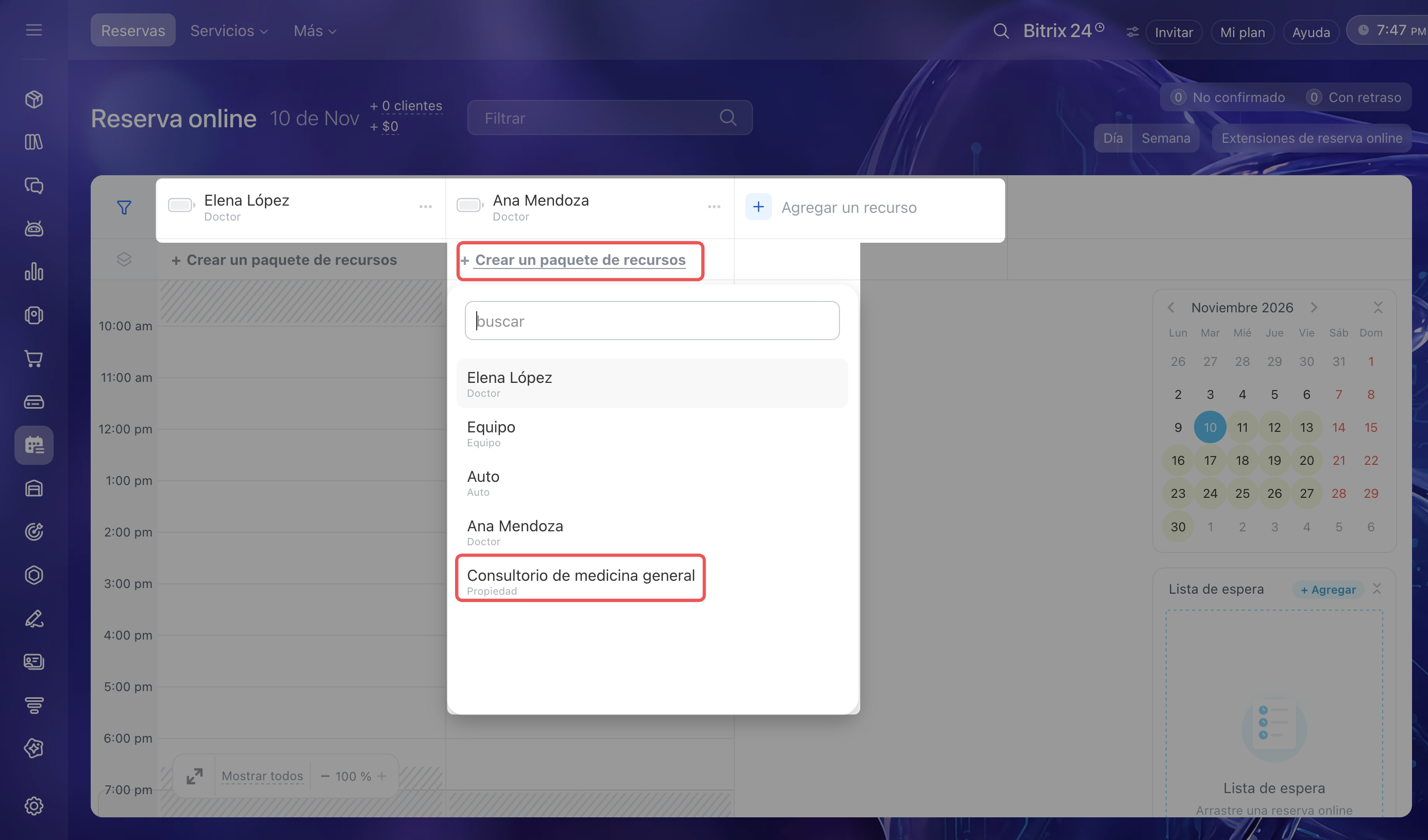 Por ejemplo, el recurso principal «Ana Mendoza» se muestra directamente en el horario. Para seleccionar un recurso adicional, como «Consultorio de medicina general», abre Crear un paquete de recursos.
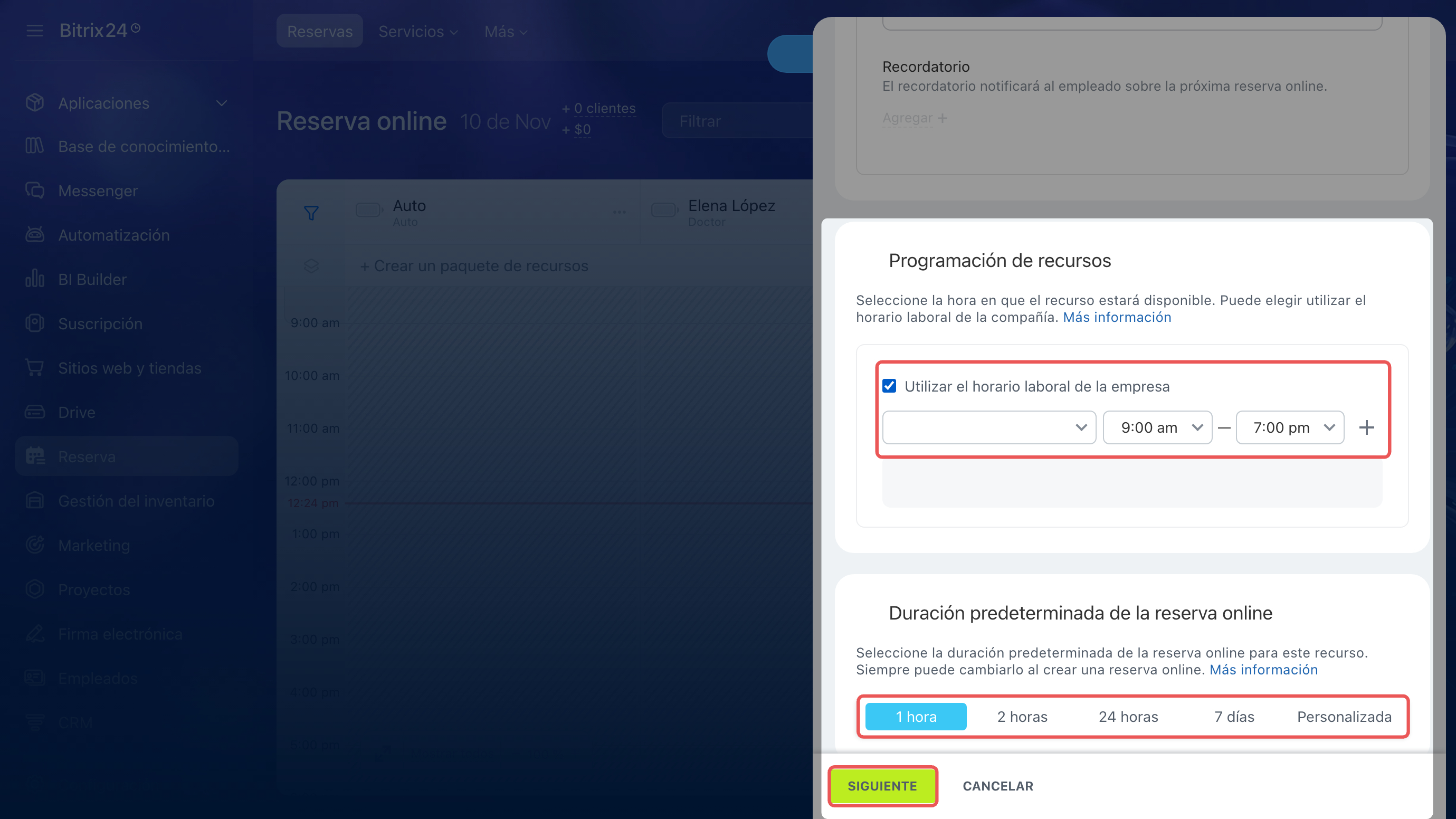
Overbooking. Esta opción permite reservar a otro cliente en un horario ya ocupado. Así reduces el tiempo que el recurso queda sin utilizar si algunos clientes cancelan sus reservas. Si desactivas esta opción, no podrás crear, mover ni extender una reserva de este recurso de manera que se superponga con otra. Puedes permitir el overbooking para especialistas y desactivar para consultorios.
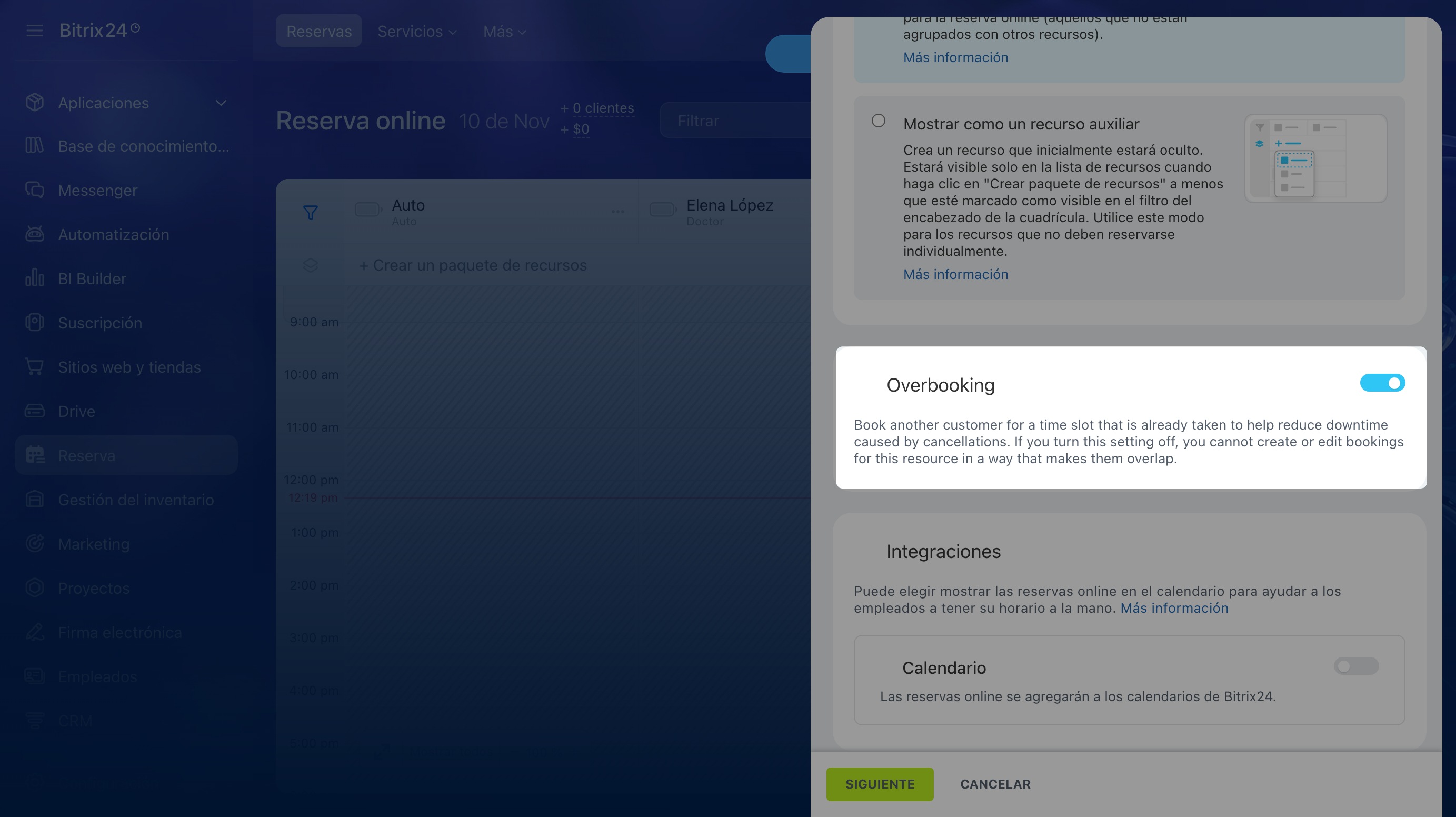
Integraciones. Activa la opción Calendario para vincular la reserva online con el calendario de Bitrix24. Así, todas las reservas aparecerán automáticamente en los calendarios personales de los empleados. Los especialistas ven su horario de inmediato y no pierden tiempo buscando reservas en distintos lugares.
Configura los parámetros:
- Usuarios y calendarios: elige los empleados en cuyos calendarios aparecerán los eventos. La reserva siempre aparece en el calendario del especialista que presta el servicio y, si es necesario, puedes agregarla también a los calendarios de otros empleados. Por ejemplo, agrega al supervisor para que pueda ver el horario del equipo y controlar la carga de trabajo.
- Ubicación: elige una sala de reuniones de la lista si el especialista solo atiende a clientes ahí. La sala de reuniones se indicará automáticamente en el evento para evitar confusiones sobre la ubicación.
Crear y reservar salas de reuniones - Recordatorio: configura los recordatorios para que el empleado no olvide la reserva. Elige con cuánto tiempo de anticipación se enviará el recordatorio del evento. Por ejemplo, un día o una hora antes de la reunión.
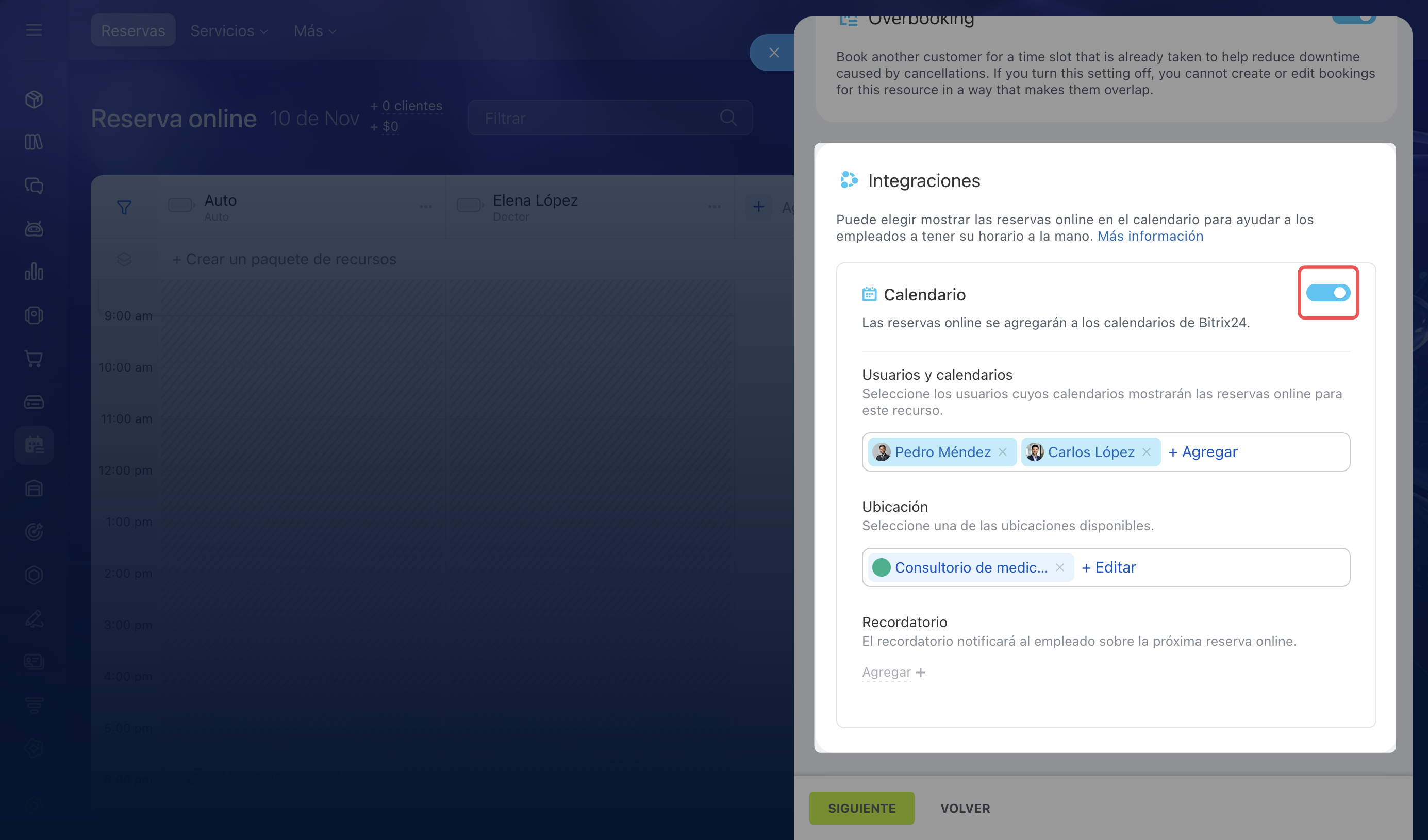
Programación de recursos. Indica en qué horario el recurso está disponible para reservar. Para que el recurso solo se pueda reservar dentro del horario laboral de la compañía, activa la opción Utilizar el horario laboral de la empresa. Así, el horario del recurso cambiará junto con el horario laboral de la compañía. Para asignar un horario propio al recurso, desactiva la opción e indica los días y el horario de trabajo. Por ejemplo, puedes indicar el horario de un médico en particular.
Duración predeterminada de la reserva online. Elige una opción predefinida (1 hora, 2 horas, 24 horas o 7 días) o selecciona Personalizada para indicar otra duración. Por ejemplo, una consulta médica puede durar 1 hora, el alquiler de un automóvil 24 horas y el alquiler de equipos de construcción 7 días.
Haz clic en Siguiente. Puedes modificar la duración al crear una reserva.
Configurar las notificaciones para los clientes
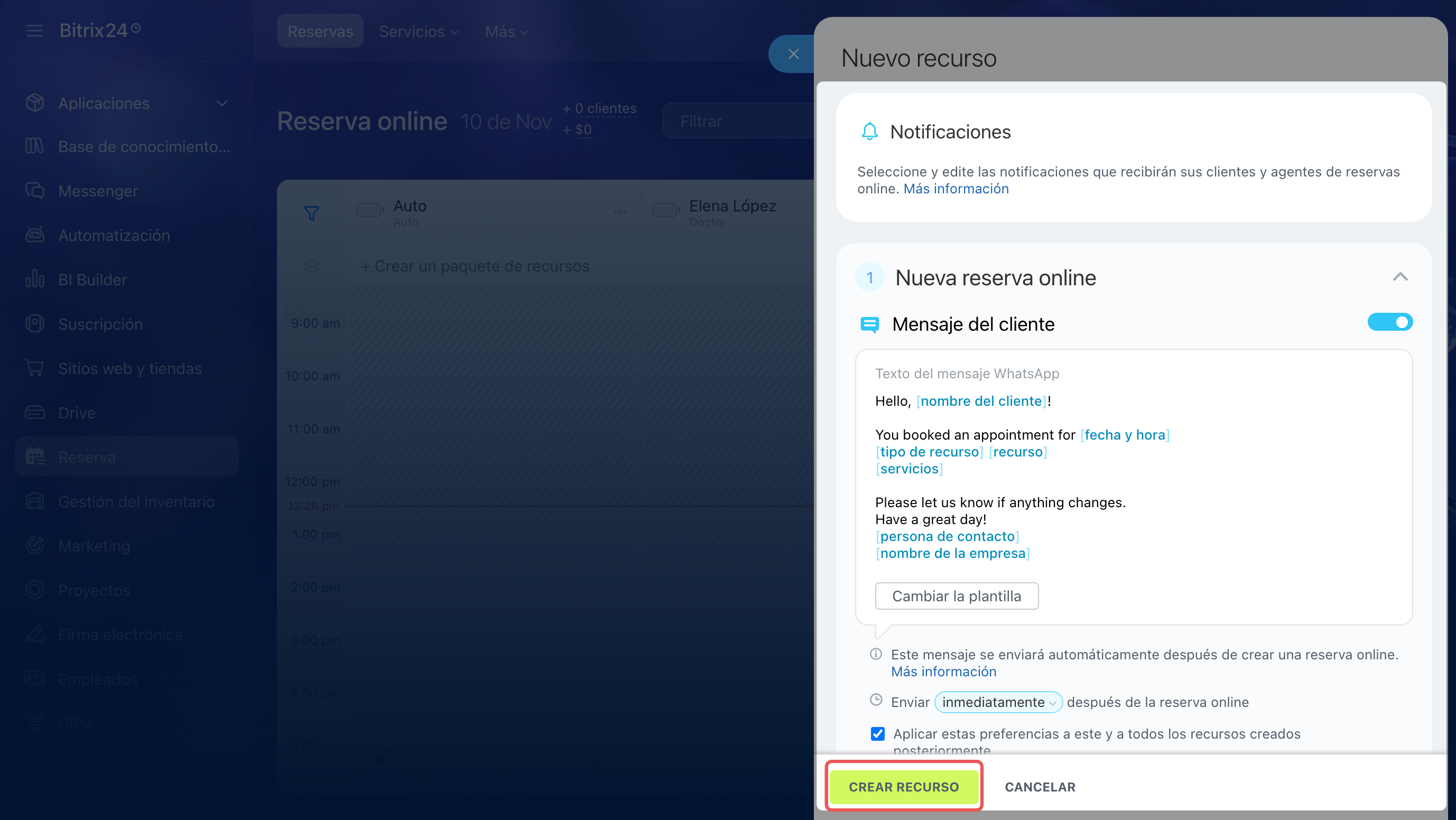
En Reserva online puedes recordarles automáticamente a los clientes su visita sin la intervención de un empleado: llamarlos o enviarles un mensaje.
Reserva online: plantillas de mensajes para clientes
- Nueva reserva online: notificación para el cliente con la fecha, la hora de la cita y el nombre del recurso. Este escenario solo está disponible para la comunicación por WhatsApp.
- Confirmación de la reserva: notificación al cliente para confirmar la visita. Si no confirma la reserva, se crea automáticamente una actividad en la ficha del cliente en el CRM para que el empleado se comunique con él. Si la reserva tiene una negociación vinculada, la actividad también aparecerá en ella.
- Recordatorio de la reserva: aviso al cliente el día de la cita.
- Recordatorio si el cliente llega tarde: si el cliente se retrasa, recibe una notificación para confirmar la visita. Si no la confirma, se crea automáticamente una actividad en el CRM para que el empleado consulte si el cliente asistirá y libere el horario si es necesario.
Haz clic en Crear recurso.
Una vez agregados los recursos, puedes seleccionarlos para registrar las citas de los clientes y monitorear su carga de trabajo.
Reserva online: programar una cita para un cliente
Modificar, clonar, pausar o eliminar un recurso
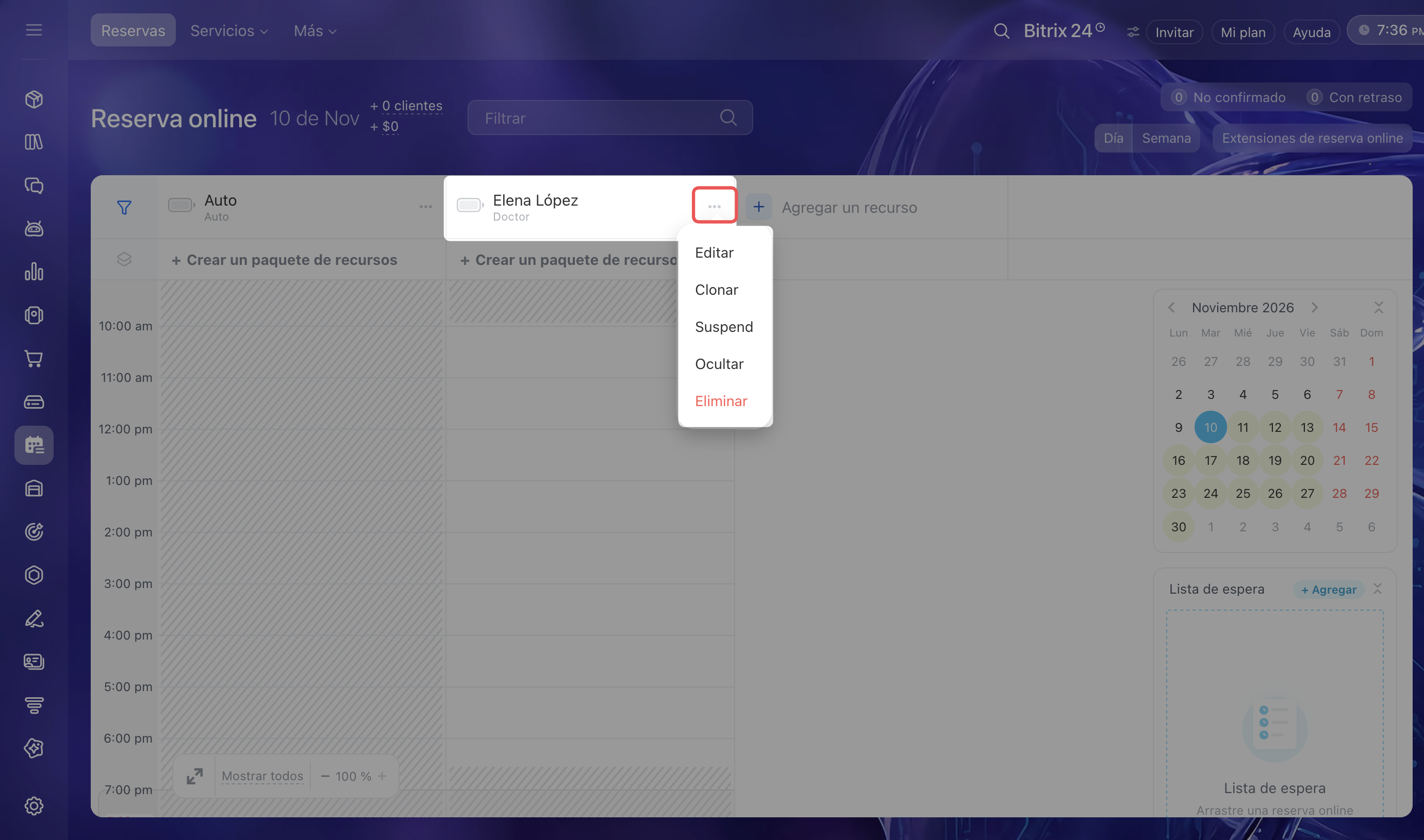
Selecciona el recurso que necesitas en el horario y haz clic en Tres puntos (…) junto a su nombre.
Editar. Se abrirá una ventana con la configuración del recurso. Por ejemplo, ahí puedes cambiar el horario de trabajo del médico.
Clonar. Es útil cuando necesitas agregar un recurso similar, por ejemplo, otro especialista con el mismo horario y servicios. Se abrirá la ventana de creación del recurso. Del recurso original se copian:
- El tipo, la descripción y la imagen.
- El horario.
- Los servicios vinculados.
- La configuración de negociaciones, overbooking, calendario y notificaciones.
Indica el nombre del nuevo recurso, modifica el resto de la configuración si lo necesitas y haz clic en Crear recurso.
Suspend (Pausar). Es útil cuando el recurso no se puede reservar temporalmente, por ejemplo, si el médico está de vacaciones o el automóvil está en reparación.
Indica el período de no disponibilidad en el calendario y confirma la pausa. Si el recurso tiene reservas durante la pausa, se te pedirá que las transfieras a otro recurso o las elimines. Los clientes no recibirán una notificación sobre la reprogramación o la eliminación de la reserva; avísales directamente. La pausa se puede programar con anticipación: antes de que comience, el recurso seguirá disponible para reservar.
Un recurso pausado permanece en el horario y se marca con el ícono de pausa, mientras que un recurso con una pausa programada se marca con el ícono de reloj. Cuando termine el período, el recurso volverá a estar disponible para reservar. Para reactivar el recurso antes de lo previsto, haz clic en Tres puntos (…) > Unsuspend (Reanudar). Si necesitas cancelar una pausa que todavía no comenzó, haz clic en Tres puntos (…) > Cancel suspension (Cancelar pausa).
Ocultar. Quita el recurso solo de tu horario. Seguirá mostrándose para tus compañeros y los clientes podrán reservarlo. Para volver a mostrarlo, haz clic en el ícono de filtro a la izquierda, encima del horario, y marca el recurso en la lista.
Eliminar. Elimina el recurso del horario. Si el recurso tiene reservas futuras, transfiérelas o elimínalas junto con el recurso. Las reservas pasadas permanecerán en el historial y podrás encontrarlas mediante el filtro. Las negociaciones en el CRM se conservarán, pero las actividades de las reservas eliminadas desaparecerán de su Timeline. Los clientes no recibirán una notificación de cancelación. No es posible restaurar un recurso eliminado ni sus reservas. Si lo necesitas, crea el recurso de nuevo.
Cambiar el orden de los recursos en el horario
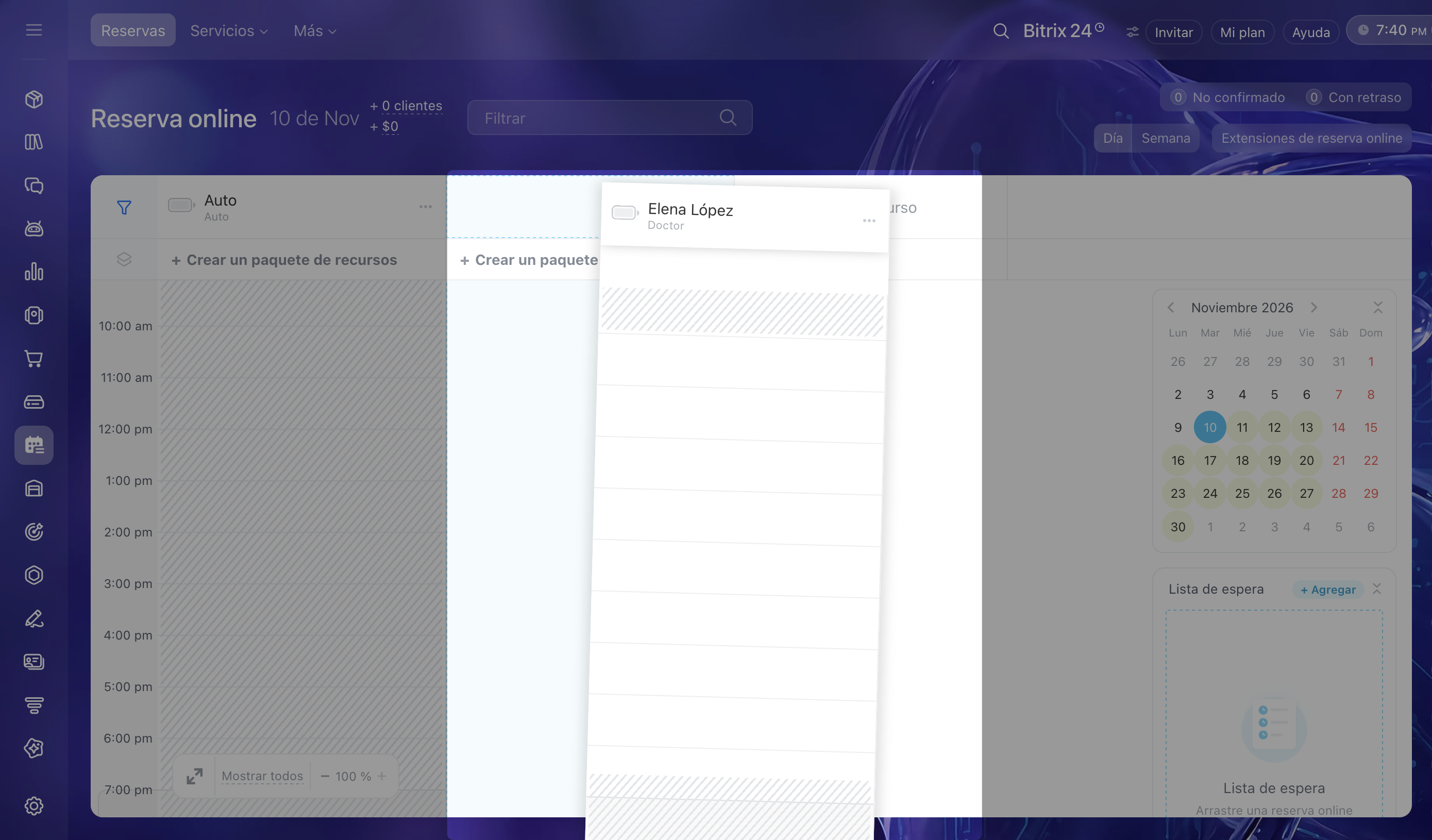
Puedes organizar las columnas de recursos en el orden que prefieras, por ejemplo, para que los especialistas del mismo perfil queden uno junto a otro. Haz clic en el encabezado del recurso y, sin soltar el botón del mouse, arrastra la columna hasta donde quieras. Se moverá junto con sus reservas. De esta forma, solo se pueden reordenar los recursos que se muestran en columnas.
El orden se guarda solo para ti: el horario de tus compañeros no cambiará. Cada empleado puede organizar las columnas según sus necesidades.
Resumen
- Antes de registrar las citas de los clientes, debes crear y configurar los recursos. Pueden ser médicos, autos, espacios en alquiler y otros.
- Todos los empleados de Bitrix24 pueden crear y modificar recursos.
- Para crear un recurso, selecciona el sector de actividad, configura los parámetros y activa las notificaciones para los clientes.
- Para cada recurso, puedes elegir un pipeline para las negociaciones o desactivar su creación, permitir o impedir el overbooking y vincular el horario con el horario laboral de la compañía.
- Puedes clonar un recurso similar y pausarlo durante las vacaciones o una reparación. Si hay reservas durante ese período, debes transferirlas o eliminarlas.
- Cada empleado configura el orden de las columnas en el horario según sus necesidades.