
En Bitrix24, puedes configurar un formulario de reservas online que permite a los clientes seleccionar el horario que mejor les convenga y reservar servicios. Esta herramienta ofrece múltiples ventajas:
- Menos carga de trabajo para los gestores: los clientes hacen sus reservas sin necesidad de llamadas ni mensajes.
- Mayor número de reservas: el formulario está disponible 24/7.
- Eliminación de errores: todos los datos quedan registrados automáticamente en CRM y en la sección de Reserva.
- Información completa: los clientes proporcionan todos los datos necesarios para procesar la reserva.
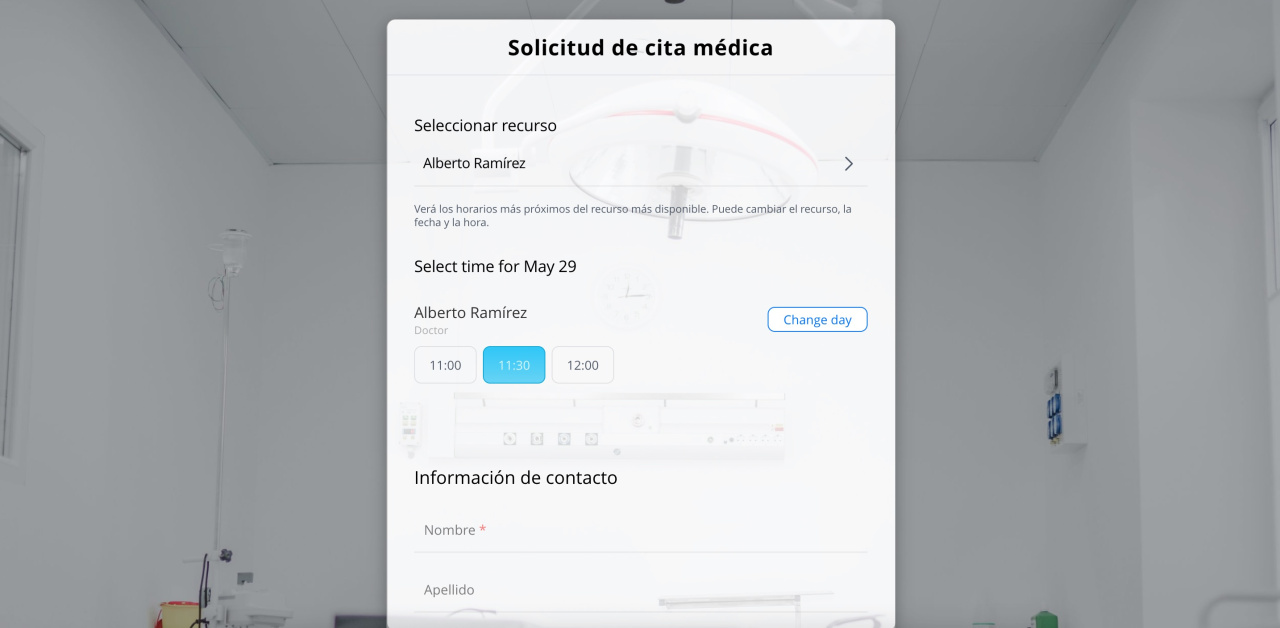
Contenido del artículo:
Cómo crear un formulario
1. Ve a la sección Reserva.
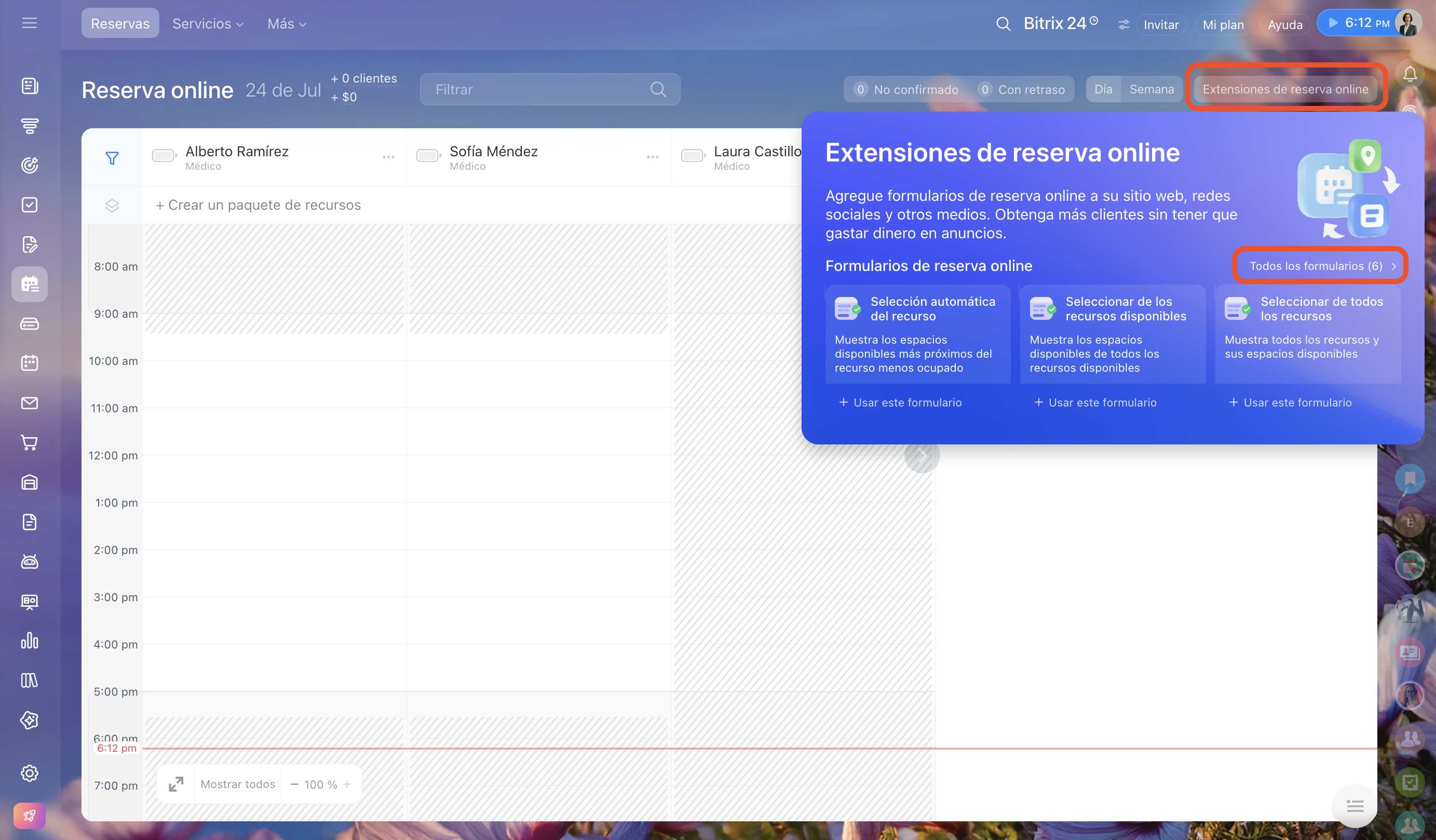
2. En la esquina superior derecha, haz clic en Extensiones de reserva online.
3. En el bloque Formularios de reserva online, haz clic en Usar este formulario debajo de cualquier formulario. Se abrirá el editor de formularios CRM, donde podrás pasar a la configuración.

Cómo configurar el formulario
El conjunto de campos dependerá del escenario elegido: podrá seleccionar solo recursos o bien combinar servicios y recursos.
Formularios de CRM: casos de uso
Formulario con recursos
Agrega al formulario campos en los que los clientes puedan seleccionar recursos e indicar su información de contacto.
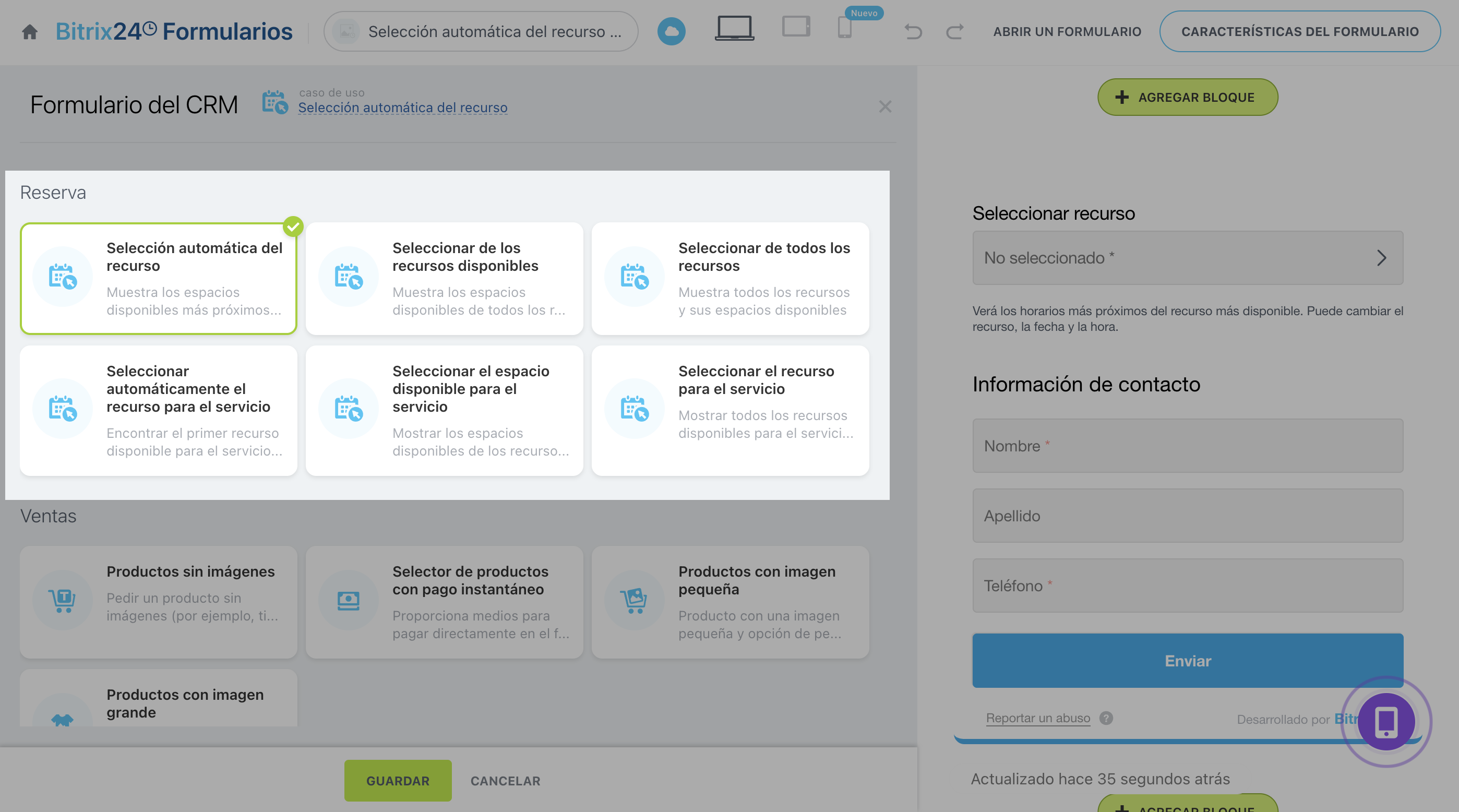
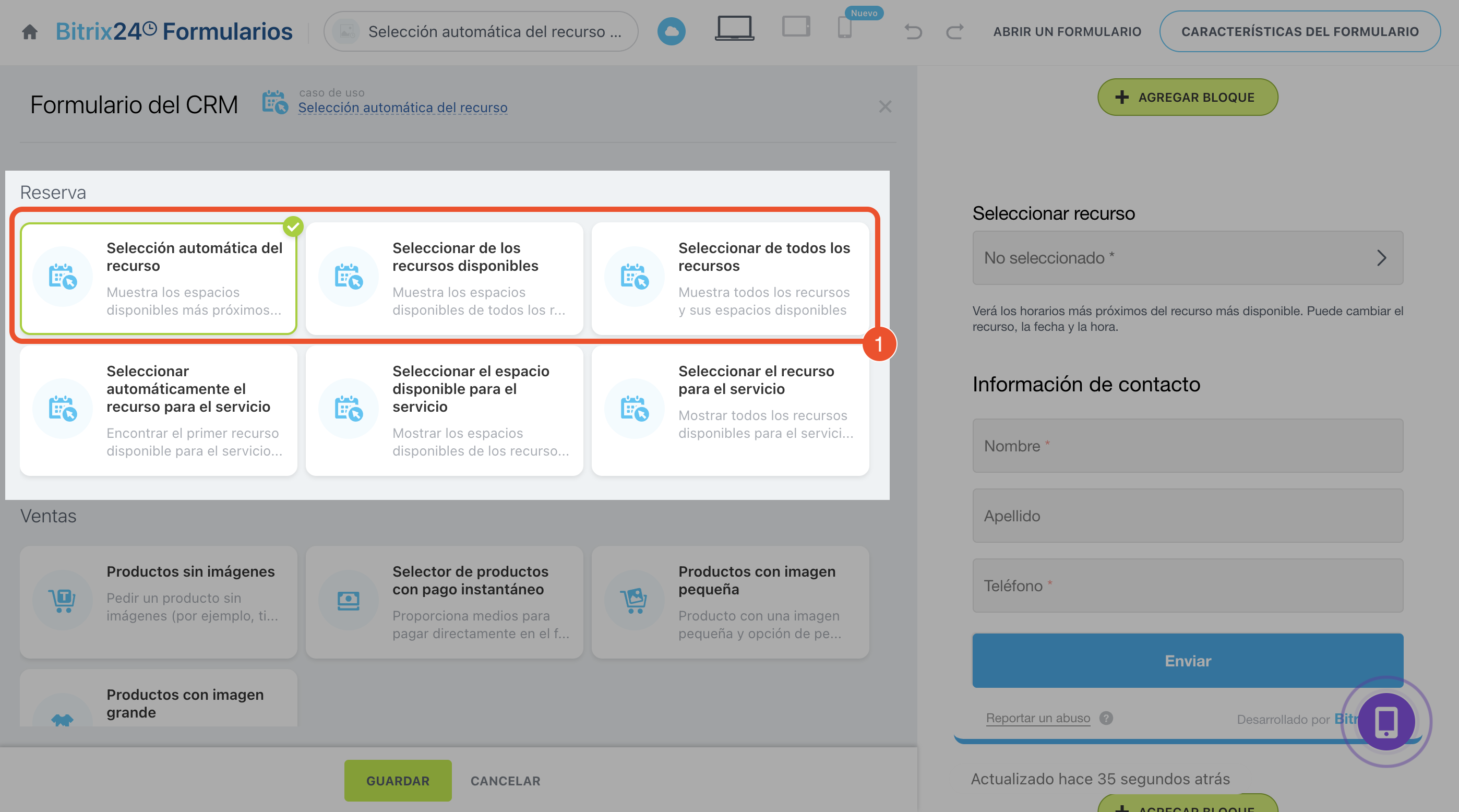
1. En el bloque Reserva online, selecciona el escenario Selección automática del recurso, Seleccionar de los recursos disponibles o Seleccionar entre todos los recursos.
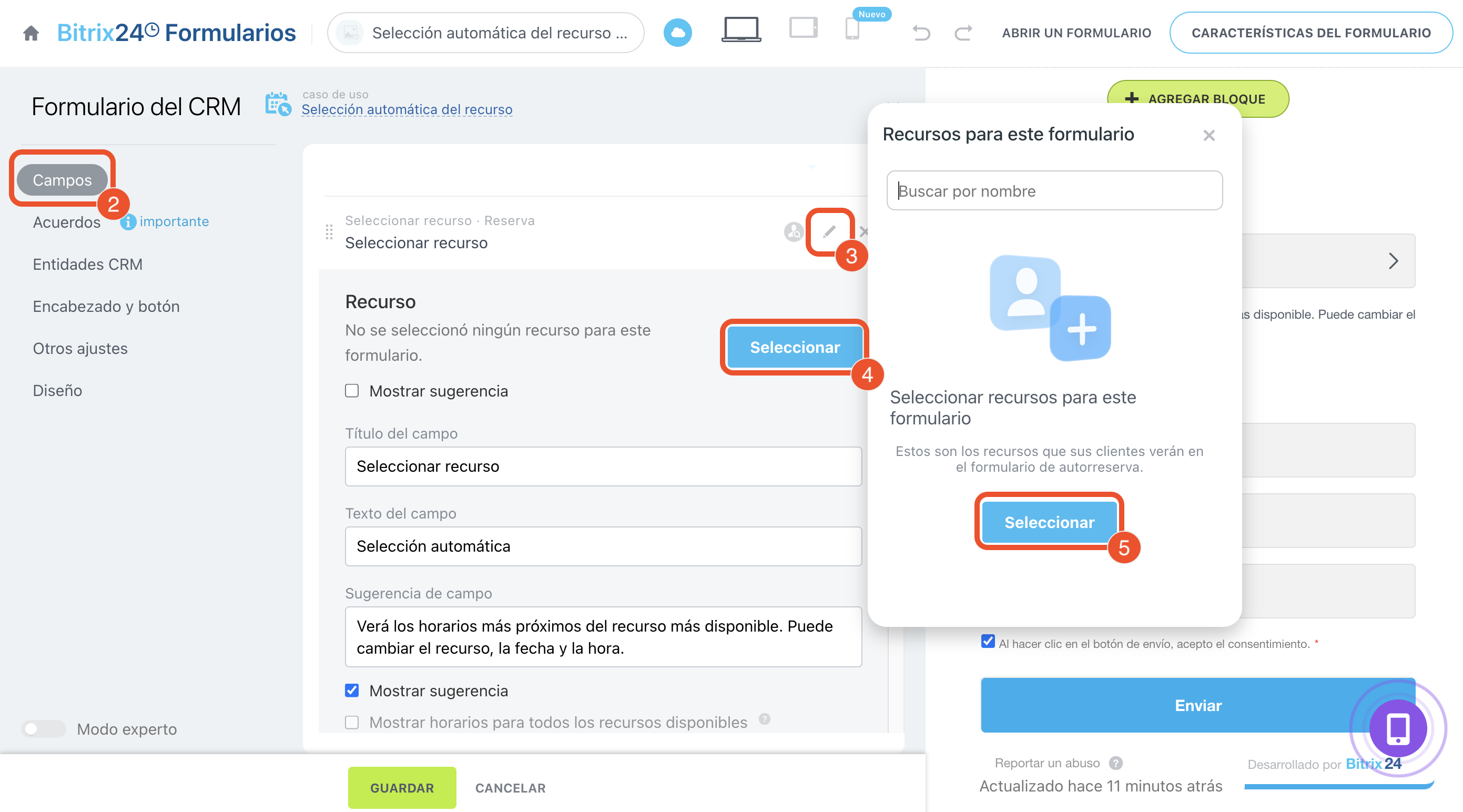
2. Ve a la pestaña Campos.
3. En el campo Seleccionar recurso. Reserva, haz clic en el icono del lápiz.
4. En el bloque Recurso, haz clic en Seleccionar.
5. En la ventana que se abre, haz clic en Seleccionar.
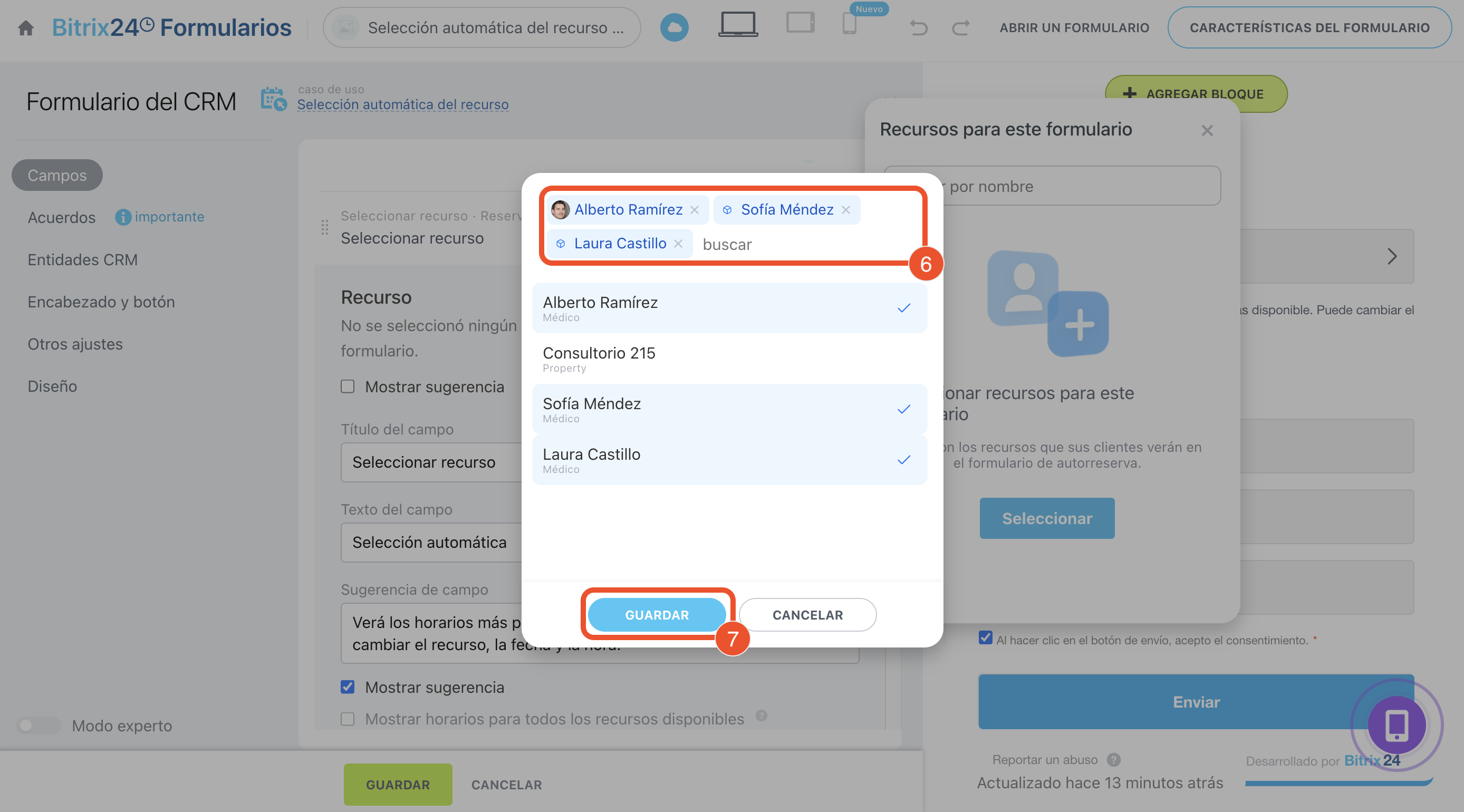
6. Marca los recursos que los clientes podrán seleccionar. Por ejemplo, médicos, especialistas o automóviles que alquilas.
7. Haz clic en Guardar.
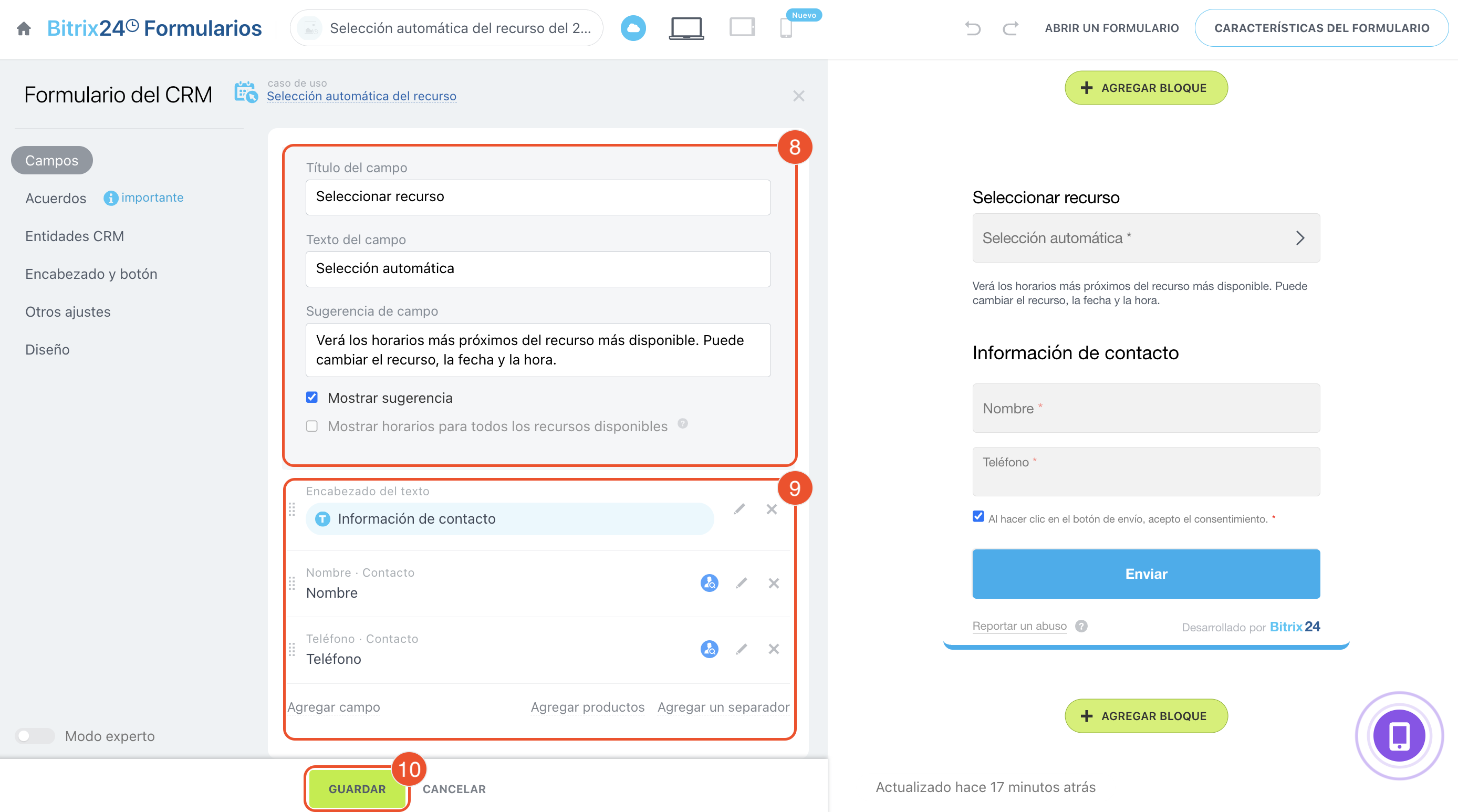
8. Configura los campos de recursos: títulos, texto del campo y sugerencias.
9. Selecciona qué otros campos completarán los clientes en el formulario de reserva online. Por ejemplo, para una consulta jurídica, el cliente deberá indicar: nombre, teléfono, tema de la consulta y una breve descripción del problema.
10. Guarda los cambios en el formulario.
Configuración de formularios del CRM
Formulario con servicios y recursos
Agrega al formulario campos en los que los clientes puedan seleccionar servicios, recursos e indicar su información de contacto.
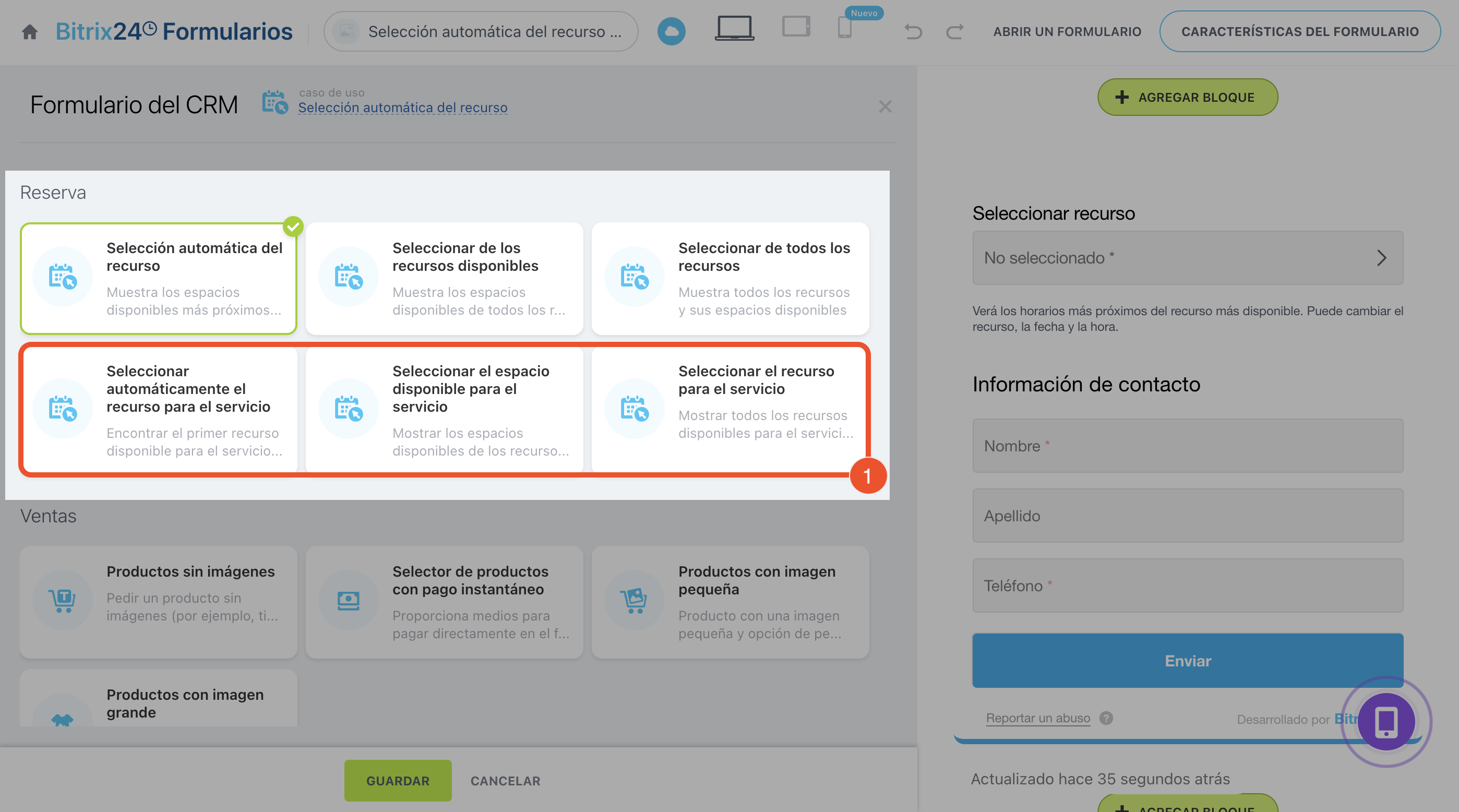
1. En el bloque Reserva online, selecciona el escenario Seleccionar automáticamente el recurso para el servicio, Seleccionar el espacio disponible para el servicio, Seleccionar el recurso para el servicio.
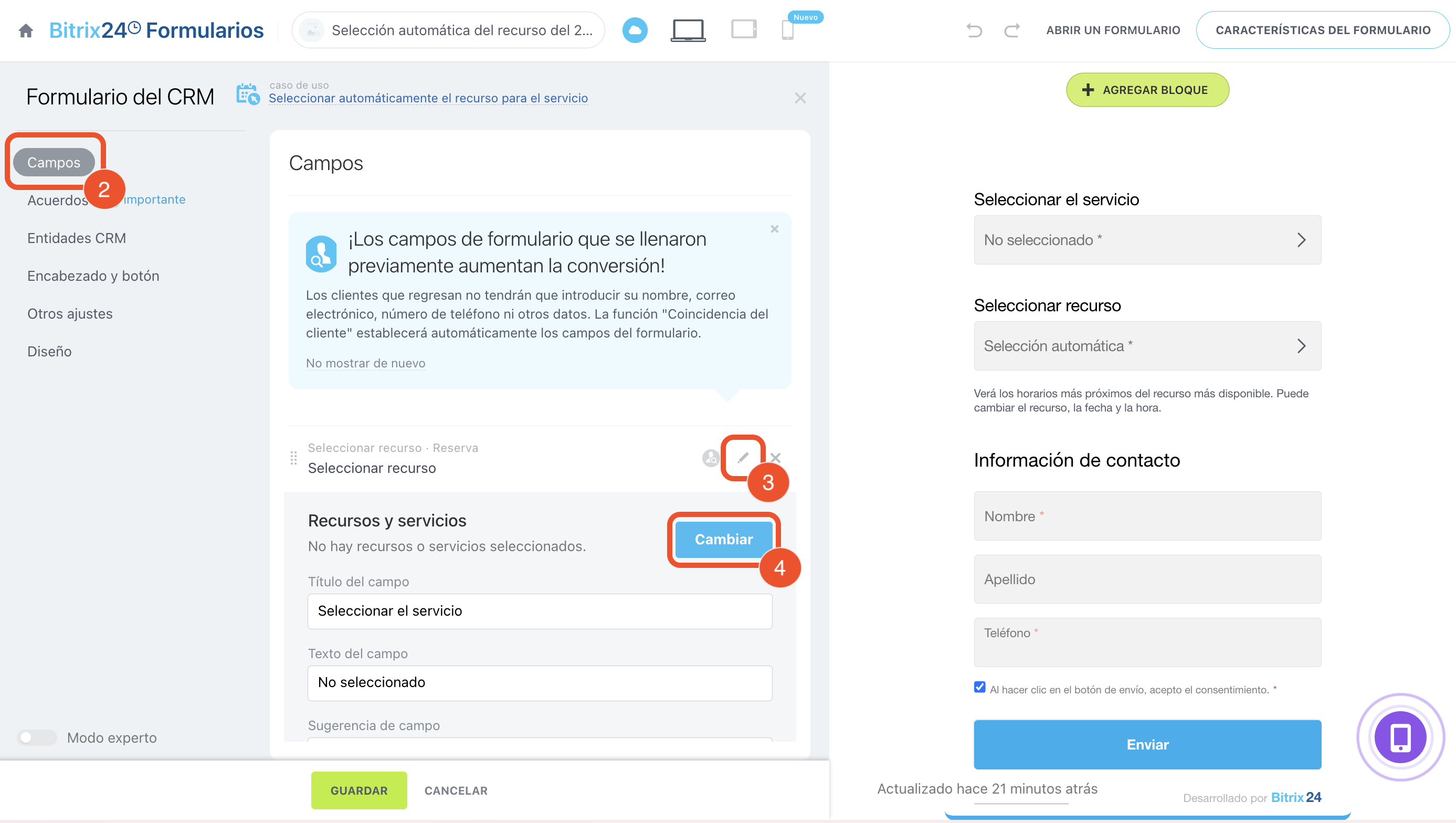
2. Ve a la pestaña Campos.
3. En el campo Seleccionar recurso. Reserva, haz clic en el icono del lápiz.
4. En el bloque Recursos y servicios, haz clic en Cambiar; se abrirá un deslizador.
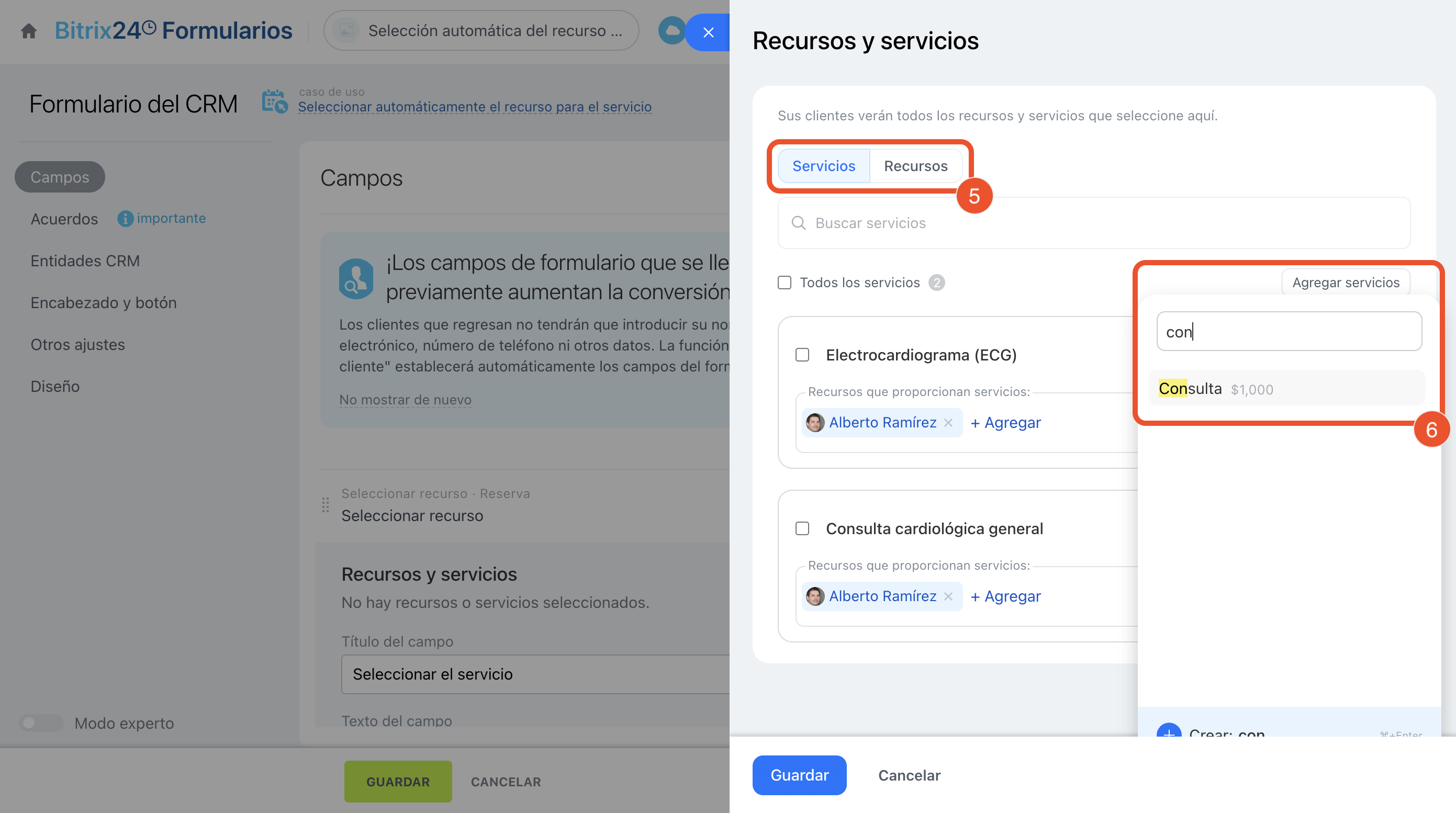
5. Completa una de las pestañas: Servicios o Recursos. Los parámetros especificados se mostrarán automáticamente en la otra. Veamos la configuración usando como ejemplo la pestaña Servicios; la pestaña Recursos se completa de la misma manera.
6. Haz clic en Agregar servicios para añadir servicios a la lista.
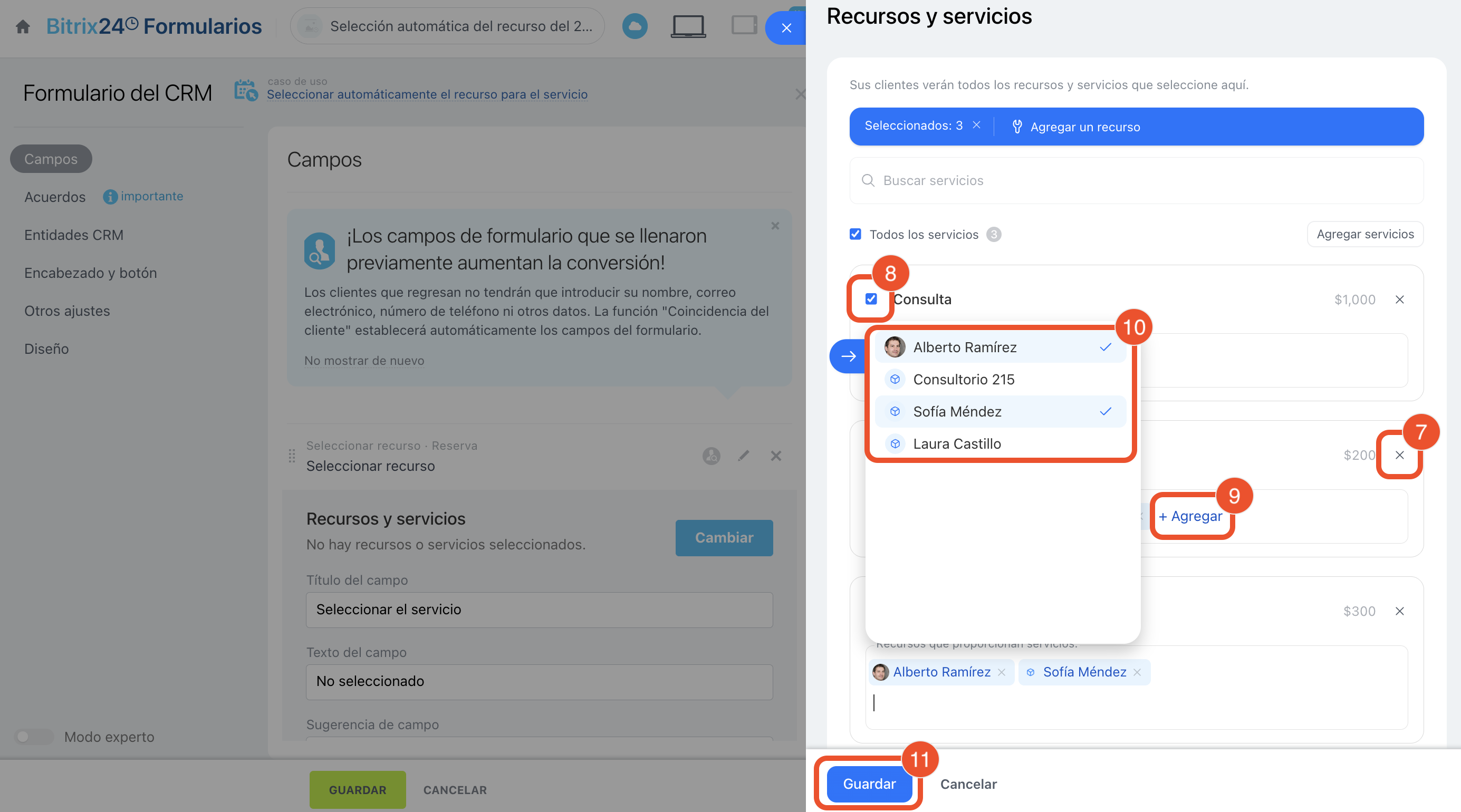
7. Haz clic en la cruz para eliminar un servicio de la lista.
8. Marca las casillas de los servicios para que estén disponibles para los clientes en el formulario.
9–10. En el bloque del servicio correspondiente, haz clic en Agregar para vincularlo con recursos. Por ejemplo, para el servicio Consulta con terapeuta, selecciona médicos de la especialidad correspondiente.
11. Guarda los cambios.
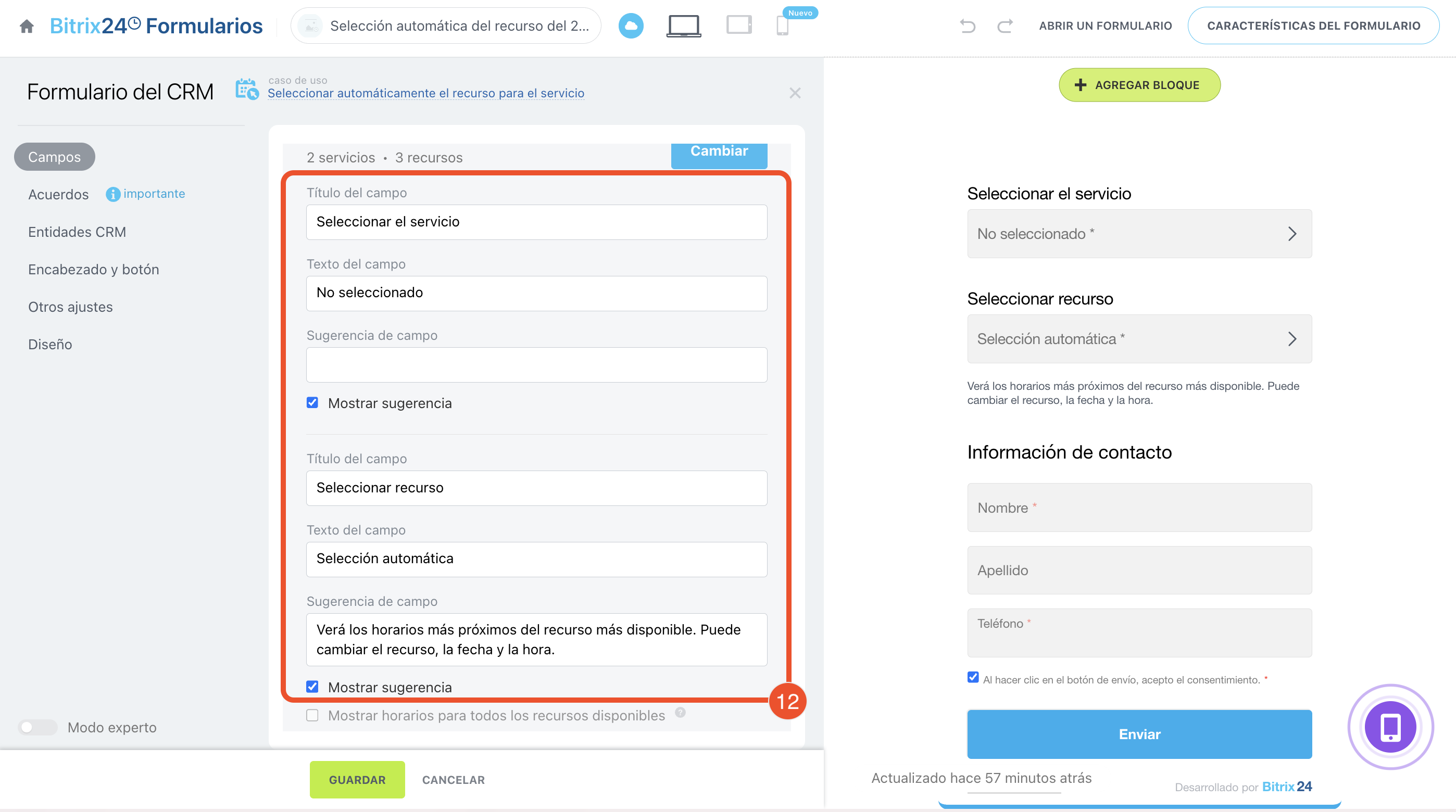
12. Configura los campos de servicios y recursos: títulos, texto del campo y sugerencias.
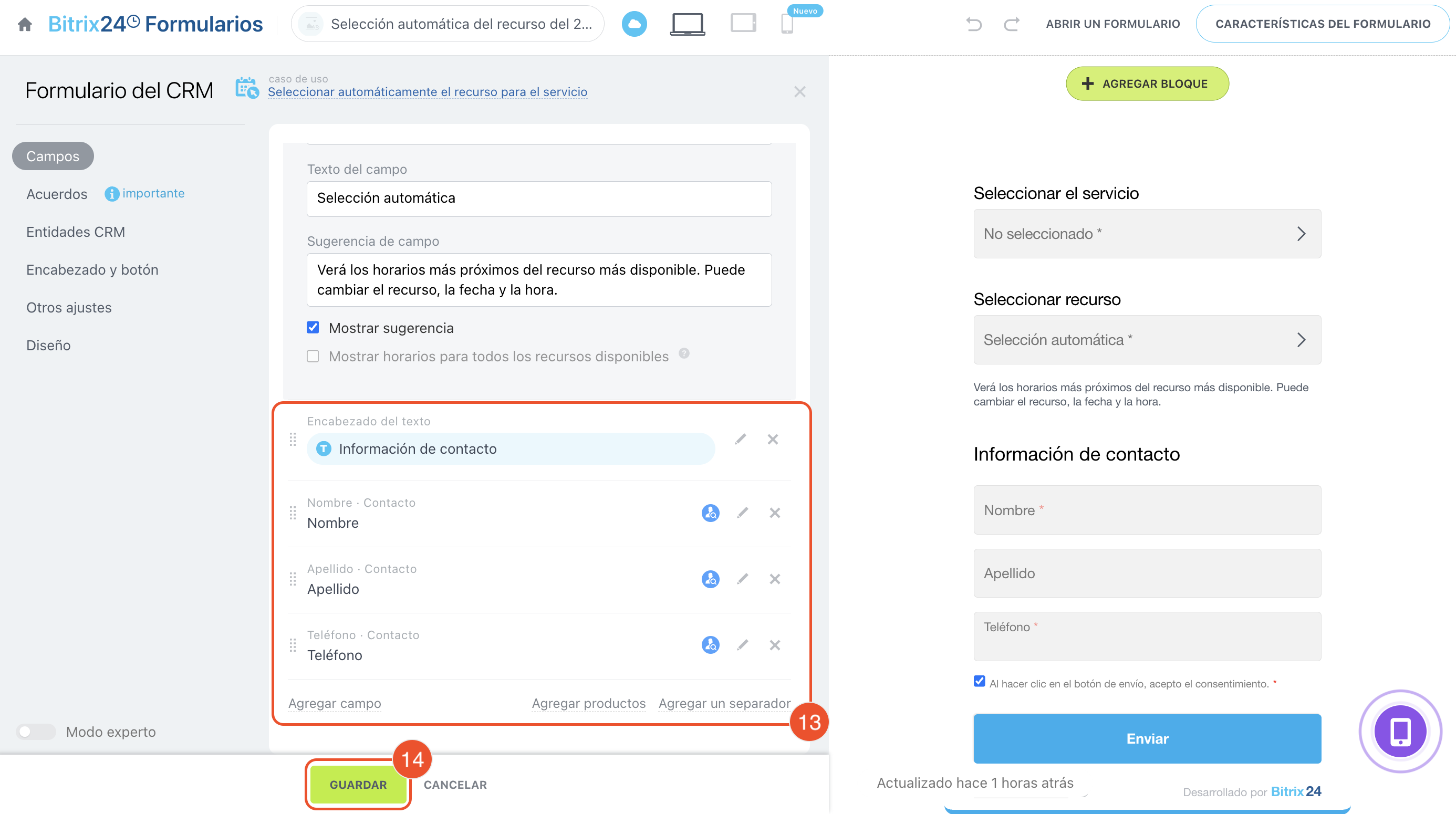
13. Selecciona qué otros campos completarán los clientes en el formulario de reserva online. Por ejemplo, para un servicio de cambio de neumáticos, se debe indicar el nombre, el teléfono, el modelo del coche y el radio de las ruedas.
14. Guarda los cambios en el formulario.
Cómo gestionar el formulario
Todos los formularios creados están disponibles en la sección Reserva > Extensiones de reserva online > Todos los formularios.
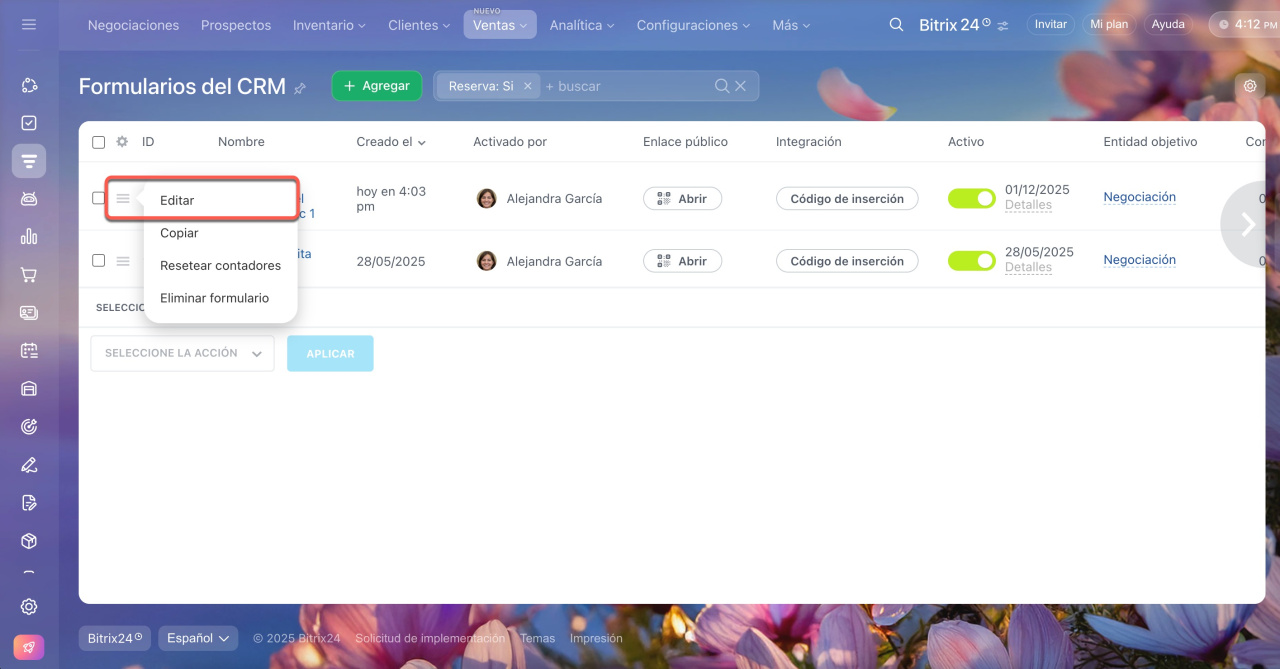
Para editar un formulario, haz clic en Menú (≡) > Editar junto al formulario deseado.
El formulario de reserva online puede integrarse en tu sitio web, compartirse en redes sociales o enviarse directamente a los clientes por mensajería.
Integrar formularios del CRM en sitios web de Bitrix24
Integrar formularios del CRM en sitios web de terceros
Cuando un cliente envía el formulario, la información se registra automáticamente en su ficha de CRM y en la sección Reserva. Los gestores pueden entonces contactar al cliente para confirmar la reserva.
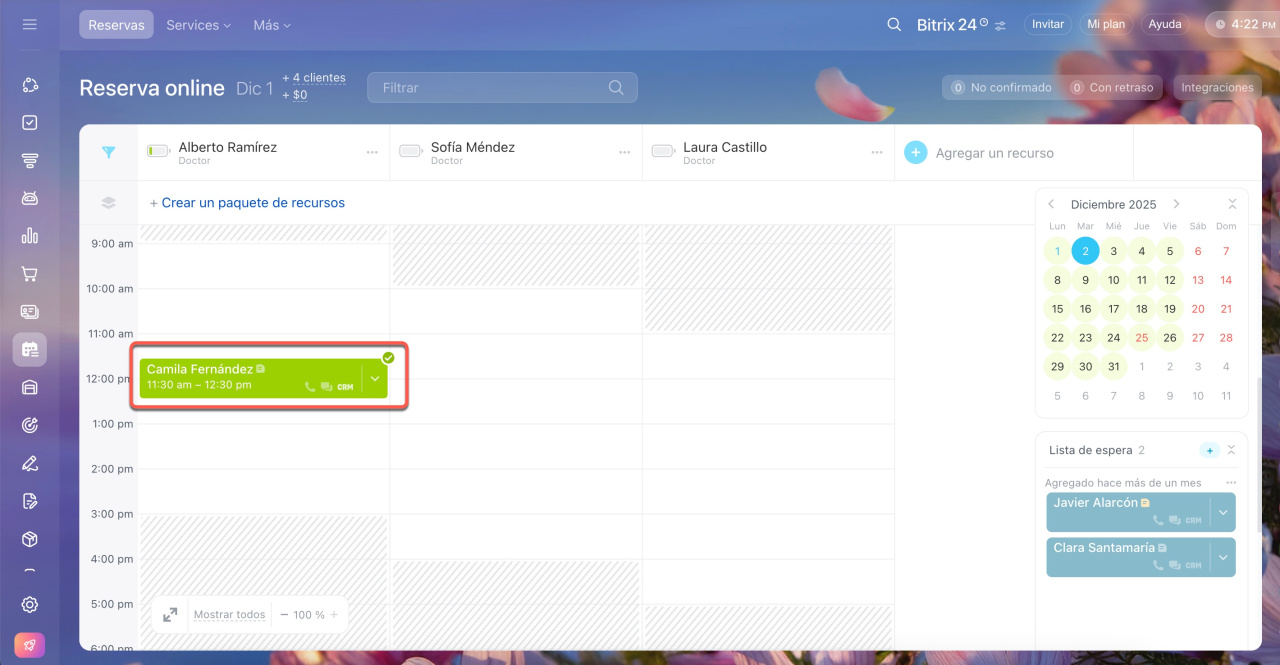 Cita en el calendario
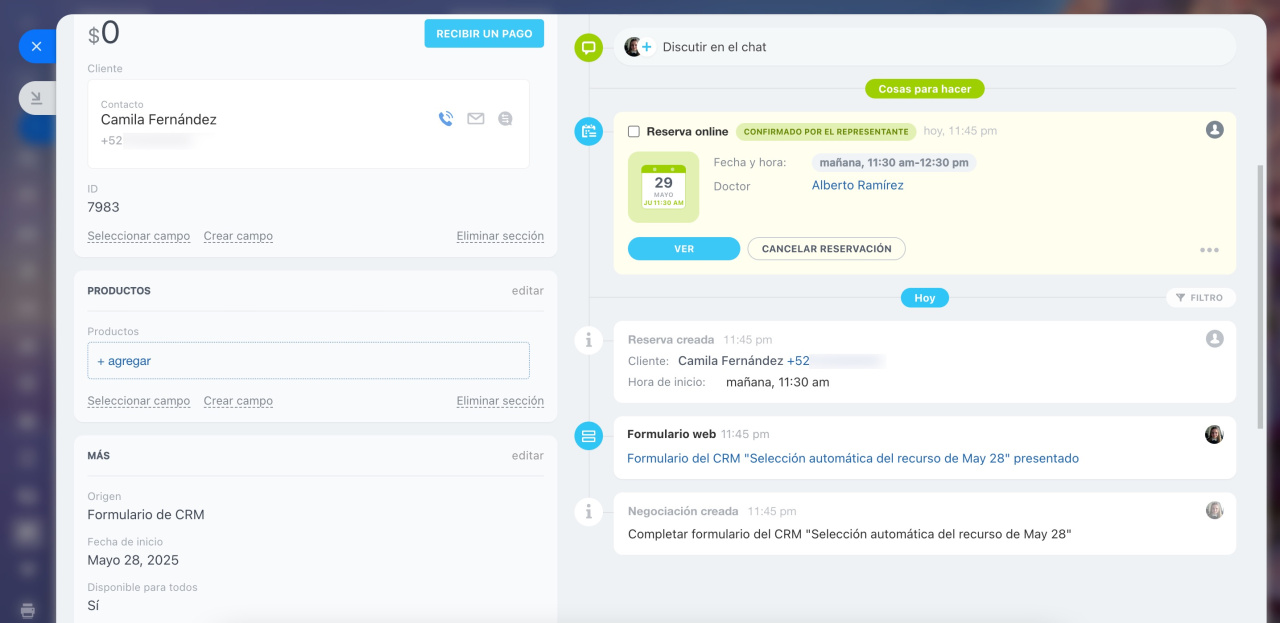 Cita en la ficha del cliente
Resumen
- En Bitrix24 puedes configurar un formulario de reserva online para que los clientes elijan por sí mismos un horario conveniente y reserven servicios.
- Para crear un formulario, ve a la sección Reserva > Extensiones de reserva online. Debajo de cualquier escenario de formulario, haz clic en Usar este formulario.
- La configuración del formulario depende del escenario seleccionado: solo con recursos o con servicios y recursos.
- El formulario se puede publicar en un sitio web, en redes sociales o enviar al cliente por mensajería.
- Cuando un cliente completa el formulario, los datos se guardan en la ficha del CRM y en la sección Reserva online.