
En Bitrix24 puedes compartir carpetas con colegas y usuarios externos, como clientes, colaboradores o socios, mediante enlaces internos y públicos. Los usuarios obtendrán acceso a todos los archivos necesarios a través de un único enlace y, si el contenido de la carpeta cambia, podrán volver a abrirla y ver los documentos actualizados.
Enlaces internos
Utiliza un enlace interno para compartir con colegas. Cópialo y compártelo, por ejemplo, envíalo en un chat o añádelo a la descripción de una tarea.
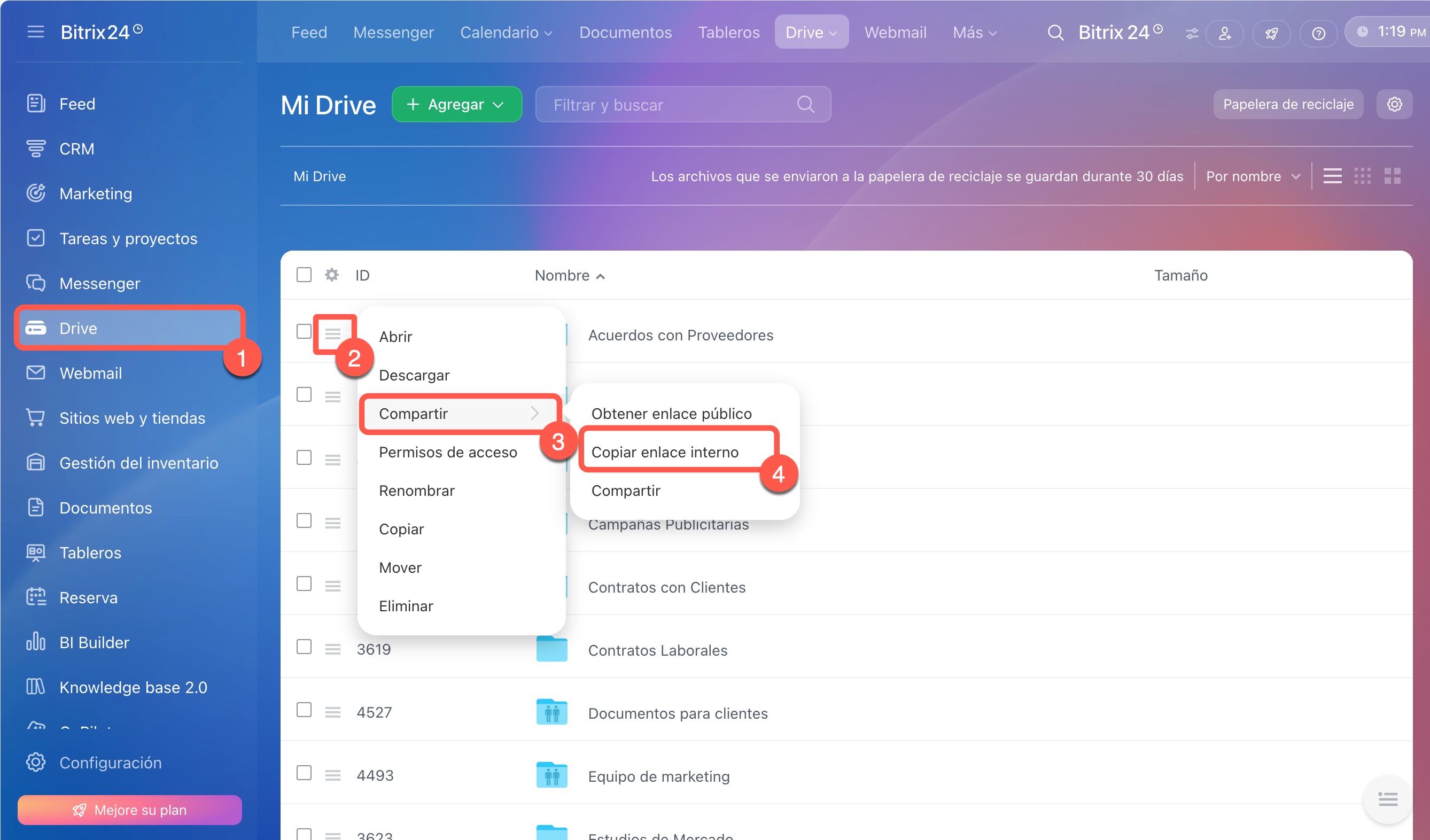
1. Ve a Drive.
2. Haz clic en Menú (☰) junto a la carpeta que quieras compartir.
3–4. Haz clic en Compartir > Copiar enlace interno.
La opción del menú cambiará a Enlace copiado al portapapeles. Envía el enlace a un colega. Solo podrán abrir la carpeta los empleados que tengan acceso concedido.
Mi Drive: permisos de acceso
Enlaces públicos
Si necesitas compartir una carpeta con un cliente o especialista ajeno a tu Bitrix24, utiliza un enlace público. Envíalo por SMS, mensajería o correo electrónico. La carpeta se abrirá en el navegador y el destinatario podrá descargar archivos individuales o toda la carpeta en un archivo comprimido. Las carpetas compartidas mediante enlaces públicos están disponibles tanto para usuarios externos como para empleados.
Ver la página de planes y precios
Cómo otorgar acceso a un usuario externo
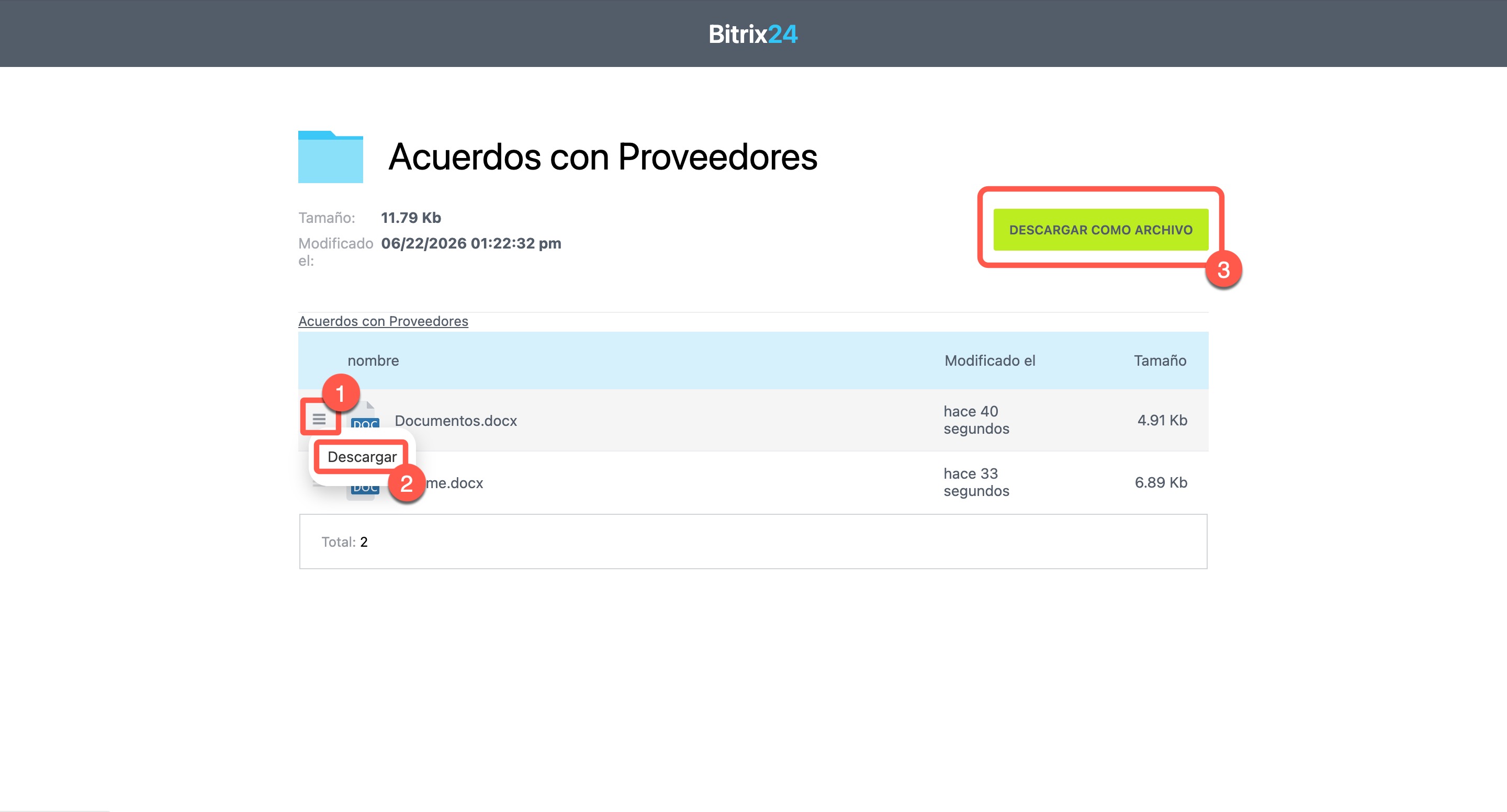
Abre y copia el enlace público. Puedes enviarlo por SMS, chat o correo electrónico.
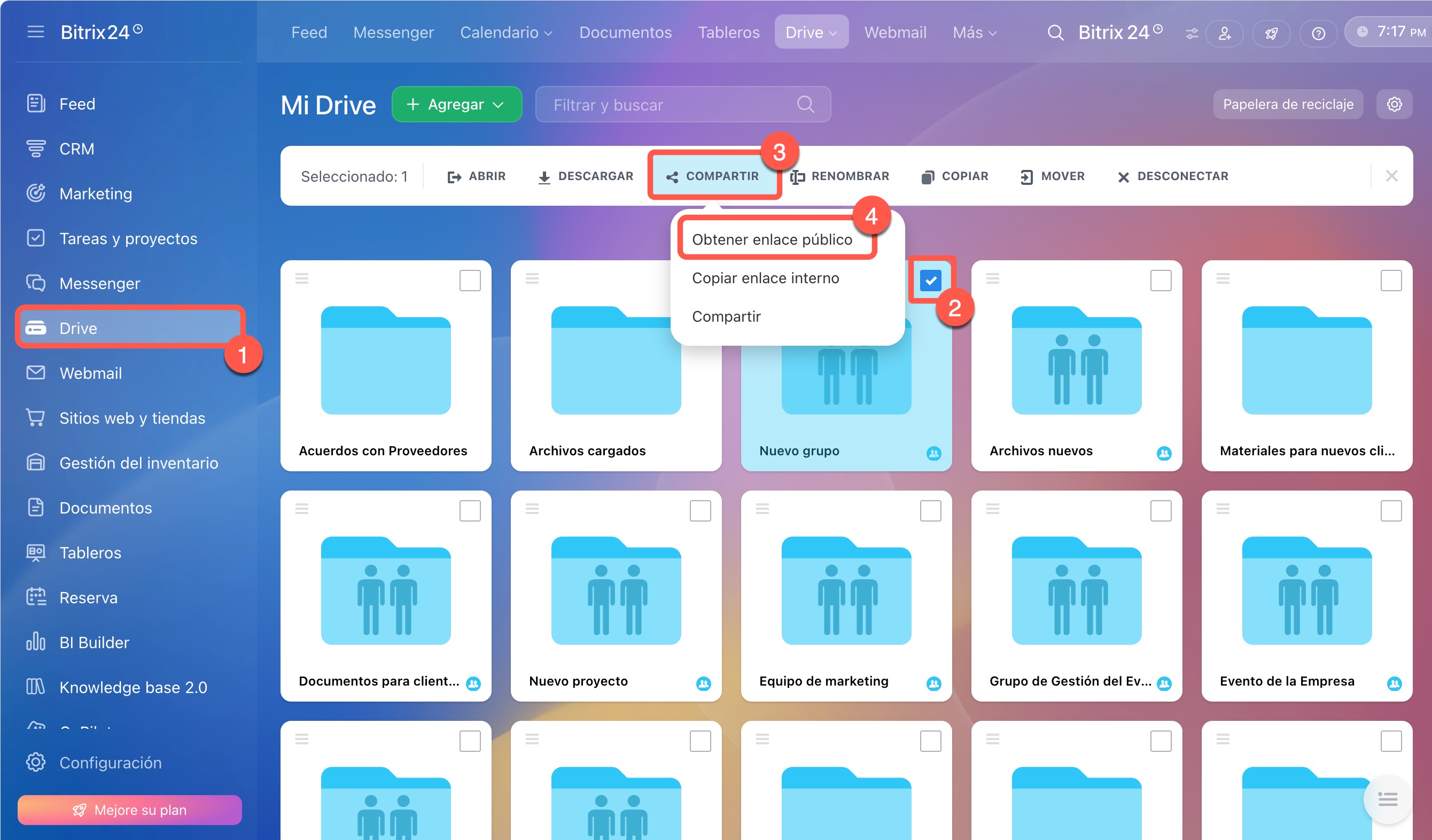
1–2. Ve a la sección Drive y haz clic en la carpeta que quieras compartir.
3–4. En el menú superior, haz clic en Compartir > Obtener enlace público.
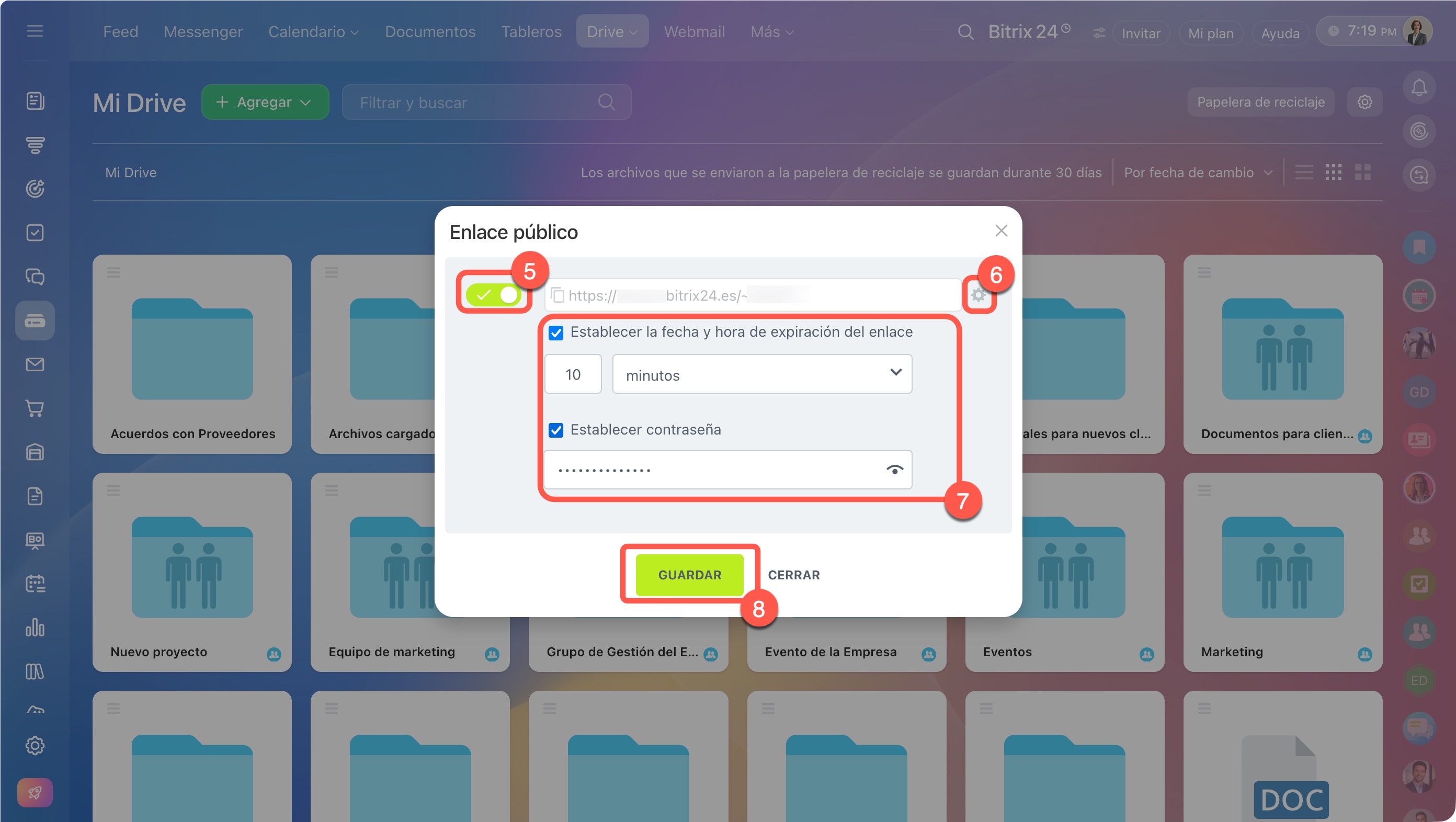
5. Activa el enlace público. La carpeta se abrirá en modo de visualización, sin contraseña ni límite de tiempo.
6–7. Haz clic en Configuración (⚙️) para establecer el período de validez del enlace o protegerlo con contraseña.
8. Guarda los cambios.
Cuando termines de trabajar con la carpeta, puedes cerrar el acceso mediante el enlace. Si vuelves a abrirlo más tarde, el enlace se actualizará y tendrás que enviarlo nuevamente a los usuarios.
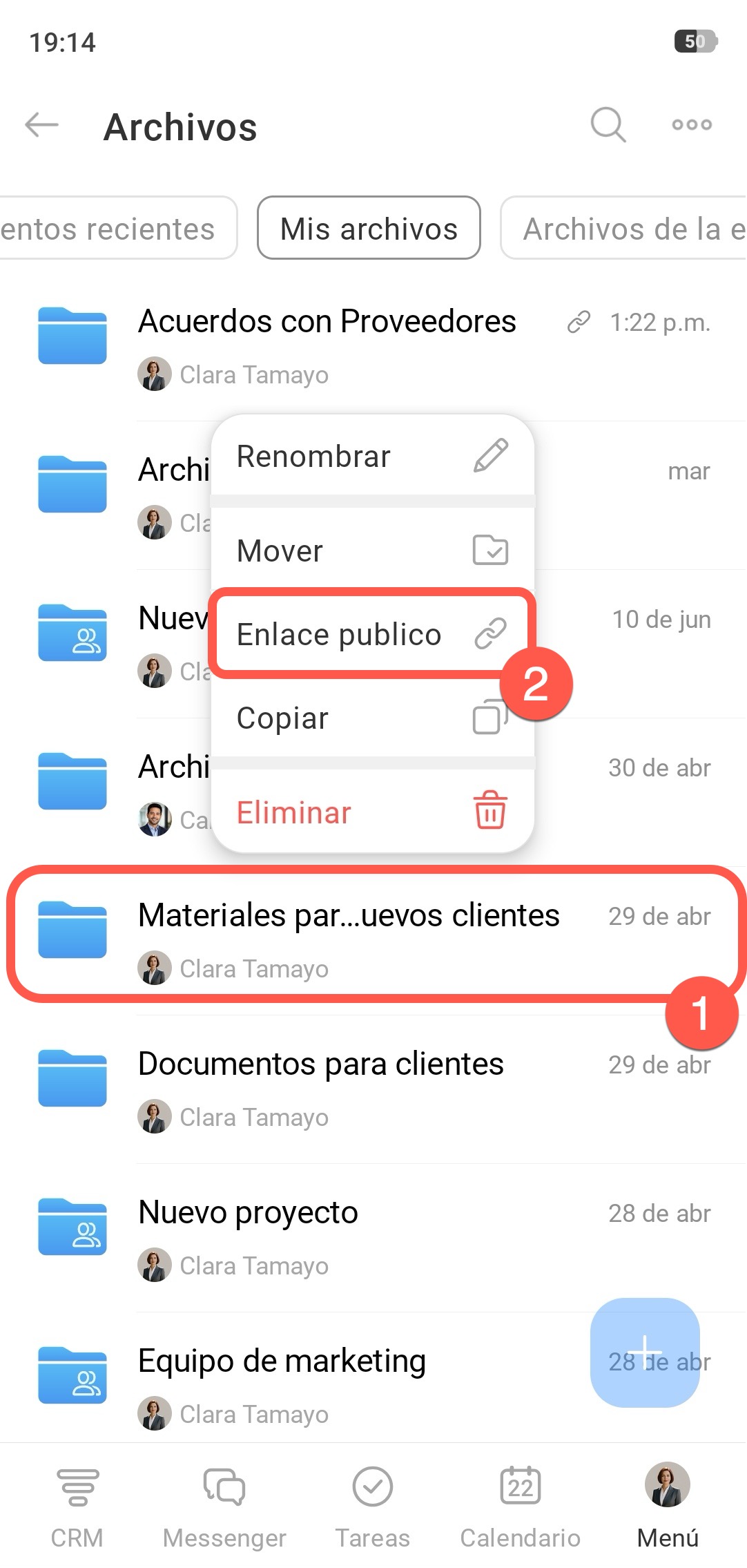
1–2. Mantén pulsada la carpeta y, en el menú que se abrirá, selecciona Enlace público.
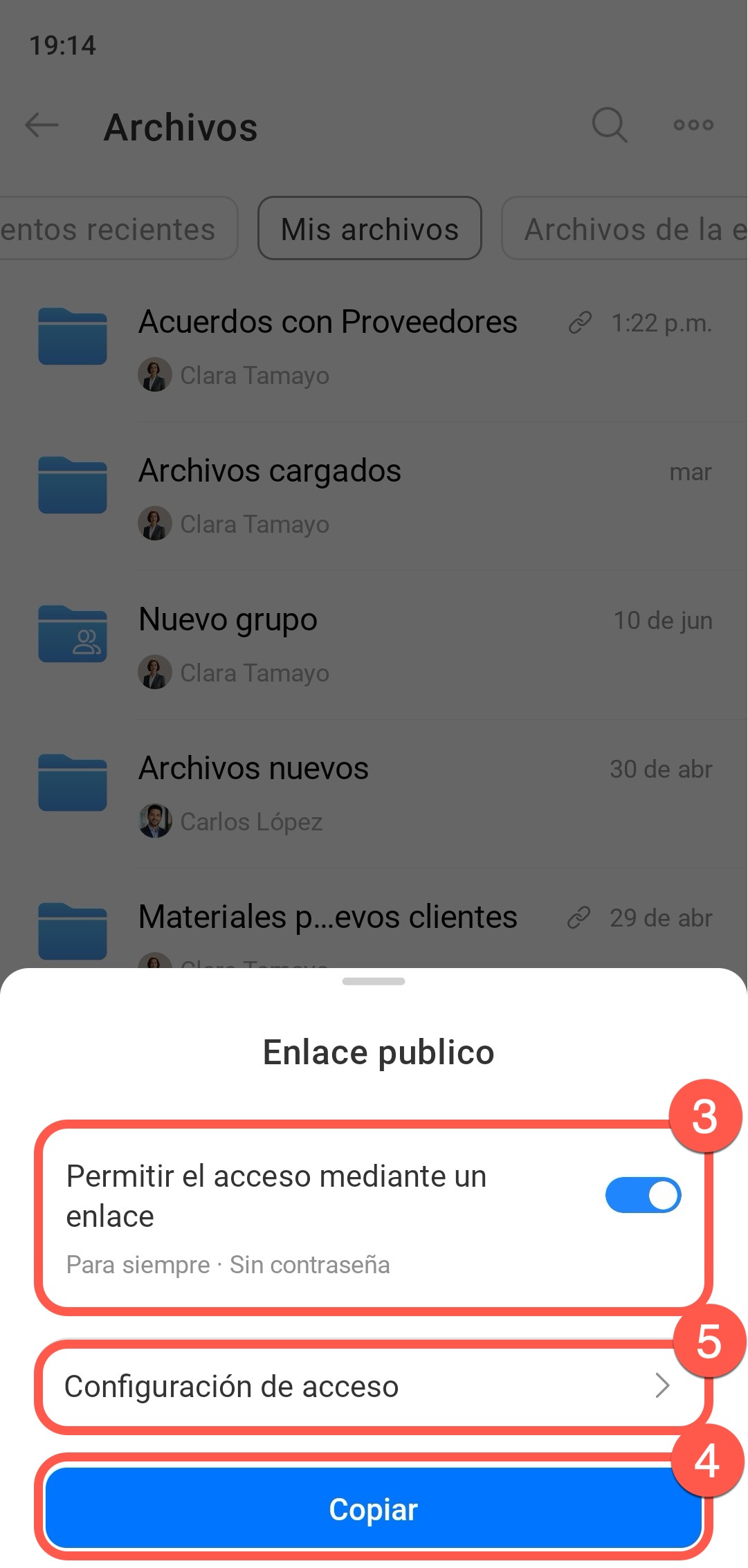
3–4. Permite el acceso mediante el enlace. La carpeta se abrirá en modo de visualización, sin contraseña ni límite de tiempo. Copia el enlace para compartirlo.
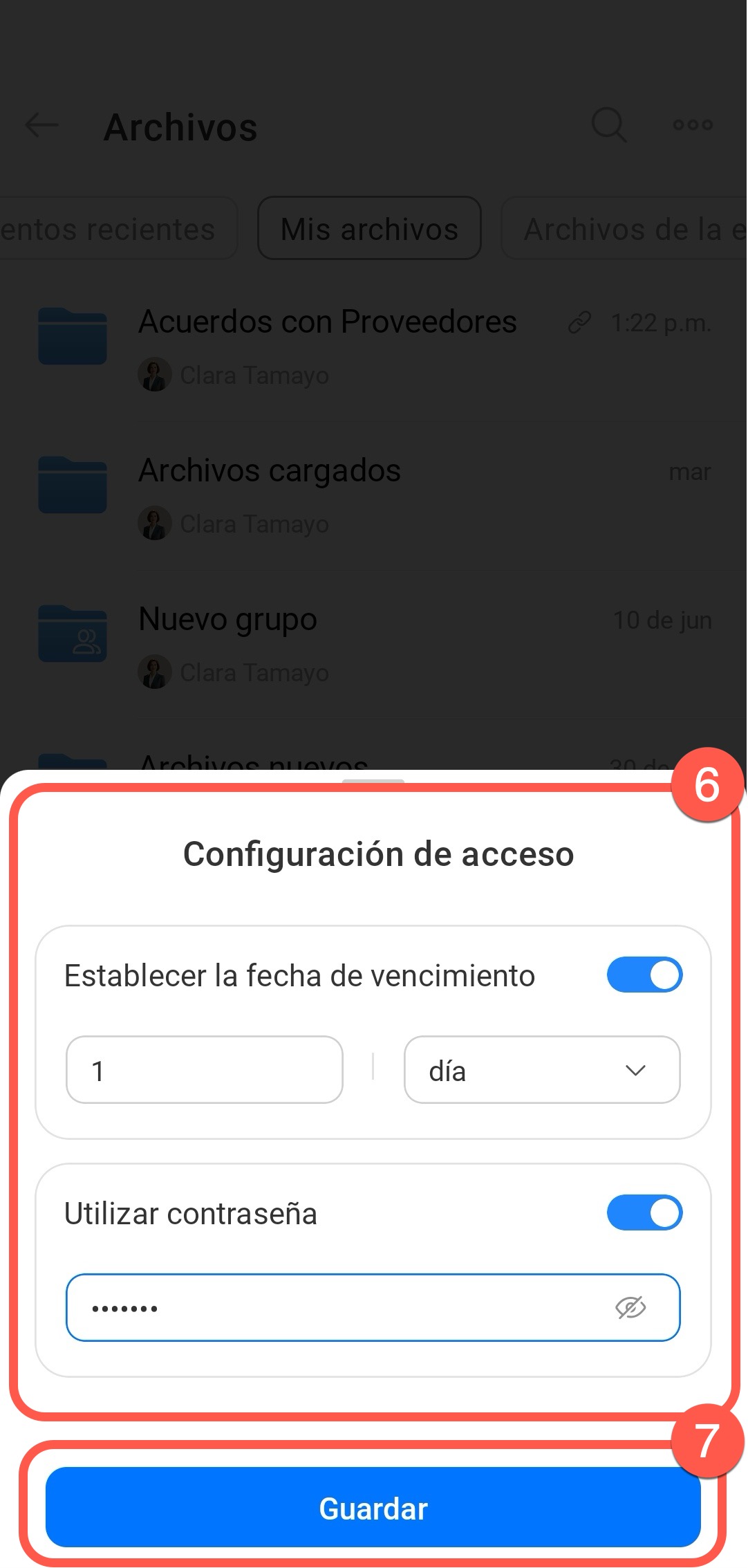
5–6. Toca Configuración de acceso para establecer el período de validez del enlace o protegerlo con contraseña.
7. Guarda los cambios.
Cuando termines de trabajar con la carpeta, puedes cerrar el acceso mediante el enlace. Si vuelves a abrirlo más tarde, el enlace se actualizará y tendrás que enviarlo nuevamente a los usuarios.
Resumen
- En Bitrix24 puedes compartir carpetas mediante enlaces. Los enlaces internos son adecuados para colegas y los públicos para usuarios externos: clientes, colaboradores y socios.
- La posibilidad de enviar enlaces públicos no está disponible en todos los planes y depende de la configuración de Drive.
- Puedes establecer un período de validez para el enlace público y protegerlo con contraseña.