
La ficha del informe ayuda a los empleados a comprender más rápidamente qué datos muestra el informe y cómo trabajar con él. Contiene la información principal: descripción, imágenes, autor del informe, período seleccionado y la posibilidad de ir directamente a la discusión con colegas.
Por ejemplo, cuando un supervisor abre un nuevo informe de ventas, puede revisar la descripción y comprender qué indicadores ayudan a evaluar el trabajo del departamento. Si es necesario aclarar algo sobre los datos, se puede pasar directamente a la discusión desde la ficha.
Contenido del artículo:
Cómo configurar la ficha del informe
Puedes configurar la ficha al crear un nuevo informe o para uno ya existente.
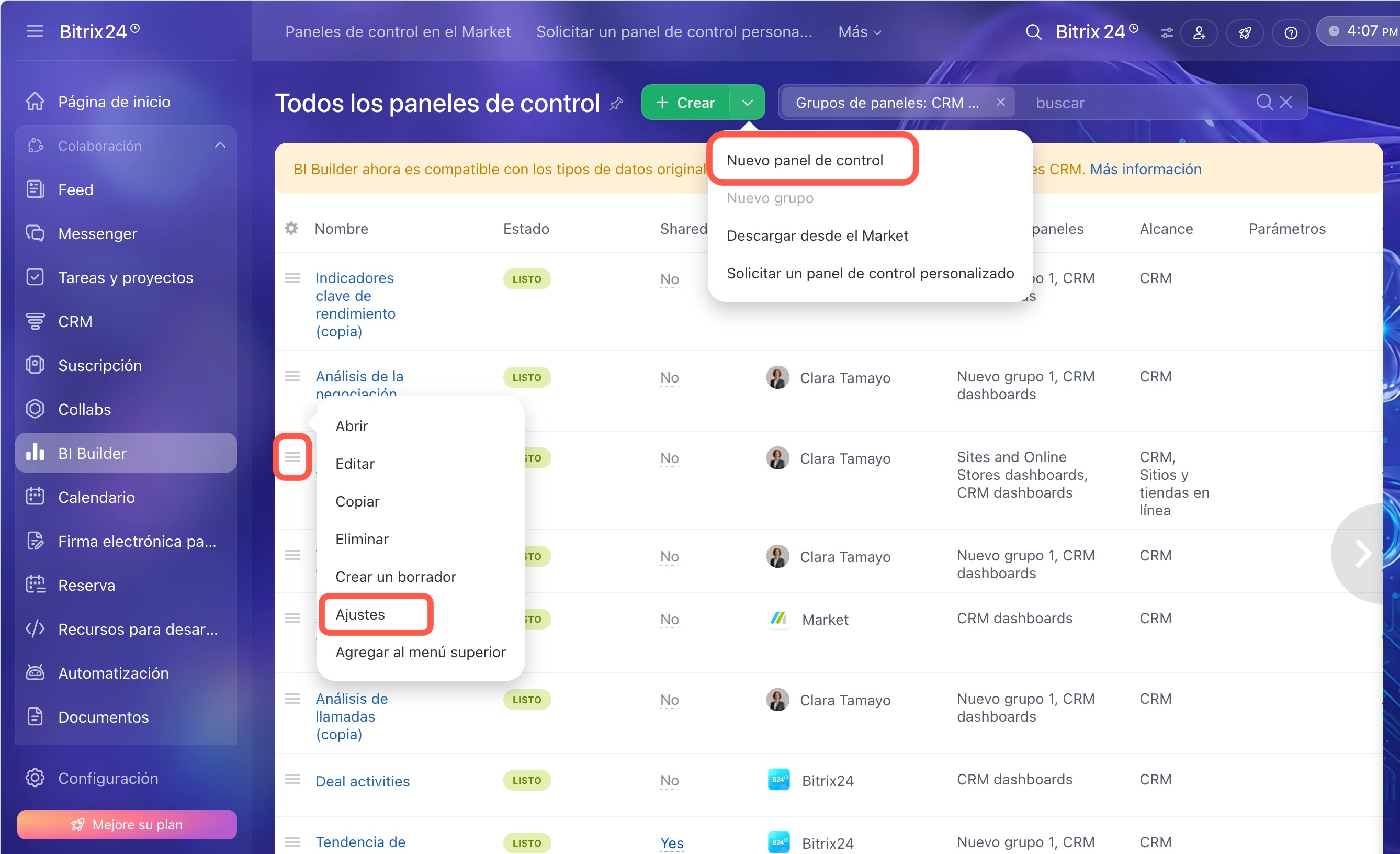
Para un nuevo informe. Ve a la sección BI Builder > Crear.
Para un informe existente. Abre la lista de informes, selecciona el informe necesario y haz clic en Menú (≡) > Ajustes.
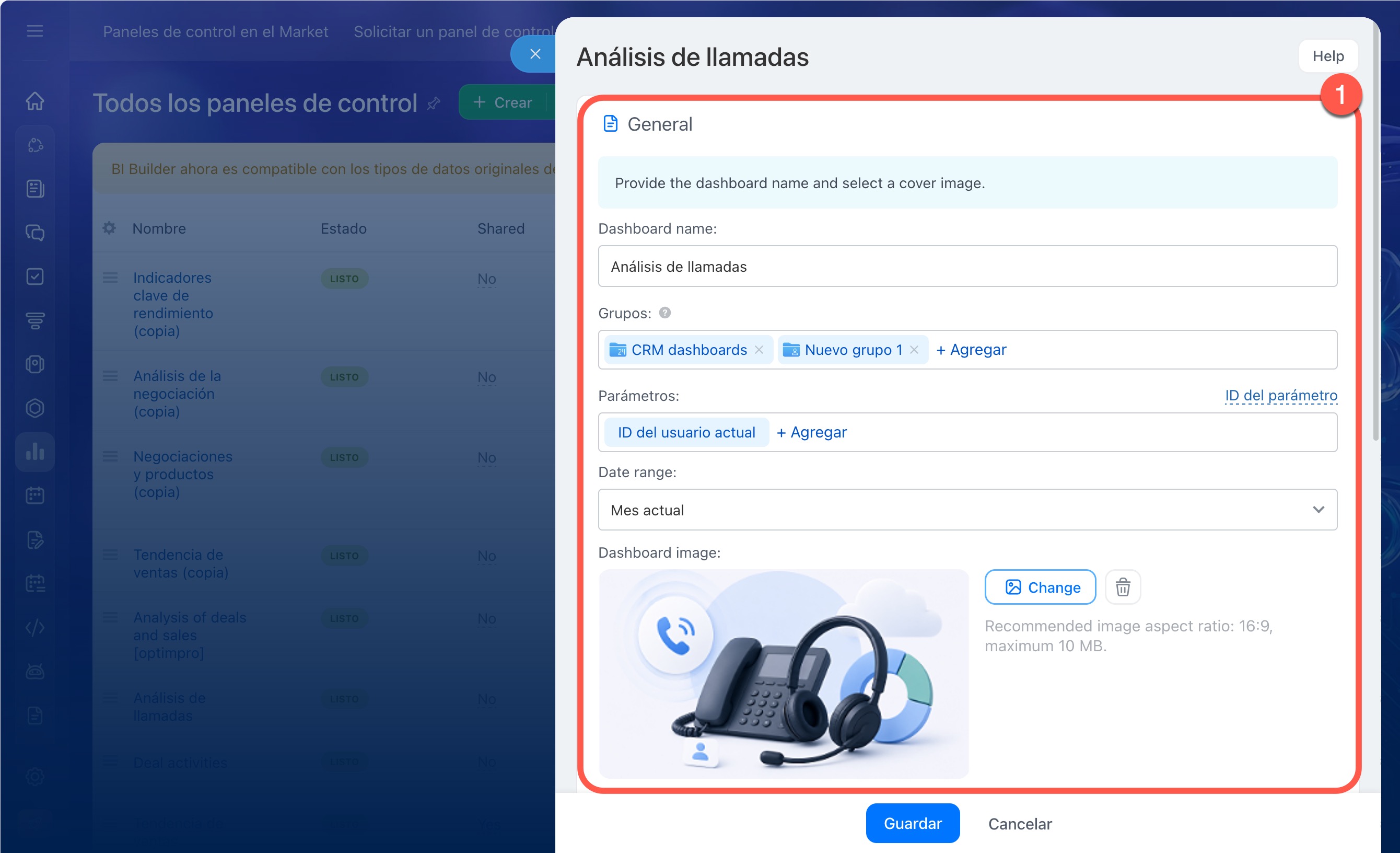
En el formulario que se abre, completa tres bloques:
General. En este bloque configuras la información principal del informe: nombre, grupos, parámetros, período y portada. Estos datos ayudarán a los colegas a entender de qué trata el informe, encontrarlo entre otros y abrirlo con la configuración necesaria.
- Nombre del informe: indica un nombre claro. Debe explicar brevemente qué datos muestra el informe.
- Grupos: selecciona el grupo al que pertenecerá el informe. El informe siempre se crea dentro de un grupo, y el acceso a él se determina por los permisos del rol para ese grupo. Un grupo es una colección de informes sobre un mismo tema. En Bitrix24 hay grupos listos para informes de Market y para informes del sistema.
Grupos de paneles de control. - Parámetros: agrega variables que ayudan a filtrar los datos o mostrar en el informe los valores necesarios. Por ejemplo, el parámetro «ID del usuario actual» se puede utilizar para que el informe muestre datos de un empleado específico.
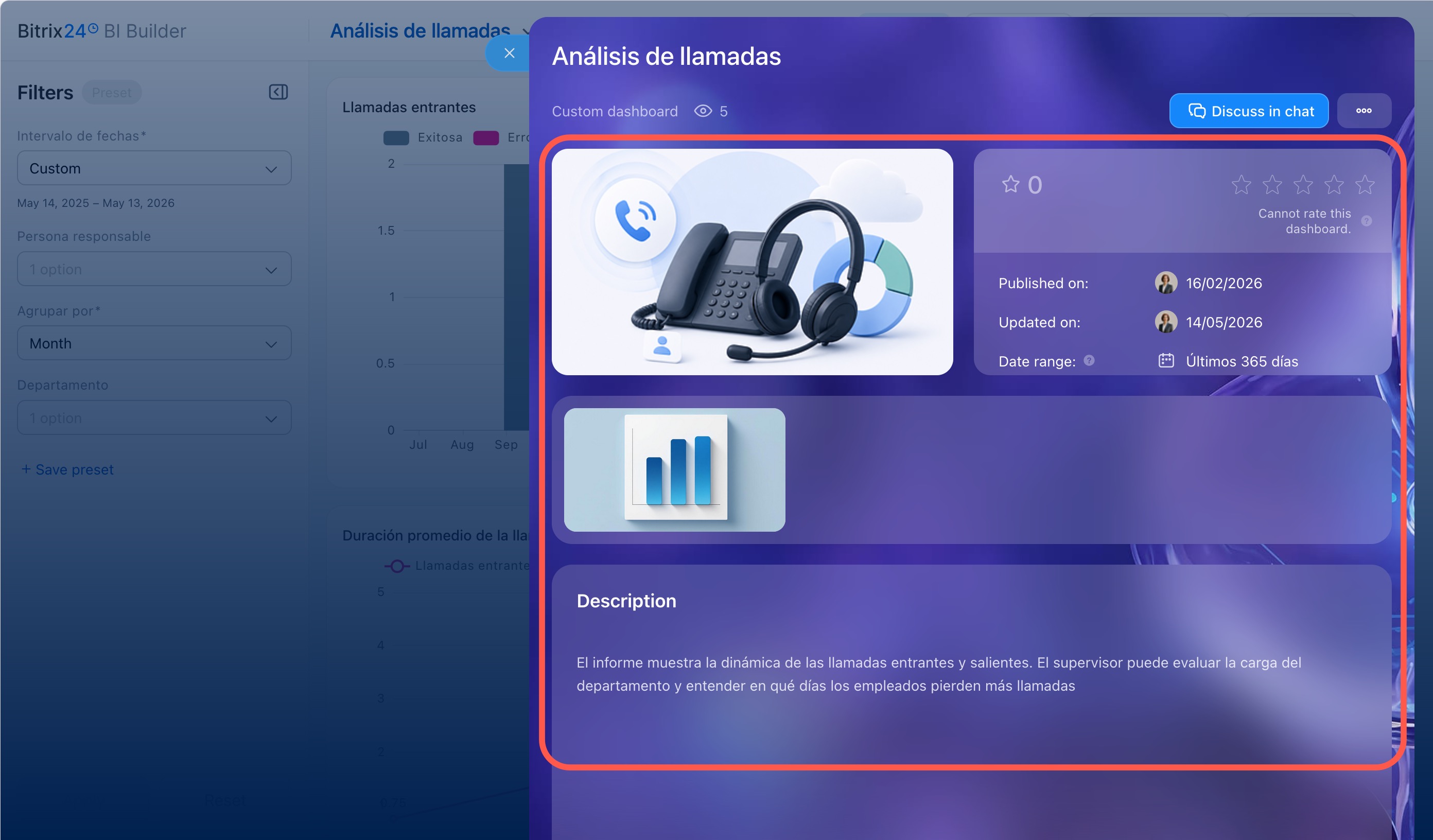
BI Builder: configurar los parámetros del panel de control - Período: selecciona para qué intervalo de tiempo el informe mostrará los datos. Puedes dejar el período de la configuración del informe o establecer un período independiente para este informe. Por ejemplo, el informe puede abrirse directamente para los últimos 365 días.
- Portada del informe: carga una imagen que ayude a distinguir el informe de otros.
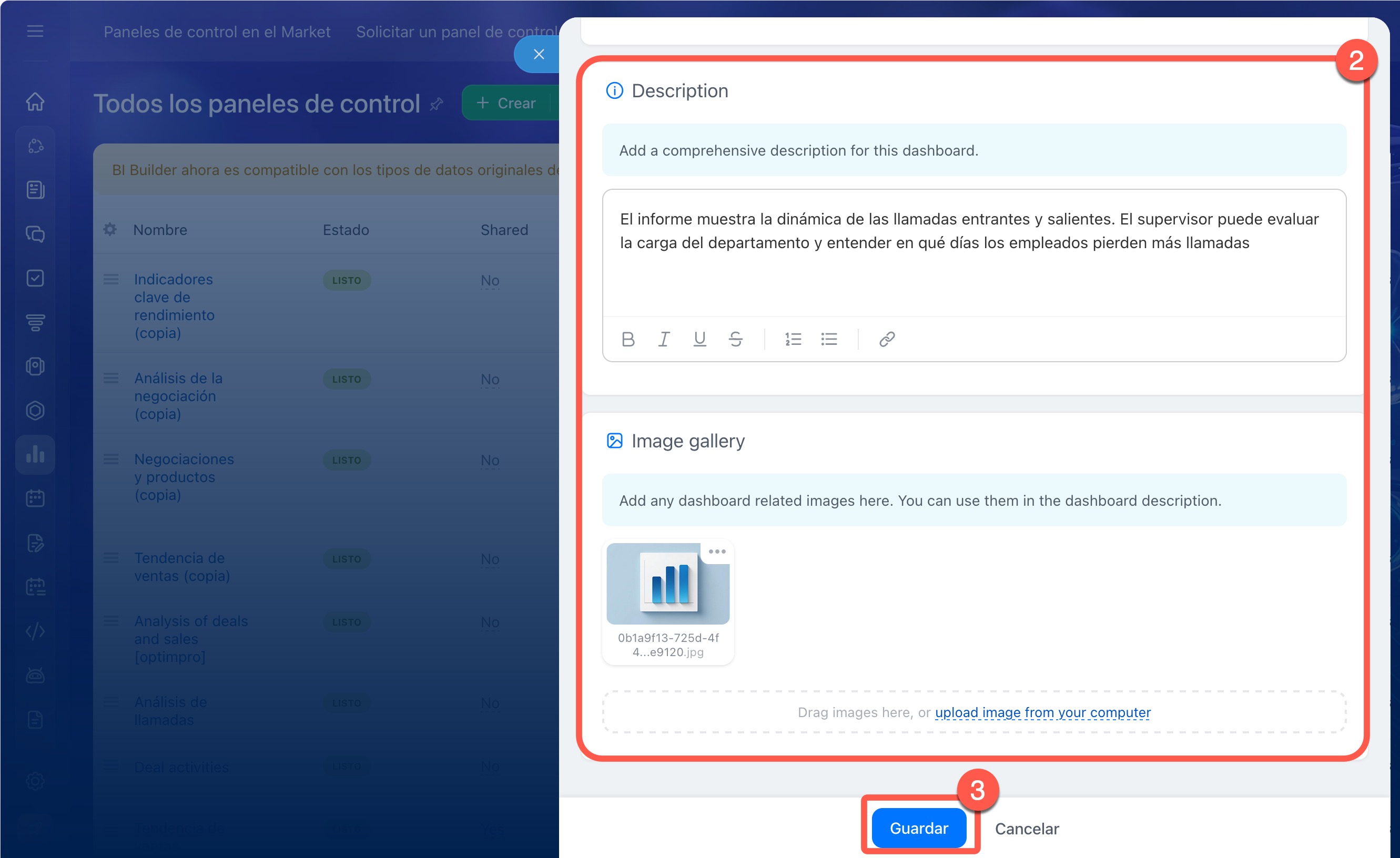
Descripción del informe (Description). En este bloque agrega un texto que explique a los colegas para qué sirve el informe y qué tareas del negocio resuelve. Por ejemplo: «El informe muestra la dinámica de las llamadas entrantes y salientes. El supervisor puede evaluar la carga del departamento y entender en qué días los empleados pierden más llamadas».
Galería de imágenes (Image gallery). En este bloque puedes cargar capturas de pantalla del informe, esquemas o ejemplos de gráficos. Las imágenes complementan la descripción y ayudan a los colegas a comprender más rápidamente de qué partes consta el informe y dónde buscar los datos necesarios.
Después de configurar los parámetros, haz clic en Guardar.
Configuración de BI Builder
Cómo ver la información de la ficha del informe
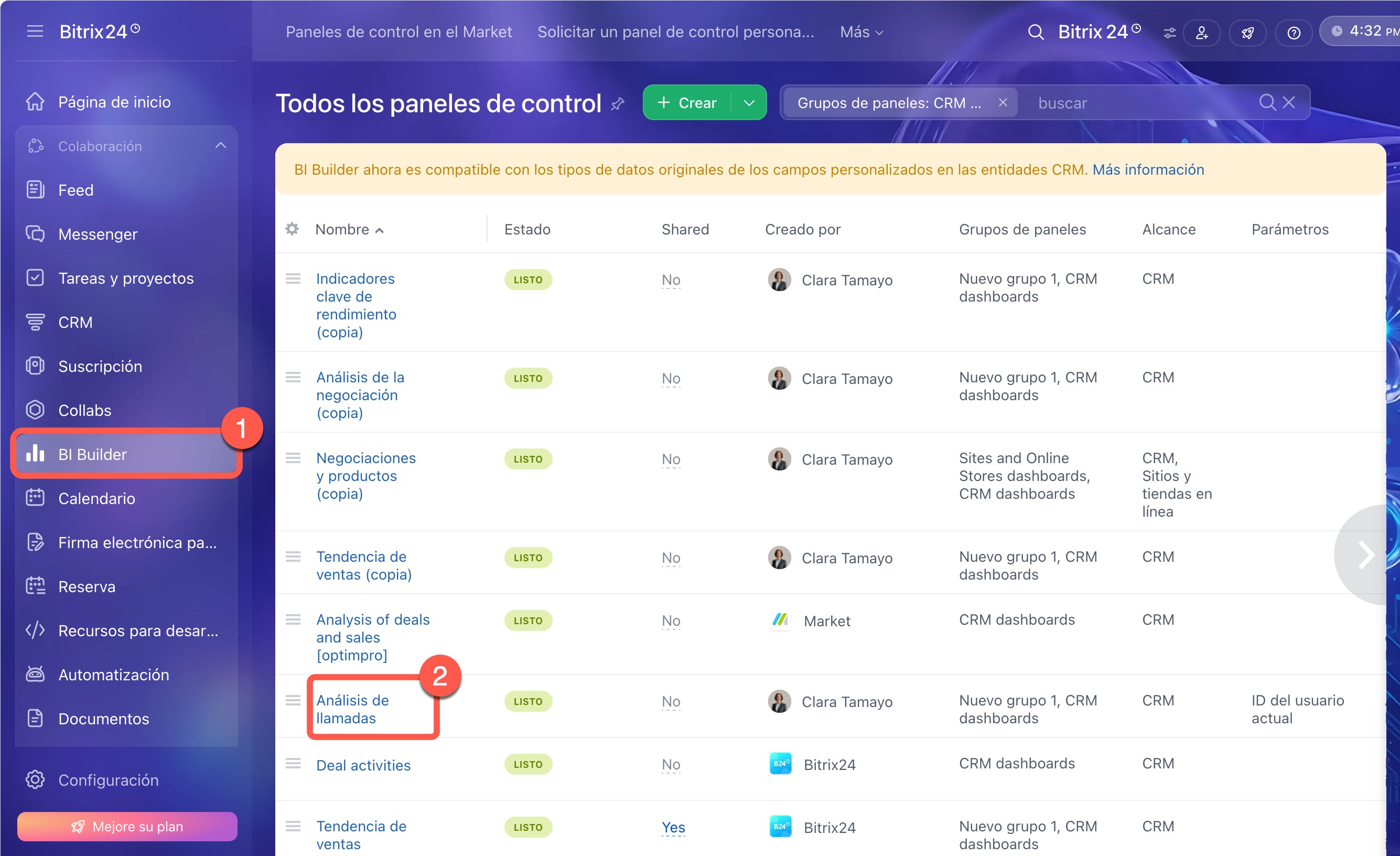
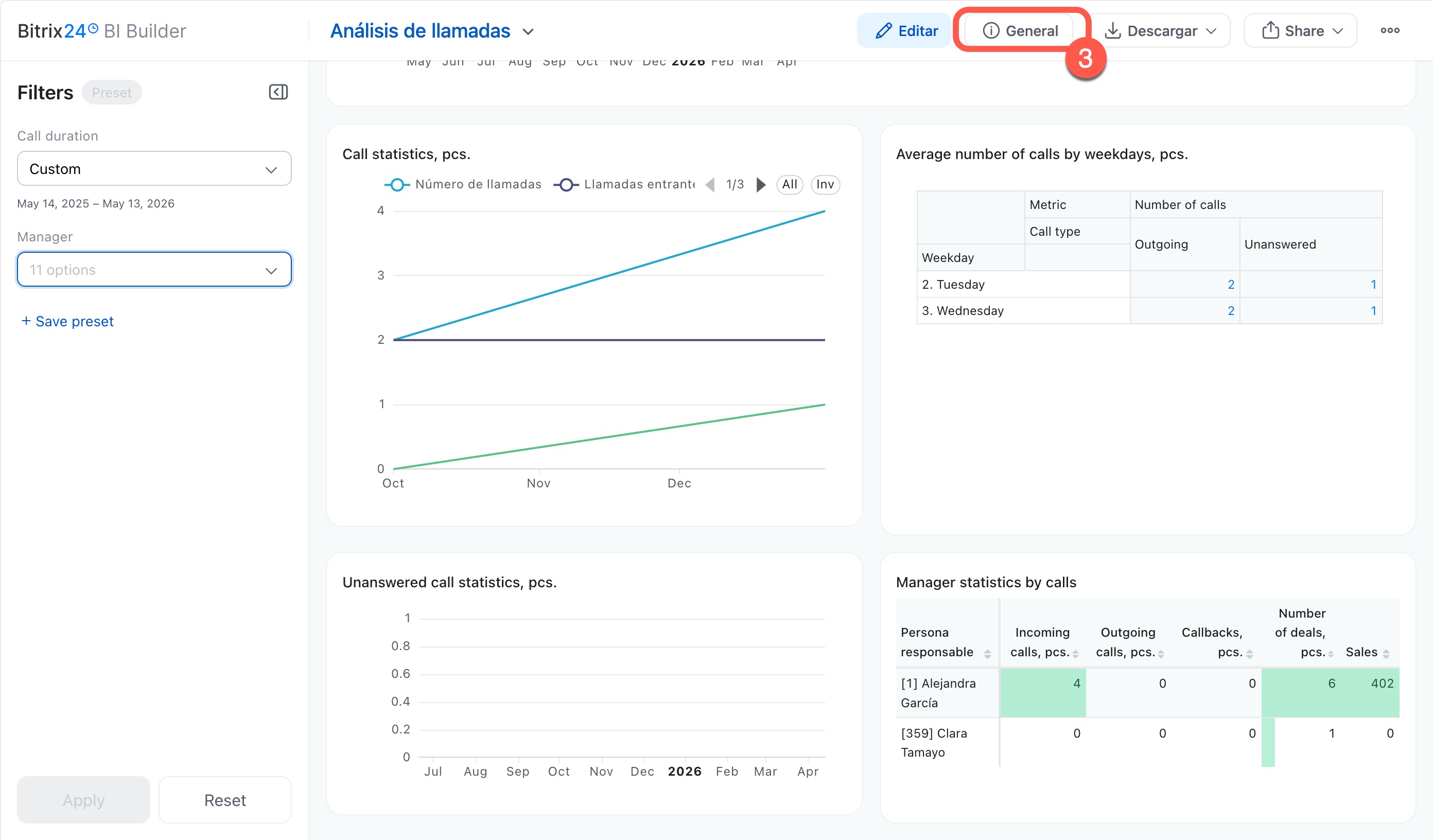
Después de configurar la ficha, puedes abrirla desde el informe. Para ello, ve a la sección BI Builder, abre el informe necesario y haz clic en General.
La ficha muestra un contexto rápido sobre el informe: nombre, tipo de informe, cantidad de visualizaciones, portada, imágenes, descripción, fecha de actualización y período. Estos datos ayudan a entender para qué sirve el informe, qué indicadores contiene y cómo utilizarlo en el trabajo.
Para los informes del sistema y los informes de Bitrix24 Market, en la ficha se muestra una calificación. Puedes calificar el informe y dejar tus comentarios. Esto ayuda a entender qué tan útil es el informe y recopilar propuestas de mejora.
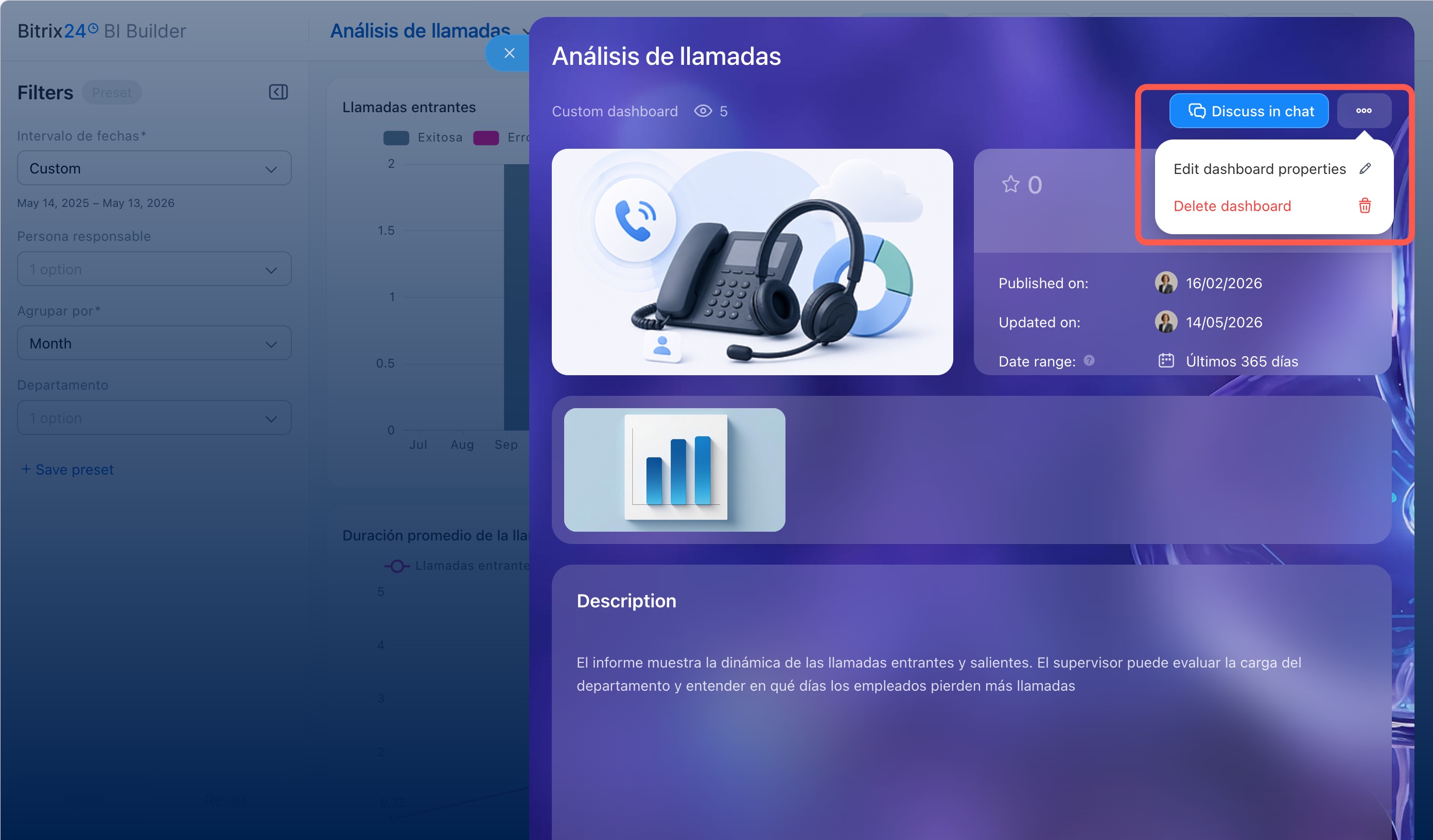
Si tienes una pregunta sobre el informe, haz clic en Discutir en el chat (Discuss in chat). Bitrix24 abrirá un chat donde podrás comentar los indicadores, la estructura del informe o propuestas de mejora.
En el menú Tres puntos (...) están disponibles las acciones con el informe. Puedes pasar a la edición de la ficha o eliminar el informe, si el usuario tiene permisos para estas acciones.
BI Builder: configurar permisos de acceso
Resumen
- La ficha del informe ayuda a entender para qué sirve el informe y qué datos contiene.
- La ficha se puede configurar al crear un nuevo informe o en la configuración de uno ya existente.
- En la ficha puedes completar tres bloques: General, Descripción del informe y Galería de imágenes.
- En los informes propios se puede cambiar el nombre, la portada, la descripción y las imágenes. En los informes del sistema y los informes de Bitrix24 Market solo están disponibles el período, los grupos del informe y los parámetros.
- La ficha se puede abrir mediante el botón General. Contiene la descripción, imágenes, período, cantidad de visualizaciones y un enlace a la discusión con colegas.