
El Drive de la compañía en Bitrix24 es un almacenamiento en la nube para archivos de trabajo. Aquí es conveniente organizar y agrupar por carpetas plantillas de contratos, instrucciones, presentaciones, informes y otros documentos que necesita el equipo.
Los empleados trabajan con archivos en una sola sección: no es necesario buscar los documentos compartidos en los chats ni comprobar qué versión es la actual. Puedes configurar qué archivos y carpetas están disponibles para los compañeros en los permisos de acceso.
Ver la página de planes y precios
Por defecto, el administrador de Bitrix24 tiene acceso completo al Drive de la compañía, y los empleados tienen permiso para editarlo.
Permisos de acceso al Drive
Contenido del artículo:
Qué se almacena en el Drive de la compañía
En el Drive de la compañía se almacenan todos los archivos de trabajo, cargados automáticamente o manualmente.
Las carpetas del sistema se rellenan automáticamente con archivos de otras herramientas. Por ejemplo, en la carpeta Archivos de correo electrónico se guardan los archivos adjuntos de los correos, y en la carpeta Telefonía, las grabaciones de llamadas.
Materiales compartidos de la empresa los empleados los añaden manualmente. En el Drive de la compañía se pueden almacenar distintos tipos de archivos: documentos de texto, hojas de cálculo, tableros, imágenes, vídeos, archivos comprimidos, etc. Las carpetas ayudan a crear una estructura clara, por ejemplo, dividir los documentos por departamentos, proyectos o tipos de archivo. Esto facilita la navegación y permite encontrar más rápido los materiales necesarios.
Cómo trabajar con carpetas y archivos en el Drive
El Drive de la compañía está disponible en el ordenador y en la aplicación móvil de Bitrix24.
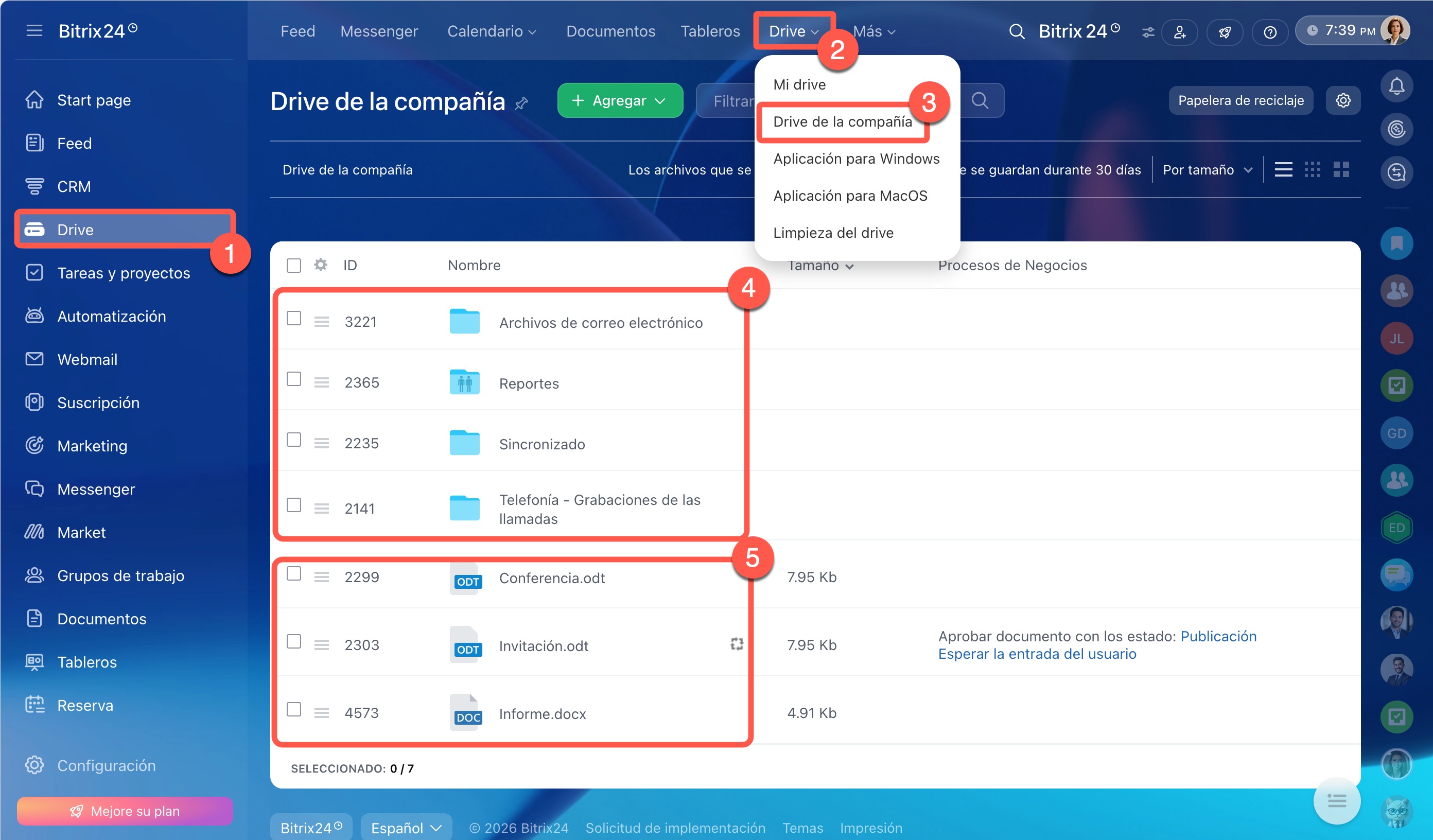
1–3. Ve a la sección Drive y abre la pestaña Drive > Drive de la compañía.
4–5. Encuentra la carpeta del sistema o el archivo cargado.
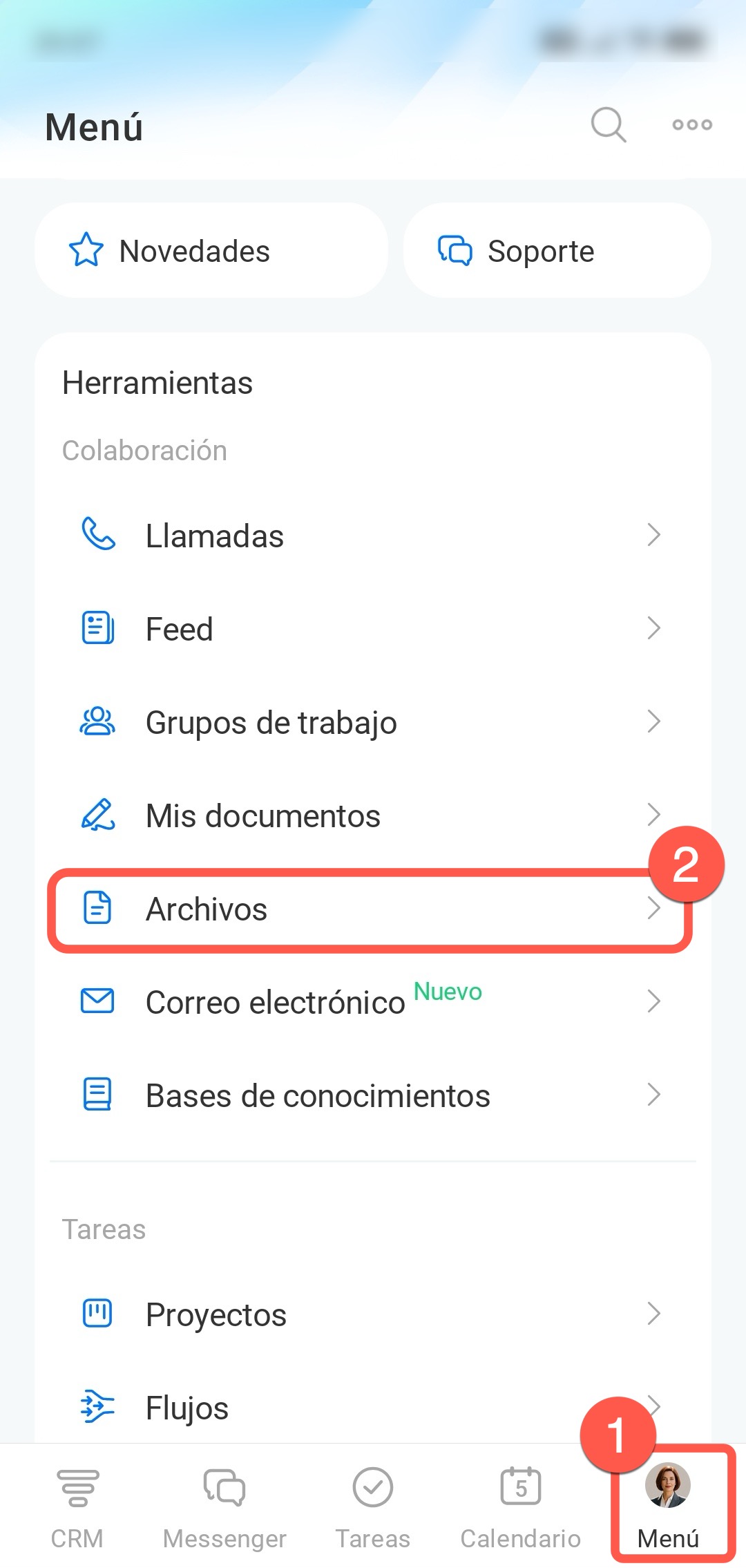
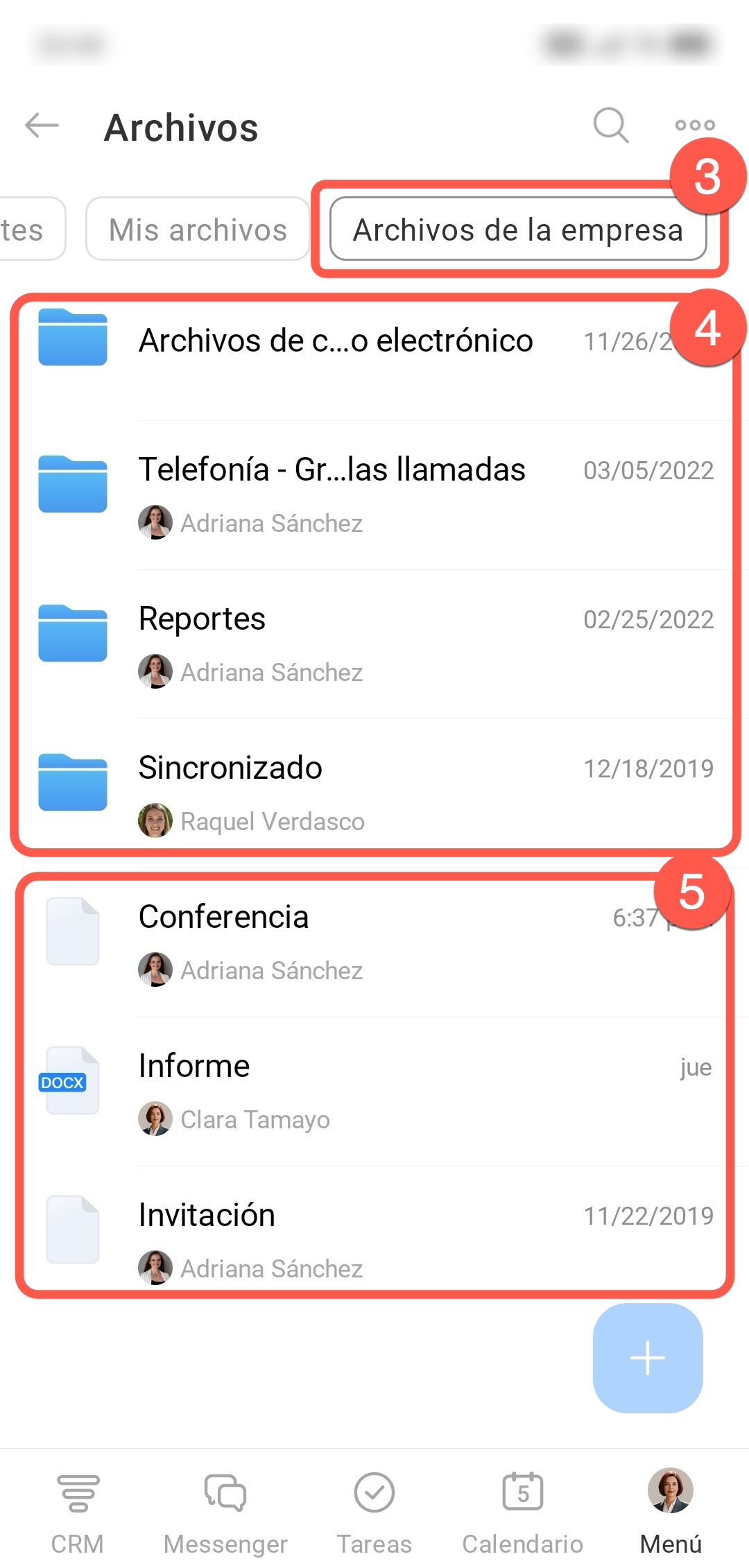
1–3. Toca Menú > Archivos y selecciona la pestaña Archivos de la empresa.
4–5. Encuentra la carpeta del sistema o el archivo cargado.
Cómo configurar el Drive de la compañía
La configuración del Drive de la compañía permite gestionar el acceso a los archivos y organizar el trabajo con documentos.
1–3. Ve a la sección Drive y abre la pestaña Drive > Drive de la compañía.
4–5. Haz clic en Configuración (⚙️) y selecciona la opción necesaria.
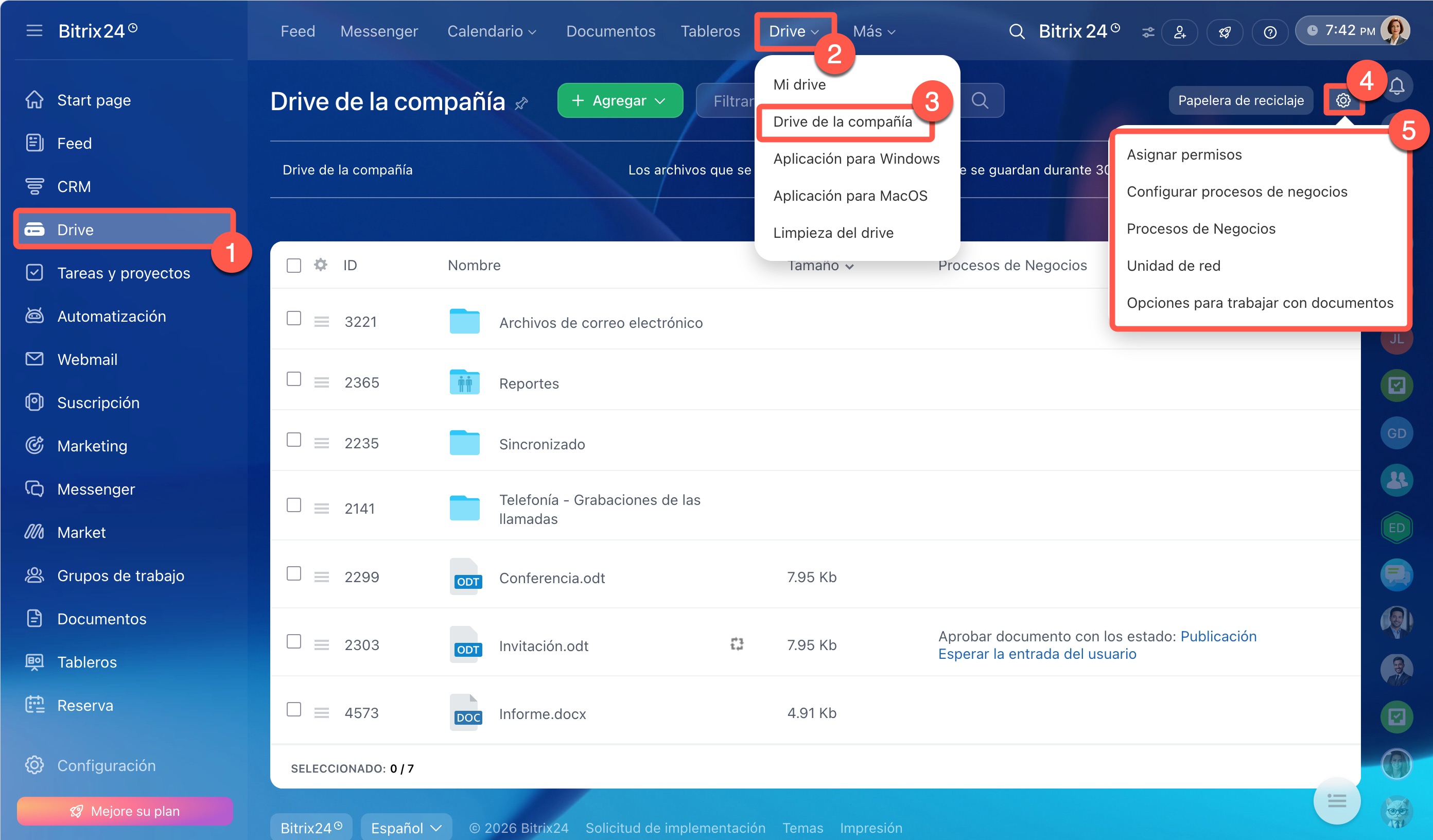
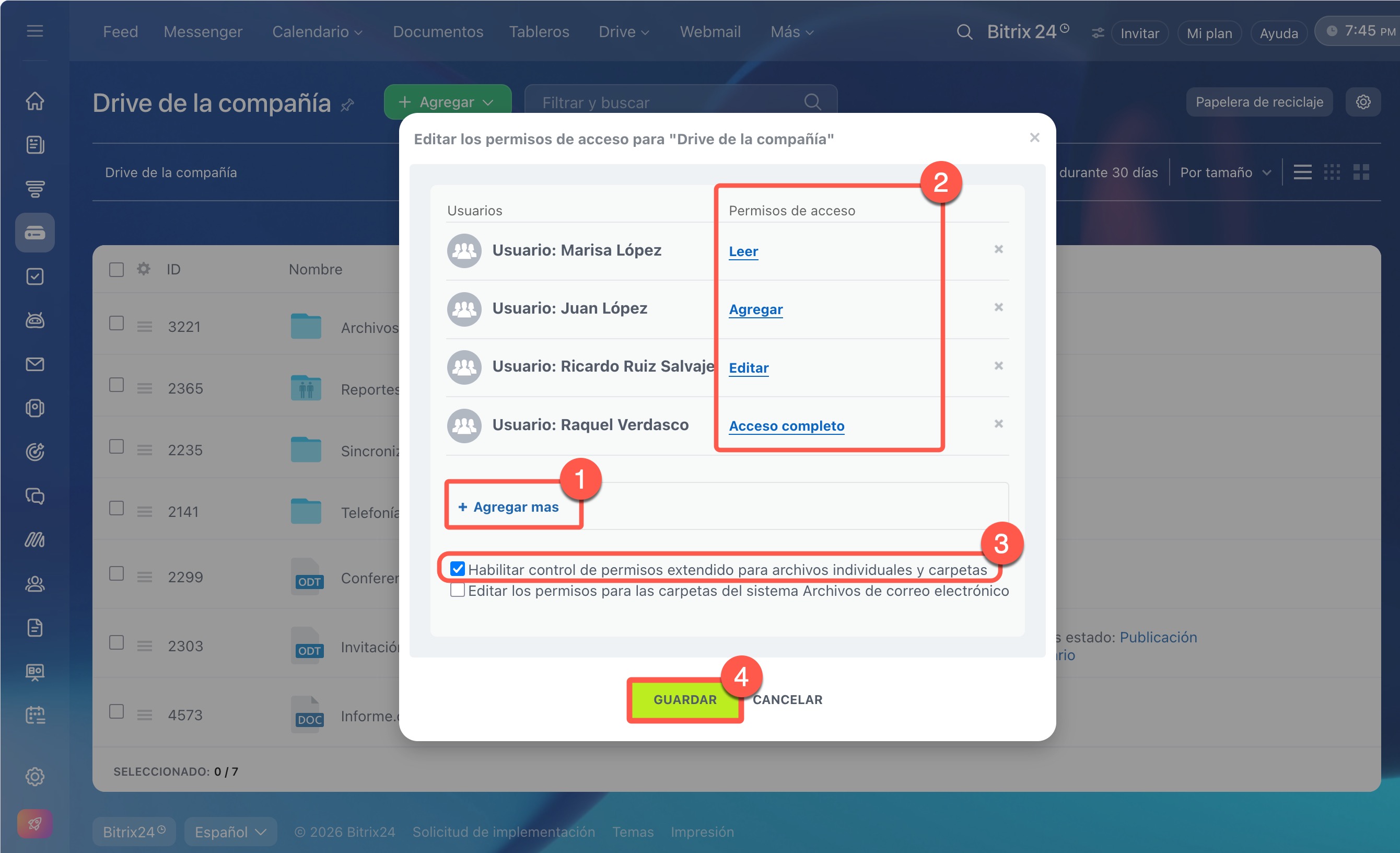
La configuración "Asignar permisos" permite gestionar el acceso al Drive. Puedes otorgar permisos a empleados individuales o a grupos de usuarios, así como activar o desactivar la posibilidad de cambiar la configuración para carpetas y archivos individuales. Esto ayuda a proteger la información importante y a distribuir las responsabilidades dentro del equipo.
1–2. Haz clic en Agregar más para seleccionar usuarios e indica el nivel de acceso al Drive.
3. Marca la casilla Habilitar control de permisos extendido para archivos individuales y carpetas si quieres gestionar el acceso de forma flexible.
4. Haz clic en Guardar.
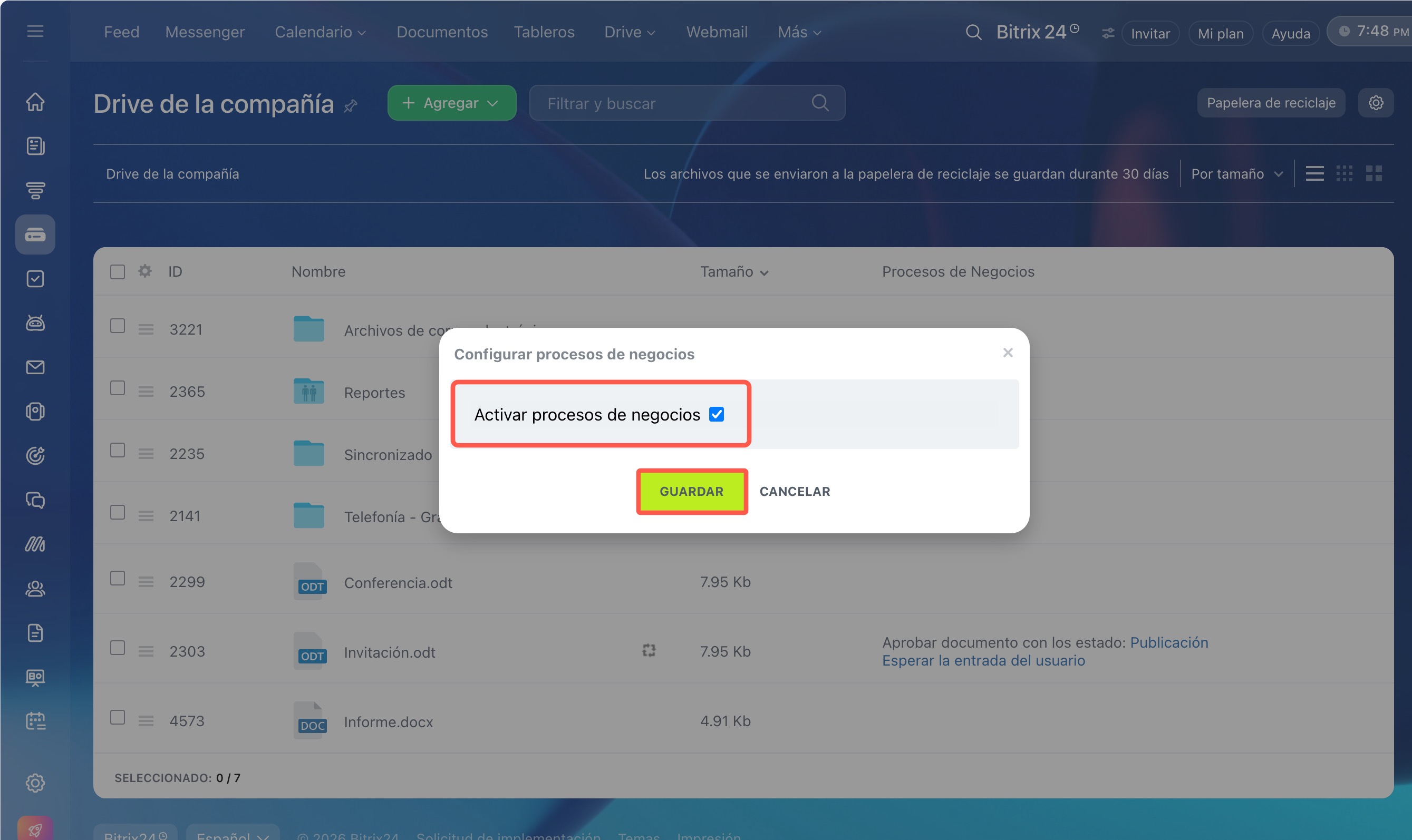
La configuración de procesos de negocios permite activar o desactivar la posibilidad de configurar y ejecutar procesos de negocios para trabajar con archivos.
Marca la casilla Activar procesos de negocios y guarda los cambios.
Ver la página de planes y precios
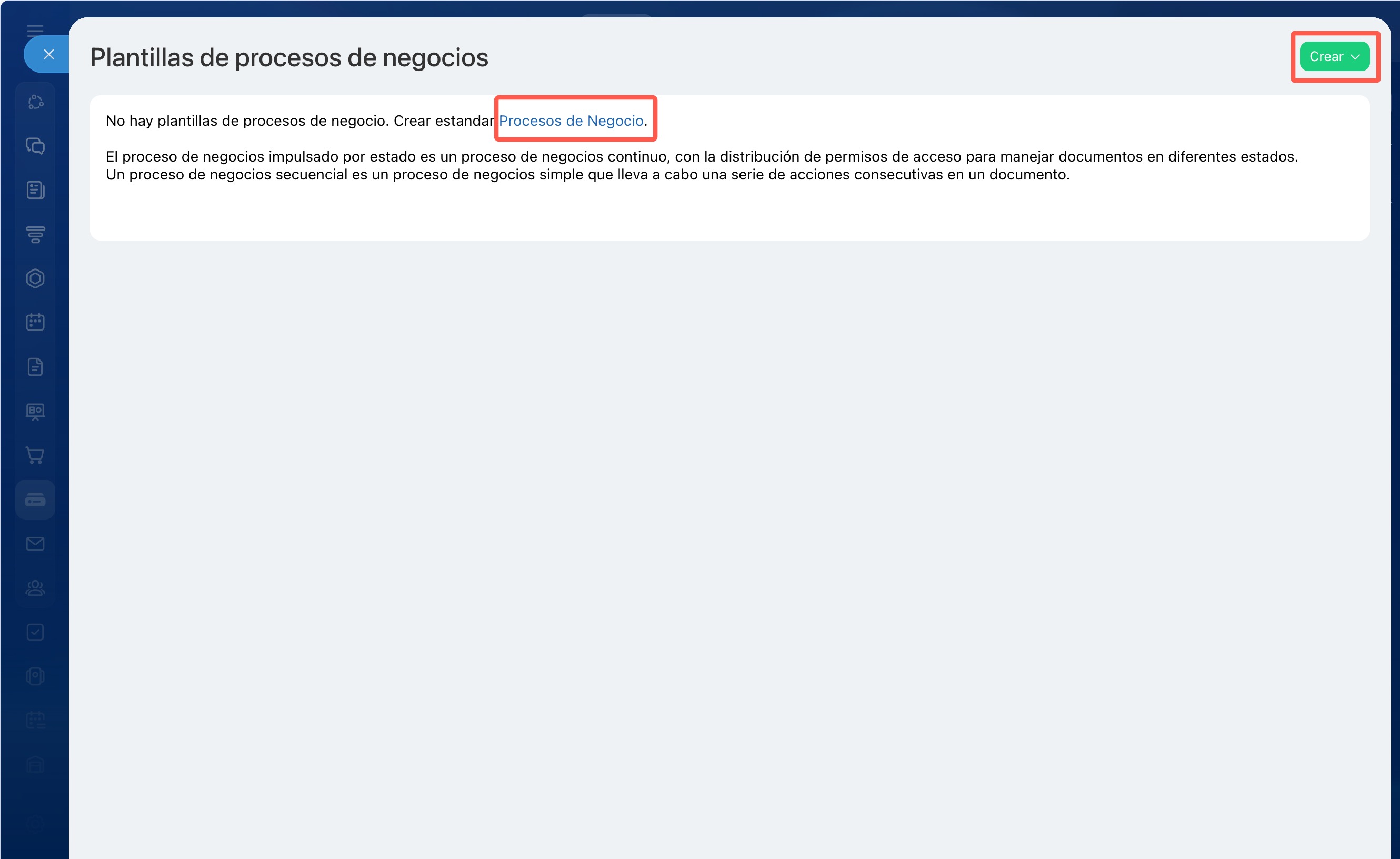
Procesos de negocios permiten automatizar el tratamiento de archivos en el Drive de la compañía, por ejemplo, la aprobación de documentos o el procesamiento de solicitudes. Añade y configura procesos de negocios estándar o crea los tuyos propios.
Procesos de negocios en Drive
Procesos de negocio estándar
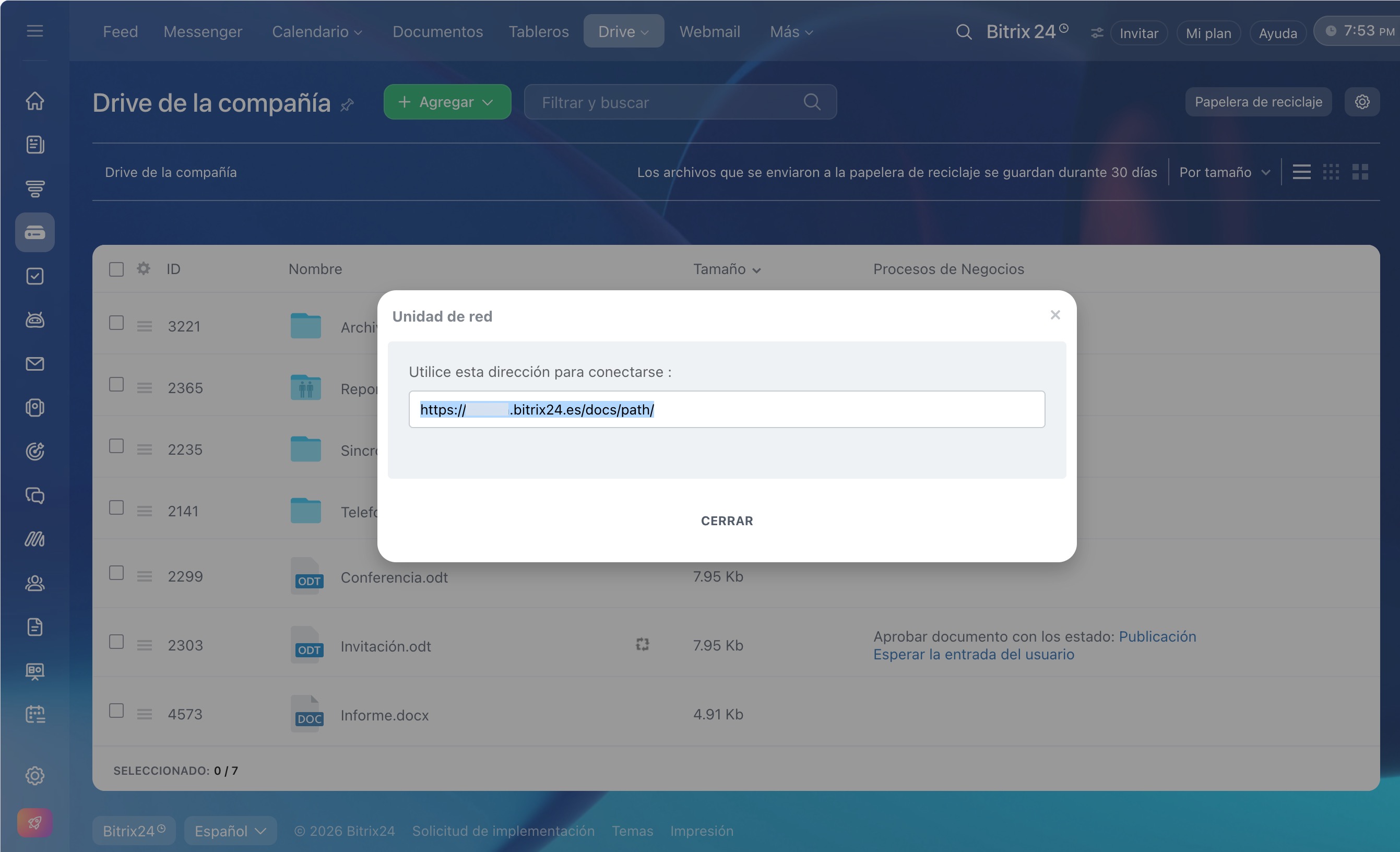
Unidad de red. Copia la dirección para conectar el Drive al ordenador: estará disponible como una carpeta normal en el explorador. Todos los cambios se sincronizan en ambos sentidos: después de guardar el documento, las modificaciones realizadas en el ordenador aparecen en Bitrix24 y viceversa.
Conectar Bitrix24 Drive como unidad de red en Windows
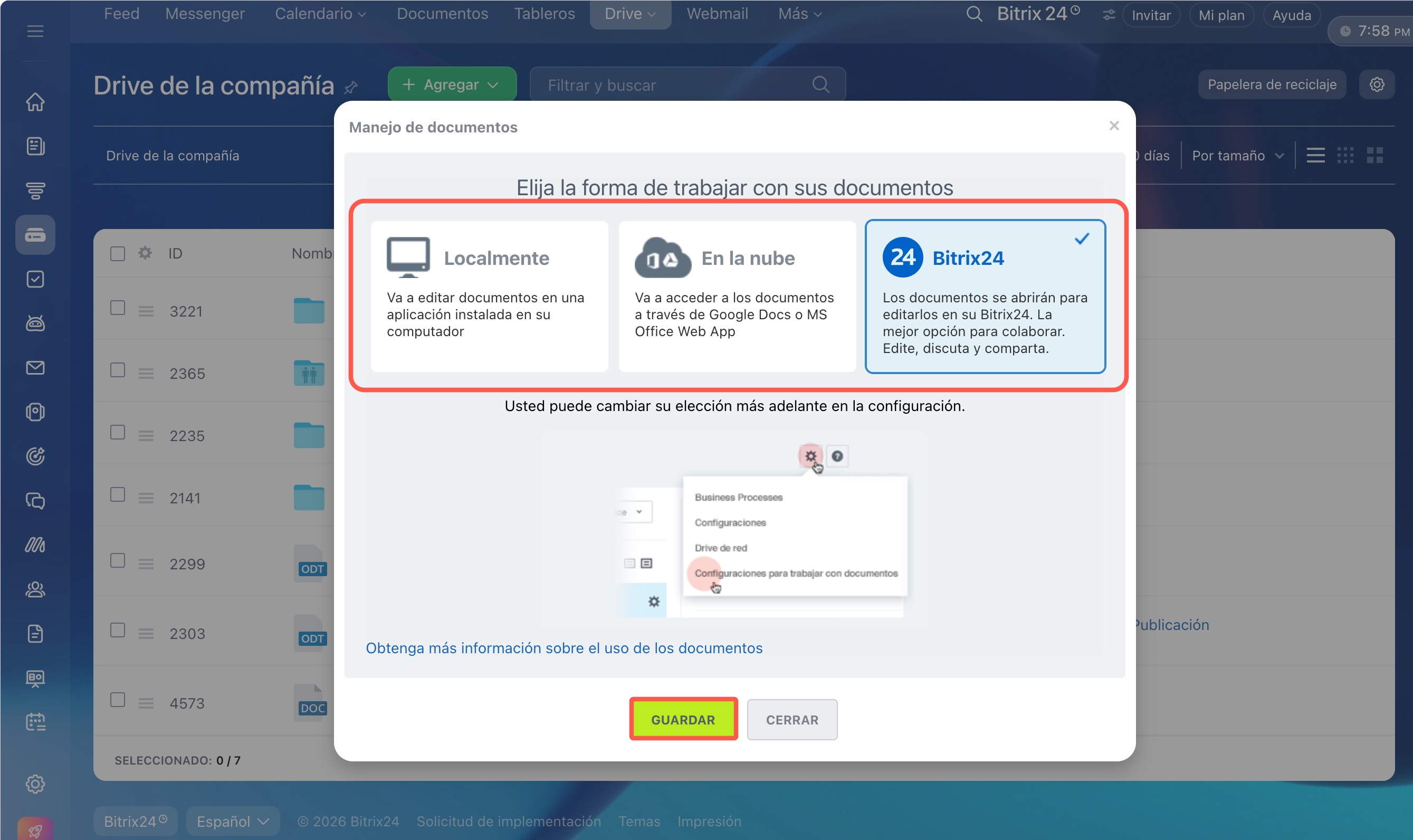
Opciones para trabajar con documentos. Elige el método conveniente: localmente, en la nube o en el editor integrado de Bitrix24. Guarda los cambios.
Trabajando con documentos en Bitrix24
Resumen
- El Drive de la compañía en Bitrix24 es un almacenamiento en la nube para archivos de trabajo: instrucciones, plantillas de documentos y otros materiales. Está disponible en el ordenador y en la aplicación móvil de Bitrix24
- Para acceder al Drive de la compañía, abre la sección Drive y selecciona la pestaña Drive > Drive de la compañía.
- En el Drive de la compañía se almacenan archivos de diferentes tipos, cargados automáticamente en carpetas del sistema o añadidos manualmente por los empleados.
- Ve a Configuración (⚙️) para configurar el Drive de la compañía. Puedes cambiar los permisos de acceso, configurar procesos de negocio, copiar la dirección para sincronizar el Drive y elegir el modo de trabajo con documentos.