
Bitrix24 Drive permite almacenar documentos de la empresa y archivos personales de los empleados y trabajar con ellos junto con los compañeros. Los empleados pueden añadir archivos, editar documentos en línea y compartirlos entre sí.
Por ejemplo, un empleado puede crear un documento, abrirlo para el equipo y editar el mismo archivo junto con otros compañeros.
Contenido del artículo:
Cómo añadir una carpeta y un archivo al Drive
Puedes crear una carpeta, un documento, un tablero o cargar un archivo desde el ordenador al Drive.
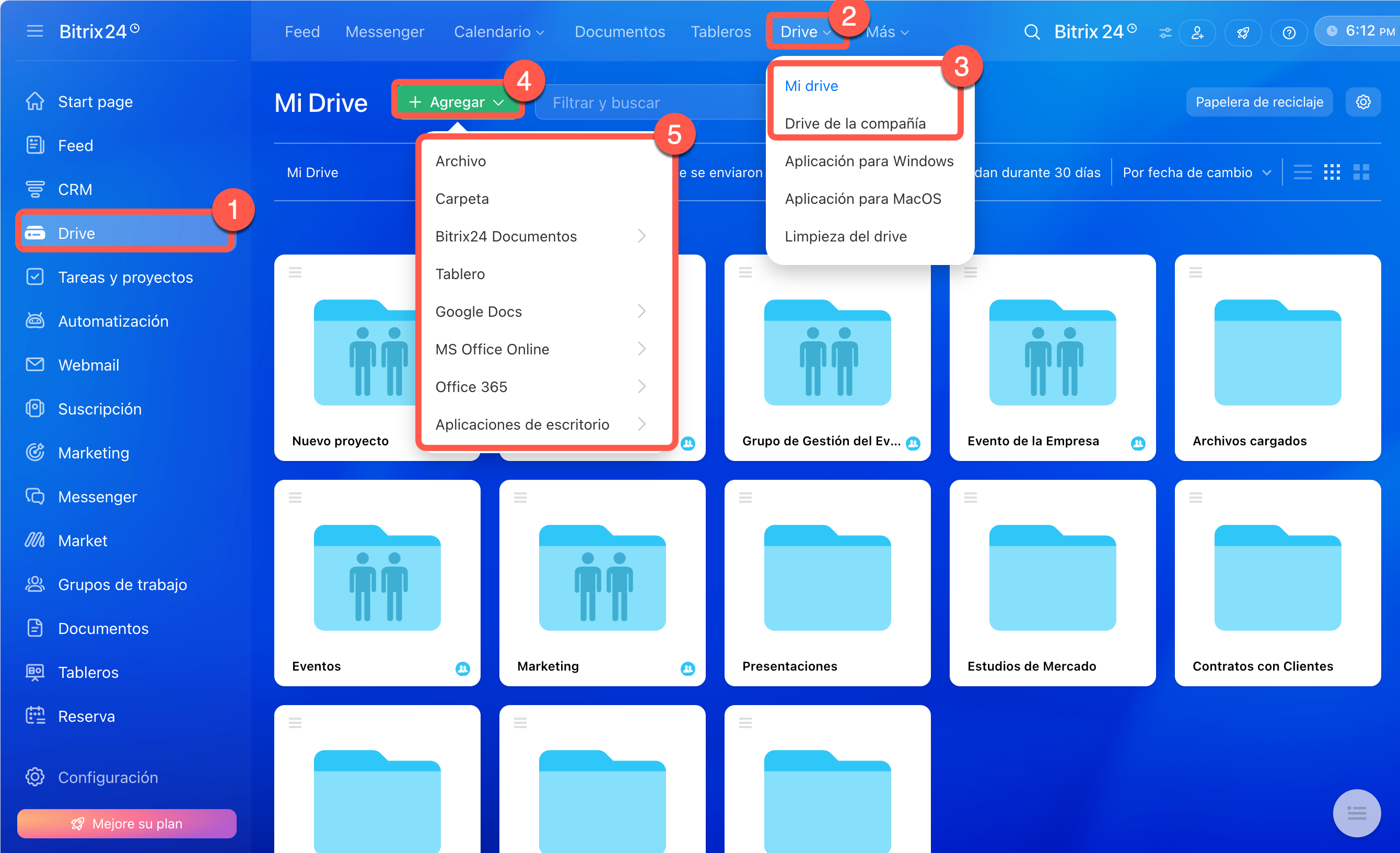
1–3. Abre la sección Drive y ve a la pestaña Drive. Selecciona dónde quieres añadir el archivo: Mi Drive o Drive de la compañía.
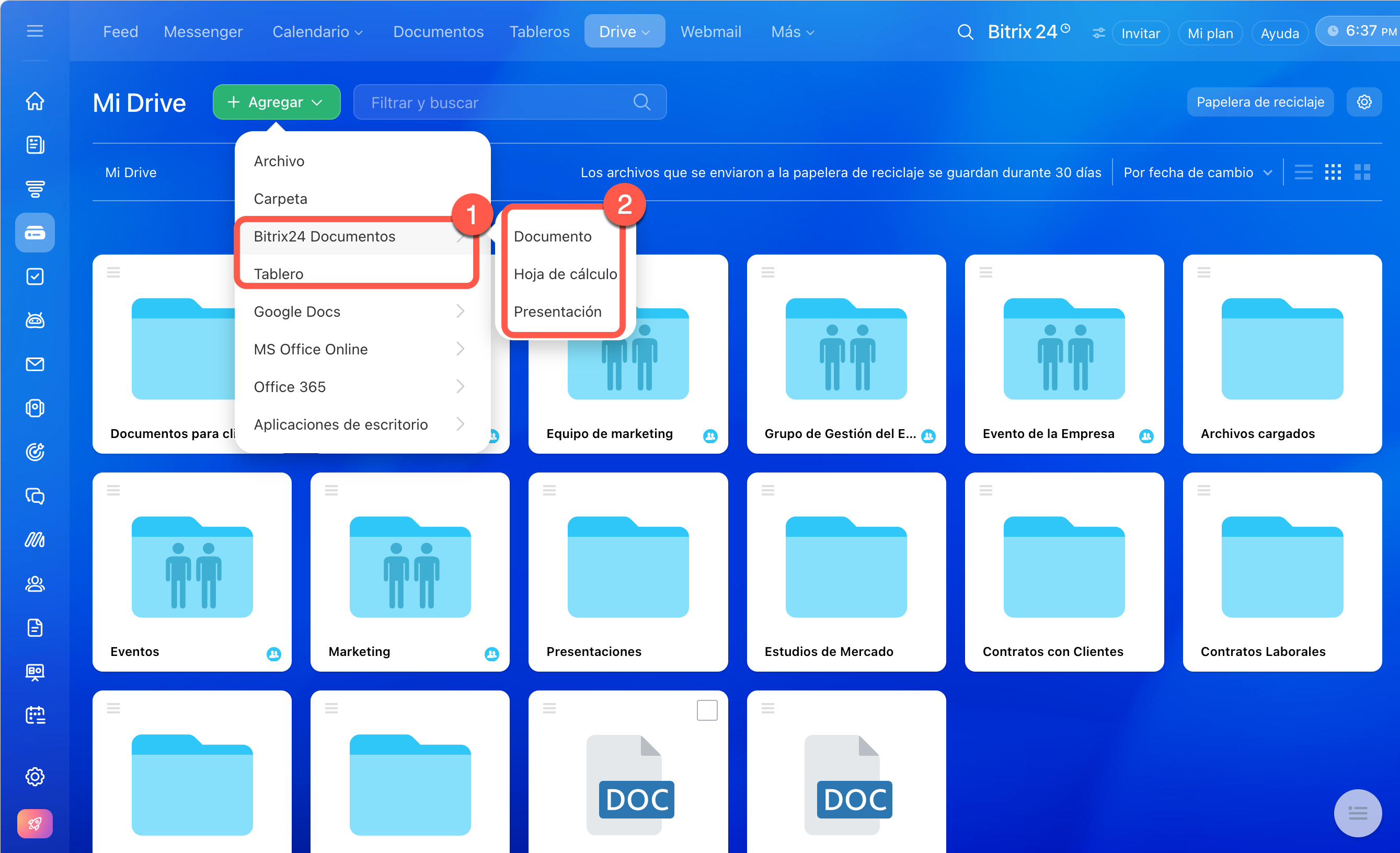
4–5. Haz clic en Agregar y selecciona una acción.
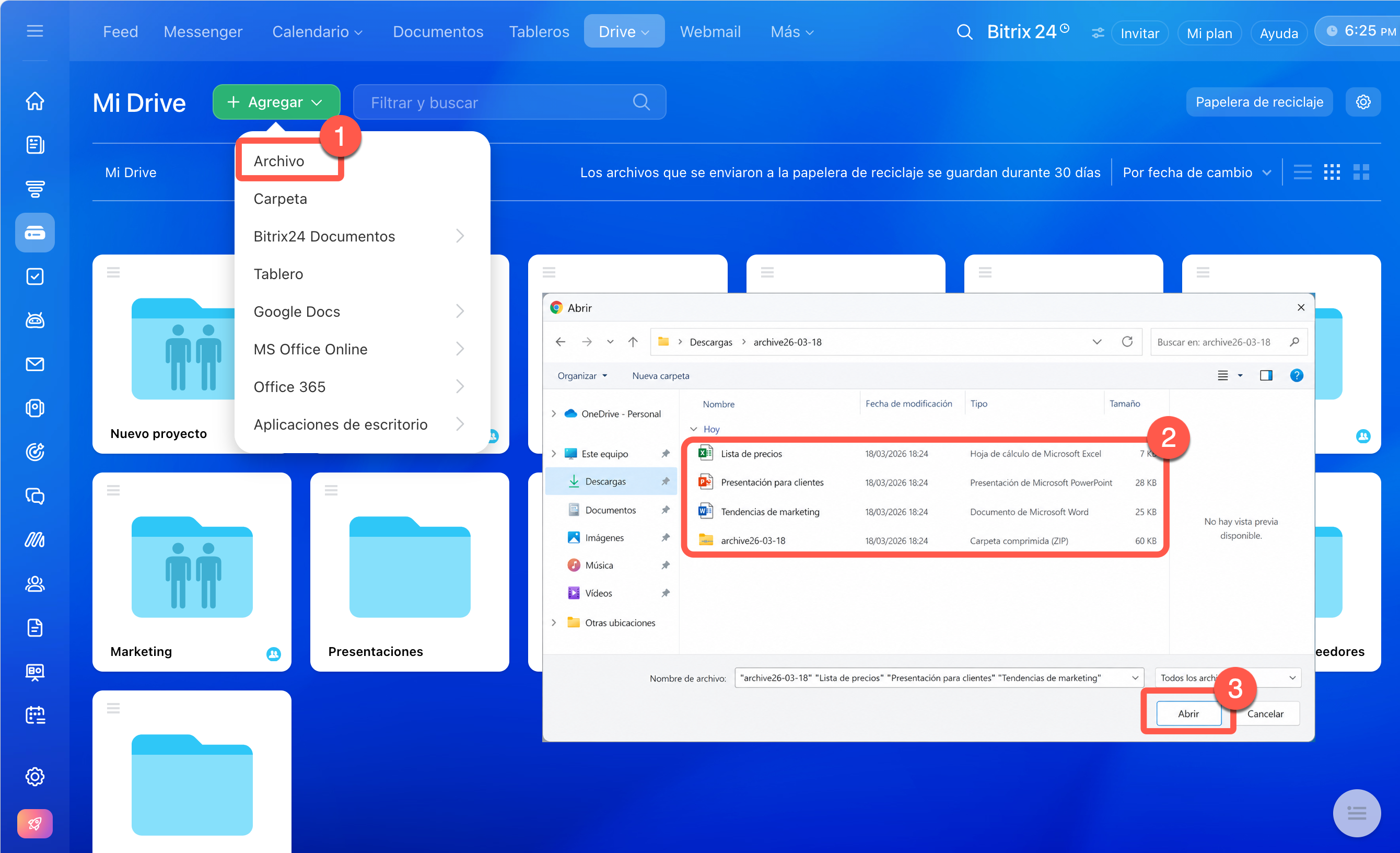
Archivo. Permite cargar archivos desde el ordenador al Drive, por ejemplo, documentos, imágenes o archivos comprimidos. Así, tendrás siempre a mano los materiales que necesites.
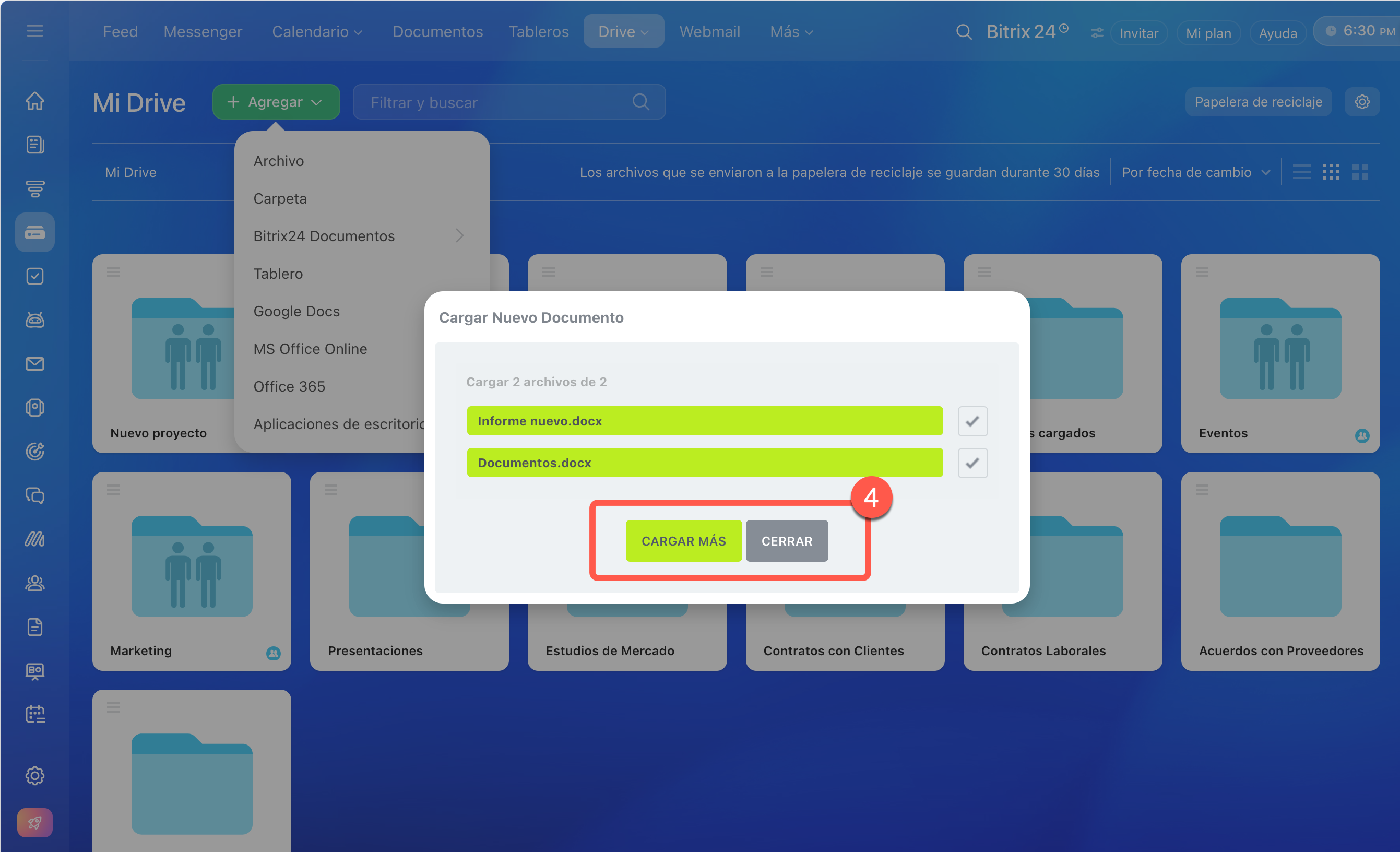
Selecciona uno o varios archivos, haz clic en Abrir. Después de finalizar la carga, haz clic en Cargar más para añadir nuevos archivos o en Cerrar para volver al Drive.
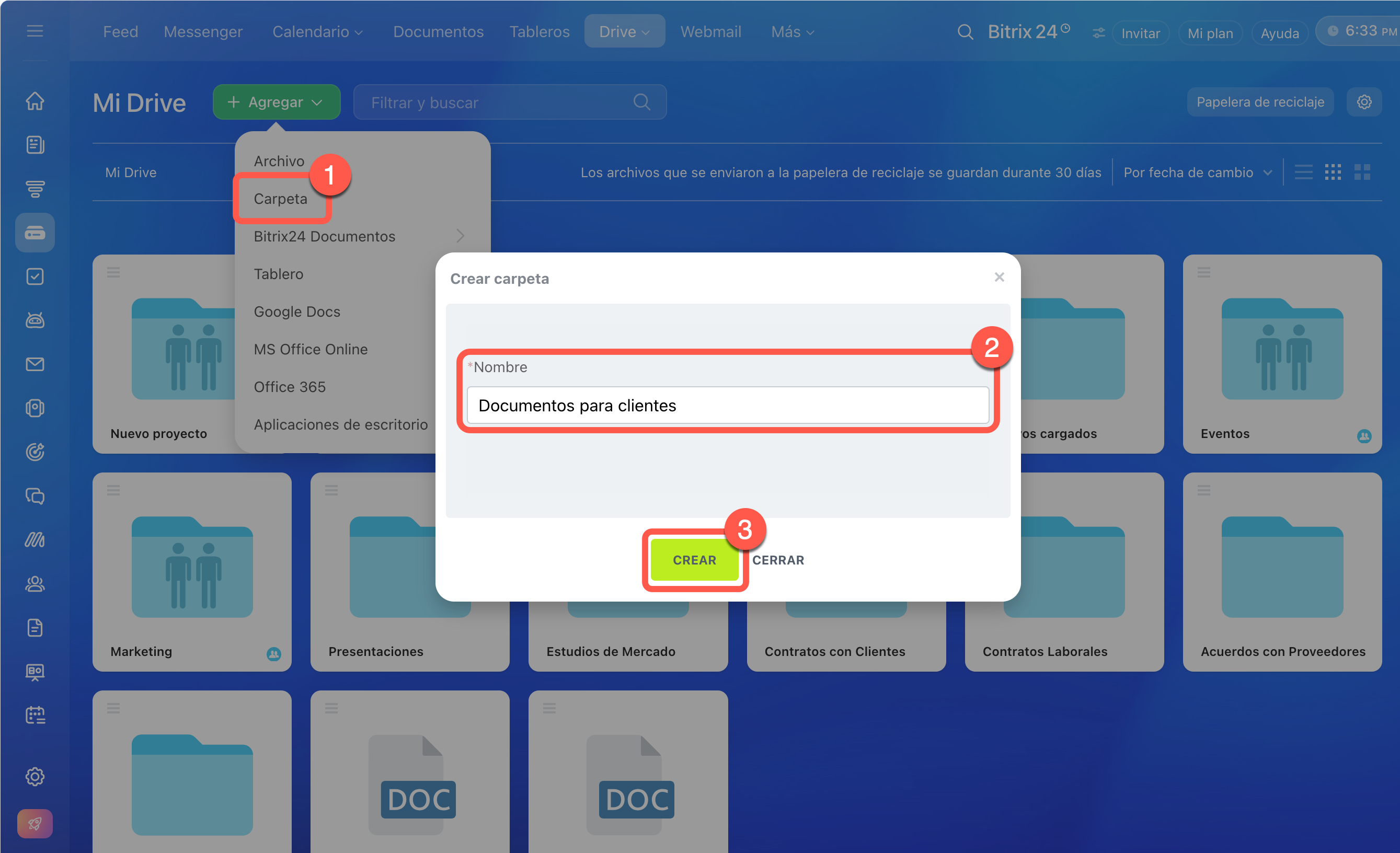
Carpeta. Permite crear una carpeta en el Drive para estructurar los archivos. Introduce un nombre y haz clic en Crear.
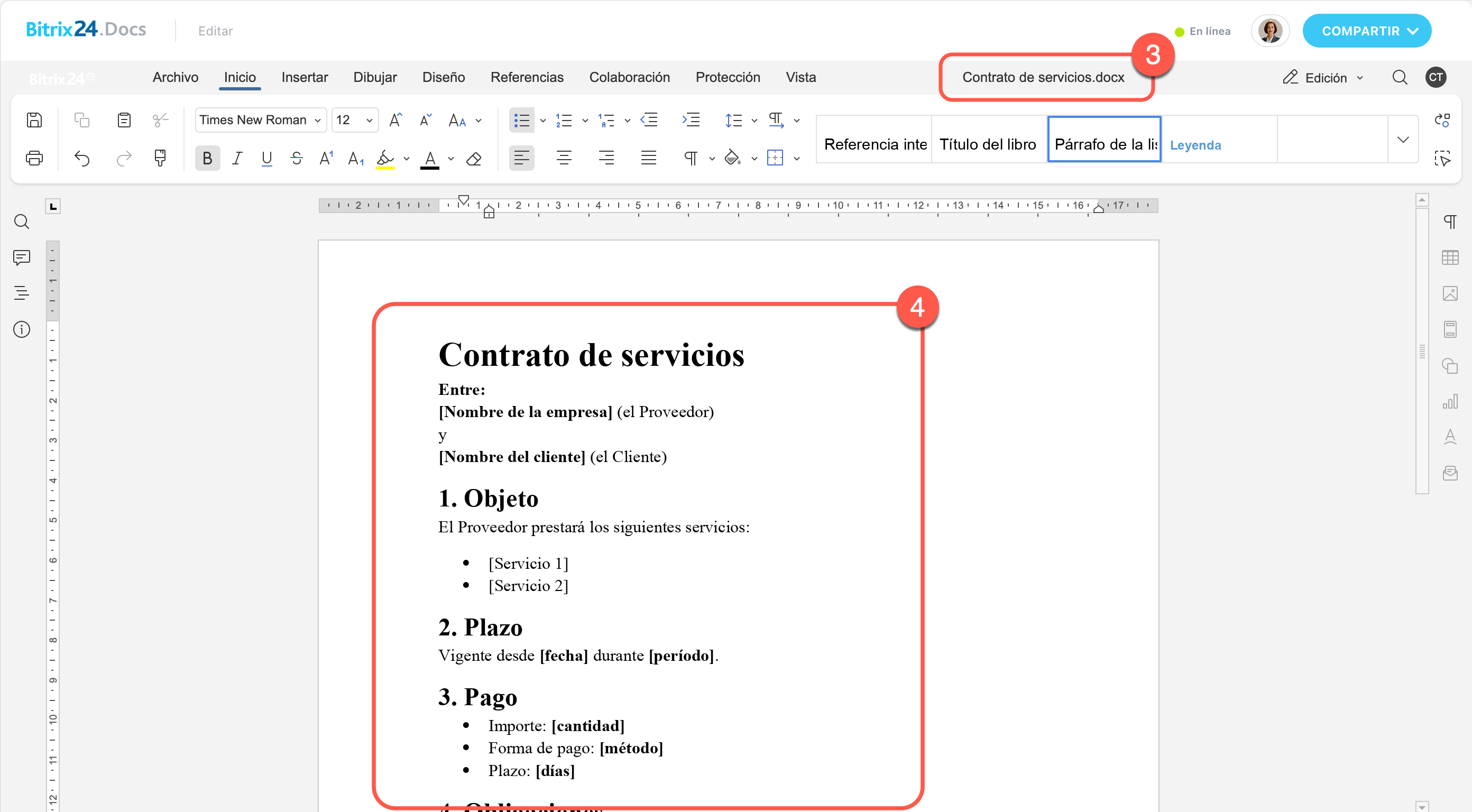
Bitrix24 Documentos, Tablero. Permiten crear un documento de texto, una hoja de cálculo, una presentación o un tablero y continuar trabajando con ellos en el editor integrado de Bitrix24.
Cambia el nombre, edita el documento o el tablero y ciérralos: todos los cambios se guardarán automáticamente.
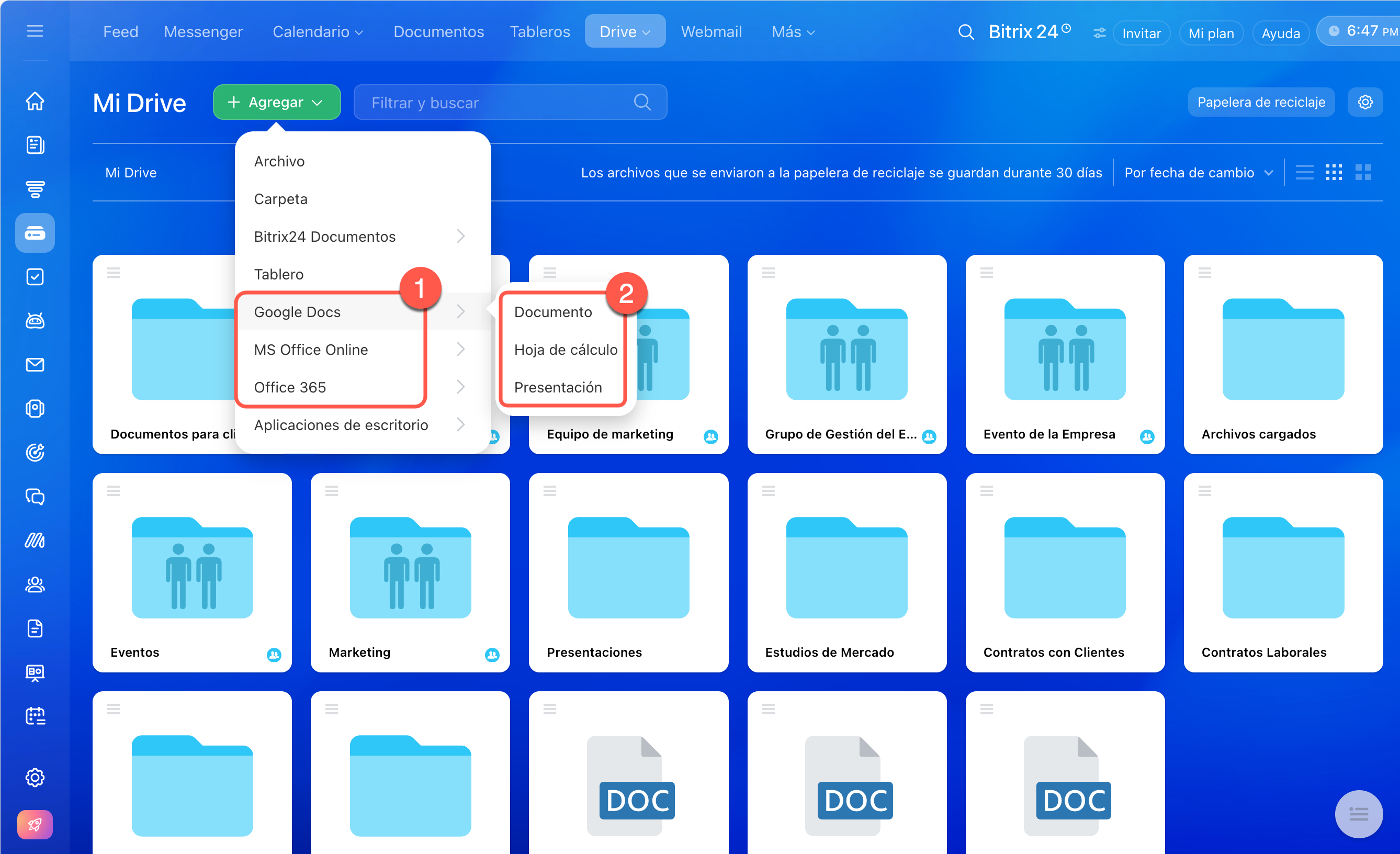
Google Docs, MS Office Online, Office 365. Si en la empresa ya utilizan uno de estos servicios, los empleados pueden seguir trabajando en el editor habitual.
1–2. Selecciona el servicio y el tipo de documento que quieres crear.
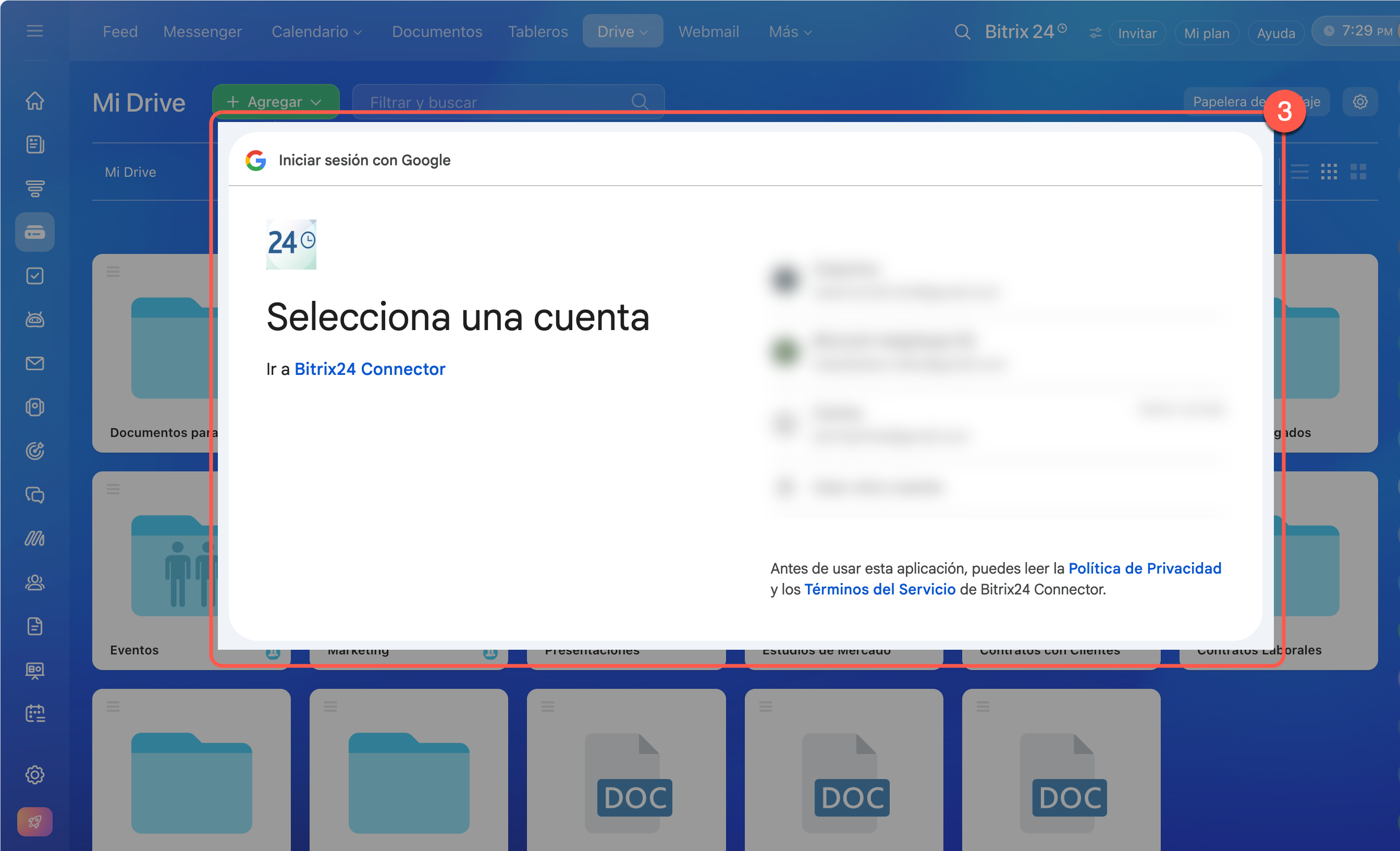
3. Inicia sesión en el servicio externo.
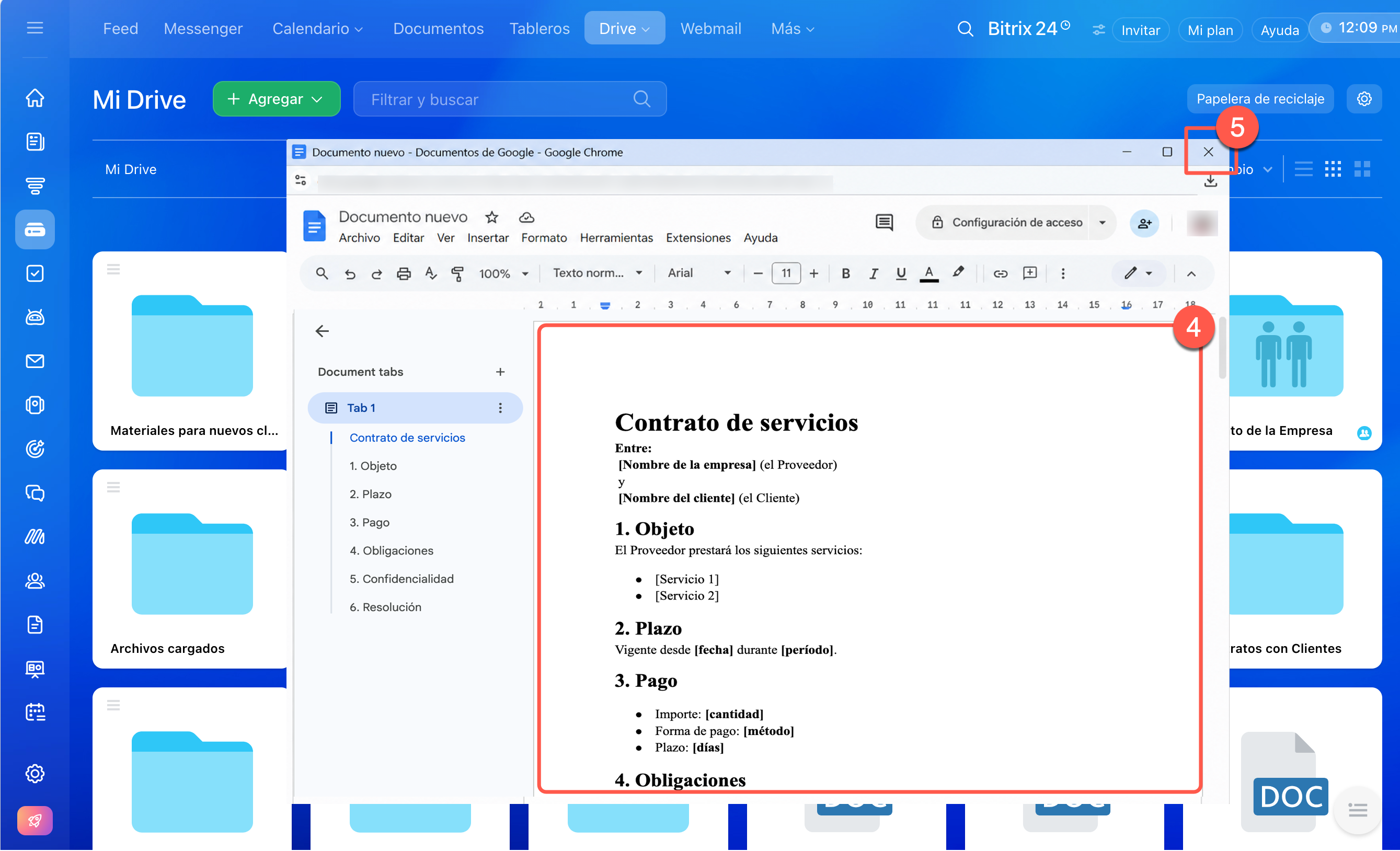
4–5. Edita el documento y ciérralo.
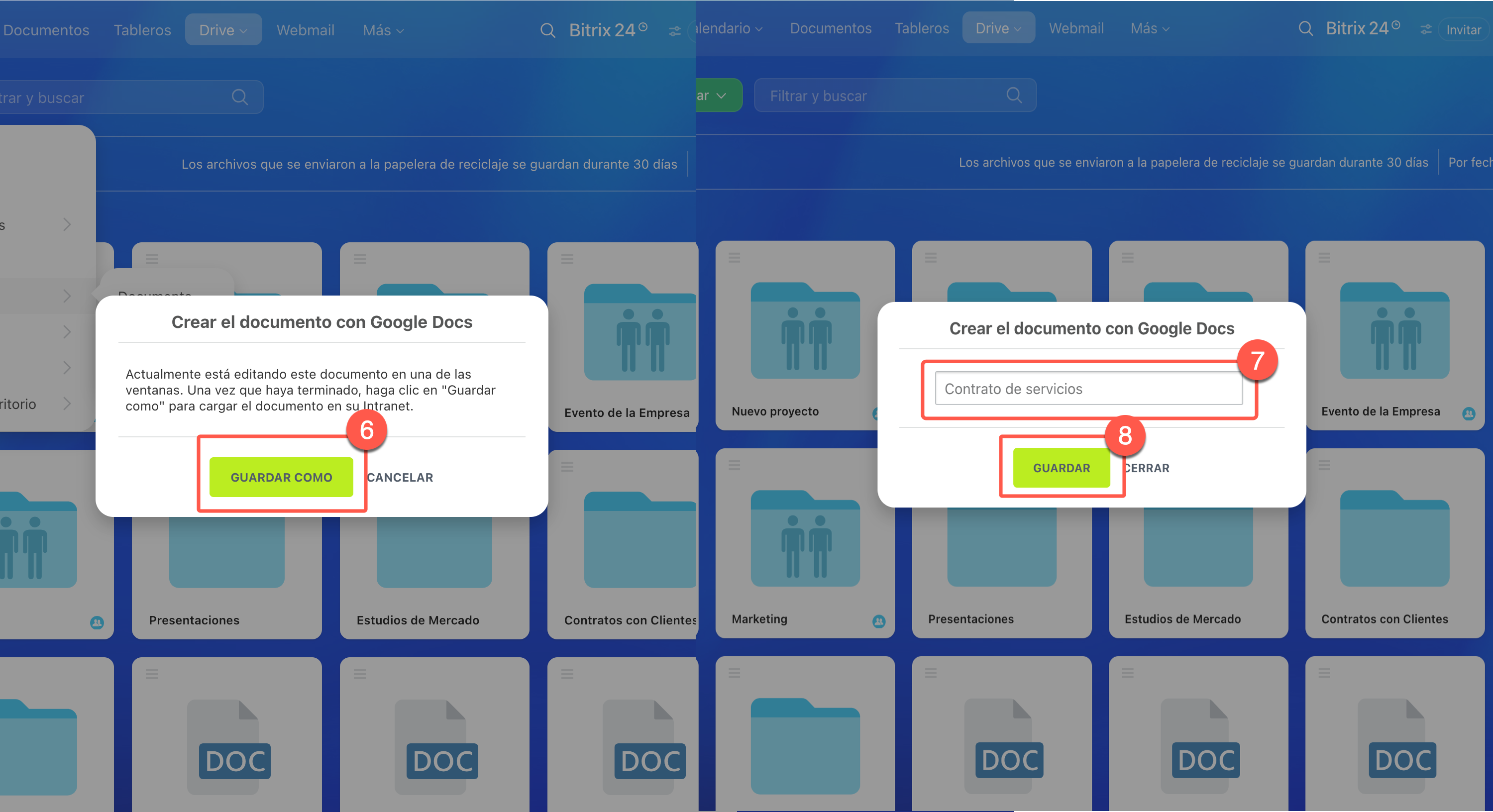
6–8. Haz clic en Guardar como, indica el nombre del documento y guarda los cambios — el archivo se añadirá a Bitrix24.
Trabajar con documentos usando Google Docs
En la aplicación móvil de Bitrix24 puedes crear una carpeta y cargar archivos desde el dispositivo.
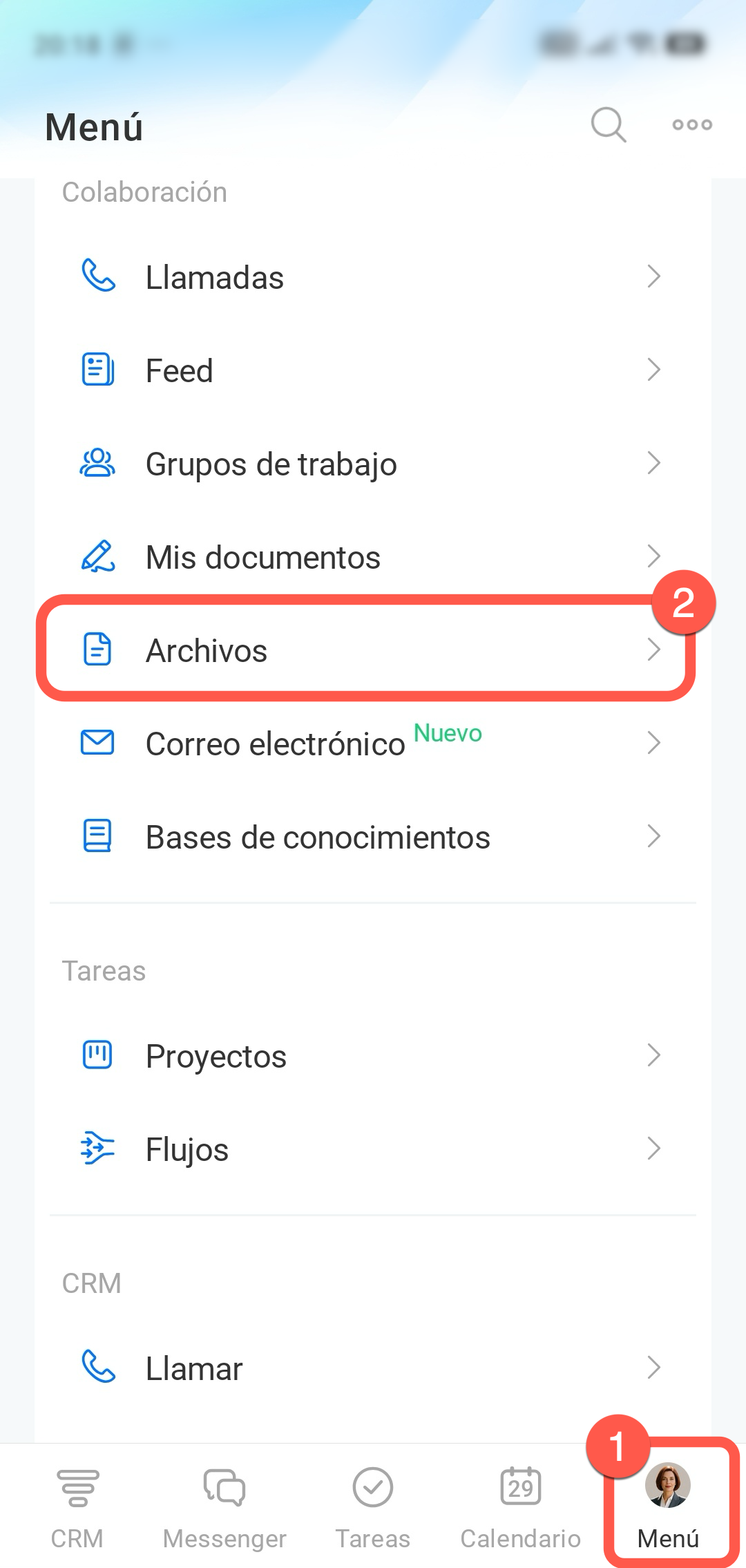
1. Pulsa Menú en la esquina inferior derecha.
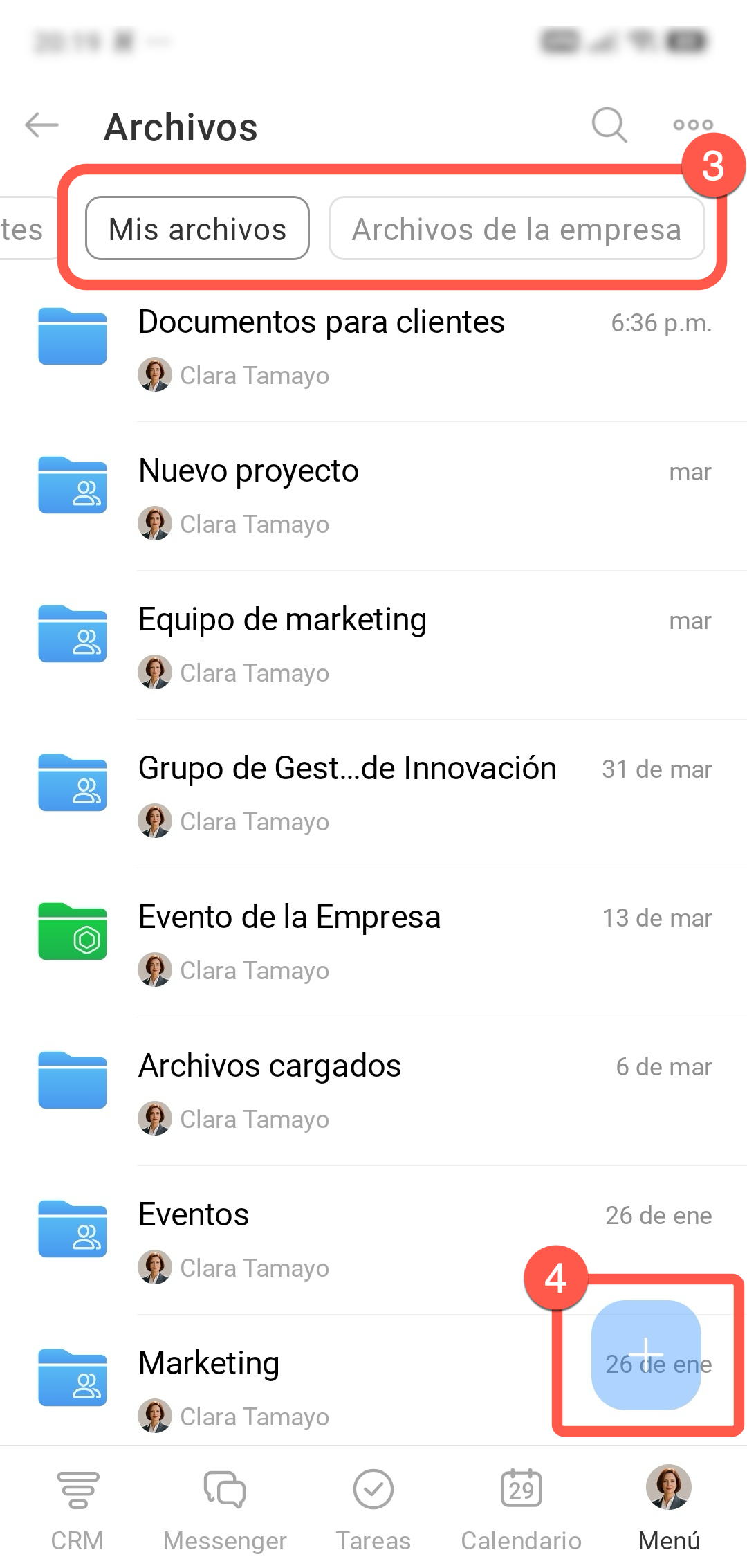
2–3. Pulsa Archivos y ve a la pestaña Mis archivos para añadir un archivo al disco personal o Archivos de la empresa para añadirlo al Drive compartido.
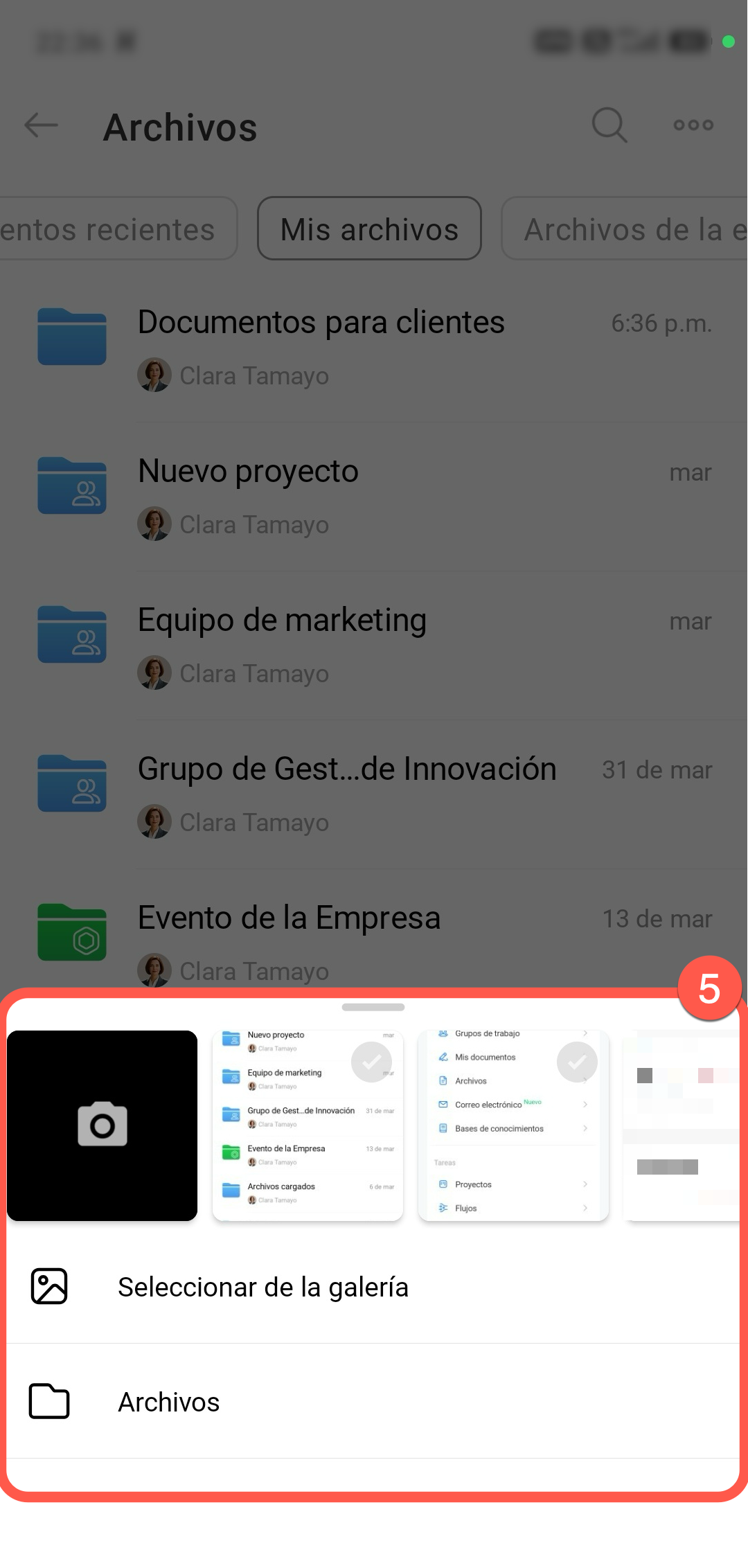
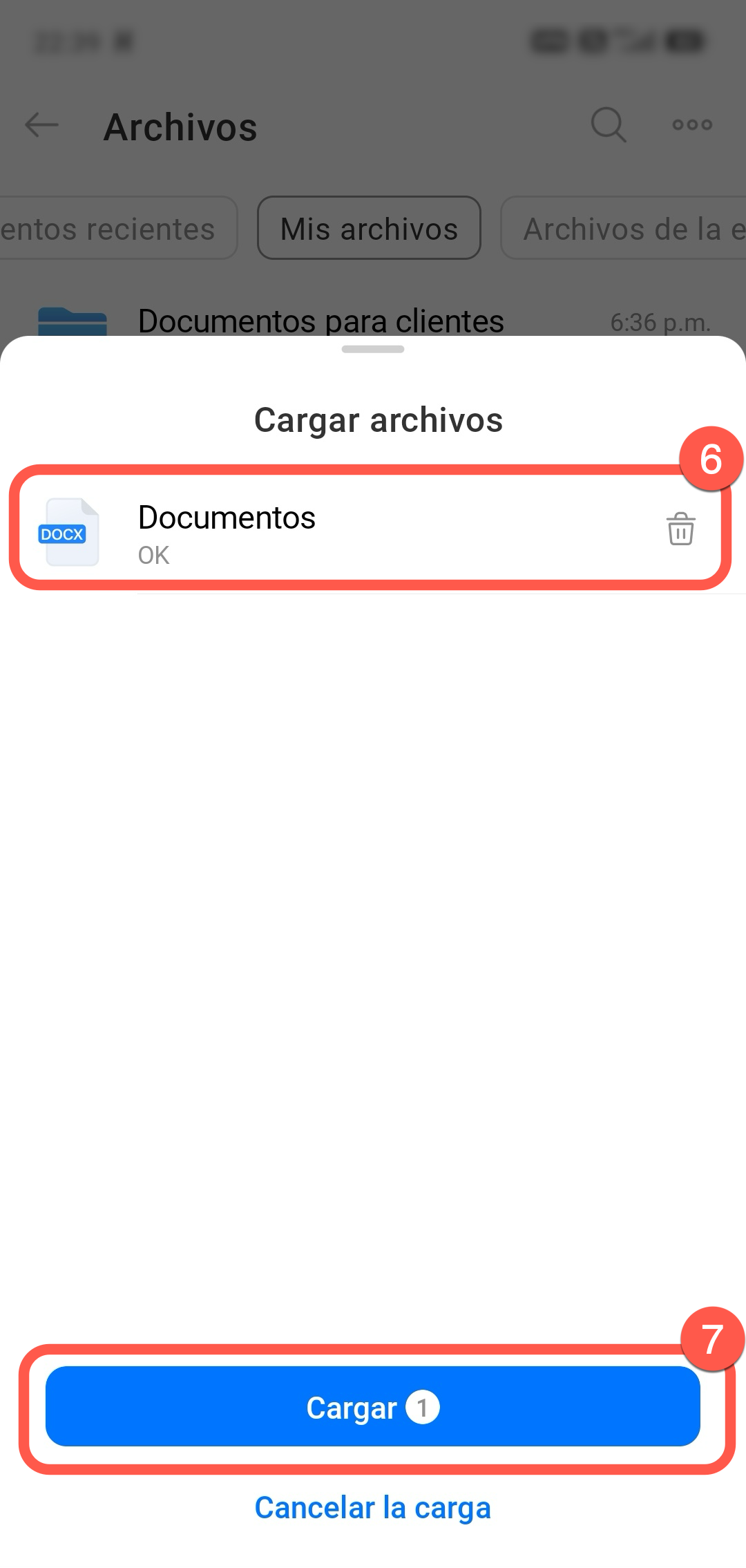
4–7. Pulsa Más (+) en la esquina inferior derecha para añadir un archivo. Haz una foto o vídeo o selecciona archivos del dispositivo, pulsa OK o Cargar.
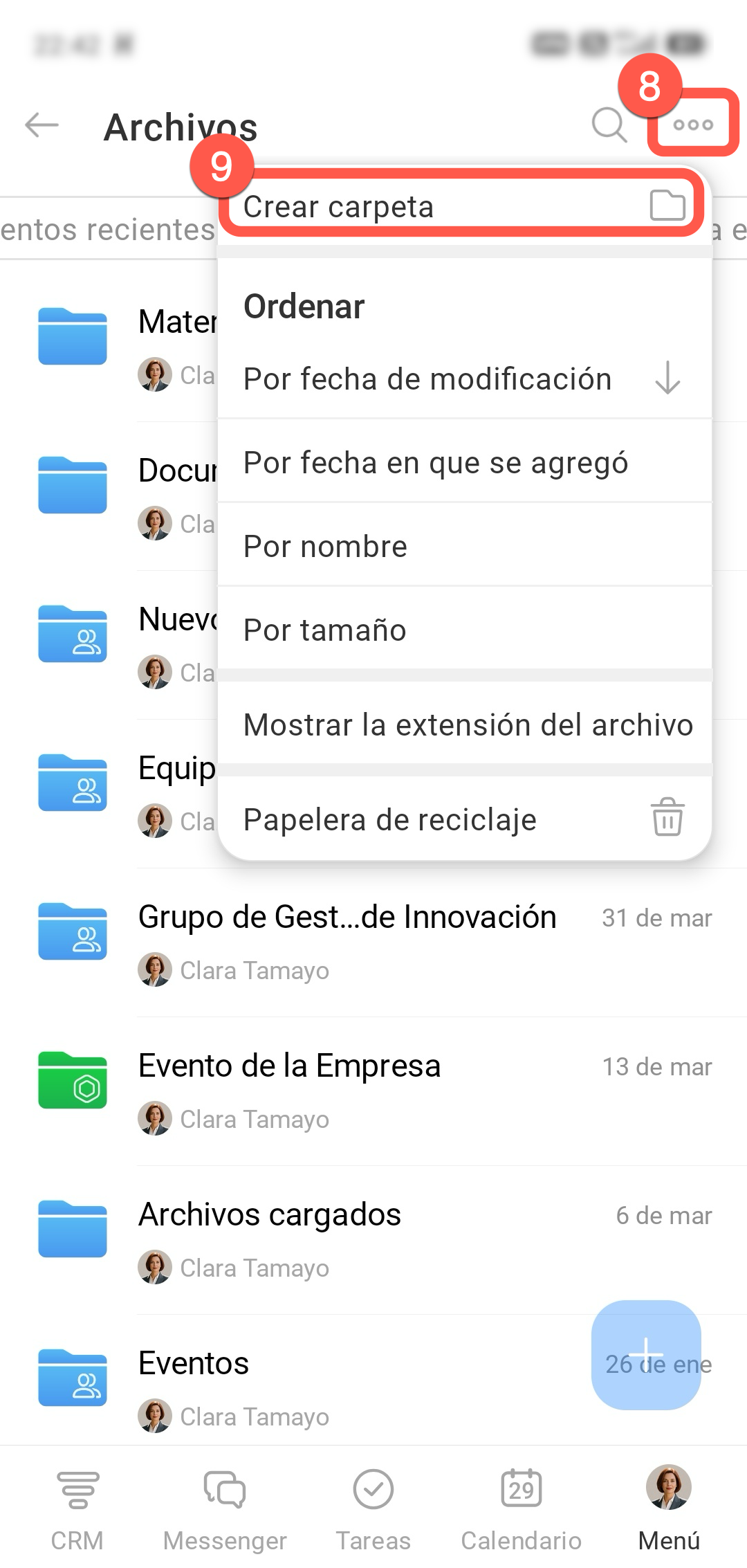
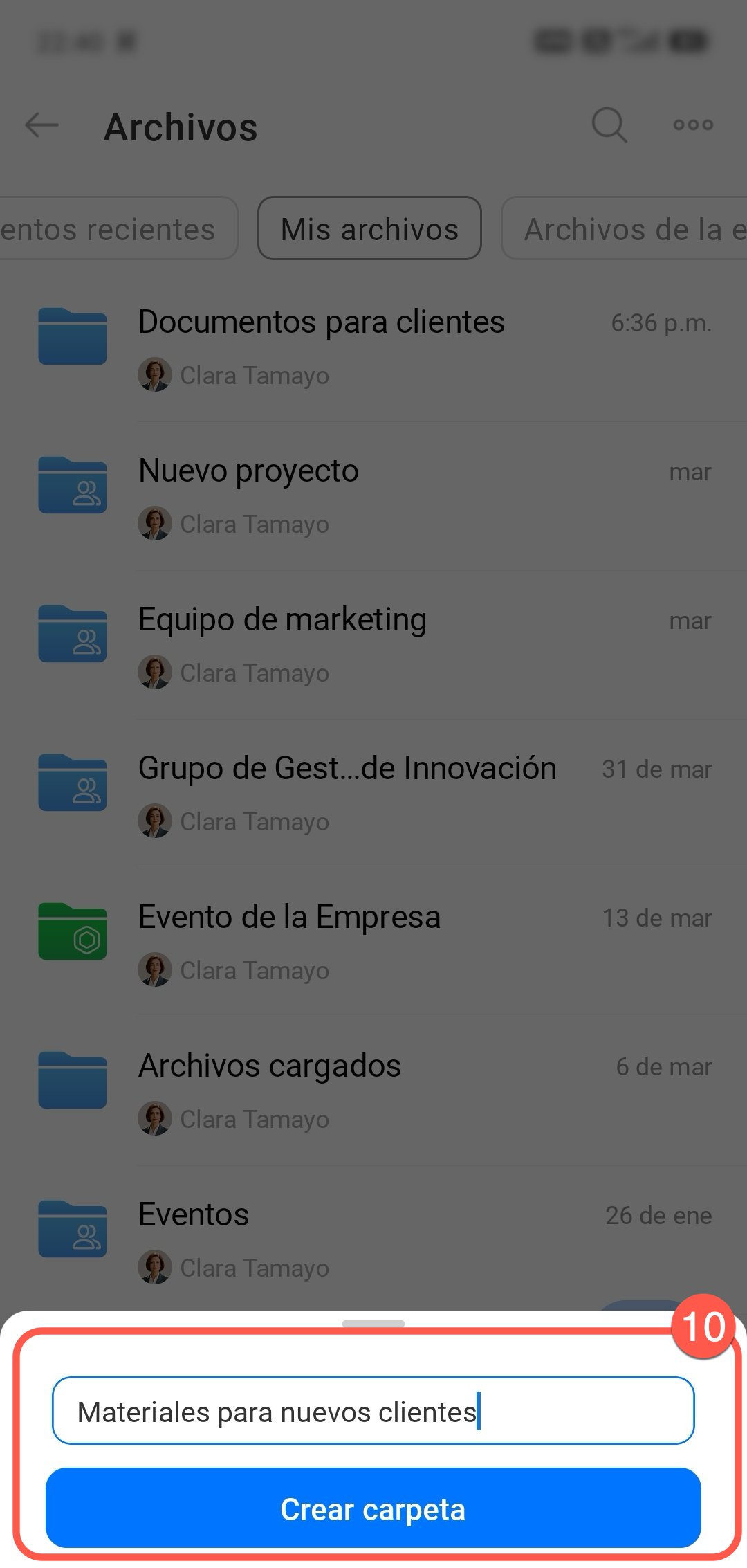
8–10. Para crear una carpeta, pulsa Tres puntos (...) > Crear carpeta, introduce el nombre y confirma.
Cómo gestionar carpetas y archivos en el Drive
En el Drive puedes abrir, editar y realizar otras acciones con los archivos: las posibilidades dependen de los permisos de acceso.
Por ejemplo, si un empleado no tiene permisos de edición, no podrá renombrar, mover ni eliminar el archivo.
Selecciona un archivo o haz clic en Menú (≡). La lista de acciones disponibles se duplicará en la barra superior y en el menú del archivo.
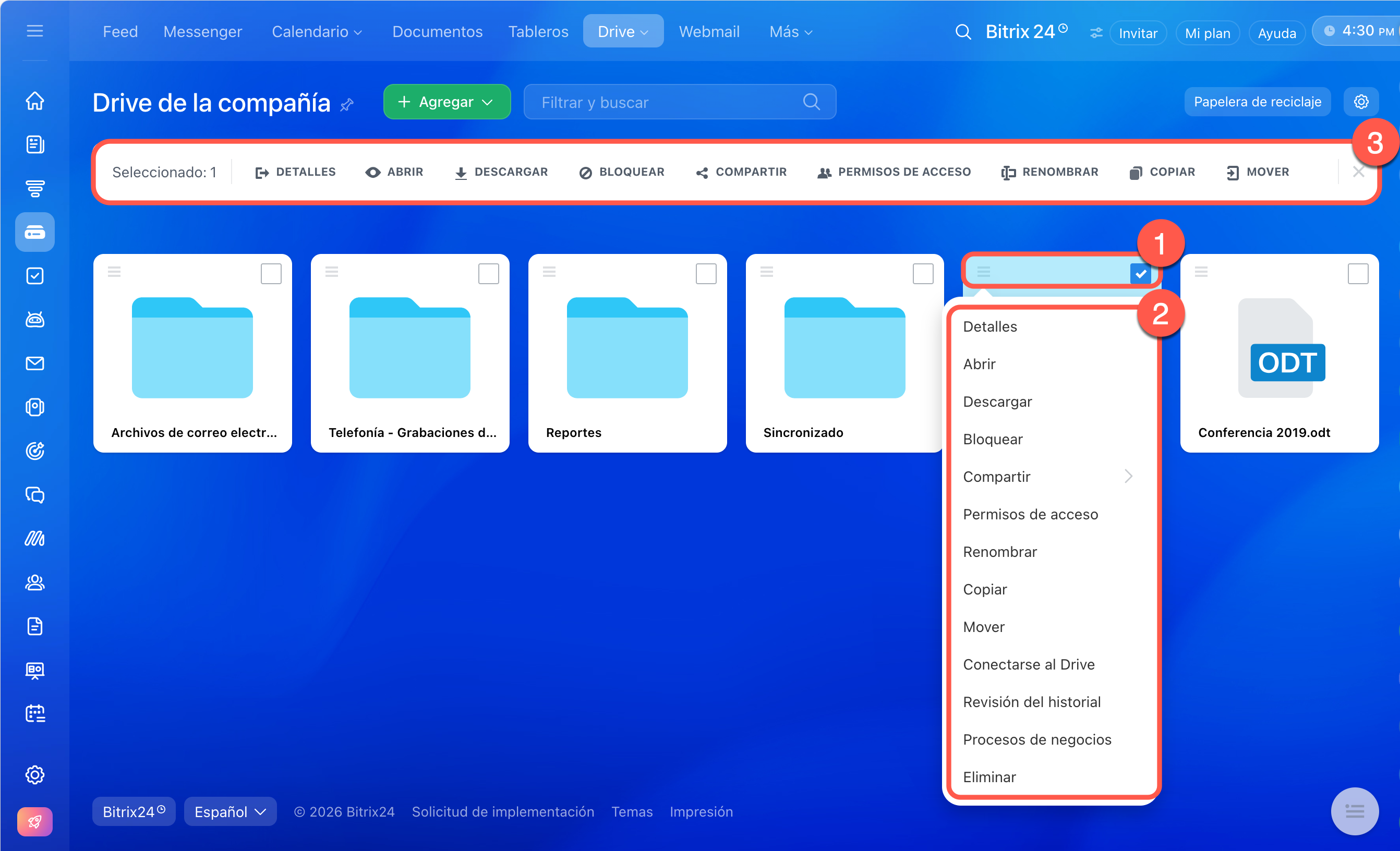
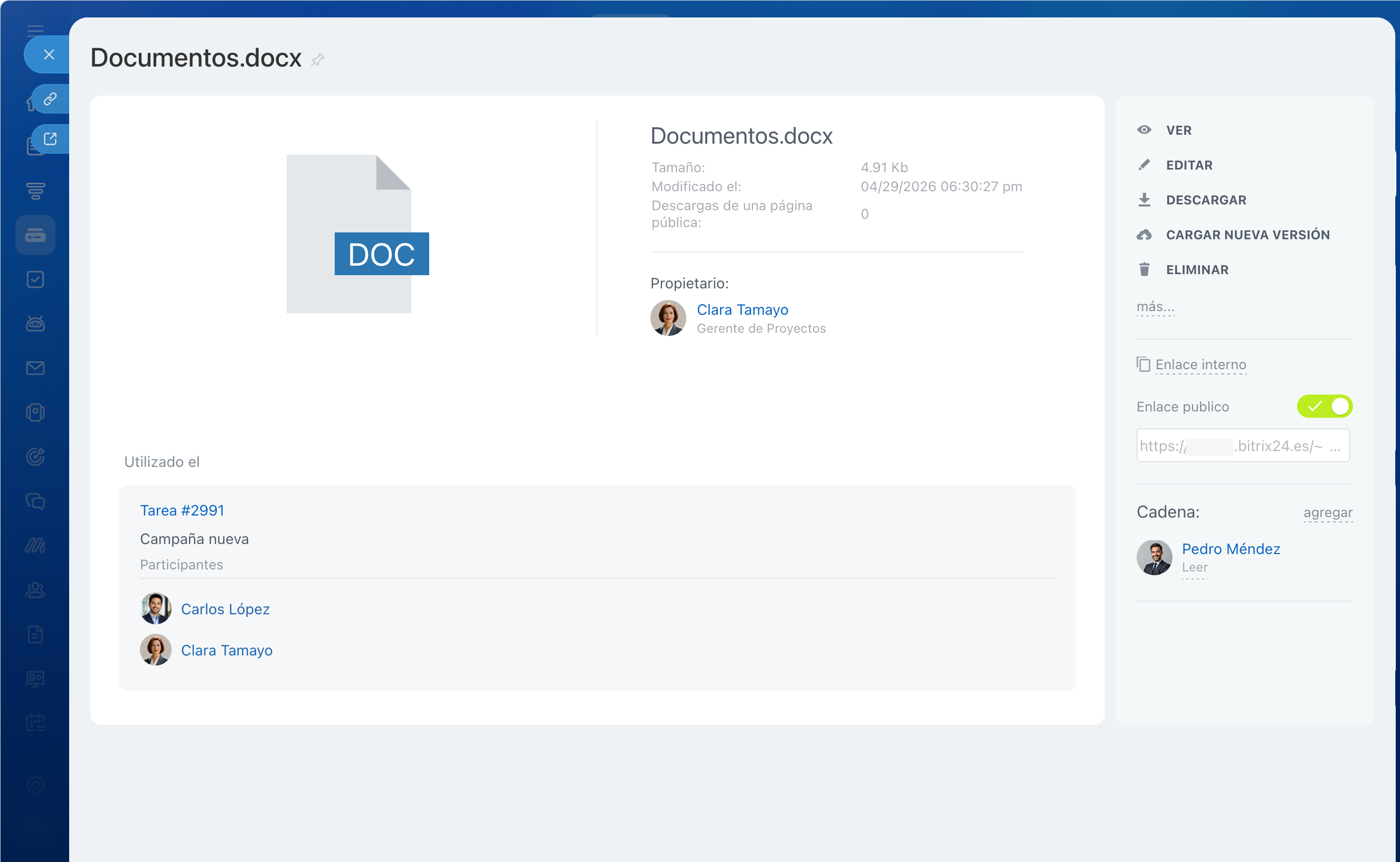
Detalles. Abre la ficha del archivo, donde puedes:
- añadir un enlace a la ficha del archivo en el menú principal,
- ver la información principal del archivo: tamaño, fecha de modificación, propietario,
- abrir, editar o descargar,
- cargar una nueva versión del archivo y ver el historial de cambios,
- configurar el acceso: obtener un enlace interno o público, asignar permisos a empleados,
- ver dónde se está utilizando el archivo, por ejemplo, en tareas u otros elementos,
- eliminarlo.
Abrir. Permite abrir el archivo para visualizarlo.
Descargar. Guarda el archivo en el ordenador.
Bloquear. Restringe temporalmente a otros empleados la posibilidad de editar el archivo. Es útil si estás realizando cambios y quieres evitar conflictos de versiones.
Bloquear documentos durante la edición
Compartir. Permite configurar el acceso mediante enlace para empleados y usuarios externos, y copiar el enlace para compartirlo por messenger, SMS o correo electrónico.
Cómo compartir una carpeta o un archivo
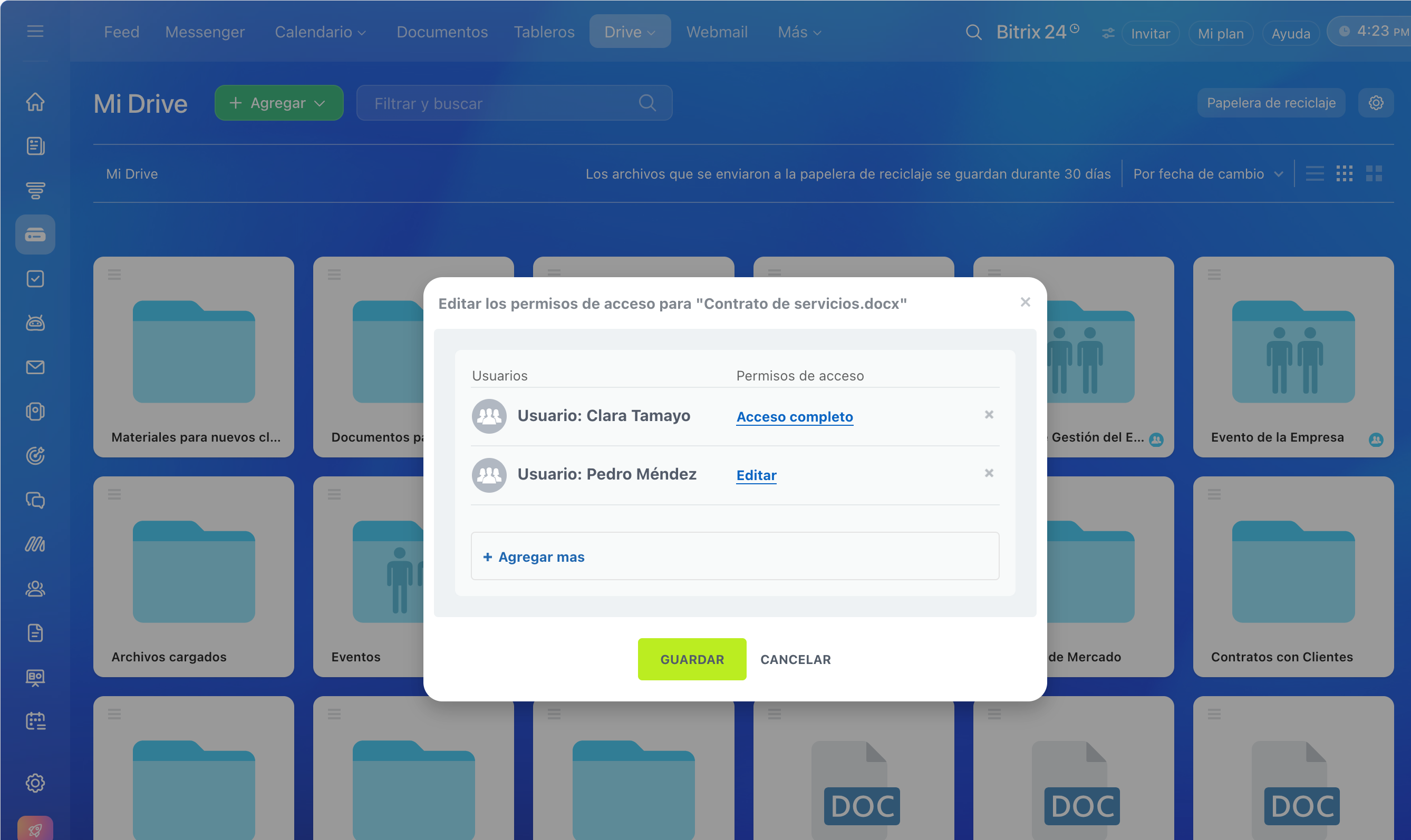
Permisos de acceso. Este elemento aparece si está activada la opción Habilitar control de permisos extendido para archivos individuales y carpetas.
Permite ver quién tiene acceso al archivo y configurar permisos para empleados o departamentos. Después de configurarlo, los compañeros con acceso podrán encontrar el archivo en el lugar donde esté almacenado: en el Drive de la compañía o en el Drive personal del empleado.
Renombrar. Permite cambiar el nombre del archivo.
Copiar. Crea una copia del archivo en la carpeta seleccionada del Drive actual.
Mover. Permite mover el archivo a otra carpeta dentro del mismo Drive. No es posible moverlo entre diferentes Drives.
Conectarse al Drive. Disponible solo para archivos del Drive de la compañía: permite añadir el archivo al Drive personal del empleado sin copiarlo.
Es útil si el equipo trabaja frecuentemente con un archivo compartido. Por ejemplo, un archivo contiene el calendario de turnos del trimestre: el responsable lo actualiza en el Drive de la compañía y los empleados acceden a la versión actualizada desde su Drive.
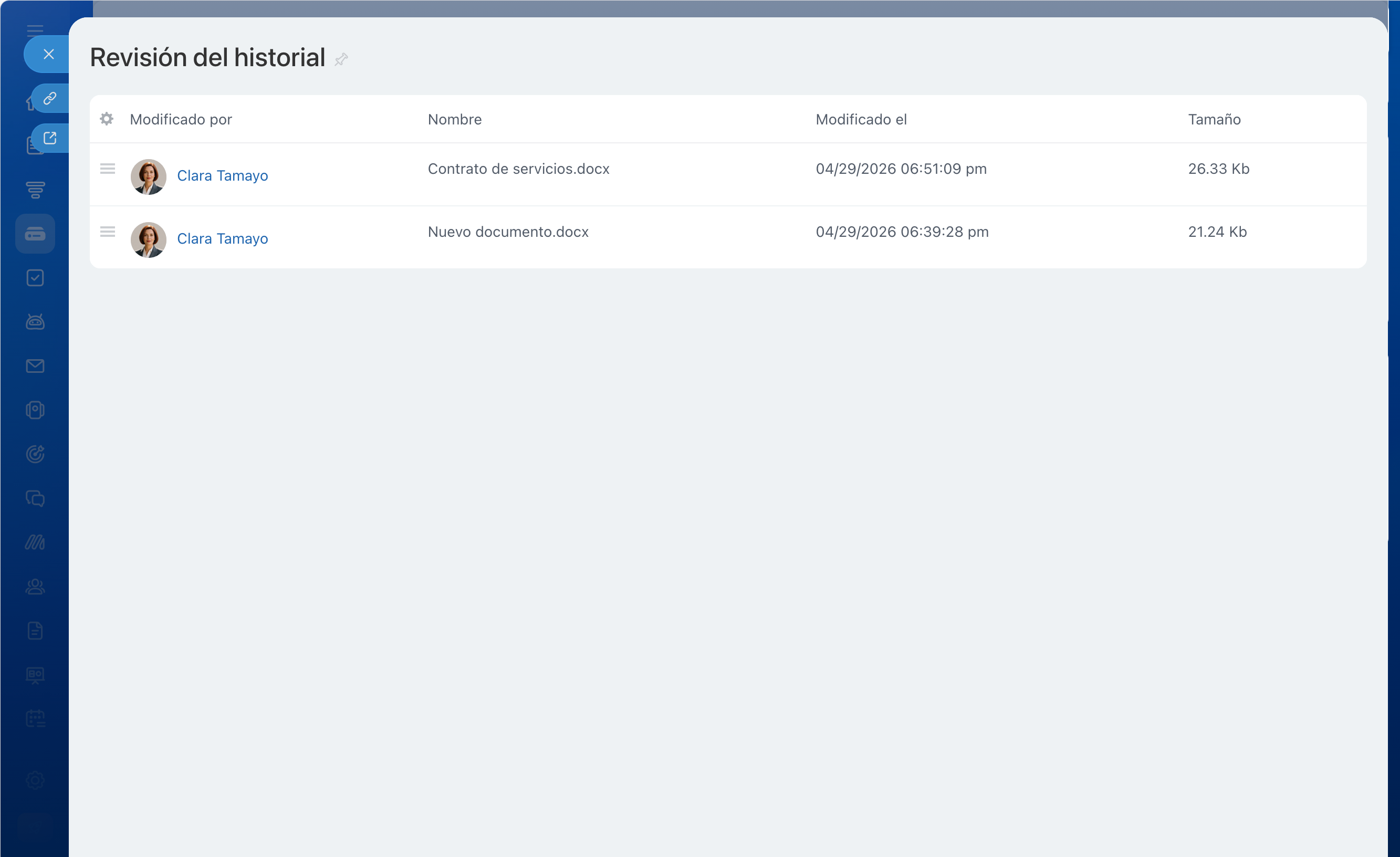
Revisión del historial. Muestra quién y cuándo modificó el archivo. Permite ver versiones anteriores.
Historial de versiones de archivos en Drive
Procesos de negocios. Disponible solo para archivos del Drive de la compañía: permite automatizar el trabajo con archivos, por ejemplo, la aprobación de documentos o el procesamiento de solicitudes.
Procesos de negocios en Drive
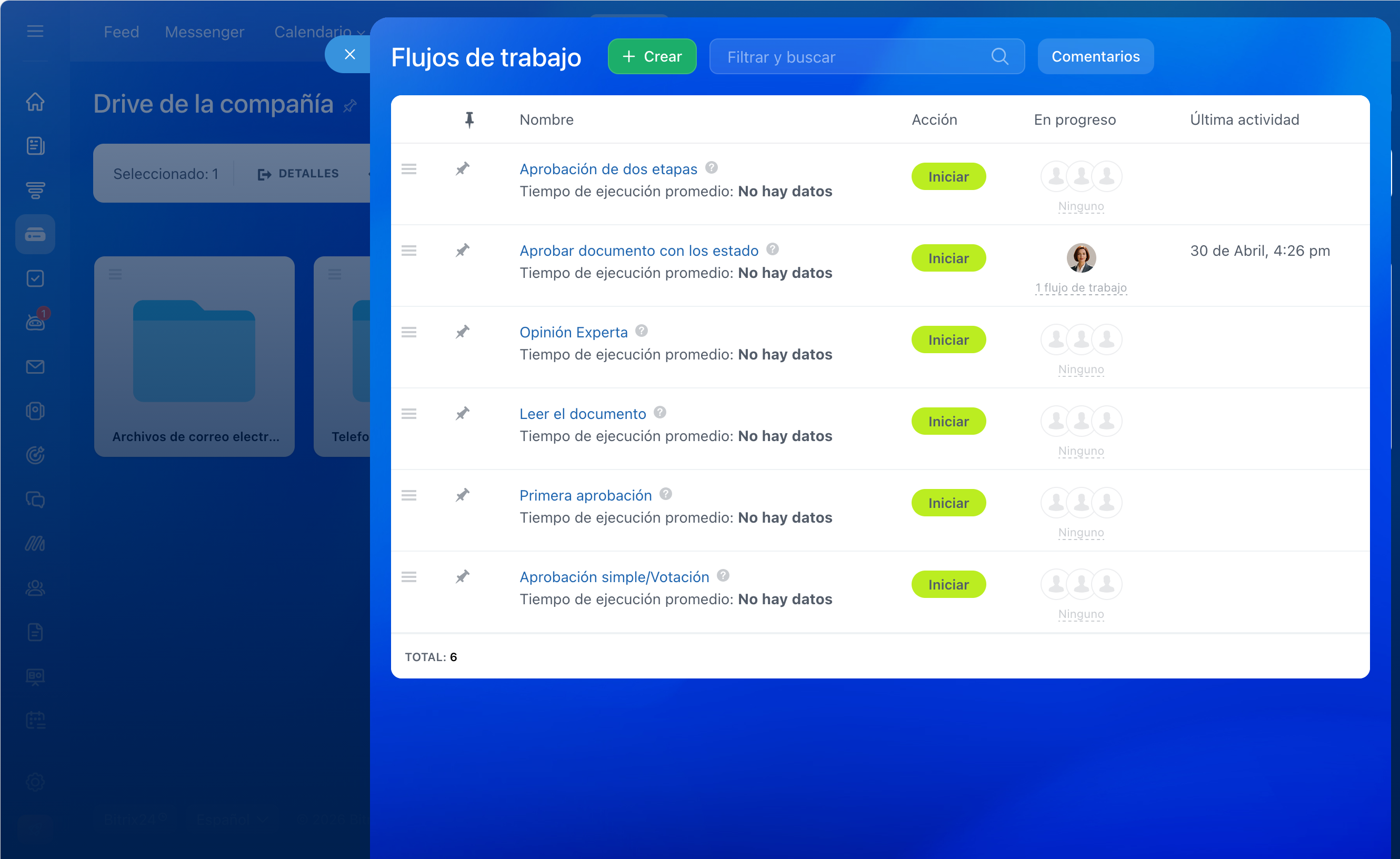
Eliminar. Permite mover el archivo a la papelera o eliminarlo sin posibilidad de recuperación.
Papelera de reciclaje en Drive
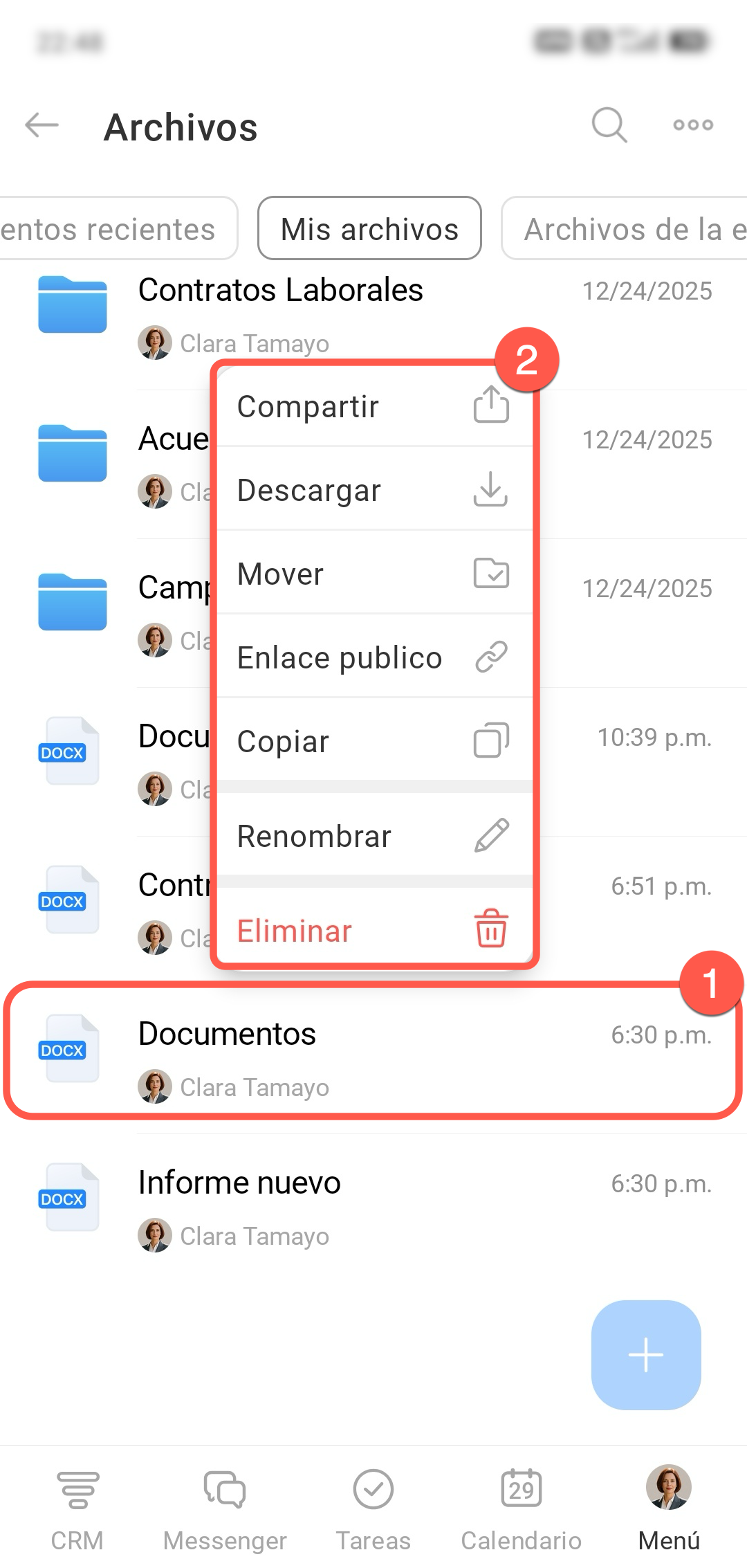
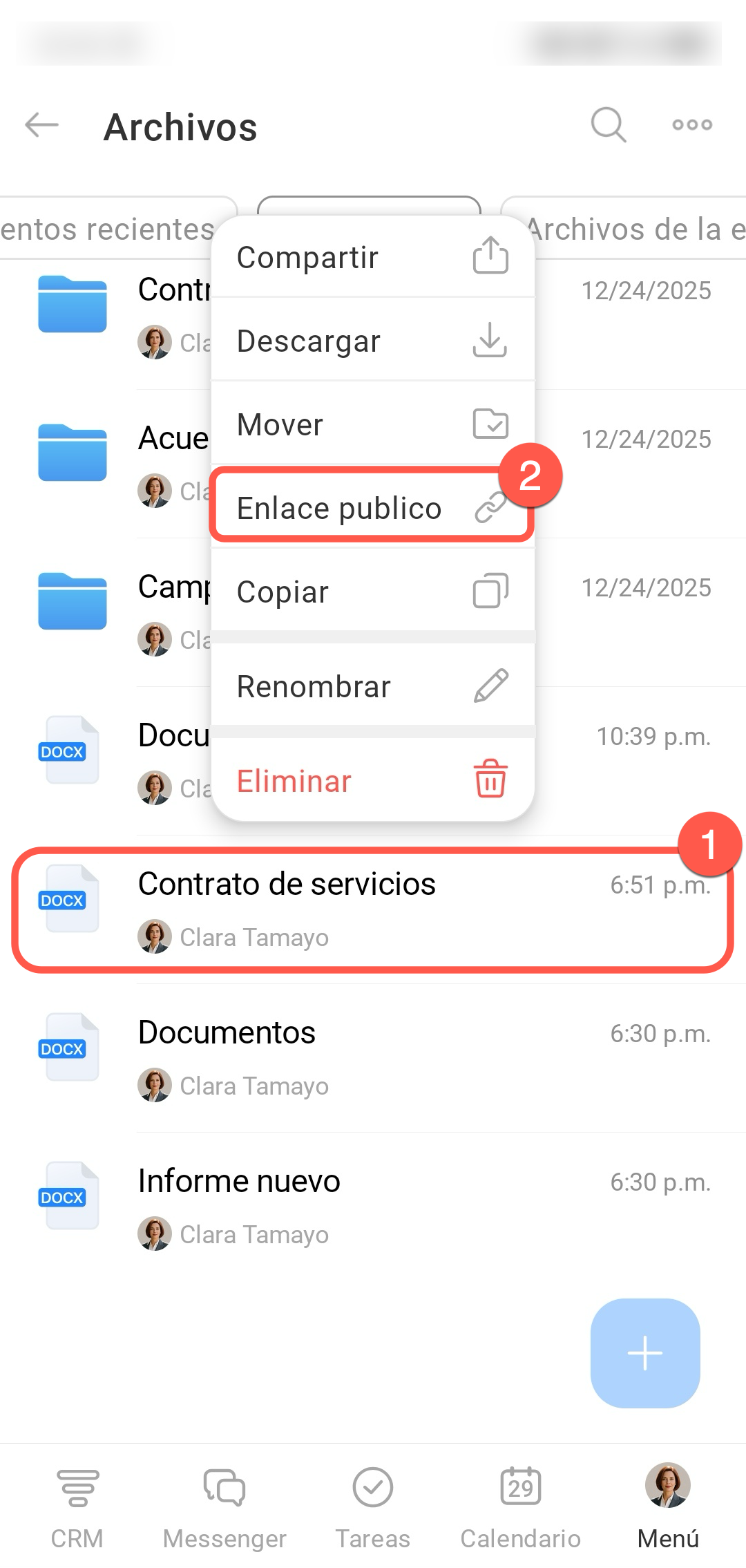
Mantén pulsado el archivo para abrir el menú. Selecciona una acción:
- Compartir. Permite adjuntar el archivo a un mensaje, por ejemplo en el Messenger, sin descargarlo previamente. Es útil si necesitas enviar rápidamente un documento a un cliente o compañero.
- Descargar. Guarda el archivo en el dispositivo.
- Mover. Permite mover el archivo a otra carpeta dentro del mismo Drive.
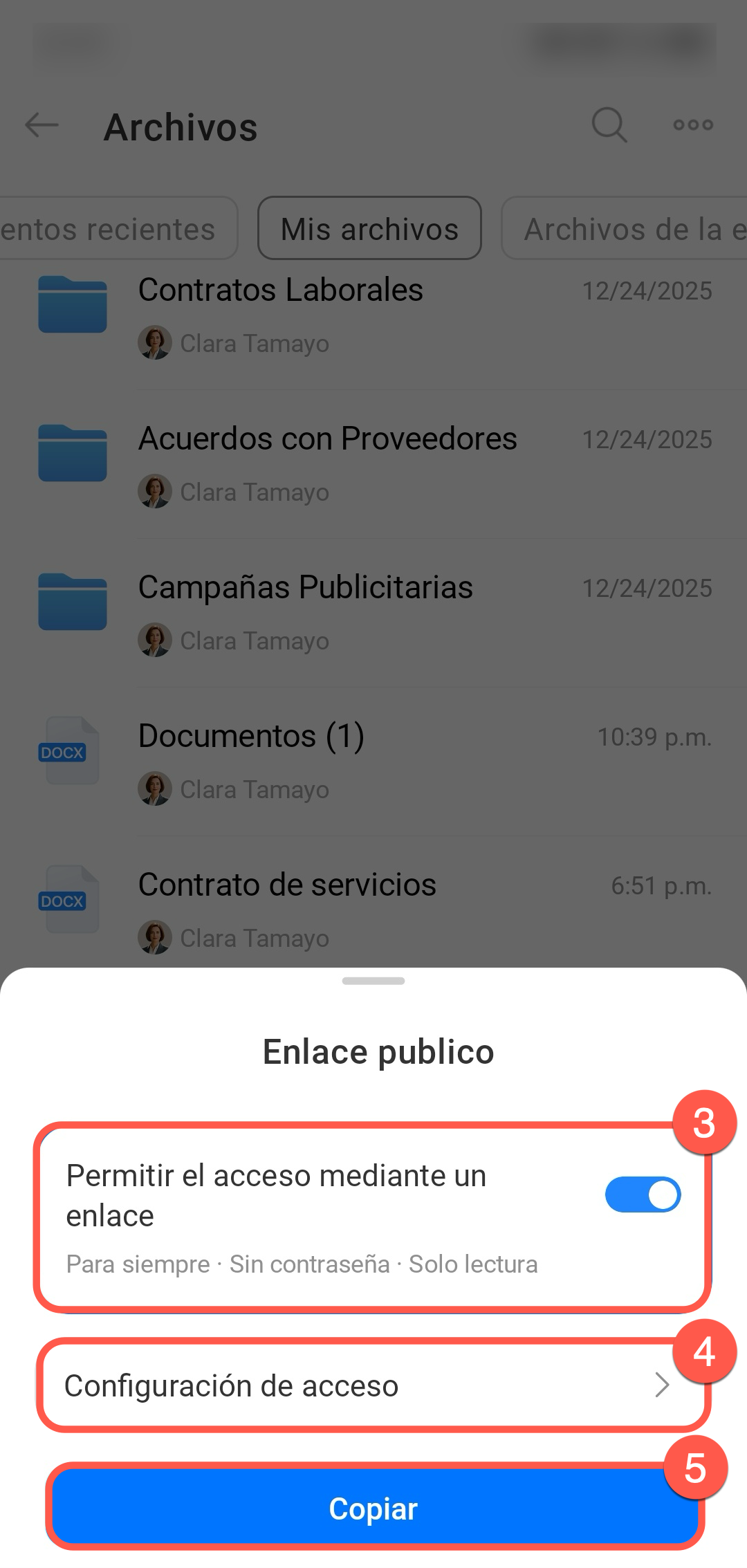
- Enlace público. Permite activar el acceso por enlace, configurarlo y copiar el enlace para enviarlo por mensaje, SMS o correo electrónico.
- Copiar. Crea una copia del archivo.
- Renombrar.
- Eliminar. Mueve el archivo a la papelera.
Papelera de reciclaje en Drive
Cómo trabajar con la lista de carpetas y archivos
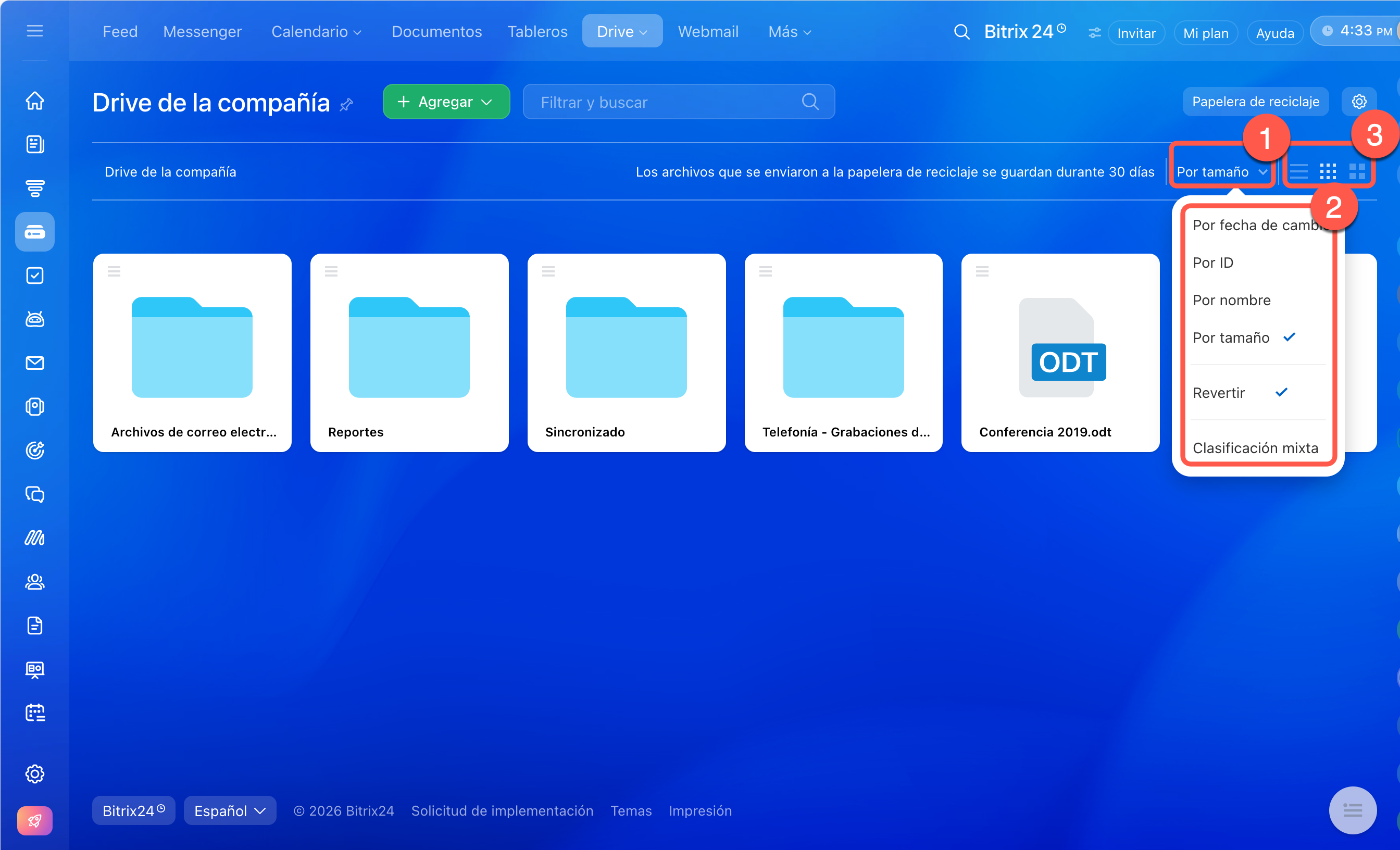
Configurar la ordenación y la visualización. Si hay muchos archivos en el Drive, configura la lista para que sea más cómodo trabajar con ella.
Selecciona el criterio y el orden de los archivos. Por ejemplo, si seleccionas las opciones Por tamaño y Revertir, el archivo más grande aparecerá primero en la lista.
La opción Clasificación mixta determina el orden de visualización de carpetas y archivos. Si está desactivada, primero se muestran las carpetas y luego los archivos; cada grupo se ordena por separado.
Selecciona cómo se mostrarán los archivos en el Drive: en lista, iconos pequeños o iconos grandes.
Encontrar un archivo: por nombre o mediante filtros.
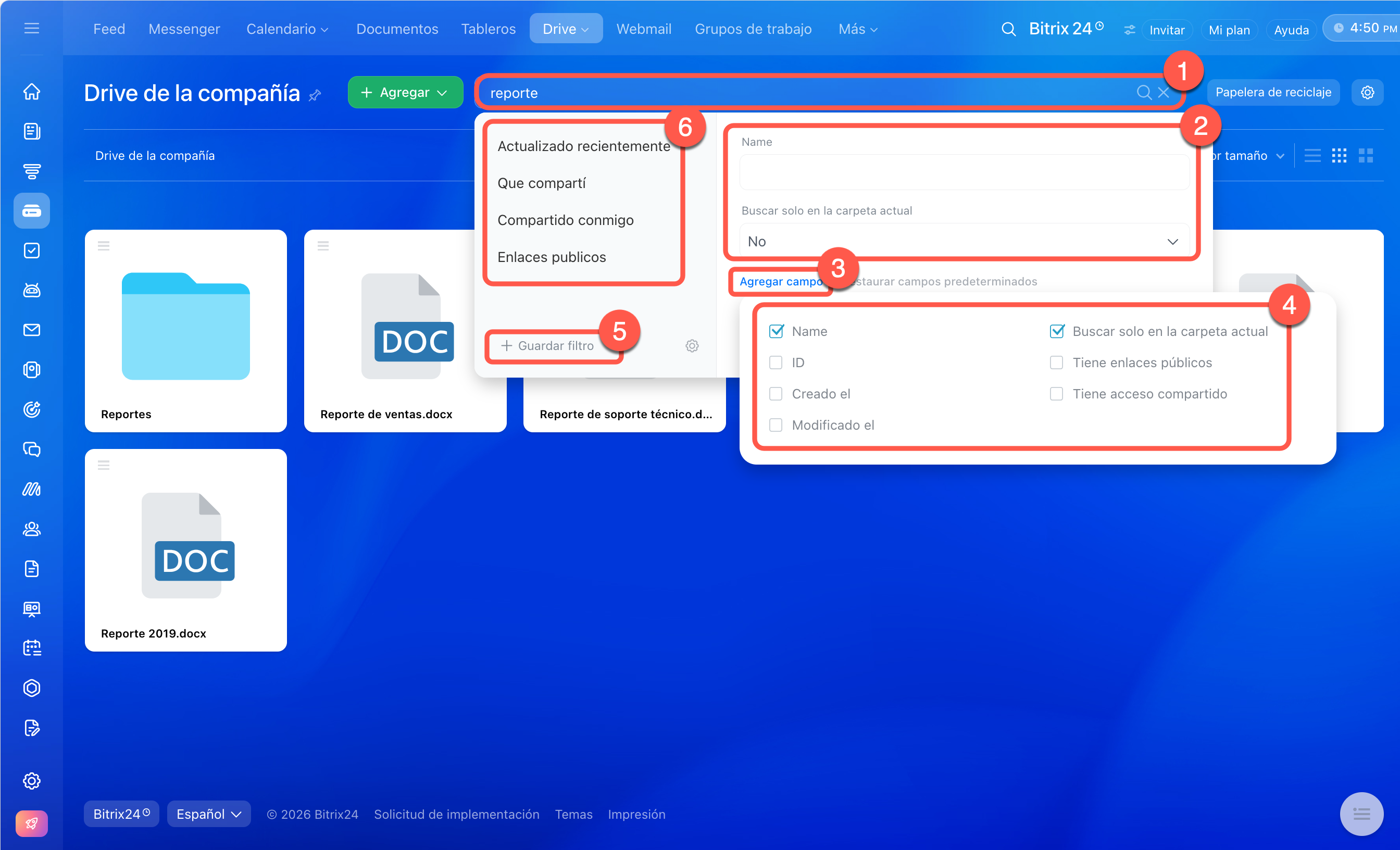
1. Introduce el nombre del archivo completo o parcial en el campo Filtro + búsqueda. Para añadir filtros, haz clic de nuevo en la barra de búsqueda.
2. Indica las condiciones necesarias, por ejemplo, la ubicación del archivo.
3–4. Para añadir parámetros adicionales, haz clic en Agregar campo y selecciona los campos necesarios.
5. Haz clic en Guardar filtro para guardar la configuración de búsqueda y no tener que introducir los parámetros cada vez.
6. Para una búsqueda rápida, utiliza los filtros predefinidos.
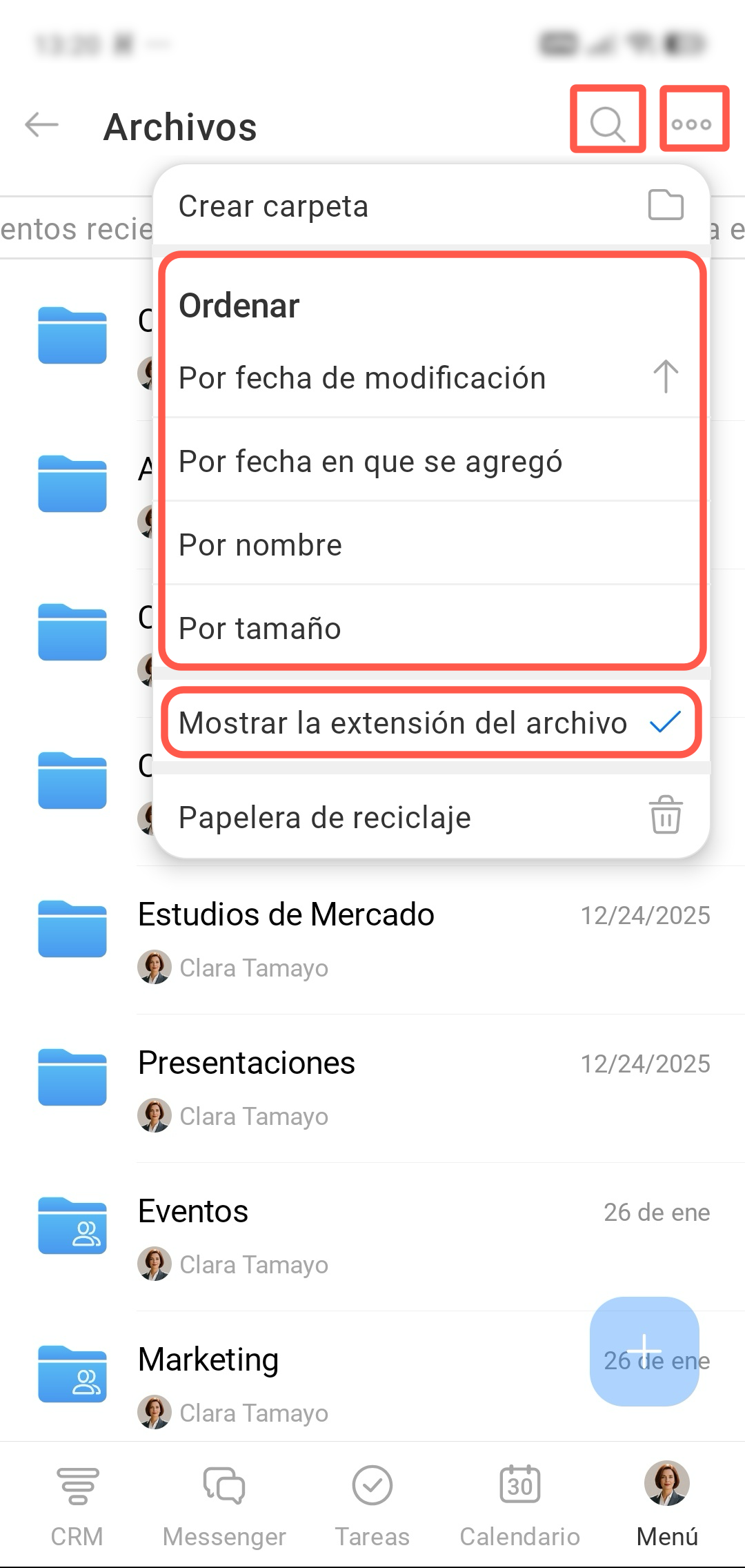
1. Pulsa el icono de lupa en la esquina superior derecha para encontrar un archivo.
2. Pulsa Tres puntos (...) en la esquina superior derecha y configura la ordenación y la visualización de archivos.
3. Selecciona el criterio y el orden. Por ejemplo, si seleccionas Por fecha de modificación y pulsas el icono Flecha hacia arriba, el archivo editado más recientemente aparecerá al principio de la lista.
4. Activa Mostrar la extensión del archivo para que la extensión (por ejemplo, doc o mp4) se muestre en la lista.
Cómo compartir una carpeta o un archivo
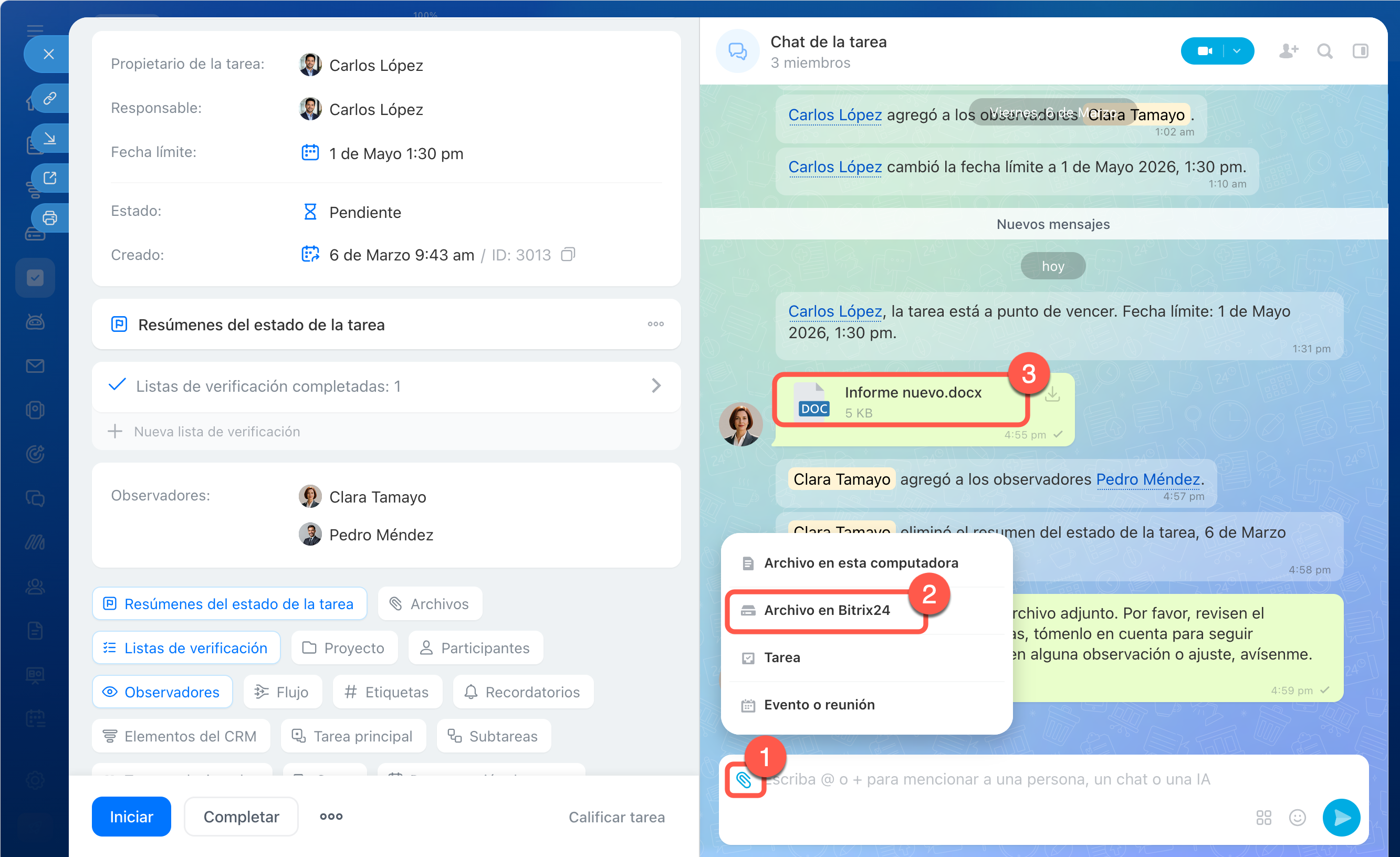
Adjuntar un archivo a un mensaje, tarea, publicación en el feed y otros elementos. Es útil si necesitas enviar un archivo a compañeros para continuar el trabajo, por ejemplo, discutir un documento en el chat o adjuntarlo a una tarea.
El acceso a documentos y tableros adjuntos a chats, tareas y otros elementos se amplía automáticamente. Todos los participantes del elemento pueden editarlos, incluso si inicialmente el acceso estaba restringido.
Si no quieres abrir el archivo para todos, envía un enlace: el acceso al archivo permanecerá sin cambios.
Cargar archivos desde el almacenamiento en la nube a Bitrix24
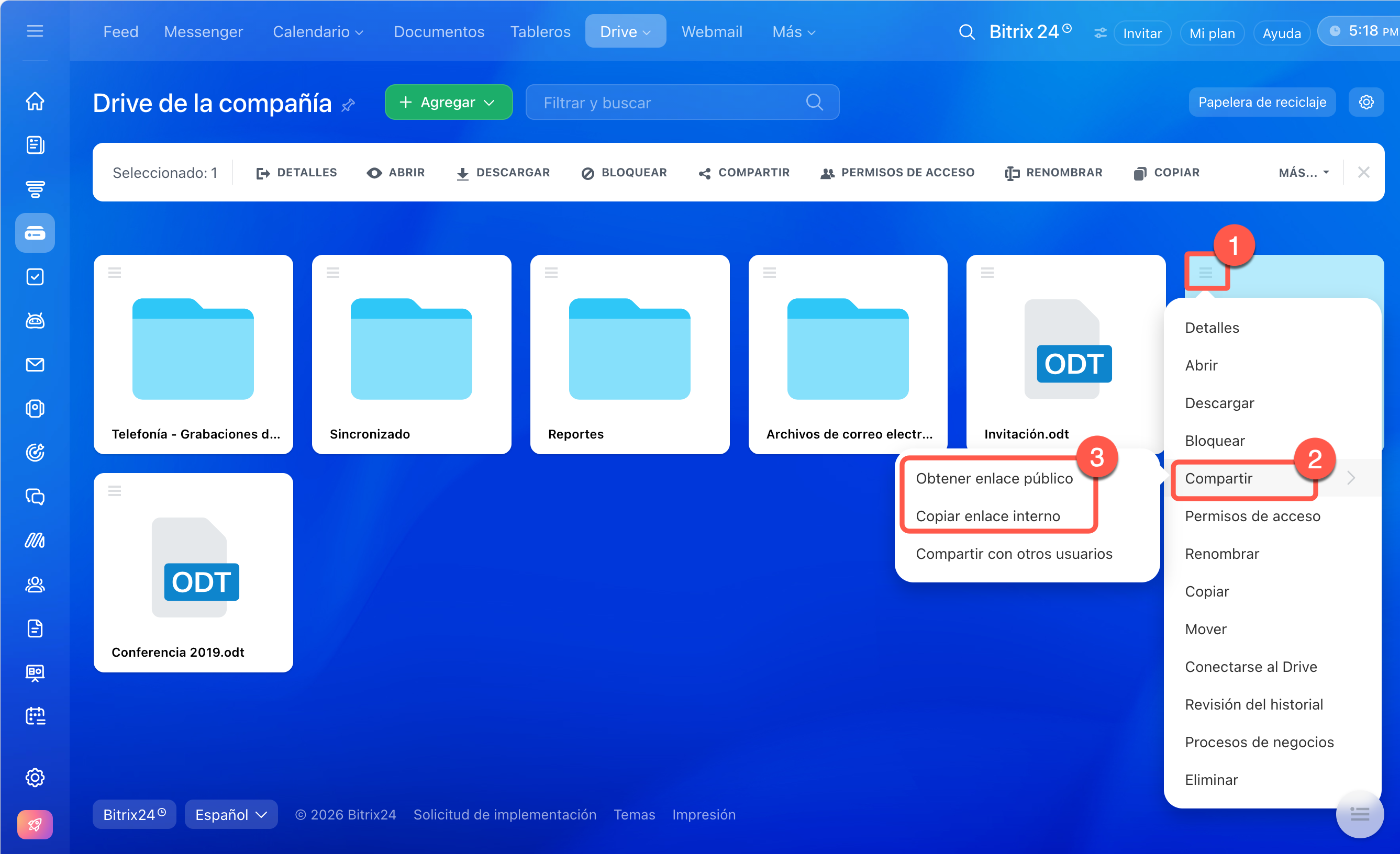
Enviar un enlace a una carpeta o archivo por chat de Bitrix24, mensajero externo, SMS o correo electrónico. Puedes copiar el enlace desde la lista de carpetas y archivos, desde la ficha con la información del archivo o mientras trabajas con él.
Para las carpetas, utiliza enlaces internos para tus colegas y enlaces públicos para personas que no trabajan en tu empresa.
Compartir carpetas usando enlaces públicos e internos
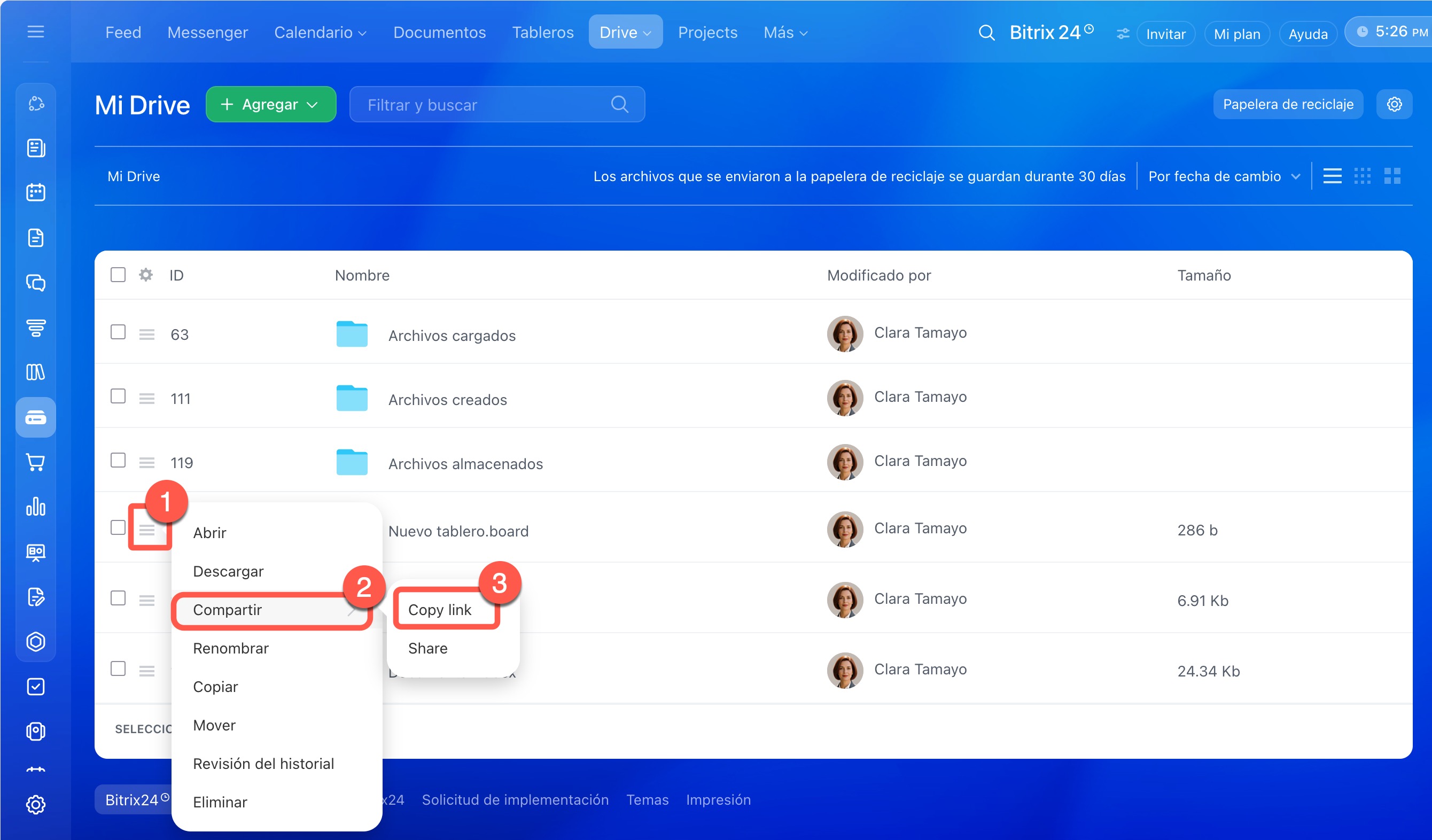
Para los archivos, hay un enlace universal que permite configurar distintos niveles de acceso para empleados y usuarios externos.
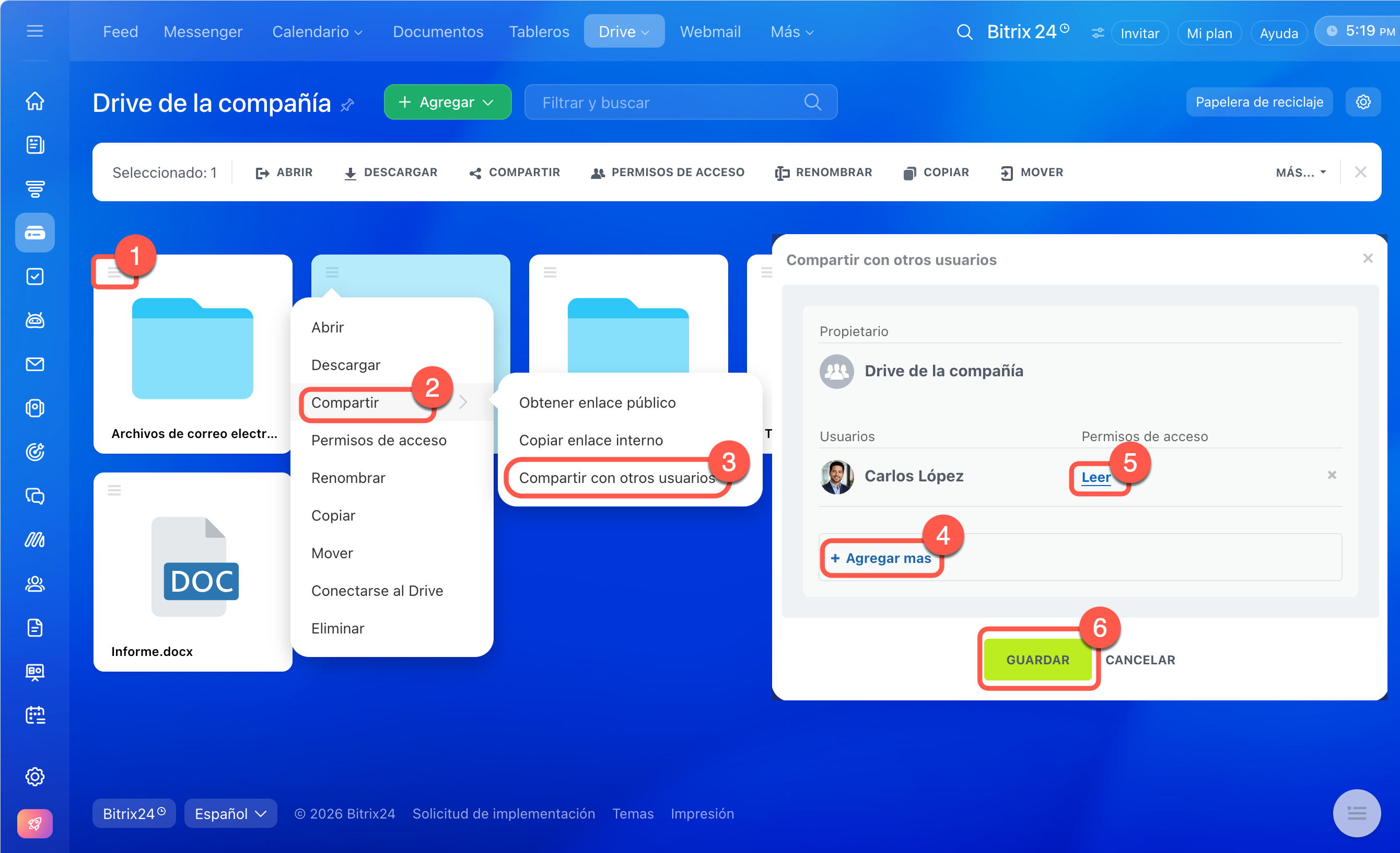
El acceso compartido a una carpeta se configura desde el menú.
1–3. Selecciona una carpeta o archivo y haz clic en Menú (≡) > Compartir > Compartir con otros usuarios.
4. Haz clic en Agregar más y selecciona empleados o departamentos.
5–6. Configura el nivel de permisos y guarda los cambios.
Mi Drive: permisos de acceso
El acceso compartido a un archivo se puede conceder al configurar el acceso personal mediante enlace.
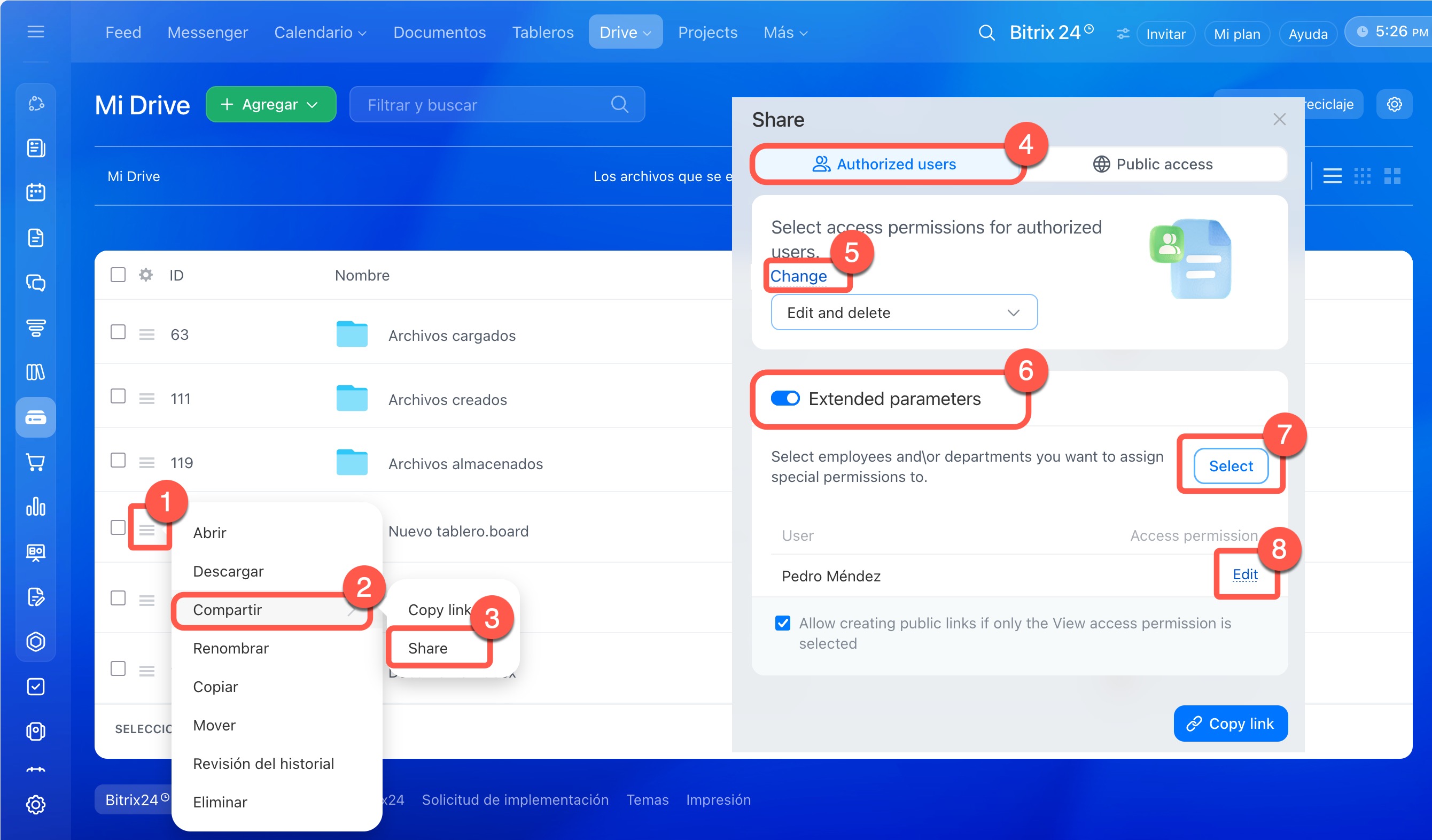
El empleado recibirá una notificación. Según el tipo de archivo, se le ofrecerá añadir el tablero a la lista de tableros o conectar el archivo o carpeta al Drive. Si el empleado:
- Confirma la acción: el archivo o carpeta aparecerá en la lista y tendrá acceso a ellos.
- Rechaza la acción: el archivo o carpeta no aparecerá en su Drive. Solo el propietario o un usuario con acceso completo podrá volver a configurar el acceso.
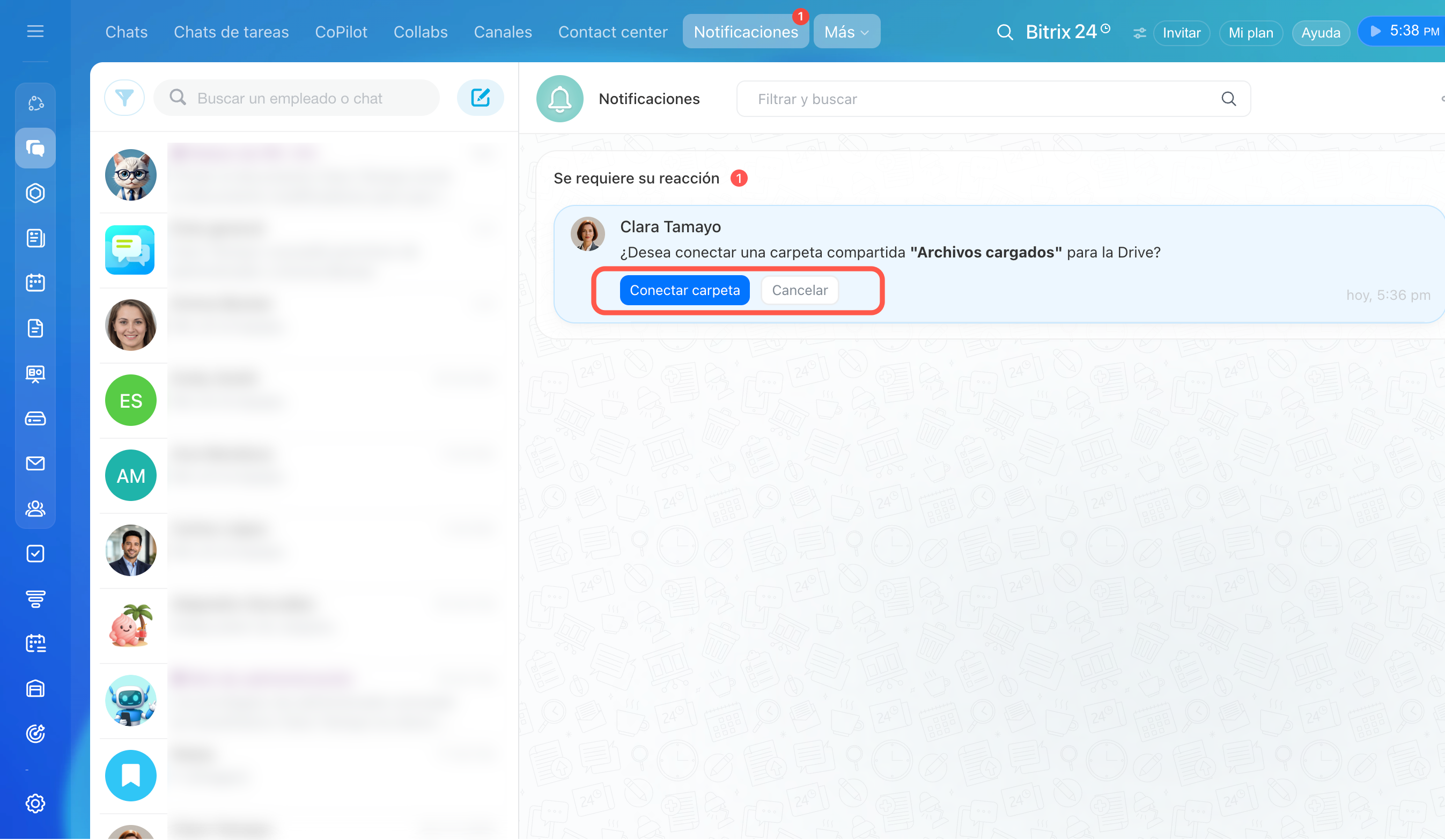
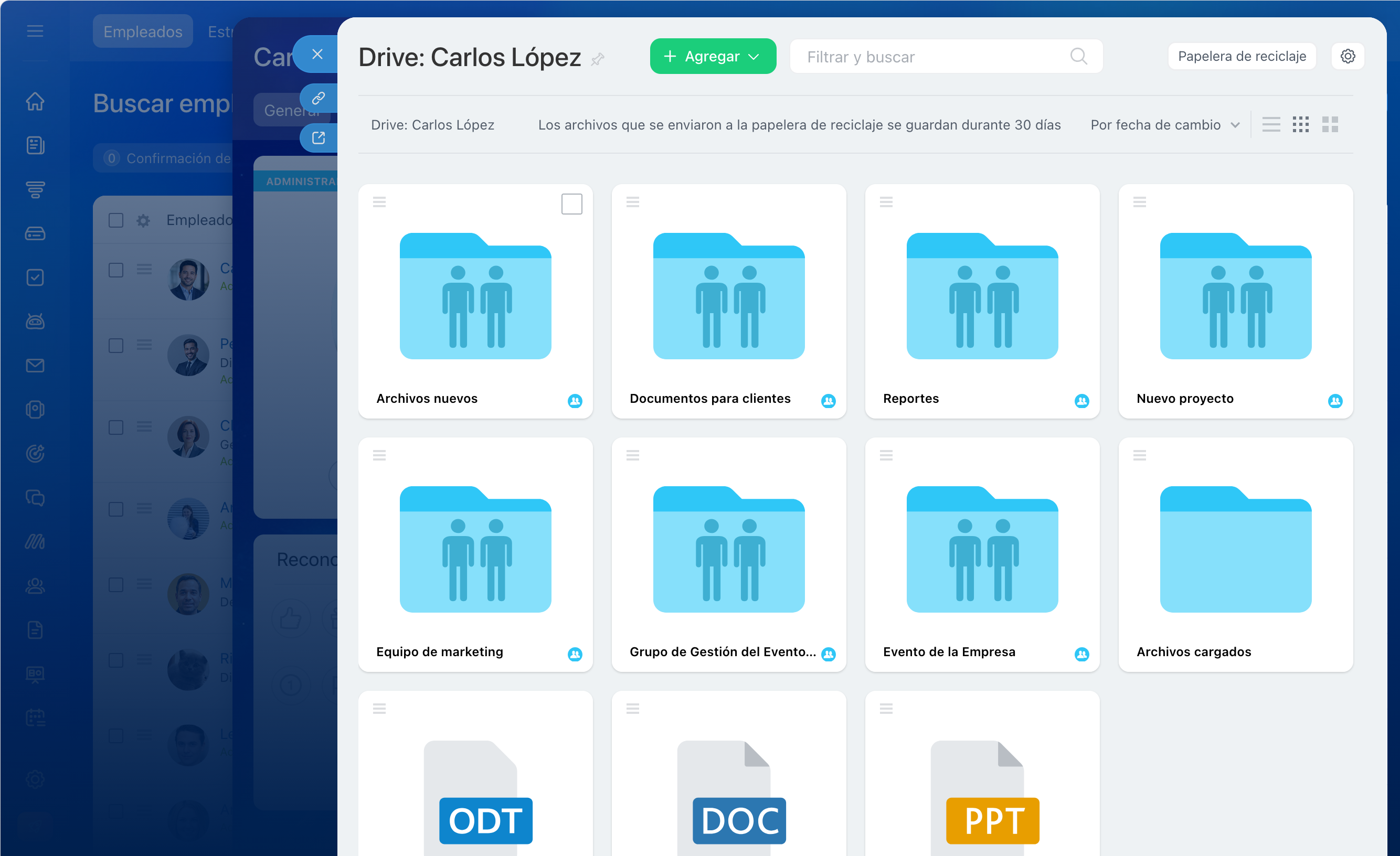
Configurar permisos de acceso para todo el contenido del Drive o para carpetas y archivos individuales. Permite compartir materiales sin conectar el archivo o carpeta al Drive de otro empleado.
Control de permisos extendido
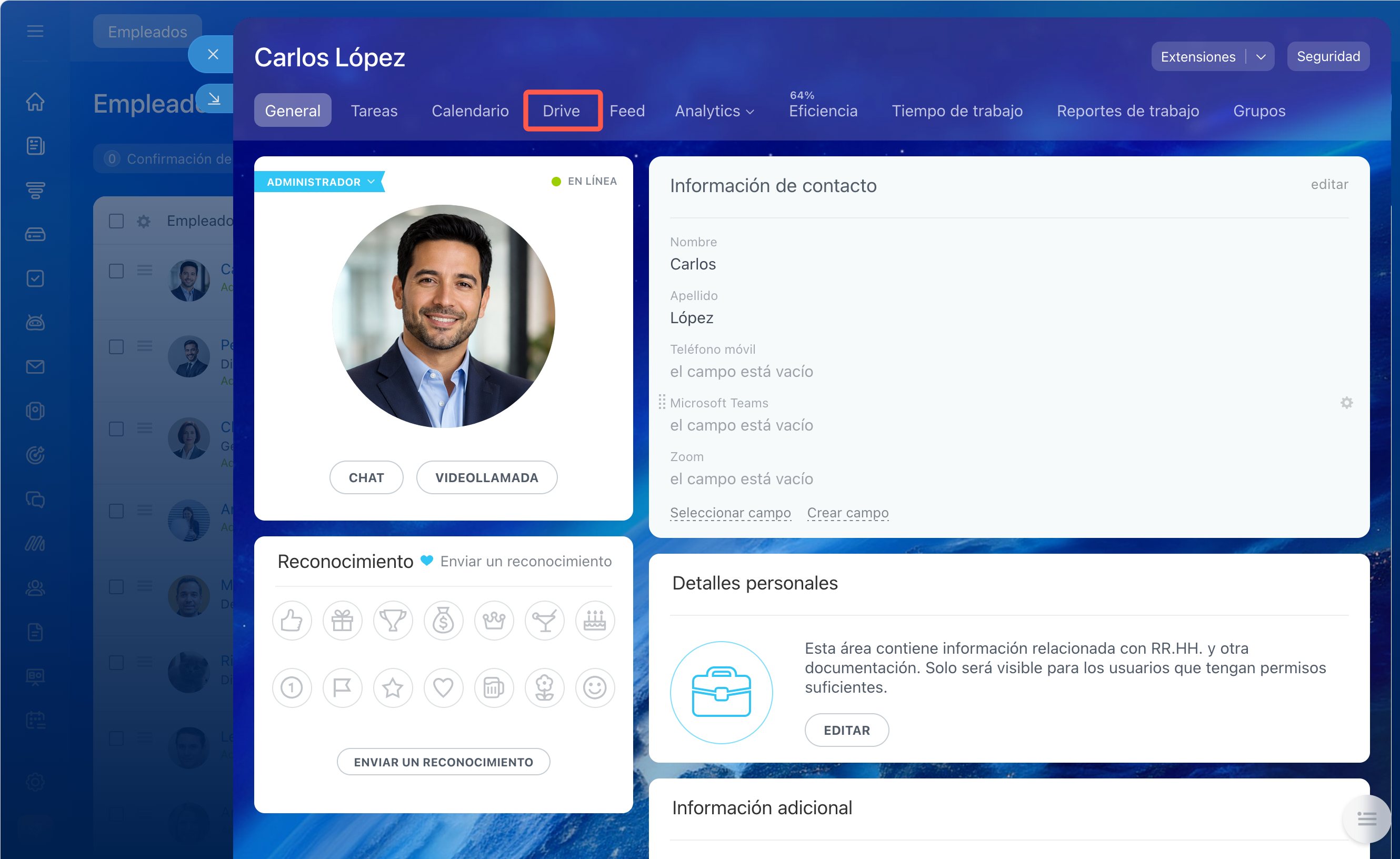
Después de configurar los permisos, el empleado no recibirá notificaciones. Para encontrar los archivos disponibles, debe abrir su perfil y acceder a la pestaña Drive, donde se mostrarán los elementos disponibles.
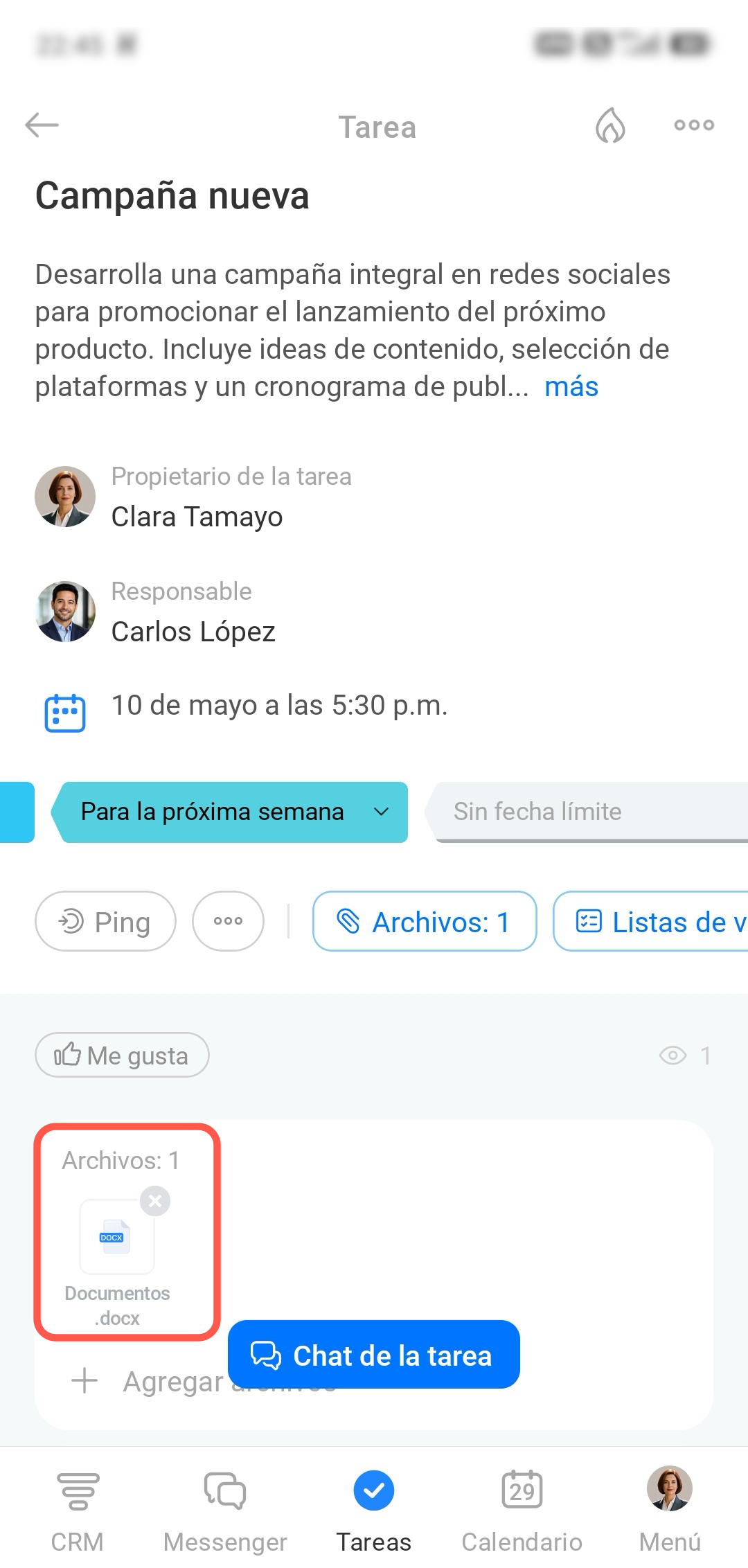
Adjuntar un archivo a un mensaje, tarea o publicación. Es útil para enviar archivos a compañeros para continuar el trabajo.
El acceso a documentos y tableros adjuntos se amplía automáticamente. Todos los participantes pueden editarlos incluso si inicialmente el acceso a estos archivos estaba restringido.
Si no quieres abrir el archivo para todos, envía un enlace.
Cómo cargar un archivo desde almacenamiento en la nube a Bitrix24
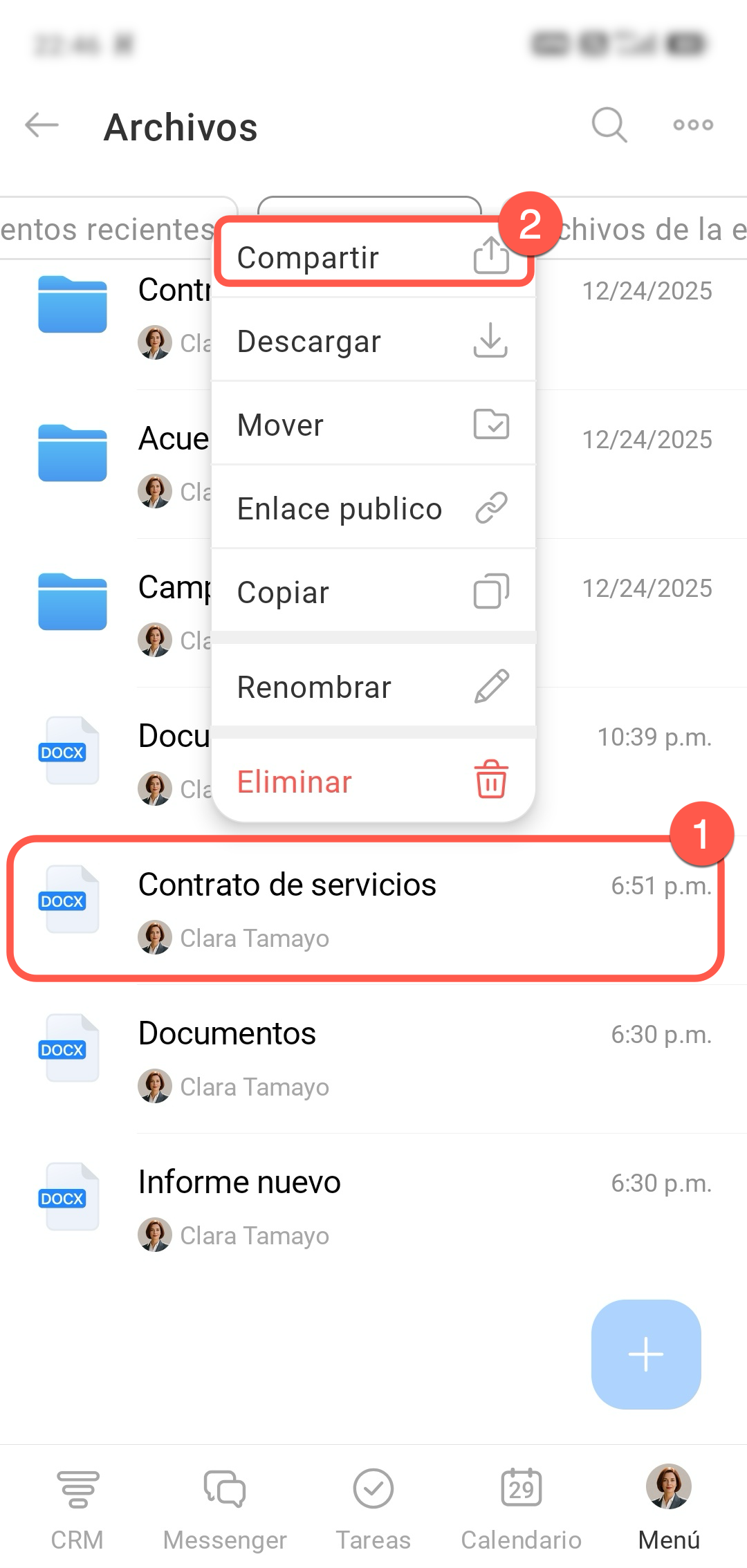
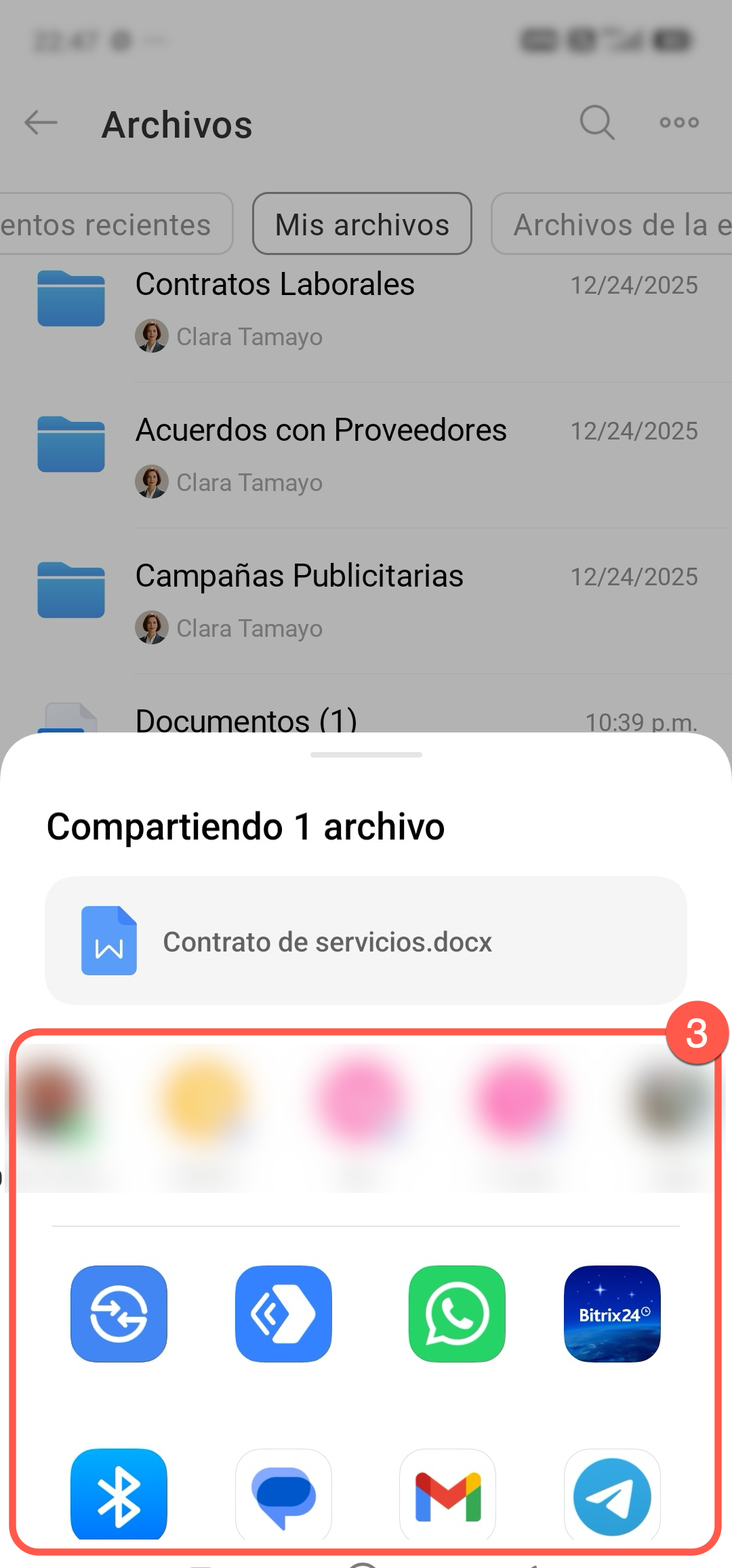
Enviar archivo. Puedes enviar un archivo a un servicio externo sin descargarlo previamente. Esto es conveniente si necesitas compartir rápidamente un documento con un cliente o imprimirlo.
Mantén pulsado el archivo para abrir el menú. Selecciona Compartir e indica dónde y a quién quieres enviar el archivo.
Enviar enlace público. Puedes configurar el acceso mediante enlace, copiarlo y enviarlo en un mensaje, SMS o por correo electrónico a un usuario externo, por ejemplo, un cliente o un contratista.
Mantén pulsado el archivo para abrir el menú. Selecciona Enlace público, activa el acceso mediante enlace y configura los parámetros, luego haz clic en Copiar.
Enlaces públicos en Bitrix24
Resumen
- Bitrix24 Drive permite almacenar archivos y trabajar con ellos de forma individual o con otros usuarios en Bitrix24 desde el ordenador y la aplicación móvil.
- En Bitrix24 en el ordenador se puede crear o cargar un archivo; en la aplicación móvil solo está disponible la carga.
- Para gestionar un archivo o carpeta en Bitrix24 en el ordenador, selecciónalos y elige una acción. En la aplicación móvil, mantén pulsado el archivo necesario.
- Puedes compartir materiales desde tu Drive o desde el Drive de la compañía con compañeros o usuarios externos.
- Si hay muchos archivos en el Drive, puedes configurar la ordenación y la visualización de la lista. Puedes encontrar una carpeta o documento por nombre o mediante filtros.
- Para compartir un archivo, puedes adjuntarlo a un elemento, por ejemplo, a un mensaje en el chat o a una tarea, o copiar y enviar un enlace interno o público.
- El acceso compartido permite añadir un archivo o carpeta al Drive de otro empleado. Los permisos de acceso al Drive y a elementos individuales permiten a los compañeros trabajar con archivos en el Drive personal o Drive de la compañía.