
Mi Drive en Bitrix24 es tu almacenamiento personal en la nube. Aquí encontrarás los archivos con los que has trabajado, como los que adjuntaste a tareas, guardaste desde los chats o subiste al Drive. No es necesario buscar el documento en la correspondencia ni pedir a los compañeros que lo reenvíen: el archivo está disponible en el ordenador y en la aplicación móvil de Bitrix24.
La configuración de permisos te permite gestionar de forma flexible el acceso al contenido del Drive. Por ejemplo, puedes dar acceso a un jurista de la empresa a una carpeta con contratos para su revisión; el resto de los archivos no estarán visibles para él.
- el propietario del Drive,
- su supervisor,
- el administrador de Bitrix24.
Contenido del artículo:
Qué se almacena en Mi Drive
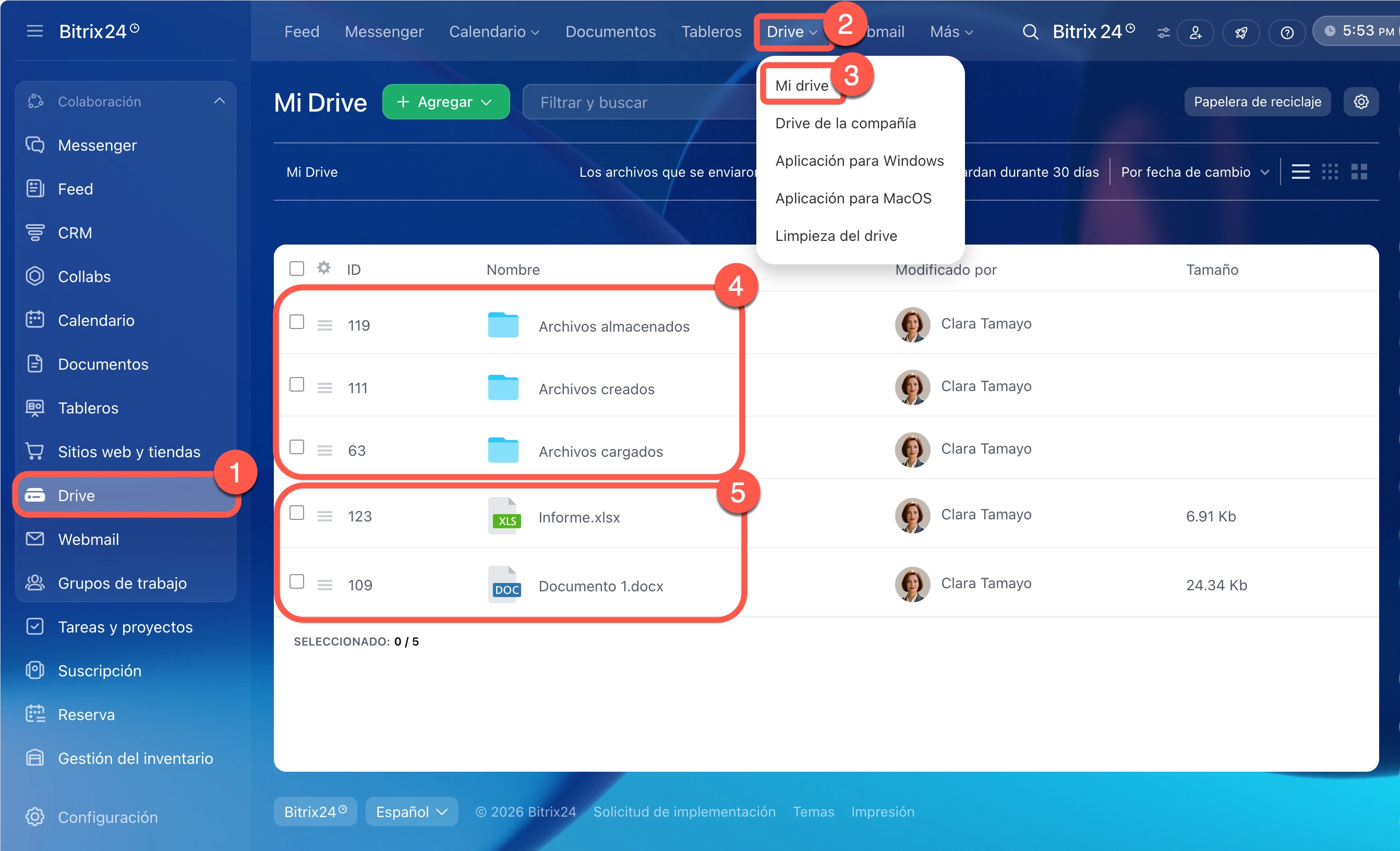
Archivos de otras herramientas. Algunos archivos con los que el empleado trabaja en Bitrix24 se cargan automáticamente en carpetas del sistema:
- Archivos cargados. Aquí se guardan los archivos que el empleado adjunta a eventos, publicaciones en el Feed, comentarios, timeline de elementos del CRM y descripciones de tareas. Si eliminas un archivo de esta carpeta, también se eliminará del lugar donde fue cargado.
- Archivos almacenados. En esta carpeta se almacenan los materiales para los que el empleado seleccionó la acción Guardar en Bitrix24 o Guardar en Drive. Esto se puede hacer mediante el menú o durante la visualización.
- Archivos creados: documentos y tableros que el empleado crea en Bitrix24.
Archivos agregados. El empleado puede crear un documento o tablero en el Drive personal o cargar archivos desde el dispositivo de trabajo.
Cómo trabajar con carpetas y archivos en el Drive
Archivos del Drive de la compañía y de los Drives de grupos que el empleado conectó al almacenamiento personal. Para eliminar este archivo de Mi Drive, es necesario desconectarlo.
Archivos compartidos por compañeros. Aparecen en el Drive personal del empleado si acepta conectarlos.
Mi Drive se puede abrir en el ordenador y en la aplicación móvil de Bitrix24.
1–3. Abre la sección Drive y ve a la pestaña Drive > Mi drive.
4–5. Abre la carpeta del sistema o encuentra el archivo necesario en la lista.
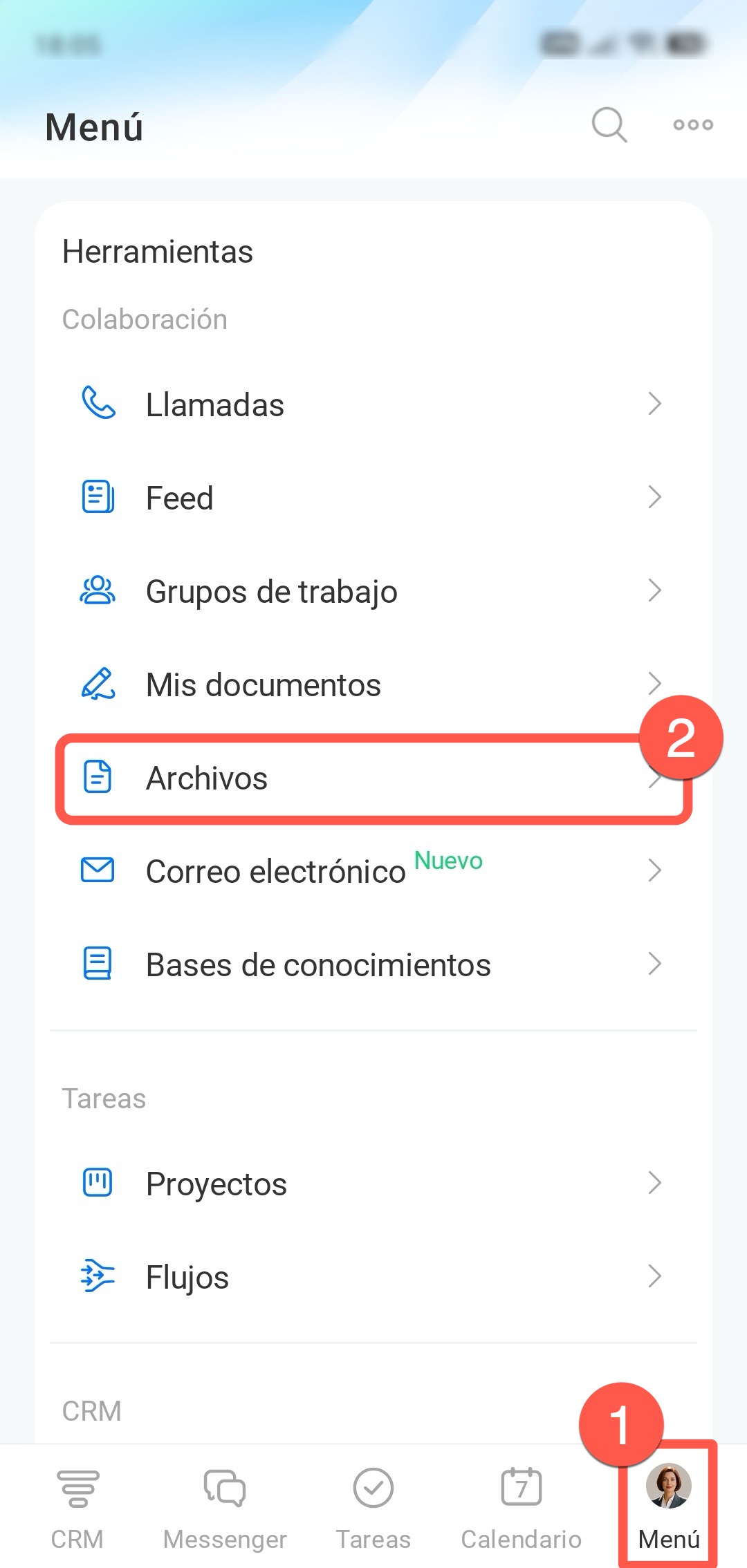
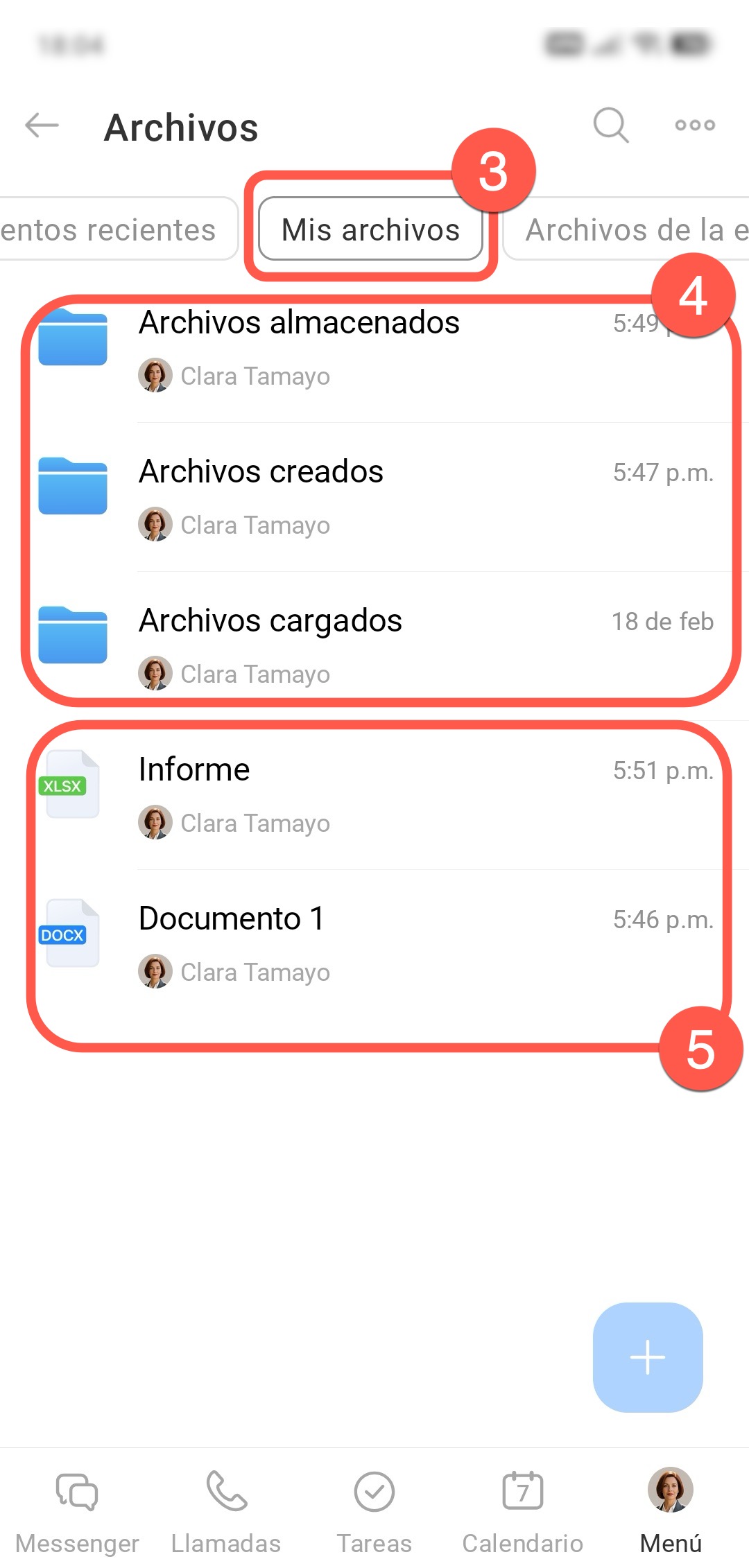
1–3. Pulsa Menú > Archivos y selecciona la pestaña Mis archivos.
4–5. Abre la carpeta del sistema o encuentra el archivo necesario en la lista.
Cómo configurar Mi Drive
La configuración del Drive personal ayuda a gestionar el acceso a los archivos y organizar el trabajo con documentos.
1–3. Abre la sección Drive y ve a la pestaña Drive > Mi drive.
4–5. Haz clic en Configuración (⚙️) y selecciona la opción necesaria.
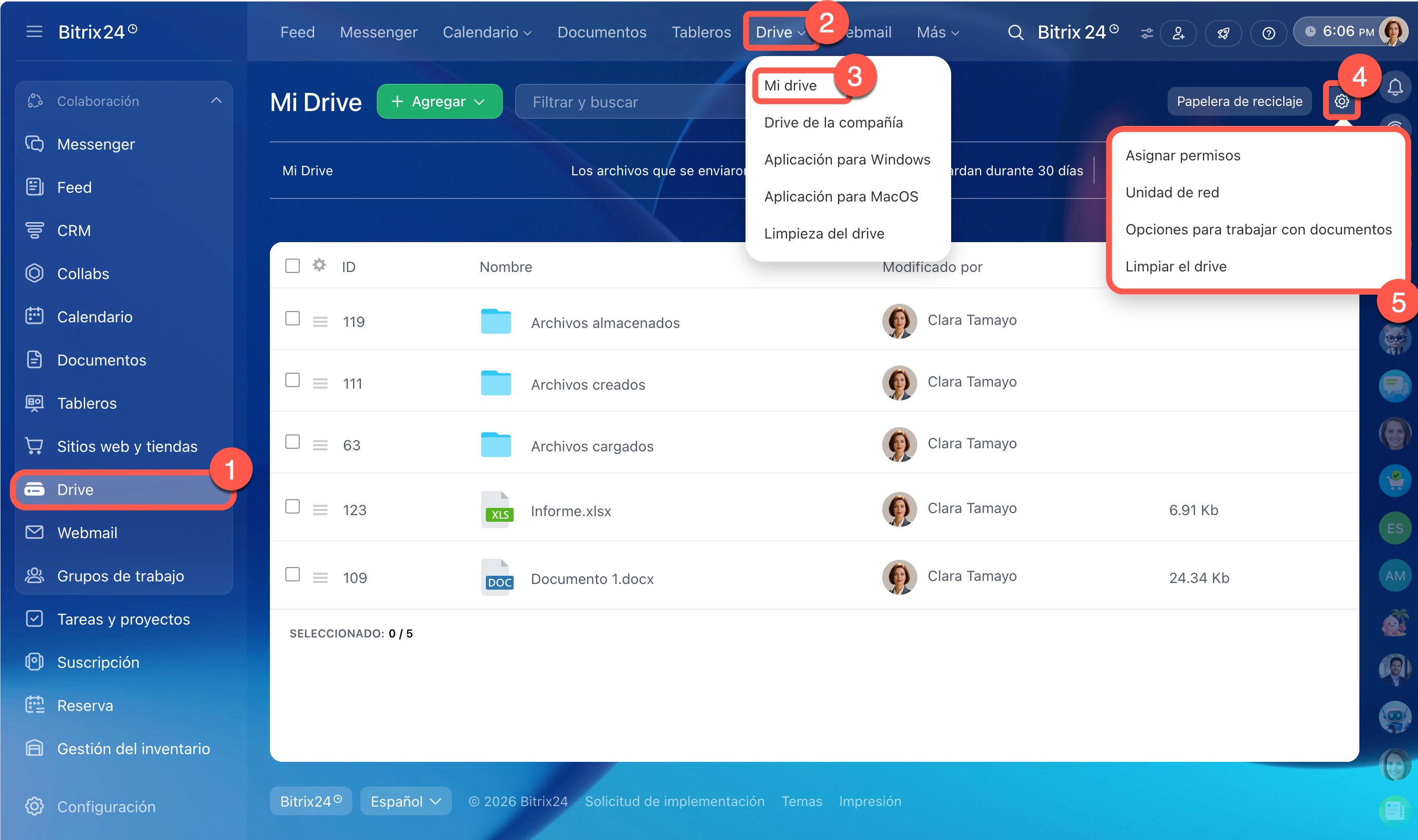
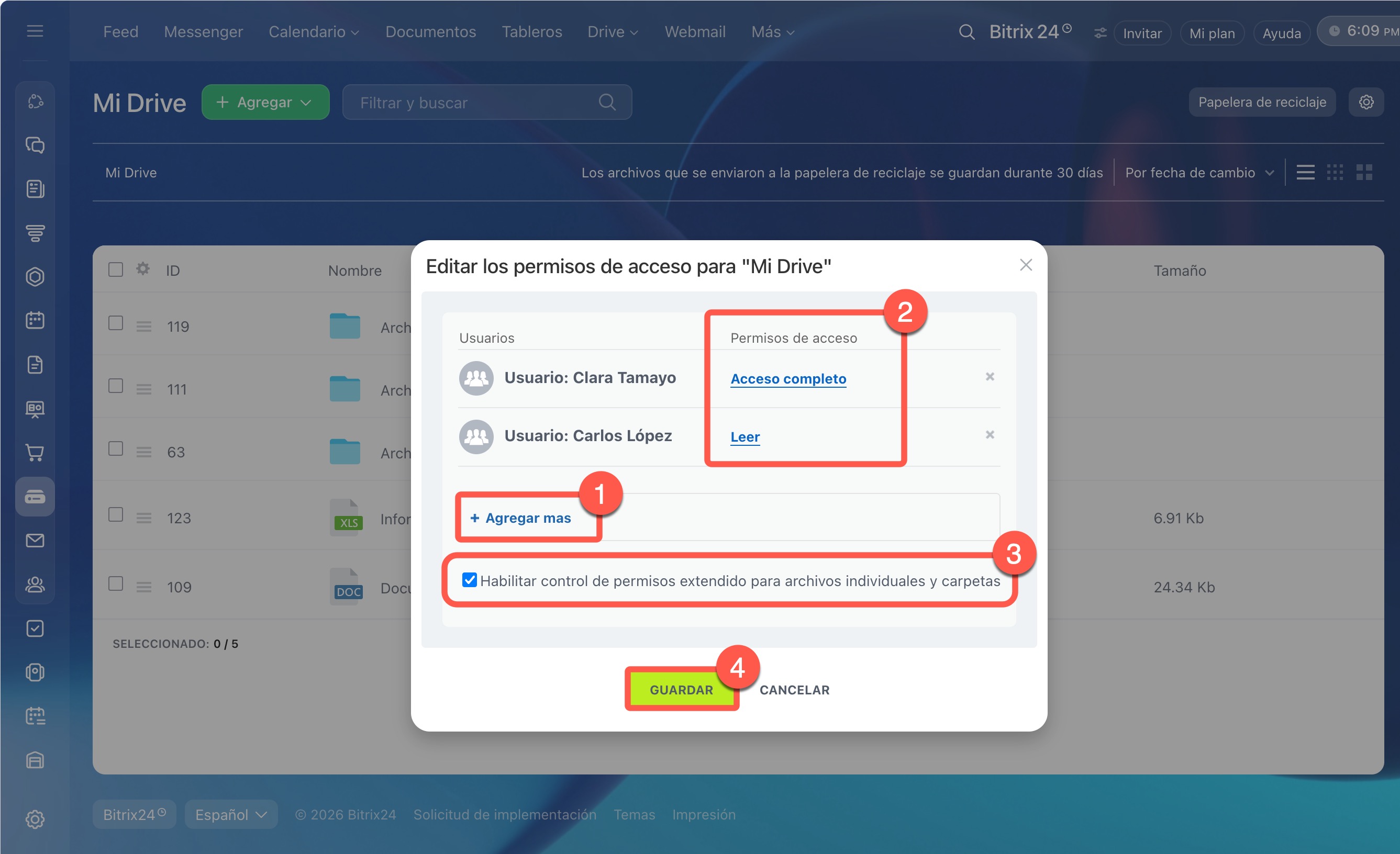
La configuración "Asignar permisos" permite gestionar el acceso al Drive personal. Puedes otorgar permisos a empleados o grupos, así como activar o desactivar la posibilidad de cambiar la configuración de carpetas y archivos específicos.
1–2. Haz clic en Agregar más para seleccionar usuarios e indica el nivel de acceso al Drive.
3. Marca la casilla Habilitar control de permisos extendido para archivos individuales y carpetas si quieres gestionar de forma flexible el acceso a carpetas y archivos.
4. Haz clic en Guardar.
Mi Drive: permisos de acceso
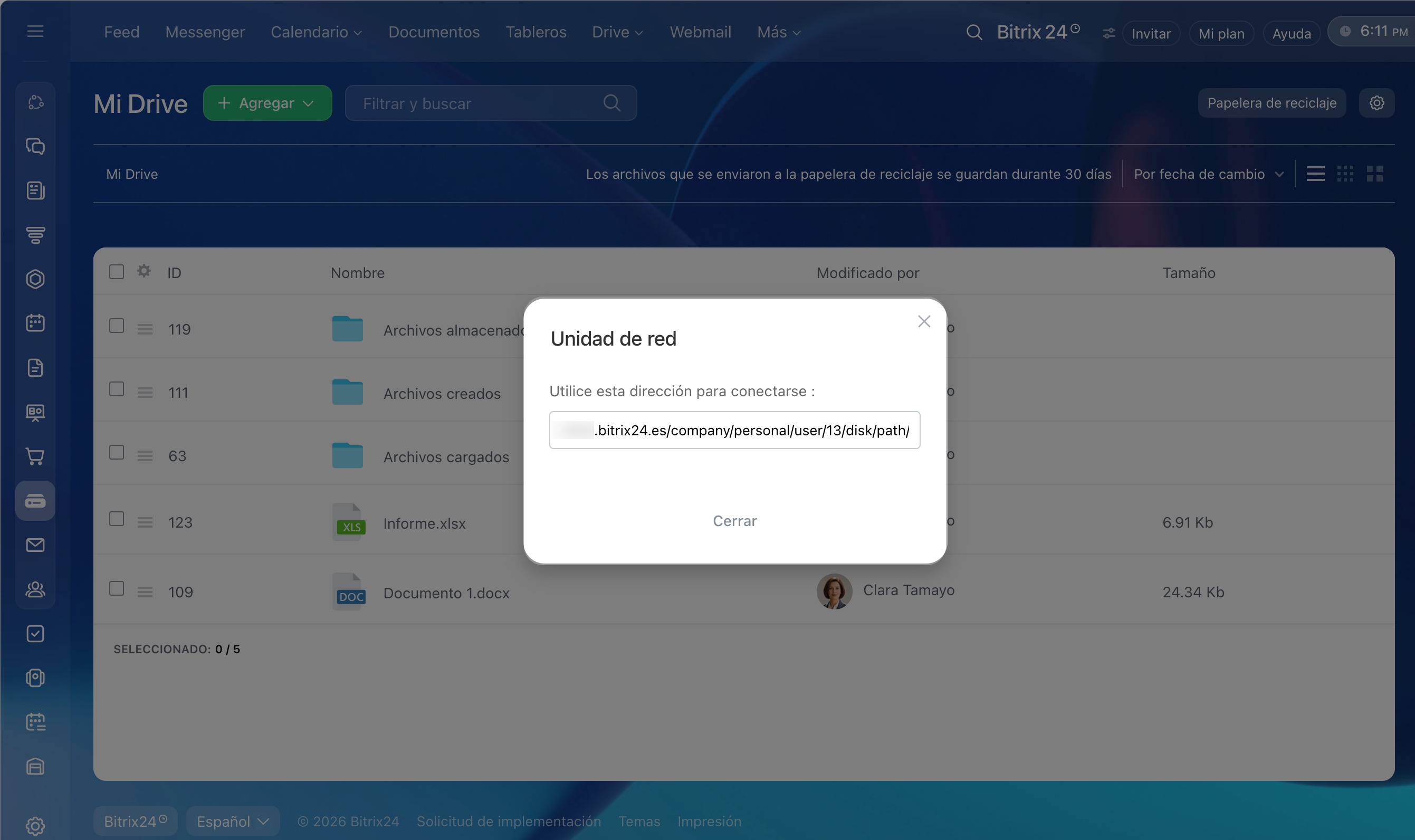
Unidad de red. Copia la dirección para conectar Mi Drive al ordenador: estará disponible como una carpeta normal en el explorador. Una vez configurado, los cambios se sincronizan automáticamente: lo que guardes en el ordenador aparecerá en Bitrix24 y viceversa.
Conectar Bitrix24 Drive como unidad de red en Windows
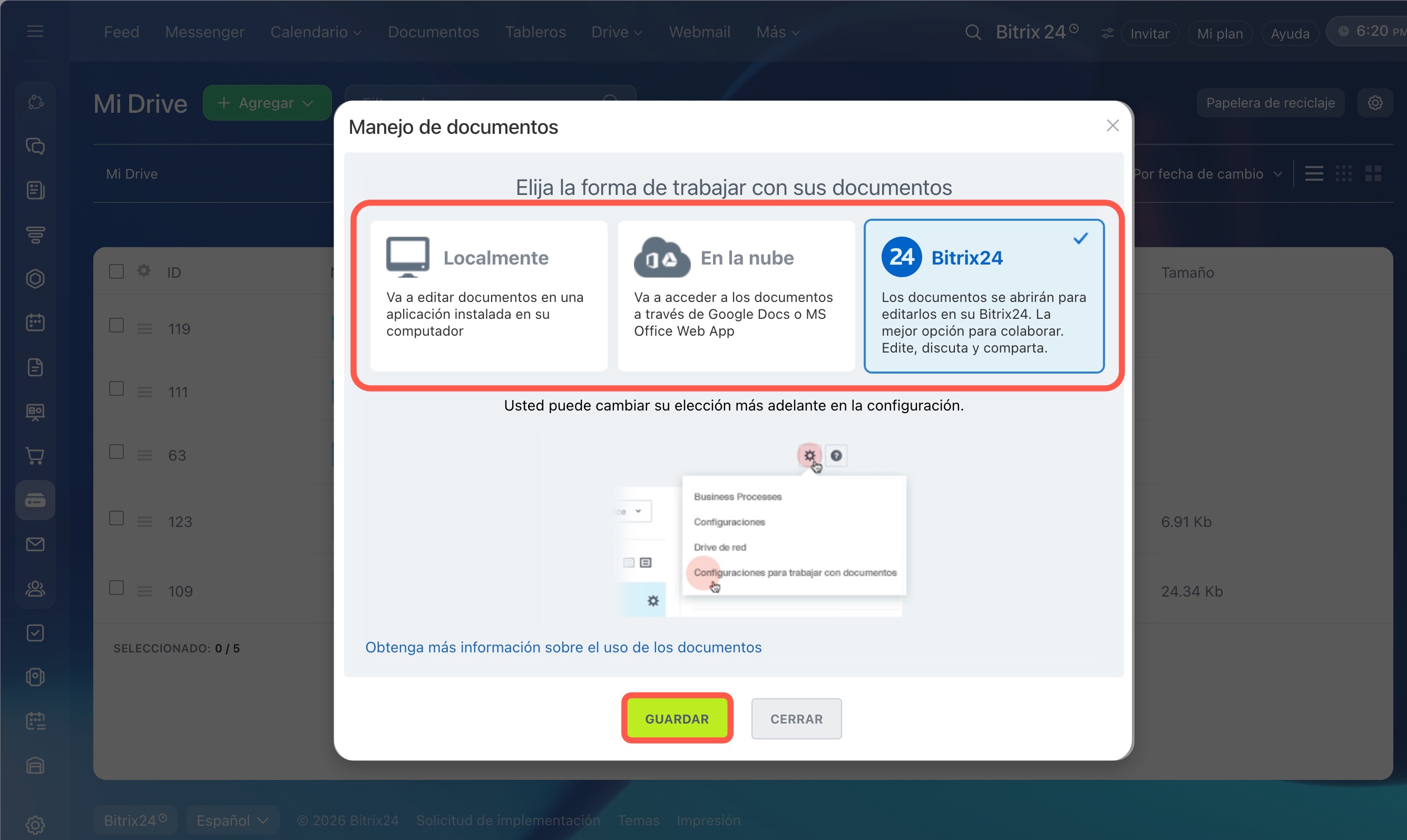
Opciones para trabajar con documentos. Elige el método conveniente: localmente, en la nube o mediante el editor integrado de Bitrix24. Guarda los cambios.
Trabajando con documentos en Bitrix24
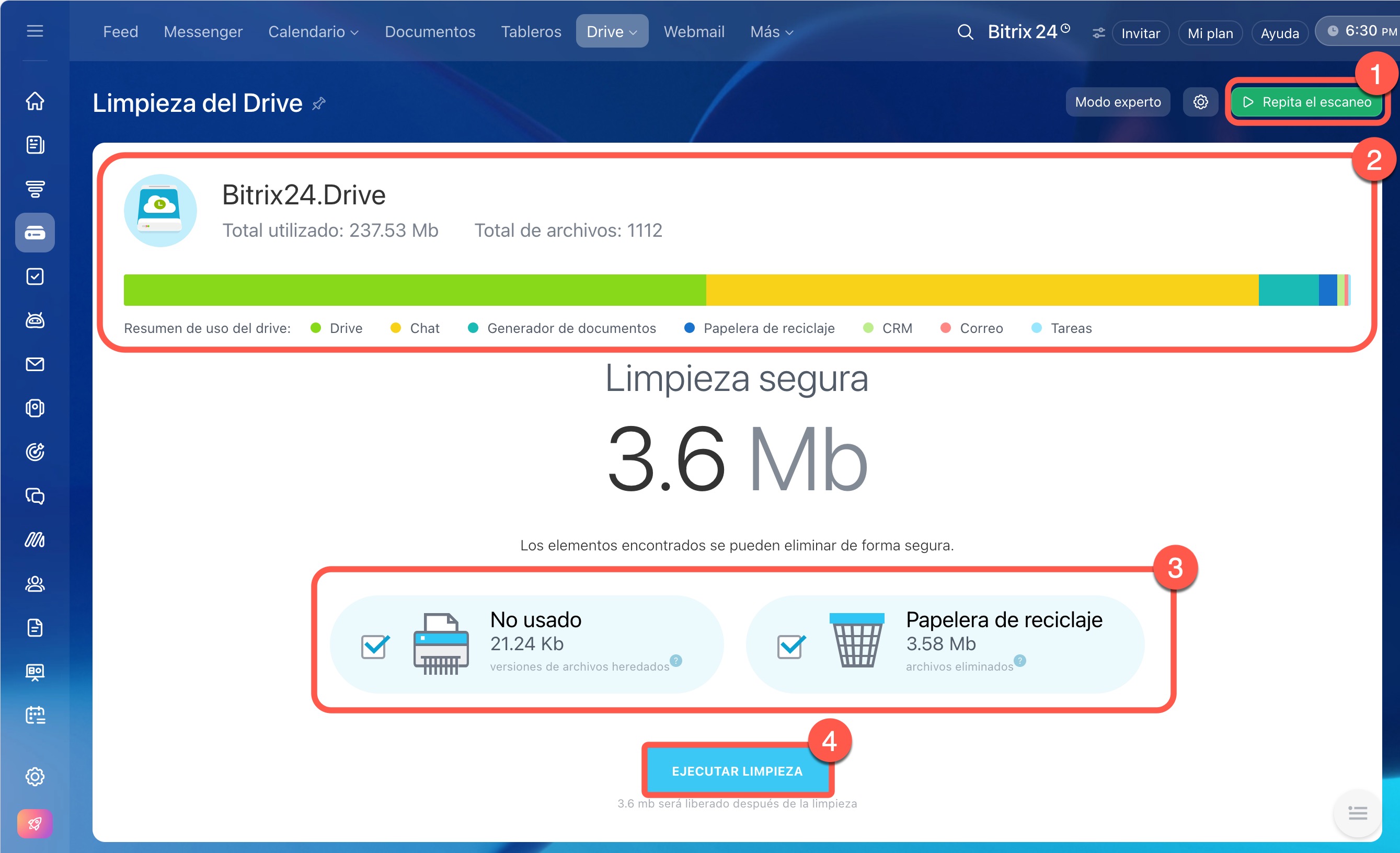
Limpiar el drive. Inicia el escaneo: Bitrix24 mostrará cuánto espacio está ocupado en el Drive y qué archivos se pueden eliminar de forma segura. Marca los necesarios y haz clic en Ejecutar limpieza.
Liberar espacio en Drive de Bitrix24
Resumen
- Mi Drive en Bitrix24 es el almacenamiento personal en la nube del empleado. Está disponible en el ordenador y en la aplicación móvil de Bitrix24.
- Para acceder a los archivos personales, abre la sección Drive y haz clic en Drive > Mi Drive.
- En las carpetas del sistema del Drive se guardan automáticamente algunos archivos de otras herramientas de Bitrix24.
- El empleado puede crear y cargar nuevos archivos, así como conectar materiales de compañeros, del Drive de la compañía y de los Drives de grupos.
- Ve a Configuración (⚙️) para configurar el Drive personal. Puedes cambiar los permisos de acceso, conectar Mi Drive al ordenador, elegir el método de trabajo con documentos y eliminar de forma segura los datos innecesarios.