
En Bitrix24, las solicitudes de los clientes pueden llegar desde múltiples canales: mensajería instantánea, redes sociales, correo electrónico, telefonía y formularios del CRM. Para asegurar que los empleados puedan gestionarlas a tiempo y que la carga de trabajo se distribuya equitativamente, puedes configurar una cola de distribución para cada canal.
En este artículo aprenderás a configurar la distribución para:
Distribuir solicitudes desde canales abiertos
Un canal abierto es una herramienta que centraliza y distribuye entre los empleados las solicitudes provenientes de mensajería instantánea y redes sociales.
Permisos de acceso a los canales abiertos
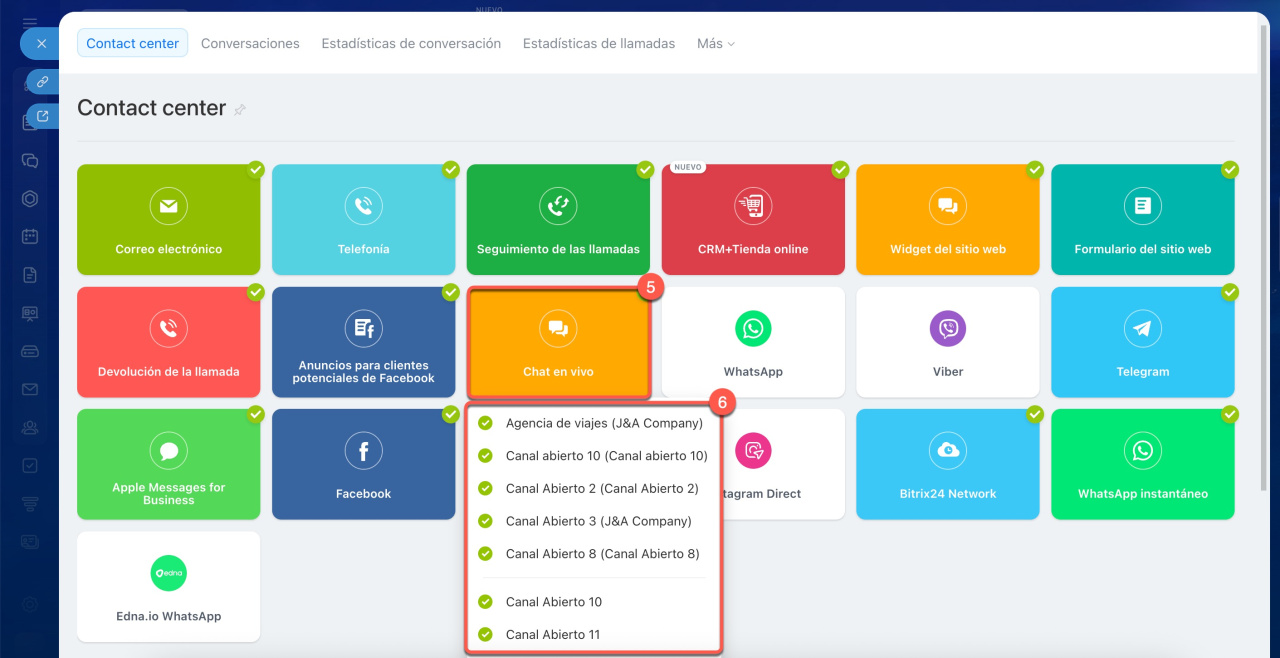
1-4. Ve a CRM > Ventas > Canales de ventas > Contact center.
5-6. Haz clic en el canal de comunicación que quieras configurar (por ejemplo, Chat en vivo o Facebook) y selecciona un canal abierto.
Conectar canales abiertos
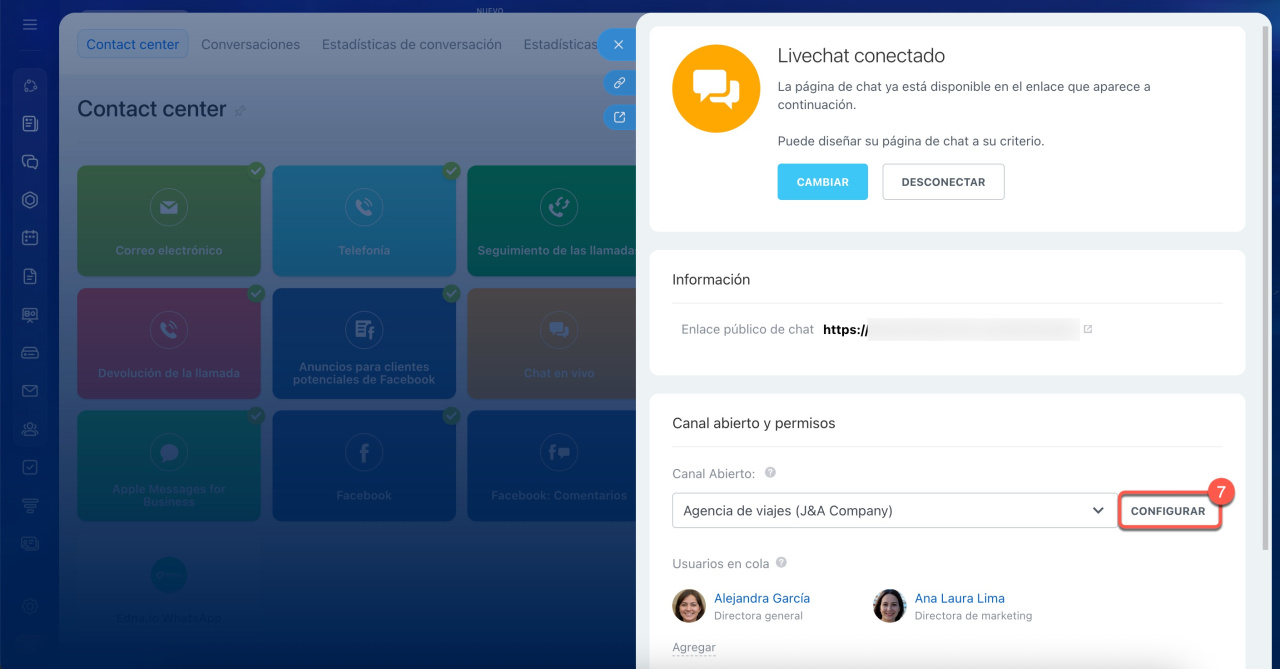
7. Haz clic en Configurar.
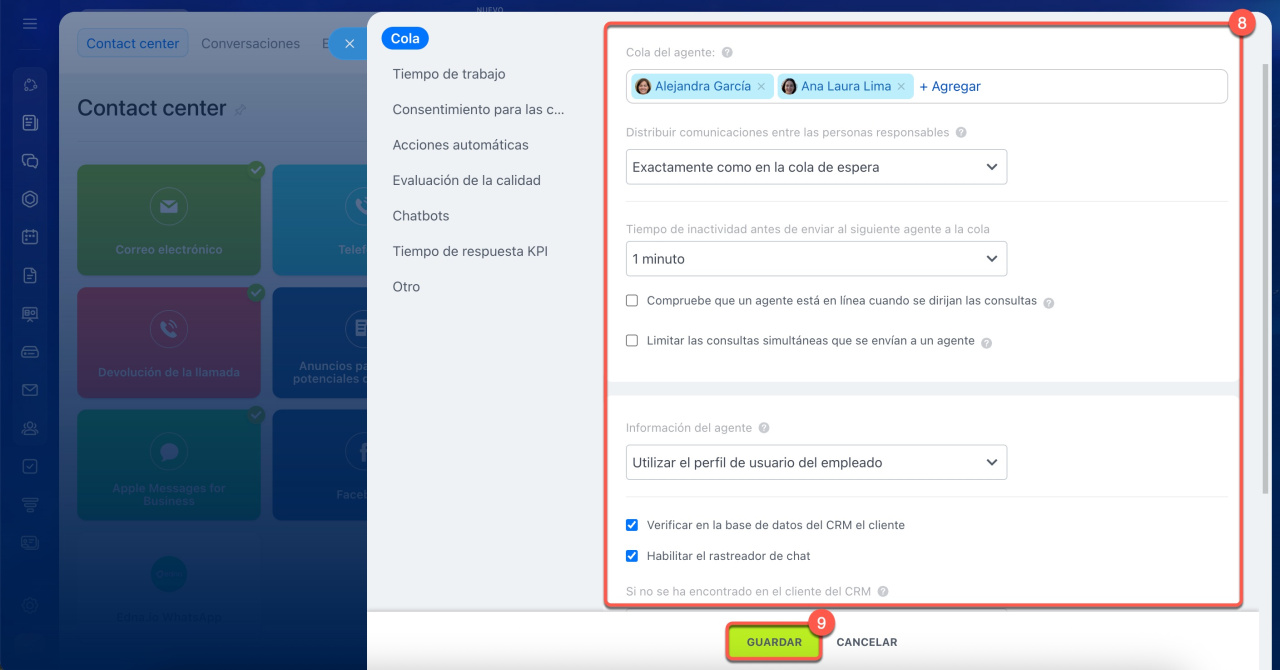
8. En la pestaña Cola, define los empleados que recibirán los mensajes y ajusta los siguientes parámetros:
- Cola de agentes: selecciona los usuarios que recibirán las solicitudes.
- Distribuir comunicaciones entre las personas responsables: elige el método (exactamente como en la cola, igualmente o a todos).
- Tiempo de inactividad antes de enviar al siguiente agente a la cola: especifica cuánto tiempo debe pasar sin respuesta antes de reasignar la solicitud.
- Comprobar que un agente está en línea cuando se dirijan las consultas: evita asignar solicitudes a empleados que no estén activos en ese momento.
Canales abiertos: verificar disponibilidad de operadores - Limitar las consultas simultáneas que se envían a un agente: establece un número máximo de conversaciones activas para cada empleado.
Límite en el número de conversaciones abiertas por agente - Verificar al cliente en la base de datos del CRM: vincula automáticamente la solicitud con una ficha de cliente existente.
- Habilitar el rastreador de chat: identifica al cliente incluso si se conecta desde otro canal de comunicación.
Rastreador de chats - Transferir la consulta a la persona responsable si se reconoce el ID del cliente: asigna el chat directamente al empleado que ya trabaja con ese cliente.
- Cambiar automáticamente a la persona responsable del prospecto cuando se envíe la consulta manualmente a otro agente: cuando transfieres un chat manualmente, se actualiza automáticamente el responsable en la ficha del CRM.
Crear y configurar canales abiertos
Una vez guardada la configuración, Bitrix24 distribuirá automáticamente las nuevas solicitudes según las reglas establecidas.

Distribuir solicitudes desde el correo electrónico
Si tienes un buzón de correo conectado a Bitrix24 y configurada la integración con el CRM, puedes distribuir automáticamente los correos entre los empleados y asignar responsables para las nuevas solicitudes.
Formas de conectar buzones de correo en Bitrix24
Permisos de acceso al correo en Bitrix24
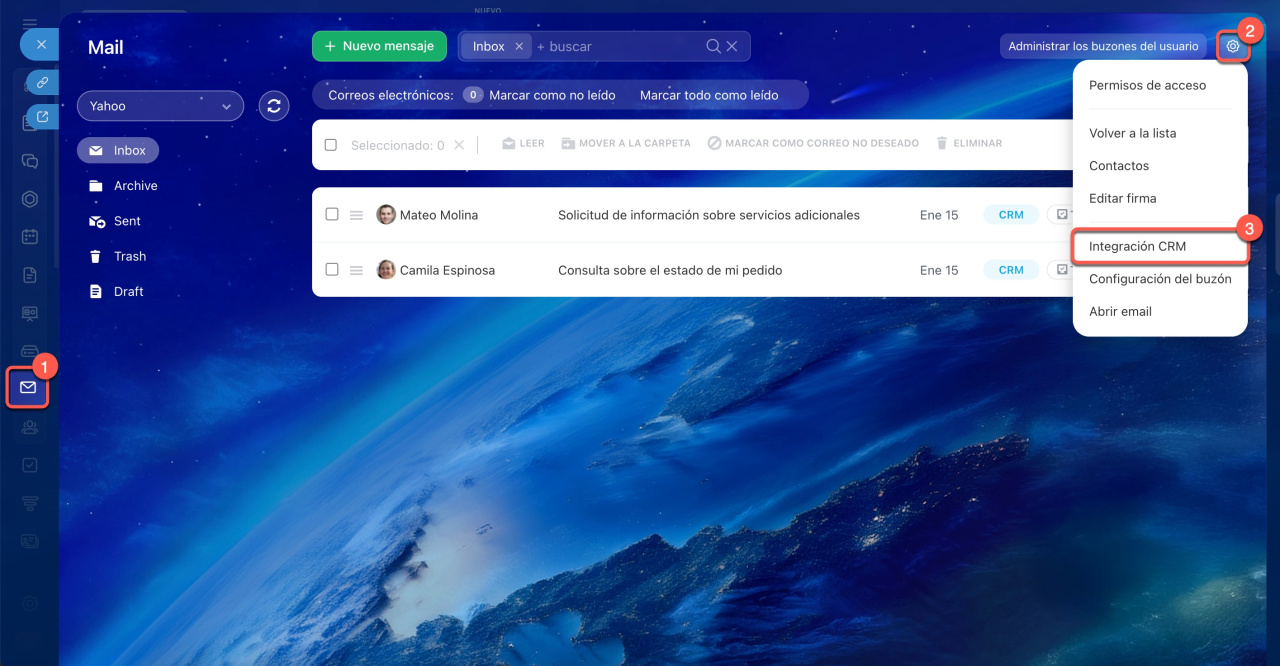
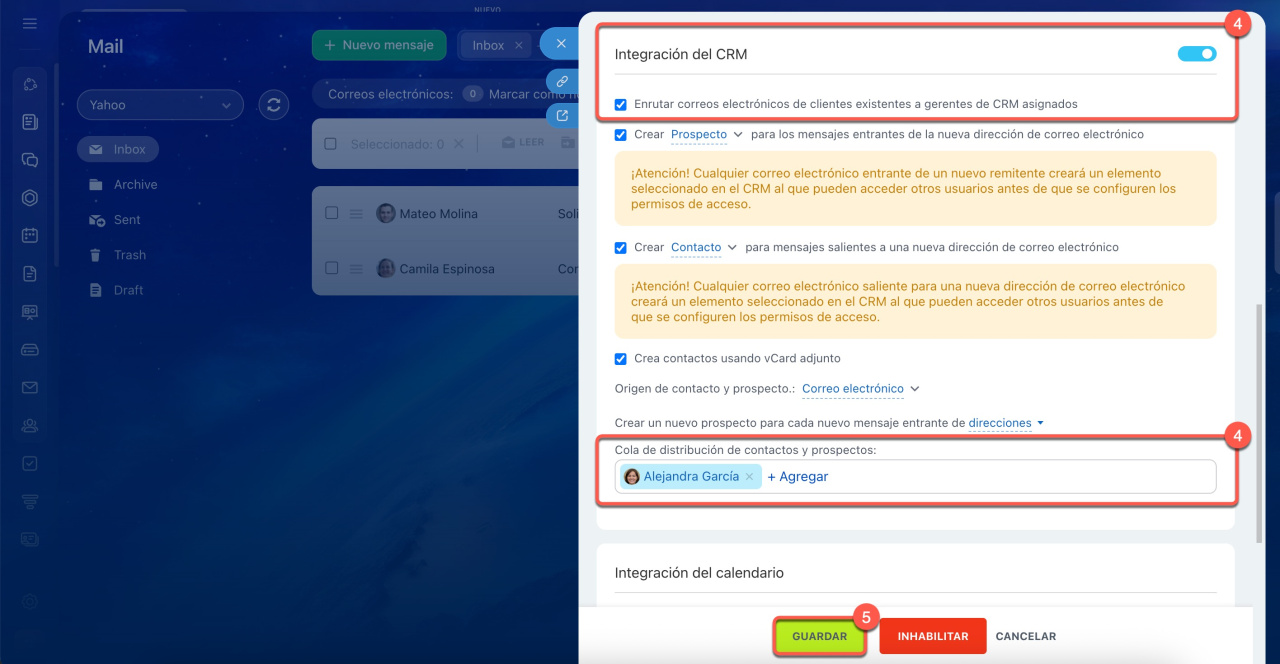
1-3. Ve a Webmail > Configuración (⚙️) > Integración CRM.
4. Ajusta los siguientes parámetros:
- Enrutar correos electrónicos de clientes existentes a gerentes de CRM asignados: si el cliente ya existe en el CRM, el correo se vinculará a su ficha y se asignará al empleado que ya trabaje con él.
- Cola de distribución de contactos y prospectos: selecciona los empleados que recibirán las nuevas solicitudes. Los elementos del CRM se distribuirán siguiendo el orden en que aparecen los nombres en la lista.
Una vez guardada la configuración, el CRM asignará automáticamente un responsable a cada solicitud que llegue desde el correo electrónico.
Distribuir solicitudes desde formularios del CRM
Cuando un cliente envía un formulario del CRM, Bitrix24 crea automáticamente un prospecto, una negociación u otro elemento en el CRM. Esto ayuda a no perder solicitudes y a asignar rápidamente a los empleados responsables.
Permisos de acceso a los formularios del CRM
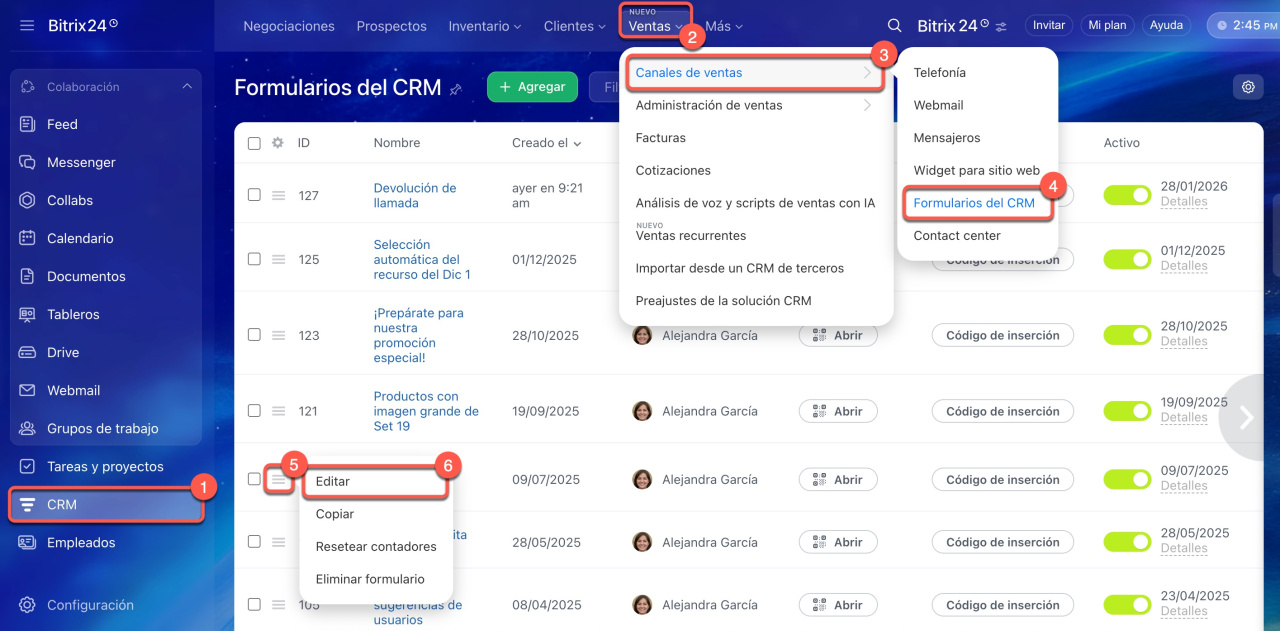
1-4. Ve a CRM > Ventas > Canales de ventas > Formularios del CRM.
5-6. Haz clic en Menú (≡) > Editar junto al formulario que quieras configurar.
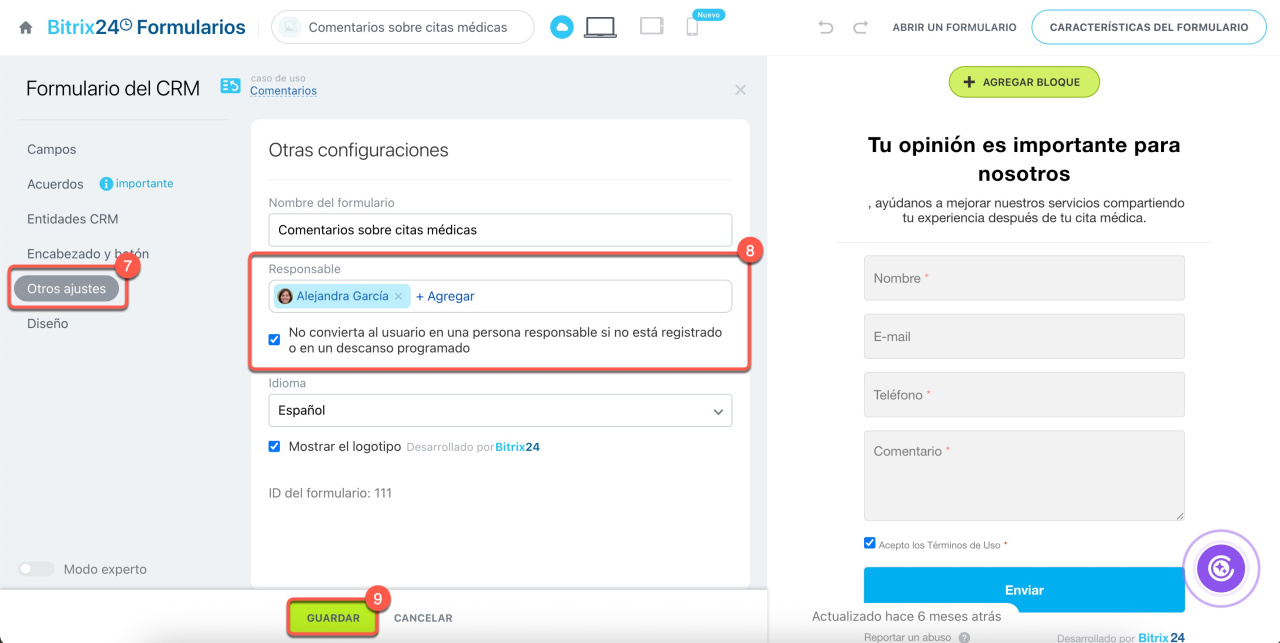
7. Abre la pestaña Otros ajustes.
8. Ajusta los siguientes parámetros:
- Responsable: selecciona los empleados de la lista. Los elementos creados al completar el formulario se distribuirán entre ellos de forma secuencial.
- Para asegurar una respuesta rápida, activa la opción No convertir al usuario en una persona responsable si no está registrado o en un descanso programado. Si todos los responsables están ocupados o tu plan no incluye seguimiento de tiempo, las solicitudes se distribuirán por turno.
Una vez guardada la configuración, el CRM comenzará a crear elementos automáticamente y a asignar responsables según las reglas configuradas.
Distribuir llamadas desde la telefonía
La telefonía en Bitrix24 permite distribuir llamadas entrantes entre los empleados, registrar solicitudes en el CRM y asignar responsables automáticamente. Esto ayuda a evitar llamadas perdidas y a equilibrar la carga de trabajo.
Ajustes de telefonía
Telefonía de Bitrix24: permisos de acceso
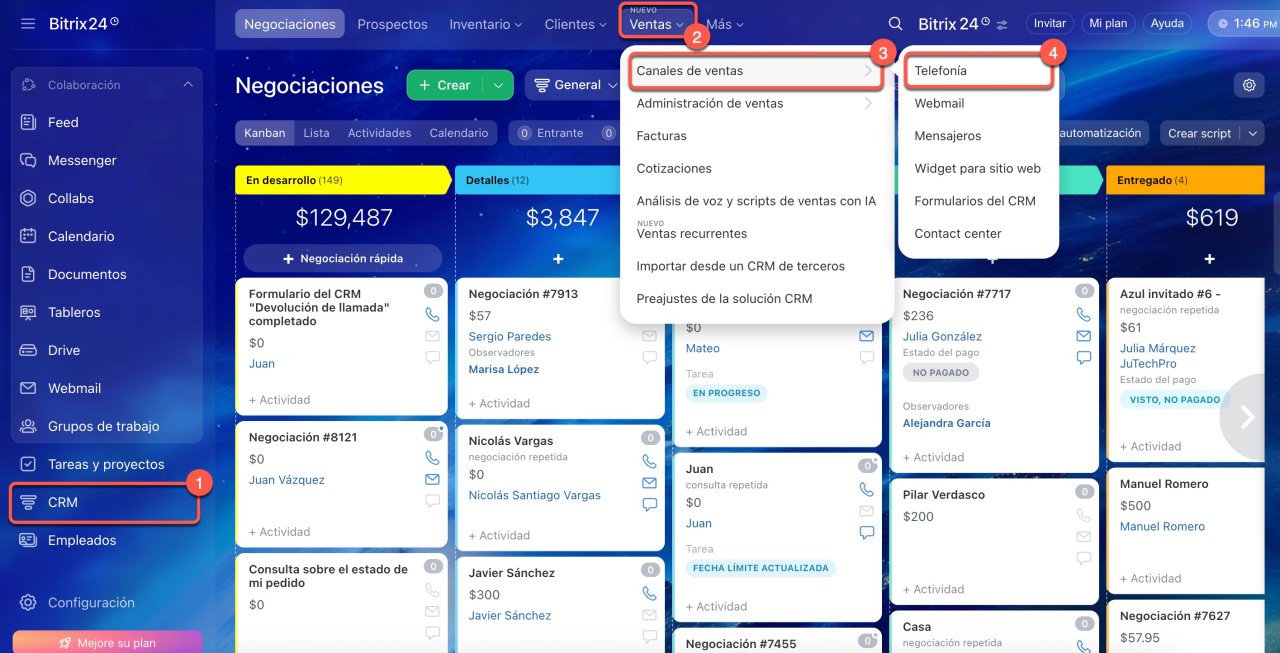
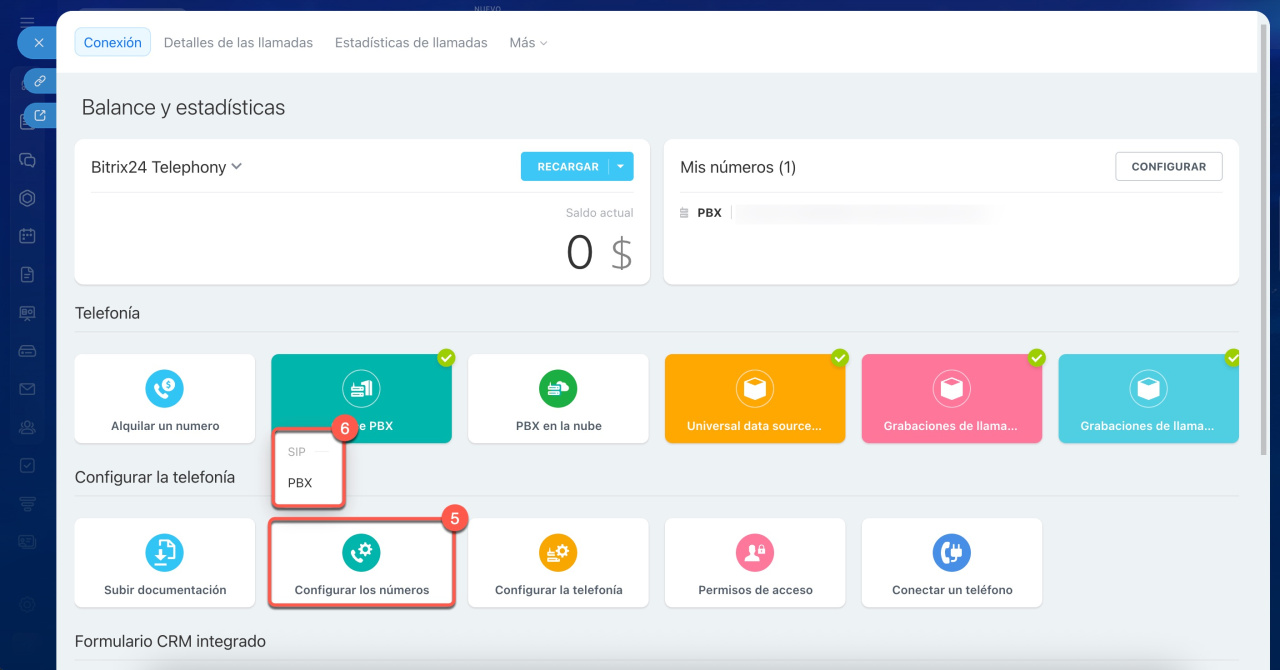
1-4. Ve a CRM > Ventas > Canales de ventas > Telefonía.
5-6. Haz clic en Configurar los números y selecciona un número alquilado o una PBX.
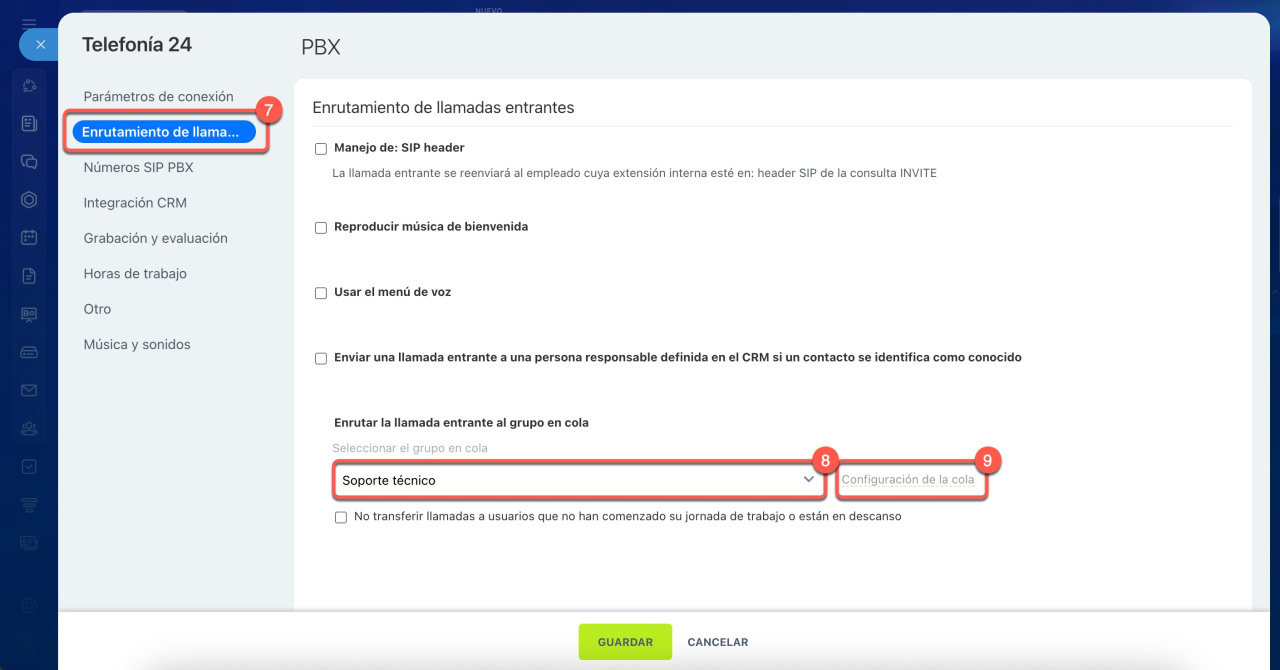
7. Abre la pestaña Enrutamiento de llamadas entrantes.
8-9. En la sección Enrutar la llamada entrante al grupo en cola, selecciona un grupo de telefonía y haz clic en Configuración de la cola.
Configurar grupos de colas en Telefonía
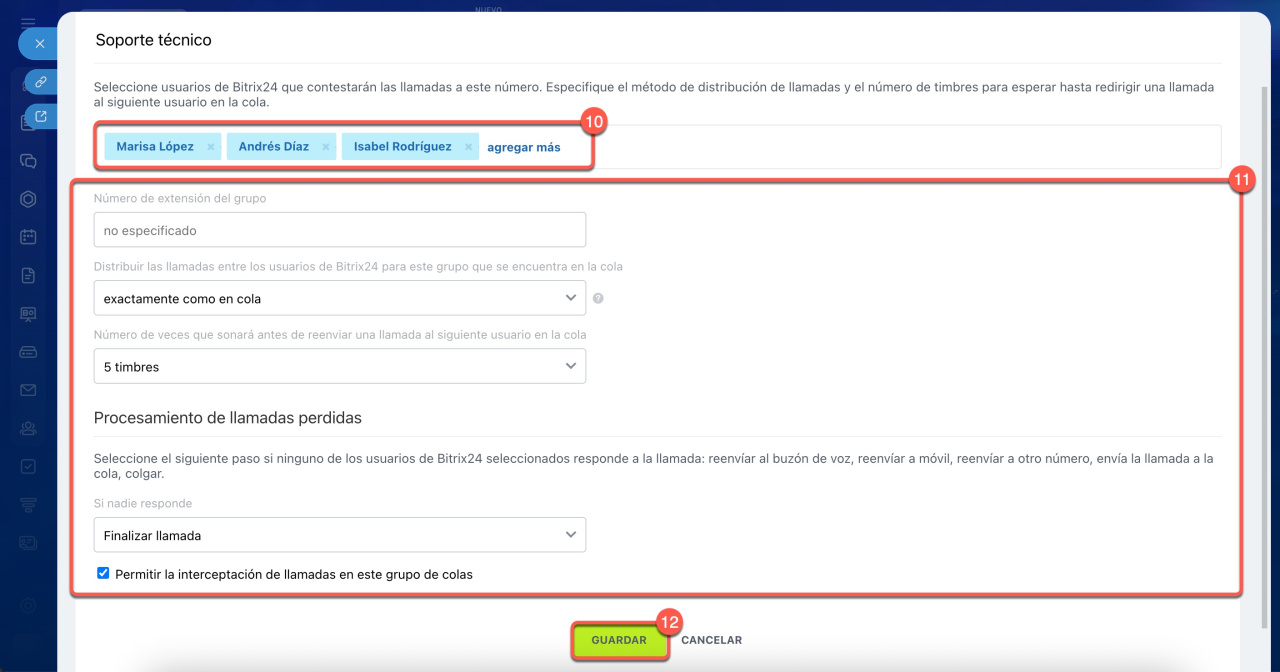
10. Especifica los empleados que recibirán las llamadas. El orden es importante si usas el método de distribución Exactamente como en cola.
11. Ajusta los siguientes parámetros:
- Distribuir las llamadas entre los usuarios de Bitrix24 para este grupo que se encuentra en la cola: elige el método (exactamente como en la cola, igualmente o a todos).
- Número de veces que sonará antes de reenviar una llamada al siguiente usuario en la cola: especifica cuántas veces debe sonar antes de transferir la llamada al siguiente empleado.
- Procesamiento de llamadas perdidas: define qué hacer si nadie contesta.
- Permitir la interceptación de llamadas: activa esta opción para que los empleados puedan tomar llamadas asignadas a colegas.
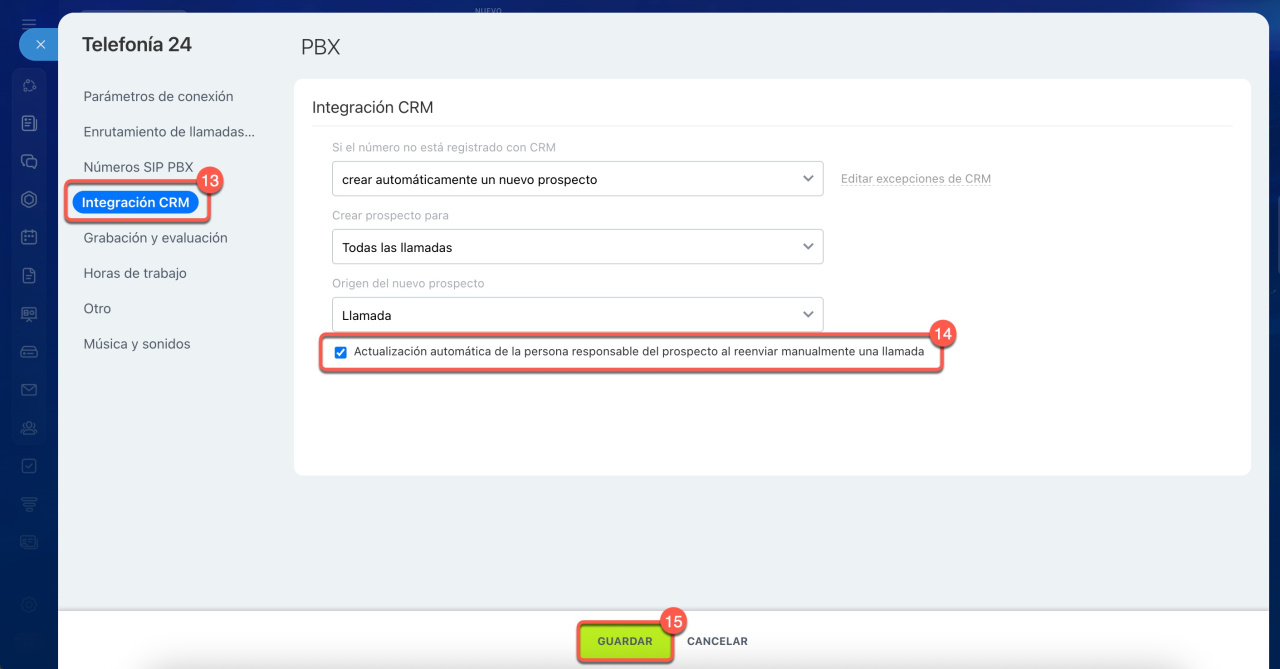
13. Luego, ve a la pestaña Integración CRM.
14. Activa la opción Actualización automática de la persona responsable del prospecto al reenviar manualmente una llamada si quieres que el responsable cambie al reenviar la llamada.
15. Guarda la configuración.
Resumen
- Bitrix24 permite distribuir automáticamente entre los empleados las solicitudes que llegan por mensajería, redes sociales, correo electrónico, formularios del CRM y telefonía.
- Configurar colas de distribución ayuda a equilibrar la carga de trabajo y evita que todas las solicitudes recaigan en una misma persona.
- Los administradores y empleados con los permisos correspondientes pueden configurar cómo se reparten las solicitudes dentro del equipo.
- Para mensajería y redes sociales: Ve a CRM > Ventas > Canales de ventas > Contact center, selecciona el canal abierto y haz clic en Configurar.
- Para correo electrónico: Ve a Webmail > Configuración (⚙️) > Integración CRM.
- Para formularios del CRM: Ve a CRM > Ventas > Canales de ventas > Formularios del CRM, selecciona el formulario, haz clic en Menú (≡) > Editar y dirígete a Otros ajustes.
- Para telefonía: Ve a CRM > Ventas > Canales de ventas > Telefonía > Configurar los números, selecciona el número y configura las pestañas Enrutamiento de llamadas entrantes e Integración CRM.
