
Los elementos recurrentes de los procesos inteligentes te ayudan a no olvidar tareas repetitivas, ya sea dentro de la empresa o con tus clientes. Bitrix24 crea estos elementos automáticamente según la programación que configures. Por ejemplo, una vez al mes para el inventario del almacén o cada trimestre para el mantenimiento programado. Esto reduce la carga operativa y asegura que no se pasen por alto etapas importantes.
Los procesos inteligentes están disponibles solo en algunos planes comerciales.
Ver la página de planes y precios
El administrador de Bitrix24 y los empleados con permisos para editar y agregar elementos pueden configurar la creación de elementos recurrentes. Los permisos de acceso se configuran de manera independiente para cada proceso inteligente.
Permisos de acceso basados en roles en CRM
Permisos de acceso a las soluciones automatizadas
Contenido del artículo:
Activar la recurrencia en los procesos inteligentes
Para establecer una programación en la que Bitrix24 cree automáticamente nuevos elementos, activa la recurrencia en el proceso inteligente. Puedes hacerlo tanto al crear el proceso como al editarlo posteriormente.
A continuación, te explicamos cómo configurarlo tomando como ejemplo una sección del CRM. El procedimiento es similar en las soluciones automatizadas.
Crear soluciones automatizadas
Al crear un proceso inteligente.
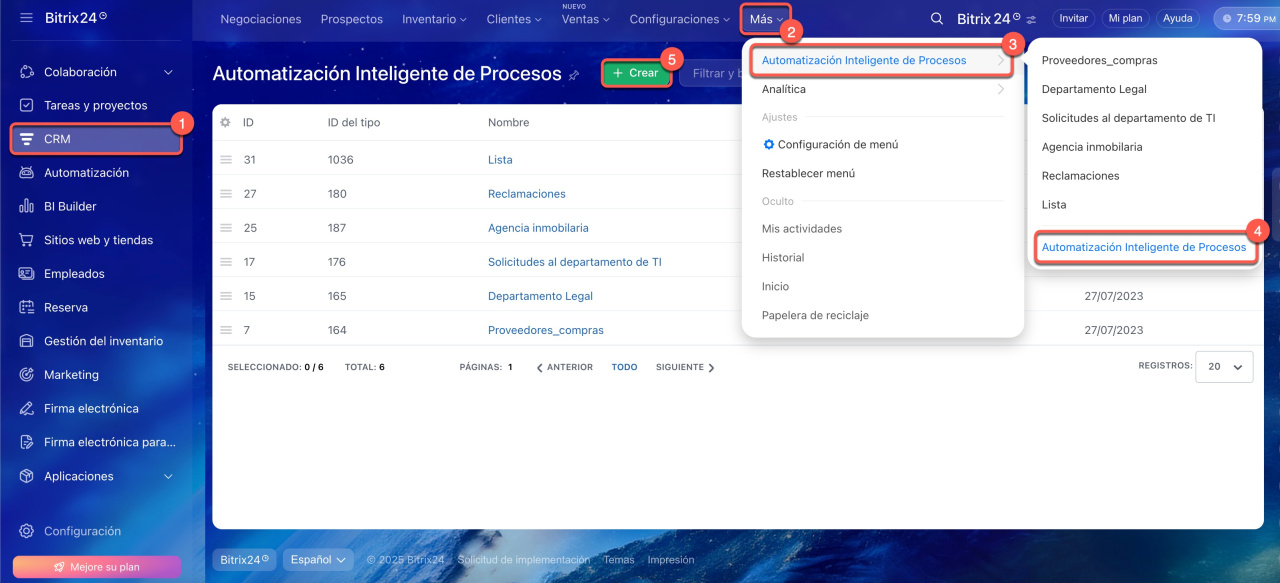
1-5. Accede a CRM > Más > Automatización inteligente de procesos > Automatización inteligente de procesos y haz clic en Crear.
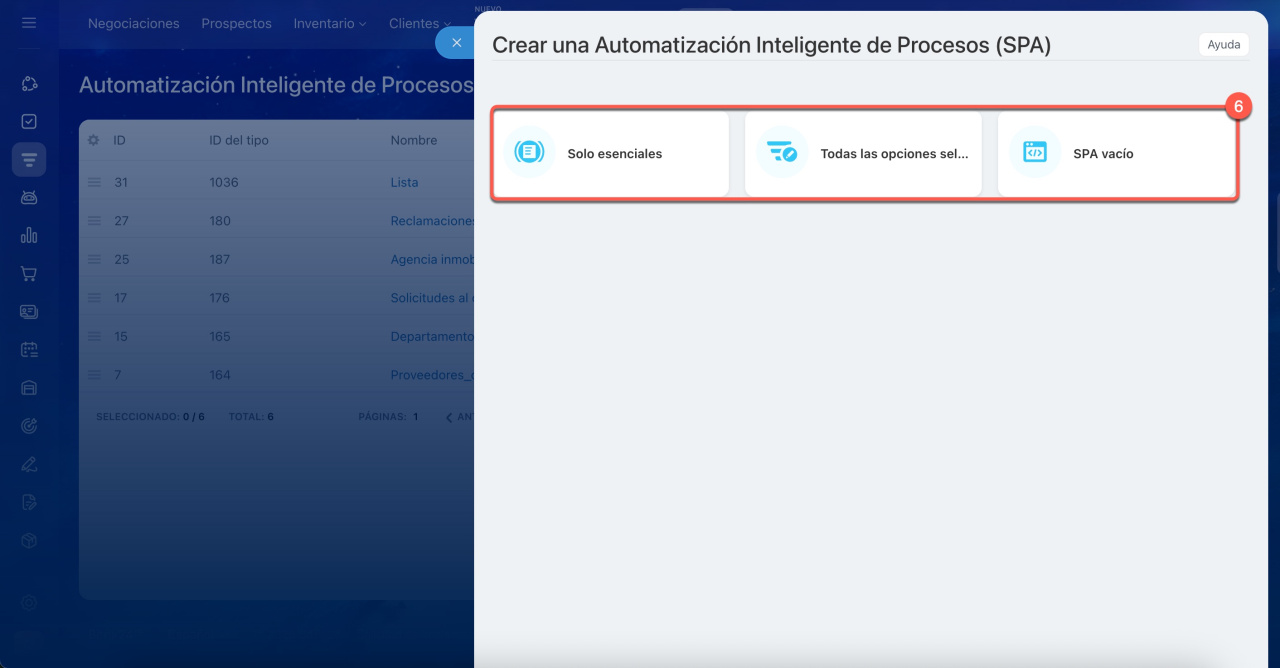
6. Selecciona uno de los escenarios predefinidos: Solo esenciales, Todas las opciones seleccionadas o SPA vacío.
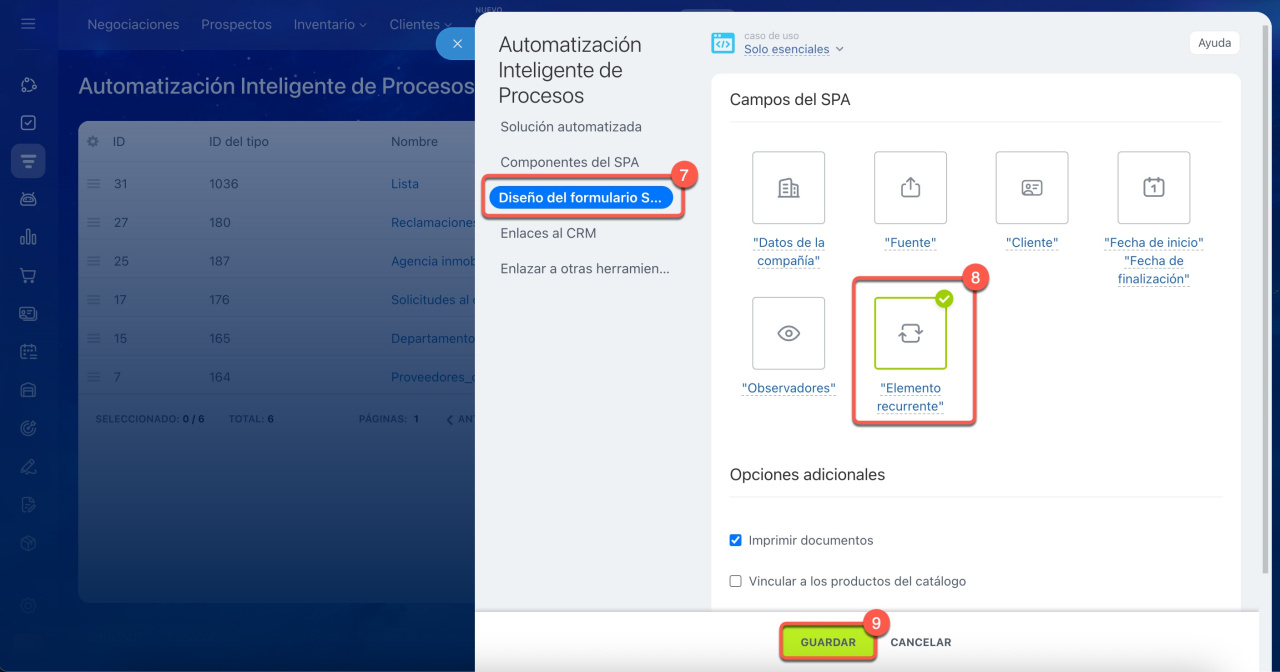
7-8. Ve a la pestaña Diseño del formulario SPA. En la sección Campos del SPA, elige la opción Elemento recurrente.
9. Haz clic en Guardar.
Crear un proceso inteligente en CRM
Al editar un proceso inteligente.
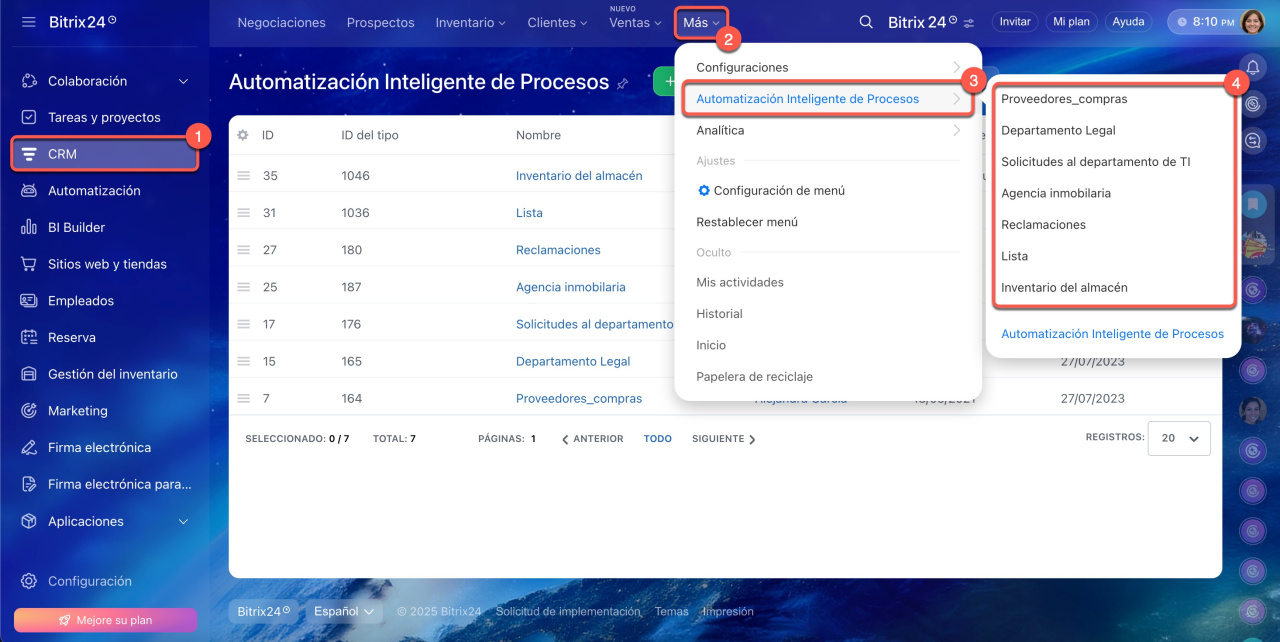
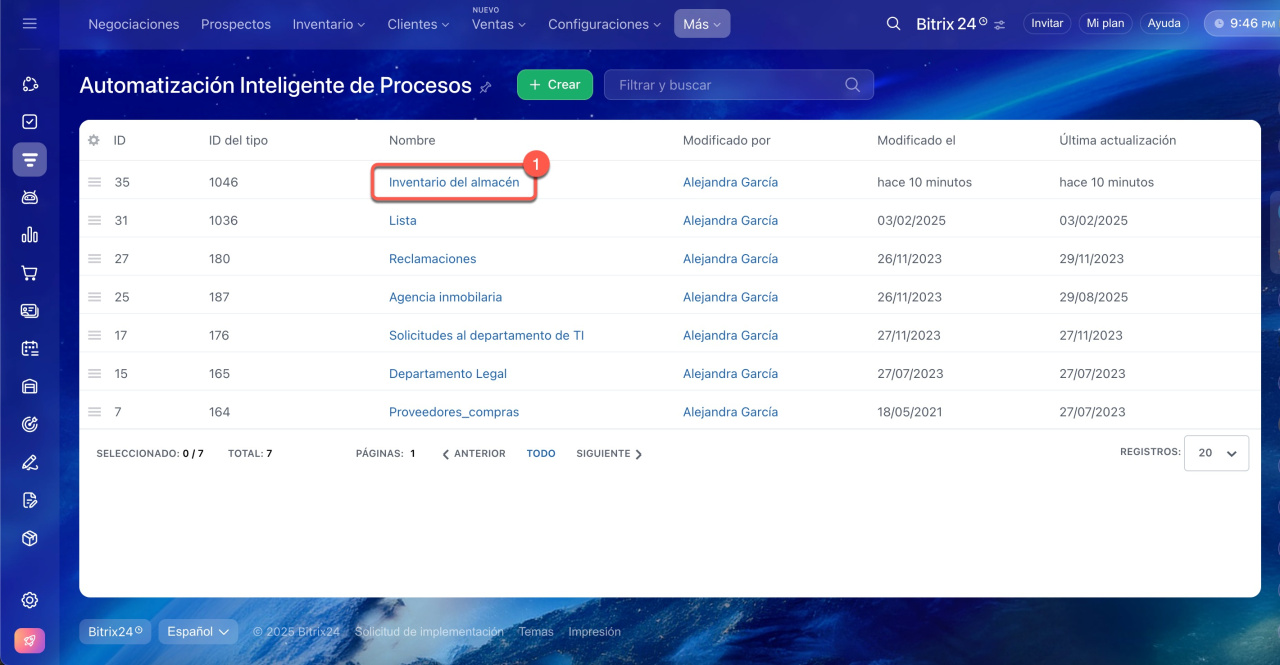
1-4. Accede a CRM > Más > Automatización inteligente de procesos y selecciona el proceso inteligente deseado.
5-6. Haz clic en Configuración (⚙️) > Configuración de SPA.
7-8. Ve a la pestaña Diseño del formulario SPA. En la sección Campos del SPA, elige la opción Elemento recurrente.
9. Guarda los cambios.
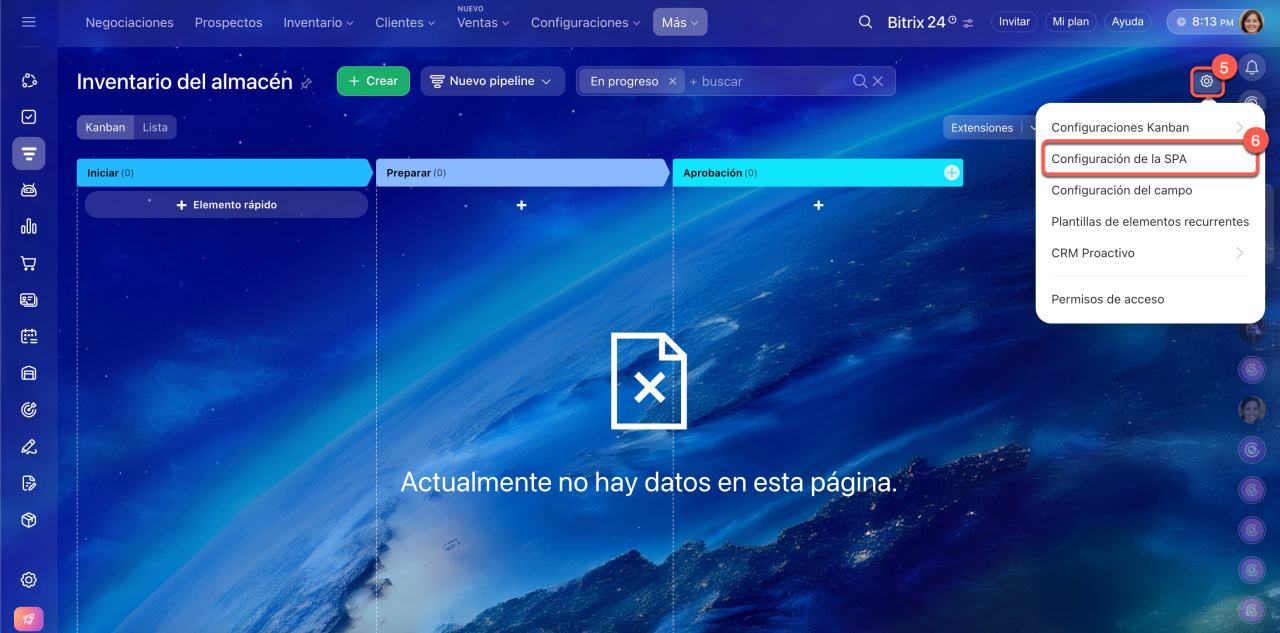
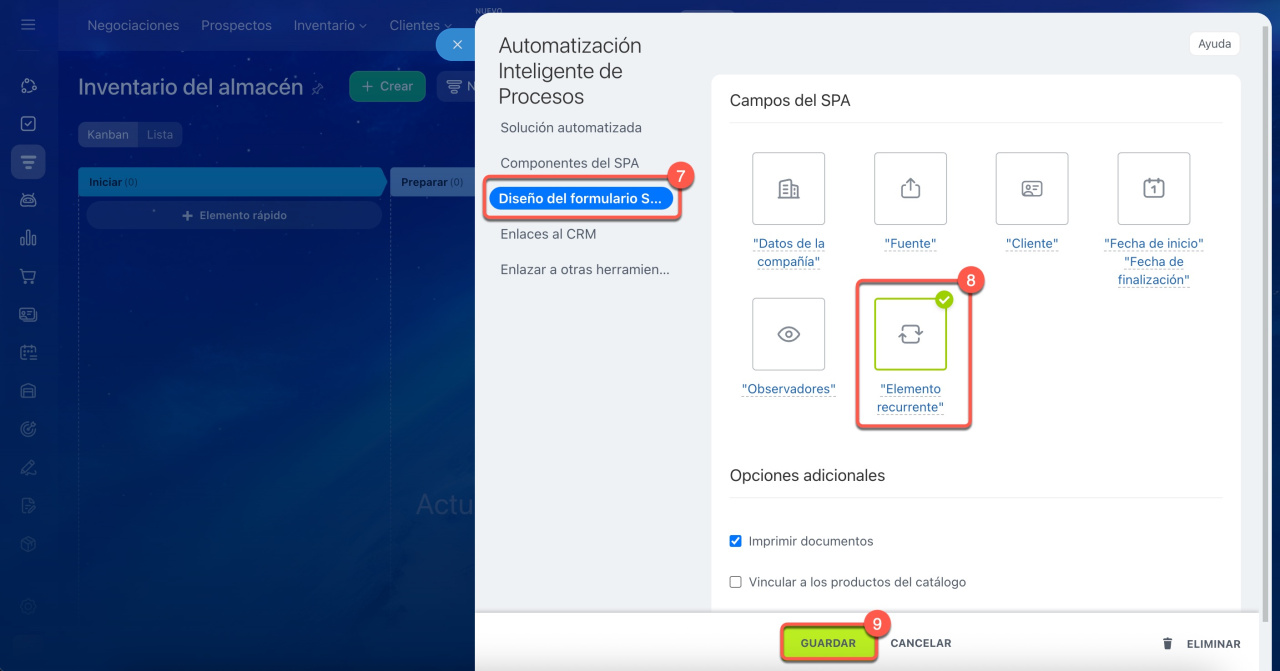
Crear elementos recurrentes del proceso inteligente
Abre el proceso inteligente deseado, selecciona un elemento existente o crea uno nuevo. En la ficha del elemento, completa los campos de la sección Elemento recurrente.
Configurar campos en la ficha del CRM
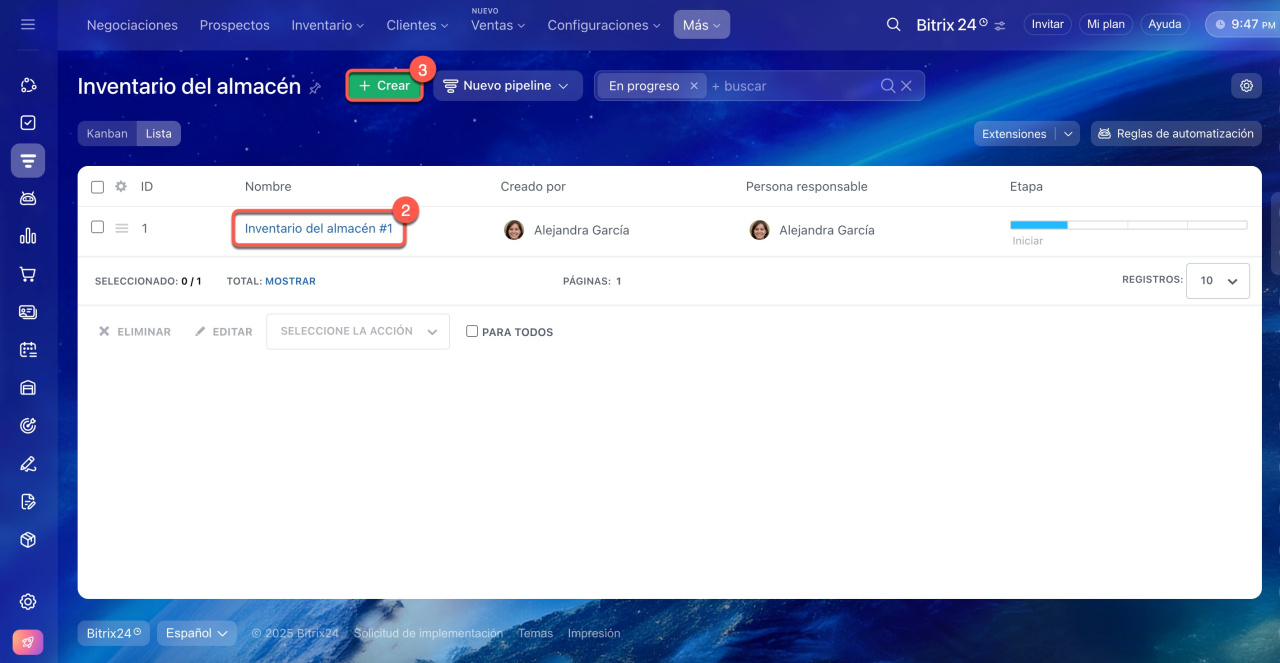
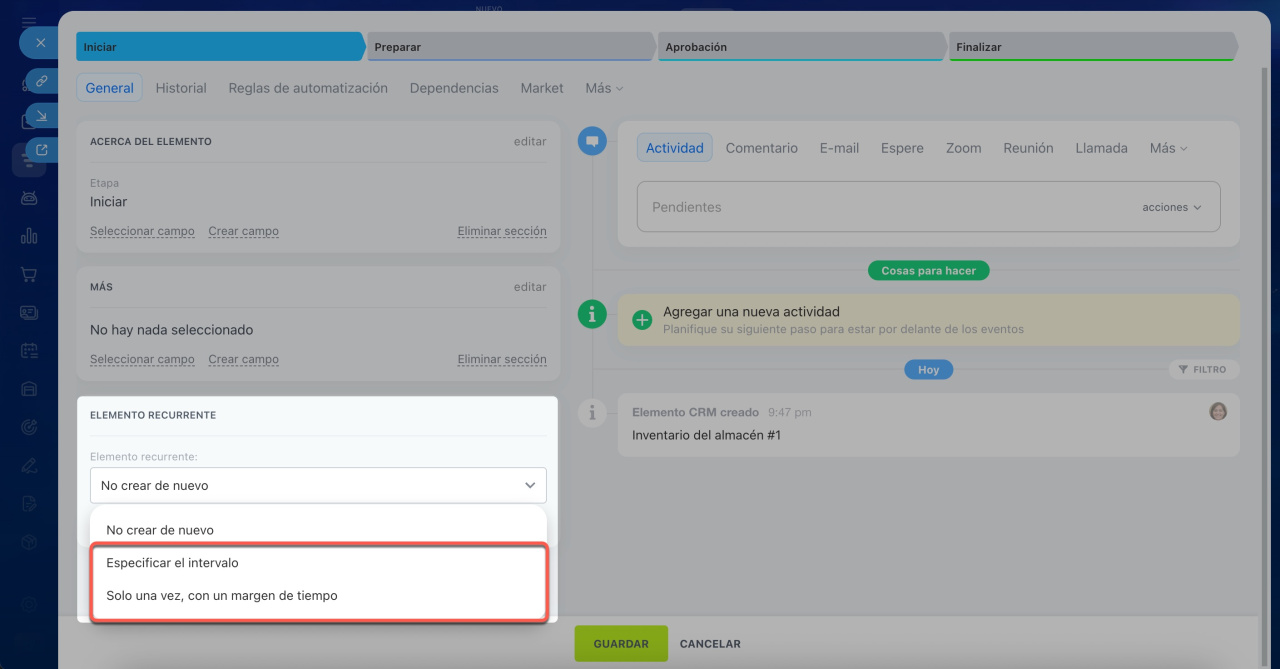
Elemento recurrente: configura la frecuencia con la que se generarán nuevos elementos:
- Especificar el intervalo: el CRM creará elementos automáticamente con periodicidad semanal, mensual, etc.
- Solo una vez: el elemento se generará únicamente en la fecha que especifiques.
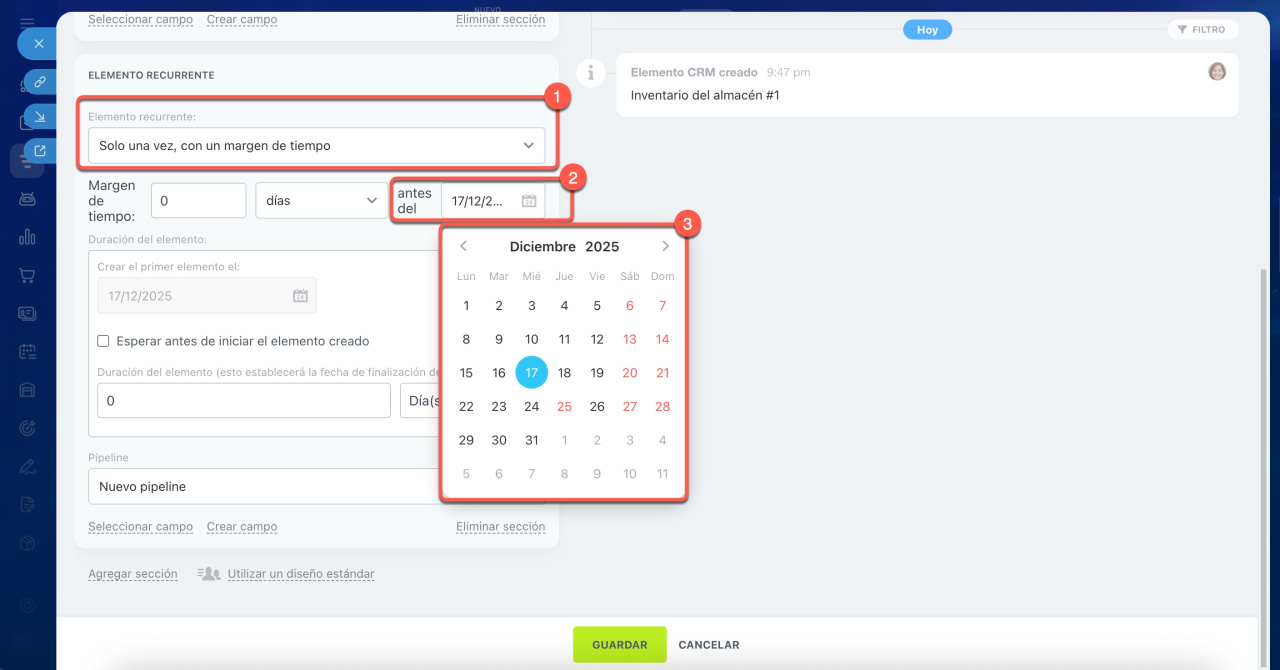 Para un elemento que se generará una sola vez, especifica la fecha de creación
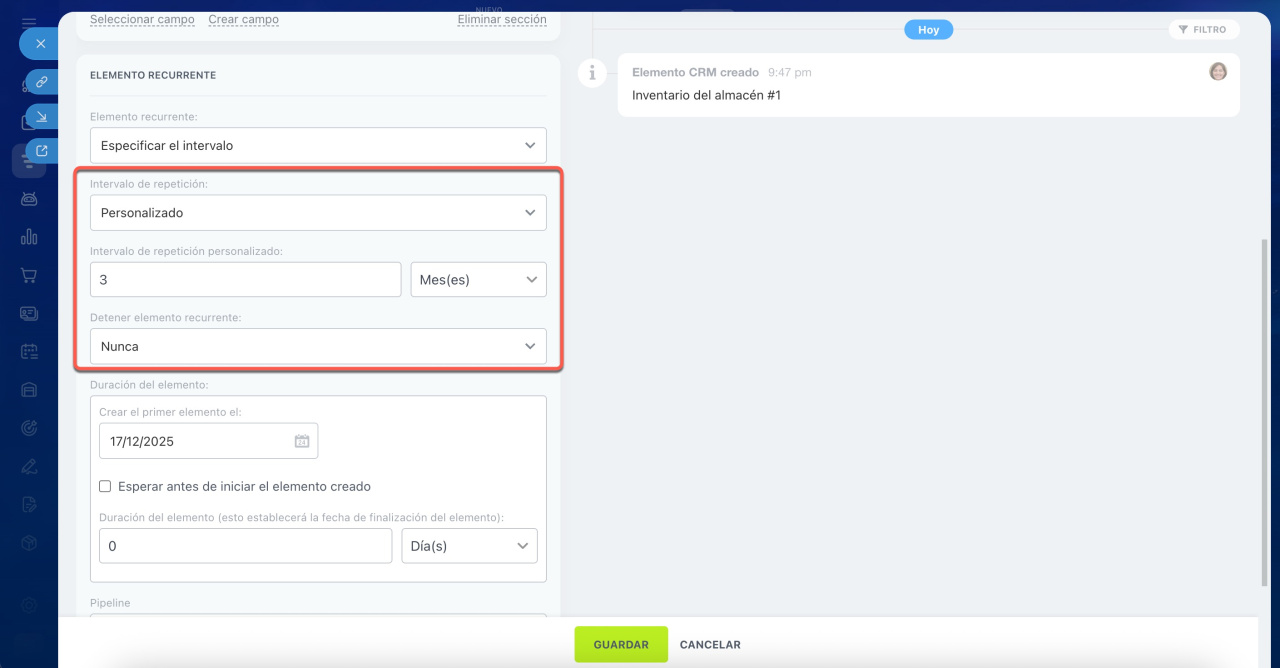
Intervalo de repetición: para elementos recurrentes, establece el intervalo (diario, semanal, mensual, anual o personalizado, como cada tres días).
Detener elemento recurrente: define cuándo debe detenerse la creación automática de elementos:
- Nunca: los elementos se seguirán creando indefinidamente.
- Especificar fecha: el último elemento se generará en la fecha que indiques.
- Especificar recuento de iteraciones: el CRM dejará de crear elementos tras alcanzar el número de repeticiones establecido.
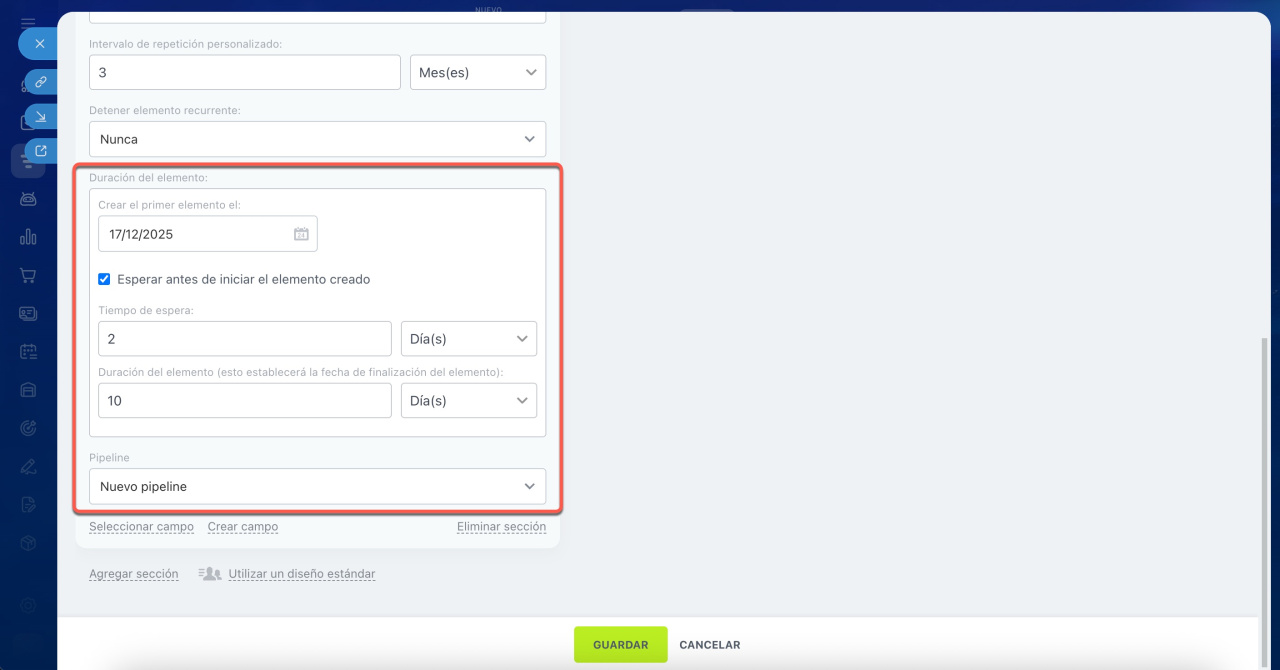
Crear el primer elemento el: especifica cuándo debe generarse el primer elemento recurrente del proceso inteligente.
Marca la opción Esperar antes de iniciar el elemento creado para generar elementos con fecha diferida. Esto resulta útil cuando quieres preparar documentos con antelación o contactar al cliente antes de comenzar el trabajo. Por ejemplo, si el primer elemento se crea el 5 de diciembre con un retraso de 2 días, se generará el 5 de diciembre pero el campo Fecha de inicio mostrará el 7 de diciembre.
Duración del elemento: establece el período que Bitrix24 asignará automáticamente al campo Fecha de finalización en la ficha del elemento. Por defecto, este plazo es de 7 días, pero puedes elegir otro. Esto te ayudará a cerrar el elemento del proceso inteligente a tiempo.
Pipeline: selecciona en qué embudo se crearán los elementos recurrentes del proceso inteligente.
Guarda los cambios.
Gestionar la lista de elementos recurrentes
Después de crear un elemento recurrente de un proceso inteligente, el CRM lo guarda como plantilla. Todas estas plantillas se recopilan en una lista específica para cada proceso inteligente y pipeline. Desde esta lista puedes consultar información clave, buscar las plantillas que necesites y gestionarlas.
Ver la lista.
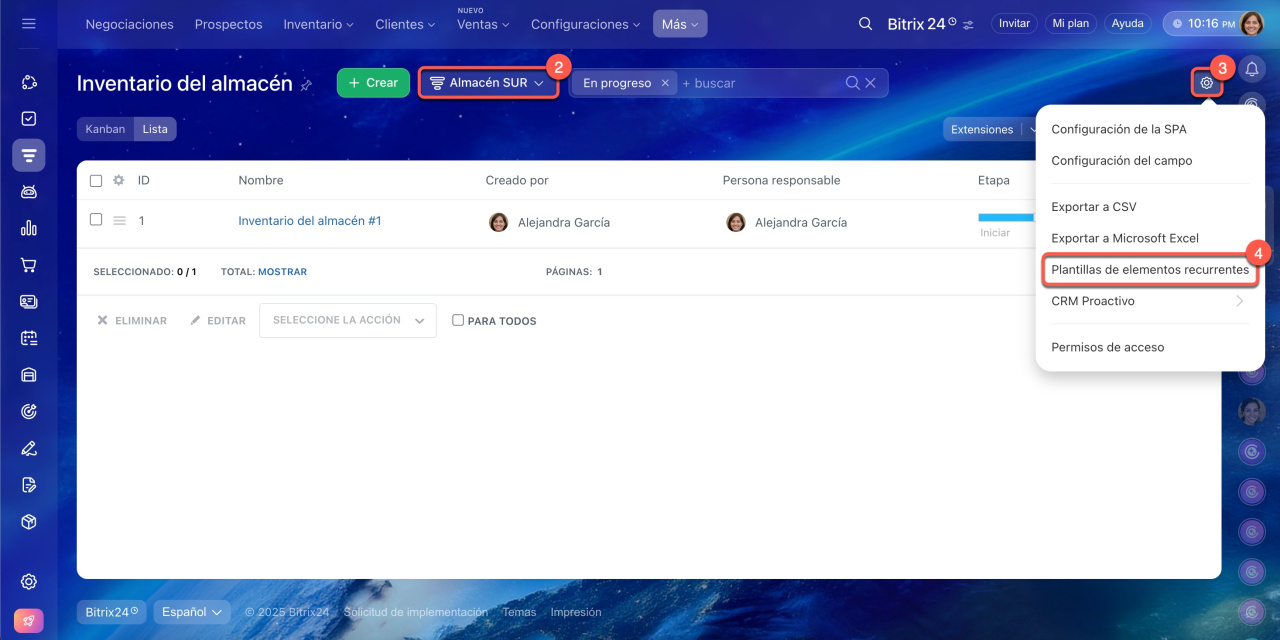
1-2. Abre el proceso inteligente deseado y selecciona el pipeline correspondiente.
3-4. Ve a Configuración (⚙️) > Plantillas de elementos recurrentes.
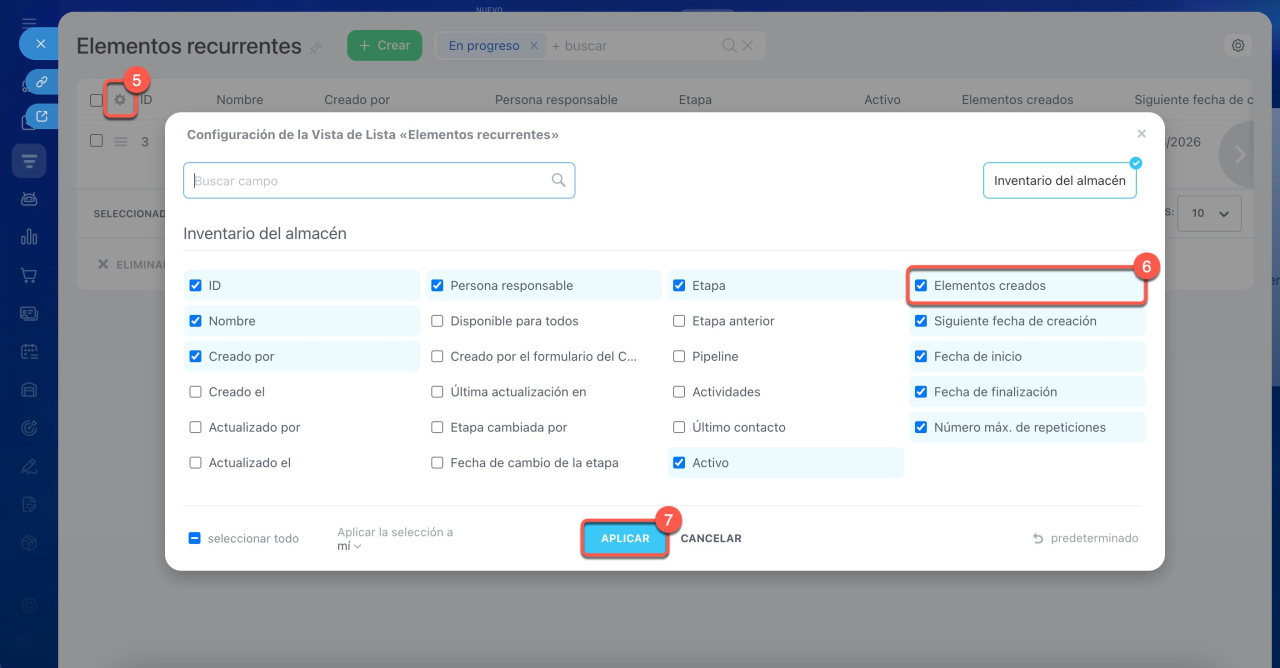
5-6. Si no ves las columnas que necesitas, haz clic en Configuración (⚙️) en la esquina superior izquierda de la tabla y selecciona los campos que quieras mostrar. Por ejemplo, añade el campo Elementos creados para ver el número total de elementos generados para cada plantilla.
7. Haz clic en Aplicar.
Buscar una plantilla. Puedes localizar una plantilla mediante palabras clave o parámetros de los elementos del proceso inteligente.
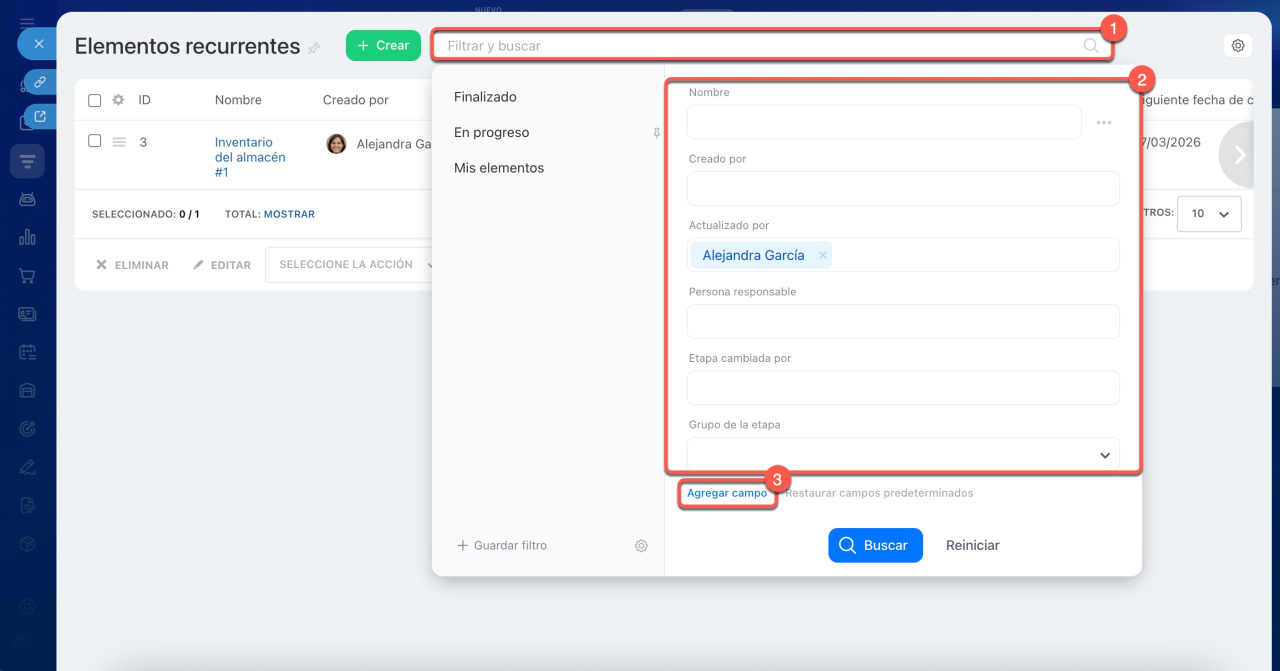
1. Haz clic en el campo Filtrar y buscar e ingresa un término clave, como el apellido del responsable del elemento. En la lista aparecerán las plantillas correspondientes.
2. Para refinar la búsqueda, añade filtros. Haz clic en la barra de búsqueda y completa los campos, como el nombre del elemento o el apellido del empleado que lo actualizó.
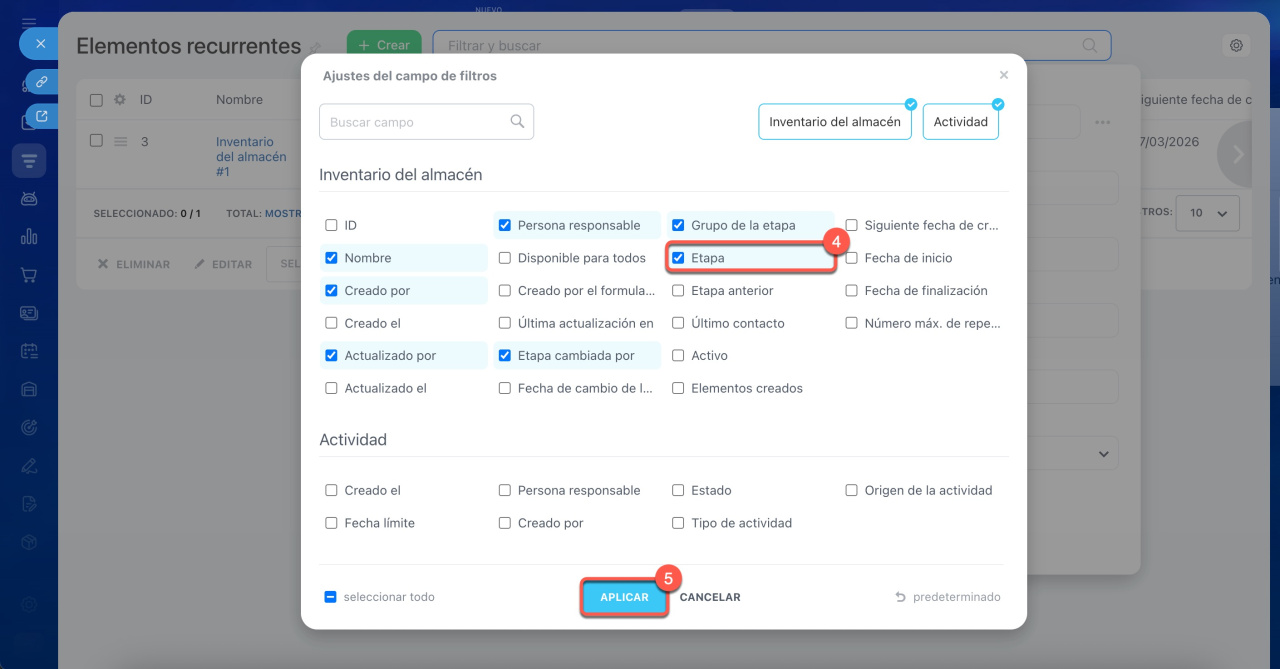
3-5. Si el campo necesario no está en el filtro, haz clic en Agregar campo, márcalo en la lista y haz clic en Aplicar.
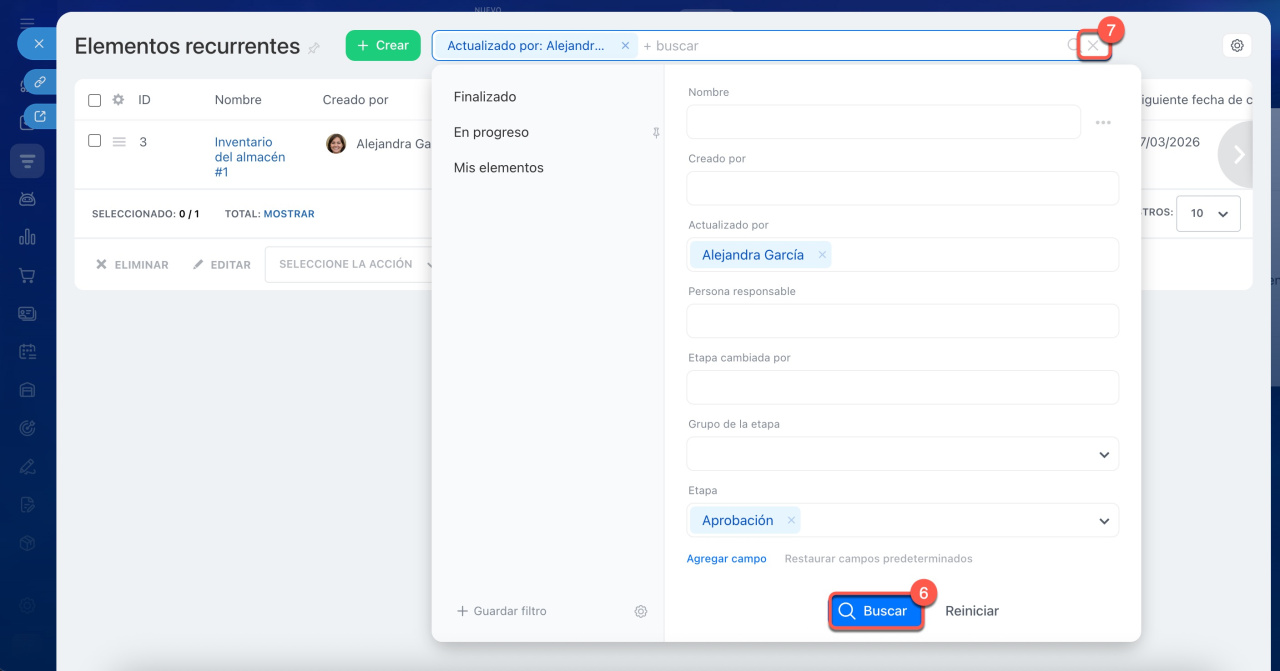
6. Una vez definidos todos los parámetros, haz clic en Buscar.
7. Para restablecer los filtros, haz clic en la cruz (x) en la barra de búsqueda.
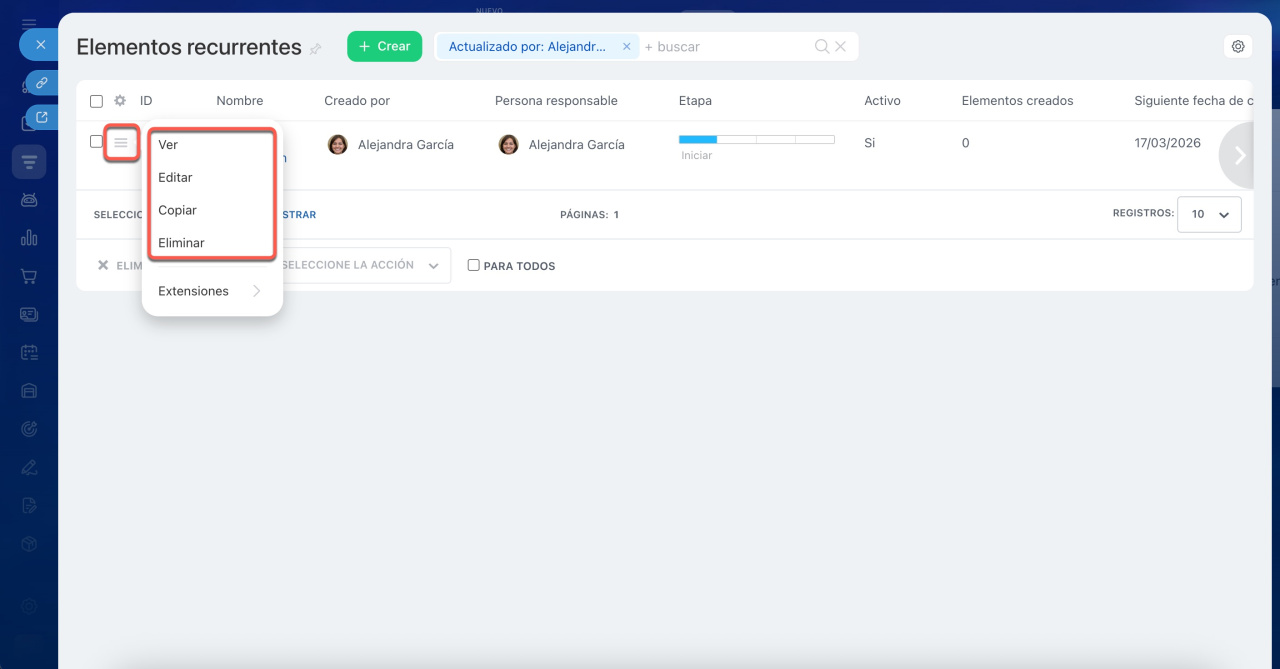
Gestionar las plantillas. Haz clic en Menú (≡) junto al nombre de la plantilla para acceder a las acciones disponibles:
- Ver: consulta los detalles de la plantilla.
- Editar: modifica los campos y la configuración de la plantilla.
- Copiar: crea una nueva plantilla copiando todos los campos y datos, como el nombre, la etapa y la configuración de recurrencia.
- Eliminar: los elementos creados a partir de la plantilla permanecerán en el CRM, pero no se generarán nuevos.
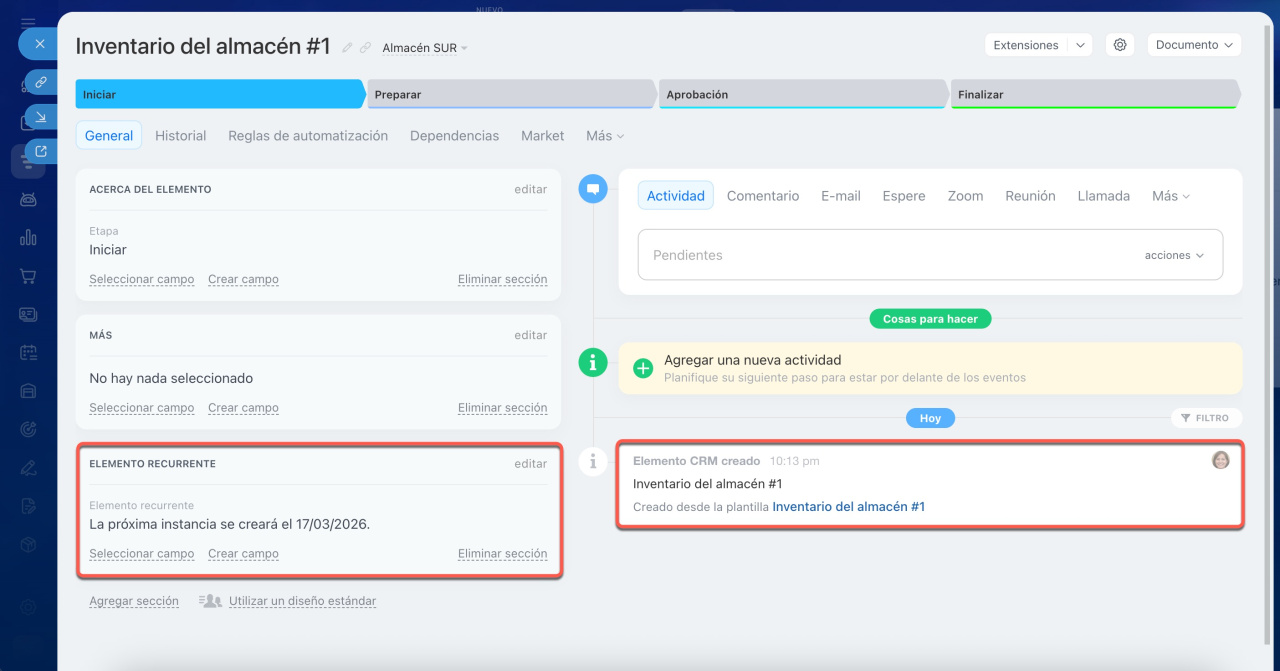
En la ficha de la plantilla se muestran los elementos creados a partir de ella y la fecha de la próxima creación.
Resumen
- Los elementos recurrentes de los procesos inteligentes te ayudan a no olvidar tareas repetitivas, ya sea dentro de la empresa o con tus clientes. Bitrix24 crea estos elementos automáticamente según la programación que configures.
- El administrador de Bitrix24 y los empleados con permisos para editar y agregar elementos pueden configurar la creación de elementos recurrentes. Los permisos de acceso se establecen de manera independiente para cada proceso inteligente.
- Para definir una programación en la que Bitrix24 cree nuevos elementos automáticamente, activa la recurrencia en el proceso inteligente. Puedes hacerlo tanto al crear como al editar el proceso. La configuración es la misma tanto en el CRM como en las soluciones automatizadas.
- Para configurar un elemento recurrente, accede a CRM > Más > Automatización inteligente de procesos. Abre el proceso inteligente deseado y haz clic en Crear. En la ficha del elemento, busca la sección Elemento recurrente y especifica la periodicidad de su creación. Tras crear un elemento recurrente, Bitrix24 lo guarda como plantilla.
- Para abrir la lista de elementos recurrentes, accede al proceso inteligente deseado y selecciona el pipeline correspondiente. Haz clic en Configuración (⚙️) > Plantillas de elementos recurrentes. Desde allí podrás consultar información clave sobre las plantillas, buscar la que necesites, visualizarla, editarla, copiarla o eliminarla.
