
La tienda online de Bitrix24 es una solución lista para usar en ventas en línea. Puedes lanzarla rápidamente y comenzar a aceptar pedidos sin necesidad de habilidades de programación ni servicios adicionales. Este artículo responde a las preguntas más frecuentes sobre el uso de tiendas online en Bitrix24.
Contenido del artículo:
- Cómo mostrar múltiples variantes de un producto a los clientes
- Cómo volver a crear una tienda online con productos de demostración
- Cómo gestionar el registro de clientes y el área personal
- Cómo configurar descuentos en productos sin cupones
- Cómo verificar los niveles actuales de inventario
- Cómo asignar acceso a los empleados a las páginas de la tienda online
- Cómo ocultar el campo de cupones en la página de pago
- Cómo eliminar botones de pago duplicados
- Cómo solucionar el filtro inteligente si desaparece tras la publicación
- Cómo procesar devoluciones de productos
- Cómo configurar restricciones en los sistemas de pago
- Cómo gestionar los niveles de inventario de productos
- Qué funciones aún no están disponibles
¿Cómo mostrar múltiples variantes de un producto a los clientes?
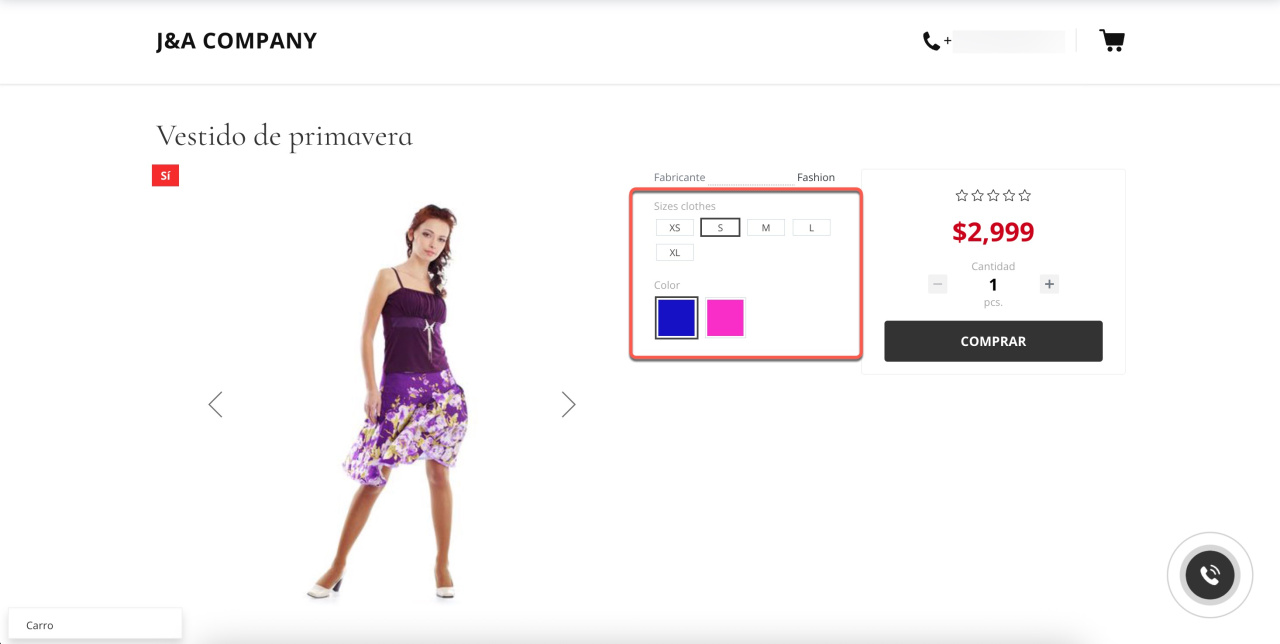
Puedes configurar variantes de productos con diferentes características, como tamaño, color o material. Los clientes pueden seleccionar la opción deseada directamente en la página del producto sin buscar artículos similares.
Catálogo de productos y servicios
Gestionar las variantes de productos
¿Cómo volver a crear una tienda online con productos de demostración?
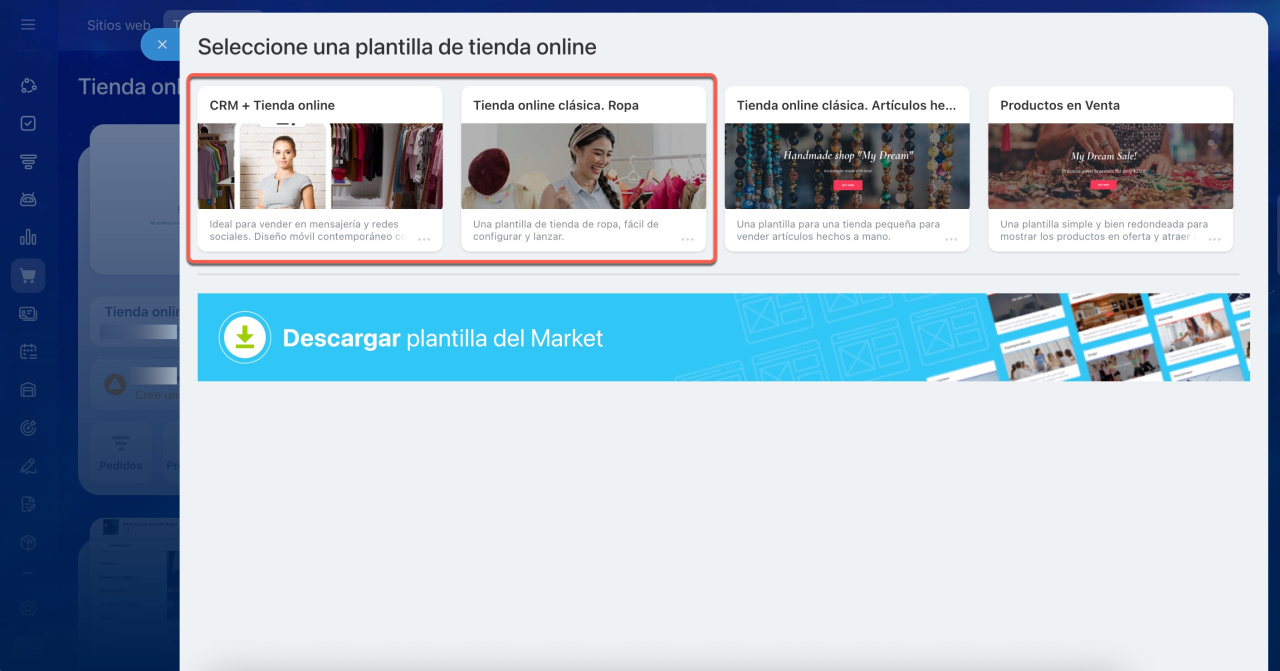
Al lanzar una tienda con las plantillas "CRM + Tienda online" o "Tienda online clásica. Ropa", Bitrix24 agrega automáticamente datos de demostración, incluyendo productos de muestra, secciones de catálogo y configuraciones preestablecidas. Estos datos te ayudan a visualizar cómo se ve la tienda online lista para usar y a probar el proceso de pedido.
Si necesitas volver a crear los datos de demostración, primero elimina todos los productos y secciones existentes del catálogo de productos de Bitrix24. Luego crea la tienda online nuevamente usando la misma plantilla.
Crear y configurar una tienda online en Bitrix24
Cómo crear CRM + Tienda online
¿Cómo gestionar el registro de clientes y el área personal?
Los clientes se registran automáticamente al realizar su primer pedido.
- Los clientes ingresan su correo electrónico en la página de pago.
- Tras completar el pedido, se crea automáticamente un área personal.
- Los clientes reciben un correo con un enlace para configurar una contraseña.
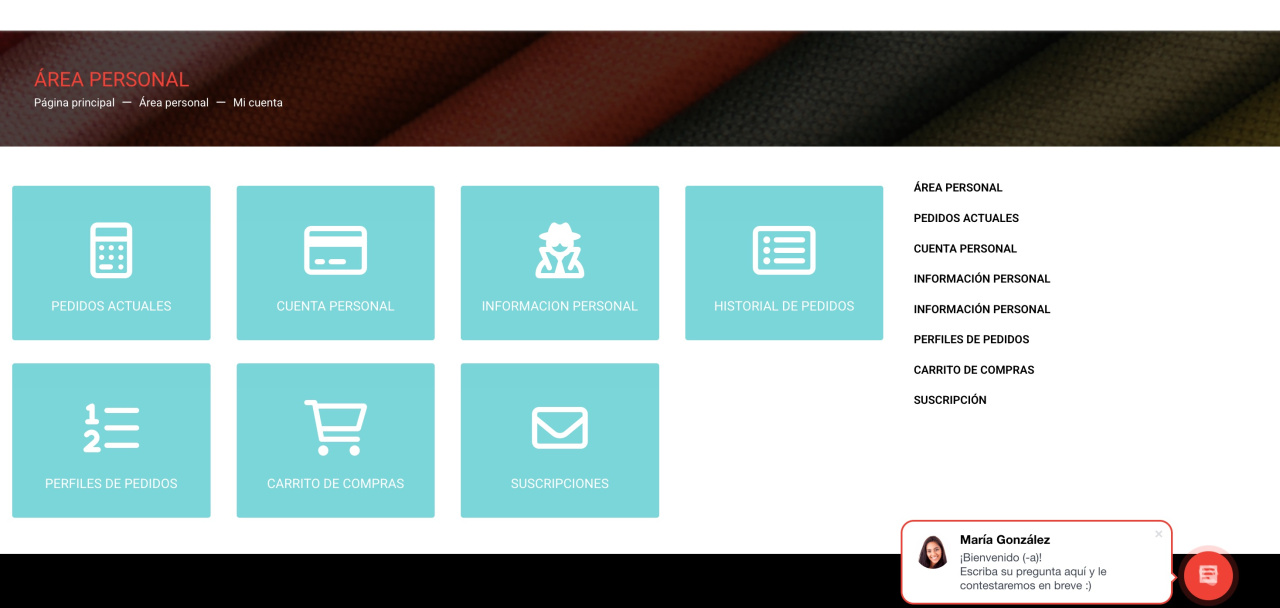
En el área personal, los clientes pueden consultar su historial de pedidos, realizar pedidos repetidos y actualizar su información personal.
Tienda online: área personal
¿Cómo configurar descuentos en productos sin cupones?
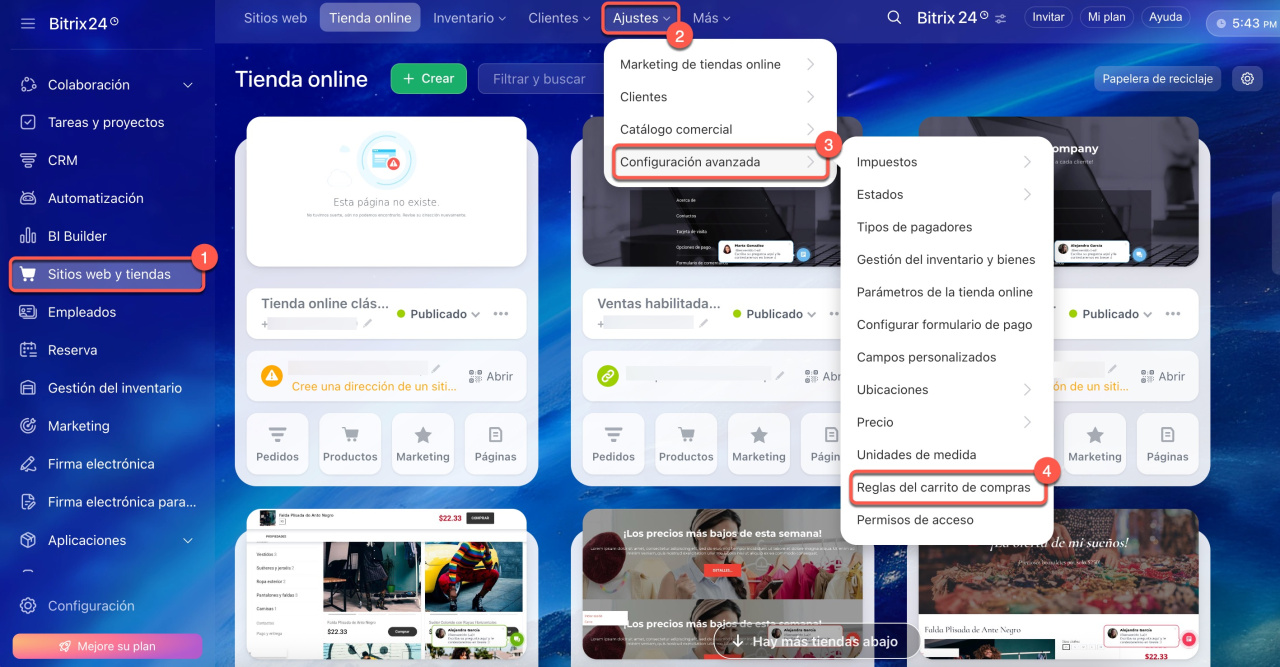
Usa reglas de carrito para crear descuentos. Accede a Sitios web y tiendas > Ajustes > Configuración avanzada > Reglas del carrito de compras.
Puedes configurar:
- Descuentos para productos específicos
- Descuentos para secciones del catálogo
- Descuentos basados en condiciones como un monto mínimo del pedido
¿Cómo verificar los niveles actuales de inventario?
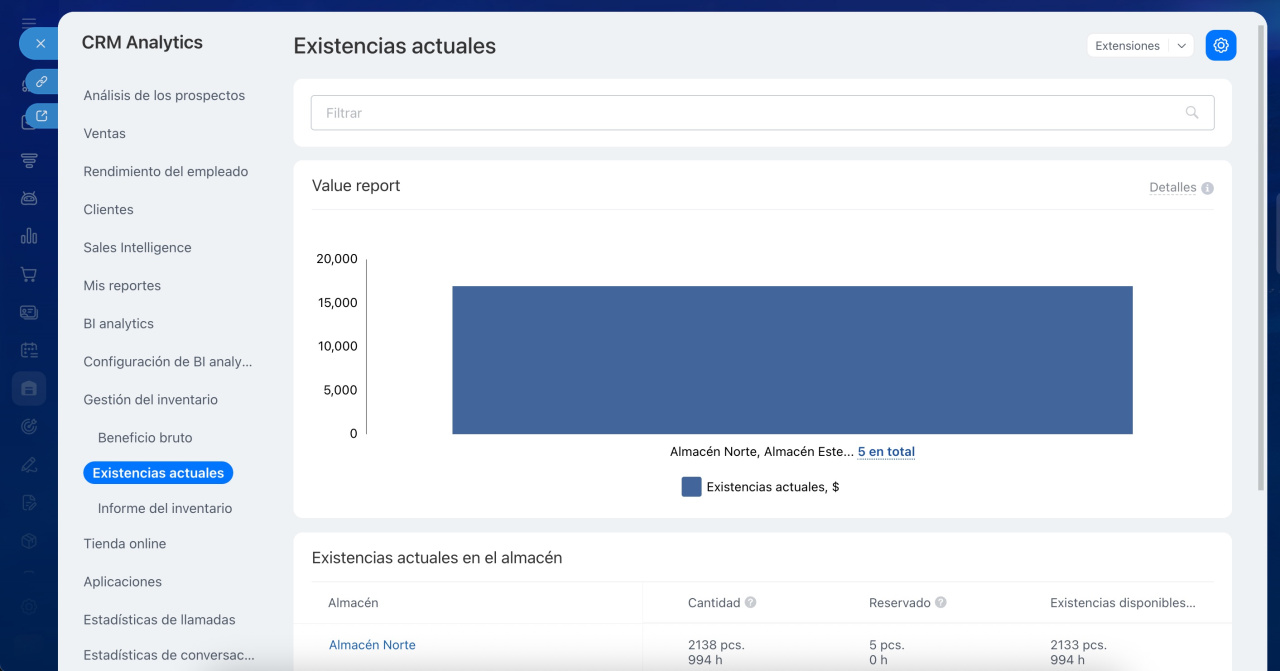
Consulta los niveles de inventario en los informes de la gestión del inventario. Accede a Gestión del inventario > Analítica > Existencias actuales.
La parte superior del informe muestra el valor total del inventario. La parte inferior del informe contiene una tabla con los niveles actuales de productos disponibles y reservados para cada almacén.
Este informe te brinda una descripción completa de los niveles de existencias de todos los productos del catálogo.
Informe de existencias actuales
¿Cómo asignar acceso a los empleados a las páginas de la tienda online?
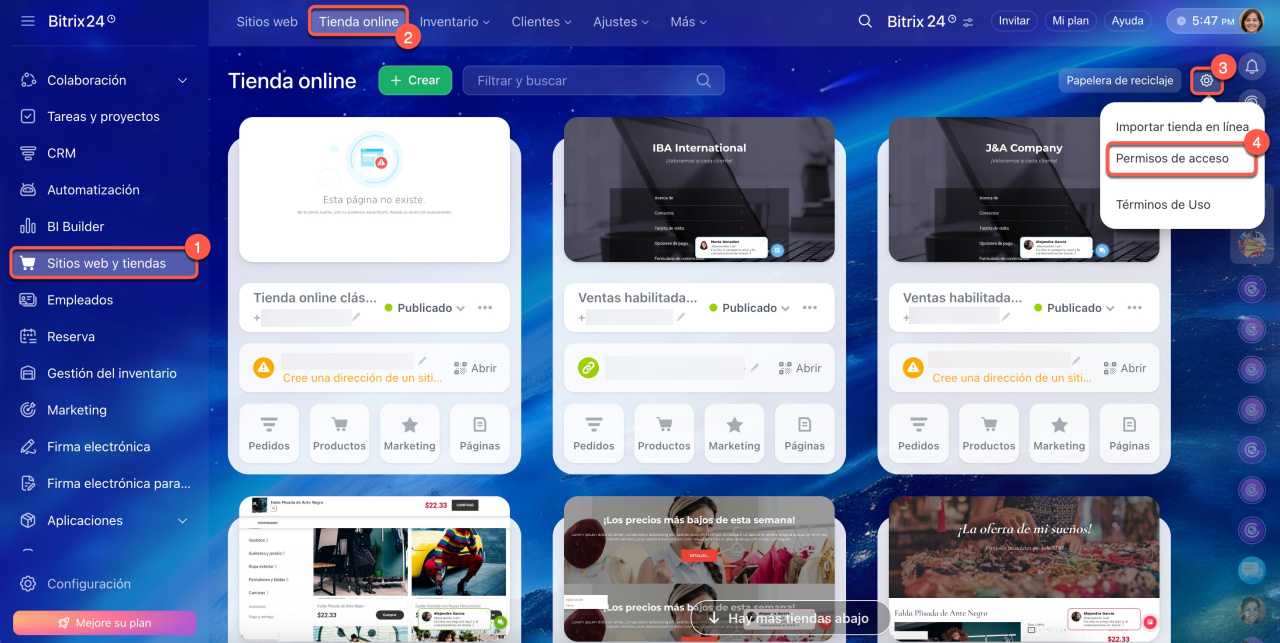
Si un empleado no puede ver o editar páginas de la tienda online, accede a Sitios web y tiendas > Tienda online > Configuración (⚙️) > Permisos de acceso y revisa los permisos asignados al usuario o departamento.
Permisos de acceso a sitios web y tiendas online
¿Cómo ocultar el campo de cupones en la página de pago?
Debes ocultar el campo del cupón tanto en el carrito de compras como en la página de pago. Si lo ocultas solo en el carrito, los clientes lo verán durante el pago.
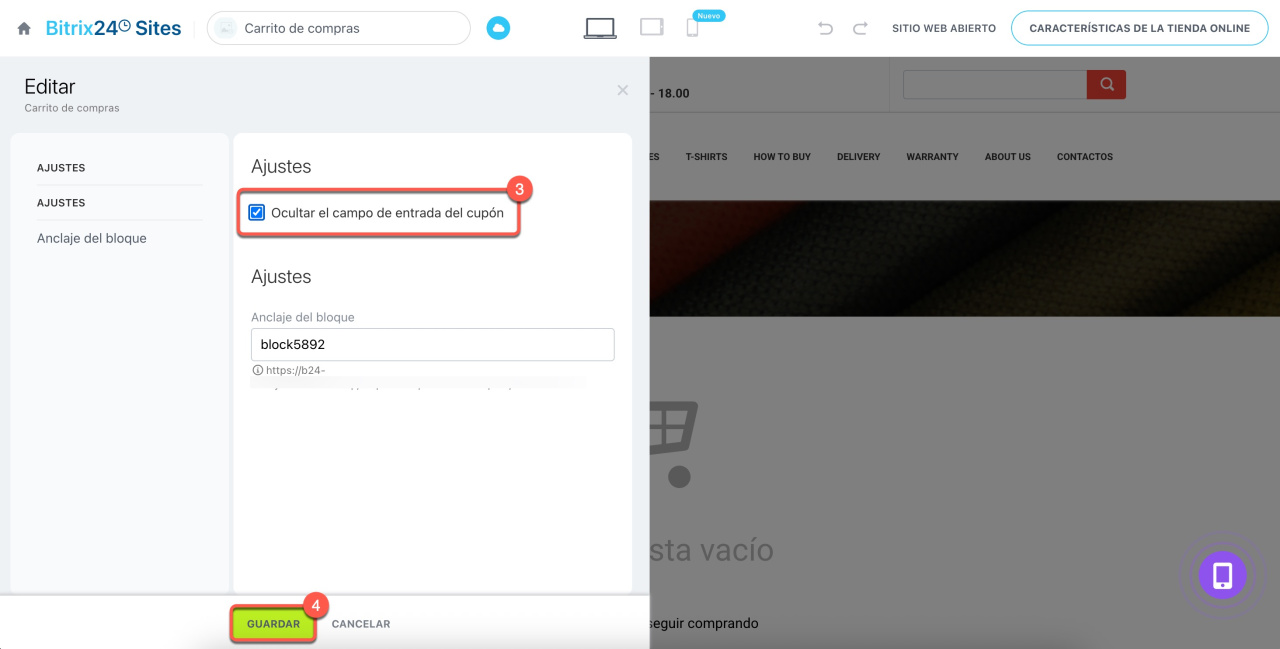
Primero, oculta el campo del cupón en el carrito:
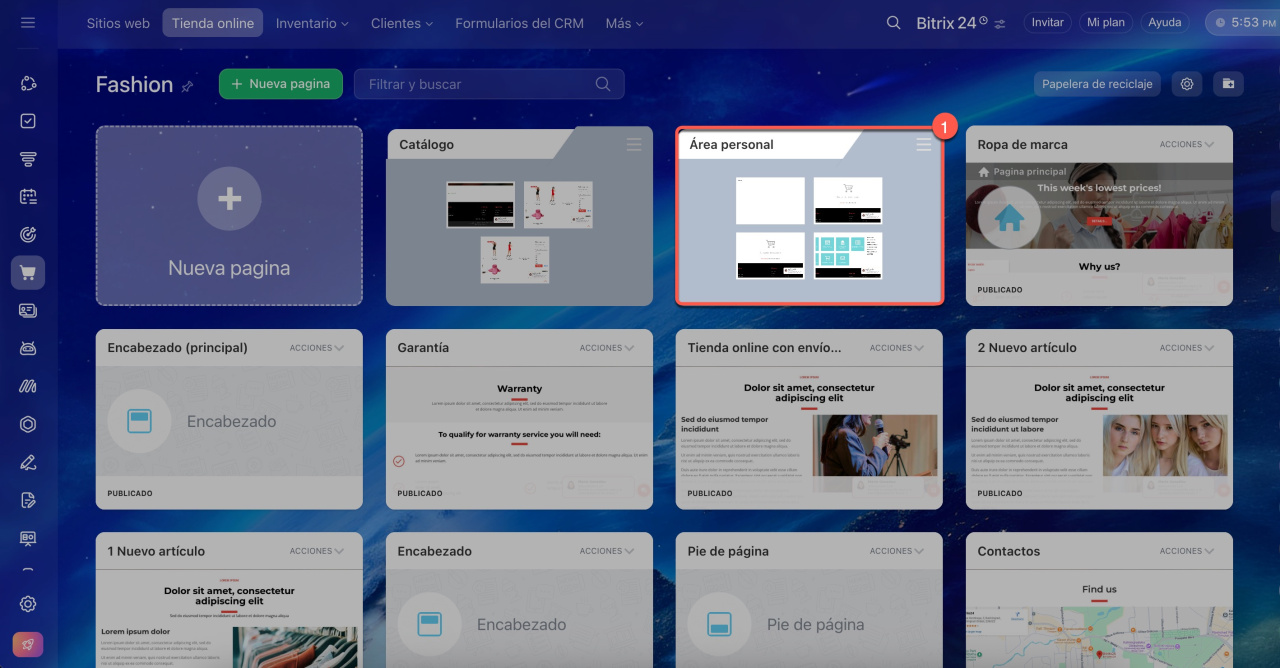
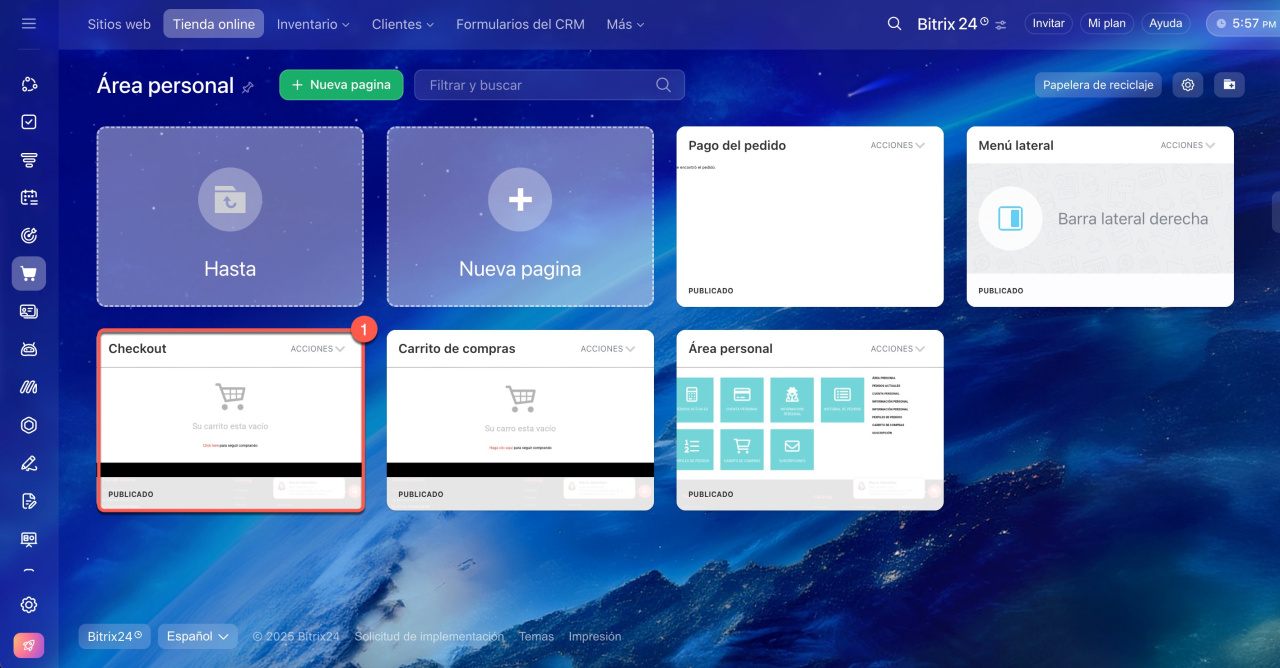
- Abre la tienda online y ve al Área personal.
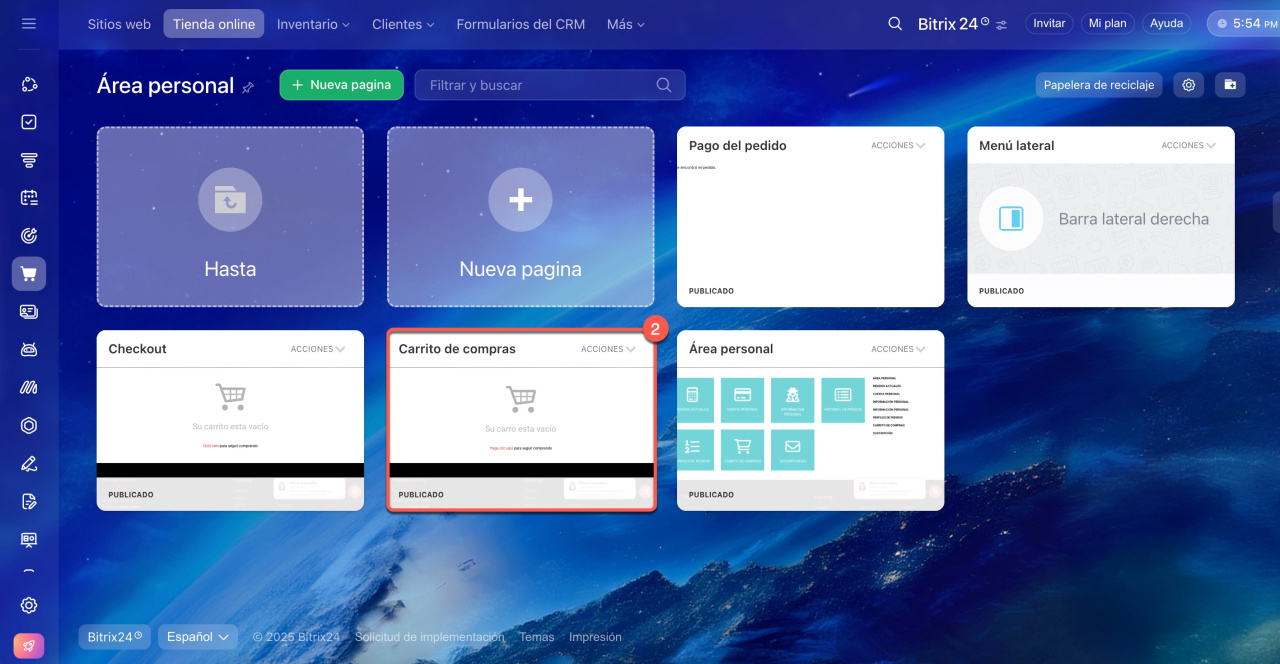
- Abre la página Carrito de compras en modo de edición.
- En el modo de edición del bloque, activa la opción Ocultar el campo de entrada del cupón.
- Guarda los cambios.
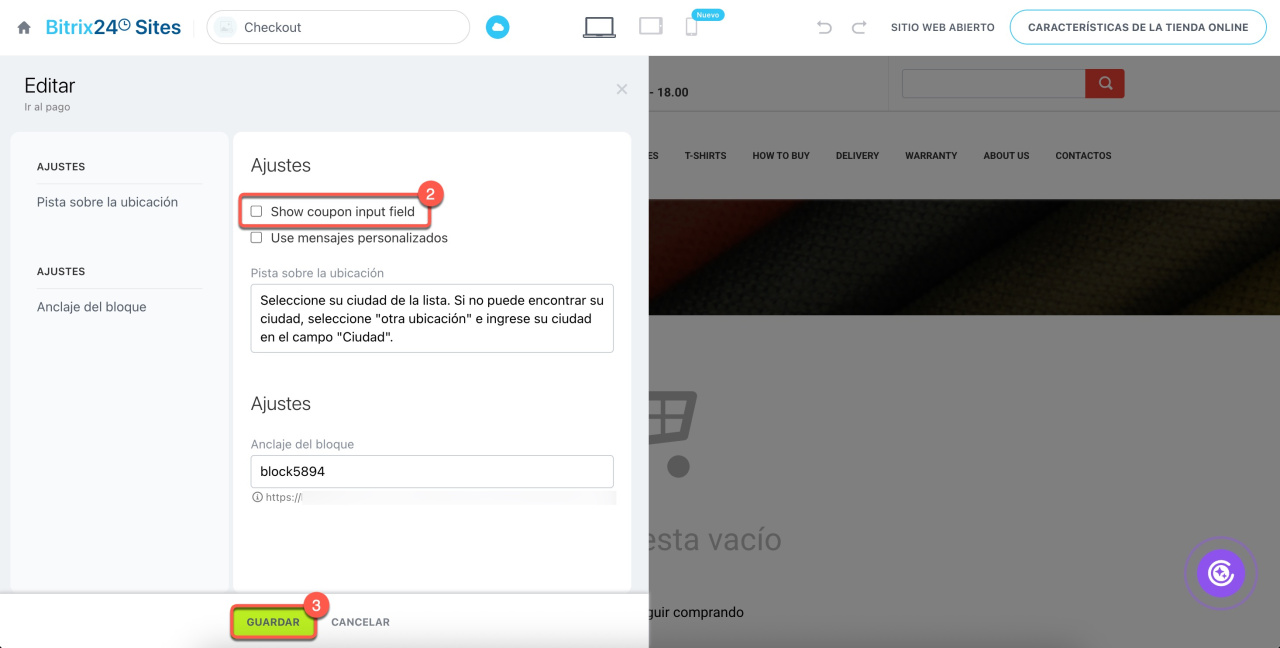
A continuación, oculta el campo del cupón durante el proceso de pago:
- Vuelve al Área personal y abre la página Checkout.
- En el modo de edición del bloque, desactiva la opción Mostrar el campo de entrada del cupón (Show coupon input field).
- Guarda los cambios.
Después de esto, el campo del cupón se ocultará y los clientes solo verán los elementos esenciales del pago.
¿Cómo eliminar botones de pago duplicados?
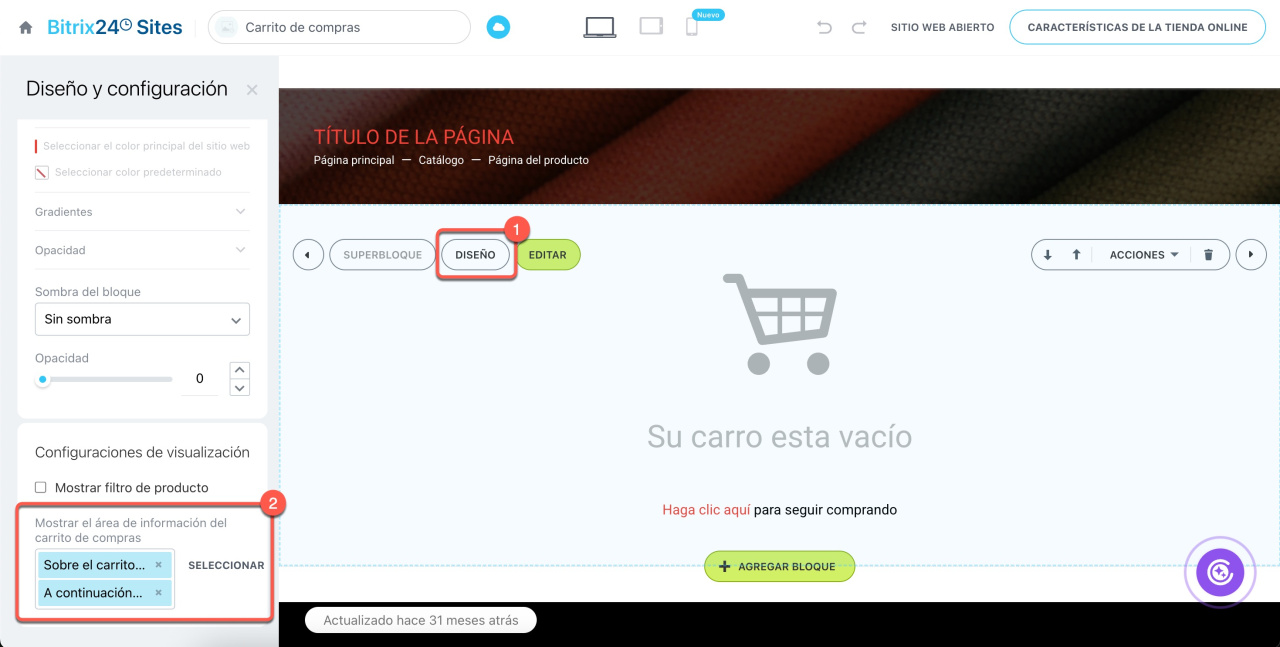
Dos botones de pago aparecen si están habilitados en diferentes bloques del carrito. Para mantener solo un botón, ajusta la configuración de diseño del bloque.
- Abre la página Carrito de compras de tu tienda online y haz clic en Diseño.
- En la configuración del bloque, busca el campo Mostrar el área de información del carrito de compras y elige dónde mostrar el botón de pago.
¿Cómo solucionar el filtro inteligente si desaparece tras la publicación?
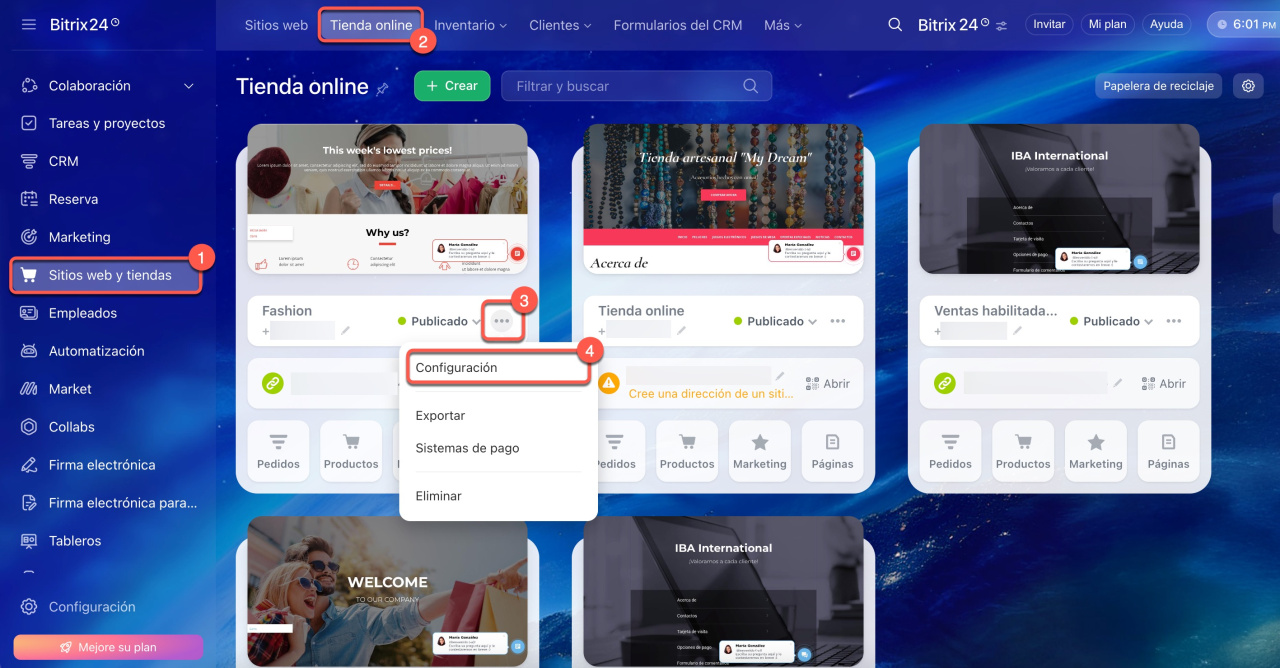
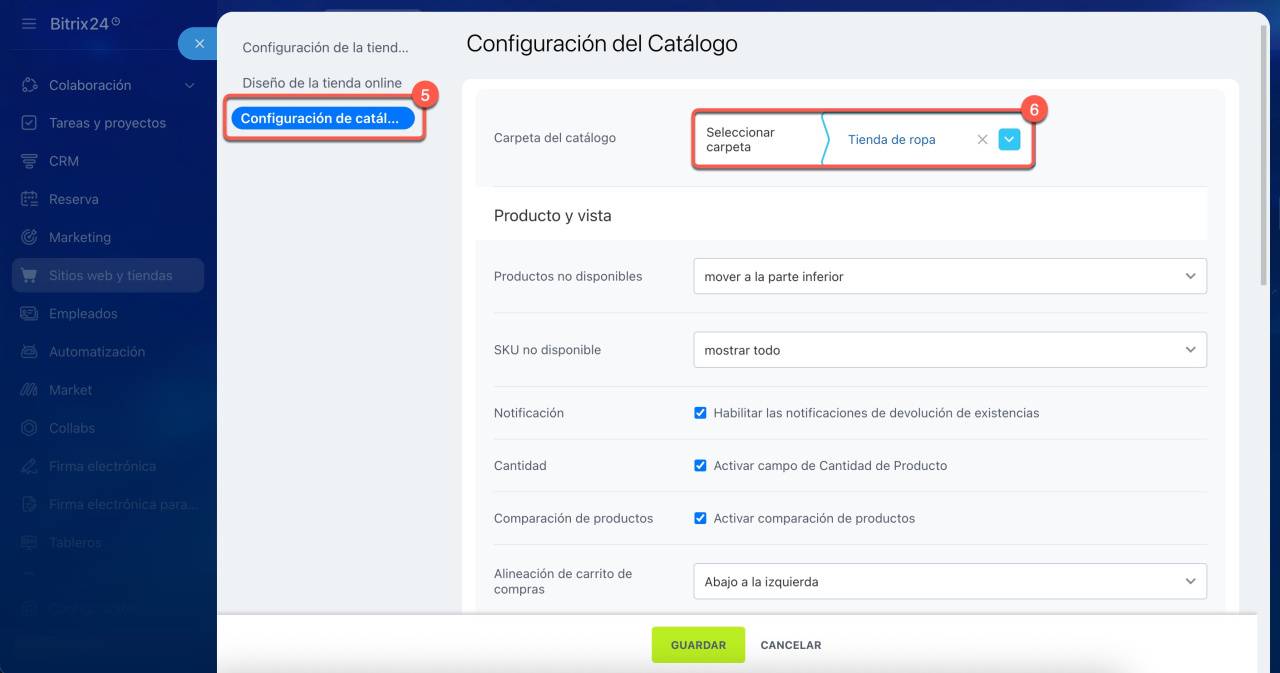
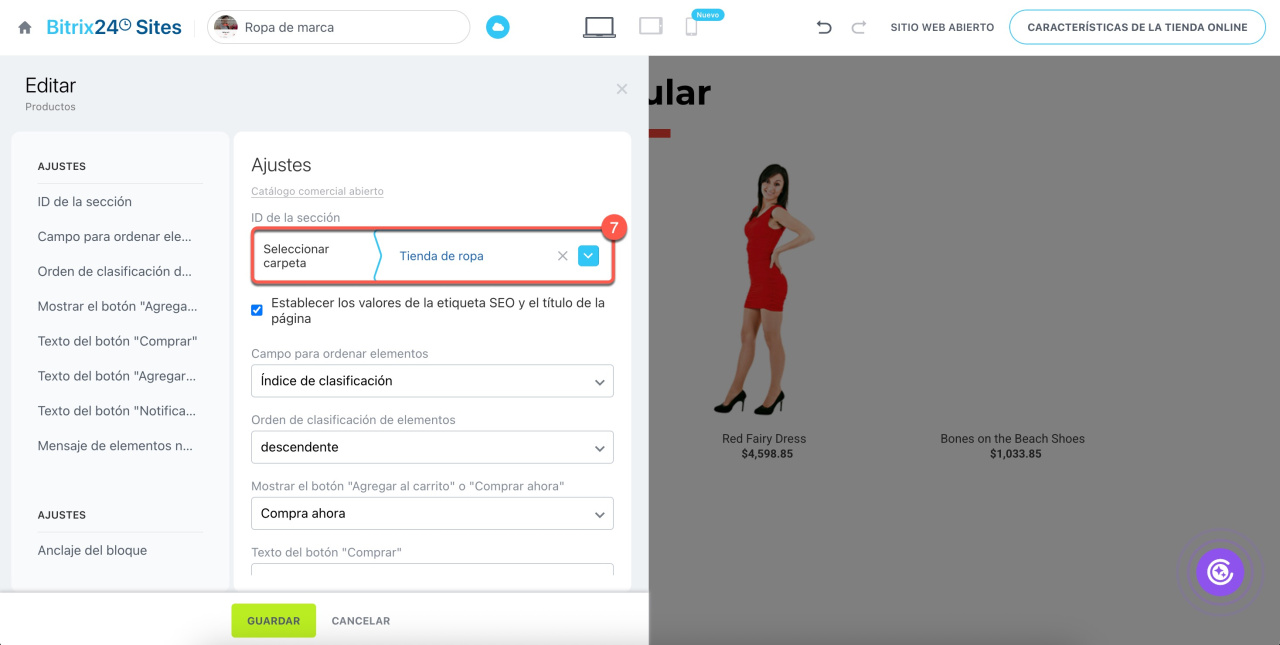
El filtro inteligente funciona correctamente si se especifica la misma carpeta de catálogo en la configuración de la tienda online y los bloques de productos. Si se seleccionan carpetas diferentes, el filtro puede aparecer en el editor, pero no será visible ni mostrará propiedades en la página publicada.
Comprueba la configuración de la página de catálogo y de productos:
1-4. Accede a Sitios web y tiendas > Tienda online > Tres puntos (...) > Configuración (⚙️).
5-6. Abre la pestaña Configuración del catálogo. En el campo Carpeta del catálogo, selecciona la sección de productos.
7. Abre las páginas de la tienda online con bloques de productos. Asegúrate de que se especifique la misma sección para los productos que en la configuración de la tienda online.
Añadir y configurar el catálogo de productos
¿Cómo procesar devoluciones de productos?
Para procesar una devolución de producto, sigue estos pasos.
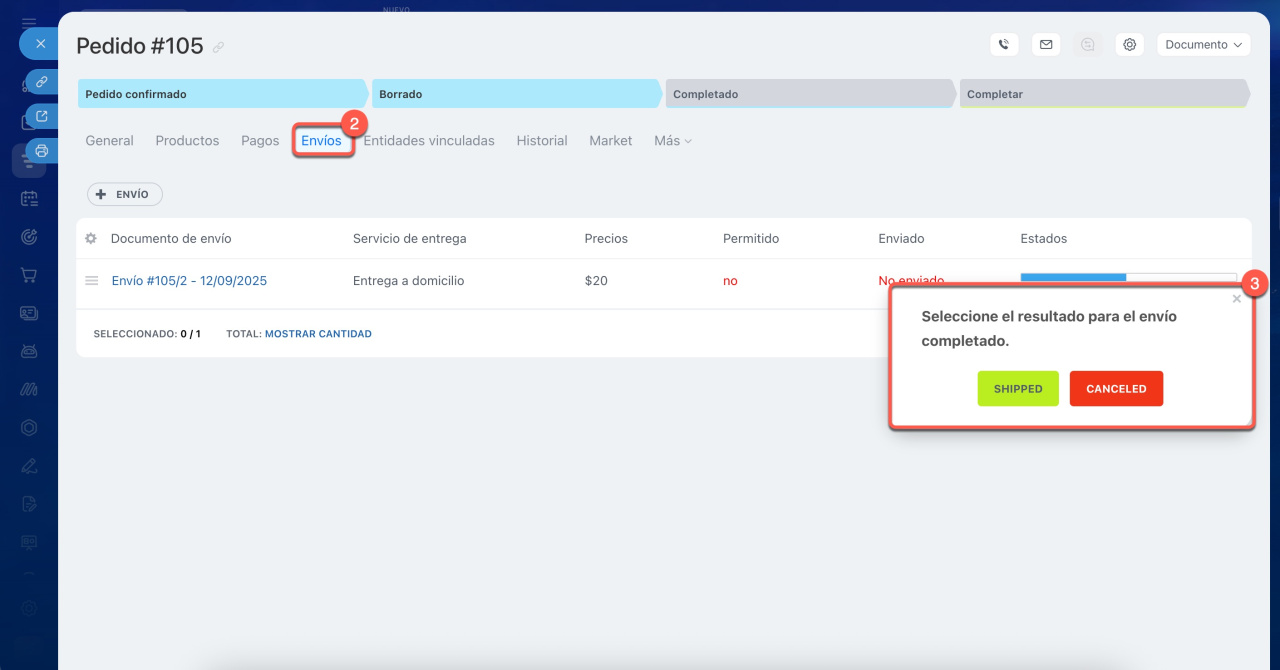
Cancela el envío. Abre el pedido correspondiente en el CRM y cancela el envío.
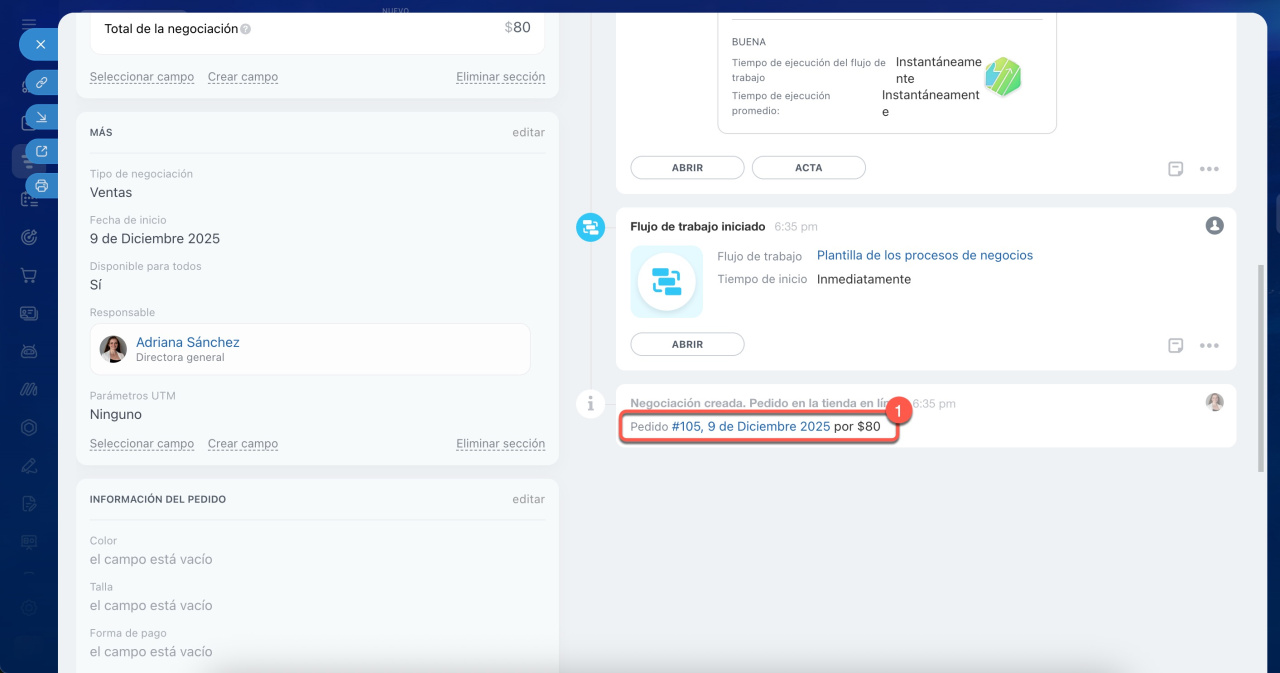
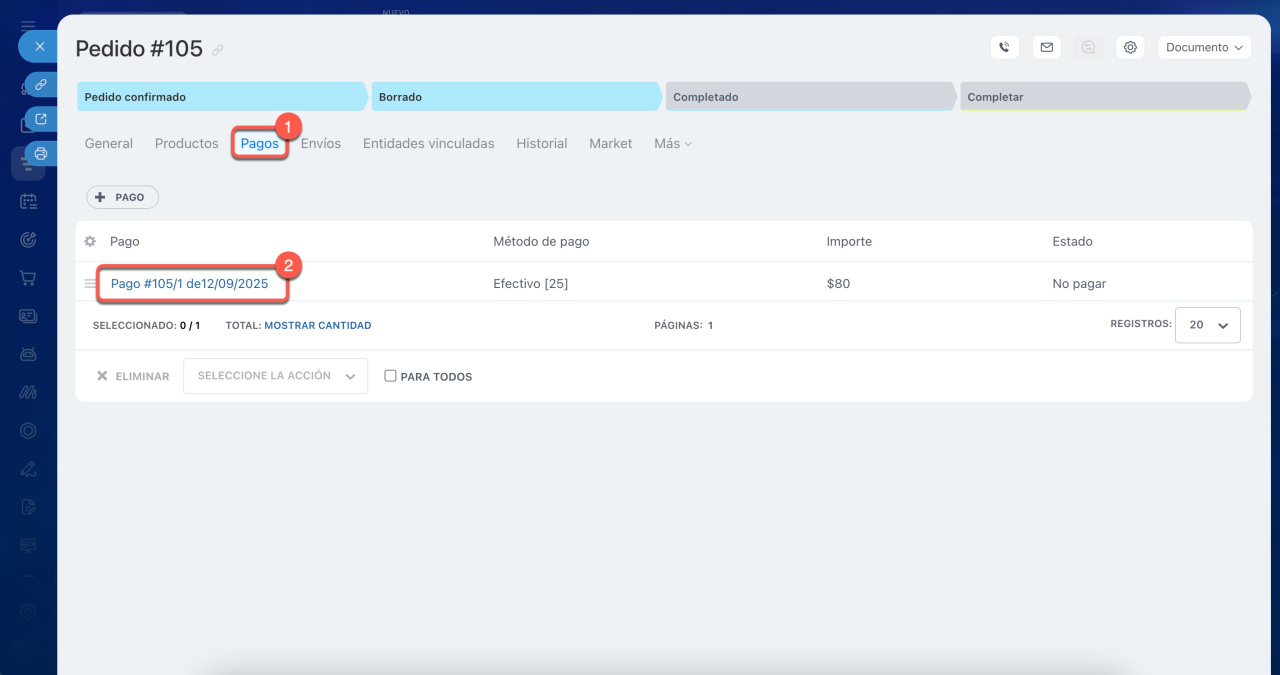
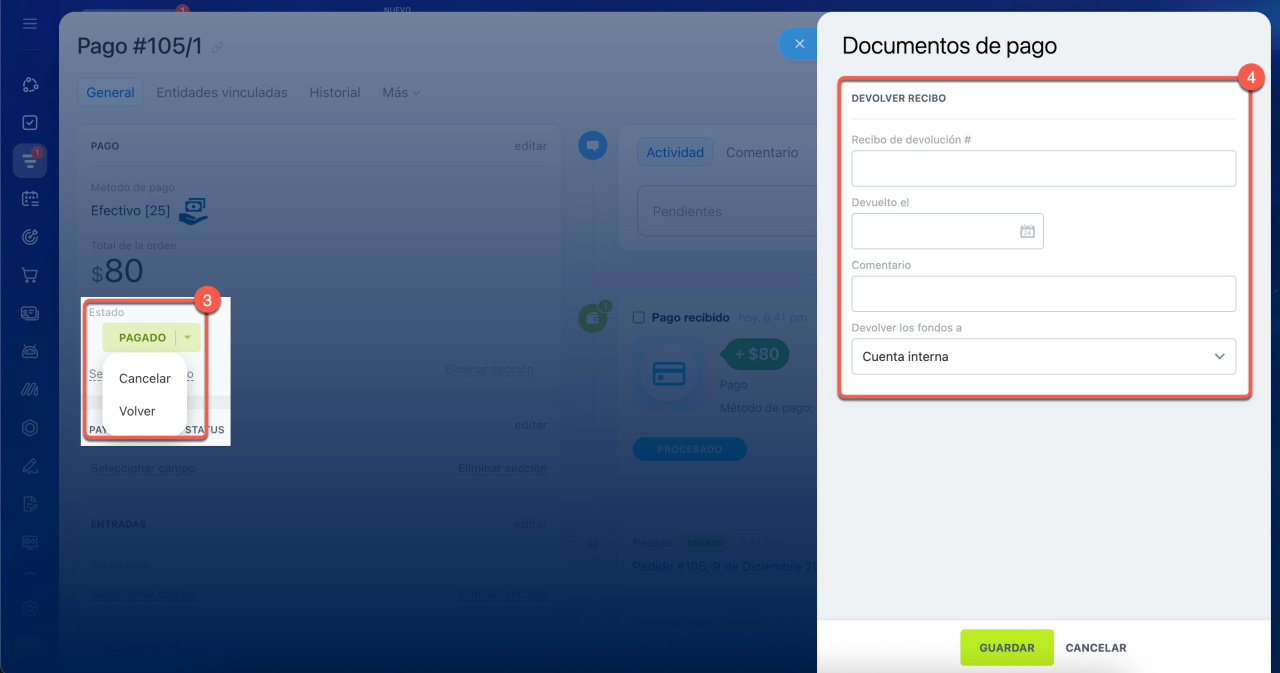
Procesa el reembolso del pago. En el pedido, abre la pestaña Pagos y selecciona el documento correspondiente. Cambia el estado del pago a Volver y completa los datos del documento de reembolso. Consulta a tu asesor contable para obtener la información necesaria.
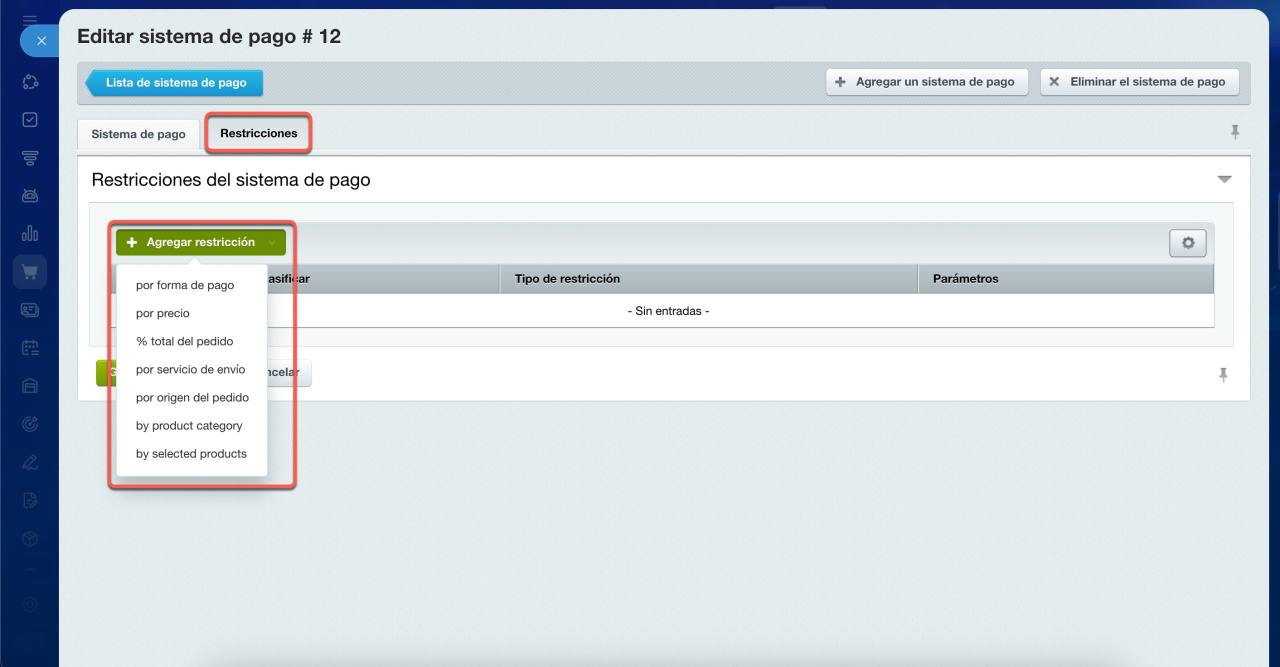
¿Cómo configurar restricciones en los sistemas de pago?
Las restricciones de sistemas de pago te permiten controlar cuándo un cliente puede usar un método de pago específico. Si no se cumplen las condiciones, Bitrix24 oculta esa opción de pago durante el proceso de pago.
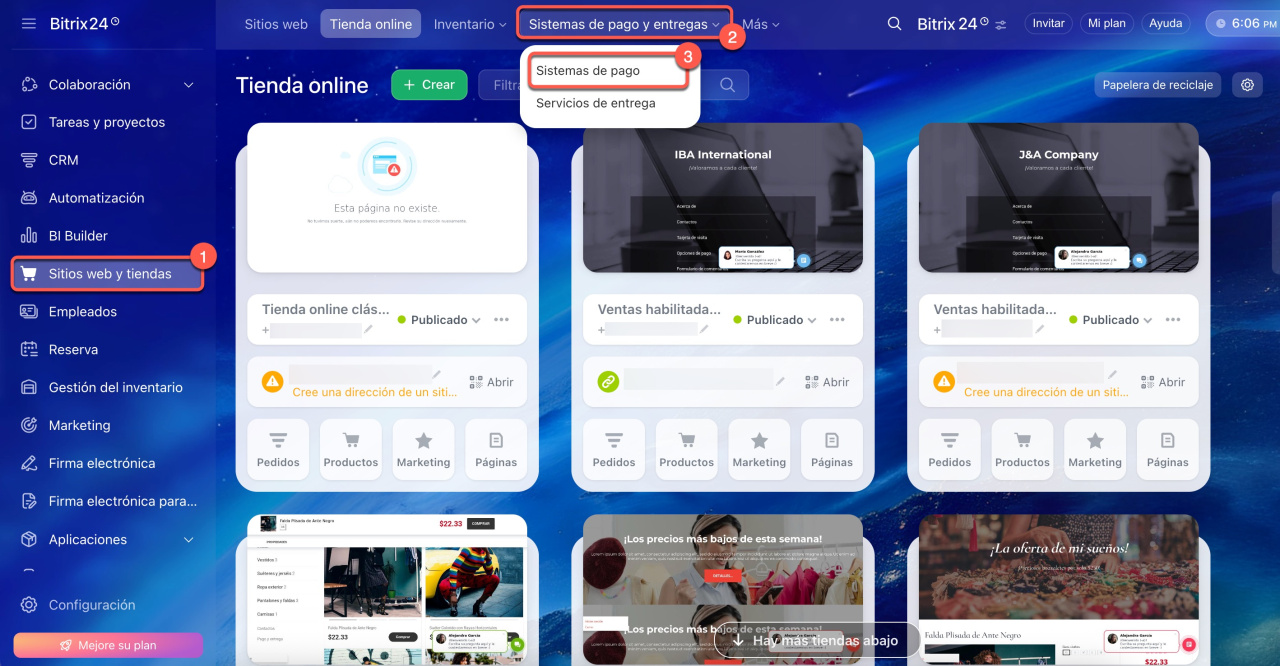
Para configurar restricciones, accede a Sitios web y tiendas > Sistemas de pago y entregas > Sistemas de pago. Abre el sistema de pago deseado y ve a la pestaña Restricciones.
Puedes establecer restricciones según:
- Precio. Establece un importe mínimo o máximo para un método de pago. Por ejemplo, los pedidos superiores a $10,000 solo se pueden pagar a través de un sistema específico.
- Forma de pago. Limita los métodos de pago para personas físicas o jurídicas. Por ejemplo, contra reembolso para personas físicas y transferencias bancarias para empresas.
- Porcentaje (%) del total del pedido. Permite pagos dentro de un rango específico del total del pedido. Por ejemplo, entre el 15% y el 30% desde la cuenta interna, y el resto mediante otro método.
- Servicio de envío. Vincula los métodos de pago con las opciones de entrega. Por ejemplo, solo se permite el pago en efectivo para entregas por mensajería, mientras que la recogida en tienda solo permite pagos en línea.
- Origen del pedido. Restringe los métodos de pago según el origen del pedido. Por ejemplo, es posible que algunos sistemas de pago solo estén disponibles para pedidos de tiendas online.
- Categoría de producto. Oculta las opciones de pago si el pedido contiene productos de una sección específica del catálogo. Por ejemplo, un sistema puede ser para ropa y otro para electrónica. Si el pedido incluye ambos, es posible que algunos métodos de pago no estén disponibles. Asegúrate de que al menos un método universal esté disponible.
- Productos seleccionados. Limita los métodos de pago para cada producto. Por ejemplo, los libros electrónicos solo se pueden pagar en línea, mientras que los libros físicos aceptan cualquier método de pago. Si un pedido incluye un producto restringido, no se mostrarán las opciones de pago incompatibles.
¿Cómo gestionar los niveles de inventario de productos?
Puedes controlar el inventario de dos formas: seguimiento de cantidades y gestión del inventario. Ambas evitan la sobreventa.
- Seguimiento de cantidades: ideal para tiendas pequeñas donde todos los productos se almacenan en un solo lugar.
- Gestión del inventario: ideal para cadenas minoristas con múltiples almacenes y frecuentes transferencias de stock.
¿Qué funciones aún no están disponibles?
Mostrar propiedades de productos sobre características. Actualmente, las propiedades y características del producto se muestran en un orden fijo.
Personalizar el mensaje posterior al pedido para los clientes. Esta función no está implementada actualmente.
Agregar bloques "Comprados juntos frecuentemente" o "Productos similares" en los sitios web. Actualmente, no existe un bloque estándar para esto. Si necesitas un bloque de este tipo, consulta las plantillas disponibles en el Market para encontrar la solución adecuada.
Bitrix24 Market
Limpiar carritos abandonados. Esta función no está implementada actualmente.
