
En Bitrix24 puedes crear una base de conocimientos, es decir, un recurso en línea con navegación intuitiva y búsqueda integrada. Es ideal para almacenar instrucciones, reglamentos y otros materiales útiles. Facilita la adaptación de los nuevos empleados y ayuda al equipo a trabajar con unas reglas unificadas. En este artículo encontrarás respuestas a las preguntas más frecuentes sobre las bases de conocimientos en Bitrix24.
Contenido del artículo:
- En qué planes están disponibles las bases de conocimientos
- Cómo añadir videos a la base de conocimientos
- Cómo incluir una barra de búsqueda en la base de conocimientos
- Cómo cambiar la portada de la base de conocimientos
- Cómo crear una plantilla personalizada para la base de conocimientos
- Cómo ocultar una base de conocimientos específica para un empleado
- Cómo ocultar una base de conocimientos en la sección "Página de inicio: el Vibe"
¿En qué planes están disponibles las bases de conocimientos?
Las bases de conocimientos están disponibles para todos los usuarios de Bitrix24, pero las funcionalidades varían según el plan.
Ver la página de planes y precios
Número de bases de conocimientos de la compañía:
- Free: 1 base de conocimientos
- Basic: 3 bases de conocimientos
- Standard: 5 bases de conocimientos
- Professional y Enterprise: sin límites
Las bases de conocimientos en grupos de trabajo y proyectos están disponibles en los planes Standard, Professional y Enterprise.
La importación y exportación de bases de conocimientos están disponibles en todos los planes.
La configuración de permisos de acceso a las bases de conocimientos está disponible en los planes Standard, Professional y Enterprise.
¿Cómo añadir videos a la base de conocimientos?
Puedes insertar videos desde YouTube o desde Bitrix24 Drive en tus bases de conocimientos. Los videos, como tutoriales o presentaciones de productos, hacen que la base de conocimientos sea más útil e informativa para los empleados.
Permisos de acceso a la base de conocimientos de la empresa
Permisos de acceso a la base de conocimientos en grupos de trabajo
Para acceder a la base de conocimientos:
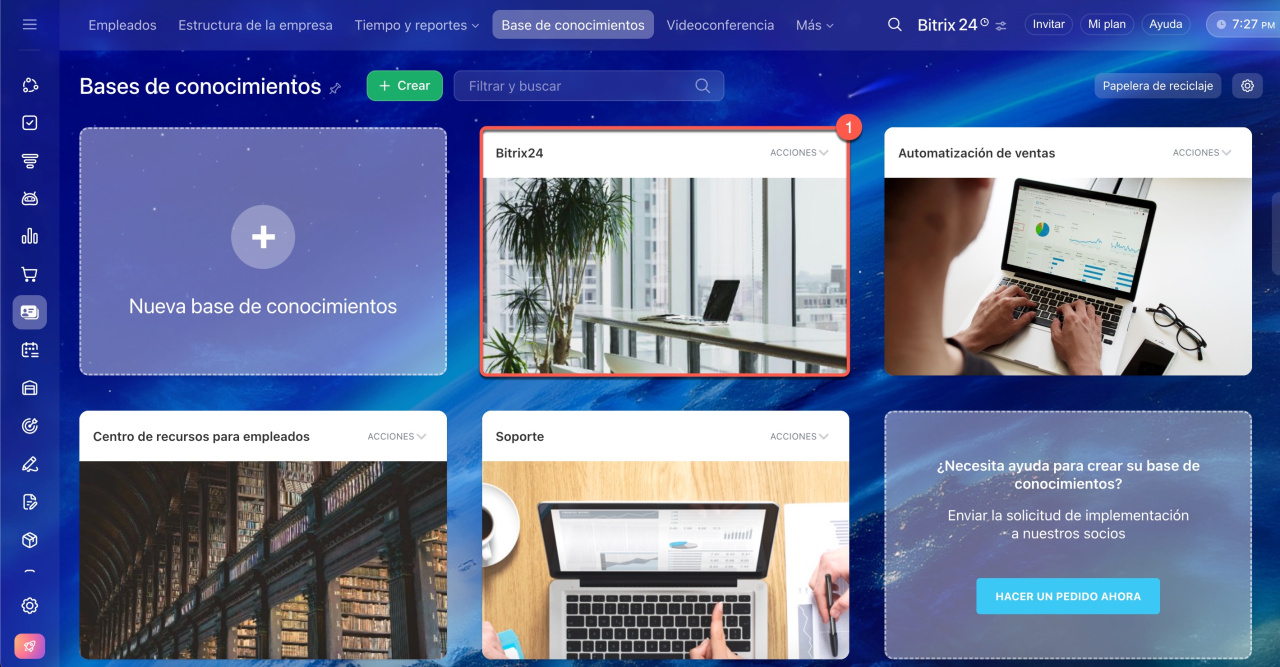
- De la compañía: ve a Empleados > Más > Base de conocimientos.
- En grupos y proyectos: ve a Grupos de trabajo, selecciona el grupo deseado y en el menú superior haz clic en Más > Base de conocimientos.
 Base de conocimientos en la sección "Empleados"
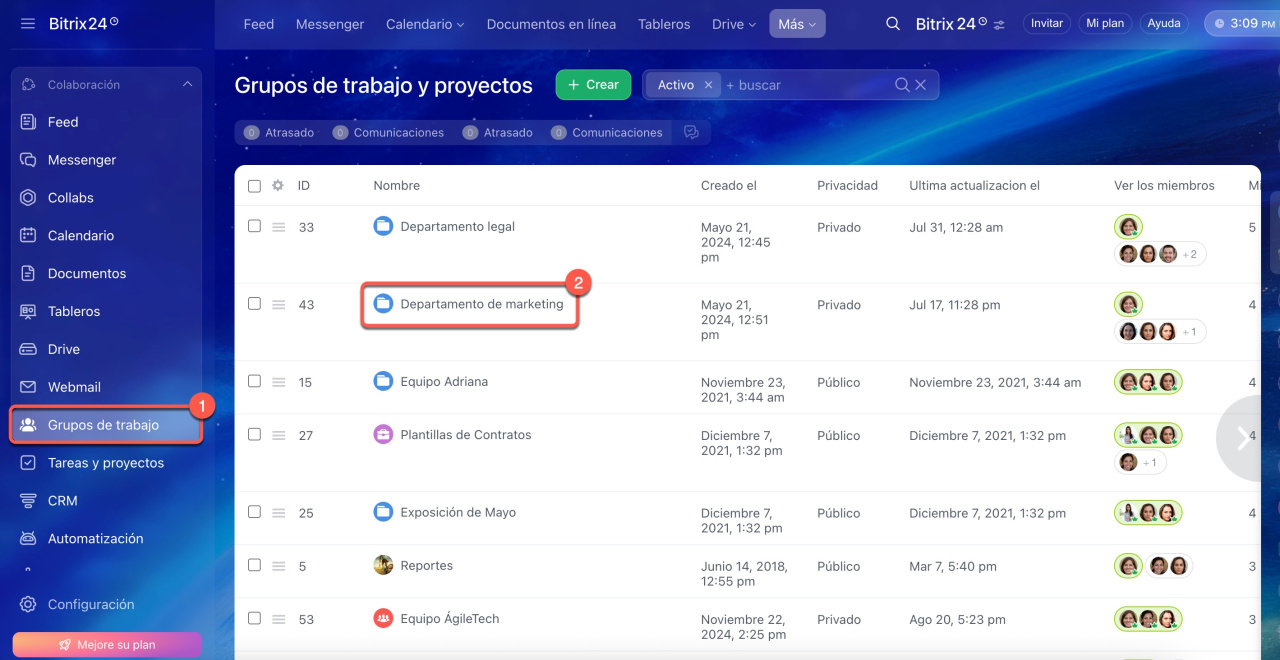
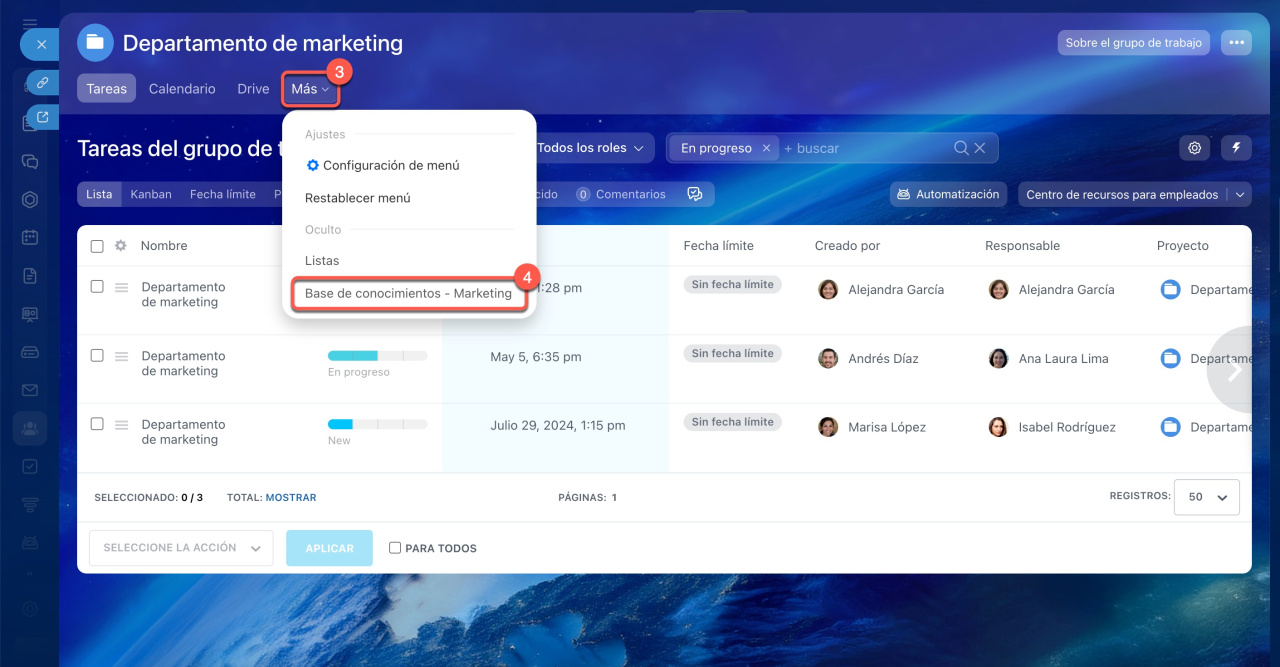 Base de conocimientos en la sección "Grupos de trabajo"
Para añadir un bloque de video, sigue estos pasos:
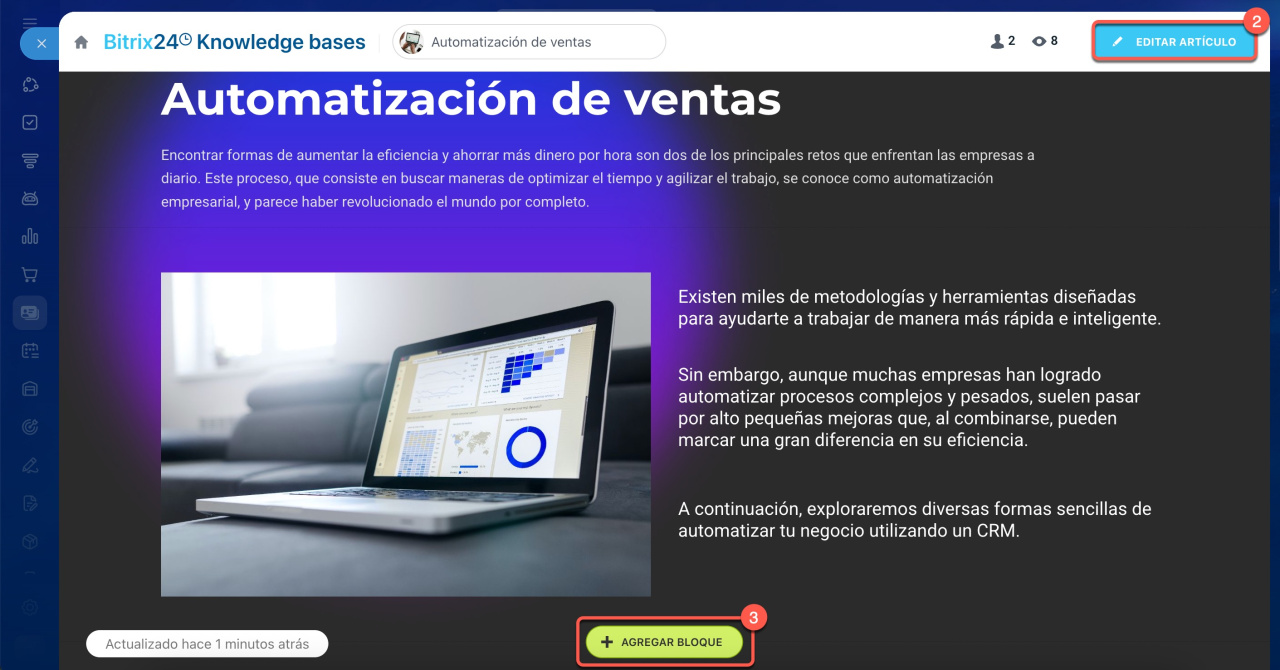
- Abre la base de conocimientos correspondiente.
- Haz clic en Editar artículo.
- Selecciona el lugar donde quieres insertar el video y haz clic en Agregar bloque.
Videos de servicios externos (como YouTube): se integran mediante un enlace, sin necesidad de descargarlos. El video se reproduce directamente en la página de la base de conocimientos.
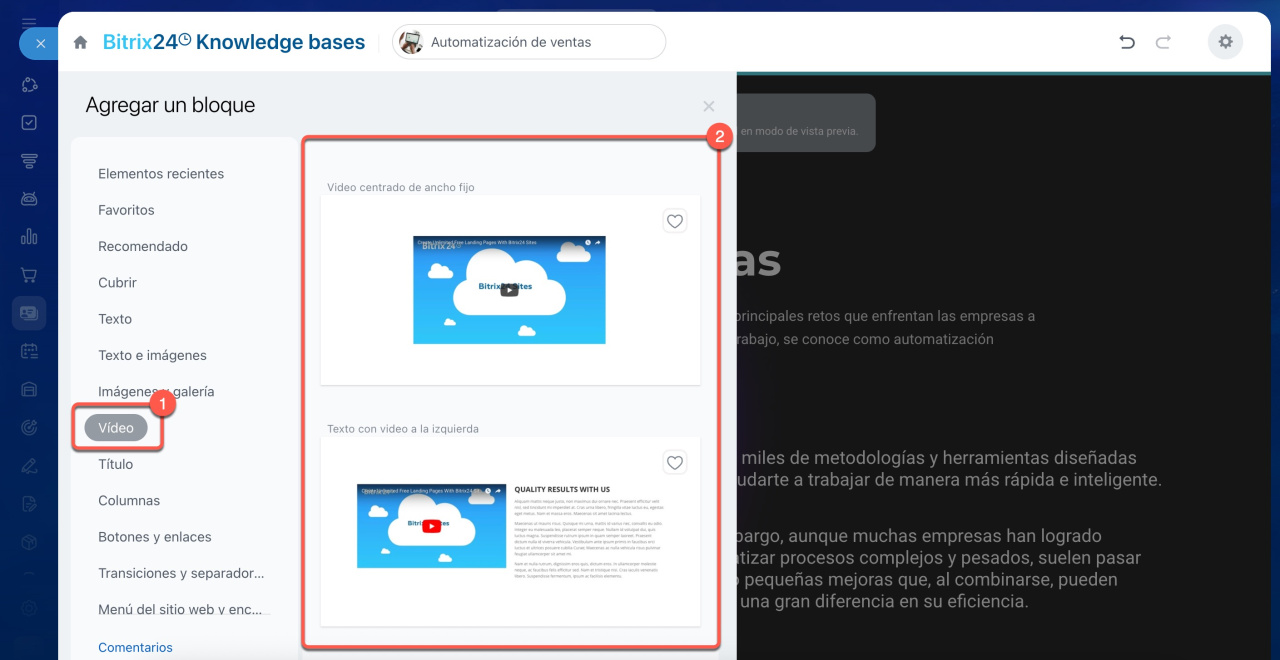
- Ve a la pestaña Video.
- Selecciona una plantilla, como Video centrado de ancho fijo.
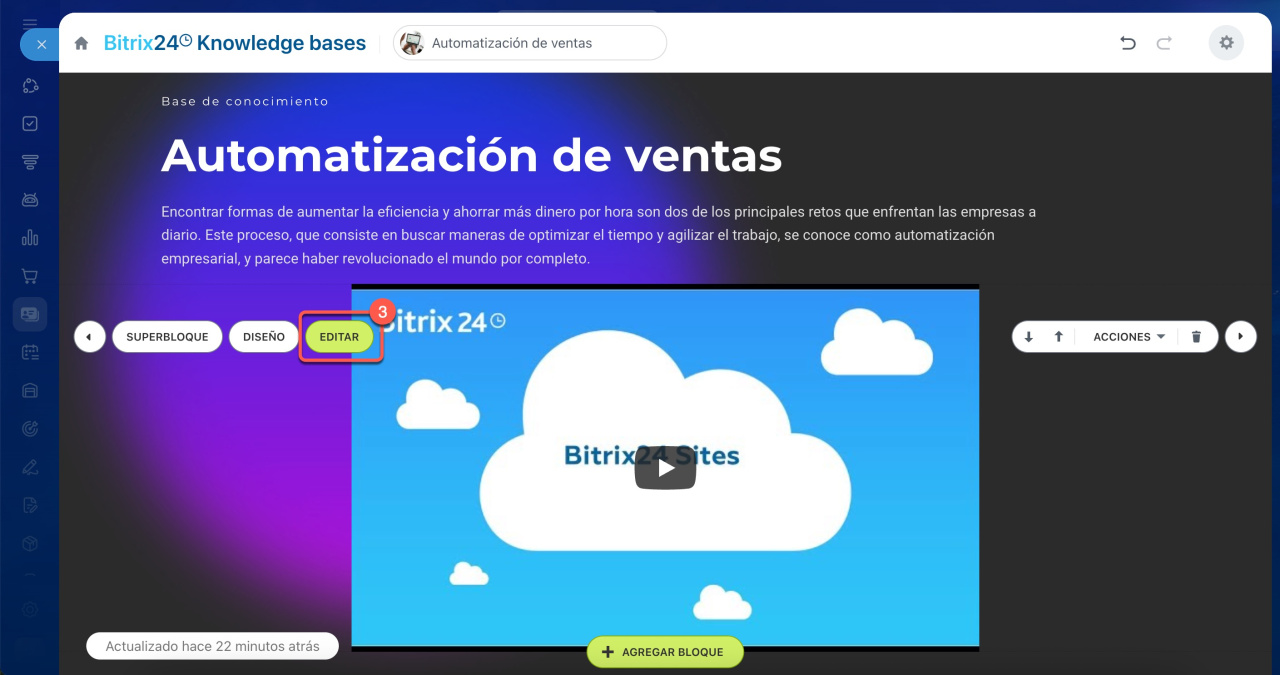
- Haz clic en Editar.
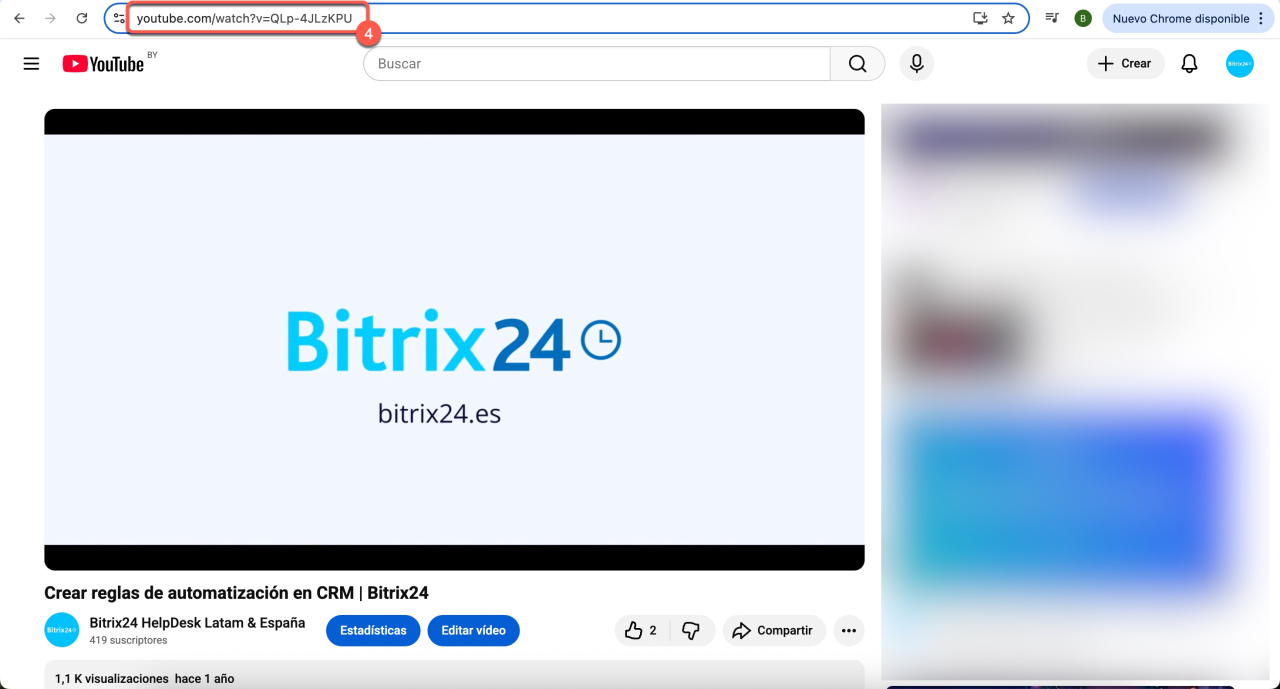
- Copia el enlace del video desde el sitio web externo.
- Pega la URL en el campo Enlace de video en Bitrix24.
- Configura si el video se reproducirá automáticamente o al hacer clic.
- Guarda los cambios.

Videos de Bitrix24 Drive (personal, de la compañía o del grupo de trabajo): se reproducen en una ventana emergente al hacer clic en el botón correspondiente.
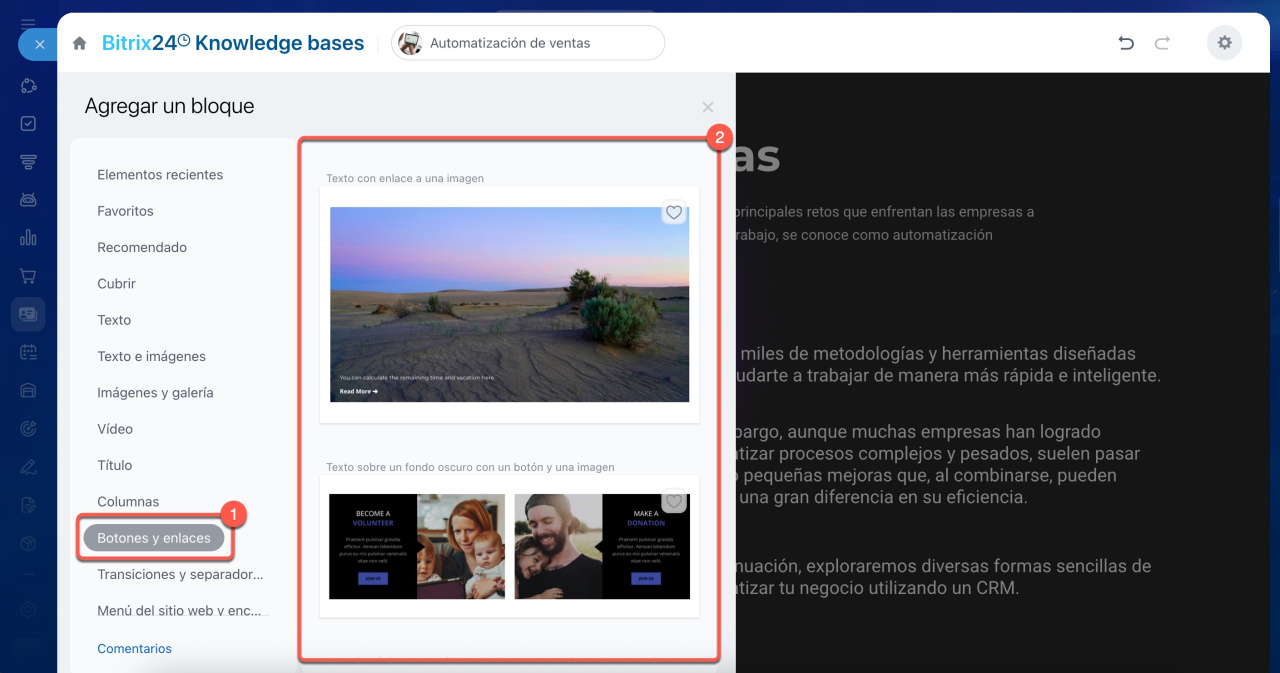
- Ve a la pestaña Botones y enlaces.
- Selecciona una plantilla, como Texto con enlace a una imagen.
- Haz clic en el botón, por ejemplo Read more.
- Cambia el texto del botón en el campo Enlace.
- En el campo Acción al hacer clic, selecciona Abrir el archivo.
- Haz clic en Seleccionar archivo.
- Elige el video desde Bitrix24 Drive (personal, de la compañía o del grupo).
- Guarda los cambios.

¿Cómo incluir una barra de búsqueda en la base de conocimientos?
Si estás creando una base de conocimientos desde cero o quieres sustituir el bloque estándar con una barra de búsqueda, puedes añadir un nuevo bloque y seleccionar la plantilla adecuada.
Permisos de acceso a la base de conocimientos de la empresa
Permisos de acceso a la base de conocimientos en grupos de trabajo
Para acceder a la base de conocimientos:
- De la compañía: ve a Empleados > Más > Base de conocimientos.
- En grupos y proyectos: ve a Grupos de trabajo, selecciona el grupo deseado y en el menú superior haz clic en Más > Base de conocimientos.
Base de conocimientos en la sección "Empleados"
Base de conocimientos en la sección "Grupos de trabajo"
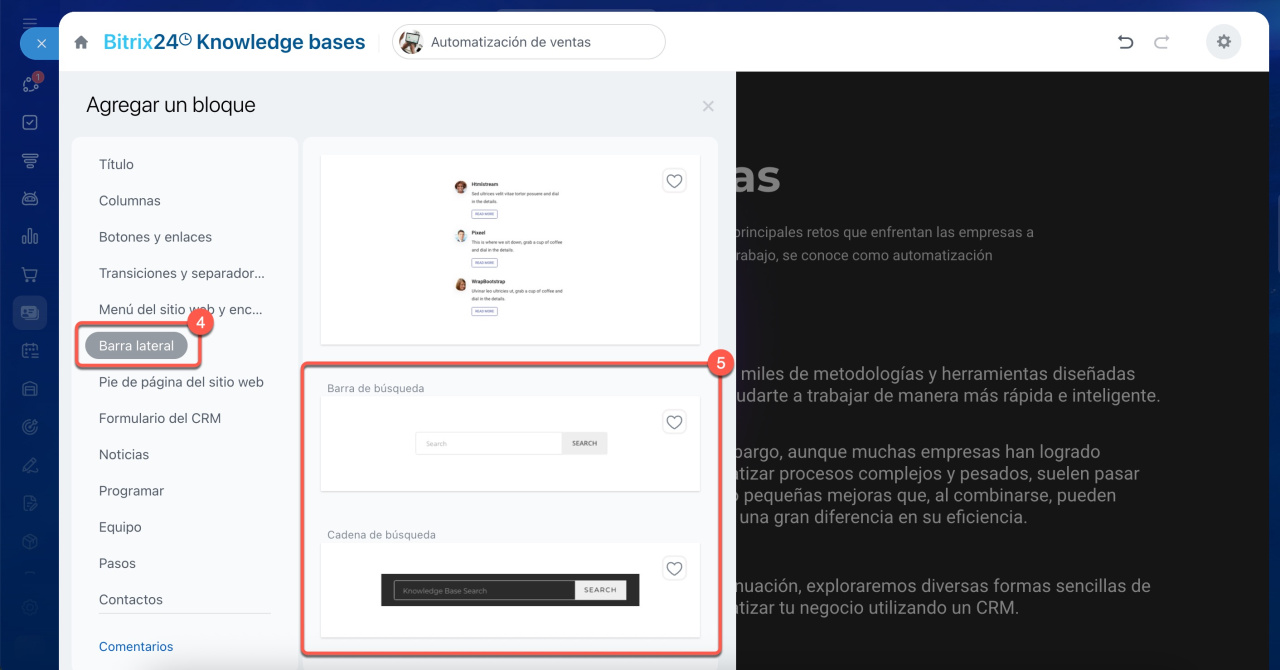
Para añadir una barra de búsqueda, sigue estos pasos:
- Abre la base de conocimientos correspondiente.
- Haz clic en Editar artículo.
- Selecciona el lugar donde quieres insertar la barra de búsqueda y haz clic en Agregar bloque.
- Abre la pestaña Barra lateral.
- Selecciona una plantilla, como Barra de búsqueda o Cadena de búsqueda.
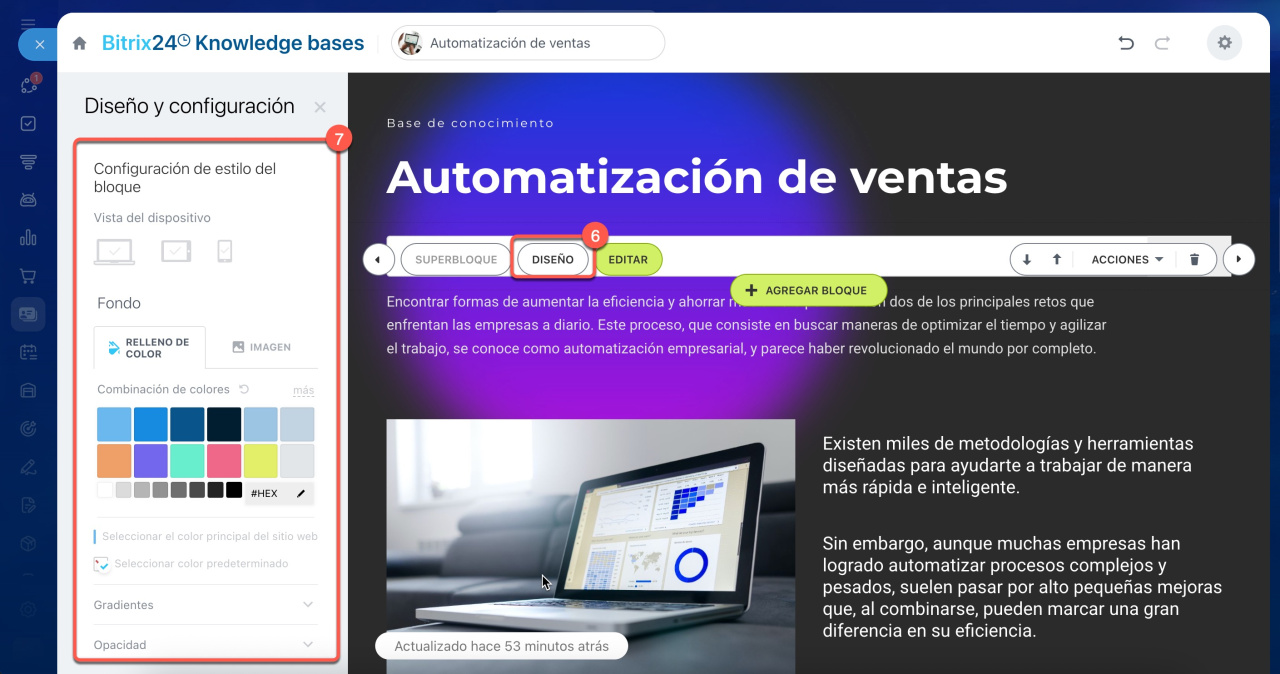
- Haz clic en Diseño.
- Personaliza el bloque: cambia el fondo, el campo de entrada y el botón.
¿Cómo cambiar la portada de la base de conocimientos?
Una portada personalizada ayuda a destacar tu base de conocimientos en la página donde se muestran todas las bases de la compañía.
Permisos de acceso a la base de conocimientos de la empresa
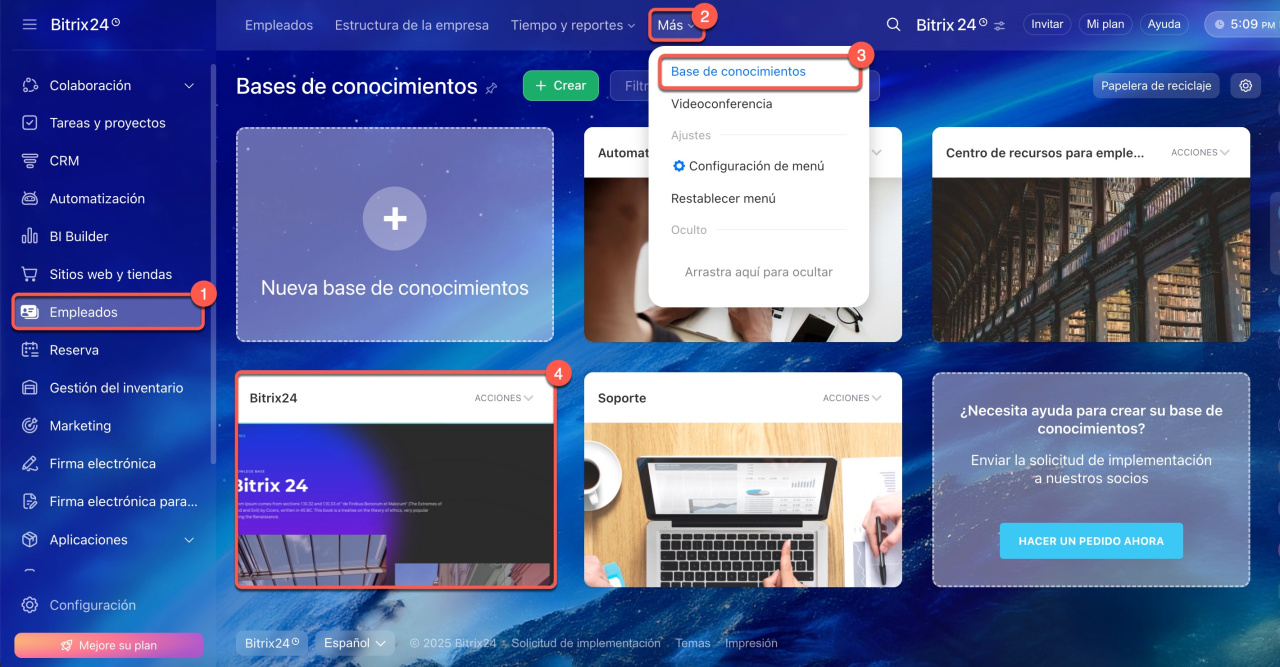
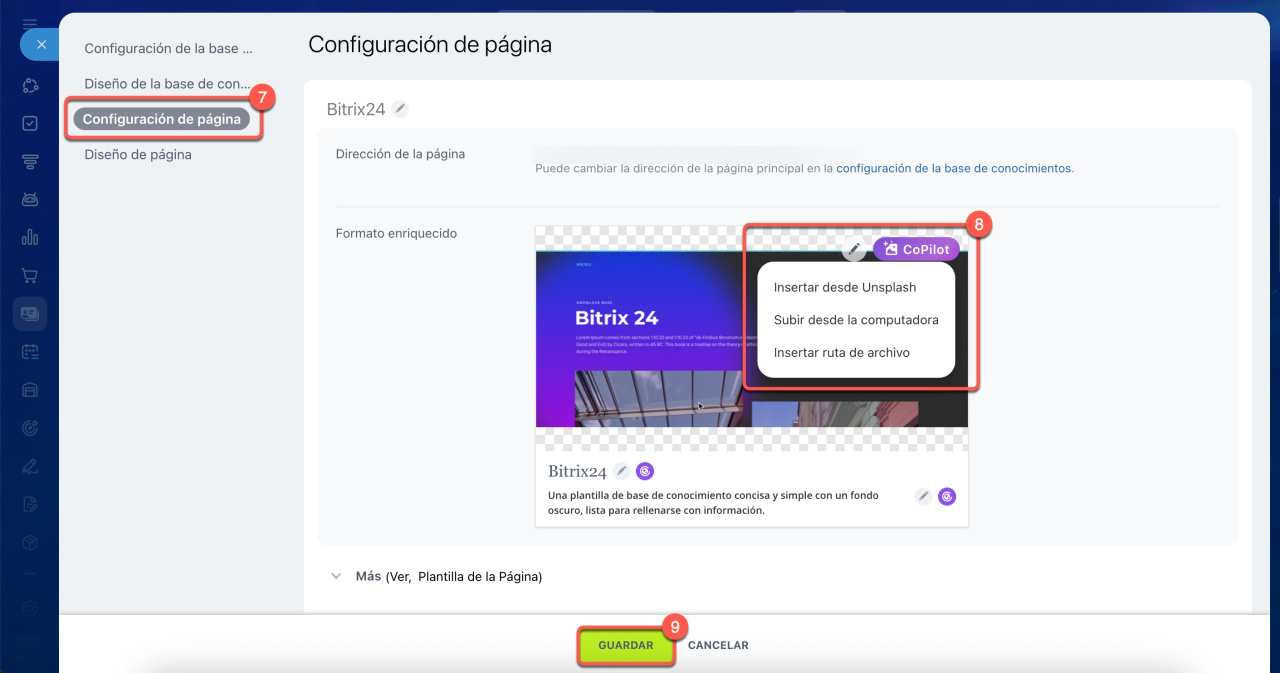
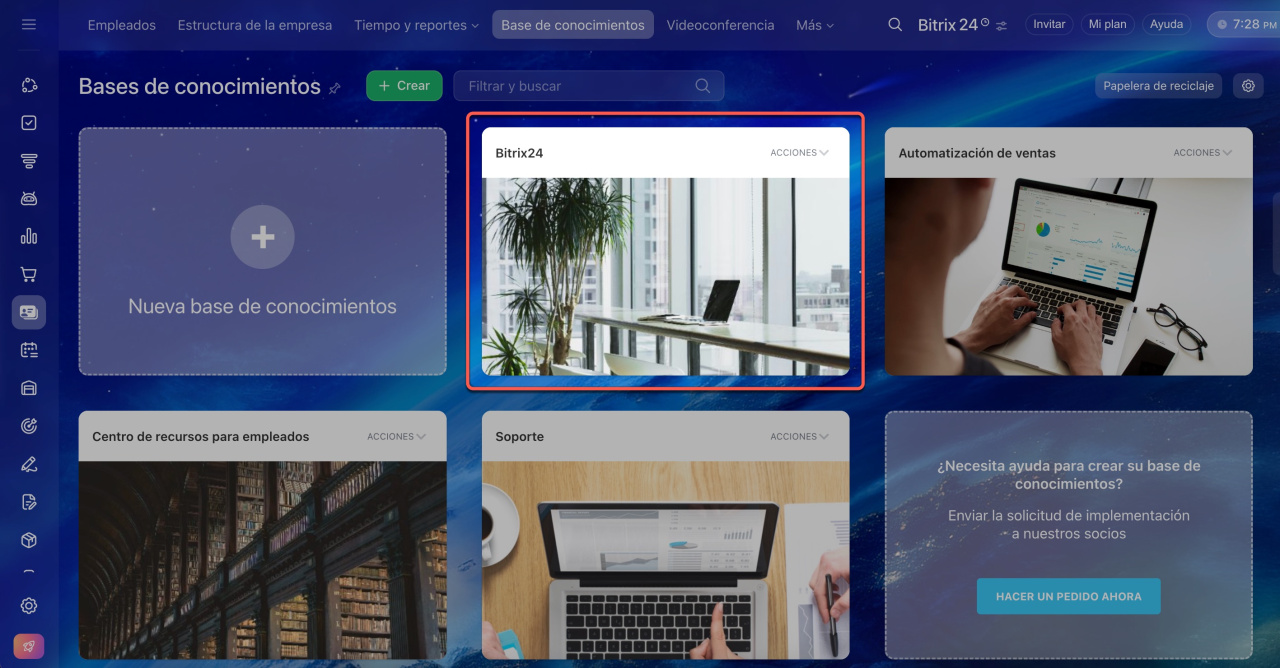
1-4. Accede a Empleados > Más > Base de conocimientos y selecciona la base de la que quieres modificar la portada.
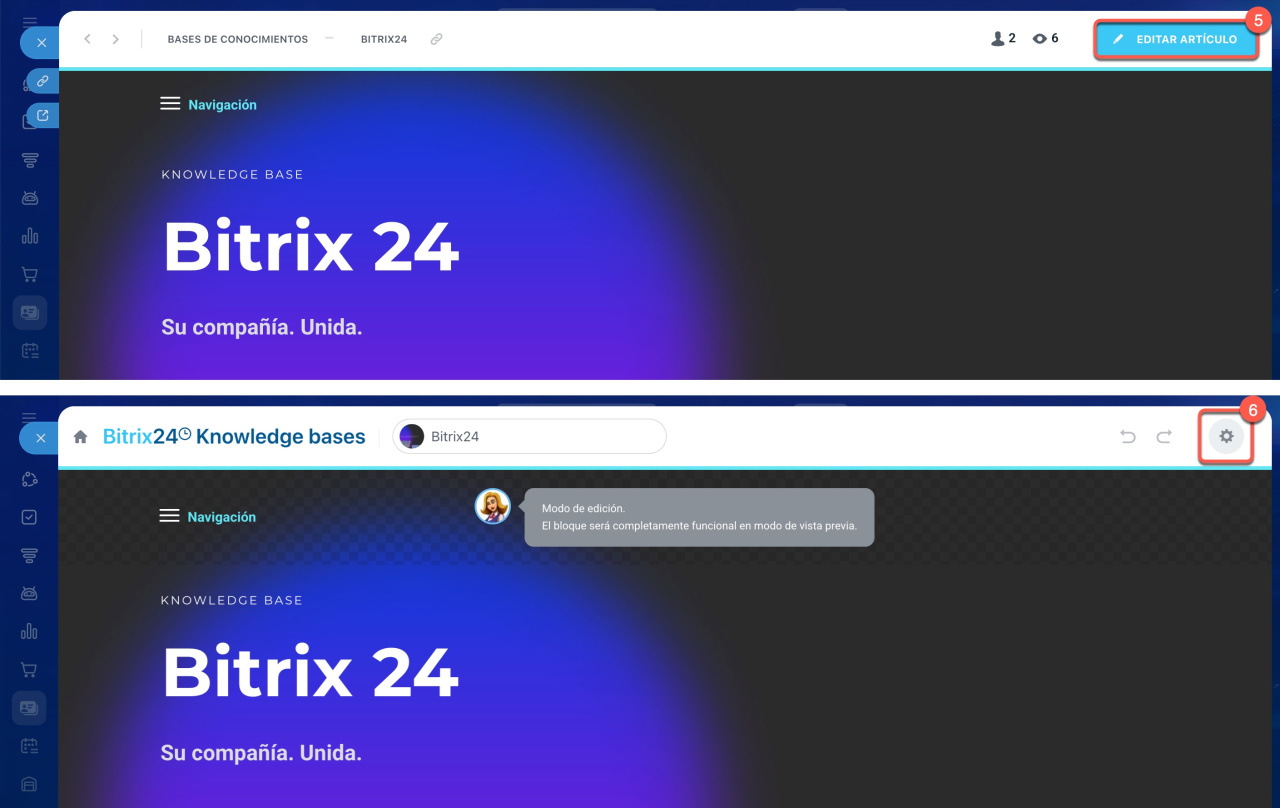
5-7. Haz clic en Editar artículo > Configuración (⚙️) > Configuración de página.
8. Haz clic en el icono de lápiz en la esquina superior derecha de la portada para subir una imagen personalizada o generar una nueva.
9. Guarda los cambios.
¿Cómo crear una plantilla personalizada para la base de conocimientos?
En Bitrix24, puedes crear una base de conocimientos desde una plantilla en blanco o utilizando una solución prediseñada. Sin embargo, no es posible guardar una base de conocimientos como plantilla. Si necesitas reutilizar una misma estructura con frecuencia, puedes usar las funciones de exportación e importación para evitar crearla desde cero cada vez.
Transferir base de conocimientos a otra cuenta de Bitrix24
Permisos de acceso a la base de conocimientos de la empresa
Pasos para exportar una base de conocimientos:
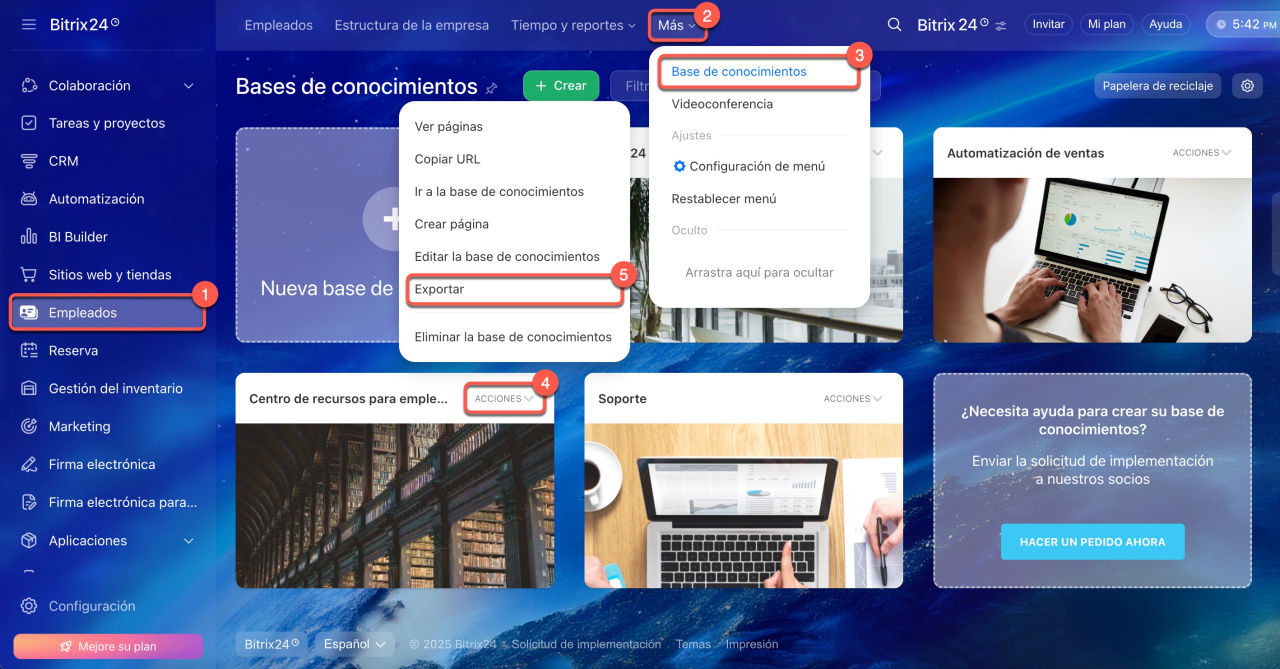
1-3. Accede a Empleados > Más > Base de conocimientos.
4-5. Selecciona la base que deseas copiar y haz clic en Acciones > Exportar.
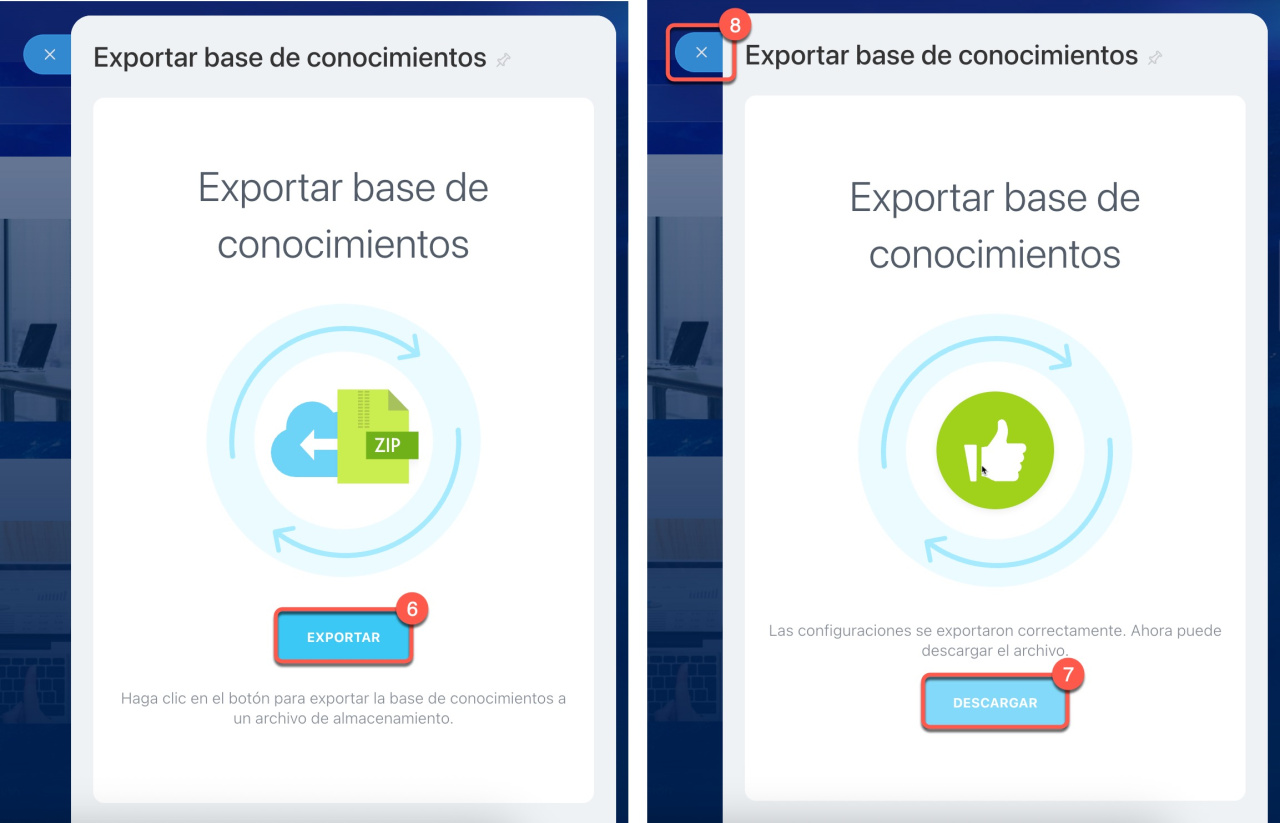
6-7. Haz clic en Exportar > Descargar.
8. Cierra la ventana de exportación.
Pasos para importar una base de conocimientos:
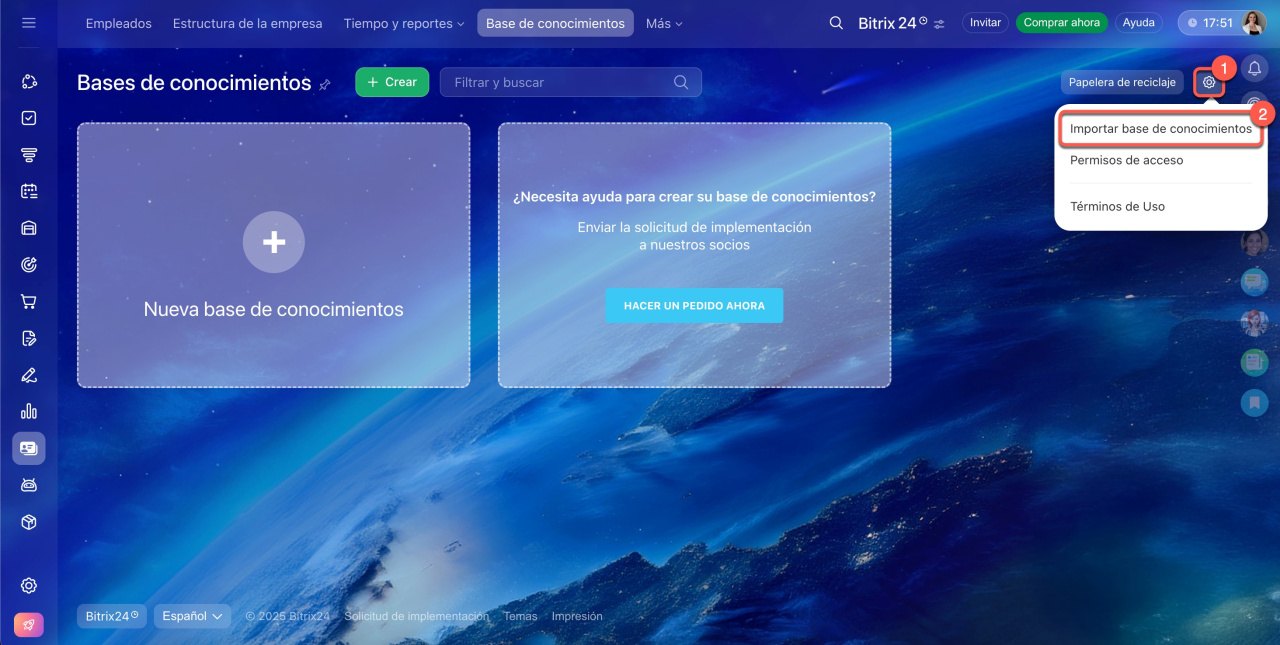
1-2. Haz clic en Configuración (⚙️) > Importar base de conocimientos.
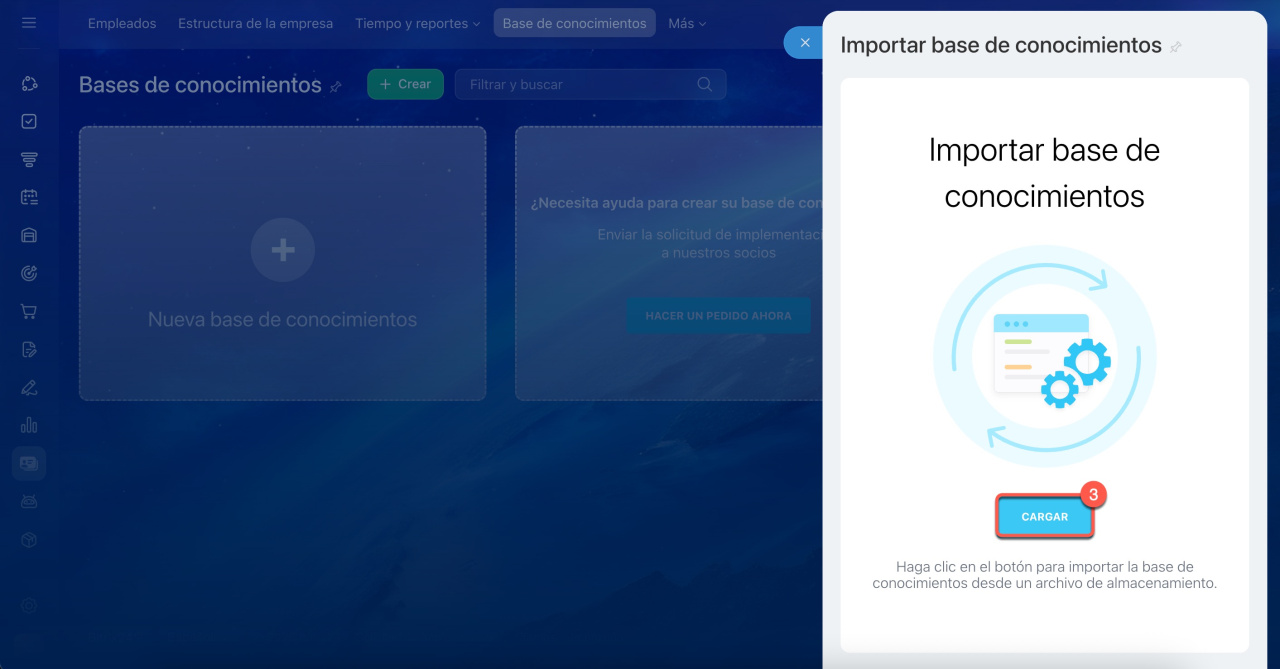
3. Haz clic en Cargar y sube el archivo comprimido correspondiente. La base de conocimientos importada se abrirá automáticamente para su visualización.
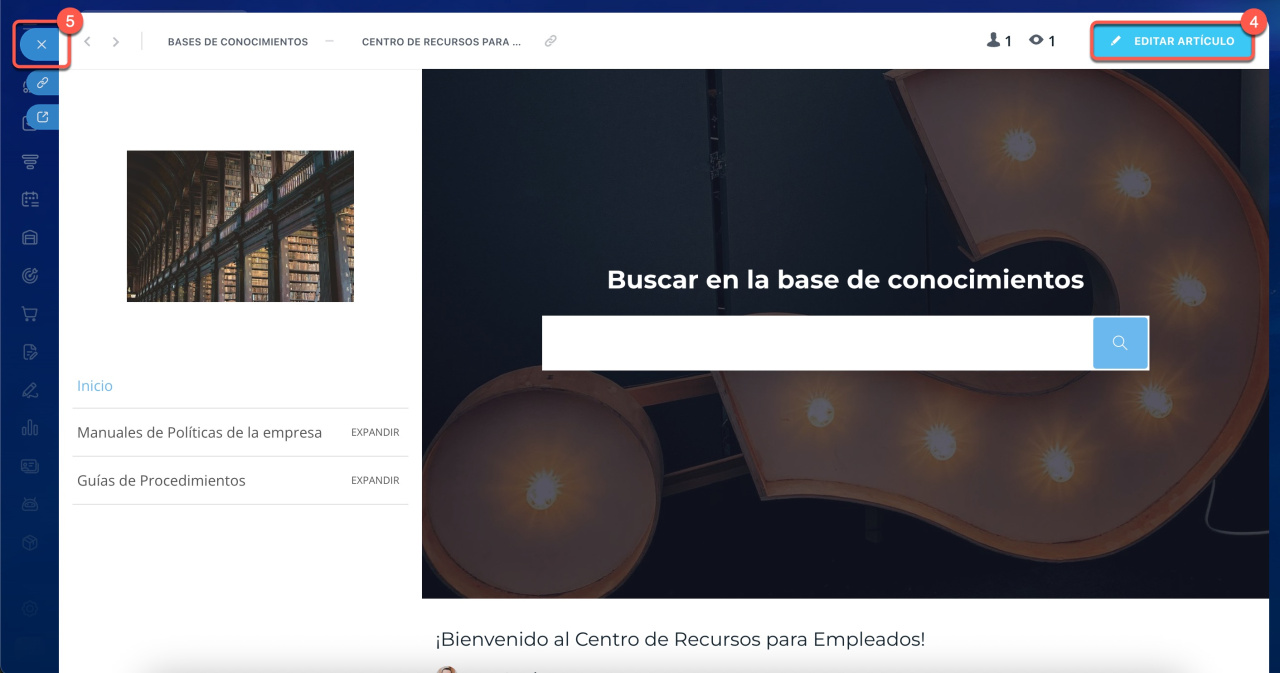
4-5. Haz clic en Editar artículo para realizar modificaciones o simplemente ciérrala si no necesitas editarla.
¿Cómo ocultar una base de conocimientos específica para un empleado?
En Bitrix24 puedes crear roles con diferentes permisos de acceso a las bases de conocimientos y asignarlos a empleados, grupos o departamentos. Los usuarios solo verán las bases de conocimientos a las que tengan acceso según su configuración de permisos. Si un rol no incluye acceso a una base específica, el empleado no podrá verla.
Por ejemplo, si una empresa tiene dos oficinas (Buenos Aires y México) y cada una tiene su propia base de conocimientos, puedes crear roles separados para que los empleados solo accedan a la información relevante para su oficina.
Permisos de acceso a la base de conocimientos de la empresa
Pasos para ocultar una base de conocimientos:
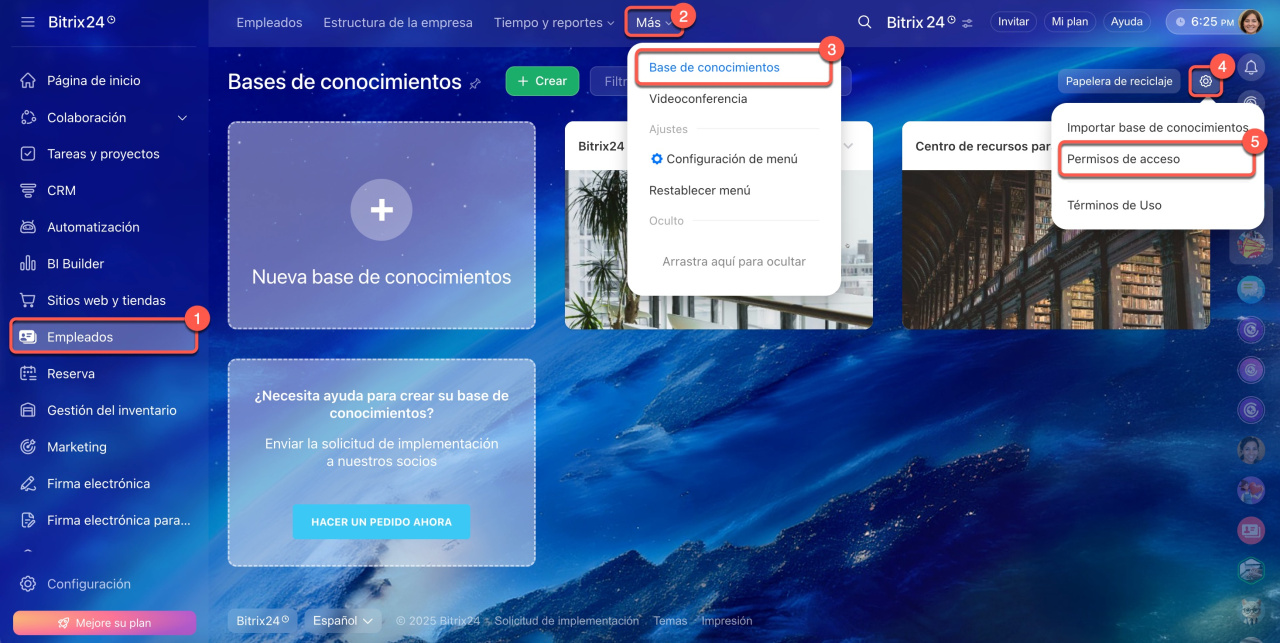
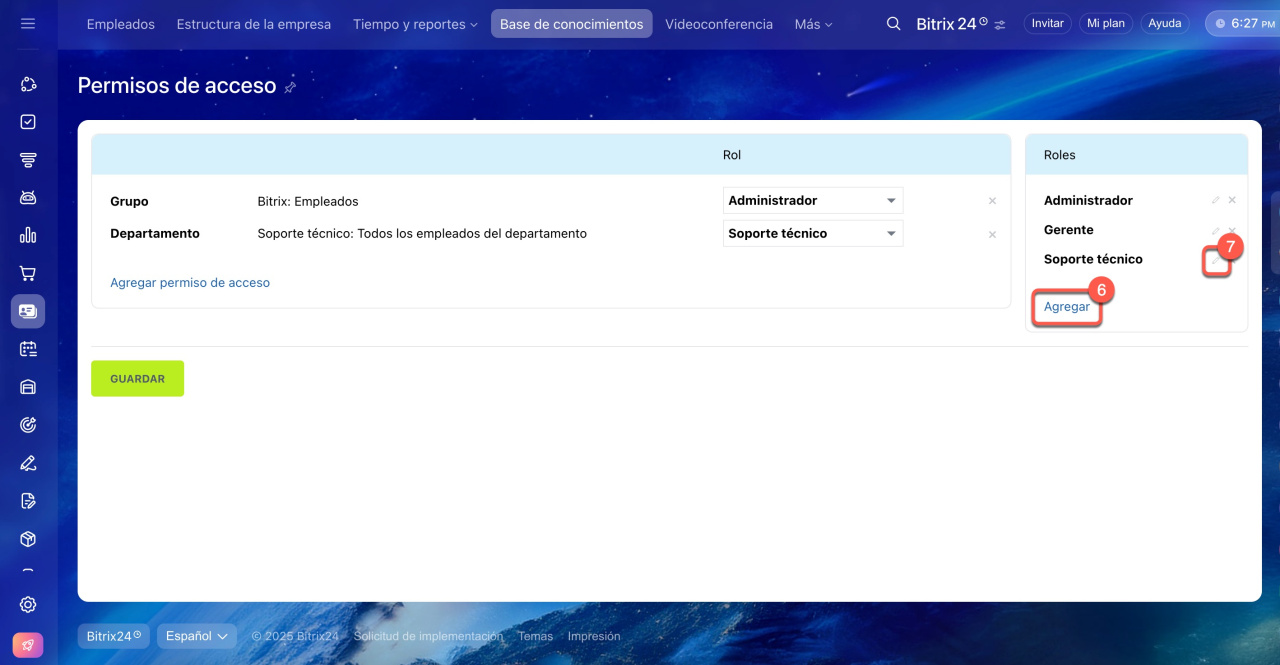
1-5. Accede a Empleados > Más > Base de conocimientos > Configuración (⚙️) > Permisos de acceso.
6-7. Crea un nuevo rol o edita uno existente.
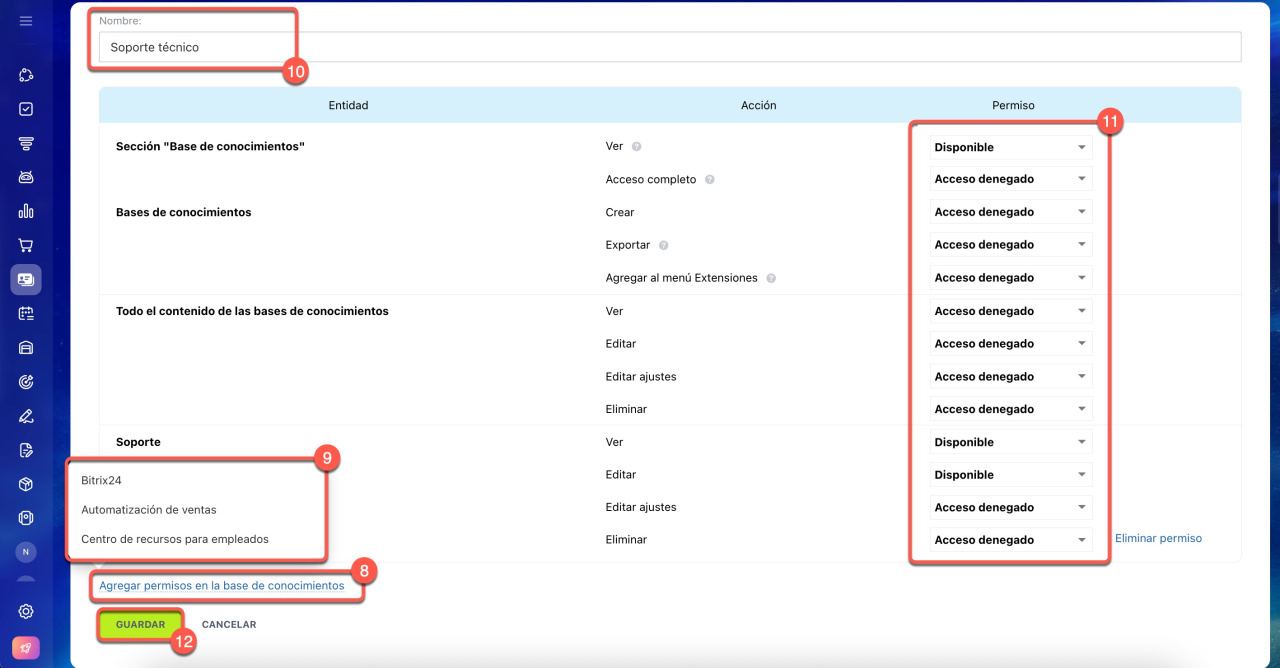
8-9. Haz clic en Agregar permisos en la base de conocimientos y selecciona la base deseada.
10-12. Asigna un nombre al rol, configura los permisos y guarda los cambios.
Sección "Base de conocimientos":
- Visualización permitida: el empleado verá el apartado y las bases de conocimientos permitidas.
- Visualización denegada: el apartado desaparecerá del menú, pero las bases permitidas seguirán siendo accesibles mediante enlaces directos.
- Acceso completo: selecciona Acceso denegado para evitar que el empleado acceda a cualquier base.
Bases de conocimientos: configura la opción Acceso denegado en todas las acciones. Esto evitará que los empleados exporten la base de conocimientos restringida y la compartan con otros.
Todo el contenido de las bases de conocimientos: configura Acceso denegado para ocultar todas las bases excepto las permitidas.
Permisos de acceso de una base de conocimientos específica:
- Ver: selecciona Disponible para que el empleado pueda abrir la base de conocimientos.
- Editar: permite cambiar el contenido.
- Editar ajustes: permite cambiar la configuración y el diseño.
- Eliminar: permite borrar la base de conocimientos.
Pasos para asignar roles:
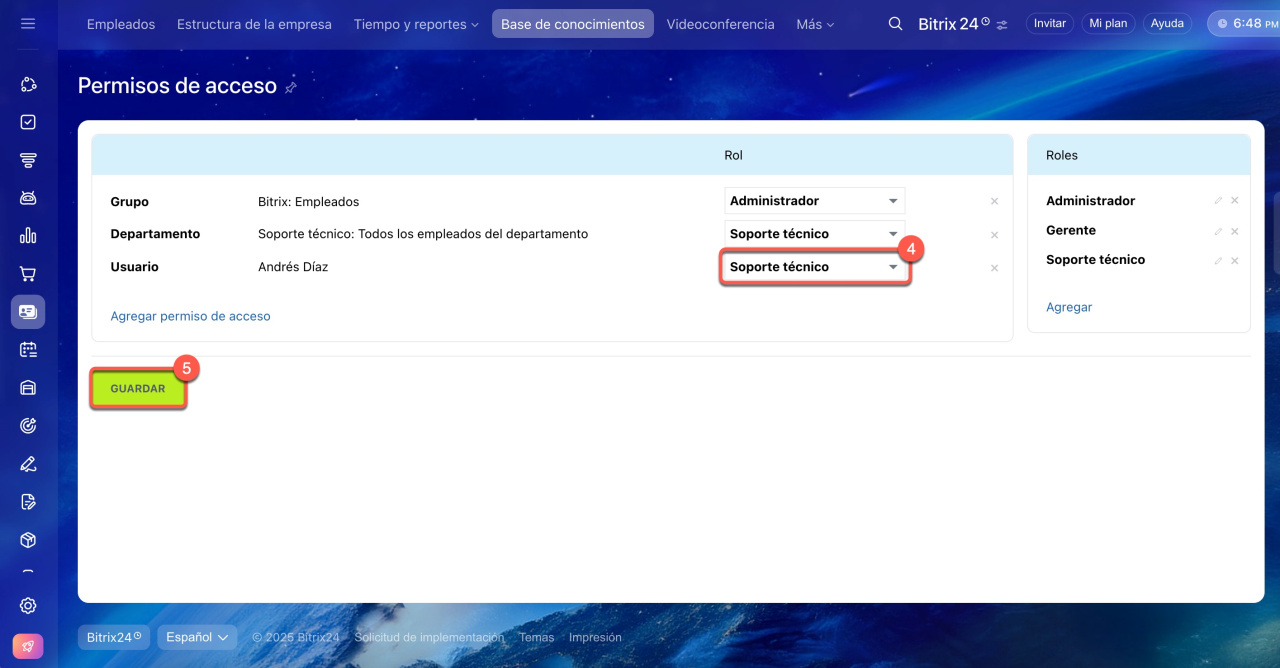
1. Haz clic en Agregar permiso de acceso.
2-3. Selecciona al empleado, grupo o departamento y haz clic en Seleccionar.
4-5. Asigna el rol correspondiente y guarda los cambios.

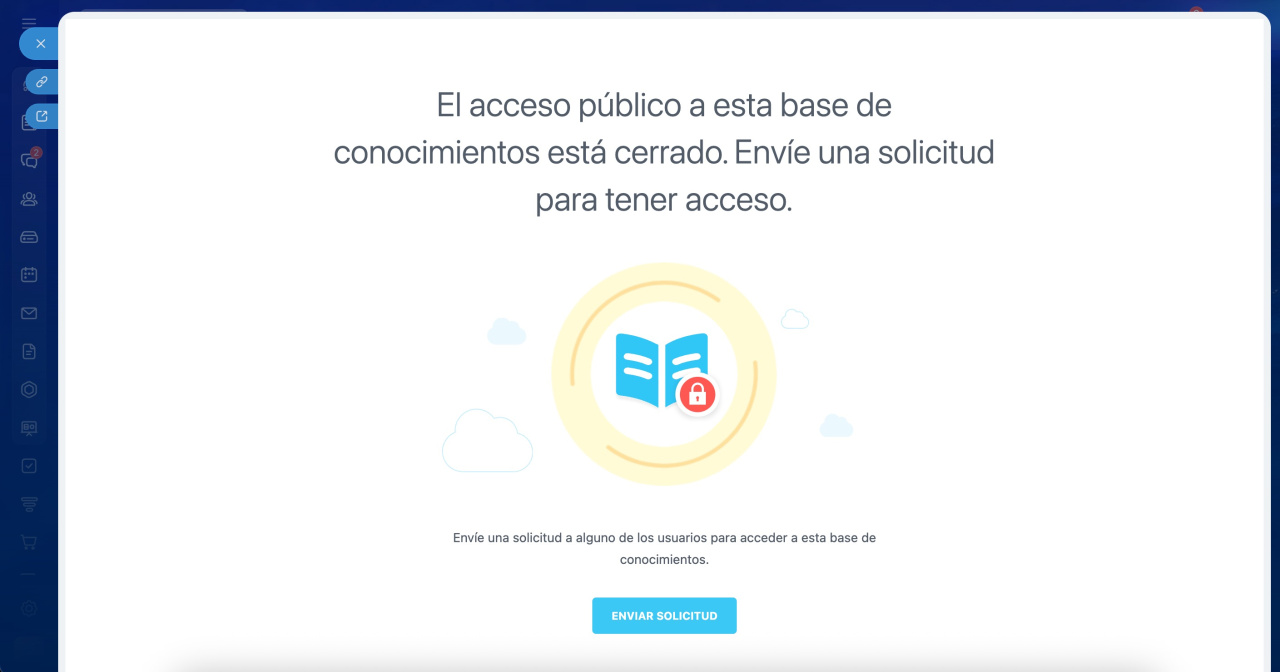
El empleado solo verá las bases de conocimientos permitidas por su rol. Si intenta acceder a una base restringida mediante un enlace directo, aparecerá un mensaje indicando que no tiene permiso para verla.

¿Cómo ocultar una base de conocimientos en la sección "Página de inicio: el Vibe"?
El widget de bases de conocimientos de Página de inicio: el Vibe muestra tres bases de conocimientos de la empresa de forma aleatoria, incluso si el empleado no tiene acceso a ellas. No se pueden ocultar. Los usuarios podrán ver el nombre y la portada, pero no podrán abrirlas si no tienen permiso, mostrando un mensaje de restricción.
Al intentar ver la lista completa de bases de conocimientos, el empleado solo verá las que tiene permitidas.
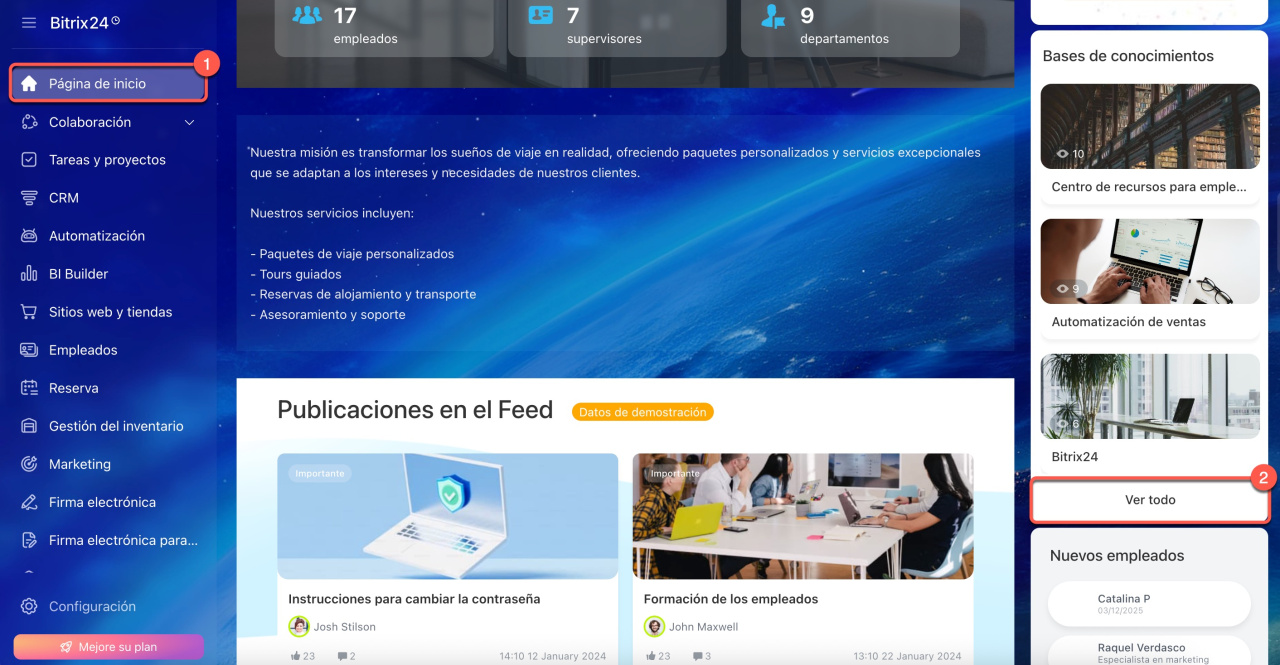
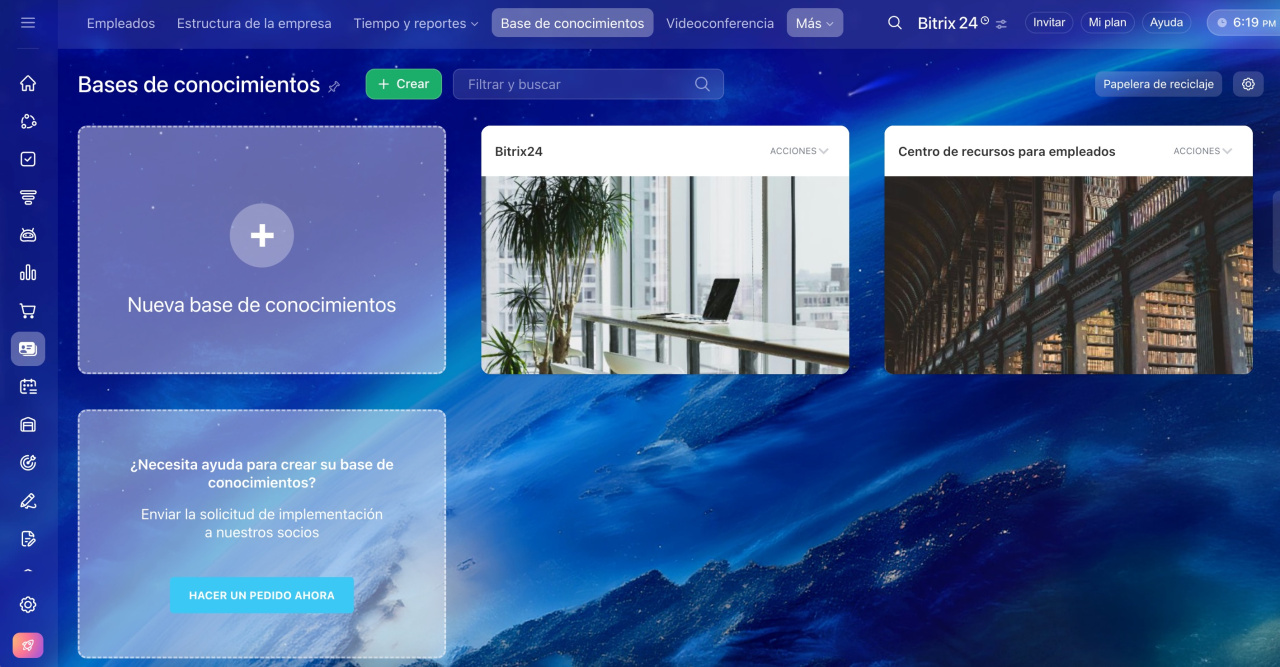 Al acceder a la lista completa, el empleado solo ve las bases de conocimientos de la empresa disponibles para él
