
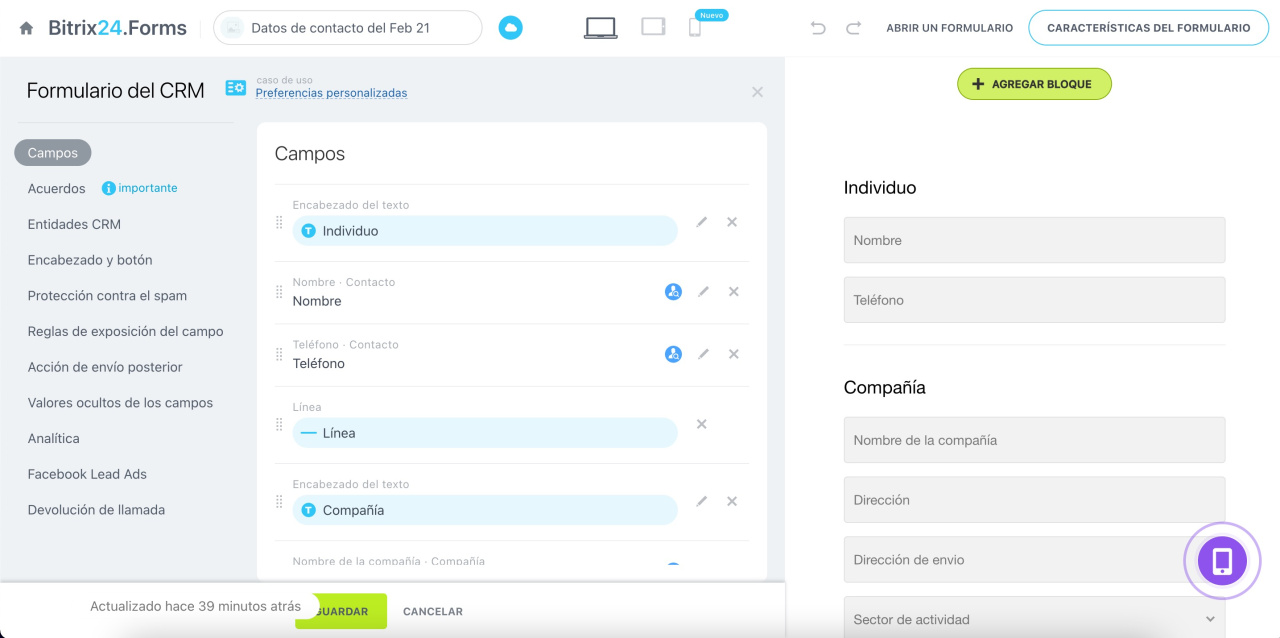
Los casos de uso ofrecen configuraciones predefinidas para facilitar el trabajo con formularios de CRM. Por ejemplo, al recopilar inscripciones para un evento, puedes seleccionar el caso de Evento en línea, que añade automáticamente campos como Cargo y Formato del evento.
Para elegir un caso de uso, abre el editor de formularios, haz clic en el nombre del caso actual y selecciona otro.
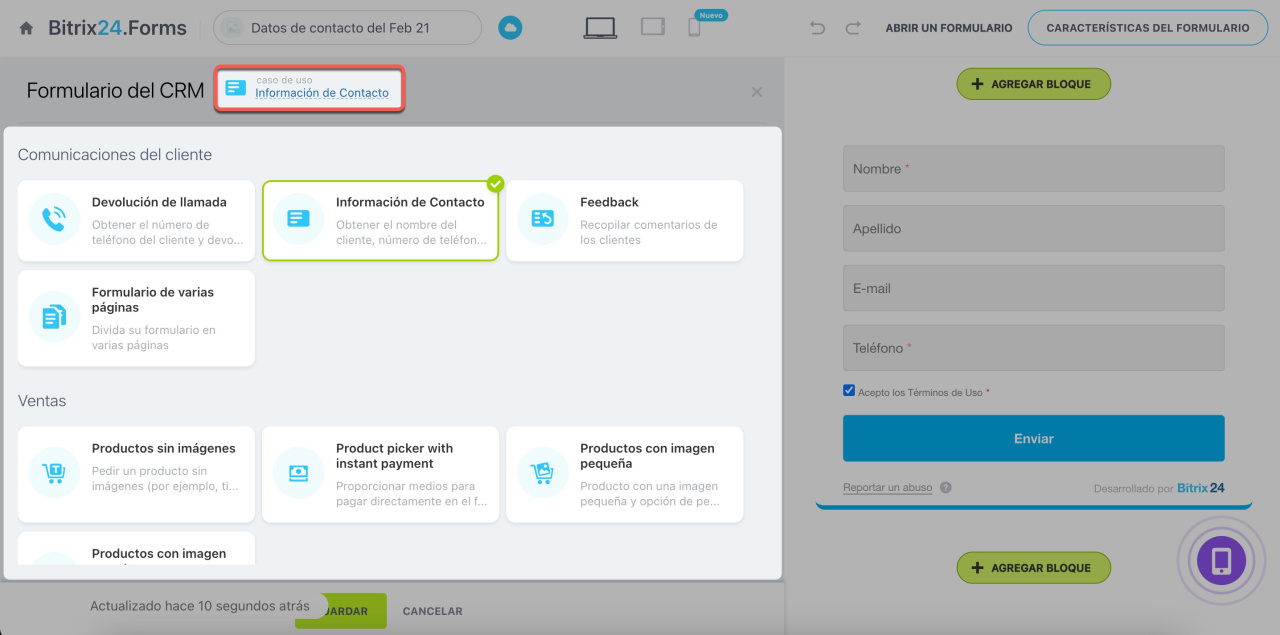
Los casos de uso se organizan en varios grupos:
Comunicaciones del cliente
Este grupo abarca cuatro casos de uso.
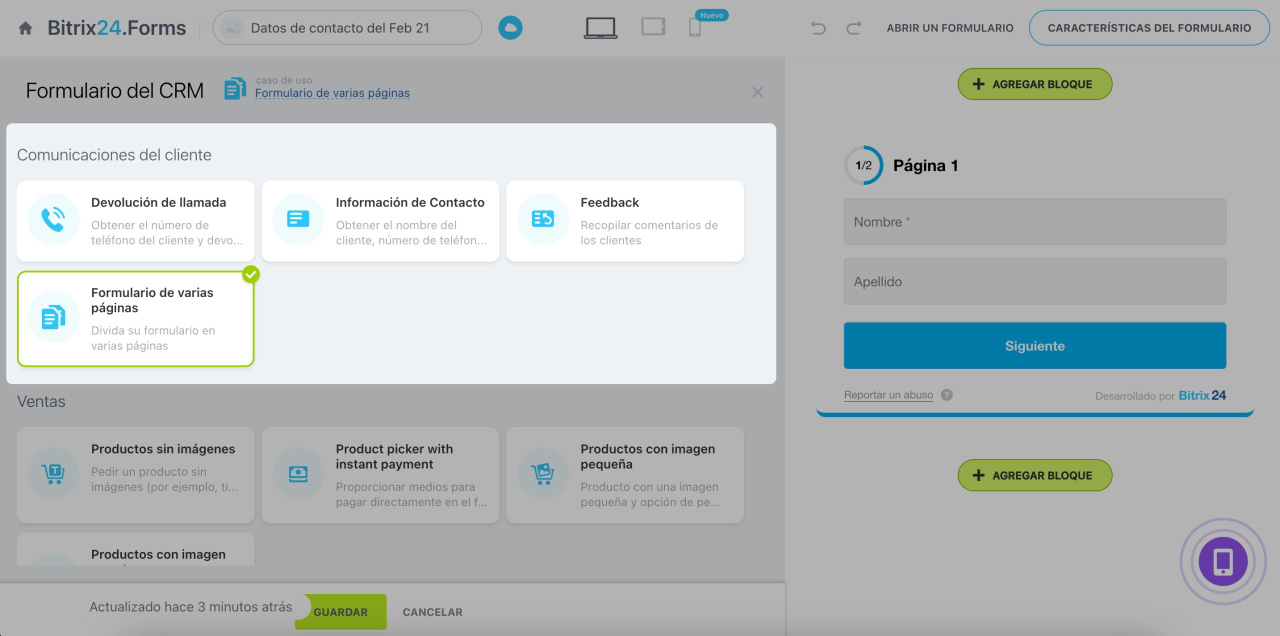
Devolución de llamada. Captura el número de teléfono de un cliente potencial para devolverle la llamada rápidamente. Funciona solo con la telefonía configurada.
Telefonía de Bitrix24: formas de conexión
Información de contacto. Recopila el nombre, teléfono y correo electrónico de un cliente. Es la opción predeterminada para nuevos formularios.
Feedback. Recoge opiniones y comentarios de los clientes.
Formulario de varias páginas. Divide los campos en varias páginas, ideal para encuestas como NPS.
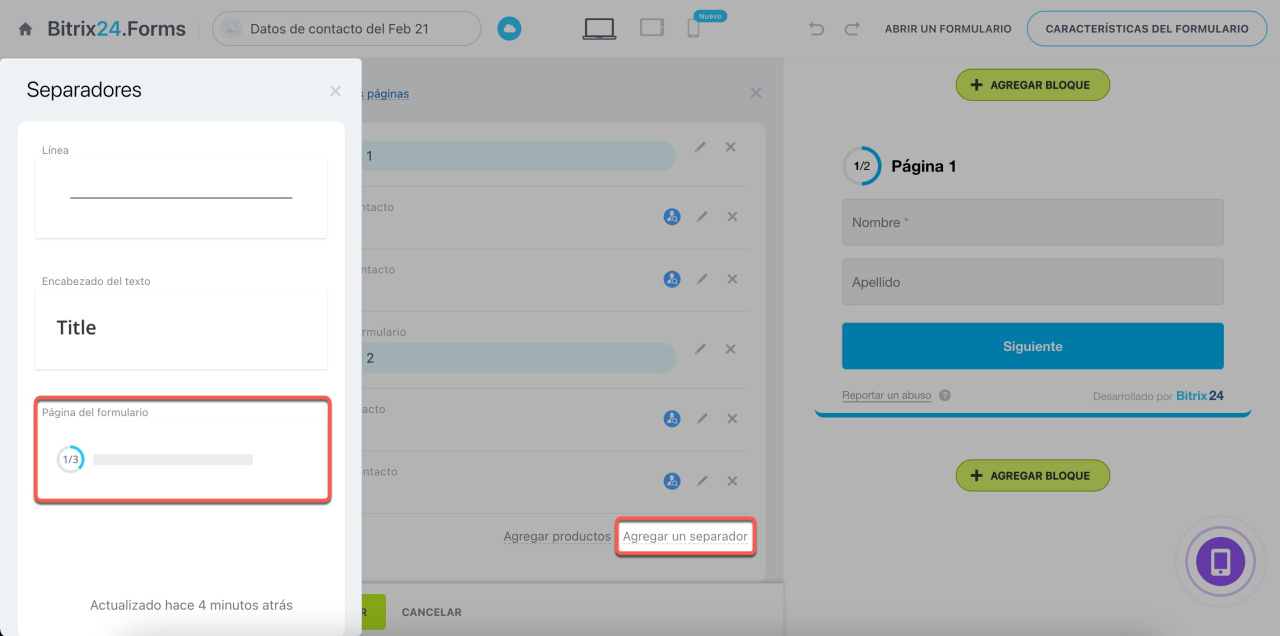
Para agregar una nueva página, haz clic en Agregar un separador y elige Página del formulario. Puedes mover el separador a cualquier lugar en la lista de campos.
Reserva
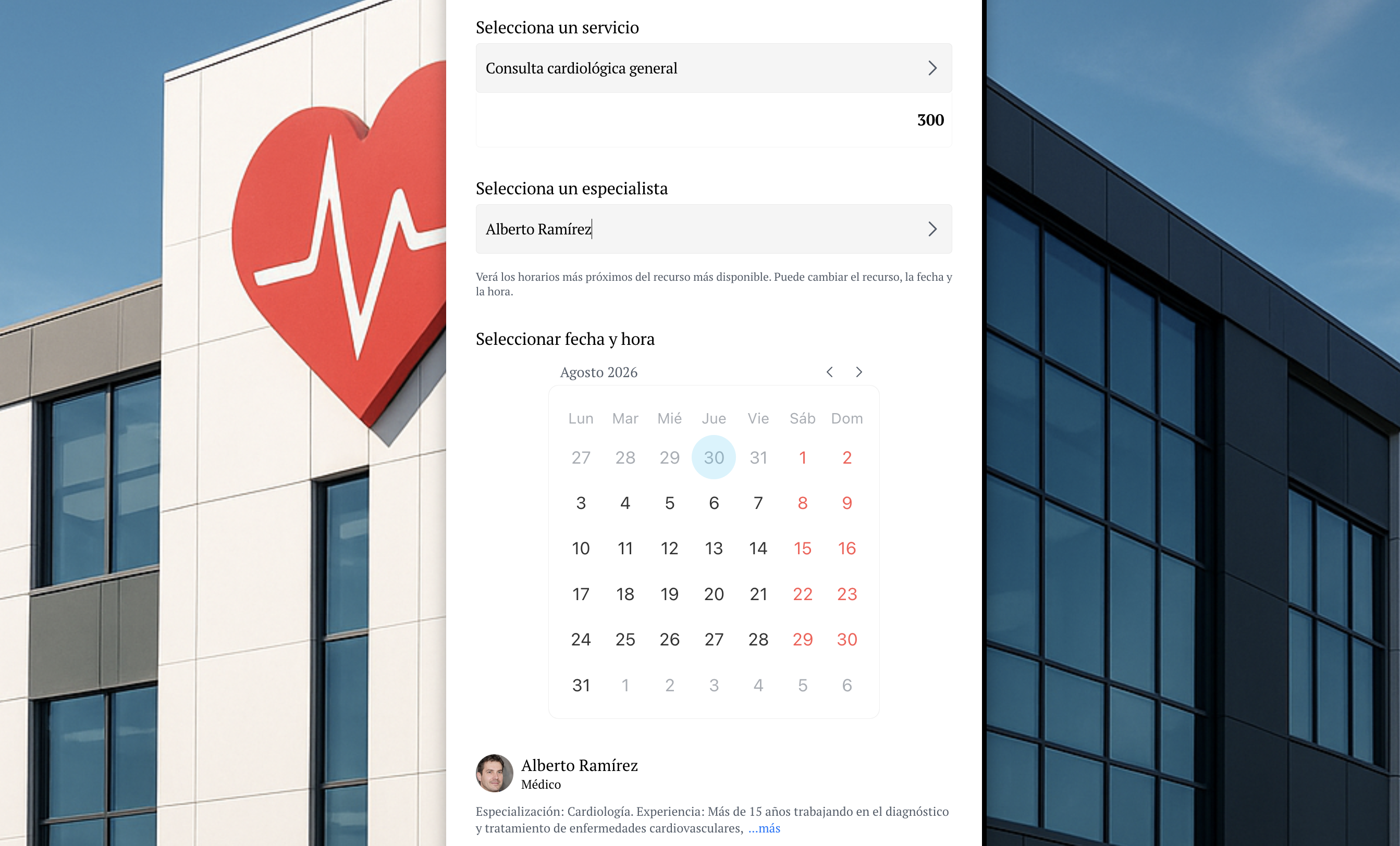
Los escenarios de este grupo permiten a los clientes reservar una cita con especialistas, así como equipos y dispositivos.
Crear un formulario para reservar citas en Bitrix24
Los escenarios de reserva online se pueden dividir en dos grupos:
- Añaden al formulario un campo para seleccionar un recurso: Selección automática del recurso, Seleccionar de los recursos disponibles o Seleccionar entre todos los recursos. Es útil si no es necesario elegir un servicio al hacer la reserva.
- Añaden al formulario los campos para seleccionar el servicio y el recurso: Seleccionar automáticamente el recurso para el servicio, Seleccionar el espacio disponible para el servicio, Seleccionar el recurso para el servicio. Permiten al cliente elegir un servicio y los recursos asociados al hacer la reserva.
Selección automática del recurso: el formulario propondrá automáticamente una hora disponible y un especialista. Es útil cuando el cliente necesita reservar rápidamente la cita más próxima y no le importa qué especialista le atienda. Si las opciones propuestas no le convienen, el cliente puede elegir otro día u otra hora. Por ejemplo, un cliente con dolor de muelas puede reservar el primer horario disponible con cualquier médico de guardia.
Seleccionar de los recursos disponibles: el cliente ve todos los horarios disponibles para la fecha deseada y elige el que más le convenga. Es adecuado cuando lo importante es la fecha y la hora, y no el especialista.
Por ejemplo, en un taller de neumáticos el cliente puede reservar la hora que más le convenga.
Seleccionar entre todos los recursos: el cliente elige por sí mismo al especialista, la fecha y la hora. Es útil cuando es importante que le atienda un especialista concreto. Por ejemplo, en una clínica de resonancia magnética el cliente quiere reservar una cita únicamente con un especialista determinado.
Seleccionar automáticamente el recurso para el servicio: el cliente elegirá el servicio y el formulario propondrá una hora disponible y un especialista. Es útil cuando lo importante es reservar rápidamente el servicio necesario y no es imprescindible un empleado concreto. Por ejemplo, en una clínica el cliente elige una ecografía y el formulario propone el horario más cercano con cualquier médico disponible.
Seleccionar el espacio disponible para el servicio: después de elegir el servicio, el cliente verá todos los horarios disponibles para la fecha deseada. Es adecuado cuando es importante un servicio concreto y es necesario elegir una fecha y una hora convenientes. Por ejemplo, en un salón de belleza el cliente elige un servicio de coloración y reserva un horario disponible en el día que más le convenga.
Seleccionar el recurso para el servicio: el cliente elige por sí mismo el servicio, el especialista, la fecha y la hora. Es útil cuando es necesario recibir el servicio de un especialista concreto. Por ejemplo, en un centro médico el cliente elige una consulta y reserva una cita con un médico determinado.
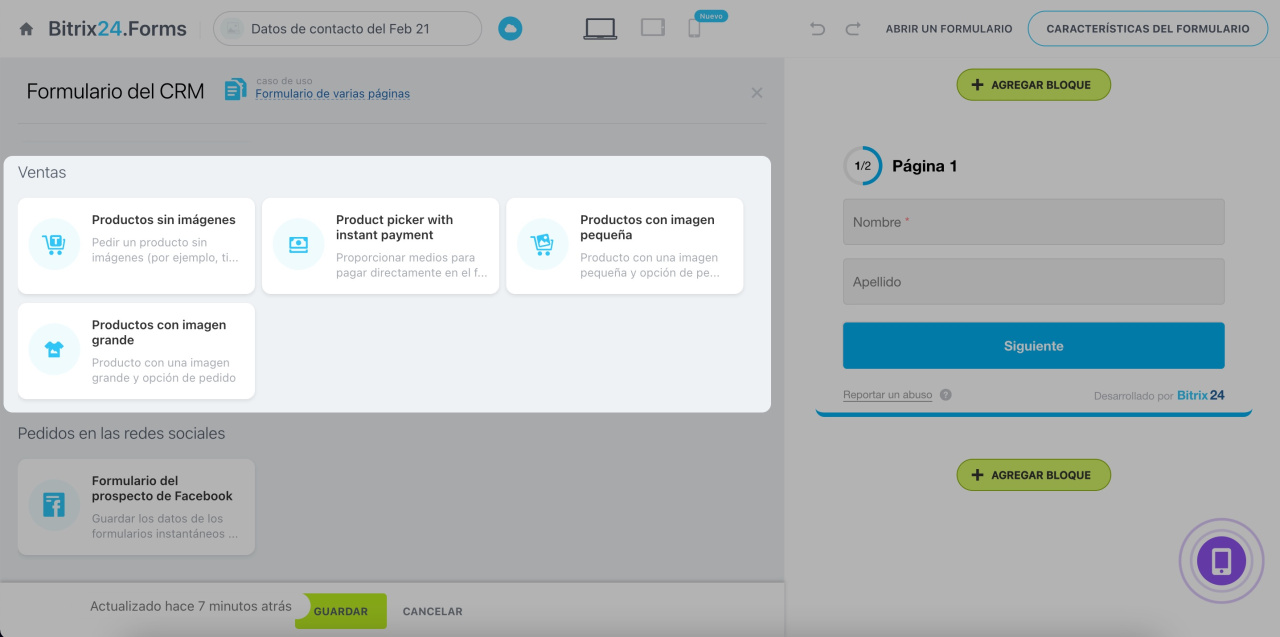
Ventas
Añade productos al formulario y colócalo en tu sitio web para que los clientes puedan seleccionar un producto y hacer un pedido fácilmente.
Formularios de CRM: casos de uso para ventas
Pedidos en las redes sociales
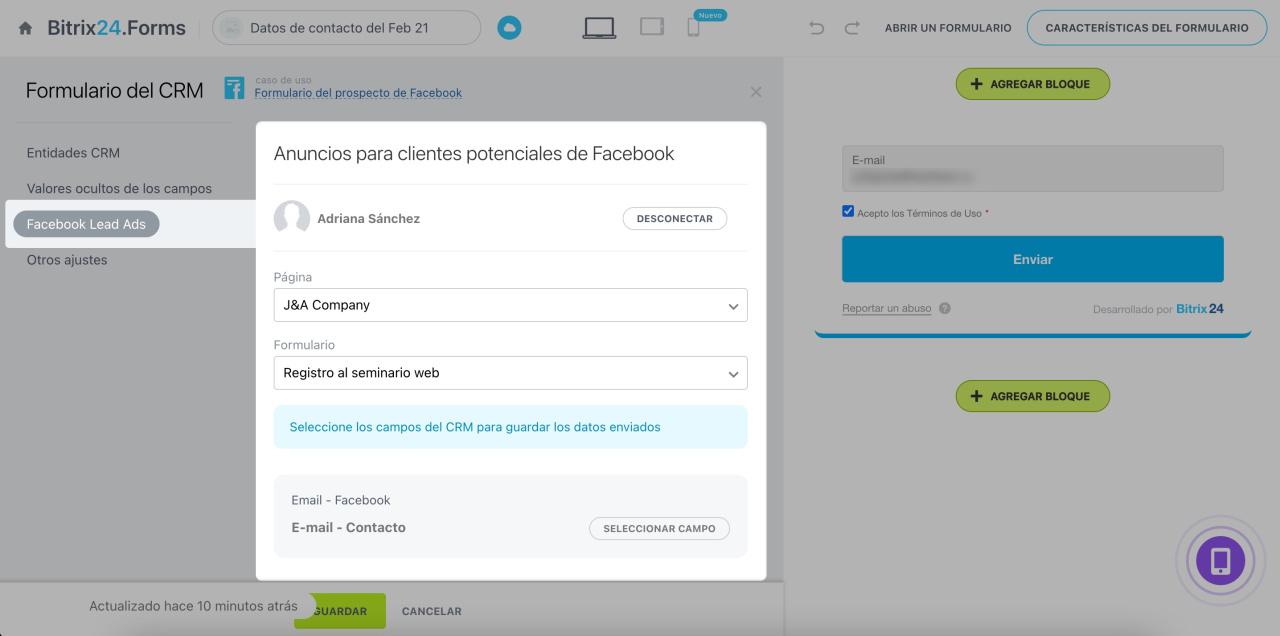
Conecta tu formulario de Facebook Lead Ads a Bitrix24 para que los datos se integren automáticamente en tu CRM cuando un cliente lo complete en Facebook.
Integración con Facebook Lead Ads
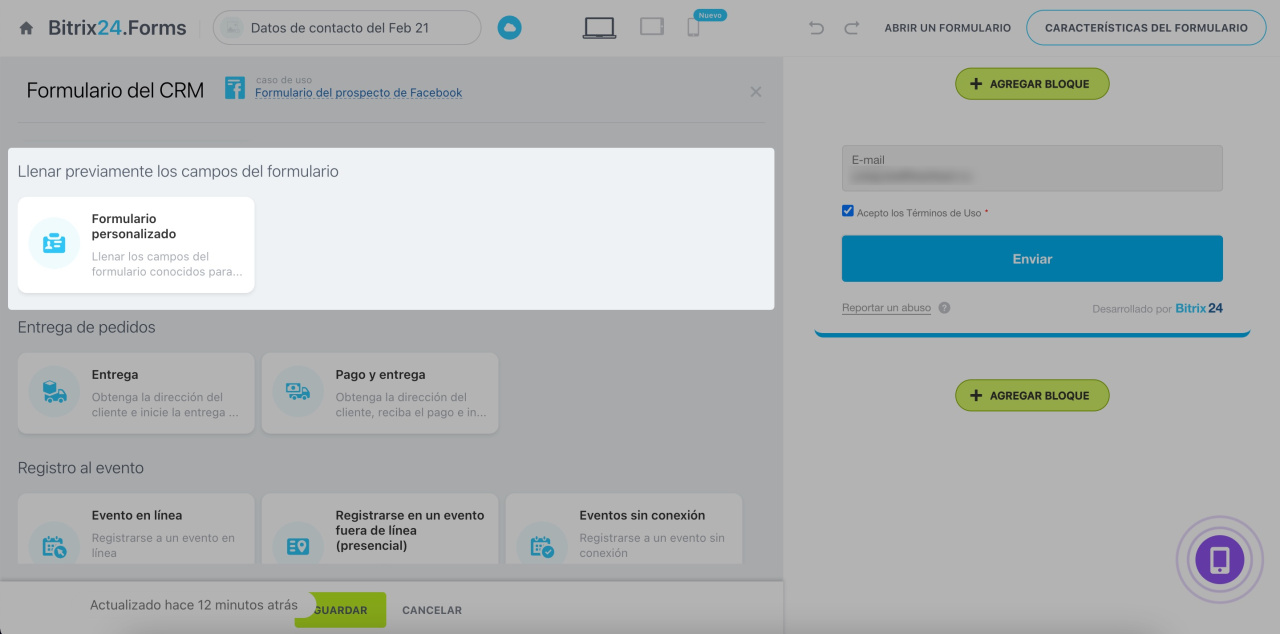
Llenar previamente los campos del formulario
Aprende más sobre la opción de autocompletar campos.
Autocompletar campos en formularios de CRM
Entrega de pedidos
Este grupo abarca dos casos de uso.
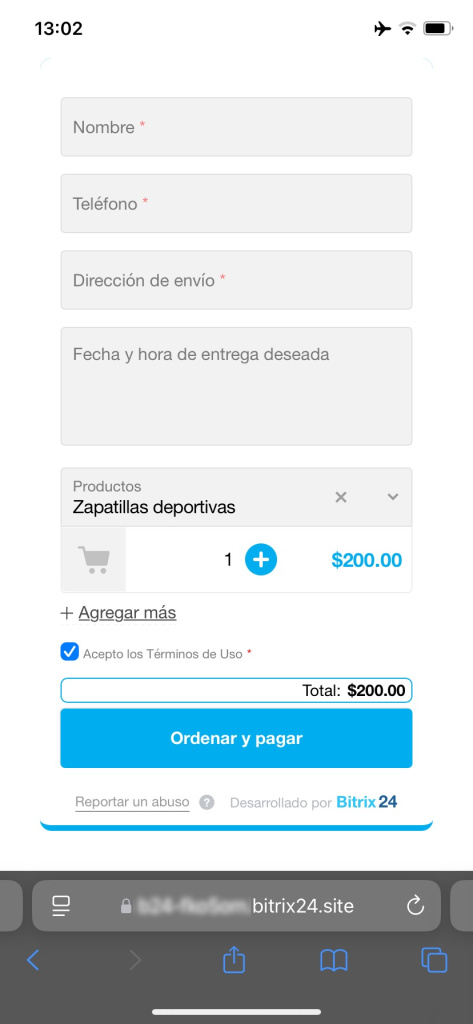
Entrega. Crea campos personalizados para la entrega y añade productos al formulario.
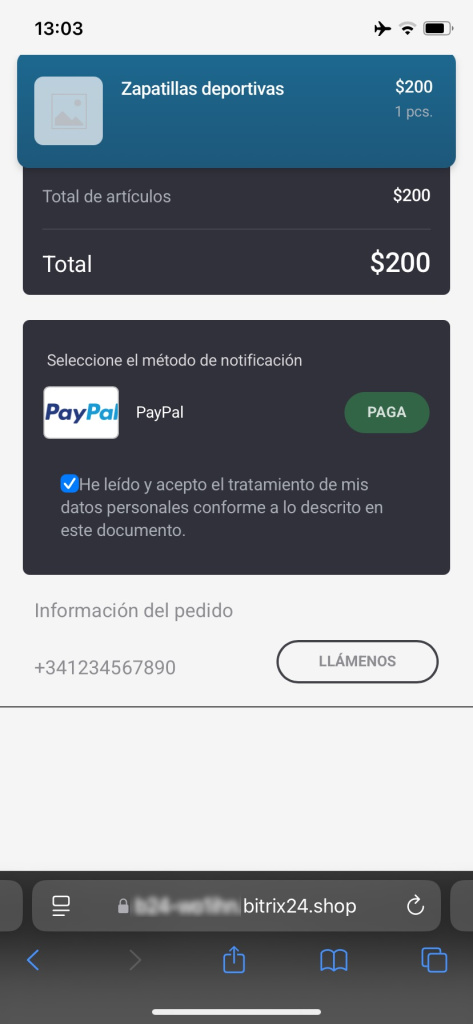
Pago y entrega. Personaliza campos para la entrega, añade productos, y permite a los clientes completar los campos, seleccionar productos y proceder a la página de pago.
Aceptar pagos en la ficha de negociación
Conectar sistemas de pago en Sales Center
Registro al evento
Este grupo abarca tres casos de uso.

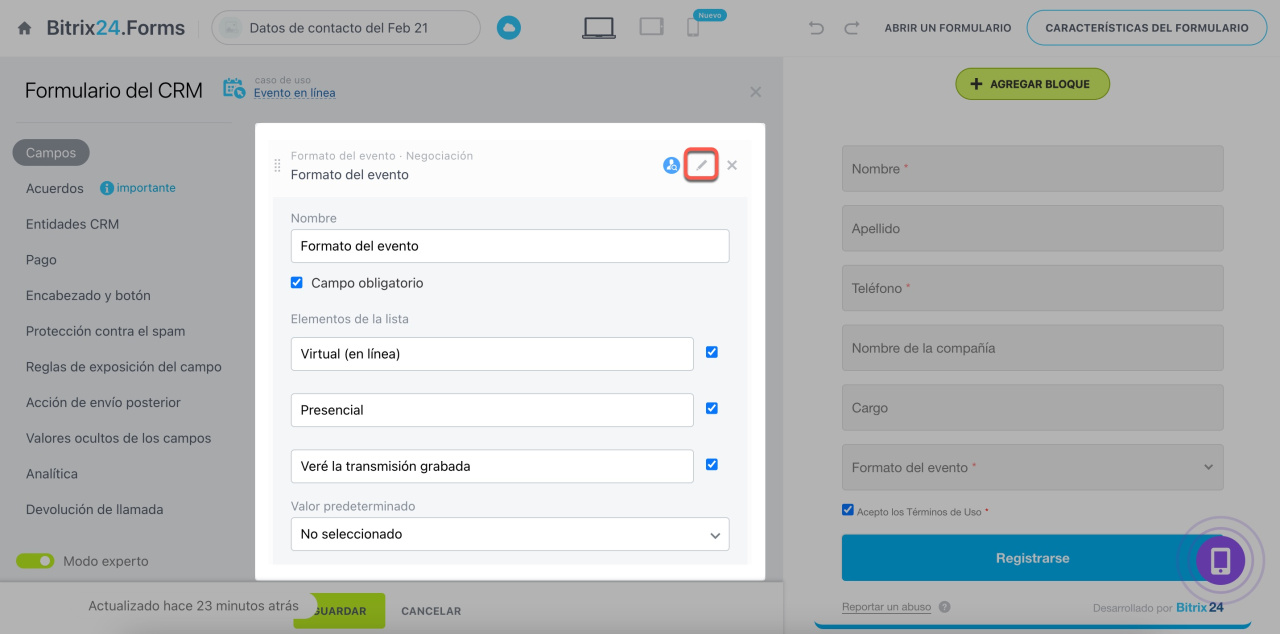
Evento en línea. Perfecto para registrar participantes en eventos en línea.
Registrarse en un evento fuera de línea (presencial). Ideal para eventos en persona, con la opción de autocompletar desactivada.
Autocompletar campos en formularios de CRM
Eventos sin conexión. Útil para registros en persona, con la opción de autocompletar activada.
Para cambiar las opciones del campo Formato del evento, haz clic en el icono de lápiz.
Agregar datos al CRM
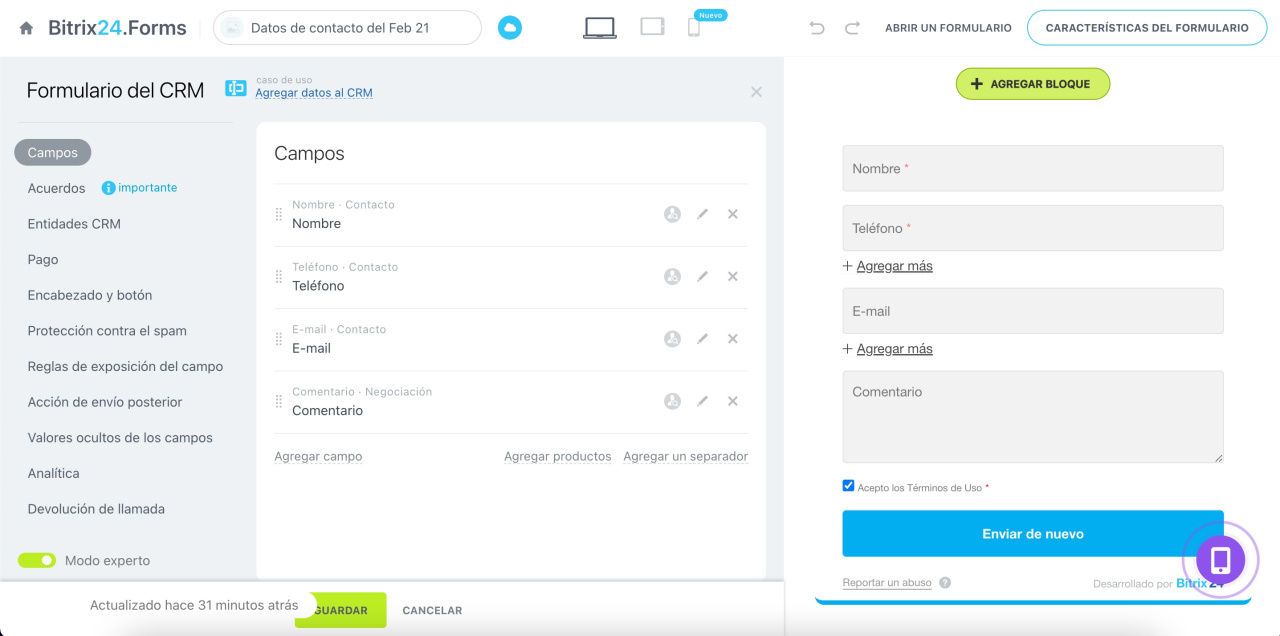
Este caso de uso presenta campos de contacto con la opción de autocompletar desactivada. Es ideal para completar rápidamente detalles en CRM cuando no tienes acceso a esta sección o estás en un evento presencial.
Formularios con campos condicionales
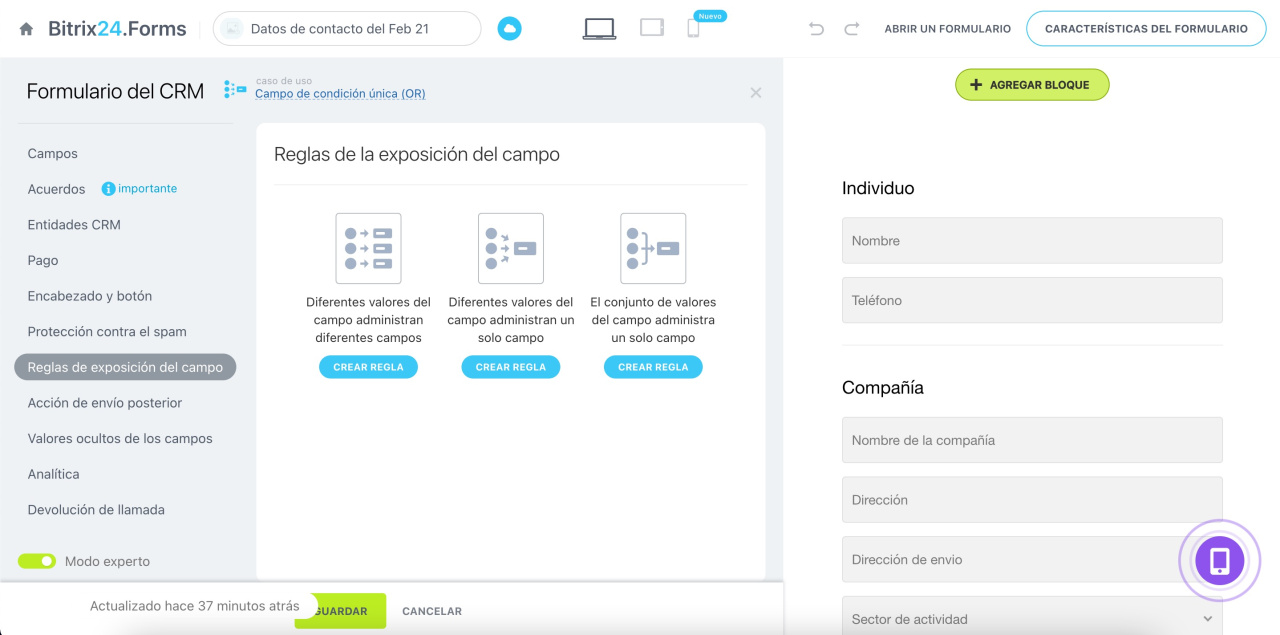
Estos casos de uso aplican reglas de visualización para mostrar solo los campos necesarios según las respuestas del cliente, en lugar de mostrar todos a la vez.
Configurar reglas de visualización de campos en formularios de CRM
Otro
Este caso de uso admite todas las configuraciones posibles.
Crear formulario de CRM
Resumen
- Los casos de uso ofrecen configuraciones predefinidas para facilitar el trabajo con formularios de CRM.
- Los casos de uso funcionan como plantillas sin alterar la funcionalidad del formulario. Puedes personalizar los campos, dividirlos en páginas o añadir imágenes de productos.
- Para elegir un caso de uso, abre el editor de formularios, haz clic en el nombre del caso actual y selecciona otro.
- Los casos de uso se organizan en varios grupos, como comunicación del cliente, ventas, pedidos en las redes sociales, registro al evento, entre otros.