
Alaio Vibecode es una plataforma para crear aplicaciones y chatbots que trabajan con los datos de tu Bitrix24. Cualquier empleado de la compañía —gerente, especialista en marketing, RR. HH.— puede describir una tarea con palabras sencillas, y el modelo de IA escribirá el código e implementará la solución en un servidor protegido. Esto permite obtener rápidamente una herramienta funcional para las tareas del negocio, sin conocimientos de programación ni largas esperas.
Las soluciones creadas se integran automáticamente con Bitrix24: la aplicación obtiene acceso al CRM, las tareas, los chats, Drive y otras herramientas. No es necesario configurar la sincronización ni transferir los datos manualmente: todo funciona mediante una única clave de API.
En este artículo te explicamos cómo:
Iniciar sesión en Alaio Vibecode
Para iniciar sesión en Alaio Vibecode, utiliza los datos de tu cuenta de Bitrix24.
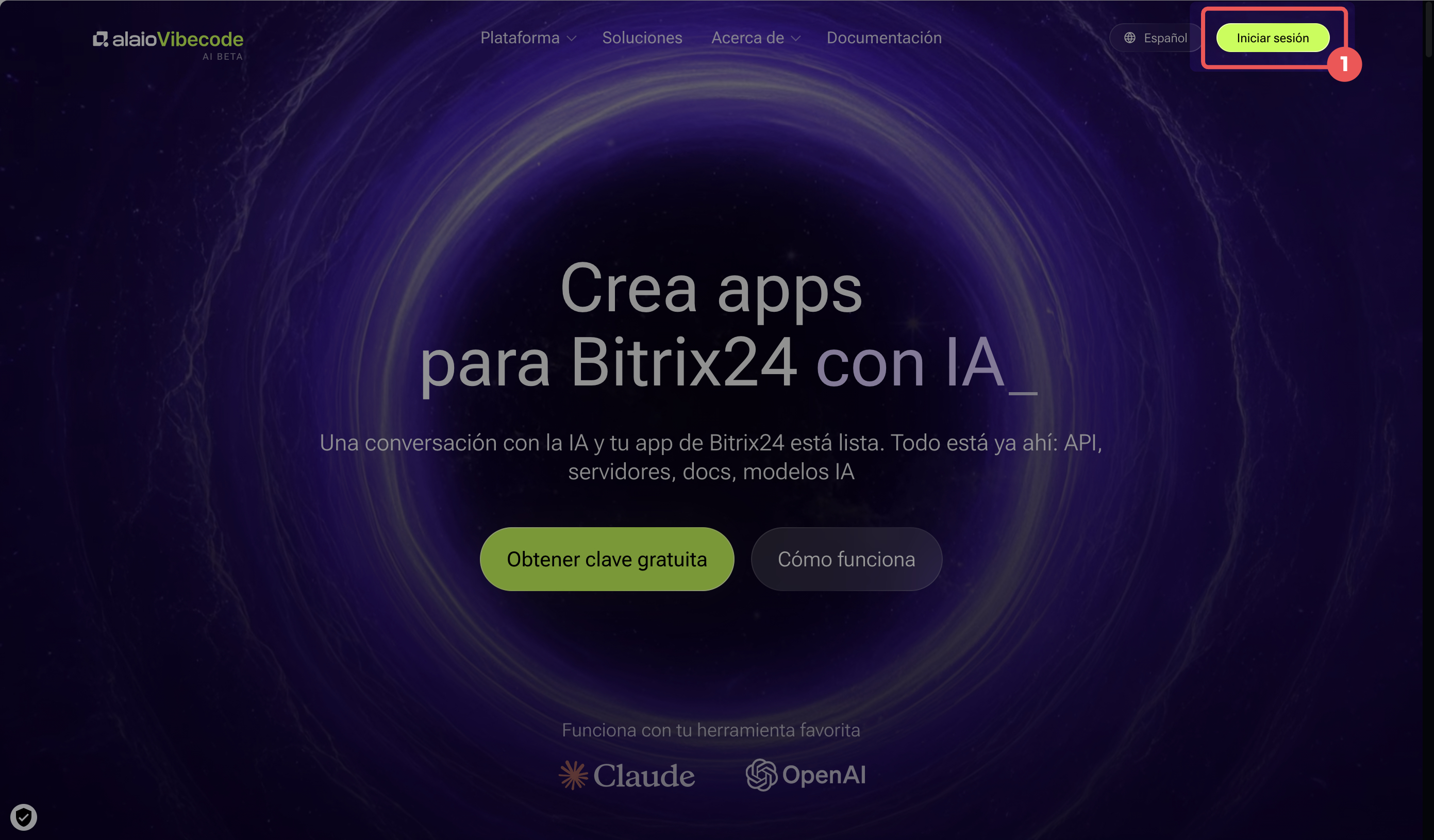
1. Abre el sitio web de Alaio Vibecode y haz clic en Iniciar sesión.
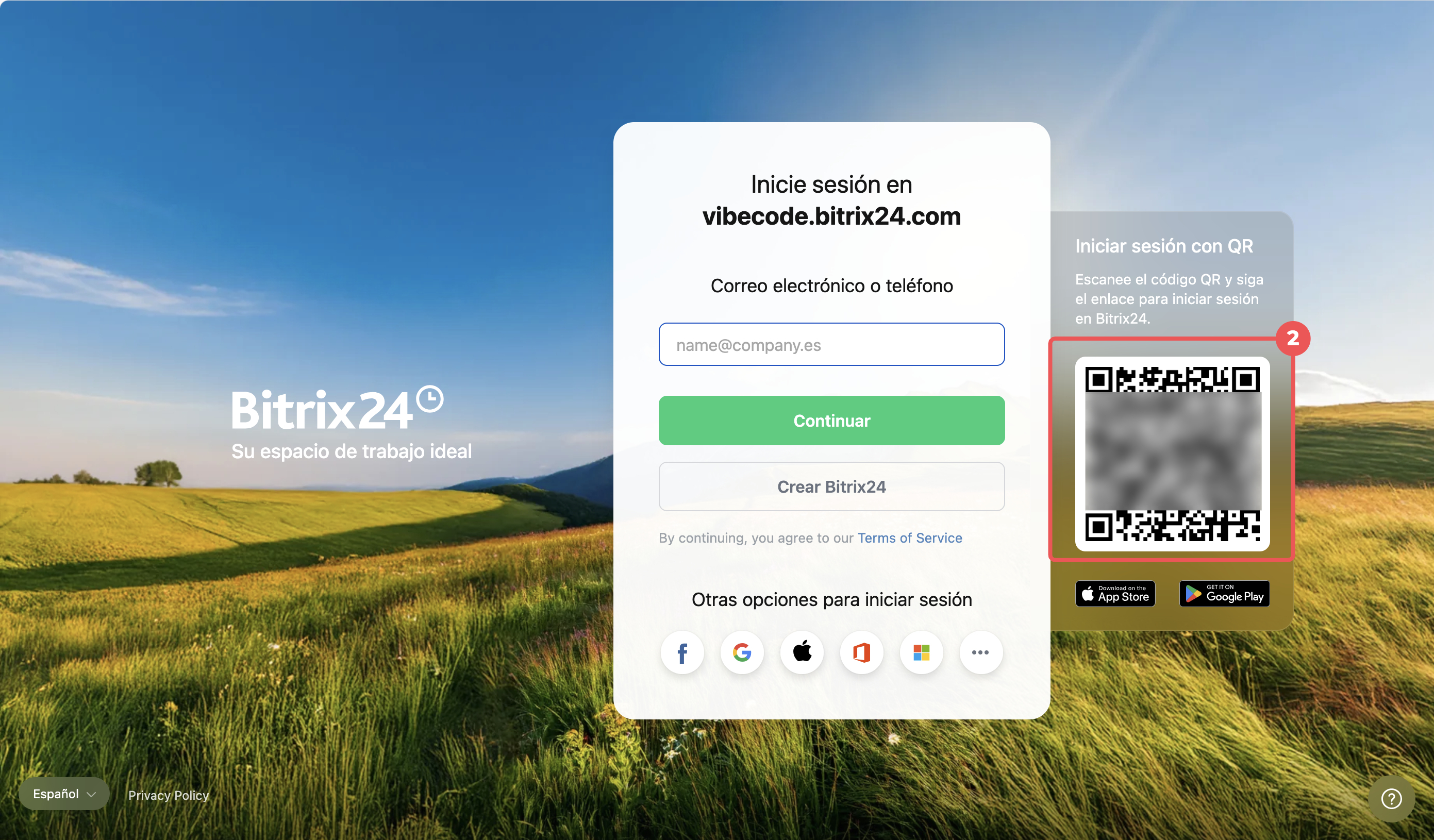
2. Inicia sesión de la forma que prefieras. Por ejemplo, mediante un código QR.
Cómo ingresar a Bitrix24
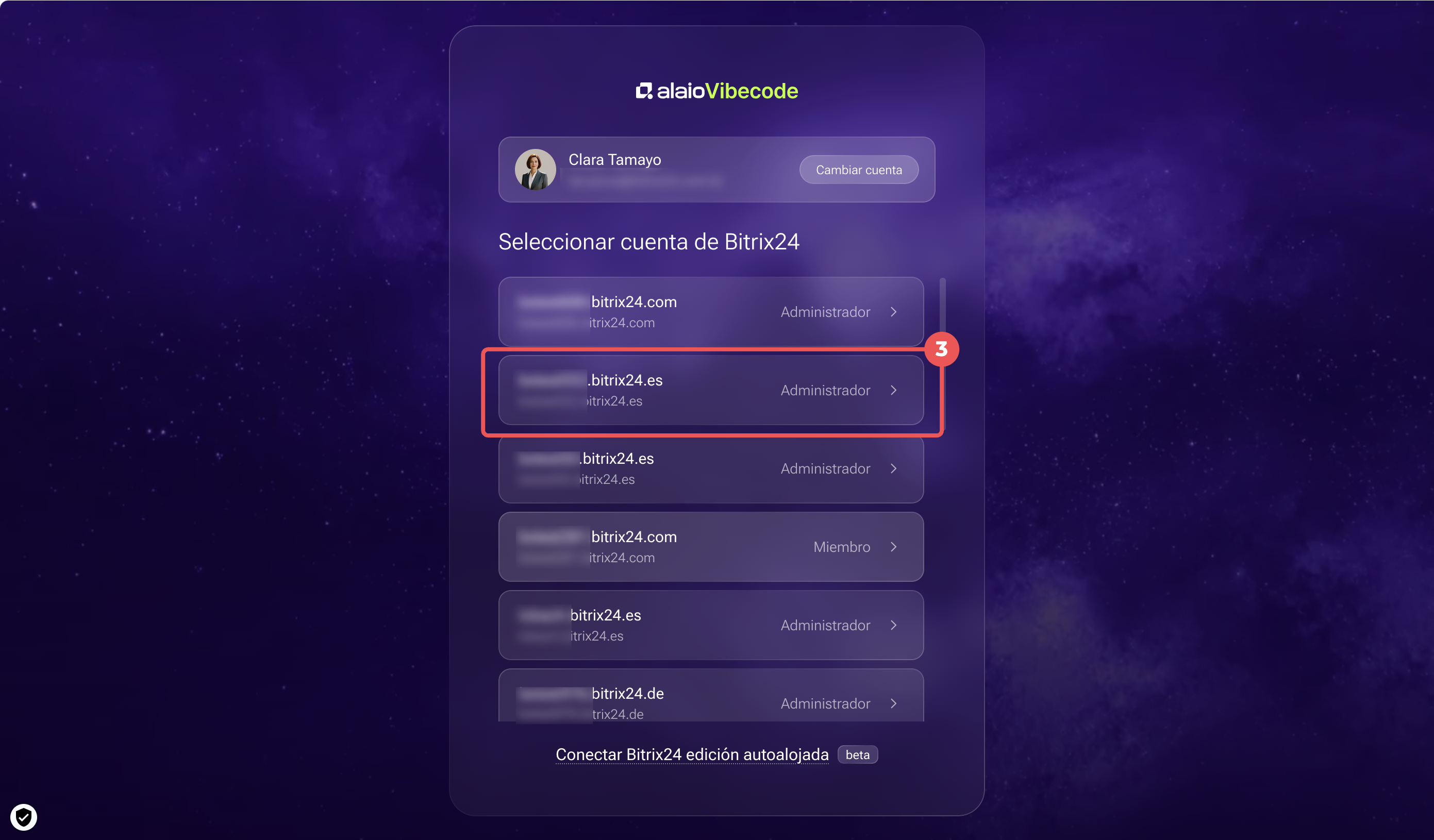
3. Selecciona de la lista el Bitrix24 para el que quieres crear una aplicación.
Crear una solución de IA para Bitrix24
Alaio Vibecode permite crear e integrar una aplicación o un bot con tu Bitrix24 en tres pasos.
Crea una clave: permitirá conectar la aplicación o el bot con tu Bitrix24. Están disponibles:
- Clave de API: funciona en nombre del autor de la clave, por lo que todos los usuarios de la aplicación obtienen acceso a los mismos datos. Es adecuada para tareas en las que no se necesitan los datos personales de un empleado concreto. Por ejemplo, una aplicación muestra estadísticas generales de las negociaciones del mes: los datos son los mismos para todo el equipo.
- Clave de autorización: funciona en nombre del usuario actual, por lo que cada persona ve únicamente los datos a los que tiene acceso. Es adecuada cuando es importante tener en cuenta los permisos de un empleado concreto. Por ejemplo, un gerente solo ve sus negociaciones y el supervisor ve las negociaciones de todo el departamento.
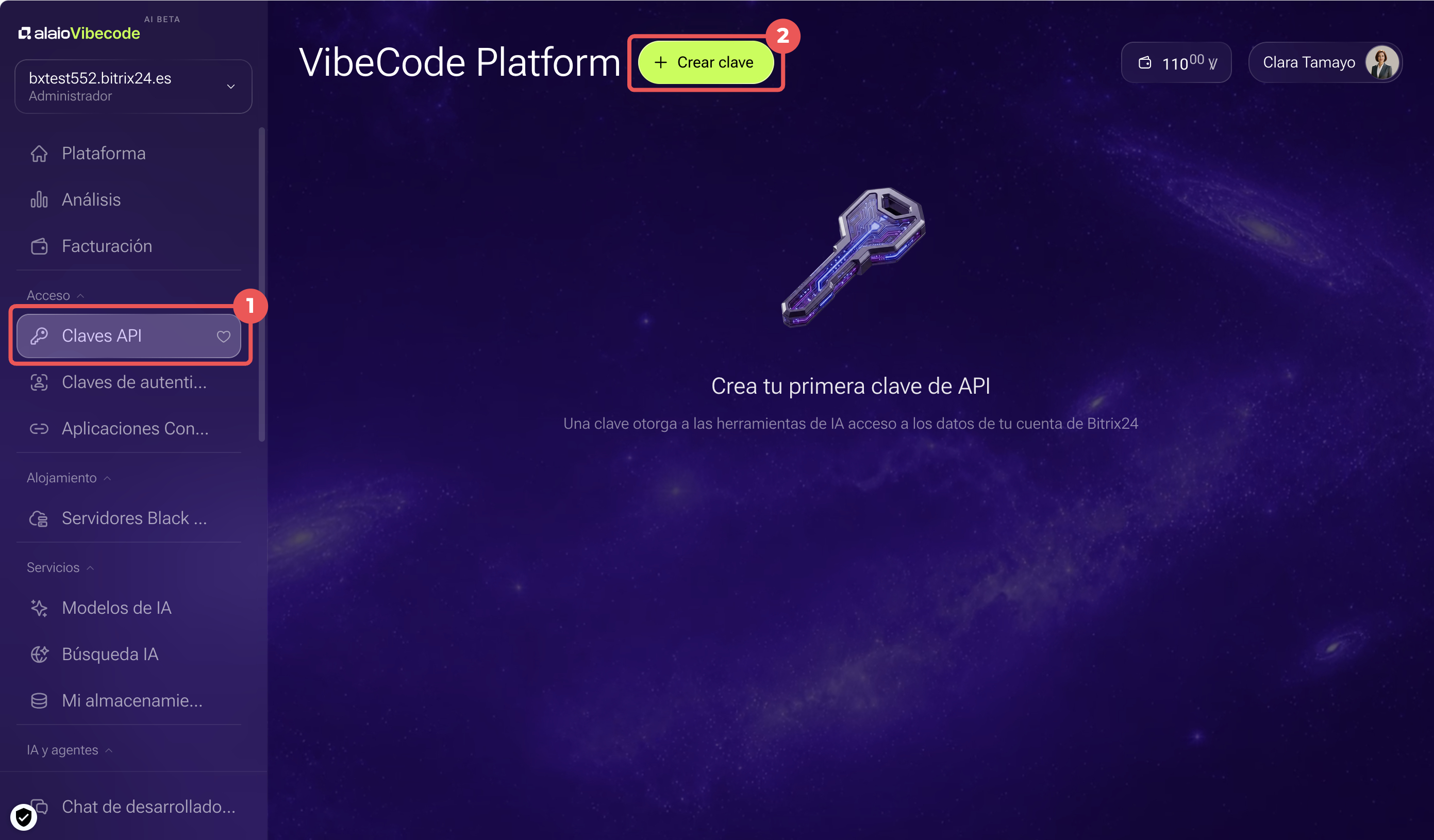
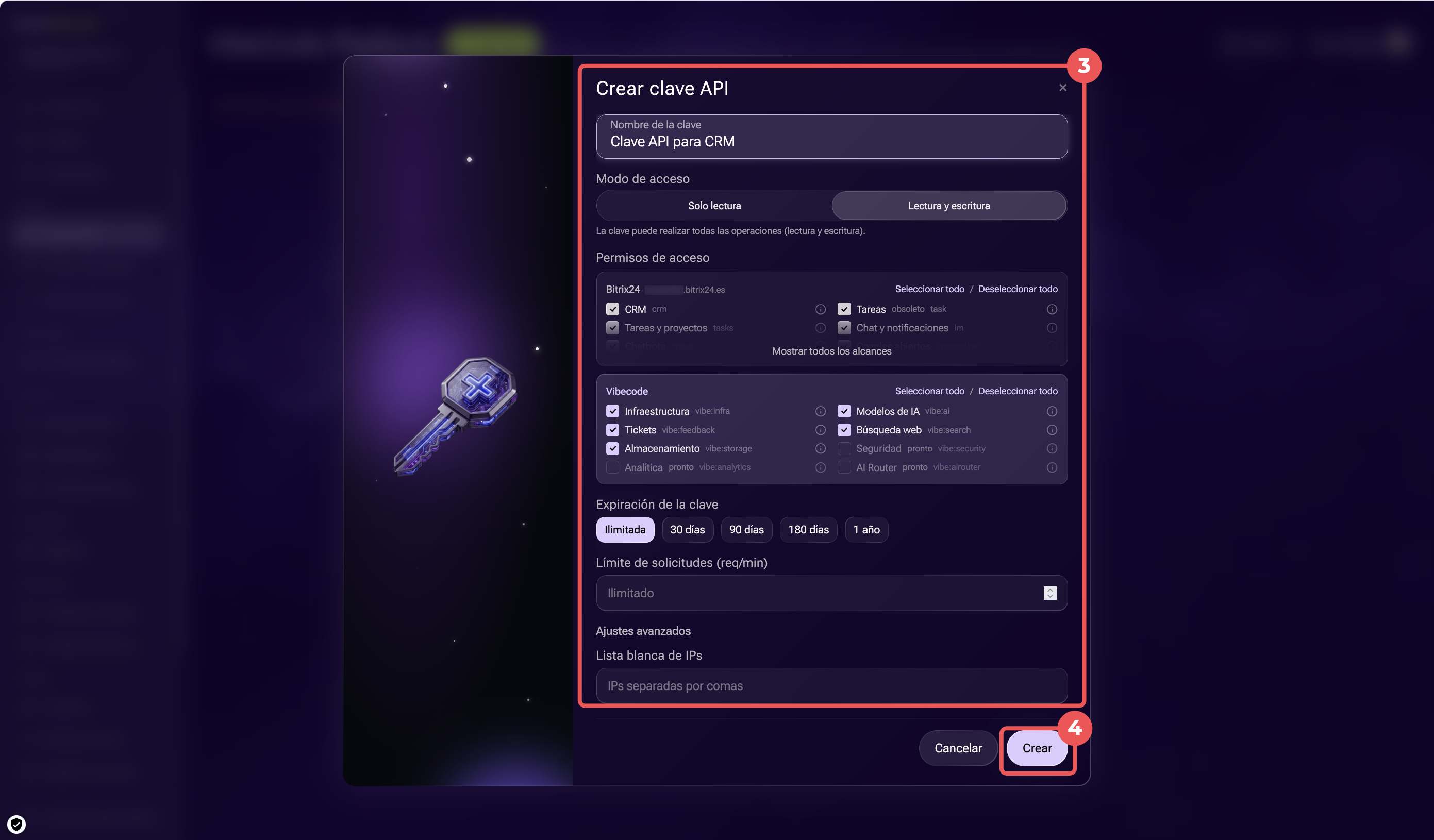
1–2. Ve a la sección Plataforma o Claves API, según el tipo de clave, y haz clic en + Crear clave API o + Crear clave en la parte superior de la pantalla.
3. Indica los datos de la clave:
- Nombre de la clave: se mostrará en la lista de claves del sitio web de Alaio Vibecode.
- Permisos de acceso: marca con qué herramientas de Bitrix24 podrá trabajar la aplicación y qué permisos recibirá. De forma predeterminada, están seleccionados todos los permisos.
Permisos de acceso a los datos de Bitrix24 - Expiración de la clave: sin límite, 30, 90, 180 días o 1 año. Si el periodo vence, la aplicación dejará de funcionar. Puedes volver a emitir la clave con antelación en el área personal.
Volver a emitir la clave - El límite de solicitudes por minuto determina el número máximo de solicitudes que la aplicación puede enviar con esta clave en un minuto. Ayuda a evitar una carga innecesaria en la API, por ejemplo, si debido a un error la integración comienza a enviar demasiadas solicitudes repetidas. Este campo es opcional. De forma predeterminada, se aplica un límite de 300 solicitudes por minuto. Para la primera aplicación, deja el campo vacío.
- Ajustes avanzados: indica, separadas por comas, las direcciones IP desde las que la aplicación puede aceptar solicitudes. Esto protege el acceso: aunque personas ajenas obtengan el enlace o la clave, no podrán acceder a la aplicación desde direcciones no autorizadas.
4. Haz clic en Crear: se abrirá una ventana con la clave y un prompt listo para el modelo de IA.
5. Copia y guarda la clave de API en un lugar seguro: es necesaria para crear, modificar e integrar la solución de IA.
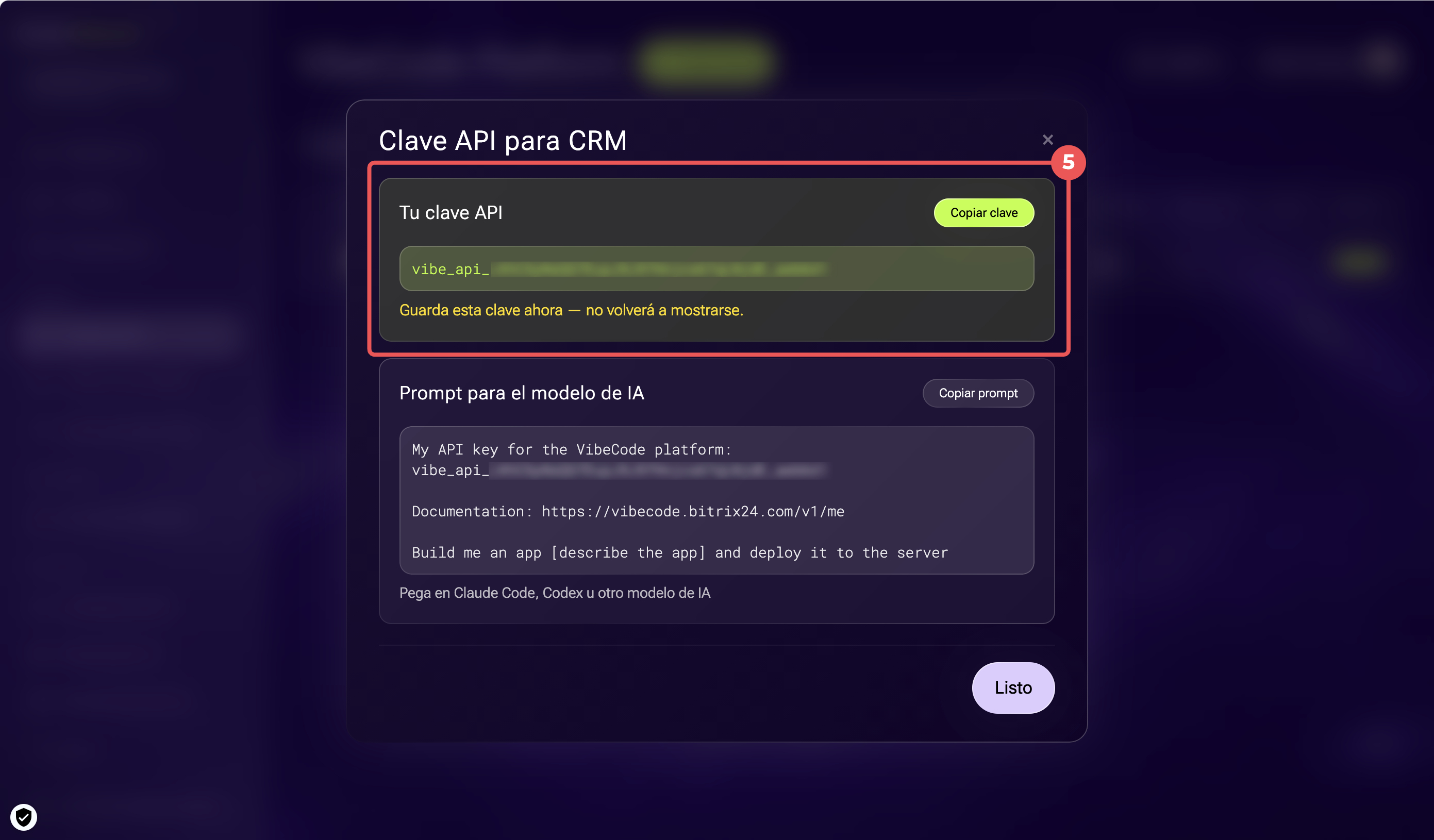
Recomendamos crear una clave independiente para cada aplicación y concederle solo los permisos necesarios. Por ejemplo, para trabajar con negociaciones, acceso al CRM; para trabajar con tareas, acceso a las tareas. Si es necesario, puedes utilizar una misma clave para varios bots y aplicaciones.
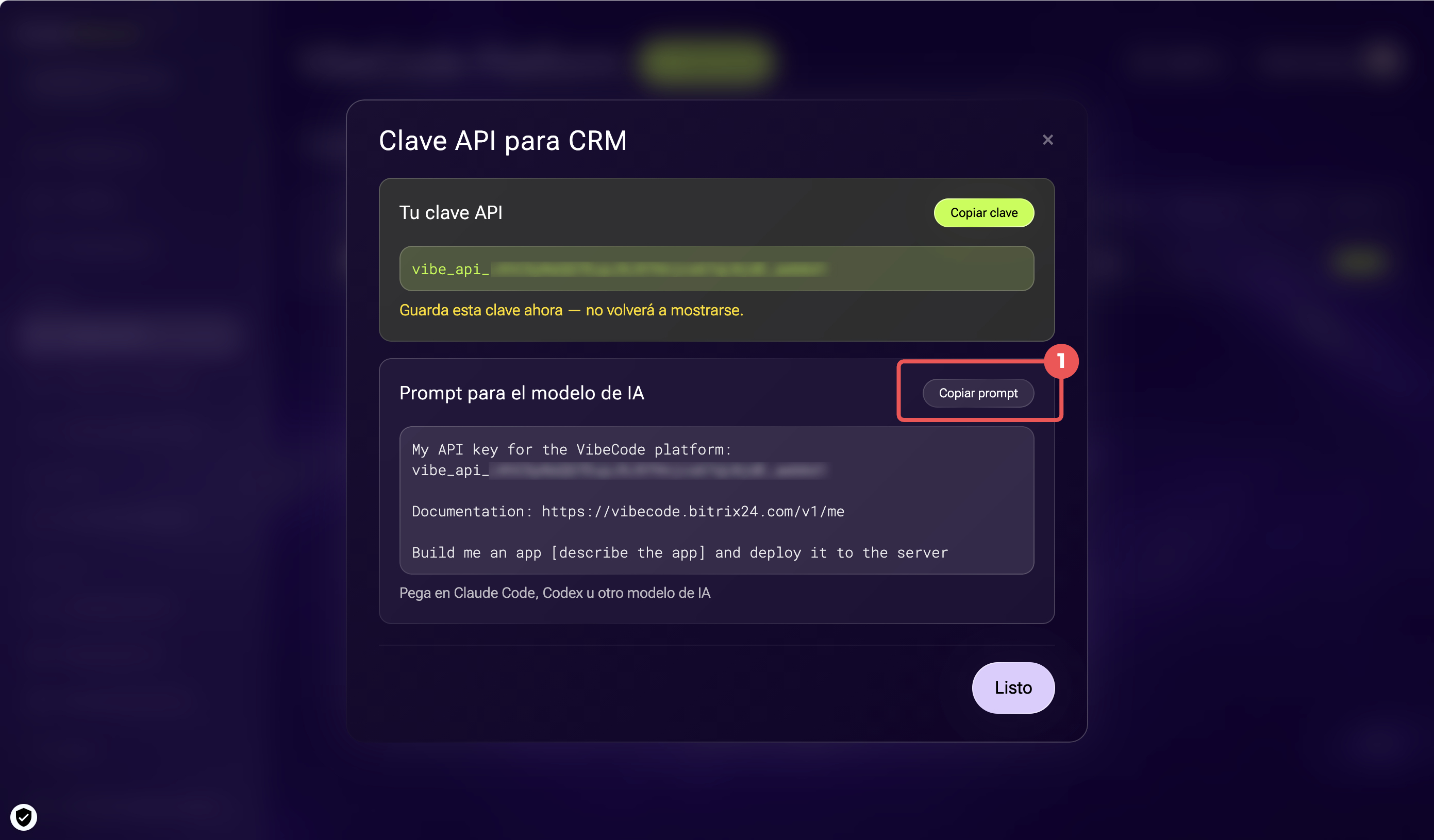
Pasa el prompt al agente de IA: contiene todo lo necesario: tu clave de API, el enlace a la documentación de Alaio Vibecode y las instrucciones para el agente de IA.
Para cada solución, el agente de IA creará un servidor independiente e implementará en él la aplicación o el bot.
1. En la ventana con la clave, haz clic en Copiar prompt.
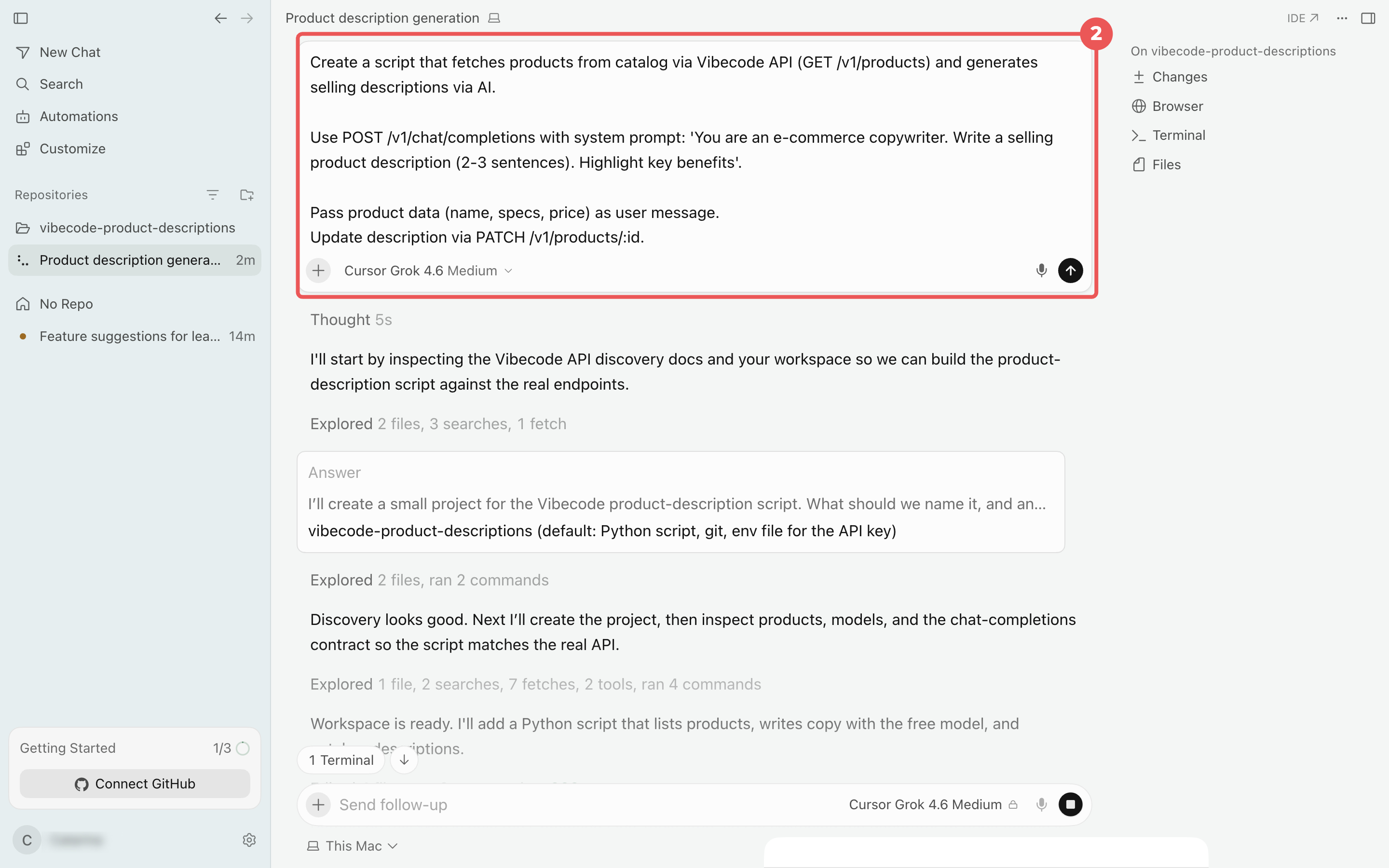
2. Pega el prompt en Claude Code, Codex, Cursor u otro modelo de IA y añade una descripción de la tarea: qué necesitas crear exactamente. Por ejemplo: «Crea un bot que envíe cada mañana al chat un resumen de las tareas abiertas».
Prompts listos para soluciones de IA
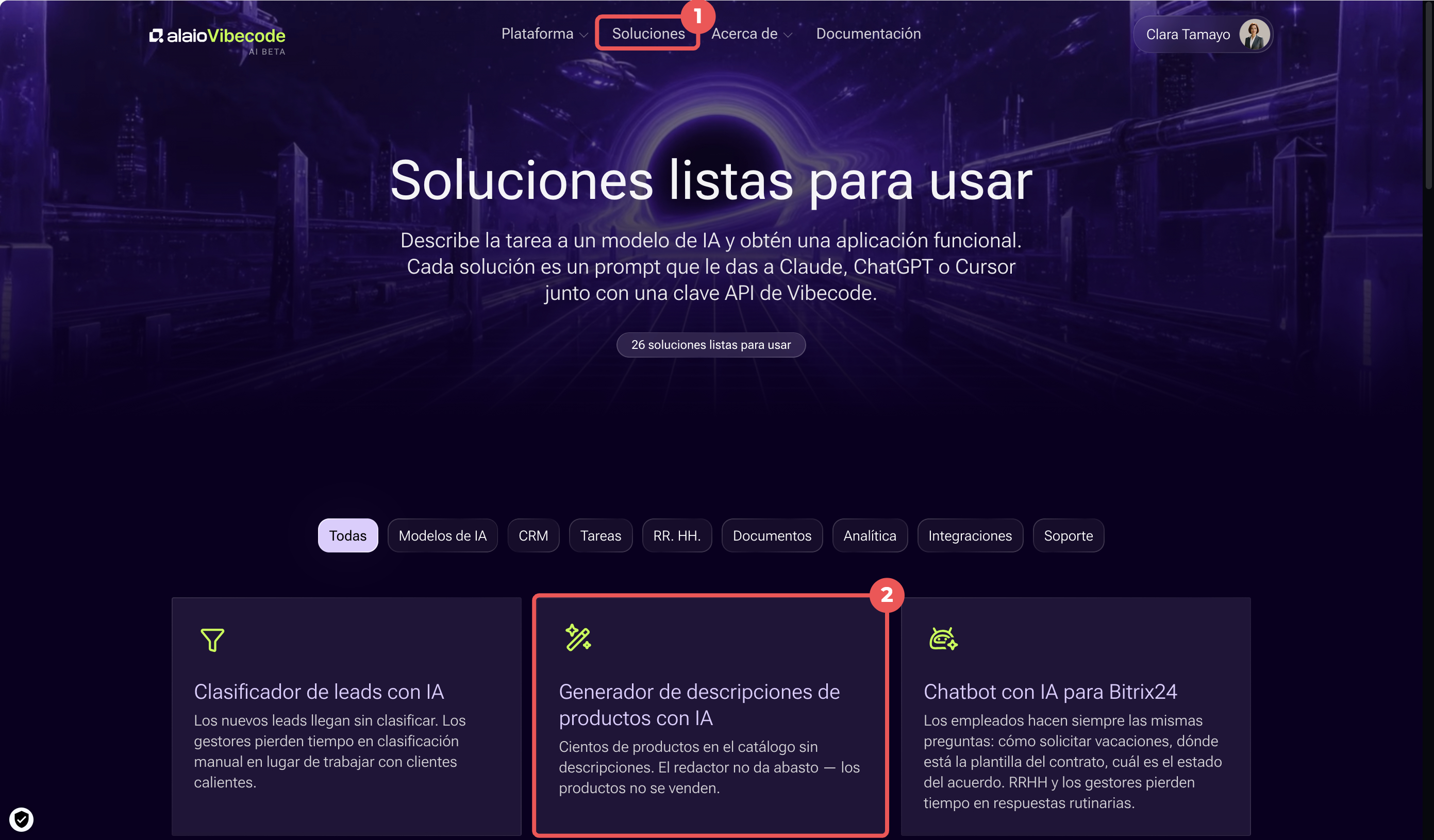
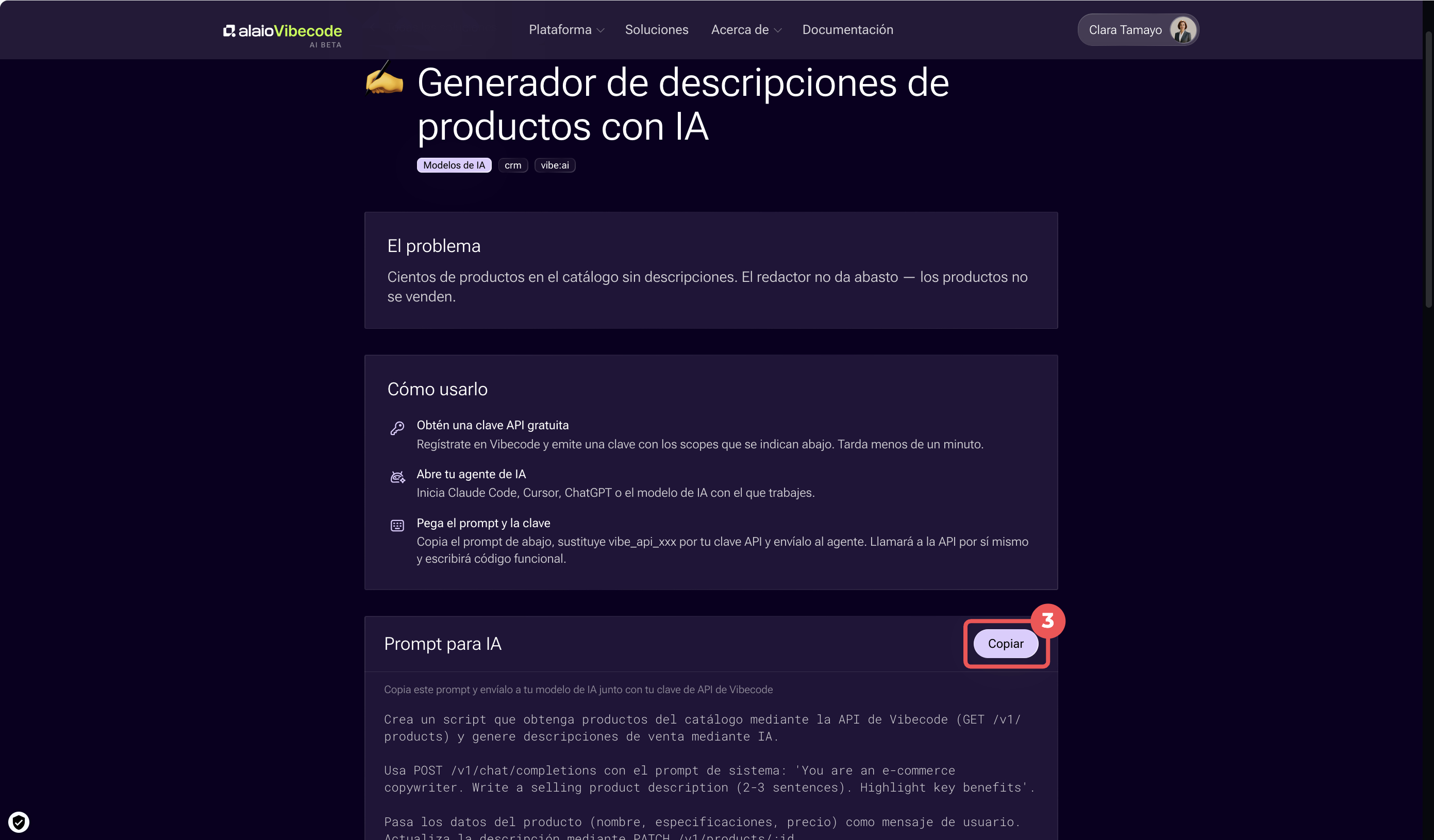
En el sitio web de Alaio Vibecode, en la sección Soluciones listas para usar, encontrarás opciones de prompts para diferentes tareas. Puedes utilizarlos sin cambios o adaptar la idea a tu negocio.
1. En el sitio web de Alaio Vibecode, ve a la sección Soluciones.
2. Selecciona la solución adecuada y haz clic en ella.
3. Revisa la descripción y haz clic en Copiar en la ventana con el prompt.
Inicia la aplicación o el bot: el método depende del tipo de solución.
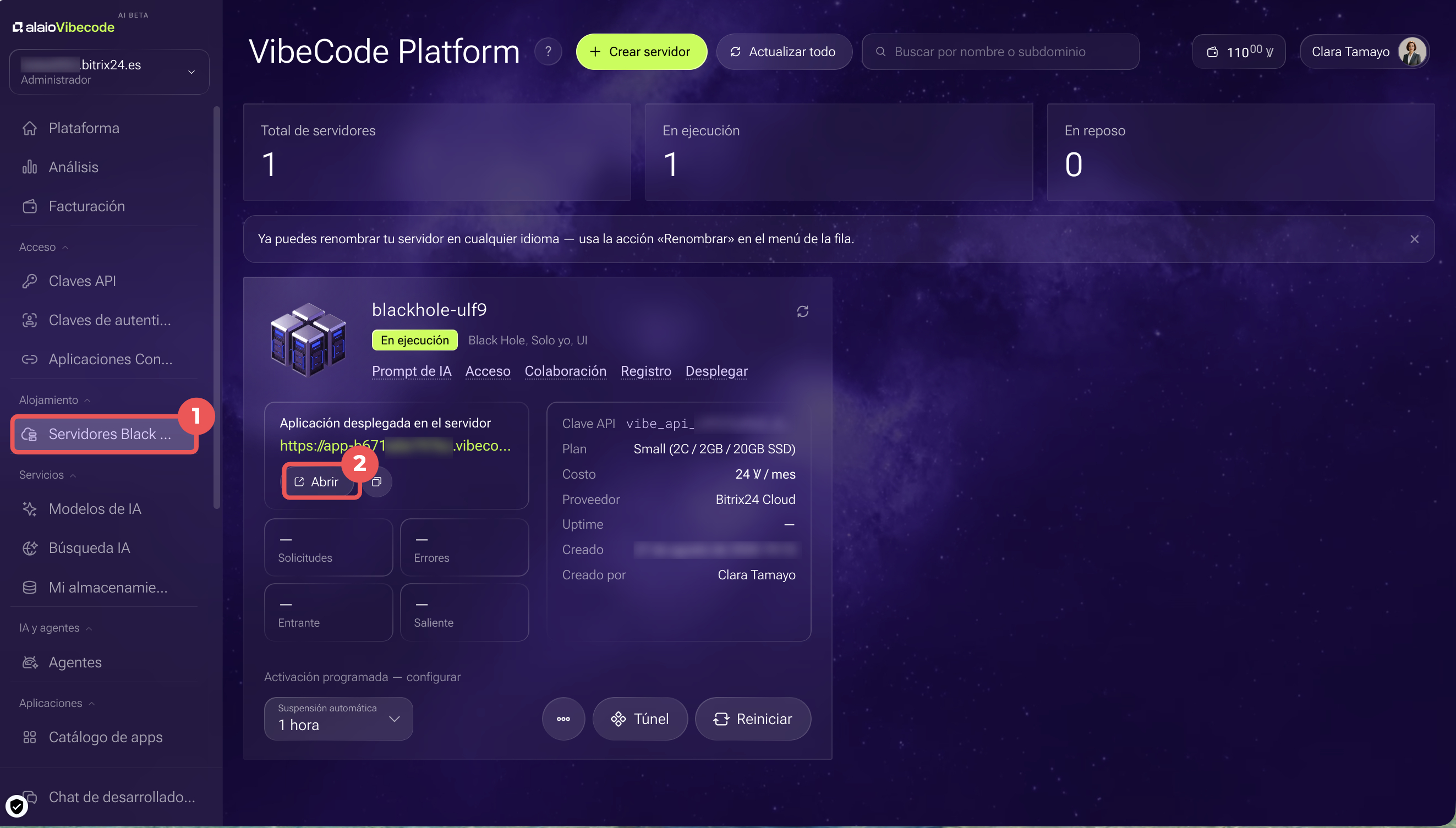
- Aplicación. Vuelve al sitio web de Alaio Vibecode y ve a la sección Servidores Black Hole. Busca el servidor donde está alojada la aplicación y haz clic en Abrir: la solución se abrirá en una nueva pestaña del navegador.
- Bot. Abre tu Bitrix24 y ve a Messenger. Busca el chat con el bot en la lista de chats.
Alaio Vibecode: planes y paquetes de vibe credits
Si necesitas modificar la solución de IA, vuelve al diálogo con el modelo de IA donde creaste la aplicación y realiza los cambios. Por ejemplo, pídele que traduzca la interfaz al español o que añada nuevas funciones.
Restringir la creación de soluciones de IA para Bitrix24
De forma predeterminada, todos los empleados pueden crear aplicaciones y bots, así como configurar integraciones con agentes en el sitio web de Alaio Vibecode. El administrador puede restringir el acceso y establecer reglas para crear soluciones.
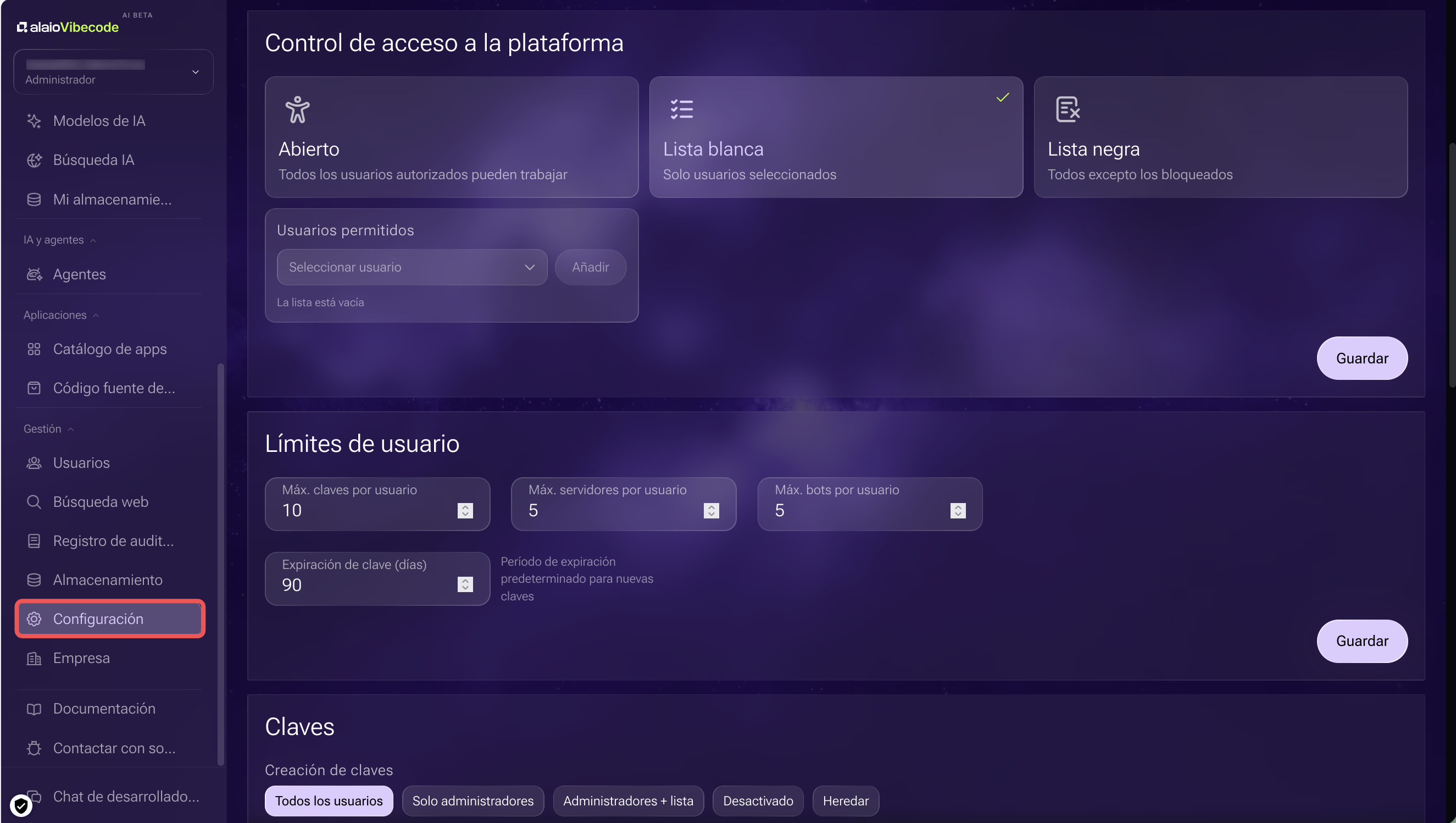
Abre el sitio web de Alaio Vibecode, ve a la sección Configuración e indica los parámetros:
Control de acceso a la plataforma. Hay tres modos disponibles:
- Abierto: todos los usuarios autorizados pueden crear soluciones.
- Lista blanca: solo los usuarios seleccionados.
- Lista negra: todos excepto los usuarios bloqueados.
Límites de usuario. Establece los límites por usuario: número máximo de claves de API, servidores y bots, así como el periodo de validez predeterminado de las claves.
Reglas de creación de aplicaciones, servidores y bots. Indica quién puede crear cada tipo de objeto: todos los usuarios, solo los administradores o nadie.
Gestión de servidores:
- Infraestructura de servidores. Marca la casilla para permitir que los usuarios creen y administren servidores en la nube.
- Permitir modo Open. Esta opción está en proceso de implementación. En el futuro, cuando la opción esté activada, los usuarios podrán cambiar los servidores al modo abierto con una IP pública y acceso SSH directo. De forma predeterminada, todos los servidores se crean en modo Black Hole.
Guarda los cambios.
Resumen
- Alaio Vibecode permite crear aplicaciones y bots para Bitrix24 mediante IA, sin conocimientos de programación.
- Para iniciar sesión en Alaio Vibecode, utiliza los datos de tu cuenta de Bitrix24.
- Para crear una solución de IA para Bitrix24, crea una clave de API, copia el prompt y pásalo junto con la descripción de la tarea a un modelo de IA con acceso a la API. El modelo de IA escribirá el código e implementará la solución en un servidor protegido.
- La aplicación terminada se abre en la sección Servidores Black Hole y el bot, en Messenger de Bitrix24.
- El administrador puede restringir el acceso a la plataforma y establecer reglas para crear soluciones en la sección Configuración del sitio web de Alaio Vibecode.