
El gráfico de ausencias muestra cuándo los empleados no están disponibles en el lugar de trabajo, ya sea por vacaciones, baja por enfermedad, viaje de negocios u otro motivo. Esto ayuda a planificar proyectos y redistribuir la carga de trabajo. Por ejemplo, si un empleado se va de vacaciones, el supervisor puede verlo con antelación en el gráfico de ausencias y asignar las tareas urgentes a otros compañeros.
Ver la página de planes y precios
Ve a Empleados > Tiempo y reportes > Gráfico de ausencias.
Cualquier empleado de la compañía puede consultar el gráfico de ausencias. En la versión en la nube de Bitrix24, solo el administrador puede agregar una ausencia desde el gráfico de ausencias; en la versión En Premisa, pueden hacerlo los administradores y los usuarios del grupo Recursos humanos. Un empleado solo puede agregar una ausencia mediante el calendario o un proceso de negocio.
Agregar ausencias al gráfico
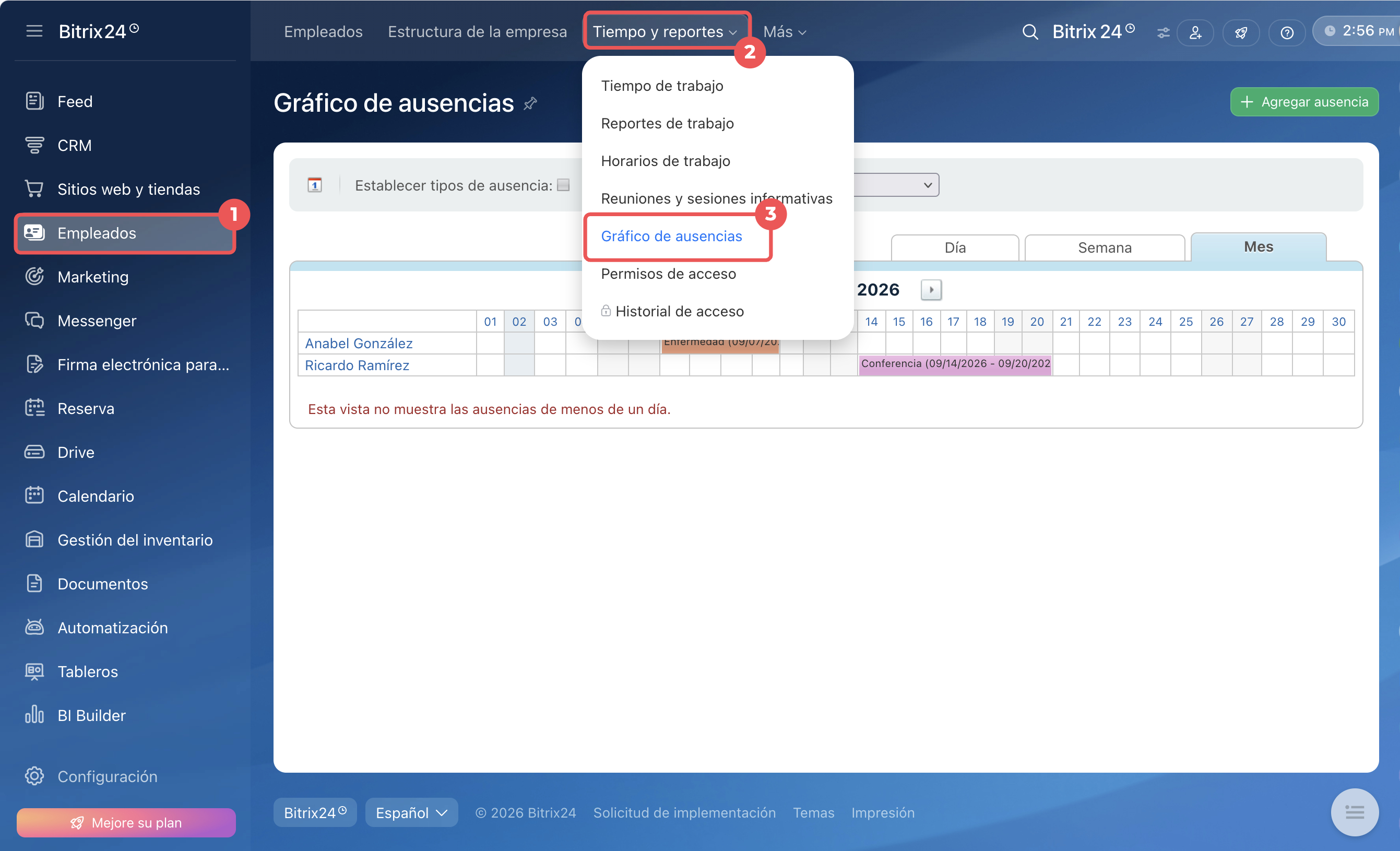
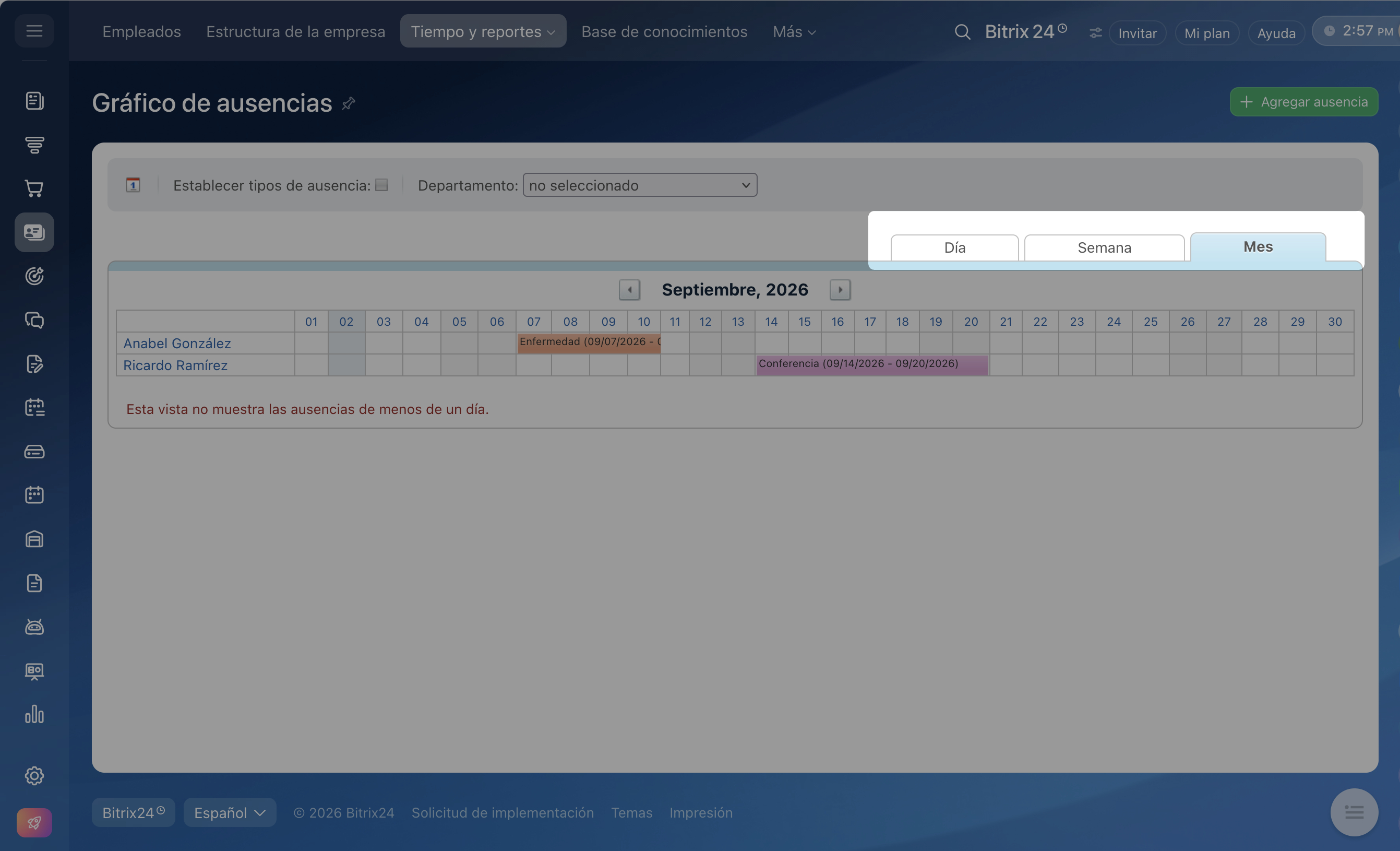
Selecciona la vista del gráfico de ausencias. Las opciones Día, Semana y Mes están disponibles en la esquina superior derecha. En la vista Mes no se muestran las ausencias de menos de un día, por ejemplo, un permiso de unas horas. Para ver estas ausencias, selecciona Día.
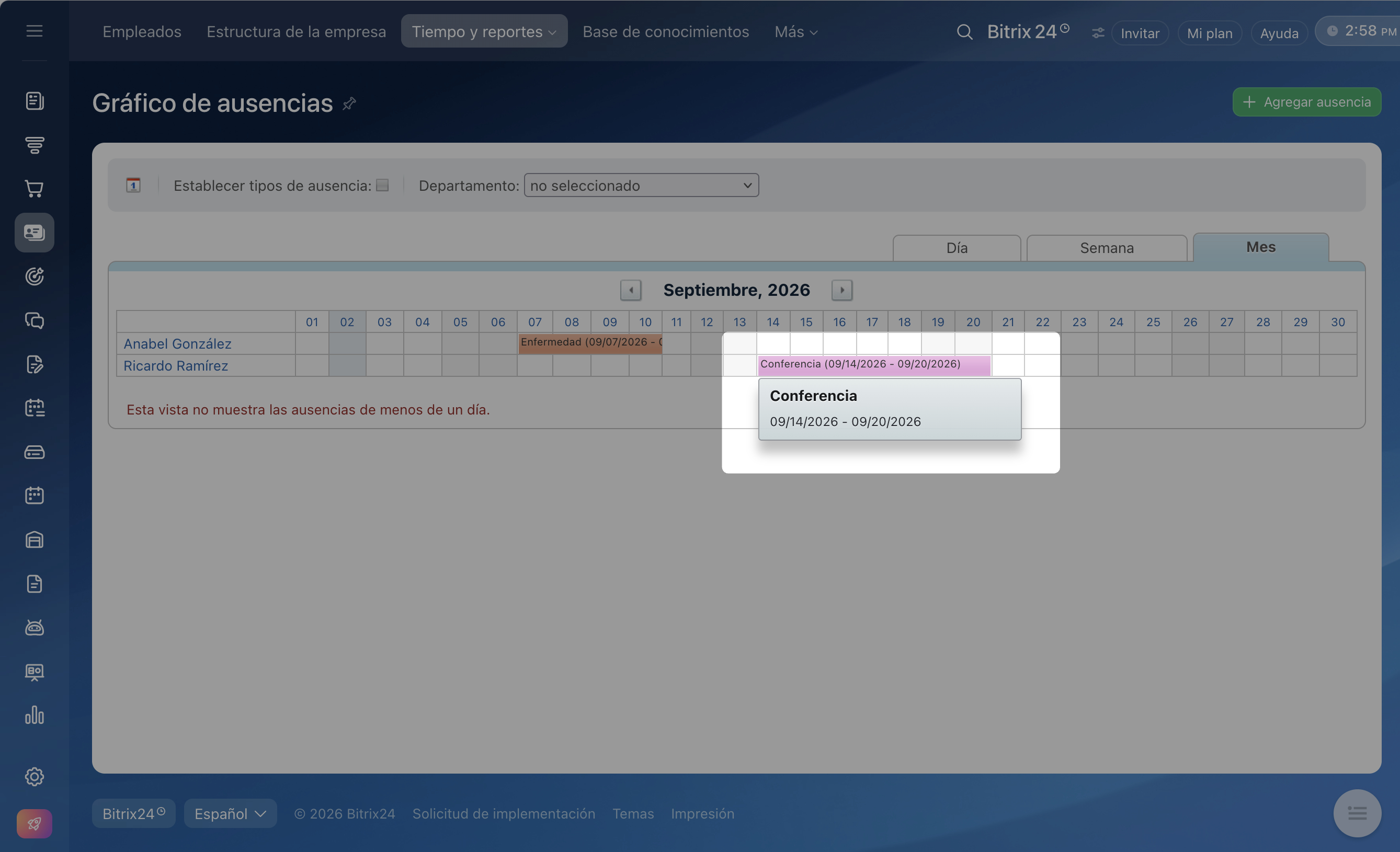
Consulta los detalles de la ausencia. Pasa el cursor sobre el evento para ver su nombre y las fechas sin abrir la ficha. Haz clic en el evento para ver información más detallada, editar o eliminar la entrada.
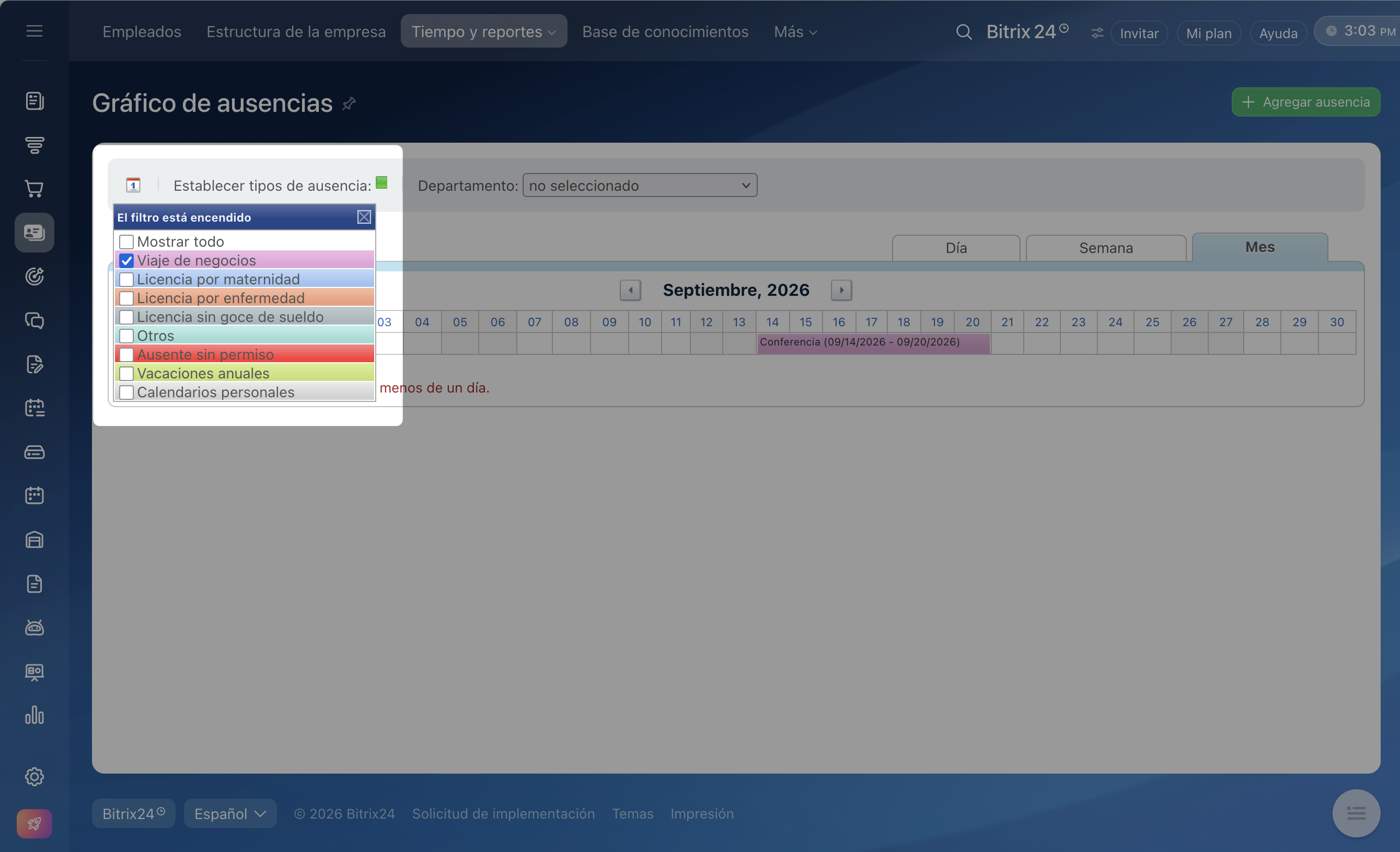
Filtra las ausencias por tipo. Haz clic en Establecer tipos de ausencia en la esquina superior izquierda y marca las opciones necesarias, por ejemplo, solo las vacaciones anuales. Los demás tipos no se mostrarán en el gráfico de ausencias.
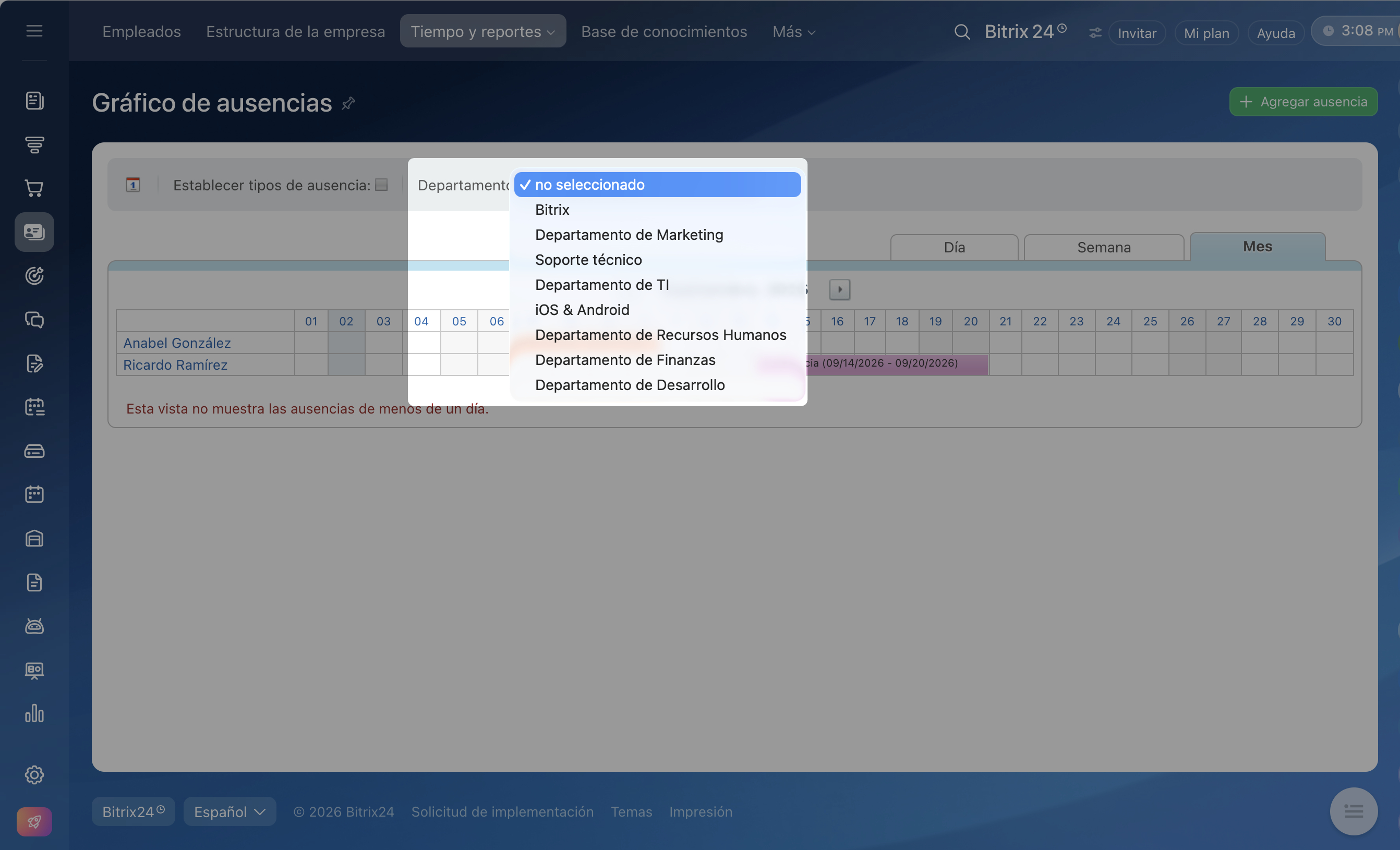
Selecciona un departamento. De forma predeterminada, el gráfico de ausencias muestra los datos de todos los departamentos de la compañía. Para ver las ausencias de un departamento específico, indícalo en el campo Departamento.
Resumen
- El gráfico de ausencias muestra cuándo los empleados están de vacaciones, de baja por enfermedad, de viaje de negocios o ausentes por otro motivo.
- Puedes abrir el gráfico de ausencias en Empleados > Tiempo y Reportes > Gráfico de ausencias.
- Cualquier empleado de la compañía puede consultar el gráfico de ausencias.
- En la versión en la nube de Bitrix24, el administrador puede agregar ausencias desde el gráfico de ausencias; en la versión En Premisa, también pueden hacerlo los usuarios del grupo Recursos humanos.
- En el gráfico de ausencias puedes consultar las ausencias por día, semana o mes y filtrarlas por tipo y departamento.