
Los mensajes de los clientes a través de mensajeros, redes sociales y el sitio web llegan a los Canales abiertos. Puedes responderles de inmediato y usar herramientas útiles del chat: conectar colegas a la conversación, enviar archivos y formularios CRM, encontrar rápidamente los mensajes necesarios y más. Esto ayuda a resolver consultas rápidamente y no perder información importante.
Contenido del artículo:
Cómo trabajar con una nueva conversación
Cuando un cliente envíe un mensaje, verás una notificación en Bitrix24. Para iniciar la conversación, ve a la sección Messenger > Contact center > Pendiente.
Haz clic en el nuevo diálogo y selecciona una acción.
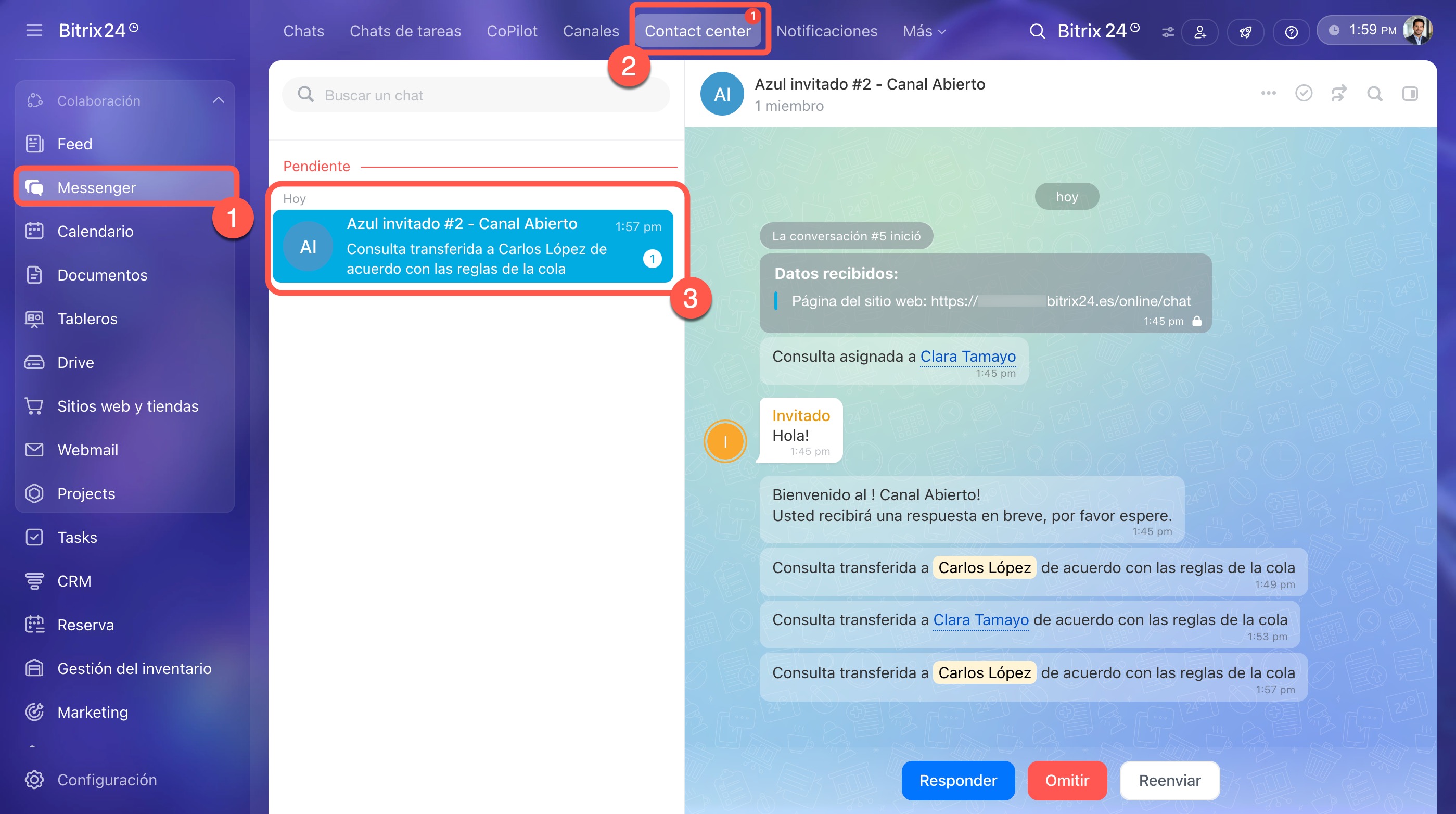
Responder: iniciar la comunicación con el cliente.
Omitir: aparece si en la configuración de la cola de empleados está seleccionada la distribución uniforme de solicitudes. Presiona el botón para rechazar el diálogo: la solicitud pasará al siguiente operador de la cola.
Cola de empleados en los canales abiertos
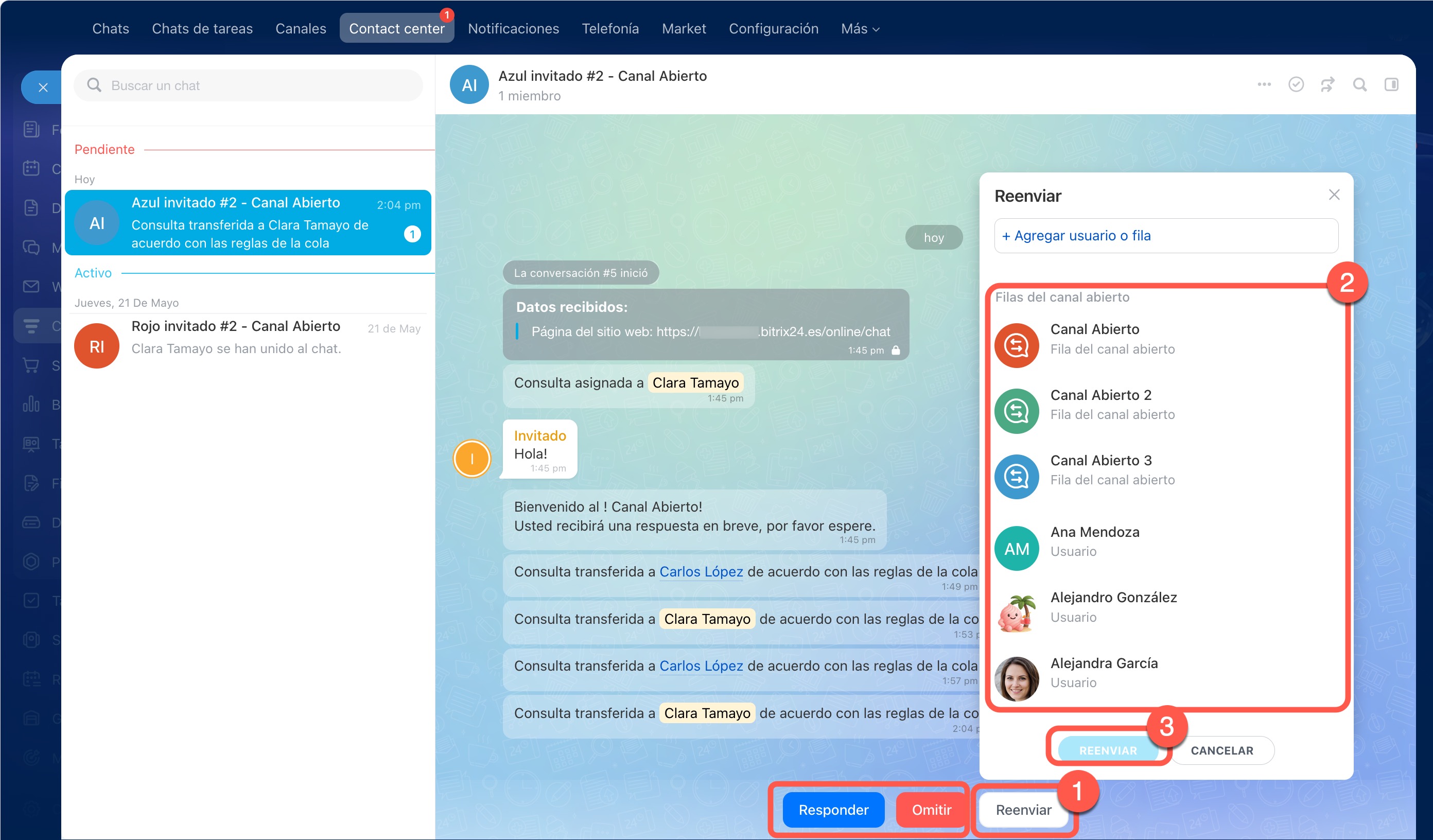
Reenviar: transferir el chat a un colega o a otro Canal abierto. Por ejemplo, si la solicitud llegó a ti por error.
- Haz clic en Reenviar.
- Selecciona de la lista o ingresa en la barra de búsqueda el nombre del Canal abierto o el nombre del empleado.
- Haz clic en Reenviar.
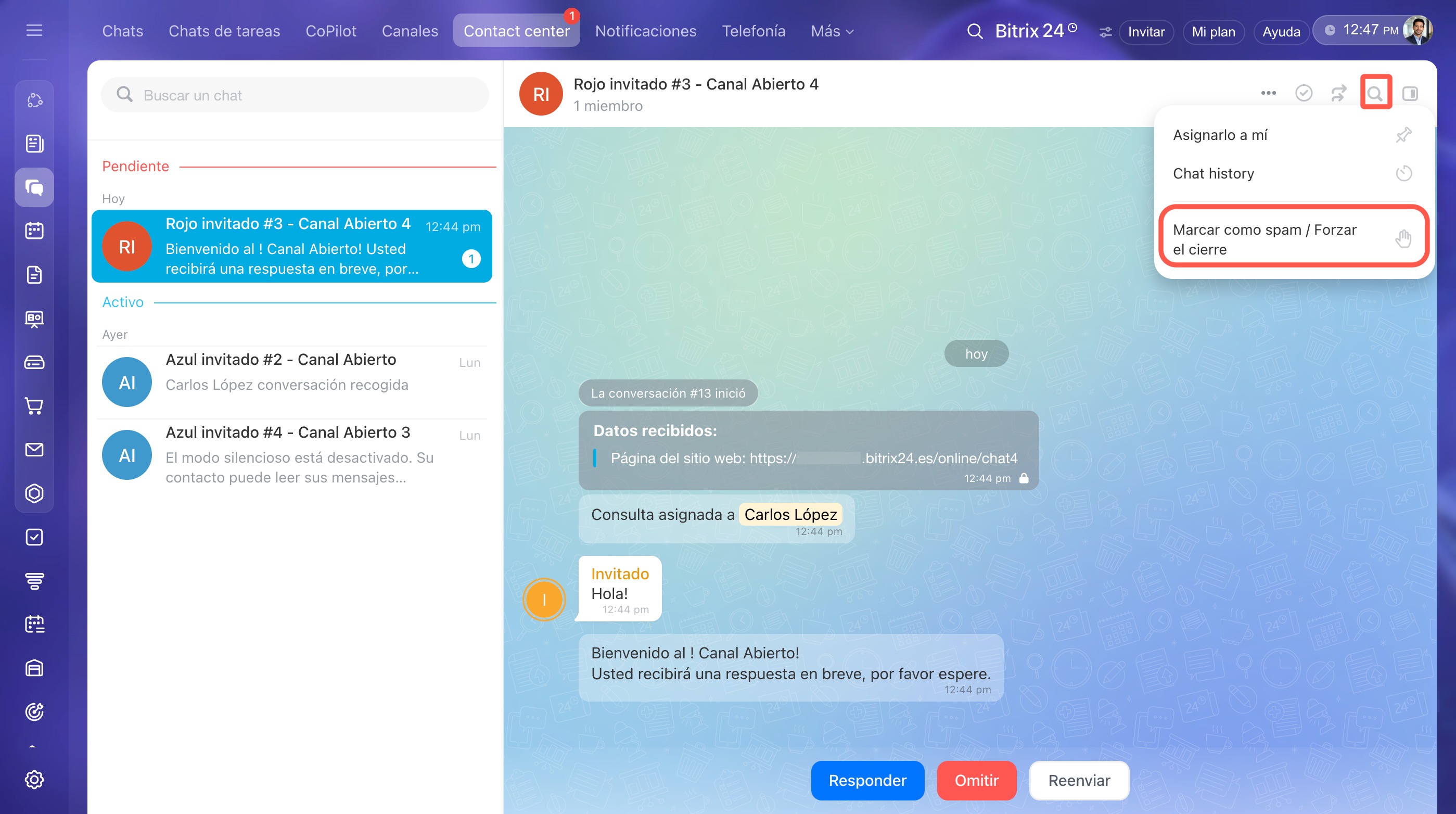
Marcar como spam / Forzar el cierre  : presiona si la solicitud no está relacionada con tu empresa o contiene spam. La conversación se cerrará, pero el cliente podrá escribir nuevamente.
Buscar en el chat: presiona la lupa para encontrar rápidamente un mensaje.
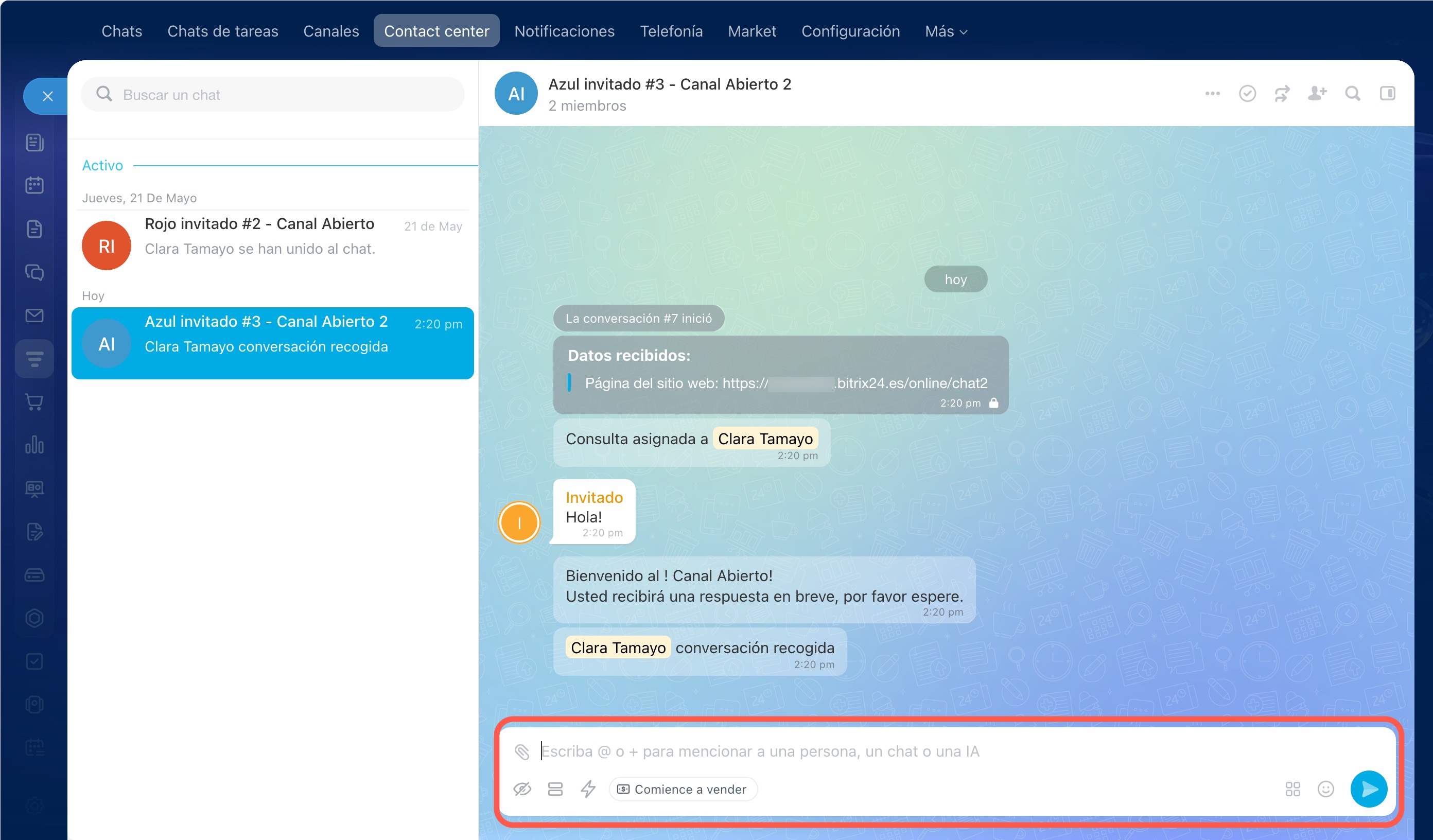
Qué herramientas están disponibles en el campo de respuesta
Cuando hagas clic en el botón Responder, aparecerá un campo para ingresar texto. Allí puedes usar herramientas que ayudan en el trabajo: enviar archivos, conectar colegas al diálogo, mantener conversaciones ocultas y más.
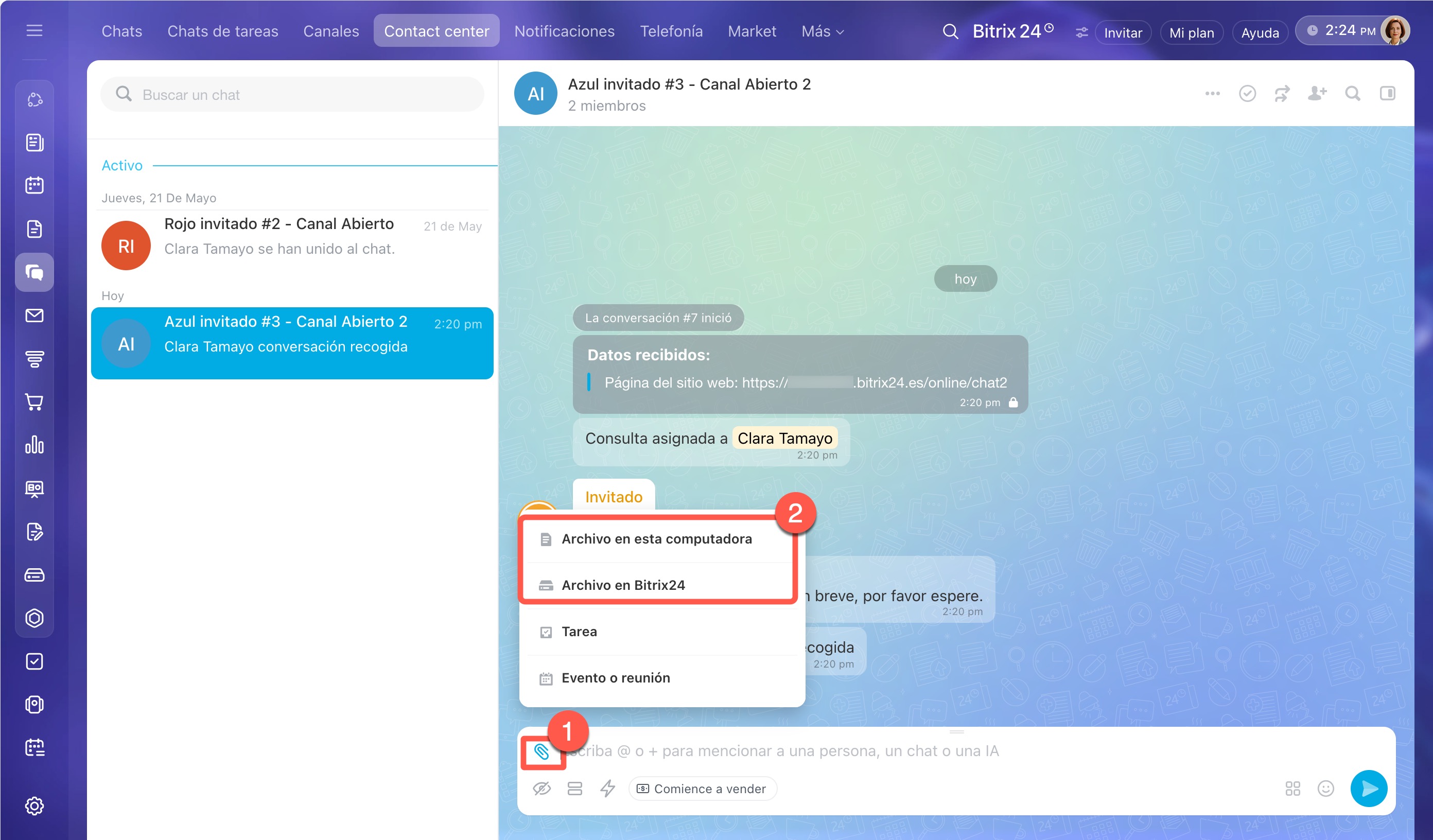
Enviar archivo. Es útil si necesitas enviar al cliente una foto de un producto o un contrato.
- Haz clic en el clip
 .
. - Selecciona desde dónde cargar el archivo: desde la computadora o desde Bitrix24 Drive.
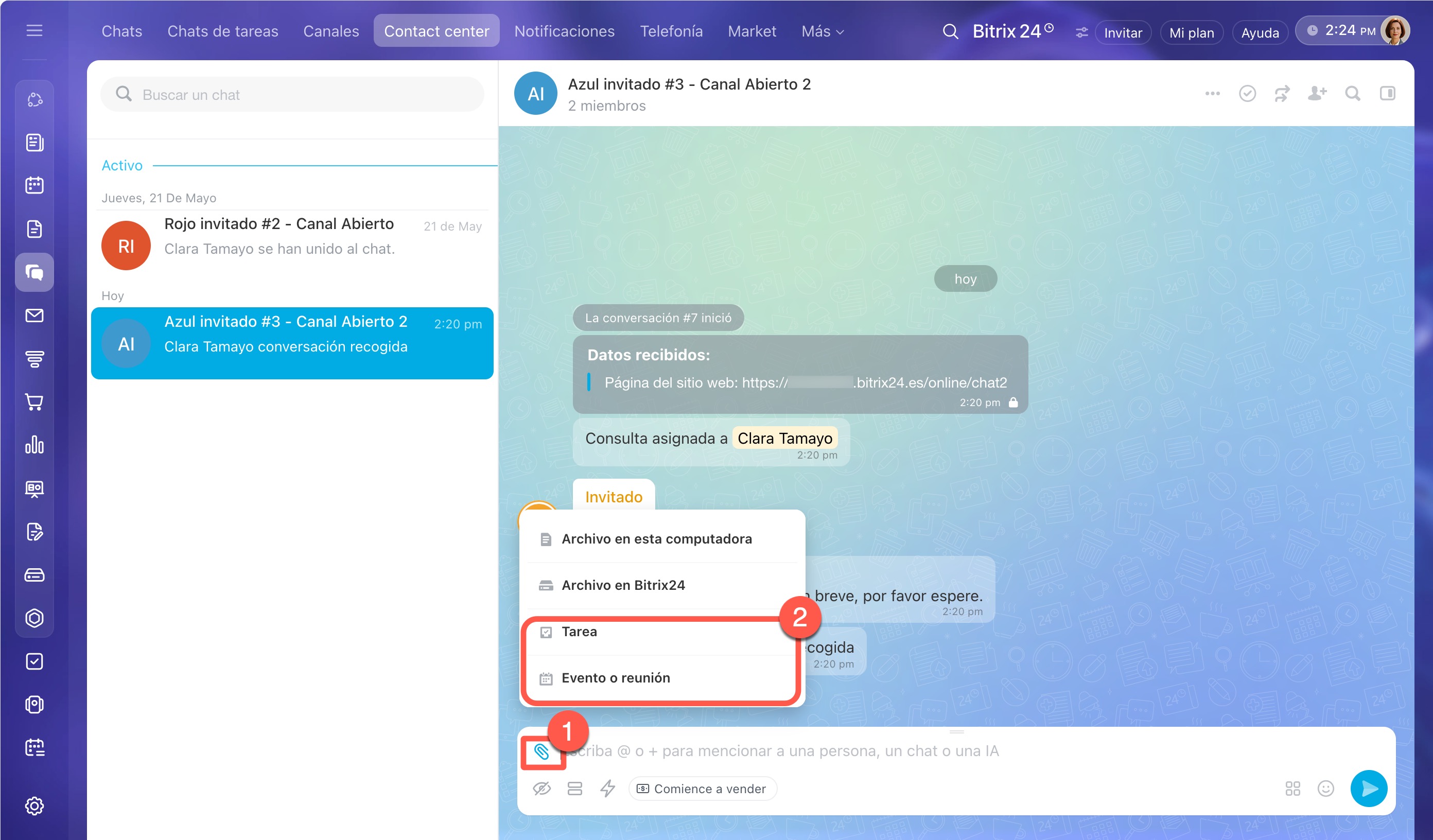
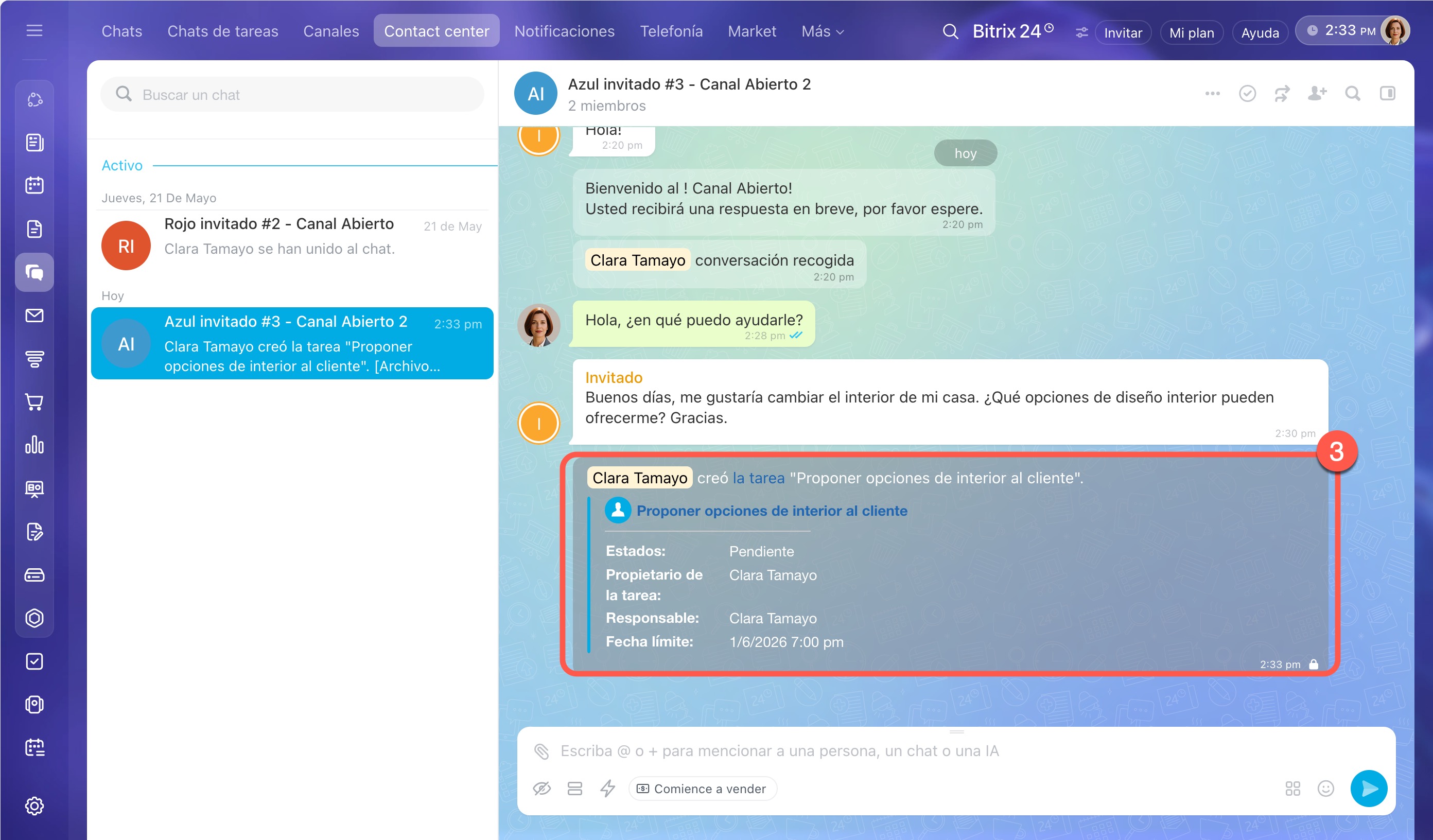
Crear una tarea o reunión. Por ejemplo, para no olvidar devolver la llamada al cliente o seleccionar opciones de productos. Haz clic en el clip y selecciona qué quieres crear: una tarea o una reunión. En el chat aparecerá un mensaje del sistema sobre la tarea o reunión creada.
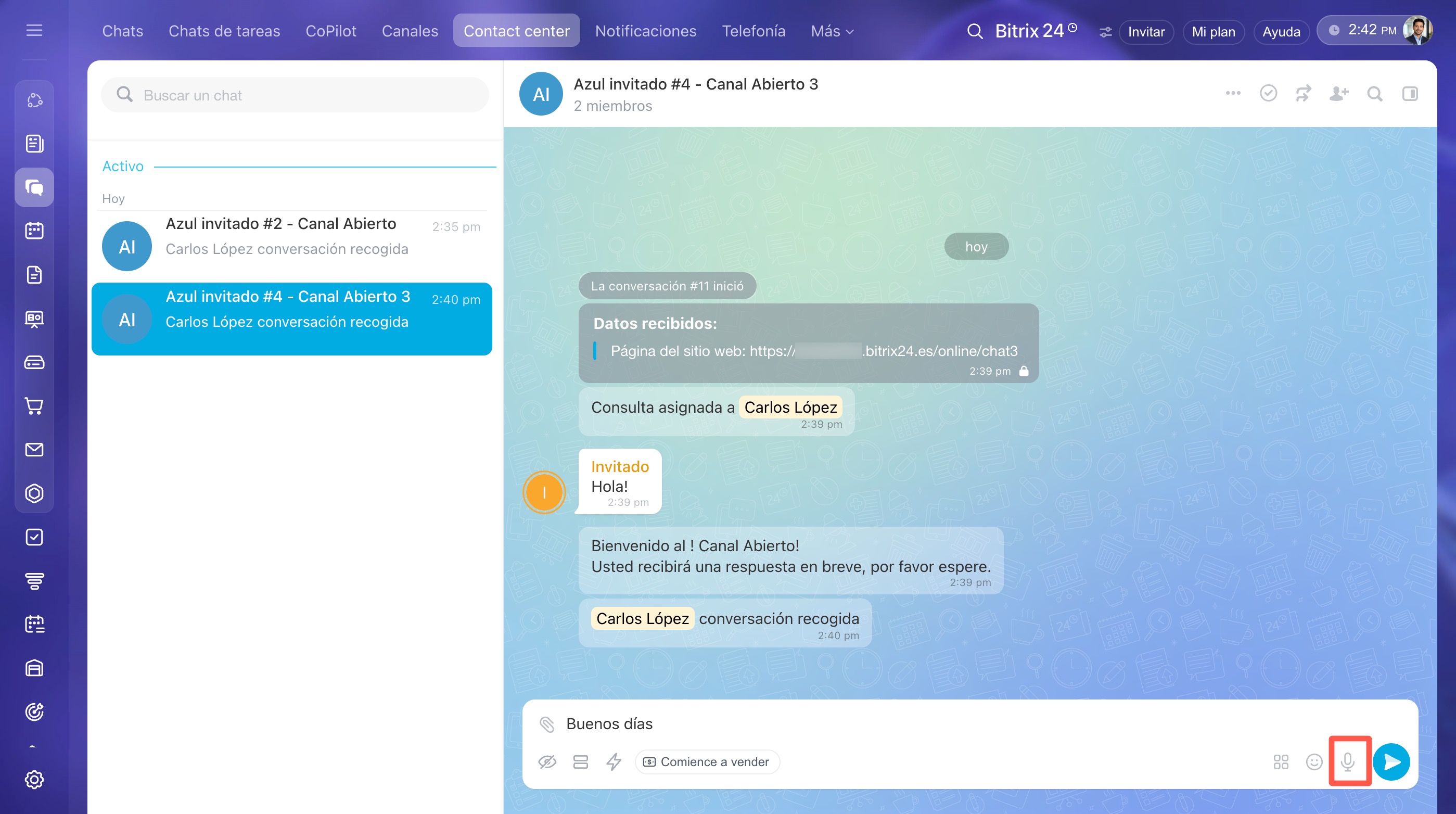
Usar entrada de voz. Presiona el ícono del micrófono y dicta el mensaje: aparecerá automáticamente en el campo para ingresar texto.
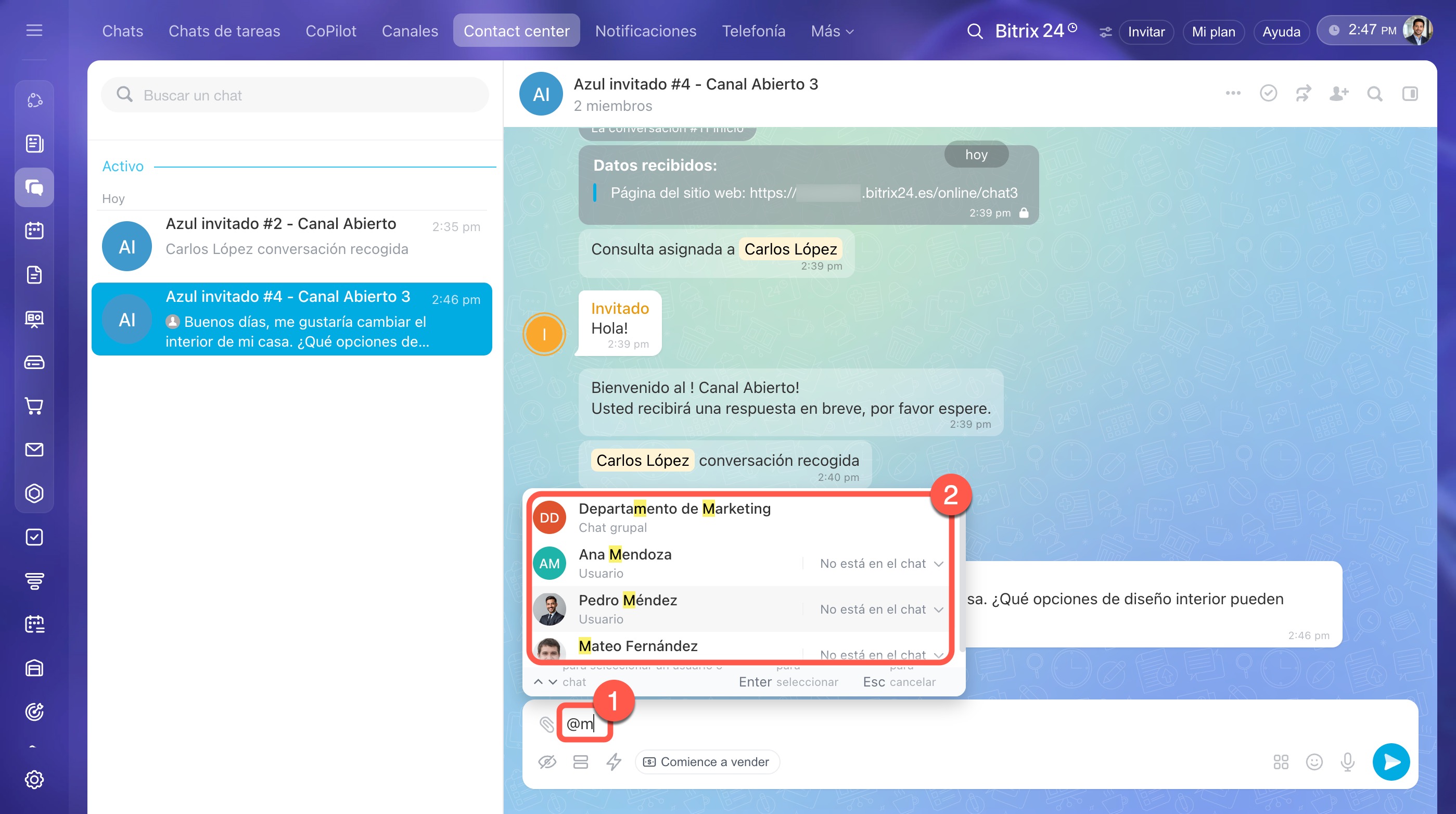
Mencionar un usuario o chat. Los colegas verán un enlace al perfil del empleado o al chat; el cliente solo verá el texto sin enlace.
- Ingresa @ en el campo para mensajes y comienza a escribir el nombre del empleado o el nombre del chat.
- Selecciona en la lista al empleado o el chat que quieras mencionar.
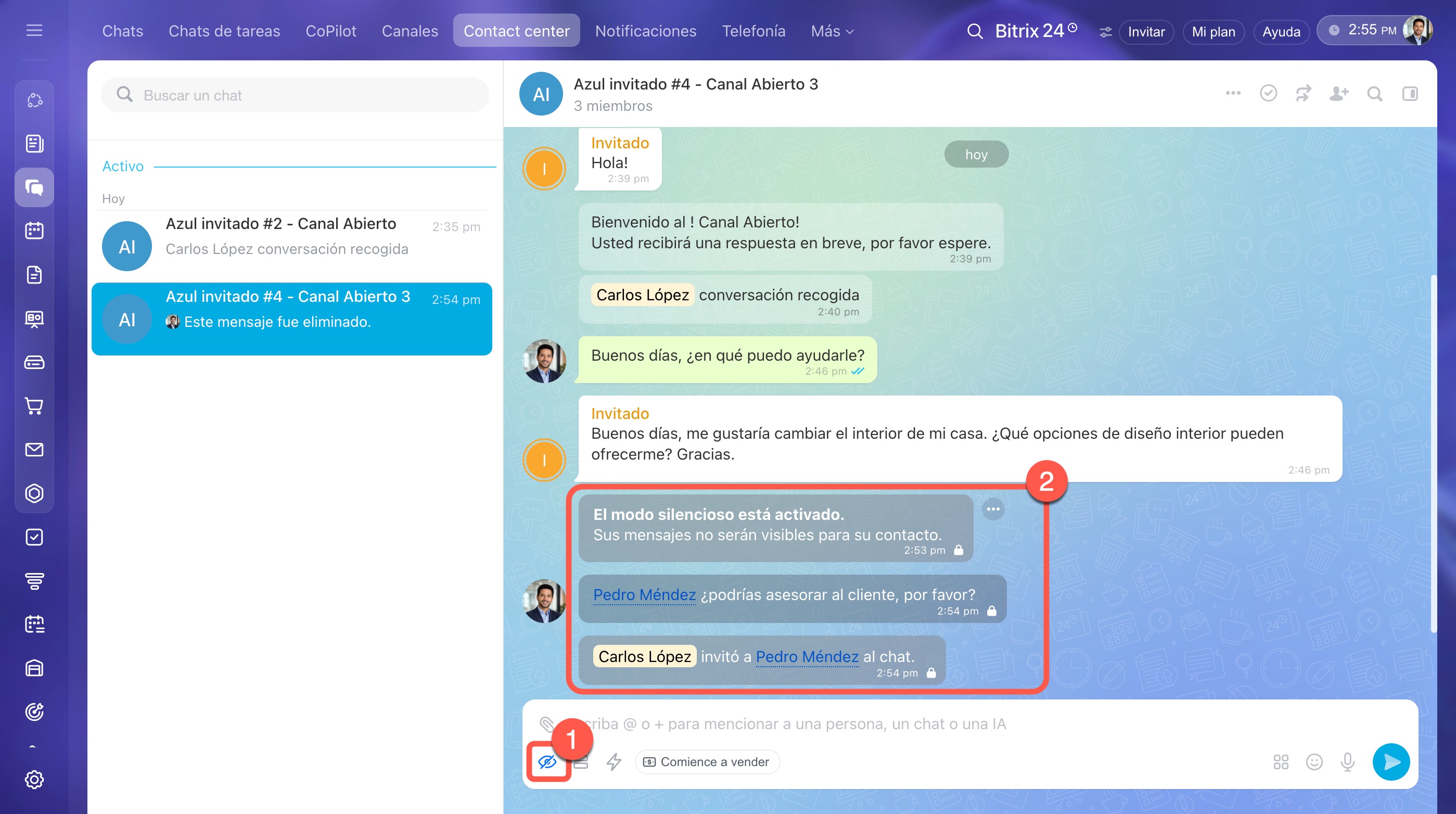
Modo silencioso. Escribe un comentario para ti o para tus colegas: el cliente no verá estos mensajes. Es útil para aclaraciones y discusiones internas.
1. Haz clic en el ícono con la imagen de un ojo  .
.
2. Escribe el mensaje y envíalo. Se resaltará en gris.
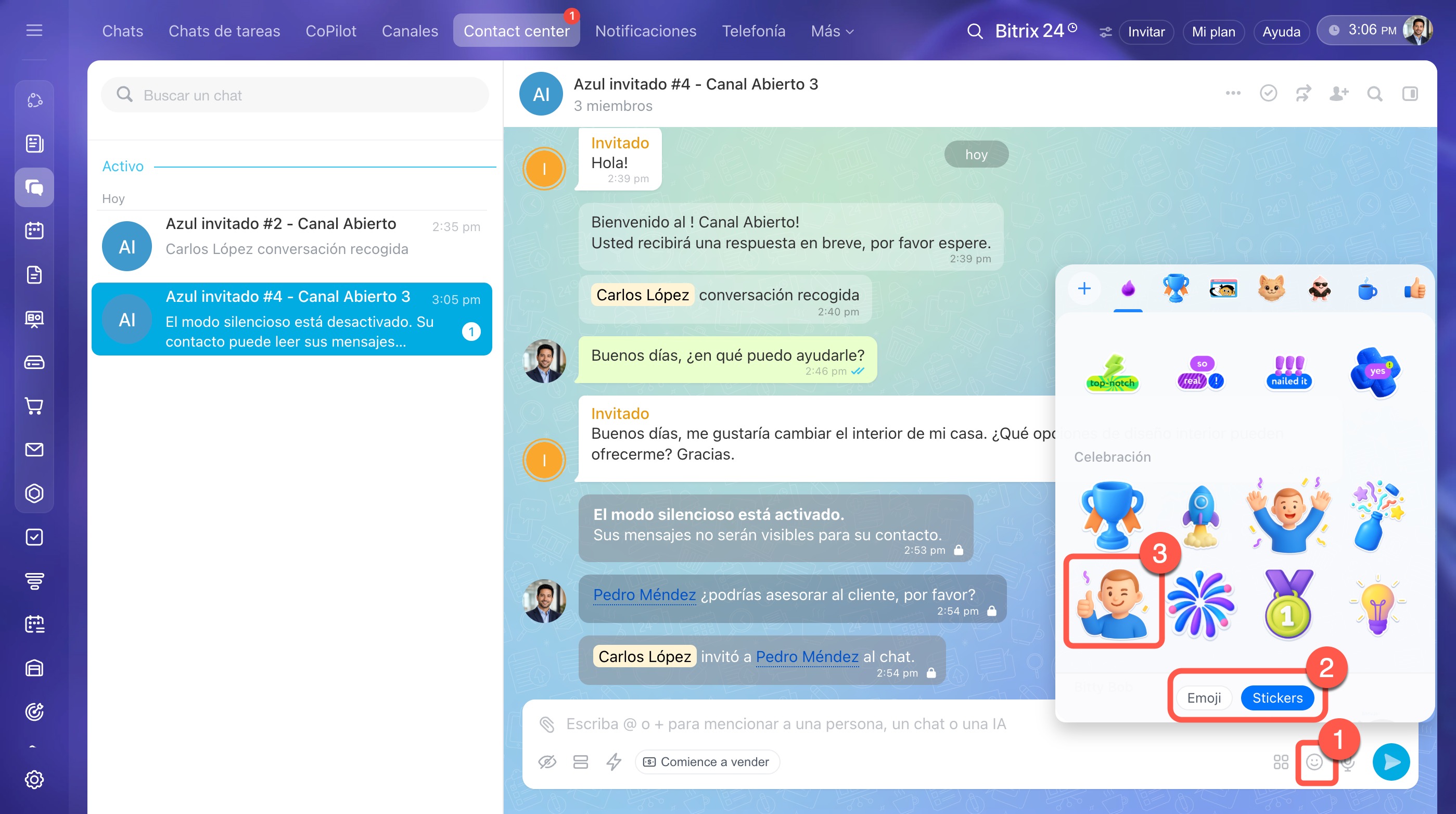
Seleccionar emoji o stickers. Es útil si necesitas agregar emociones al mensaje.
- Haz clic en el ícono de emoji
 .
. - Selecciona la pestaña Emoji o Stickers.
- Selecciona el emoji o sticker que se adapte a la conversación.
Stickers en el Messenger
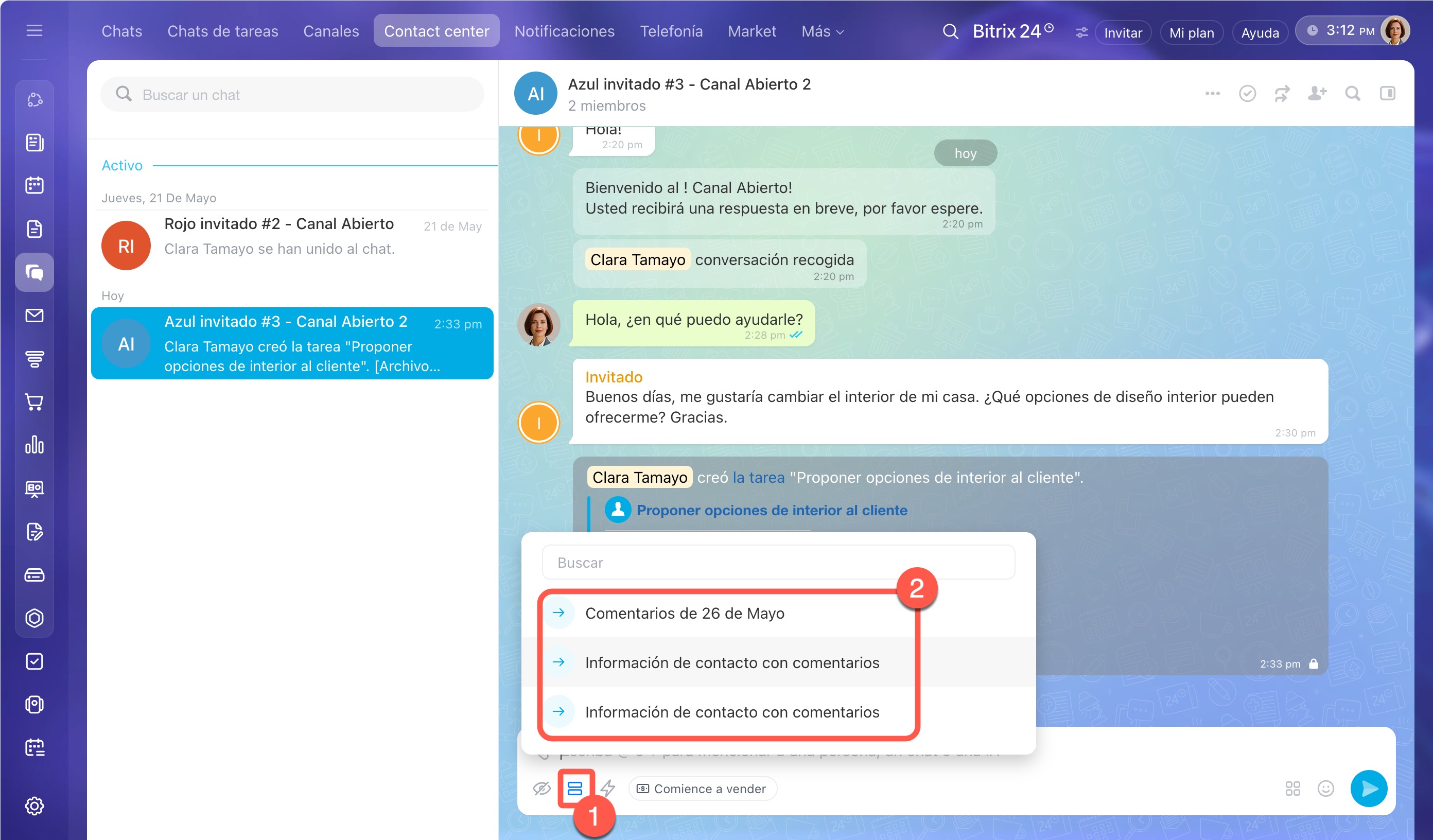
Enviar formulario CRM. Usa el formulario para obtener datos adicionales del cliente o registrarlo para un servicio.
- Haz clic en el ícono con dos rectángulos
 .
. - Selecciona un formulario de la lista o encuéntralo por nombre.
Crear y configurar formularios del CRM
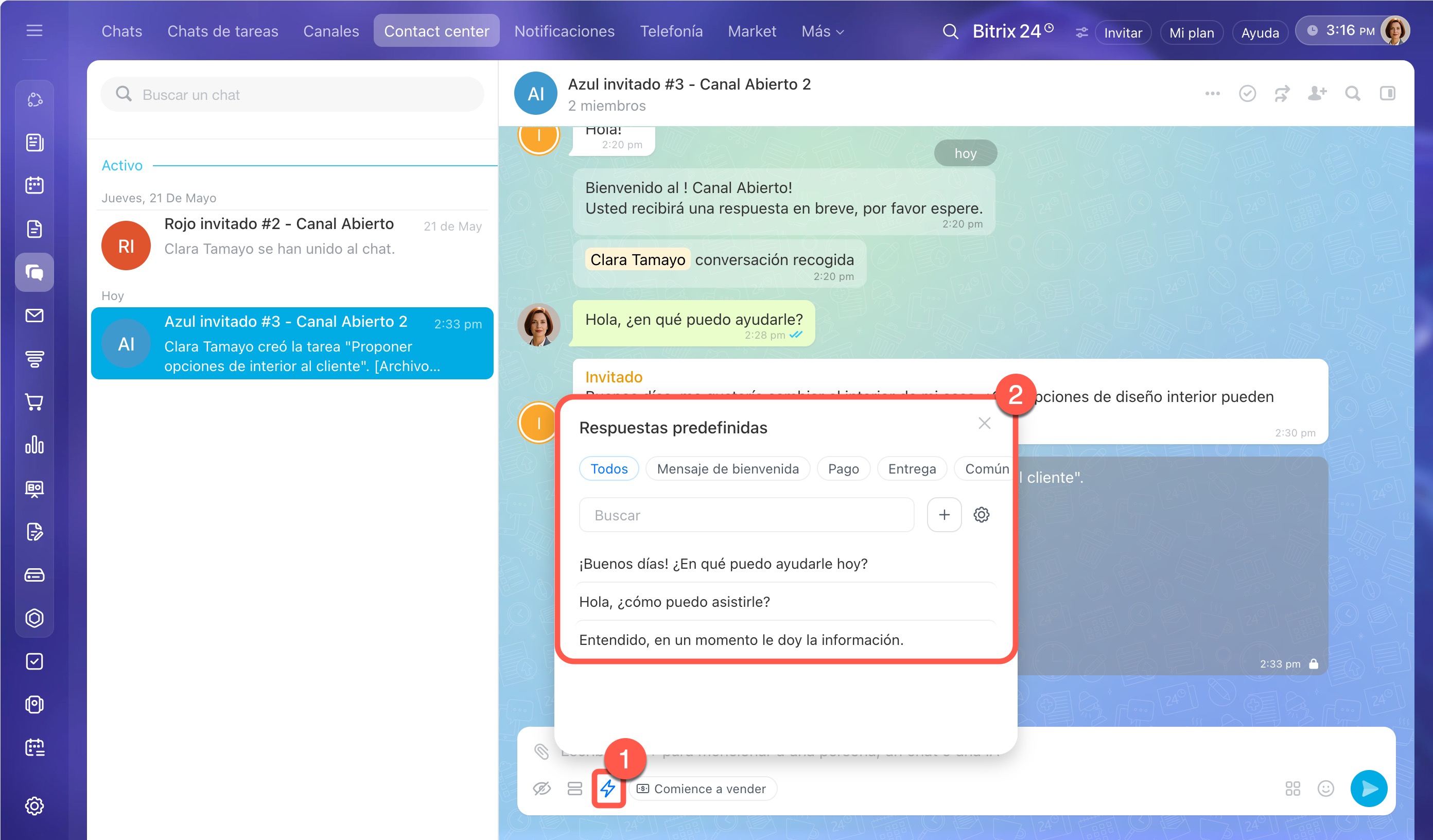
Respuestas predefinidas. Crea y utiliza plantillas de respuestas preparadas. Esto ahorrará tiempo si respondes frecuentemente preguntas similares.
- Haz clic en el ícono con la imagen de un rayo
 .
. - Crea o selecciona una respuesta de la lista.
Canales abiertos: respuestas predeterminadas
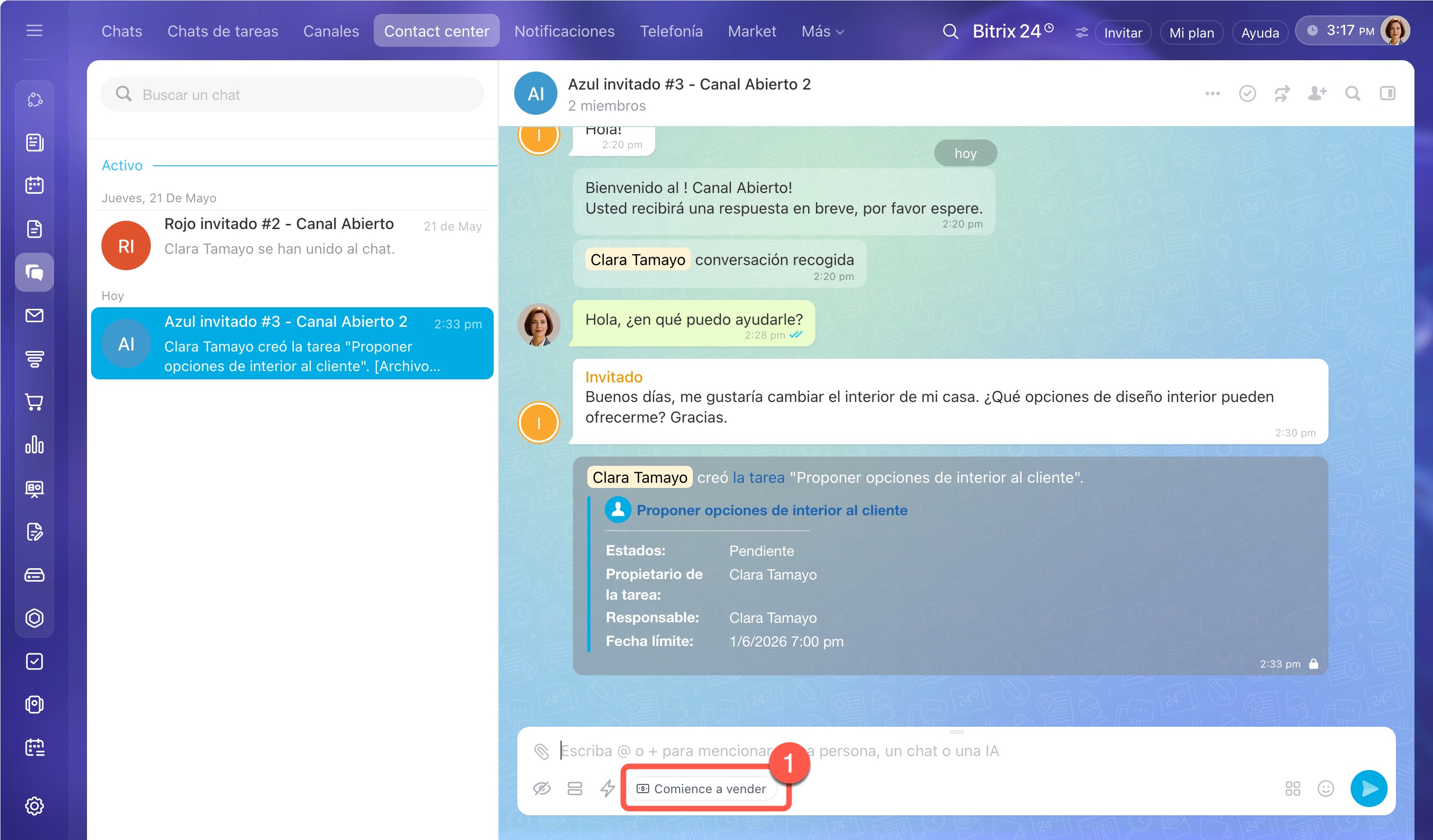
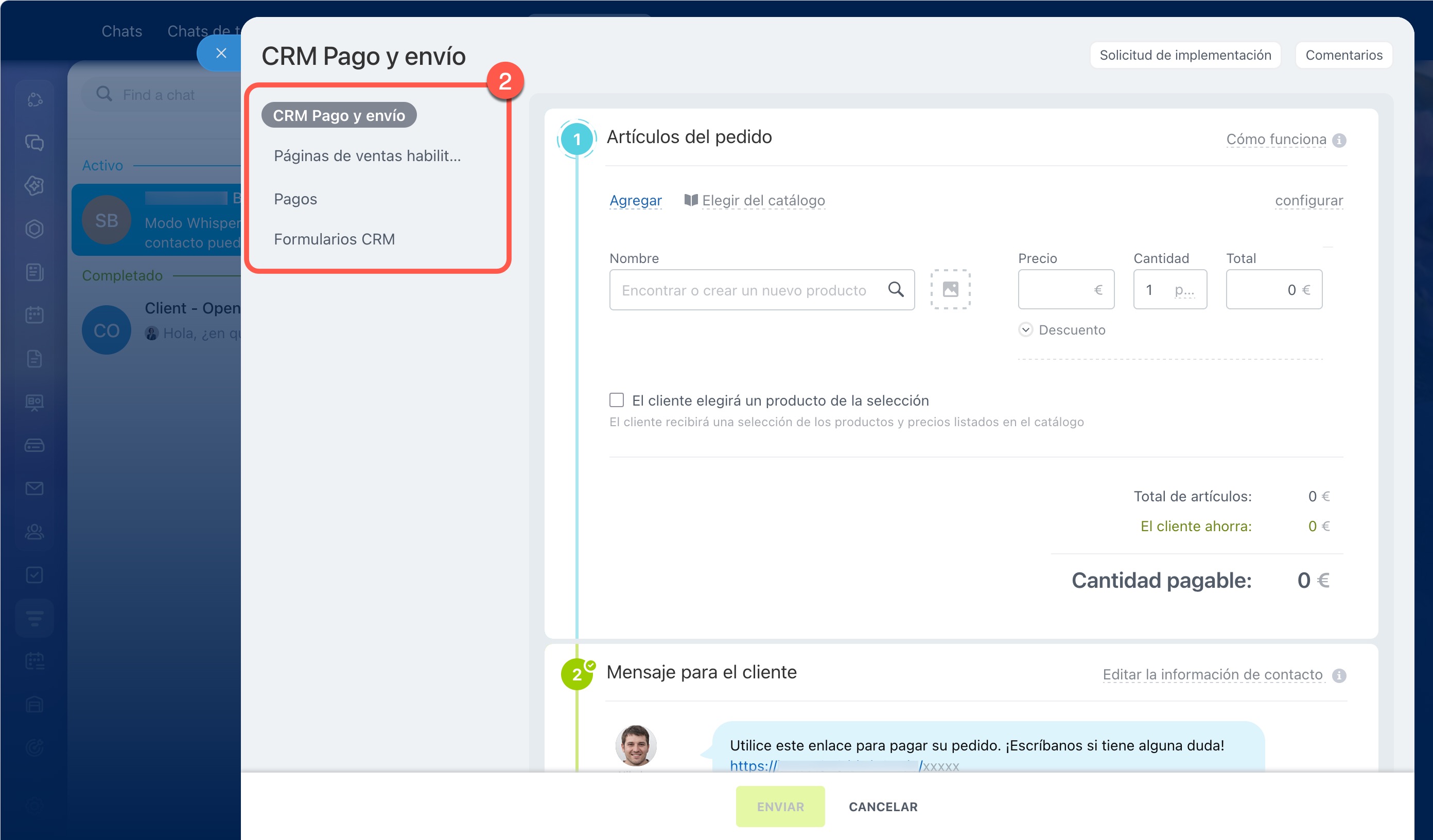
Ventas en el chat. Puedes enviar al cliente un enlace para pagar un producto, información de la empresa y más.
- Haz clic en Comience a vender.
- Selecciona la pestaña necesaria y envía la información al cliente.
Sales center: empezando a trabajar
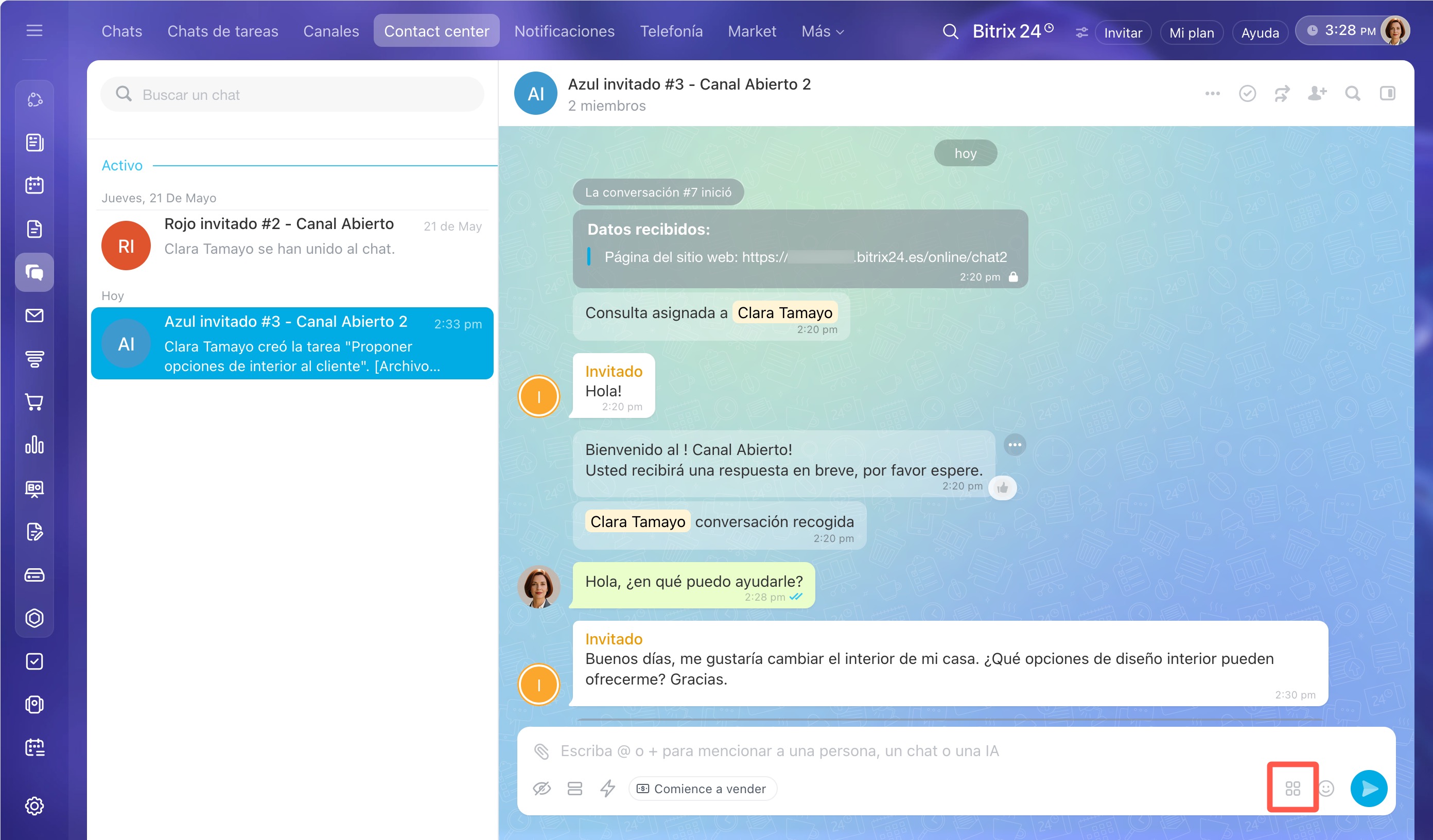
Aplicaciones. Haz clic en el ícono con cuatro cuadrados  para ver qué aplicaciones se pueden conectar al chat. Solo un administrador de Bitrix24 puede instalar una aplicación o un bot.
Buscar e instalar aplicaciones de Bitrix24 Market
Cómo administrar el chat
En la parte superior de la ventana hay acciones para administrar el chat.
Marcar como spam / Forzar el cierre  : marcar el diálogo como spam y cerrarlo.
Cerrar la conversación  : cierra el chat si la consulta ya está resuelta.
Asignarlo a mí  : el diálogo permanecerá contigo y no se transferirá a otro empleado de la cola del Canal abierto. Es útil para conversaciones largas con el cliente cuando es importante que un solo empleado gestione el chat.
Reenviar  : transfiere el diálogo a otro empleado o a otro Canal abierto. Por ejemplo, si el chat llegó a ti por error.
Agregar miembros al chat  : agrega otros empleados al chat. Por ejemplo, si necesitas ayuda o información de colegas.
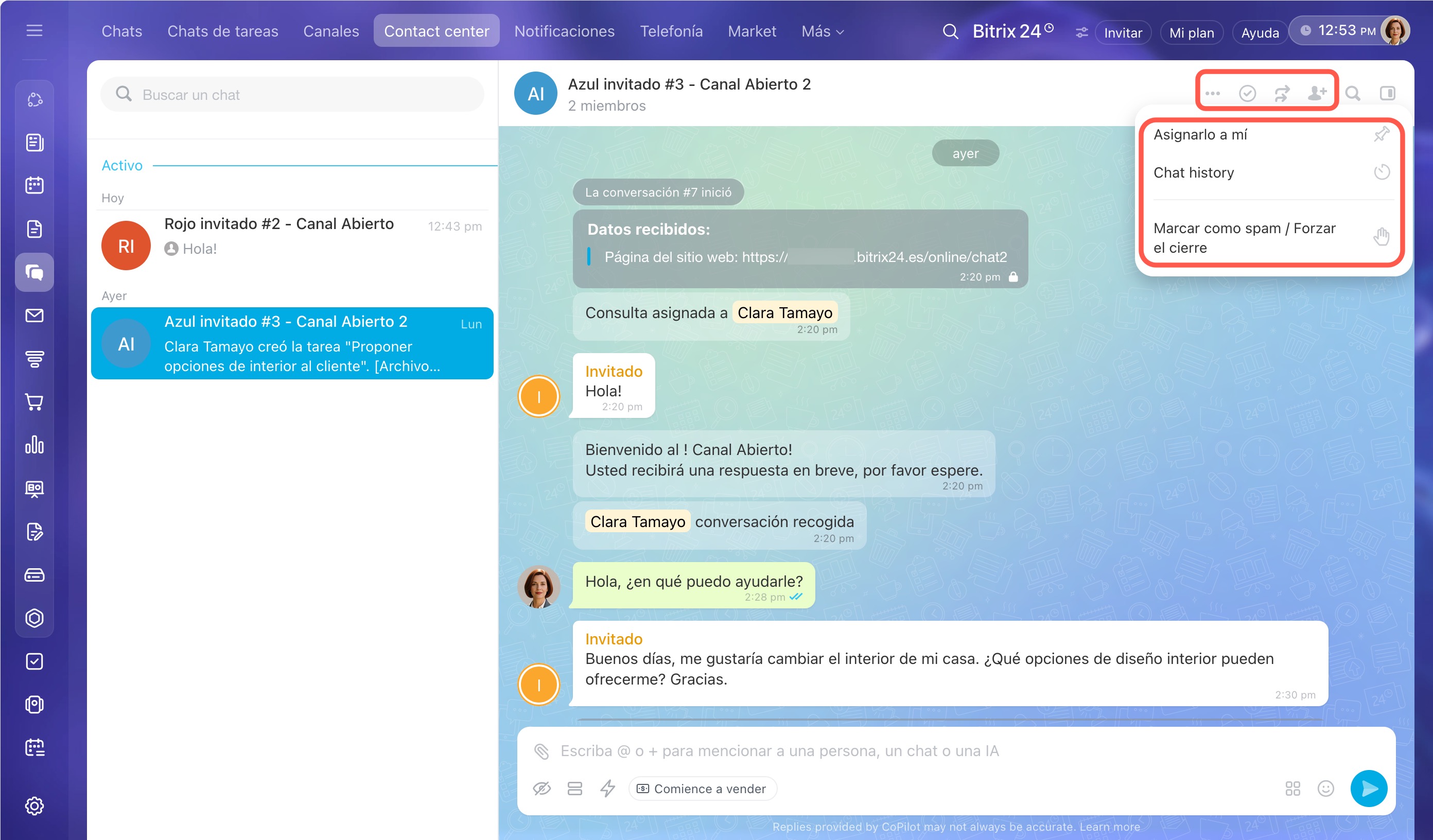
Buscar en el chat. Para encontrar rápidamente el mensaje necesario en el chat con el cliente, presiona la lupa: se abrirá una barra de búsqueda. Ingresa el texto y selecciona el mensaje en la lista que aparece.
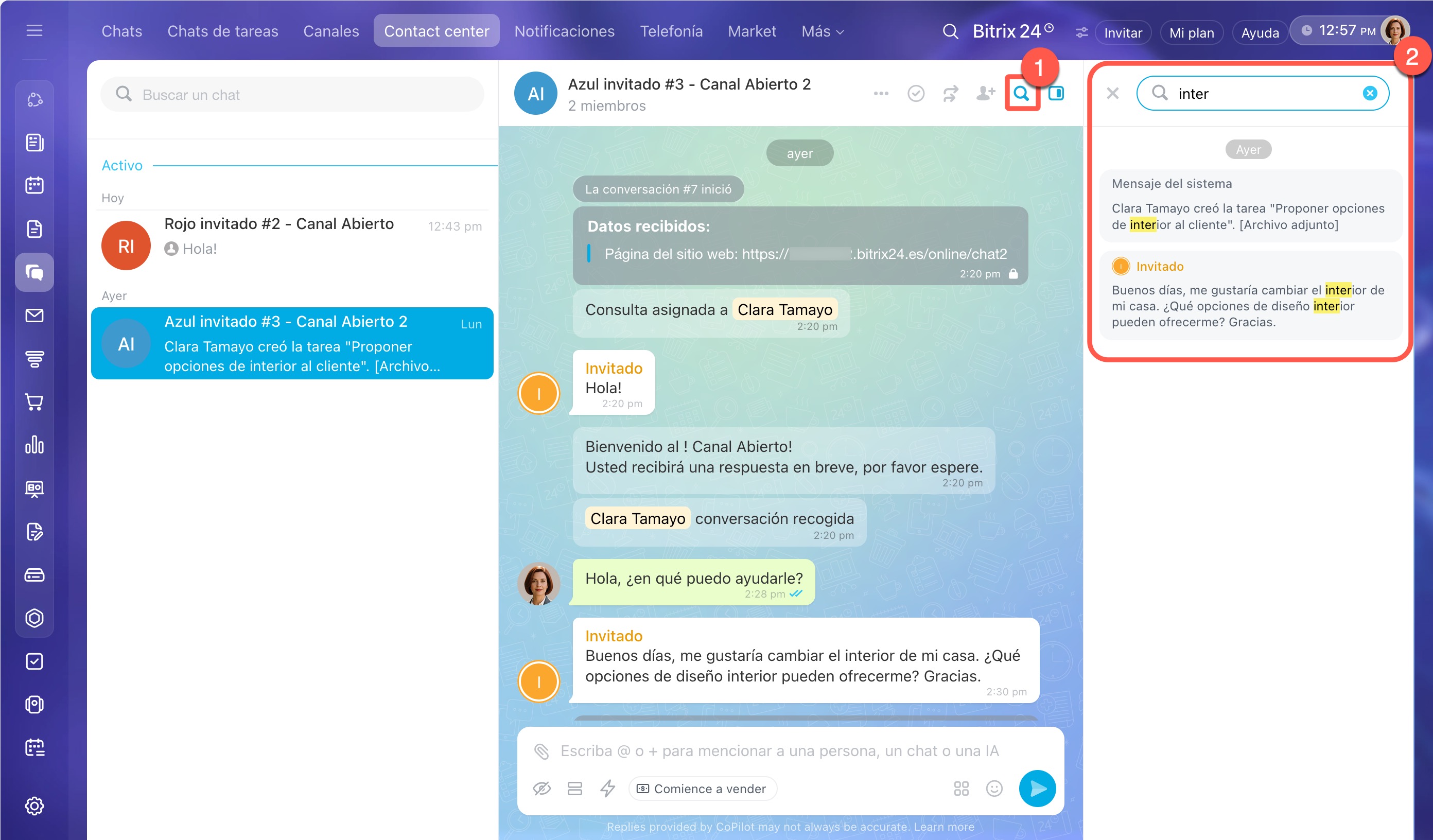
Barra lateral. En la barra lateral del chat se recopila la información principal: nombre, lista de participantes, archivos y más. Haz clic en el ícono de la barra lateral para expandir el panel.
Haz clic en el bloque con los avatares de usuarios para abrir la lista de participantes. Haz clic en Agregar para invitar usuarios al chat.
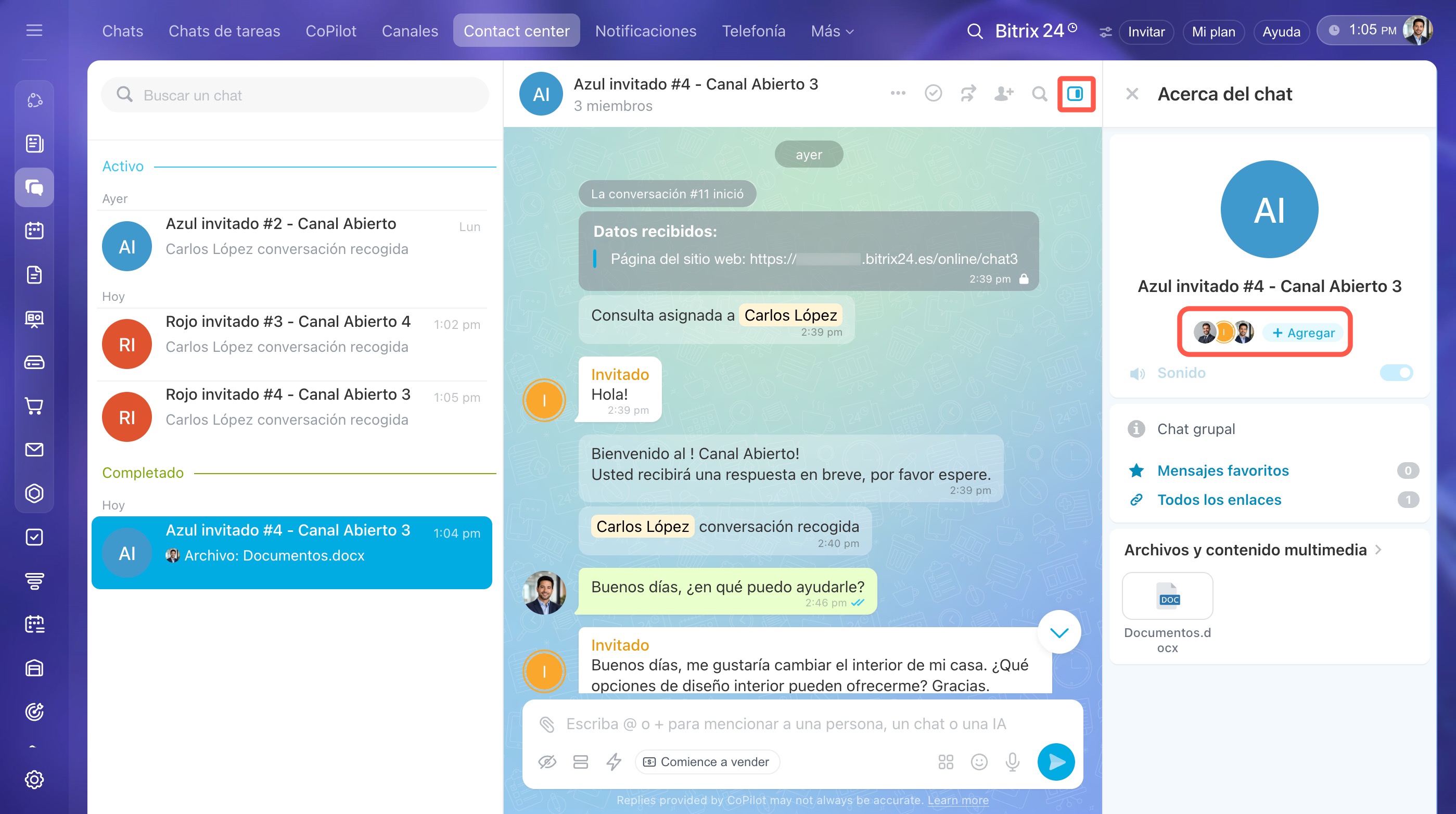
En la barra lateral puedes encontrar:
- mensajes favoritos,
- enlaces de los mensajes,
- multimedia y archivos, por ejemplo, si enviaste al cliente un contrato o fotografías.
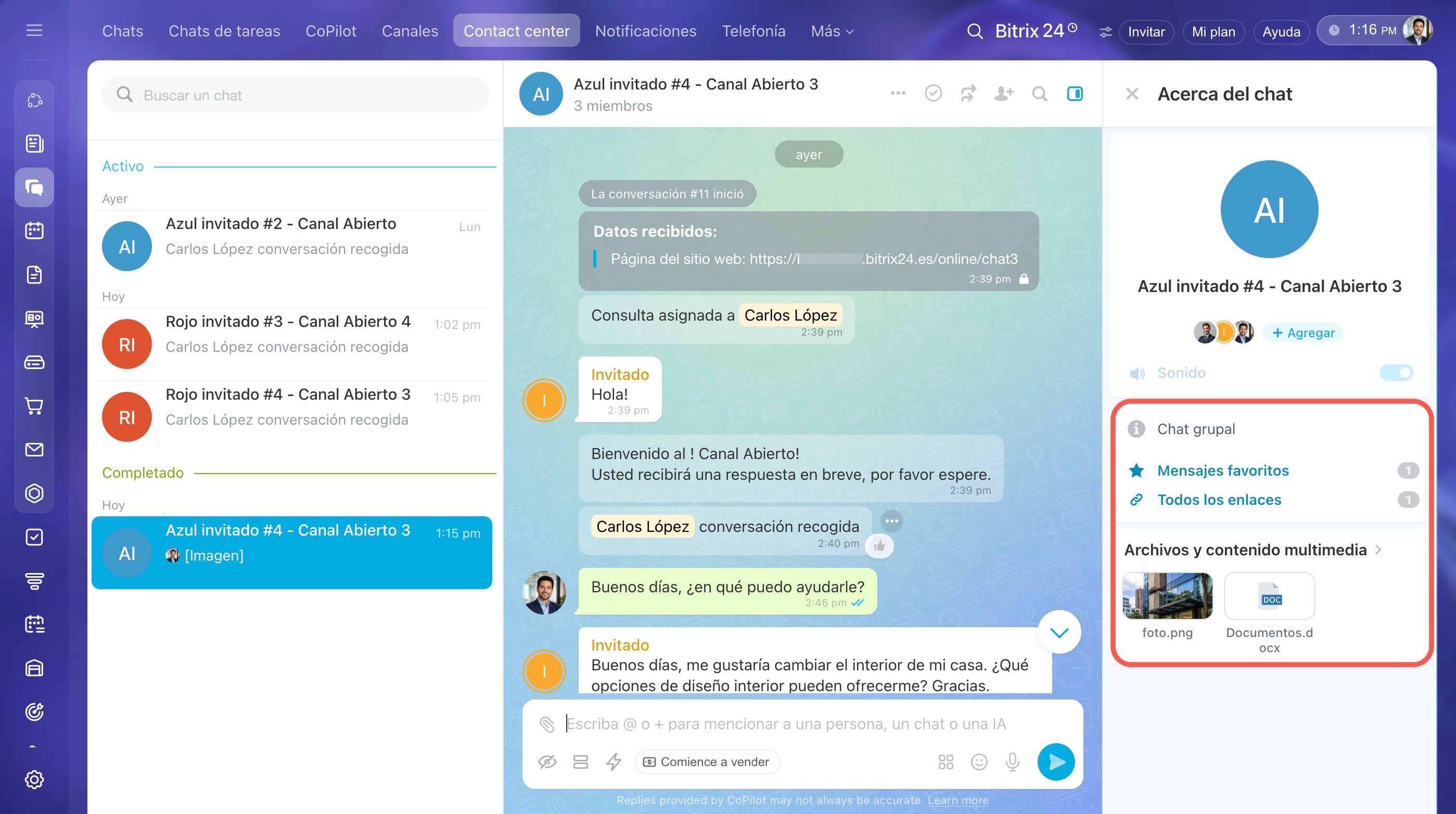
Qué se puede hacer con un mensaje
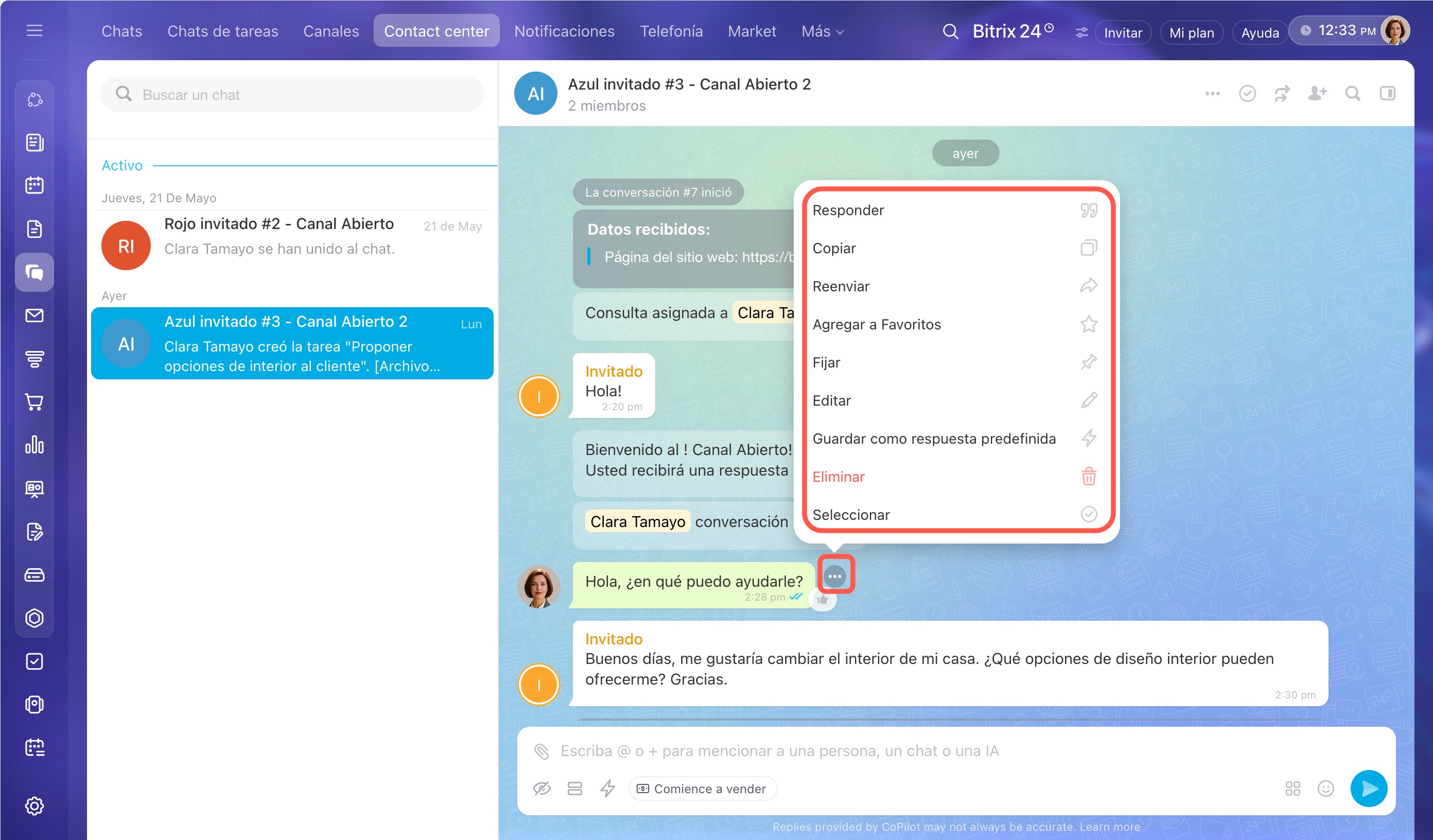
Menú de acciones. Haz clic derecho en el mensaje o en Tres puntos (...) junto a él y selecciona una acción:
- Responder: responde a un mensaje específico del cliente. Por ejemplo, el cliente pregunta sobre la entrega y respondes exactamente a esa pregunta.
- Copiar: copia el texto del mensaje.
- Ver más tarde: marca una parte de la conversación, comenzando desde este mensaje, para volver a ella más tarde. Por ejemplo, si el cliente envió información importante.
- Reenviar: envía el mensaje a un colega. Por ejemplo, si el cliente solicita un descuento, puedes discutirlo de inmediato.
- Agregar a Favoritos: el mensaje se guardará en la sección correspondiente de la barra lateral del chat. Esto ayudará a volver a los mensajes importantes en cualquier momento.
- Fijar: el mensaje se mostrará en la parte superior del chat para todos los participantes.
- Editar: cambia el texto del mensaje, por ejemplo, para corregir un error tipográfico.
- Guardar como respuesta predefinida: agrega el mensaje a la lista de Respuestas predeterminadas.
- Eliminar: borra el mensaje. Por ejemplo, si lo enviaste por error.
- Seleccionar: marca varios mensajes con casillas para reenviarlos o eliminarlos. Solo puedes eliminar tus propios mensajes.
Resumen
- En el Canal abierto puedes responder a los clientes y usar herramientas útiles del chat: conectar colegas a la conversación, enviar archivos y formularios CRM, encontrar rápidamente los mensajes necesarios y más. Esto ayuda a resolver consultas rápidamente y no perder información importante.
- Cuando un cliente envíe un mensaje, verás una notificación en Bitrix24. Para iniciar la conversación, ve a la sección Messenger > Contact center > Pendiente.
- En el campo para ingresar texto puedes usar herramientas que ayudan en el trabajo: enviar archivos, conectar colegas y mantener conversaciones ocultas con ellos.
- En la parte superior de la ventana están disponibles acciones para administrar el chat: invitar a un colega, encontrar un mensaje en el chat, reenviar el diálogo o finalizarlo si la consulta ya está resuelta.
- En la barra lateral del chat se recopila la información principal: nombre, lista de participantes, archivos y más. Haz clic en el ícono de la barra lateral para expandir el panel.
- Junto a cada mensaje hay un menú de acciones. Haz clic en Tres puntos (...) para abrirlo. Con él puedes reenviar o fijar un mensaje, así como guardarlo como respuesta rápida.