
La factura en Bitrix24 es un elemento del CRM que se utiliza para emitir una factura al cliente. Contiene información sobre el cliente, productos o servicios, importe, datos bancarios y plazo de pago. El documento se completa automáticamente a partir de los datos del CRM.
Por ejemplo, el responsable acuerda los detalles del pedido en la negociación, crea la factura y envía inmediatamente el documento al cliente. Toda la información permanece en el CRM y el empleado no necesita transferir los datos manualmente.
Contenido del artículo:
Ver la página de planes y precios
Qué tipos de facturas existen
En Bitrix24 hay dos tipos de facturas: normales y recurrentes.
Las facturas normales son adecuadas para pagos únicos. Se utilizan cuando es necesario emitir un documento para una negociación, pedido o servicio concreto.
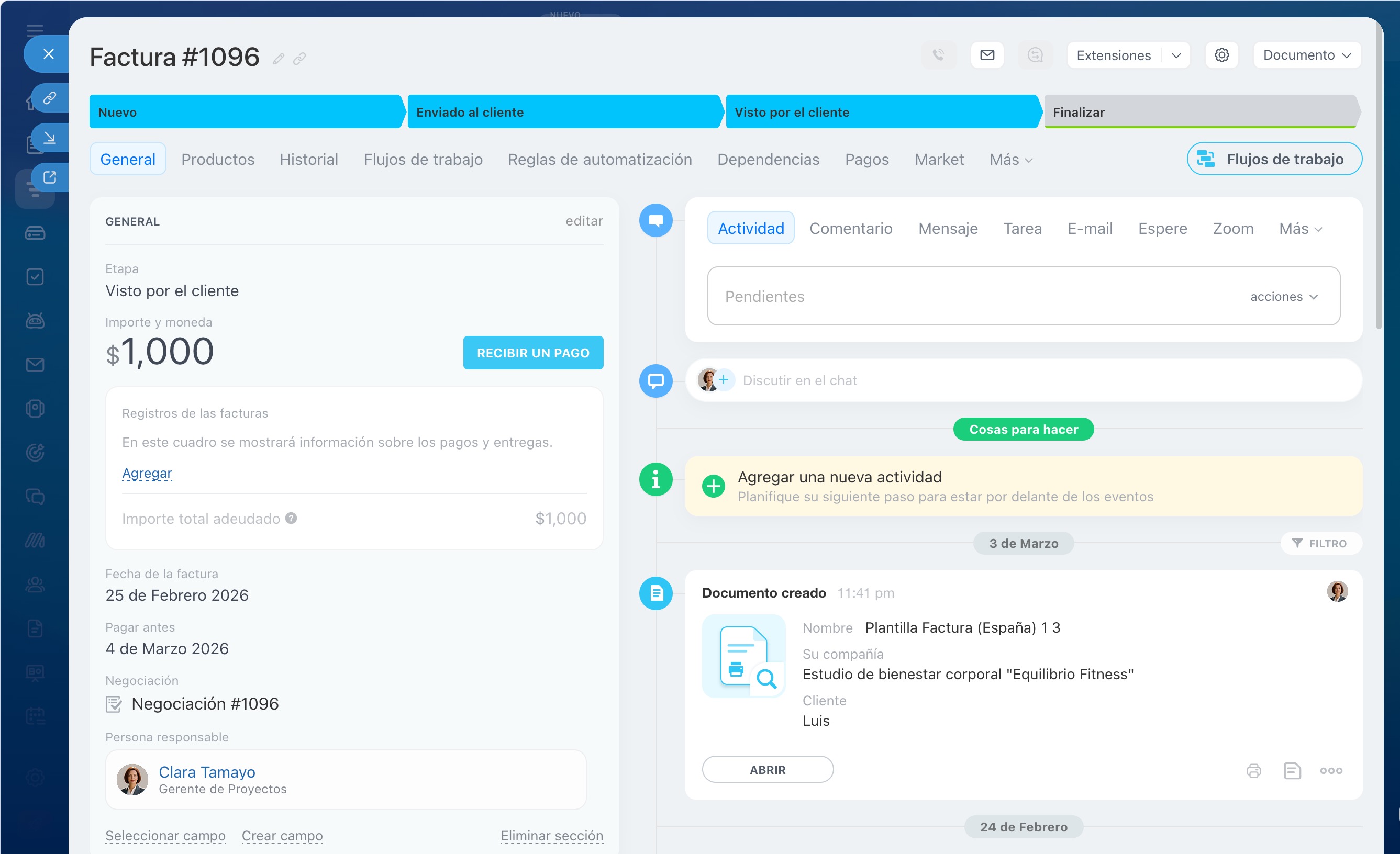
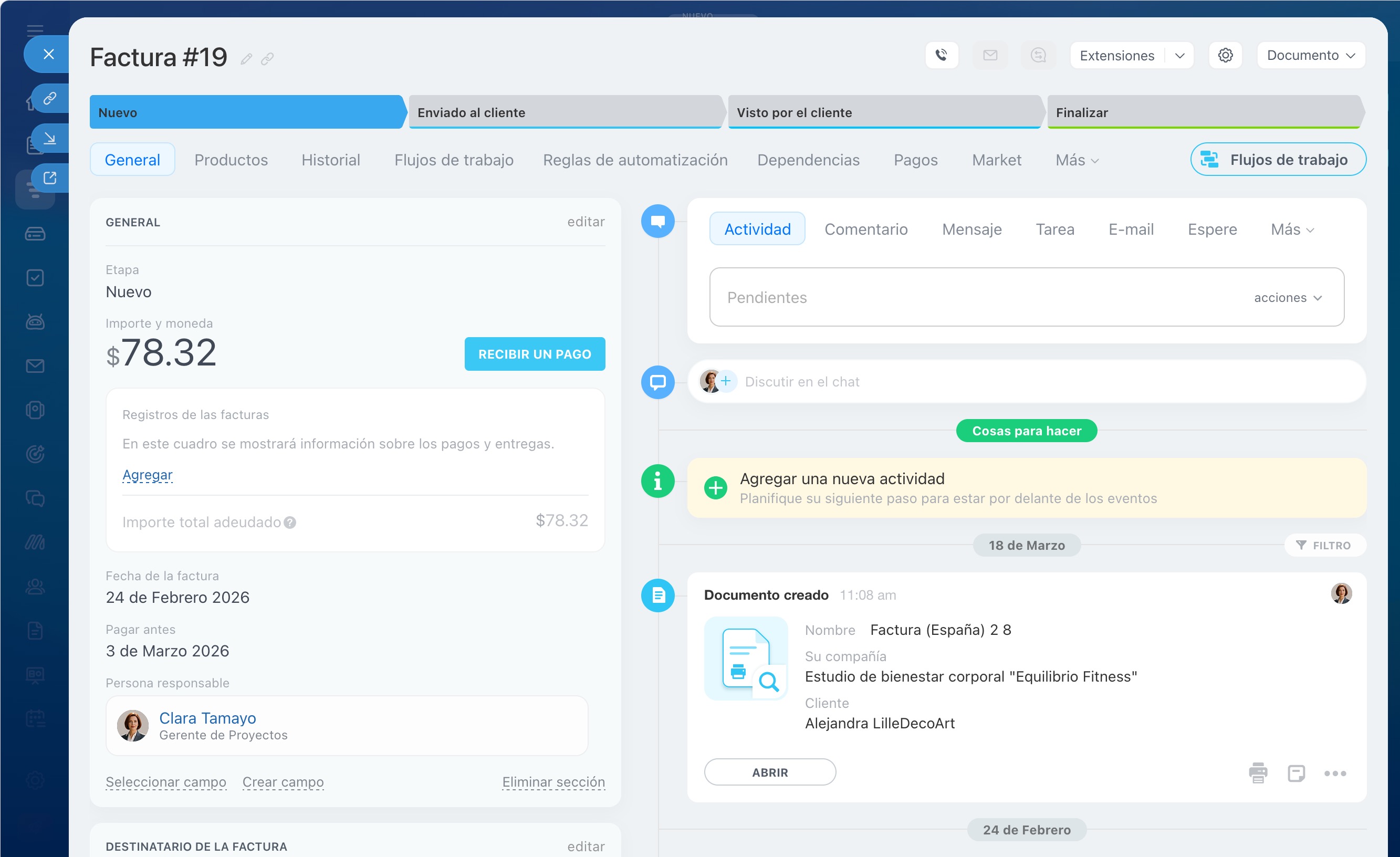 Ficha de una factura normal
Las facturas recurrentes son adecuadas para pagos periódicos, por ejemplo, alquiler, mantenimiento o suscripciones. Las facturas se crean automáticamente según el horario establecido. Esto ayuda a no olvidar pagos periódicos y ahorra tiempo.
Facturas recurrentes: cómo crearlas y enviarlas a los clientes
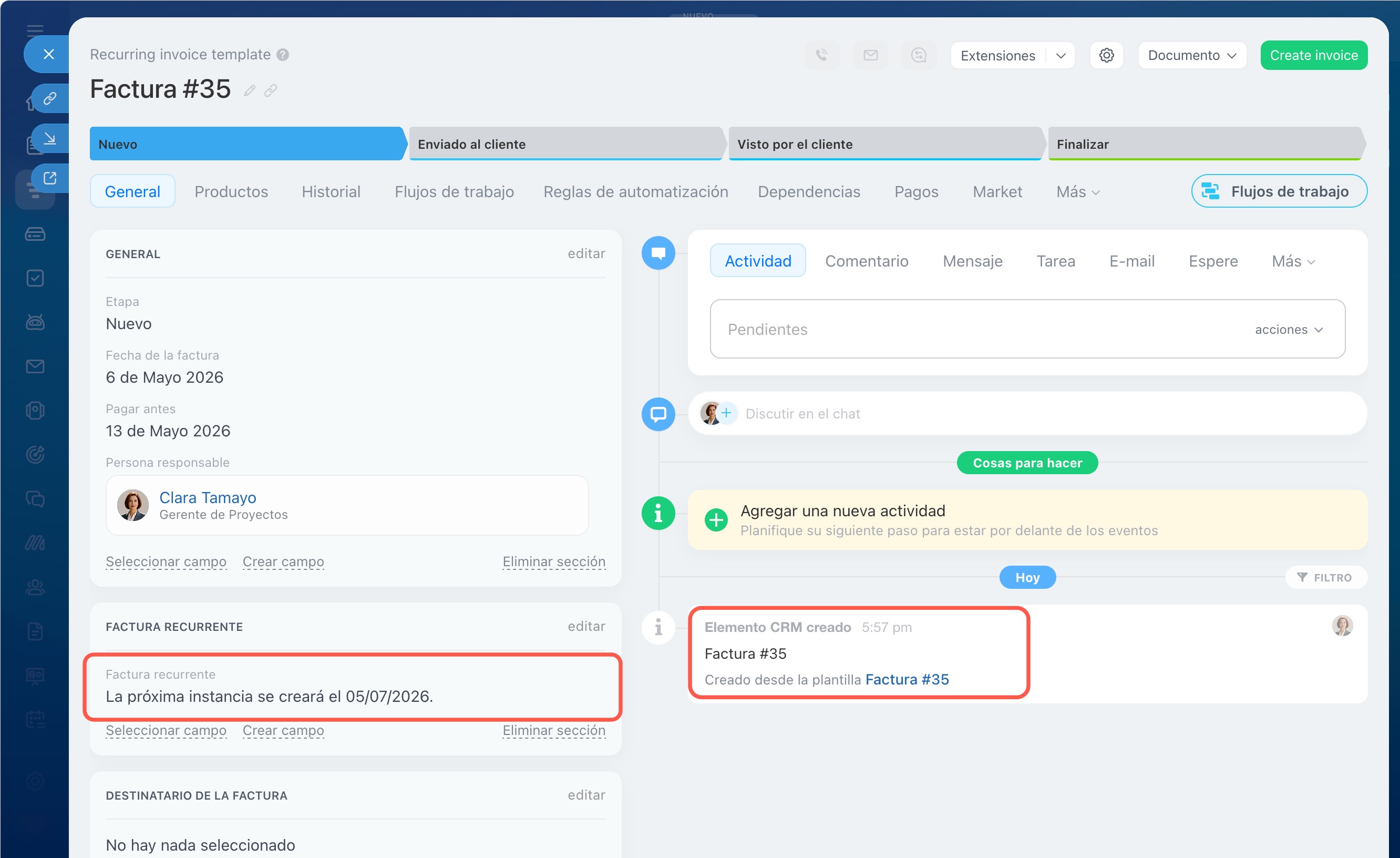 Ficha de una factura recurrente
Cómo crear una factura
Las facturas en Bitrix24 se pueden crear manualmente y automáticamente.
Crear y enviar facturas
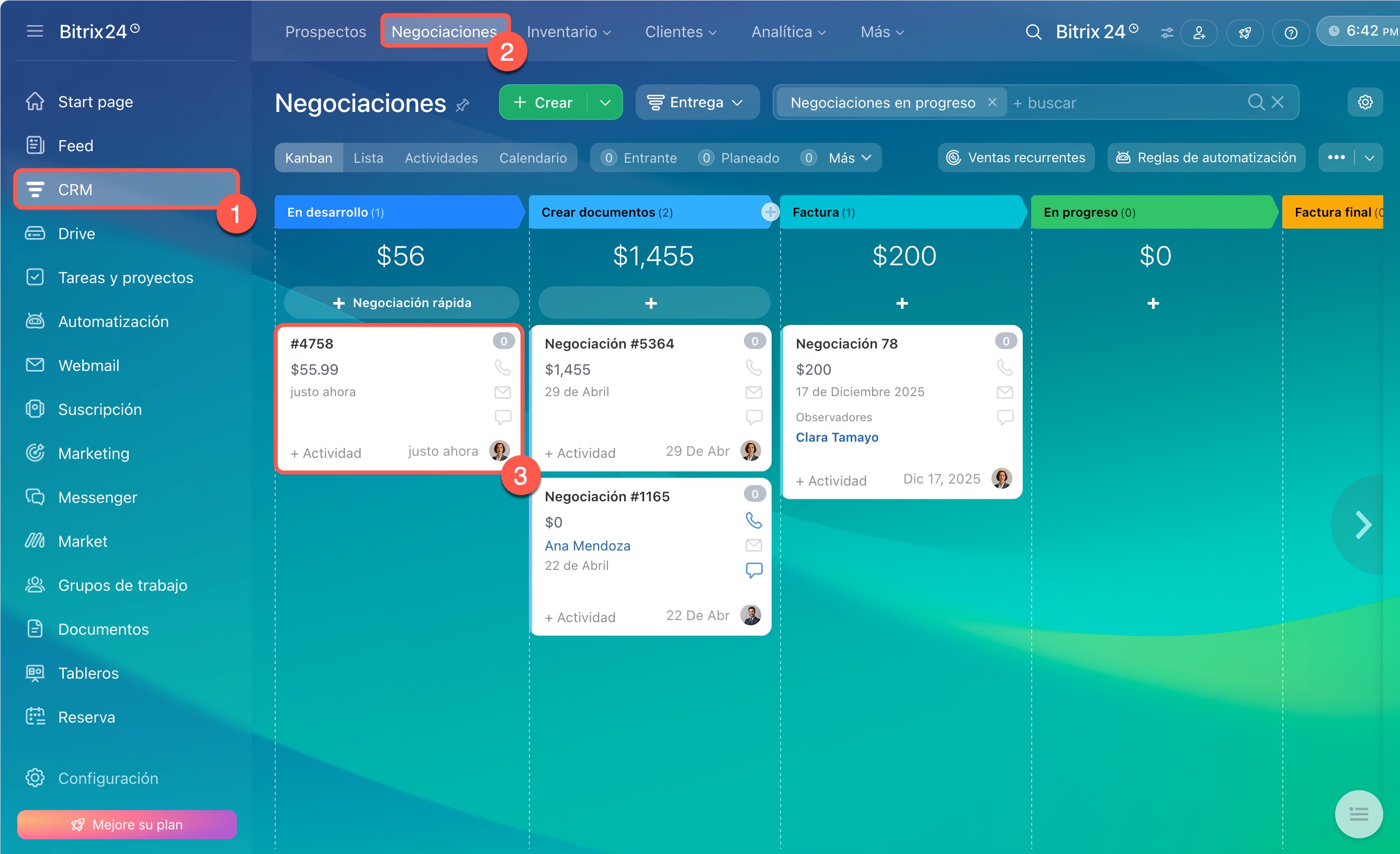
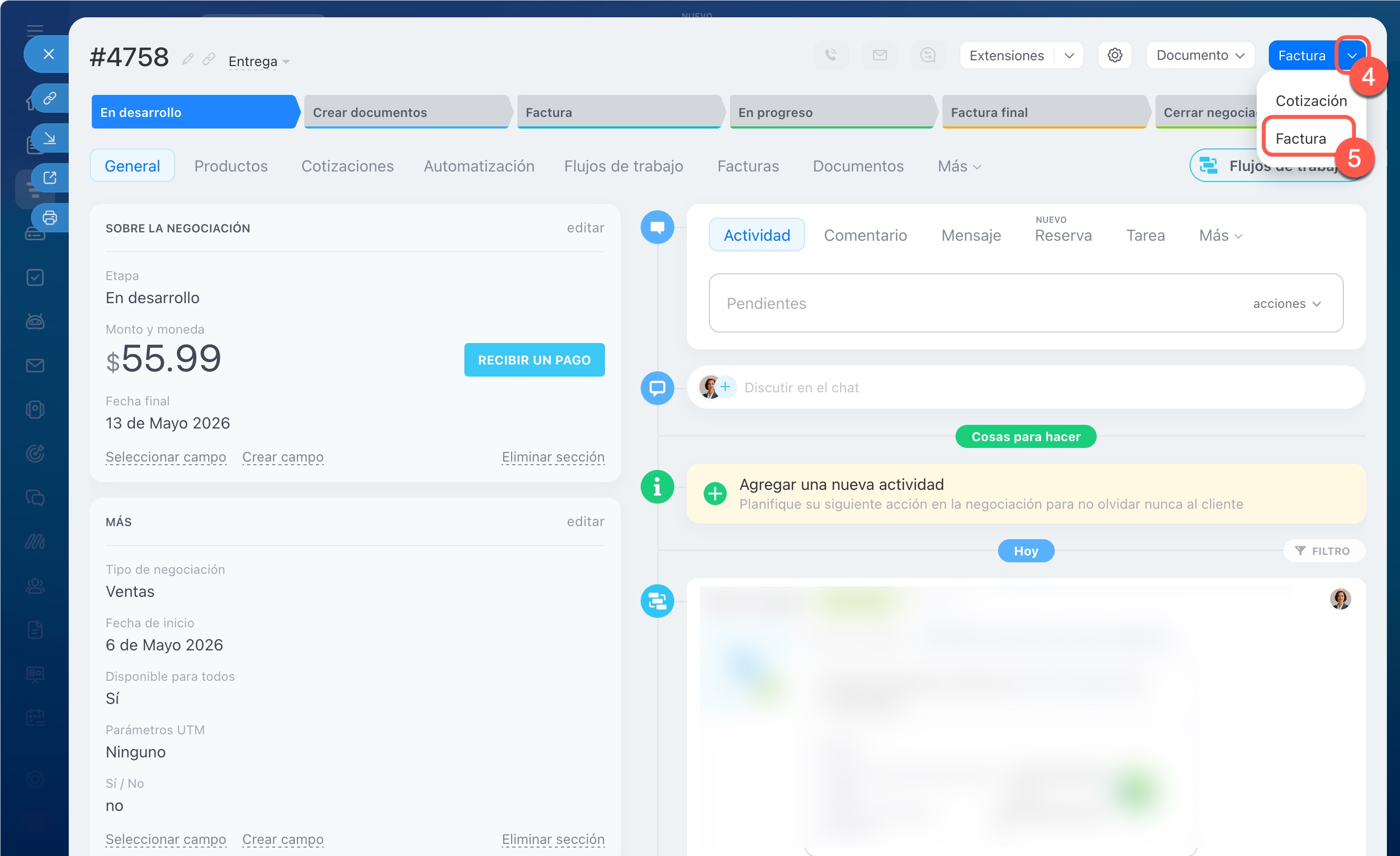
Desde la ficha de una negociación o cotización. Es conveniente cuando la factura debe emitirse para una negociación ya acordada. Los datos del cliente, productos, importe y empleado responsable se transferirán automáticamente.
1–3. Ve a CRM > Negociaciones y abre la ficha necesaria.
4–5. En la esquina superior derecha haz clic en v y selecciona Factura.
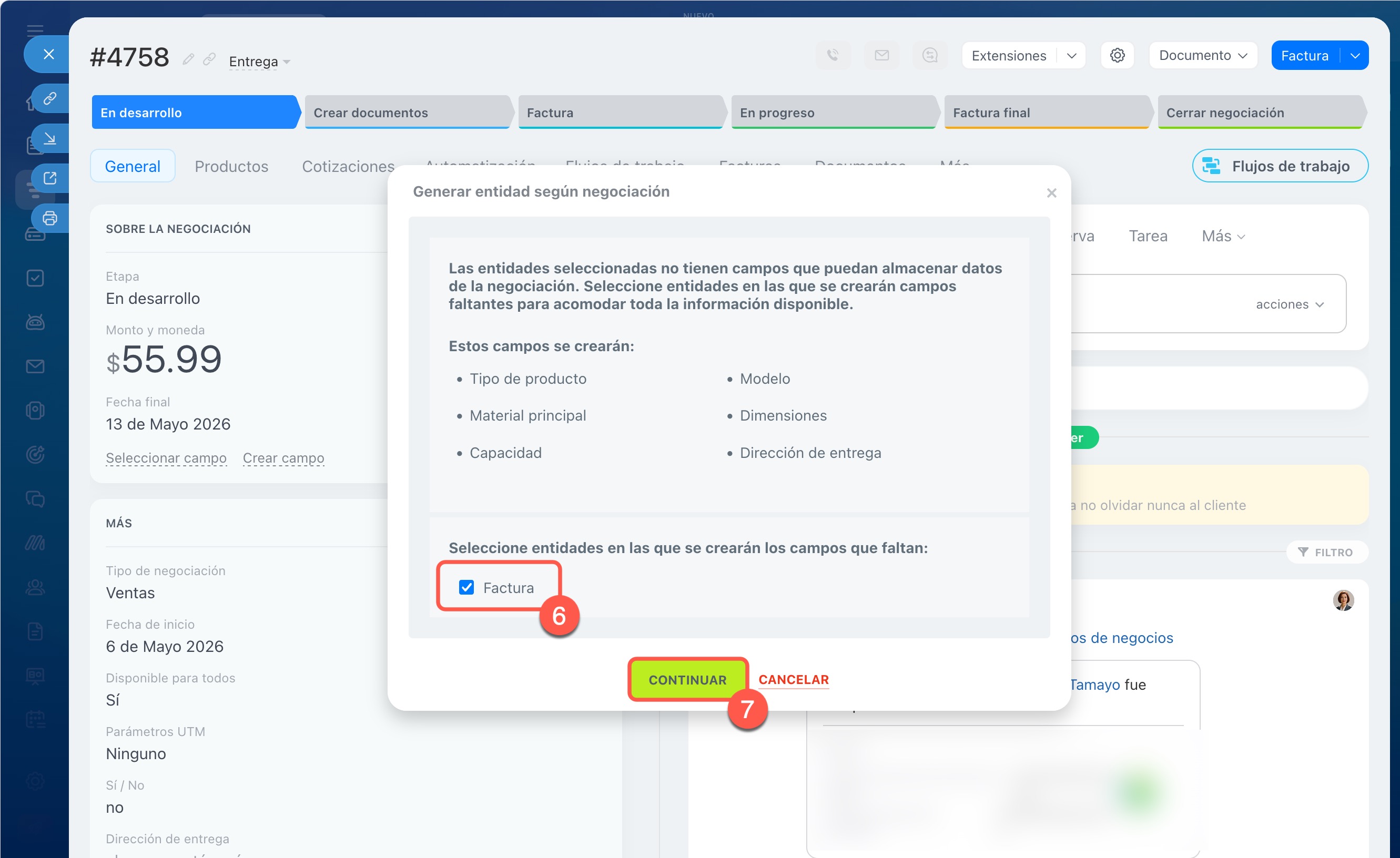
6–7. Si el elemento original contiene campos personalizados que no existen en el nuevo elemento, se propondrá crear los mismos campos. Marca la casilla junto al elemento si quieres crear los campos y haz clic en Continuar.
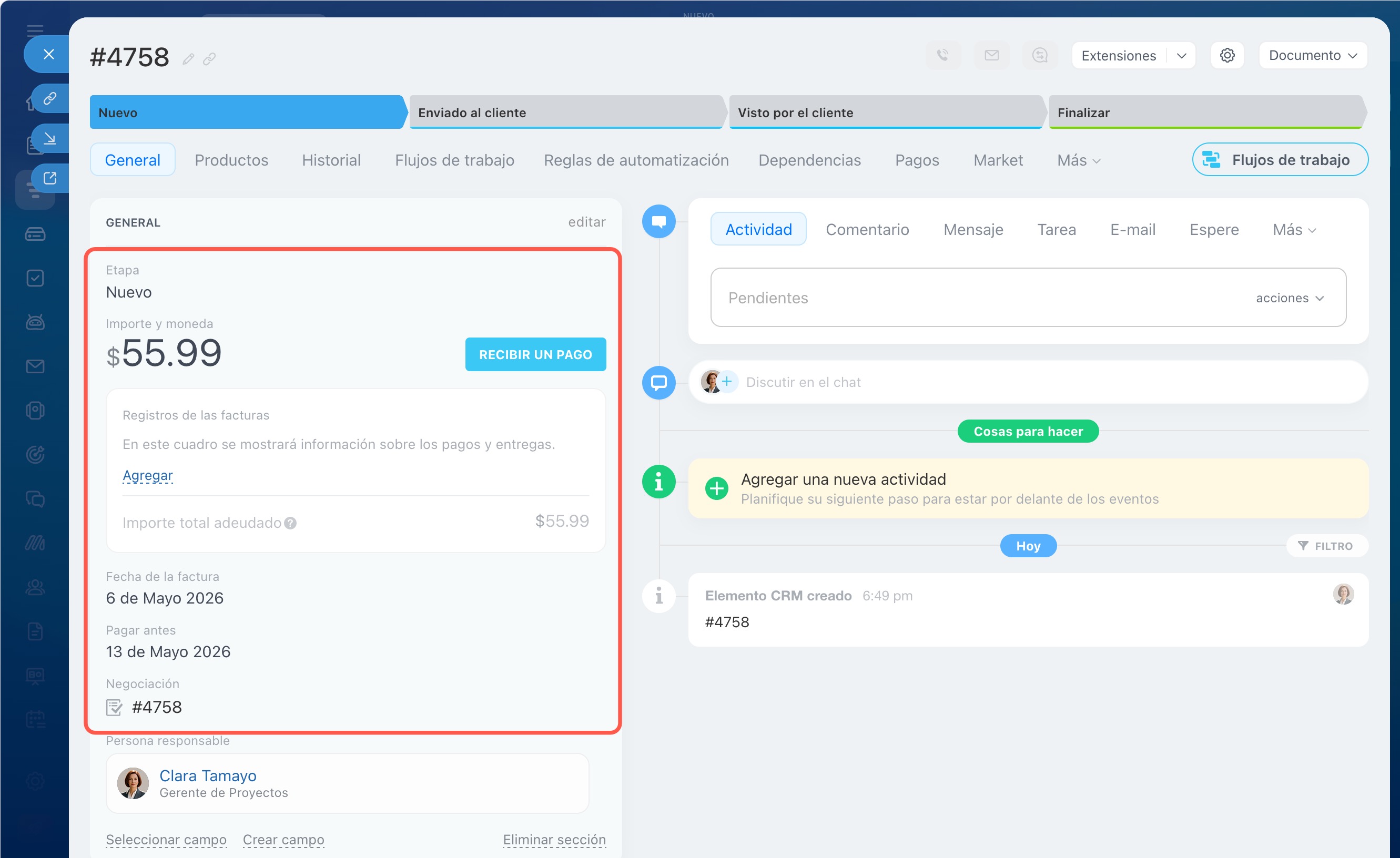
La factura aparecerá en el CRM y quedará vinculada a la negociación.
Desde la ficha de un contacto o compañía. Adecuado si es necesario emitir una factura sin negociación. Esta opción es conveniente para servicios puntuales y ventas simples que no necesitan gestionarse mediante un pipeline. Los datos del cliente se cargarán automáticamente y los productos y servicios deben añadirse en la ficha de la factura.
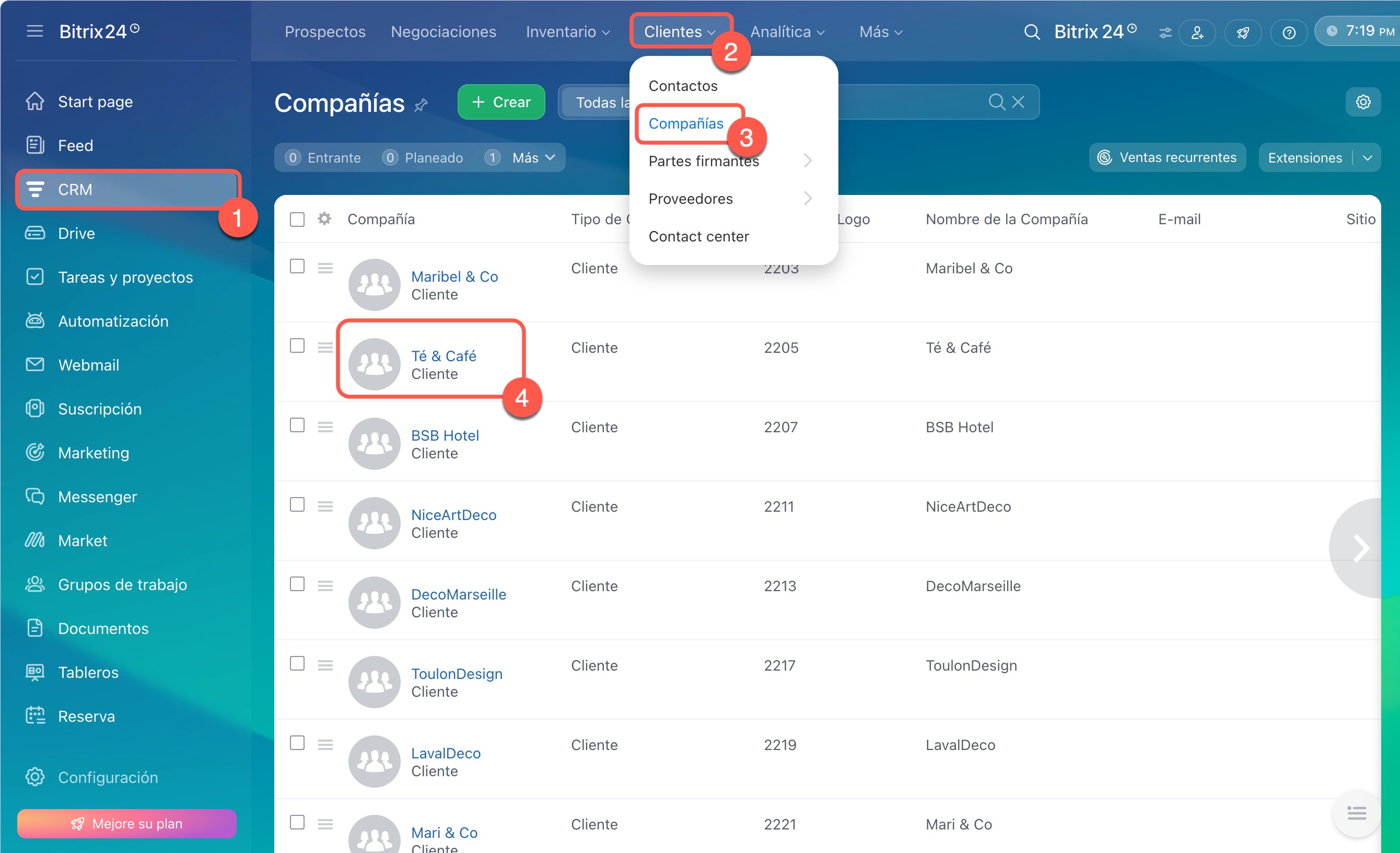
1–4. Ve a CRM > Clientes > Compañías y abre la ficha necesaria.
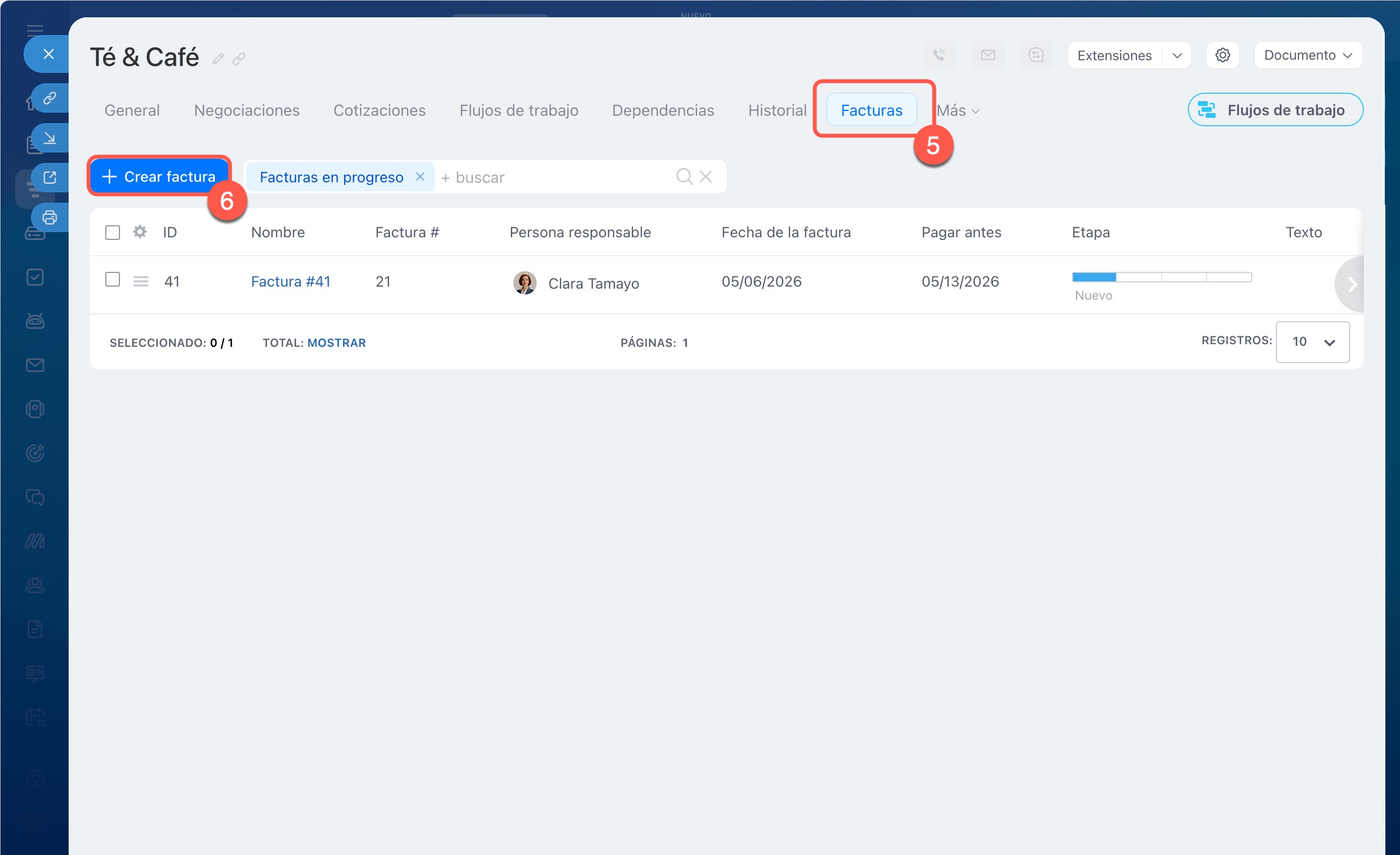
5–6. Ve a la pestaña Facturas. Haz clic en Crear factura.
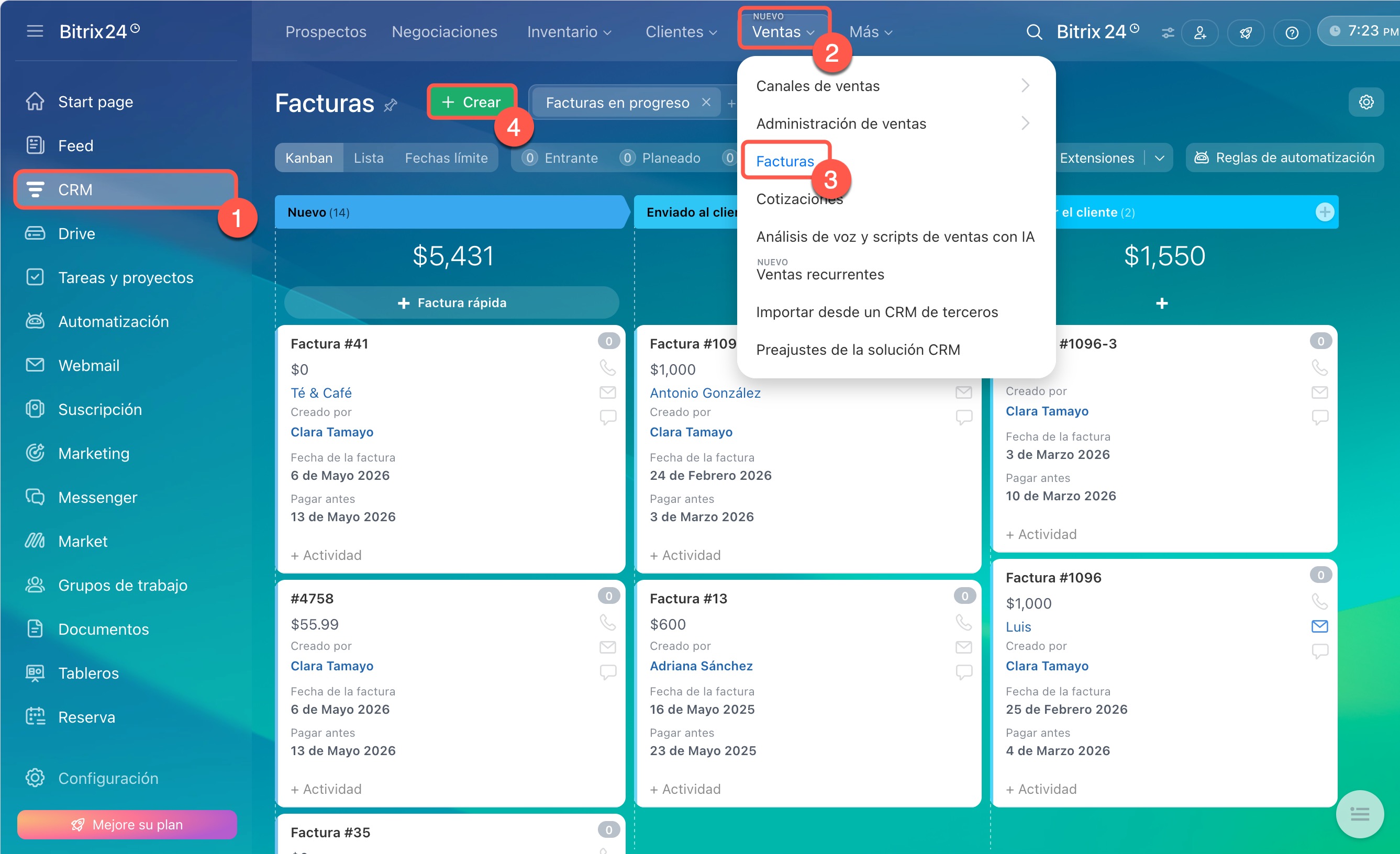
Desde la sección Facturas. Adecuado si trabajas con la lista de facturas y quieres crear un nuevo documento sin ir a la ficha del cliente o negociación. En este caso, los datos de la factura deben completarse manualmente.
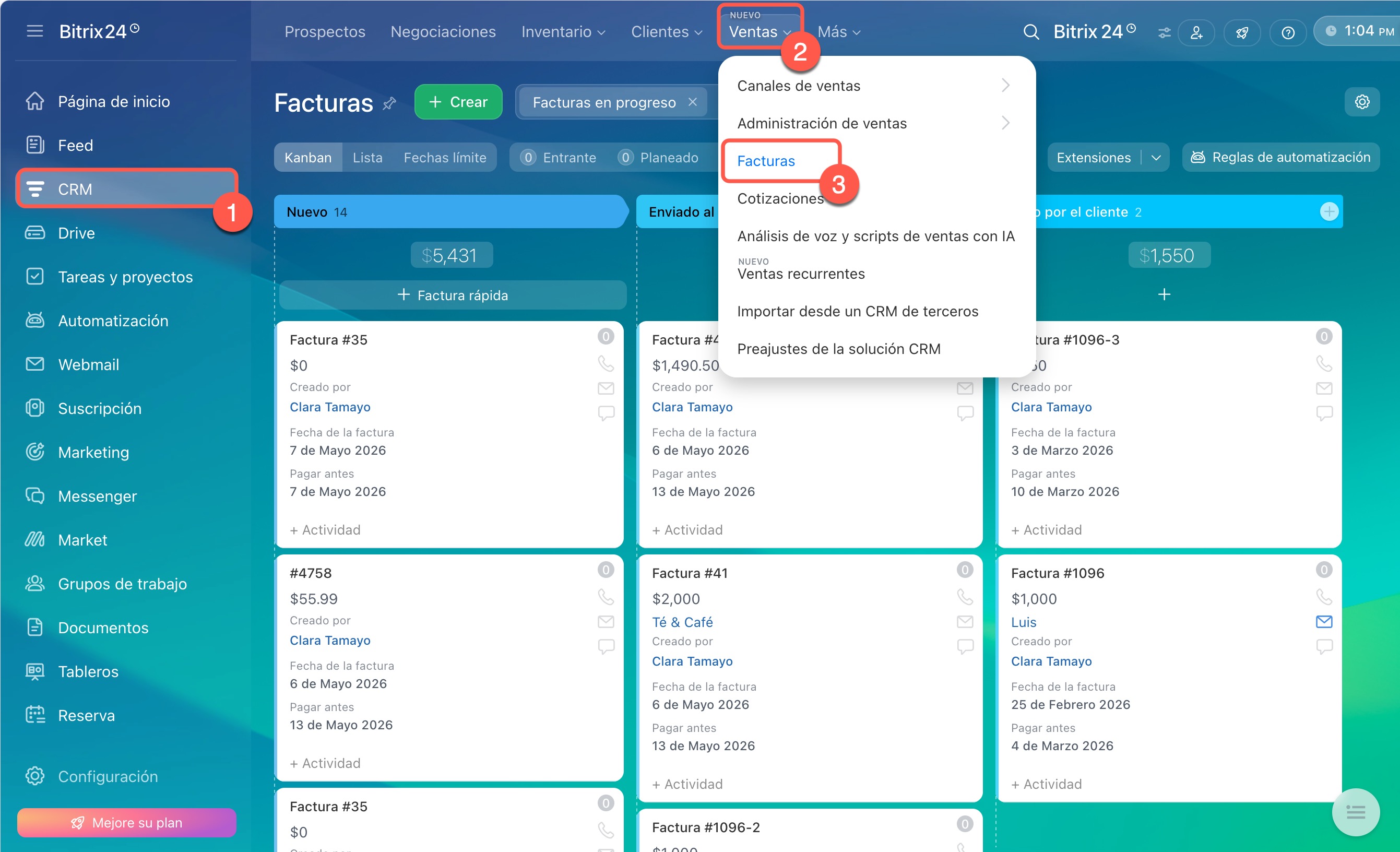
1–3. Abre CRM > Ventas > Facturas.
4. Haz clic en Crear.
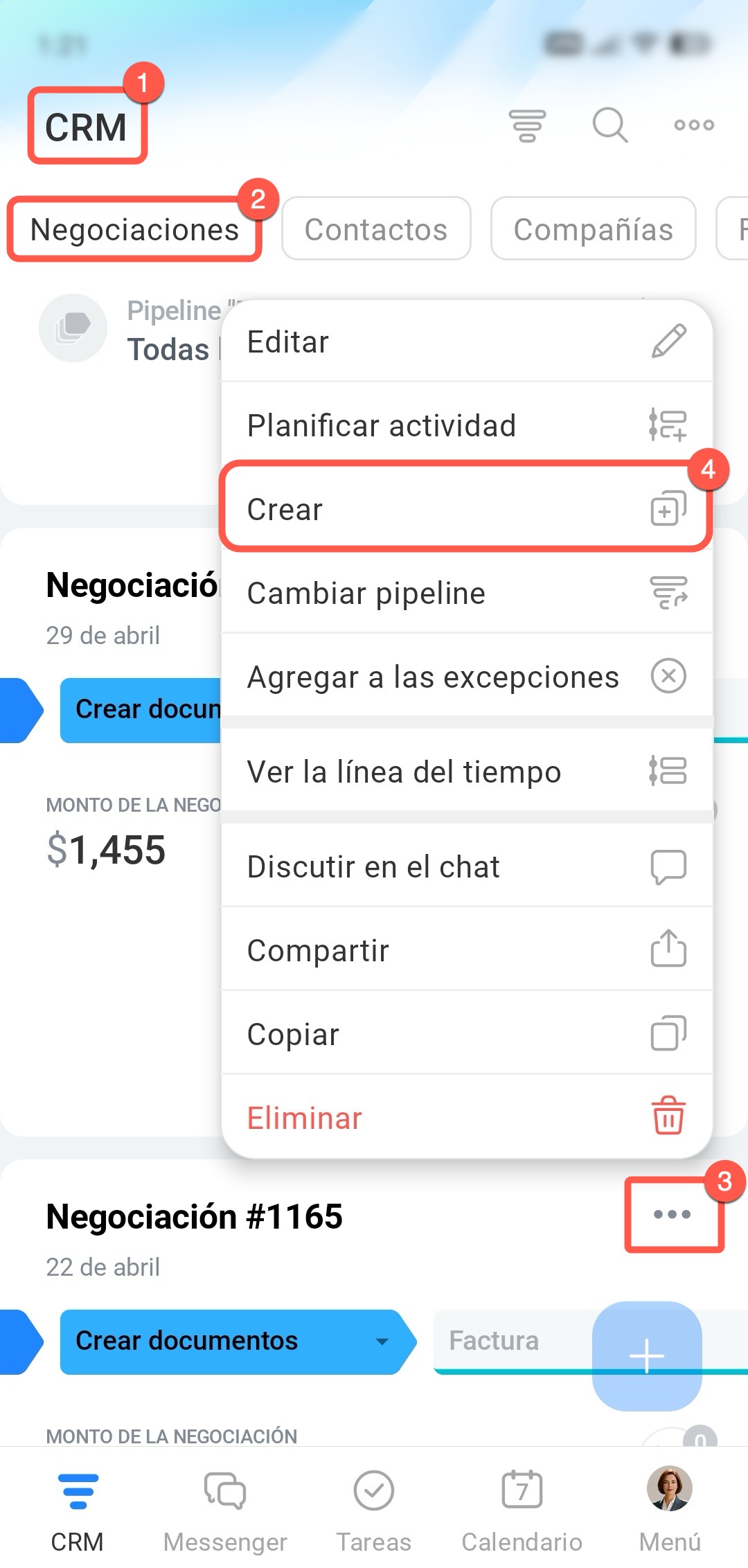
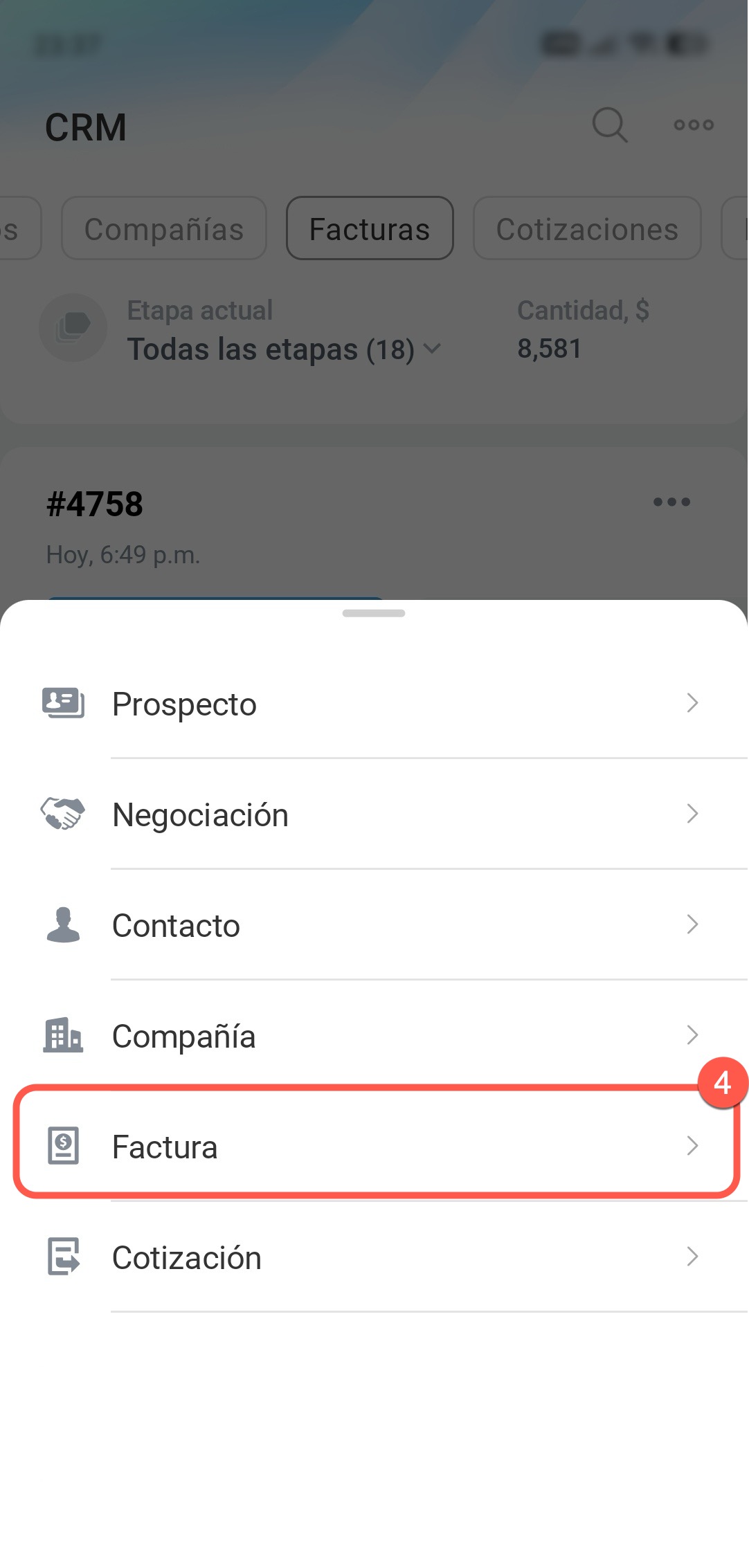
Desde la ficha de una negociación o cotización. Este método es adecuado si gestionas una negociación y quieres emitir una factura después de llegar a un acuerdo con el cliente. Por ejemplo, después de una llamada has acordado el importe en la negociación y quieres emitir inmediatamente la factura.
1–2. Ve a CRM > Negociaciones.
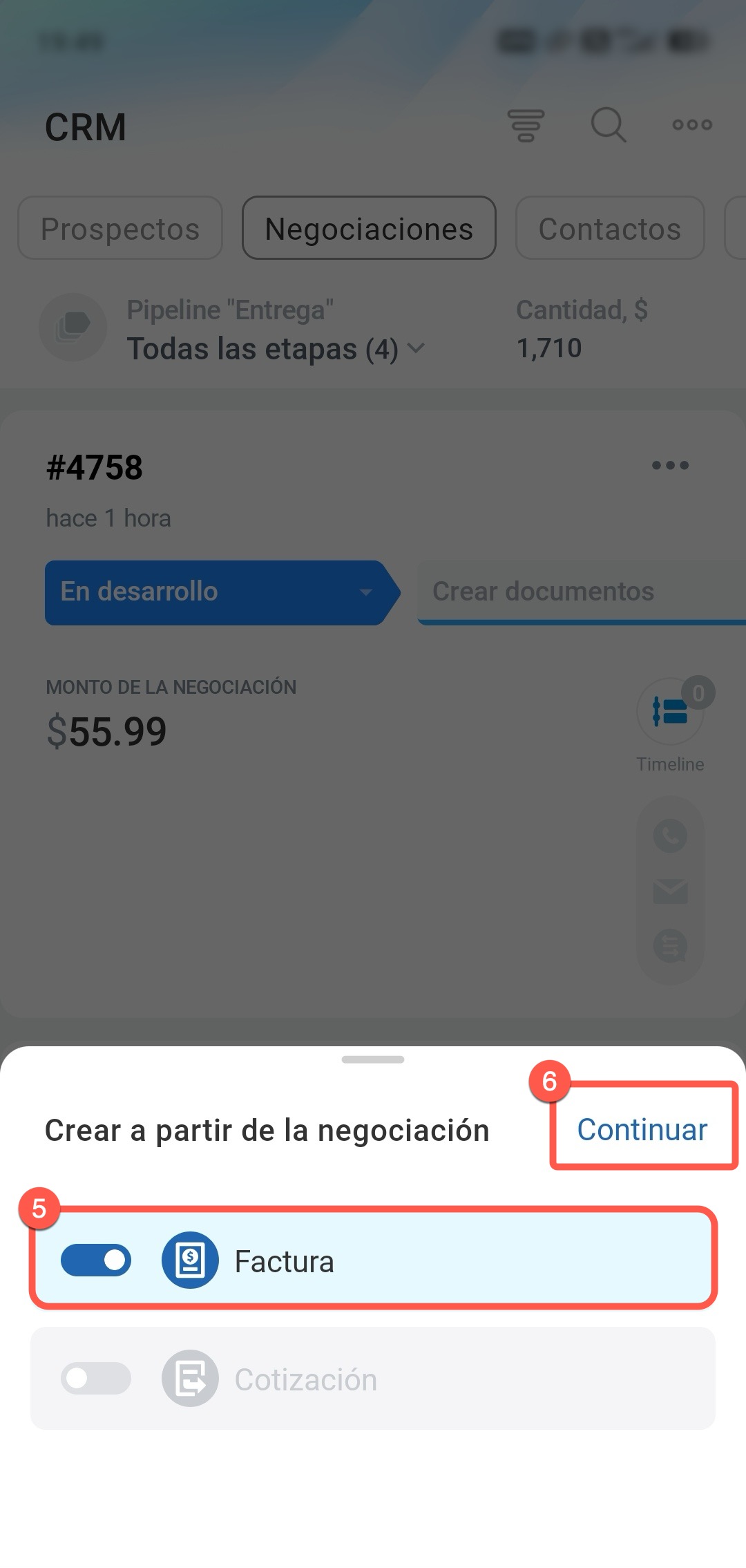
3–6. Junto a la negociación necesaria pulsa Tres puntos (...) > Crear > Factura > Continuar.
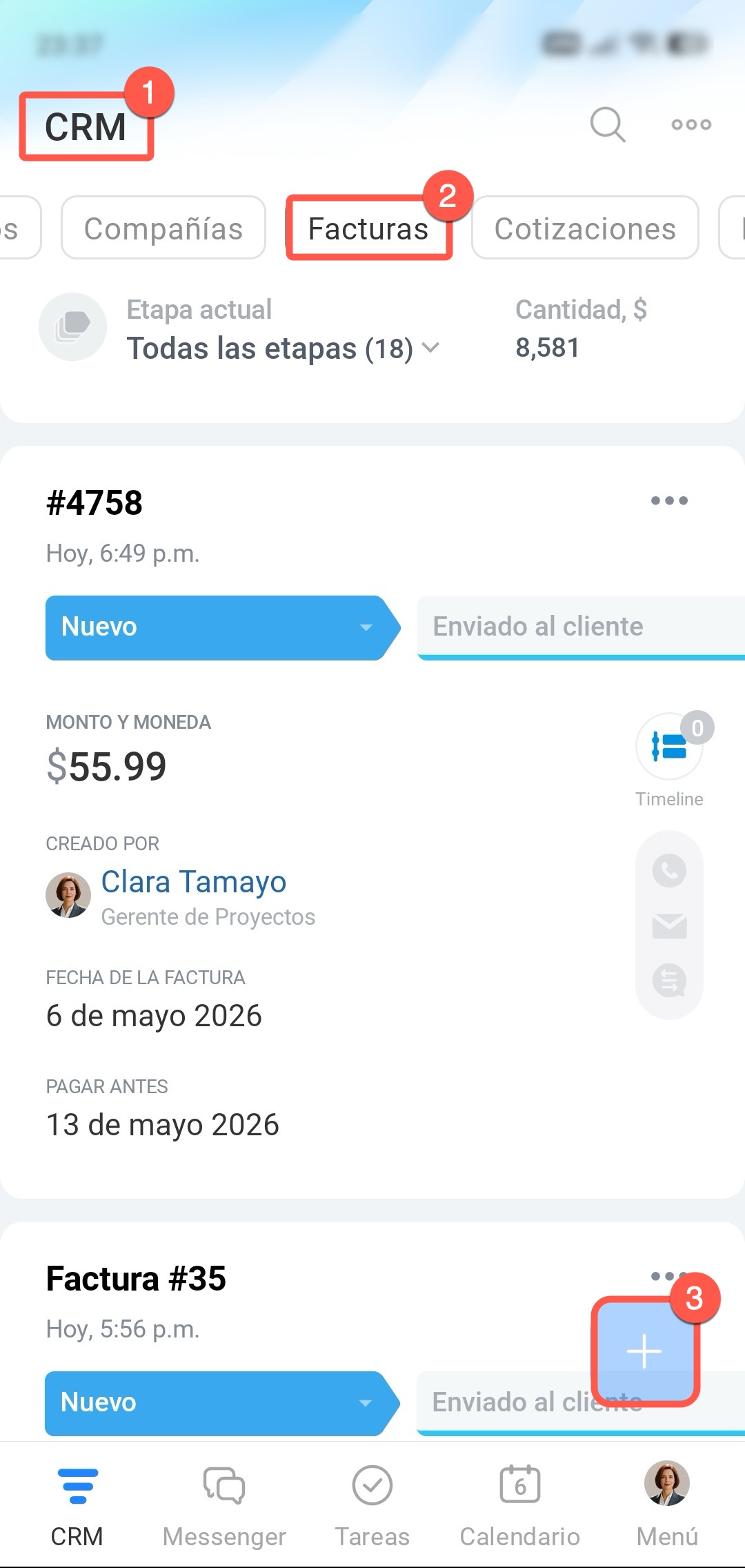
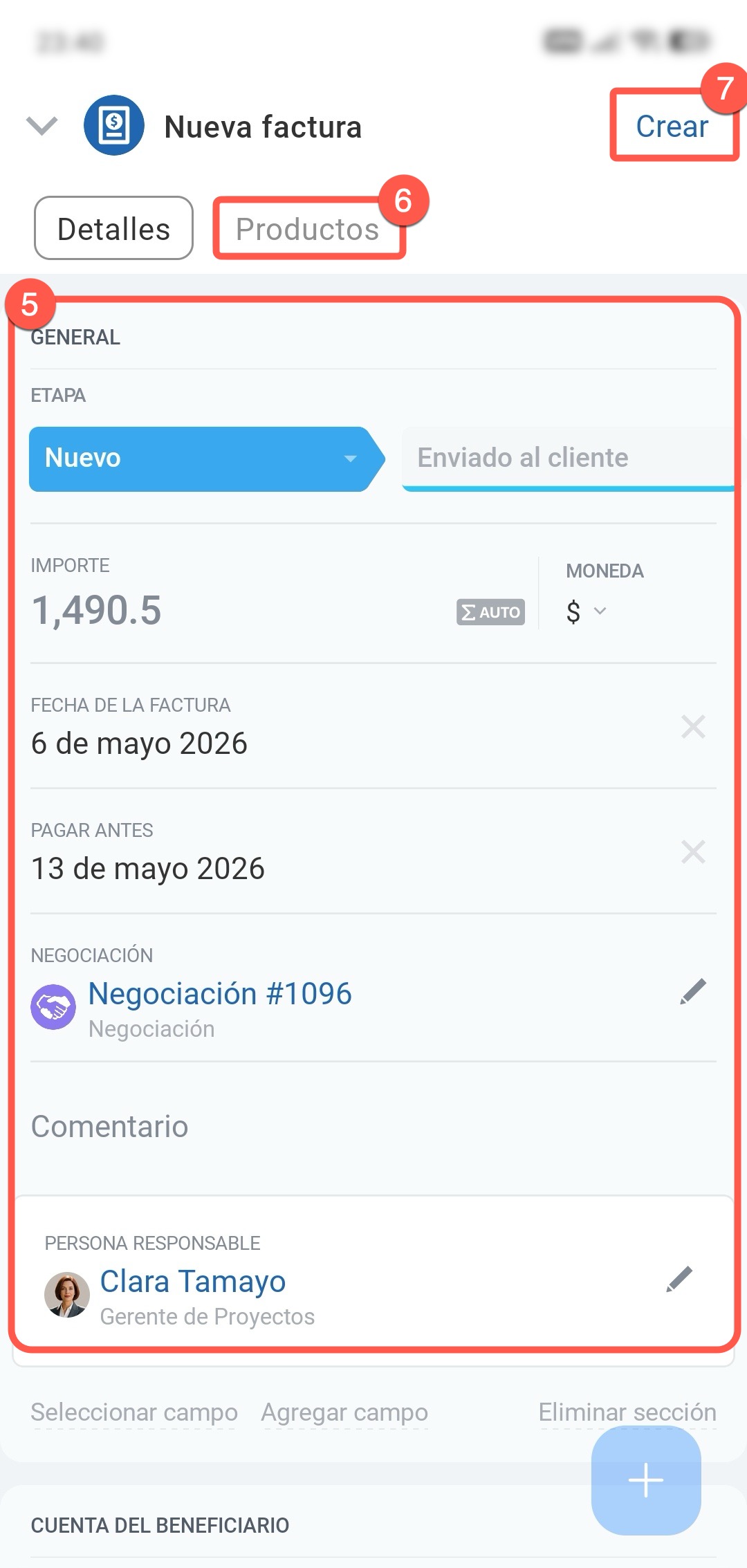
Desde la sección Facturas. Este método es adecuado si trabajas con la lista de facturas y quieres crear una nueva sin ir a la ficha de una negociación o cotización.
1–2. Abre la sección CRM > Facturas.
3–4. Pulsa Más (+) > Factura.
5–6. Completa los campos y añade productos.
7. Pulsa Crear.
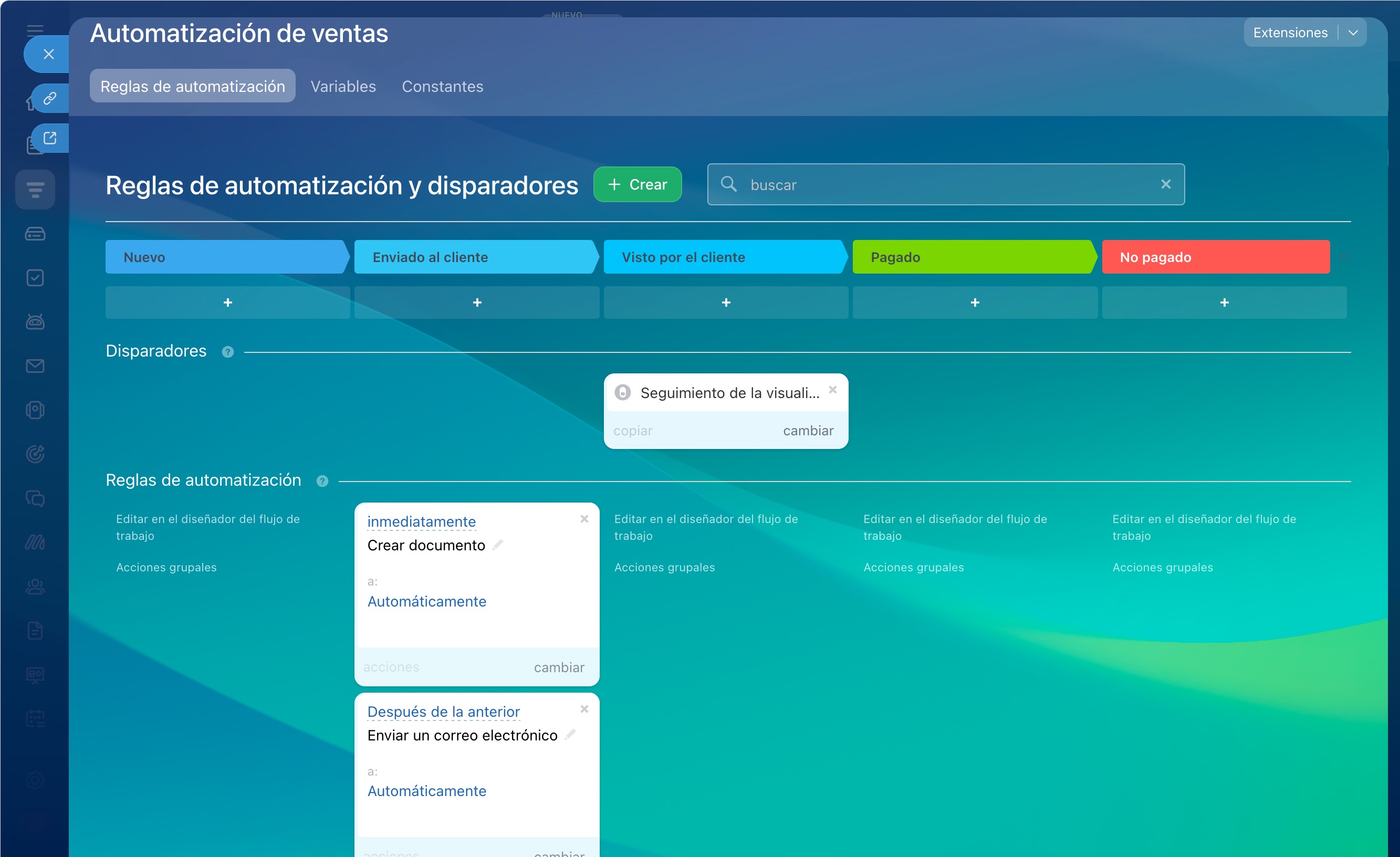
Automáticamente mediante reglas de automatización. Adecuado si la compañía realiza frecuentemente las mismas acciones con las facturas. Por ejemplo, el CRM puede crear automáticamente el documento y enviarlo al cliente cuando la factura pase a la etapa necesaria.
Cómo crear y enviar una factura al cliente automáticamente
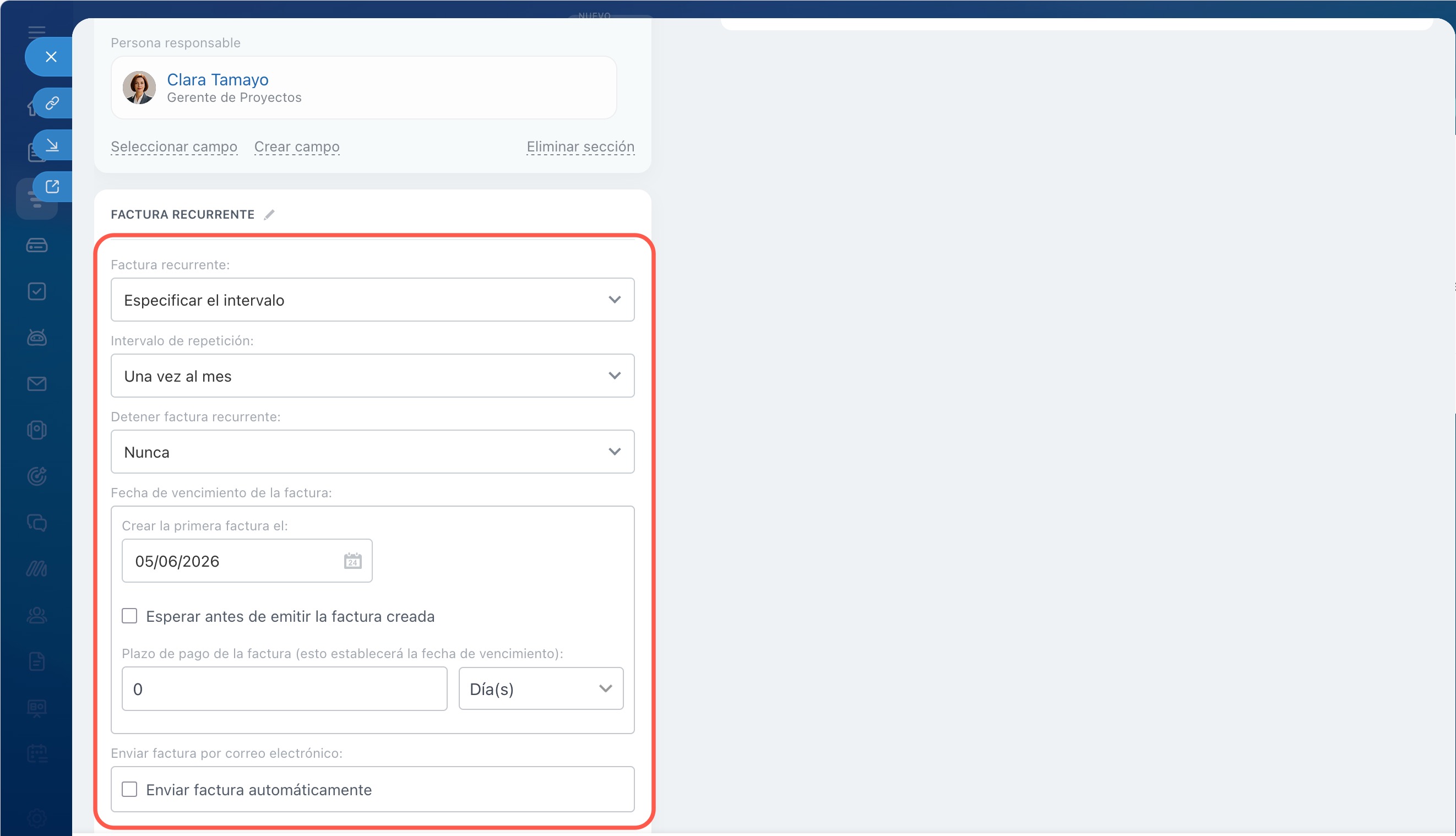
Factura recurrente. Adecuada para pagos periódicos. En la ficha puedes indicar con qué frecuencia el CRM creará una nueva factura, cuándo detener las repeticiones y si es necesario enviar automáticamente el documento al cliente.
Crear facturas recurrentes
Importar. Puedes cargar en Bitrix24 un archivo con la base de facturas.
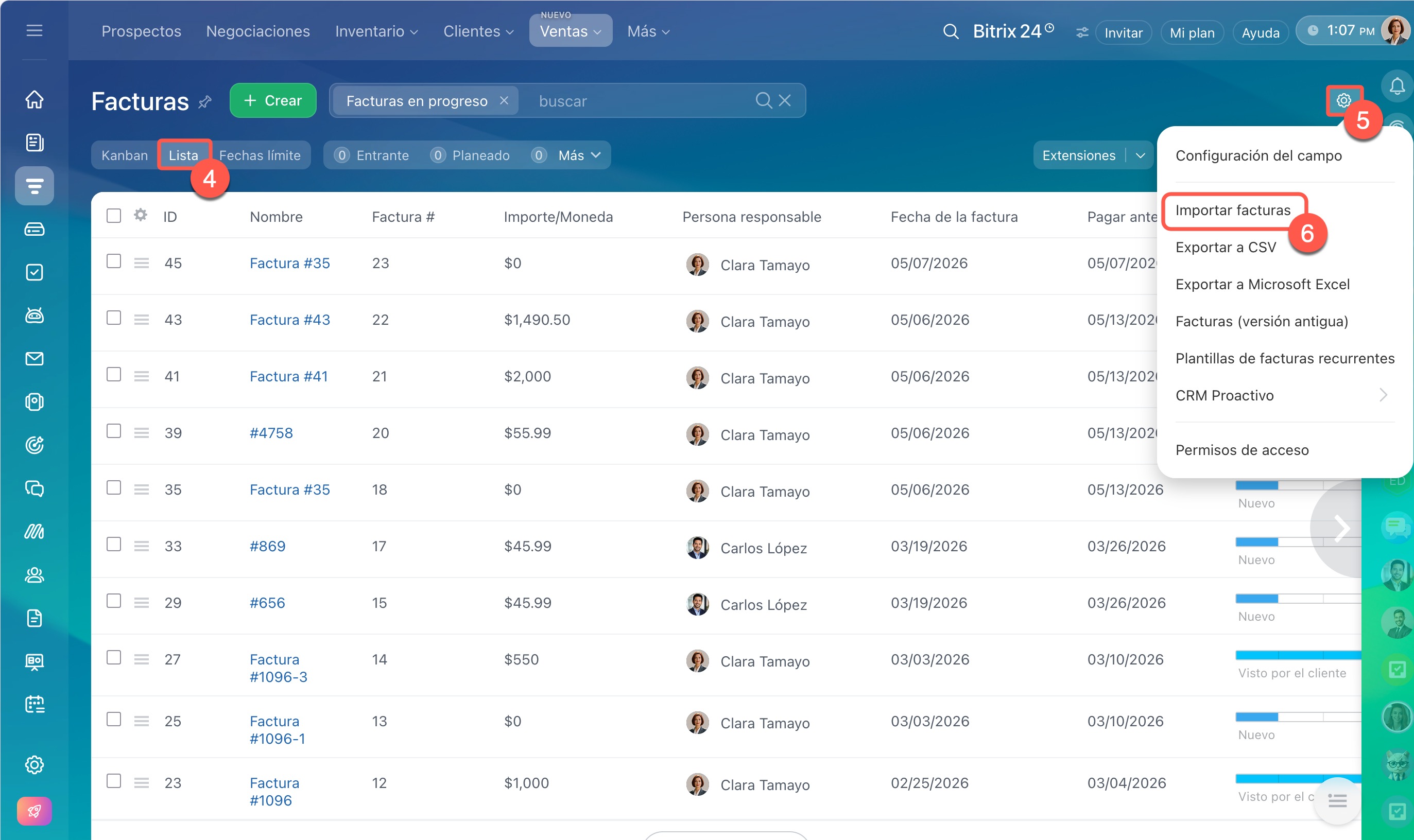
1–2. Ve a CRM > Ventas > Facturas.
3. Abre el modo de vista Lista.
4–5. Haz clic en Configuración (⚙️) > Importar facturas.
Importar elementos de CRM
Cómo configurar la sección Facturas
La sección de facturas se puede adaptar a los procesos de la compañía. Así será más fácil para los empleados trabajar con documentos y pagos.
Antes de empezar a trabajar, el administrador del CRM o de Bitrix24 debe configurar:
- los permisos de acceso a las facturas,
- la ficha de la factura,
- las etapas.
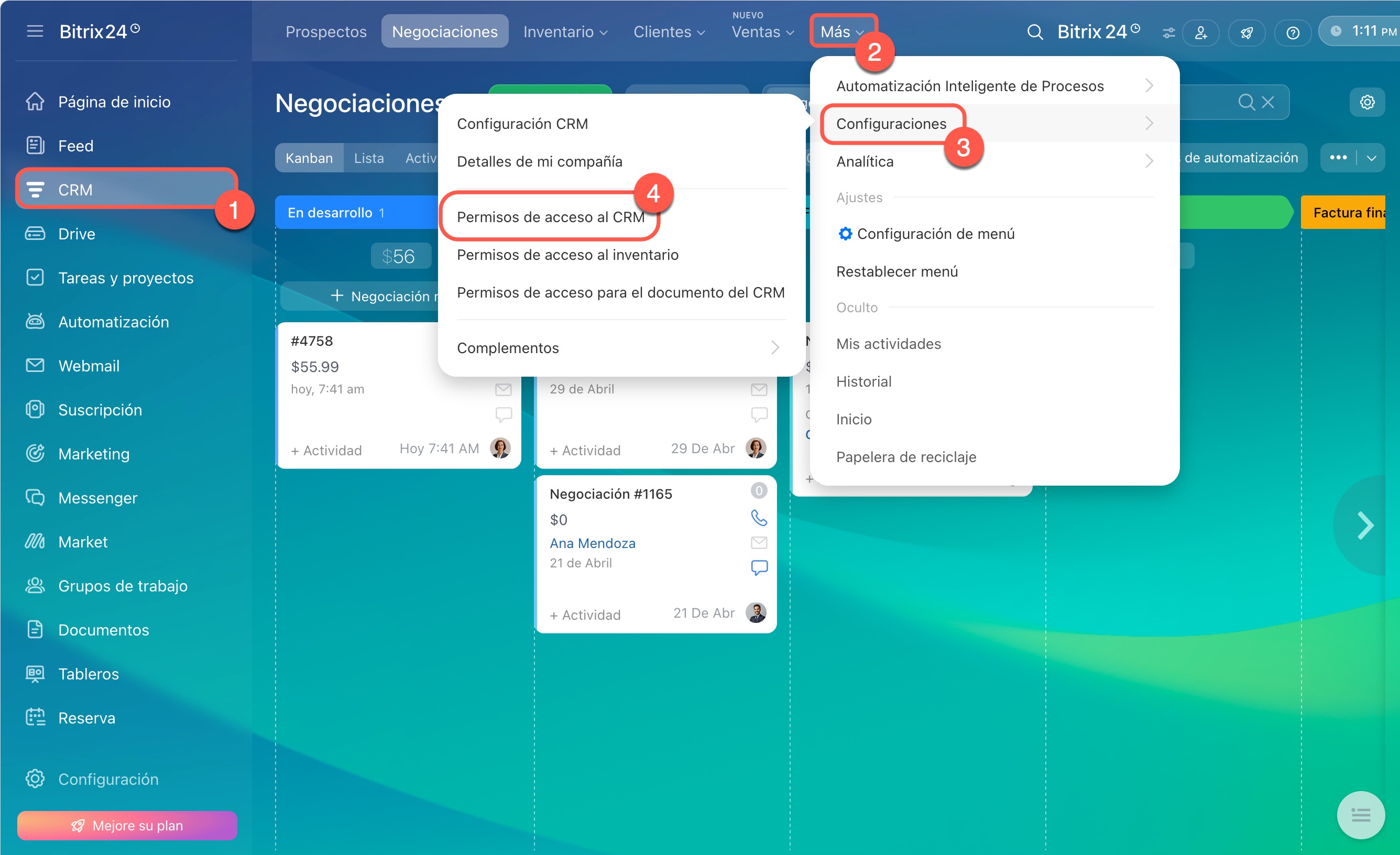
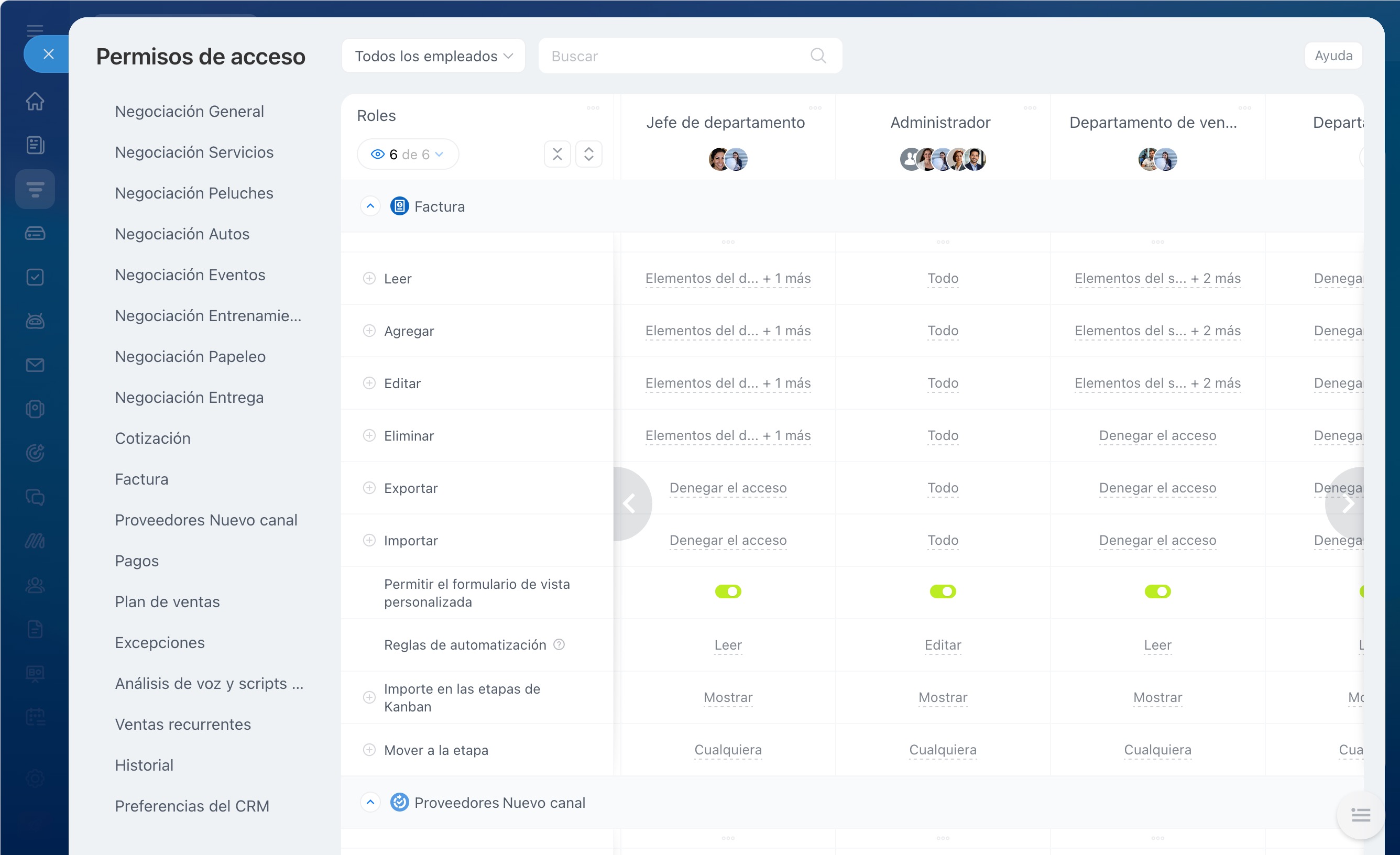
Configurar permisos de acceso. Los permisos de acceso permiten dividir las áreas de responsabilidad entre los empleados. Por ejemplo, a un responsable se le puede dar acceso para ver solo sus propias facturas y al supervisor, las de todo el departamento.
Permisos de acceso basados en roles en CRM
1–4. Ve a CRM > Más > Configuraciones > Permisos de acceso al CRM.
Configurar la ficha de la factura. La ficha de la factura contiene timeline, productos, datos bancarios y documentos, así como pestañas con reglas de automatización y flujos de trabajo.
La ficha se puede adaptar a las necesidades de la compañía: dejar los campos estándar o añadir campos personalizados. Por ejemplo, número de pedido, dirección de entrega o comentario interno.
Ficha de CRM: características y configuraciones
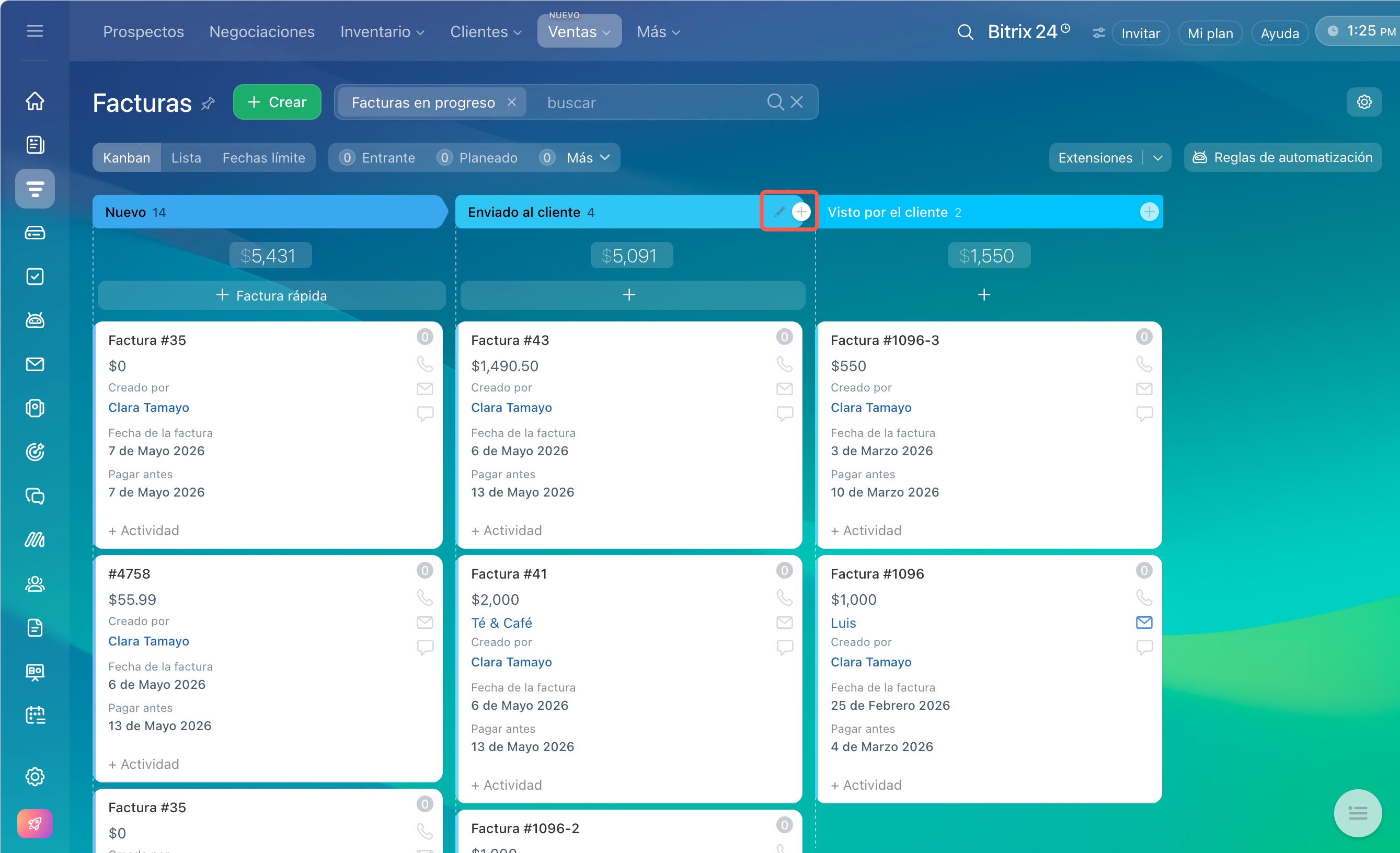
Configurar etapas. Las etapas muestran en qué fase se encuentra la factura: desde la creación hasta el pago o rechazo. Las etapas también son necesarias para ejecutar reglas de automatización y disparadores en la fase necesaria.
Para cambiar el nombre, el color o eliminar una etapa en el kanban, haz clic en el icono del lápiz en la columna necesaria. Si necesitas añadir una nueva etapa, haz clic en Más (+).
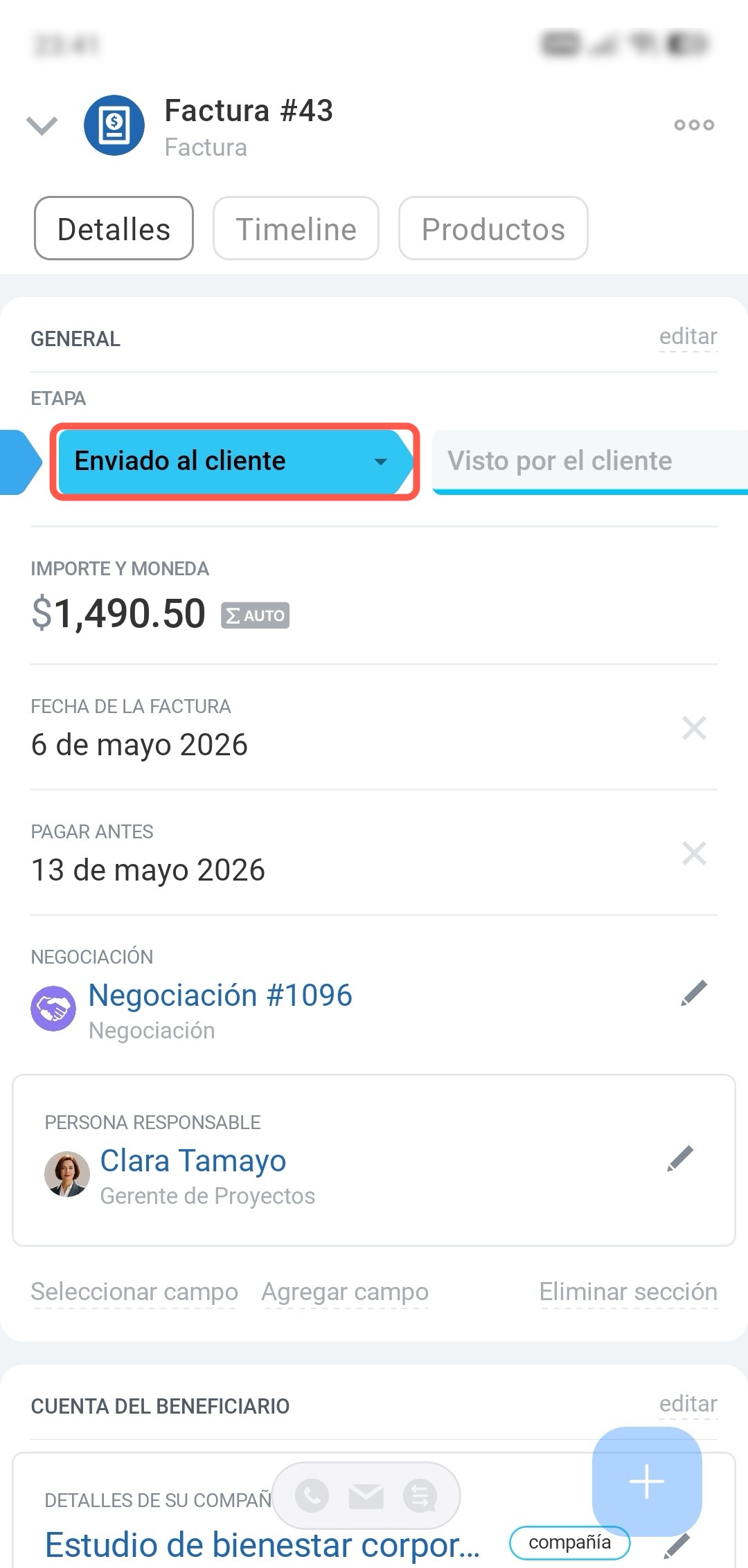
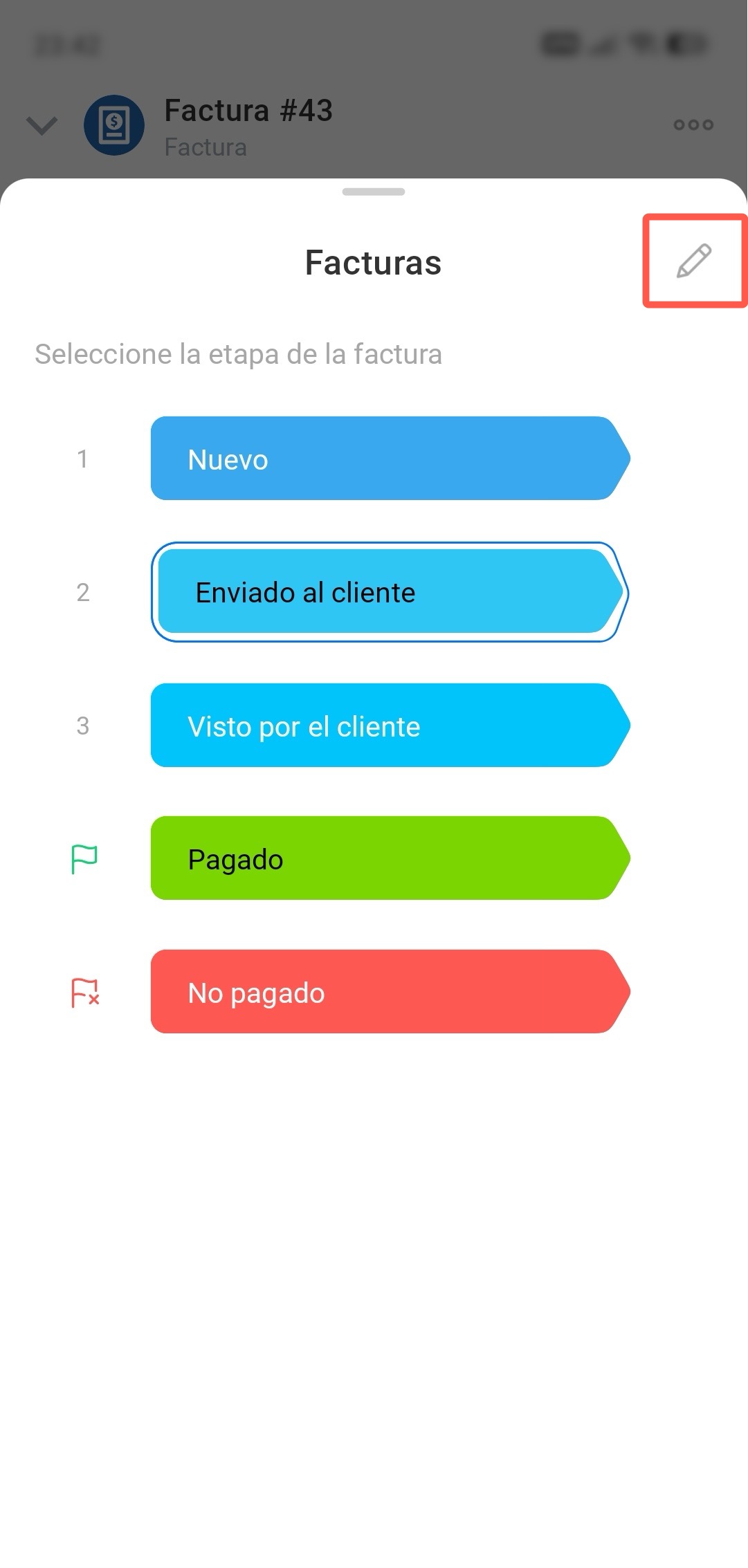
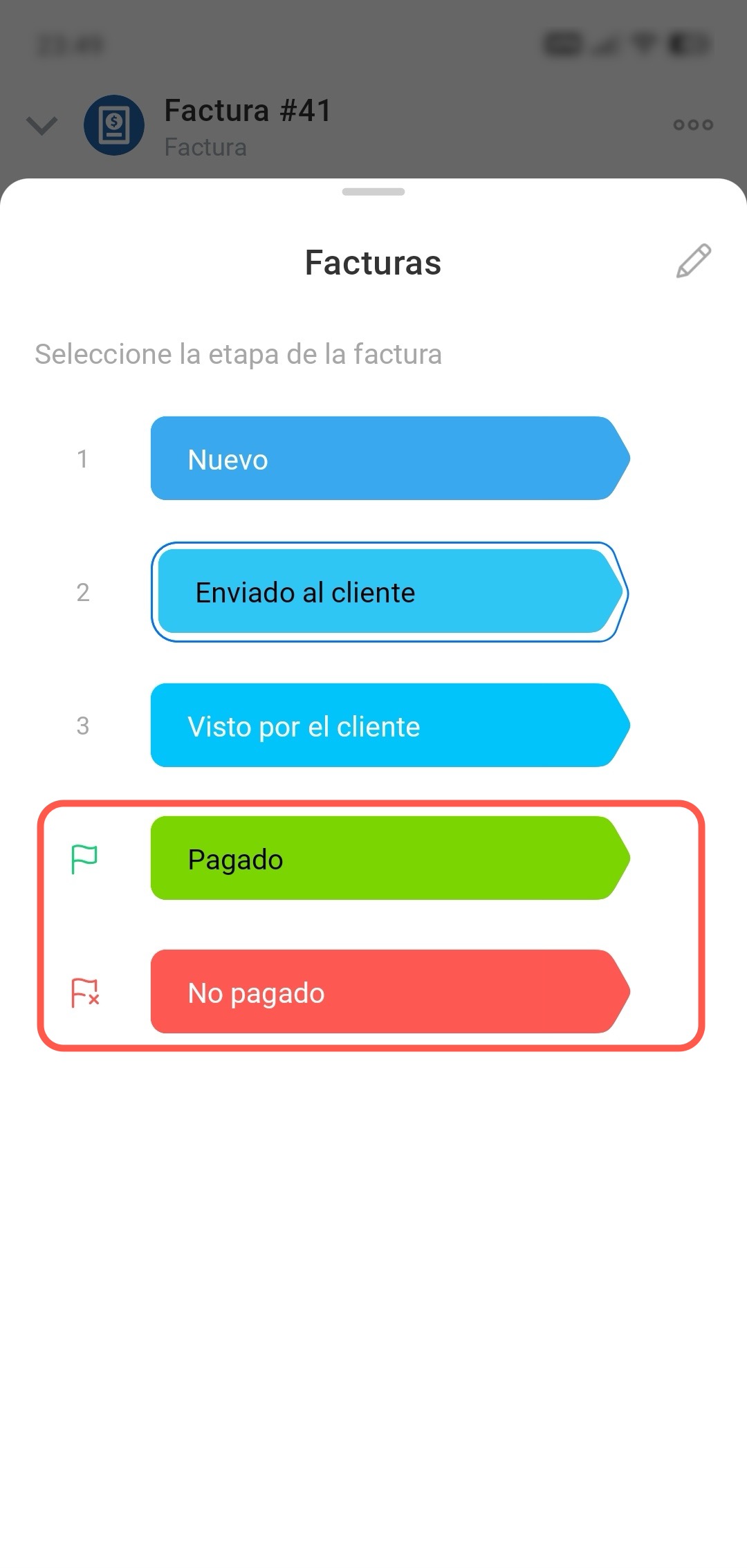
En la ficha de la factura pulsa la etapa actual. Pulsa el lápiz para añadir, editar o eliminar etapas, así como cambiar su orden.
Cómo trabajar con facturas
Durante el trabajo con facturas puedes:
- seleccionar el modo de vista,
- filtrar facturas,
- crear documentos,
- aceptar pagos,
- automatizar el trabajo con facturas,
- planificar una actividad,
- ver el historial de interacciones,
- finalizar el trabajo con la factura.
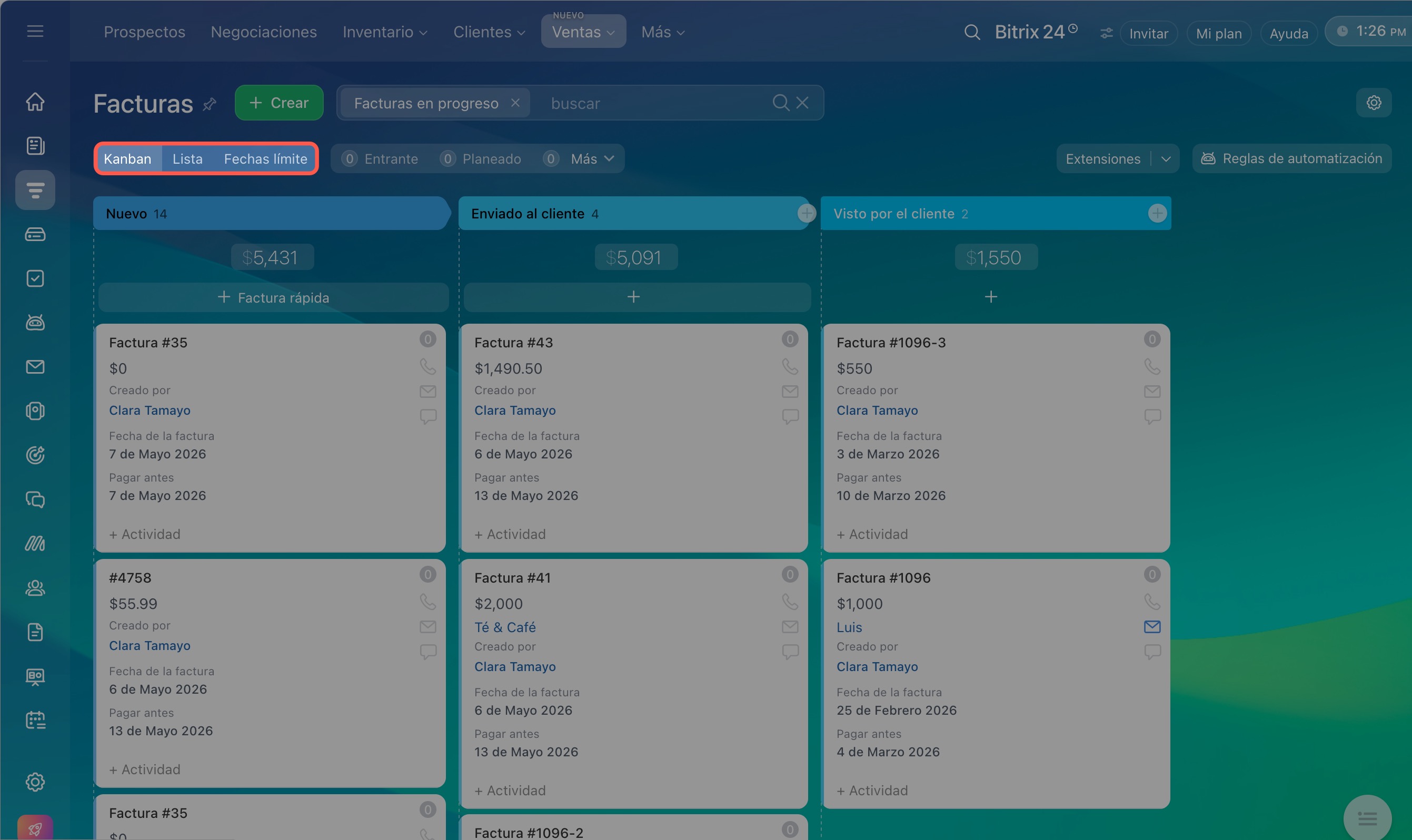
Seleccionar el modo de vista. En el CRM hay varios modos de visualización de facturas:
- Kanban es un tablero con columnas donde cada columna representa una etapa de la factura. Por ejemplo, Nueva, En progreso, Pagado. Las fichas de factura se pueden mover entre columnas.
Kanban en CRM - Lista es una visualización de las facturas en forma de tabla, donde se pueden mostrar los datos necesarios: nombre, etapa, fecha de creación, responsable, etc. En la lista puedes filtrar facturas y editar varios elementos al mismo tiempo.
Vista de lista en el CRM - Fechas límite es un modo de visualización de facturas y cotizaciones donde las fichas se organizan automáticamente según las fechas de pago o aprobación. Esto ayuda a evaluar rápidamente la situación y no perder elementos que requieren atención.
Vista "Fechas límite" en CRM
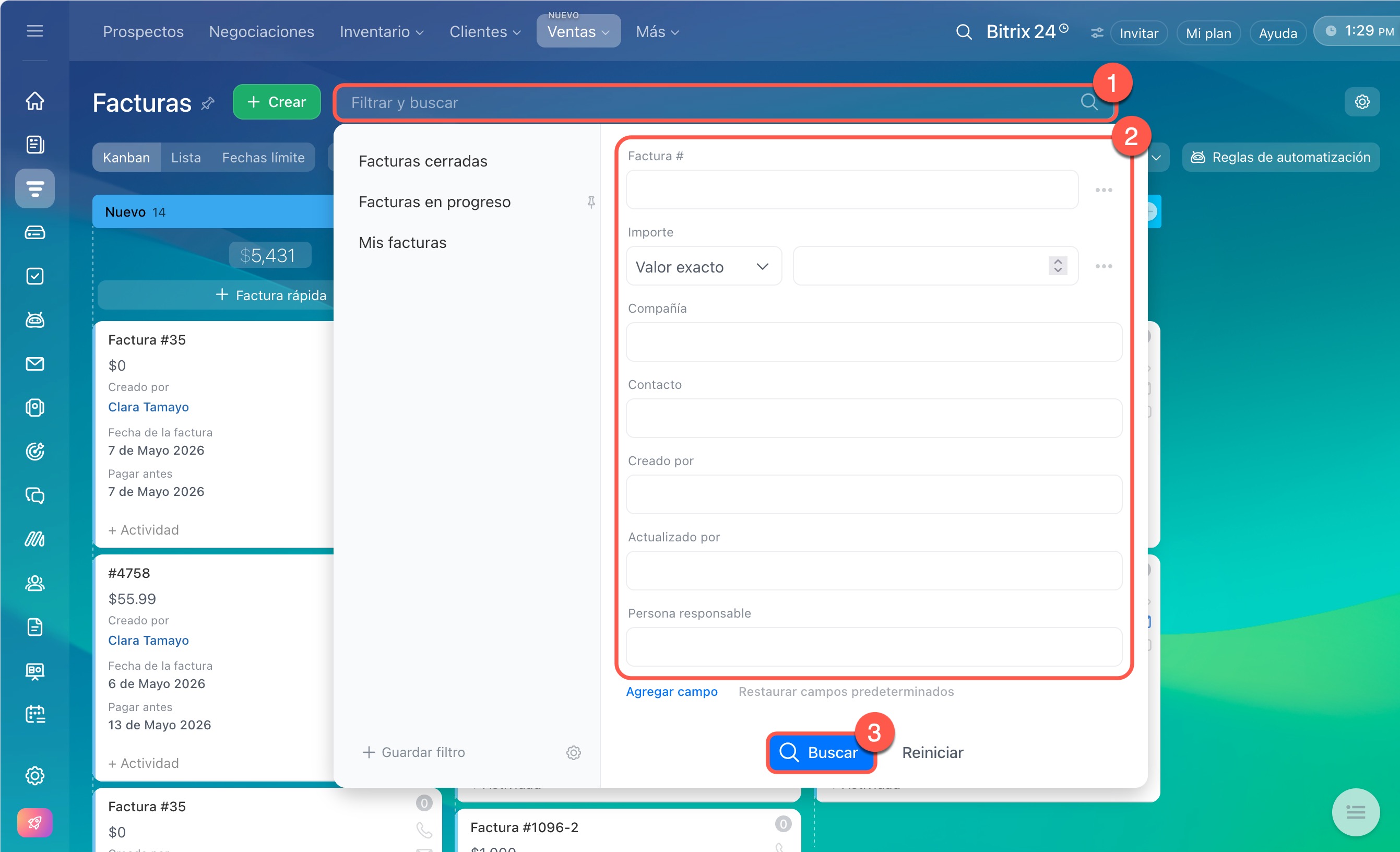
Filtrar facturas. Utiliza filtros para encontrar las facturas necesarias, por ejemplo, las facturas de un empleado concreto.
Filtros en CRM
1. Haz clic en la barra de búsqueda.
2–3. Configura el filtro y haz clic en Buscar.
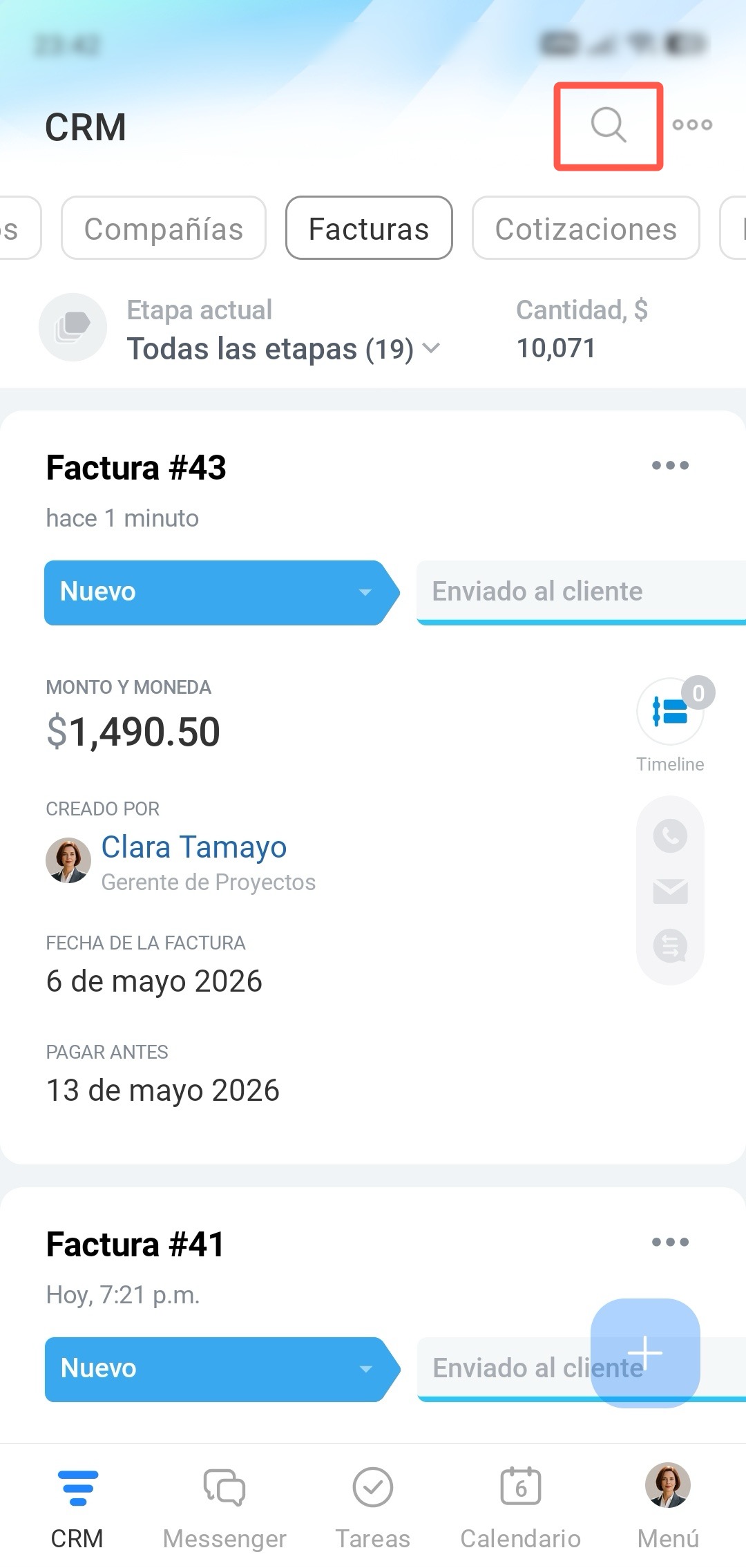
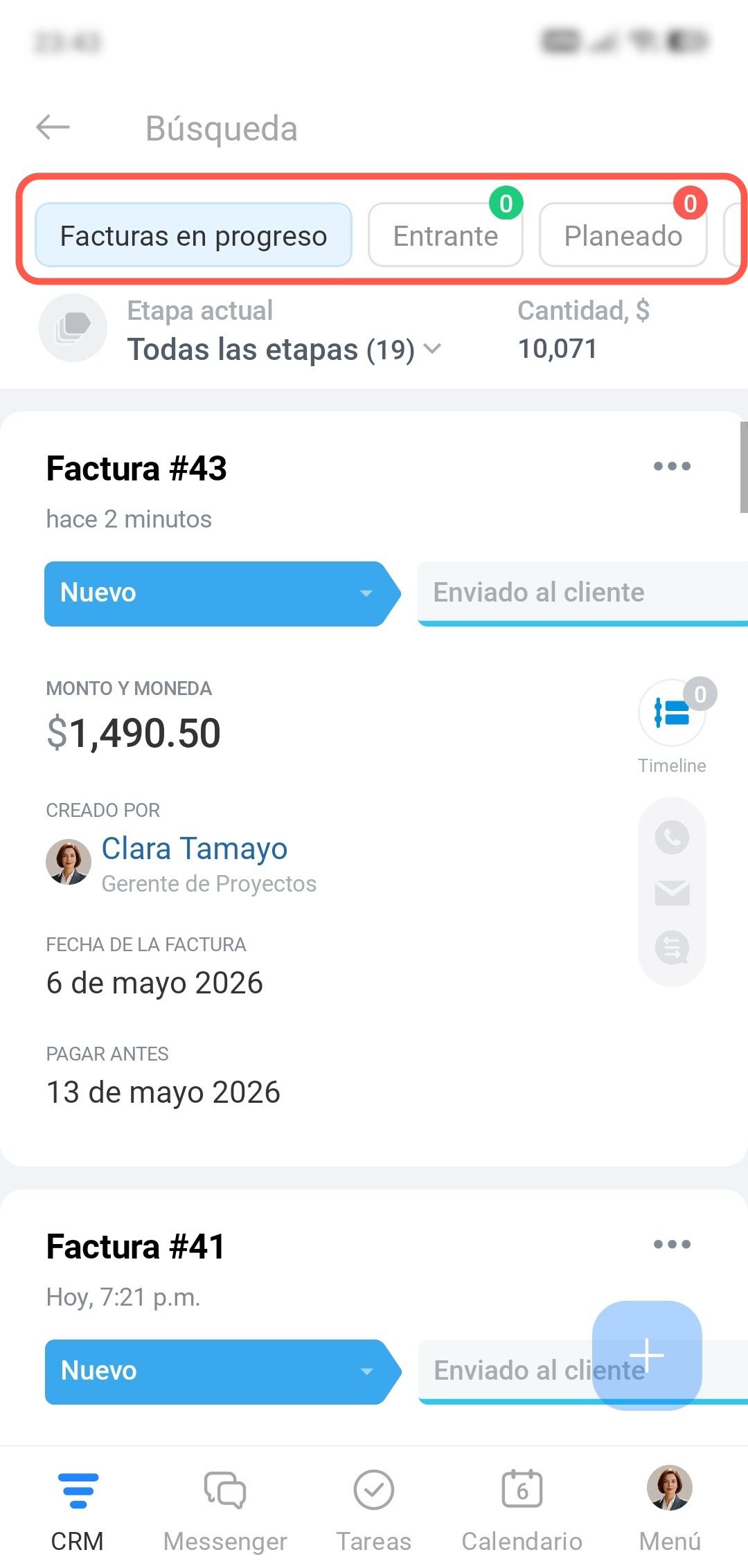
Pulsa la lupa y selecciona uno de los filtros predefinidos. Por ejemplo, consulta todas las facturas que están actualmente en progreso.
Crear documentos. En la factura puedes crear un documento utilizando una plantilla estándar o personalizada. El documento generado está disponible en formato docx y también en pdf después de generarlo.
Documentos en CRM
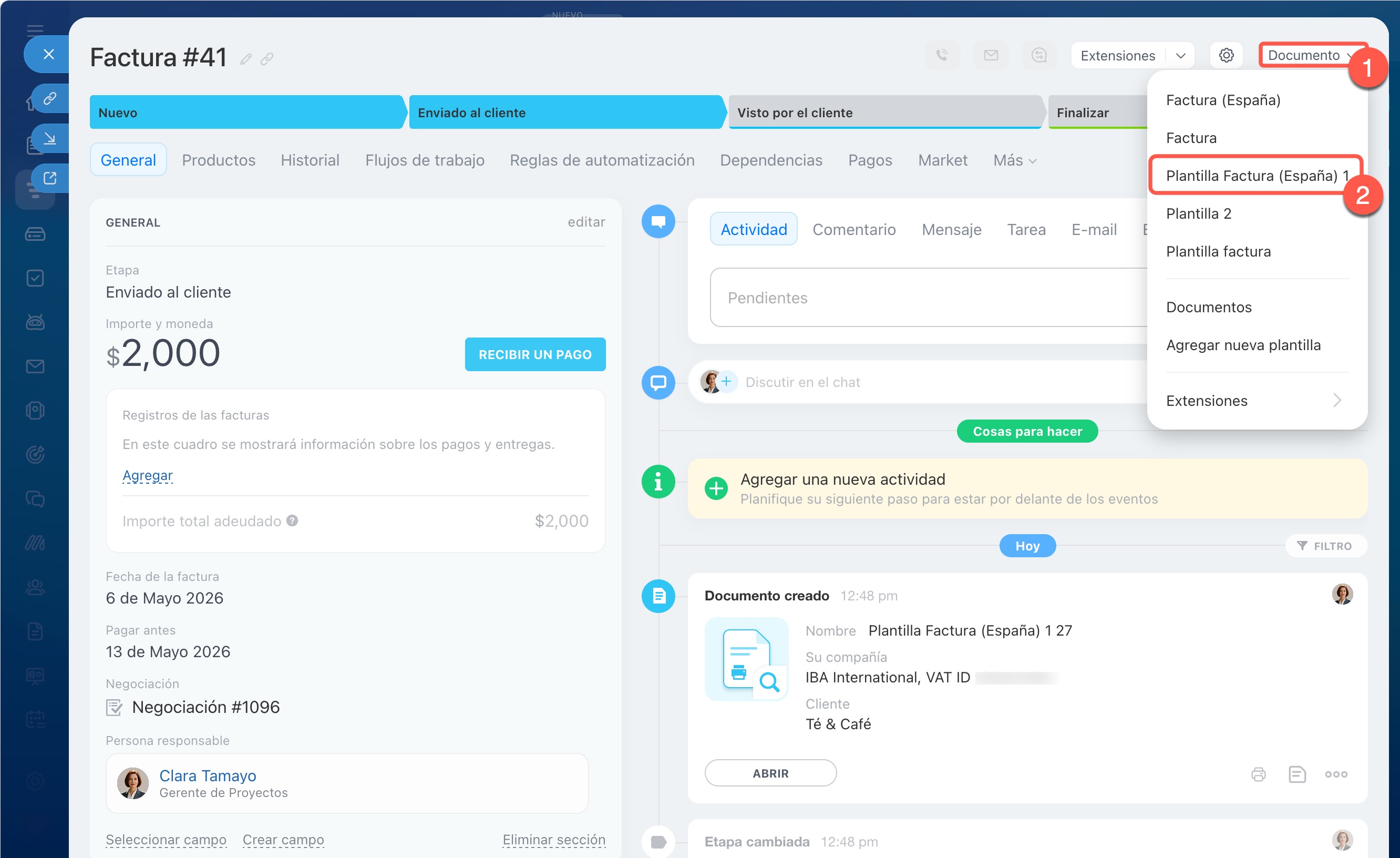
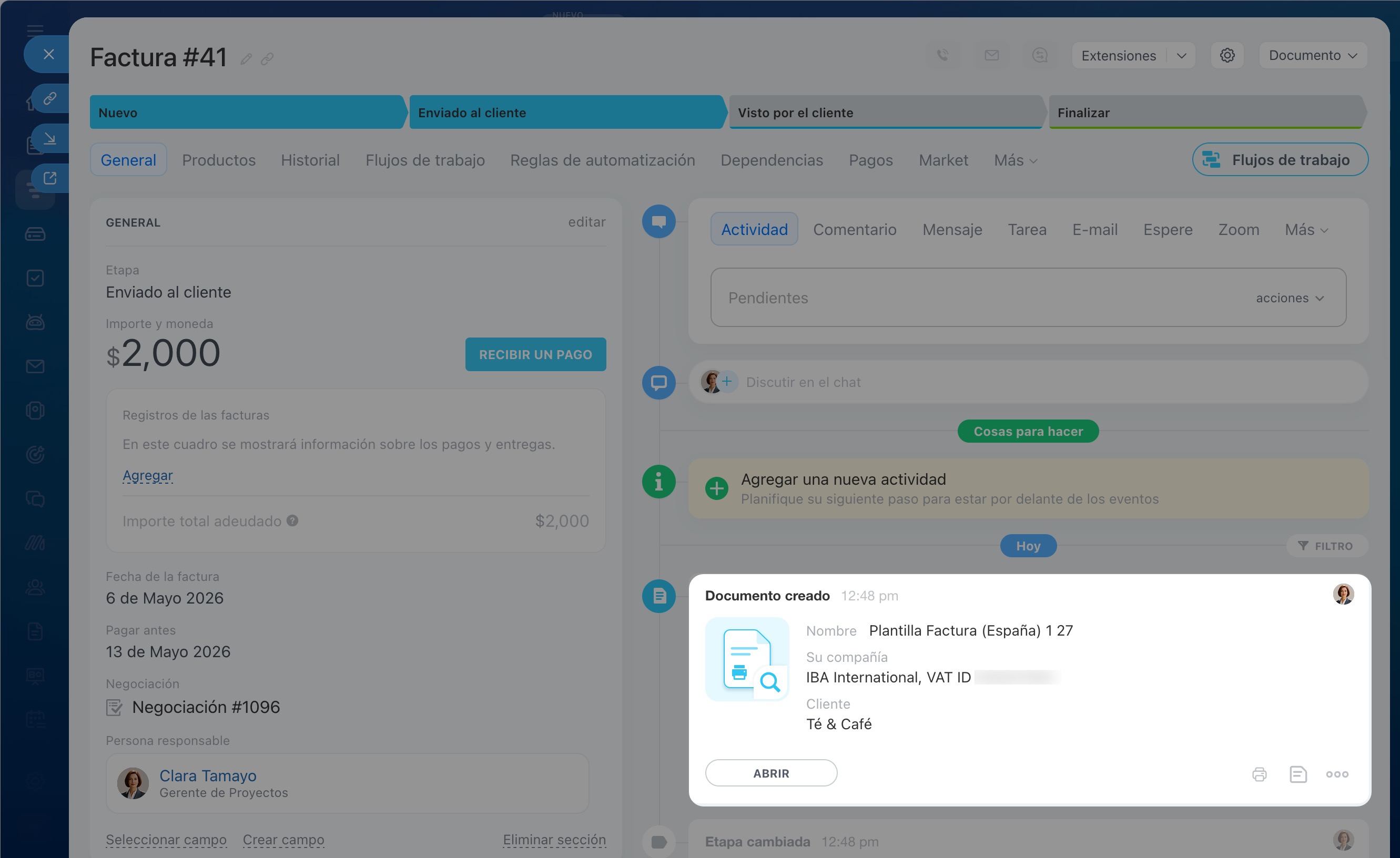
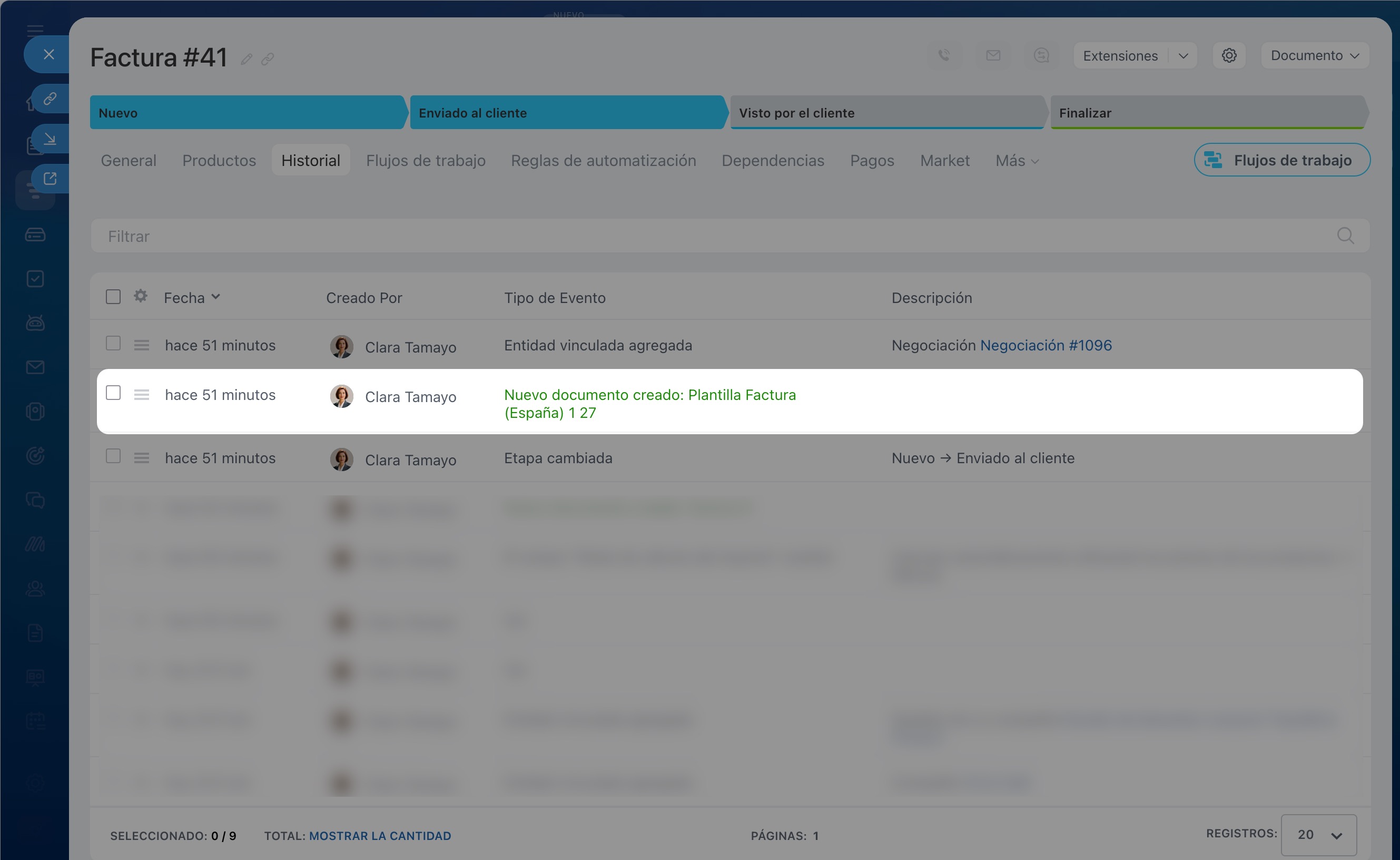
Para crear un documento, en la ficha de la factura necesaria haz clic en Documento en la esquina superior derecha y selecciona una plantilla. Todos los documentos se guardan en el timeline, en la pestaña Historial y en la lista de documentos dentro de la ficha.
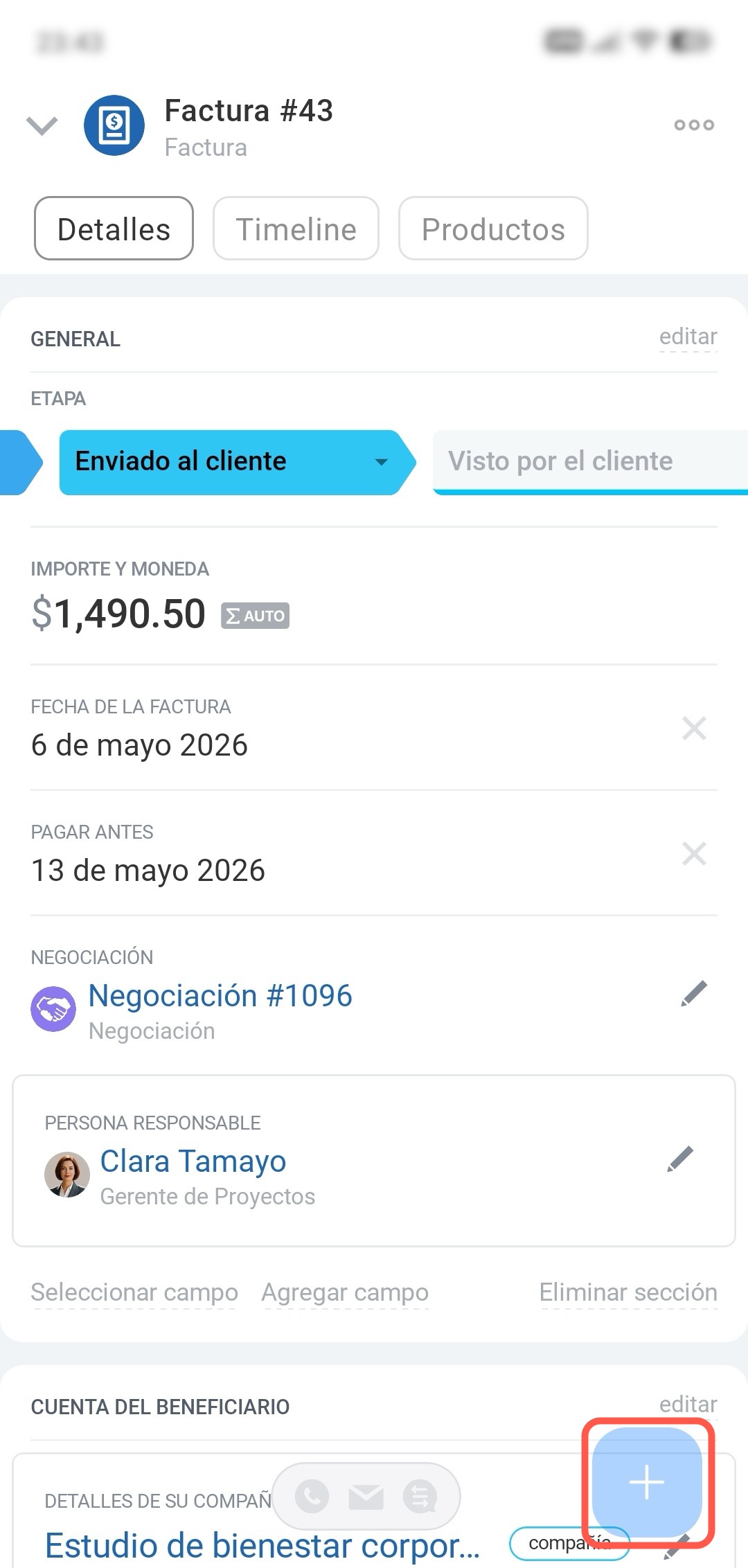
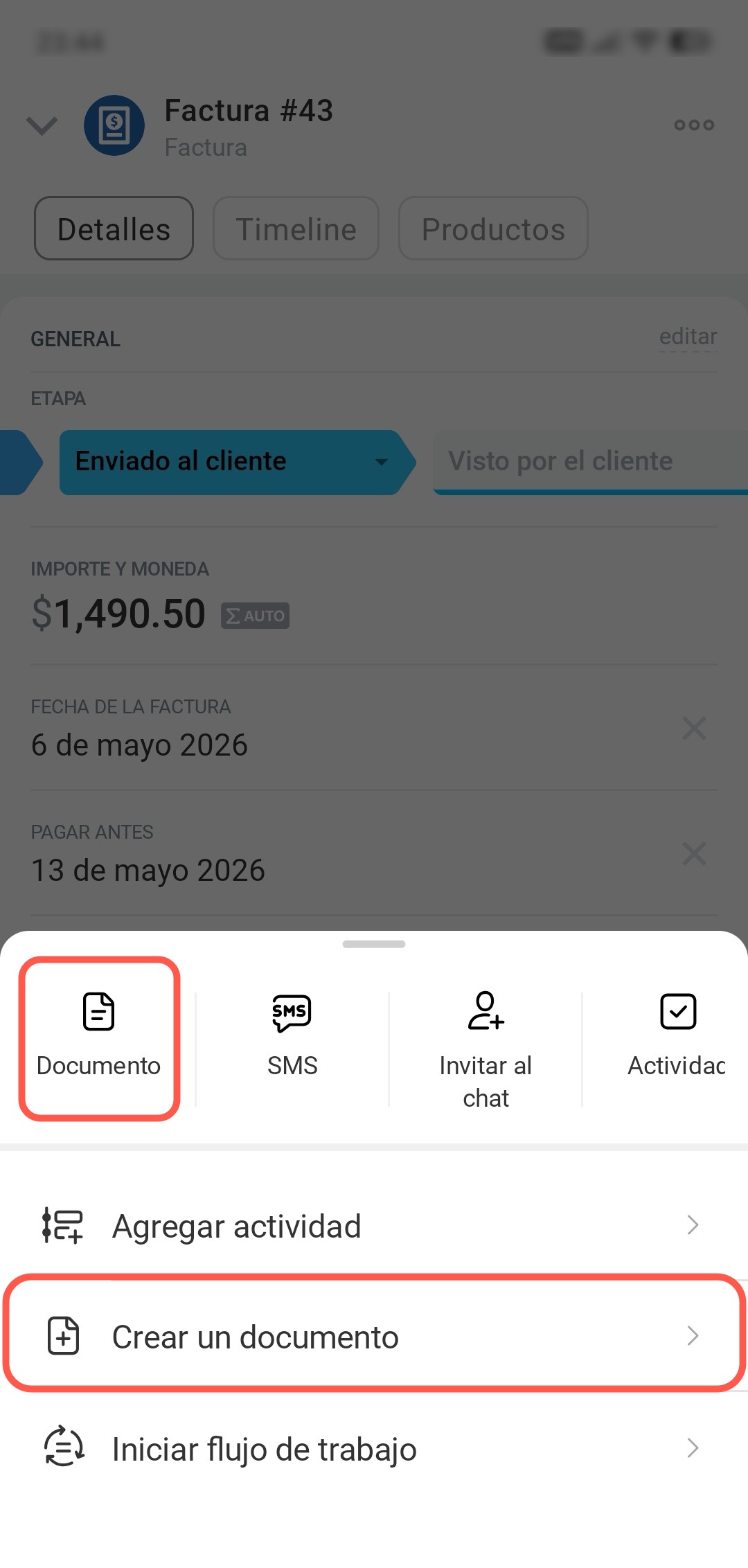
En la pestaña Detalles o Timeline pulsa Más (+). Selecciona Documento o Crear un documento.
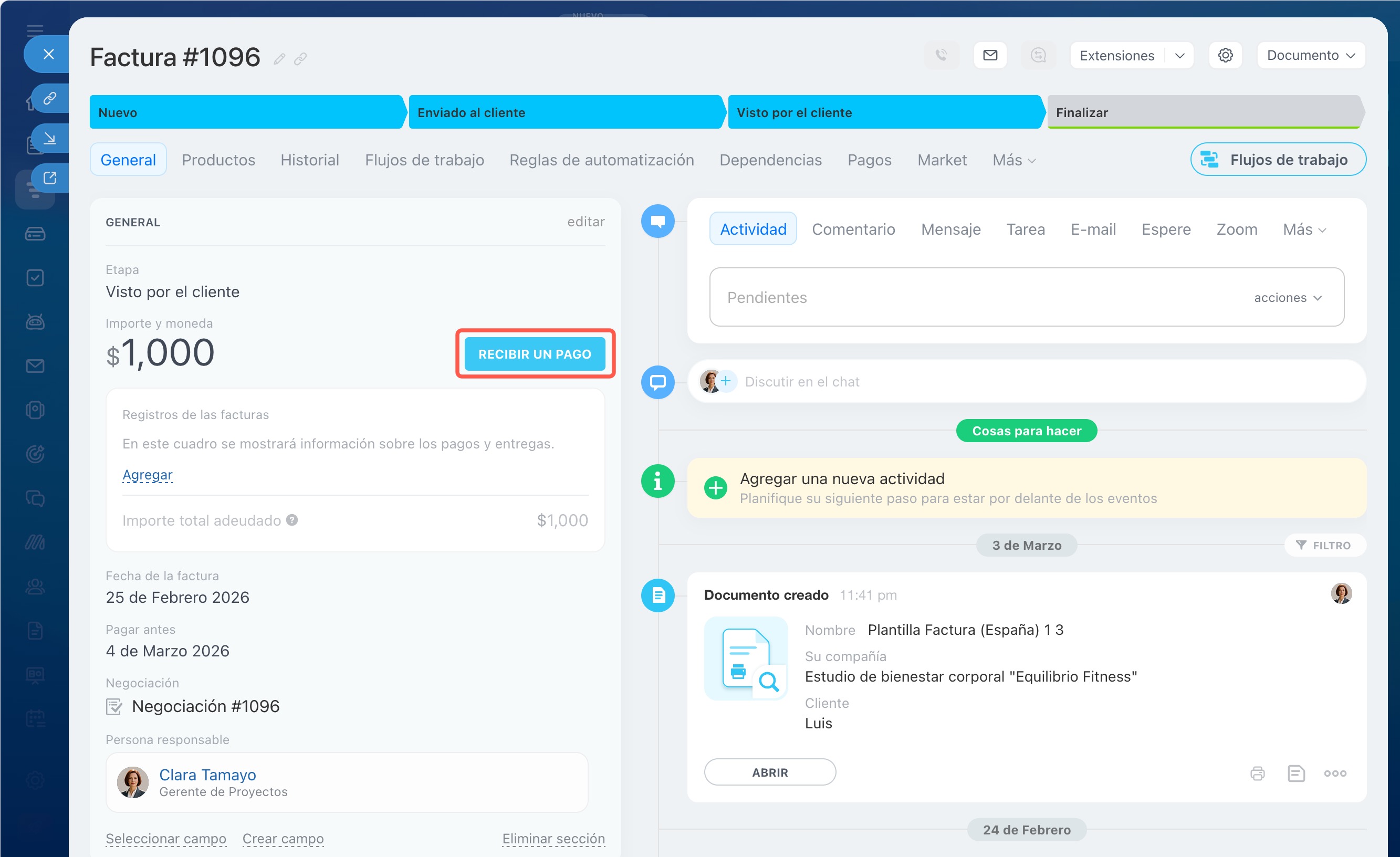
Aceptar pagos. En las facturas puedes aceptar pagos online mediante sistemas de pago conectados. El importe final se calcula automáticamente, el cliente recibe un enlace y paga el pedido de la forma más conveniente. En la ficha de la factura haz clic en Recibir un pago
Aceptar pagos en la ficha de negociación
Conectar sistemas de pago en Sales Center
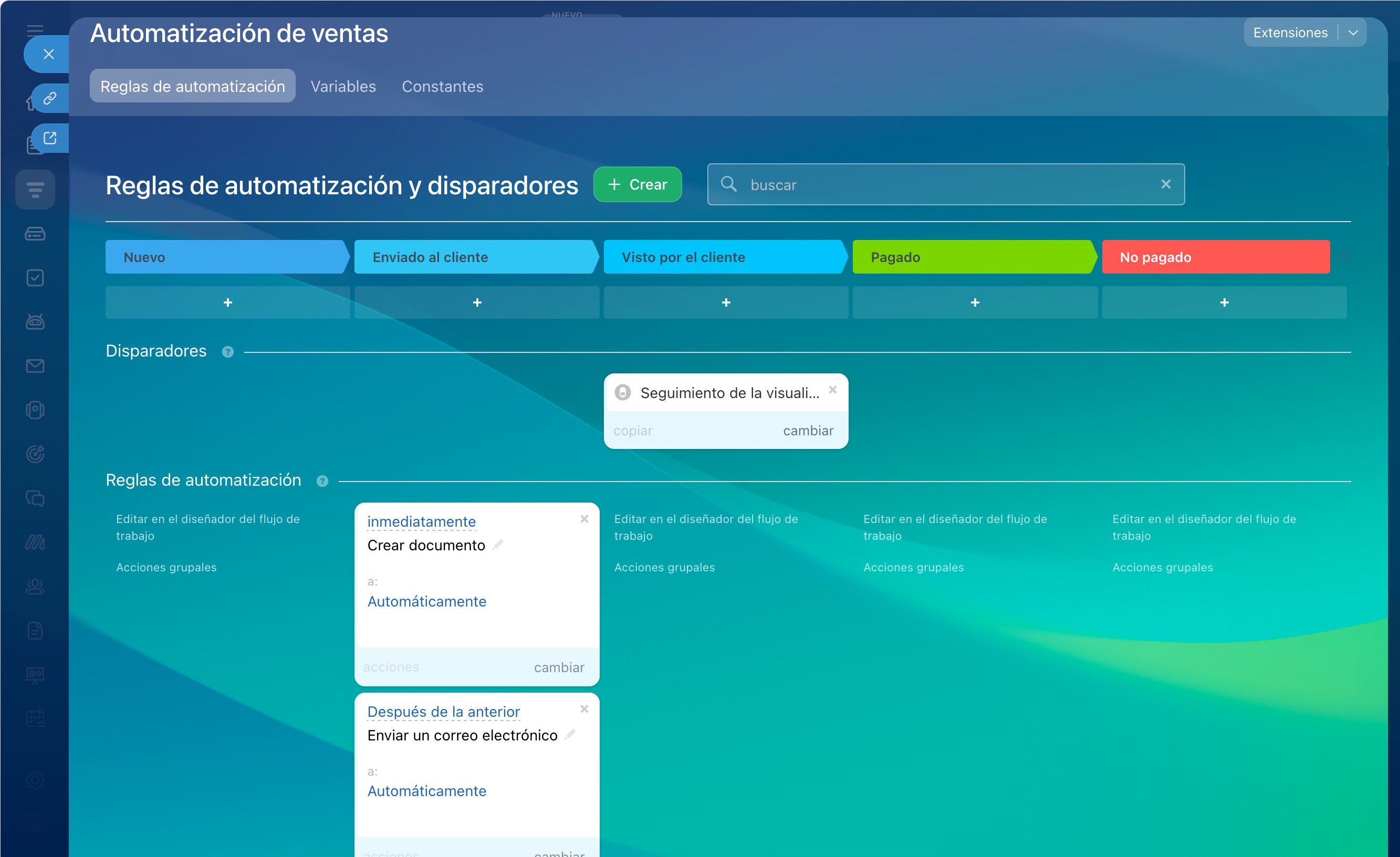
Automatizar el trabajo con facturas. Para las facturas puedes configurar reglas de automatización, disparadores y procesos de negocio. Ayudan a crear automáticamente el documento, enviarlo al cliente y rastrear la visualización del correo.
Reglas de automatización en CRM
Disparadores en CRM
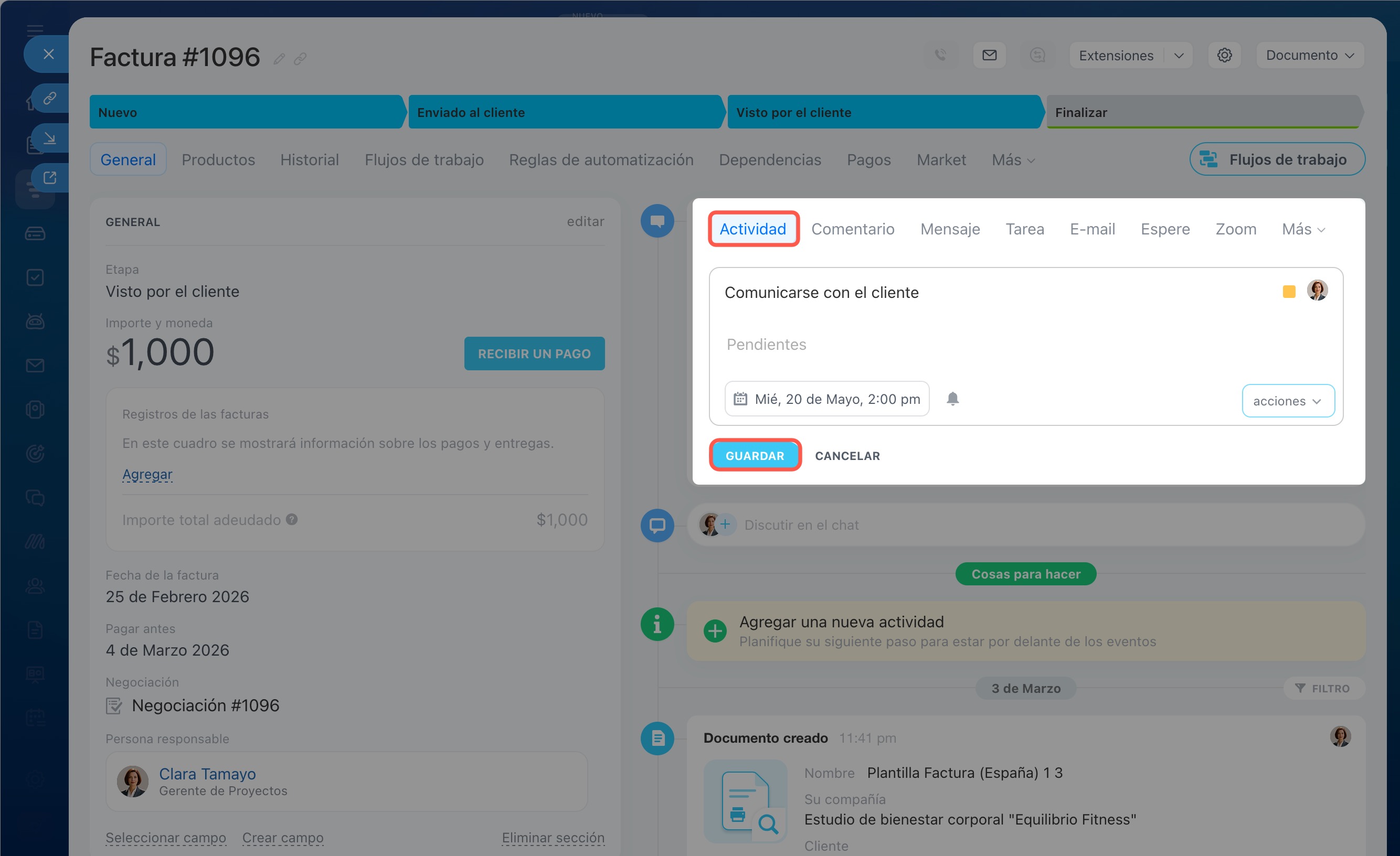
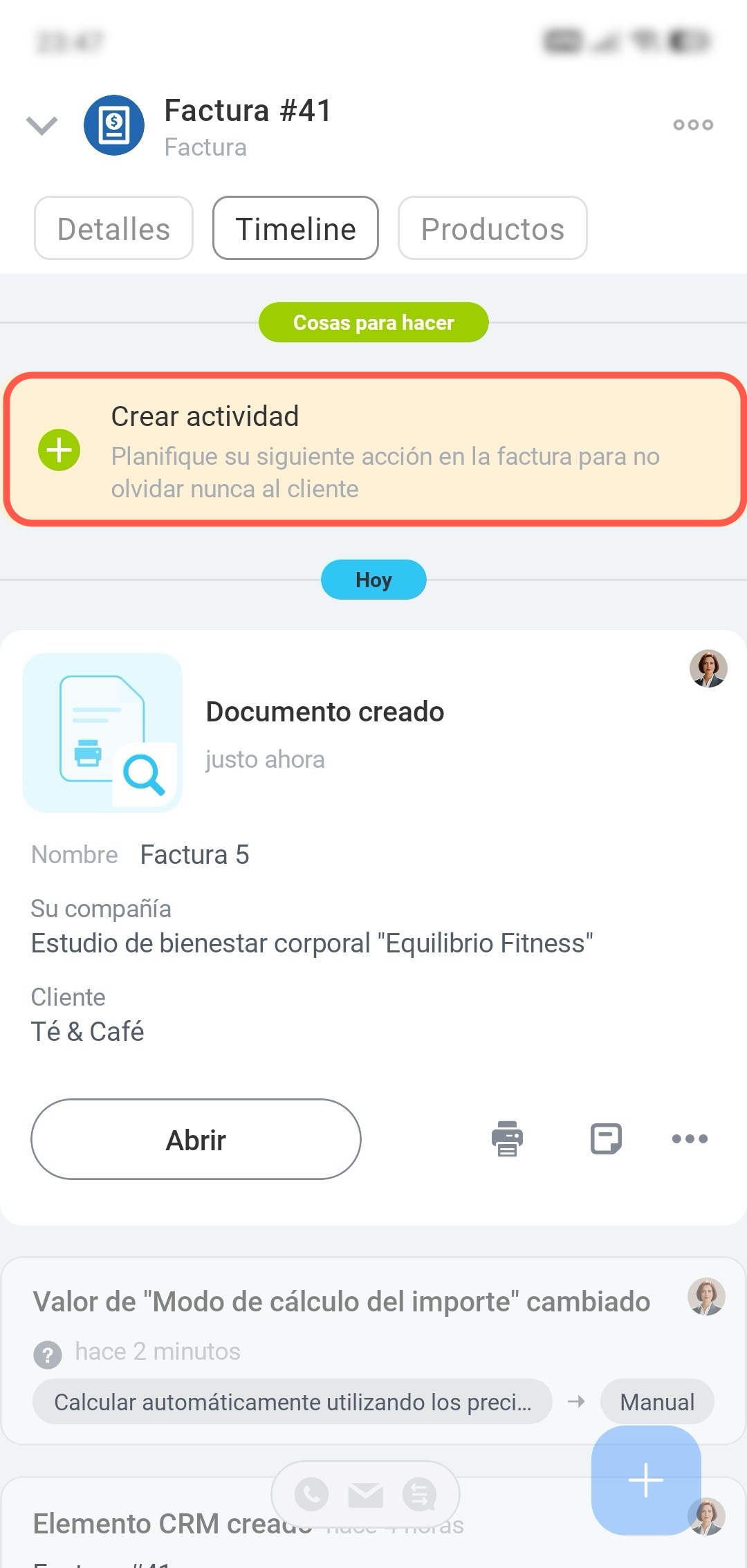
Planificar una actividad. Para no olvidar contactar con el cliente, planifica una actividad: llamada o reunión.
Actividades universales en CRM
En el timeline haz clic en Actividad, selecciona la fecha, completa la descripción y haz clic en Guardar.
En el timeline pulsa Crear actividad.
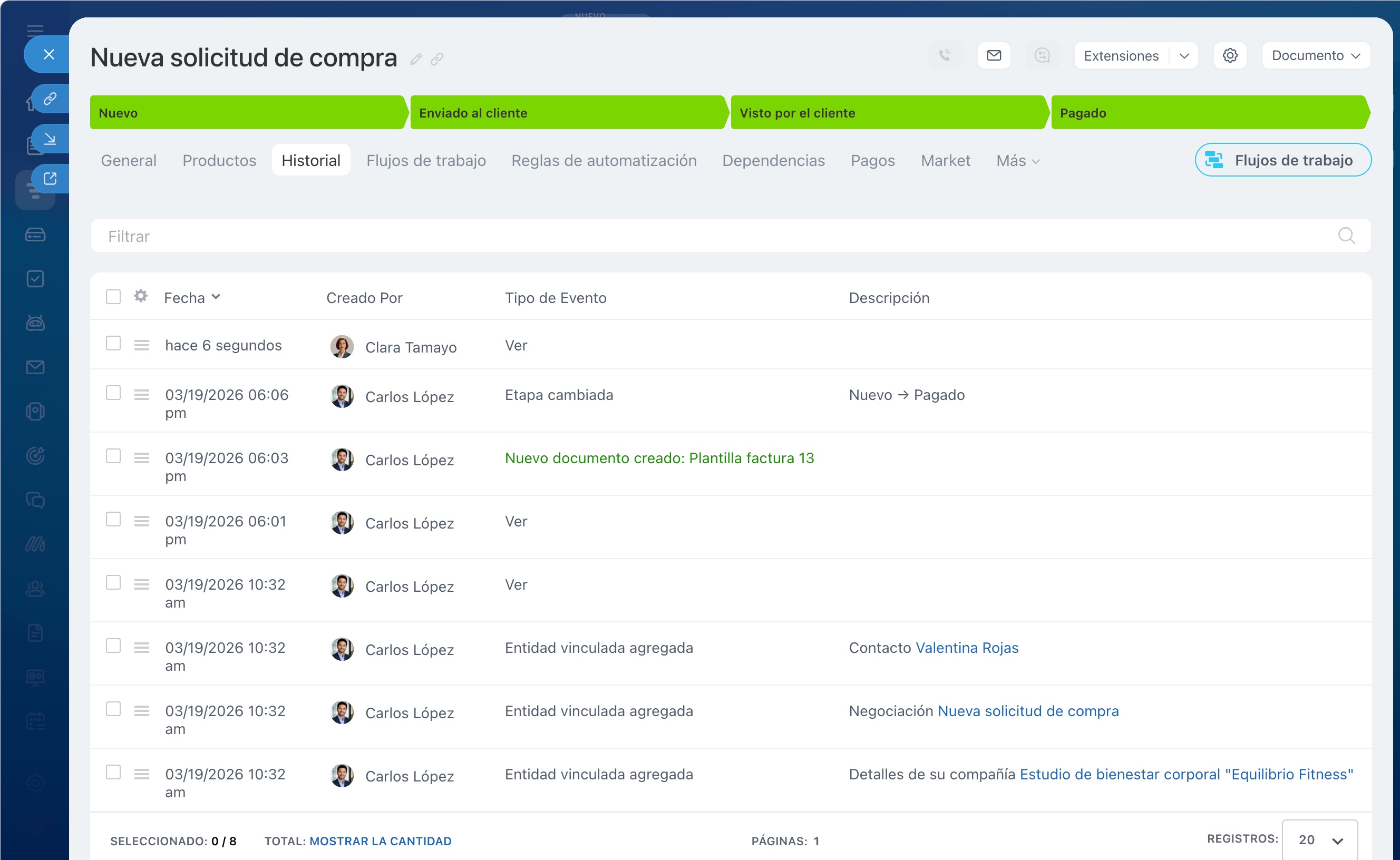
Ver el historial de interacciones. Todos los cambios de la factura se muestran en la pestaña Historial. Puedes consultar la fecha, el autor, el tipo y la descripción del evento.
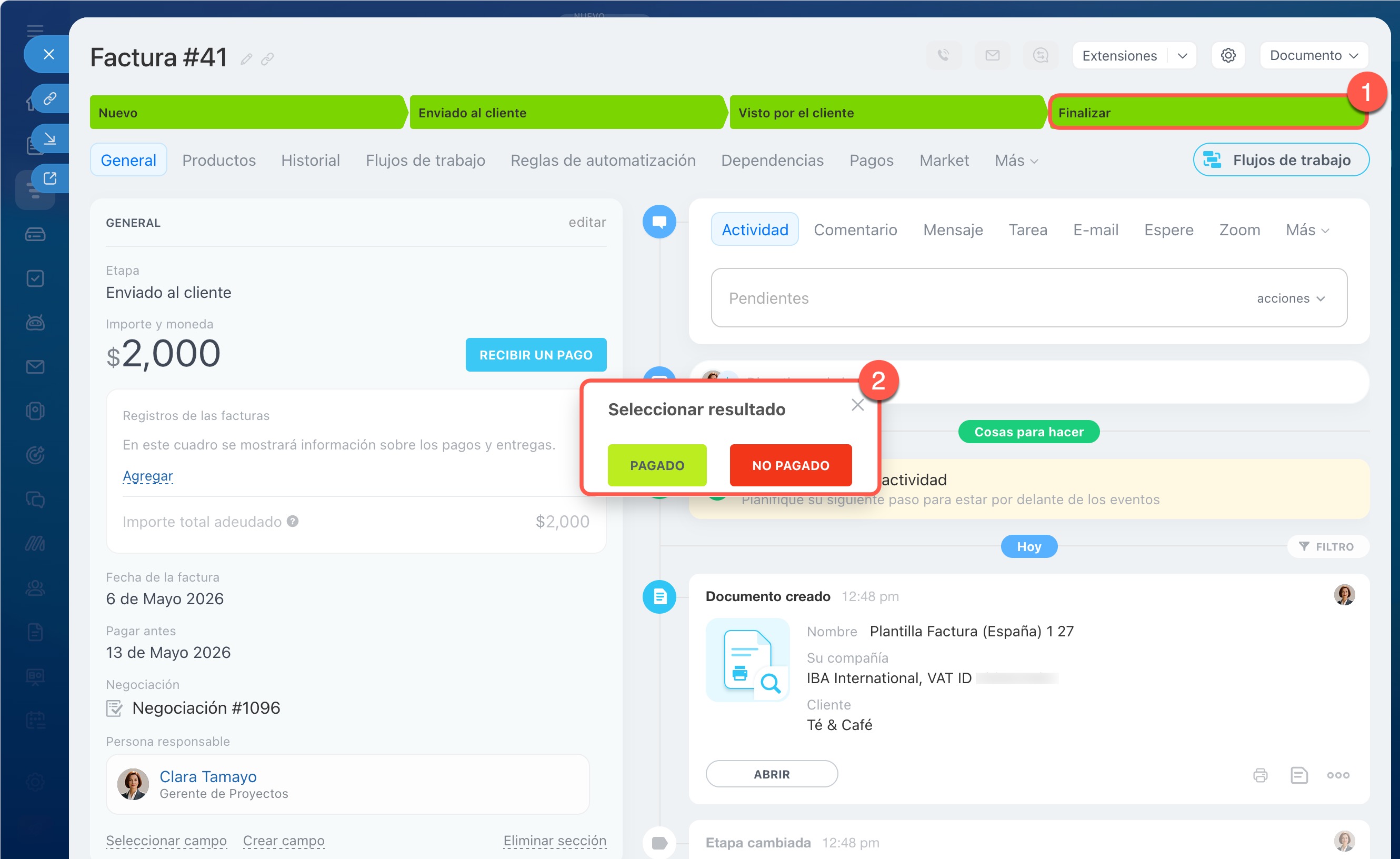
Finalizar el trabajo con la factura. Cuando el cliente haya pagado la factura, finaliza el trabajo con ella. No es obligatorio pasar por todas las etapas: puedes finalizarla en cualquier fase.
Haz clic en la etapa final y selecciona el resultado con el que se cerrará la factura, por ejemplo Pagado.
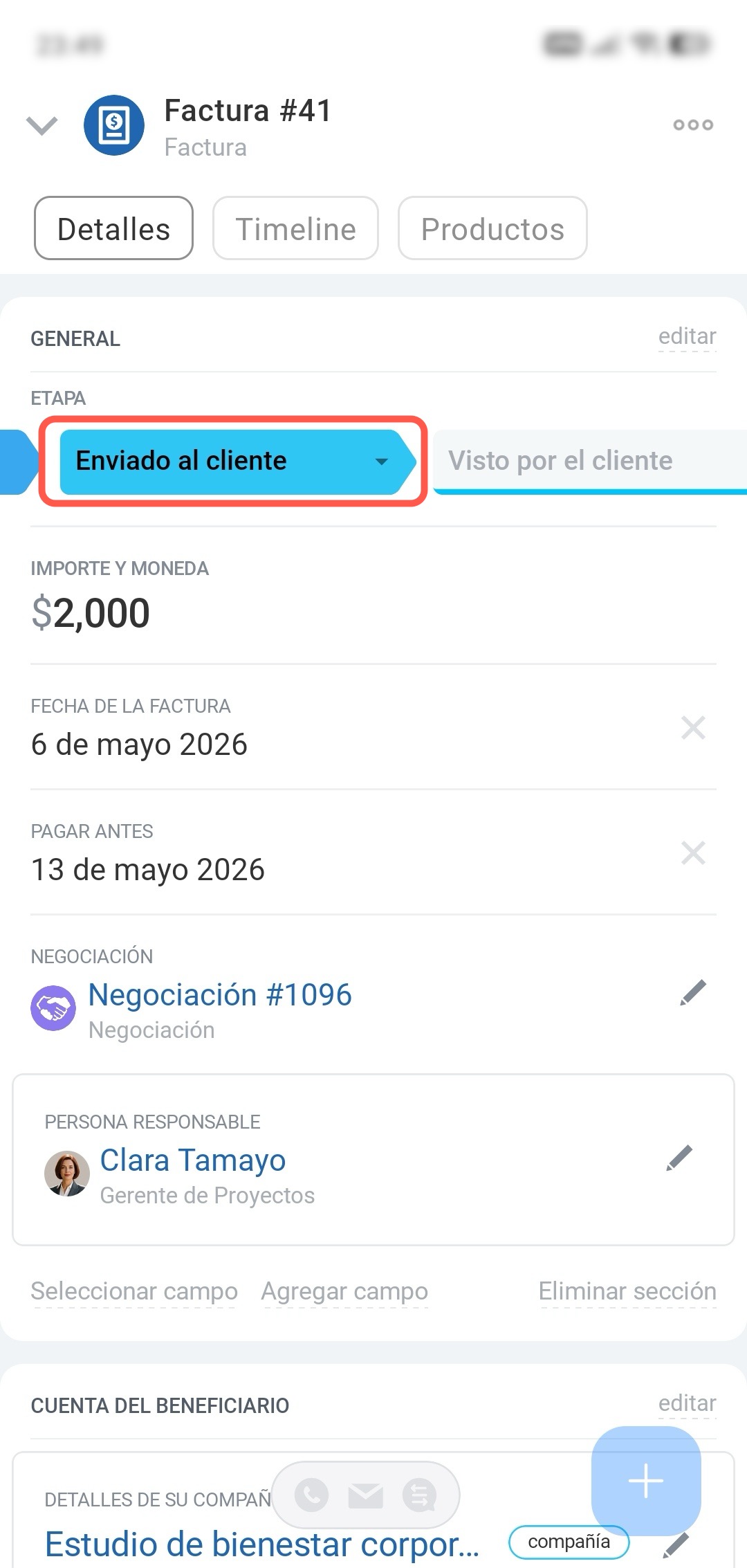
Pulsa la etapa actual y selecciona la necesaria, por ejemplo Pagado, si el cliente pagó la factura.
Resumen
- La factura en Bitrix24 es un elemento del CRM que se utiliza para emitir una factura al cliente. Contiene información sobre el cliente, productos o servicios, importe, datos bancarios y plazo de pago. El documento se completa automáticamente a partir de los datos del CRM.
- Las facturas pueden ser normales o recurrentes. Las normales se utilizan para pagos únicos y las recurrentes, para pagos periódicos según un horario.
- Las facturas se pueden crear manualmente o automáticamente: desde una negociación, contacto o compañía, desde la sección Facturas, en la aplicación móvil, mediante reglas de automatización, como factura recurrente o mediante importación.
- Antes de empezar a trabajar, configura los permisos de acceso, la ficha de la factura y las etapas.
- Con las facturas en el CRM puedes trabajar en diferentes etapas: seleccionar el modo de vista, filtrar facturas, crear documentos, aceptar pagos, configurar automatización, planificar actividades, consultar el historial y cerrar facturas.