
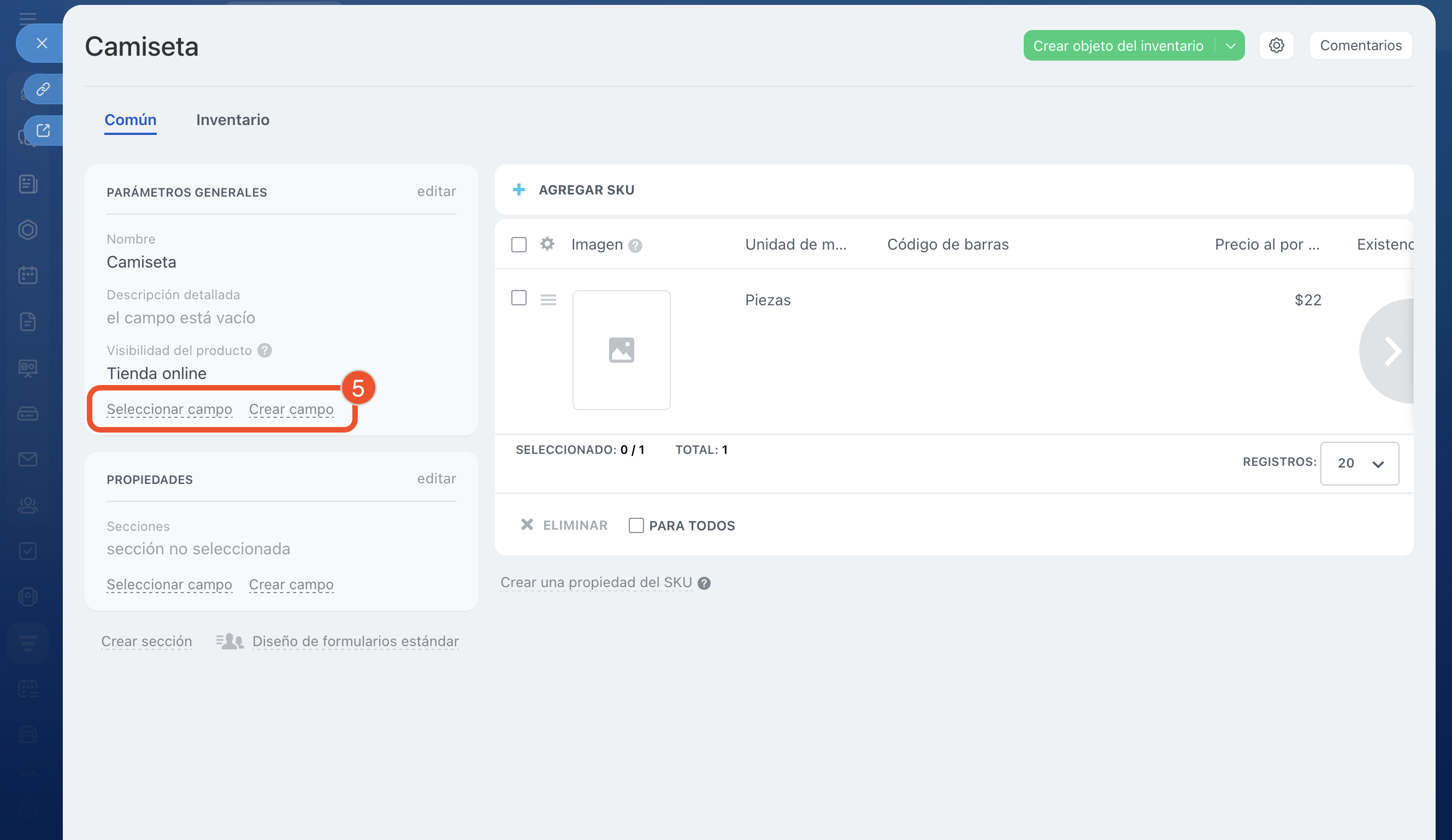
La ficha del producto se puede adaptar a las necesidades del departamento: elegir qué campos se mostrarán, ocultar los innecesarios o añadir nuevos.
Para que los usuarios puedan cambiar la vista de la ficha, es necesario concederles permisos. Por ejemplo, al empleado — permiso para modificar la vista de la ficha, y al supervisor — permiso para aplicar la vista a todos los empleados.
Permisos de acceso al catálogo de productos
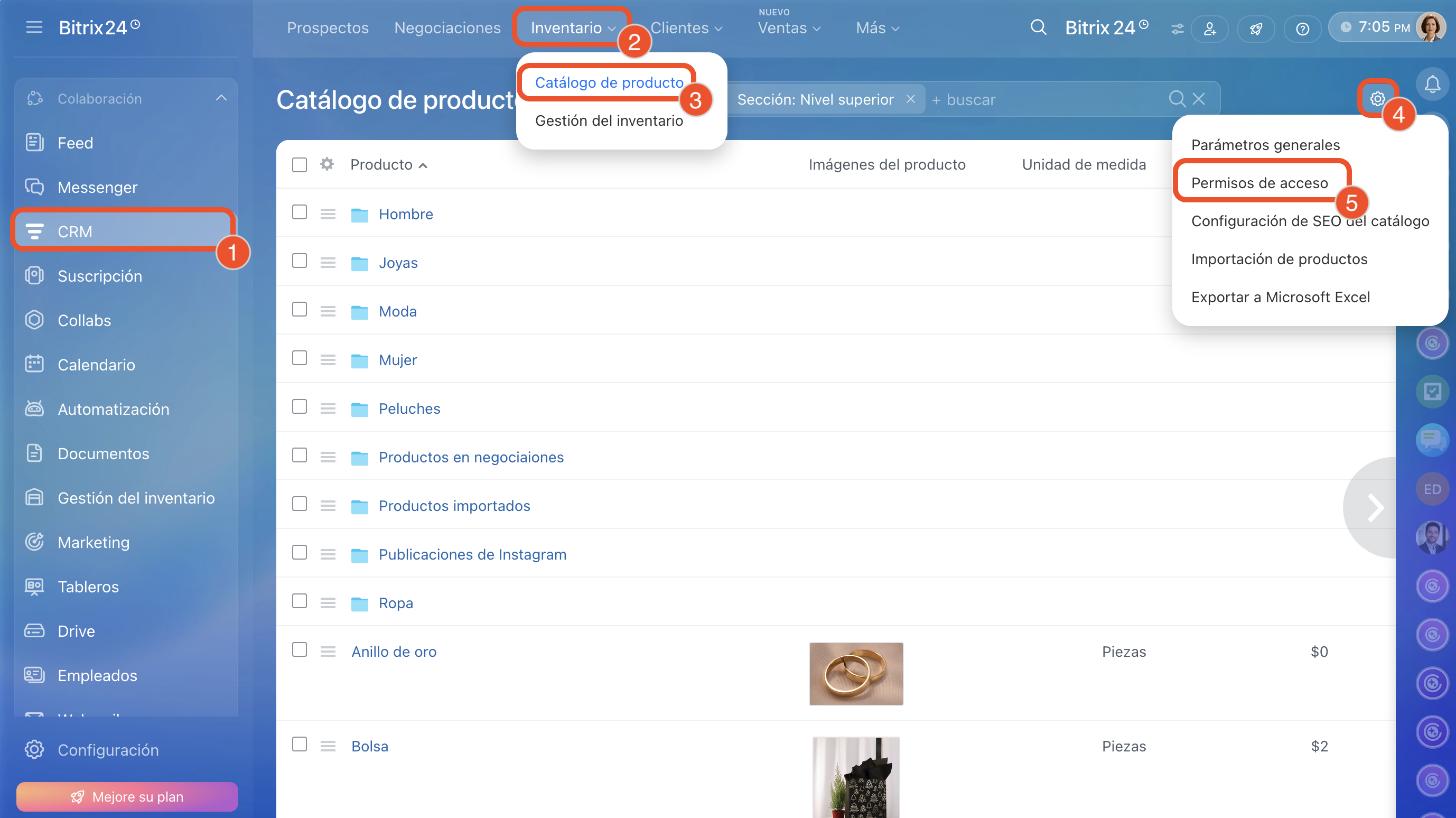
Ve a la sección CRM > Inventario > Catálogo de producto. Haz clic en Configuración (⚙️) en la esquina superior derecha y selecciona Permisos de acceso.
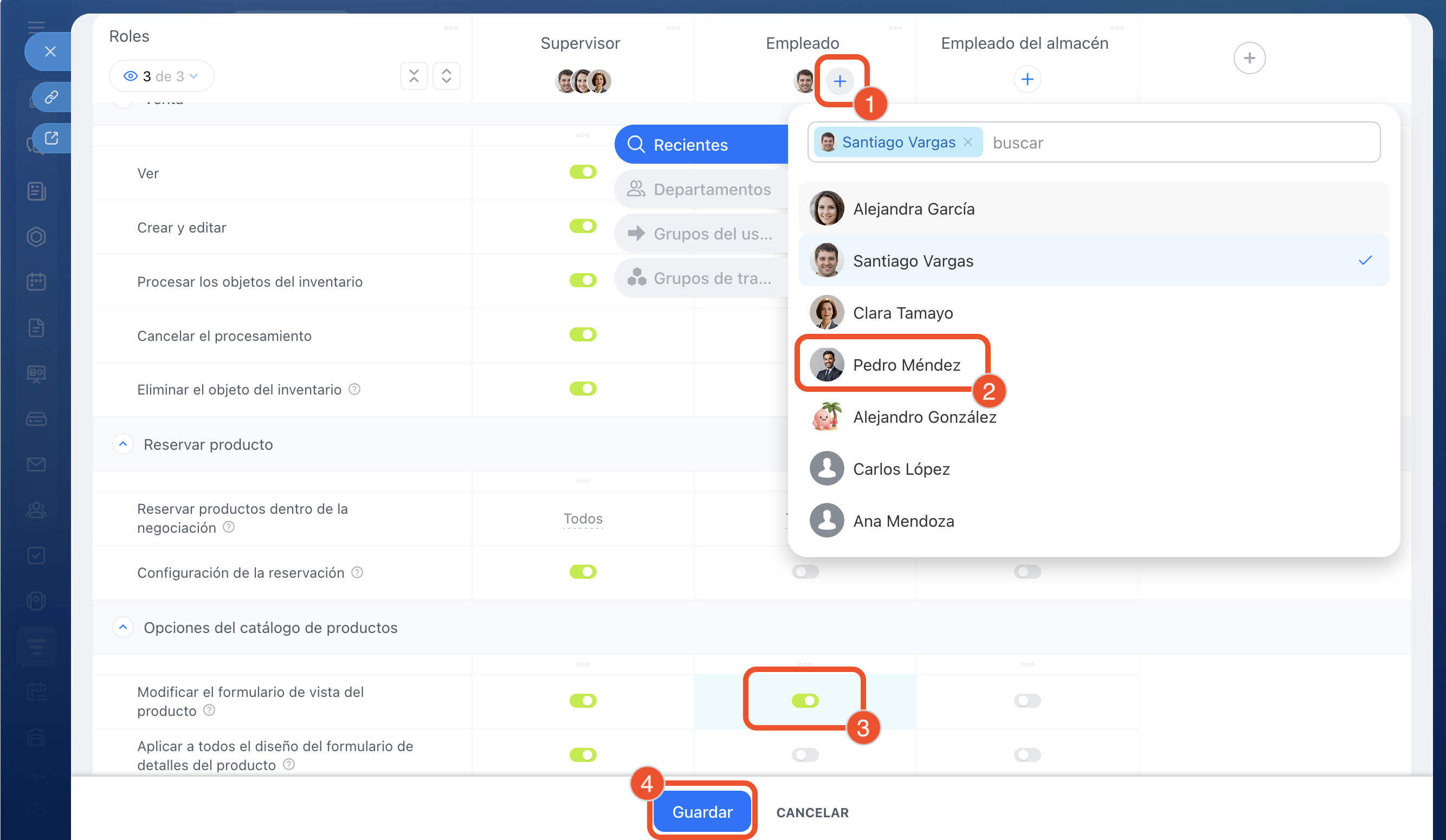
Escenario: el empleado configura los campos en la ficha del producto. Por ejemplo, puede mostrar el campo Activo u ocultar el campo Creado por.
1–2. Haz clic en Más (+) junto al rol Empleado y selecciona usuarios.
3. En la sección Opciones del catálogo de productos activa el permiso Modificar el formulario de vista del producto.
4–5. Guarda los cambios. Después de esto, el empleado podrá configurar los campos en la ficha.
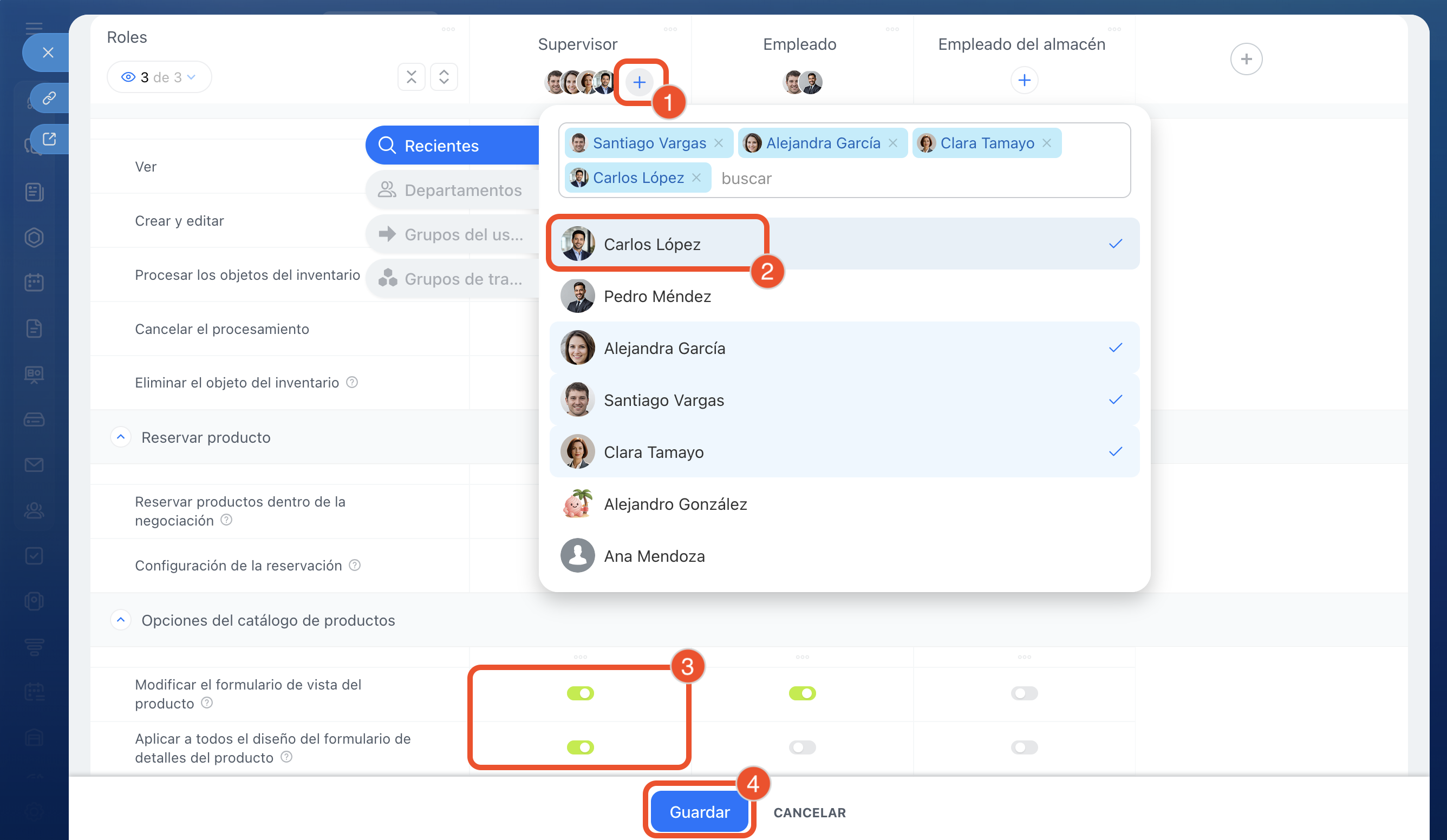
Escenario: el supervisor establece la vista de la ficha para todos los usuarios. Por ejemplo, puede configurar los campos necesarios y aplicarlos para todos los empleados.
1–2. Haz clic en Más (+) junto al rol Supervisor y selecciona un usuario.
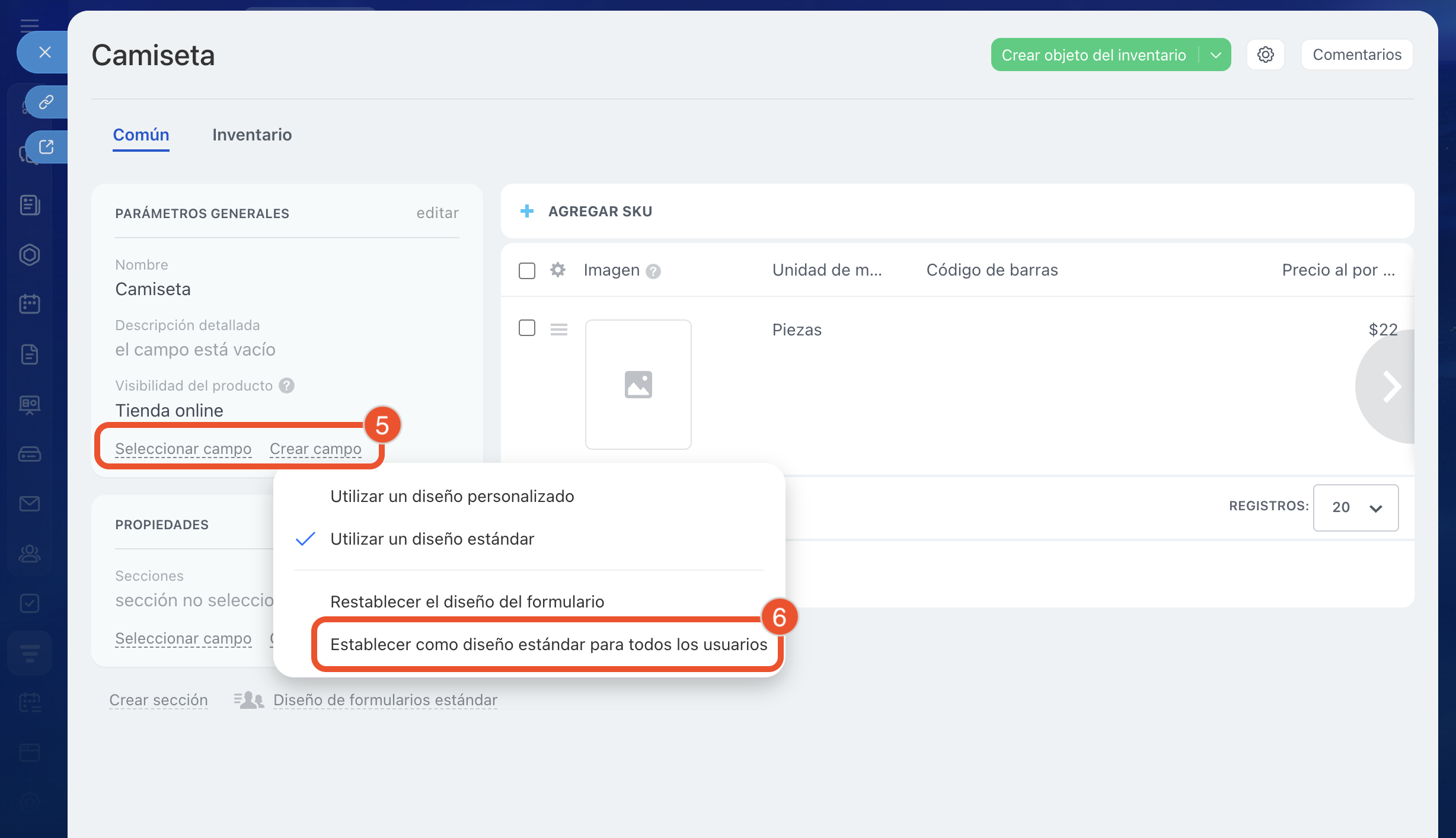
3. Comprueba que en la sección Opciones del catálogo de productos estén activados los permisos Modificar el formulario de vista del producto y Aplicar a todos el diseño del formulario de detalles del producto.
4–6. Guarda los cambios. Después de esto, el supervisor podrá configurar los campos y establecer esta vista de la ficha para todos los usuarios.
Resumen
- El permiso Modificar el formulario de vista del producto permite añadir, modificar y ocultar campos en la ficha.
- El permiso Aplicar a todos el diseño del formulario de detalles del producto permite establecer una vista común de la ficha para todos los empleados.
- Para que el empleado pueda configurar los campos en la ficha, asígnale un rol en el que esté habilitado el permiso Modificar el formulario de vista del producto.
- Para que el supervisor pueda establecer la vista de la ficha para todos los empleados, asígnale un rol en el que estén habilitados los permisos Modificar el formulario de vista del producto y Aplicar a todos el diseño del formulario de detalles del producto.
