
Los SMS en Bitrix24 ayudan a contactar rápidamente con el cliente desde el CRM: confirmar acuerdos, enviar un enlace de pago o informar sobre el estado del pedido. Todos los mensajes se guardan en el timeline de la ficha.
Por ejemplo, después de hablar con el cliente, el responsable puede enviar la confirmación de las condiciones de la negociación o aclarar la hora de la entrega directamente desde la ficha.
En este artículo explicamos cómo:
Cómo conectar un proveedor de SMS
Para enviar SMS a los clientes, conecta un proveedor de SMS: a través de él se enviarán los mensajes desde el CRM.
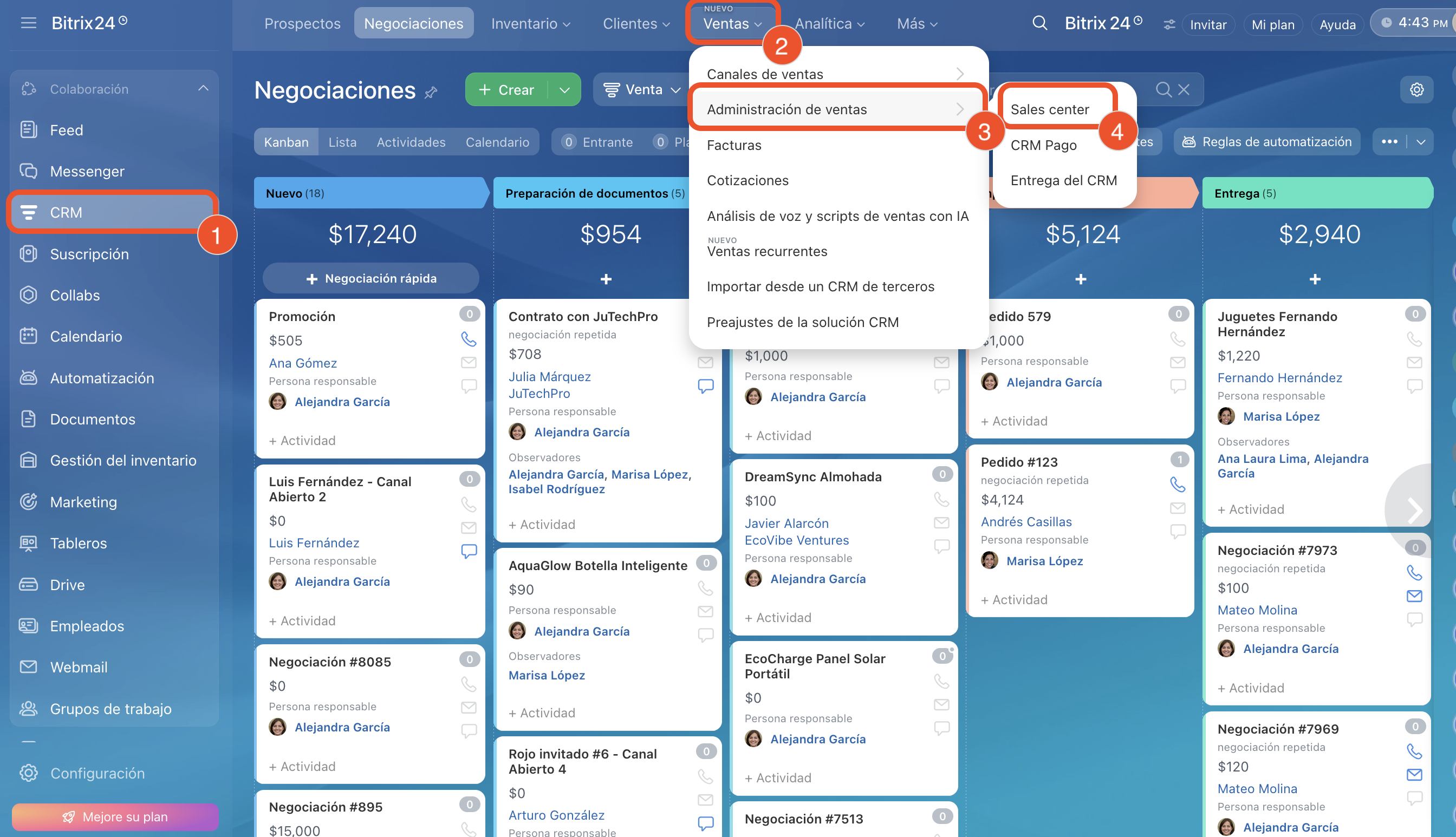
1–4. Ve a CRM > Ventas > Administración de ventas > Sales center.
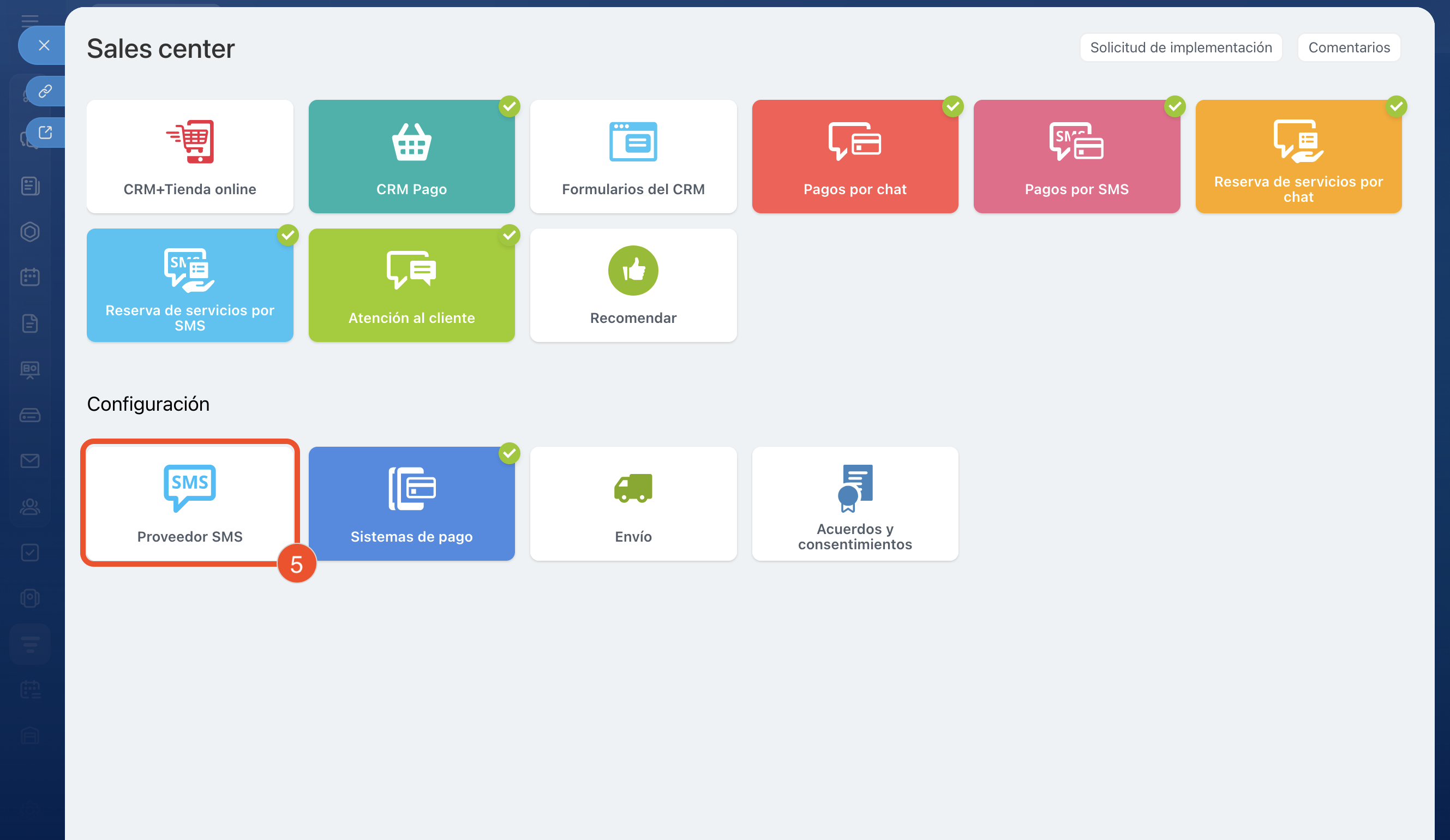
5. Haz clic en Proveedor SMS.
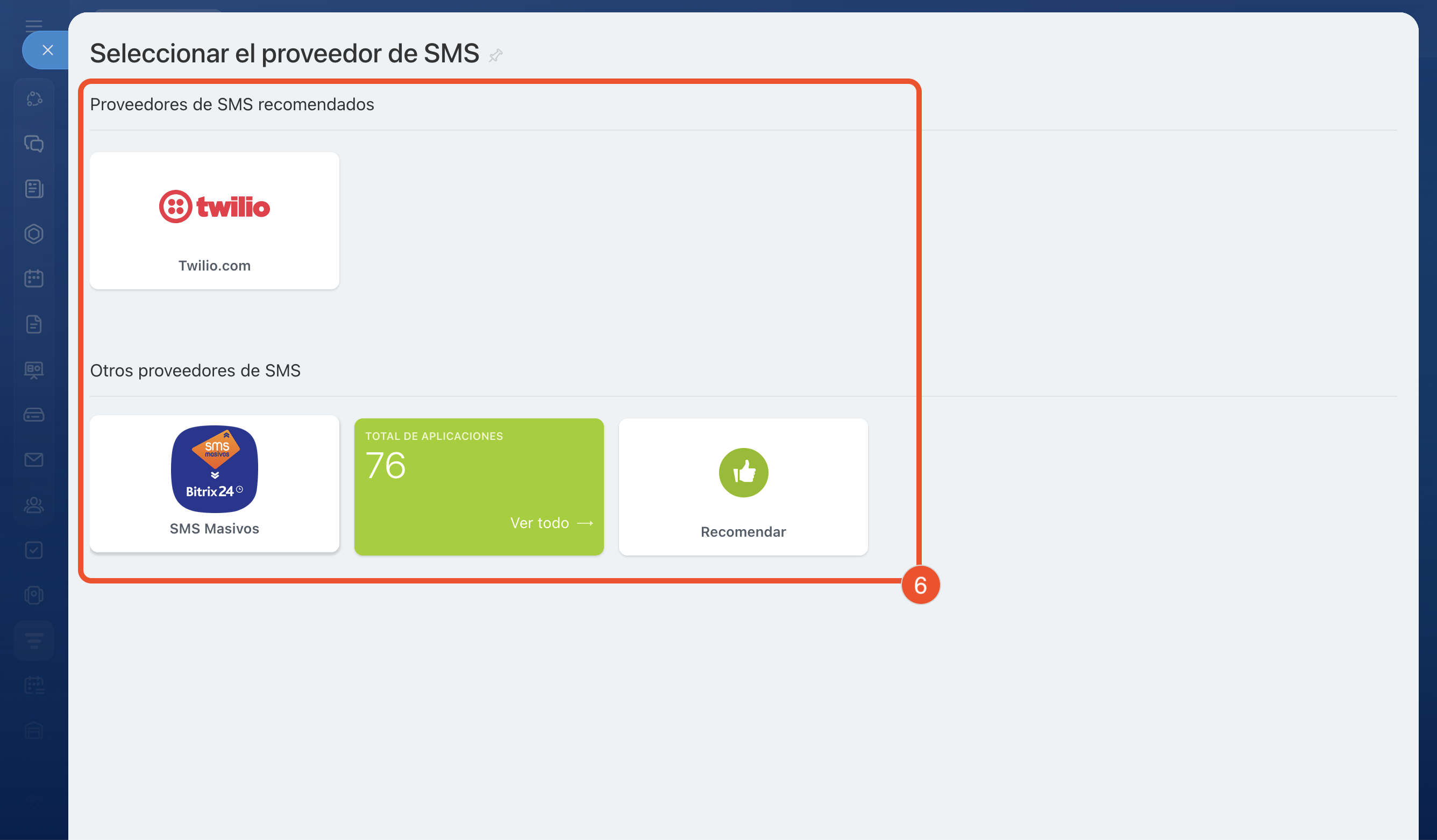
6. Selecciona el servicio recomendado o conecta otro desde el Bitrix24 Market.
7. Completa la configuración siguiendo las instrucciones del proveedor.
Después de conectar el proveedor, podrás enviar mensajes desde la ficha del CRM, iniciar campañas de SMS y configurar el envío automático mediante reglas de automatización.
Integración de Twilio
Cómo enviar un SMS desde la ficha del CRM
El mensaje se puede enviar desde cualquier elemento del CRM. Es útil cuando necesitas confirmar acuerdos o aclarar detalles sin cambiar a servicios externos.
Veamos el proceso con el ejemplo de negociaciones. Estos mismos pasos sirven para otros elementos del CRM.
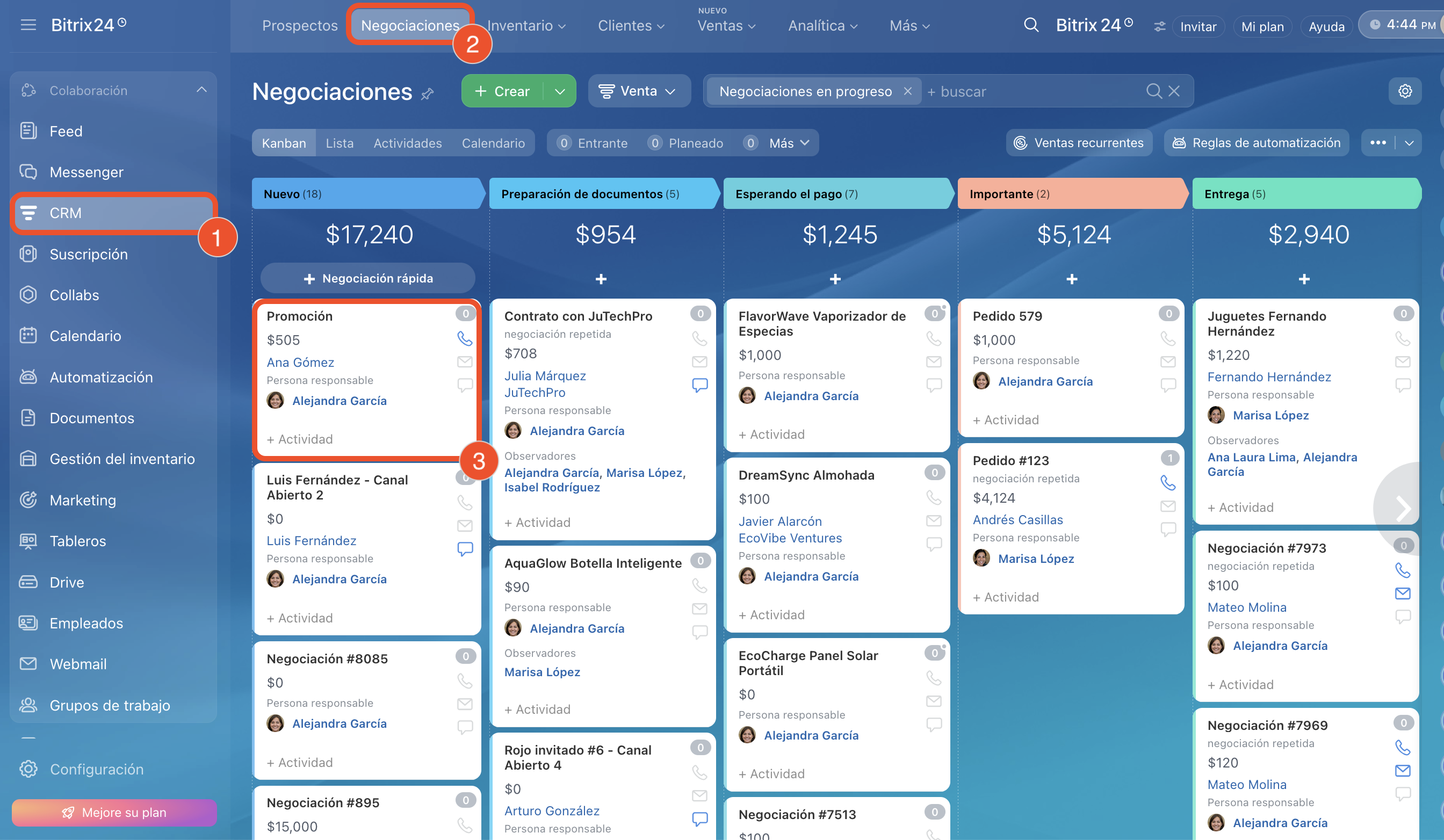
1–3. Ve a la sección CRM > Negociaciones. Abre la ficha desde la que quieres enviar un SMS al cliente.
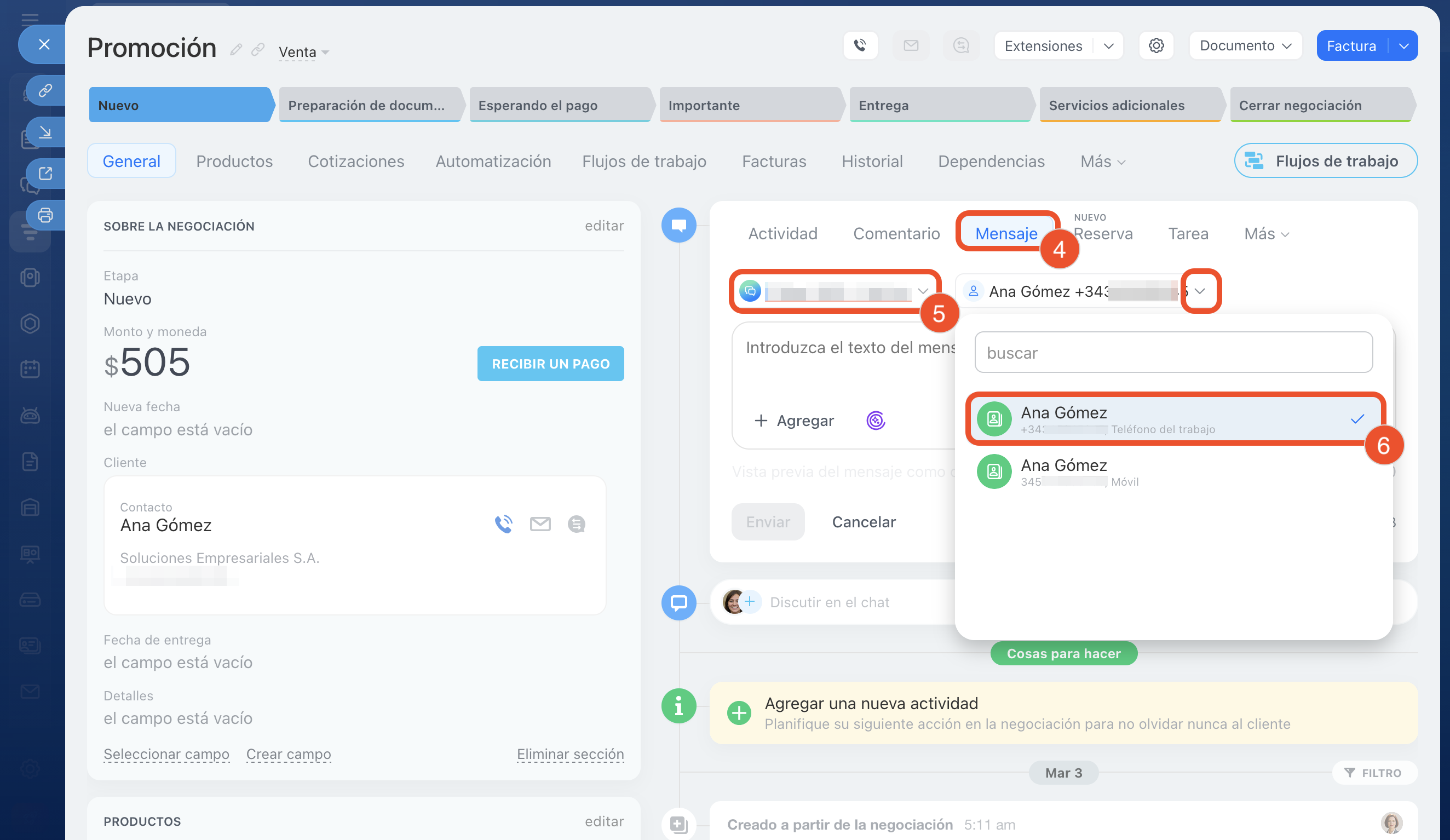
4. En el timeline, haz clic en Mensaje.
5–6. En la línea superior, selecciona el servicio para enviar el SMS. Si el cliente tiene varios números, selecciona el necesario.
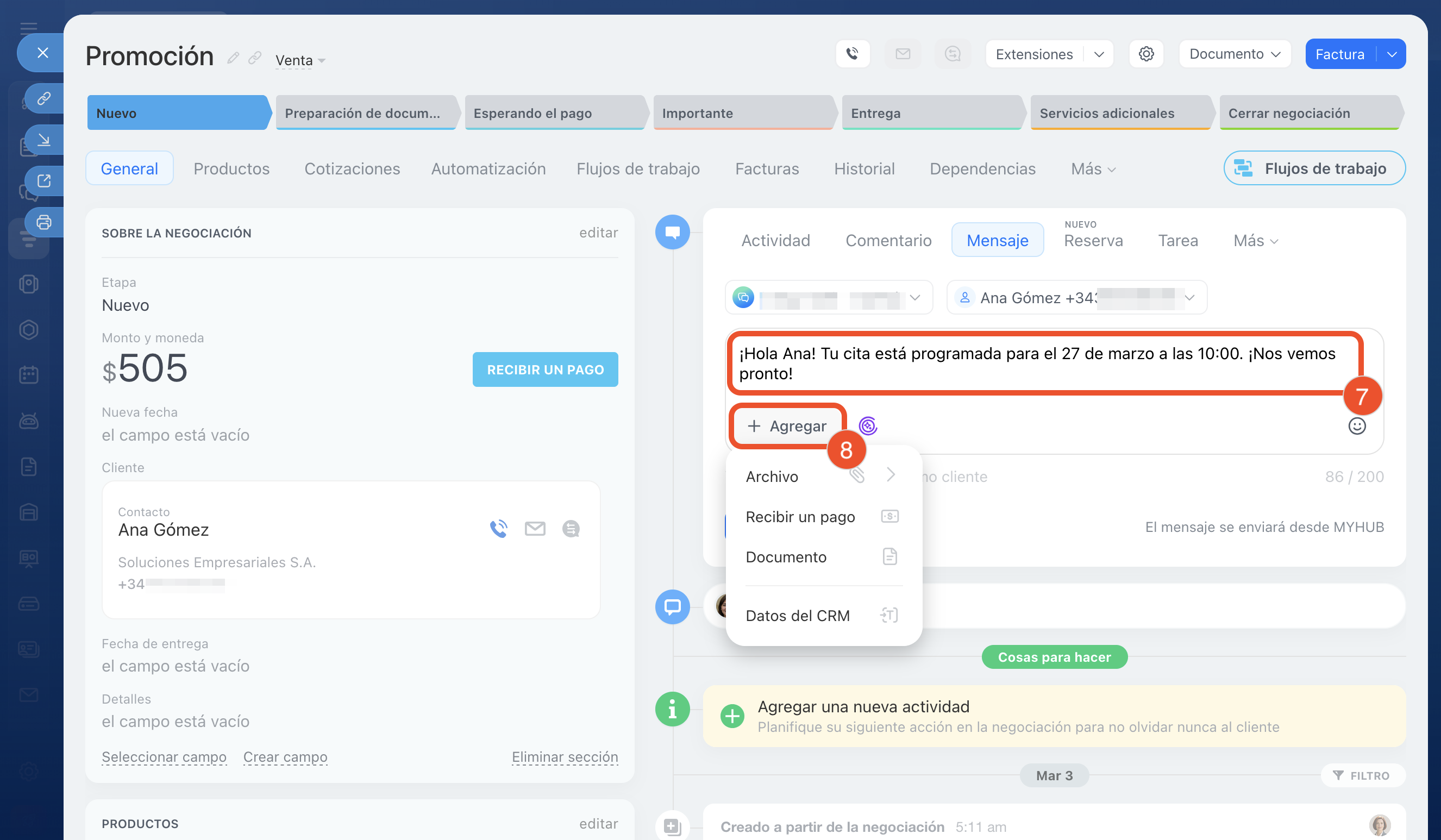
7. Escribe el texto del mensaje en el campo Introduzca el texto del mensaje.
8. Haz clic en Agregar para:
- adjuntar un archivo,
- enviar un enlace de pago,
- adjuntar un documento del CRM o crear uno nuevo a partir de una plantilla; el enlace se añadirá automáticamente al mensaje,
- insertar datos de los campos de la ficha del CRM en el texto del mensaje.
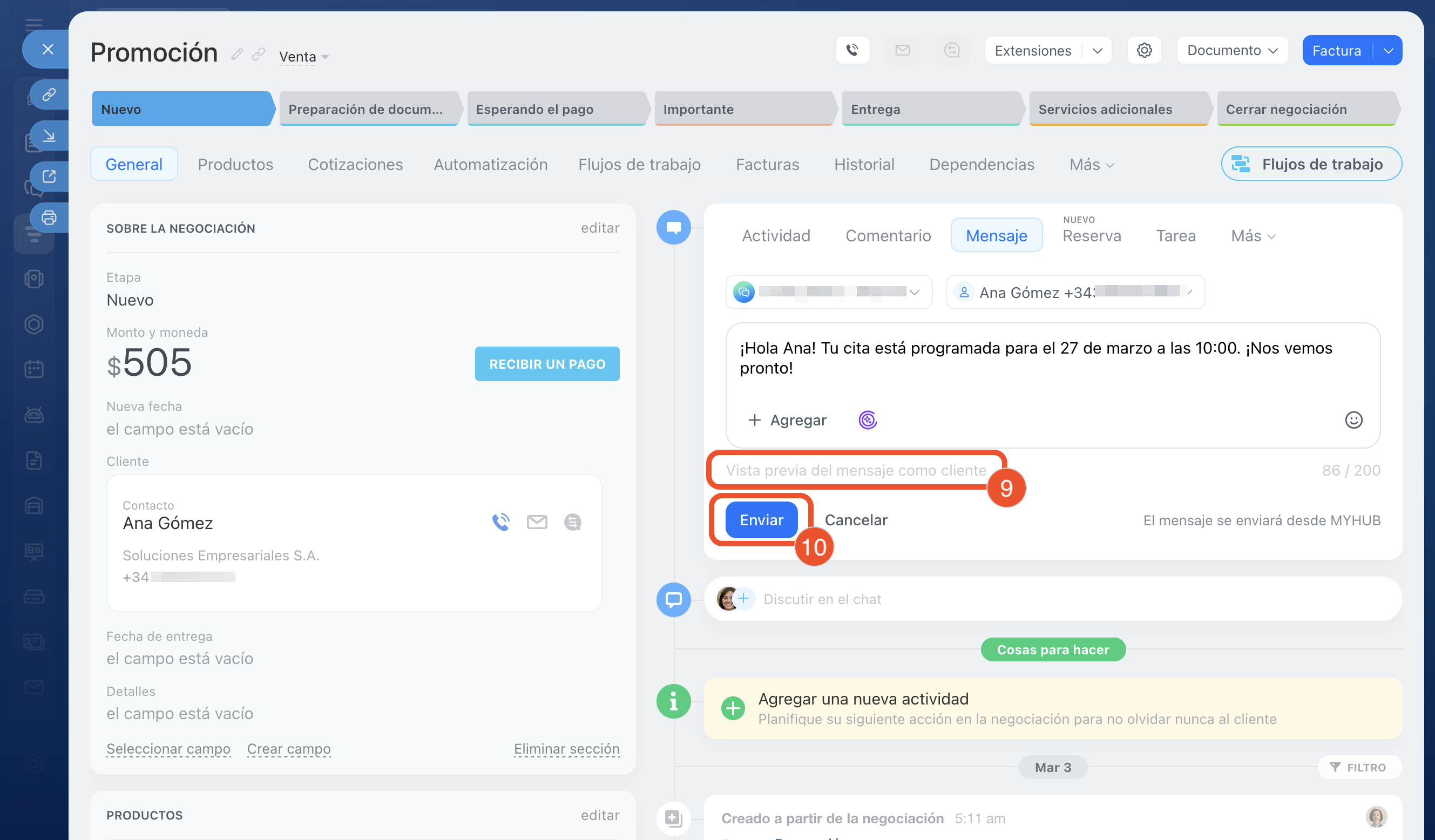
9. Para abrir la vista previa del mensaje, haz clic en Vista previa del mensaje como cliente.
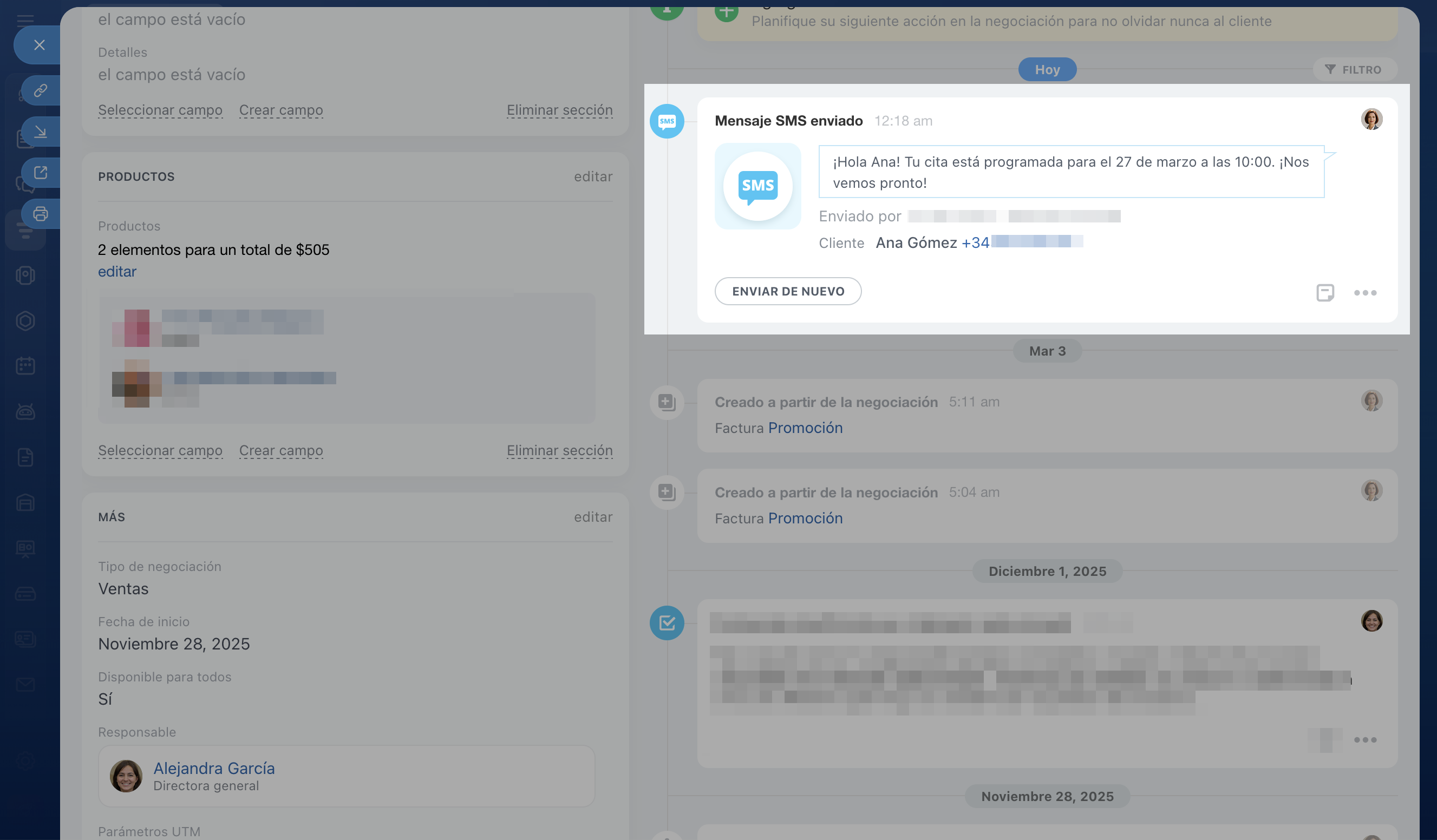
10. Haz clic en Enviar: el mensaje se enviará al cliente.
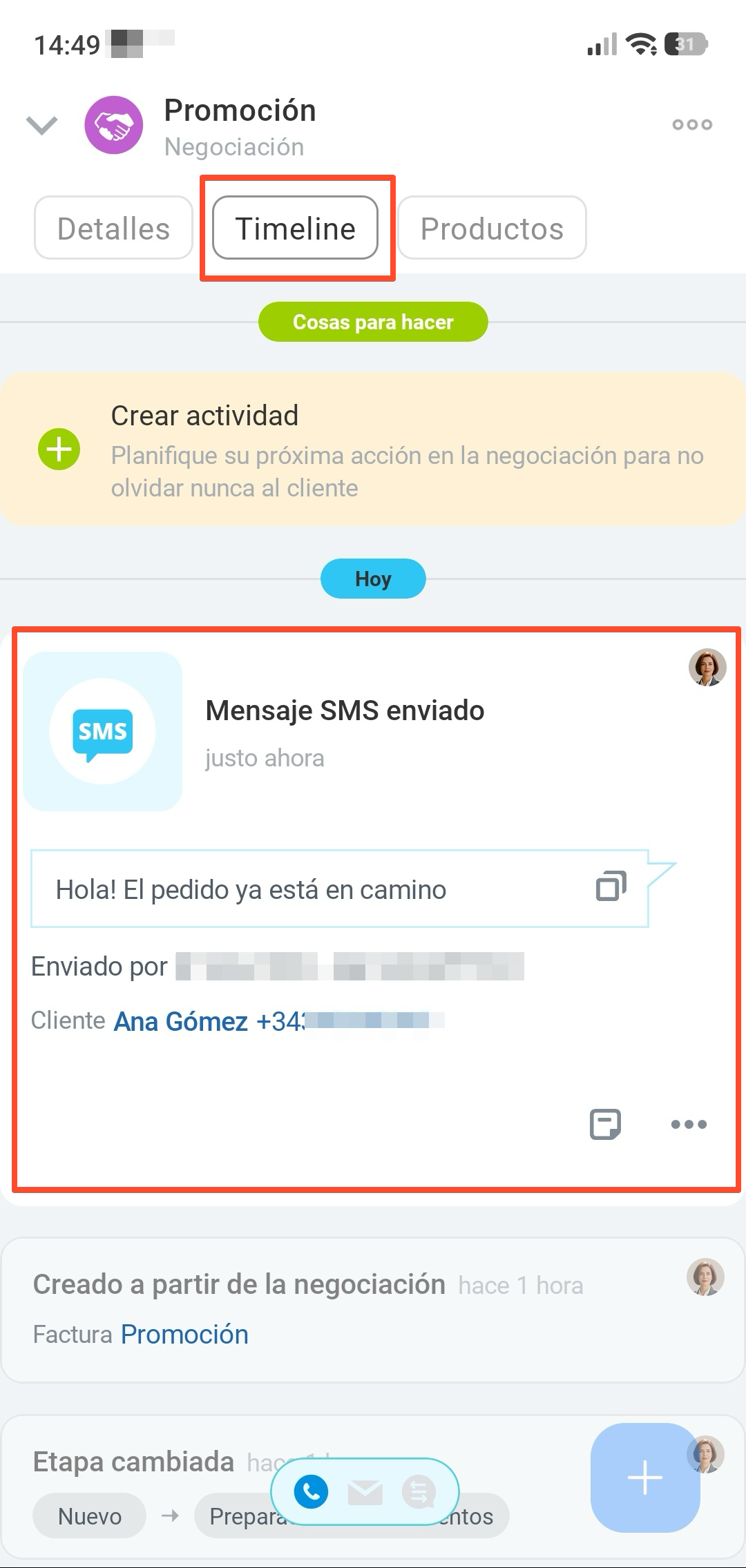
Todo el historial de mensajes se guarda en el timeline de la ficha del CRM.
Ve a la sección CRM > Negociaciones. Abre la ficha desde la que quieres enviar un SMS al cliente.
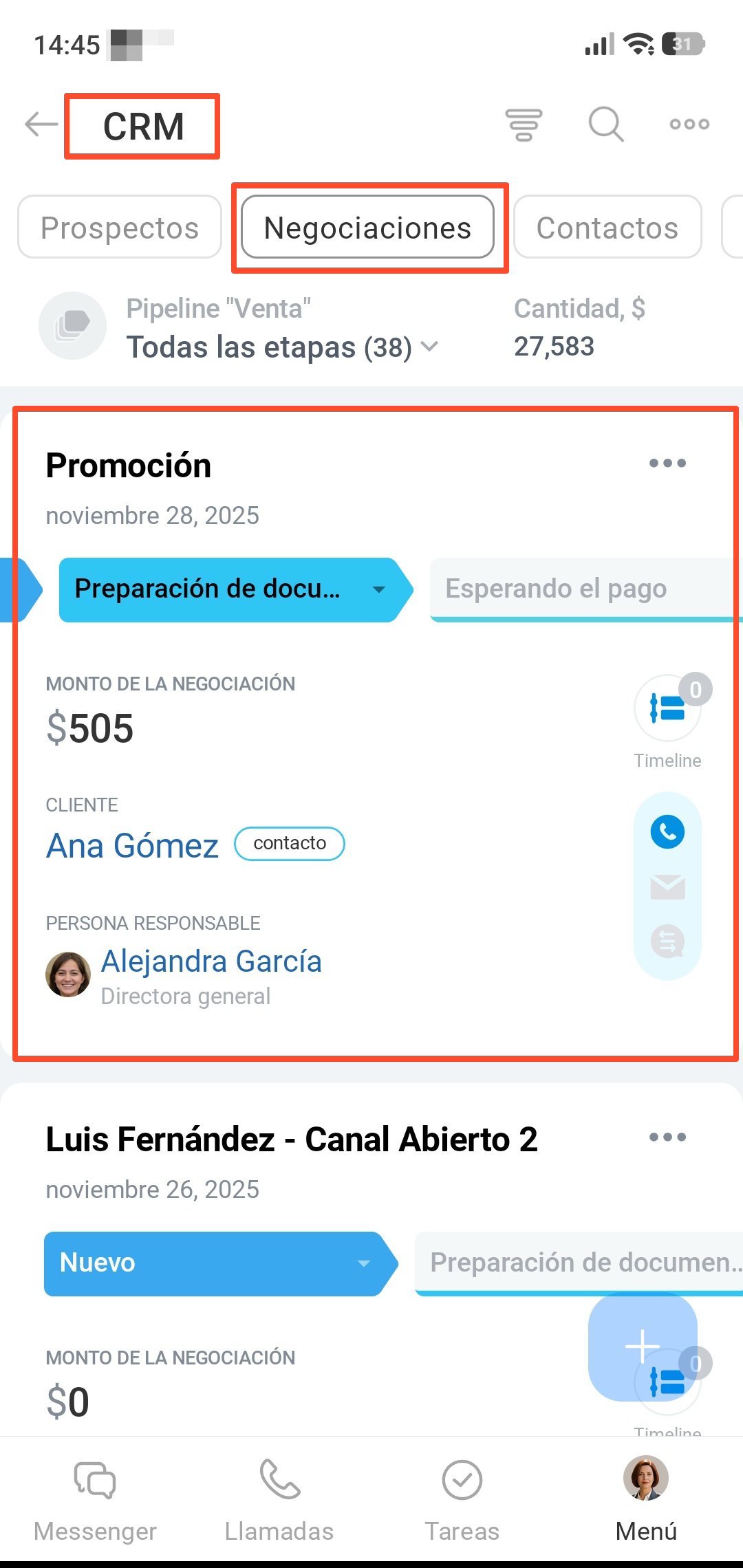
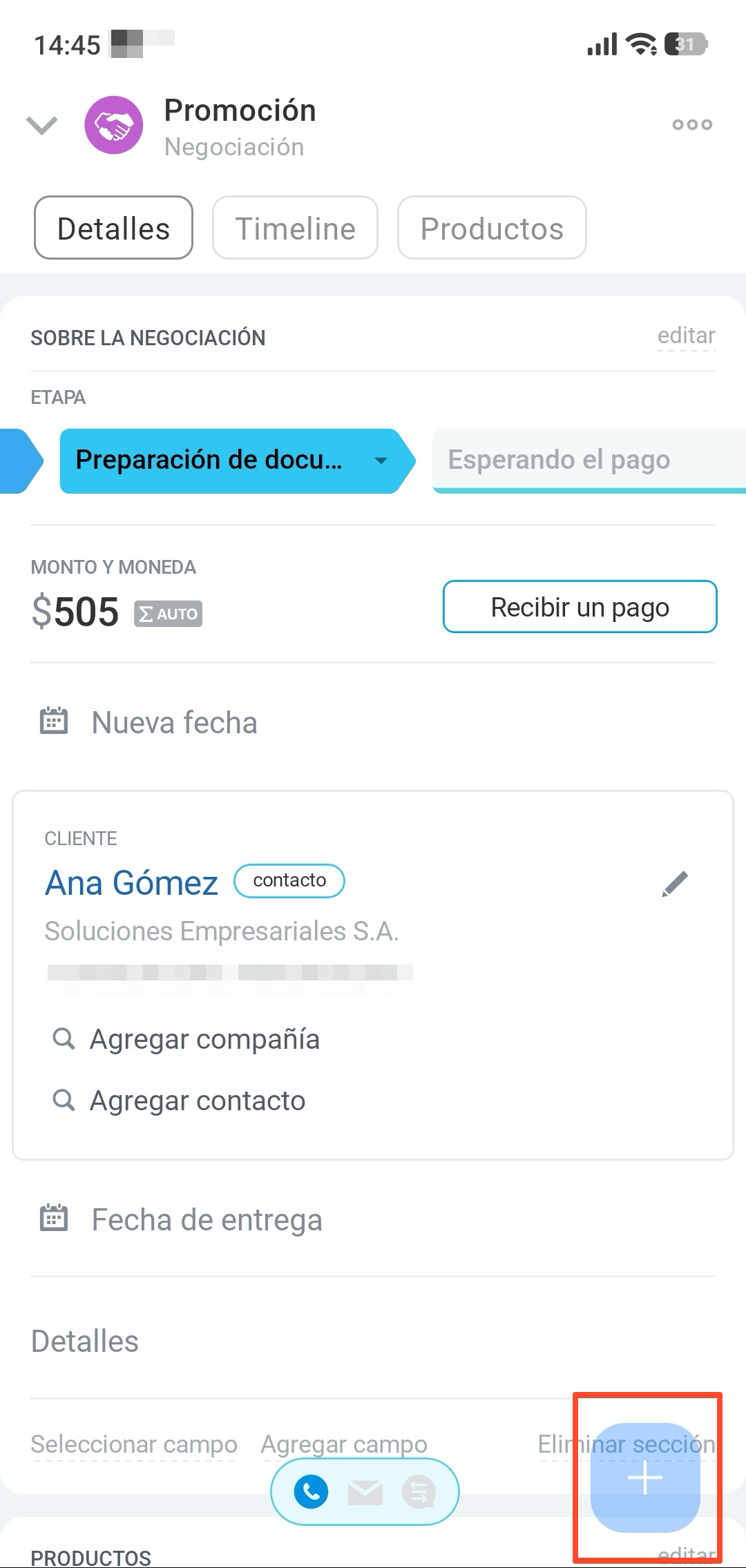
Pulsa Más > SMS.
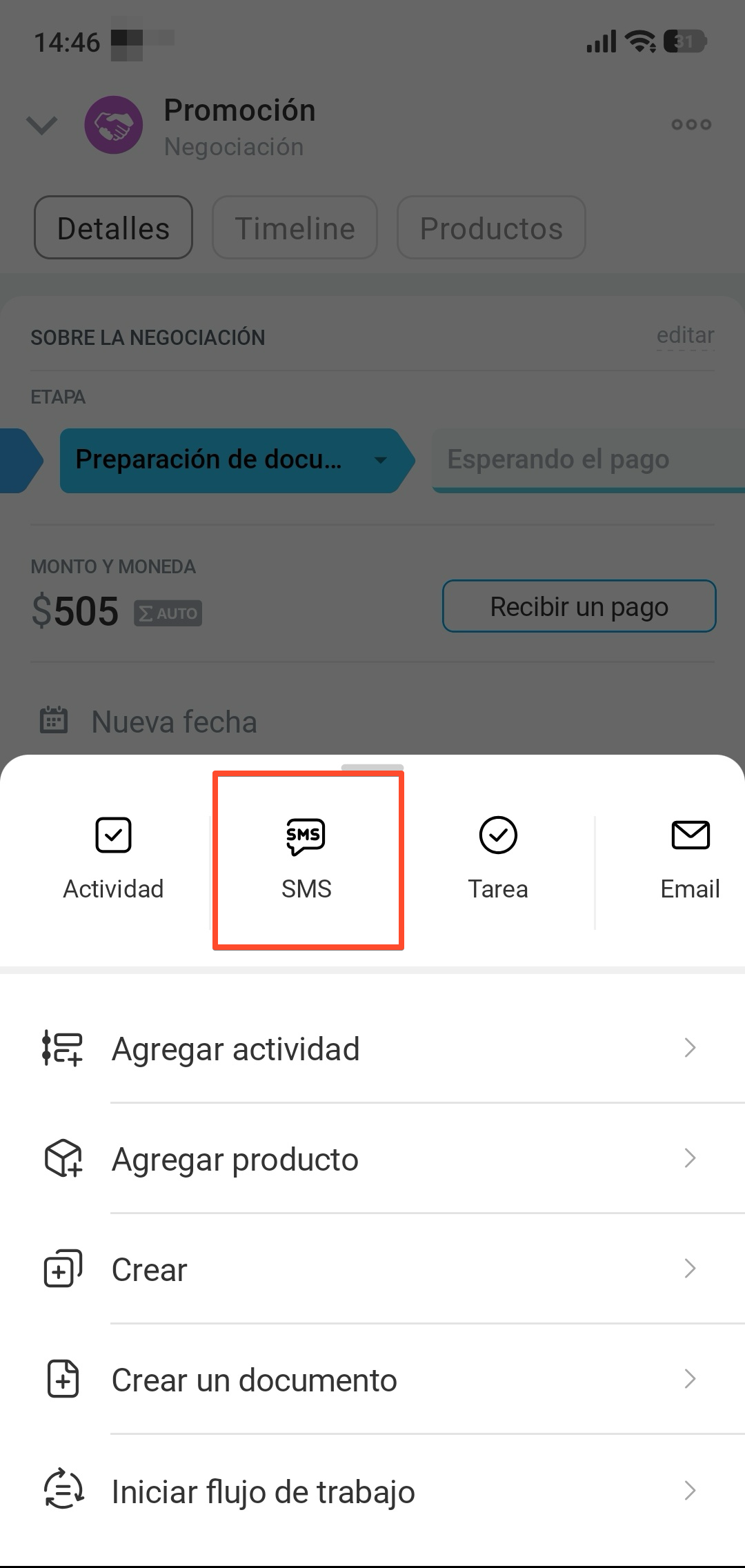
Selecciona el proveedor de SMS y el número del cliente.
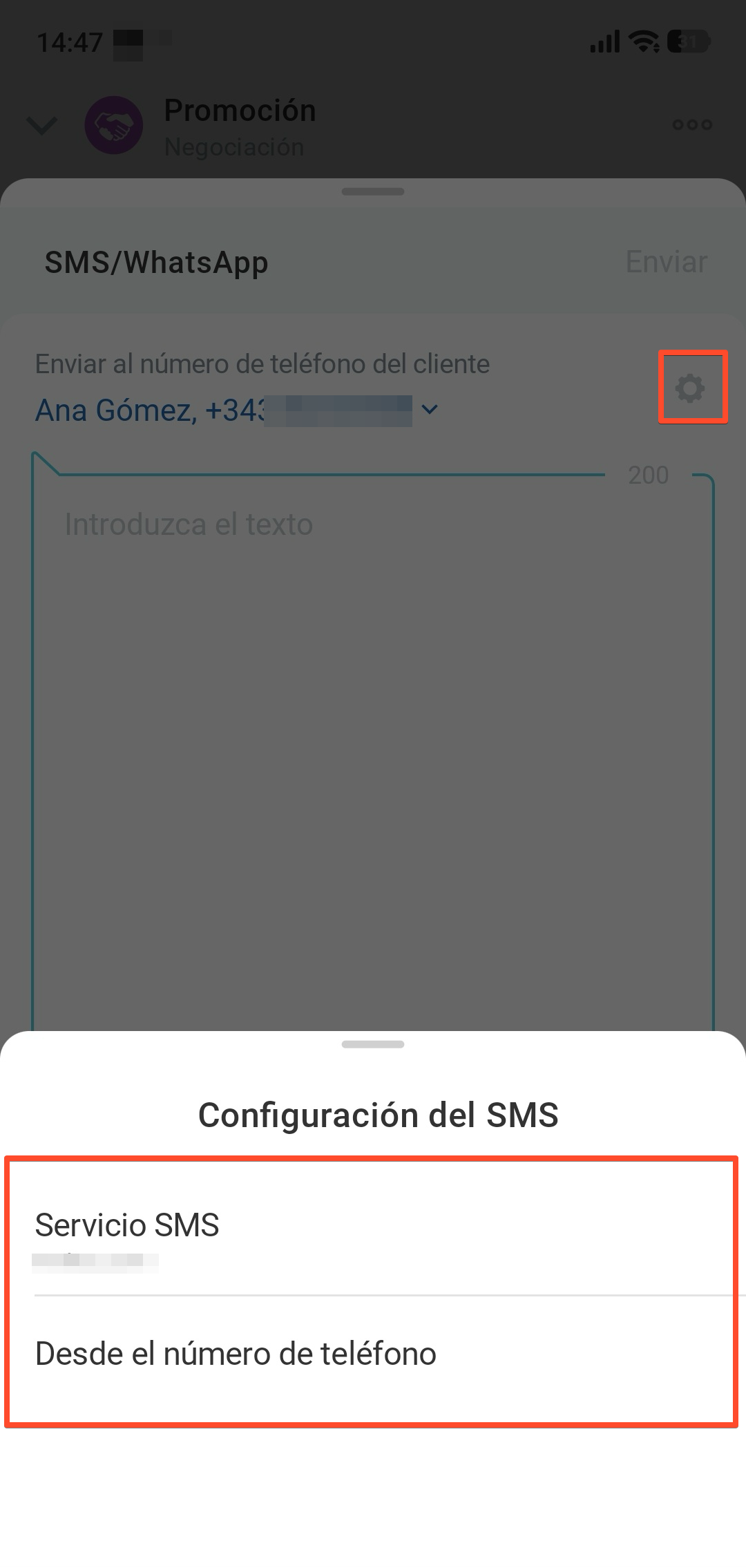
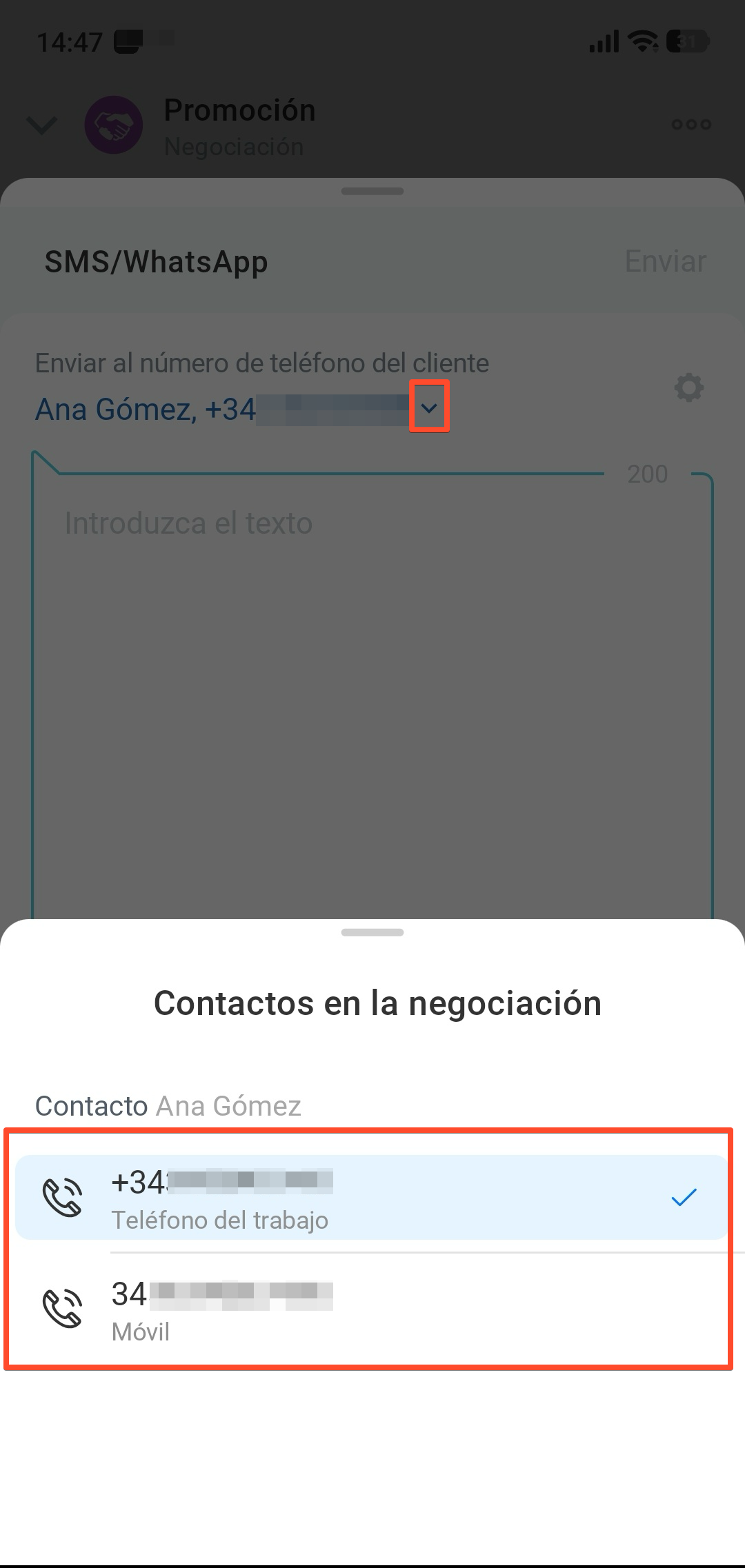
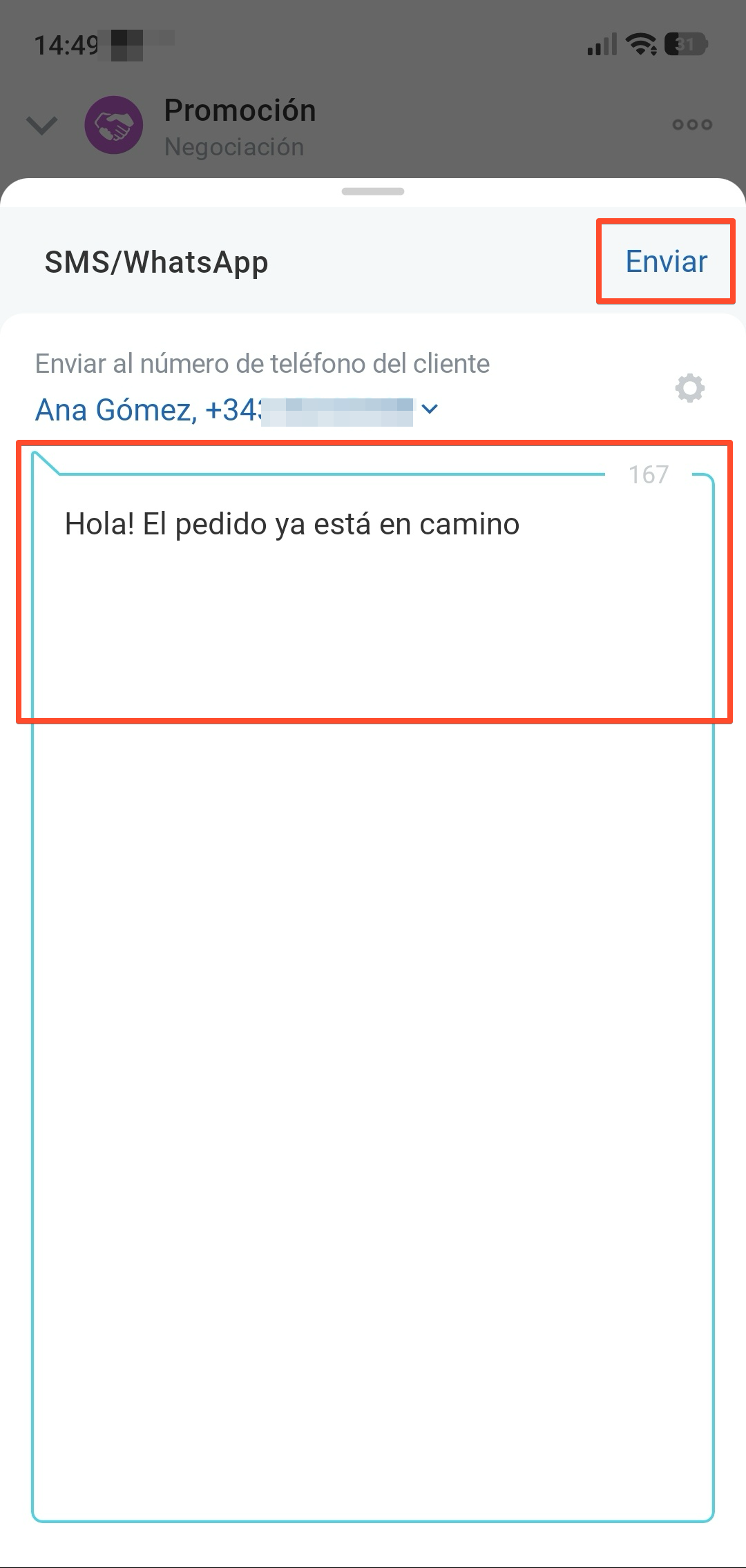
Escribe el texto del mensaje y pulsa Enviar. Todo el historial de mensajes se guarda en el timeline de la ficha del CRM.
Cómo enviar un SMS con un enlace de pago
El enlace de pago se puede enviar al cliente desde la ficha de la negociación y de la factura: los productos y el importe se completan automáticamente.
Por ejemplo, el cliente confirmó el pedido y pidió emitir una factura. El manager revisa las posiciones y envía un mensaje con el enlace de pago. Después del pago, el estado cambia automáticamente en la ficha. No hace falta preguntar al cliente si ya ha pagado la factura.
Aceptar pagos en la aplicación móvil
Veamos el proceso con el ejemplo de facturas. Estos mismos pasos sirven para negociaciones.
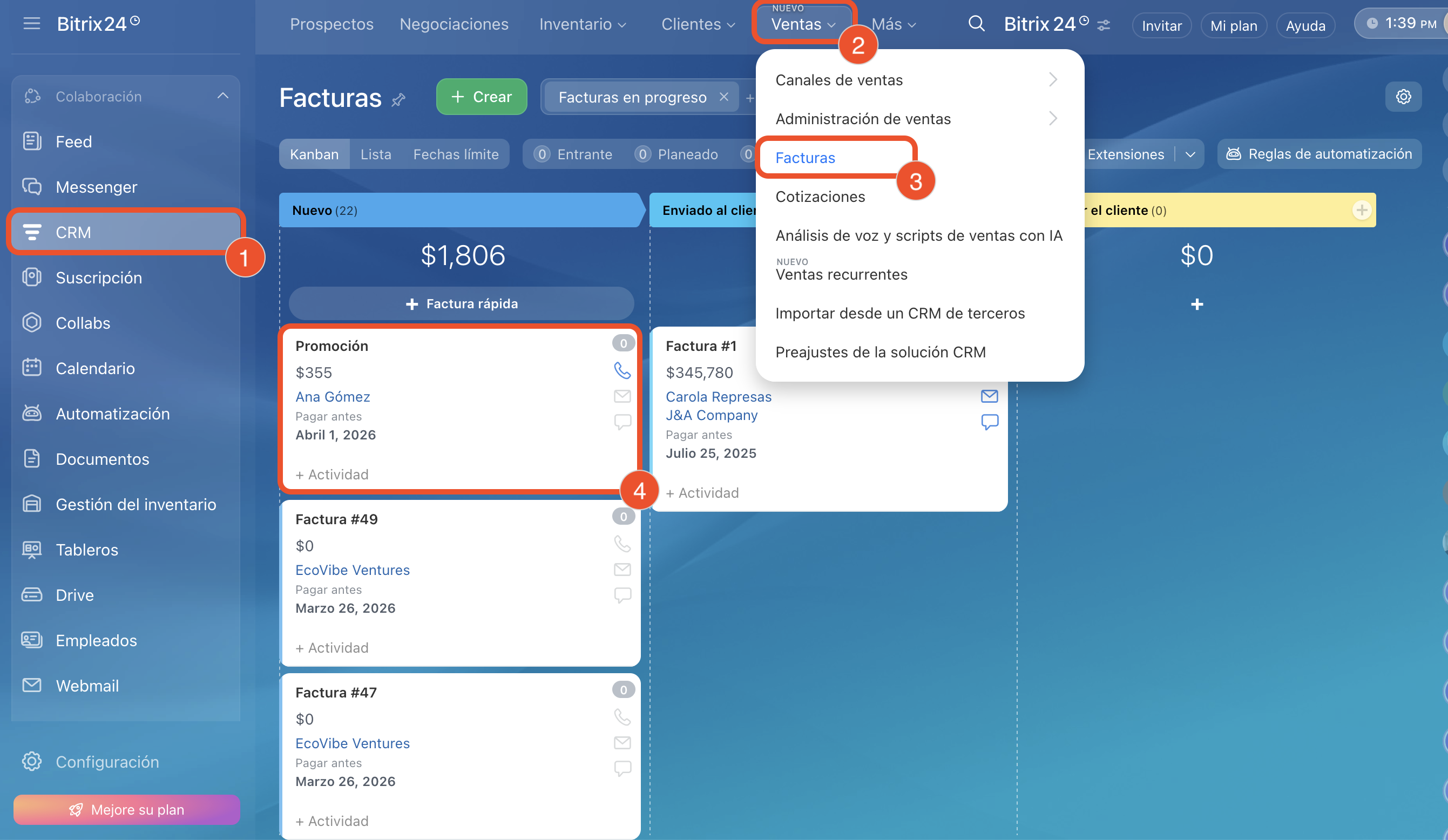
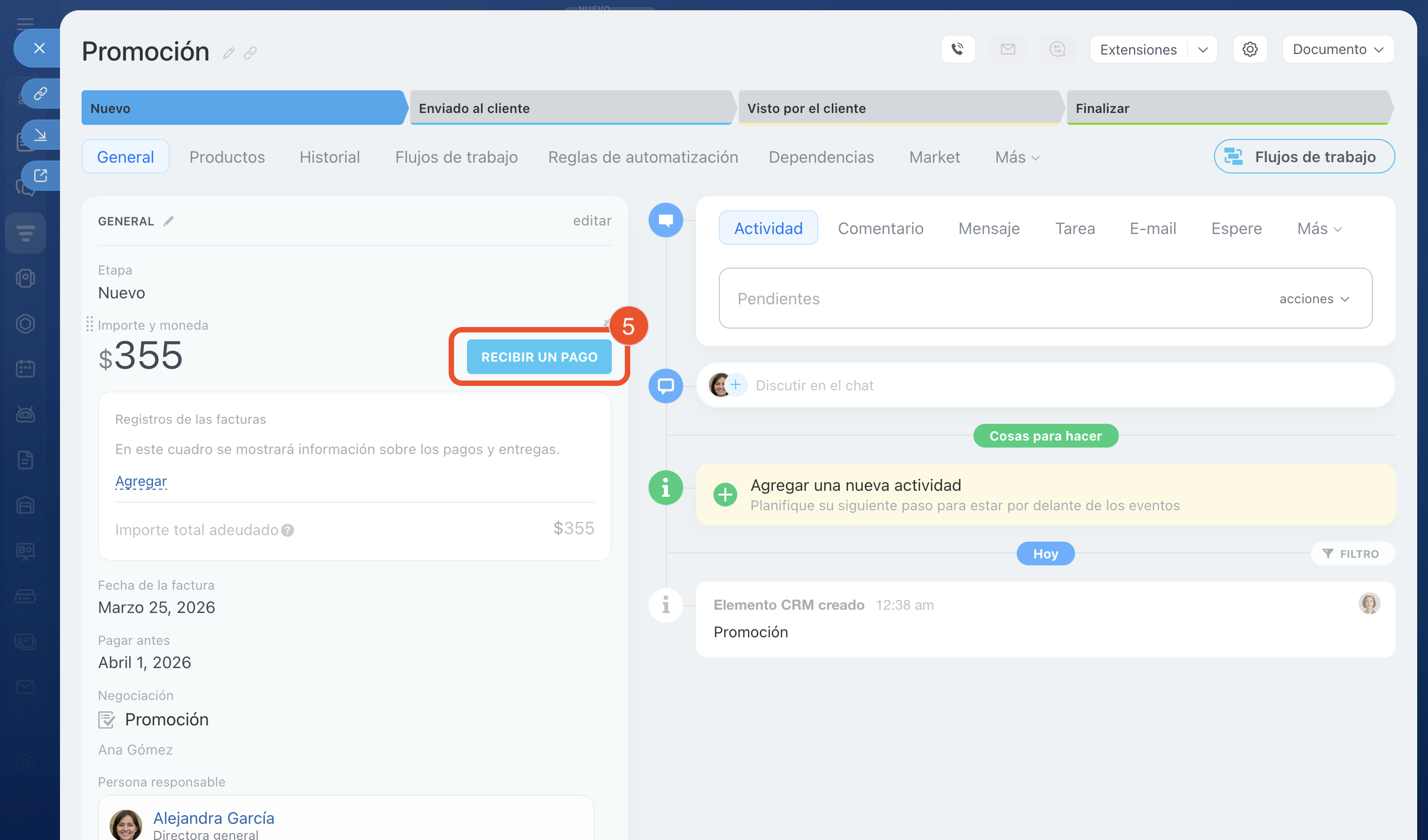
1–4. Ve a CRM > Ventas > Facturas. Abre la ficha de la factura.
5. Haz clic en Recibir un pago.
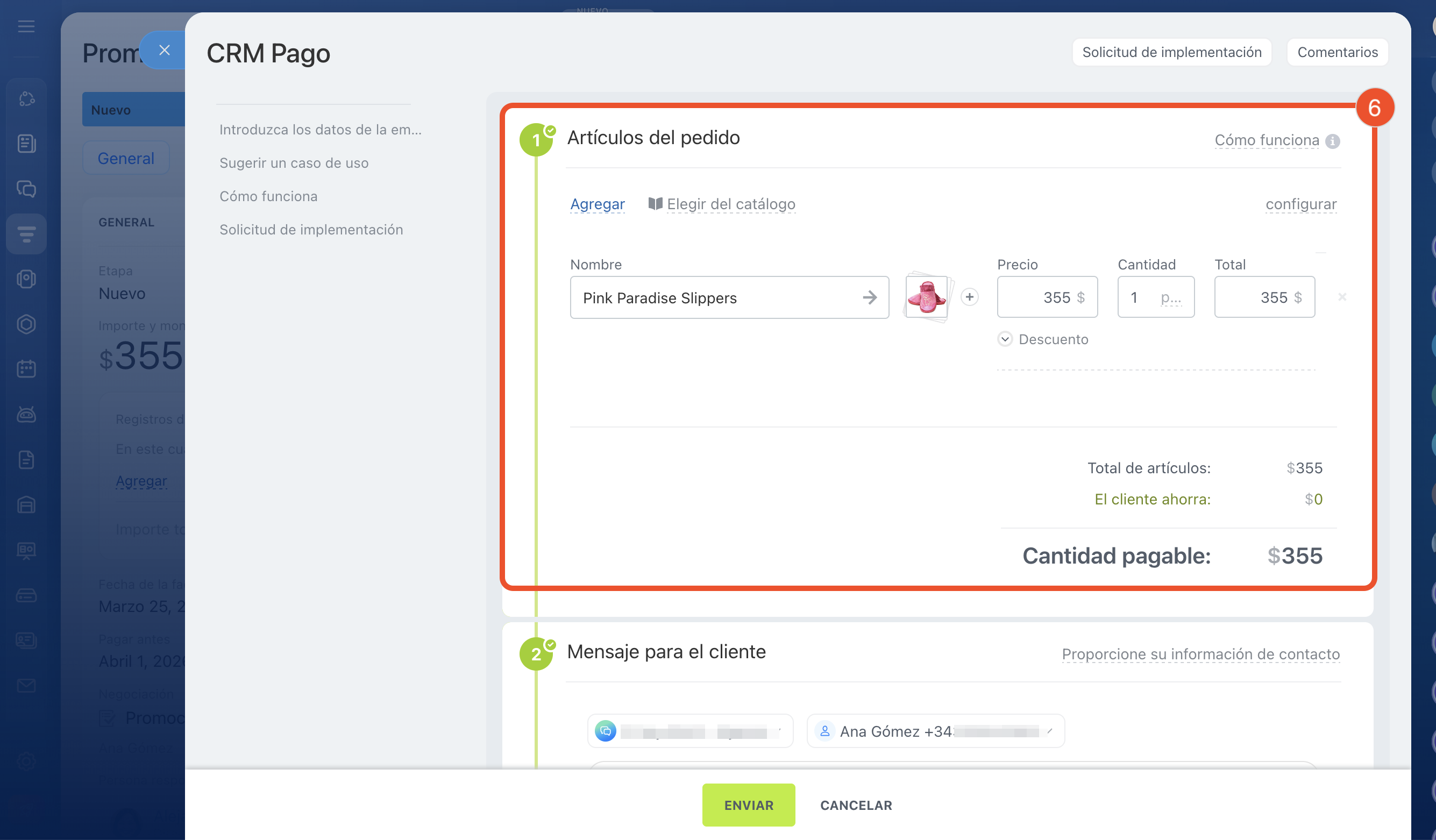
6. Verifica los productos y el importe: se completan automáticamente desde la ficha.
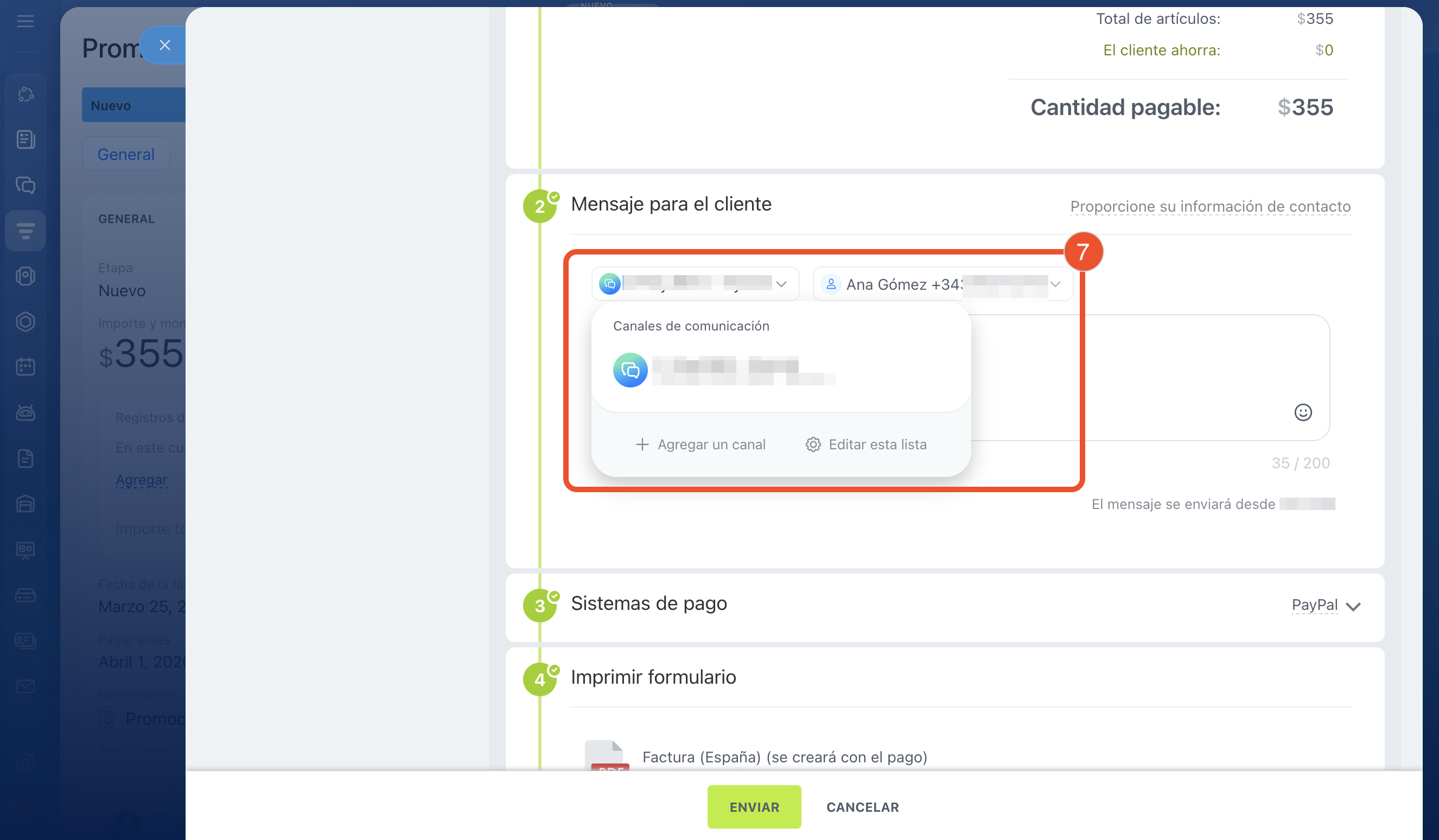
7. Selecciona el proveedor de SMS. Se puede personalizar el texto del mensaje.
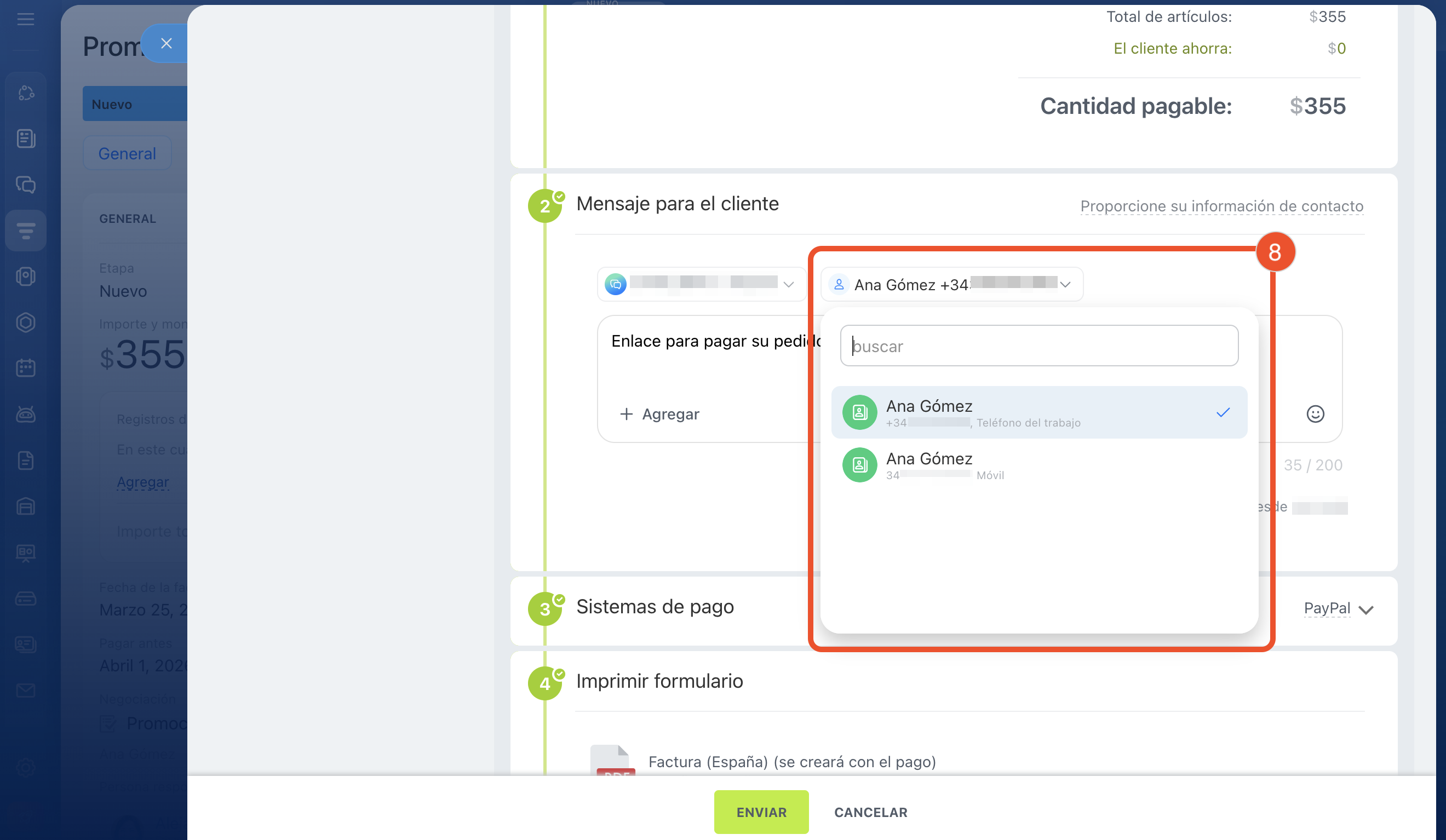
8. Indica el número del cliente. Si el cliente tiene varios números, selecciona el necesario.
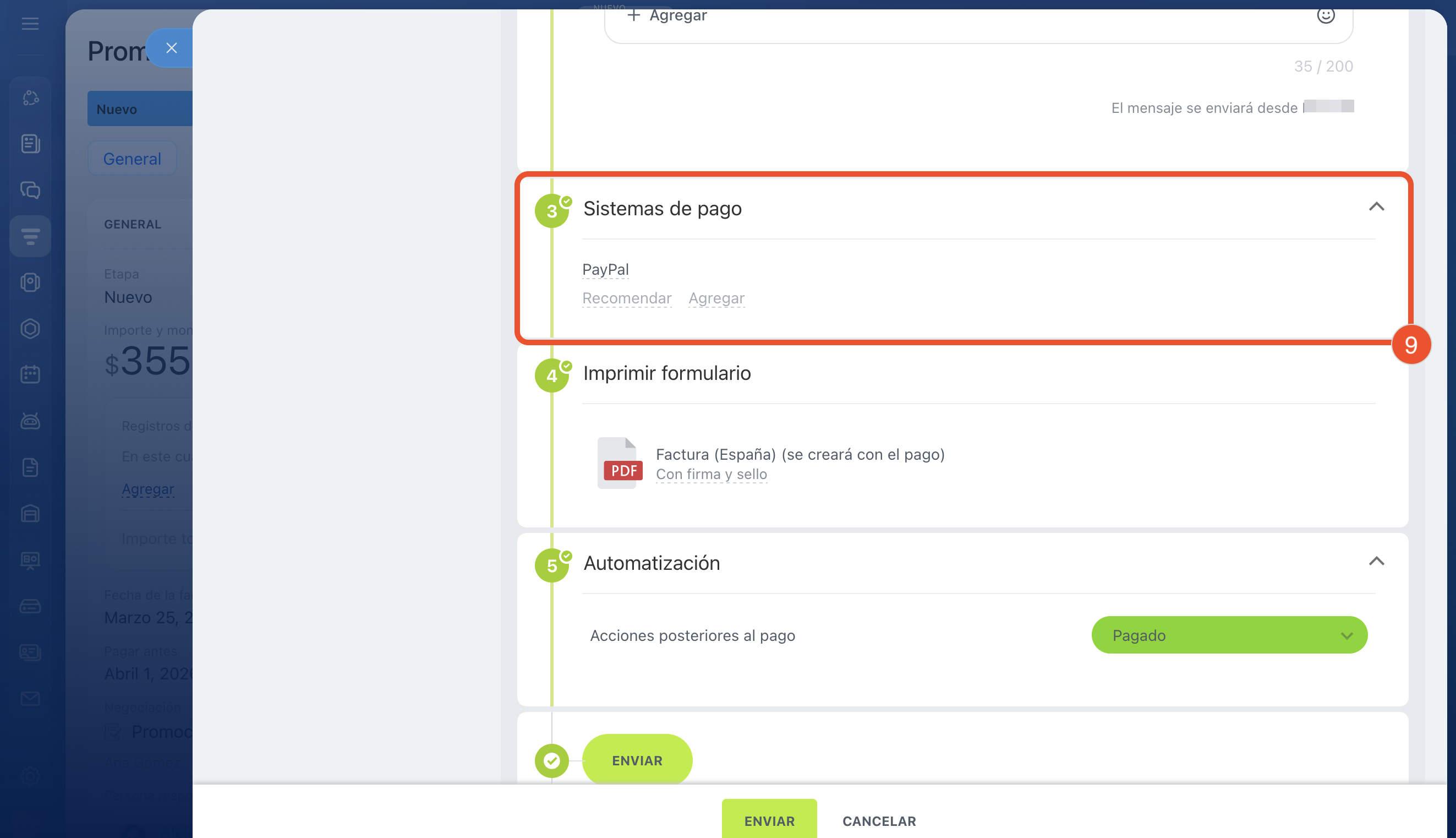
9. Verifica los sistemas de pago.
Conectar sistemas de pago en Sales Center
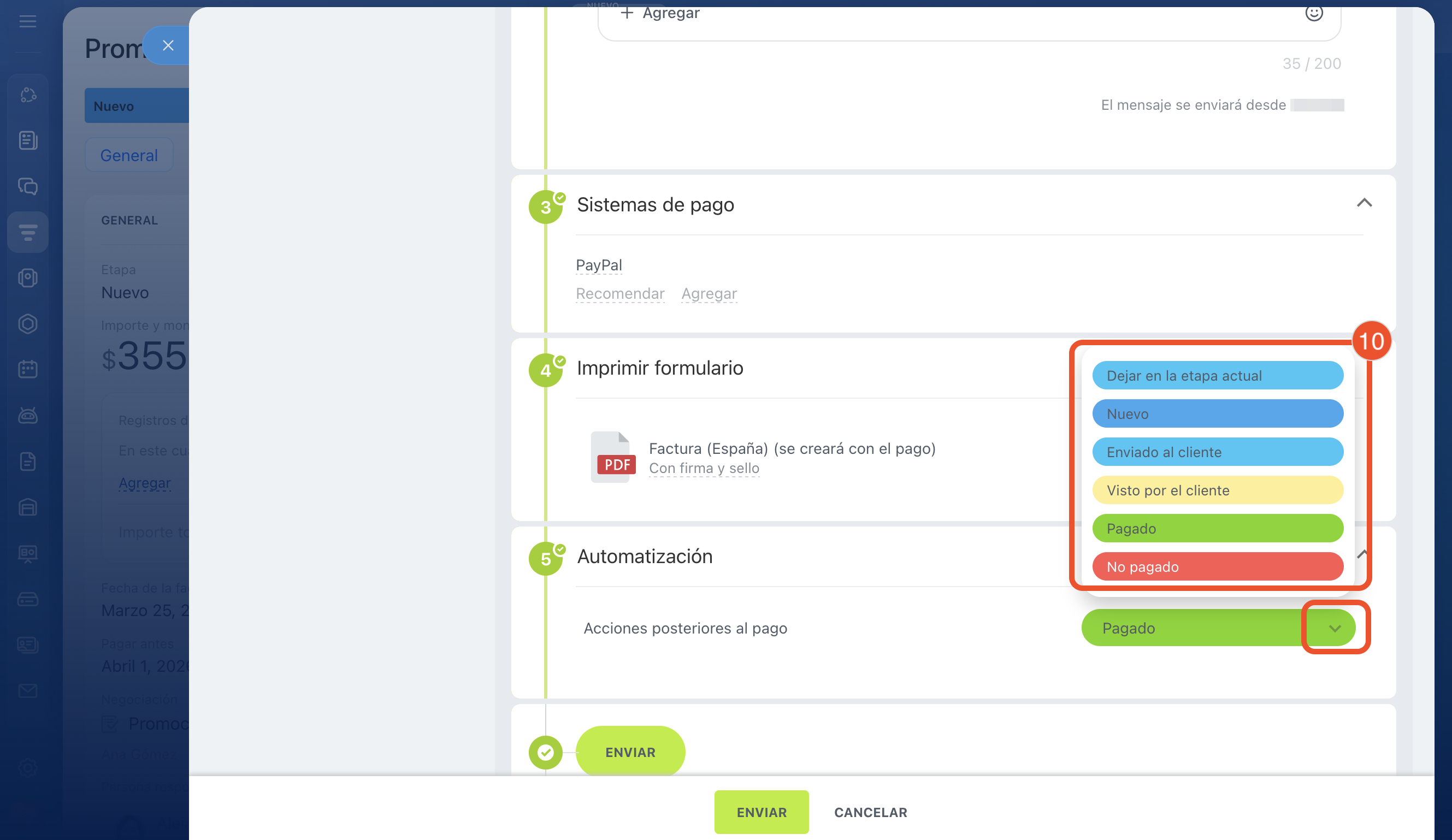
10. En el bloque Automatización, selecciona la etapa a la que la factura pasará automáticamente después del pago o deja la actual.
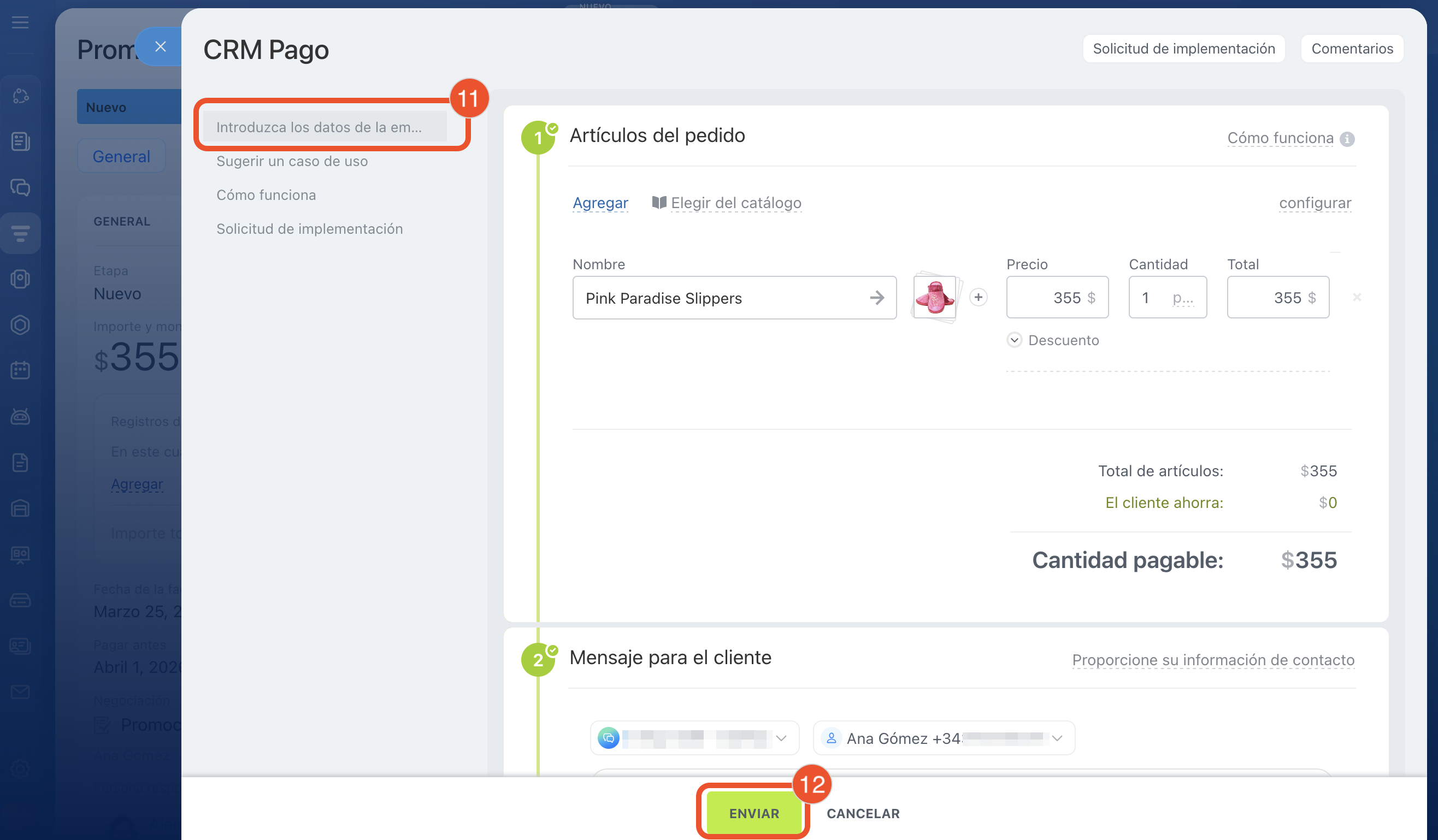
11. Haz clic en Introduzca los datos de la empresa para verificar los datos que el cliente verá en la página de pago. Por defecto, se completan a partir de los datos de tu empresa principal.
12. Haz clic en Enviar.
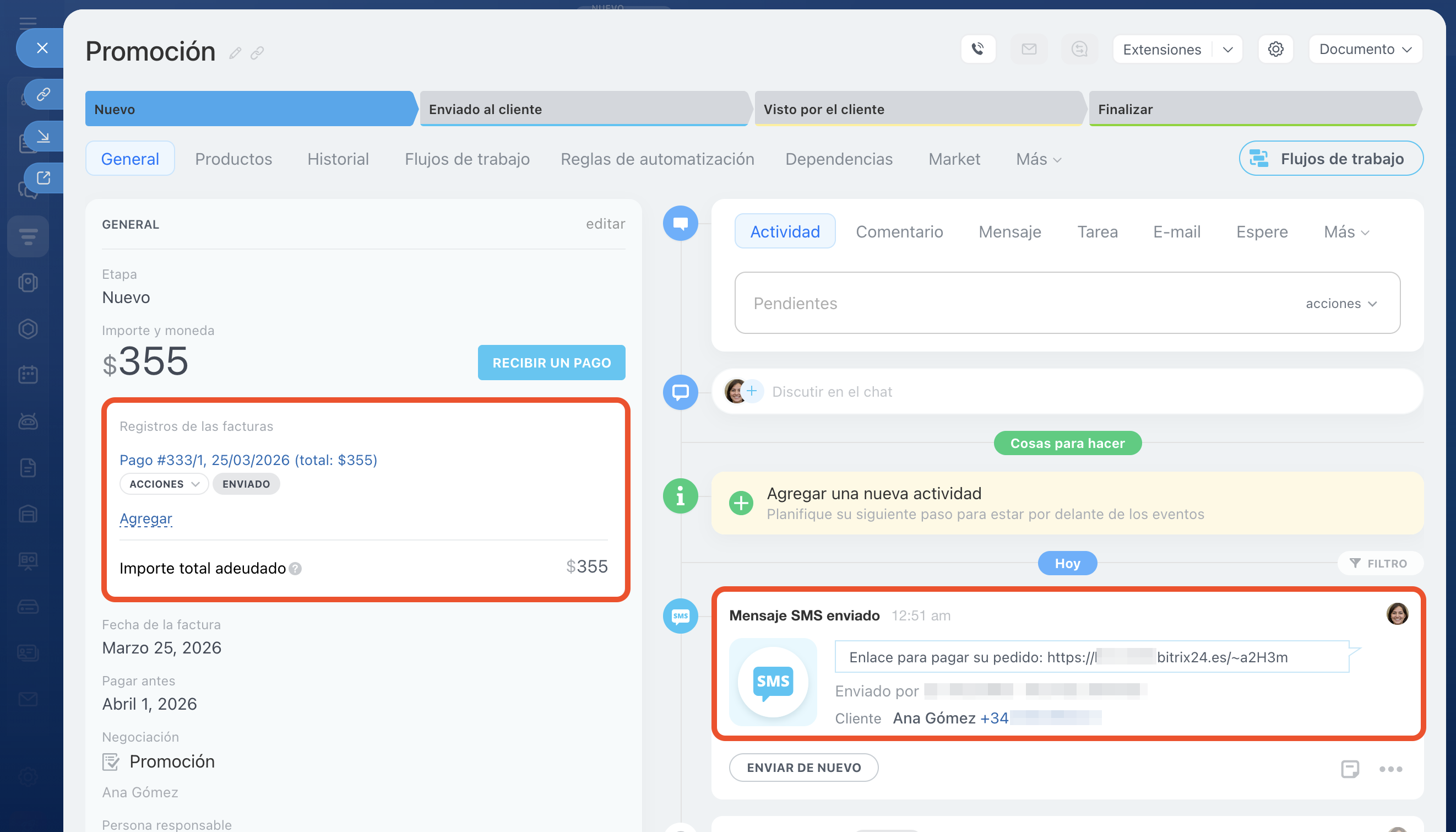
Después de que el cliente vea o pague, el estado del pago se actualizará automáticamente en la ficha. Todo el historial de mensajes se guarda en el timeline de la ficha del CRM.
Seguimiento del estado del pago en la ficha de negociación
¿Cómo el cliente paga el pedido?
Cómo iniciar una campaña de SMS
Las campañas de SMS permiten enviar un mismo mensaje a un grupo de clientes al mismo tiempo. Esto es útil cuando necesitas informar a los clientes sobre un evento, un cambio en las condiciones o el lanzamiento de una promoción.
Por ejemplo, la empresa cambió el horario de trabajo o lanzó una oferta limitada. En lugar de enviar mensajes individuales, el manager puede enviar una notificación al segmento seleccionado de clientes.
Ver la página de planes y precios
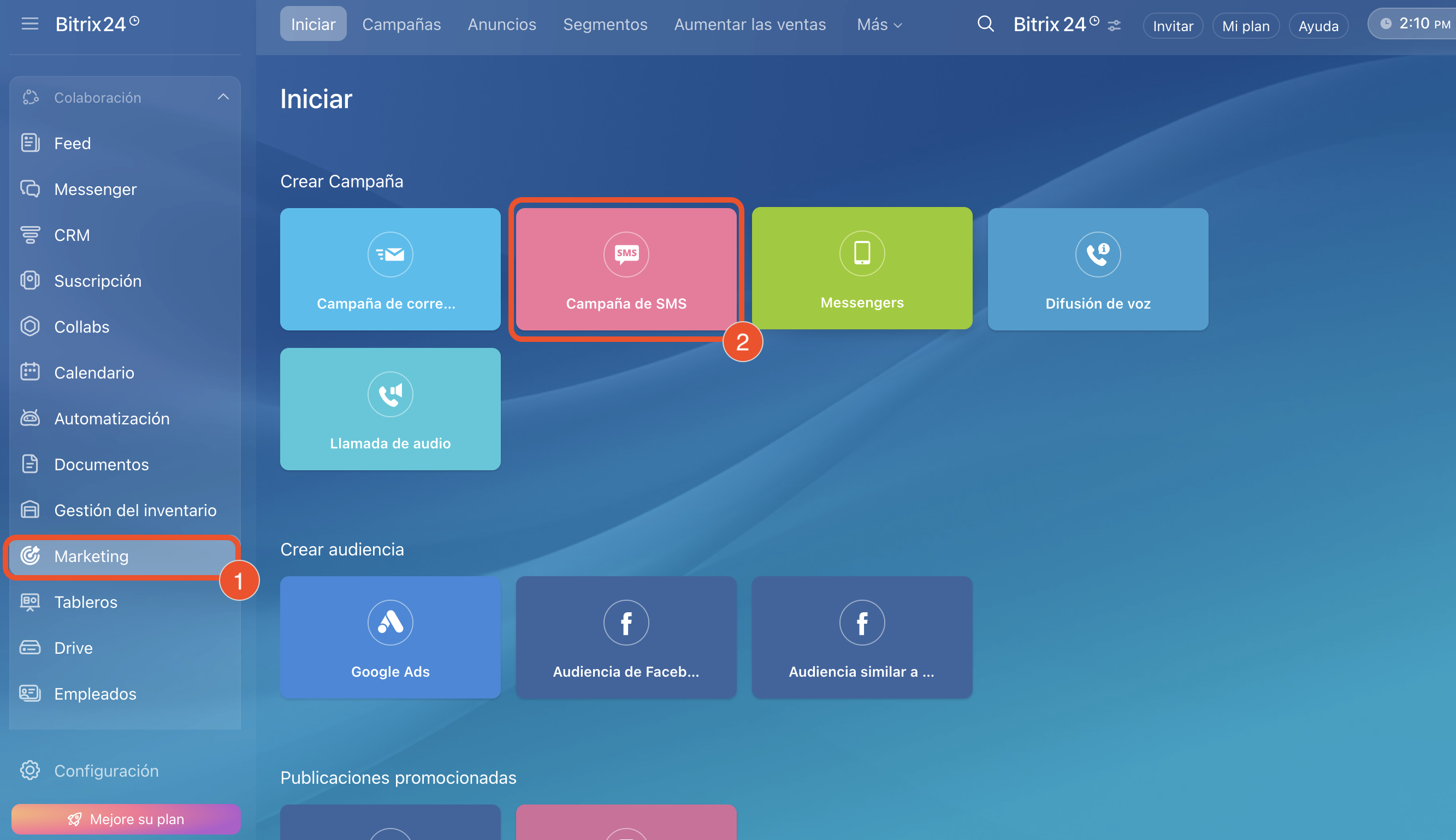
1–2. Ve a la sección Marketing. Selecciona Campaña de SMS.
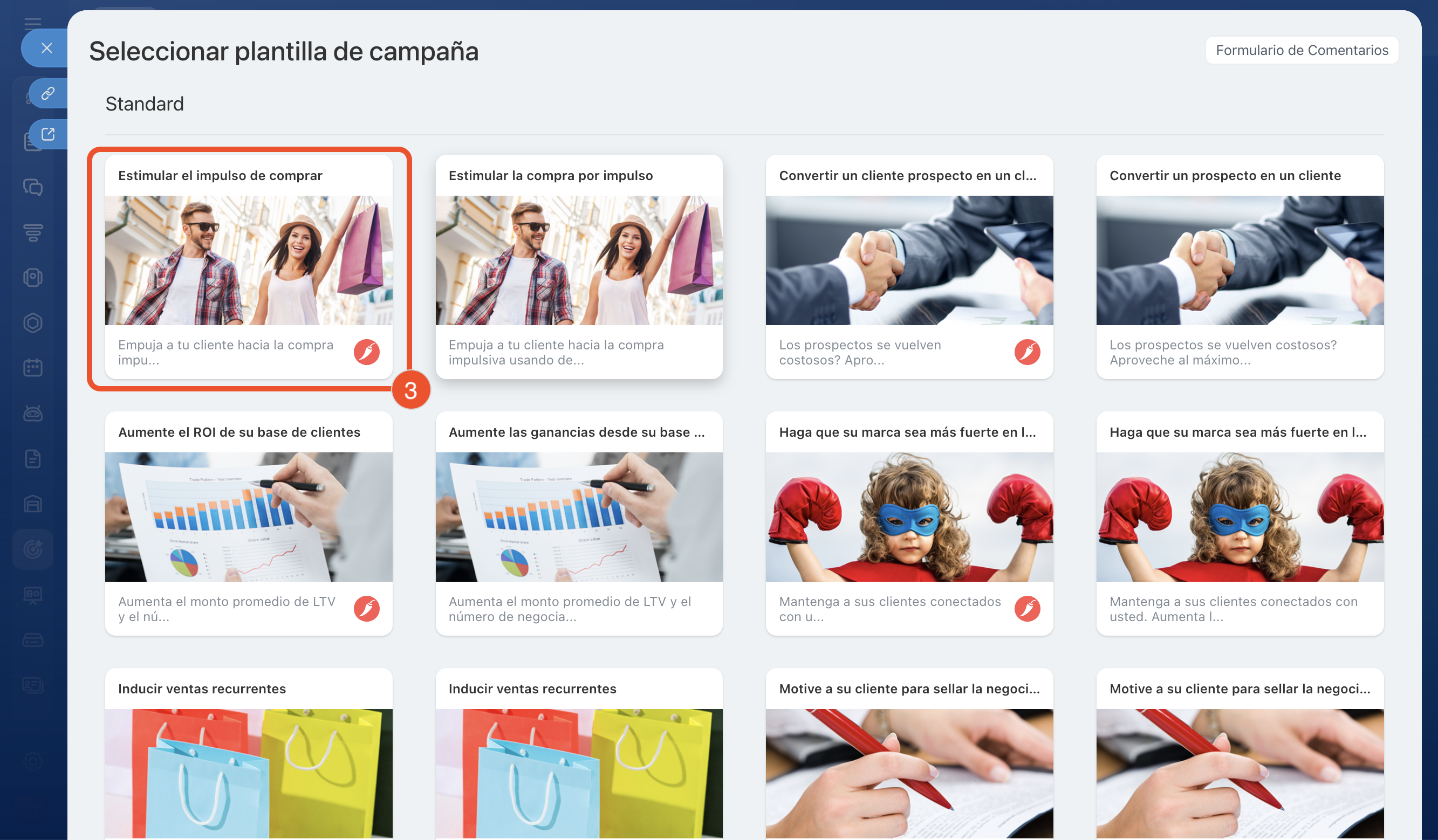
3. Selecciona una plantilla.
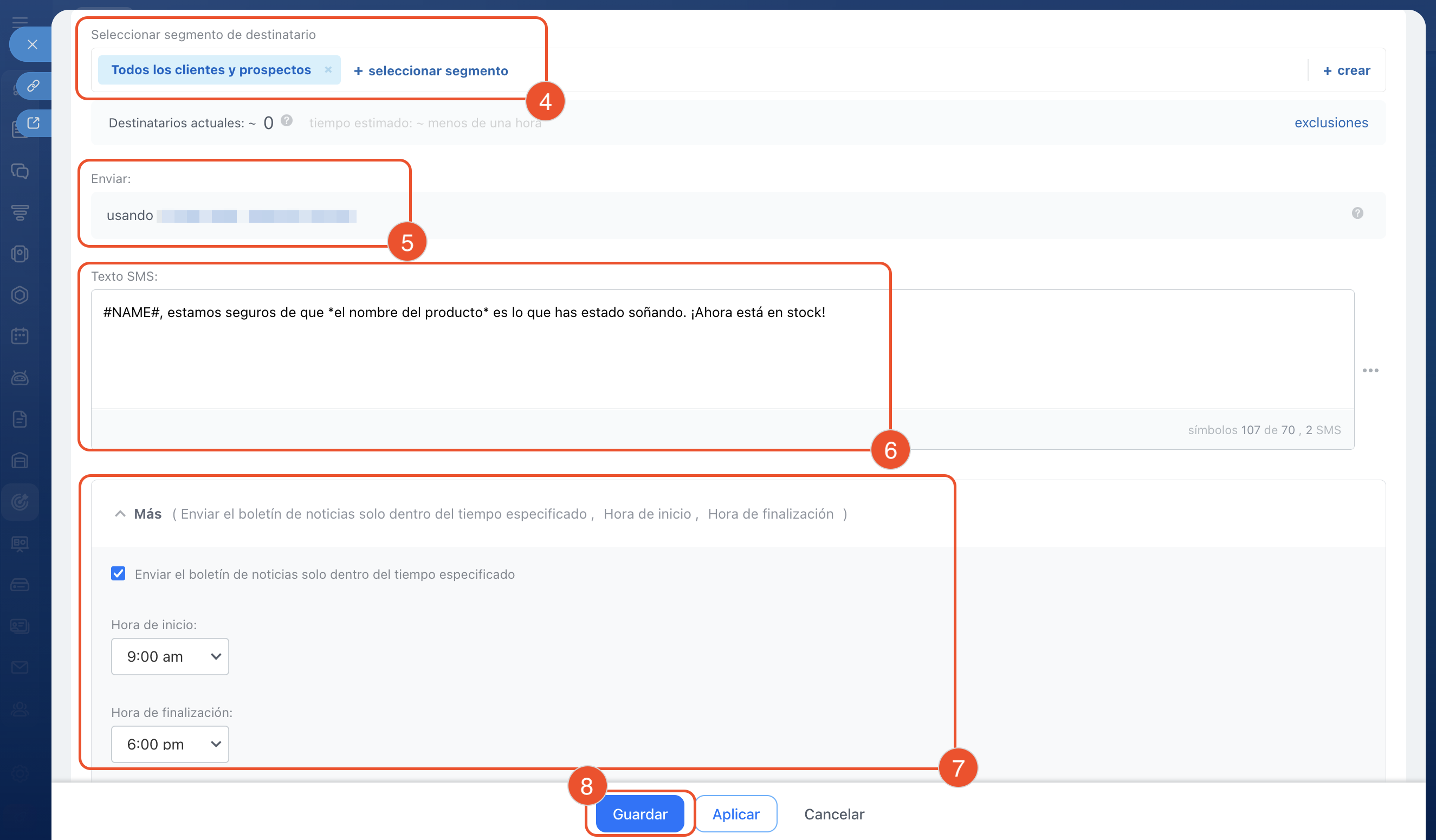
4. Indica el segmento de destinatarios, por ejemplo, clientes con negociaciones perdidas.
Crear segmentos de clientes para campañas de marketing
5. Selecciona el servicio para enviar la campaña.
6. Prepara el texto del mensaje.
7. En el bloque Más, indica el horario de envío, por ejemplo, de 9:00 a 18:00.
8. Haz clic en Guardar.
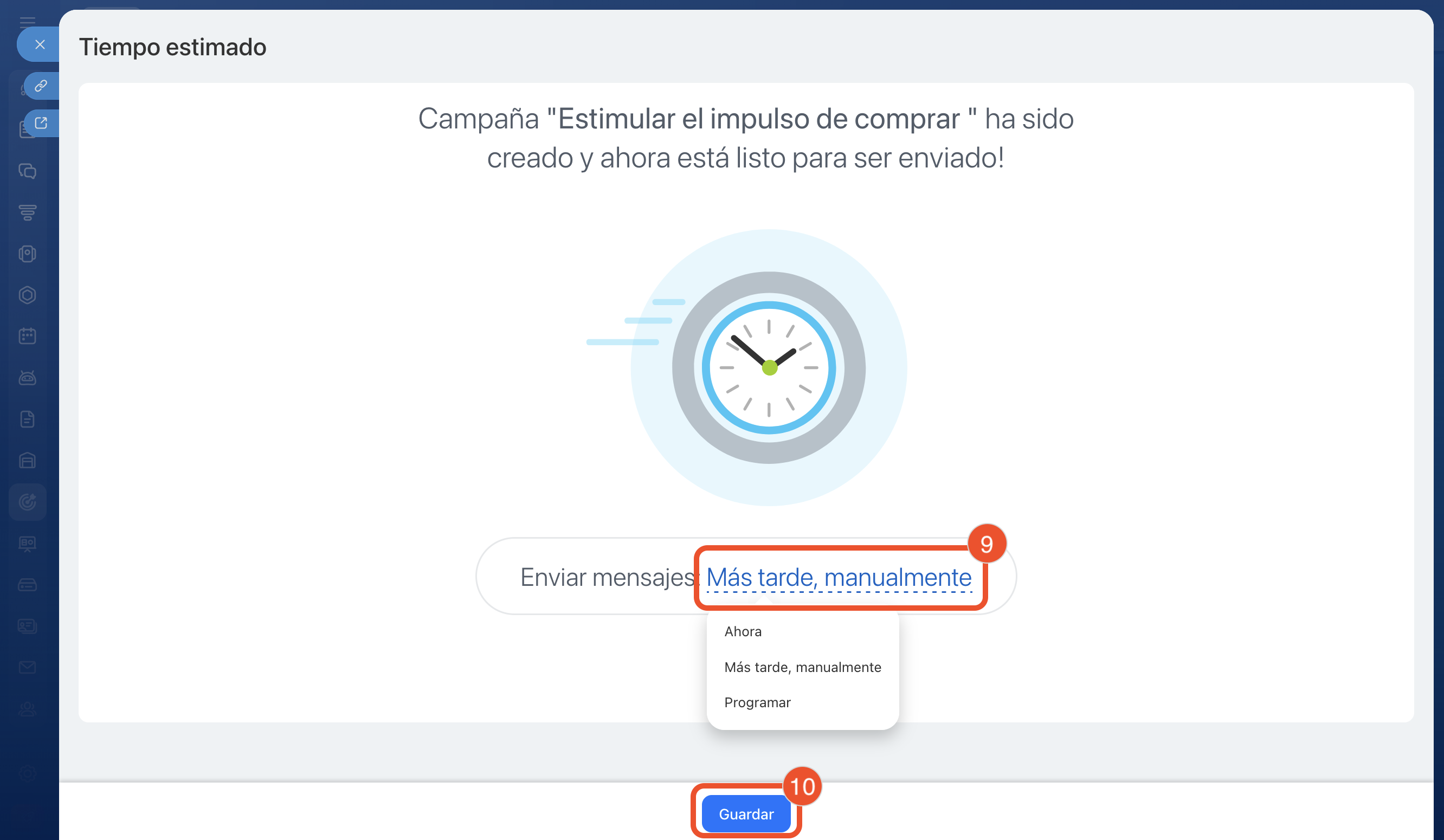
9–10. Selecciona la hora de envío y guarda la campaña.
Cómo crear una campaña de SMS
Cómo configurar el envío automático de SMS
Si en una etapa determinada necesitas notificar algo al cliente, configura una automatización. El SMS se enviará automáticamente.
Por ejemplo, el manager mueve la negociación a la etapa Entrega. En ese momento, el cliente recibe automáticamente un SMS con la fecha y la hora de la entrega. El manager no necesita notificar manualmente a cada cliente. El mensaje se enviará al cambiar la etapa.
Las reglas de automatización en el CRM están disponibles solo en algunos planes.
Ver la página de planes y precios
Las reglas de automatización pueden configurarlas el administrador de Bitrix24 y los empleados con permisos para modificar reglas de automatización en el CRM. Los permisos para las reglas de automatización se configuran por separado para cada elemento del CRM. Por ejemplo, si un empleado tiene permisos para modificar reglas de automatización en negociaciones, pero no tiene estos permisos en otros elementos, podrá crear reglas de automatización solo en negociaciones.
Permisos de acceso basados en roles en CRM
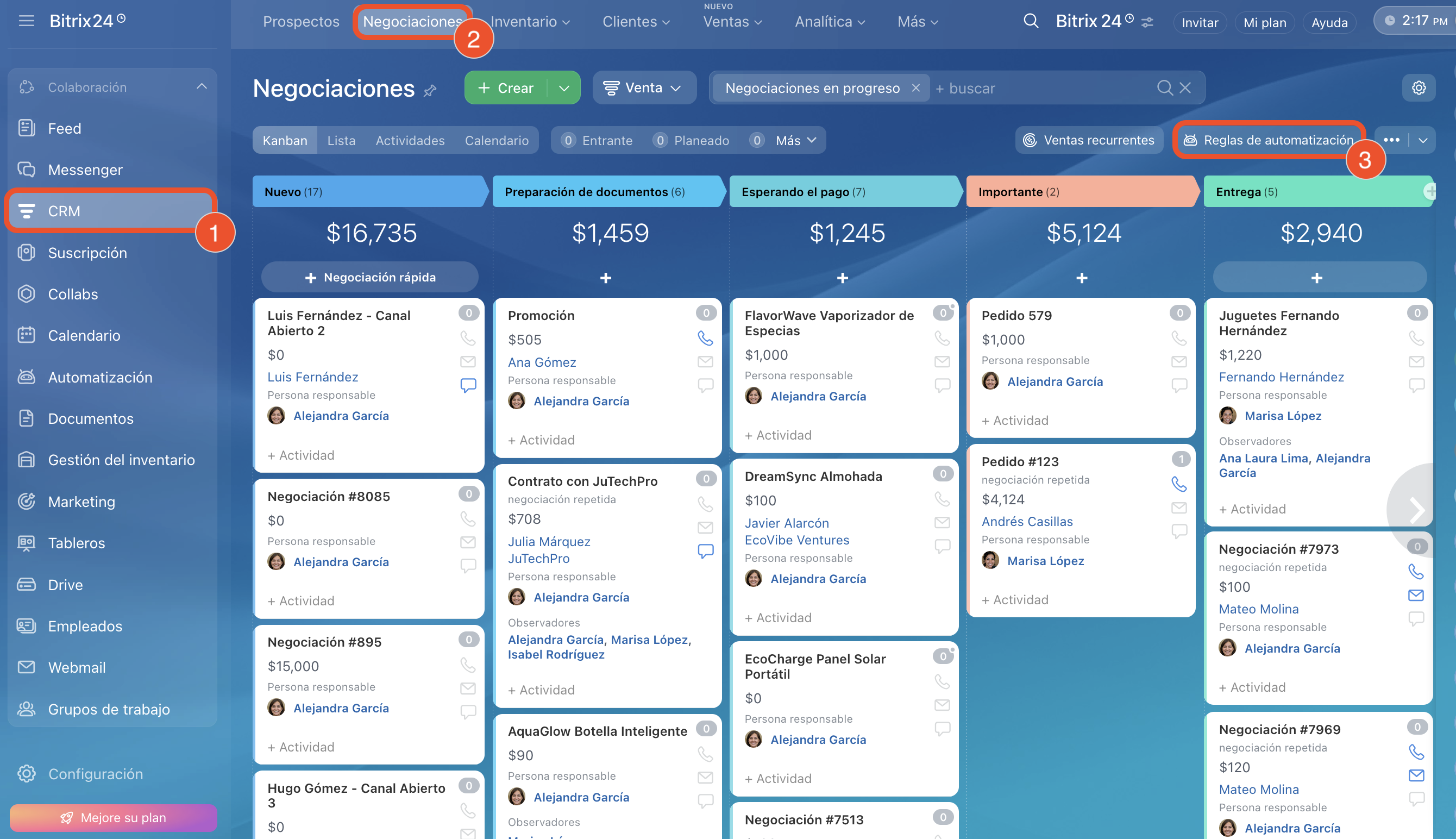
Veamos el proceso con el ejemplo de negociaciones. Estos mismos pasos sirven para prospectos, facturas, cotizaciones y procesos inteligentes.
1–3. Ve a la sección CRM > Negociaciones. Selecciona Reglas de automatización.
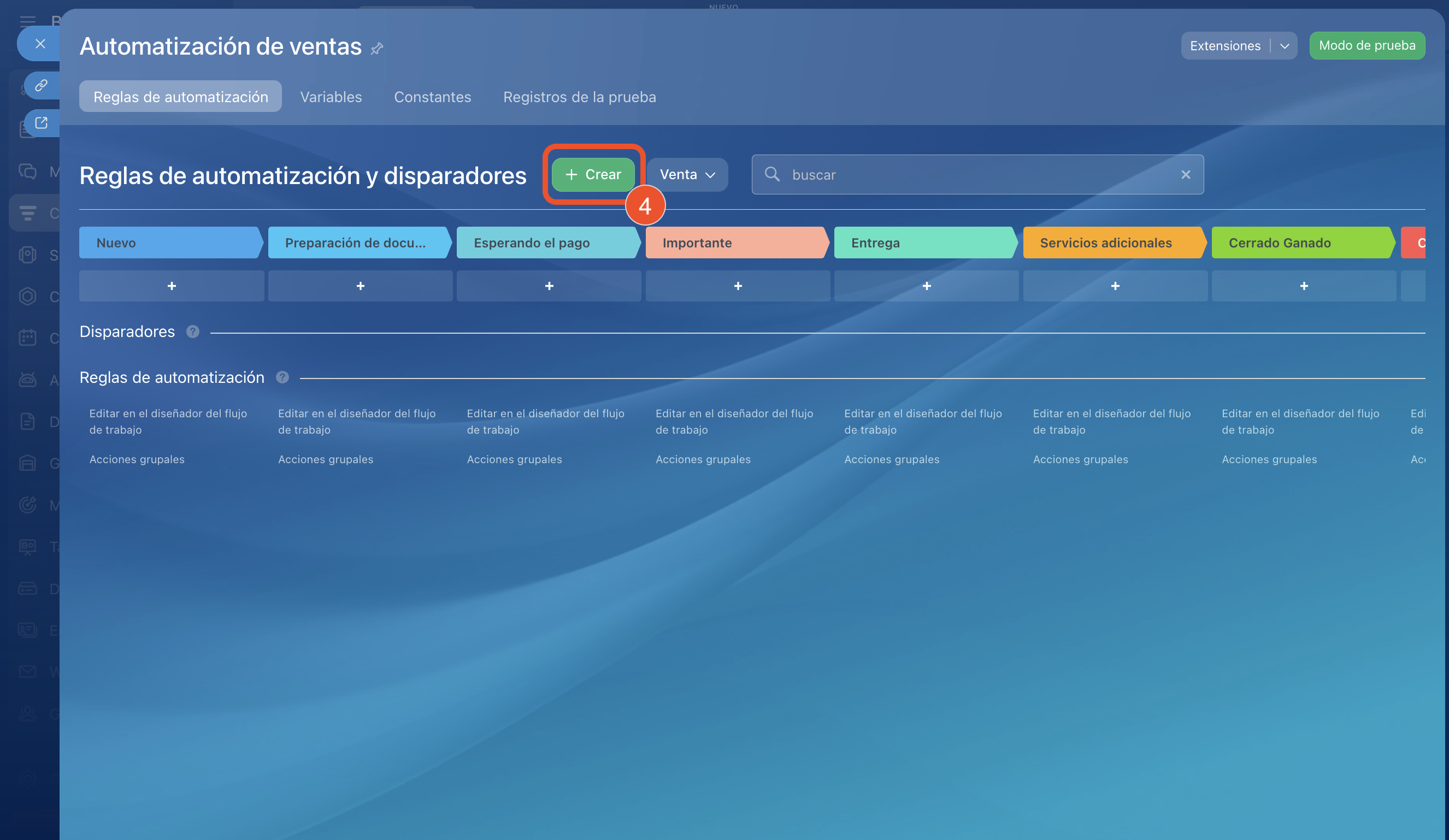
4. Haz clic en Crear.
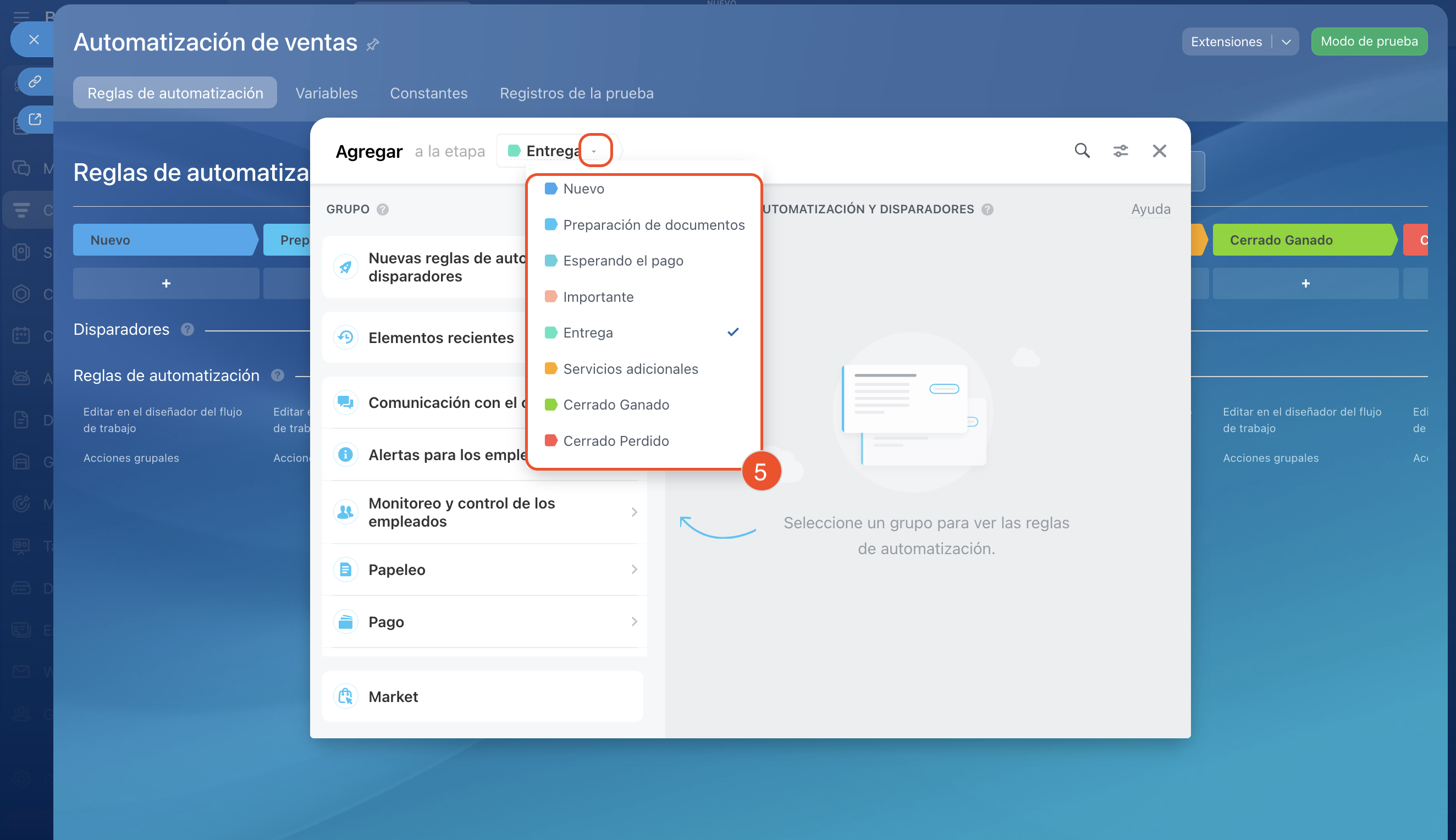
5. Selecciona la etapa en la que debe enviarse el mensaje, por ejemplo, Entrega.
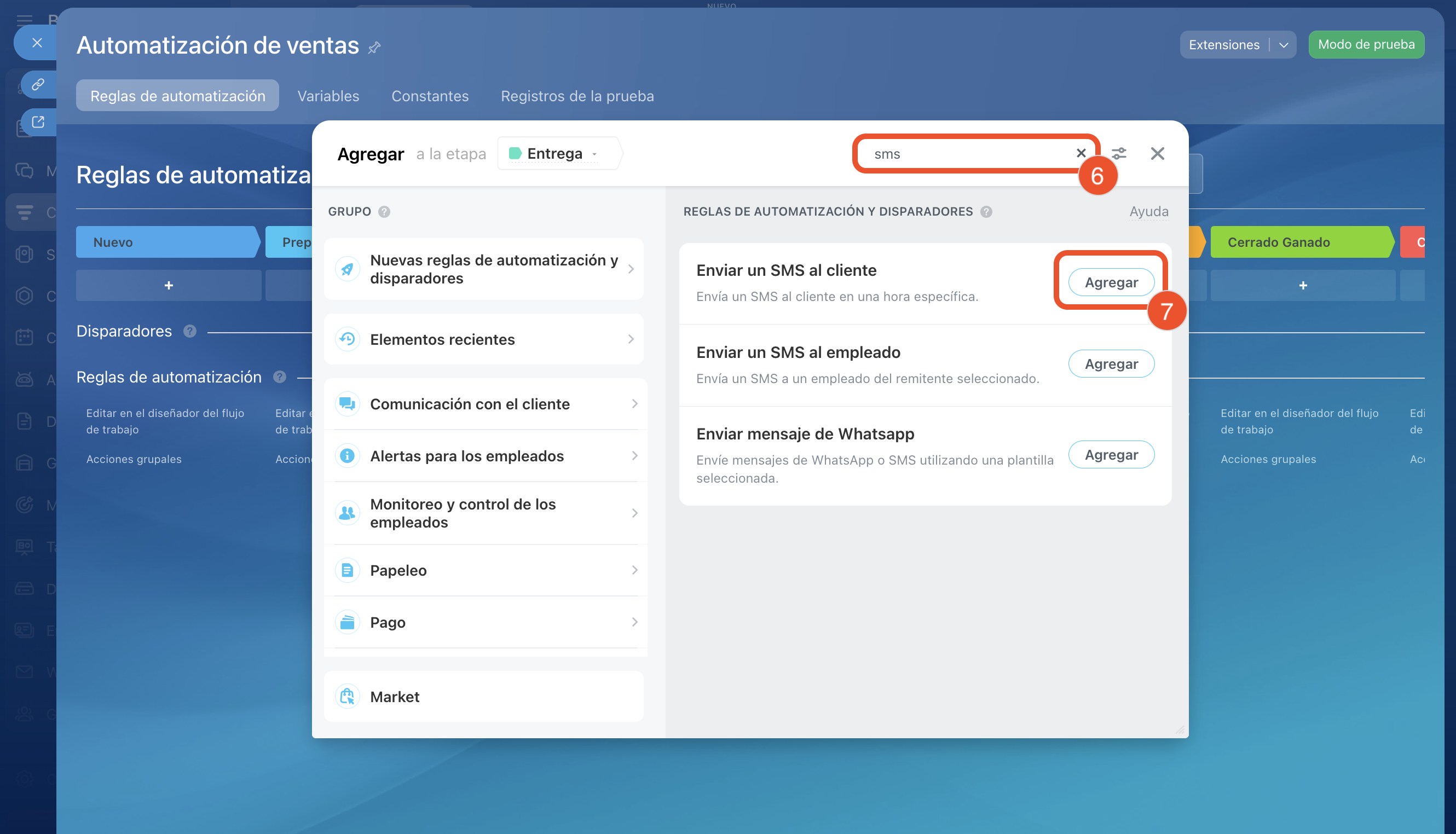
6. Usa la búsqueda para encontrar la regla de automatización Enviar un SMS al cliente.
7. Haz clic en Agregar.
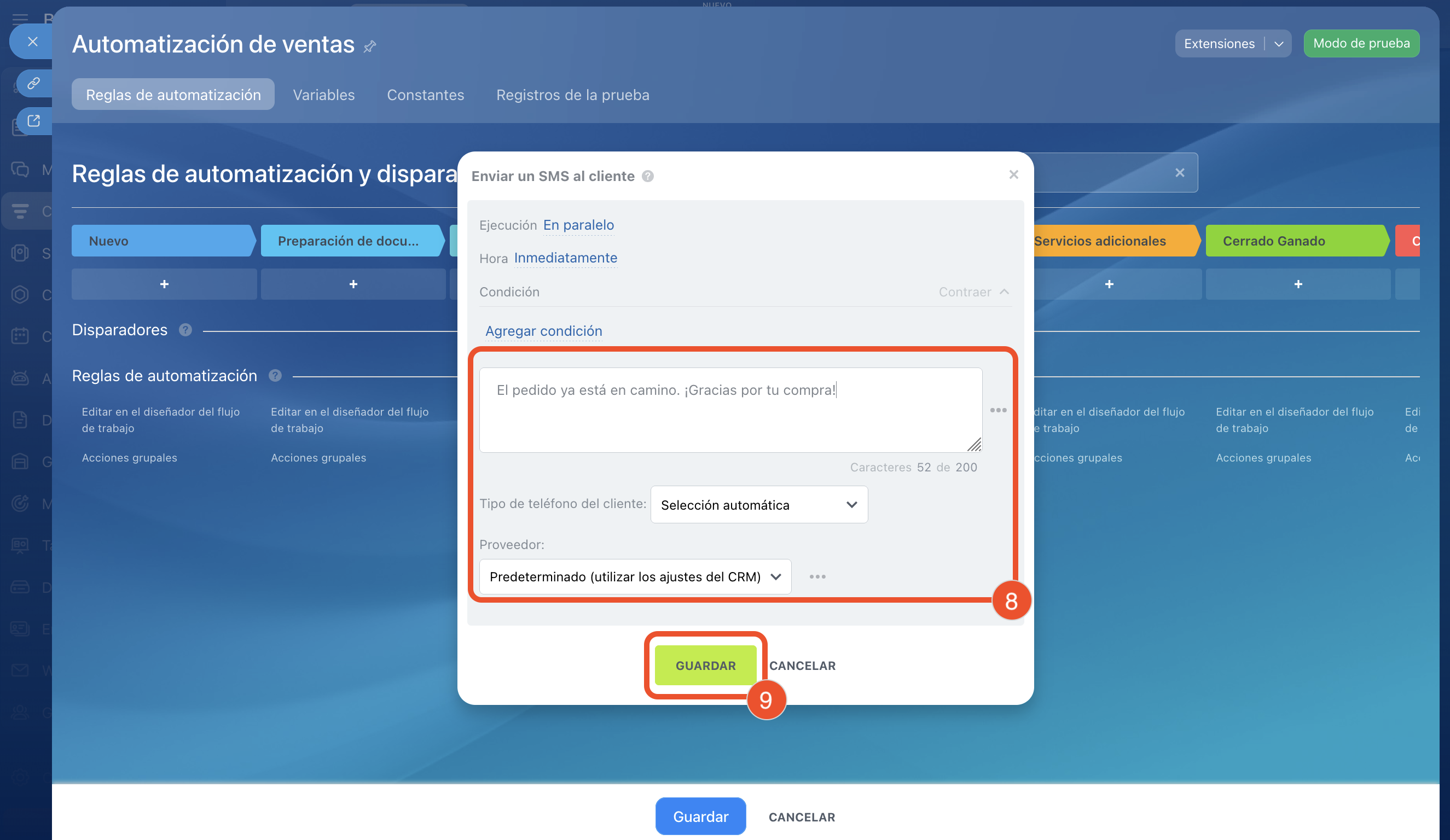
8. Indica el proveedor, selecciona el tipo de número del cliente y escribe el texto del mensaje. Si es necesario, inserta datos de los campos de la ficha del CRM en el texto del mensaje.
9. Guarda la regla de automatización.
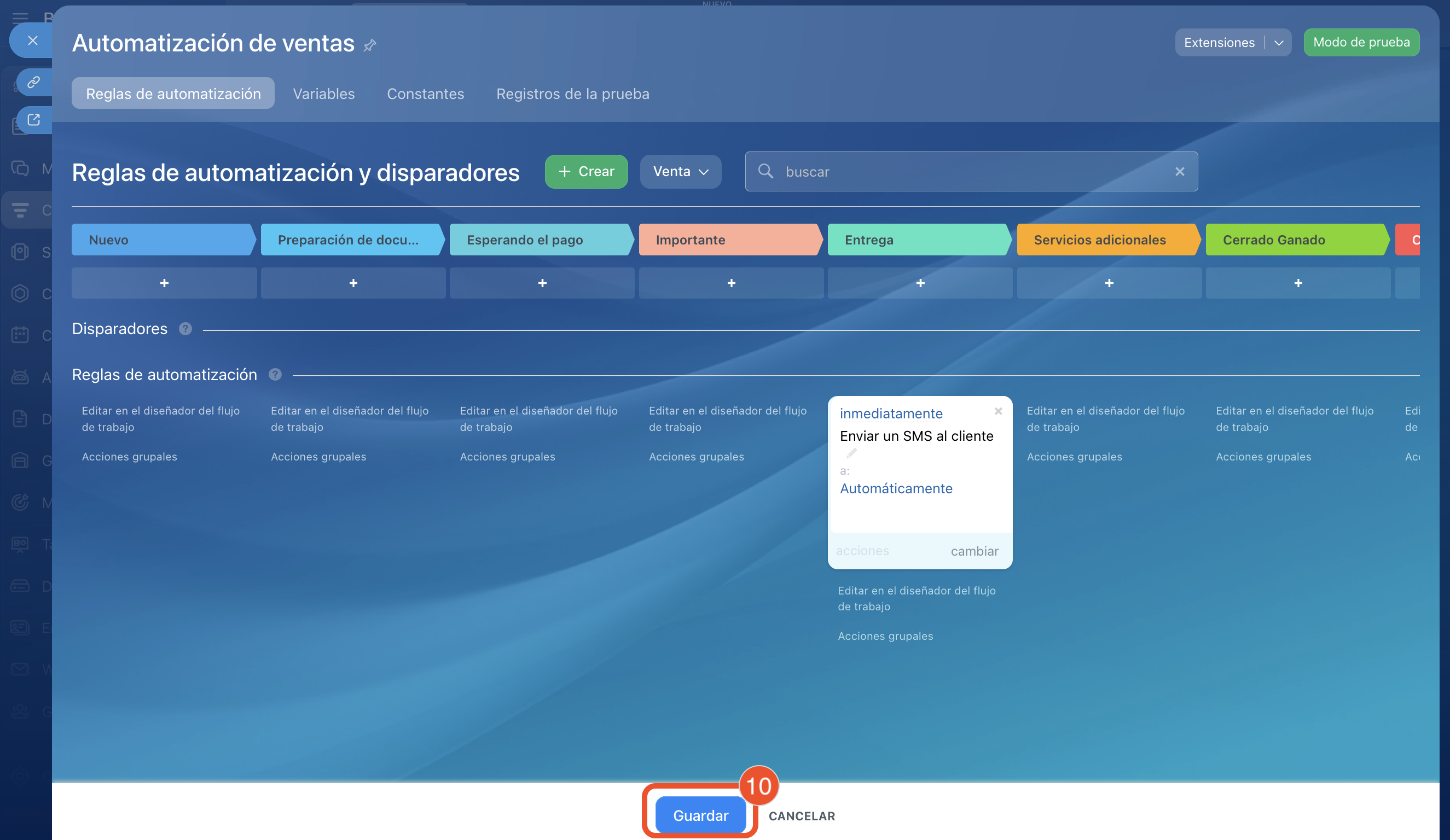
10. Guarda los cambios en la página de reglas de automatización.
Reglas de automatización en CRM: comunicación con el cliente
Después de esto, el SMS se enviará automáticamente cada vez que las negociaciones lleguen a la etapa seleccionada.
Resumen
- Los SMS en Bitrix24 ayudan a contactar rápidamente con el cliente directamente desde el CRM. Todos los mensajes se guardan en el timeline de la ficha.
- Para enviar SMS, conecta un proveedor en CRM > Ventas > Administración de ventas > Sales center > Proveedor SMS.
- Puedes enviar un mensaje desde la ficha de cualquier elemento del CRM haciendo clic en Mensaje.
- Puedes enviar un SMS con un enlace de pago mediante el botón Recibir un pago en la ficha de una factura o de una negociación.
- Las campañas masivas se configuran en la sección Marketing > Campaña de SMS.
- El envío de SMS se puede automatizar mediante reglas de automatización.
