Preguntas Frecuentes
NUEVO
Soporte de Bitrix24
Registro e inicio de sesión en Bitrix24
Seguridad
Planes y pagos
Cómo empezar
Feed
Messenger
Collabs
Calendario
Bitrix24 Drive
Webmail
Grupos de trabajo
Tareas y proyectos
CoPilot - IA en Bitrix24
CRM
Reserva
Contact center
Sales center
CRM Analytics
BI Builder
Bitrix24 Market
Sitios web
Tienda Online
CRM + Online store
Tienda CRM
Empleados
Base de conocimientos
Firma electrónica
Firma electrónica para RR. HH.
Automatización
Flujos de trabajo
Marketing
Gestión del inventario
Telefonía
Widget del empleado
Configuraciones de la cuenta
Bitrix24 En Premisa
Bitrix24 Messenger
Preguntas generales
Actualización de los artículos (archivo)
Iniciar sesión
Su Bitrix24
Autorizar el ingreso
a su cuenta de Bitrix24
Ingresar

Bitrix24 Helpdesk

Por qué no se muestran las configuraciones del CRM

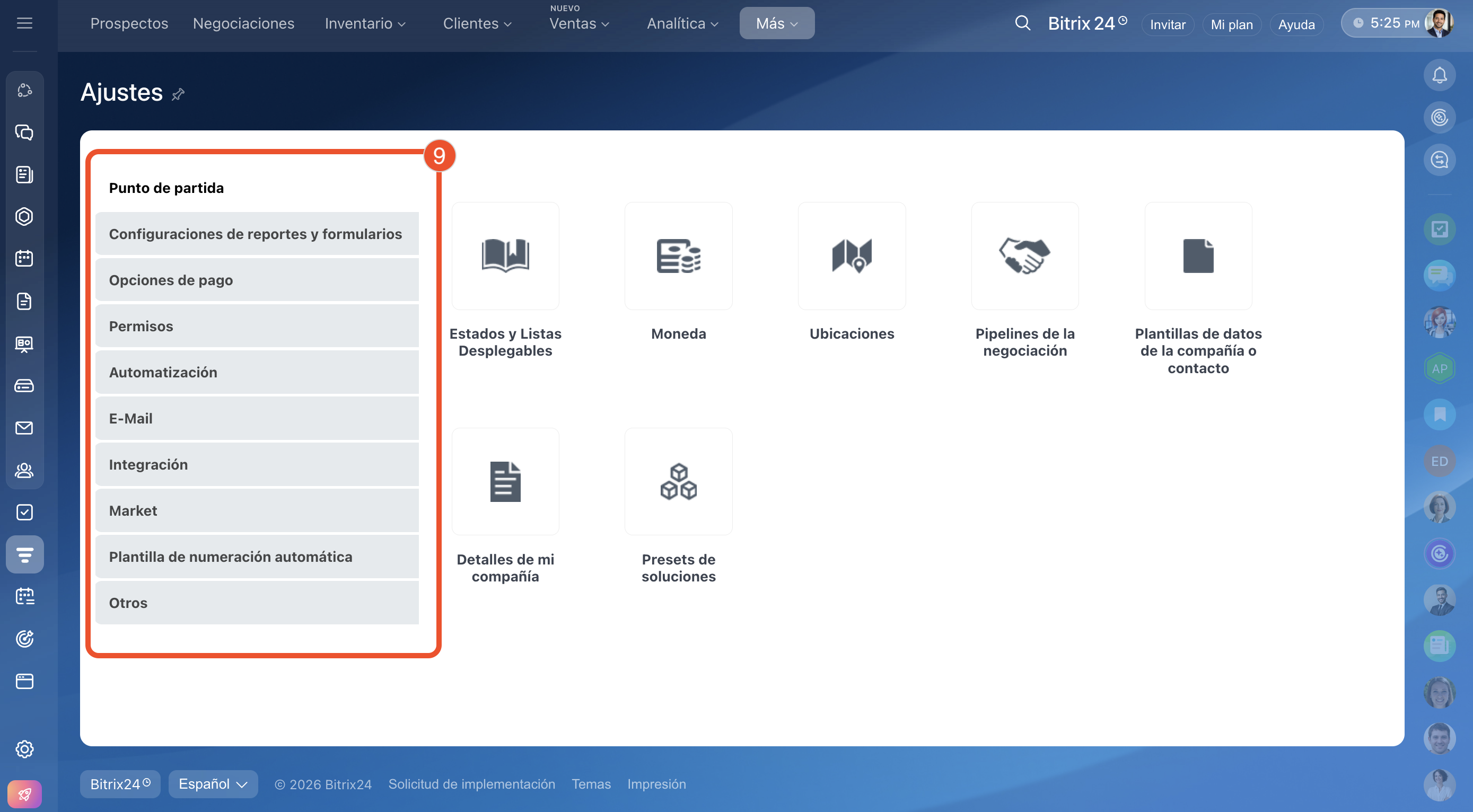
Problema. Si en la sección CRM > Más > Configuraciones > Configuración CRM solo ves las opciones E-Mail y Otros, significa que no tienes permisos para configurar el CRM.
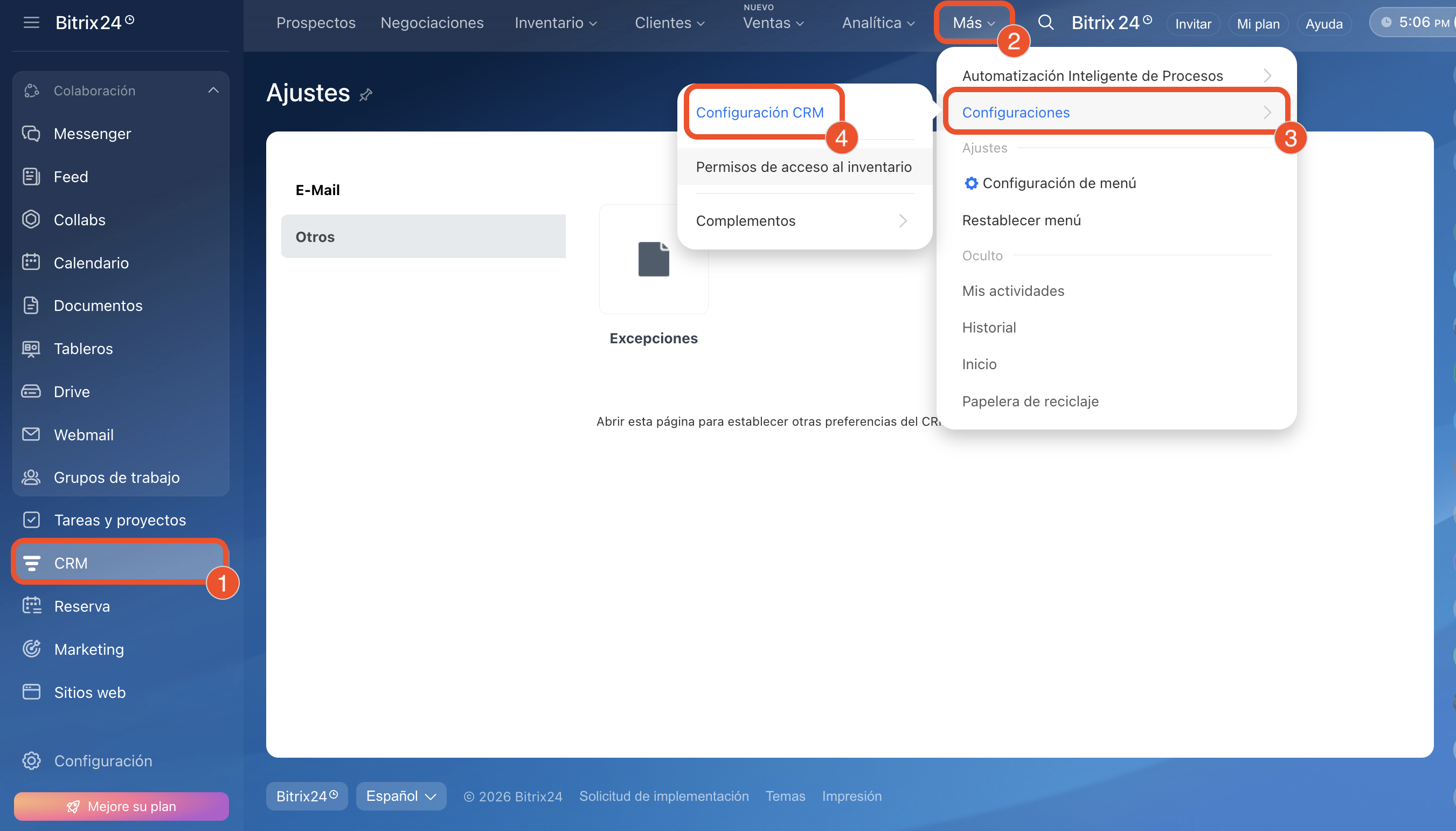
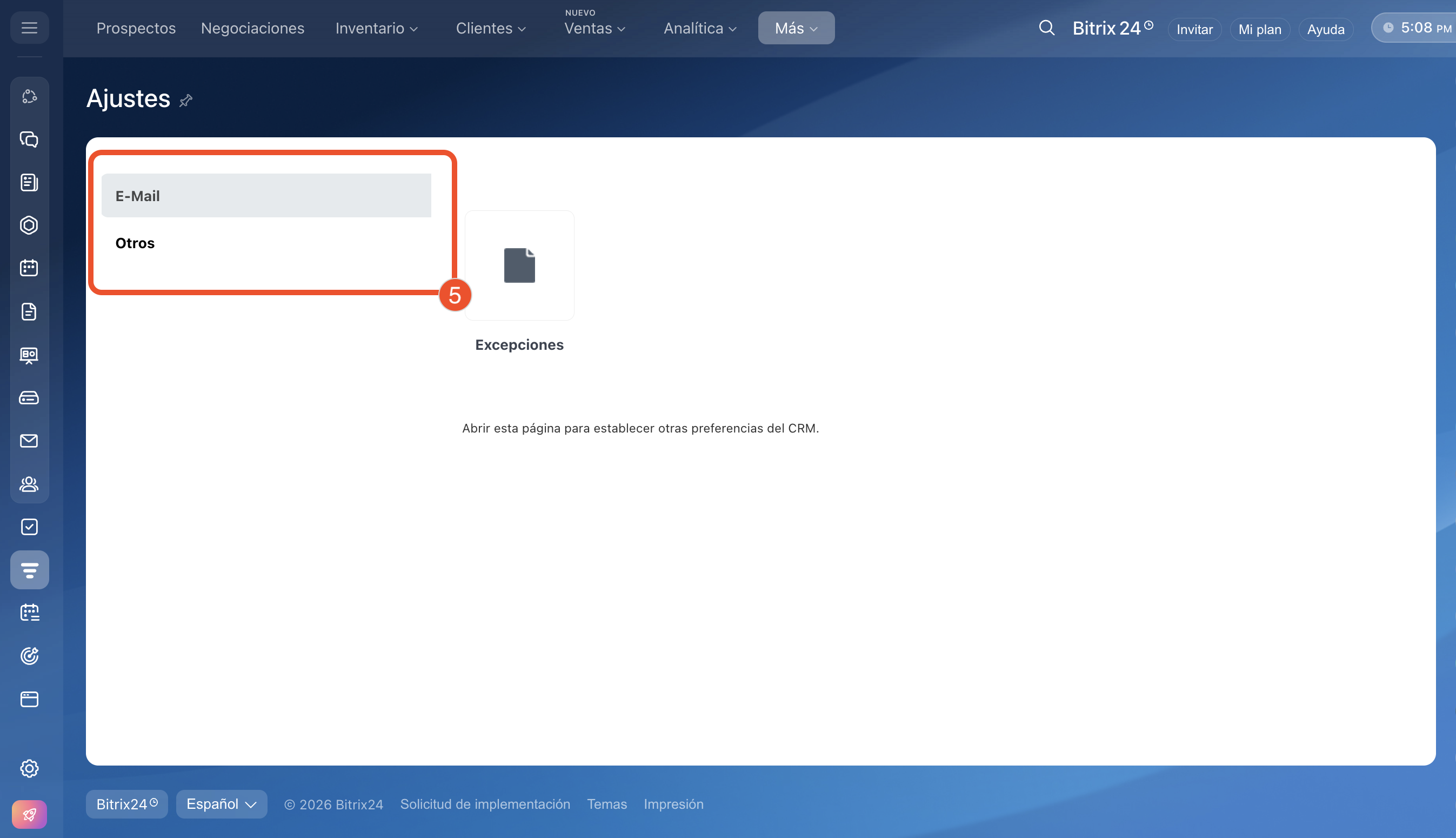
Causa. La configuración del CRM solo está disponible para los administradores de Bitrix24 y los empleados con permiso para modificar la configuración. Si el usuario no tiene estos permisos, las demás opciones estarán ocultas.

Solución. Hay dos formas de obtener acceso, según las funciones que realizará el empleado.

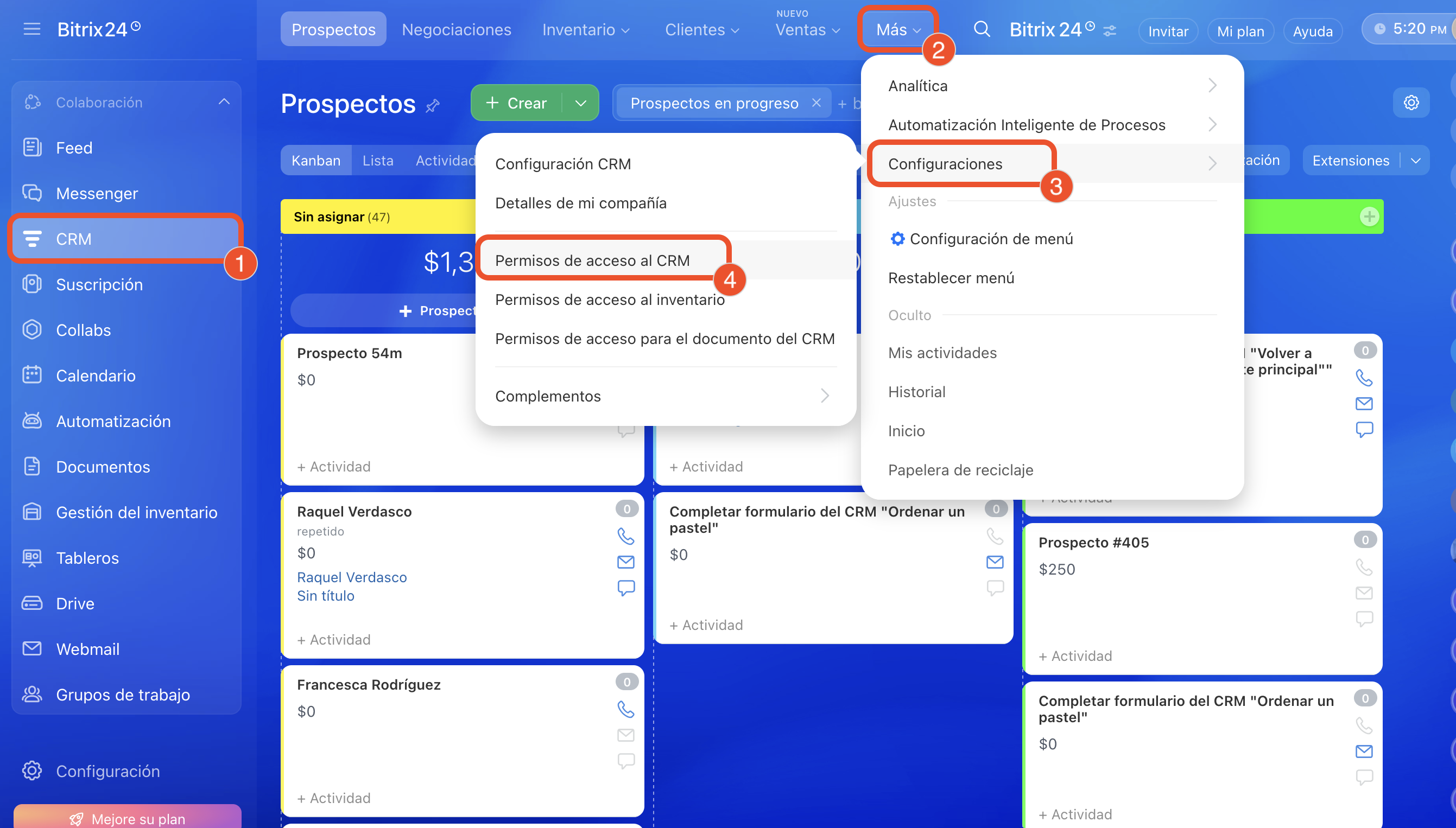
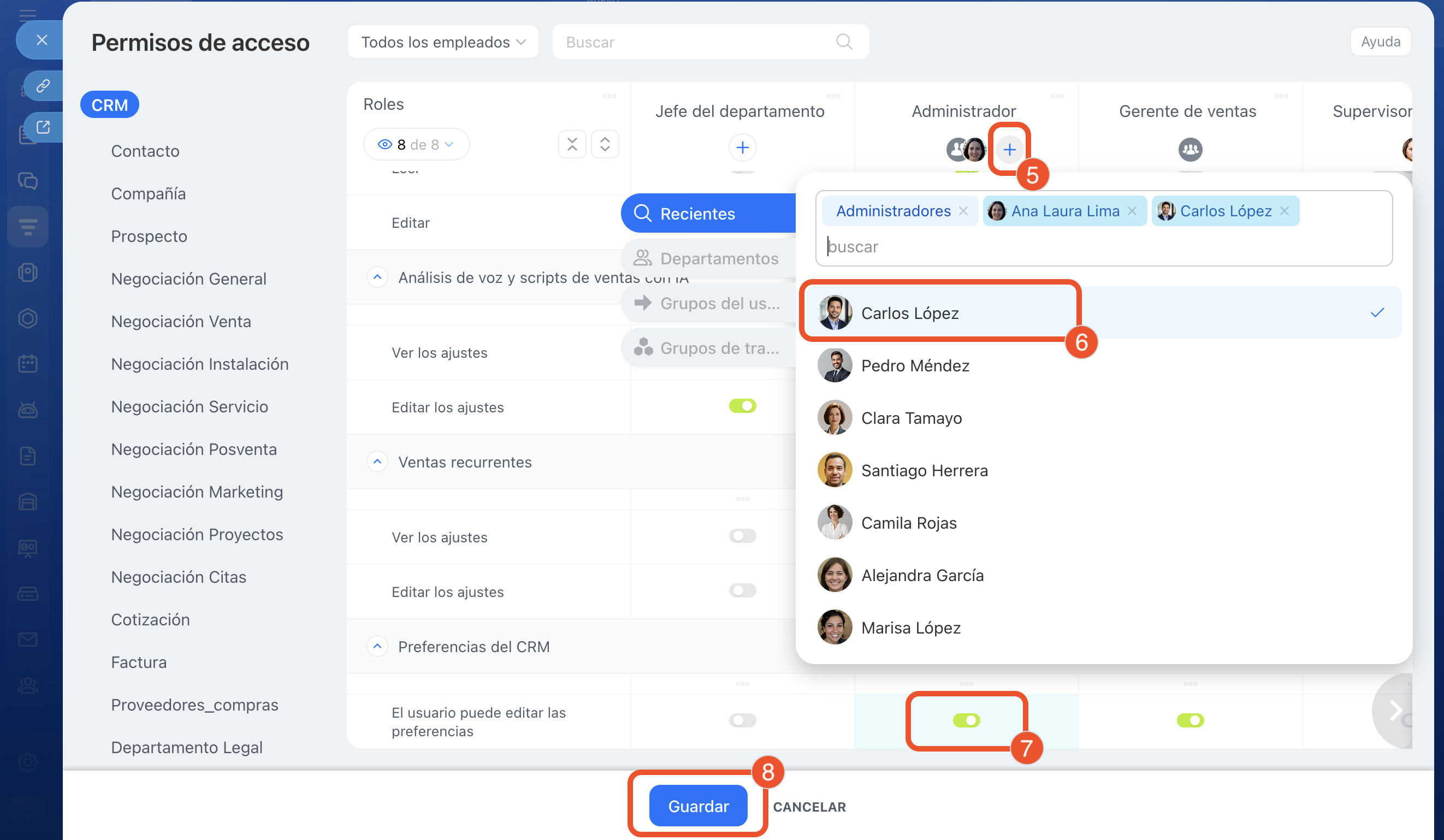
Conceder permisos para modificar la configuración del CRM. Este método es adecuado si el empleado trabajará solo con el CRM: configurar pipelines, etapas, campos y otros parámetros.

1–4. Ve a CRM > Más > Configuraciones > Permisos de acceso al CRM.
5–7. El permiso El usuario puede editar las preferencias está disponible en el rol Administrador. Si este rol no es adecuado, puedes crear uno nuevo. Para asignar un rol al usuario, haz clic en Más (+) junto a su nombre y selecciona el empleado.
8–9. Guarda los cambios. El empleado obtendrá acceso a la configuración del CRM.
Permisos de acceso basados en roles en CRM
Asignar como administrador de Bitrix24. Este método es adecuado si el empleado necesita acceso completo a la configuración de Bitrix24: permisos de otros empleados, CRM, flujos de trabajo y otras herramientas.

Concede permisos de administrador solo a los empleados que entienden cómo funcionan las herramientas de Bitrix24.

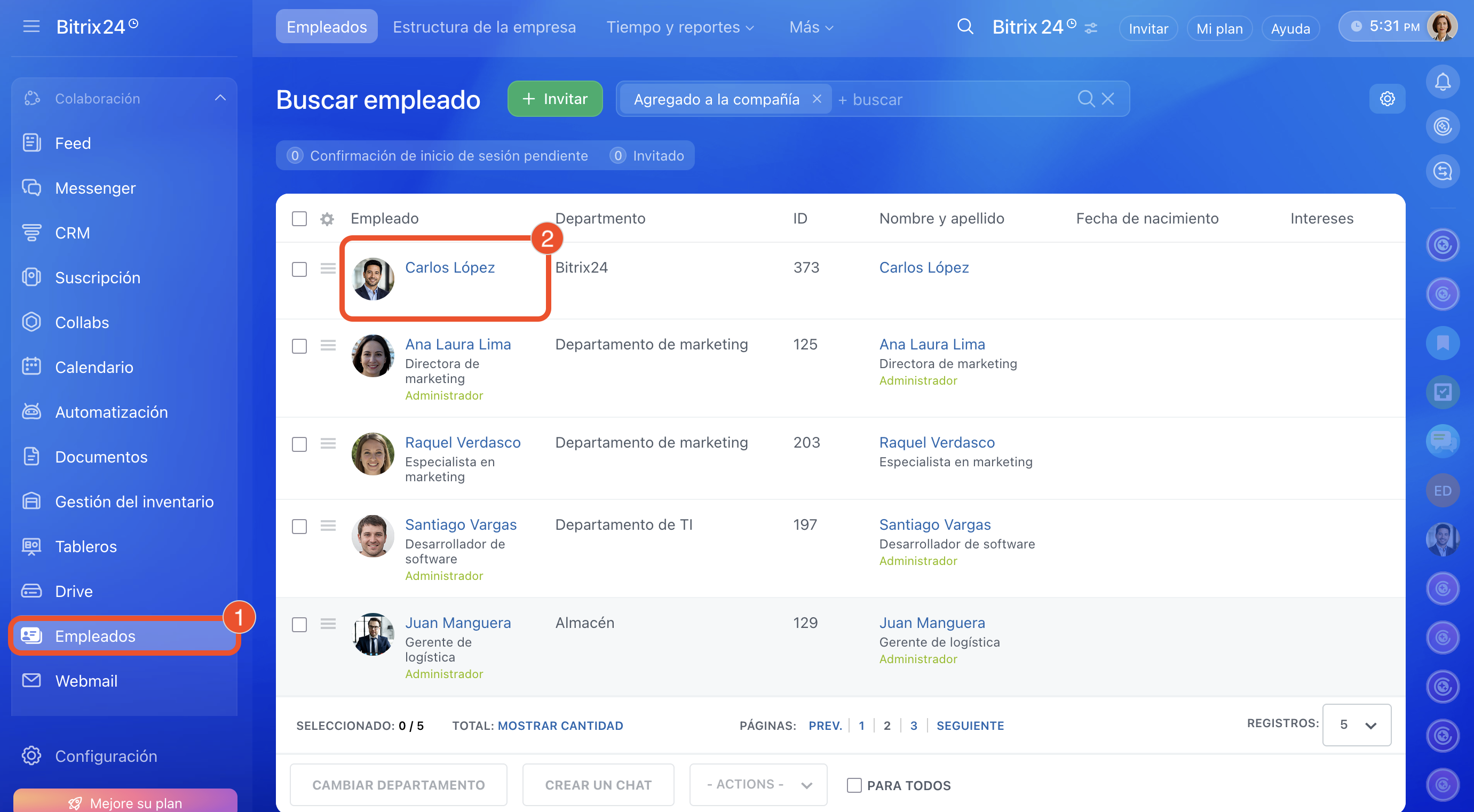
1–2. Ve a la sección Empleados y abre el perfil del usuario necesario.
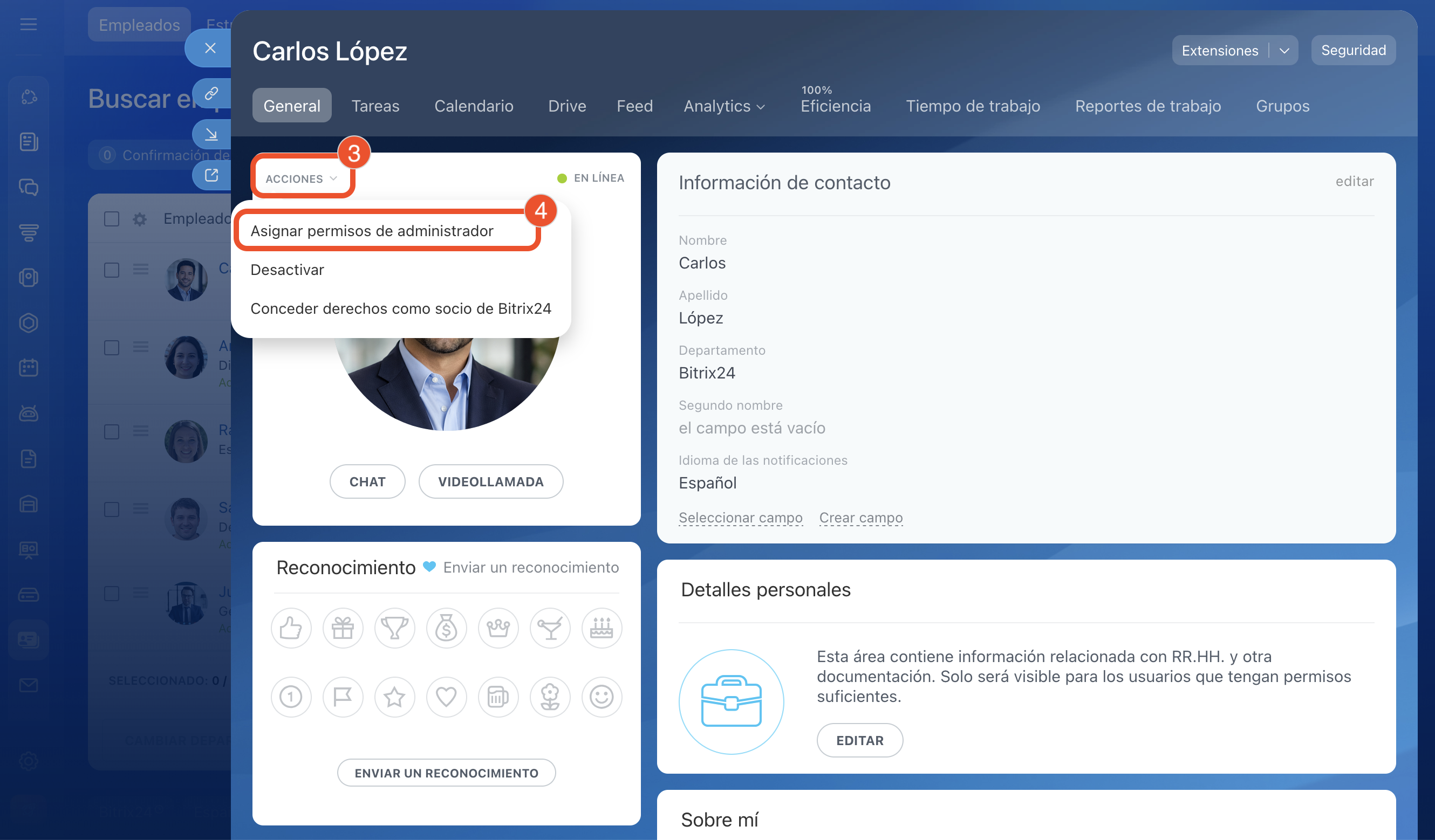
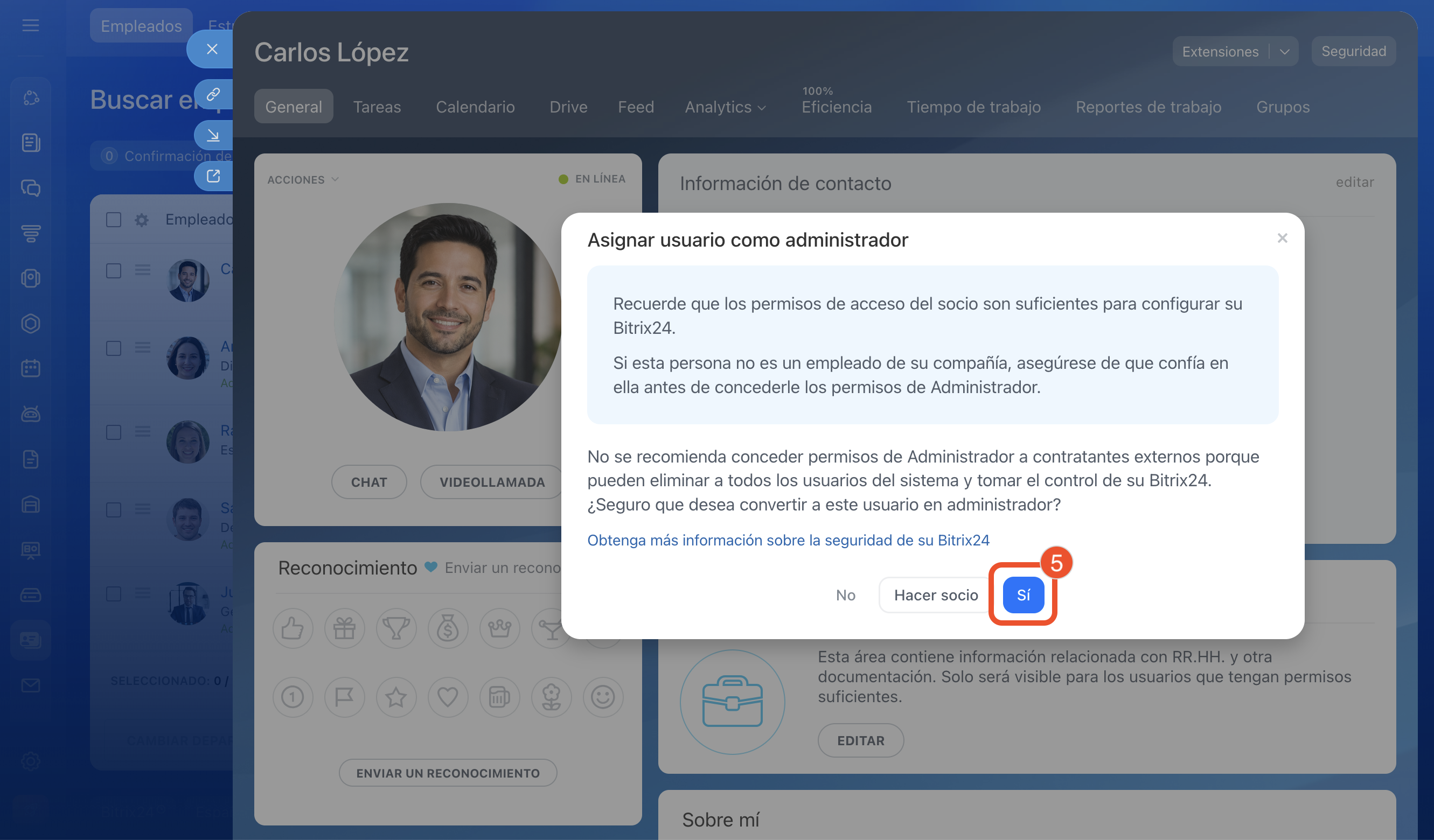
3–5. Haz clic en Acciones > Asignar permisos de administrador > Sí .
Asignar un administrador en Bitrix24
¿Le ha resultado útil esta información?
Gracias, tu voto ha sido registrado.
Asistencia de especialistas en integración
No es lo que estoy buscando
Texto complicado e incomprensible
La información está desactualizada
La explicación es demasiado corta. Necesito más información
No me gusta cómo funciona esta herramienta
Configura tu Bitrix24 con profesionales locales
ENCONTRAR UN SOCIO DE BITRIX24 CERCA DE MI
implementation_helper_man
Ir a Bitrix24
¿No tiene una cuenta? Créela gratis
Artículos relacionados
Google Looker Studio: gestionar calendario e insertar páginas BI Builder: configurar permisos de acceso Período de gracia para las cuentas en la nube Contadores en CRM Procesos de negocios en Drive Nueva interfaz de Bitrix24 Space+ Configuración de BI Analytics Importar preajustes de soluciones Bloquear documentos durante la edición Bitrix24 Intelligence