
En el CRM, el trabajo con un cliente pasa por diferentes etapas. Primero, guardas los datos de una persona o una organización: creas un contacto o una compañía. Cuando el cliente está listo para comprar o para discutir las condiciones, creas una negociación.
Los contactos, las compañías y las negociaciones se pueden vincular entre sí. Entonces, en la ficha de cada elemento se muestra con qué está vinculado: quién representa la compañía, en qué negociaciones se está trabajando y qué historial de interacción ya existe. Esto ayuda a acceder rápidamente a la información necesaria y no perder el contexto.
Por ejemplo, una compañía se puede vincular con los contactos del director y del contador. En su ficha se mostrarán sus nombres y datos de contacto, y podrás abrir inmediatamente el perfil necesario. Si la misma compañía se vincula con una negociación, en la ficha de la negociación se verá con qué organización y representantes está vinculada.
- agregar elementos: se puede vincular una nueva ficha con otras al crearla,
- editar elementos: se pueden vincular fichas nuevas y existentes. Permisos de acceso basados en roles en CRM
Los elementos se pueden vincular automáticamente si se crea un elemento a partir de otro. Por ejemplo, si se crea una negociación desde la ficha de un contacto, la nueva negociación se vinculará automáticamente con ese contacto.
Crear entidades de CRM a partir de otros elementos
Contenido del artículo:
Cómo vincular contactos y compañías
Un contacto puede vincularse con varias compañías, y una compañía puede vincularse con diferentes contactos. Por ejemplo, si te comunicas con el director y el contador de una misma organización, o si una misma persona trabaja en dos compañías.
Veamos cómo vincular un contacto con compañías. La vinculación de una compañía con contactos se configura de la misma manera.
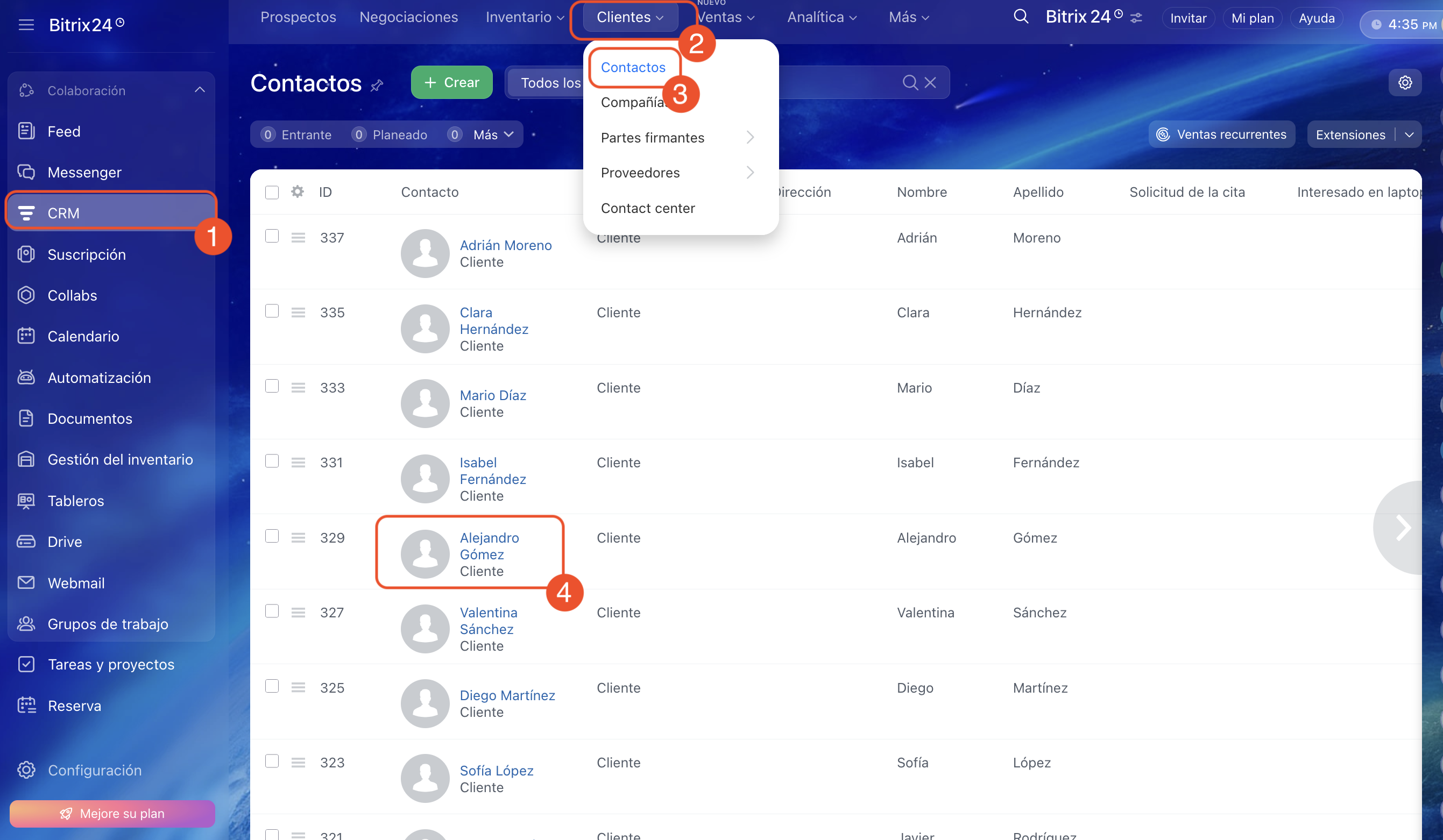
1–4. Ve a CRM > Clientes > Contactos y abre la ficha necesaria.
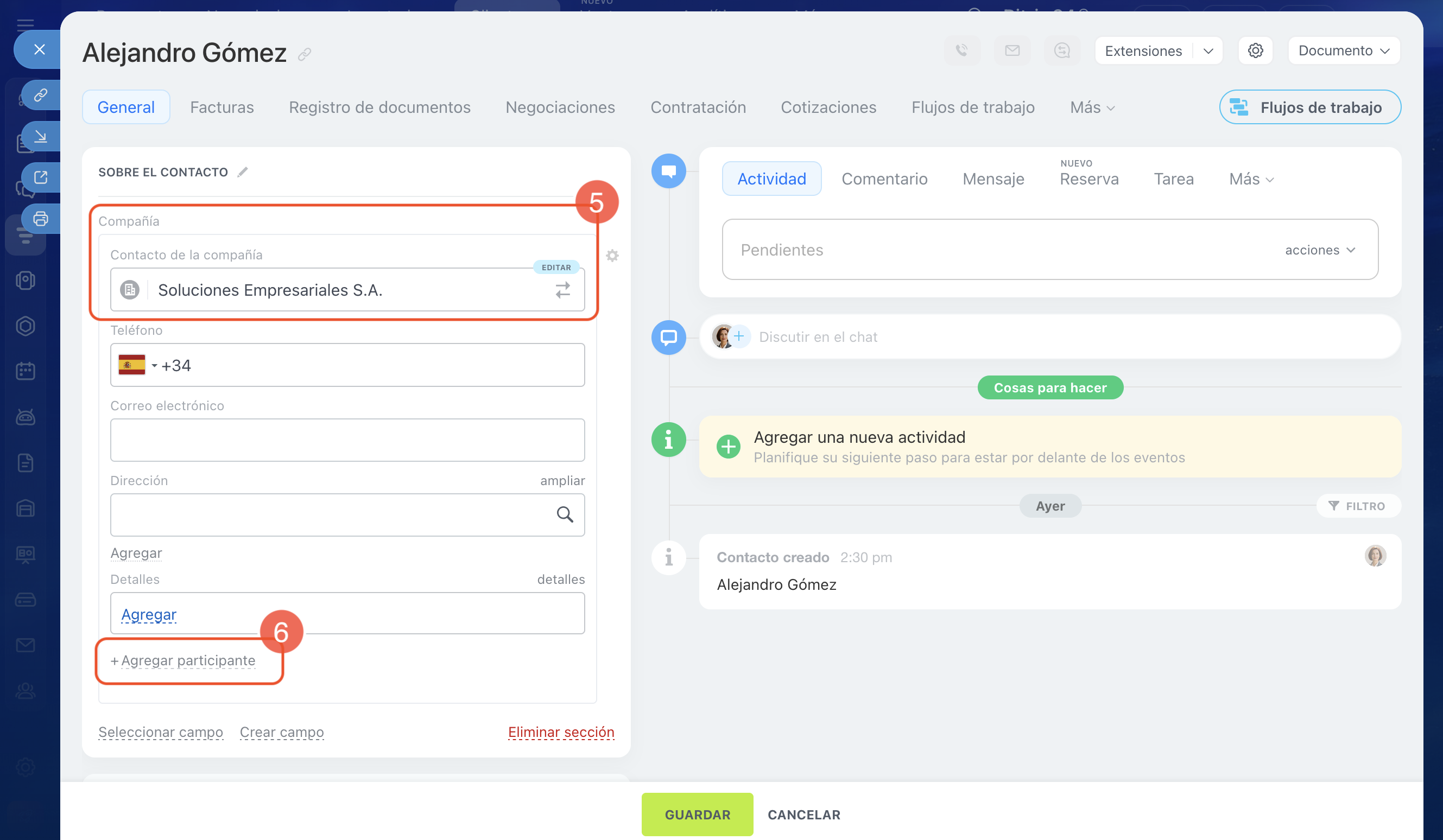
5–6. Haz clic en el campo Compañía. Selecciona una compañía de la lista o crea una nueva. Para esto, introduce el nombre y haz clic en Crear una nueva compañía. Para vincular otra compañía, haz clic en Agregar participante.
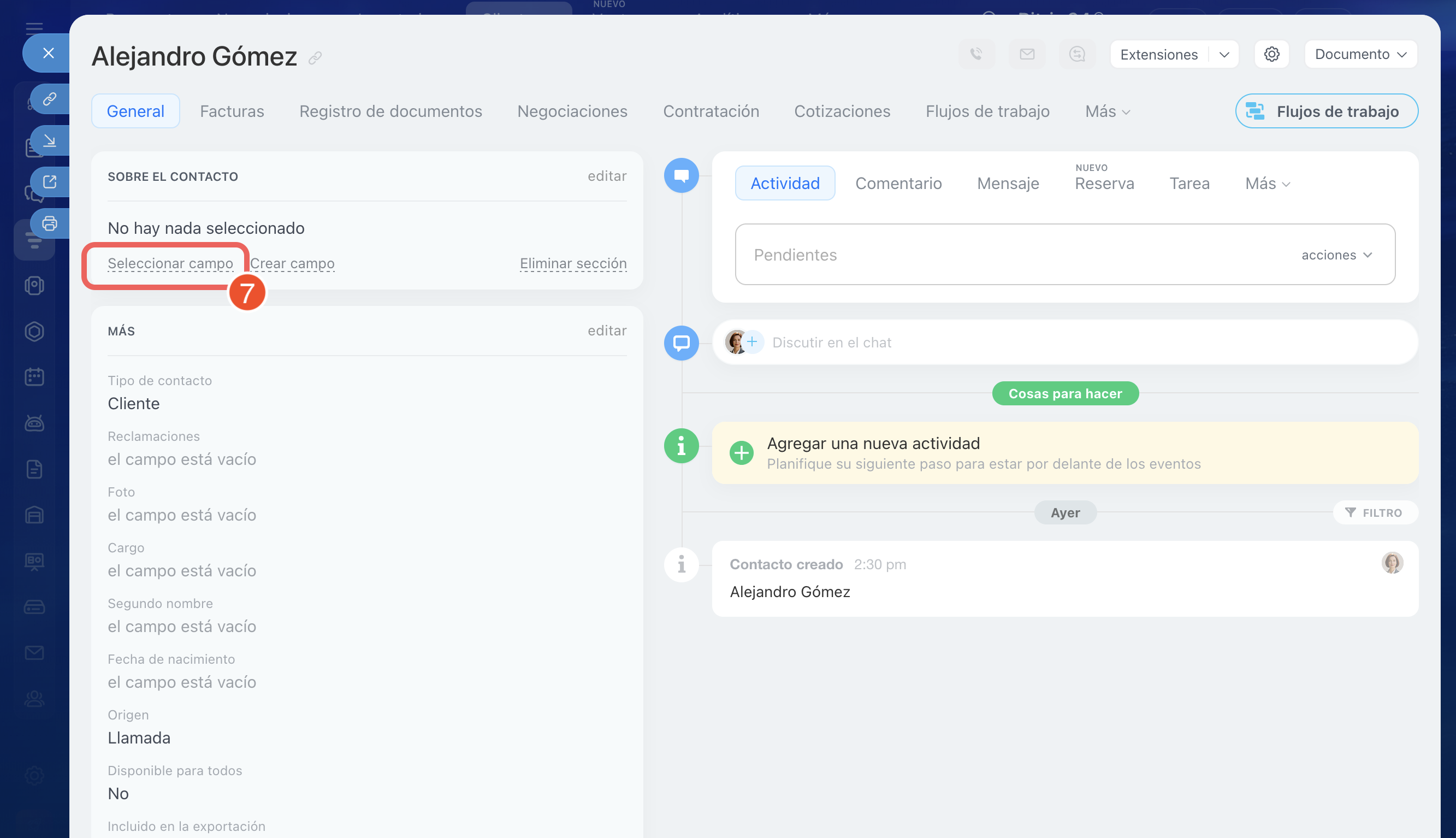
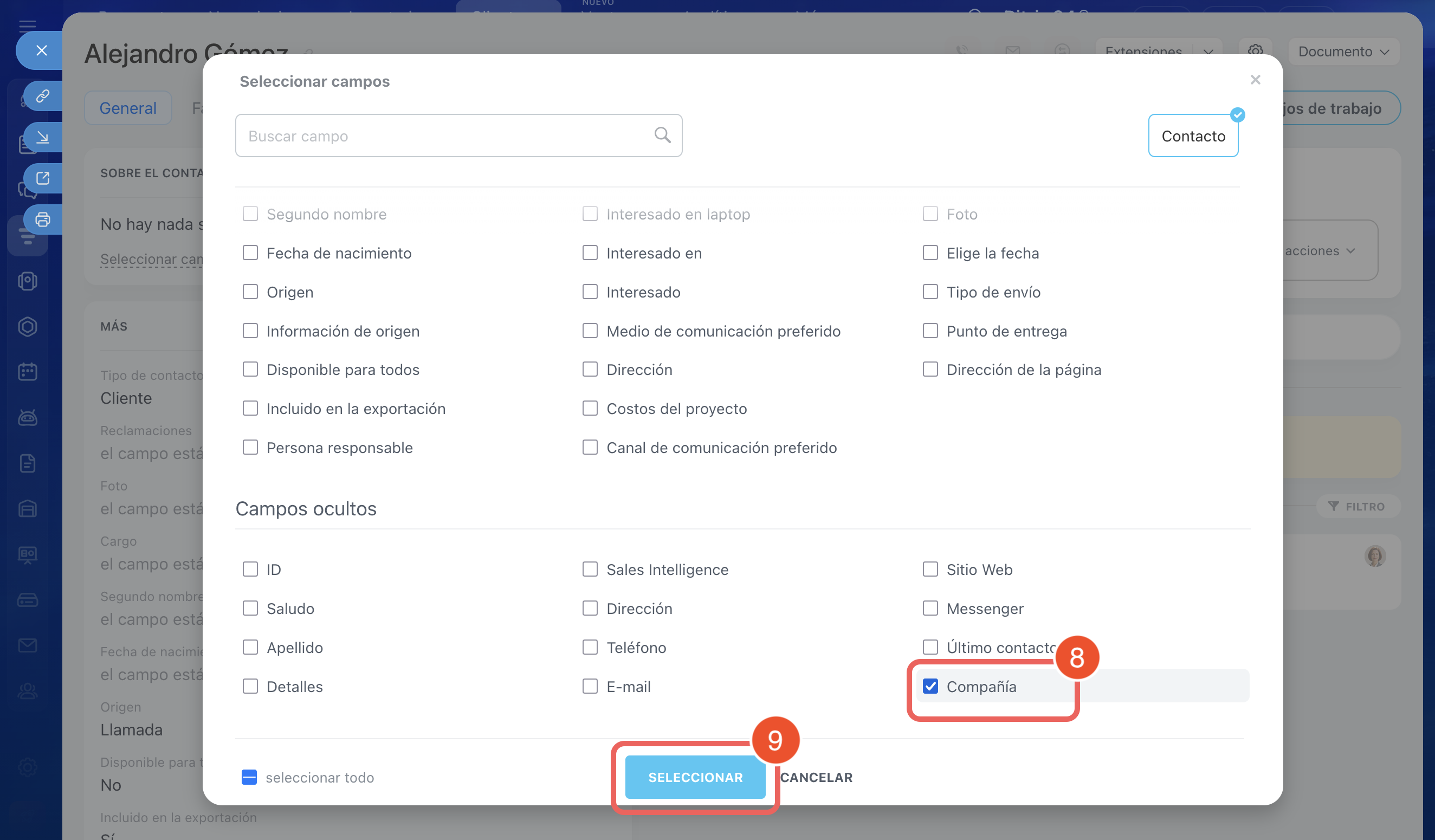
7–9. Si el campo Compañía no se muestra, significa que está oculto. Para restaurarlo, haz clic en Seleccionar campo en cualquier sección de la ficha y busca el campo en la lista o mediante la búsqueda. Márcalo con una casilla y haz clic en Seleccionar.
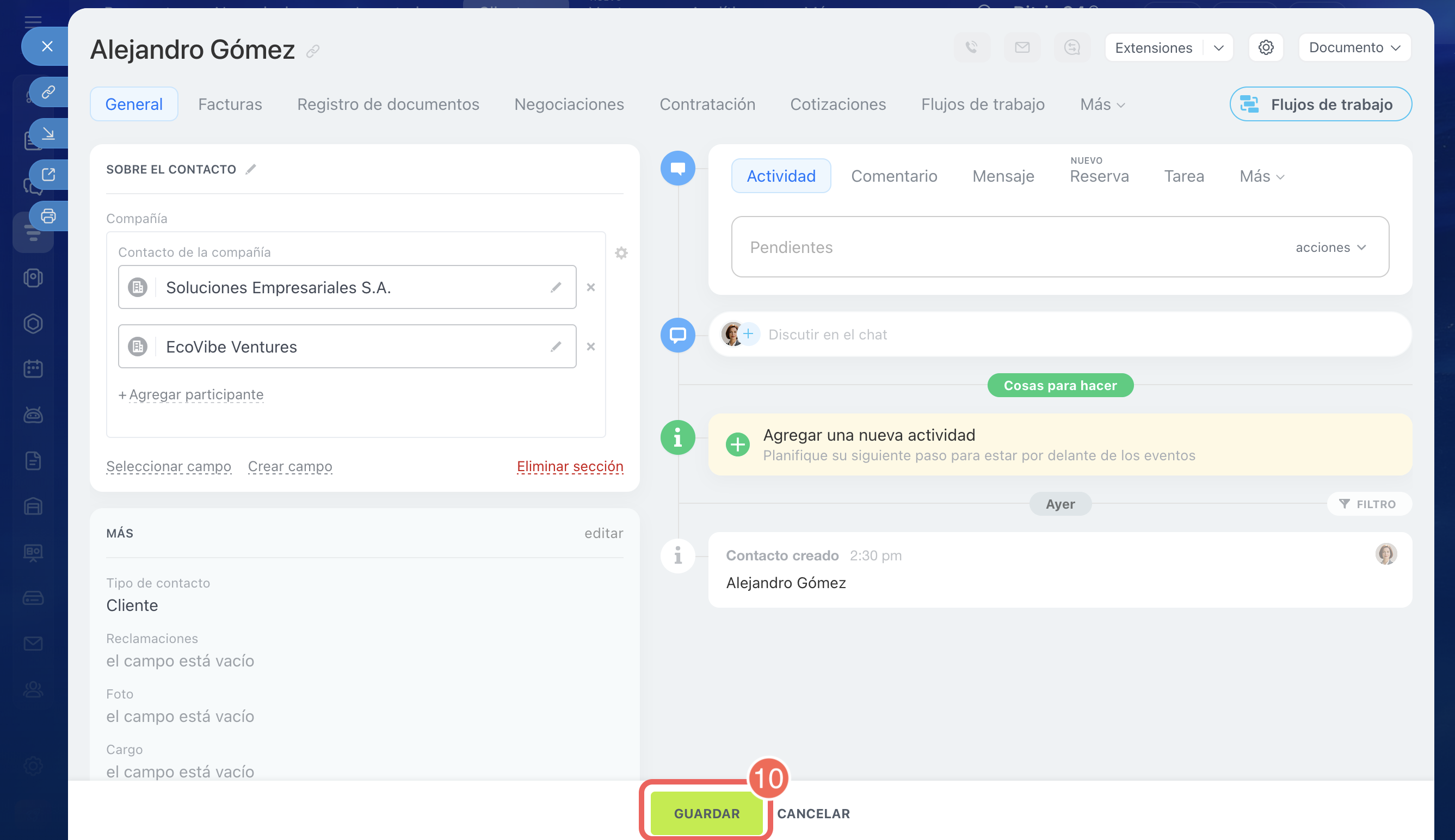
10. Cuando hayas añadido las compañías necesarias, haz clic en Guardar. El contacto se vinculará con las compañías seleccionadas, y en las fichas de estas compañías se completará automáticamente el campo Contacto.
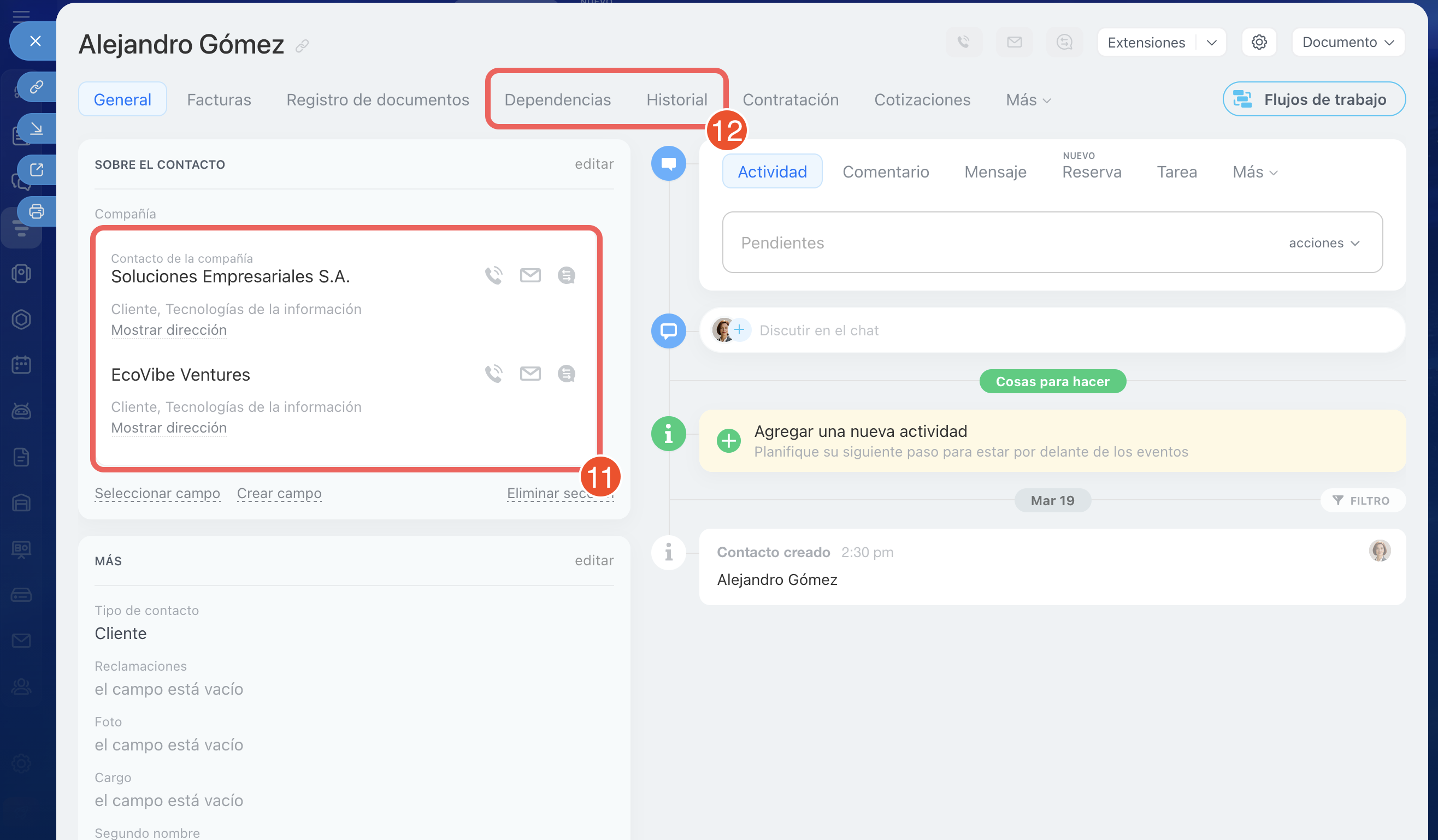
11–12. Para abrir la ficha vinculada, haz clic en su nombre en el campo Compañía o en las pestañas Dependencias e Historial
Cómo vincular compañías, contactos y negociaciones
En una negociación puede haber varios contactos, pero solo una compañía. Por ejemplo, si llevas negociaciones con el director y el contador de una misma organización, puedes añadir a ambos a la negociación.
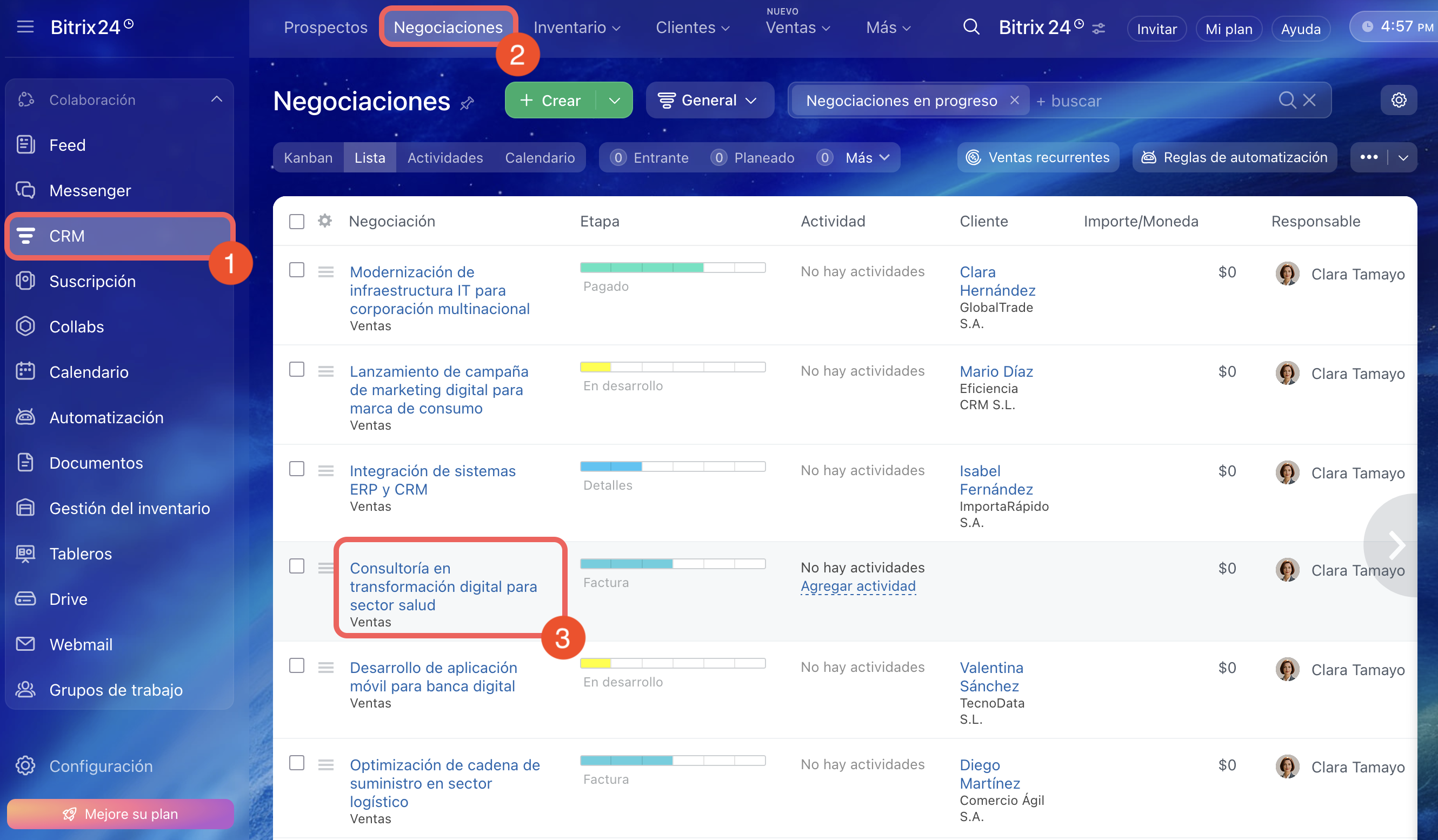
1–3. Ve a CRM > Negociaciones y abre la ficha necesaria.
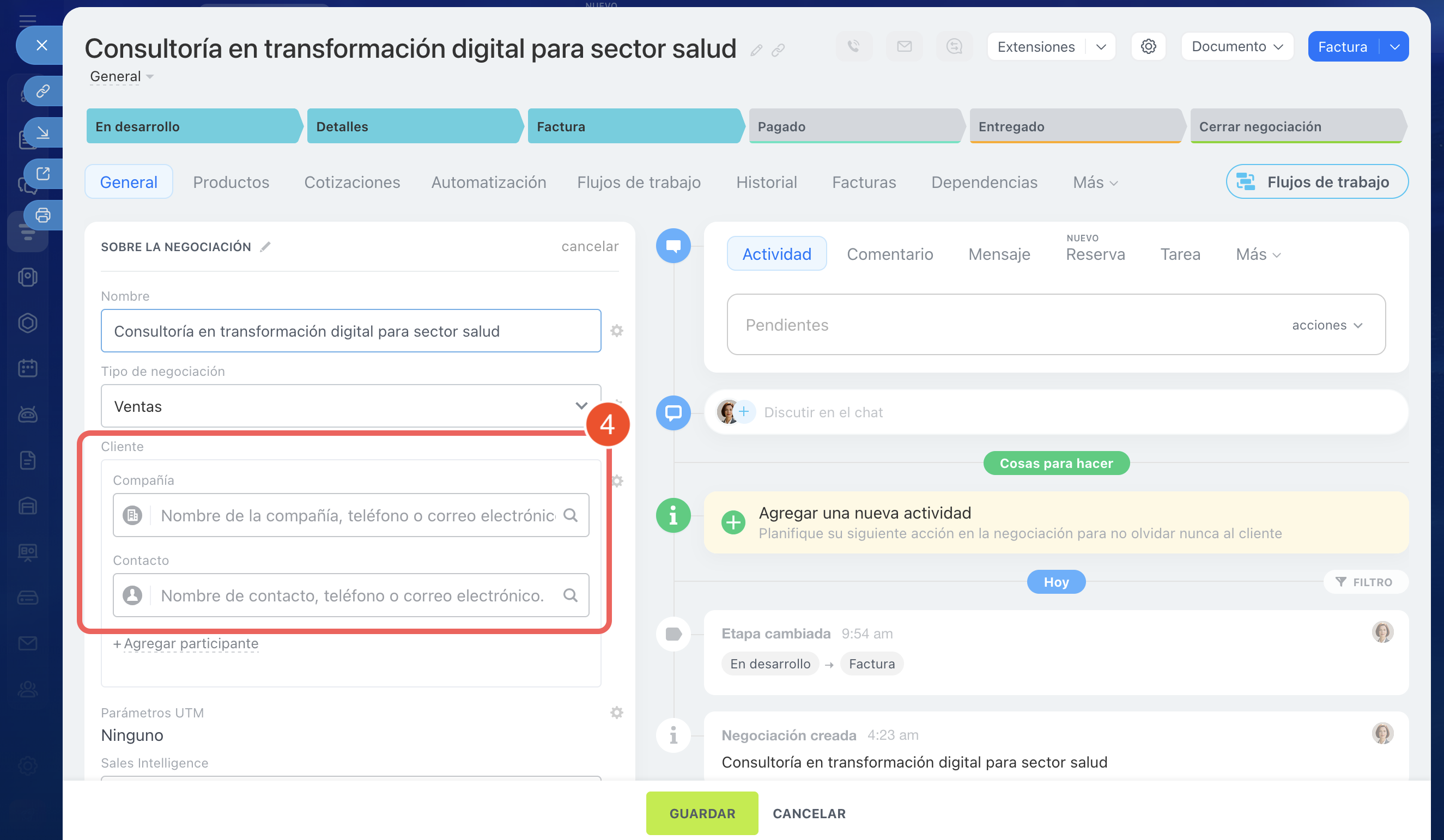
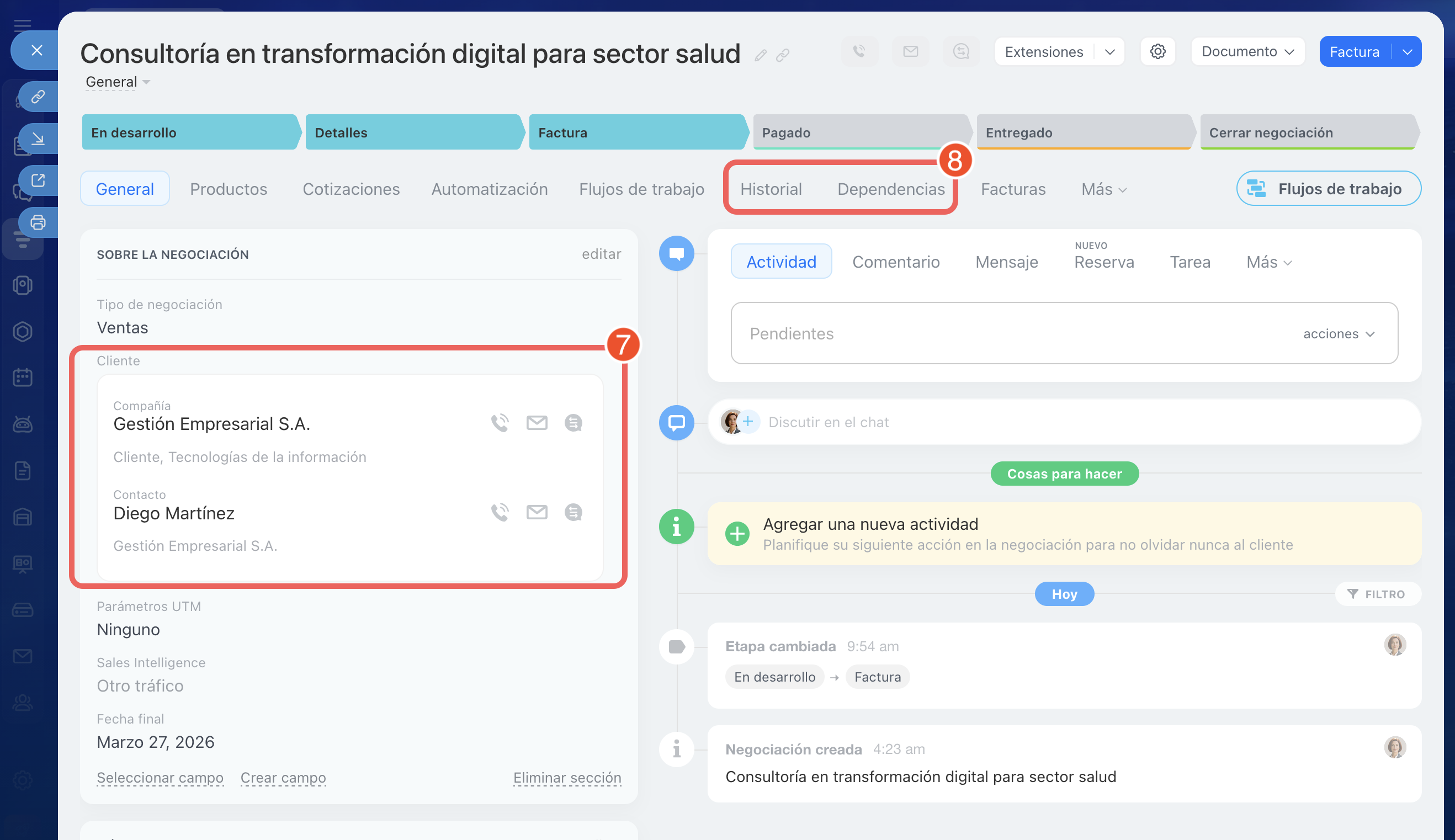
4. Las compañías y contactos vinculados se indican en el campo Cliente.
- Para vincular una negociación con un contacto, haz clic en el campo Contacto. Selecciona un contacto de la lista o crea uno nuevo. Para esto, introduce el nombre y haz clic en Crear un nuevo contacto. Para vincular otro contacto a la negociación, haz clic en Agregar participante.
- Para vincular una negociación con una compañía, haz clic en el campo Compañía. Selecciona una compañía de la lista o crea una nueva. Para esto, introduce el nombre y haz clic en Crear una nueva compañía. Los contactos vinculados con la compañía se añadirán automáticamente a la negociación y reemplazarán a los que se añadieron manualmente.
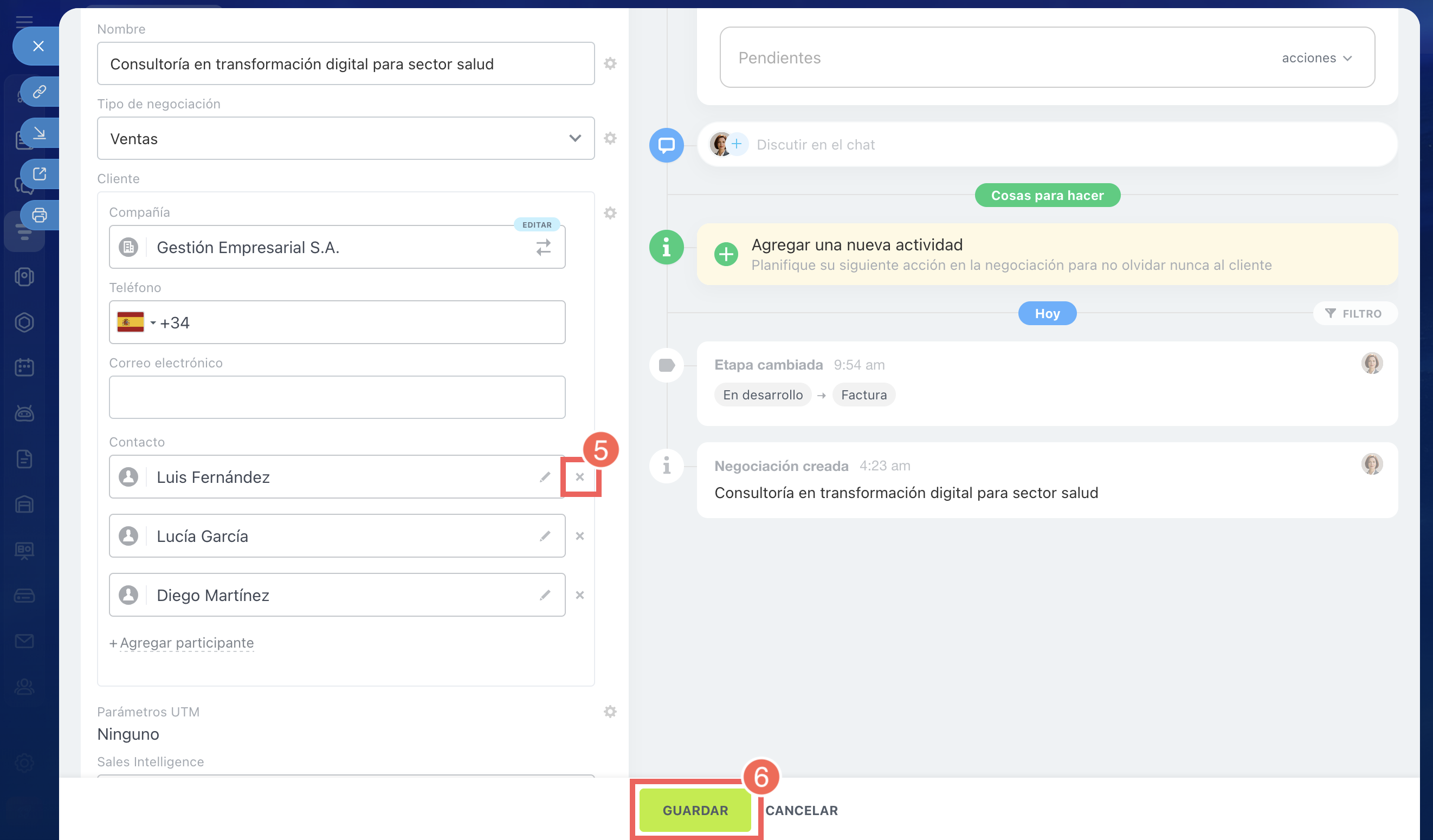
5. Los contactos que se añadieron automáticamente junto con la compañía pueden eliminarse de la negociación: haz clic en la cruz junto al nombre.
Si más tarde creas una nueva negociación con la misma compañía, solo se añadirán automáticamente los contactos que se indicaron en la última negociación. Bitrix24 recuerda la composición de los participantes de la última negociación y la utiliza al crear la siguiente. Los demás contactos siguen vinculados a la compañía, pero no se añaden automáticamente a la nueva negociación: se pueden seleccionar manualmente.
6–8. Haz clic en Guardar. La negociación se vinculará con la compañía y los contactos. Para ir a la ficha del elemento vinculado, haz clic en su nombre: en el campo Cliente, en las pestañas Dependencias e Historial.
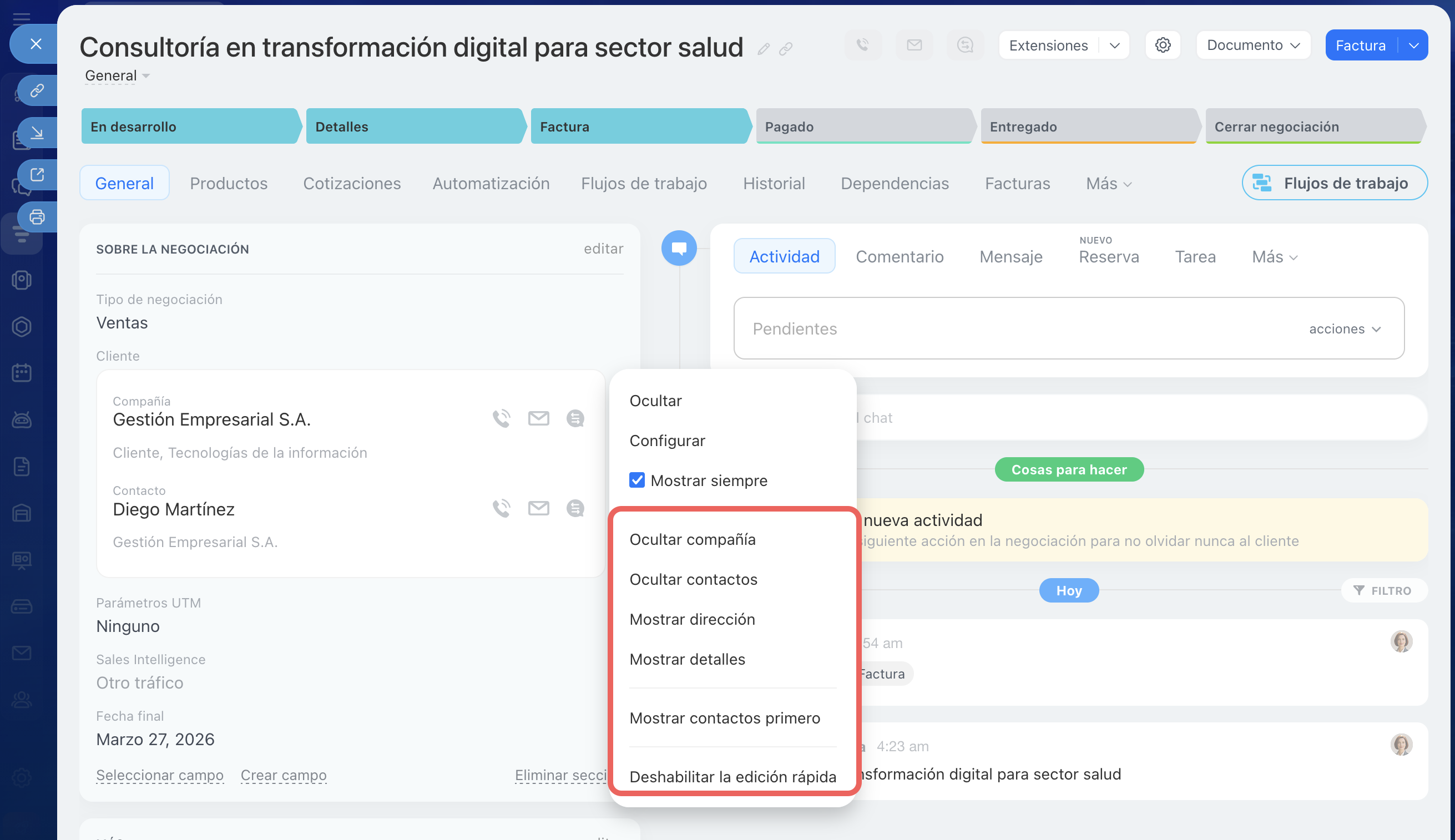
El campo Cliente en la negociación se puede configurar: coloca el cursor sobre él y haz clic en Configuración (⚙️).
- Ocultar la compañía, los contactos, la dirección o los detalles.
- Elegir qué elemento mostrar primero: el contacto o la compañía.
- Deshabilitar la edición rápida. Por defecto, los datos del cliente se pueden editar directamente desde la ficha de la negociación. Si desactivas la edición rápida, para cambiar los datos se abrirá la ficha del contacto o de la compañía.
Campo "Cliente" en la ficha de CRM
Resumen
- Las compañías, contactos y negociaciones pueden vincularse entre sí. Así, en la ficha de cada elemento se verá con qué está relacionado: quién representa a la compañía, en qué negociaciones se está trabajando y qué historial de interacciones existe.
- Los elementos del CRM pueden ser vinculados por el administrador de Bitrix24 y los empleados con permisos para añadir o modificar elementos.
- Un contacto puede vincularse con varias compañías, y una compañía puede vincularse con varios contactos.
- Para vincular un contacto con compañías, ve a CRM > Clientes > Contactos y abre la ficha. Haz clic en el campo Compañía, selecciona una compañía de la lista o crea una nueva. Para vincular otra, haz clic en Agregar participante. Guarda los cambios. En las fichas de las compañías vinculadas se completará automáticamente el campo Contacto.
- En una negociación puede haber varios contactos, pero solo una compañía. Para vincular elementos, ve la sección CRM > Negociaciones, en la ficha de la negociación completa el campo Cliente.
- Para ir a la ficha del elemento vinculado, haz clic en su nombre en el campo Compañía, Contacto o Cliente, o en las pestañas Dependencias e Historial.
