
Los conjuntos de datos son información sobre almacenes, documentos de gestión de inventario, productos, negociaciones y otros elementos de Bitrix24. Para cada elemento, hay varios conjuntos de datos que reciben automáticamente información de los campos del sistema y personalizados. Con estos conjuntos, puedes crear gráficos y analizar los indicadores del negocio.
En este artículo hablaremos sobre los conjuntos de datos para el análisis de la gestión de inventario y el funcionamiento de los almacenes. Mostraremos cómo combinar conjuntos y construir gráficos.
Conjuntos de datos:
- catalog_store — lista de almacenes,
- catalog_store_product — existencias de productos en los almacenes,
- catalog_store_document — documentos de inventario,
- catalog_store_document_item — lista de productos en los documentos de inventario,
- sale_document_saleorder — órdenes de venta,
- sale_document_saleorder_item — detalle de la orden de venta.
Ejemplos:
Seleccionar un conjunto de datos
Para analizar la información en el informe, selecciona un conjunto de datos y crea un gráfico.
catalog_store — lista de almacenes. Este conjunto contiene datos sobre los almacenes que se utilizan en la gestión de inventario. Incluye los nombres de los almacenes, su estado de actividad y la fecha de creación. Los datos ayudan a analizar el movimiento de productos y documentos en relación con almacenes específicos, así como a filtrar los almacenes inactivos en los informes.
catalog_store
| Campo | Descripción | Tipo de datos |
|---|---|---|
| ID | Identificador del almacén | Número |
| TITLE | Nombre del almacén | Cadena |
| ACTIVE | Indicador de actividad del almacén: Y — sí, N — no | Cadena |
| DATE_CREATE | Fecha de creación del almacén | Fecha |
catalog_store_product — existencias de productos en los almacenes. Este conjunto contiene datos sobre las existencias de productos en cada almacén. Incluye la cantidad total de productos y la parte reservada para pedidos. Los datos ayudan a analizar la disponibilidad de productos, evaluar las existencias disponibles y considerar las reservas al planificar ventas y entregas.
catalog_store_product
| Campo | Descripción | Tipo de datos |
|---|---|---|
| ID | Identificador del registro de existencias de productos | Número |
| PRODUCT_ID | Identificador del producto | Número |
| STORE_ID | Identificador del almacén | Número |
| AMOUNT | Cantidad total de productos en el almacén | Número |
| QUANTITY_RESERVED | Cantidad de productos reservados en el almacén | Número |
catalog_store_document — documentos de inventario. Este conjunto contiene datos sobre los documentos de inventario que registran el movimiento de productos. Incluye los tipos y estados de los documentos, fechas de creación y empleados responsables. Los datos ayudan a analizar las operaciones en los almacenes y a rastrear los documentos procesados y cancelados.
catalog_store_document
| Campo | Descripción | Tipo de datos |
|---|---|---|
| ID | Identificador del documento de inventario | Número |
| TITLE | Nombre del documento de inventario | Cadena |
| DOC_TYPE | Tipo de documento de inventario | Cadena |
| DOC_TYPE_CODE | Código del tipo de documento de inventario | Cadena |
| DATE_CREATE | Fecha de creación del documento de inventario | Fecha |
| DATE_MODIFY | Fecha de modificación del documento de inventario | Fecha |
| STATUS | Estado del documento de inventario | Cadena |
| STATUS_CODE | Indicador de procesamiento del documento de inventario: Y — procesado, N — borrador | Cadena |
| TOTAL | Costo total de los productos según el documento de inventario | Número |
| CURRENCY | Moneda del documento de inventario | Cadena |
| RESPONSIBLE_ID | Identificador del empleado responsable | Número |
| RESPONSIBLE_NAME | Nombre del empleado responsable | Cadena |
| RESPONSIBLE | Identificador y nombre del empleado responsable | Cadena |
| WAS_CANCELLED | Indicador de cancelación del documento de inventario: Y — sí, N — no | Cadena |
catalog_store_document_item — lista de productos en los documentos de inventario. Este conjunto contiene datos sobre los productos en los documentos de inventario. Registra qué productos participan en los documentos, en qué cantidad, de qué almacenes se deducen y a cuáles ingresan. Los datos se utilizan para analizar el movimiento de productos, precios y operaciones de posiciones específicas en los documentos de inventario.
catalog_store_document_item
| Campo | Descripción | Tipo de datos |
|---|---|---|
| ID | Identificador de la posición del documento de inventario | Número |
| DOCUMENT_ID | Identificador del documento de inventario | Número |
| DOCUMENT_DATE_CREATE | Fecha de creación del documento de inventario | Fecha |
| PRODUCT_ID | Identificador del producto | Número |
| STORE_FROM | Identificador del almacén desde el cual se deduce el producto. Se usa en órdenes de venta, documentos de cancelaciones y transferencias | Número |
| STORE_TO | Identificador del almacén al cual ingresa el producto. Se usa en recibos de existencias, ajustes de existencias y documentos de transferencias | Número |
| AMOUNT | Cantidad del producto | Número |
| PURCHASING_PRICE | Precio de compra del producto | Número |
| PRICE | Precio de venta del producto | Número |
sale_document_saleorder — órdenes de venta. Este conjunto contiene datos sobre los documentos de ventas. Registra la creación y modificación de documentos, parámetros de entrega, el hecho y la fecha de envío. Los datos se utilizan para analizar los envíos y el trabajo de los empleados responsables.
sale_document_saleorder
| Campo | Descripción | Tipo de datos |
|---|---|---|
| ID | Identificador de la orden de venta | Número |
| DATE_CREATE | Fecha de creación de la orden de venta | Fecha |
| DATE_UPDATE | Fecha de la última modificación de la orden de venta | Fecha |
| PRICE_DELIVERY | Costo de entrega según la orden de venta | Número |
| DEDUCTED | Indicador de envío: Y — sí, N — no | Cadena |
| DATE_DEDUCTED | Fecha de envío | Fecha |
| DELIVERY_NAME | Nombre del servicio de entrega | Cadena |
| WAS_CANCELLED | Indicador de cancelación del documento de ventas: Y — sí, N — no | Cadena |
| CURRENCY | Moneda del documento de ventas | Cadena |
| RESPONSIBLE_ID | Identificador del empleado responsable | Número |
| RESPONSIBLE_NAME | Nombre del empleado responsable | Cadena |
| RESPONSIBLE | Identificador y nombre del empleado responsable | Cadena |
sale_document_saleorder_item — detalle de la orden de venta. Este conjunto contiene datos sobre los productos en los documentos de ventas. Incluye las posiciones de los productos, sus cantidades, precios y el almacén desde el cual se realiza el envío. Los datos se utilizan para analizar las ventas en relación con los productos y almacenes.
sale_document_saleorder_item
| Campo | Descripción | Tipo de datos |
|---|---|---|
| ID | Identificador de la posición de la orden de venta | Número |
| DOCUMENT_ID | Identificador de la orden de venta | Número |
| DOCUMENT_DATE_CREATE | Fecha de creación de la orden de venta | Fecha |
| PRODUCT_ID | Identificador del producto | Número |
| NAME | Nombre del producto | Cadena |
| PRICE | Precio de venta del producto | Número |
| PRICE_CURRENCY | Moneda del precio de venta | Cadena |
| DATE_INSERT | Fecha de adición de la posición a la orden de venta | Fecha |
| STORE_ID | Identificador del almacén | Número |
| AMOUNT | Cantidad de productos | Número |
| COST_PRICE | Costo de los productos | Número |
| COST_CURRENCY | Moneda del costo | Cadena |
Crear un gráfico
La información de los conjuntos de datos se puede utilizar para analizar la gestión de inventario en la empresa. Los gráficos ayudarán a rastrear el movimiento de productos entre almacenes, las operaciones en los documentos y a identificar posibles discrepancias en el inventario.
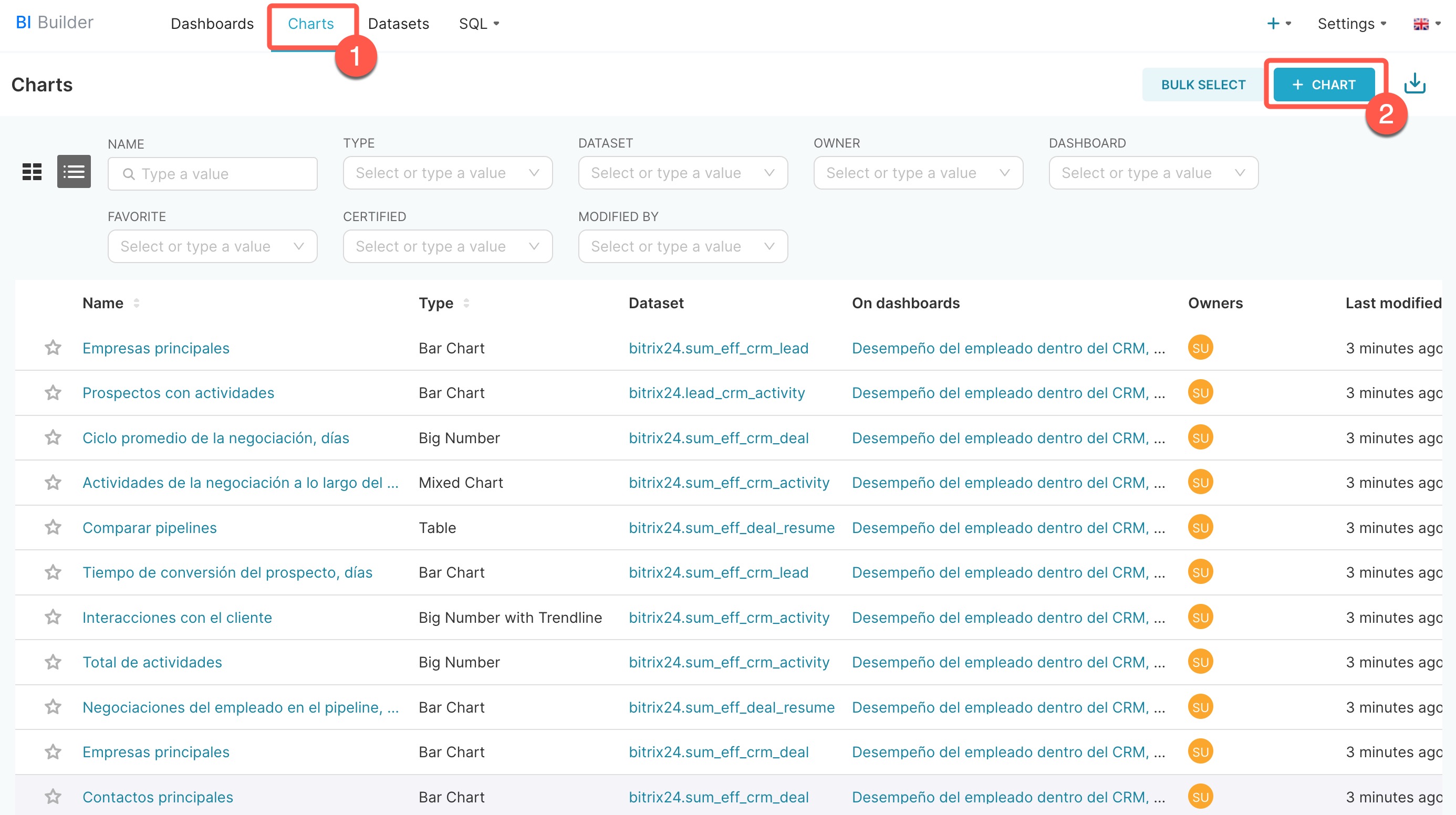
- 1–2. Abre BI Builder > Charts > + Chart.
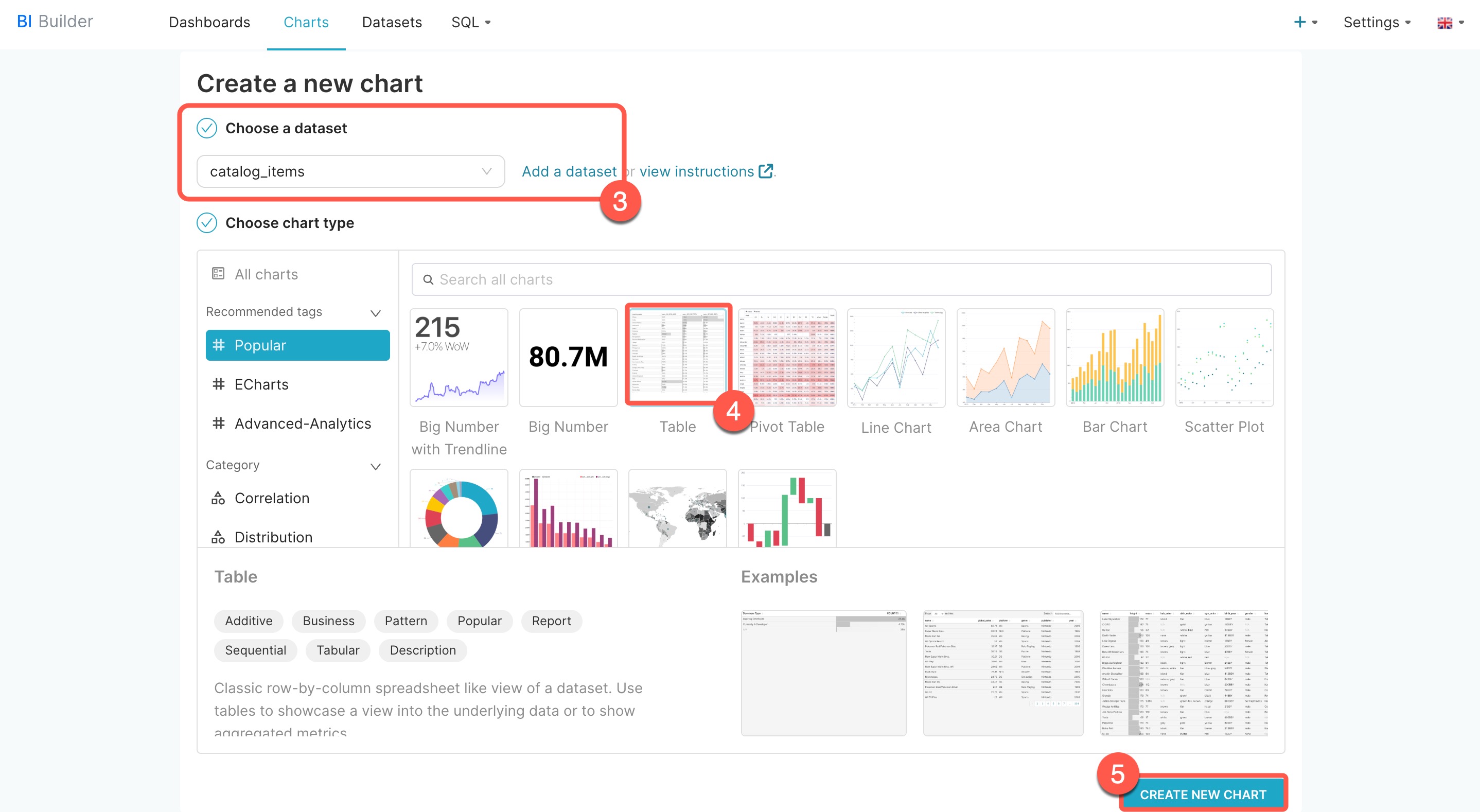
- 3–4. Selecciona el conjunto de datos y el tipo de gráfico: tabla, barras, líneas u otra opción. Si no encuentras el conjunto de datos necesario en la lista, haz clic en Add a dataset y crea uno.
Crear un conjunto de datos - 5. Haz clic en Create new chart.
Combinar conjuntos de datos
Combina los datos sobre la composición de los documentos de ventas y los almacenes para analizar las ventas de productos en relación con los almacenes.
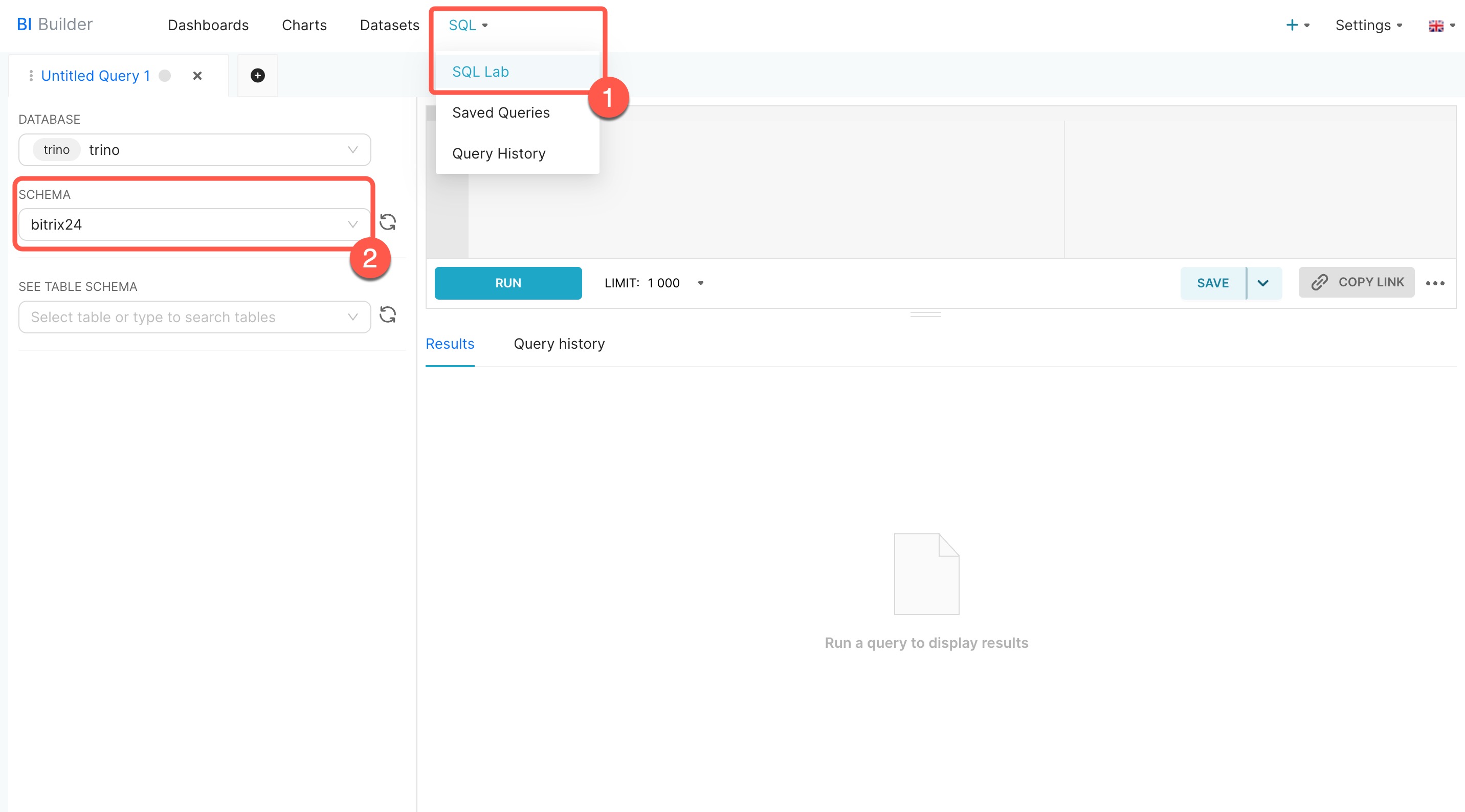
- Abre el BI Builder y ve a la sección SQL > SQL Lab.
- Selecciona el esquema bitrix24.
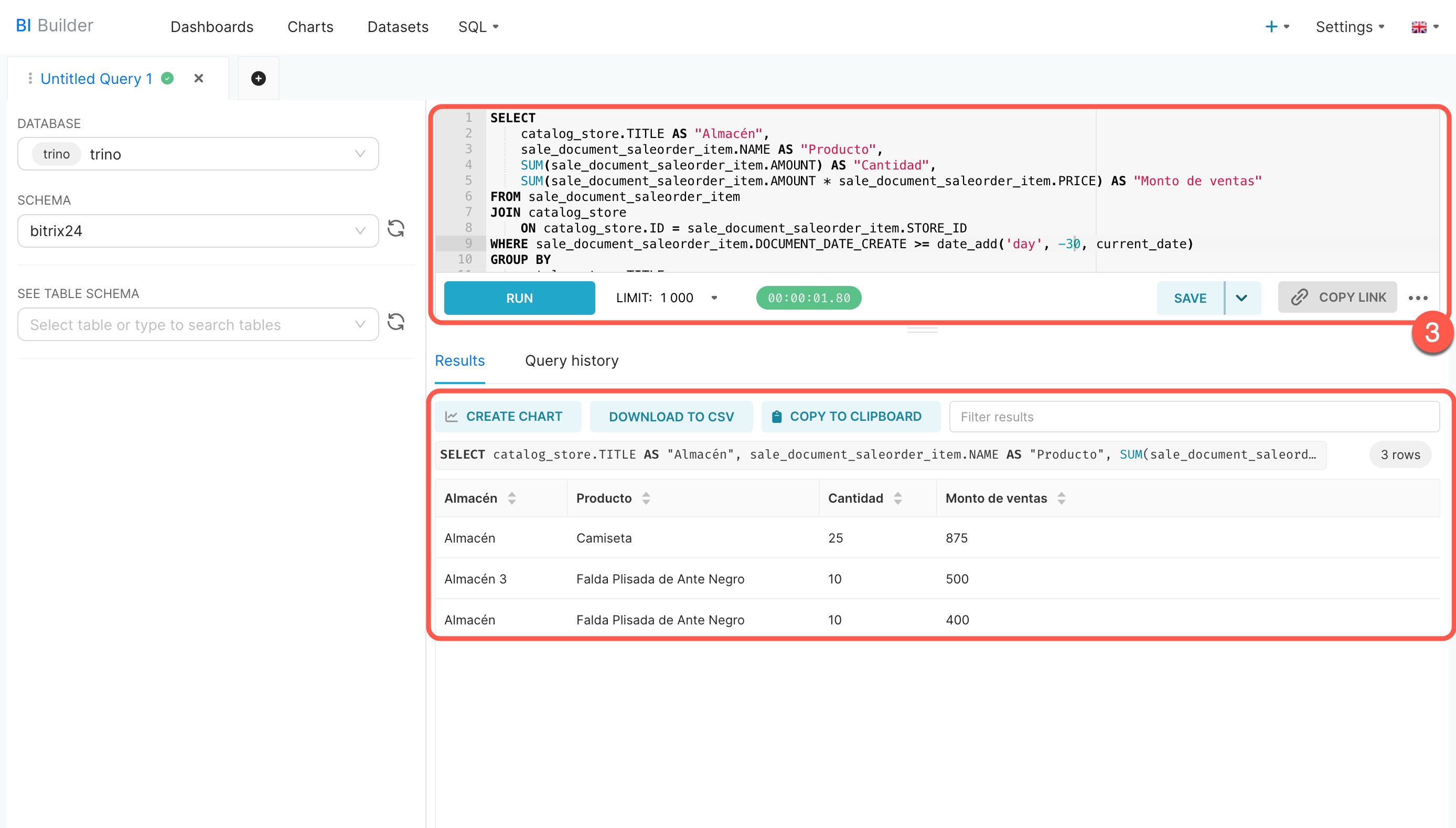
- Escribe la consulta SQL y haz clic en Run. El nuevo conjunto incluye información de los campos que especificaste en la consulta SQL. Puedes guardarlo como un conjunto de datos para crear un gráfico en el informe.
Crear un gráfico basado en un conjunto de datos virtual
Si combinas conjuntos de datos por primera vez, revisa un ejemplo de consulta.
Ejemplo de consulta SQL
Hemos escrito una consulta SQL para extraer datos de dos conjuntos: detalle de la orden de venta (sale_document_saleorder_item) y la lista de almacenes (catalog_store). La consulta mostrará desde qué almacén se vendieron los productos, qué productos se vendieron, en qué cantidad y por qué monto.
Puedes copiar la consulta y ver cómo se distribuyen las ventas de productos por almacenes durante el período seleccionado.
SELECT catalog_store.TITLE AS "Almacén", sale_document_saleorder_item.NAME AS "Producto", SUM(sale_document_saleorder_item.AMOUNT) AS "Cantidad", SUM(sale_document_saleorder_item.AMOUNT * sale_document_saleorder_item.PRICE) AS "Monto de ventas" FROM sale_document_saleorder_item JOIN catalog_store ON catalog_store.ID = sale_document_saleorder_item.STORE_ID WHERE sale_document_saleorder_item.DOCUMENT_DATE_CREATE >= date_add('day', -30, current_date) GROUP BY catalog_store.TITLE, sale_document_saleorder_item.NAME ORDER BY SUM(sale_document_saleorder_item.AMOUNT * sale_document_saleorder_item.PRICE) DESC;
SELECT — determina qué información se debe extraer del conjunto de datos. Por ejemplo, la consulta SELECT catalog_store.TITLE AS "Almacén":
- Selecciona el nombre del almacén
TITLEdel conjuntocatalog_store, - Asigna a la columna el nombre
Almacén, - Muestra el resultado en una columna separada en la tabla.
FROM — indica el conjunto principal del cual se extraen los datos. Extraemos de sale_document_saleorder_item, que contiene productos, sus cantidades y precios en órdenes de ventas.
JOIN — une la tabla sale_document_saleorder_item con la lista de almacenes catalog_store. La consulta vincula los productos en las órdenes de ventas con la información sobre los almacenes desde los cuales se realizó el envío.
WHERE — filtra los datos por la fecha de creación de las posiciones en los documentos de ventas y muestra los datos de los últimos 30 días.
GROUP BY — agrupa los datos por almacén y producto para calcular la cantidad total y el monto de ventas para cada grupo.
ORDER BY — ordena el resultado por el monto de ventas en orden descendente. Esto permite mostrar al inicio de la tabla los productos y almacenes con mayores ingresos durante el período seleccionado.
Resumen
- Los conjuntos de datos son información sobre almacenes, documentos de gestión de inventario, productos, negociaciones y otros elementos de Bitrix24.
- Para cada elemento, hay varios conjuntos de datos en los que se transfieren automáticamente los datos de los campos del sistema y los campos personalizados.
- Para analizar la gestión de inventario, hay seis conjuntos de datos: lista de almacenes (catalog_store), existencias de productos en los almacenes (catalog_store_product), documentos de inventario (catalog_store_document), productos en los documentos de inventario (catalog_store_document_item), órdenes de ventas (sale_document_saleorder) y detalles de órdenes de ventas (sale_document_saleorder_item).
- Con los conjuntos de datos, puedes analizar el movimiento de productos entre almacenes, las operaciones en los documentos de inventario y las ventas en relación con los almacenes.
- Los conjuntos de datos se pueden combinar, por ejemplo, los productos en los documentos de ventas con los almacenes para analizar las ventas por almacén. Para esto, puedes escribir una consulta SQL, guardarla como un conjunto de datos y crear un gráfico.
