
Los datos de los formularios del CRM de Bitrix24 se guardan automáticamente en el CRM, pero a veces conviene duplicar esta información y enviarla por correo, ya sea a ti mismo o a tus colegas. Configurar el envío automático es útil para no pasar por alto solicitudes prioritarias y poder responder incluso sin acceder al CRM.
Por ejemplo, una empresa instaladora de ventanas de PVC puede lanzar una promoción como "Medición el mismo día". Los clientes completan un formulario del CRM, y sus datos se envían automáticamente al correo del gerente, que revisa la información y organiza la visita de un especialista.
Ver la página de planes y precios
Contenido del artículo:
Configurar el formulario del CRM
Puedes configurar formularios del CRM con cualquier caso de uso y hacer que los datos se envíen automáticamente al correo de un empleado.
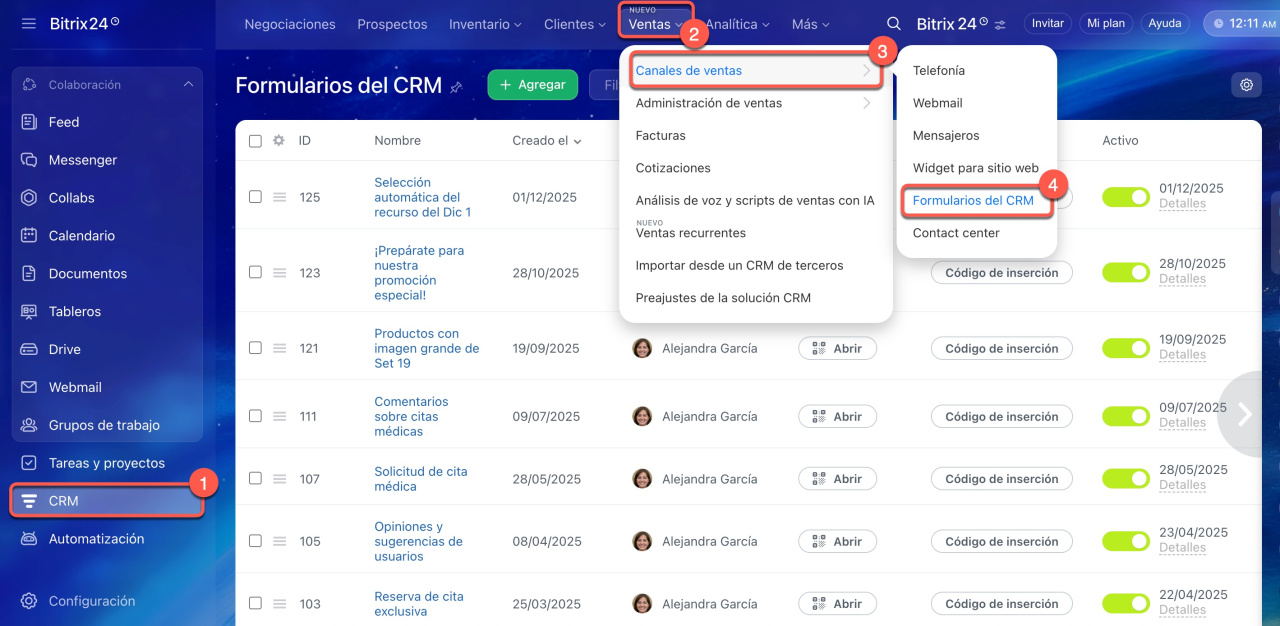
1-4. Ve a CRM > Ventas > Canales de ventas > Formularios del CRM.
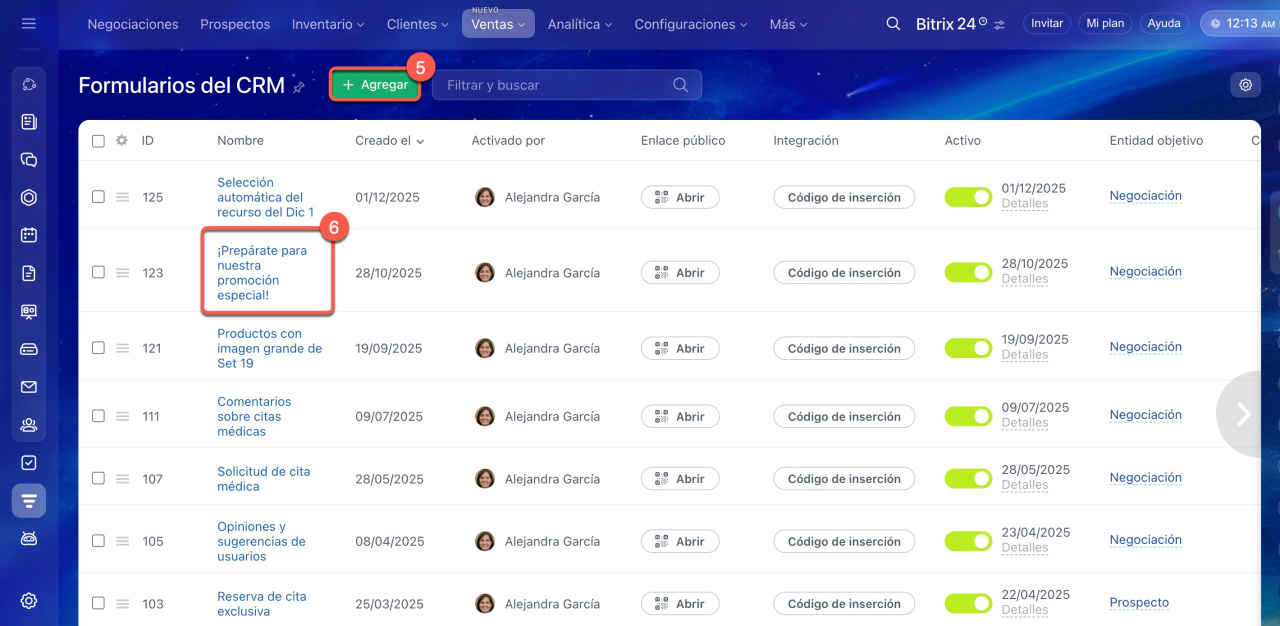
5-6. Crea un nuevo formulario o selecciona uno existente de la lista.
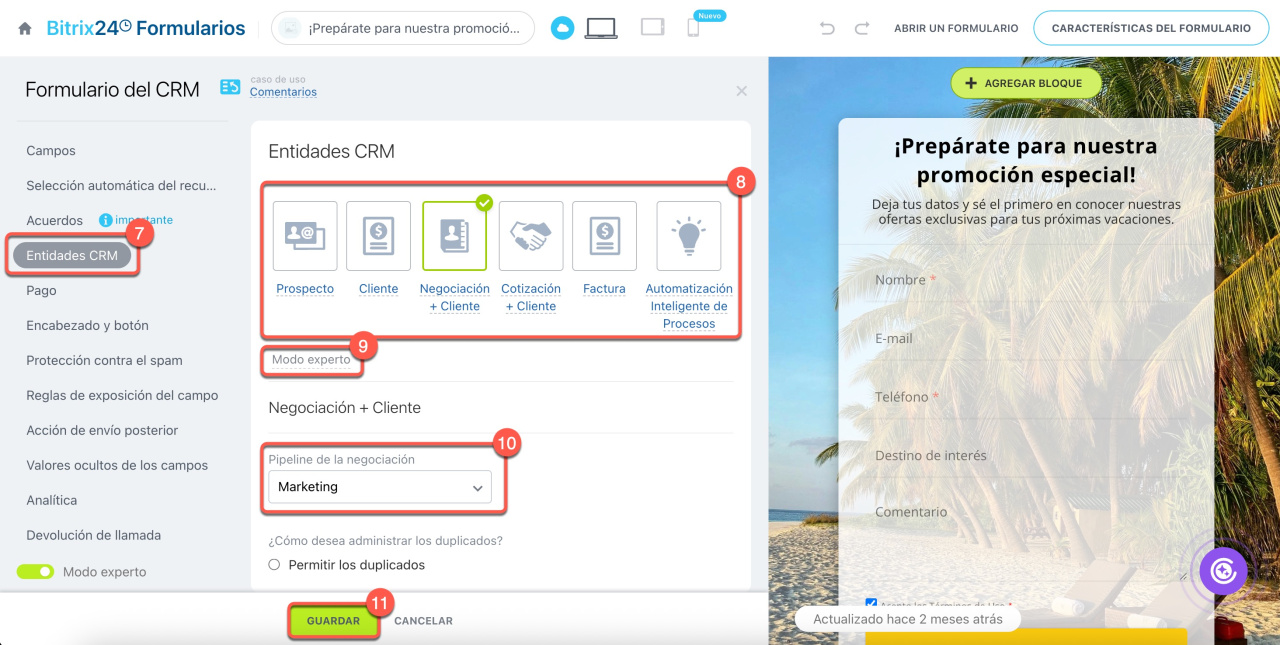
7-8. En la pestaña Entidades CRM, selecciona qué elementos se crearán en el CRM cuando un cliente complete el formulario: Prospecto, Negociación + Cliente, Cotización + Cliente, Factura o Proceso inteligente.
11. Guarda los cambios.
Conectar un buzón de correo
Para enviar correos, puedes configurar un buzón en la sección Webmail o usar la opción Editar remitente.
Conectar un buzón en Webmail
El buzón que conectes aquí podrá recibir y enviar correos. Cualquier empleado puede hacerlo, a menos que el administrador lo haya restringido.
Permisos de acceso al correo en Bitrix24
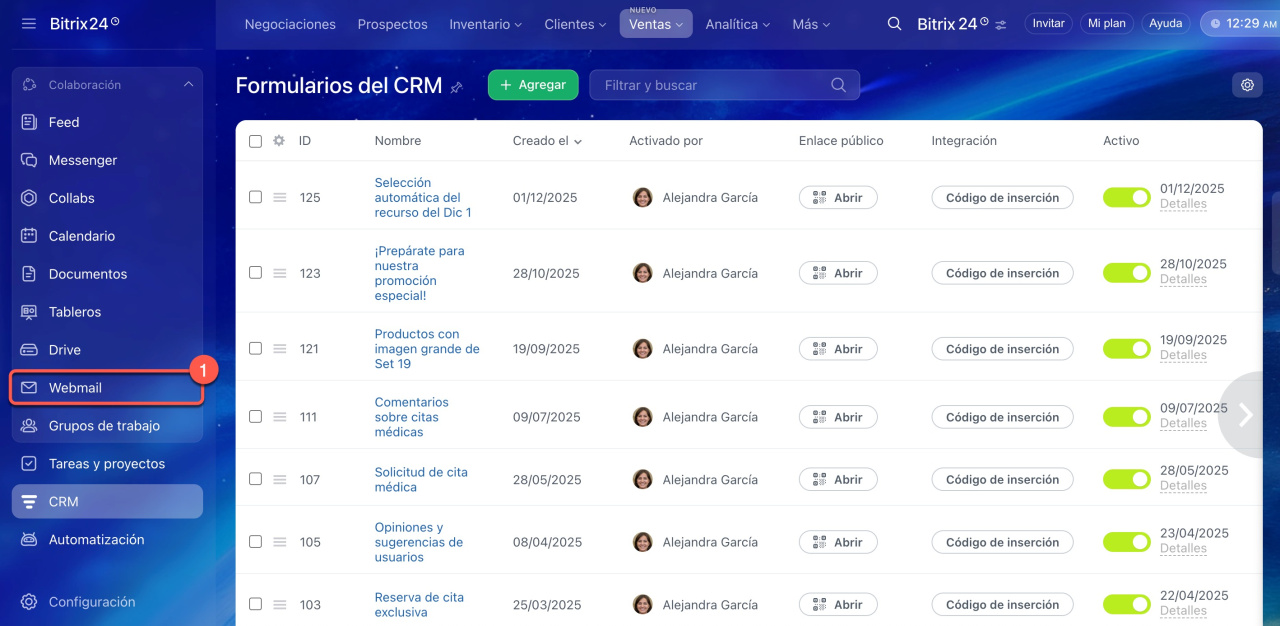
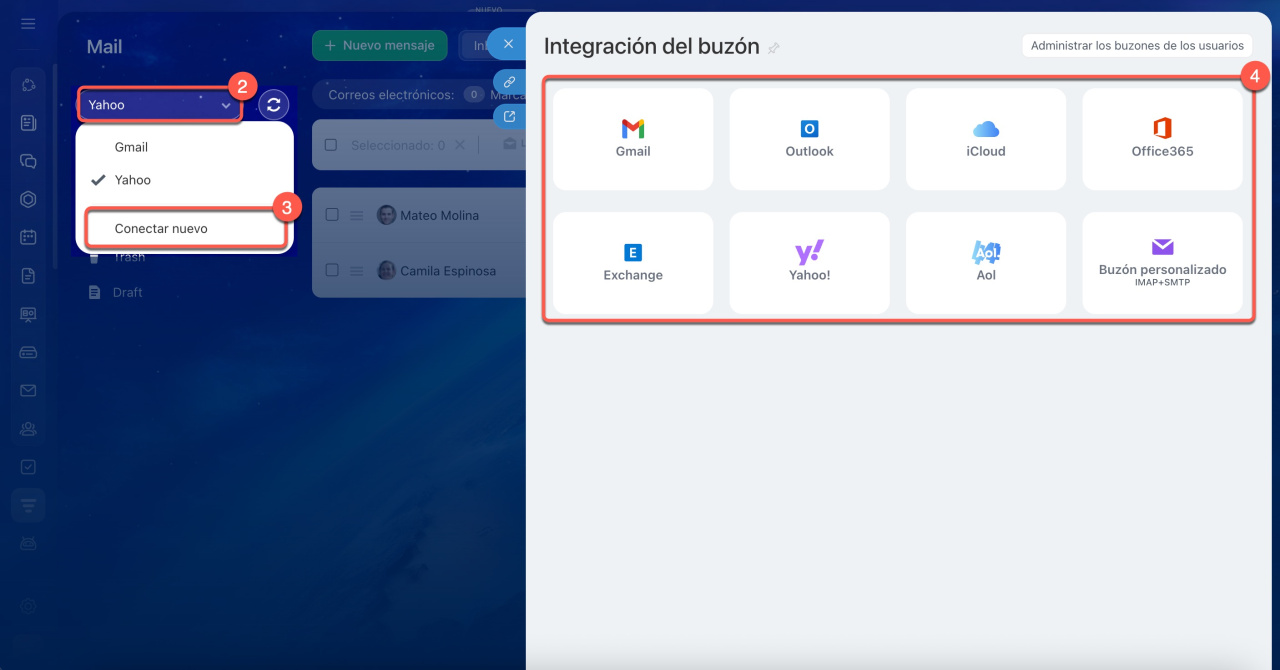
1. Ve a Webmail.
2-3. Haz clic en la dirección de correo y selecciona Conectar nuevo si quieres añadir otro buzón.
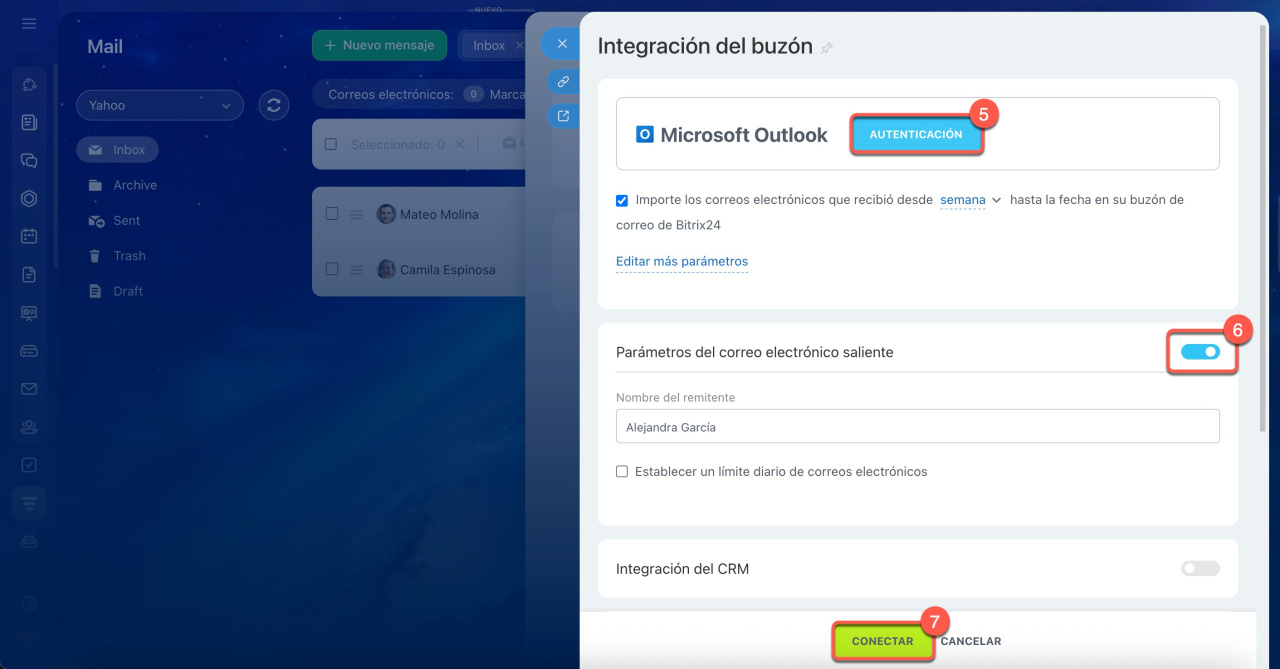
4-5. Elige el servicio de correo e inicia sesión en tu cuenta.
6. Asegúrate de que la opción Parámetros del correo electrónico saliente esté activada. Esto agiliza la entrega y disminuye las posibilidades de que los correos acaben en spam.
7. Haz clic en Conectar.
Formas de conectar buzones de correo en Bitrix24
Usar la opción "Editar remitente"
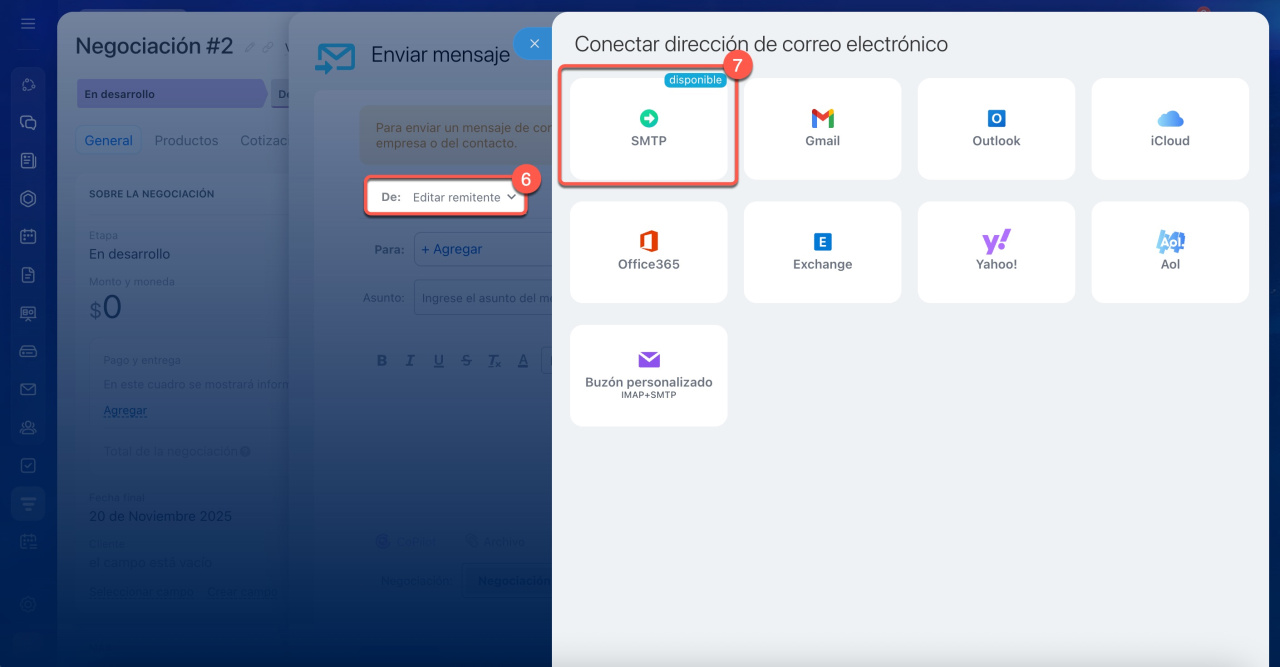
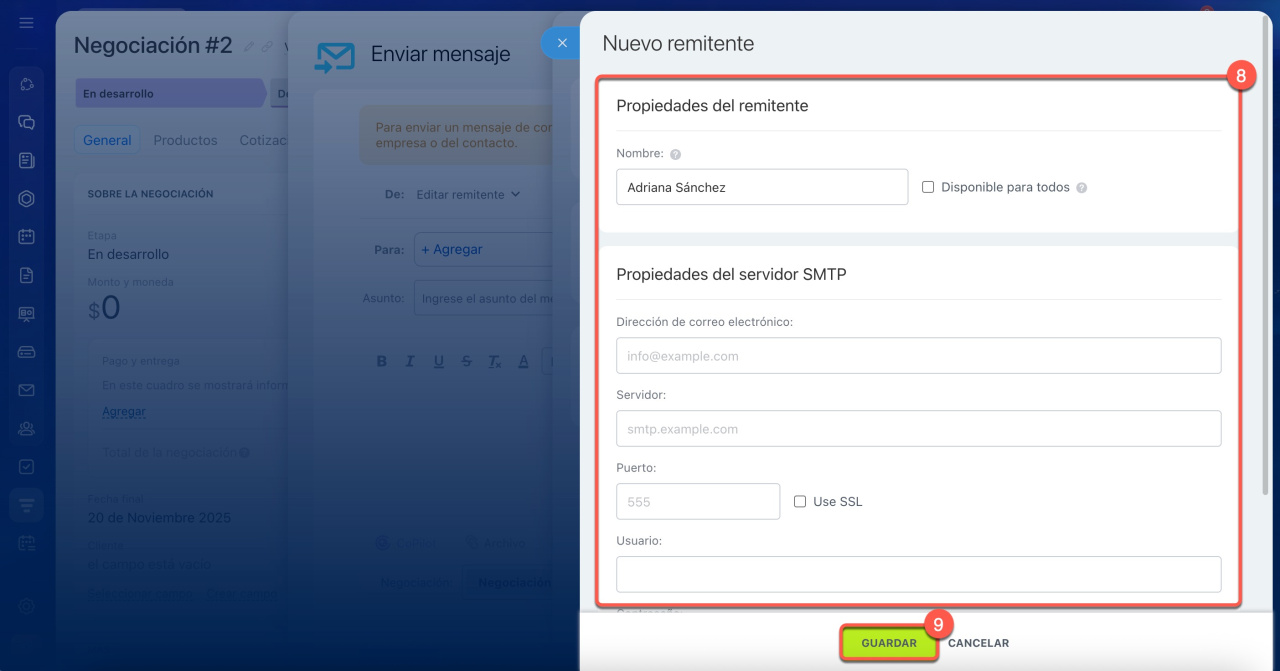
Con esta opción configuras un buzón exclusivo para envíos a través de un servidor SMTP. El buzón no aparecerá en Webmail, solo en la lista de remitentes. Esta configuración está disponible en las secciones Webmail, CRM y Marketing.
En Bitrix24 En Premisa, solo el administrador tiene acceso a esta configuración.
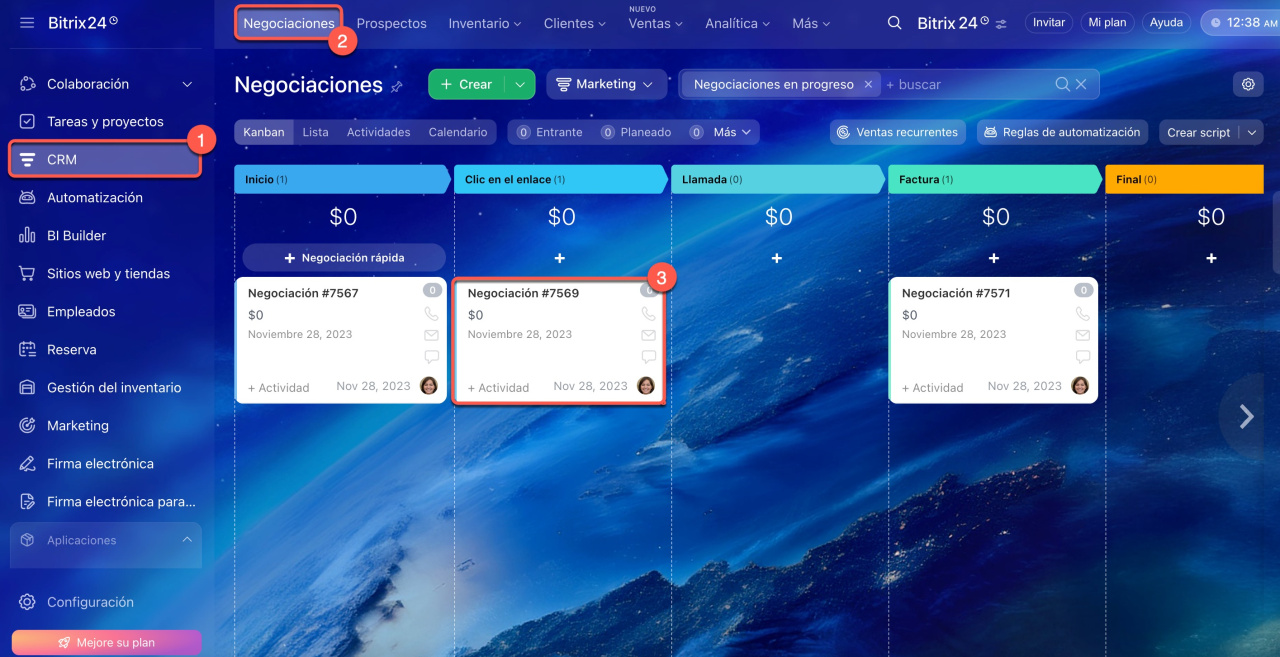
1-3. Ve a CRM > Negociaciones y abre cualquier ficha.
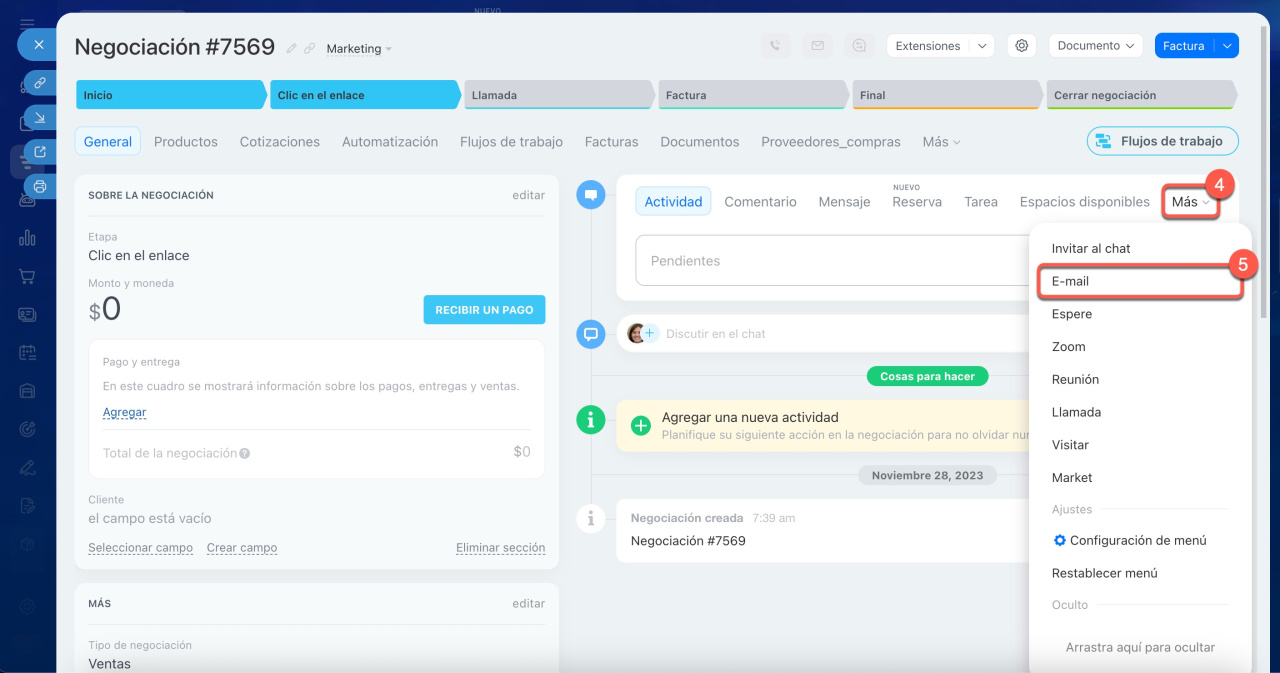
4-5. Haz clic en Más > E-mail.
6-7. En el campo De, selecciona Editar remitente > SMTP.
8-9. Introduce los datos del servidor SMTP y haz clic en Guardar.
Utilizar el servidor SMTP para enviar correos electrónicos
Automatizar el envío de datos por correo
Para enviar automáticamente datos de formularios del CRM al correo de un empleado, utiliza las reglas de automatización. Estas reglas deben configurarse en el tipo de elemento del CRM que se crea al completar el formulario. Por ejemplo, si quieres enviar datos de formularios que generan negociaciones, configura la regla de automatización en el apartado de negociaciones.
Reglas de automatización en el CRM
Crear una regla de automatización
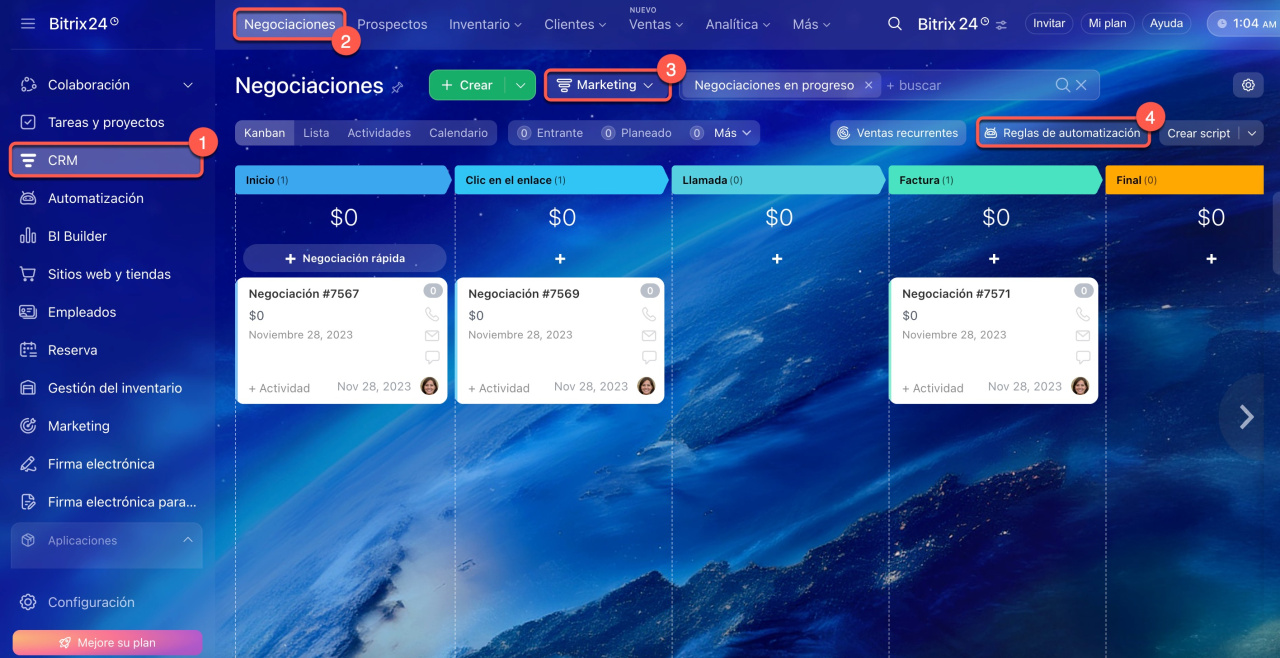
1-2. Ve a CRM y selecciona el tipo de elemento, como Negociaciones.
3. Selecciona el pipeline correspondiente.
4. Haz clic en Reglas de automatización.
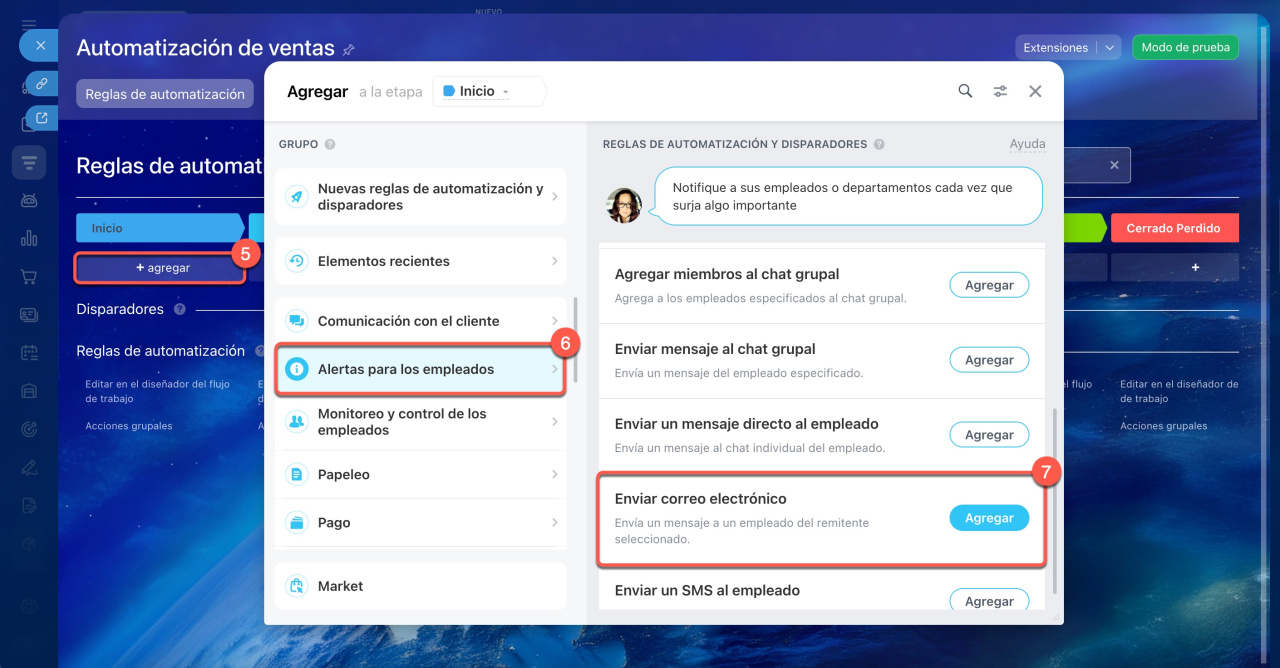
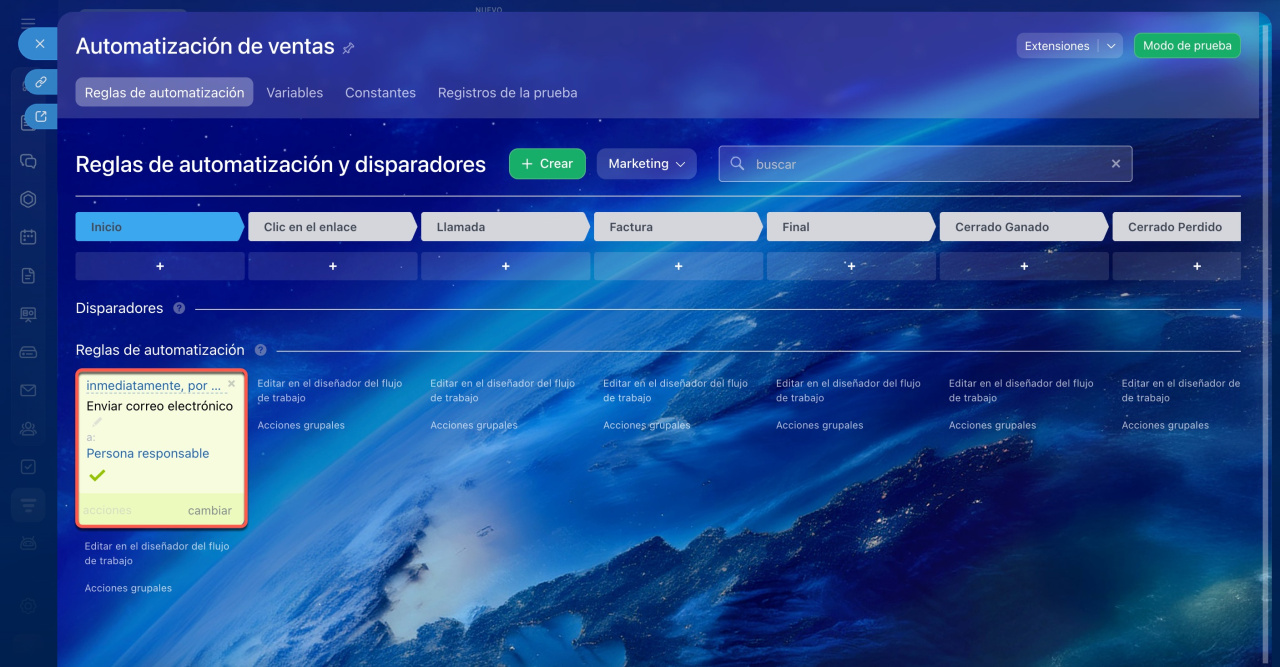
5. Haz clic en + Agregar en la primera etapa.
6-7. Elige Alertas para los empleados > Enviar correo electrónico. Se agregará la regla de automatización y se abrirá su ventana de configuración.
Configurar la regla de automatización
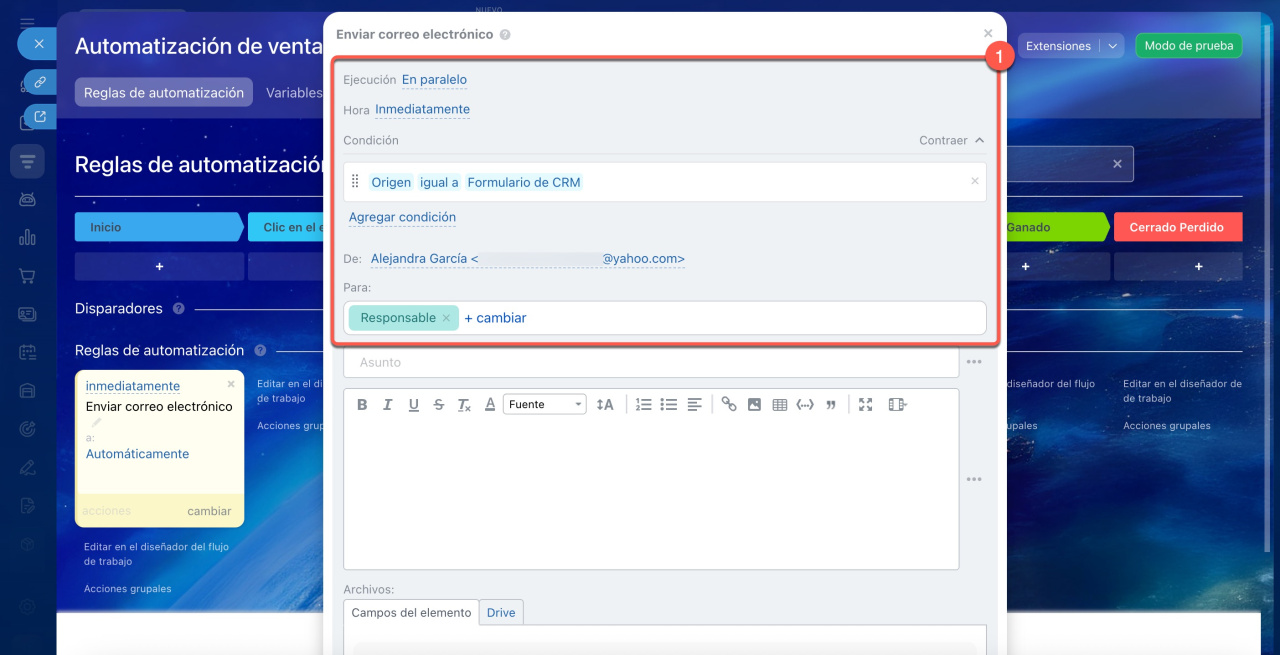
1. Configura los siguientes parámetros:
- Ejecución: deja la opción En paralelo. El correo se enviará aunque otras reglas de la misma etapa fallen.
- Hora: selecciona Inmediatamente para que el correo se envíe en cuanto se cree el elemento.
- Condición: establece Origen igual a Formulario de CRM.
Condiciones de ejecución de reglas de automatización - De: elige el buzón desde el que se enviará el correo.
- Para: selecciona al empleado destinatario. Por defecto es el responsable del elemento, pero puedes cambiar esto.
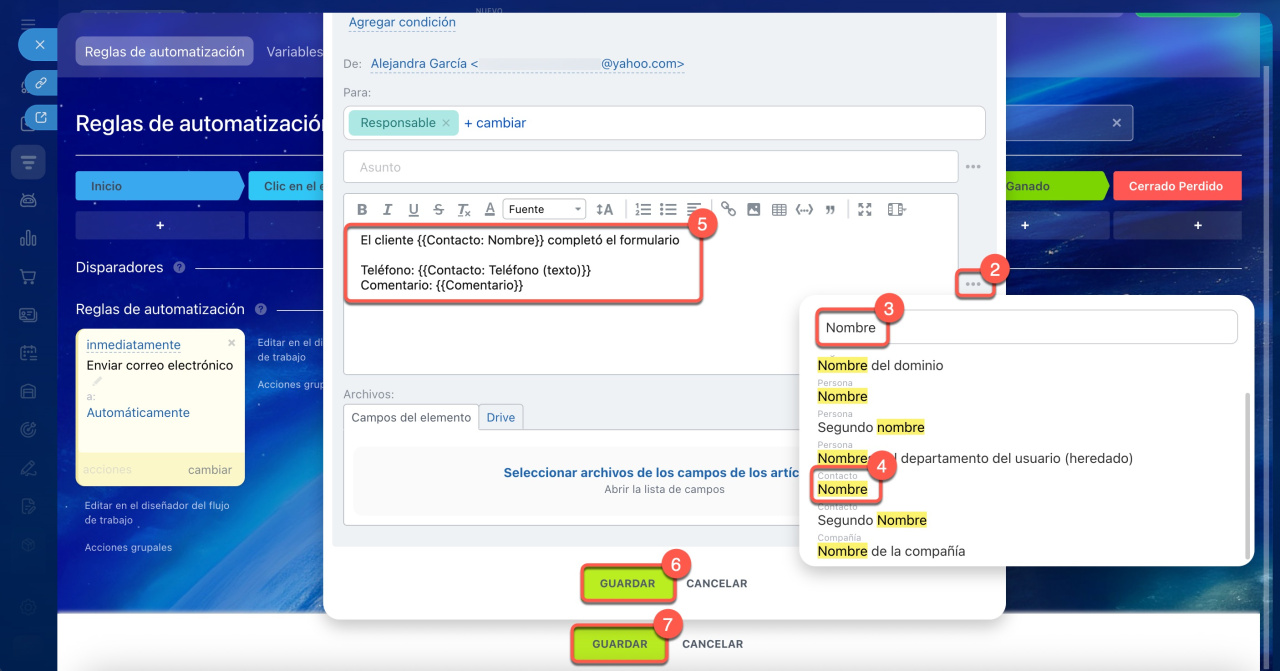
5. Incluye contexto para identificar los datos en el correo, como "El cliente completó el formulario", "Teléfono" o "Comentario".
6-7. Guarda la configuración de la regla y luego guarda los cambios en la pestaña Reglas de automatización.
Cómo funciona
Cuando un cliente complete el formulario, los datos se guardarán automáticamente en el CRM. Se creará una ficha en la sección correspondiente y, gracias a la regla de automatización, se enviará un correo con esa información al empleado designado.
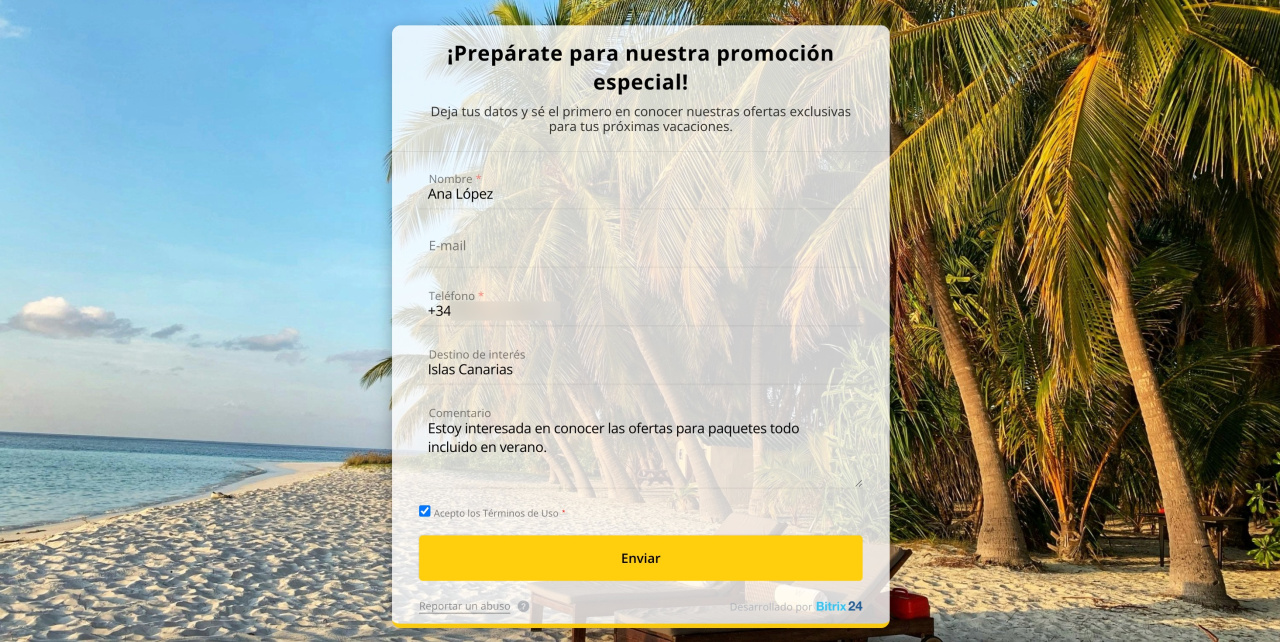 El cliente completa el formulario del CRM
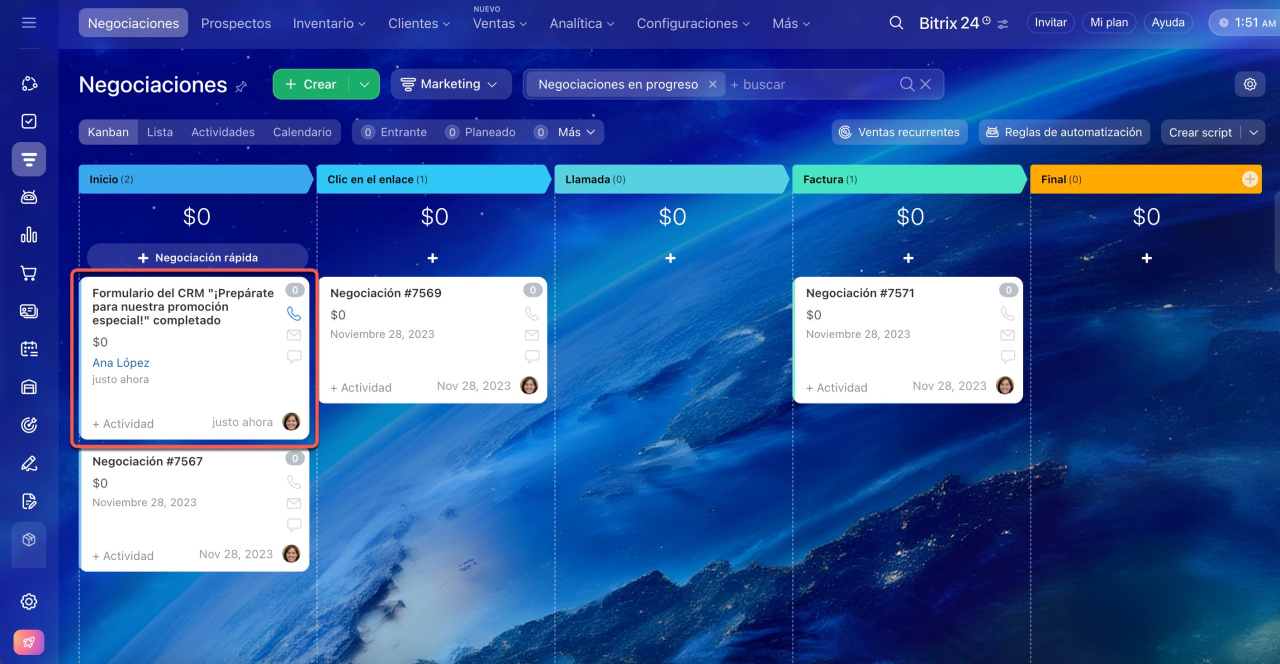 Se crea un elemento del CRM en Bitrix24
 La regla de automatización envía un correo con los datos al e-mail del empleado
Resumen
- En Bitrix24 puedes configurar el envío automático de datos desde cualquier formulario del CRM a tu correo o al de tus colegas. Esto te ayuda a no pasar por alto solicitudes prioritarias y a responder sin necesidad de acceder al CRM.
- Primero, conecta un buzón de correo en Bitrix24 o configura un servidor SMTP.
- Luego, crea una regla de automatización del tipo Enviar correo electrónico en la primera etapa del tipo de elemento que genera el formulario.
- Por último, configura la regla de automatización: define sus parámetros y añade al asunto y cuerpo del correo los valores de los campos de la ficha del CRM. Asegúrate de usar los mismos campos que en el formulario.
