
Los stickers son una forma ágil y moderna de darle vida a la comunicación interna en Bitrix24. Más que simples emojis, permiten expresar reacciones, apoyar ideas o dar feedback de manera visual y rápida, sin necesidad de escribir mensajes largos. Son perfectos para sustituir un "ok", "gracias" o "¡buen trabajo!" por una imagen que transmita lo mismo con mayor expresividad.
Bitrix24 incluye varios packs de stickers prediseñados, pensados para mantener un tono profesional pero a la vez cercano. Además, tienes la posibilidad de crear y añadir tus propios stickers personalizados para adaptar la comunicación a la cultura de tu empresa.
¿Dónde puedes usar stickers?
- Chats personales y grupales
- Comentarios en publicaciones de canales
- Collabs
- Chats de tareas
Contenido del artículo:
Cómo enviar stickers
De forma predeterminada, todos los miembros del equipo tienen acceso a los packs de stickers estándar. Estos están disponibles tanto en la versión web como en la aplicación móvil de Bitrix24.
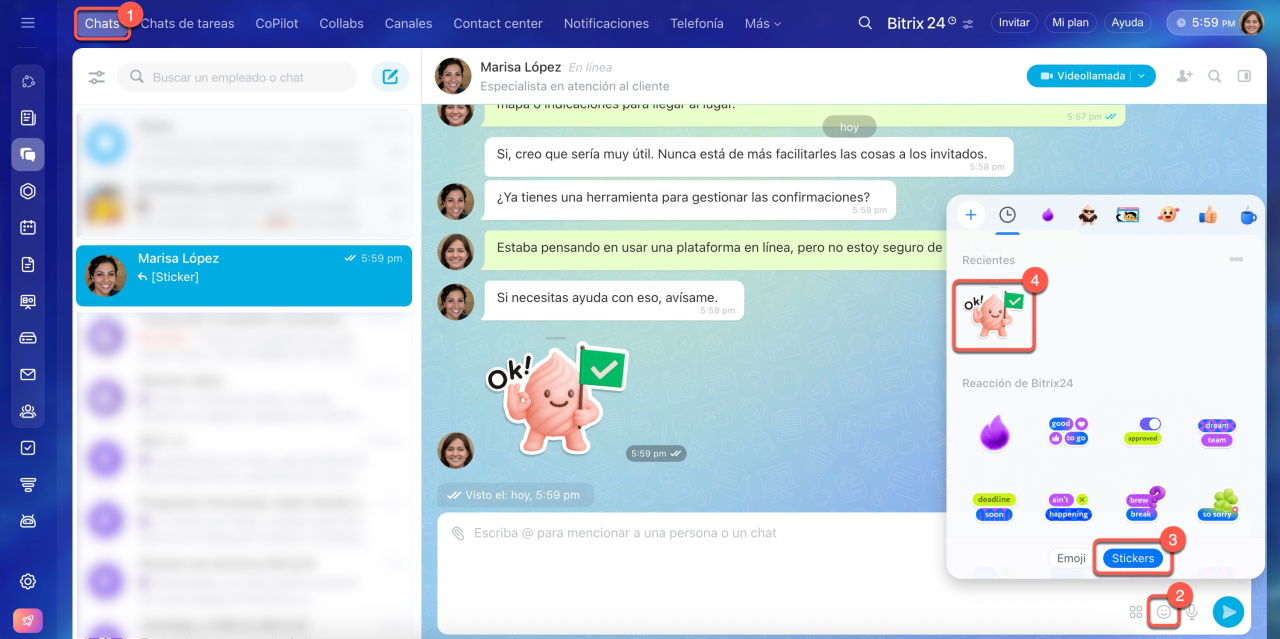
Pasos para enviar un sticker:
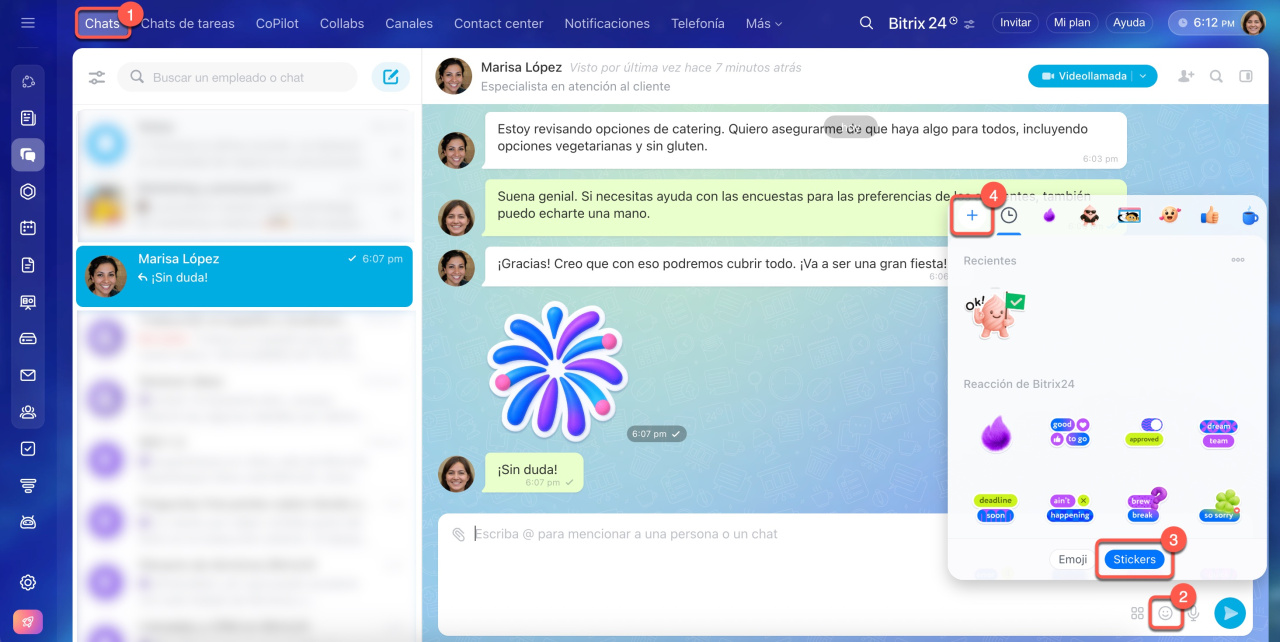
- Abre el chat, canal o collab donde quieras enviar el sticker.
- Haz clic en el icono de Emoji que aparece en el campo de texto.
- Selecciona la pestaña Stickers.
- Haz clic en el sticker que quieras enviar y se publicará automáticamente en la conversación.
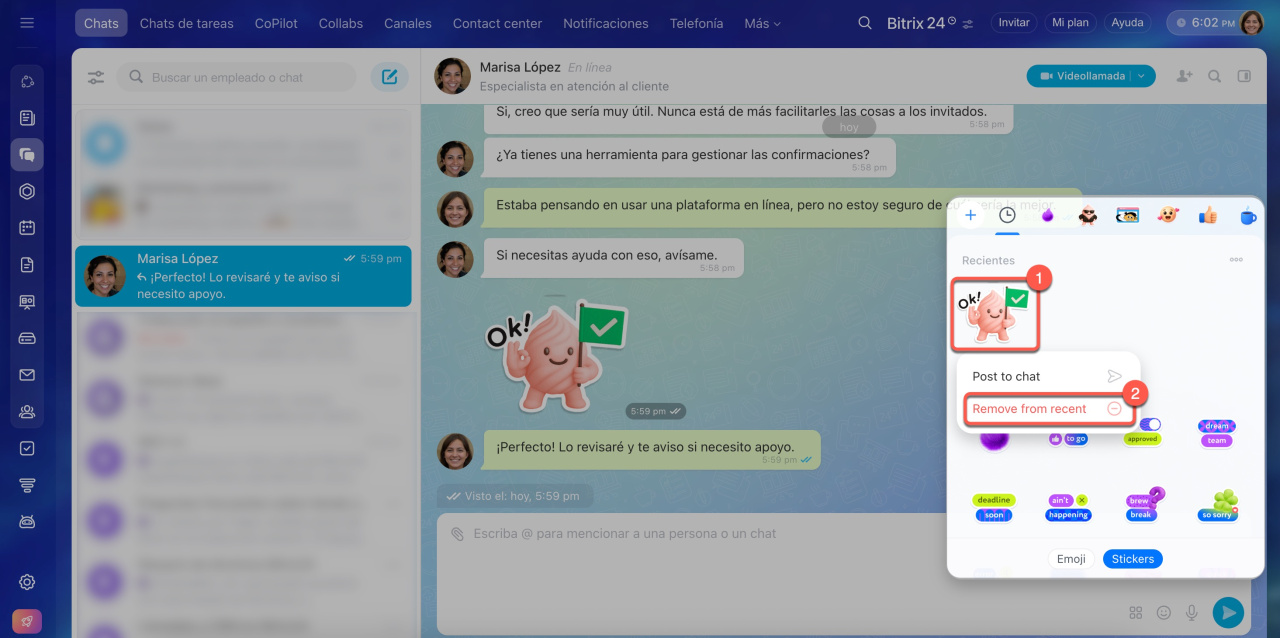
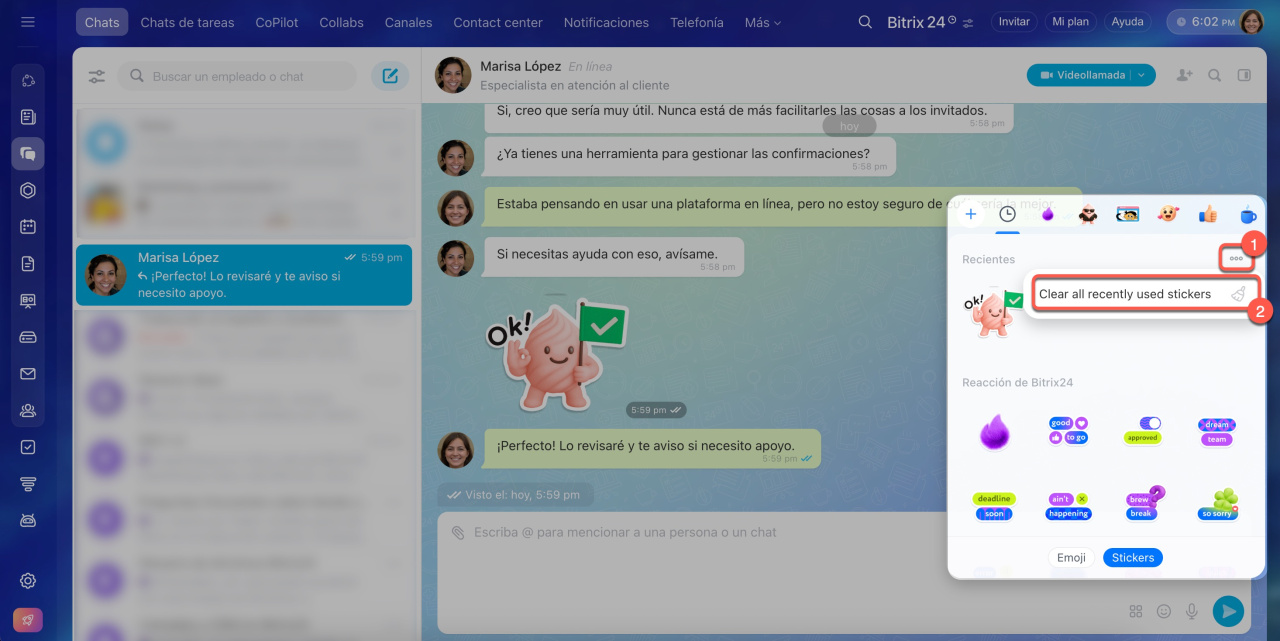
Los stickers que envíes se guardarán en la sección Recientes, donde tendrás acceso rápido a los últimos 12 que hayas usado. Opciones disponibles:
- Enviar: haz clic sobre el sticker.
- Eliminar un sticker concreto: haz clic derecho sobre él y selecciona Eliminar de recientes (Remove from recent).
- Limpiar todos los stickers recientes: haz clic en Tres puntos (...) > Limpiar recientes (Clear all recently used stickers).
Pasos para enviar un sticker:
- Abre el chat, canal o collab deseado.
- Toca el icono de Stickers.
- Selecciona el sticker que quieras.
- Toca el sticker para enviarlo inmediatamente al chat.
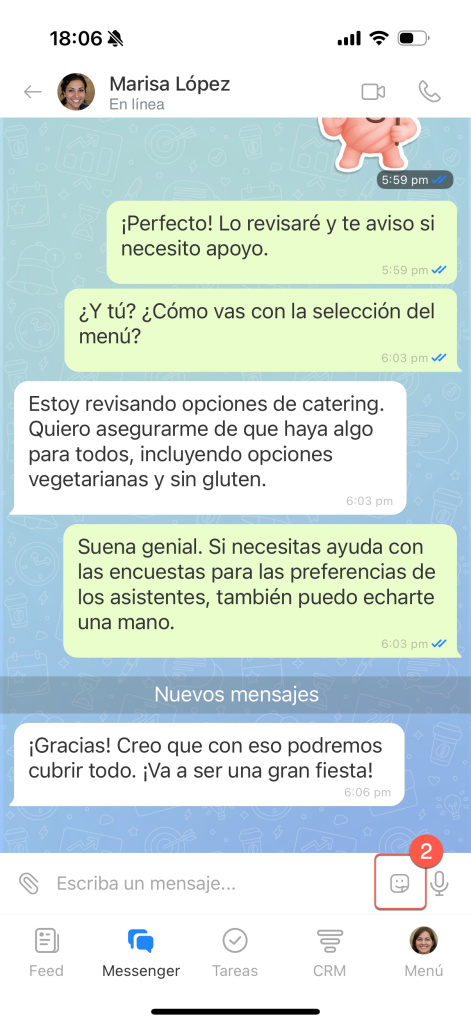
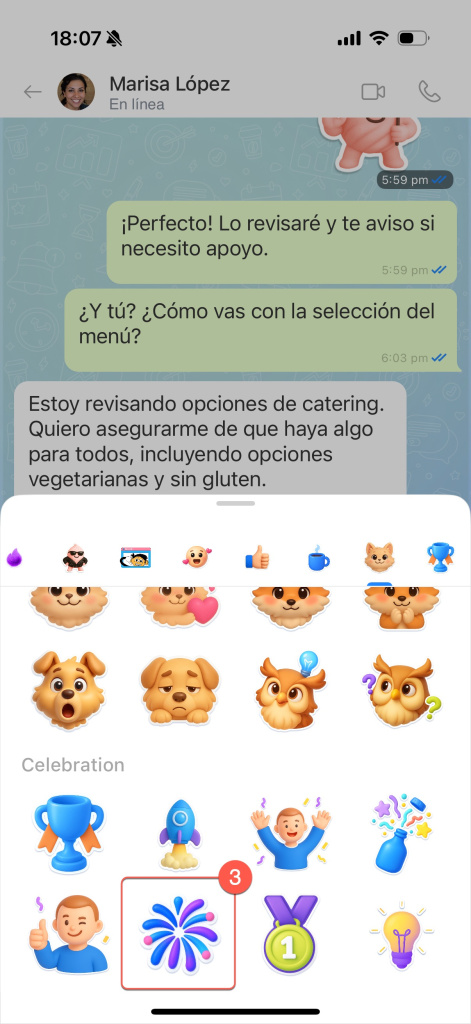
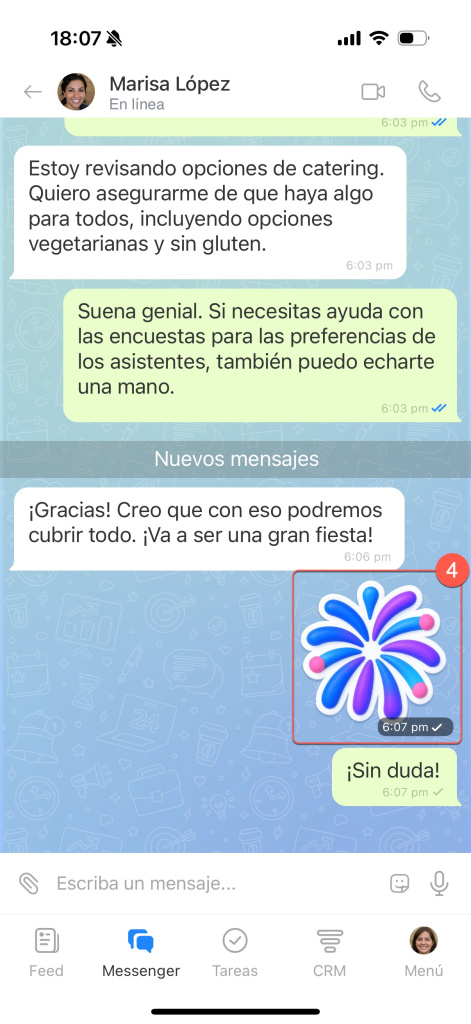
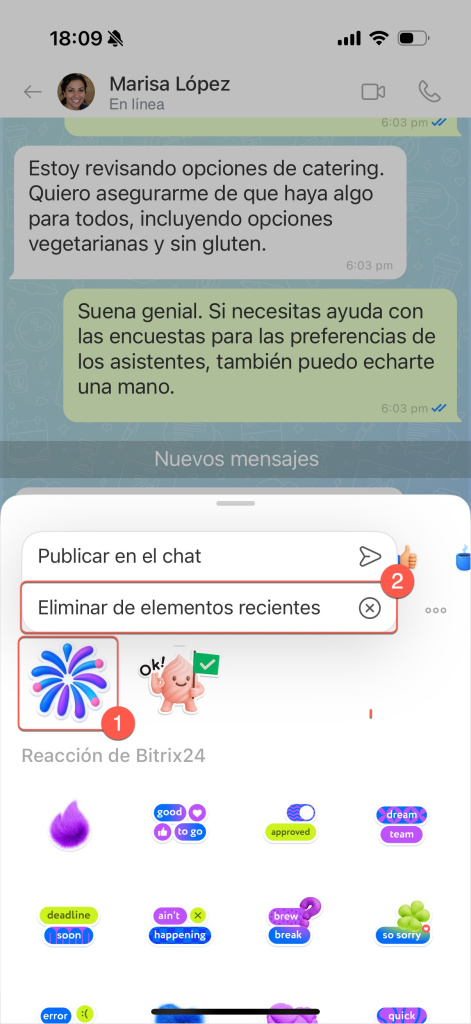
Los stickers que envíes se guardarán en la sección Recientes, donde tendrás acceso rápido a los últimos 12 que hayas usado. Opciones disponibles:
- Enviar: toca directamente el sticker.
- Eliminar un sticker concreto: mantén pulsado el sticker y selecciona Eliminar de elementos recientes.
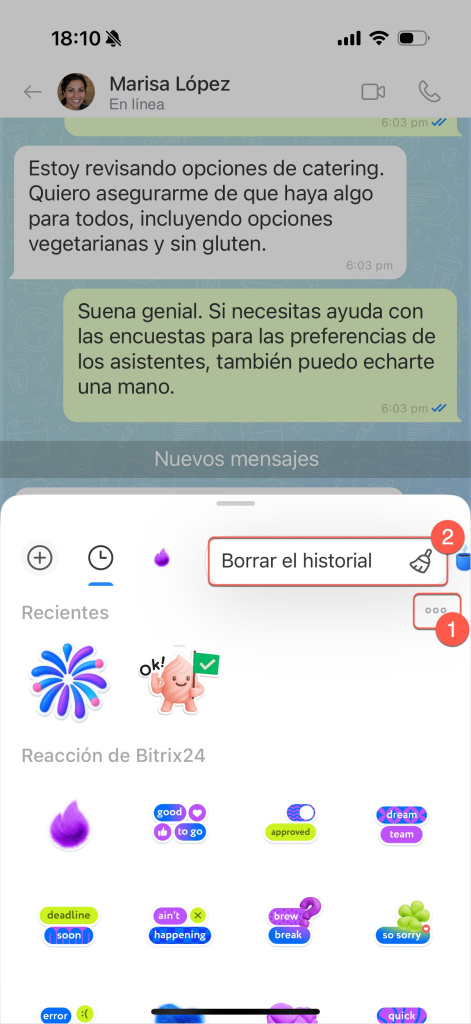
- Limpiar todos los stickers recientes: toca Tres puntos (...) > Borrar el historial.
Cómo crear packs de stickers personalizados
Crea tus propios packs de stickers con contenido único para tu equipo: memes internos, logotipos, mascotas de empresa o cualquier imagen que refleje la cultura de tu organización. Una vez creado el pack, solo tienes que enviar uno de sus stickers en un chat para que todos los participantes puedan añadir el conjunto completo a su colección.
- Abre cualquier chat, canal o collab.
- Haz clic en el icono de Emoji dentro del campo de texto.
- Ve a la pestaña Stickers.
- Haz clic en el botón Más (+).
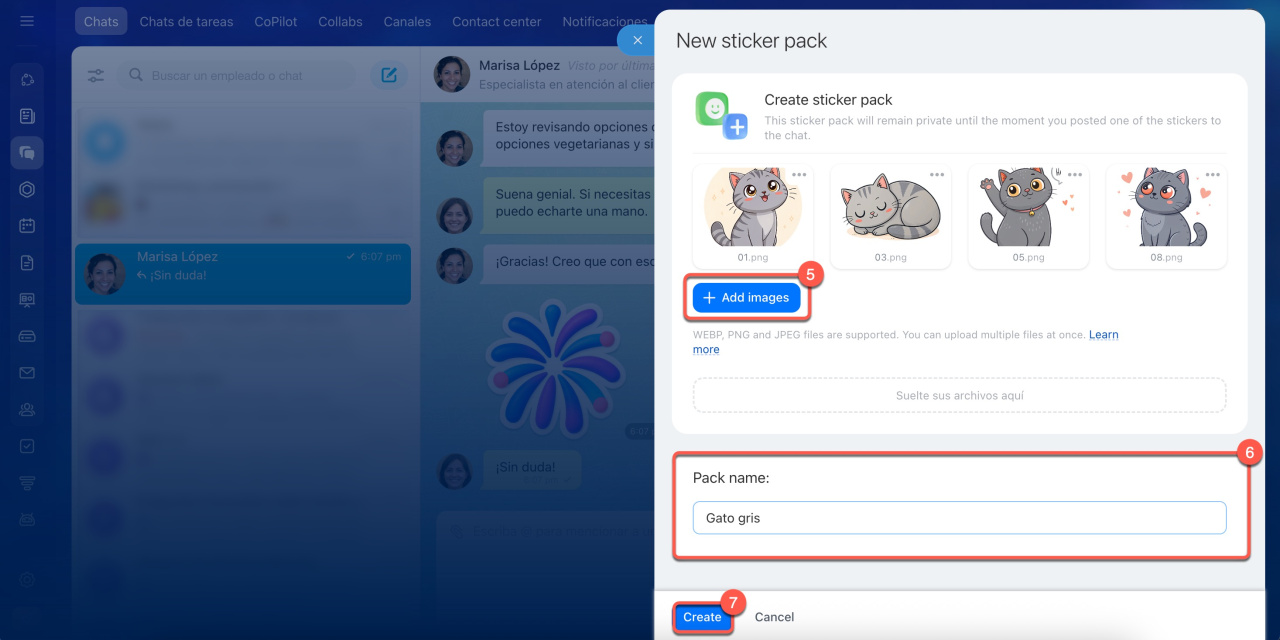
- En la ventana que se abre, haz clic en Agregar imágenes (Add images) y selecciona los archivos desde tu computadora.
- Asigna un nombre identificativo al pack. Si lo dejas en blanco, se generará uno automáticamente.
- Haz clic en Crear (Create).
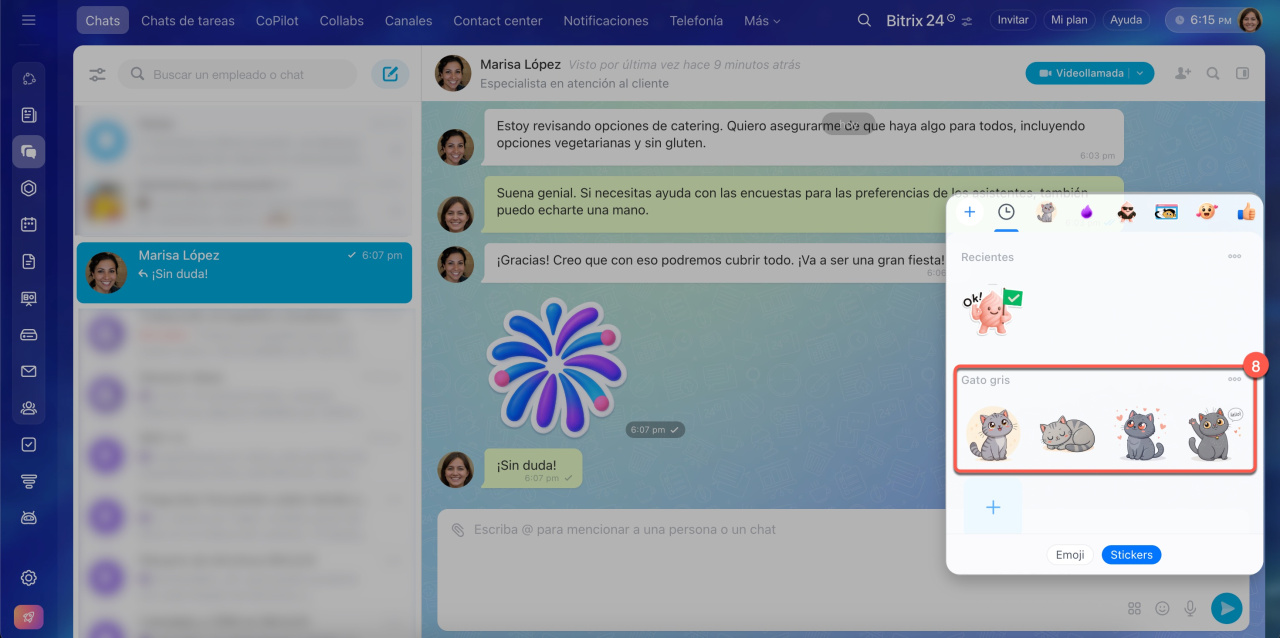
- El pack quedará disponible inmediatamente. Puedes empezar a usar sus stickers en el mismo chat.
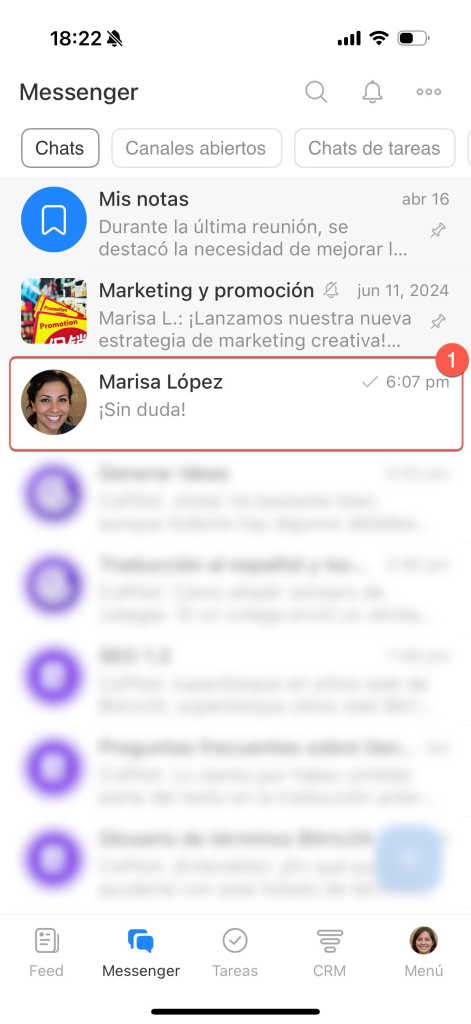
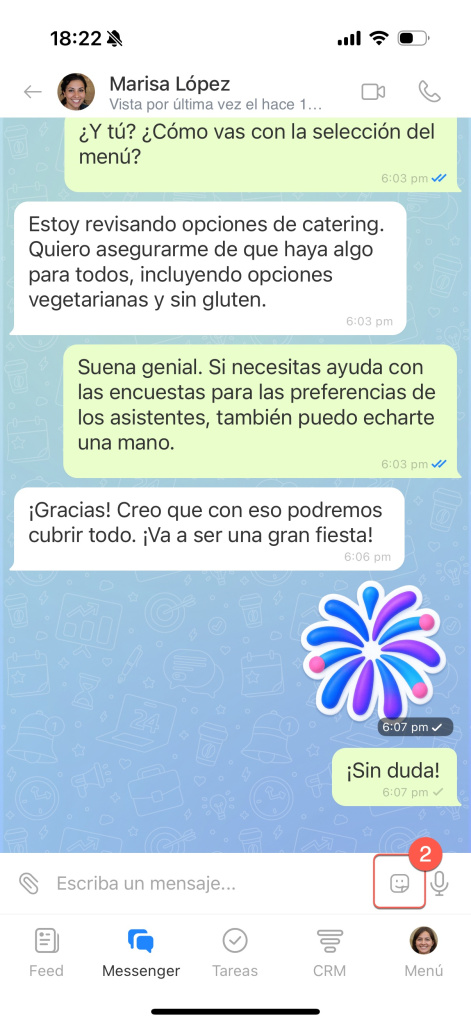
- Abre cualquier chat, canal o collab.
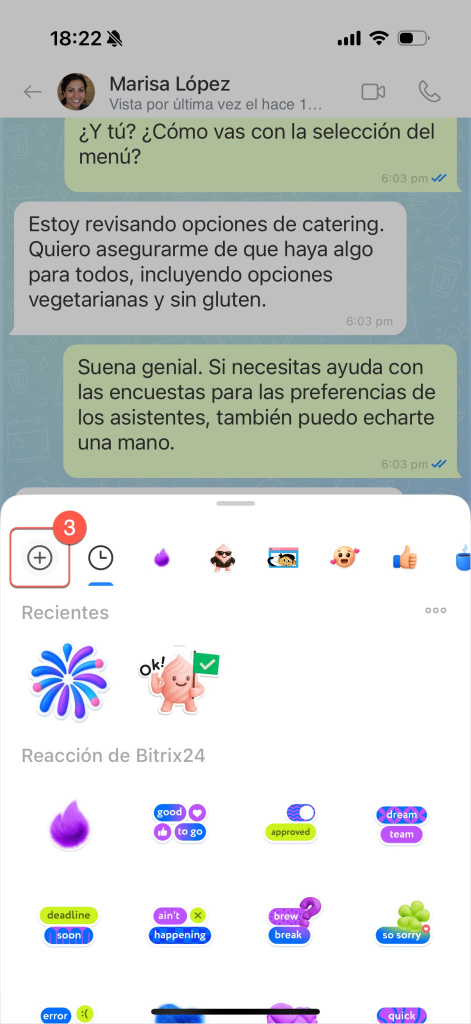
- Toca el icono de Stickers.
- Pulsa el botón Más (+).
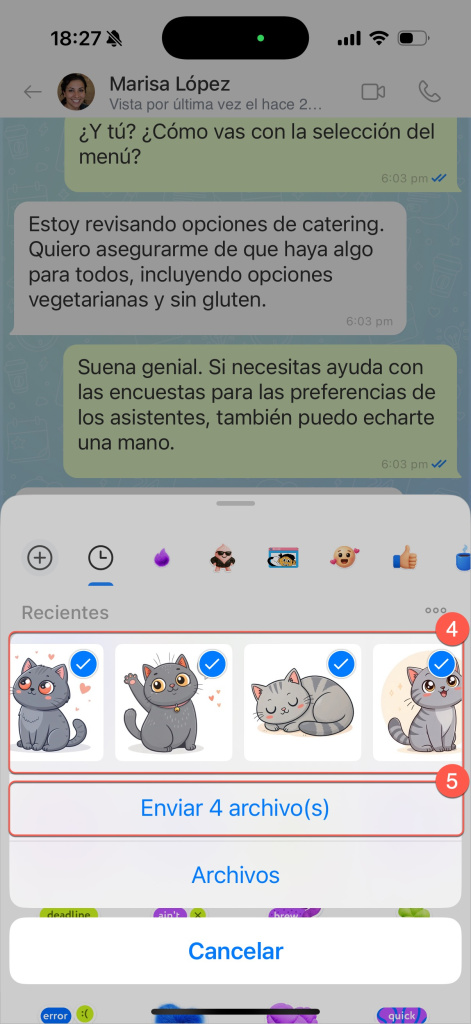
- Selecciona las imágenes desde la galería de tu dispositivo.
- Toca Enviar archivos para confirmar la selección.
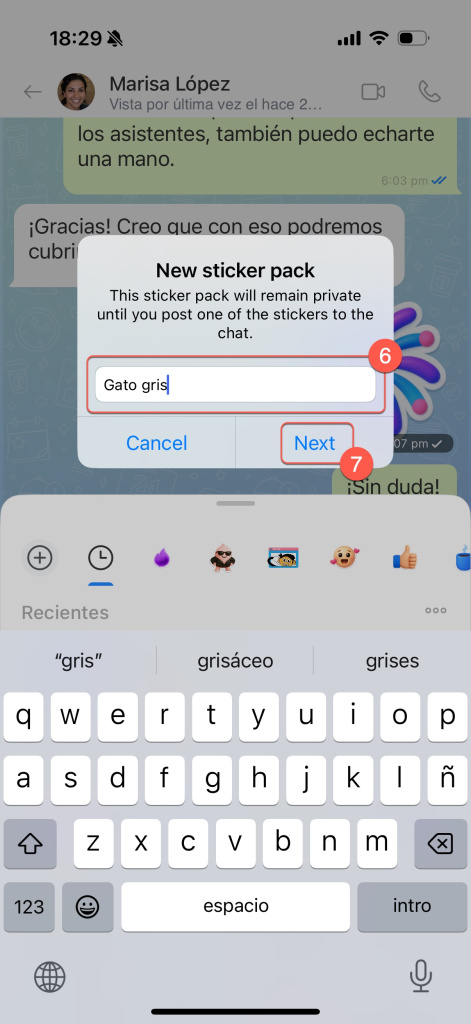
- Asigna un nombre identificativo al pack. Si lo dejas en blanco, se generará uno automáticamente.
- Toca Siguiente (Next).
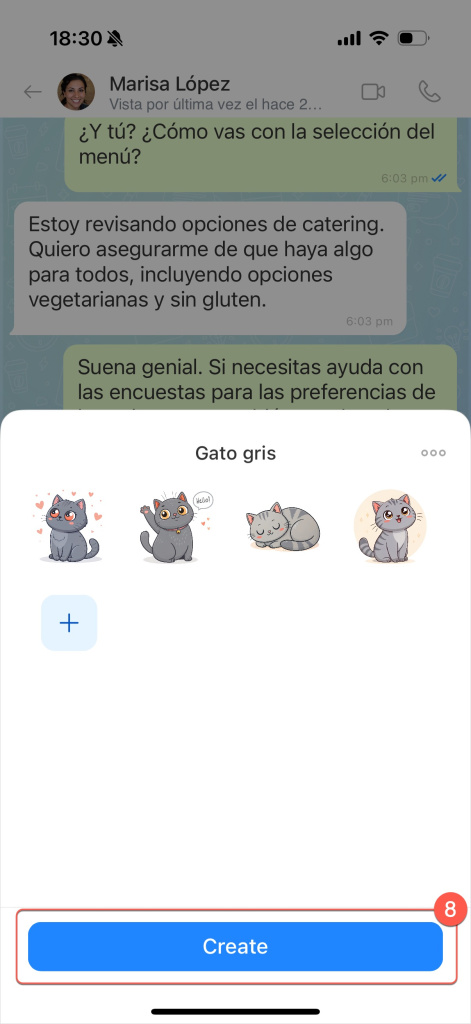
- Confirma con Crear (Create).
La primera imagen que subas se usará automáticamente como avatar del pack en la lista de stickers.
Cómo añadir packs de stickers de otros usuarios
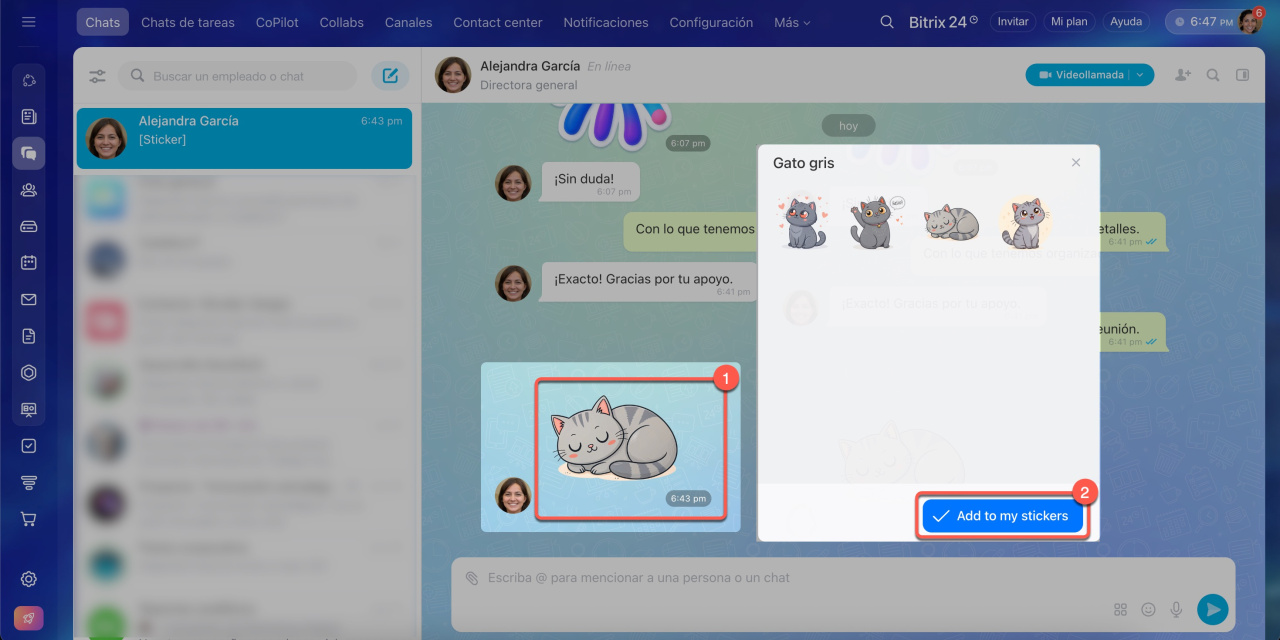
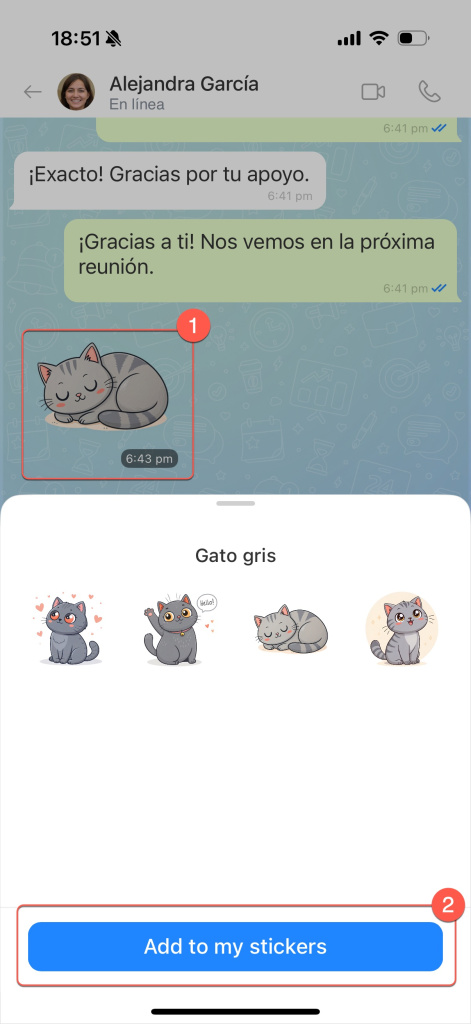
Cuando un compañero envía un sticker en el chat, puedes añadir todo su pack completo a tu colección personal.
- Haz clic en el sticker que te haya enviado un compañero para abrir la vista completa del pack.
- Haz clic en Agregar a mis stickers (Add to my stickers).
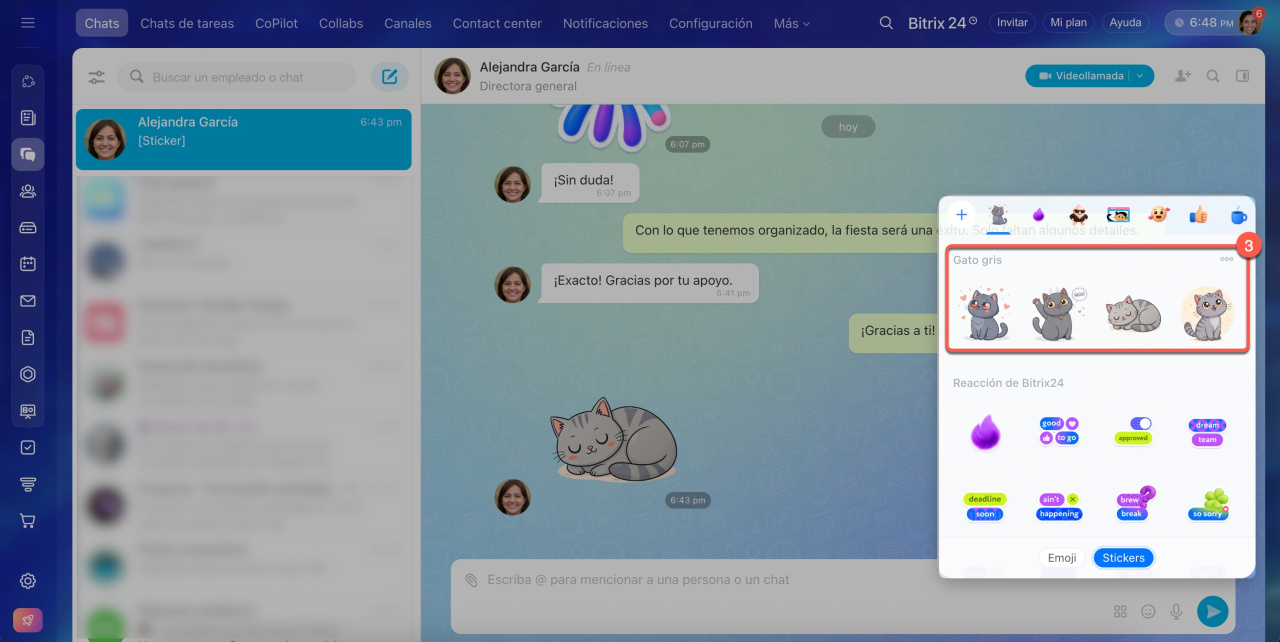
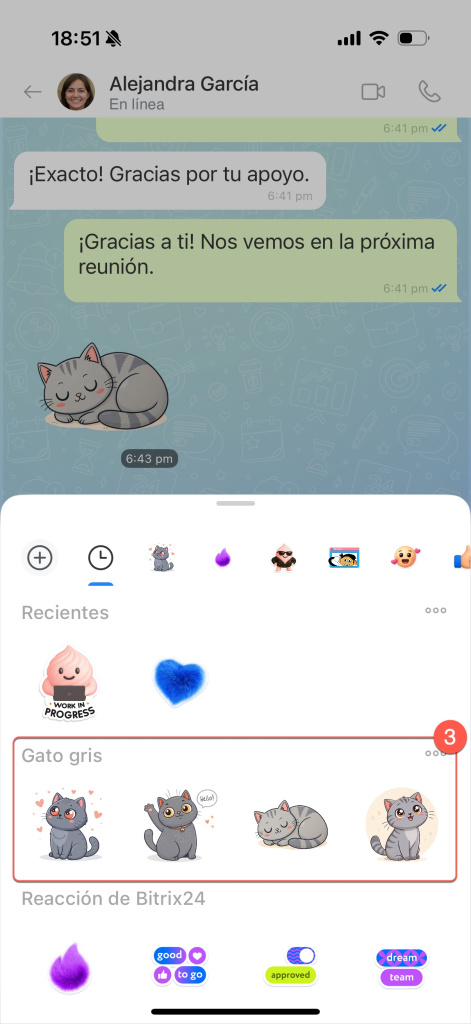
- El pack aparecerá automáticamente en la pestaña Stickers.
- Toca el sticker que te hayan enviado para ver el pack completo.
- Pulsa el botón Agregar a mis stickers (Add to my stickers).
- El pack quedará disponible en la pestaña Stickers.
Cómo gestionar packs de stickers
Packs que tú has creado. Como creador, puedes editar, renombrar o eliminar completamente el pack. Esto afectará a todos los usuarios que lo tengan.
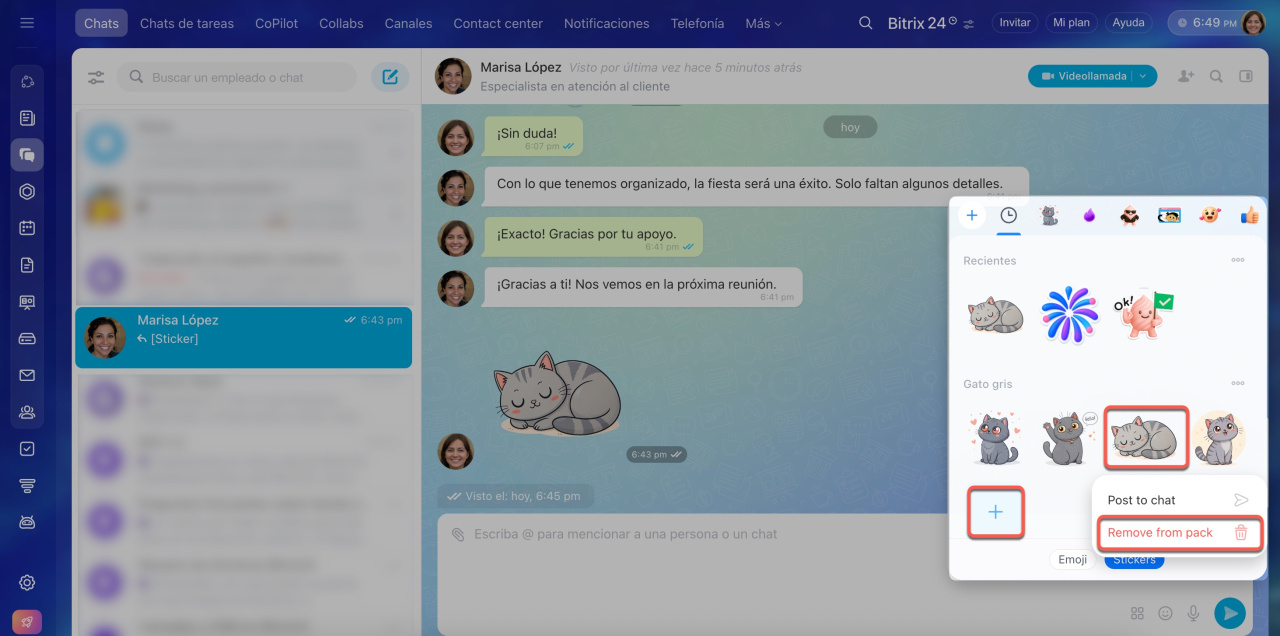
Editar stickers dentro del pack:
- Añadir nuevos stickers: haz clic en Más (+).
- Eliminar un sticker concreto: haz clic derecho sobre él y selecciona Eliminar del pack (Remove from pack).
Renombrar o eliminar todo el pack:
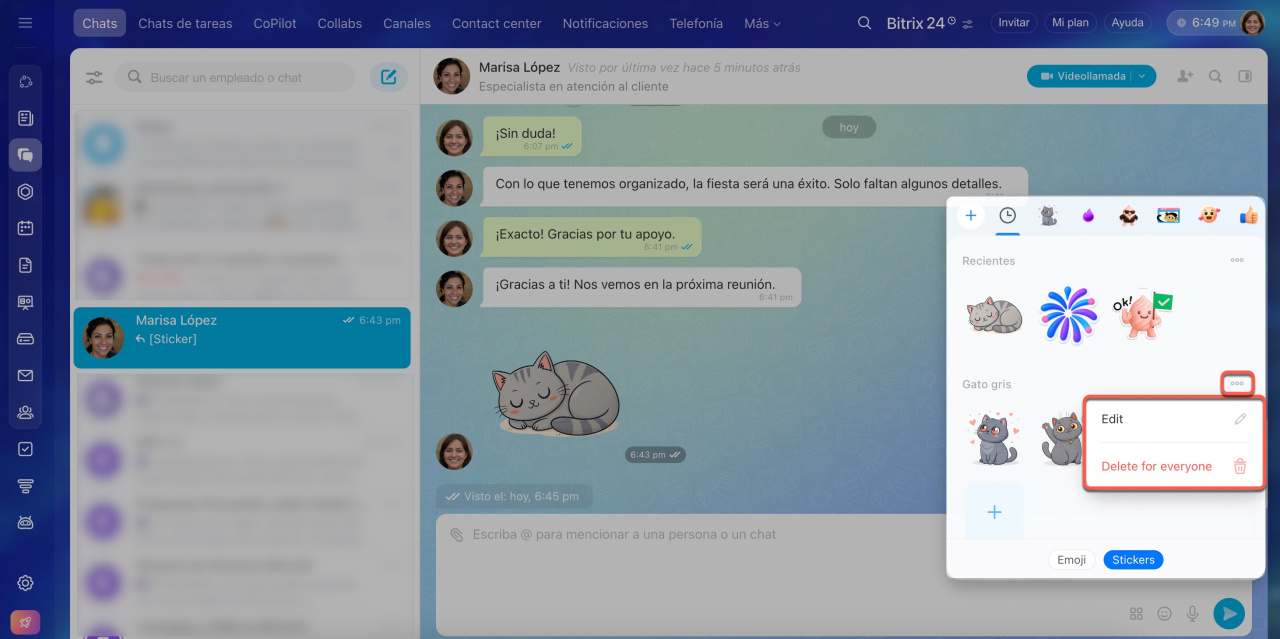
- Haz clic en Tres puntos (...) junto al nombre del pack.
- Selecciona una acción:
- Editar (Edit): cambia el nombre del pack (visible para todos).
- Eliminar para todos (Delete for everyone): borra el pack por completo para todos.
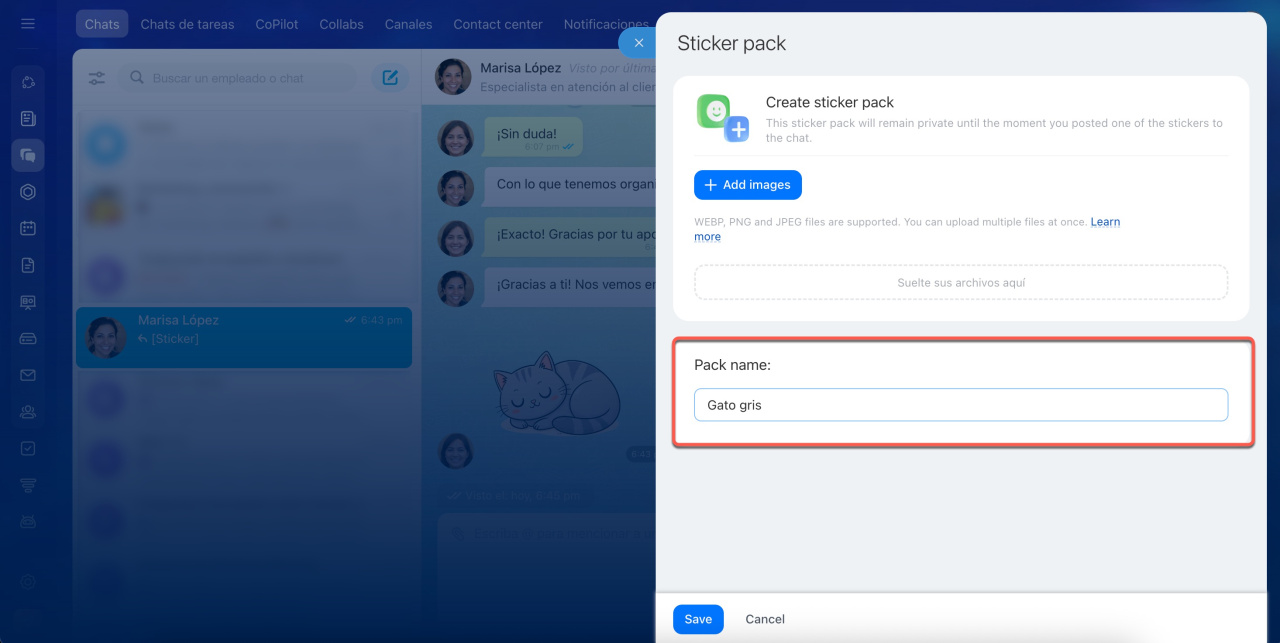
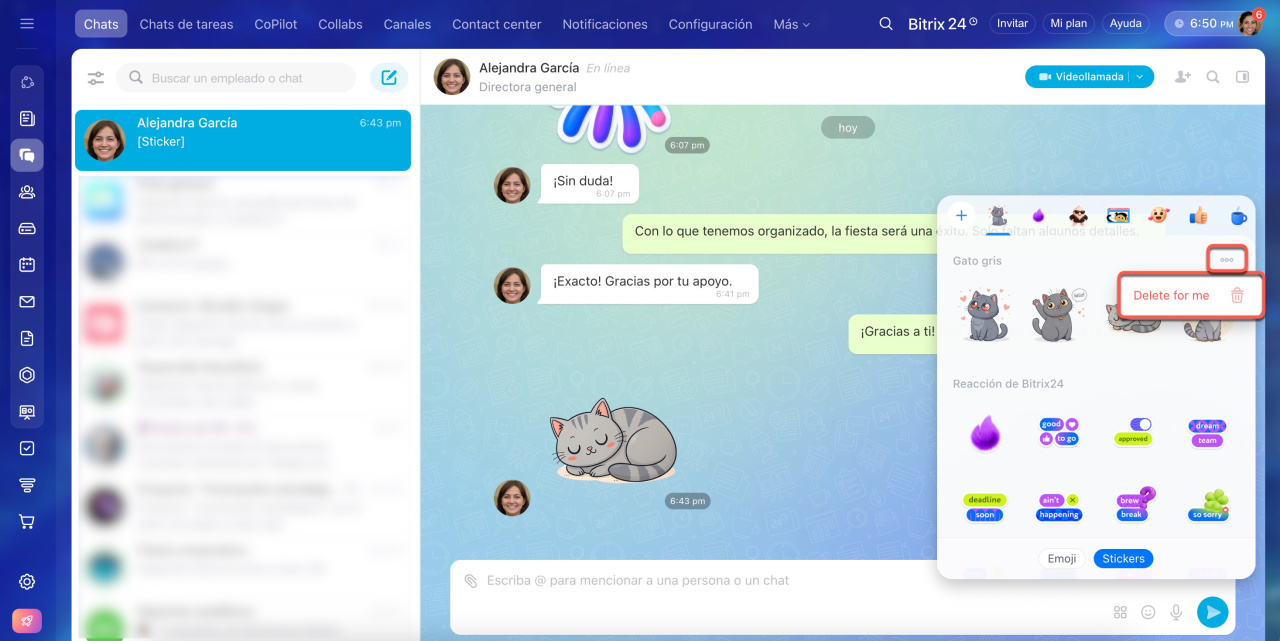
Packs de otros usuarios. Si has añadido packs creados por compañeros, puedes eliminarlos solo de tu colección personal. Haz clic en Tres puntos (...) > Eliminar para mí (Delete for me).
Packs que tú has creado. Como creador, puedes editar, renombrar o eliminar completamente el pack. Esto afectará a todos los usuarios que lo tengan.
Para editar el pack, toca Tres puntos (...) > Editar (Edit) y selecciona una acción:
- Añadir stickers: toca Más (+).
- Eliminar un sticker: mantén pulsado el sticker y selecciona Eliminar sticker (Delete sticker).
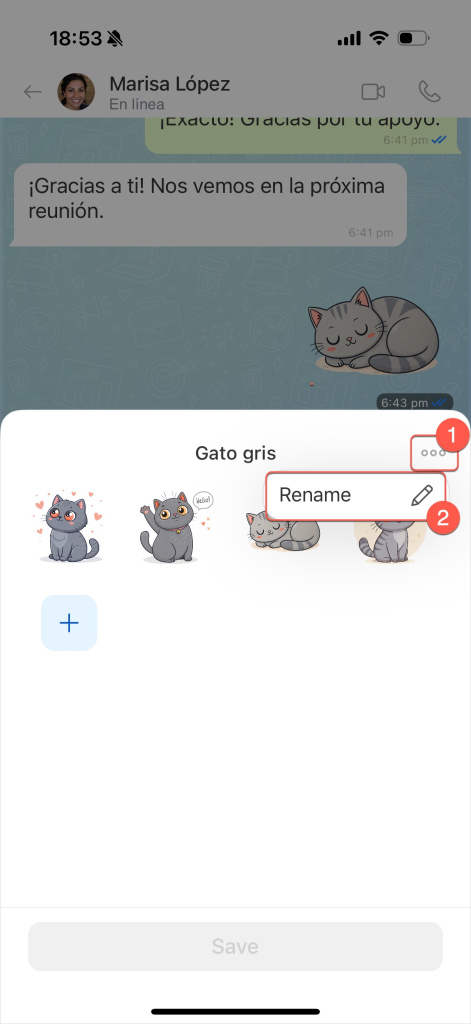
- Renombrar el pack: toca Tres puntos (...) > Renombrar (Rename) e ingresa el nuevo nombre (visible para todos los usuarios).
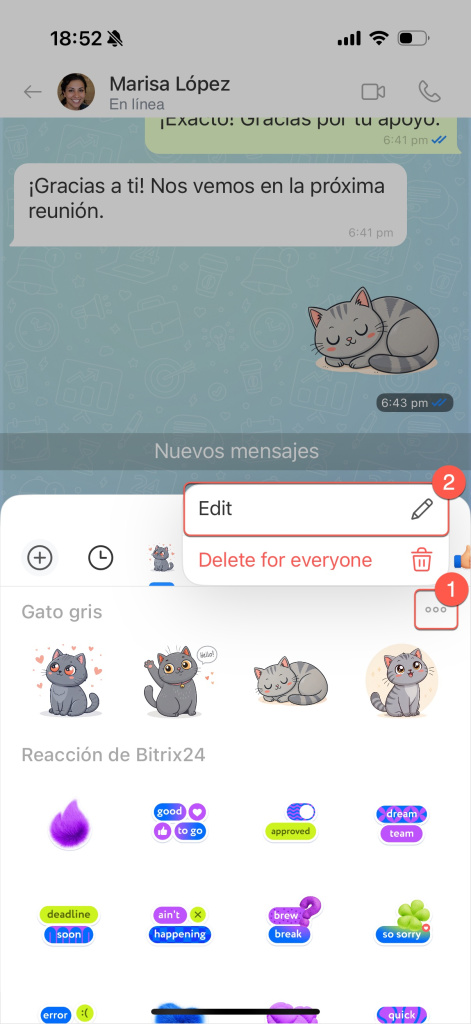
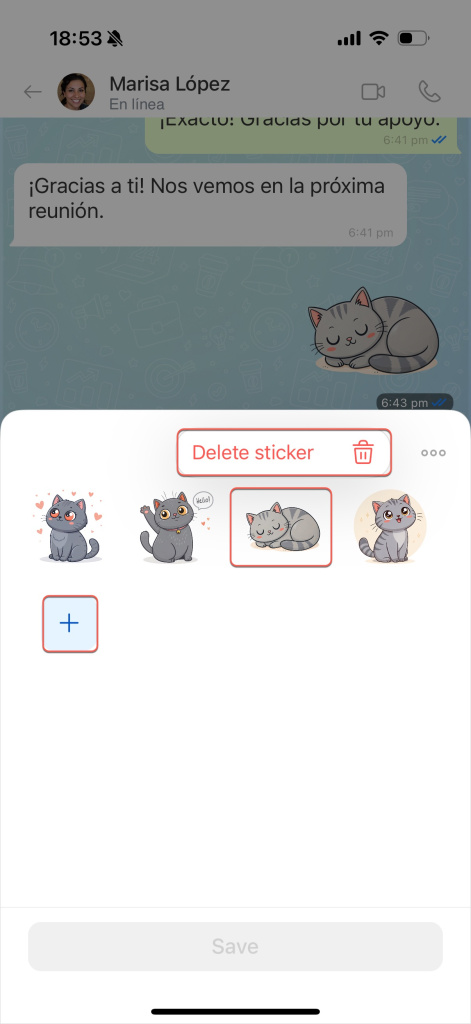
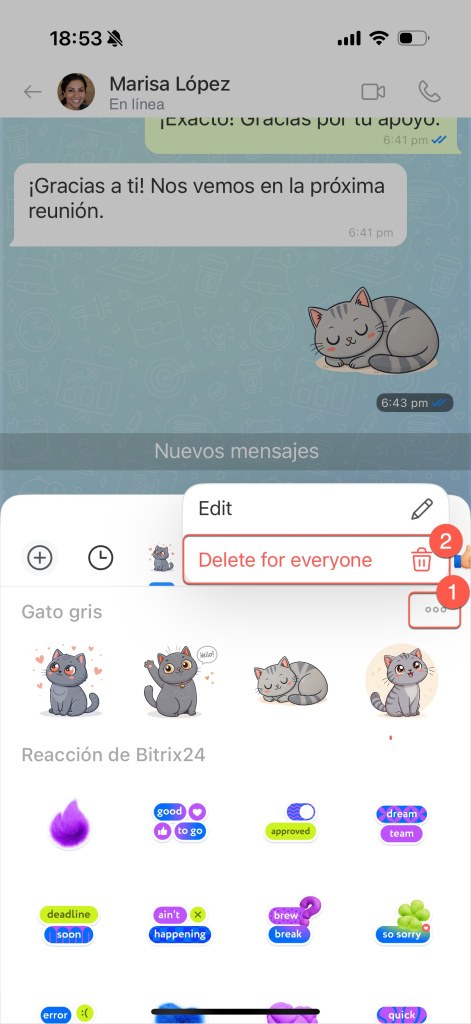
Para eliminar completamente el pack, toca Tres puntos (...) > Eliminar para todos (Delete for everyone). Los stickers desaparecerán para todos los usuarios.
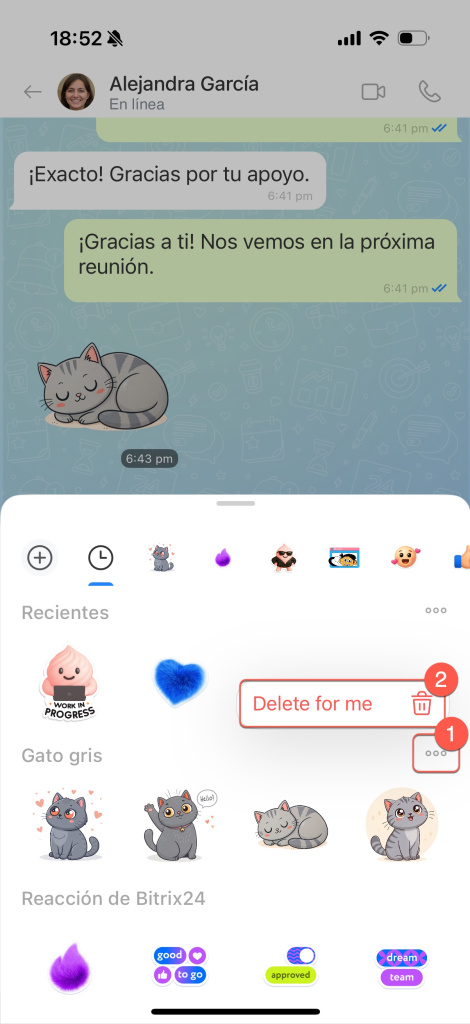
Packs de otros usuarios. Para quitar packs de compañeros de tu colección personal, toca Tres puntos (...) > Eliminar para mí (Delete for me).
Resumen
- Los stickers en Bitrix24 son una herramienta divertida y ágil para enriquecer la comunicación interna.
- Todos los usuarios tienen acceso a packs prediseñados disponibles tanto en la versión web como en la aplicación móvil de Bitrix24.
- Puedes usarlos en chats, canales, collabs y comentarios. Los últimos 12 enviados se guardan en Recientes.
- Puedes crear packs personalizados y compartirlos con tu equipo.
- Cuando un compañero envía un sticker, puedes añadir su pack completo a tu colección con un solo clic.
- Puedes editar, renombrar o eliminar tus packs: los cambios afectarán a todos los usuarios.
- Los packs de otros usuarios puedes eliminarlos solo de tu cuenta, mientras que los packs predeterminados no se pueden eliminar.
