
En ocasiones, puede ser útil tener una copia en papel de una página de Bitrix24. Por ejemplo, para colgar en la pared un calendario con los eventos del mes y no olvidar nada. O tal vez quieras archivar los comprobantes de las negociaciones finalizadas correctamente.
Para imprimir cualquier página de Bitrix24, sigue estos pasos:
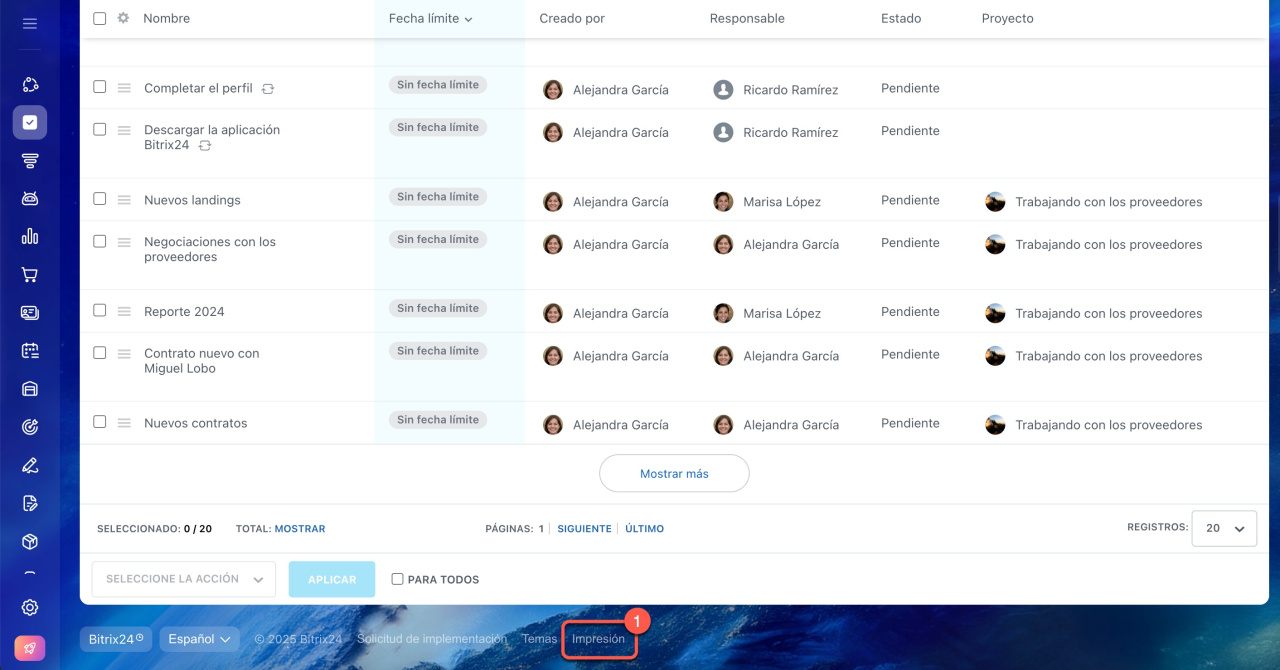
- Desplázate hasta la parte inferior de la página y haz clic en Impresión.
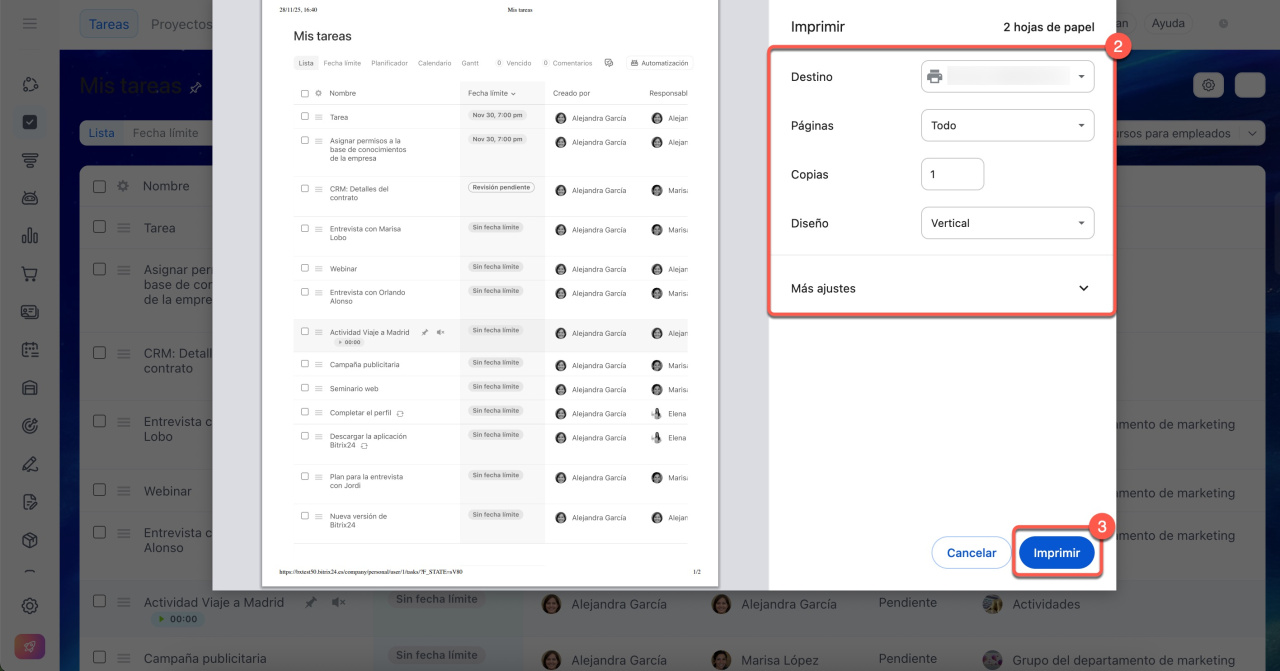
- Configura los ajustes, como la impresora, el rango de páginas, el número de copias, etc.
- Haz clic en Imprimir.
También puedes usar atajos de teclado para imprimir las páginas:
- Windows: Ctrl + P
- macOS: Cmd + P
Paneles deslizantes. Para imprimir elementos que se abren en paneles laterales, como negociaciones o tareas, haz clic en el icono de la impresora en la esquina superior izquierda.
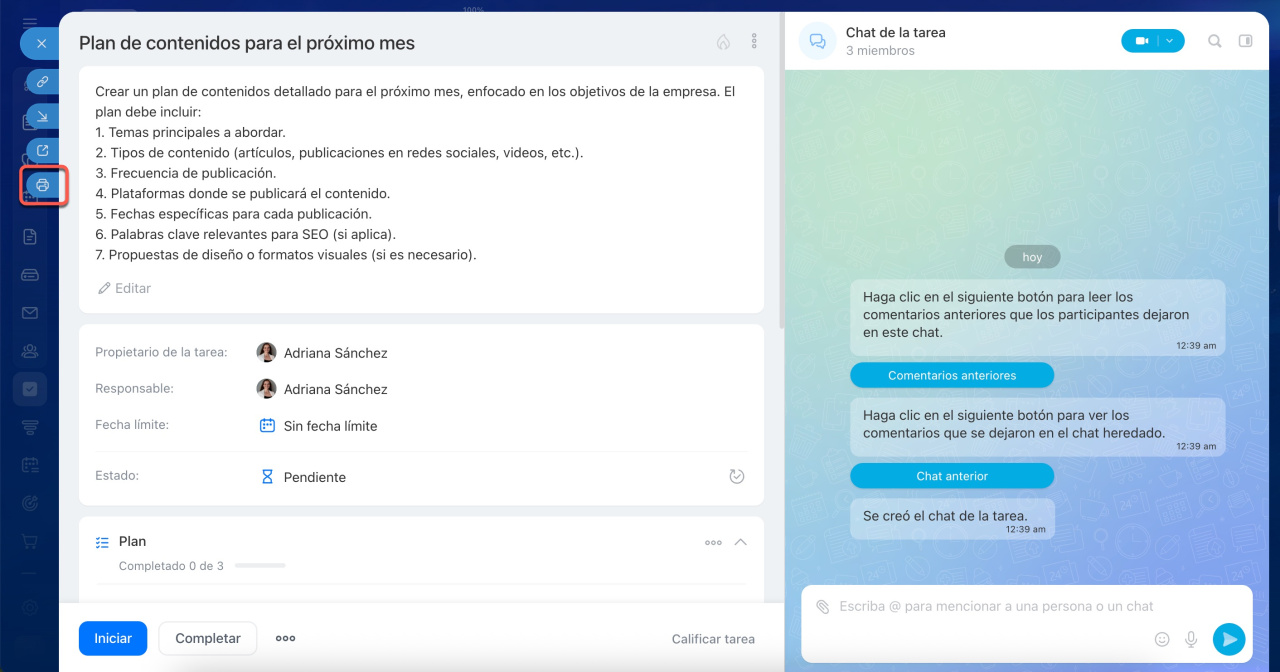
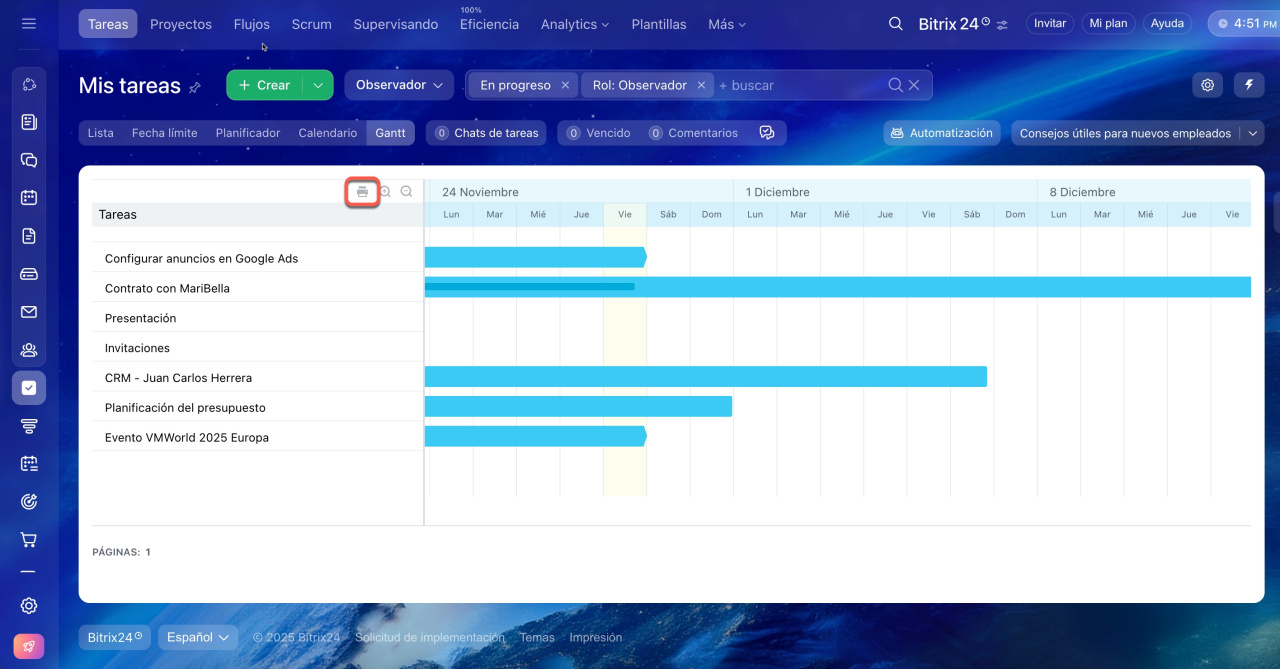
Gráfico de Gantt. El botón de impresión se encuentra en la esquina superior izquierda de la lista de tareas. Para obtener una vista impresa más clara, selecciona primero el período que deseas imprimir.
Gráfico de Gantt
Resumen
- Para imprimir una página en Bitrix24, ve al final de la misma y haz clic en Impresión.
- Para imprimir elementos que se abren en paneles laterales, como negociaciones o tareas, utiliza el icono de la impresora en la esquina superior izquierda.
- Para imprimir el gráfico de Gantt, usa el botón de impresión en la esquina superior izquierda de la lista de tareas.
