
En Bitrix24 puedes configurar los impuestos para productos y servicios, eliminando la necesidad de cálculos manuales. Los impuestos se aplican automáticamente a documentos, facturas y negociaciones. Los clientes ven inmediatamente el importe total con el IVA incluido, y los empleados evitan errores.
Permisos de acceso basados en roles en CRM
Contenido del artículo:
Seleccionar un tipo de impuesto
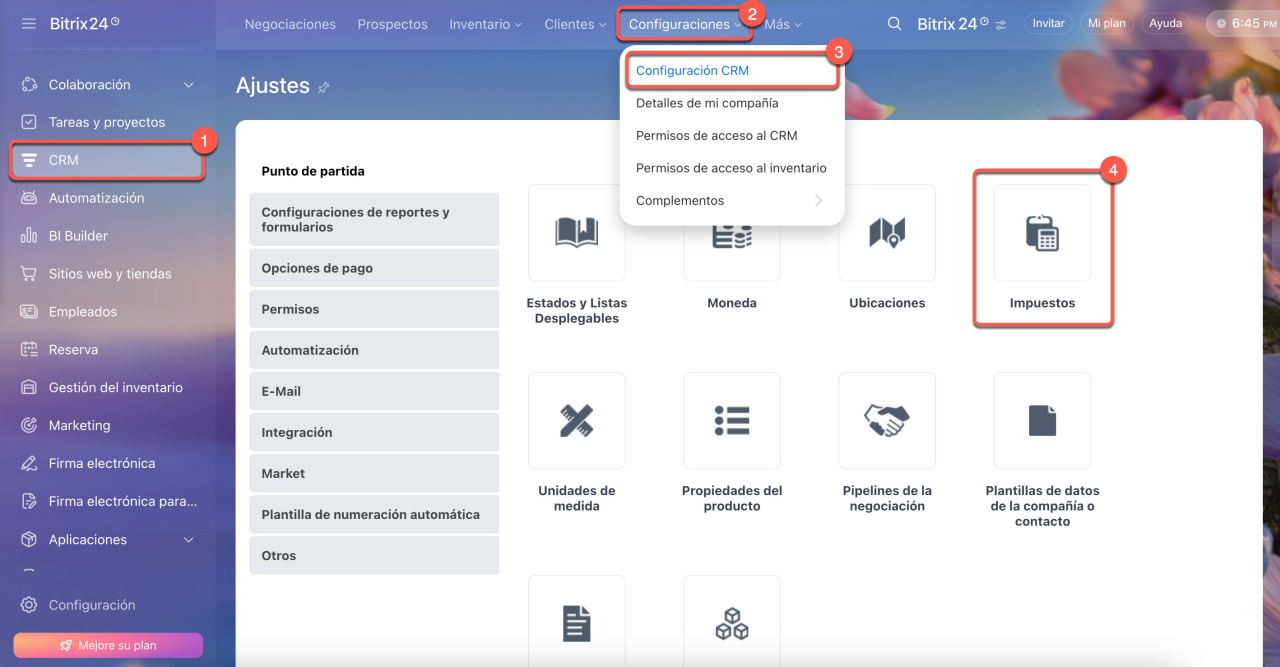
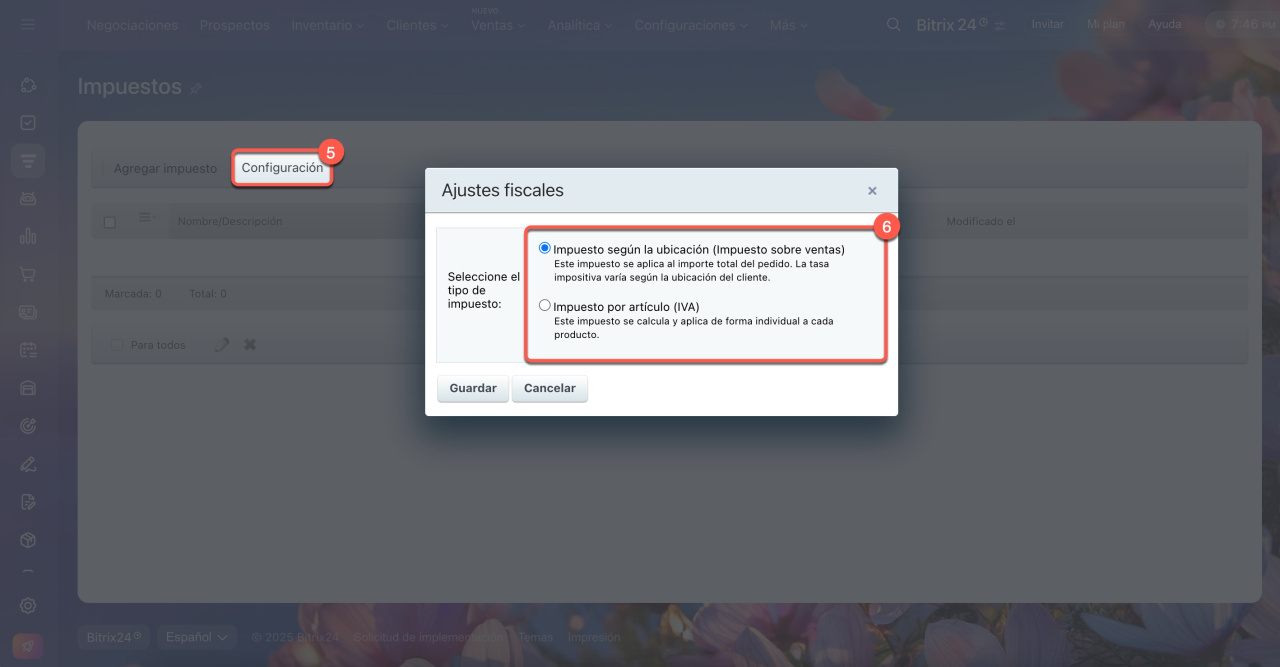
Ve a la sección de CRM > Configuraciones > Configuración CRM > Impuestos. Haz clic en Configuración y selecciona un tipo de impuesto:
- Impuesto según la ubicación (Impuesto sobre ventas): este impuesto se aplica al importe total del pedido y su tasa depende de la ubicación del cliente.
Ubicaciones en CRM - Impuesto por artículo (IVA): este impuesto se especifica y aplica de forma individual a cada producto.
Agregar una nueva tasa de impuesto
Después de seleccionar el tipo de impuesto, agrega una tasa.
Impuesto según la ubicación (Impuesto sobre ventas)
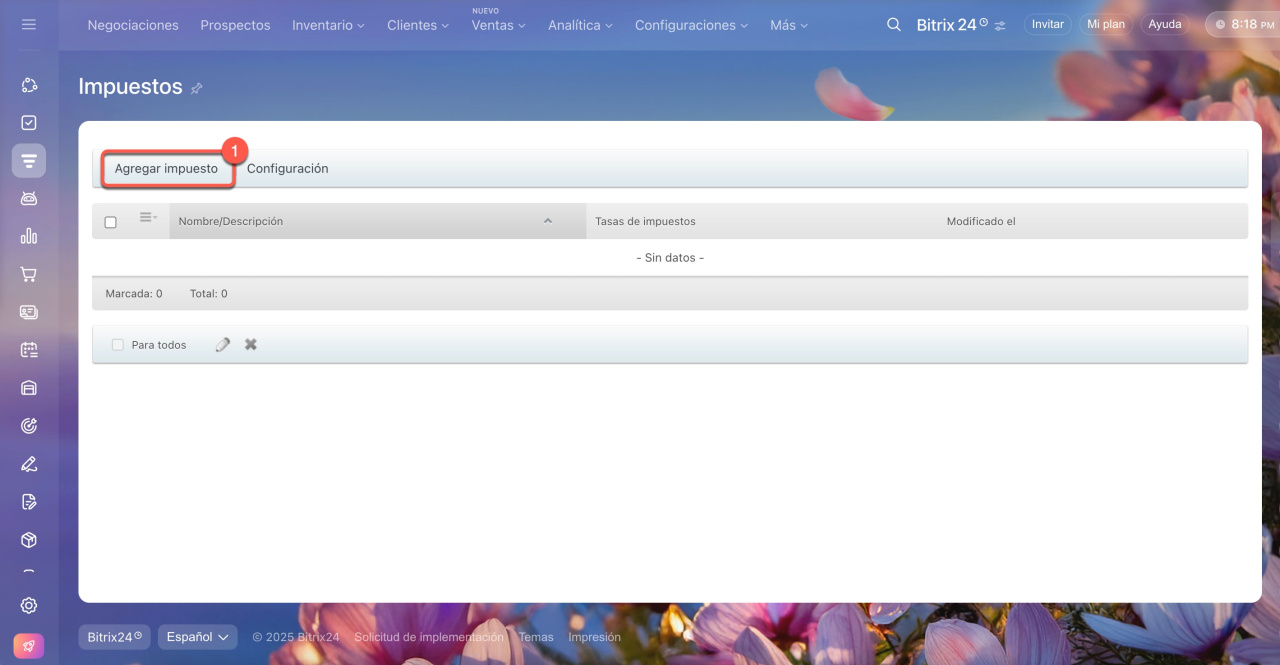
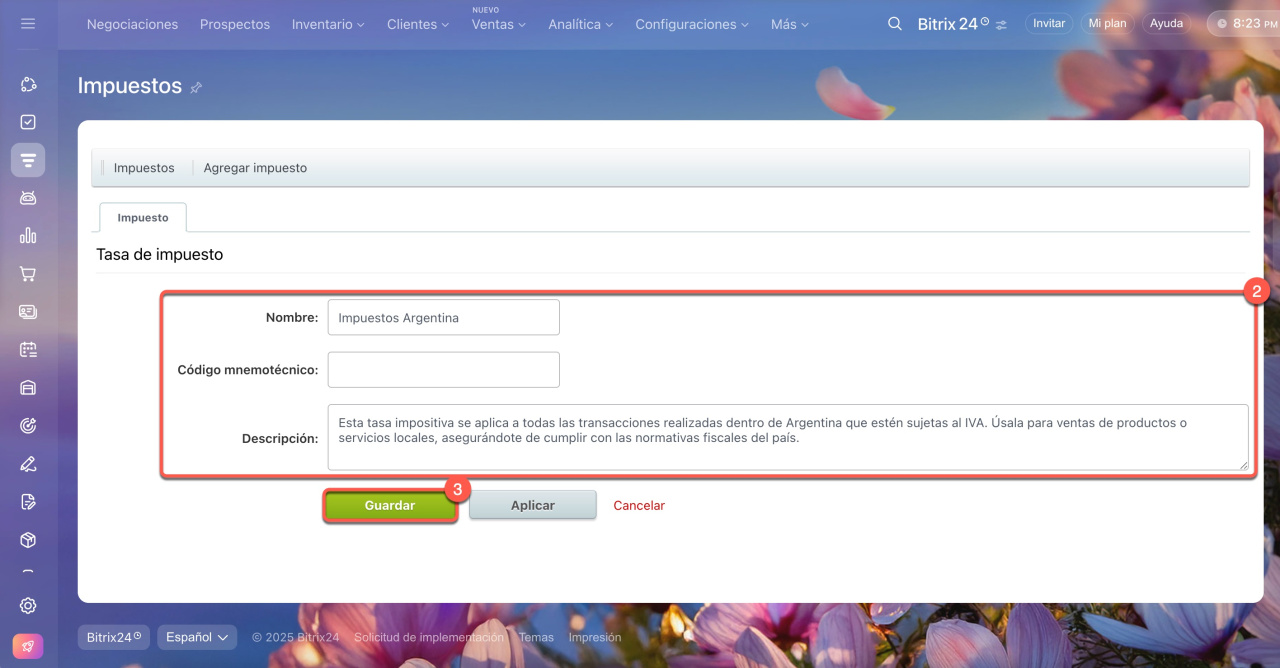
1-2. Haz clic en Agregar impuesto e ingresa:
- Nombre: por ejemplo, Impuestos Argentina.
- Código mnemotécnico: opcional, para intercambiar datos con otros servicios.
- Descripción: explica cuándo se aplica esta tasa.
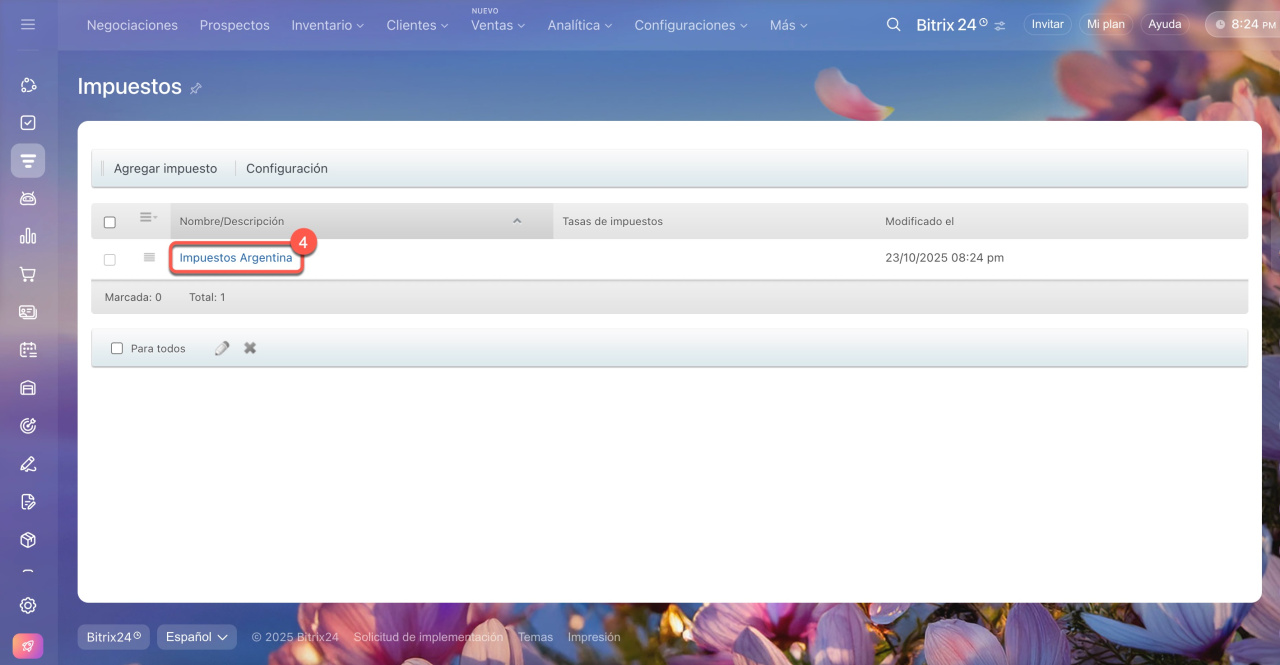
4. Abre el impuesto creado para agregar tasas para diferentes regiones.
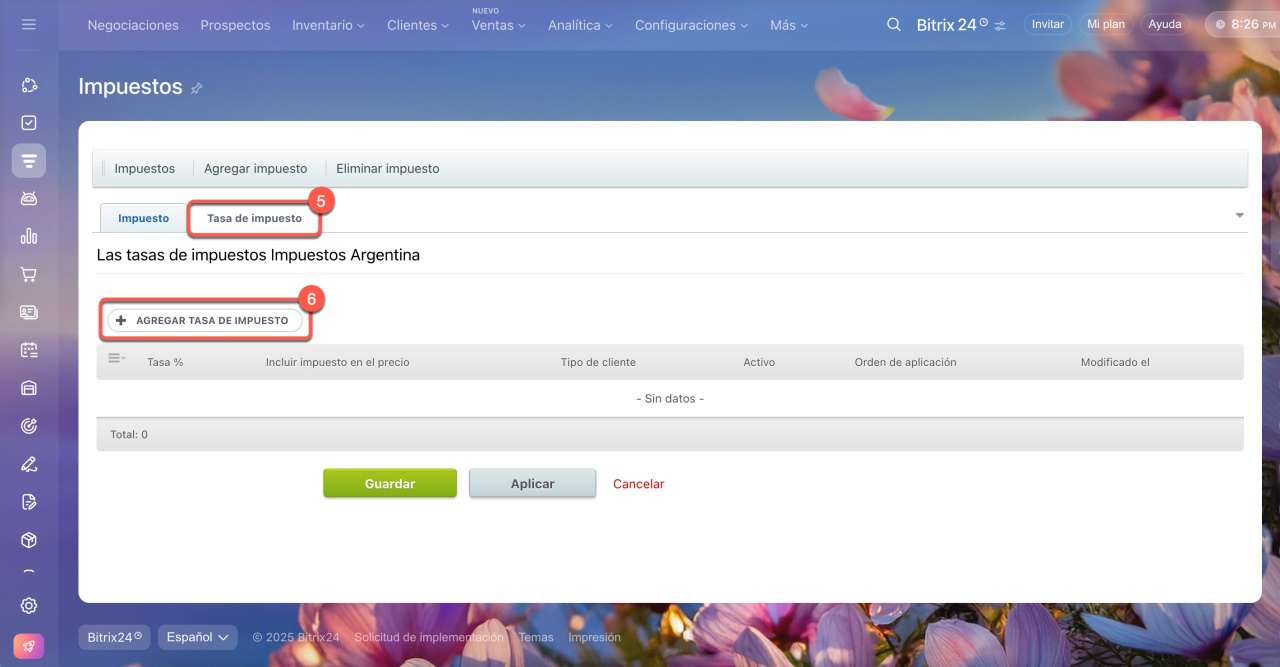
5-6. Ve a la pestaña Tasa de impuesto y haz clic en Agregar tasa de impuesto.
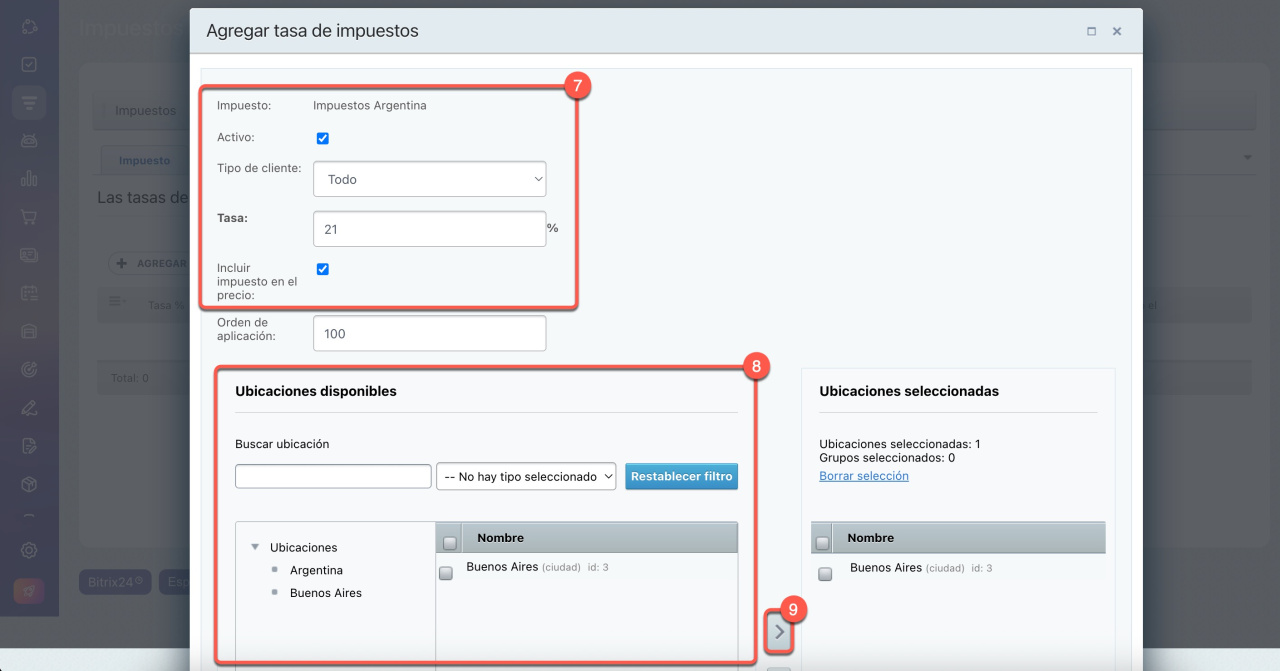
7. Completa los campos:
- Activo: marca la casilla para que el impuesto esté disponible.
- Tipo de cliente: contacto, compañía o todos.
- Tasa: porcentaje del impuesto.
- Incluir impuesto en el precio: marca la casilla si el impuesto debe incluirse en el precio del producto.
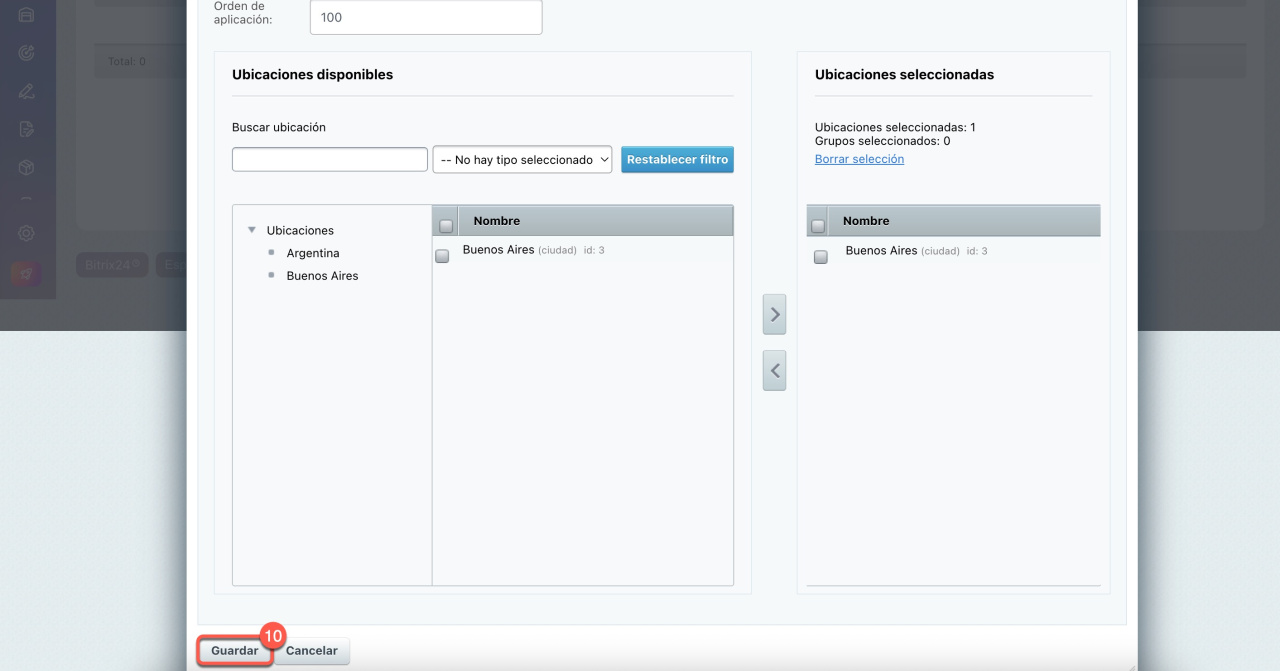
10. Guarda los cambios.
Impuesto por artículo (IVA)
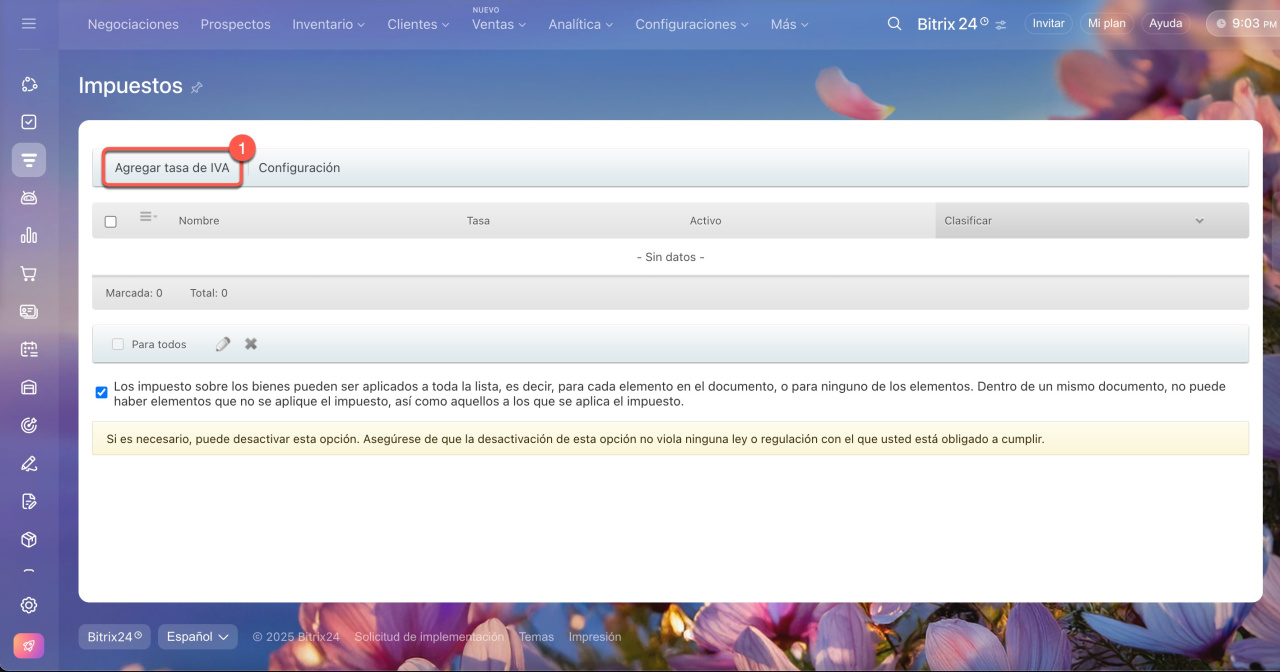
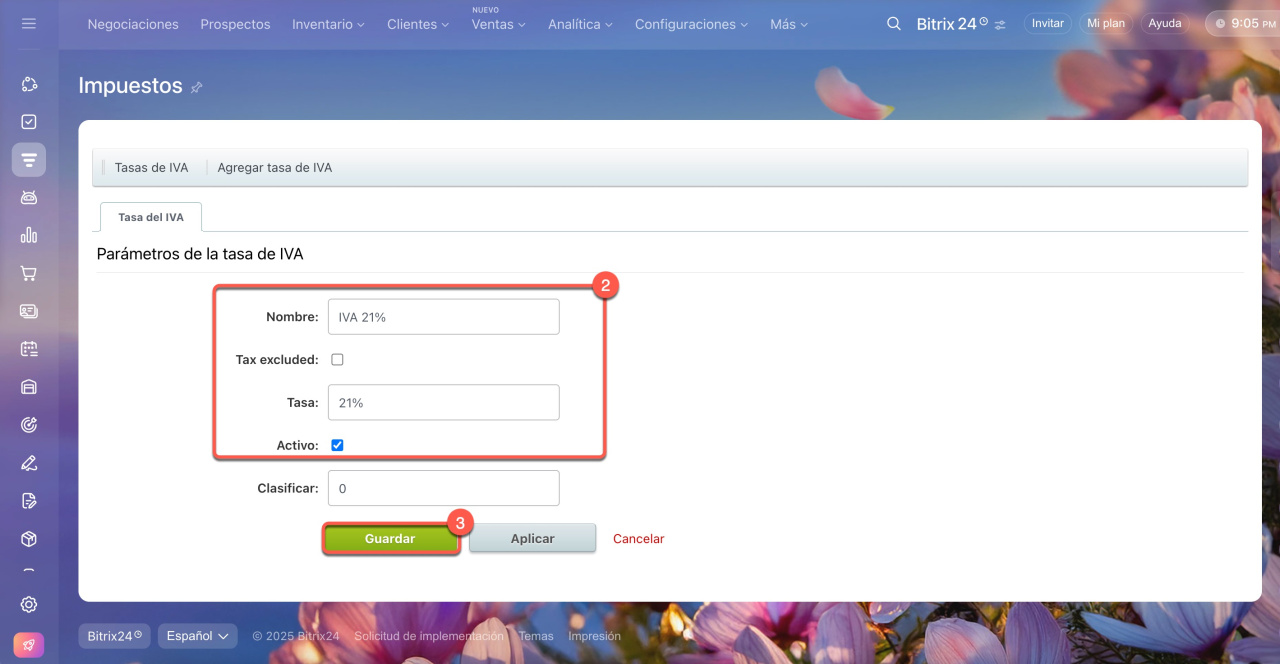
1-2. Haz clic en Agregar tasa de IVA e ingresa:
- Nombre: por ejemplo, IVA 21%.
- Tasa: porcentaje del impuesto.
- Activo: marca la casilla para que el impuesto esté disponible en negociaciones y documentos.
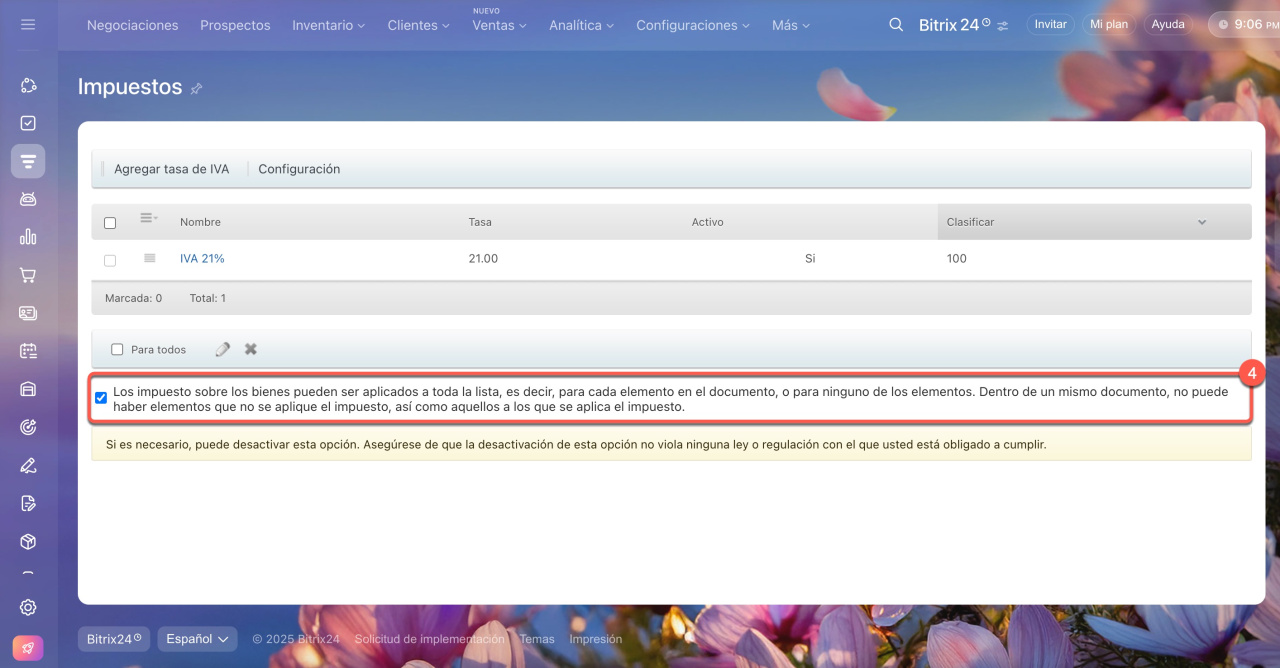
4. Puedes incluir el impuesto en el precio del producto. Si esta opción está desactivada, el impuesto se suma al precio del producto. Por ejemplo, con una tasa del 10% y un precio de $10.000:
- Con el impuesto incluido, $909.09 ya están contabilizados en el total.
- Sin el impuesto incluido, el precio total será de $11.000.
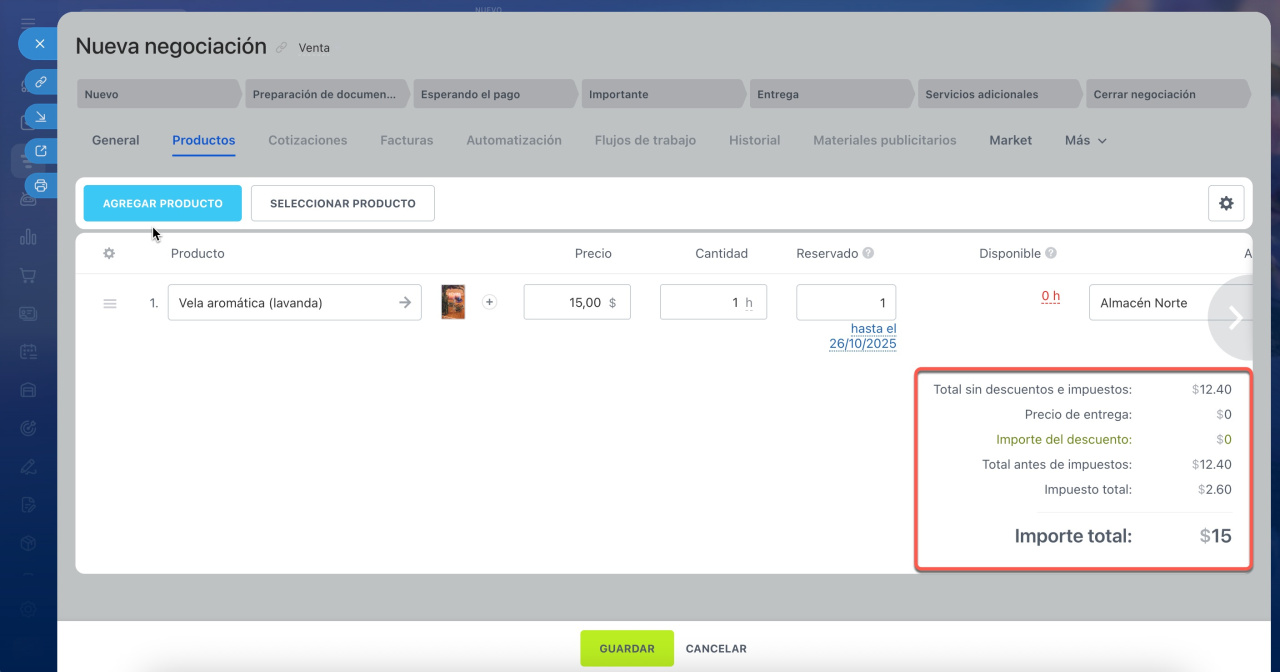 El 21% de impuestos está incluido en el precio del producto
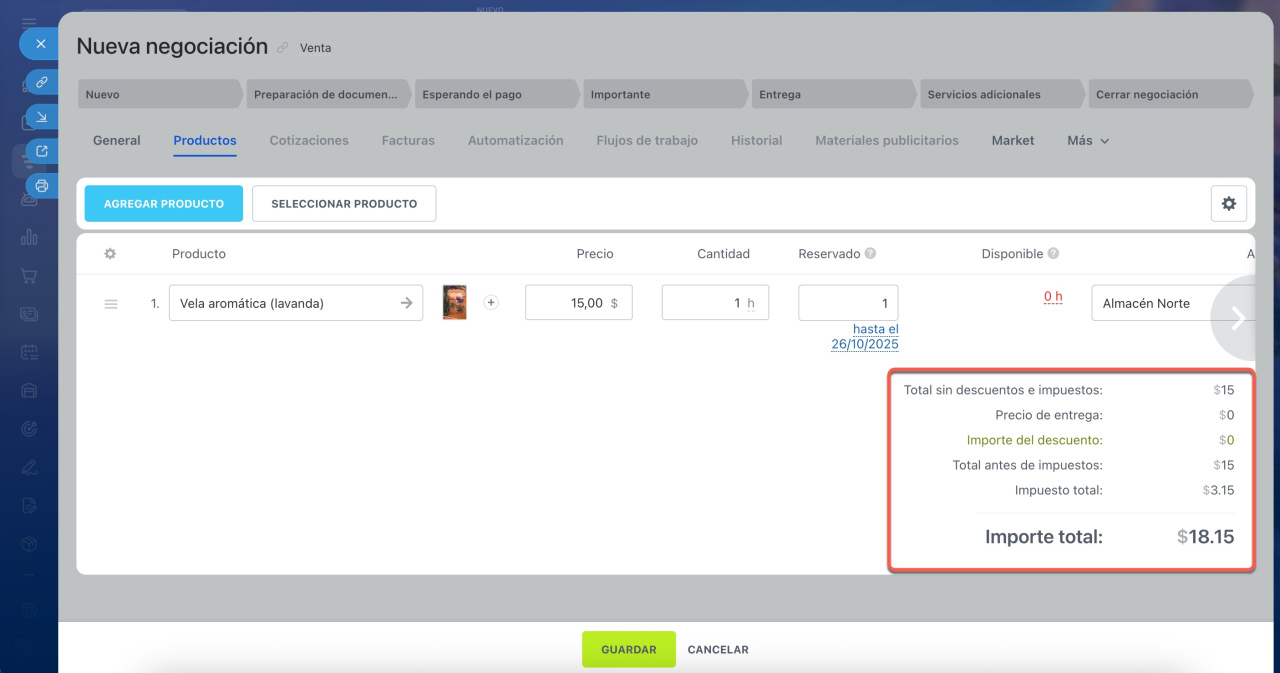 El 21% de impuestos no está incluido en el precio del producto
Editar o eliminar un impuesto
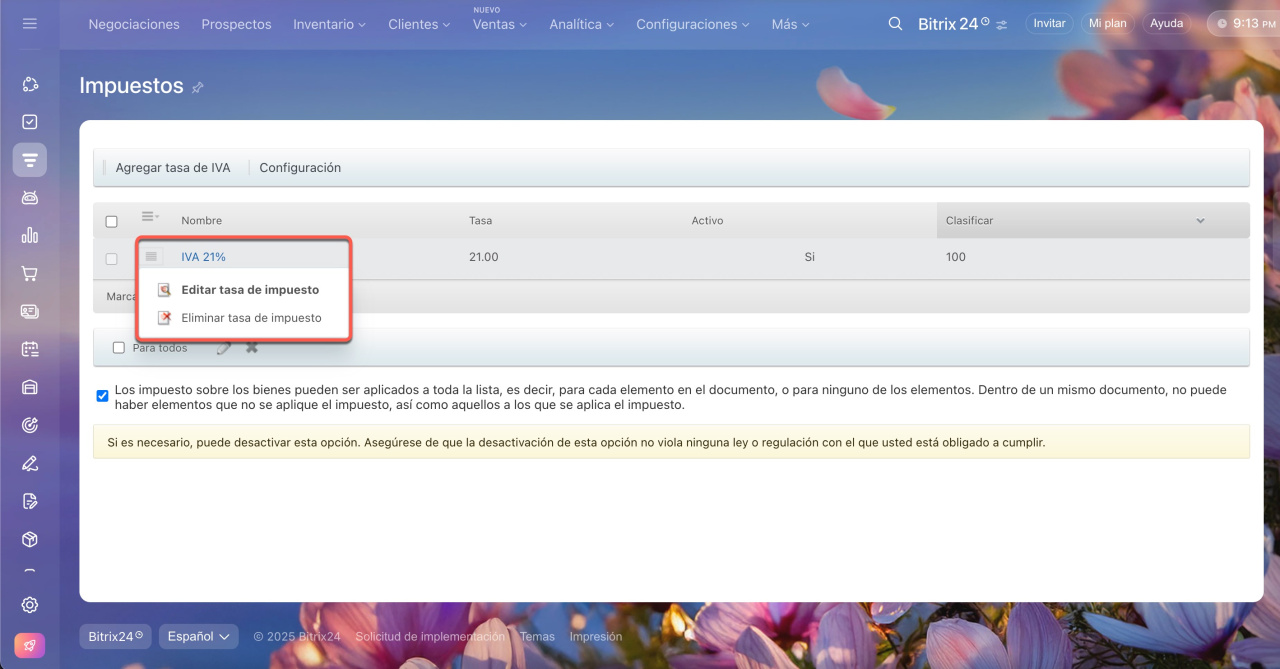
Haz clic en el Menú (≡) junto a la tasa deseada y selecciona Editar tasa de impuesto para cambiar el nombre, la tasa o la actividad. Para eliminar una tasa, selecciona Eliminar tasa de impuesto.
Resumen
- En Bitrix24 puedes configurar tasas de impuestos para productos y servicios, aplicándolos automáticamente a documentos, facturas y negociaciones.
- Solo los administradores y empleados con permisos específicos pueden agregar o editar tasas de impuestos.
- Hay dos tipos de impuestos: Impuesto según la ubicación (Impuesto sobre ventas) e Impuesto por artículo (IVA).
- Configura las tasas en la sección de CRM > Configuraciones > Configuración CRM > Impuestos.
- Puedes editar o eliminar tasas de impuestos según sea necesario.
