
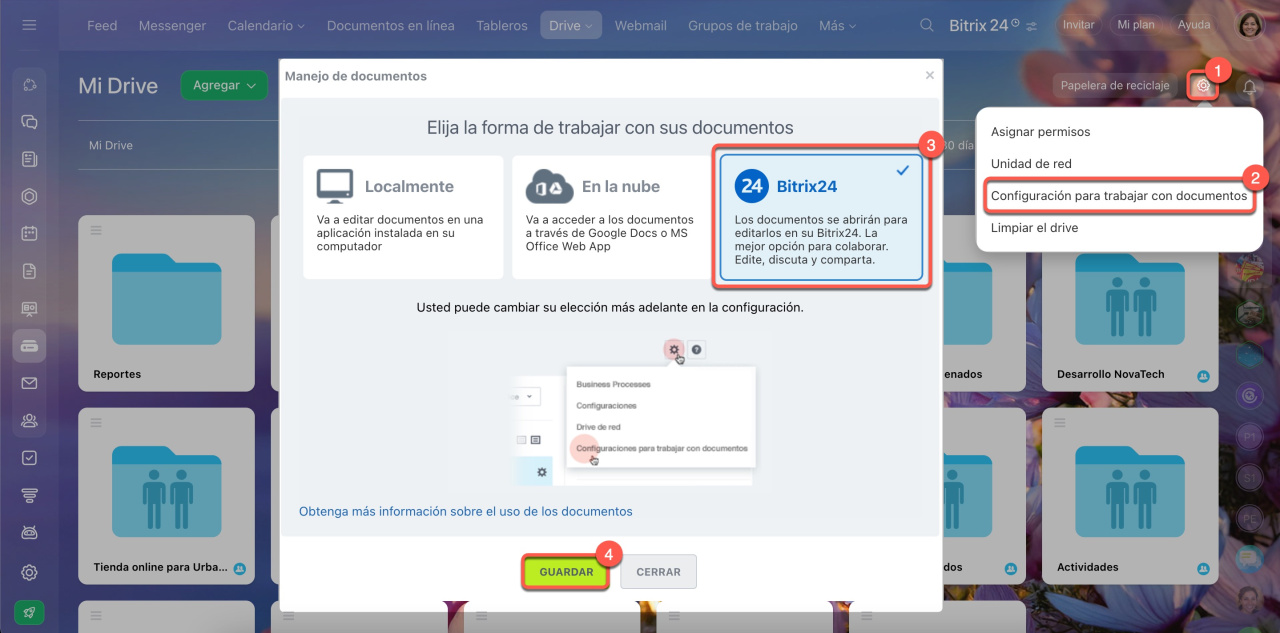
En Bitrix24 Drive, puedes trabajar con documentos de texto, hojas de cálculo y presentaciones. Cada usuario de Bitrix24 puede elegir la forma de trabajar con documentos:
- Localmente: esta opción es adecuada para trabajar con documentos en aplicaciones instaladas en tu computadora. Debes instalar Bitrix24 Messenger para ver y editar documentos.
- En la nube: selecciona esta opción para trabajar con documentos a través de servicios en la nube como Google Docs.
- Bitrix24: es un editor en línea integrado para trabajar con documentos. Podrás crear, editar y compartir documentos con tus colegas directamente en Bitrix24.
Ve a Configuración > Configuración para trabajar con documentos > elige Bitrix24 y haz clic en Guardar.
Contenido del artículo:
Crear y editar documentos
Puedes crear y editar cualquier formato de documentos de texto, hojas de cálculo y presentaciones.
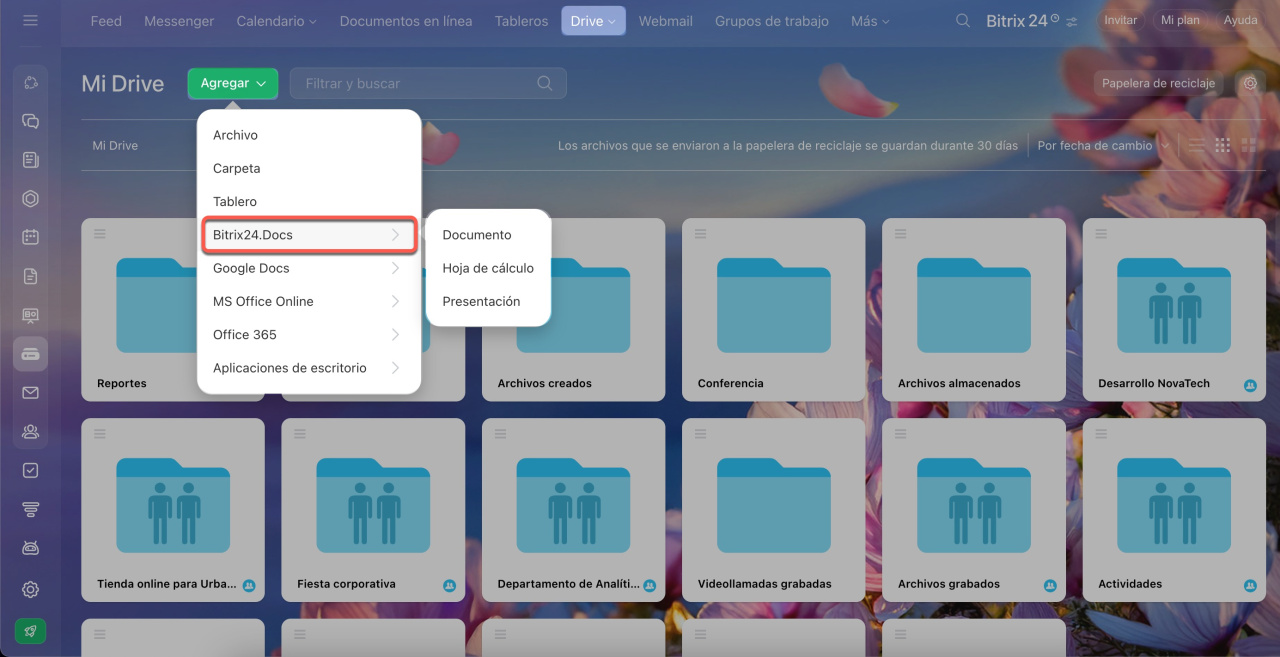
Crear. Haz clic en Agregar > Bitrix24.Docs y selecciona el tipo de documento.
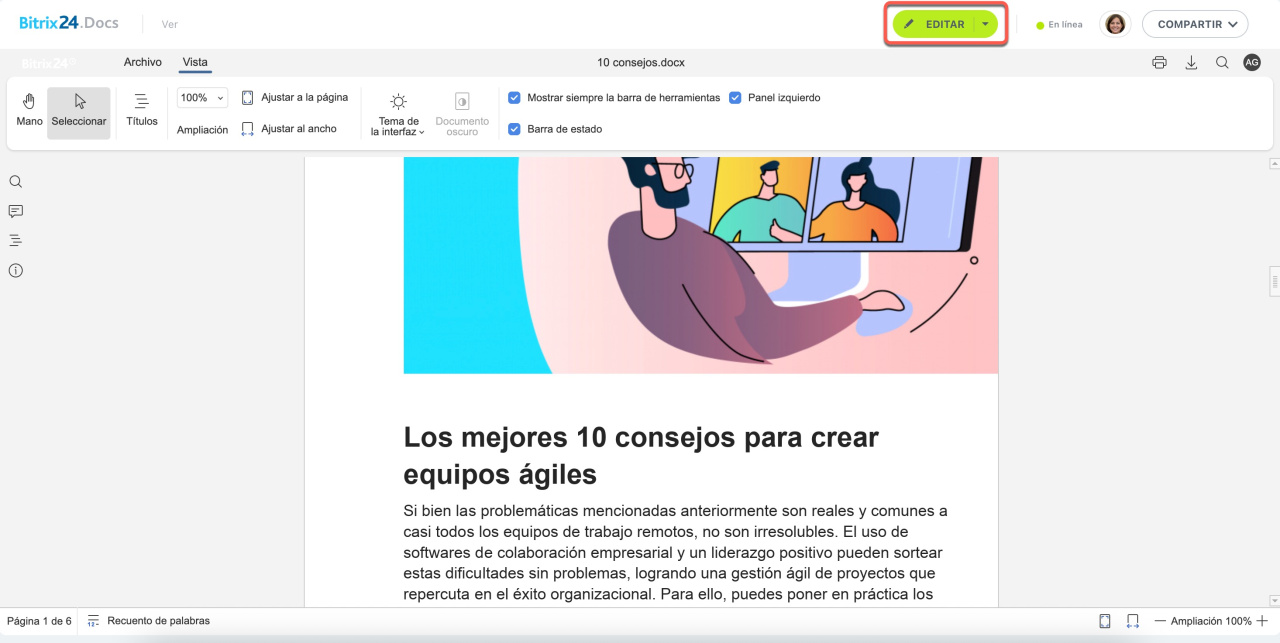
Editar. Abre el documento requerido y haz clic en el botón Editar. Cuando hayas terminado de trabajar con el documento, simplemente ciérralo. Los cambios se guardarán automáticamente.
Guardar documentos
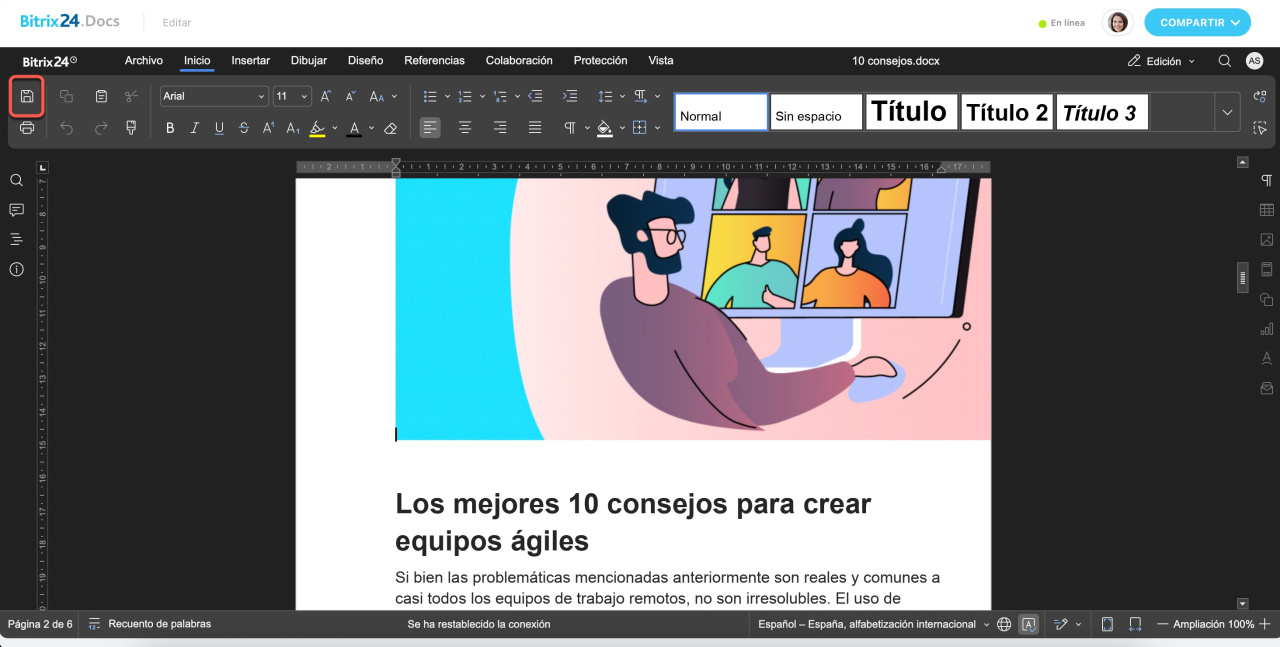
Haz clic en Guardar o simplemente cierra el documento. Los cambios en Bitrix24.Docs se guardarán automáticamente.
- Si varios usuarios trabajan simultáneamente en un documento y realizan cambios en un lapso de cinco minutos, todos los cambios se guardan en una sola versión del documento.
- Si los usuarios abren y editan el documento por turnos, se crea una versión separada del documento para cada uno después de guardar. Cualquier usuario puede renombrar el archivo, lo que solo cambiará su nombre sin crear una nueva versión del documento.
- Si trabajas con documentos a través de Google Docs o MS Office, cada usuario tendrá su propia versión del documento al guardar.
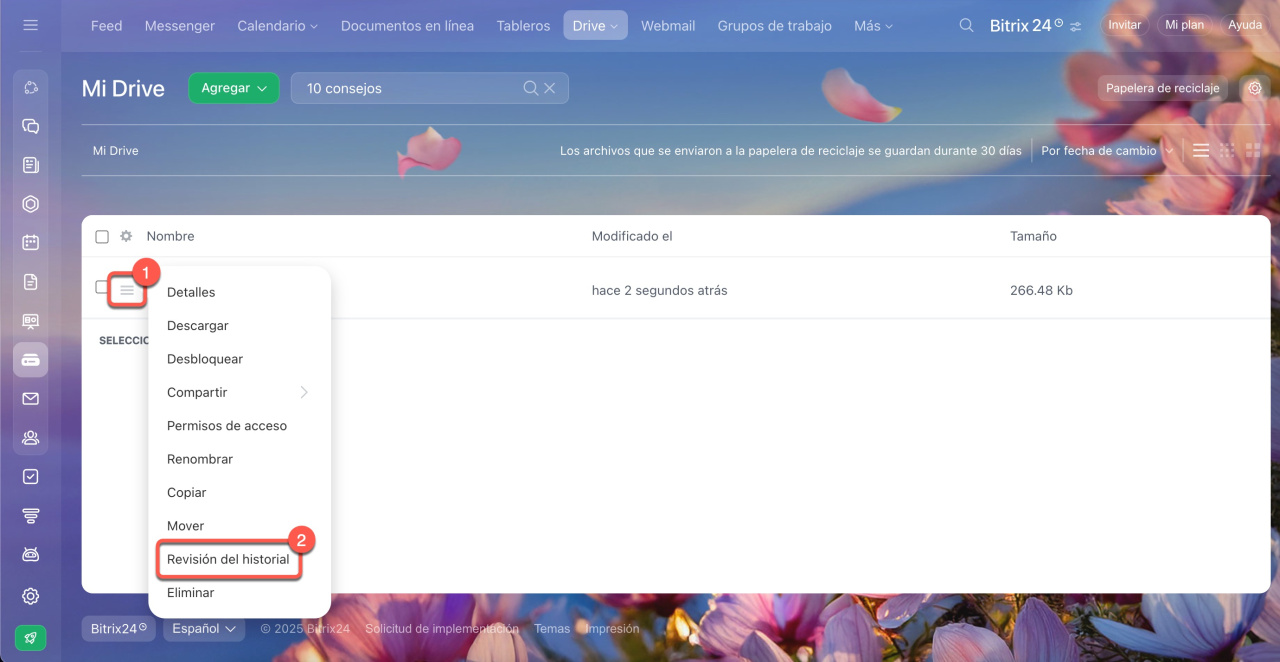
Para ver las versiones del documento:
- Haz clic en Menú (≡) junto al documento deseado.
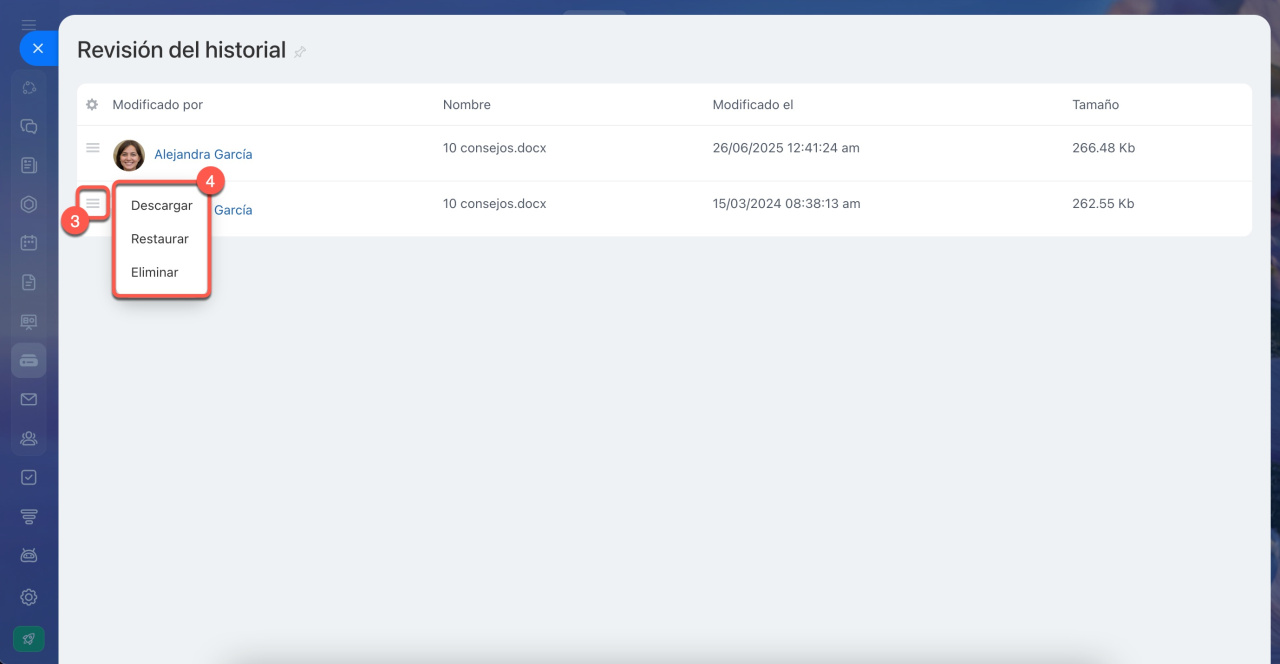
- Selecciona Revisión del historial. En la lista, verás información sobre quién y cuándo modificó el documento.
- Haz clic en Menú (≡).
- Elige la acción deseada: descargar, restaurar o eliminar.
Eliminar documentos
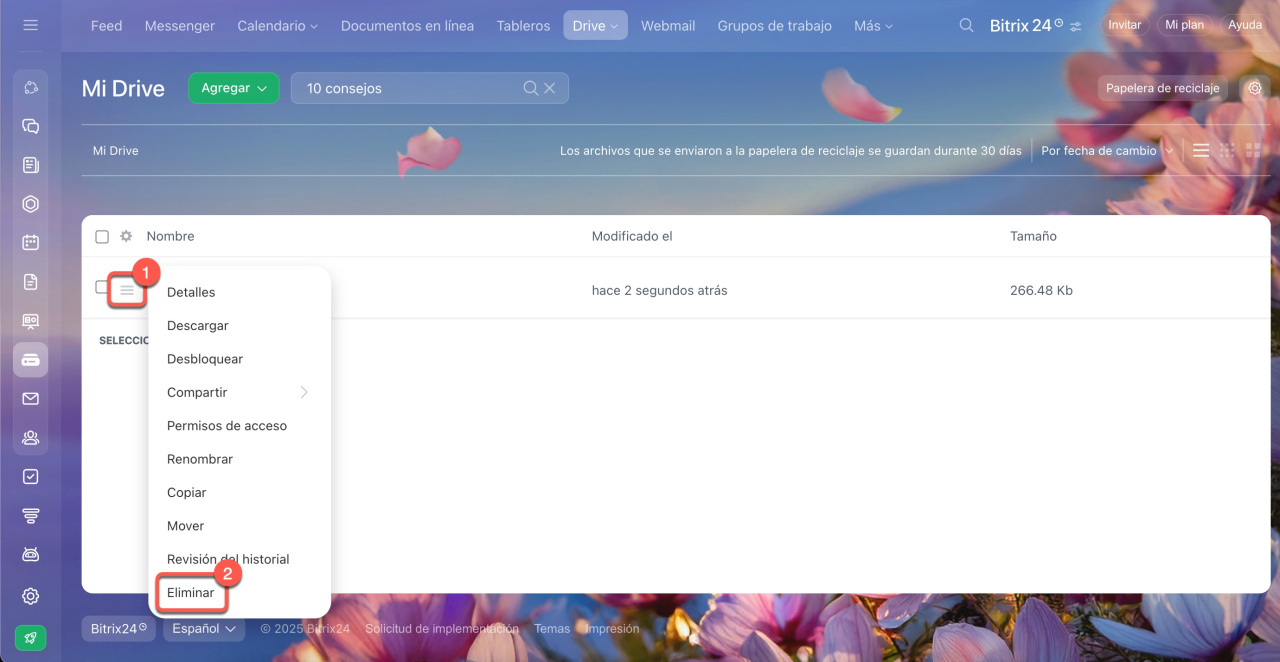
Selecciona un documento y haz clic en Eliminar. Puedes elegir si deseas eliminarlo irreversiblemente o moverlo a la papelera de reciclaje. Los archivos de la papelera de reciclaje se pueden recuperar durante 30 días.
Papelera de reciclaje en Drive
Resumen
- En Bitrix24 Drive, puedes trabajar con documentos de texto, hojas de cálculo y presentaciones. Cada usuario de Bitrix24 puede elegir la forma de trabajar con documentos: localmente, en la nube o Bitrix24.
- Puede ver, crear, editar y eliminar documentos en Drive.
- Configura permisos de acceso para compartir documentos con tus colegas.
- Utiliza enlaces públicos para compartir documentos con personas que no trabajan en tu empresa.
