En el CRM móvil puedes crear documentos a partir de plantillas, como facturas, contratos o cotizaciones.
El documento se genera automáticamente a partir de la ficha del CRM, con los datos del cliente, el monto y los productos ya incluidos.
Cómo crear un documento
Puedes crear un documento en la ficha de una negociación, factura u otro elemento del CRM.
A través de Tres puntos (...).
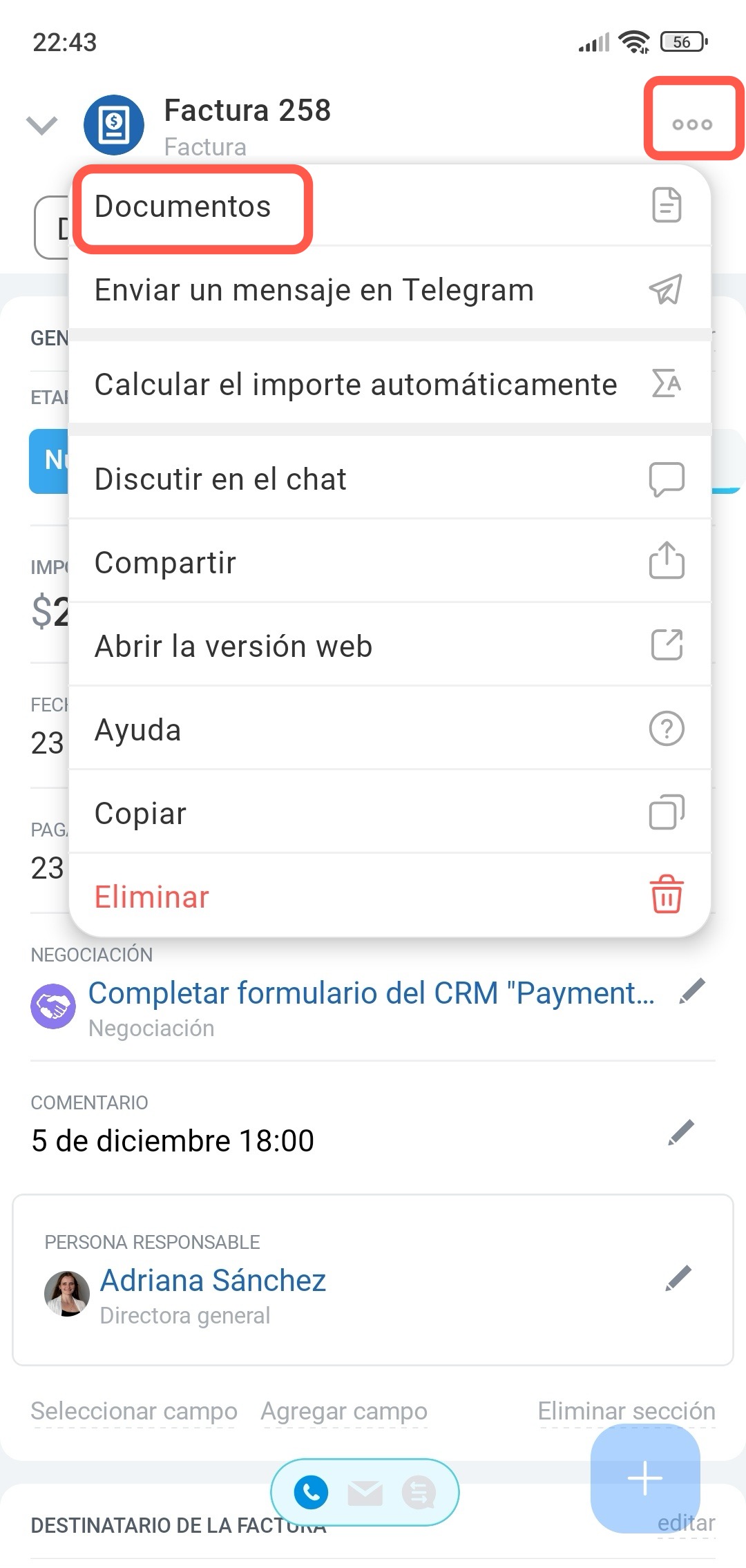
1–2. Toca Tres puntos (...) > Documentos.
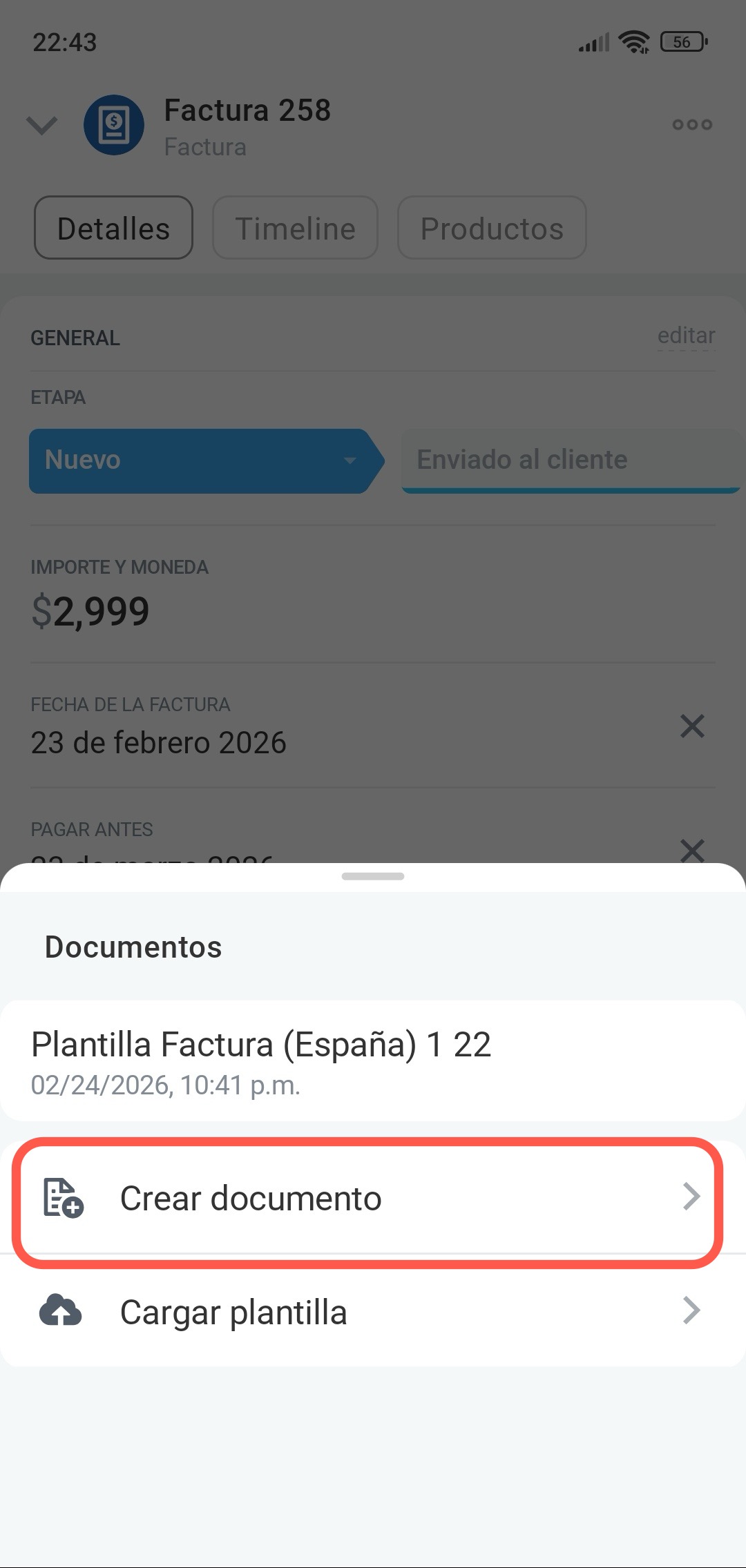
3. Toca Crear documento.
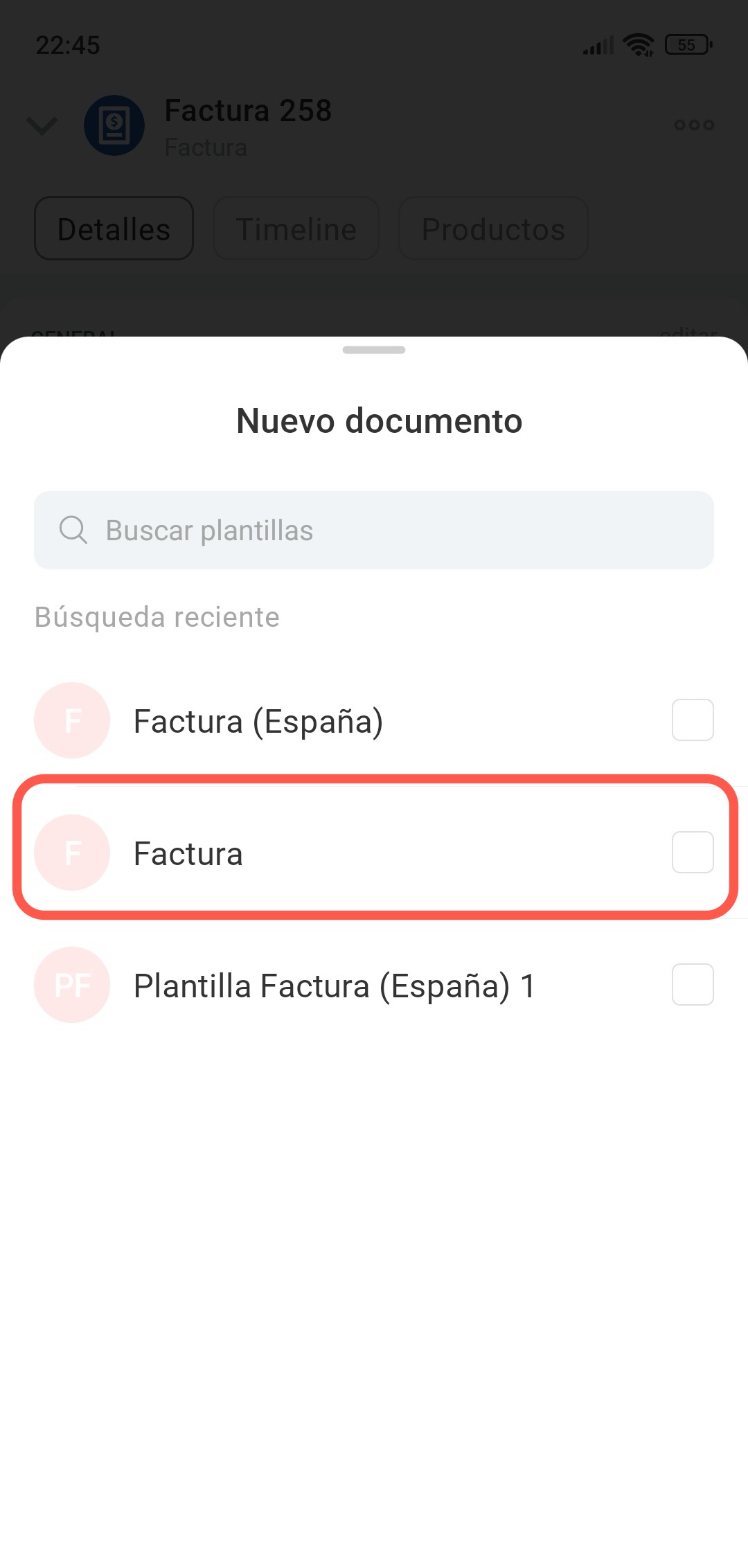
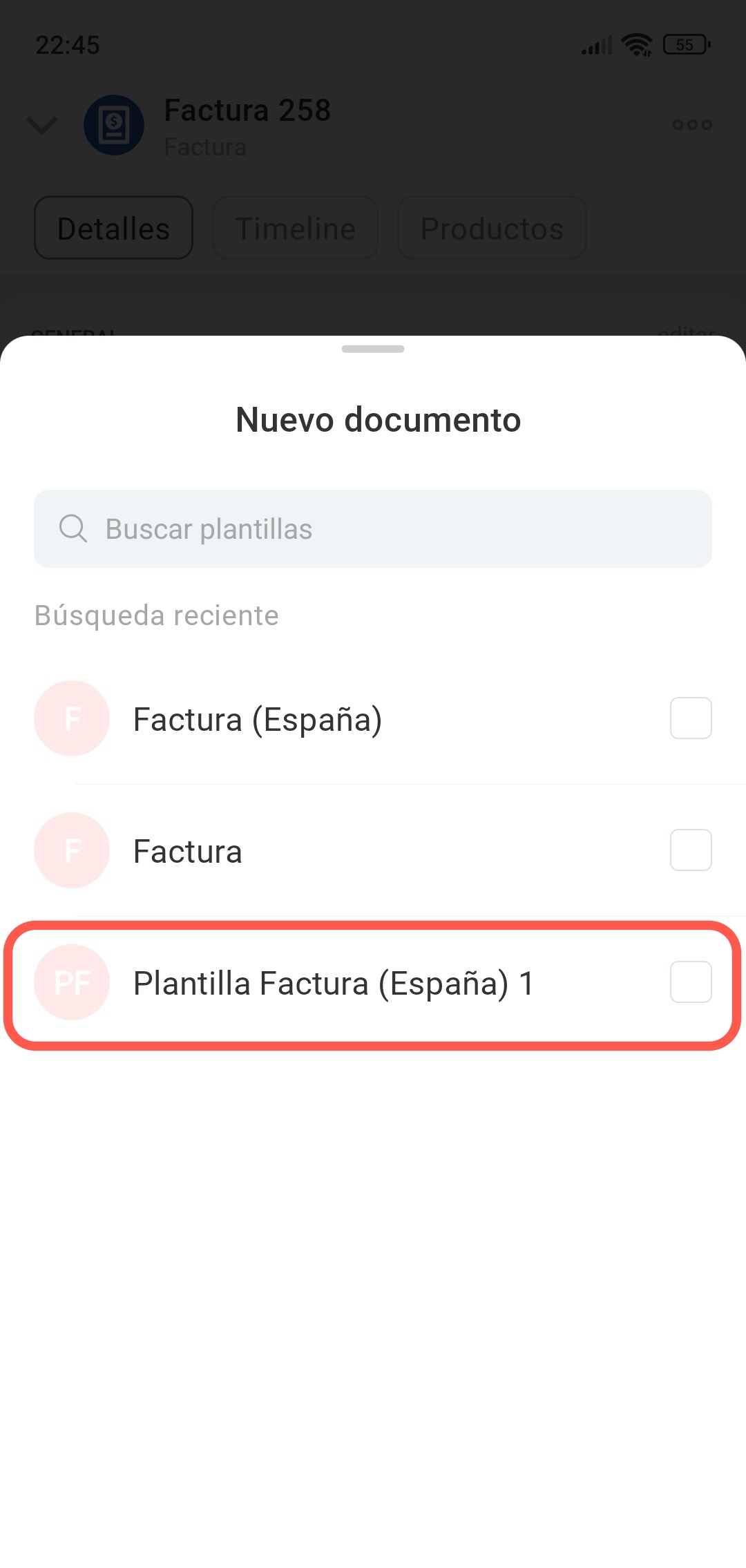
4. Selecciona la plantilla que necesites. Solo puedes cargar una nueva plantilla desde Bitrix24 en la computadora.
A través de Más (+).
1. En la pestaña Detalles o Timeline, Toca Más (+).
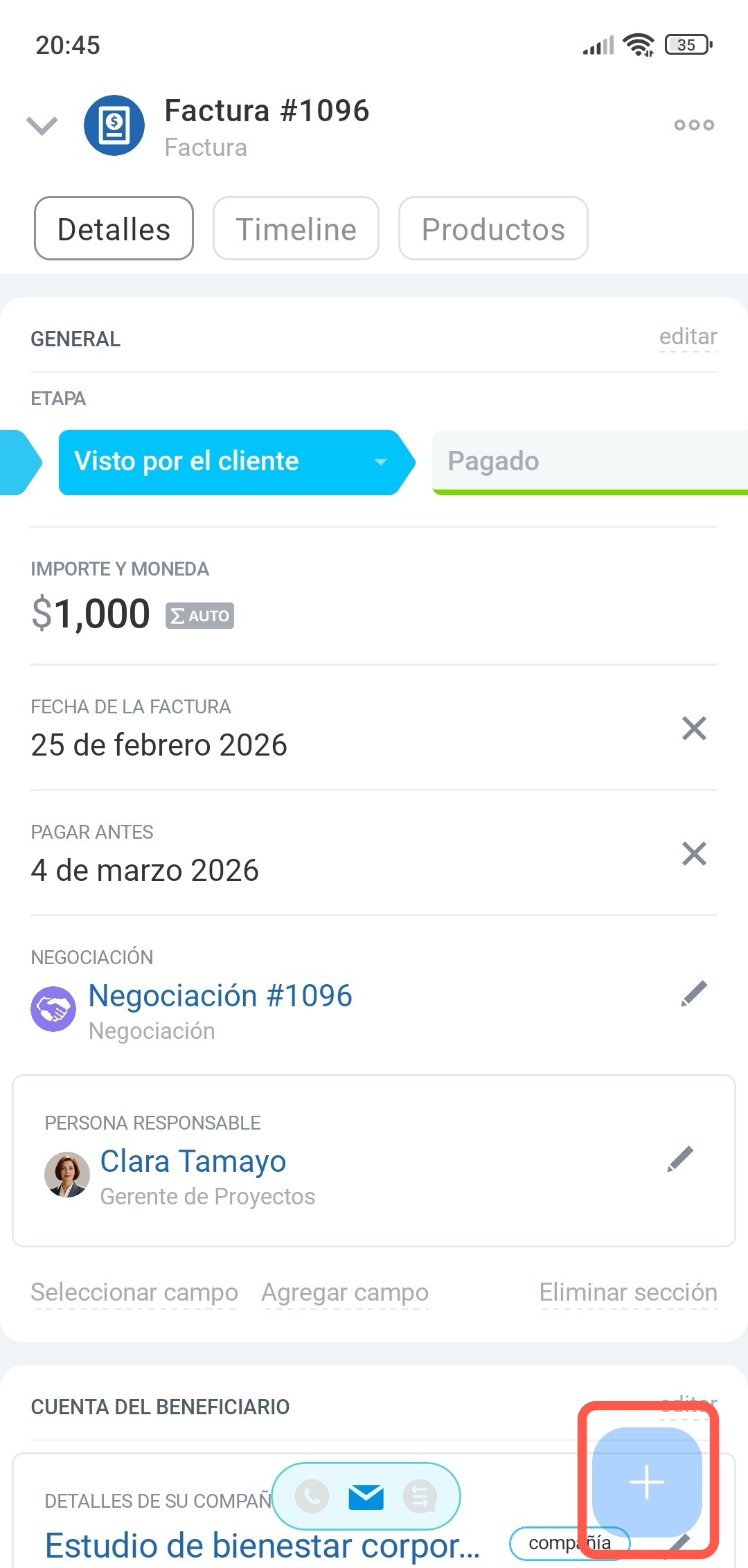
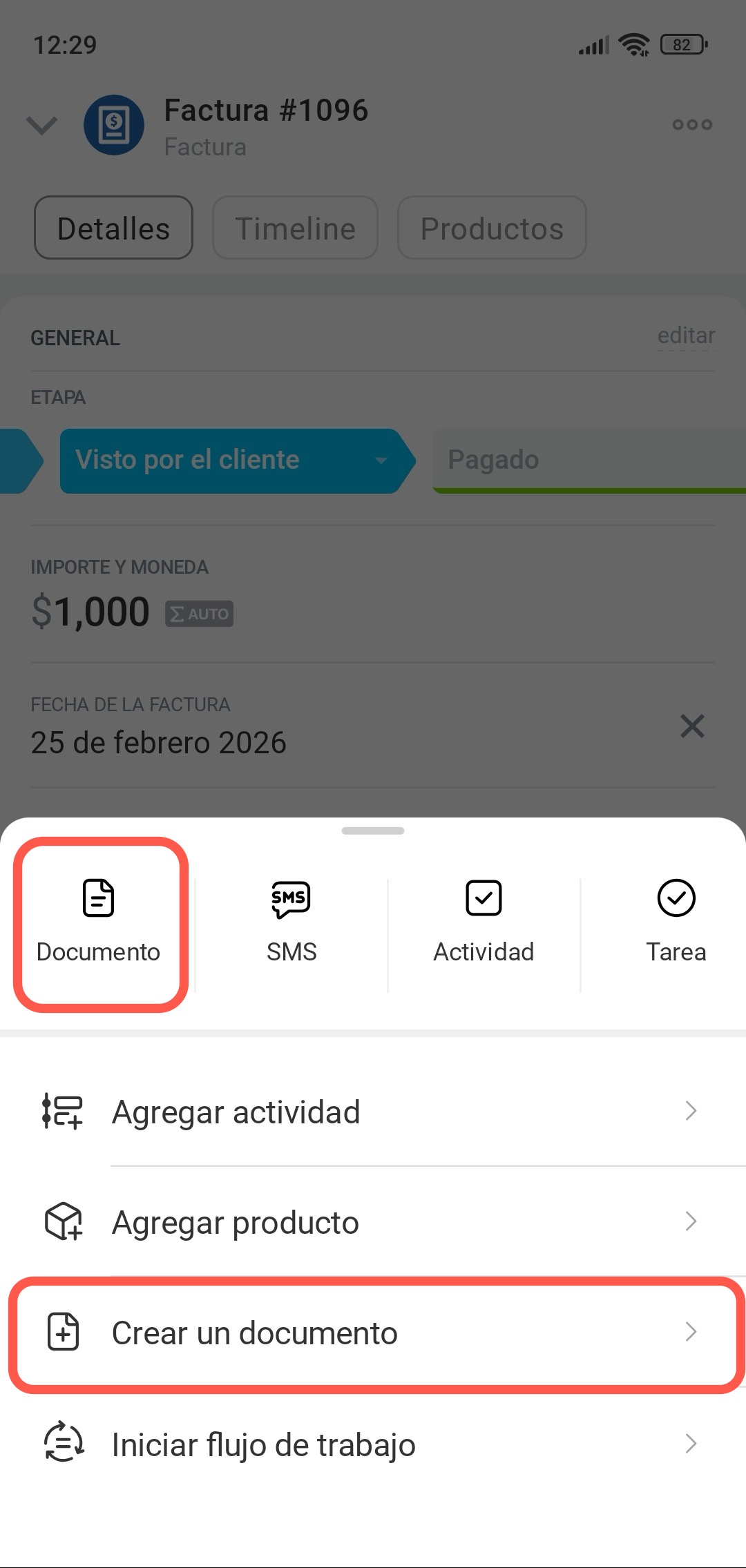
2. Selecciona Documento o Crear un documento.
3. Selecciona la plantilla que necesites. Solo puedes cargar una nueva plantilla desde Bitrix24 en la computadora.
Todos los documentos creados se guardan en la sección Tres puntos (...) > Documentos.
Cómo editar o descargar un documento
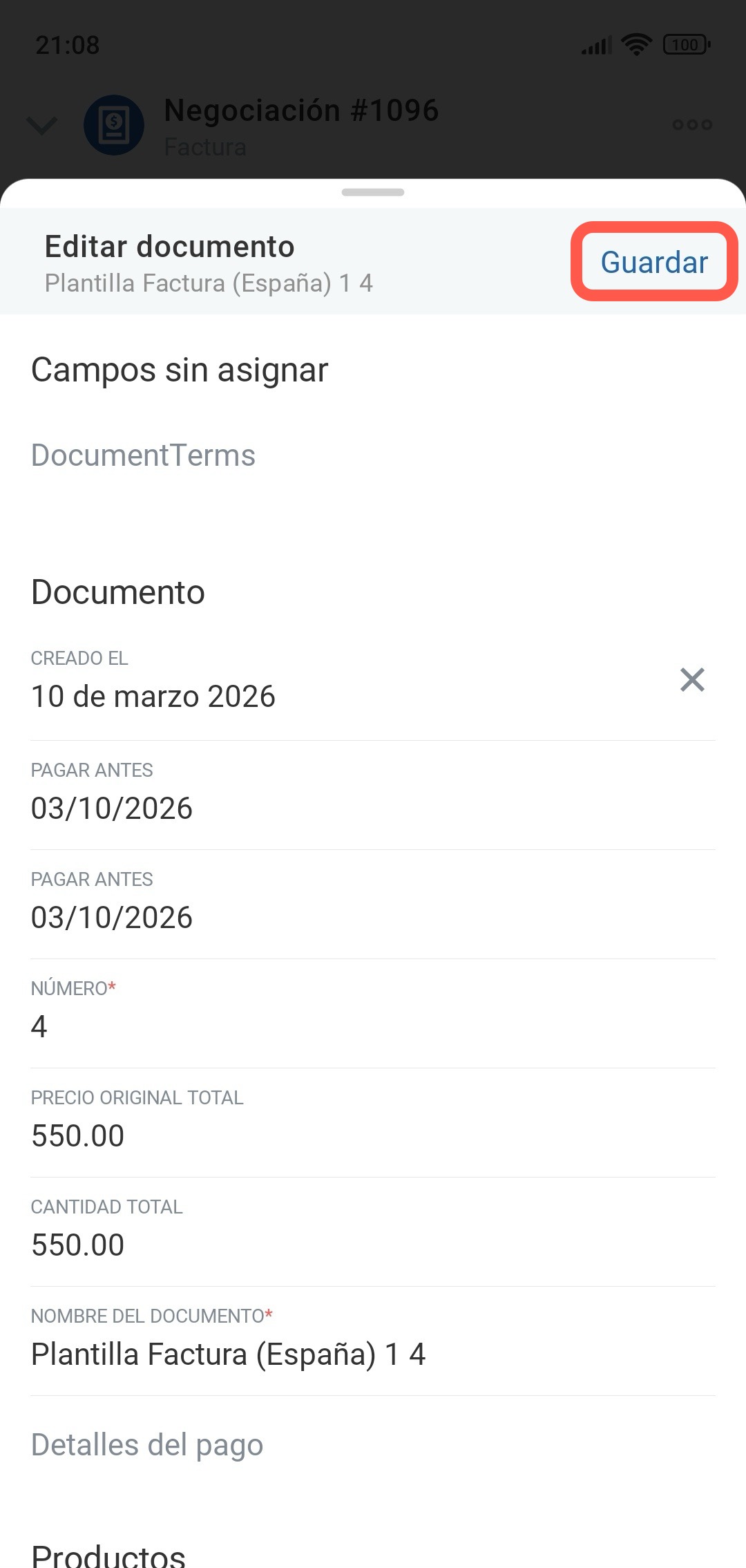
Si después de crear el documento necesitas hacer cambios, toca el lápiz del panel inferior, por ejemplo, para modificar los datos de la empresa.
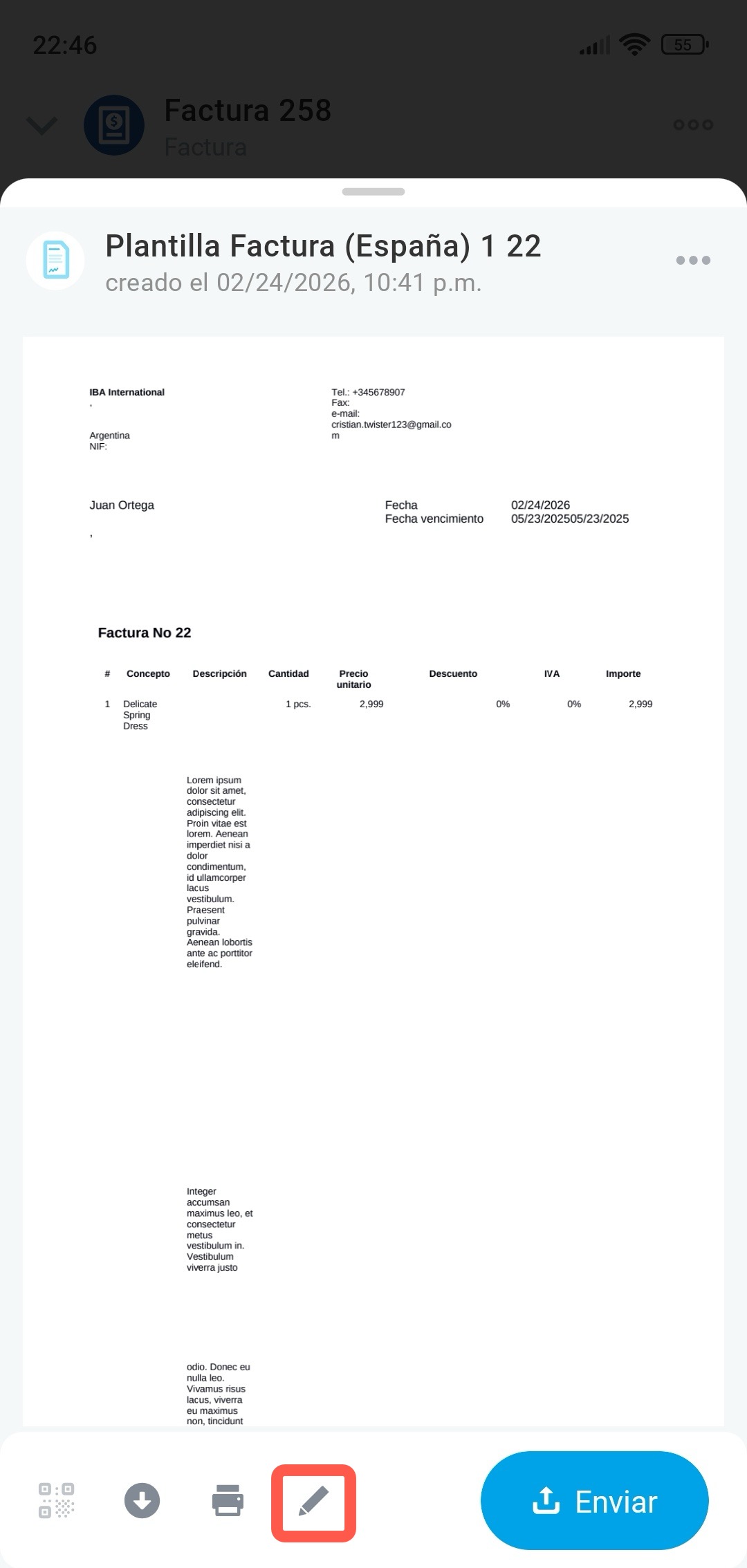
Toca Guardar: los datos en el documento se actualizarán.
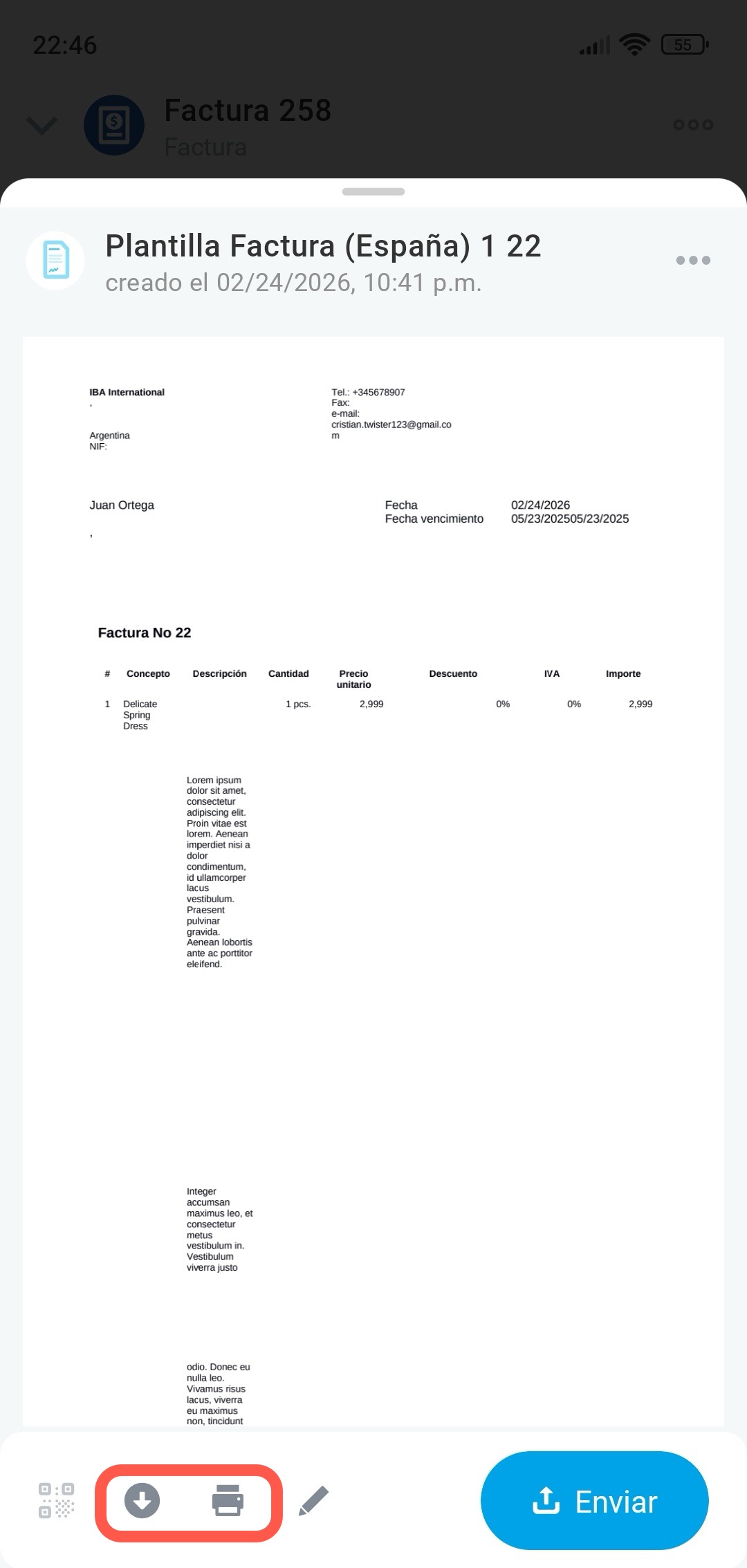
El documento terminado se puede:
- descargar en formato docx o pdf,
- imprimir, si necesitas una versión en papel.
Cómo añadir sello y firma al documento
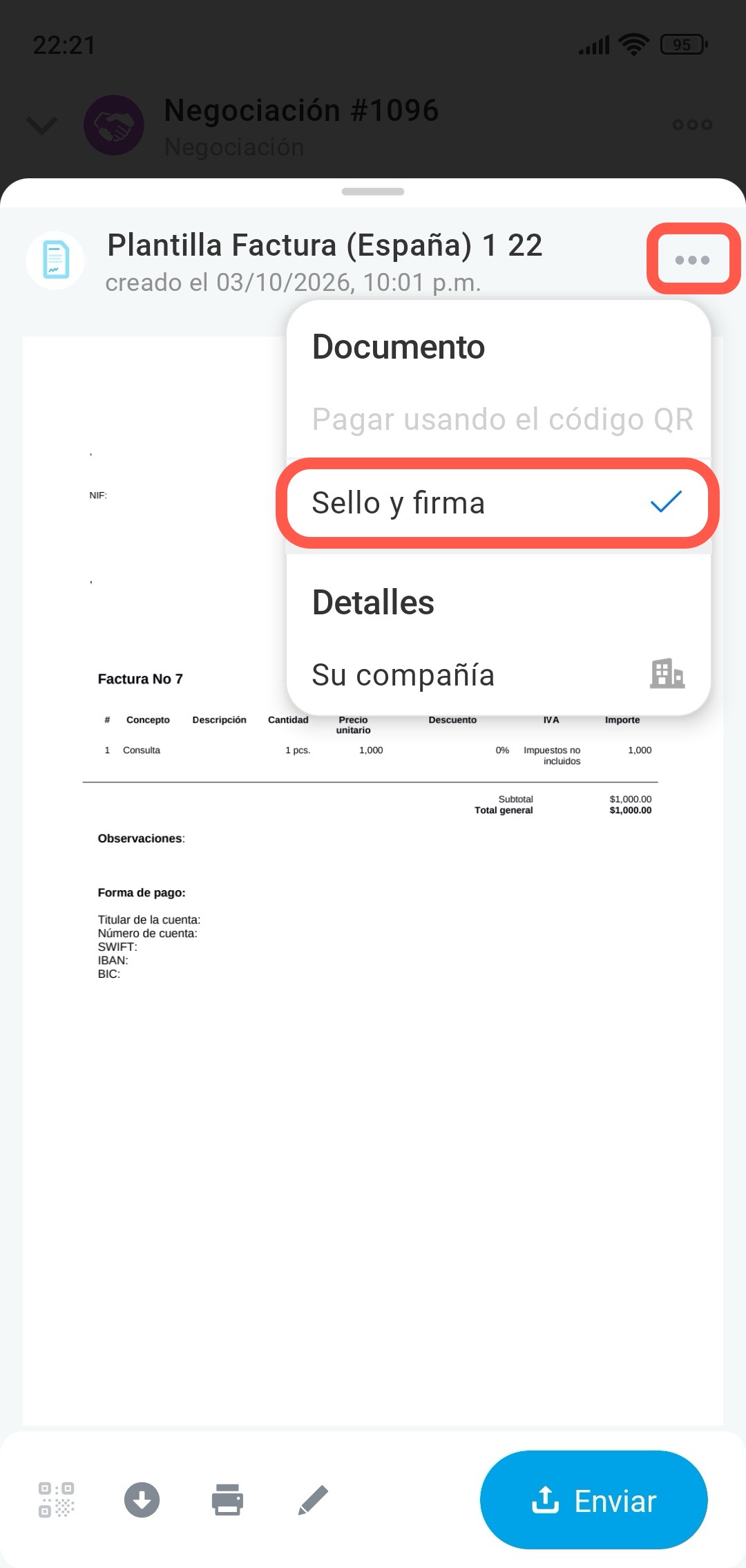
Si en los datos de tu empresa están cargadas las imágenes del sello y la firma, puedes incluirlas en el documento.
Tres puntos (...) > Sello y firma.
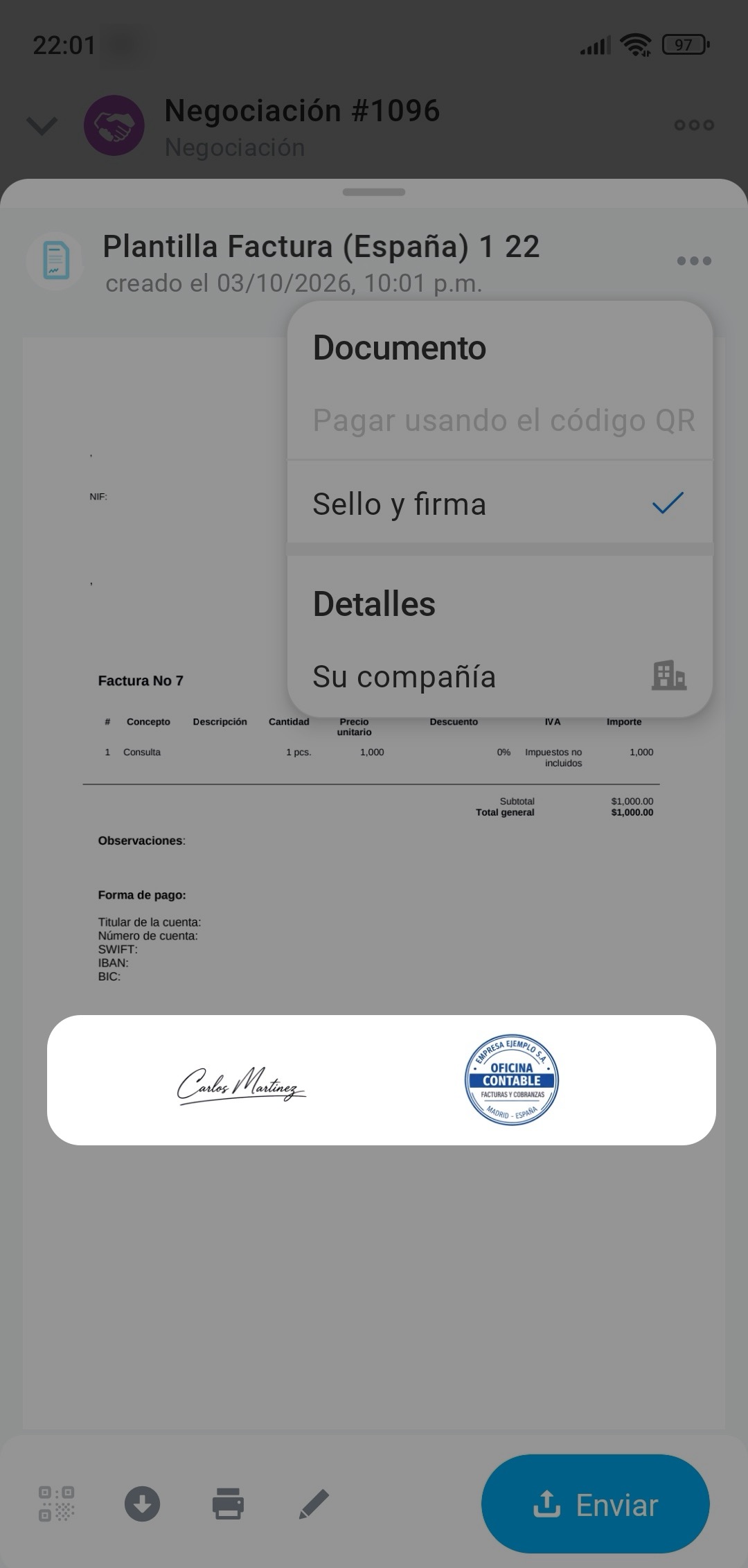
El CRM añadirá el sello y la firma al documento.
Cómo enviar el documento al cliente
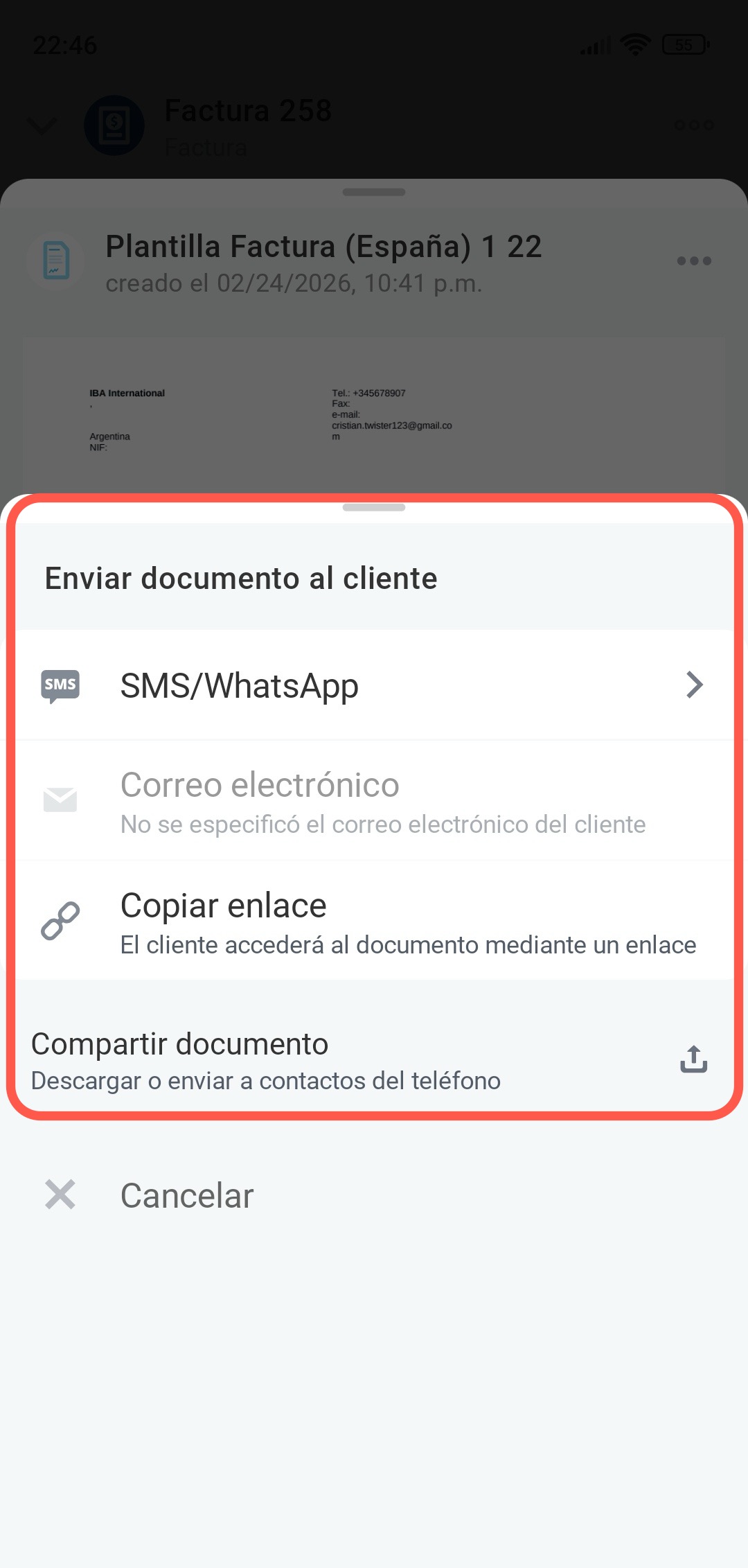
Para enviar el documento al cliente, toca Enviar.
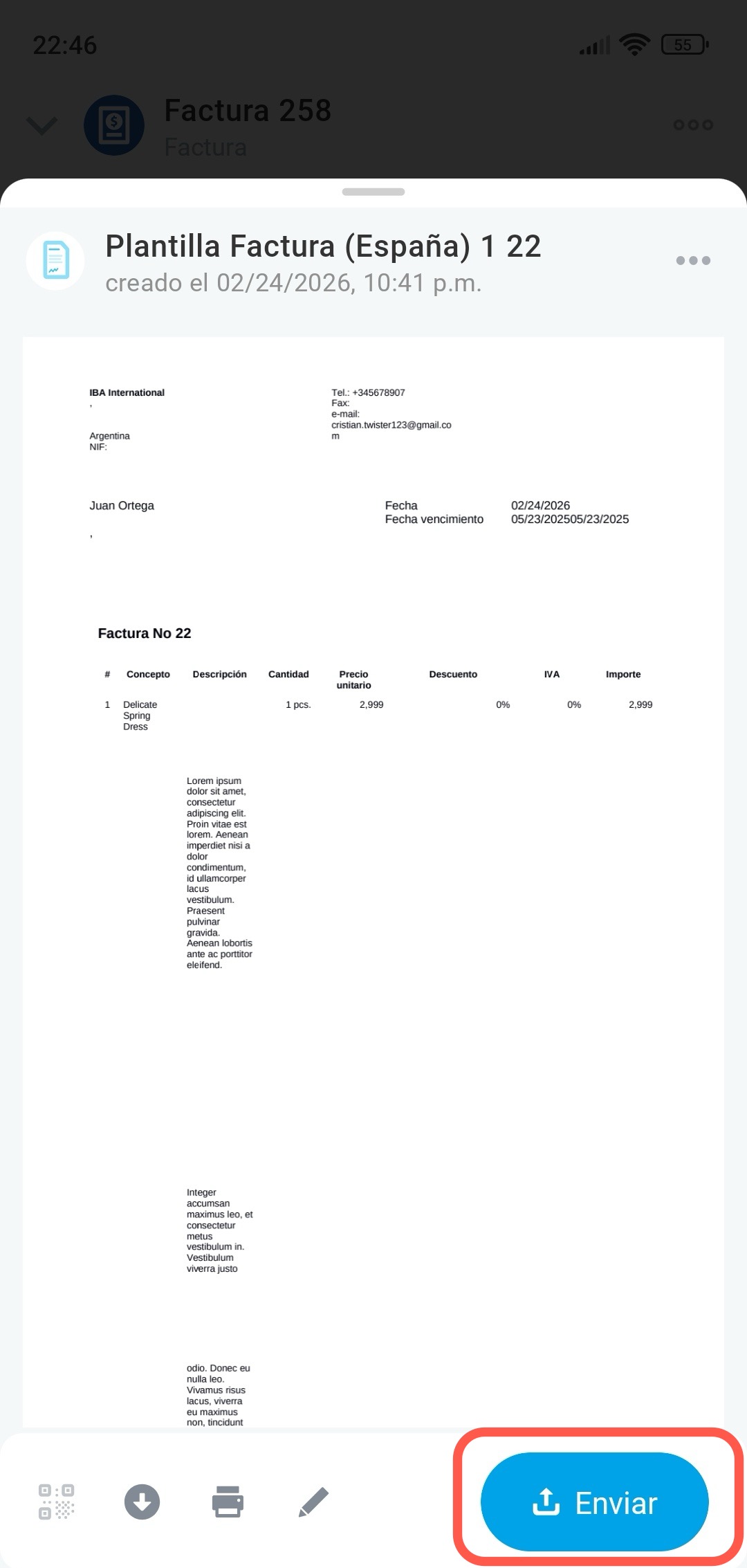
Selecciona el método de envío que necesites:
- Por SMS: si tienes un proveedor de SMS conectado y el número de teléfono del cliente está indicado. El cliente recibirá un enlace al documento.
- Por correo electrónico: si tienes una cuenta de correo configurada en Bitrix24 y el correo electrónico del cliente está indicado. El cliente recibirá el documento en formato pdf.
- Compartir documento. Puedes enviarlo por cualquier app, como mensajería o correo.
Puedes copiar el enlace público al documento y enviarlo al cliente de cualquier manera.