
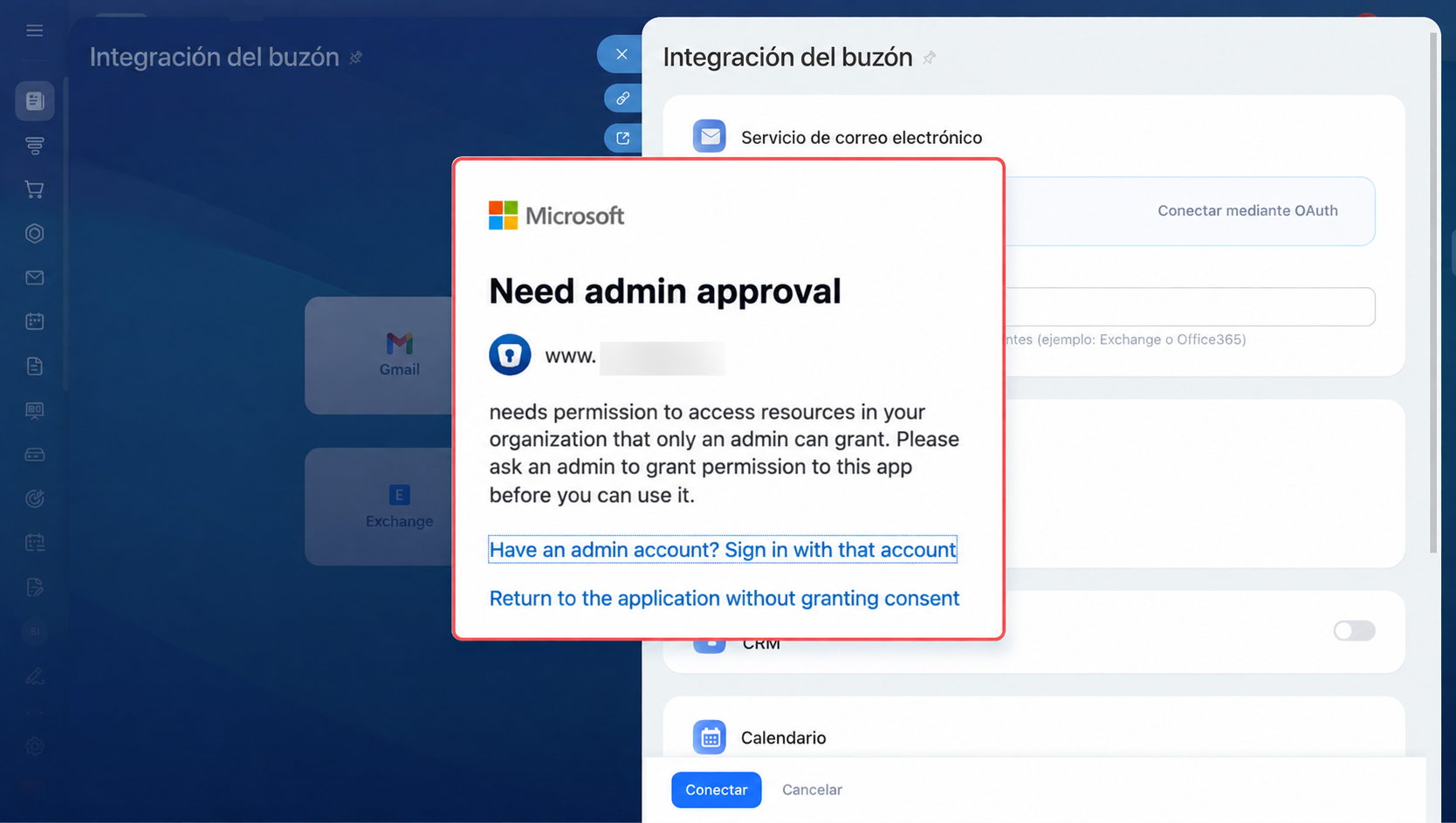
Al conectar el correo electrónico empresarial de Microsoft 365 a Bitrix24, puede aparecer una ventana vacía o el mensaje Se necesita la aprobación del administrador (Need admin approval). Esto se debe a la política de seguridad de Microsoft 365. De forma predeterminada, esta política impide que las aplicaciones de terceros accedan a las cuentas profesionales y educativas, incluido el correo del dominio de la compañía.
Formas de conectar buzones de correo en Bitrix24
Para que los empleados puedan conectar un buzón corporativo de Microsoft 365 a Bitrix24, el administrador debe dar su consentimiento una vez en Microsoft Entra.
Contenido del artículo:
Qué debe hacer el empleado
Si aparece el mensaje Se necesita la aprobación del administrador, no vuelvas a ingresar la contraseña en la ventana vacía. Contacta con el administrador de Microsoft 365 de tu compañía, copia el siguiente texto y envíaselo:
786d7aab-1054-4475-8ec7-d050ffe38ec6. Comprueba la aplicación en Microsoft Entra y concédele los permisos necesarios para la organización. Instrucciones de Microsoft: https://learn.microsoft.com/es-es/entra/identity/enterprise-apps/grant-admin-consent?pivots=portalCuando el administrador dé su consentimiento, vuelve a la configuración y conecta el correo de nuevo.
Cómo puede el administrador conceder acceso
Para configurar el acceso, se requieren los permisos Global Administrator, Application Administrator o Cloud Application Administrator en Microsoft 365. Sin ellos, no se puede dar el consentimiento del administrador. Puedes averiguar quién tiene los permisos necesarios en el departamento de TI de la organización o consultando al empleado que registró el tenant de la organización.
Escenario principal.
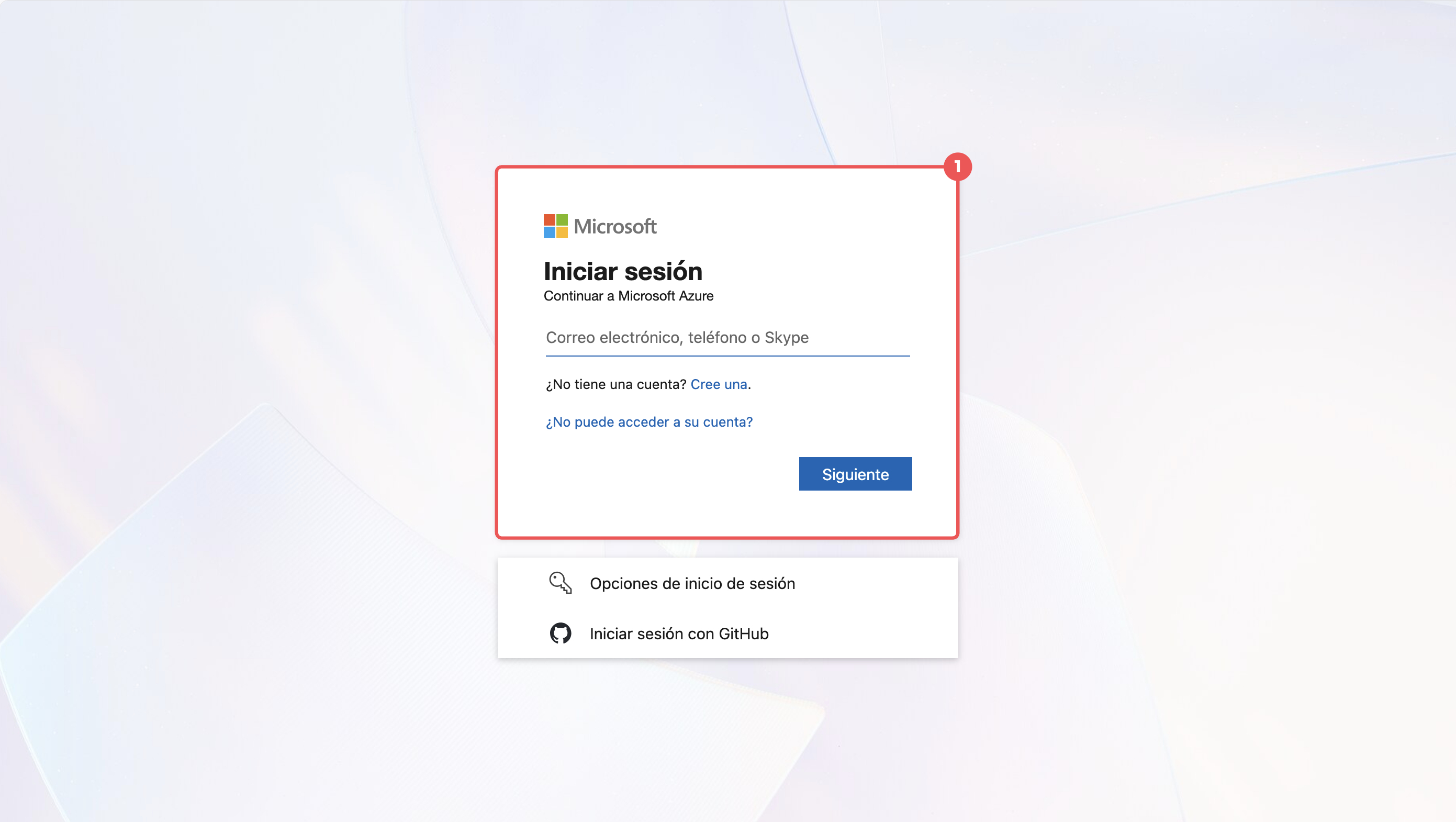
1. Inicia sesión en el Microsoft Entra admin center con una cuenta que tenga uno de los permisos mencionados anteriormente.
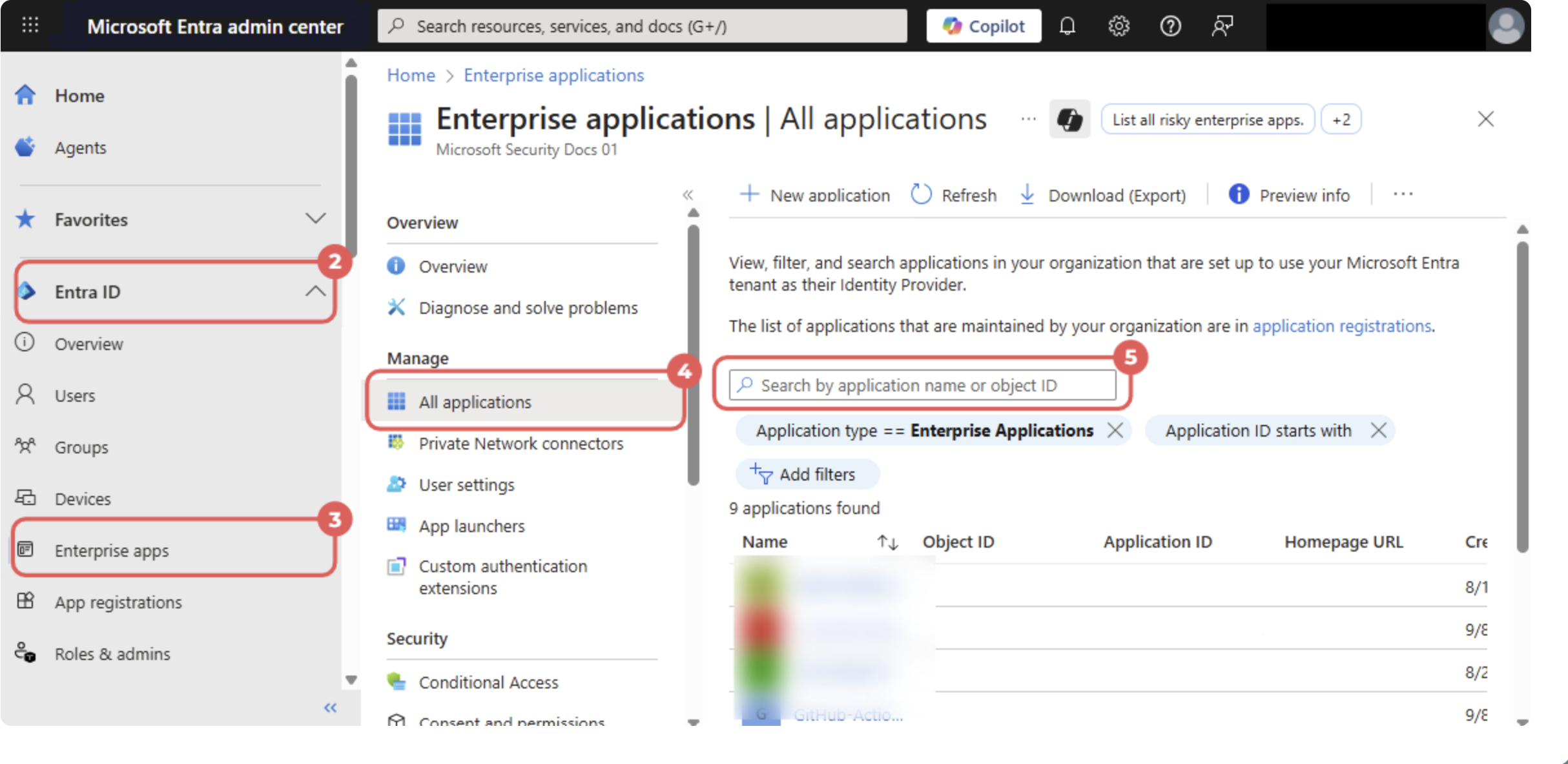
2–4. Abre Entra ID > Enterprise apps > All applications.
5. En la barra de búsqueda, ingresa Bitrix24. Si no obtienes resultados al buscar por nombre, busca por Application ID: ingresa 786d7aab-1054-4475-8ec7-d050ffe38ec6. Abre la aplicación encontrada.
La aplicación Bitrix24 no aparece en la lista Enterprise applications
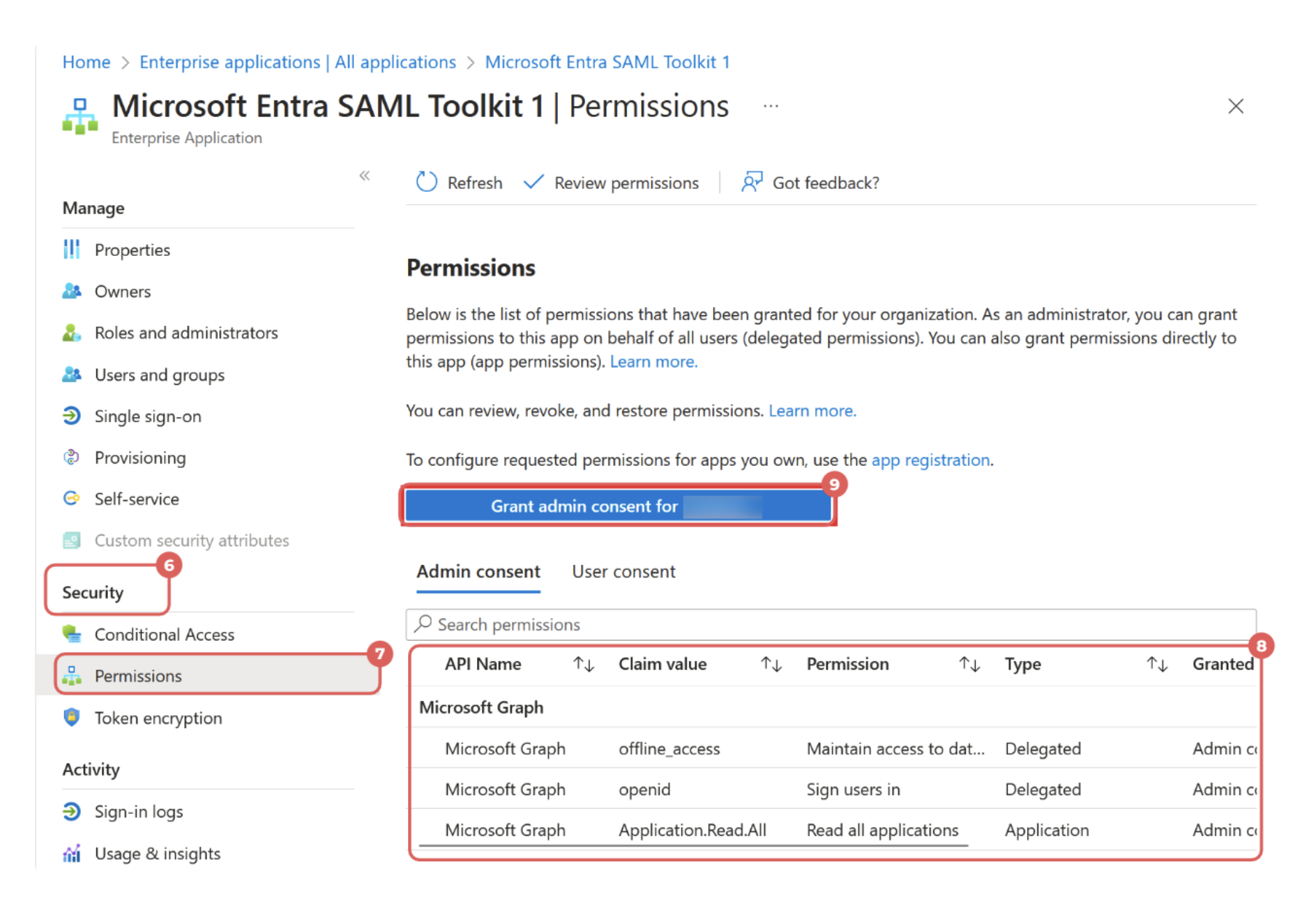
6–7. Abre Security > Permissions.
8. Comprueba los permisos solicitados. La aplicación necesita:
- User.Read
- offline_access
- IMAP.AccessAsUser.All
- SMTP.Send
Documentación oficial de Microsoft sobre el consentimiento del administrador.
9. Haz clic en Grant admin consent for <nombre de la organización> y confirma la acción.
Ahora los empleados podrán conectar su correo electrónico empresarial de Microsoft 365 a Bitrix24.
La aplicación Bitrix24 no aparece en la lista Enterprise applications.
1. Abre la pantalla de consentimiento de la aplicación Bitrix24 con una cuenta de administrador de Microsoft 365. Puedes sustituir el valor organizations por el TenantId o el dominio verificado de la organización. Aparecerá una lista de los permisos solicitados para toda la organización.
2. Comprueba los permisos solicitados. La aplicación necesita:
- User.Read
- offline_access
- IMAP.AccessAsUser.All
- SMTP.Send
3. Haz clic en Accept.
La aplicación recibirá el consentimiento y los empleados podrán conectar su correo profesional de Microsoft 365 mediante Bitrix24.
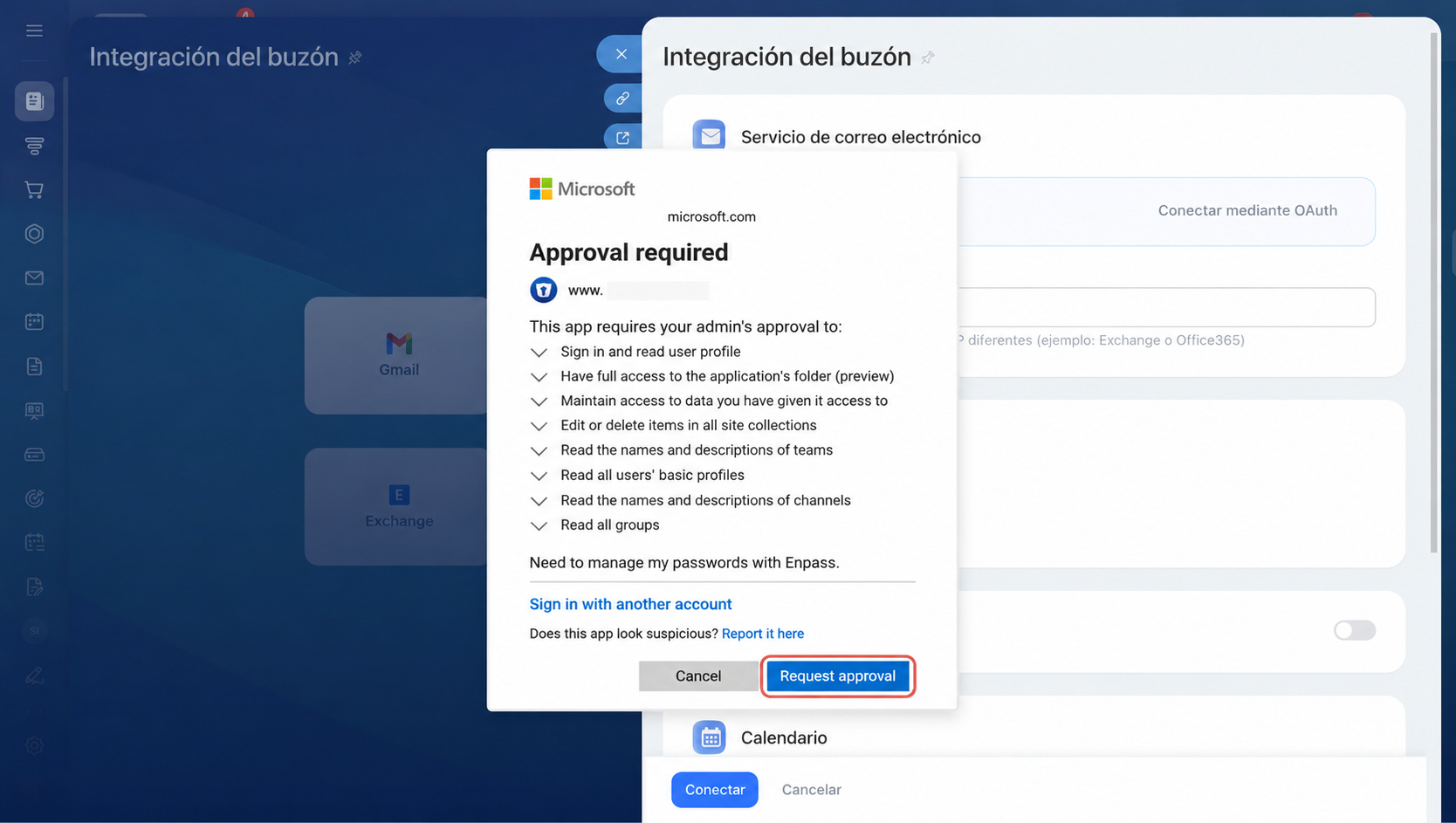
Método alternativo: acceso mediante la aprobación de una solicitud. Si la organización utiliza solicitudes de consentimiento del administrador, el empleado verá un botón para enviar la solicitud directamente en la ventana de conexión. Los administradores designados recibirán una notificación y tomarán una decisión. Si se concede el acceso, el empleado podrá conectar el correo electrónico empresarial de Microsoft 365 mediante Bitrix24.
Configuración del flujo de trabajo de consentimiento del administrador
Cómo resolver el problema de conexión si ya se concedió el acceso
Si el administrador dio su consentimiento, pero los empleados no pueden conectar el correo de Microsoft 365 mediante Bitrix24, comprueba la configuración de Exchange Online por separado para IMAP y SMTP AUTH.
Los comandos de comprobación se ejecutan en Exchange Online PowerShell. Si aún no te has conectado, instala el módulo ExchangeOnlineManagement y establece la conexión.
Cómo conectarse a Exchange Online PowerShell
Comprobar IMAP. Ejecuta el comando:
Get-CASMailbox -Identity user@company.com |

	     Format-List ImapEnabled
Si IMAP está deshabilitado, habilítalo:
Set-CASMailbox -Identity user@company.com -ImapEnabled $true
Documentación oficial de Microsoft sobre IMAP
Comprobar SMTP AUTH. Ejecuta los comandos.
Comprobar la configuración global:
Get-TransportConfig |

	     Format-List SmtpClientAuthenticationDisabled
Comprobar la configuración de un buzón específico:
Get-CASMailbox -Identity user@company.com |

	     Format-List SmtpClientAuthenticationDisabled
Microsoft recomienda mantener SMTP AUTH deshabilitado para toda la organización y habilitarlo solo en los buzones necesarios. La opción recomendada es habilitar SMTP AUTH en un buzón específico:
Set-CASMailbox -Identity user@company.com -SmtpClientAuthenticationDisabled $false
Habilita SMTP AUTH de forma global solo como último recurso, ya que esto reduce la protección de toda la organización:
Set-TransportConfig -SmtpClientAuthenticationDisabled $false
Security Defaults u otras políticas de seguridad de la organización también pueden bloquear SMTP AUTH.
Documentación oficial de Microsoft sobre SMTP AUTH
Qué datos debes enviar al soporte técnico
Si no puedes resolver el problema de conexión por tu cuenta, puedes contactar con el soporte técnico de Microsoft y Bitrix24. Al hacerlo, proporciona los datos necesarios para interpretar el error y encontrar una solución.
Microsoft. Indica el código de error de Microsoft Entra. Los más frecuentes al establecer la conexión son:
- AADSTS90094: se requiere el consentimiento del administrador.
- AADSTS90095: el consentimiento del administrador debe solicitarse por separado.
- AADSTS65001: el usuario o el administrador aún no han dado su consentimiento.
- AADSTS65004: el usuario rechazó el consentimiento.
Referencia de códigos de error de Microsoft Entra
Bitrix24. Si contactas con el soporte de Bitrix24, prepara:
- una captura de pantalla de la ventana sin contraseñas ni tokens,
- la fecha y la hora aproximada del intento de conexión,
- el tipo de cuenta: personal o corporativa,
- el código
AADSTS, si apareció, - la confirmación del administrador de que dio su consentimiento,
- los resultados de las comprobaciones de IMAP y SMTP AUTH.
Soporte de Bitrix24: ¿cómo contactar?
Resumen
- Al conectar el correo electrónico empresarial de Microsoft 365 a Bitrix24, puede aparecer una ventana vacía o el error Need admin approval (Se necesita la aprobación del administrador). Esto se debe a la política de seguridad de Microsoft 365.
- Para resolver el problema, el empleado debe contactar con el administrador.
- El administrador debe dar su consentimiento una vez en Microsoft Entra. Debe ir a Entra ID > Enterprise apps > All applications y seleccionar Bitrix24. Luego, debe ir a Security > Permissions, comprobar los permisos y hacer clic en Grant admin consent.
- Si la aplicación Bitrix24 no aparece en la lista Enterprise applications, abre la pantalla de consentimiento de la aplicación Bitrix24 mediante el enlace directo, comprueba los permisos y confírmalos.
- Si la organización tiene habilitado el flujo de trabajo de consentimiento del administrador, el empleado puede solicitar la aprobación desde la ventana de conexión.
- Si ya se dio el consentimiento, pero el correo sigue sin conectarse, el problema está en la configuración de Exchange Online: comprueba IMAP y SMTP AUTH.
- Para contactar con el soporte, prepara el código de error
AADSTS, si apareció, y los resultados de las comprobaciones de IMAP y SMTP AUTH.