
Una clave de acceso es una cadena de caracteres que permite a Bitrix24 identificar tu aplicación. Sin una clave, la aplicación no puede leer negociaciones, crear tareas ni enviar mensajes. Cuando se revoca la clave, la aplicación deja de recibir datos.
Contenido del artículo:
Qué tipos de claves hay en Alaio Vibecode
Elige la clave según la tarea de la aplicación. Cada tipo de clave tiene una finalidad:
- La clave API permite que una aplicación, un bot o una integración de servidor trabaje con Bitrix24. Es el tipo principal de clave: se crea cuando necesitas conectar una aplicación a Bitrix24.
- La clave de autenticación se utiliza en aplicaciones en las que los empleados inician sesión. Después de iniciar sesión, la aplicación trabaja con los permisos de cada empleado, en lugar de usar los permisos generales del propietario de la aplicación.
- La clave de gestión permite que un script de servicio gestione las claves API: crearlas, consultarlas, reemplazarlas y desactivarlas. No da a la aplicación acceso a las negociaciones, las tareas, los mensajes ni otros datos de la cuenta de Bitrix24.
Cómo elegir una clave. Crea una clave API para un bot, una aplicación o una integración. Si la aplicación debe identificar al empleado después de que inicie sesión y trabajar con sus permisos, necesitas una clave de autenticación. Crea una clave de gestión solo para automatizar la gestión de claves API sin tener que hacerlo manualmente en el área personal.
Clave API
La clave API permite que la aplicación trabaje con Bitrix24. Por ejemplo, que reciba solicitudes de un sitio web y las agregue al CRM.
Crea una clave API cuando:
- conectes una nueva aplicación o un bot,
- configures una integración de servidor,
- quieras dar a un script independiente acceso a la aplicación,
- reemplaces una clave que pueda haber llegado a manos de terceros.
Es más seguro usar claves diferentes para cada aplicación y entorno, por ejemplo, para los entornos de prueba y producción. Así, al reemplazar una clave, las demás seguirán funcionando.
Crear una clave API.
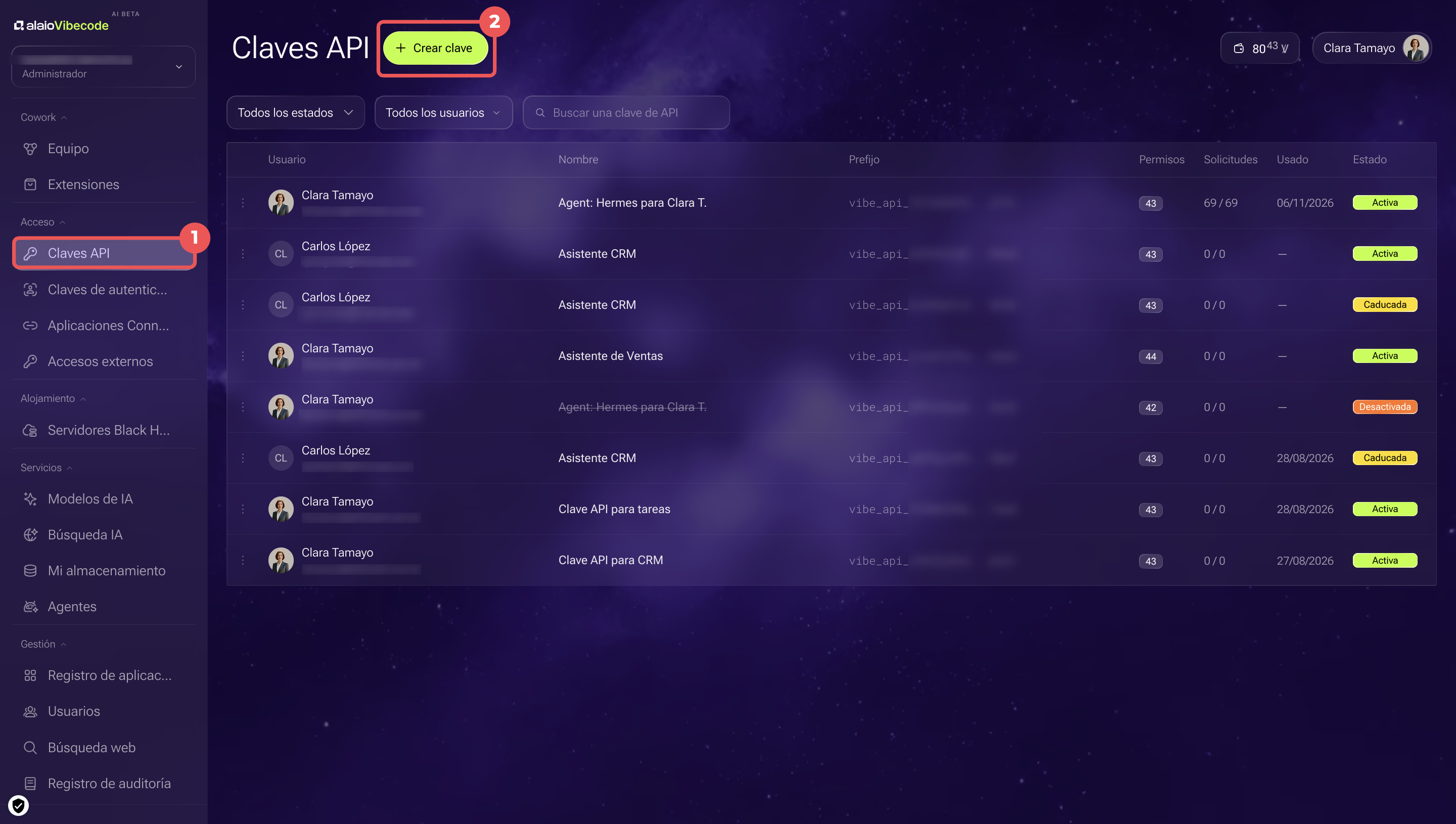
1. Abre la sección Acceso > Claves API.
2. Haz clic en Crear clave.
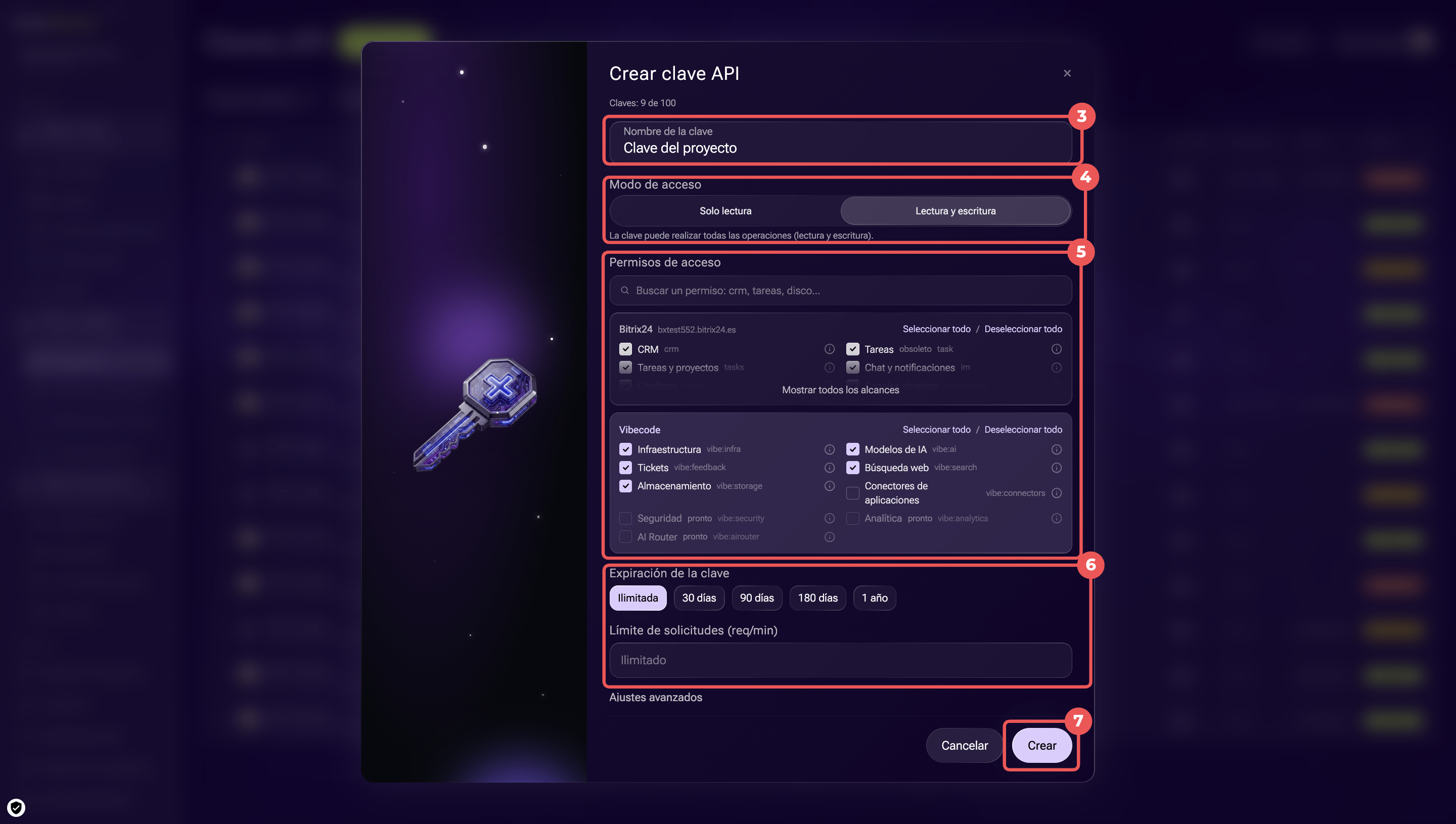
3. Indica un nombre que permita identificar la finalidad de la clave. Por ejemplo, Dashboard del CRM o Integración del sitio web con el CRM.
4. Selecciona el modo de acceso:
- Solo lectura: si la aplicación solo necesita obtener datos. Por ejemplo, para un dashboard del CRM.
- Lectura y escritura: si la aplicación debe crear o modificar datos. Por ejemplo, agregar solicitudes al CRM.
5. En el bloque Permisos de acceso, marca solo las secciones necesarias. Para un dashboard del CRM, basta con dar acceso al CRM; no se necesitan permisos para las tareas, el chat ni otras secciones.
6. Selecciona el periodo de validez de la clave y, si es necesario, indica el límite de solicitudes por minuto.
7. Haz clic en Crear.
8. Haz clic en Copiar clave y guárdala en un lugar seguro. El valor completo se muestra una sola vez.
La sección Claves API muestra el nombre de la clave, los permisos disponibles, la cantidad de solicitudes, la fecha del último uso y el estado. Estos datos permiten identificar qué clave utiliza la aplicación y si todavía es necesaria.
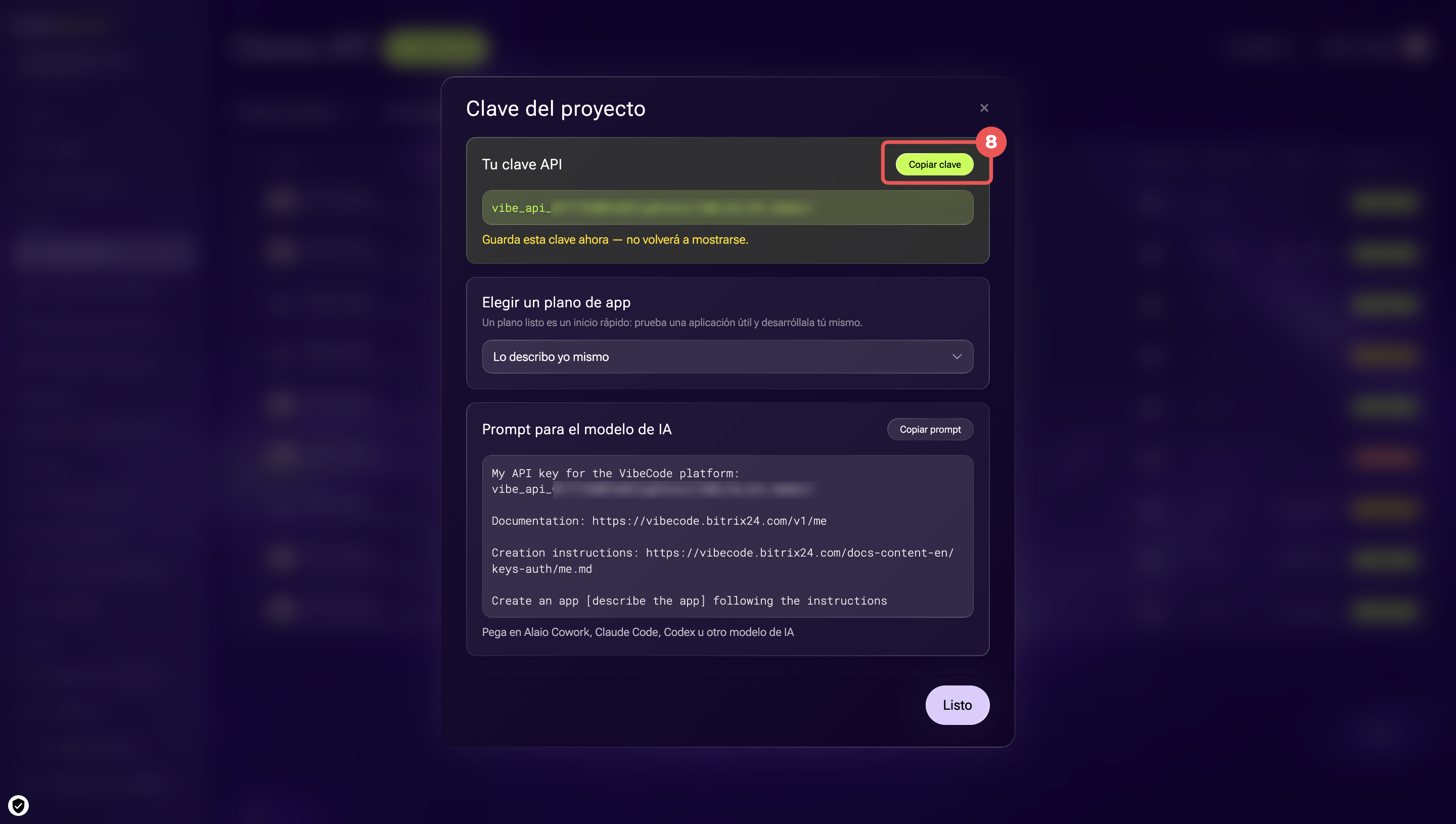
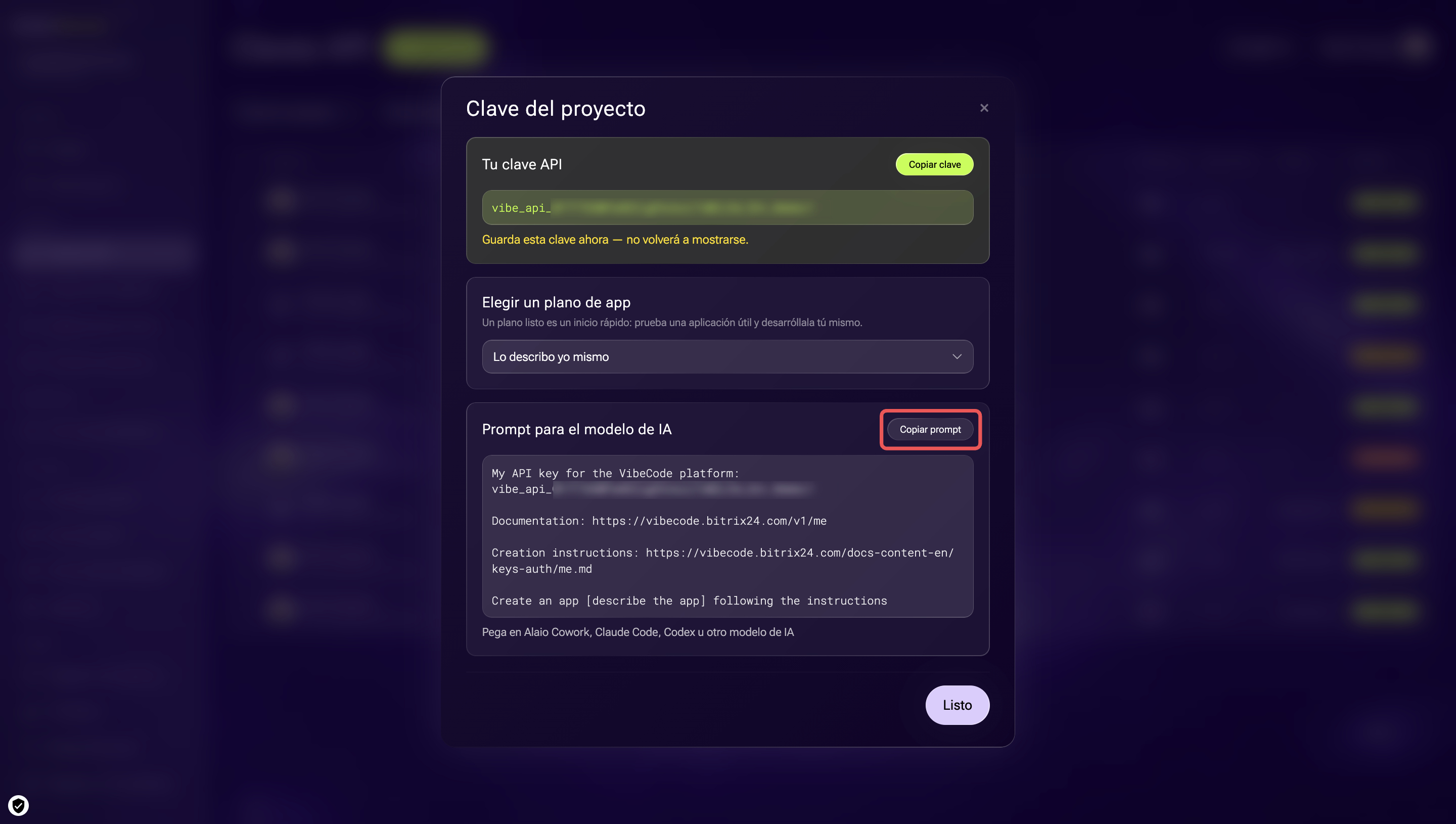
Usar una clave API. Después de crearla, Alaio Vibecode muestra la clave API y un prompt listo para el agente de IA. El prompt contiene la clave, el enlace a la documentación y las instrucciones para crear una aplicación o un bot.
1. En la ventana con la clave, haz clic en Copiar prompt.
2. Pega el prompt en Claude Code, Codex o Cursor.
3. Agrega una descripción de la tarea. Por ejemplo: Crea un dashboard del CRM con los indicadores mensuales del departamento de ventas.
4. El agente de IA creará la aplicación y la desplegará en el servidor.
Si seleccionas el acceso de Solo lectura al CRM para la clave, el agente de IA podrá crear un dashboard que obtenga datos de las negociaciones y genere un informe. Esta aplicación no podrá modificar ni crear negociaciones.
Alaio Vibecode: cómo crear y poner en marcha una aplicación
Clave de autenticación
La clave de autenticación se utiliza cuando la aplicación debe identificar quién ha iniciado sesión y mostrar los datos según los permisos de ese empleado.
Por ejemplo, en una aplicación para inscribirse en un evento de la compañía. Cada empleado crea y ve su propia solicitud, mientras que el organizador ve las solicitudes de todos los empleados.
Crear una clave de autenticación.
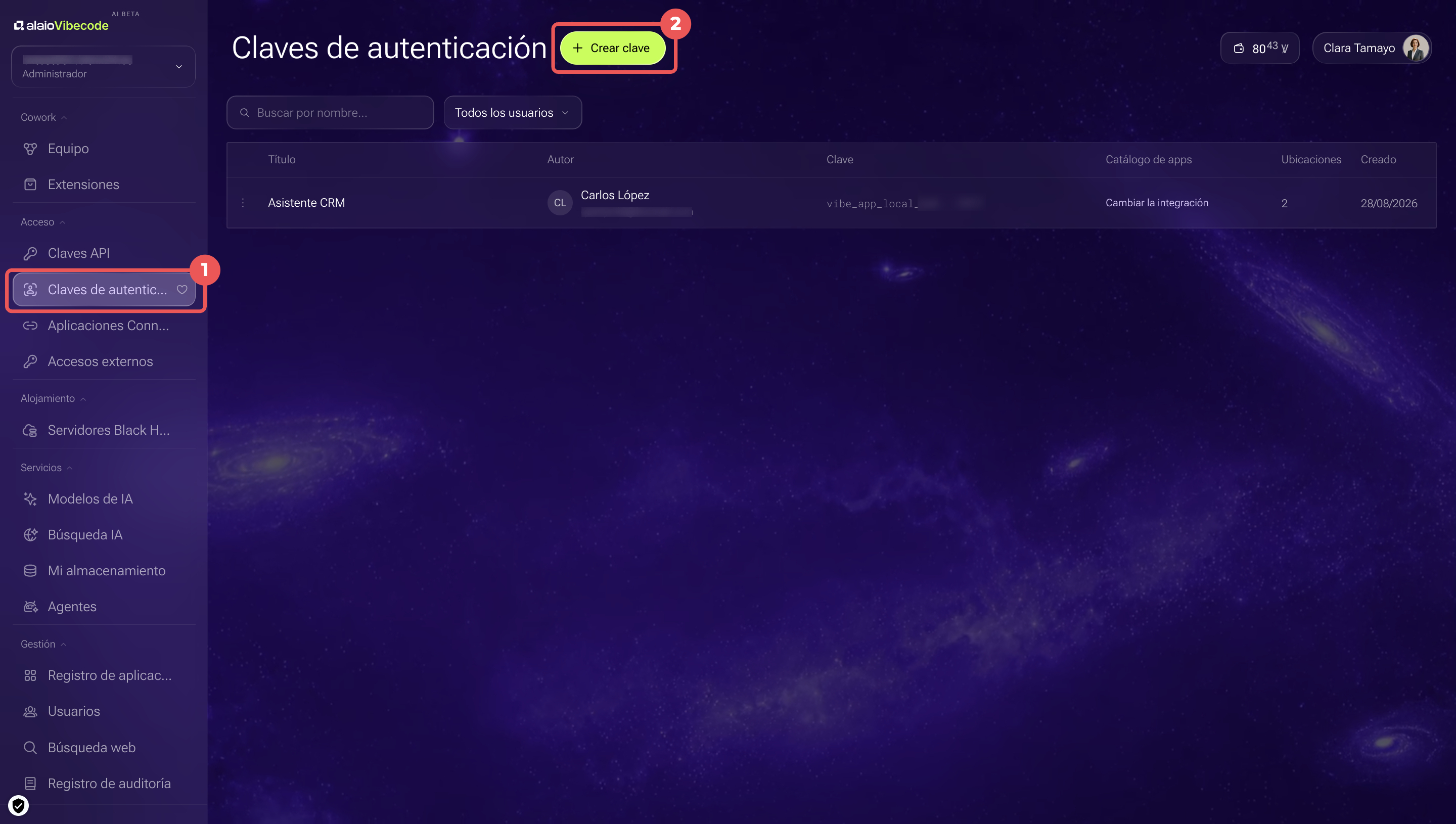
1. Abre la sección Acceso > Claves de autenticación.
2. Haz clic en Crear clave.
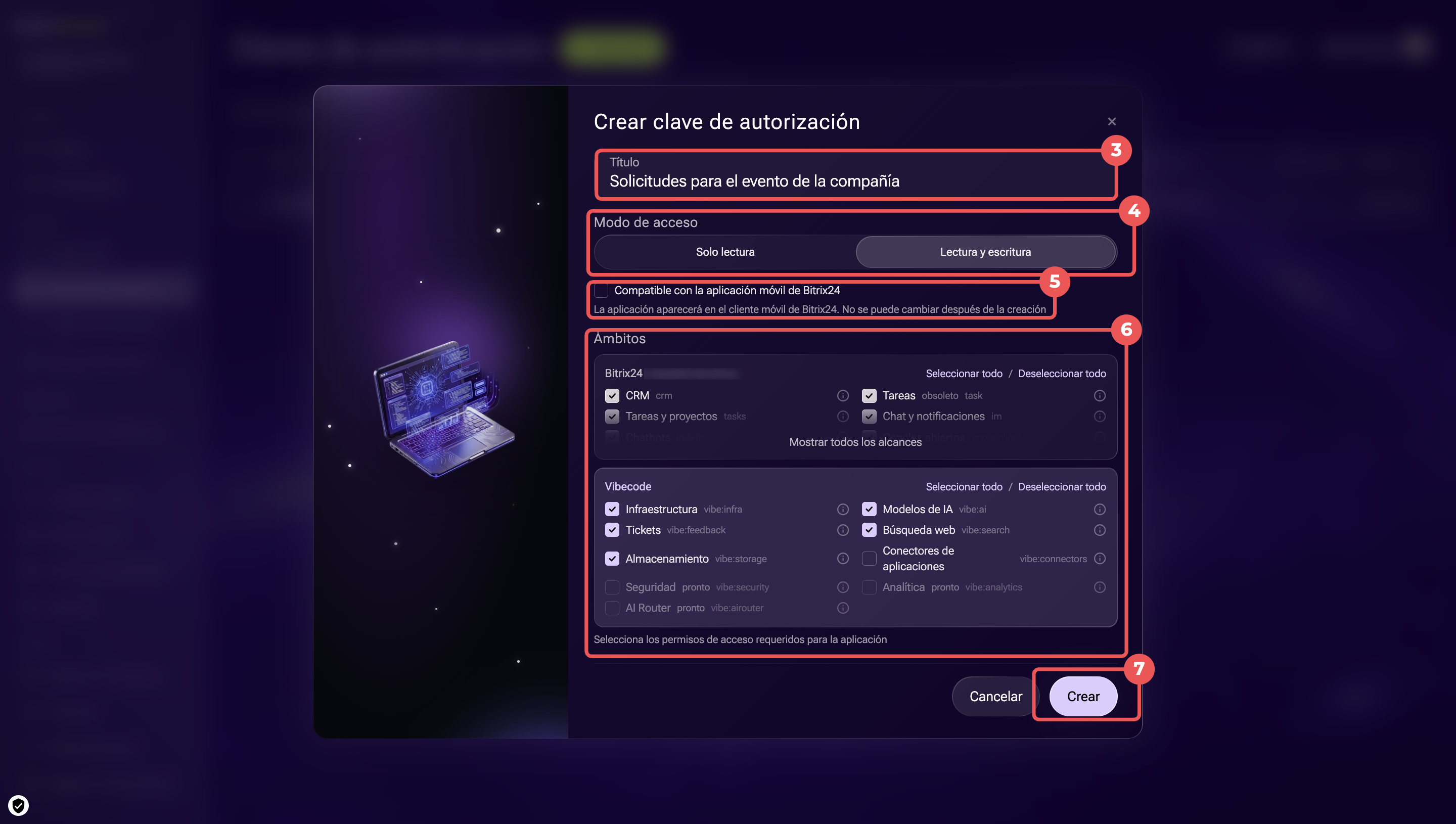
3. Indica un nombre. Por ejemplo, Solicitudes para el evento de la compañía.
4. Selecciona el modo de acceso: Solo lectura o Lectura y escritura.
5. Si la aplicación debe abrirse en la aplicación móvil de Bitrix24, activa la opción Compatible con la aplicación móvil de Bitrix24. No puedes cambiar este parámetro después de crear la clave.
6. En el bloque Ámbitos, marca solo las secciones necesarias.
7. Haz clic en Crear.
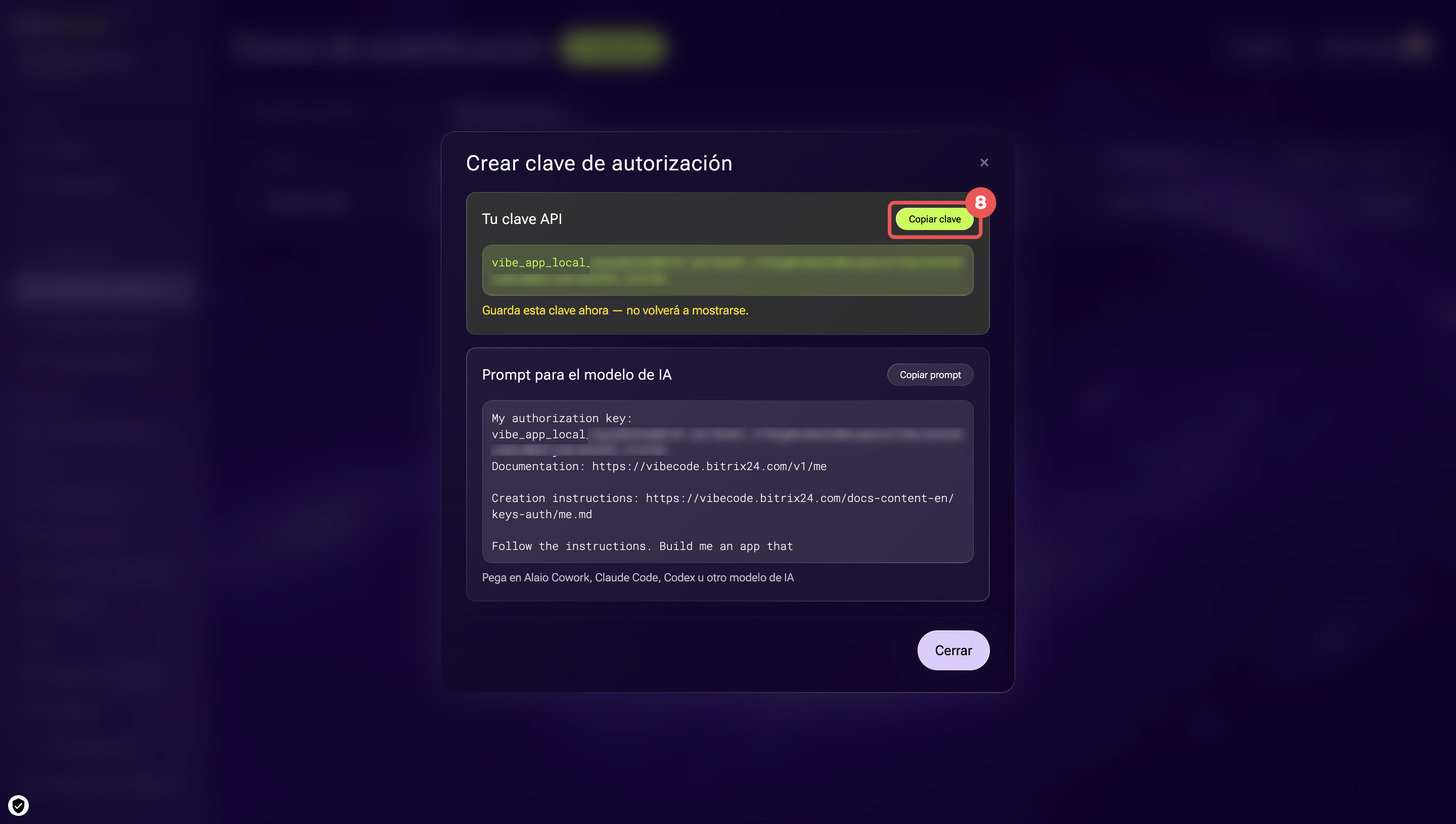
8. Haz clic en Copiar clave y copia también el prompt listo para el agente de IA. El valor completo de la clave se muestra una sola vez.
Usar una clave de autenticación.
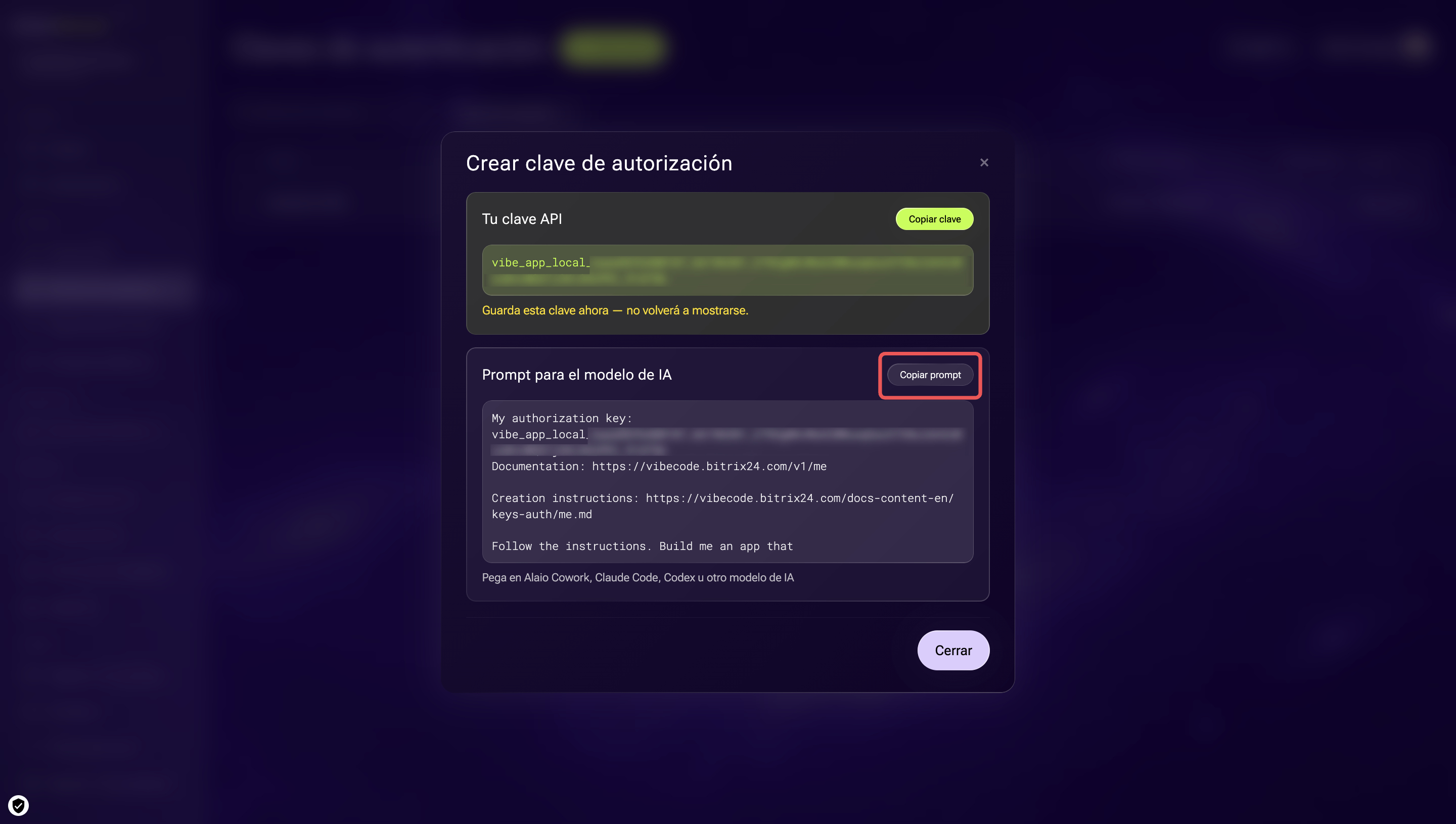
1. En la ventana con la clave, haz clic en Copiar prompt.
2. Pega el prompt en Claude Code, Codex o Cursor.
3. Agrega una descripción de la tarea. Por ejemplo: Crea una aplicación para que los empleados se inscriban en un evento de la compañía.
4. El agente de IA creará la aplicación y la desplegará en el servidor.
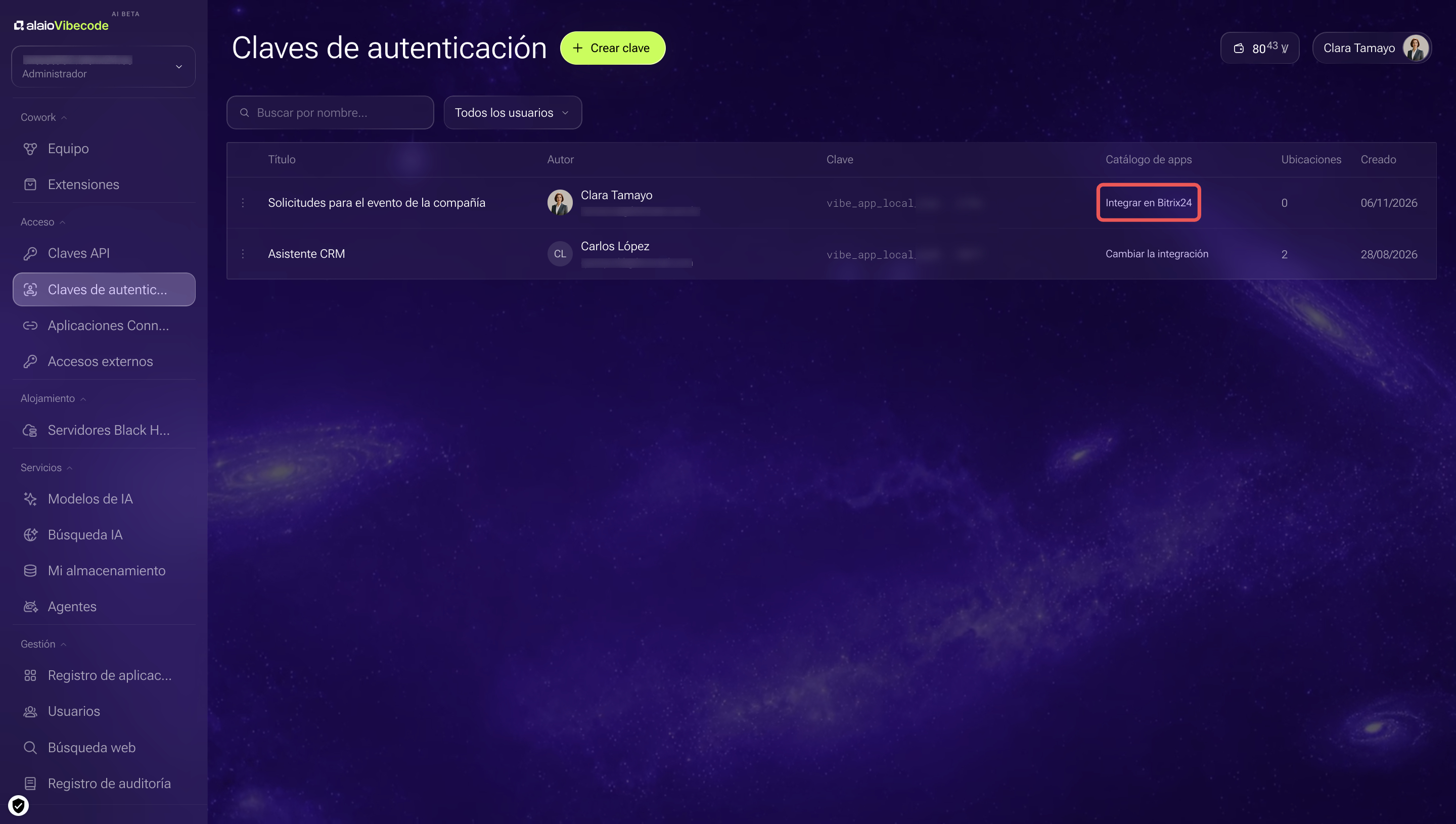
El agente de IA creará la aplicación. Si necesitas abrirla dentro de Bitrix24, haz clic en Integrar en Bitrix24 en la lista de claves de autenticación.
Alaio Vibecode: cómo elegir dónde integrar la aplicación en Bitrix24
Clave de gestión
La clave de gestión permite que un script gestione las claves API a través de la API REST. Si creas y reemplazas las claves API manualmente en el área personal, no necesitas una clave de gestión.
Por ejemplo, necesitas emitir automáticamente una clave API independiente para un nuevo proyecto de trabajo. El script utiliza la clave de gestión para acceder a la API de gestión de claves, crear una clave API y pasarla al proceso de configuración del proyecto. Así no tienes que crear la clave manualmente cada vez.
La clave de gestión no se utiliza en una aplicación en lugar de la clave API. No da acceso al CRM, las tareas, los chats ni otros datos de la cuenta de Bitrix24. Para que la aplicación trabaje con estos datos, necesita una clave API.
Crear una clave de gestión.
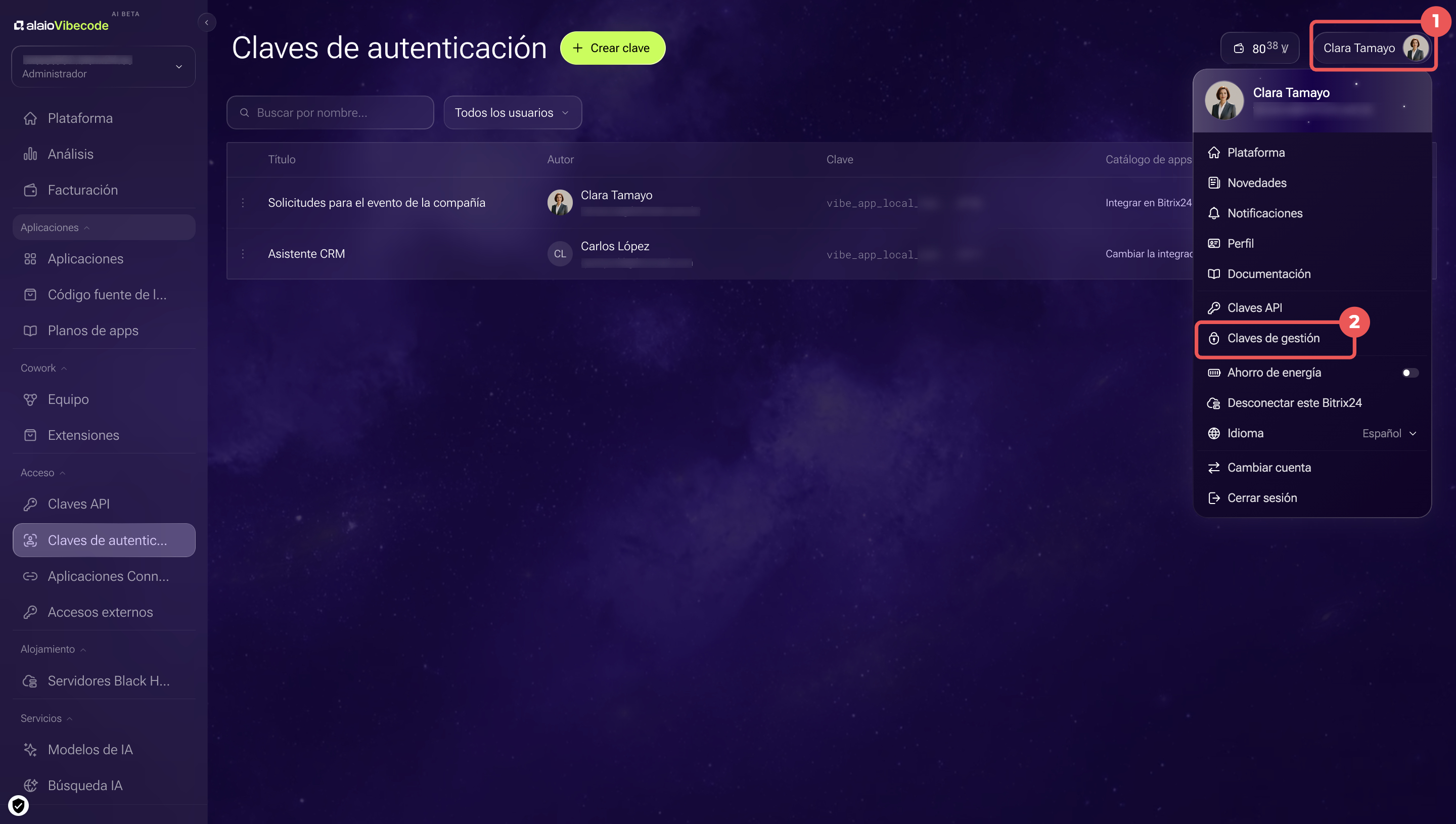
1. Haz clic en tu avatar en la esquina superior derecha.
2. Selecciona Claves de gestión.
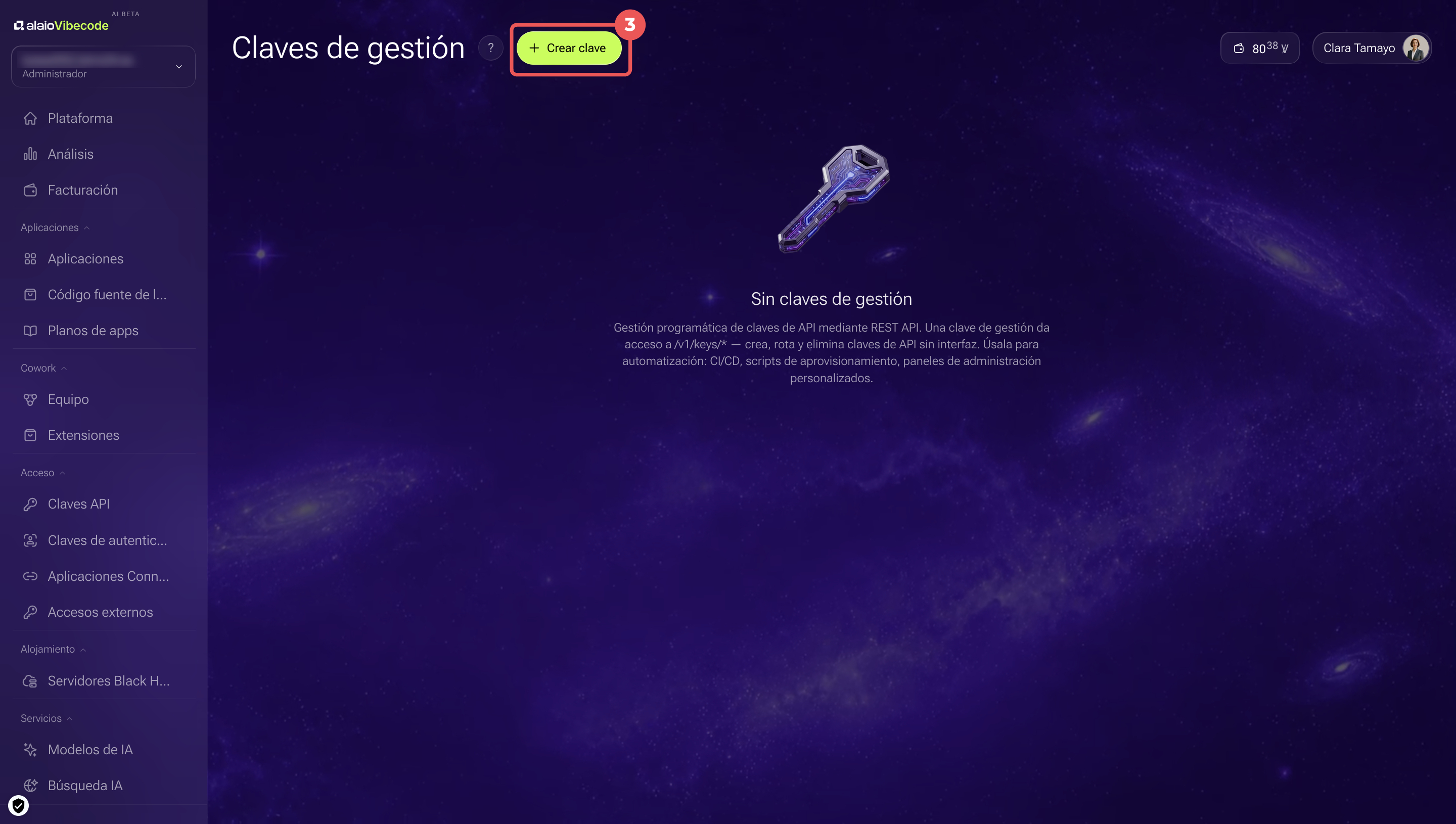
3. Haz clic en Crear clave.
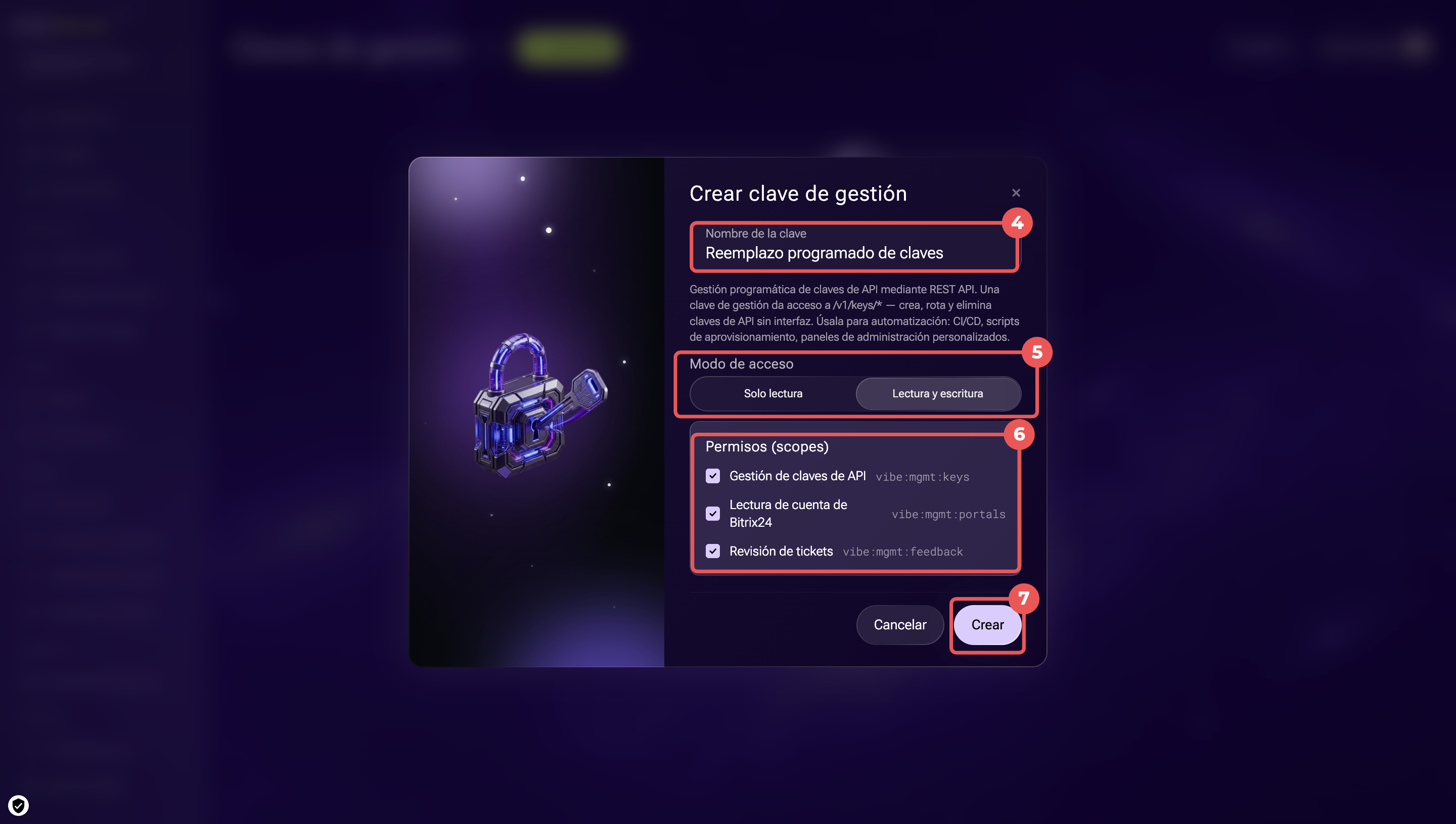
4. Indica un nombre claro. Por ejemplo, Reemplazo programado de claves.
5. Selecciona el modo:
- Solo lectura: si el script solo necesita consultar la lista de claves.
- Lectura y escritura: si el script debe crear, modificar o desactivar claves.
6. En el bloque Permisos (scopes), marca los permisos necesarios:
- Gestión de claves de API: para crear, reemplazar y eliminar claves API.
- Lectura de cuenta de Bitrix24: para obtener la lista de cuentas disponibles.
- Revisión de tickets: solo si el script trabaja con tickets. Este permiso está disponible para los usuarios con el rol platform-admin.
7. Haz clic en Crear.
8. Haz clic en Copiar clave. El valor completo de la clave de gestión se muestra una sola vez.
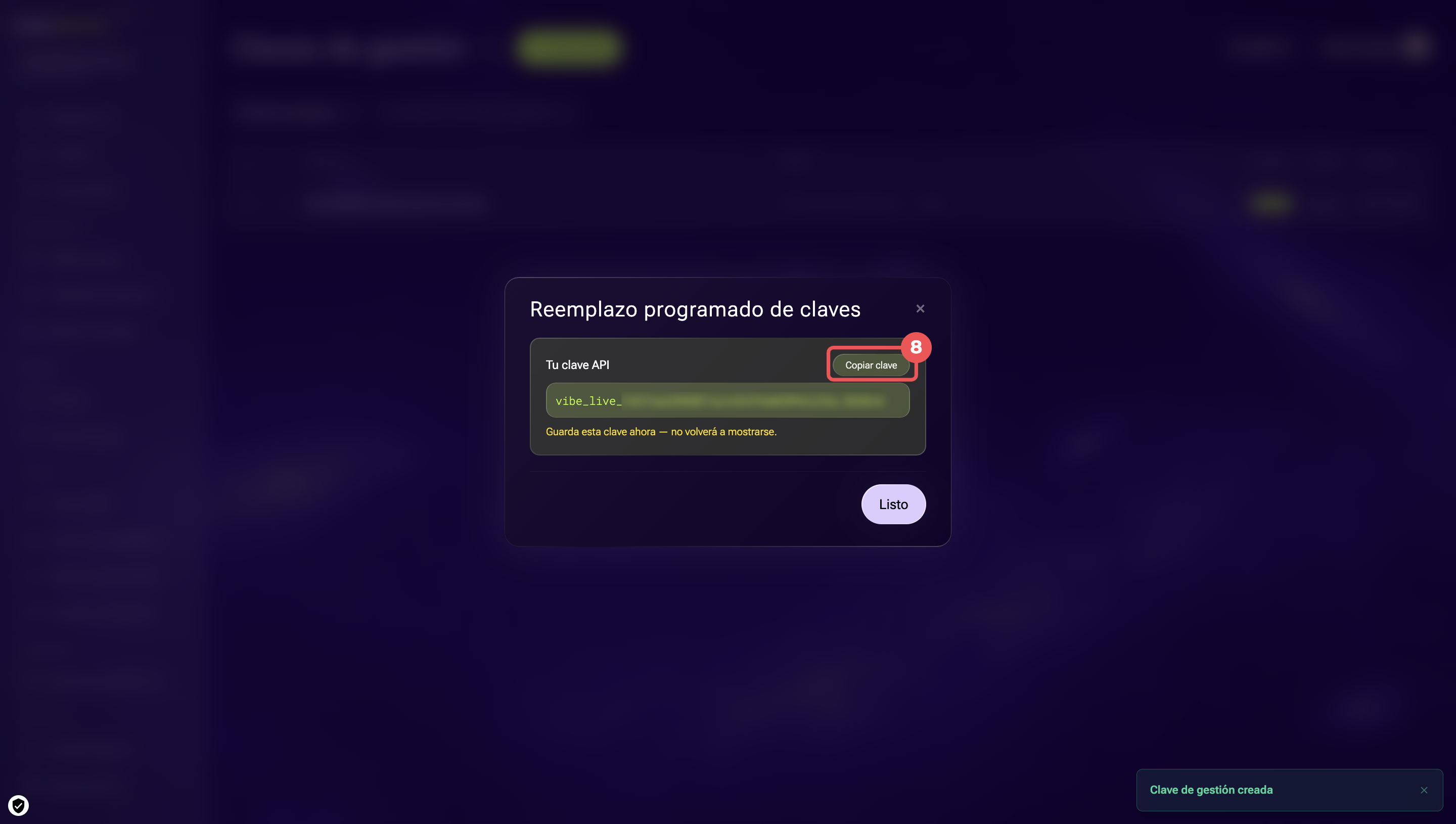
Usar una clave de gestión. La clave de gestión se envía en el encabezado X-Api-Key cuando el script accede a la API de gestión de claves /v1/keys/*. Al crear una clave de gestión, no se genera un prompt para el agente de IA.
1. Crea una clave de gestión independiente para cada script.
2. Guarda la clave en los secretos de CI/CD o en un gestor de secretos. No la agregues al código del script.
3. Selecciona solo los permisos necesarios. Si el script solo consulta la lista de claves, basta con el modo Solo lectura.
4. Agrega la clave a la configuración del script. Al ejecutarse, el script la enviará a la API y podrá realizar las acciones permitidas con las claves API.
5. Cuando ya no necesites el script, desactiva o elimina su clave de gestión.
Cómo volver a emitir una clave
Vuelve a emitir una clave si necesitas reemplazar su valor sin crear una aplicación nueva. Por ejemplo, al reemplazar las claves periódicamente, transferir la aplicación a otro empleado o si la clave puede haber quedado expuesta públicamente.
Al volver a emitir la clave, Alaio Vibecode genera una nueva. Se conservan la aplicación, el servidor, las integraciones, las ubicaciones y los permisos de acceso.
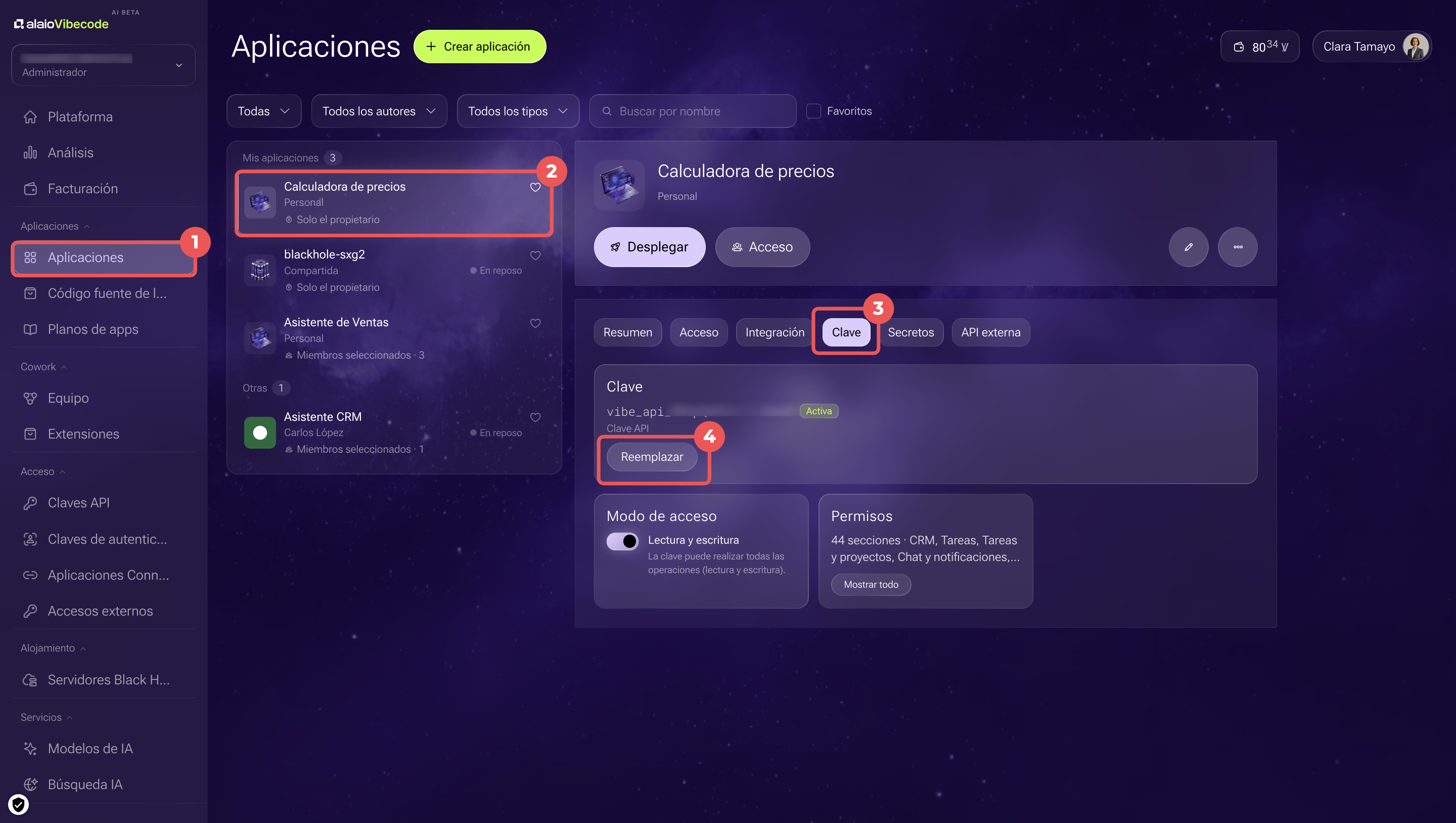
1. Abre la sección Aplicaciones.
2. Selecciona la aplicación que necesitas.
3-4. Abre la pestaña Clave y haz clic en Reemplazar.
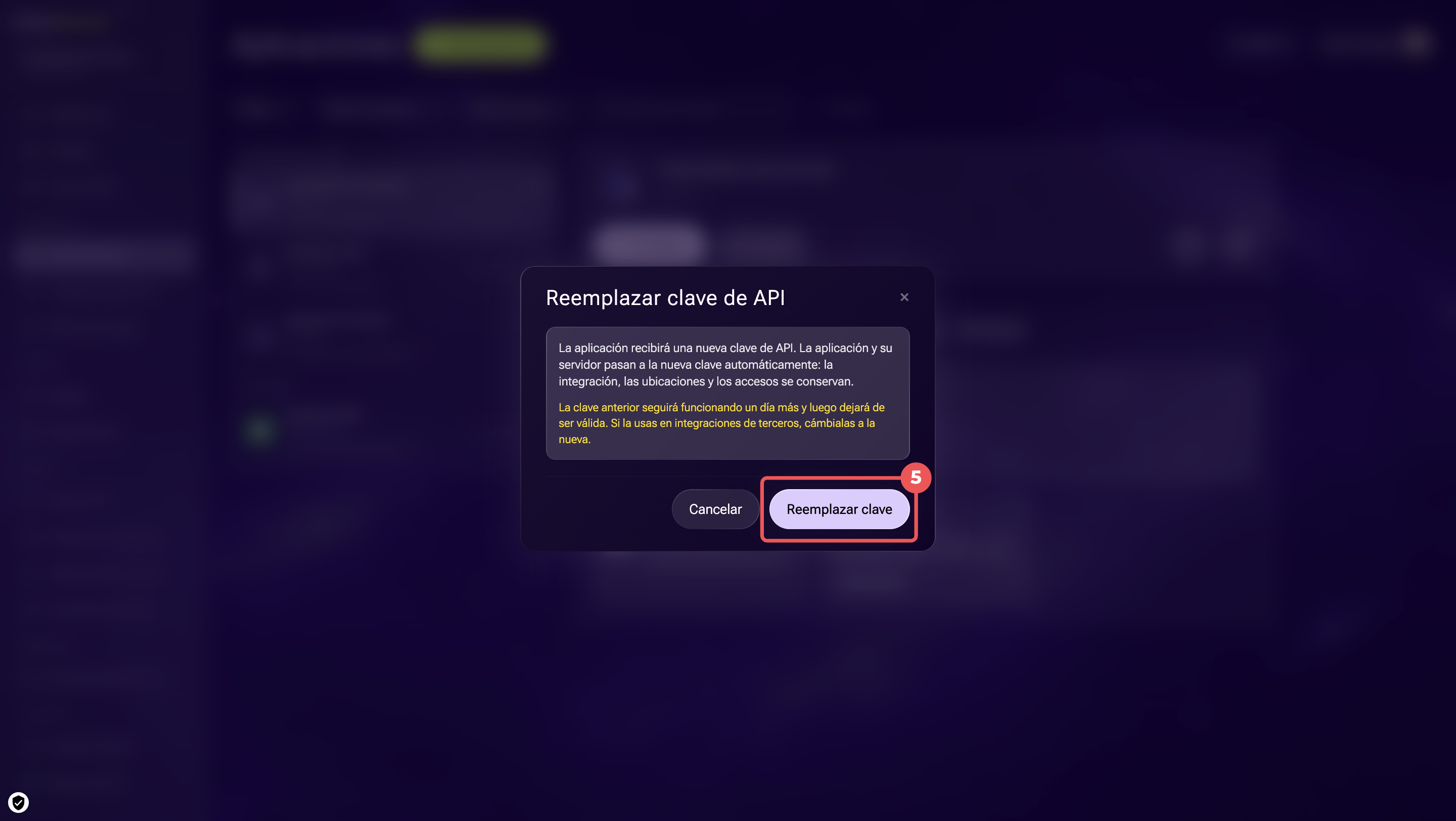
5. Haz clic en Reemplazar clave.
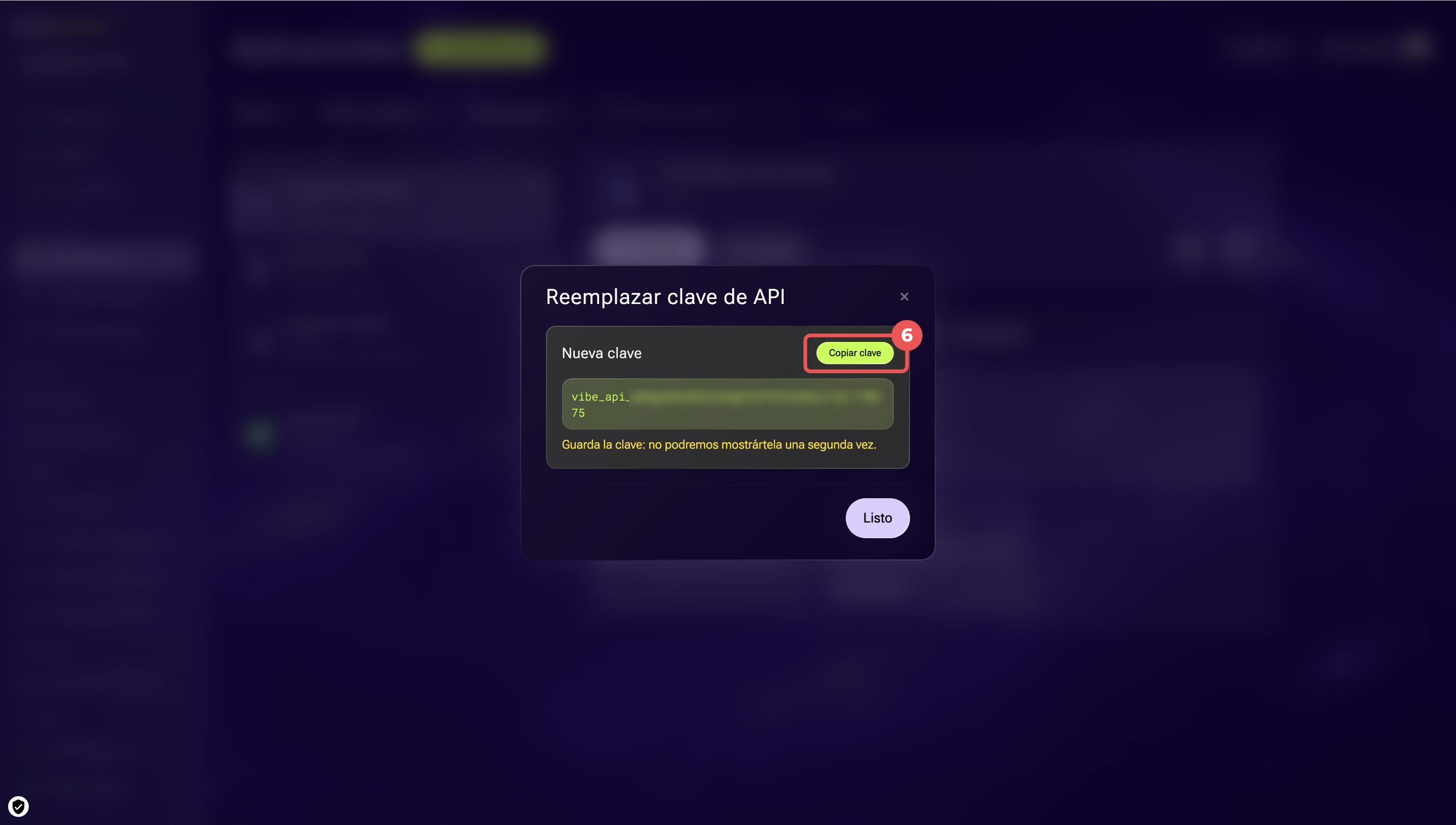
6. Haz clic en Copiar clave y guarda la nueva clave en un lugar seguro. El valor completo se muestra una sola vez.
7. Actualiza la clave en las integraciones externas si utilizan el valor anterior.
Al volver a emitir una clave activa de la forma habitual, la clave anterior sigue funcionando durante 24 horas. Actualiza las integraciones externas durante ese periodo: una vez finalizado, la clave anterior dejará de funcionar.
Si la clave está bloqueada: Alaio Vibecode puede bloquear una clave que haya quedado expuesta públicamente. En la ficha de la aplicación, esta clave tendrá el estado Bloqueada y la aplicación no podrá acceder a los datos de Bitrix24.
Vuelve a emitir la clave siguiendo los mismos pasos. No cuentes con el periodo de transición de 24 horas: solo se aplica al volver a emitir una clave activa de la forma habitual.
Si Alaio Vibecode no actualizó la clave en el servidor: después de reemplazar la clave, Alaio Vibecode mostrará el resultado en la misma ventana. Los siguientes pasos dependen del mensaje.
- La clave se ha actualizado en el servidor y la aplicación se ha reiniciado: no necesitas hacer nada.
- El servidor de la aplicación no está disponible: la clave no se ha actualizado en su entorno: abre la ficha del servidor de la aplicación en las secciones Servidores Black Hole o Galaxias. Si el servidor está detenido, haz clic en Activar. Cuando se inicie el servidor, vuelve a la ficha de la aplicación y reemplaza la clave otra vez.
- No se encontró la clave en las variables de entorno del servidor o No se pudo actualizar la clave en el servidor: Alaio Vibecode no pudo reemplazar el valor automáticamente. Copia la nueva clave y abre la herramienta de IA en la que creaste la aplicación. Pídele que reemplace la clave API anterior por la nueva en la configuración de la aplicación y vuelva a desplegarla.
- La clave se ha actualizado en el servidor, pero no se pudo reiniciar la aplicación: reinicia la aplicación manualmente.
Si la clave está activa, el valor anterior sigue funcionando durante 24 horas. Si la clave anterior está bloqueada, actualiza la variable de entorno y reinicia la aplicación de inmediato: la clave anterior ya no funciona.
Resumen
- La clave da a una aplicación o un script de servicio acceso a las funciones de Alaio Vibecode y Bitrix24.
- La clave API se crea para una aplicación que trabaja en nombre del autor de la clave.
- La clave de autenticación se crea para una aplicación en la que diferentes empleados inician sesión a través de Bitrix24 y trabajan con sus propios permisos.
- La clave de gestión se crea para los scripts que gestionan claves API a través de la API. No da acceso a los datos de Bitrix24.
- El valor completo de cualquier clave se muestra una sola vez. Guárdalo de inmediato y no lo compartas con terceros.