
Las soluciones de IA creadas en Alaio Vibecode se pueden desarrollar: cambiar la lógica, añadir nuevas funciones, modificar la interfaz. Si la aplicación o el bot ya no son necesarios, se pueden eliminar.
Actualizar una solución de IA
Puedes modificar una aplicación o un bot con un modelo de IA para desarrollo, en un chat con acceso a la API.
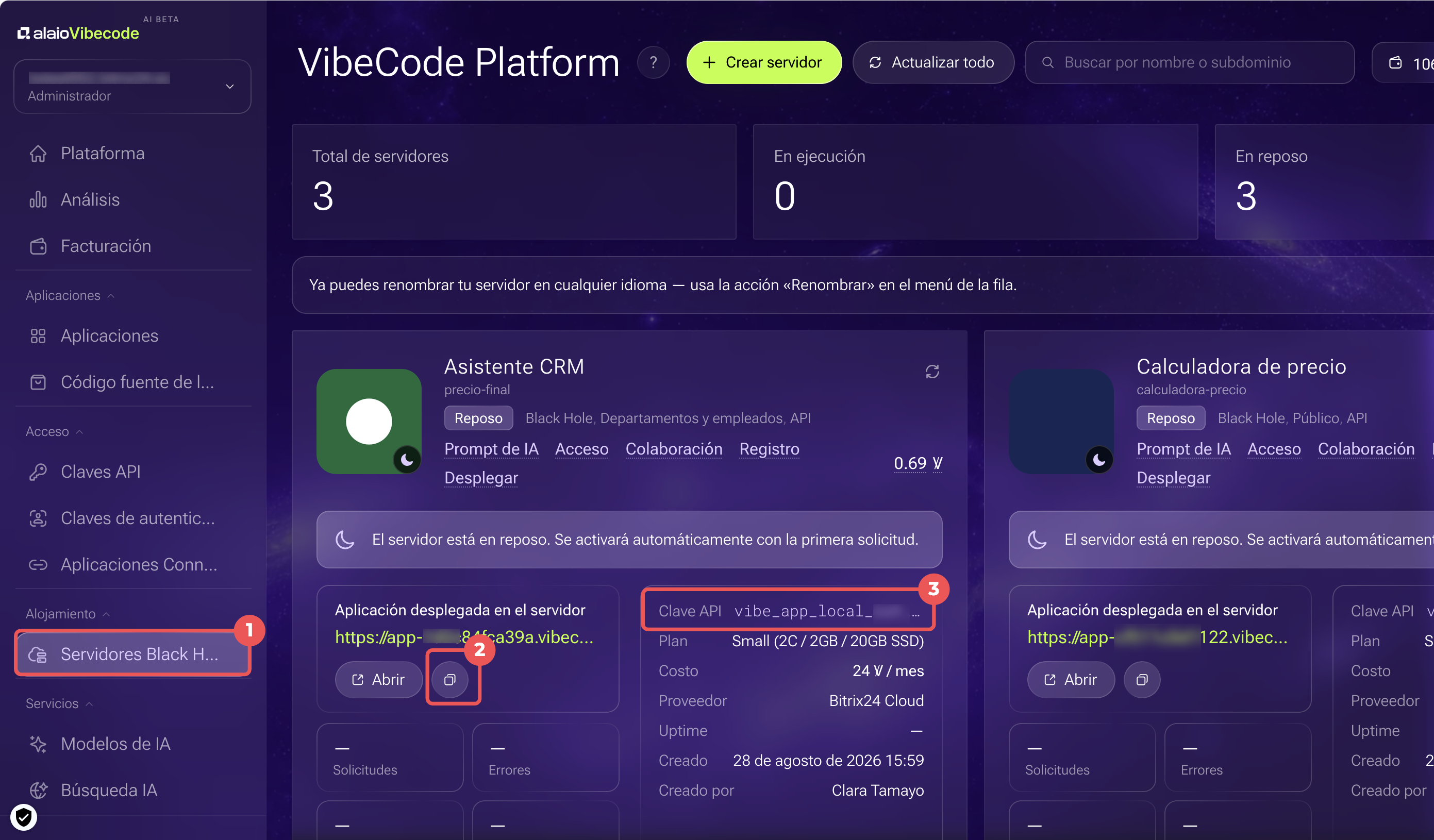
1. Inicia sesión en el sitio Alaio Vibecode y ve a la sección Servidores Black Hole.
Iniciar sesión en Alaio Vibecode
2–3. Busca el servidor donde se encuentra la solución de IA y copia los datos de la aplicación o del bot: la URL y el número abreviado de la clave API. Guardaste el número completo cuando creaste la clave API.
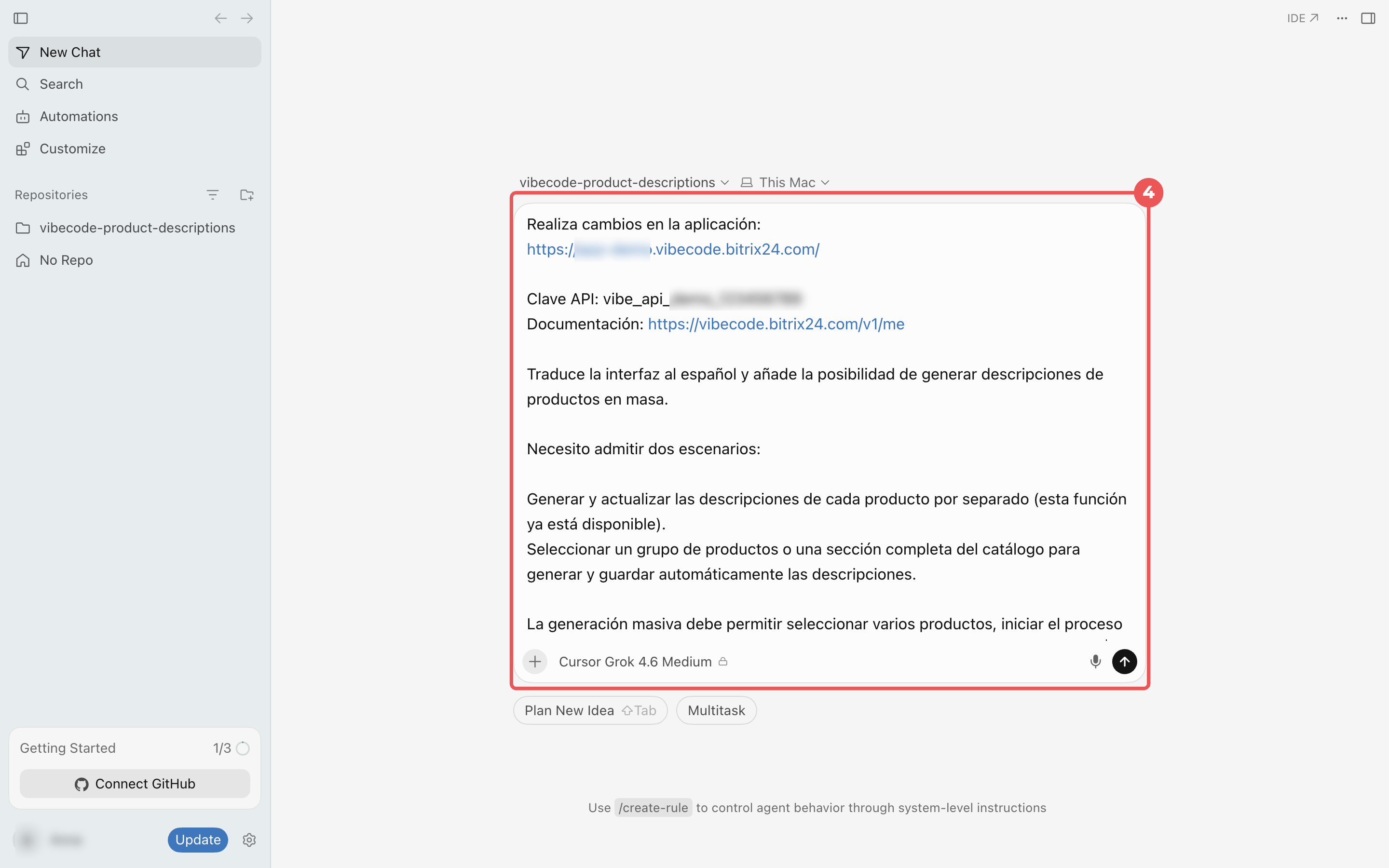
4. Ve al chat con el modelo de IA, por ejemplo, Claude Code, Codex o Cursor, inserta en el mensaje la clave API completa, la URL de la aplicación y el enlace a la documentación https://vibecode.bitrix24.com/v1/me. Describe qué necesitas hacer, por ejemplo, actualizar la interfaz o añadir nuevas funciones.
El agente reescribirá el código y volverá a crear la solución de IA. Continúa el diálogo hasta obtener el resultado deseado.
Eliminar una solución de IA
Si la aplicación o el bot ya no son necesarios, se pueden eliminar.
A través de la sección «Claves de autenticación». Este método elimina la clave de autenticación, la solución de IA asociada y el servidor donde se encuentra.
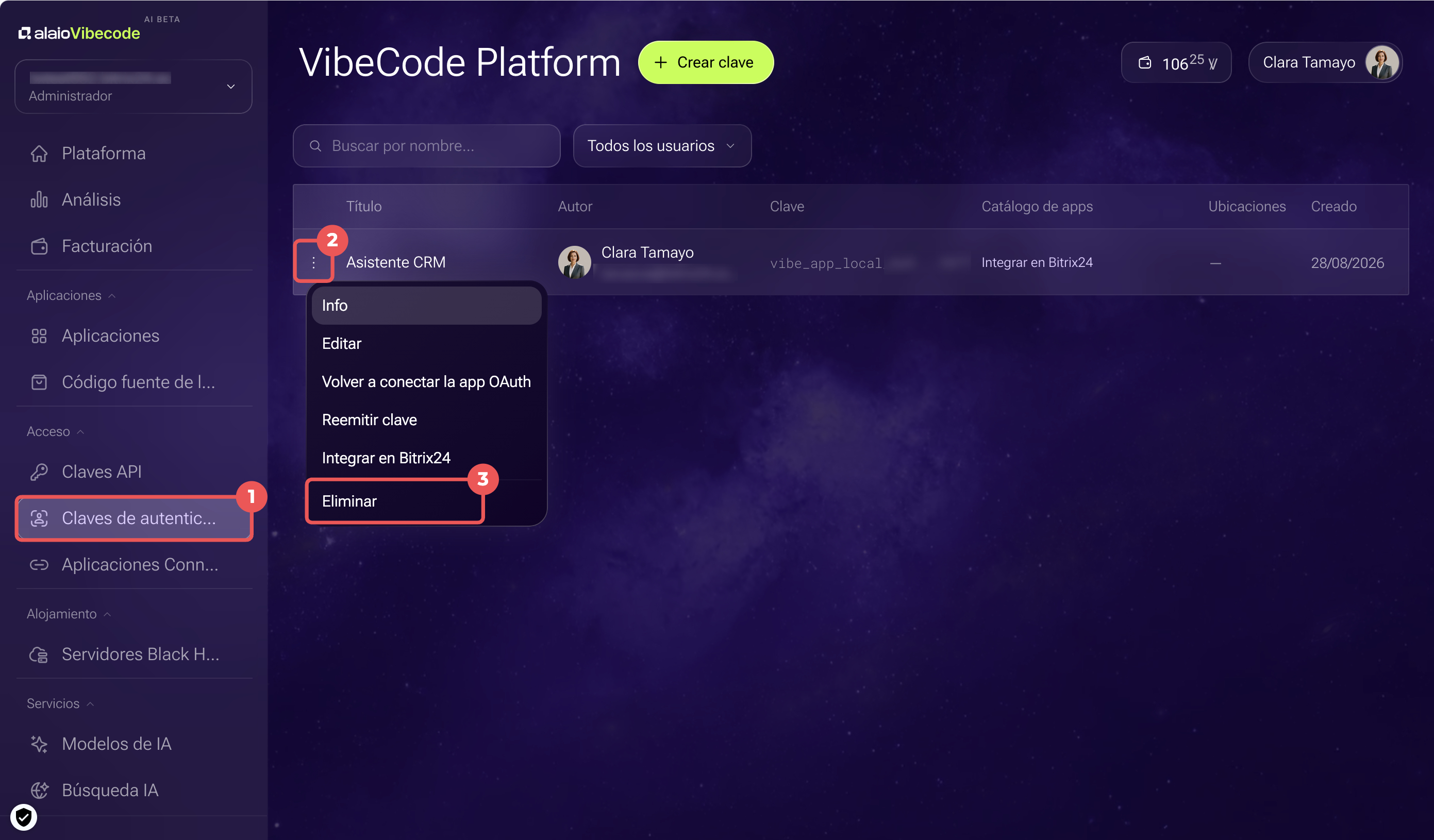
1. Inicia sesión en el sitio Alaio Vibecode y ve a la sección Claves de autenticación.
2. Haz clic en Tres puntos (...) junto a la aplicación necesaria.
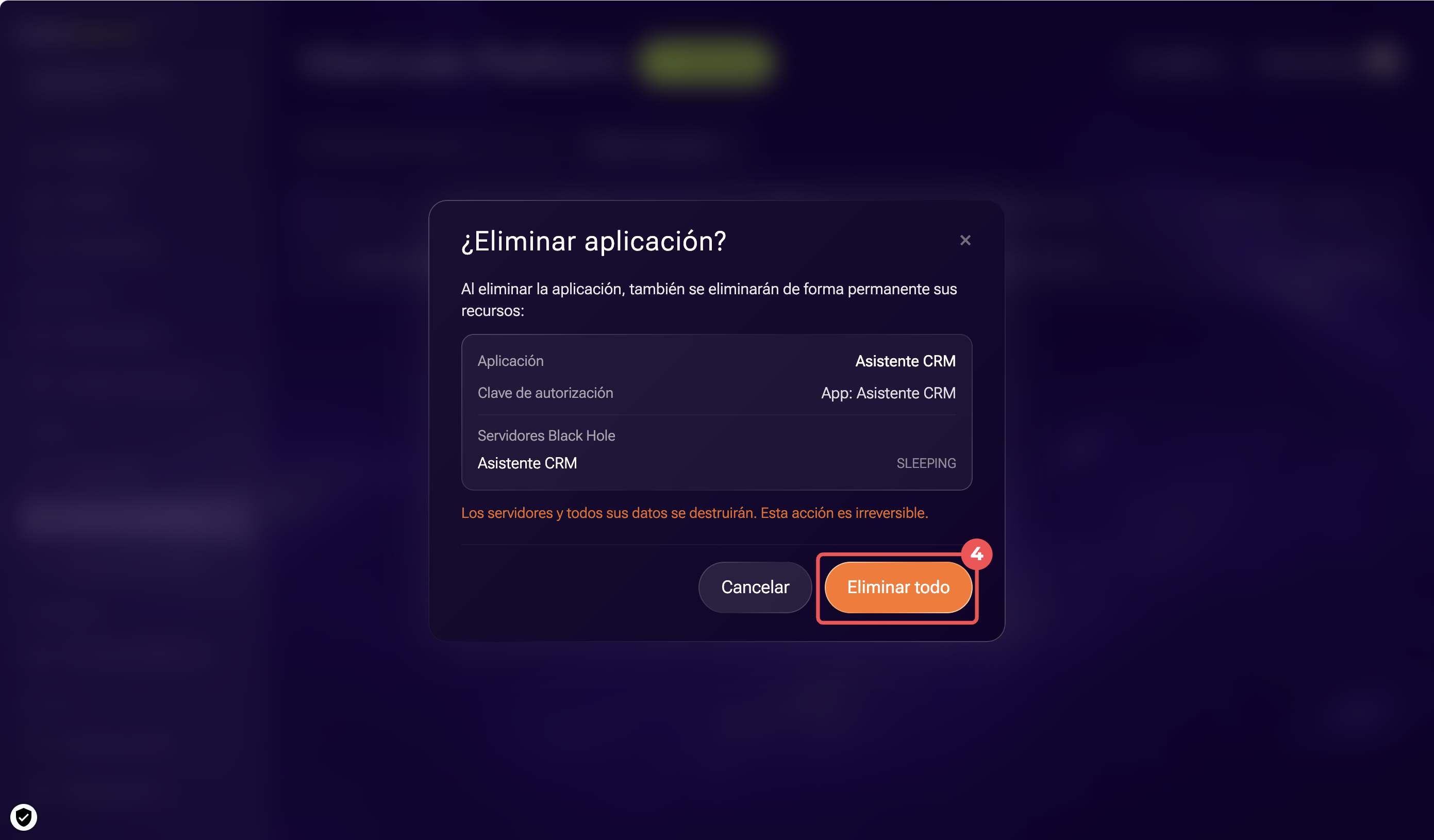
3–4. Haz clic en Eliminar > Eliminar todo.
A través del agente de IA se pueden eliminar los archivos de la solución de IA del servidor y el registro de la aplicación en Bitrix24. El servidor permanece; si es necesario eliminarlo, hay que pedirlo al agente por separado.
1. En el sitio Alaio Vibecode ve a la sección Servidores Black Hole.
2–3. Busca el servidor donde se encuentra la solución de IA y copia los datos de la aplicación o del bot: la URL y el número abreviado de la clave API; guardaste el número completo al crearla.
4. Ve al chat con el modelo de IA, por ejemplo, Claude Code, Codex o Cursor, inserta en el mensaje la clave API completa, la URL de la aplicación y el enlace a la documentación https://vibecode.bitrix24.com/v1/me. Pide al agente que elimine los archivos de la aplicación del servidor y el registro de la aplicación. Si el servidor tampoco se necesita, indícalo por separado.
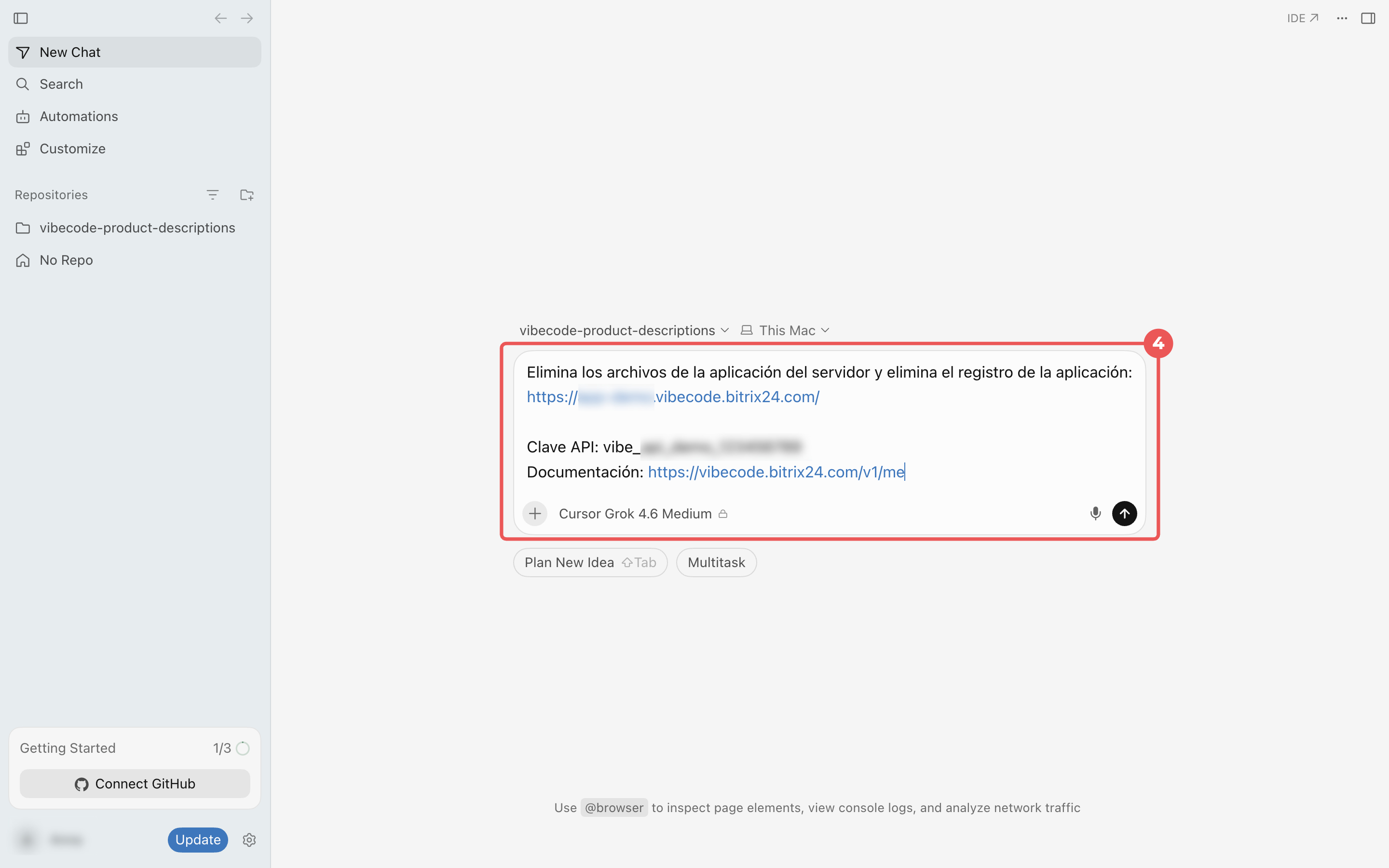
Si necesitas reemplazar la aplicación en el servidor, pero conservar la ruta anterior y la conexión con la clave API, pide al agente que elimine solo los archivos de la aplicación del servidor. El servidor y la configuración permanecerán sin cambios; la aplicación simplemente quedará vacía.
Resumen
- Para actualizar una aplicación o un bot, proporciona al agente de IA la clave API, la URL de la aplicación, el enlace a la documentación https://vibecode.bitrix24.com/v1/me y describe los cambios necesarios. El agente reescribirá el código y volverá a crear la aplicación.
- Si eliminas la clave de autenticación vinculada a la solución de IA, también se eliminará el servidor donde se encuentra.
- Si necesitas eliminar la aplicación y conservar el servidor, contacta con el agente de IA. Proporciónale los datos de la URL de la aplicación, la clave API, el enlace a la documentación
https://vibecode.bitrix24.com/v1/mey pídele que elimine el registro y los archivos de la aplicación del servidor.