
Los contactos de compañeros y clientes de Bitrix24 se pueden sincronizar con la libreta de direcciones del teléfono. Aparecerán en la sección Contactos, por lo que no tendrás que abrir Bitrix24 y buscarlos allí. Esto resulta útil si llamas con frecuencia a clientes o compañeros desde el móvil.
Este artículo te ayudará a saber qué contactos de Bitrix24 se pueden sincronizar con el teléfono.
Para que los contactos aparezcan en el teléfono, debes conectar el dispositivo a Bitrix24. Cómo hacerlo en distintos dispositivos:
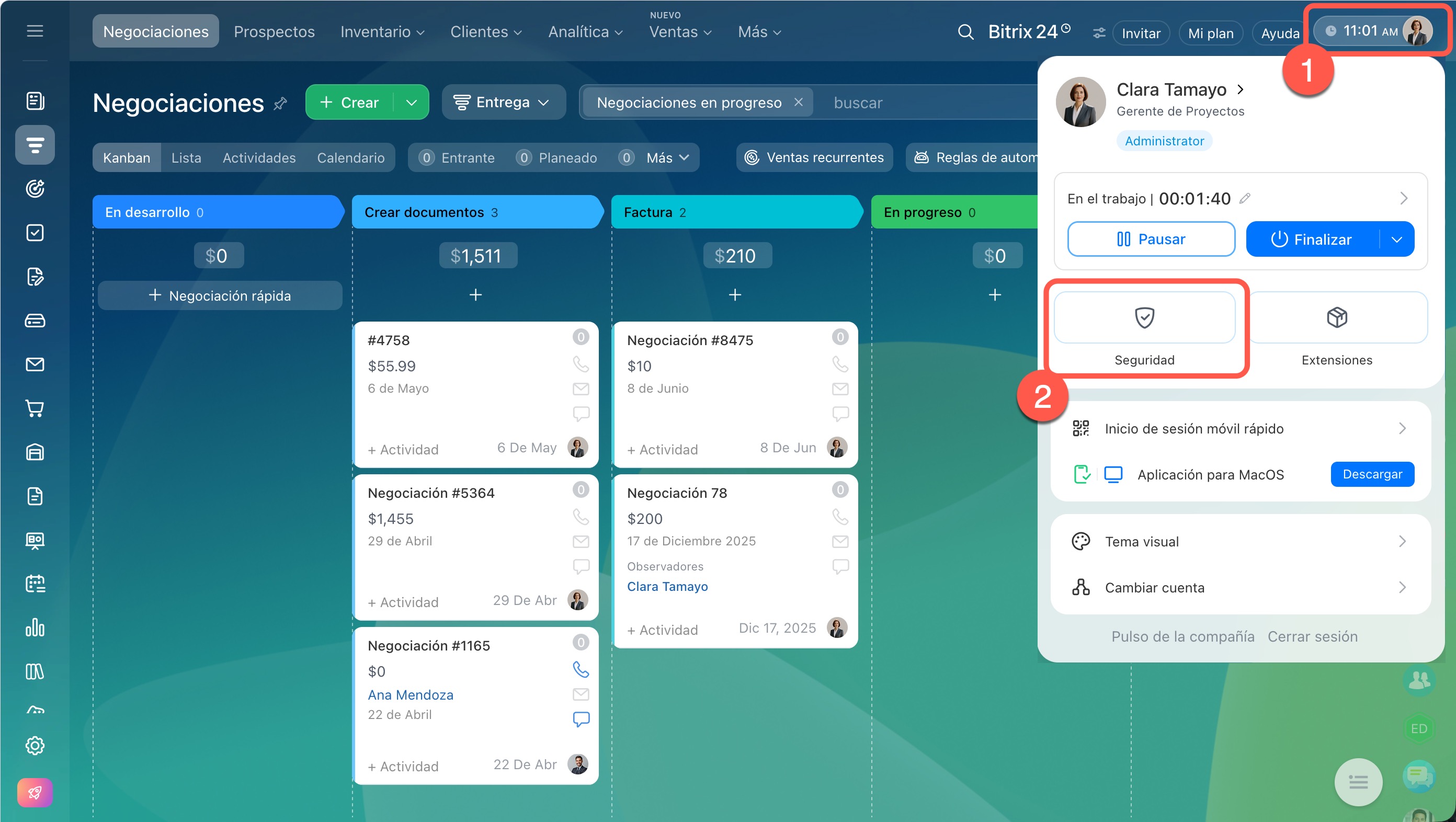
1. Haz clic en el widget del empleado: es tu foto en la esquina superior derecha.
2. Haz clic en Seguridad.
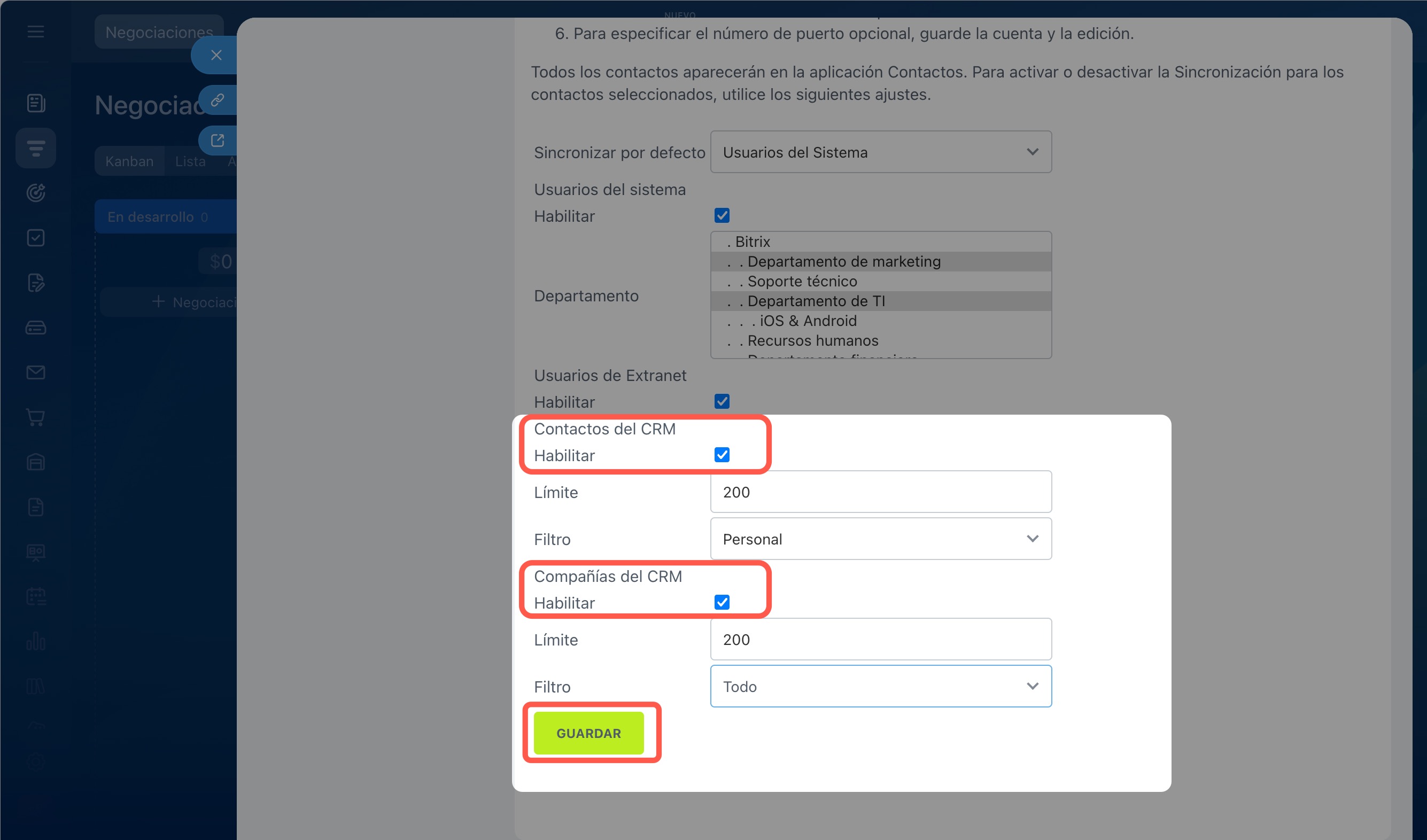
3. Ve a la sección Sincronizar y especifica qué contactos deseas sincronizar.
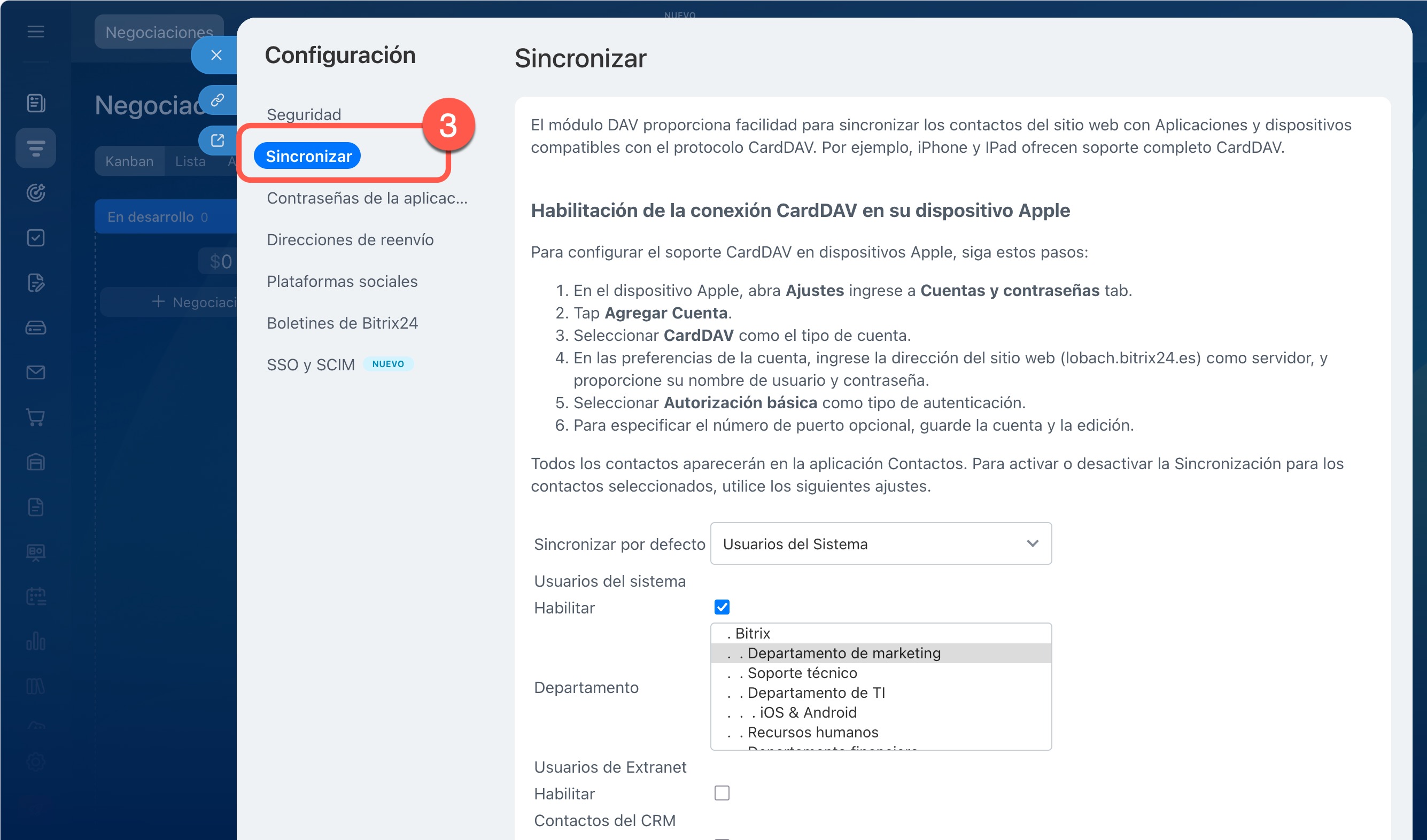
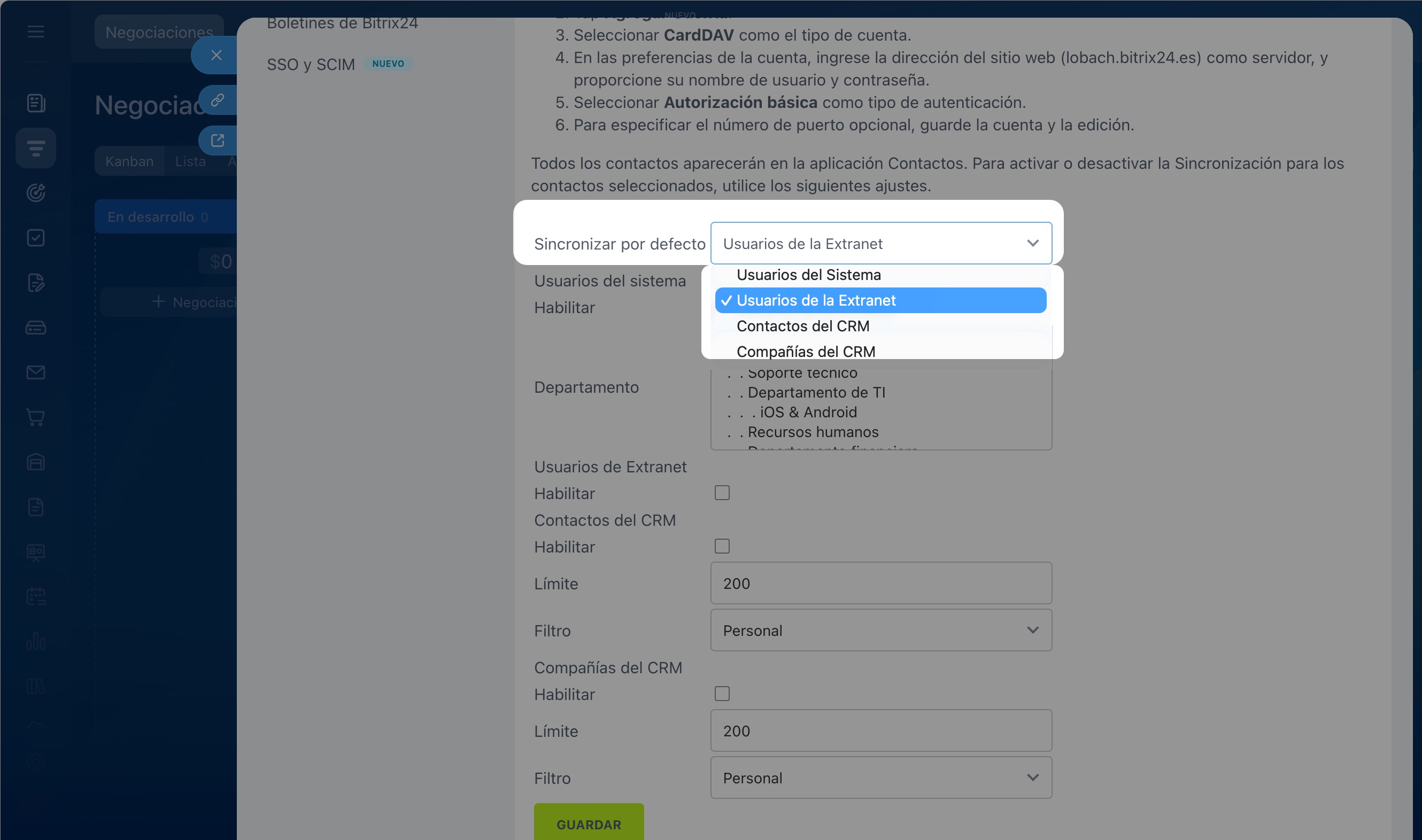
Sincronizar por defecto: grupo de contactos que se sincroniza automáticamente si durante la transferencia el dispositivo no especifica qué contactos necesita. Esto ocurre, por ejemplo, en algunos dispositivos Mac.
Selecciona una de las opciones: Usuarios del Sistema, Usuarios de la Extranet, Contactos del CRM, Compañías del CRM. También puedes activar grupos concretos por separado más abajo.
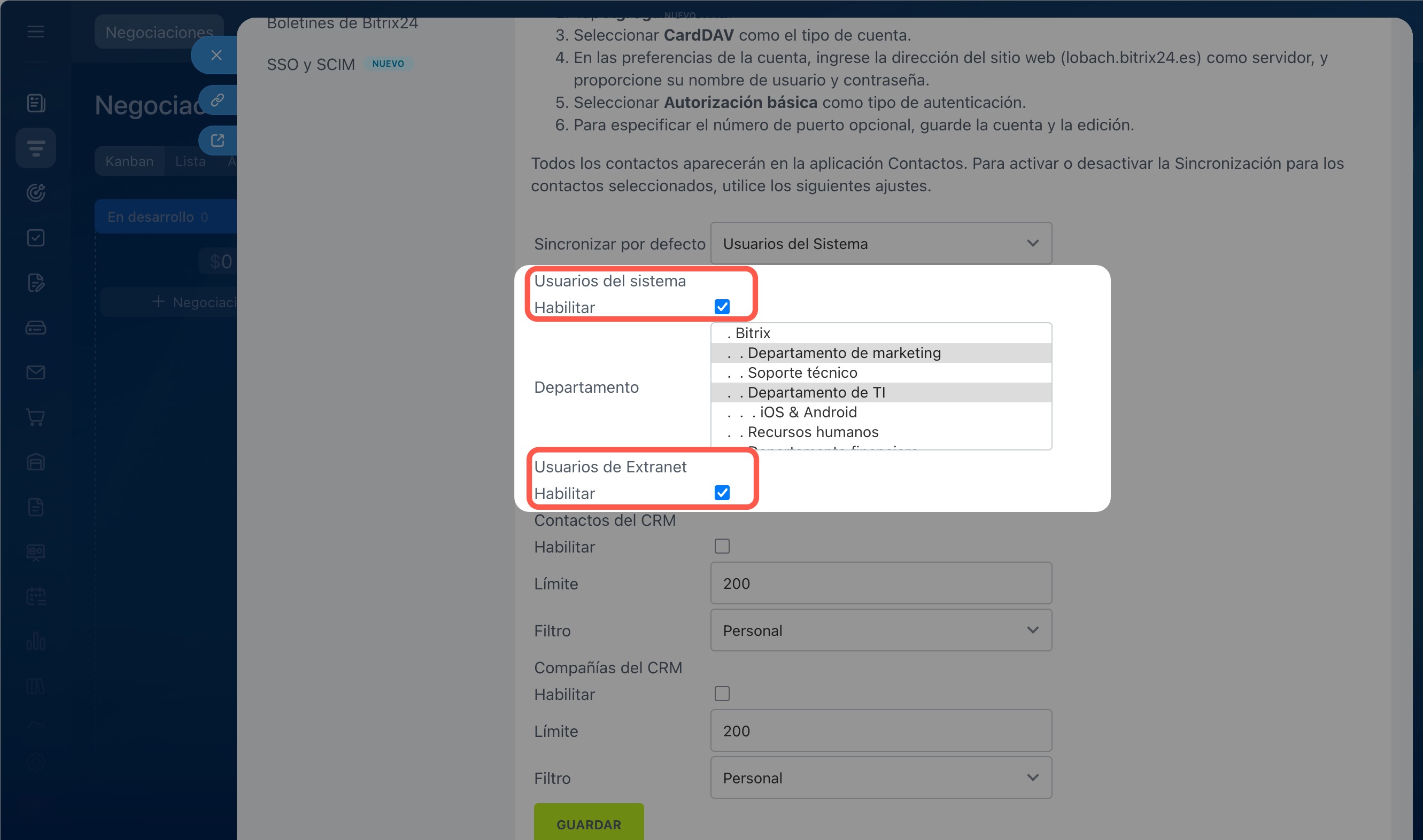
Usuarios del sistema: sincroniza los contactos de los empleados de la estructura de la empresa. Marca la casilla y selecciona uno o varios departamentos. Los contactos de los empleados de los departamentos seleccionados aparecerán en el dispositivo. Para seleccionar varios, mantén pulsada la tecla Ctrl en Windows o Command en Mac.
Usuarios de Extranet: invitados y usuarios externos que han sido invitados a grupos de Extranet. Marca la casilla junto a Habilitar para sincronizar sus contactos.
Permisos de acceso basados en roles en CRM
Contactos del CRM: sincroniza los contactos del CRM. Marca la casilla para activarlo. Especifica el número máximo de contactos que se transferirán al dispositivo. En el campo Filtro, selecciona: Personal, solo los contactos de los que eres responsable, o Todo, la lista completa de contactos del CRM.
Compañías del CRM: sincroniza los contactos de las compañías del CRM. Marca la casilla para activar la sincronización. Especifica el número máximo de contactos que se transferirán al dispositivo. En el campo Filtro, selecciona: Personal, solo los contactos de las compañías de las que eres responsable, o Todo, los contactos de todas las compañías del CRM.
Cuando hayas configurado todos los parámetros, haz clic en Guardar.
Después de guardar la configuración, los contactos aparecerán automáticamente en la libreta de direcciones del dispositivo. Para cambiar la lista de contactos, vuelve a esta página y marca o desmarca las casillas correspondientes.