
En Bitrix24, la ficha de la factura incluye un campo especial llamado Ubicación. Ayuda a calcular automáticamente los impuestos según la ubicación del cliente.
Por ejemplo, una empresa vende equipos a clientes de España, México y Argentina. Cada país tiene su propio tipo impositivo. El responsable abre una factura, selecciona la ubicación del cliente y el sistema aplica automáticamente los valores correspondientes. No es necesario realizar cálculos manuales.
Permisos de acceso basados en roles en CRM
Contenido del artículo:
Cómo importar ubicaciones
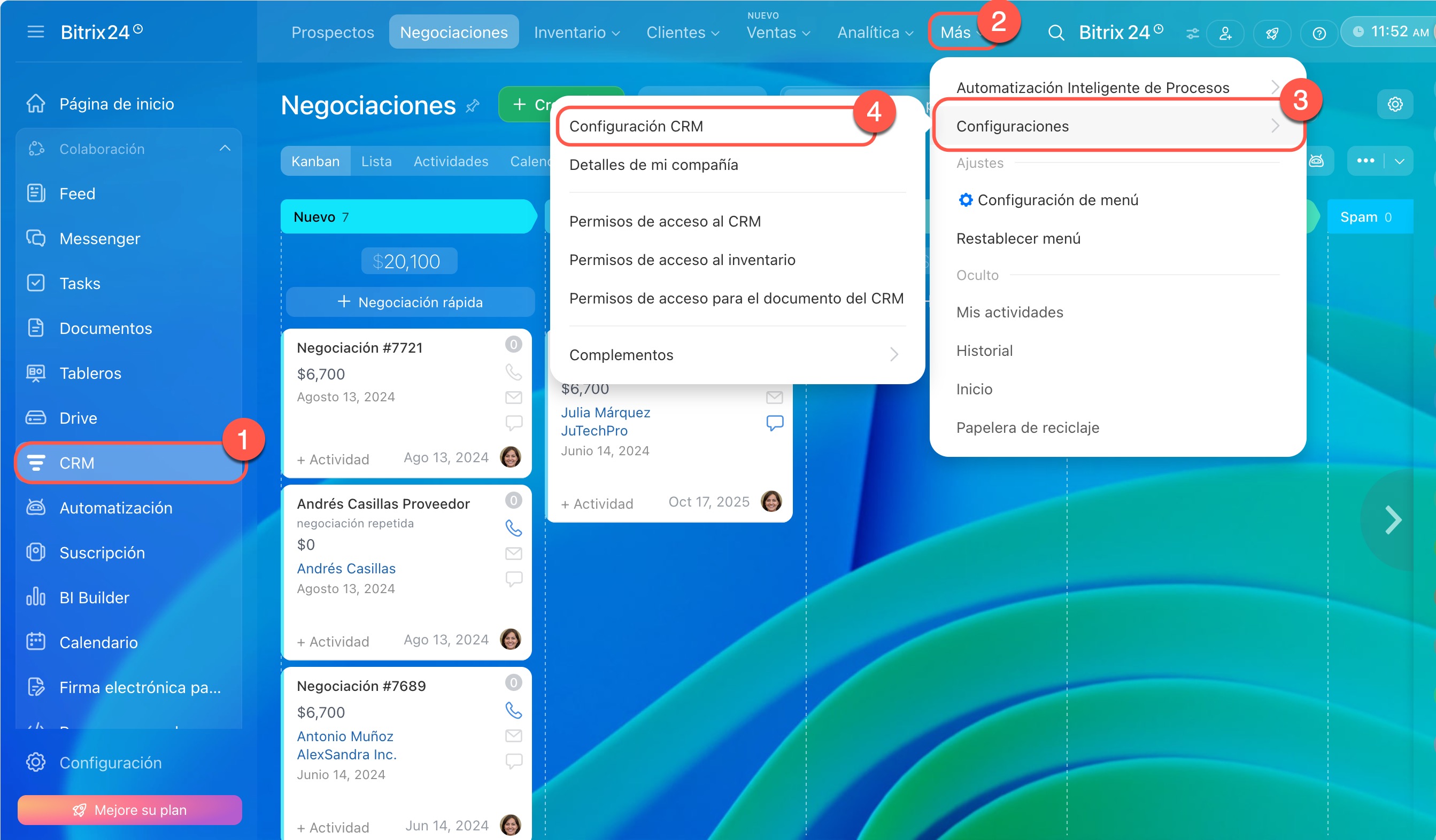
En Bitrix24 puedes cargar una base de datos de ubicaciones: países, regiones, ciudades.
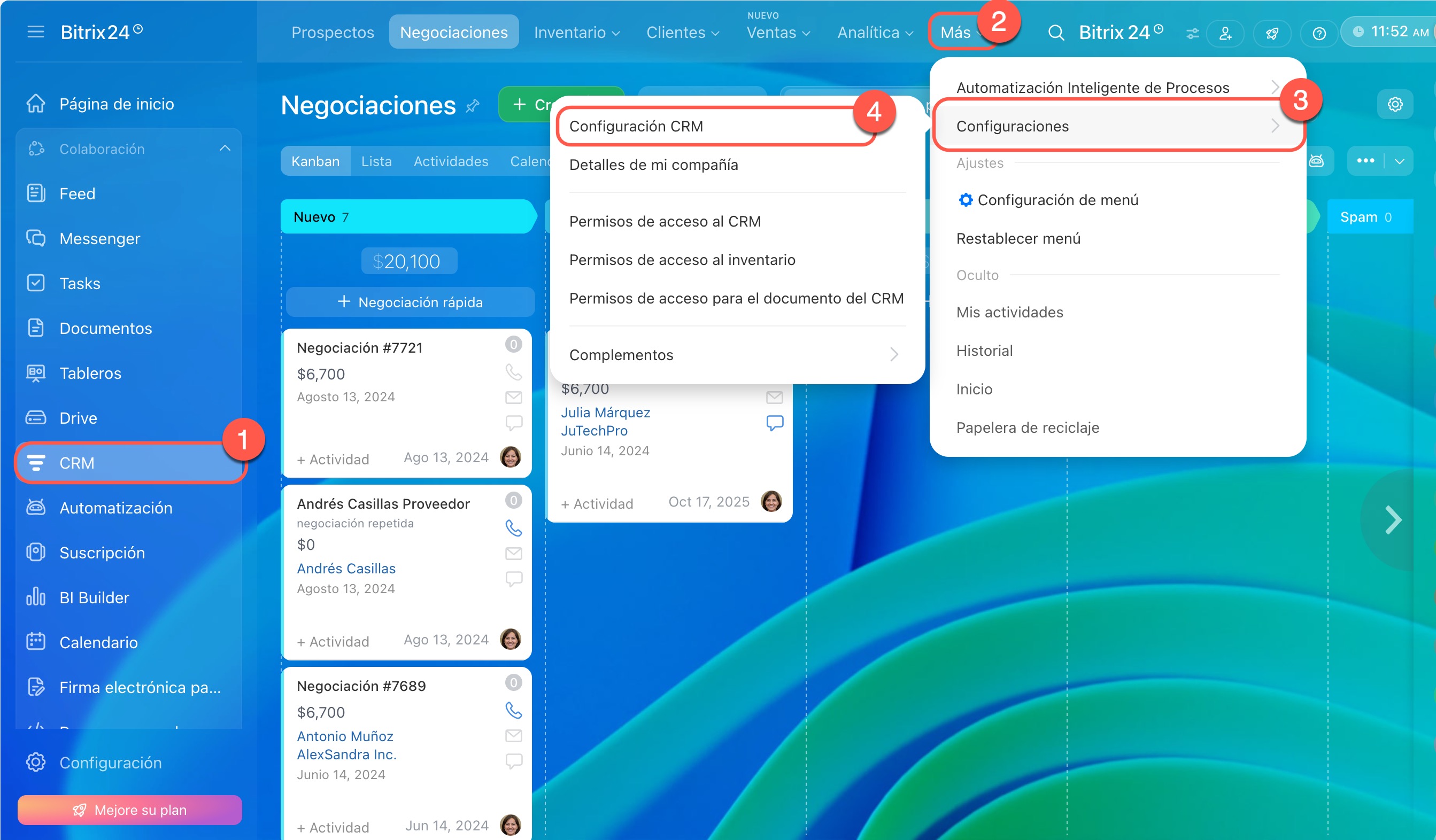
1–4. Ve a CRM > Más > Configuraciones > Configuración CRM.
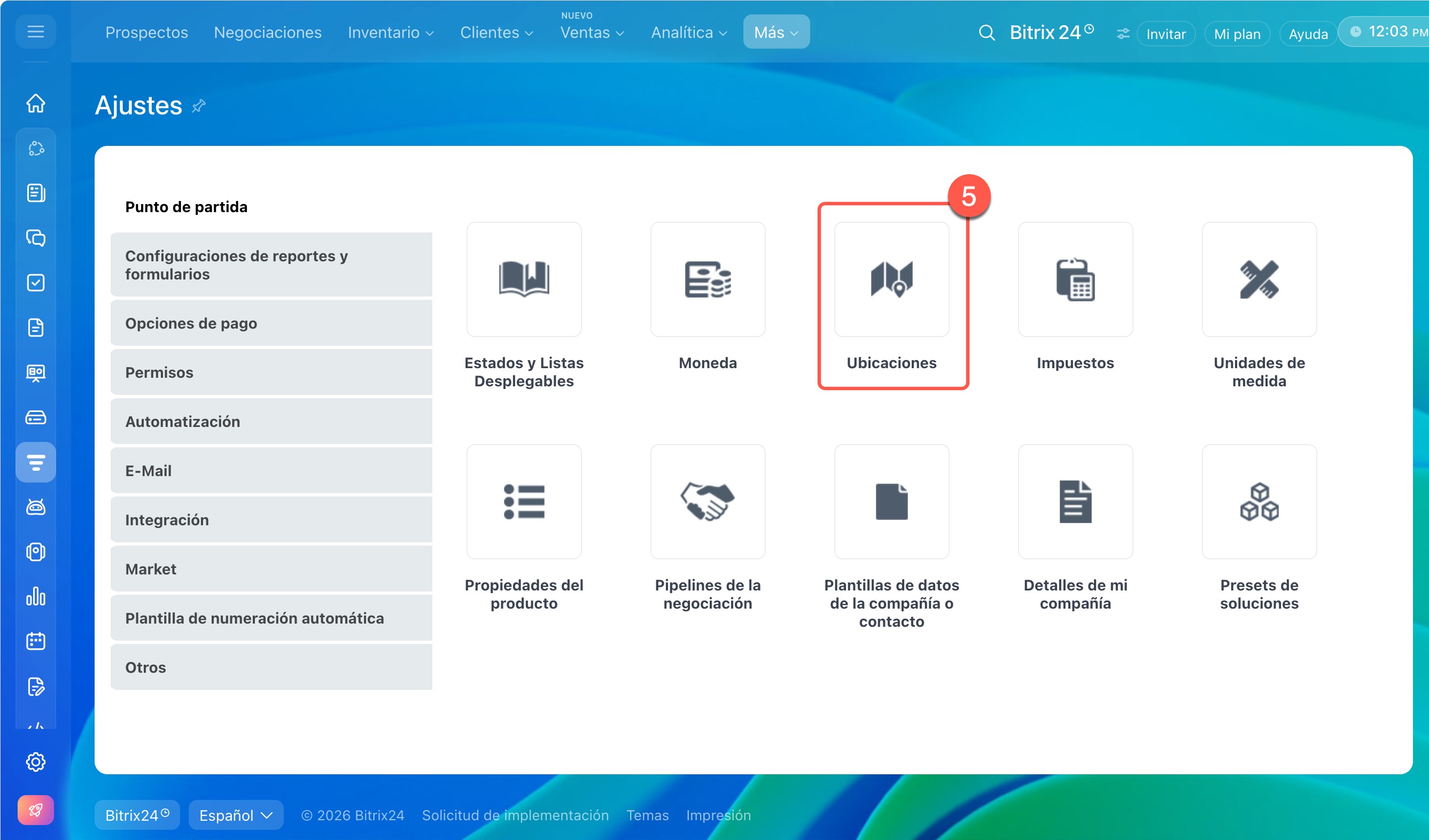
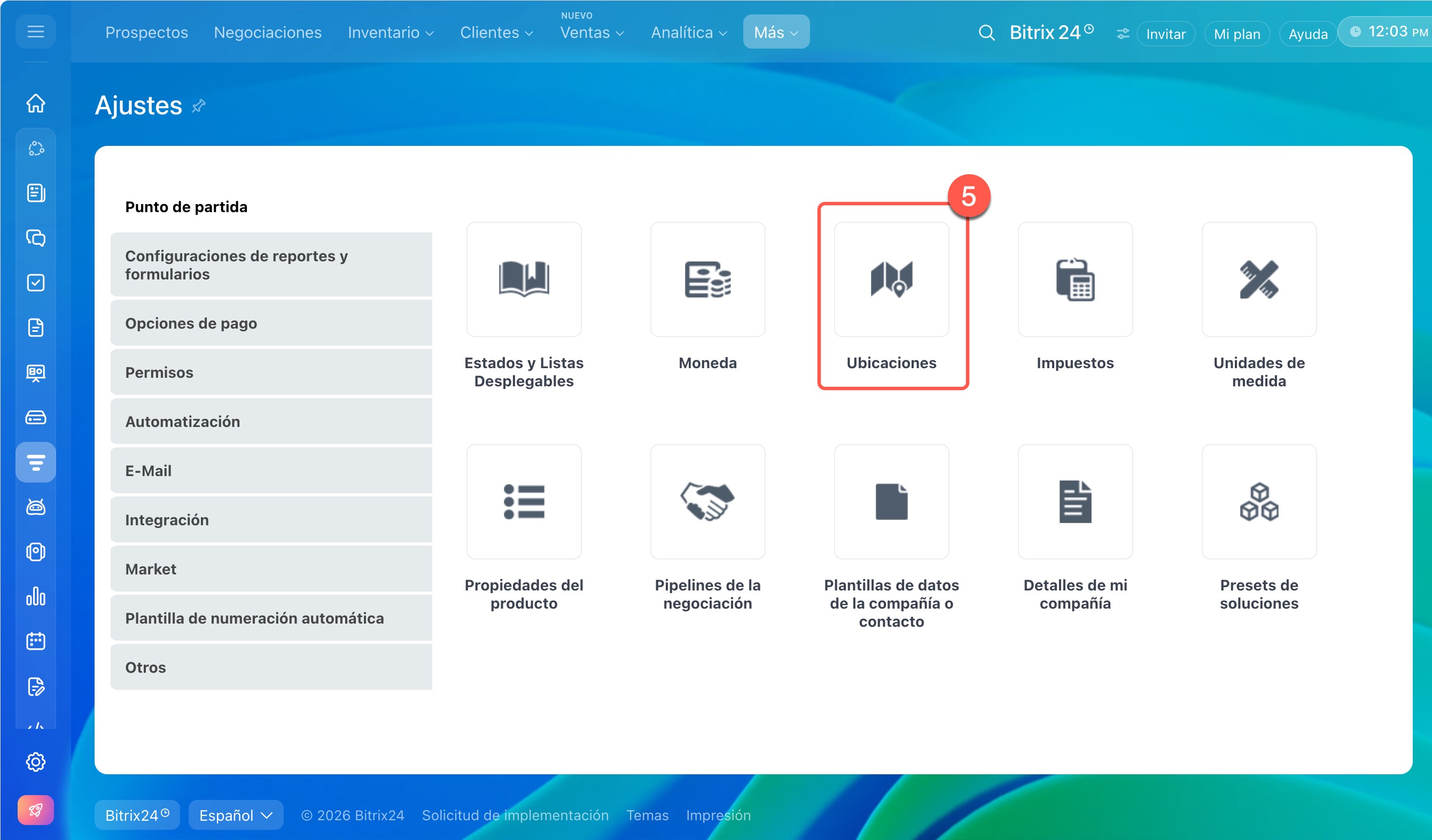
5. Selecciona Ubicaciones.
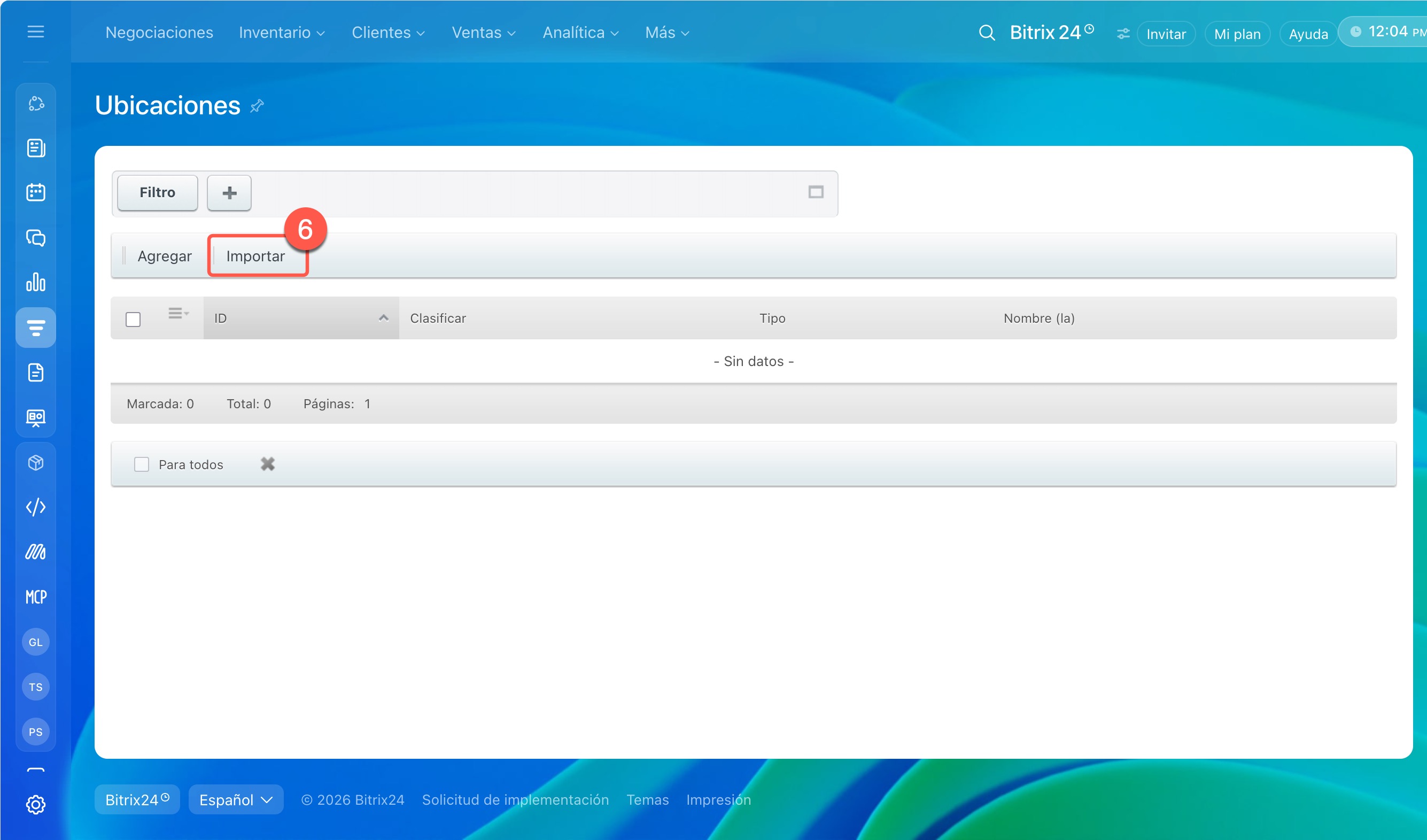
6. Haz clic en Importar.
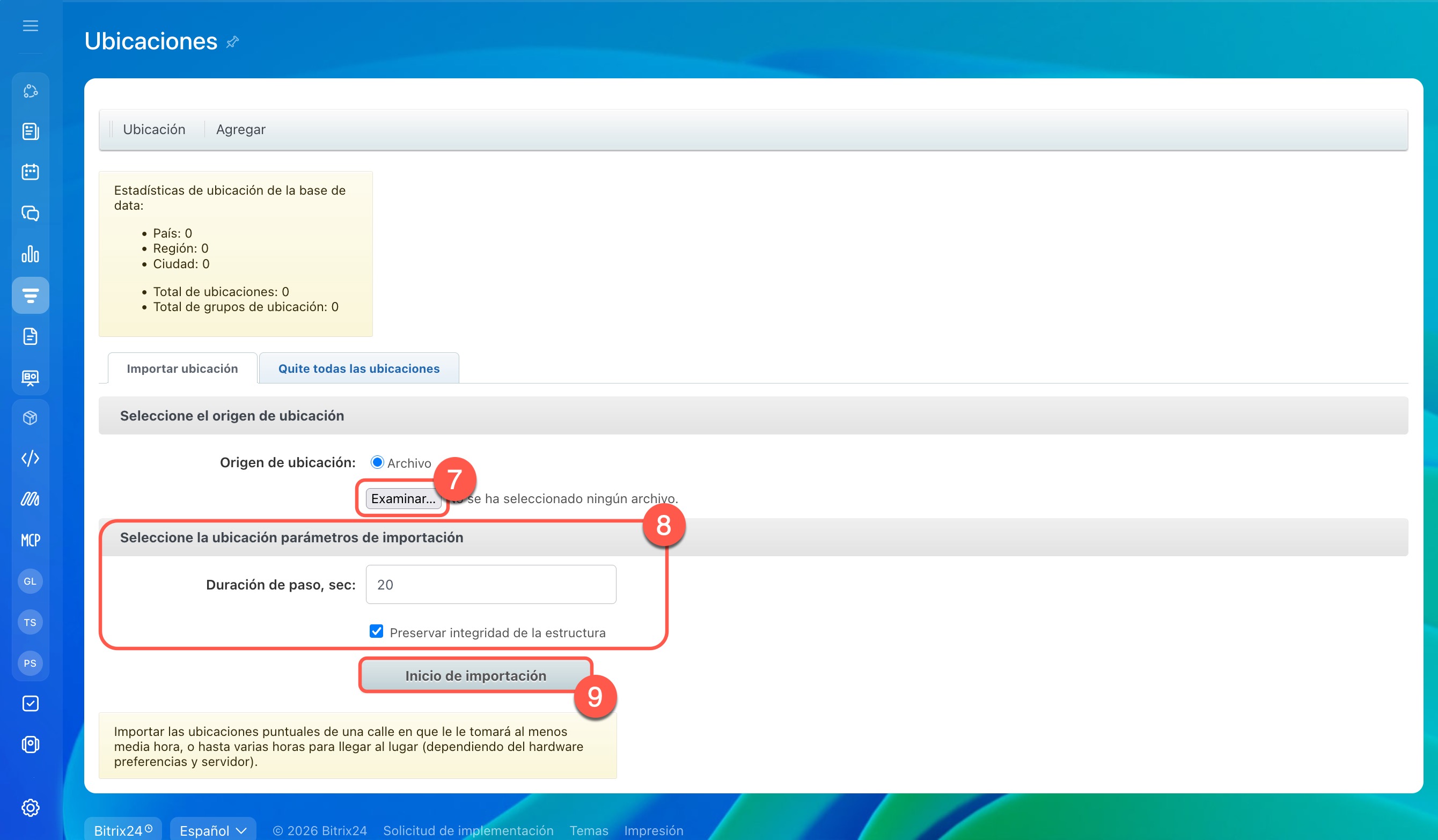
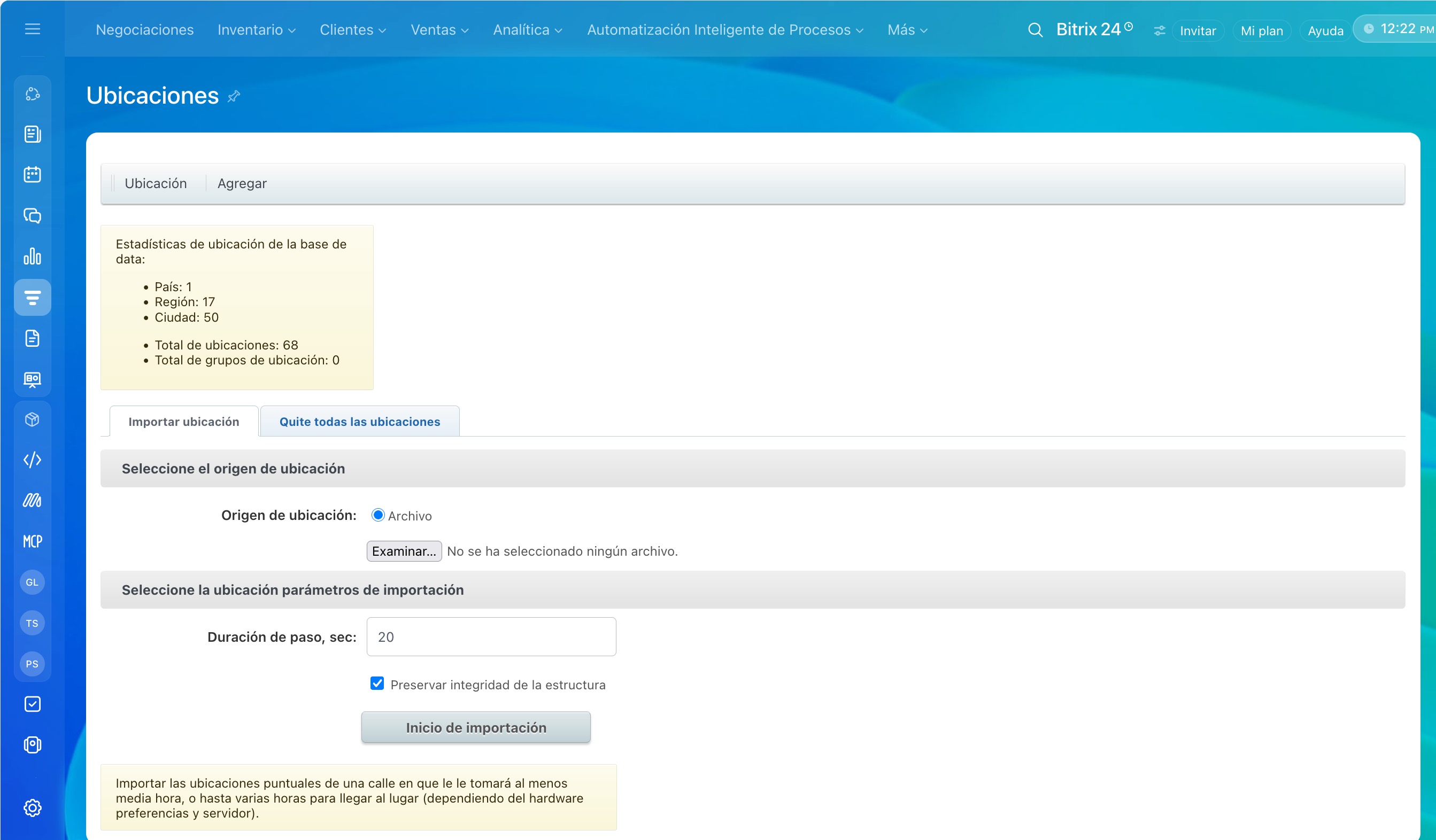
7. Carga el archivo con las ubicaciones en el campo correspondiente
8-9. Deja el resto de los parámetros con los valores predeterminados y haz clic en Inicio de importación.
El estado de la carga se muestra en la parte superior de la página. Cuando finalice la importación, verás las estadísticas de ubicaciones cargadas: número de países, regiones y ciudades.
Cómo añadir una ubicación manualmente
También puedes crear una ubicación manualmente.
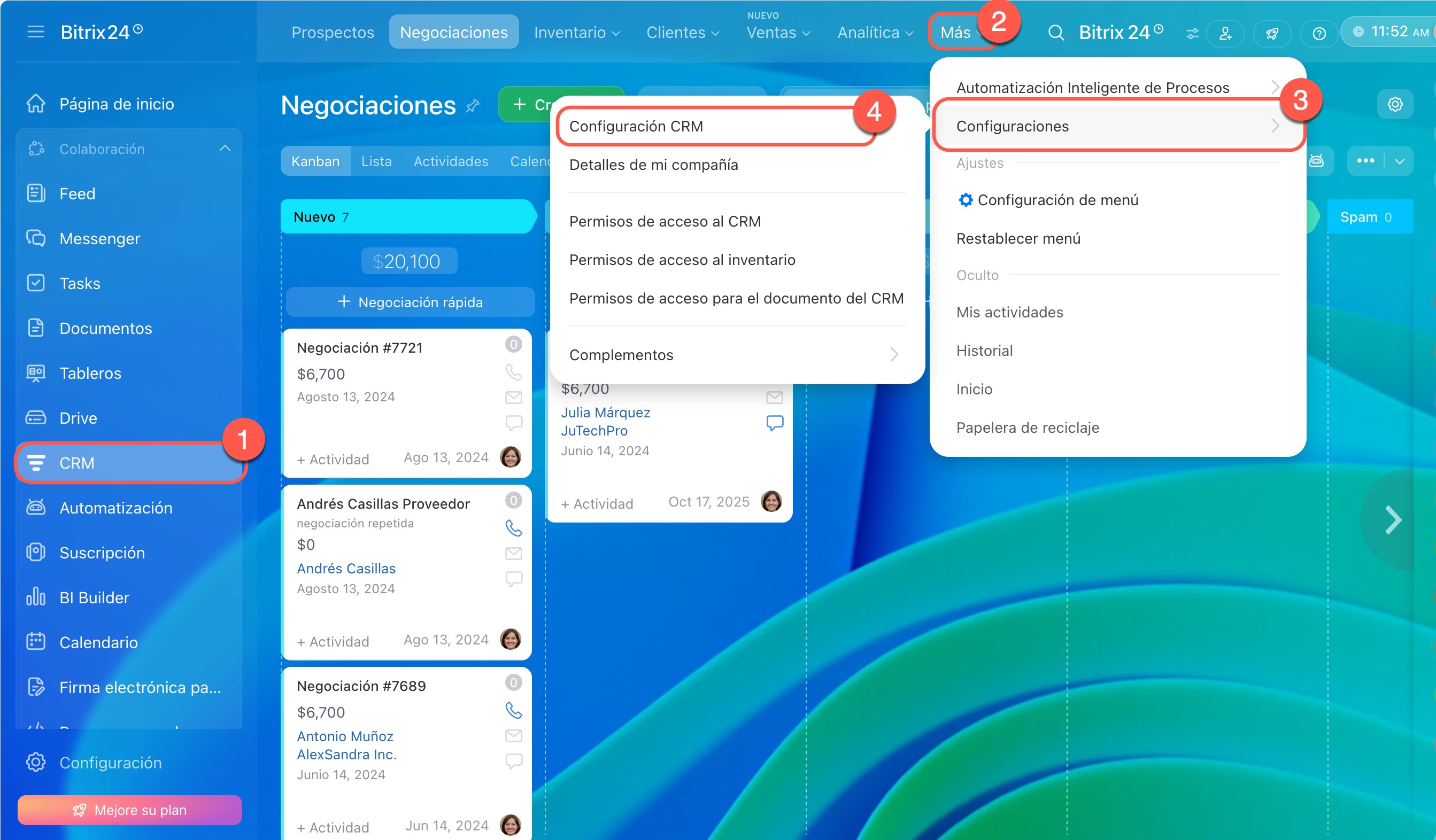
1–4. Ve a CRM > Más > Configuraciones > Configuración CRM.
5. Selecciona Ubicaciones.
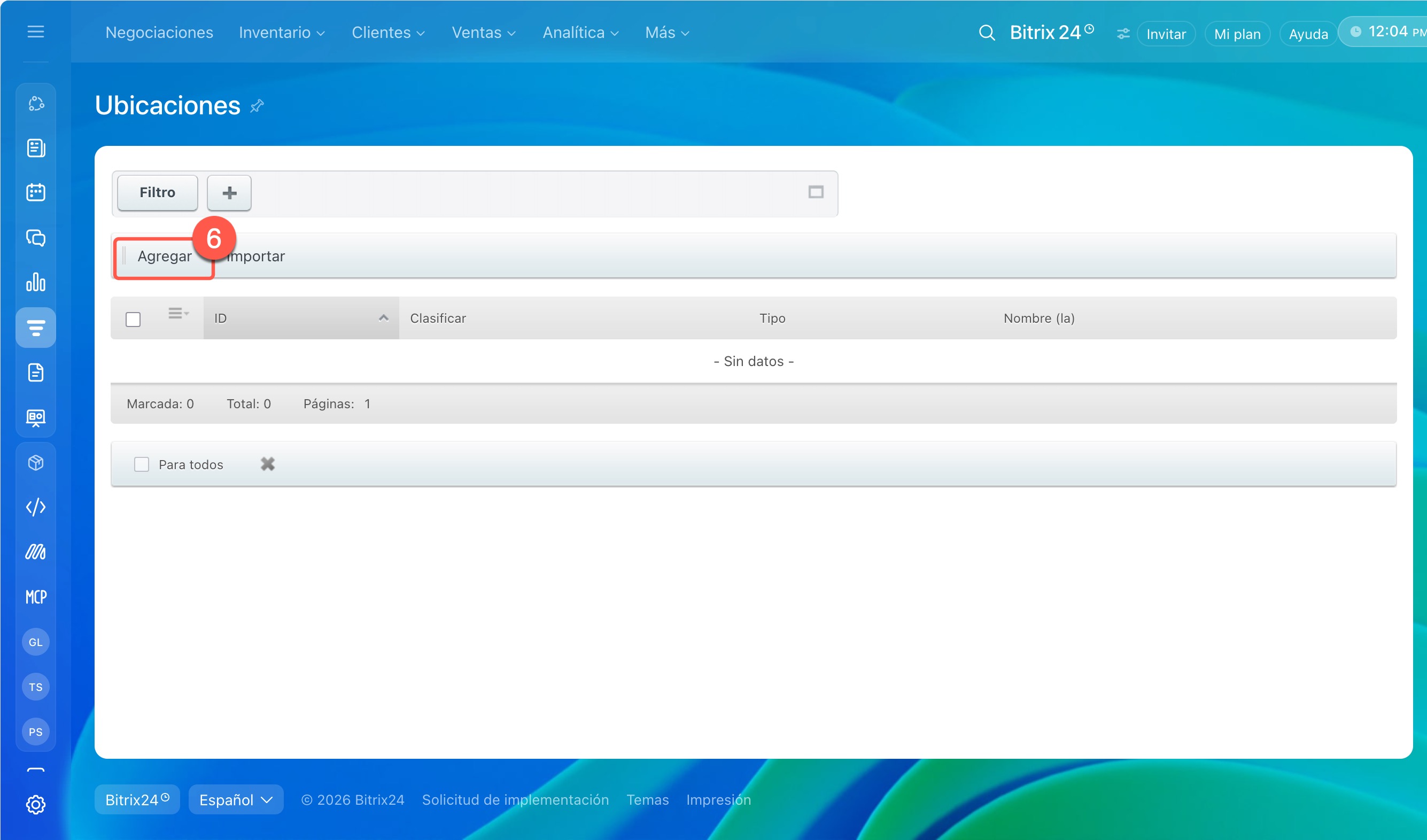
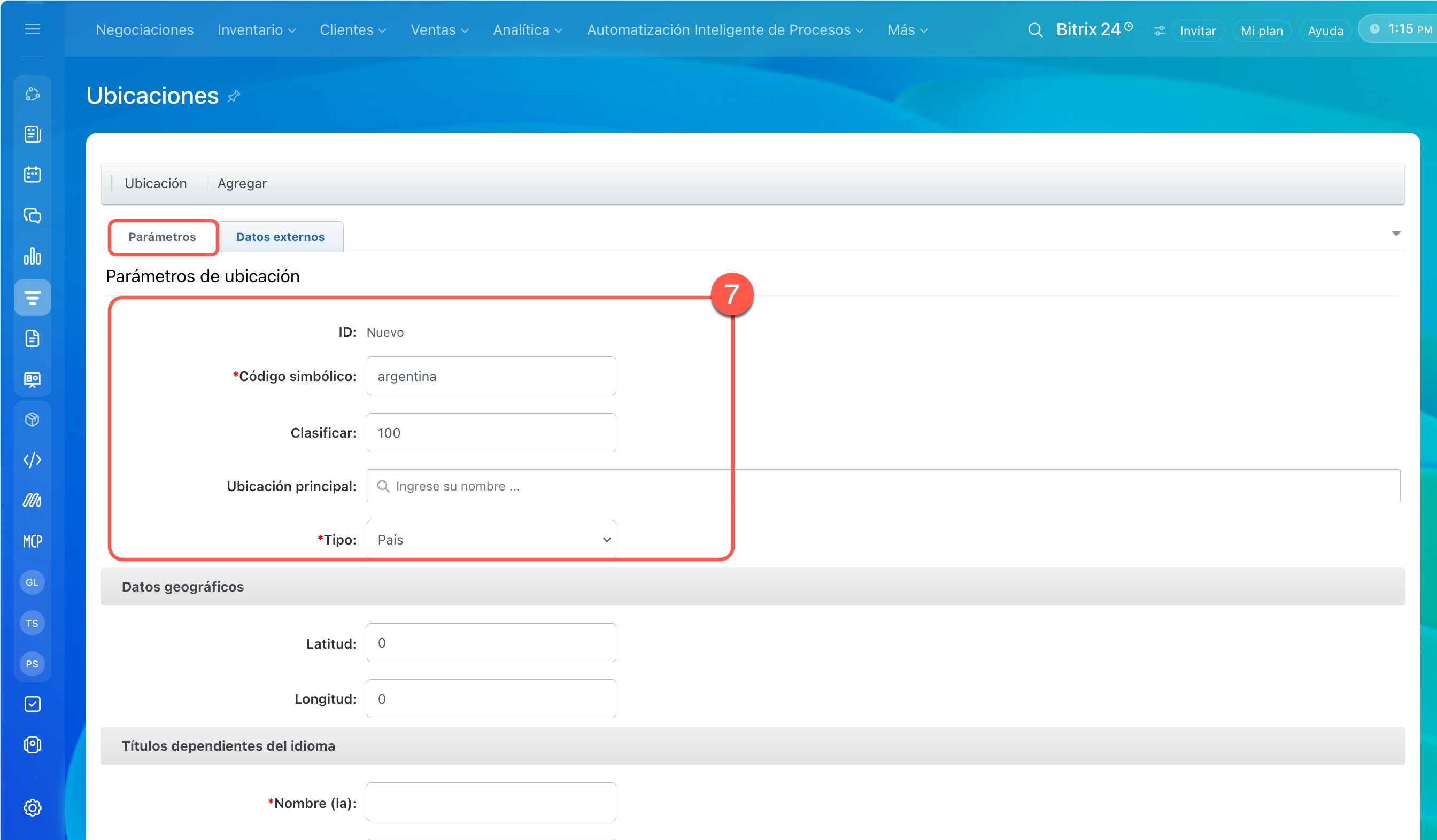
6. Haz clic en Agregar. Se abrirá un formulario con dos pestañas: Parámetros y Datos externos.
7. Completa los campos de la pestaña Parámetros:
- Código simbólico: código único de la ubicación. No debe coincidir con el de otras ubicaciones.
- Ubicación principal: indica a qué entidad pertenece el objeto. Por ejemplo, para una ciudad, selecciona el país.
- Tipo: selecciona el tipo de objeto en la lista: país, región, ciudad.
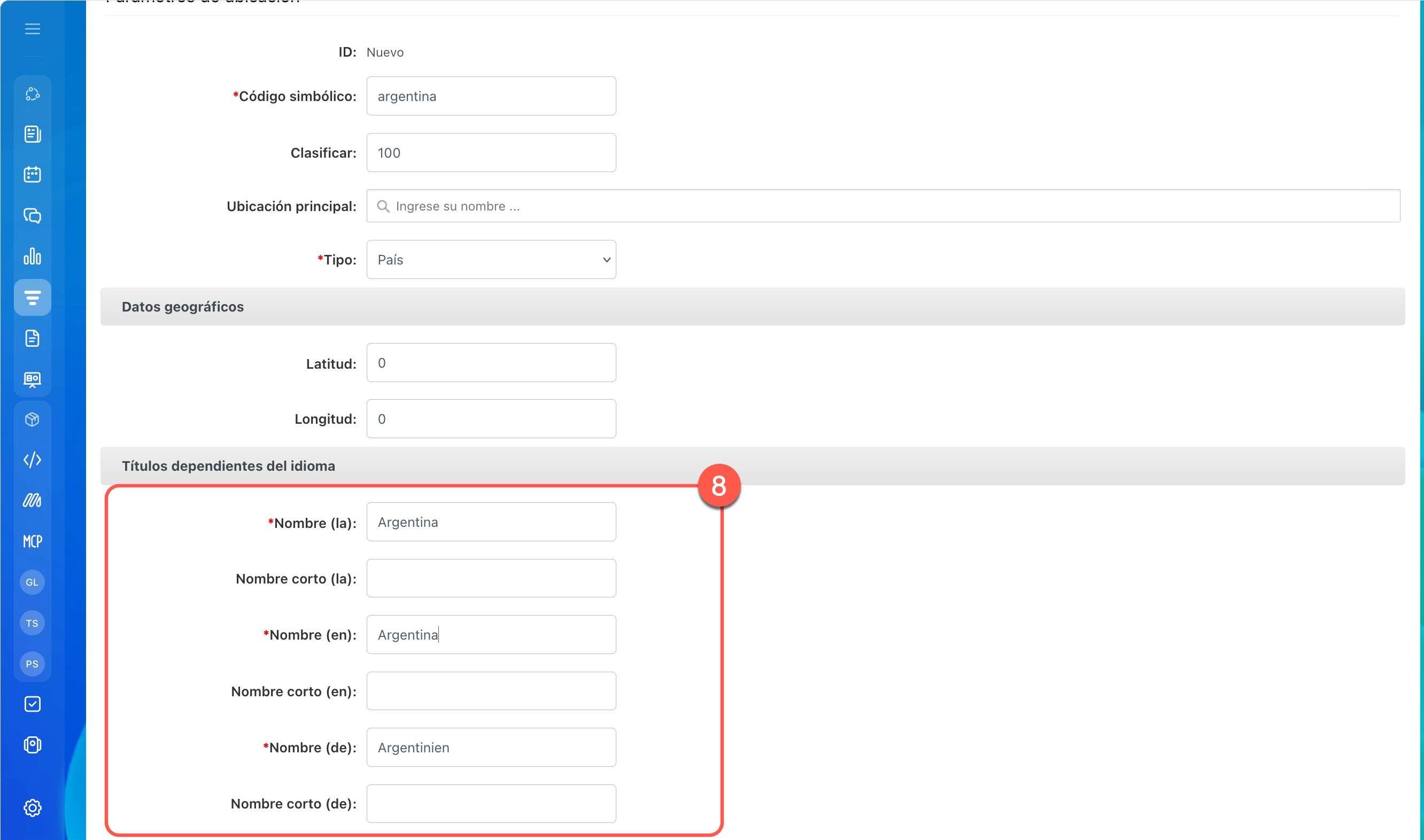
8. En la sección Títulos dependientes del idioma, especifica el nombre de la ubicación en todos los idiomas necesarios.
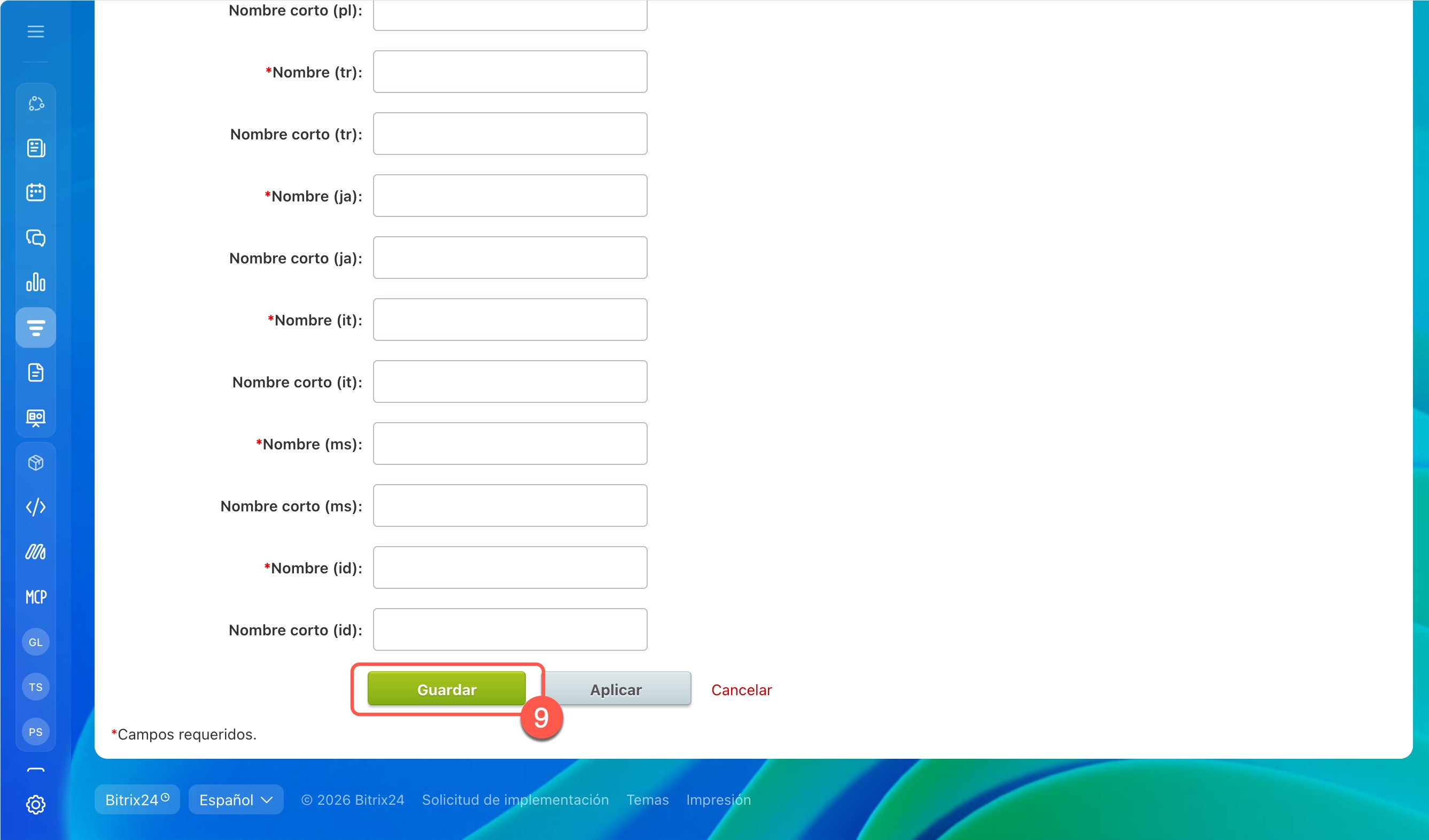
9. Desplázate hasta la parte inferior de la página y haz clic en Guardar.
Cómo vincular un impuesto a una ubicación
Para que Bitrix24 seleccione automáticamente el tipo impositivo según la ubicación del cliente en la factura, debes configurar el impuesto y vincularlo a las ubicaciones necesarias. Sin esta configuración, el campo Ubicación no estará disponible en las facturas.
Impuestos en CRM
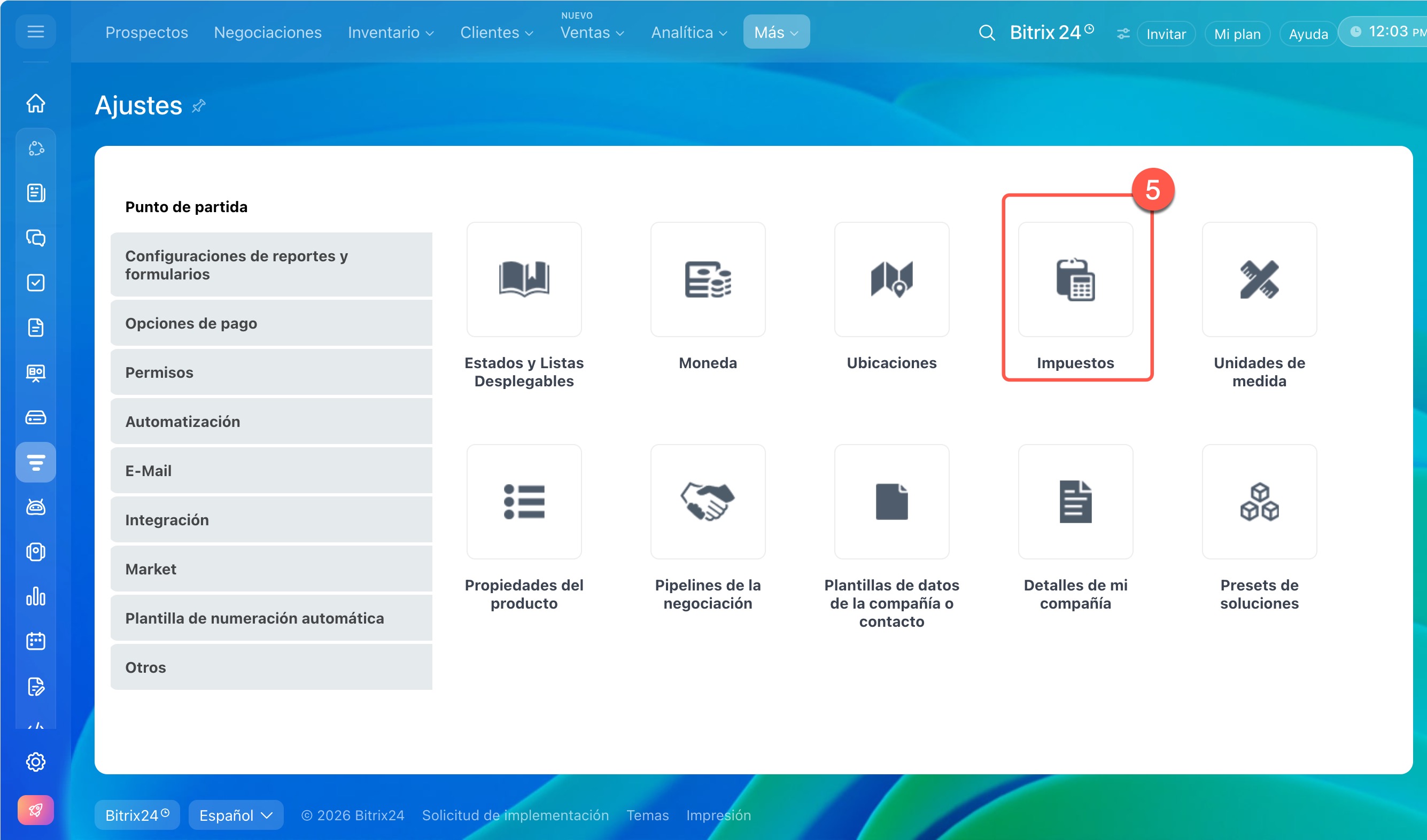
1–4. Ve a CRM > Más > Configuraciones > Configuración CRM.
5. Selecciona Impuestos.
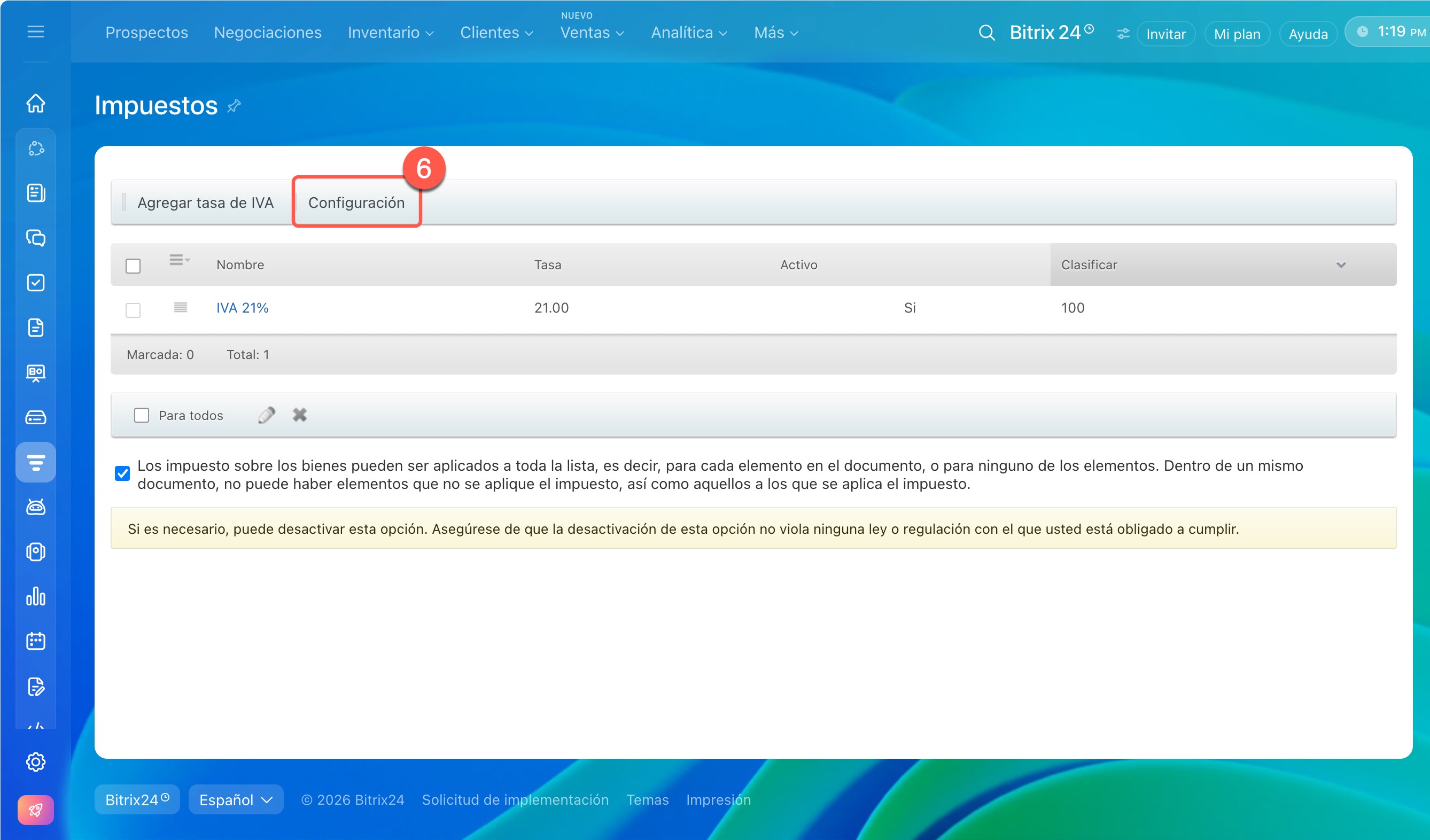
6. Haz clic en Configuración.
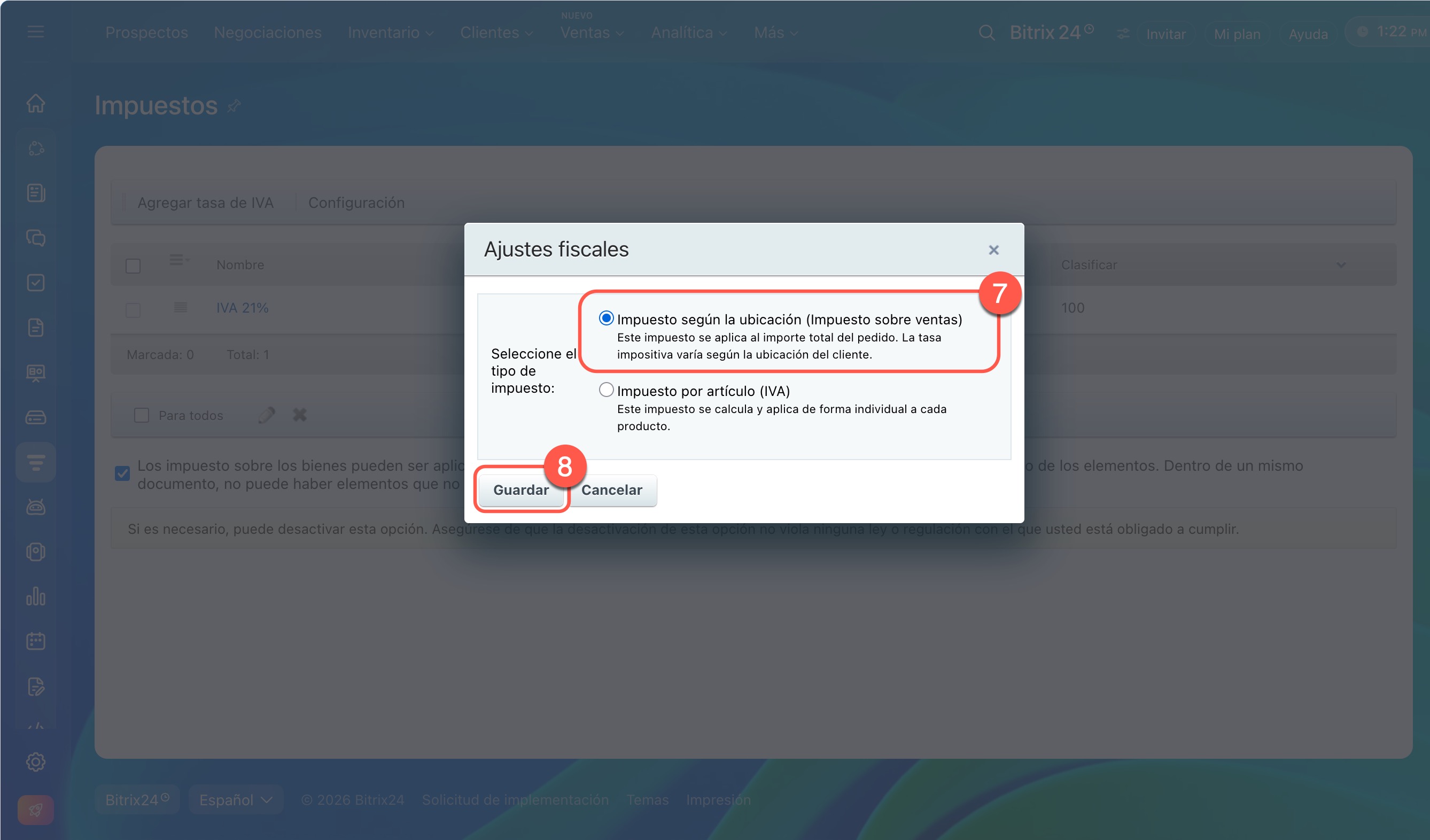
7. En la ventana que se abrirá, selecciona Impuesto según la ubicación. Con este tipo, la tasa se calcula a partir del importe del documento y depende de la ubicación del cliente.
8. Haz clic en Guardar.
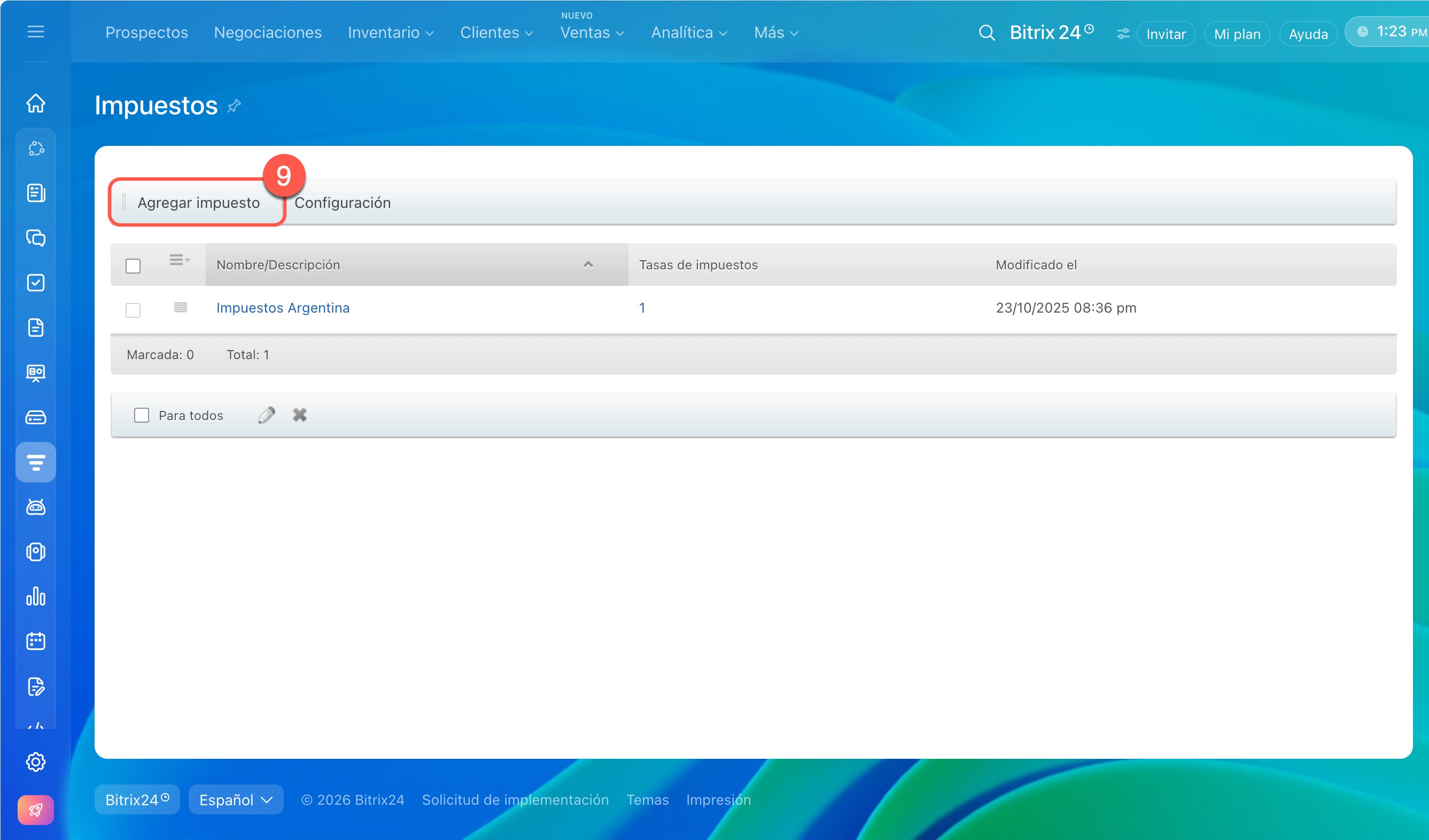
9. Haz clic en Agregar impuesto.
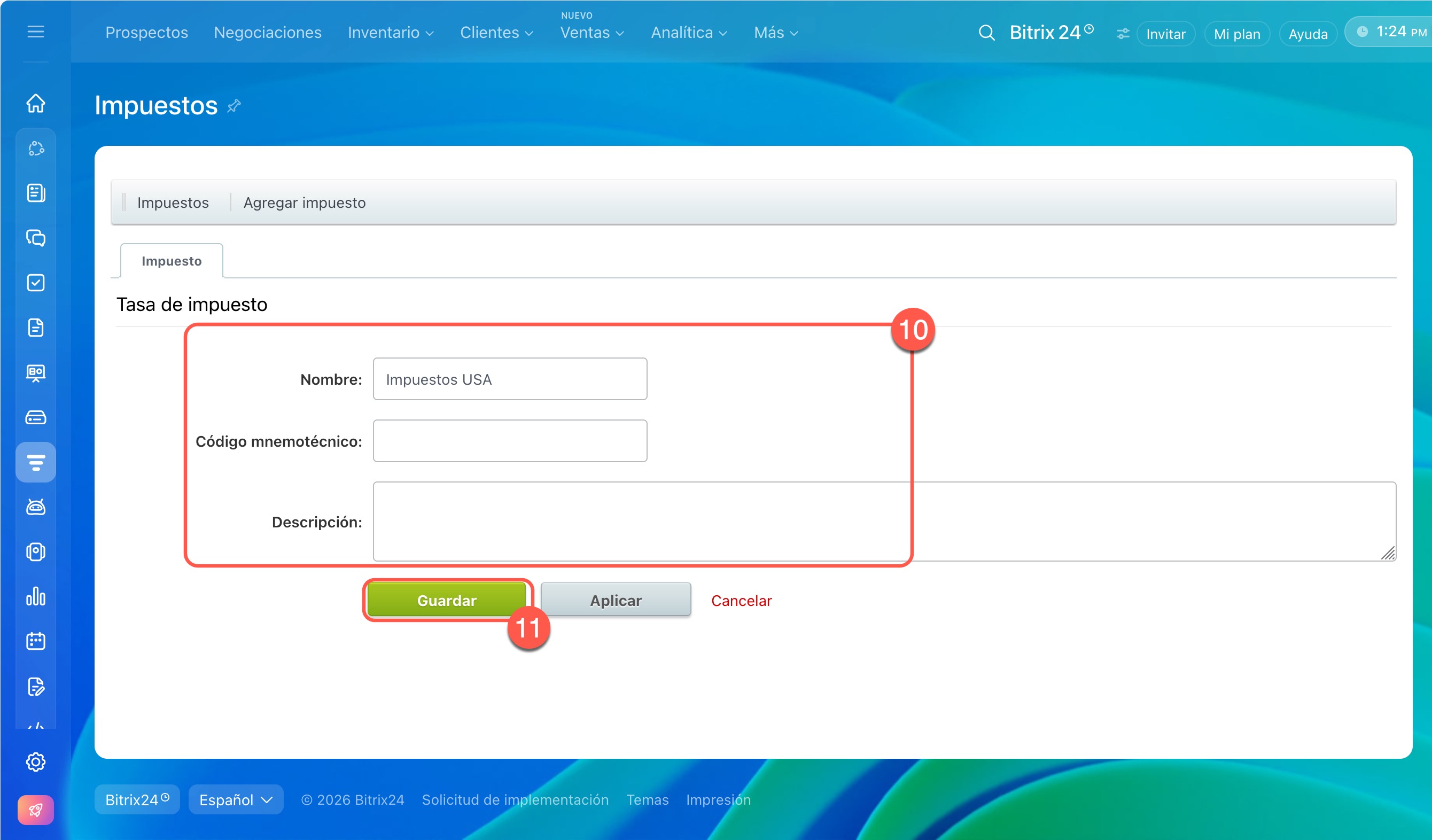
10. Indica el nombre, por ejemplo Impuestos México.
11. Haz clic en Guardar.
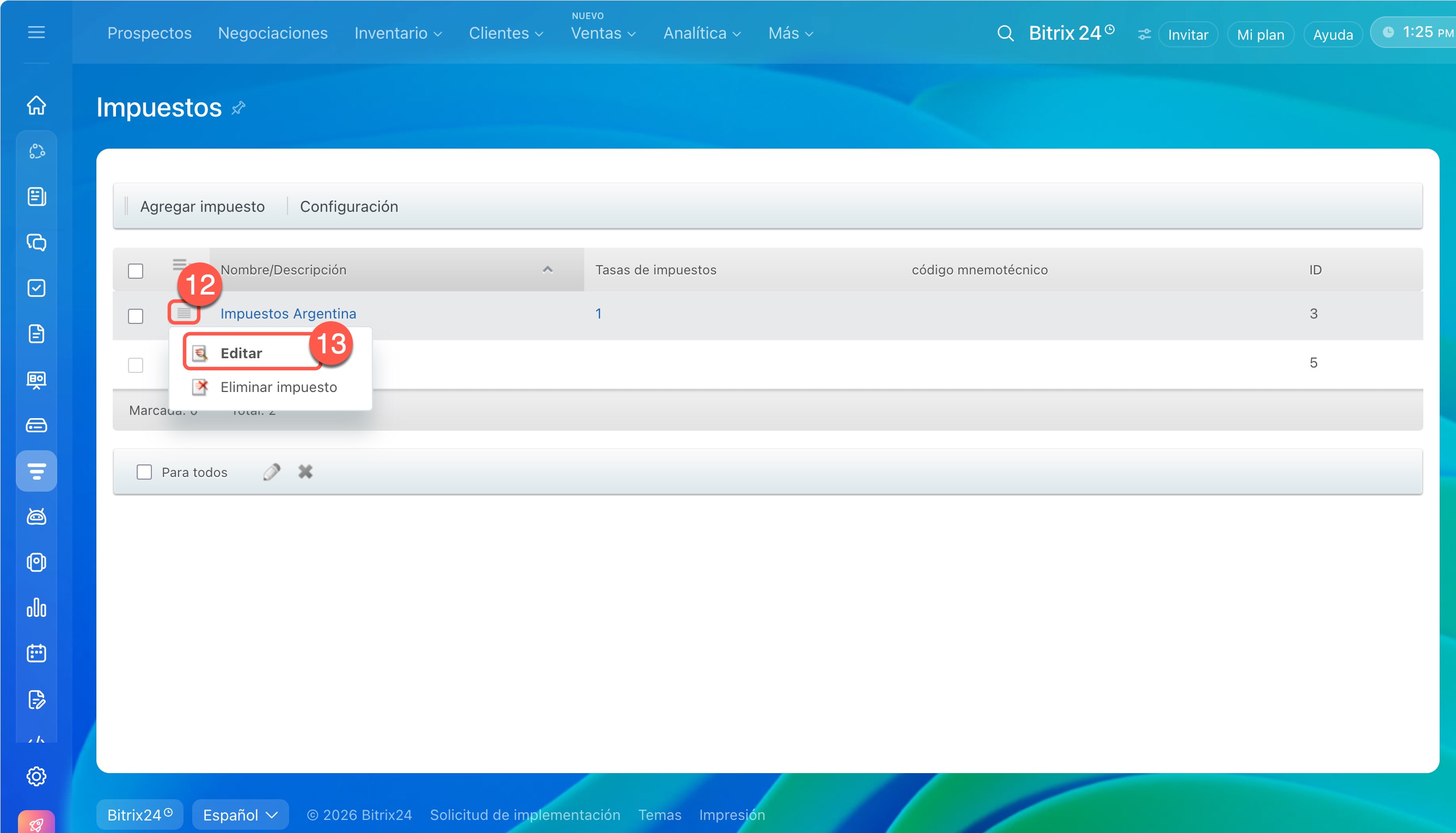
12–13. Junto al impuesto necesario, haz clic en Menú (≡) > Editar.
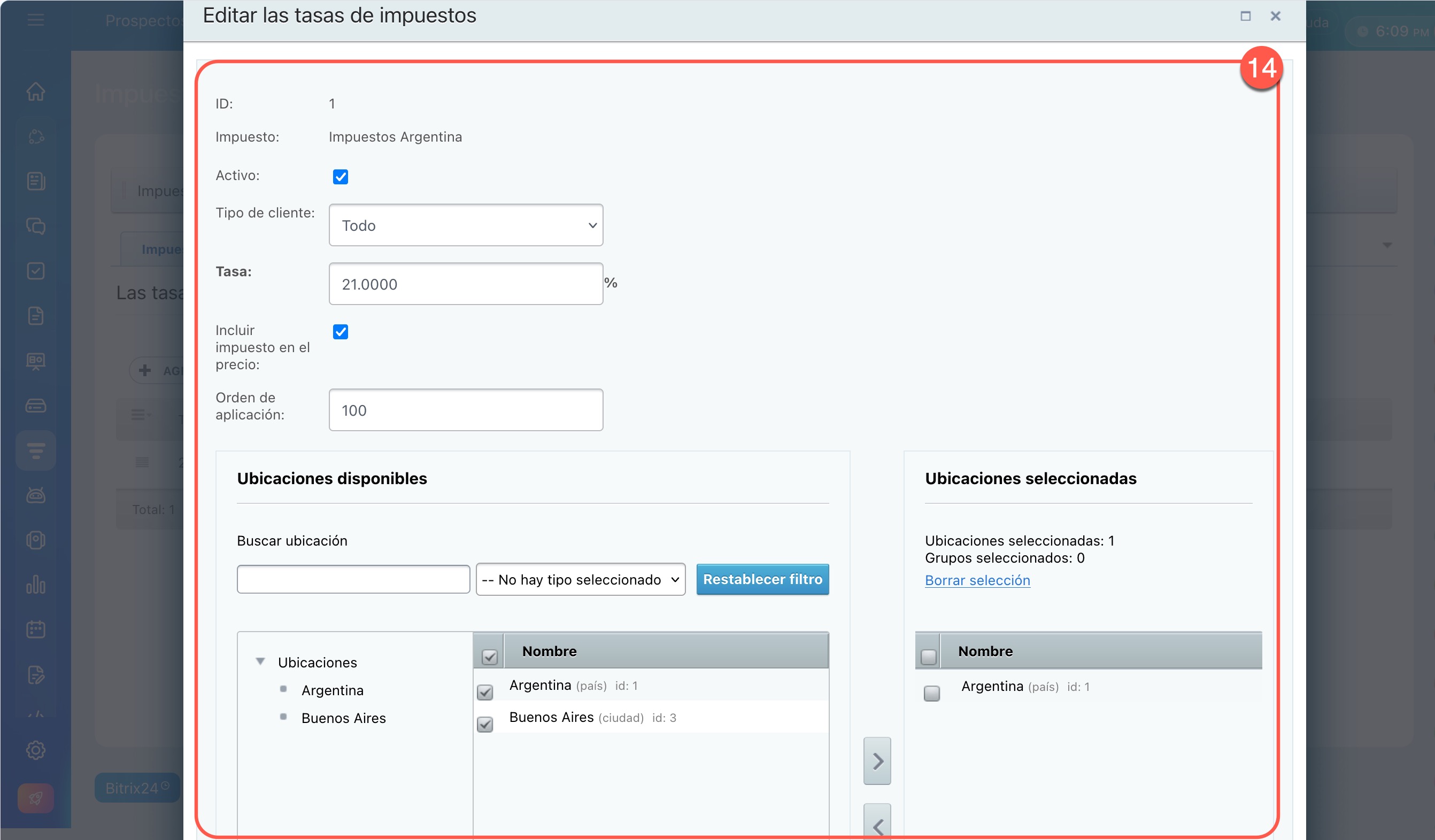
14. Indica el valor de la tasa impositiva y, en el bloque Ubicaciones disponibles, selecciona para qué países o regiones se aplica. Las ubicaciones seleccionadas aparecerán en la columna derecha. Guarda la tasa.
Cómo añadir el campo Ubicación a la ficha de la factura
Mapas en CRM para visualizar direcciones
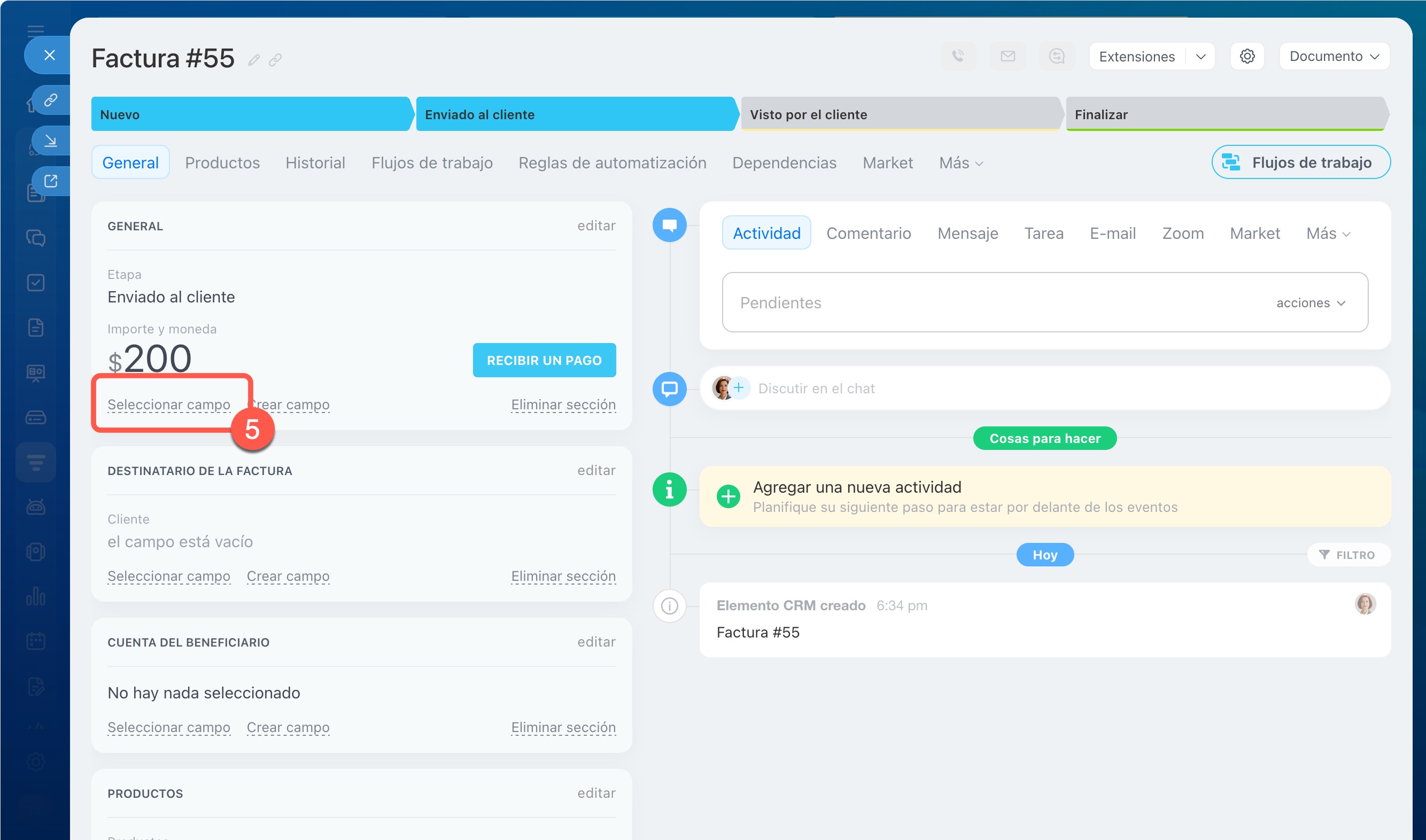
Por defecto, el campo Ubicación está oculto en la ficha de la factura. Debes mostrarlo manualmente una vez.
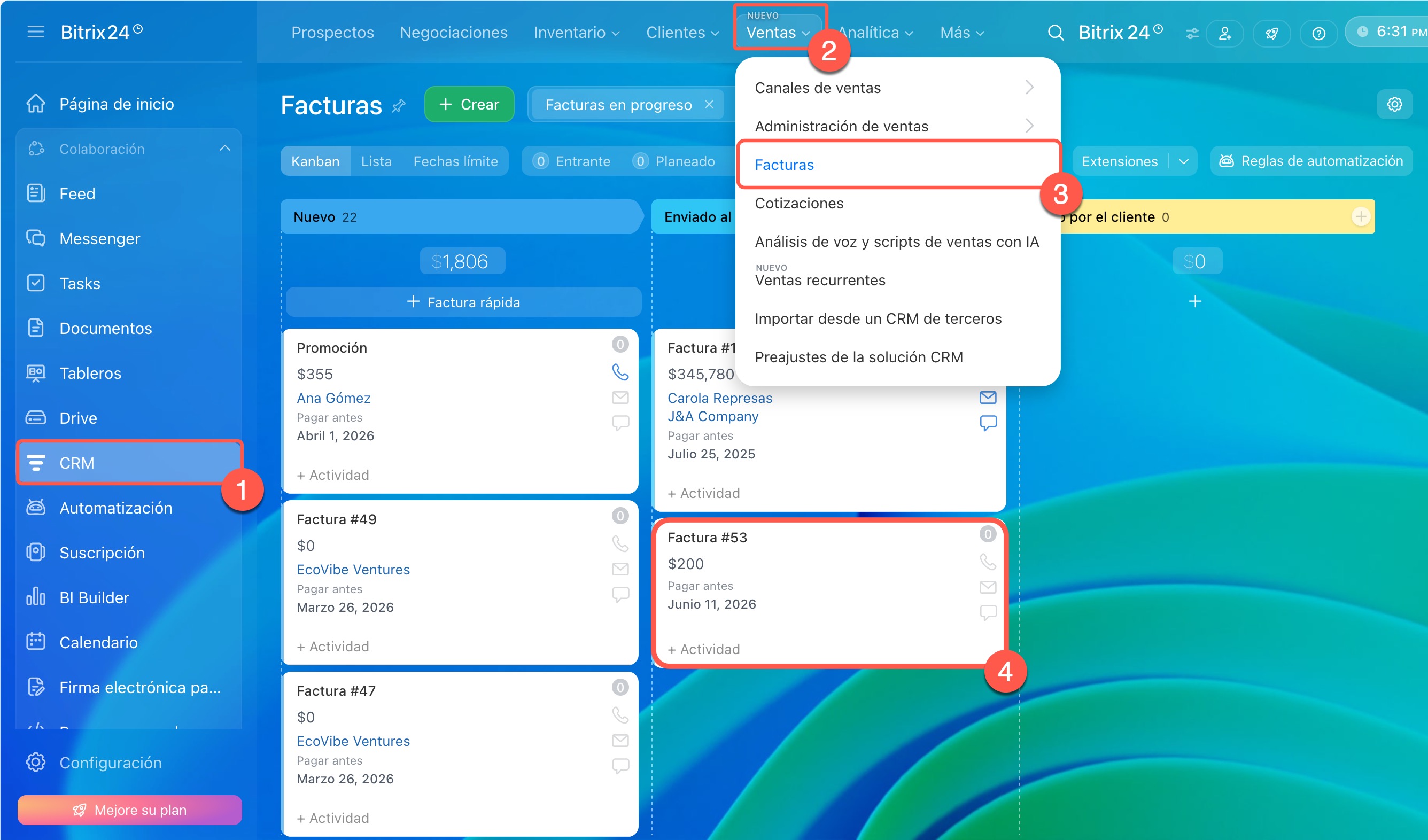
1–4. Ve a CRM > Ventas > Facturas y abre una factura.
5. En la ficha, busca la sección donde quieres añadir el campo y haz clic en Seleccionar campo.
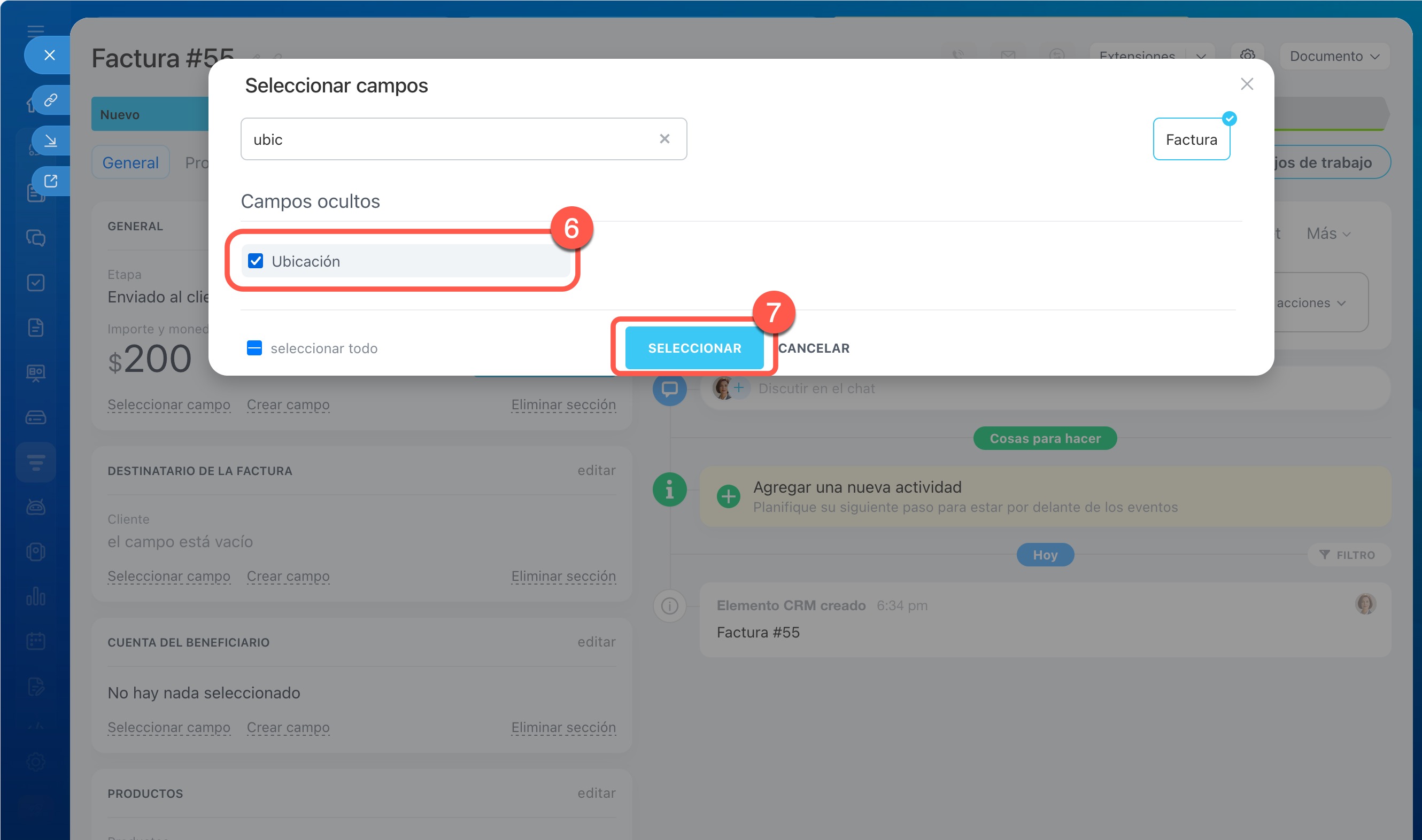
6–7. Marca el campo Ubicación y haz clic en Seleccionar.
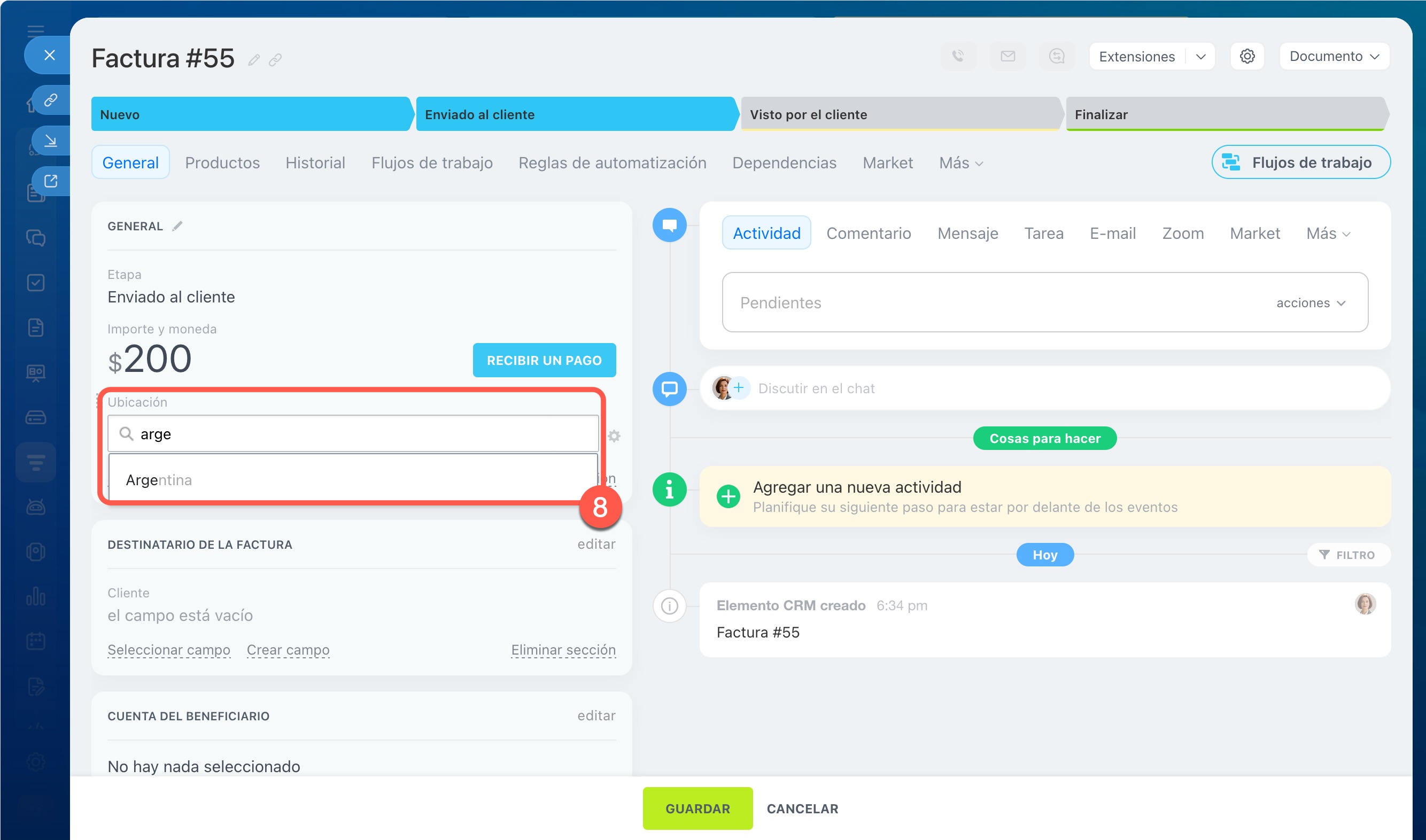
8. El campo aparecerá en la ficha. Empieza a introducir el nombre de la ciudad o región. El sistema sugerirá opciones de las ubicaciones cargadas. Selecciona la opción necesaria.
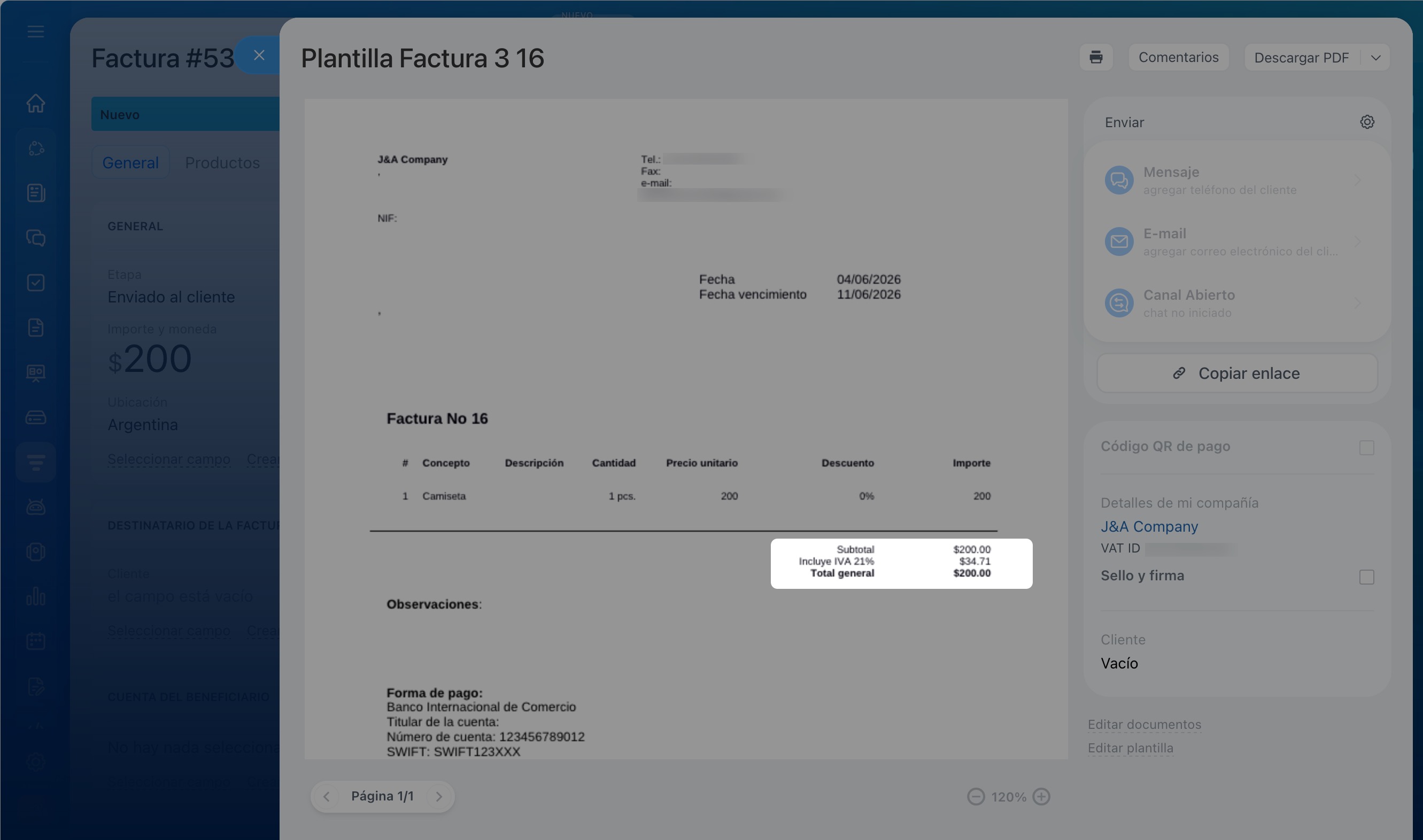
Después de seleccionar la ubicación, guarda la factura y genera el documento. El impuesto se aplicará automáticamente según la ubicación seleccionada.
Documentos en CRM
Resumen
- En Bitrix24 existe un campo especial Ubicación en la ficha de la factura. Permite calcular automáticamente los impuestos según la región del cliente.
- Las ubicaciones pueden ser añadidas y modificadas por el administrador de Bitrix24 y por empleados con el permiso El usuario puede editar las preferencias.
- Para que el campo Ubicación aparezca en la factura, importa la base de ubicaciones, configura el tipo Impuesto según la ubicación y vincúlalo a las regiones necesarias.
- Puedes importar ubicaciones en CRM > Más > Configuraciones > Configuración CRM > Ubicaciones.
- Si la ubicación necesaria no existe en la base, añádela manualmente con el botón Añadir en la misma sección.
- Cuando las ubicaciones estén configuradas, muestra el campo Ubicación en la ficha de la factura mediante Seleccionar campo.
- Añade la ciudad o región del cliente en el campo. El impuesto se aplicará automáticamente en el documento CRM.