
En las tareas de Bitrix24, un empleado puede ser creador, responsable, participante u observador. Estos roles definen la participación en una tarea concreta, pero no limitan el acceso a los cambios. Si todos los empleados tienen acceso completo, podrán introducir cambios en las tareas o eliminarlas. Esto puede llevar a errores y retrasos en el trabajo.
Los permisos de acceso determinan quién puede editar tareas y plantillas, y quién solo puede asignar y ejecutar tareas. Esto ayuda a evitar cambios accidentales y mantener el orden en el trabajo.
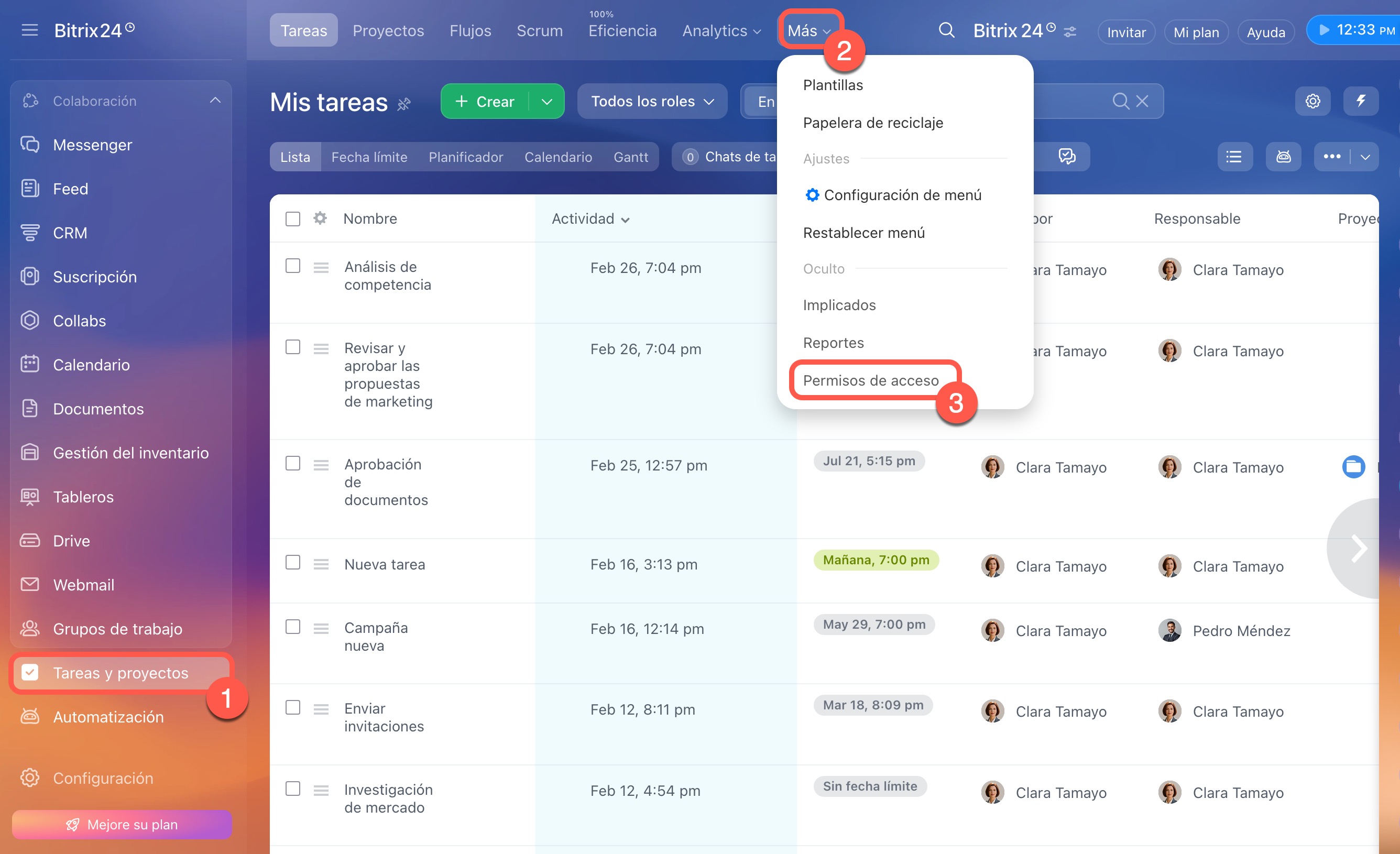
Por defecto, el administrador de Bitrix24 puede configurar los permisos de acceso, pero también puede otorgar estos derechos a otros empleados. Para configurar los permisos, abre Tareas y proyectos > Más > Permisos de acceso.
Ver la página de planes y precios
Si configuraste los permisos de acceso en las tareas y cambiaste a un plan inferior, las configuraciones seguirán aplicándose según esas reglas. Para modificarlas, actualiza a un plan Profesional o Enterprise.
Contenido del artículo:
Elegir roles estándar
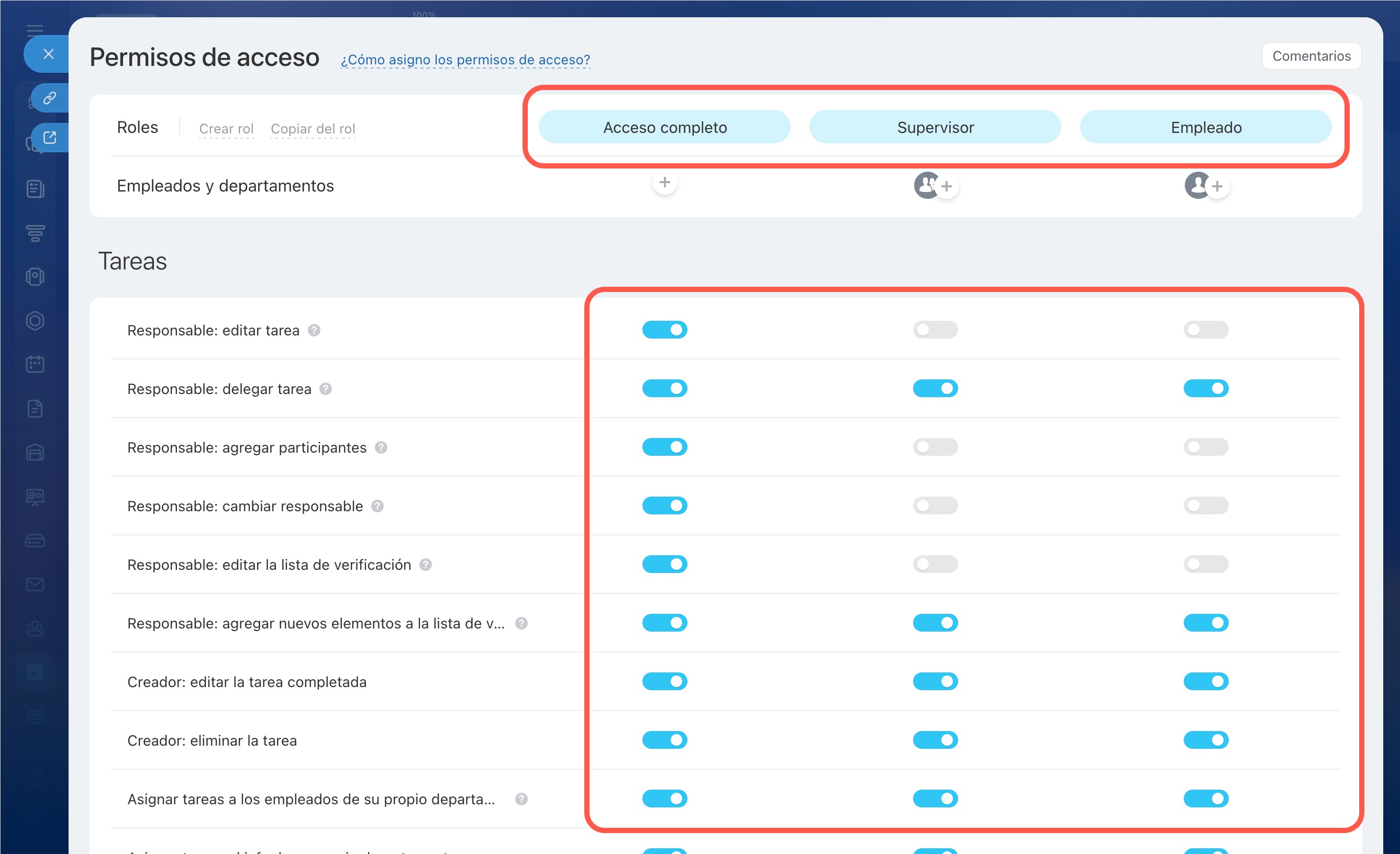
En los permisos de acceso a las tareas hay tres roles con conjuntos de permisos predefinidos:
- Acceso completo: por defecto, este rol solo lo tiene el administrador de Bitrix24, pero puede otorgarlo a otros empleados. Un usuario con este rol puede realizar cualquier acción con las tareas y también gestionar los permisos de acceso.
- Supervisor: este rol se asigna automáticamente a los jefes de departamento en la estructura de la compañía. Pueden gestionar las tareas del departamento, pero no pueden configurar roles ni permisos de acceso. Los supervisores siempre ven las tareas de sus subordinados, incluso si este permiso está desactivado en la configuración.
- Empleado: este rol se asigna automáticamente a todos los empleados. Los usuarios trabajan solo con sus propias tareas y no ven las tareas de sus compañeros.
Crear y configurar roles propios
Si los roles estándar no son adecuados, se pueden copiar, editar o crear nuevos.
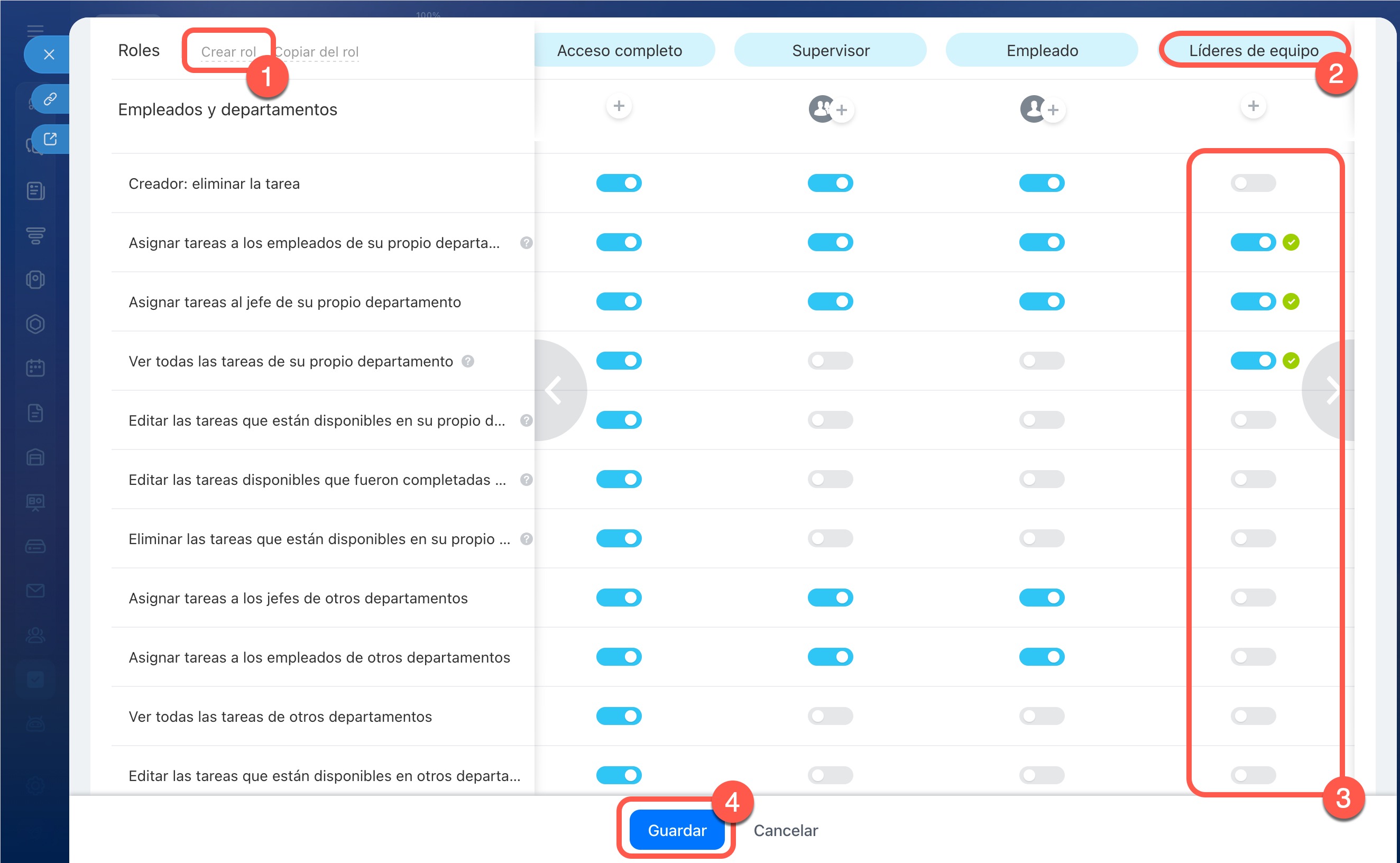
Crear un nuevo rol: puedes crear un rol desde cero para ajustar los permisos de acceso a los procesos de la empresa.
1–2. Haz clic en Crear rol e indica su nombre.
3. Configura los permisos necesarios con los interruptores.
4. Haz clic en Guardar.
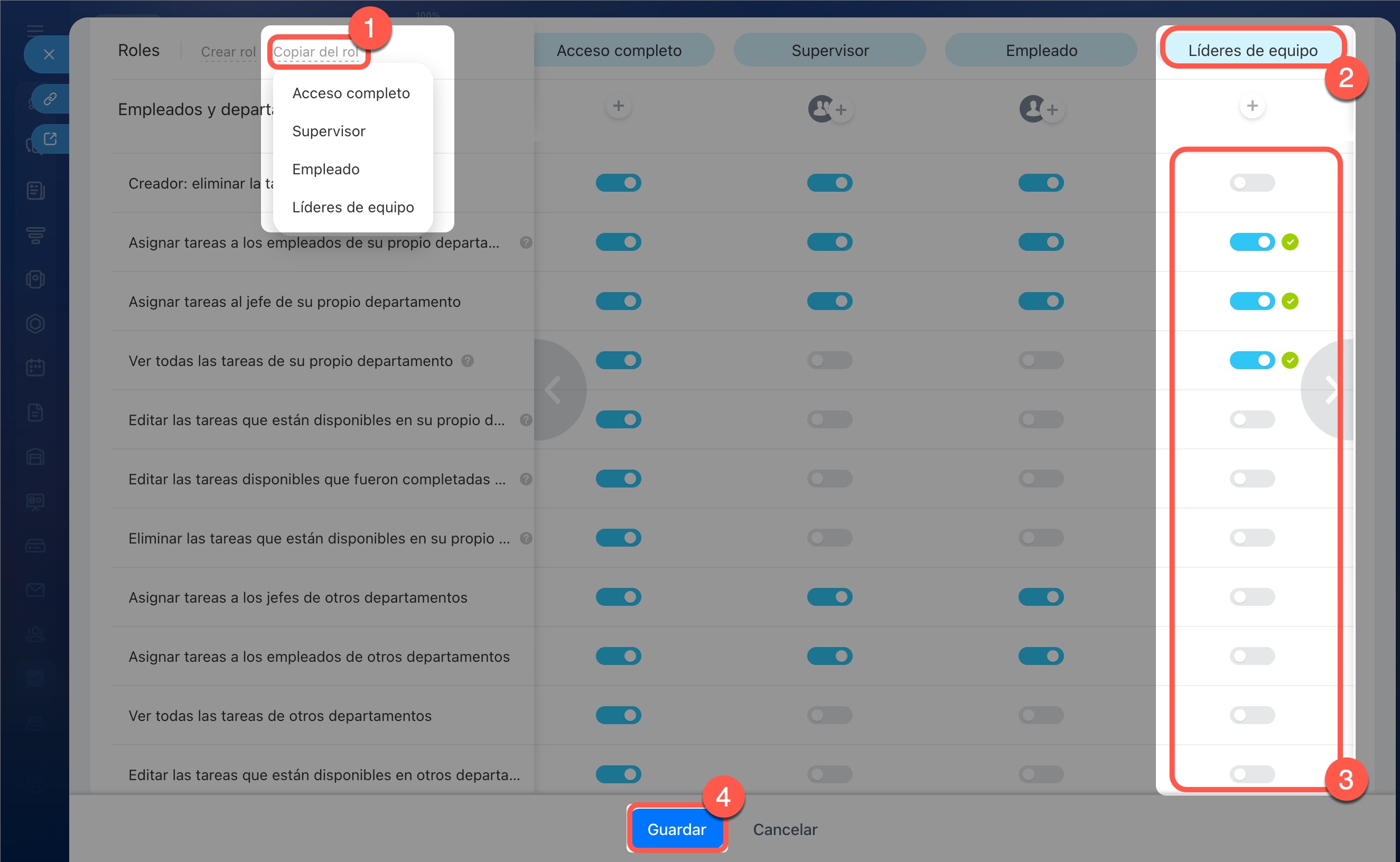
Copiar un rol: esto ayuda a crear un nuevo rol con permisos similares, sin necesidad de configurarlo desde cero.
1. Haz clic en Copiar del rol y selecciona el rol deseado de la lista.
2. Indica el nombre del nuevo rol.
3–4. Configura los permisos de acceso y haz clic en Guardar.
Configurar permisos de acceso
En la configuración de cada rol, se pueden definir permisos para diferentes herramientas en la sección Tareas y proyectos.
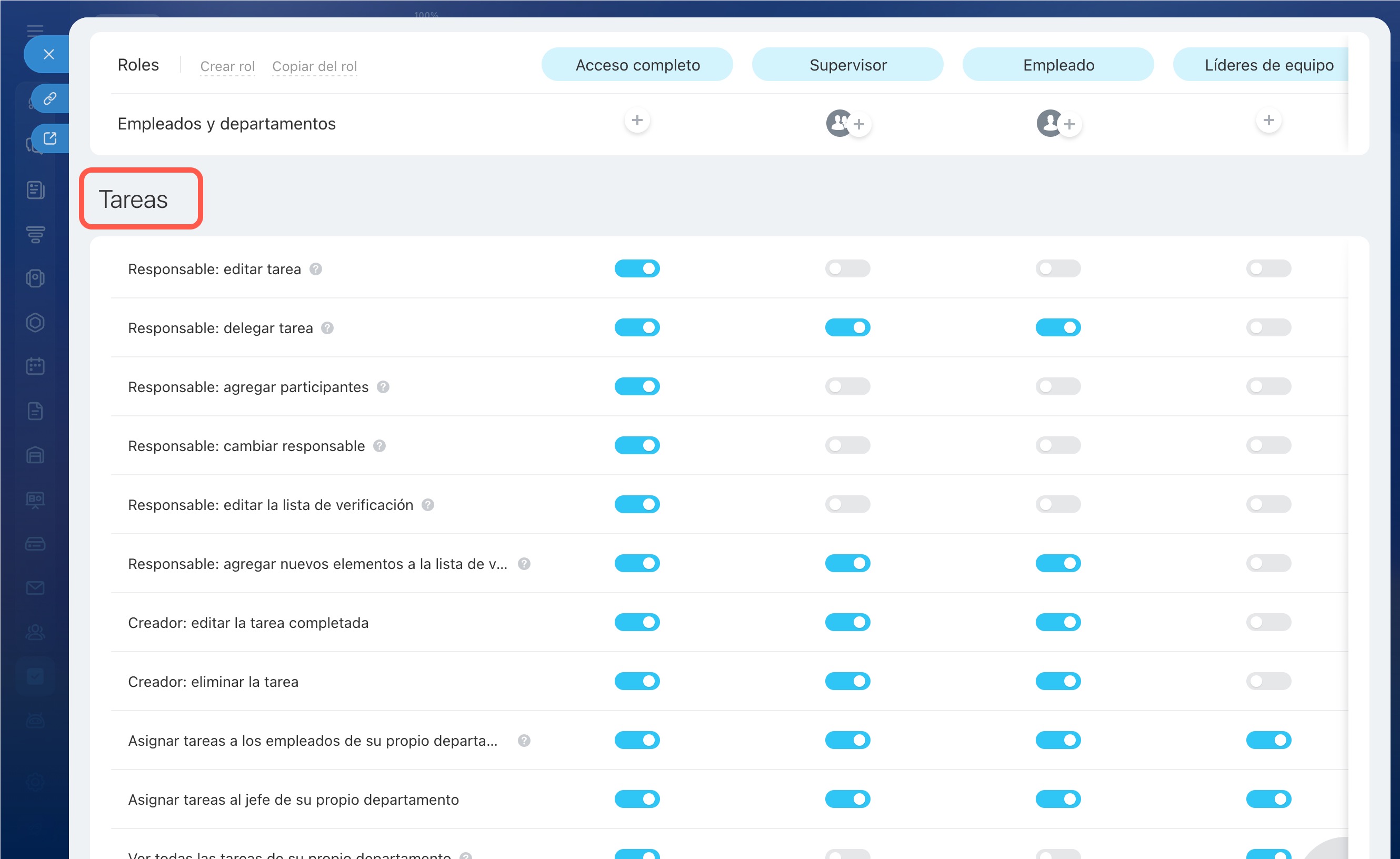
Tareas: los permisos determinan qué pueden hacer los empleados con las tareas.
Permisos de acceso en grupos de trabajo y proyectos
Permisos para responsables:
- Editar tarea: cambiar el nombre, la descripción, los plazos y otros parámetros de la tarea. El supervisor siempre puede editar las tareas de sus subordinados, incluso si en la configuración este permiso está desactivado.
- Delegar tarea: transferirla a otro empleado. El supervisor siempre puede delegar tareas a sus subordinados. En otros casos, la delegación solo es posible si se tiene permiso para asignar tareas a esos empleados.
- Agregar participantes: incluir a otros empleados en la tarea. Para esto, se necesita permiso para asignar tareas al empleado seleccionado.
- Cambiar responsable: asignar a otro responsable. Por defecto, se puede elegir a un empleado del propio departamento. Para asignar como responsable a un supervisor o a un empleado de otro departamento, se necesita permiso para asignarles tareas.
- Editar la lista de verificación: modificar y eliminar los puntos de la lista. Marcar los puntos completados se puede hacer independientemente de esta configuración.
- Agregar nuevos elementos a la lista de verificación: agregar nuevos puntos y editar los propios. No se pueden modificar los puntos de otros participantes.
Permisos para creadores:
- Editar la tarea completada: modificar la tarea después de que el responsable la haya completado.
- Eliminar la tarea: borrar las tareas que el propio empleado ha asignado.
Permisos dentro del propio departamento:
- Asignar tareas a los empleados de su propio departamento: asignar tareas a compañeros del mismo departamento.
- Asignar tareas al jefe de su propio departamento: asignar tareas al supervisor.
- Ver todas las tareas de su propio departamento: ver las tareas de los empleados y del supervisor. Este permiso aplica en todos los departamentos en los que trabaja el usuario.
- Editar las tareas que están disponibles en su propio departamento: editar las tareas del departamento que están disponibles para ver.
- Editar las tareas disponibles que fueron completadas en su propio departamento: modificar las tareas completadas del departamento que están disponibles para ver.
- Eliminar las tareas que están disponibles en su propio departamento: eliminar las tareas del departamento que están disponibles para ver.
Permisos para otros departamentos:
- Asignar tareas a los jefes de otros departamentos: asignar tareas a los jefes de otros departamentos.
- Asignar tareas a los empleados de otros departamentos: asignar tareas a empleados de otros departamentos.
- Ver todas las tareas de otros departamentos: ver las tareas de los empleados de otros departamentos sin participar en ellas.
- Editar las tareas que están disponibles en otros departamentos: modificar las tareas de otros departamentos que están disponibles para ver.
- Editar las tareas disponibles que fueron completadas en otros departamentos: modificar las tareas completadas de otros departamentos a las que se tiene acceso para ver.
- Eliminar las tareas que están disponibles en otros departamentos: eliminar las tareas de otros departamentos a las que se tiene acceso para ver.
Permisos generales:
- Exportar las tareas accesibles: descargar la lista de tareas disponibles en un archivo.
- Importar tareas: cargar tareas en Bitrix24 desde un archivo.
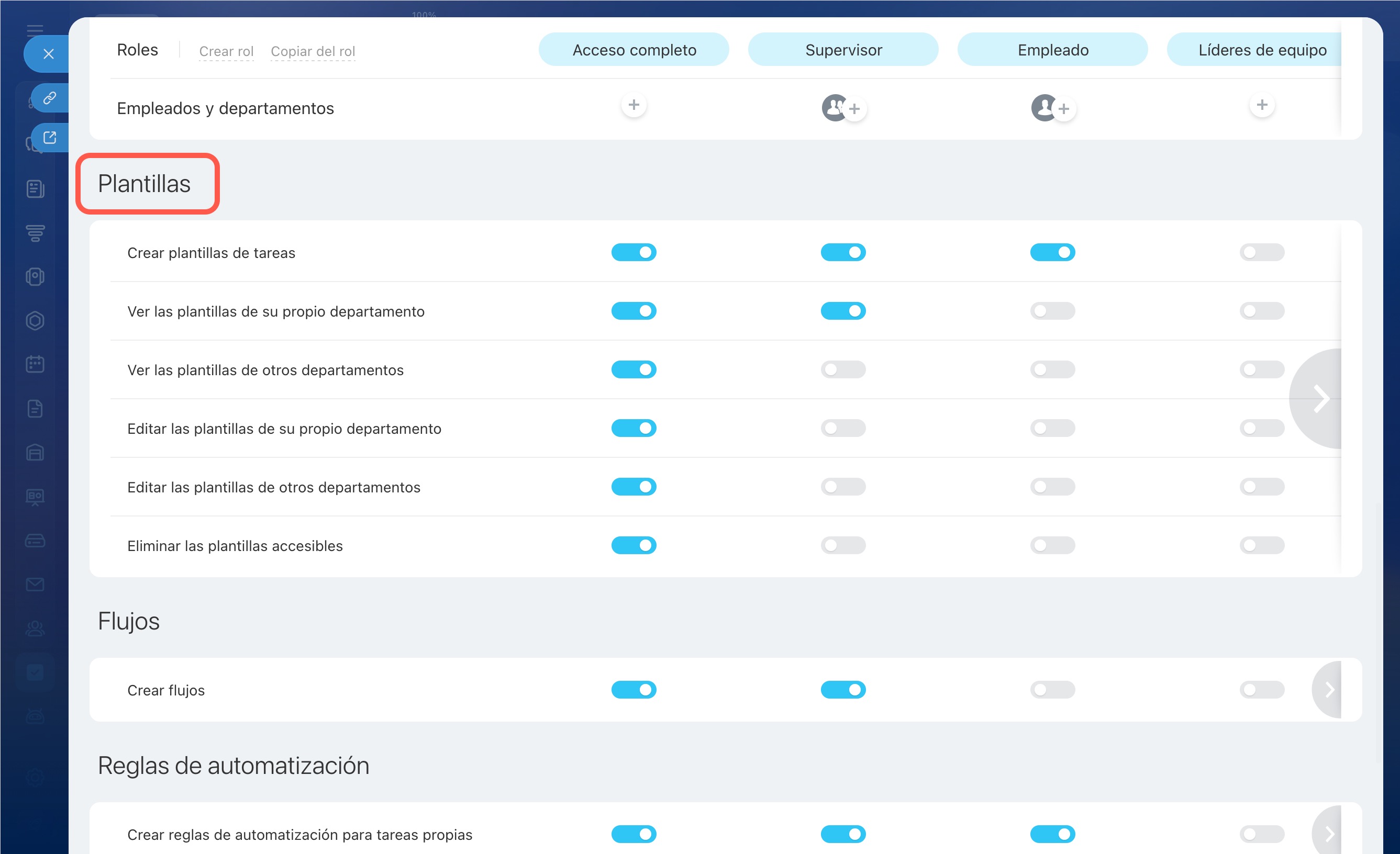
Plantillas de tareas: los permisos determinan qué pueden hacer los empleados con las plantillas. Esto ayuda a mantener un estándar de trabajo unificado y a proteger las plantillas de cambios accidentales.
Plantillas de tareas
- Crear plantillas de tareas: crear nuevas plantillas con las configuraciones necesarias.
- Ver las plantillas de su propio departamento: ver las plantillas creadas por los empleados del propio departamento.
- Ver las plantillas de otros departamentos: ver las plantillas de compañeros de otros departamentos.
- Editar las plantillas de su propio departamento: modificar las plantillas de los compañeros del propio departamento.
- Editar las plantillas de otros departamentos: modificar las plantillas de otros departamentos a las que se tiene acceso para ver.
- Eliminar las plantillas accesibles: eliminar las plantillas disponibles para ver.
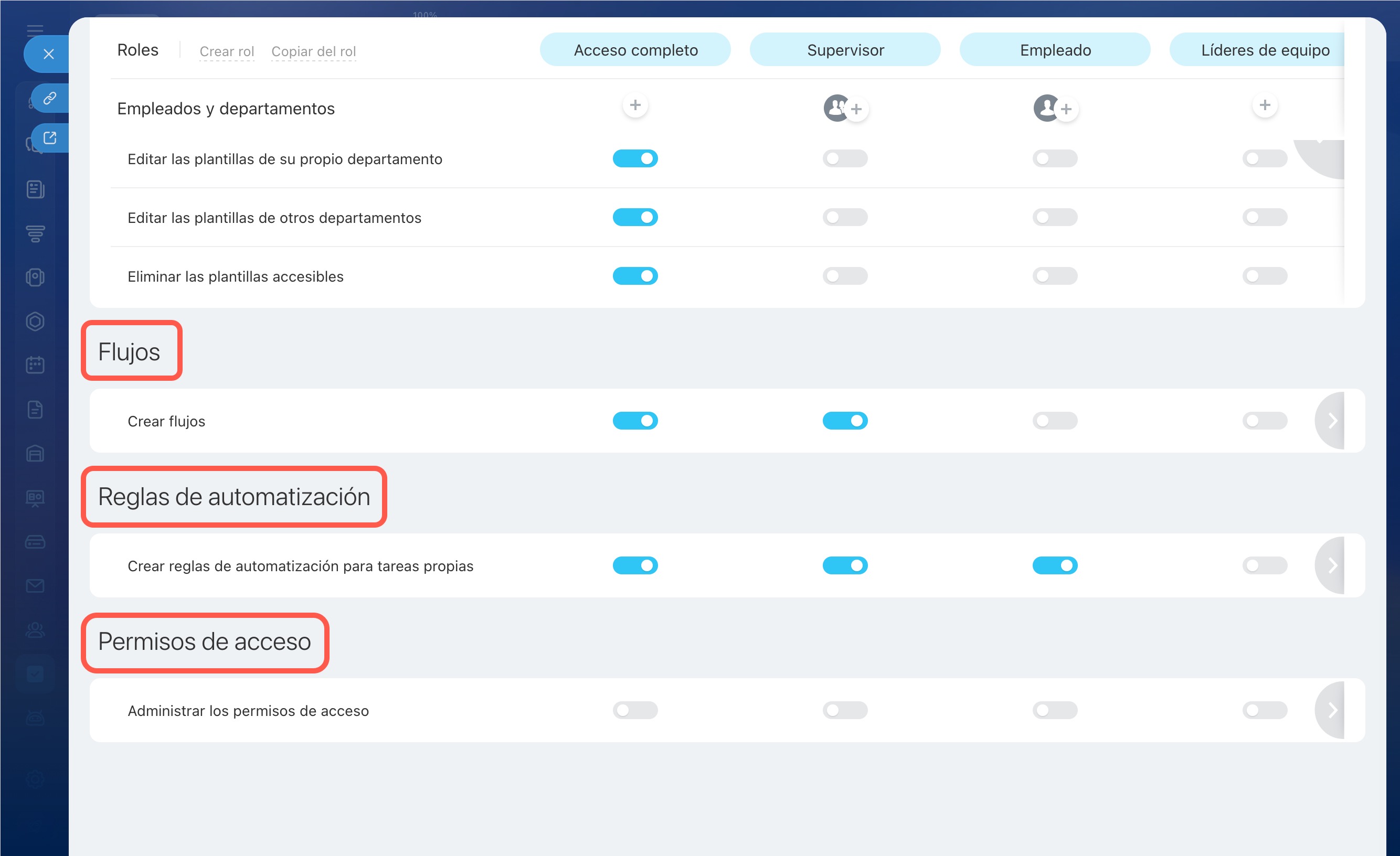
Flujos: se utilizan para agrupar en un solo lugar tareas similares de diferentes empleados. En la configuración de permisos de acceso, se puede definir quién creará nuevos flujos. Por lo general, son los supervisores o los empleados responsables de organizar los procesos.
Flujos de Bitrix24: empezando a trabajar
Reglas de automatización: automatizan acciones en tareas personales, como el envío de notificaciones o la creación de tareas. Por defecto, cualquier empleado puede configurar reglas de automatización, pero este permiso se puede restringir si es necesario. Esto ayuda a evitar confusiones y acciones automáticas innecesarias en las tareas.
Crear reglas de automatización y disparadores en tareas
Permisos de acceso: determinan quién puede cambiar la configuración de permisos para las tareas. Por defecto, esto solo está disponible para el administrador de Bitrix24, pero puede otorgar este permiso a otros empleados.
Añadir empleados
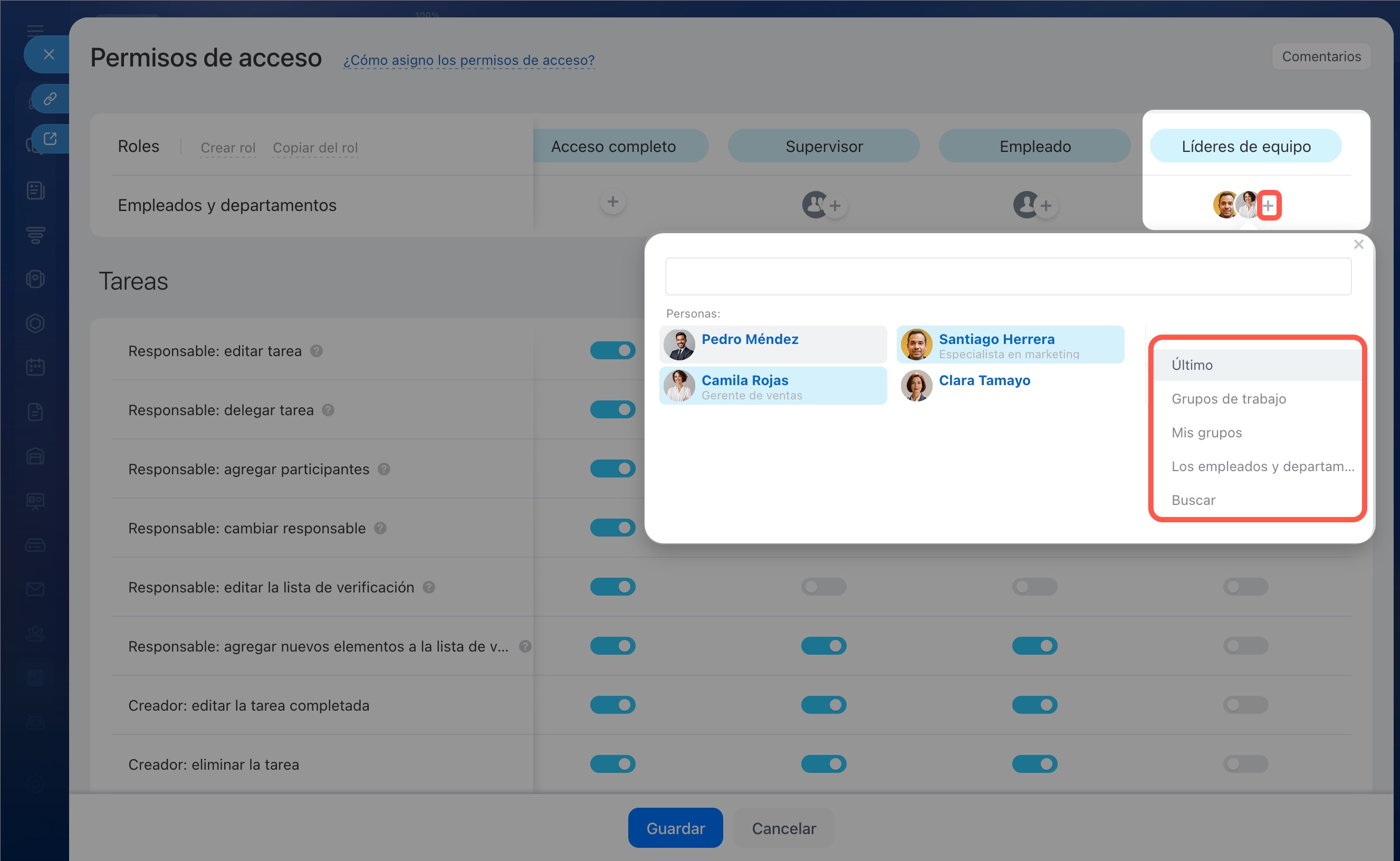
Haz clic en el símbolo más (+) debajo del nombre del rol. Elige a quién asignar este rol:
- Último: se muestran los empleados, departamentos y grupos que buscaste en cualquier sección de Bitrix24.
- Grupos de trabajo: grupos preestablecidos de usuarios que no se pueden modificar. Por ejemplo, Supervisores, Supervisores suplentes, etc.
- Mis grupos: selecciona un grupo o proyecto.
- Los empleados y departamentos: elige un usuario o departamento de la estructura de la compañía.
- Buscar: puedes encontrar a cualquier empleado; para esto, ingresa su nombre en la barra de búsqueda.
Resumen
- Los permisos de acceso determinan quién puede gestionar tareas, plantillas, flujos y reglas de automatización, y quién solo puede asignar y ejecutar tareas.
- Por defecto, solo el administrador de Bitrix24 puede configurar los permisos de acceso, pero puede otorgar estos derechos a otros empleados.
- En grupos y proyectos se aplican permisos de acceso separados para las tareas.
- Por defecto, en la configuración de permisos hay tres roles: Acceso completo, Supervisor y Empleado.
- Si los roles estándar no son adecuados, se pueden copiar, editar o crear otros nuevos.
- Si un usuario tiene varios roles, se aplican los permisos más amplios.
