
En el CRM, un cliente pasa por varias etapas, desde el primer contacto hasta el pago. En cada etapa, se crean diferentes elementos: prospecto, negociación, contacto, compañía, cotización o factura.
Para evitar transferir datos y vincular elementos manualmente, en Bitrix24 puedes crear un elemento basado en otro. La nueva ficha se completará automáticamente y mantendrá la conexión con el elemento original. Esto ayuda a guiar más rápido al cliente a través del embudo de ventas y ver todo el historial de trabajo en un solo lugar.
Crear un elemento basado en otro pueden hacerlo el administrador de Bitrix24 y los empleados con permisos para editar el elemento original y crear uno nuevo. Por ejemplo, para crear una negociación basada en un prospecto, se necesitan permisos para crear negociaciones y modificar prospectos.
Permisos de acceso basados en roles en CRM
Contenido del artículo:
Qué elementos se pueden crear basados en otros
Basado en un prospecto se pueden crear:
- negociación + contacto + compañía,
- negociación + contacto,
- negociación + compañía,
- negociación,
- contacto + compañía,
- contacto,
- compañía.
Por ejemplo, cuando un cliente potencial está listo para discutir una compra, el gerente crea directamente desde el prospecto un contacto y una negociación.
Cómo convertir prospectos
Basado en una negociación se pueden crear:
- cotización,
- factura.
Si el cliente quiere saber más sobre los productos, se puede crear una cotización basada en la negociación. La información sobre los productos se transfiere automáticamente.
Basado en una cotización se pueden crear:
- negociación,
- factura.
Cuando el cliente ha revisado la cotización y está listo para comprar, el gerente crea una factura a partir de la cotización. El nuevo elemento se muestra en el timeline de la cotización.
Cómo crear un elemento basado en un prospecto, negociación o cotización
Como ejemplo, veamos cómo crear una factura basada en una negociación. Estos mismos pasos son aplicables para otros elementos.
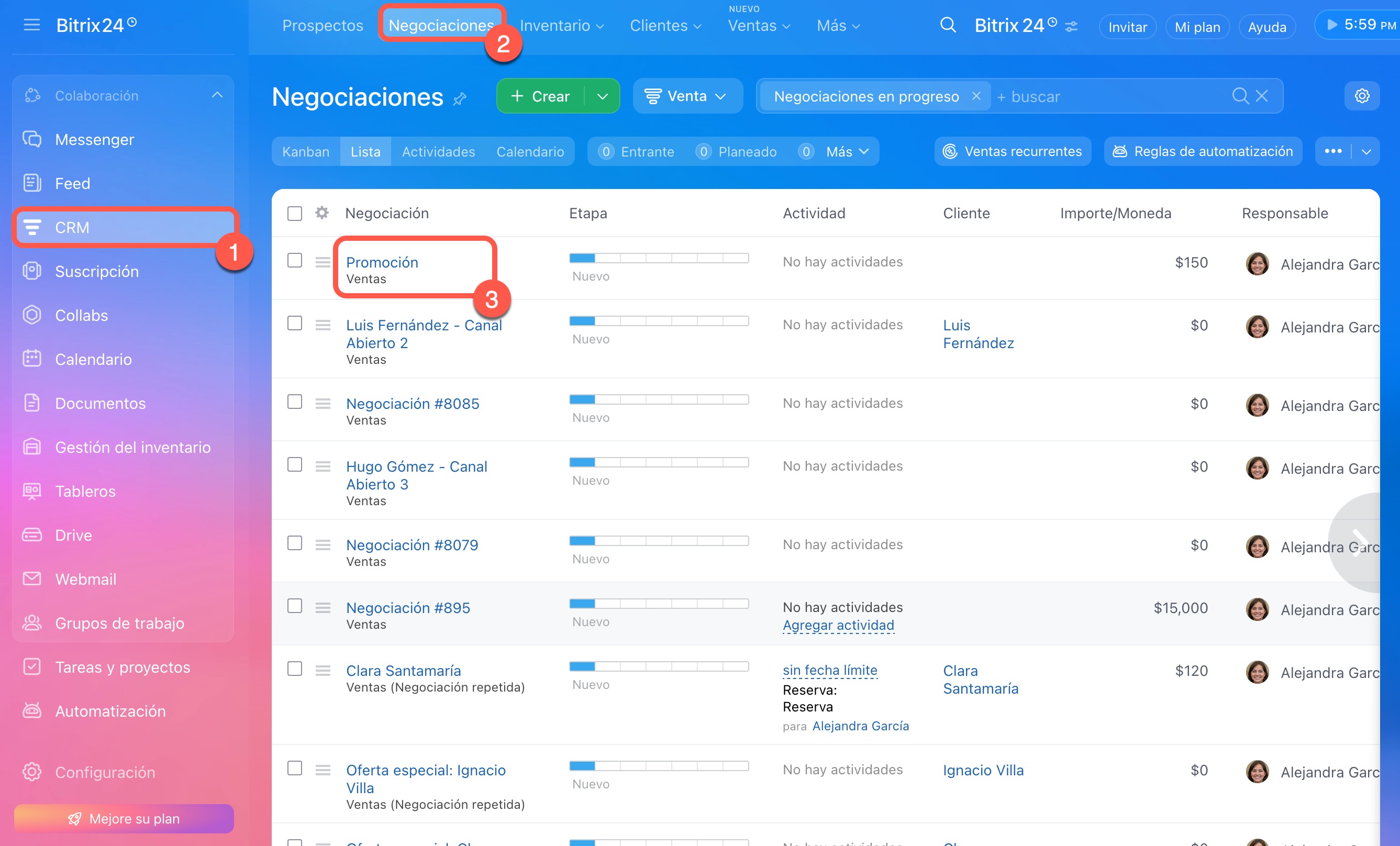
1–3. Ve a la sección CRM > Negociaciones y abre la que necesites.
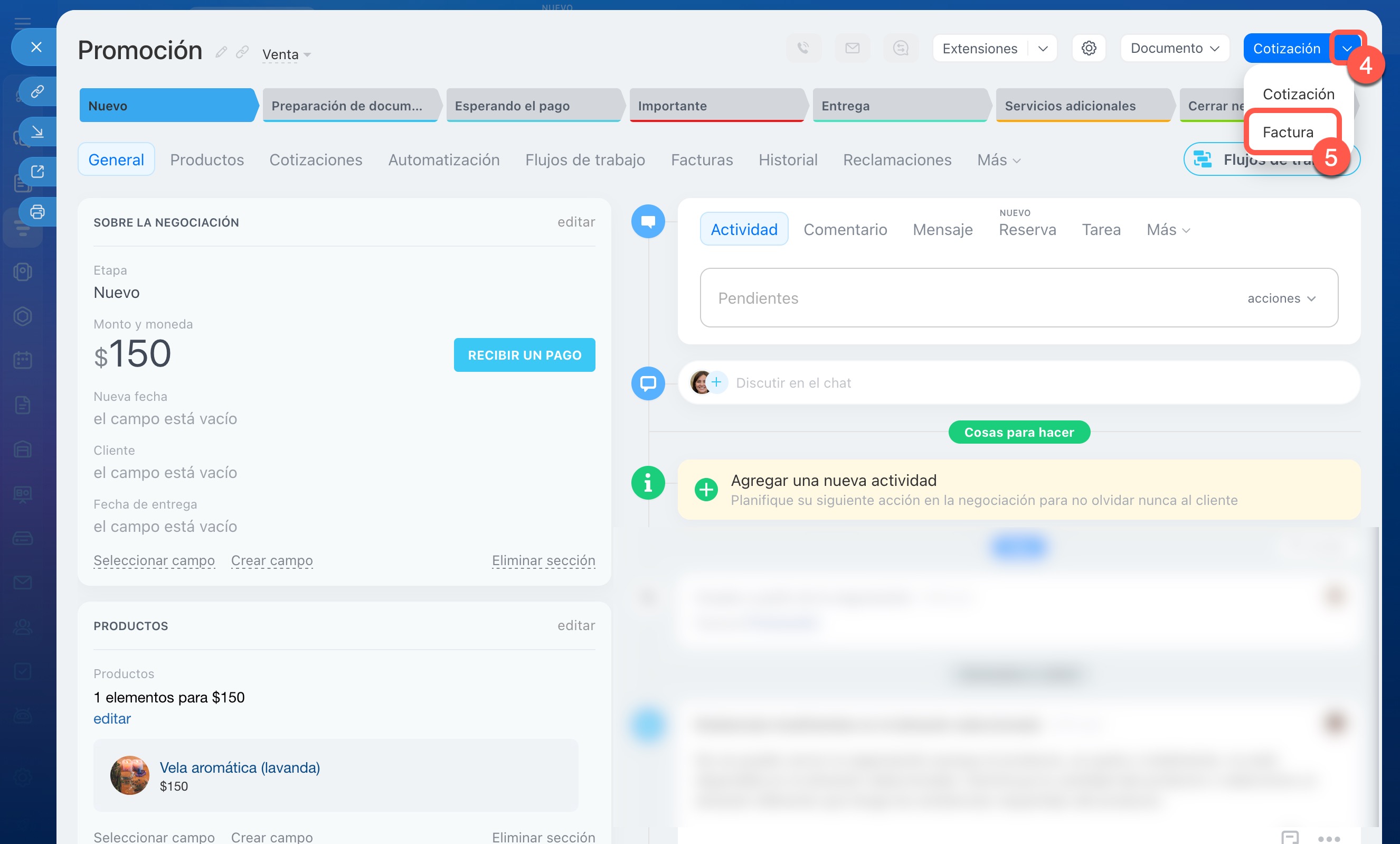
4. Haz clic en la flecha junto al botón de creación de elemento en la esquina superior derecha. Se abrirá una lista de elementos que puedes crear basados en la negociación.
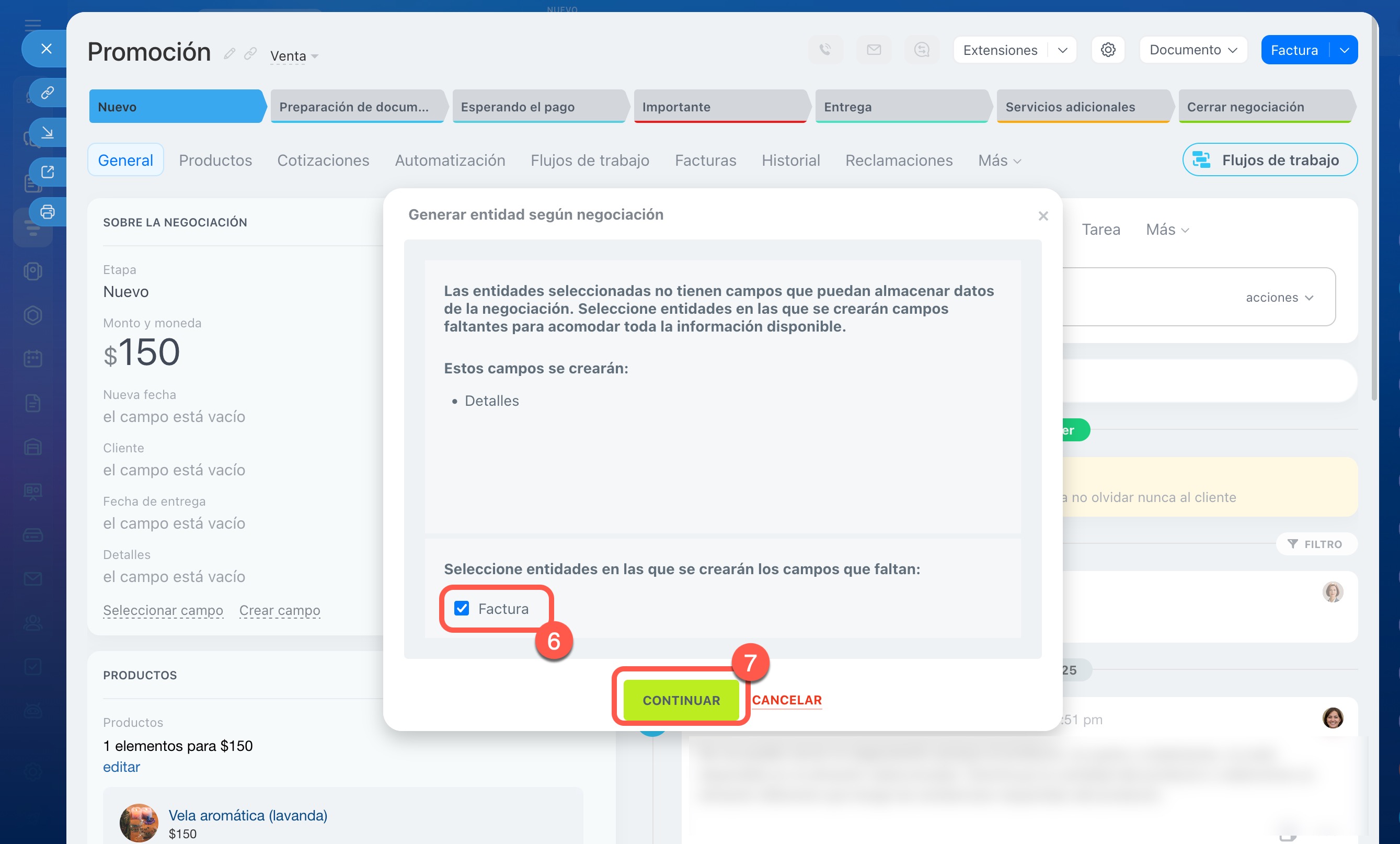
5–7. Selecciona Factura. Si el elemento original tiene campos personalizados que no existen en el nuevo elemento, se te ofrecerá crear los mismos campos. Marca la casilla junto al elemento si deseas crear los campos y haz clic en Continuar. Se creará una factura basada en la negociación y se abrirá su ficha.
Campos personalizados en CRM
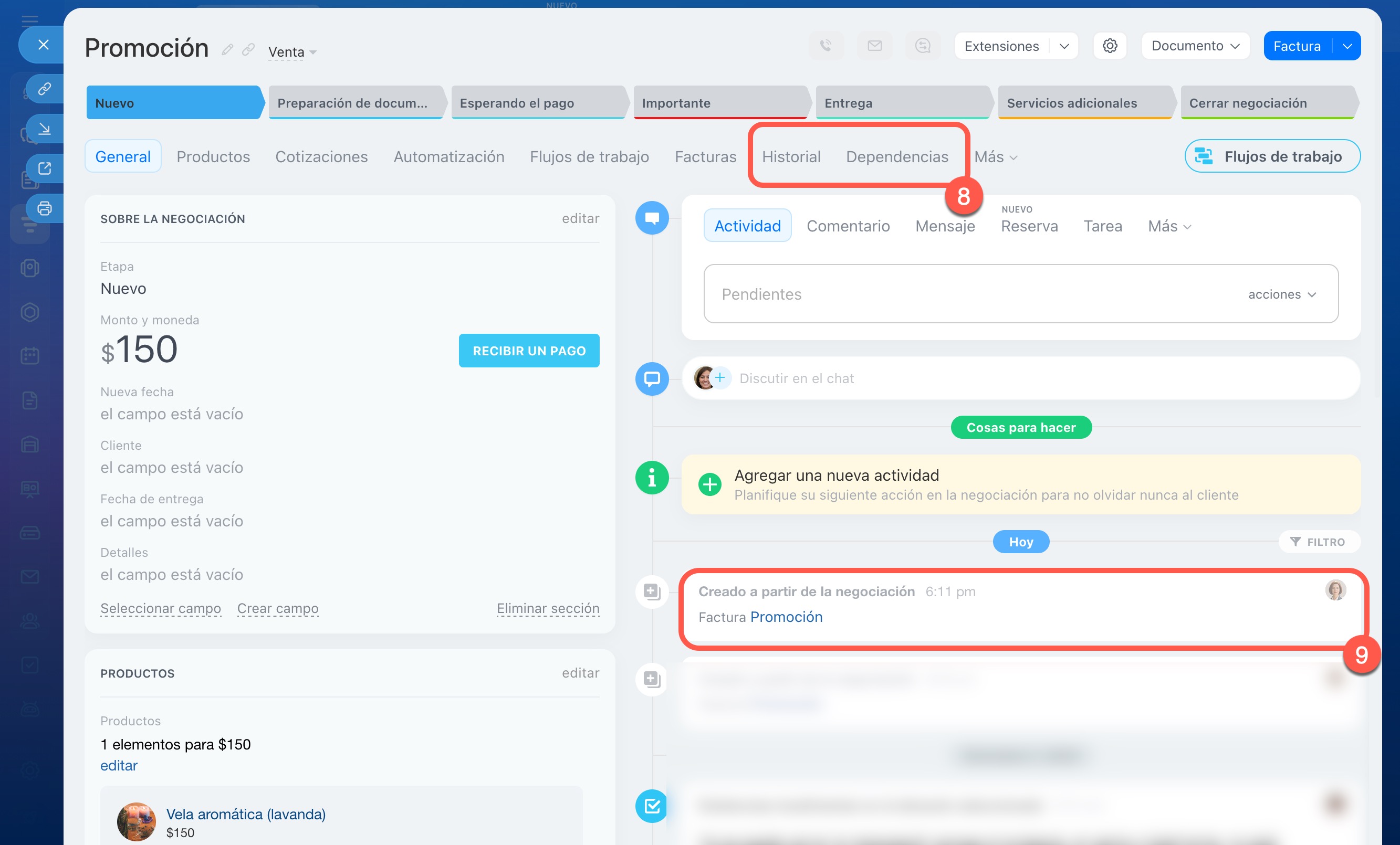
8–9. El elemento creado se mostrará en la ficha del elemento original, en el timeline y en las pestañas Historial e Dependencias. Para ir a la ficha del nuevo elemento, haz clic en su nombre.
Ficha de CRM: características y configuraciones
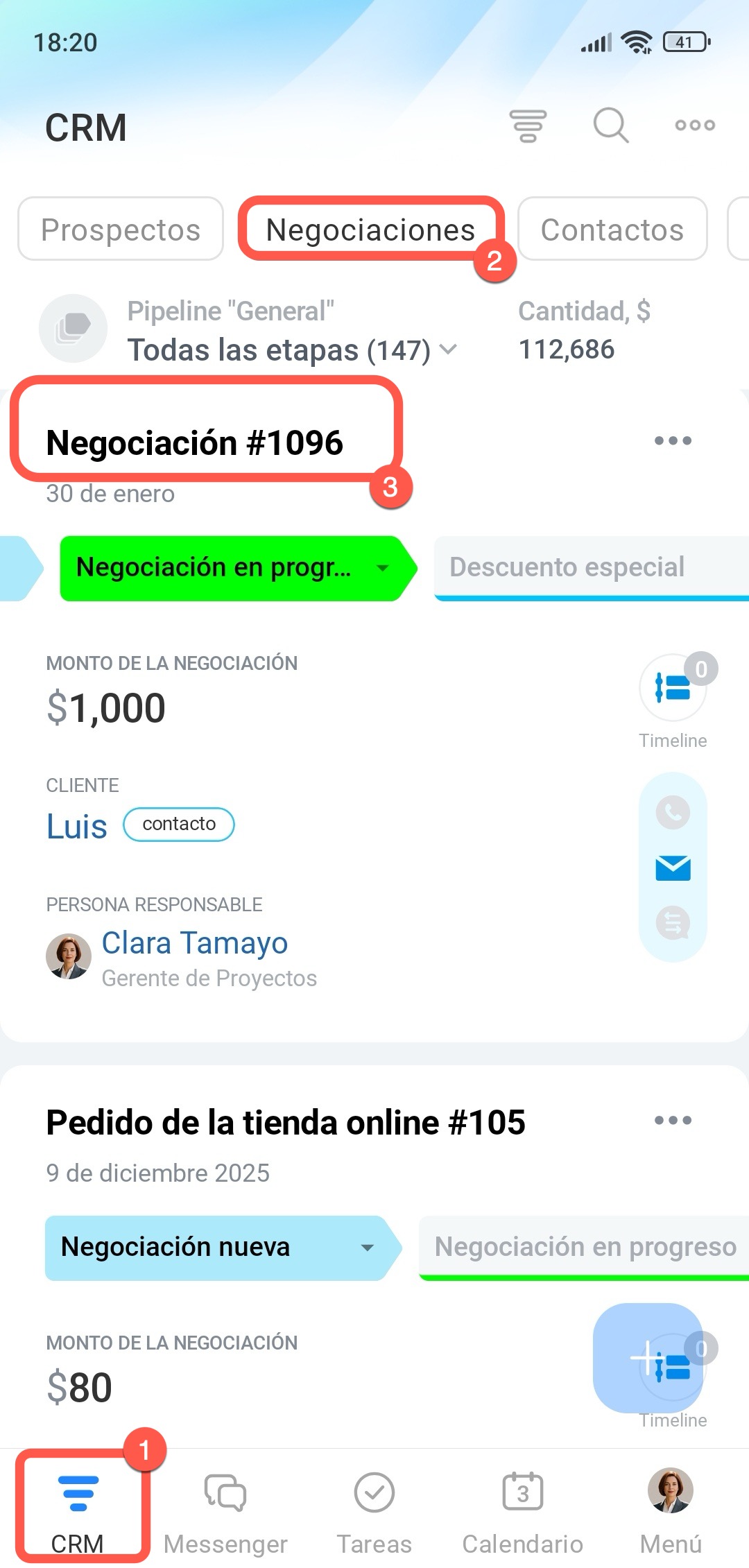
1–3. Ve a CRM > Negociaciones y abre la que necesites.
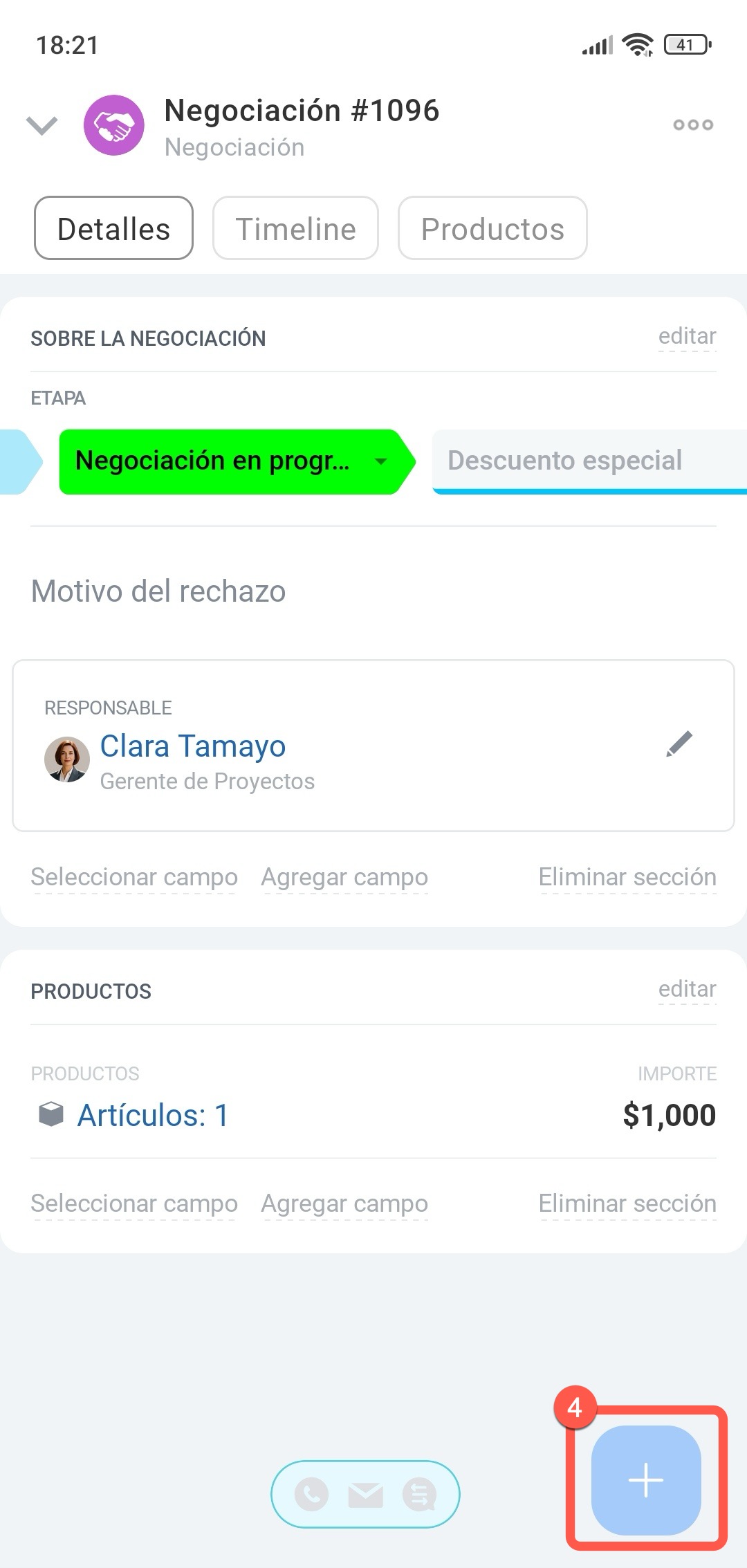
4. Toca Más (+) en la esquina inferior derecha de la ficha.
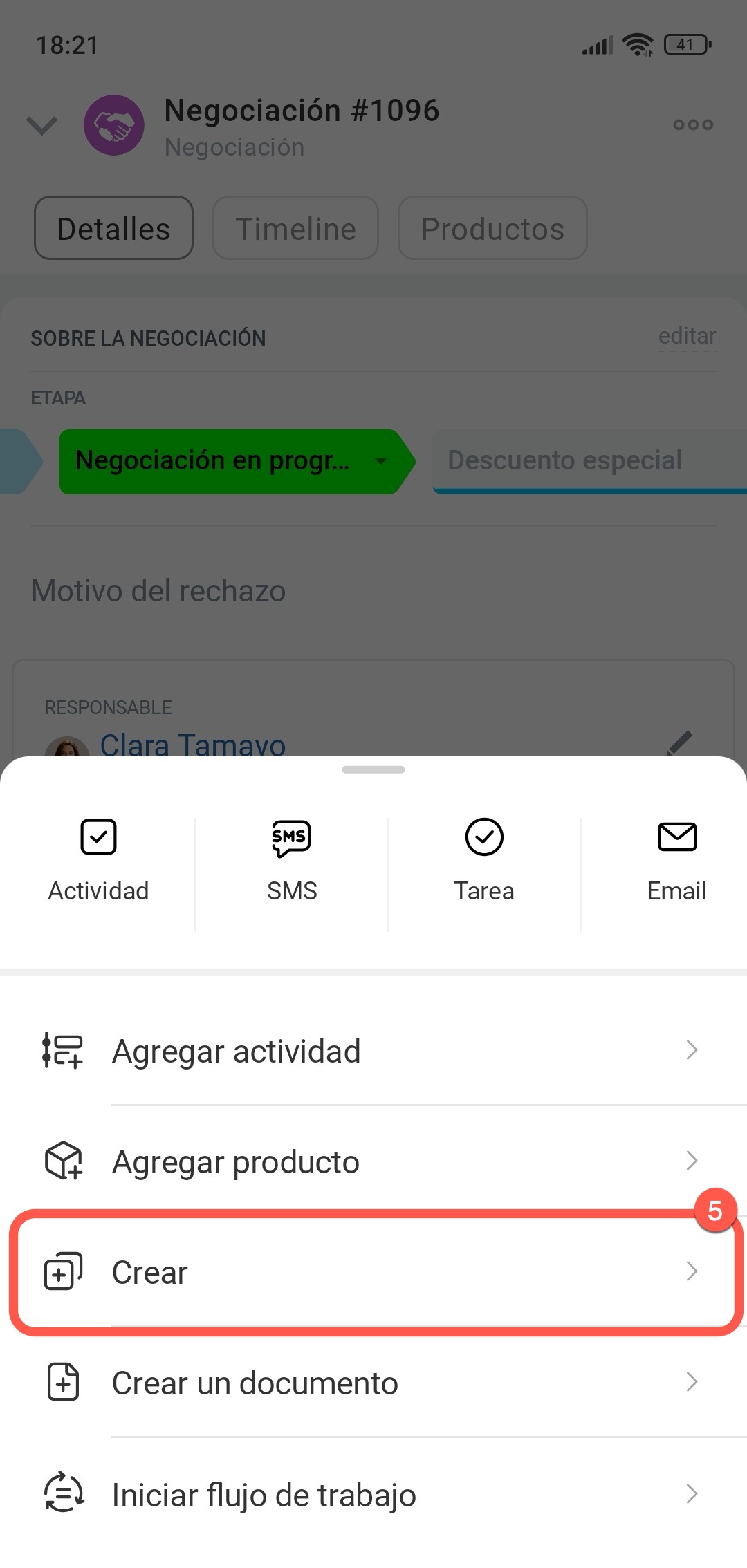
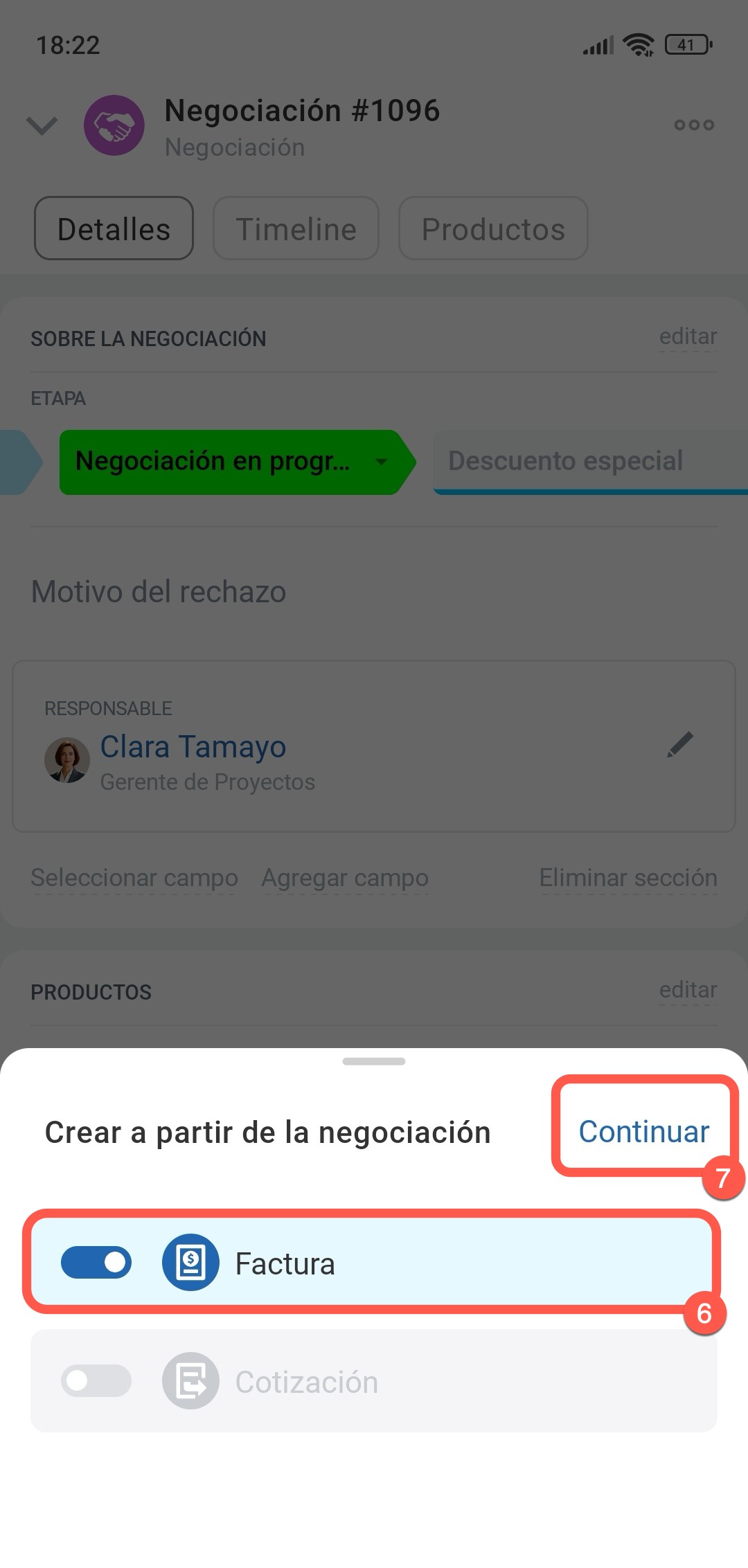
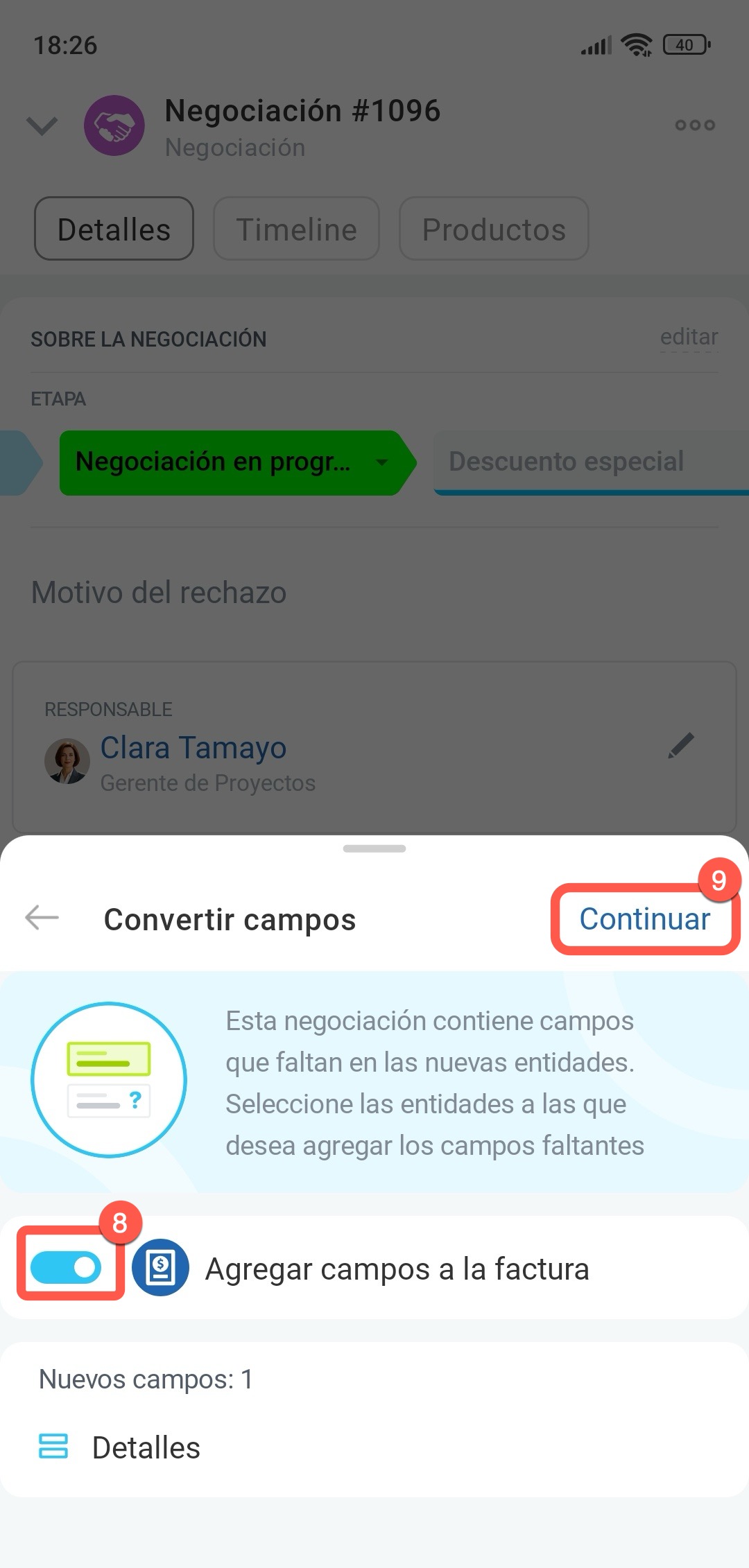
5–9. Selecciona Crear > Factura y toca en Continuar. Si el elemento original tiene campos personalizados que no existen en el nuevo elemento, se te ofrecerá crear los mismos campos. Activa el interruptor junto al elemento si deseas crear los campos y haz clic en Continuar. Se creará una factura basada en la negociación y se abrirá su ficha.
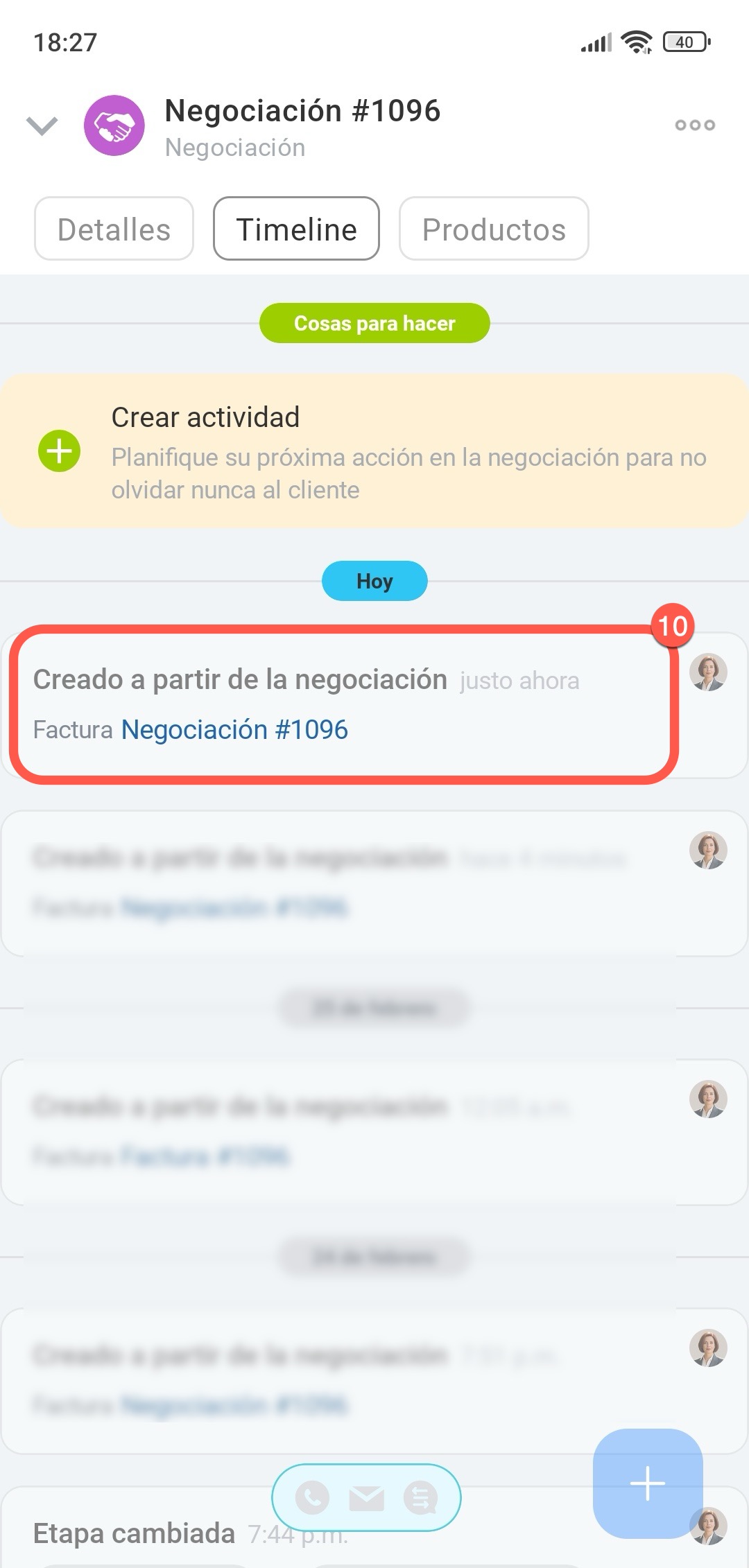
10. El elemento creado se mostrará en el timeline de la ficha del elemento original. Para ir a la ficha del nuevo elemento, toca su nombre.
Resumen
- En el CRM puedes crear elementos basados en prospectos, negociaciones y cotizaciones. La nueva ficha se completa automáticamente y mantiene la conexión con el elemento original.
- Crear un elemento basado en otro pueden hacerlo el administrador de Bitrix24 y los empleados con permisos para modificar el elemento original y crear uno nuevo.
- Para crear un elemento basado en otro en Bitrix24 en la computadora, ve a CRM > Negociaciones y abre la que necesites. Haz clic en la flecha junto al botón de creación de elemento en la esquina superior derecha y selecciona el elemento.
- En la app móvil, ve a CRM > Negociaciones y abre la que necesites. Toca Más (+) en la esquina inferior derecha, toca Crear y selecciona el elemento.
- Si el elemento original tiene campos personalizados que no existen en el nuevo elemento, se te ofrecerá crear los mismos campos.
