
La aplicación móvil de Bitrix24 te permite trabajar desde tu teléfono o tablet: gestionar tareas, chatear, recibir llamadas y más. Es ideal si necesitas conectarte rápidamente, acceder desde un nuevo dispositivo o continuar trabajando fuera de la oficina.
La aplicación móvil de Bitrix24 es gratuita y está disponible en AppStore, Google Play y Huawei AppGallery.
Descargar la aplicación móvil
Contenido del artículo:
Métodos de inicio de sesión en la aplicación móvil de Bitrix24
Abre la aplicación y elige el método de inicio de sesión que prefieras en Bitrix24:
- con número de teléfono o correo electrónico,
- con la dirección de tu Bitrix24,
- utilizando cuentas de Google, Facebook o Apple ID,
- con código QR,
- usando Single Sign-On (SSO).
Número de teléfono o correo electrónico
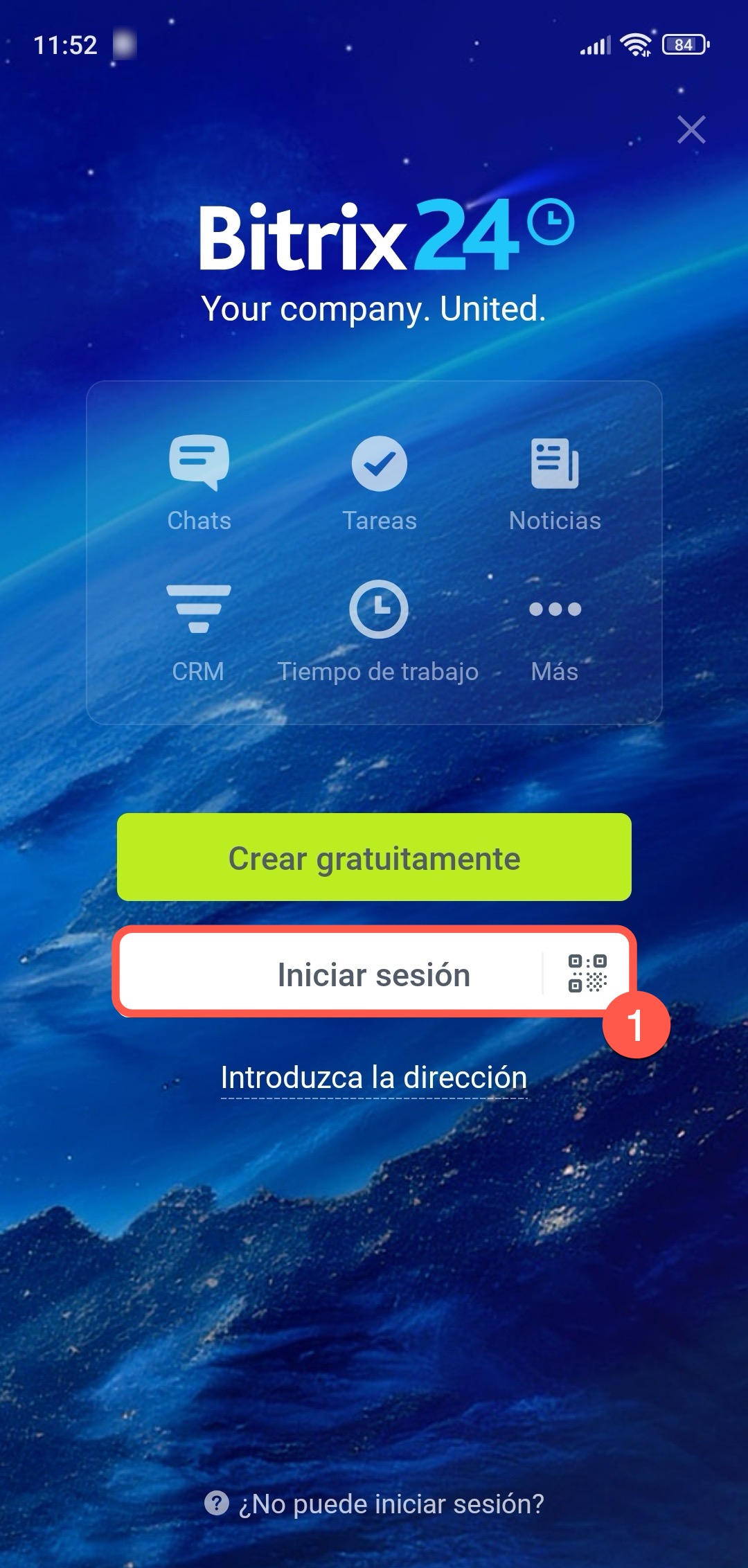
1. Toca Iniciar sesión.
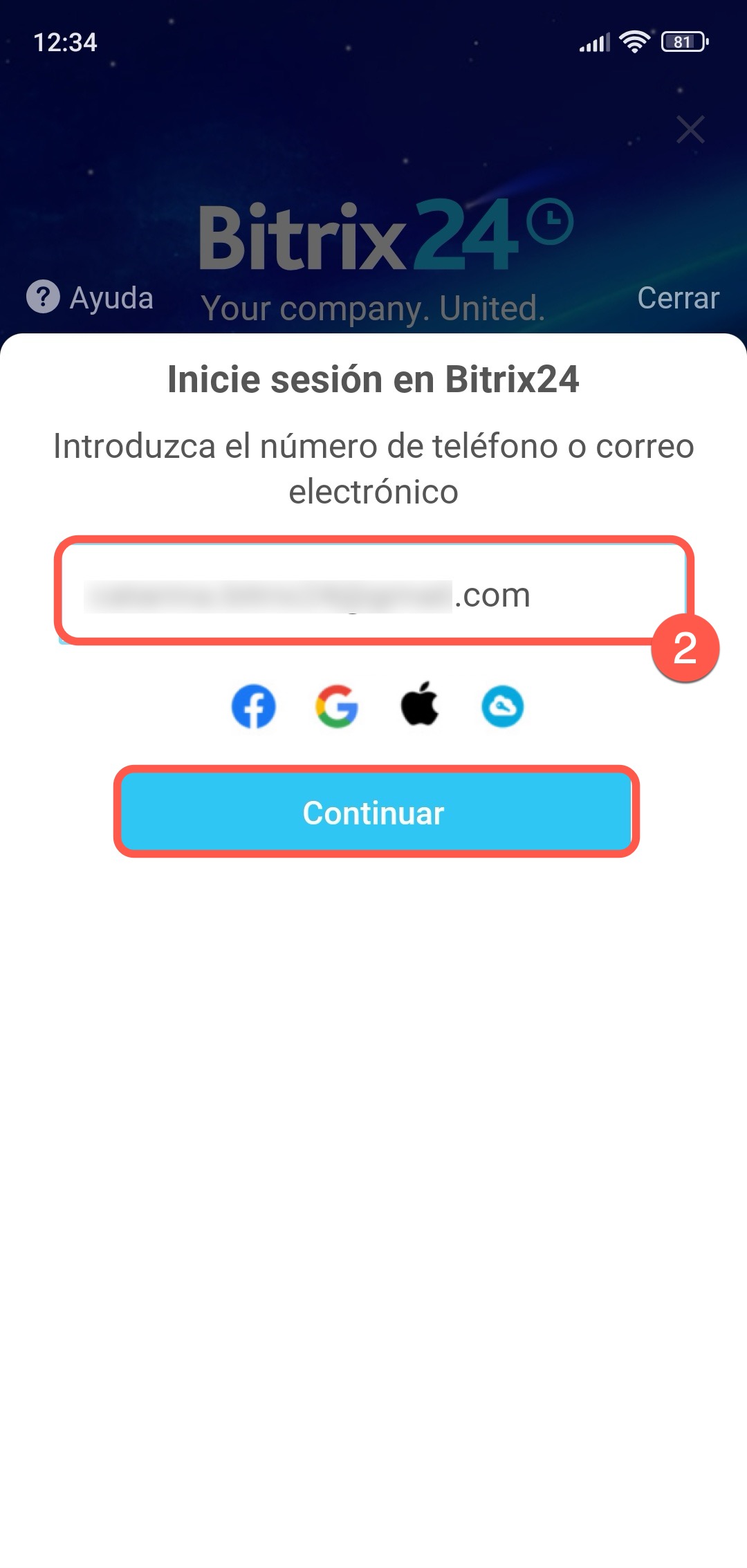
2. Indica tu nombre de usuario, que puede ser un correo electrónico o número de teléfono. Toca Continuar.
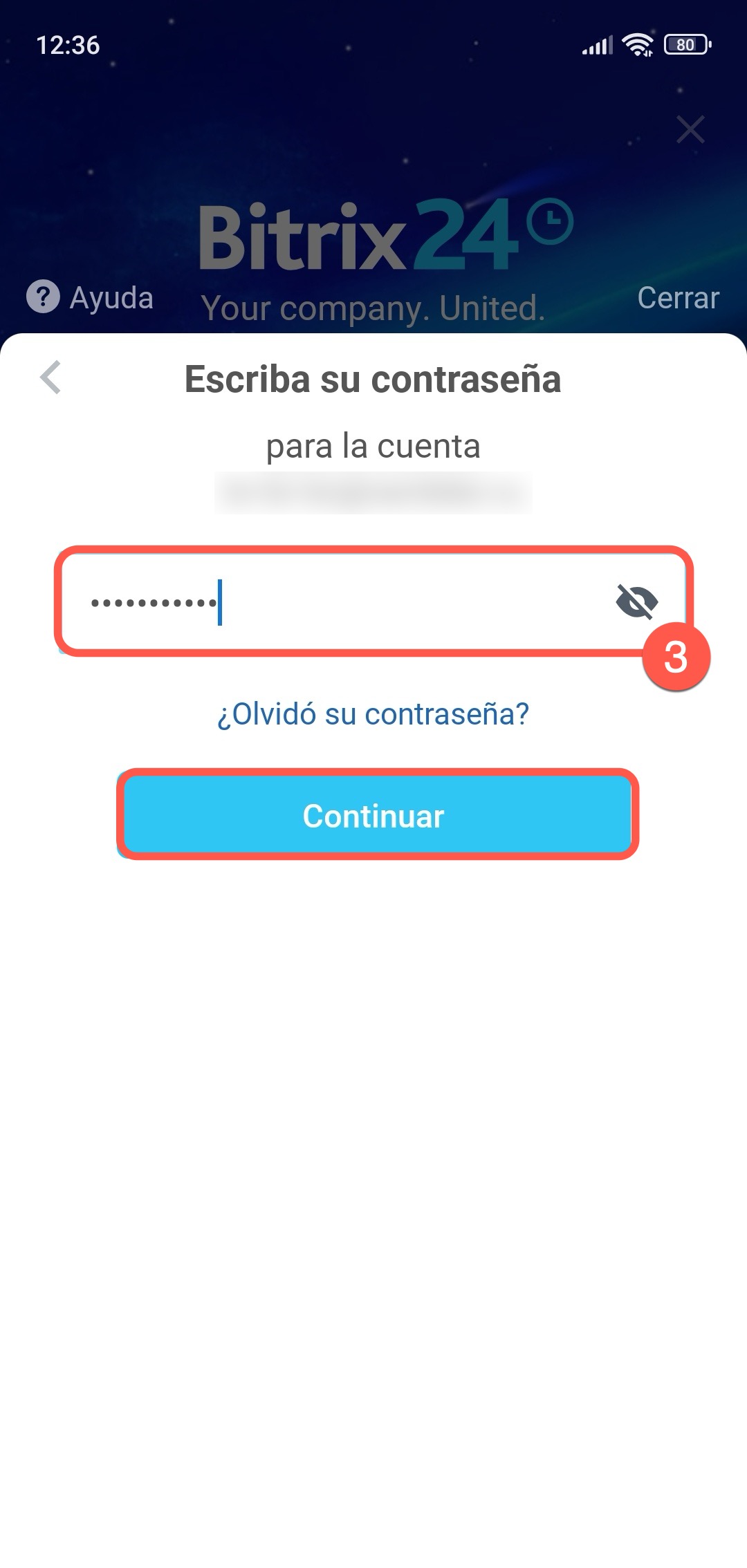
3. Ingresa tu contraseña y toca Continuar. Después de esto, accederás a Bitrix24.
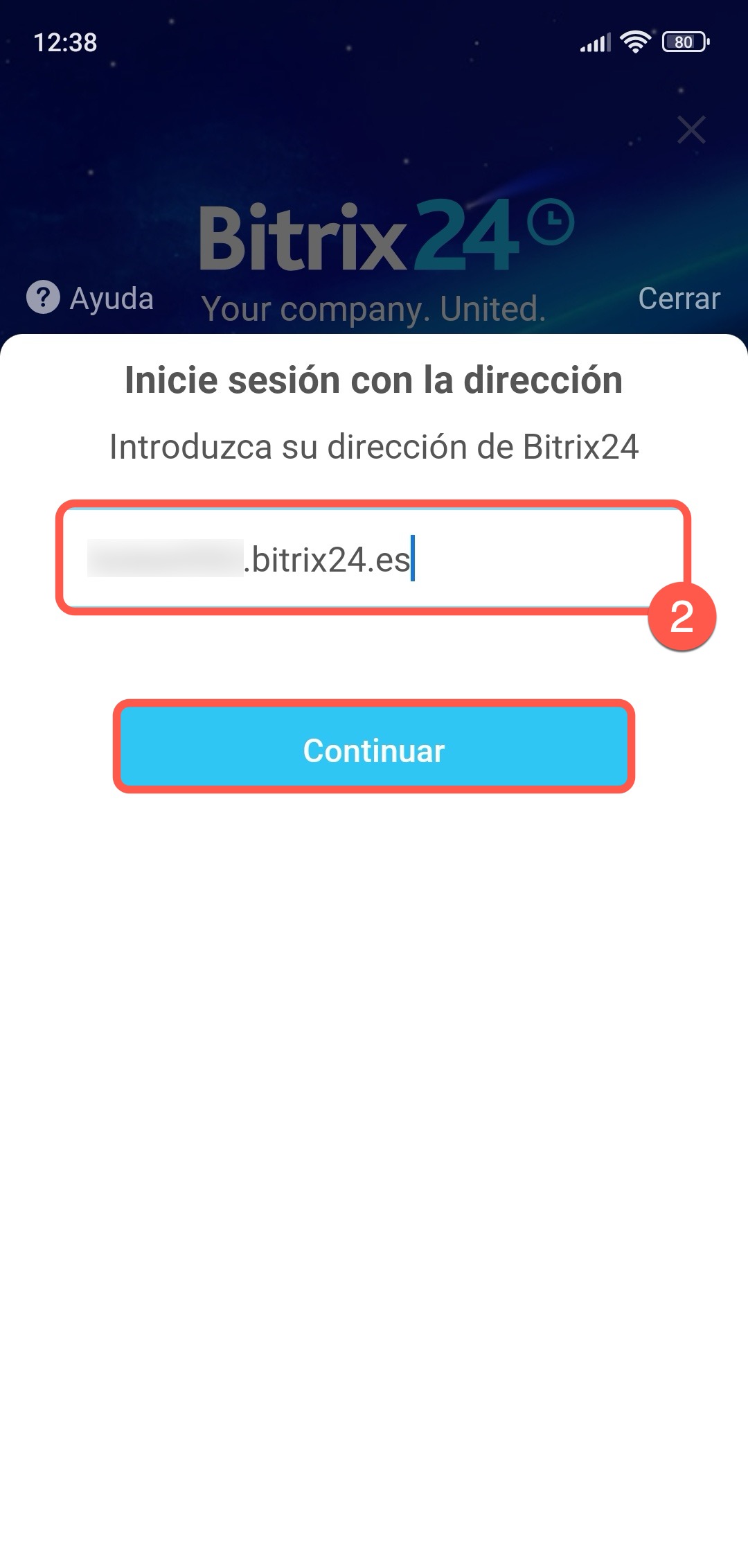
Dirección
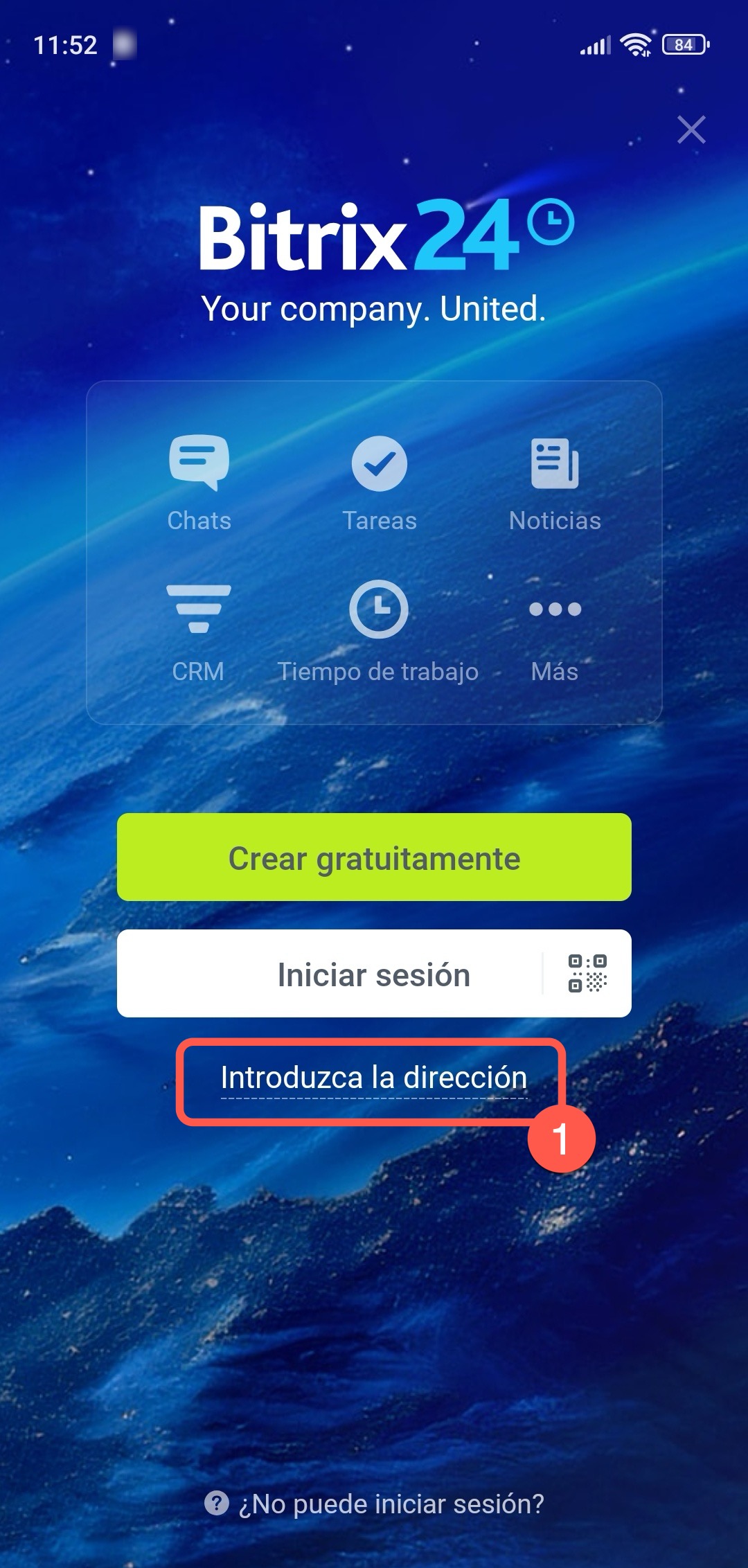
1. Toca Introduzca la dirección.
2. Introduce la dirección de tu Bitrix24, por ejemplo, miempresa.bitrix24.es. Toca Continuar.
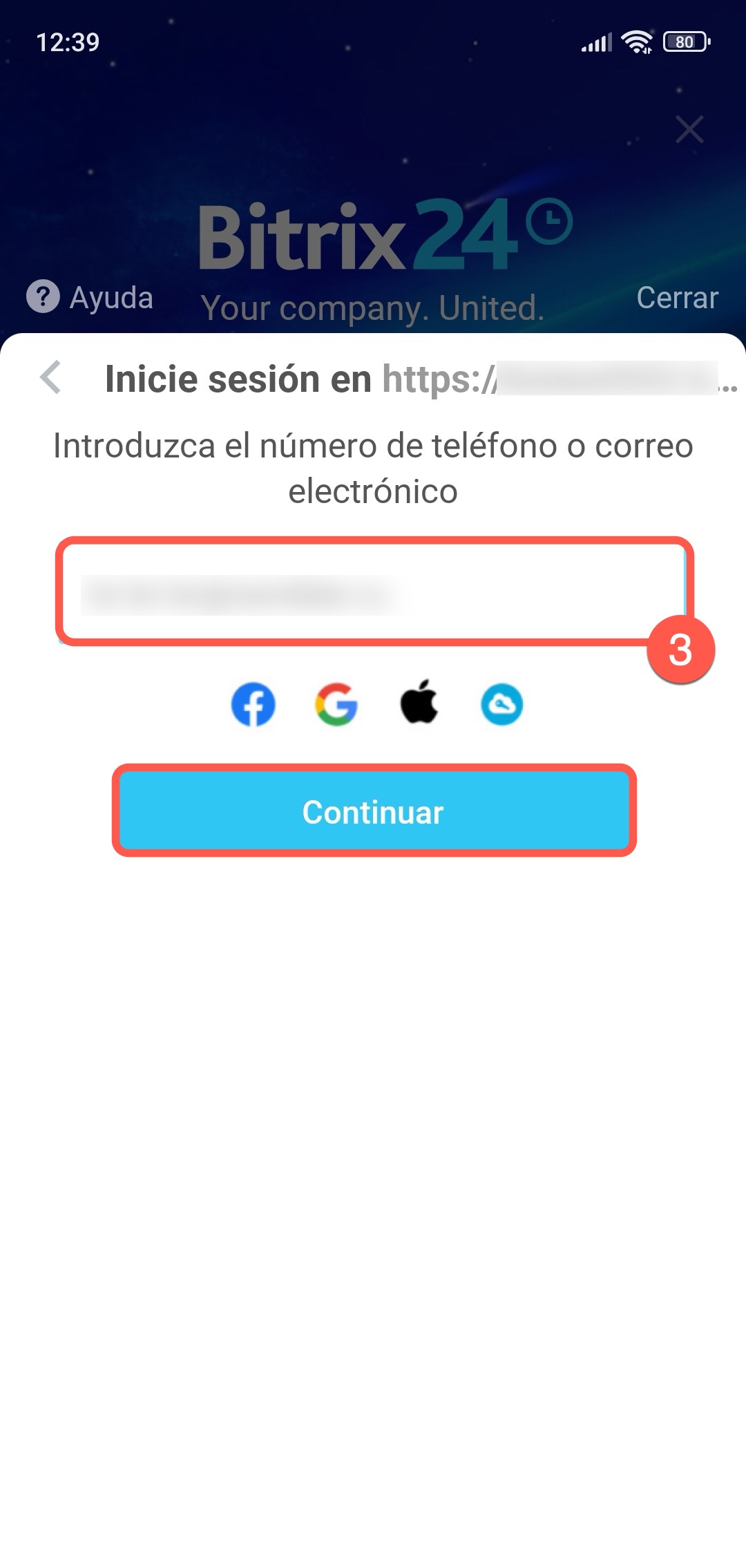
3. Selecciona el método de autenticación: usuario y contraseña, redes sociales, código QR o Single Sign-On. Toca Continuar.
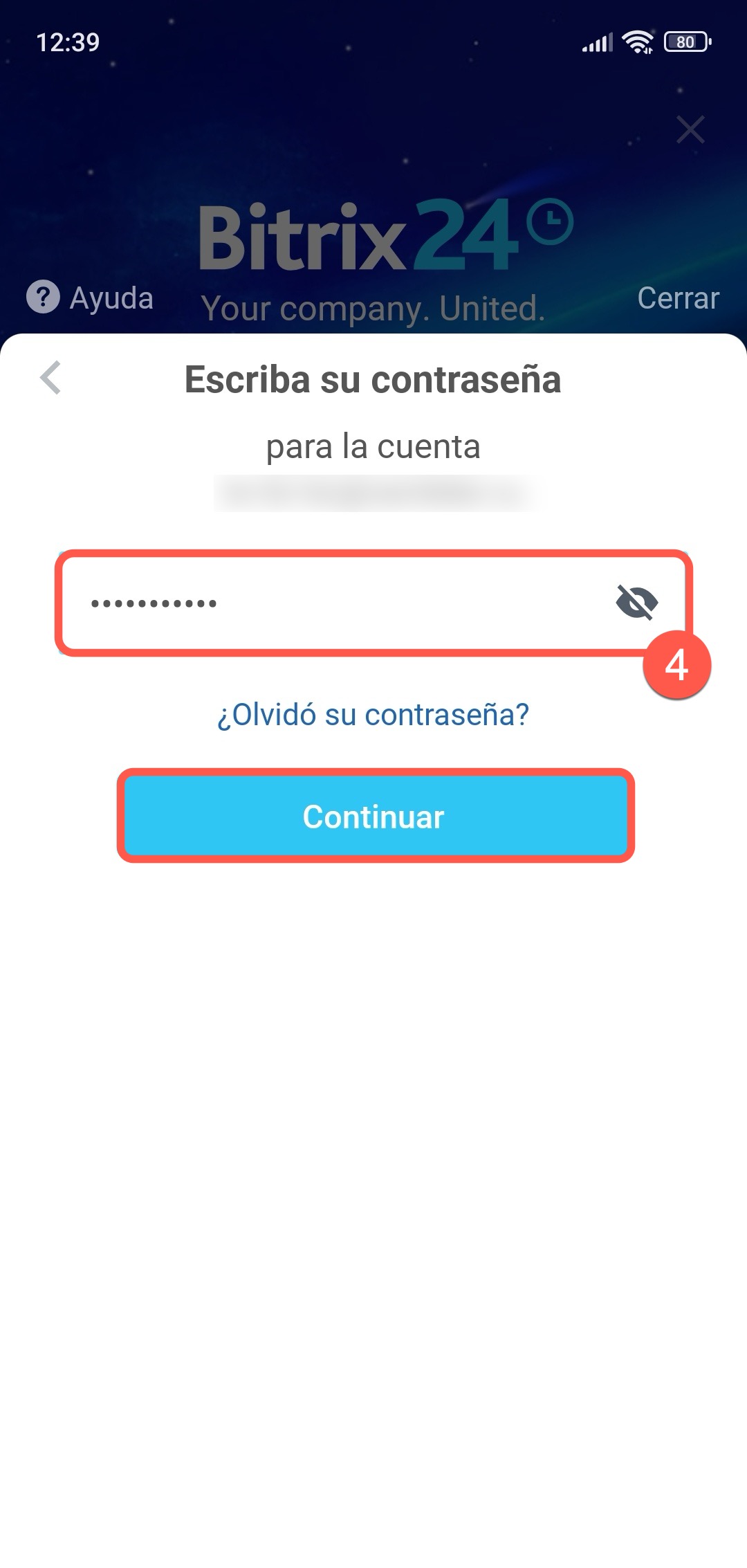
4. Ingresa tu contraseña y toca Continuar. Después de esto, accederás a Bitrix24.
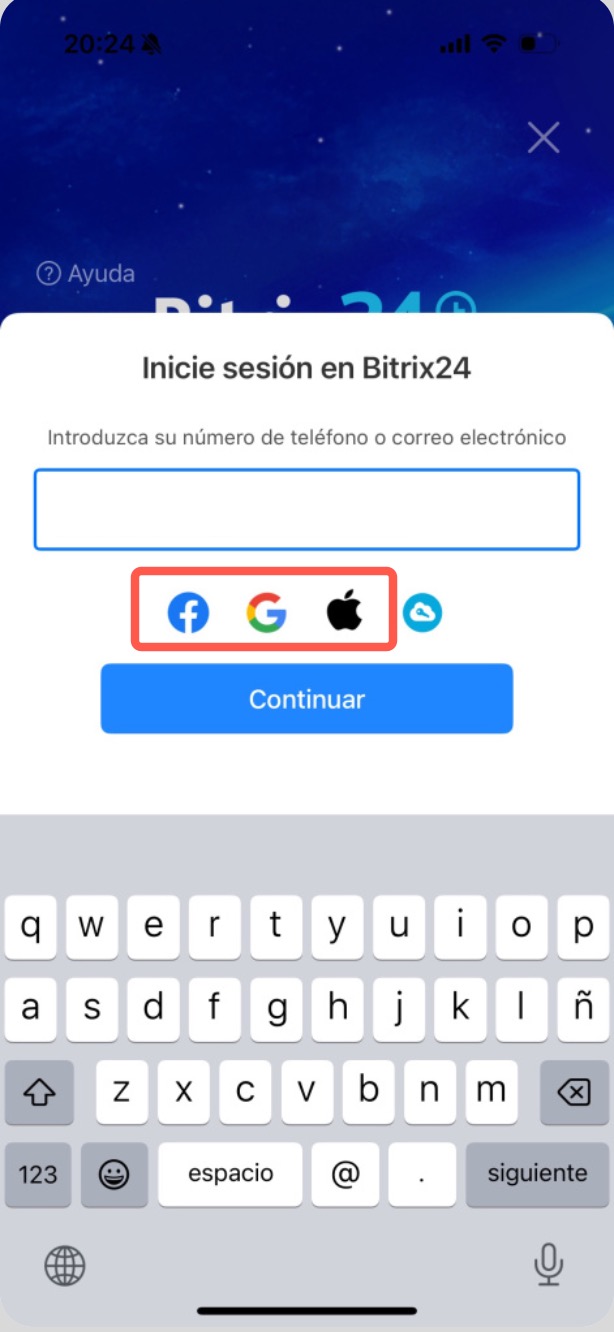
Google, Facebook, Apple ID
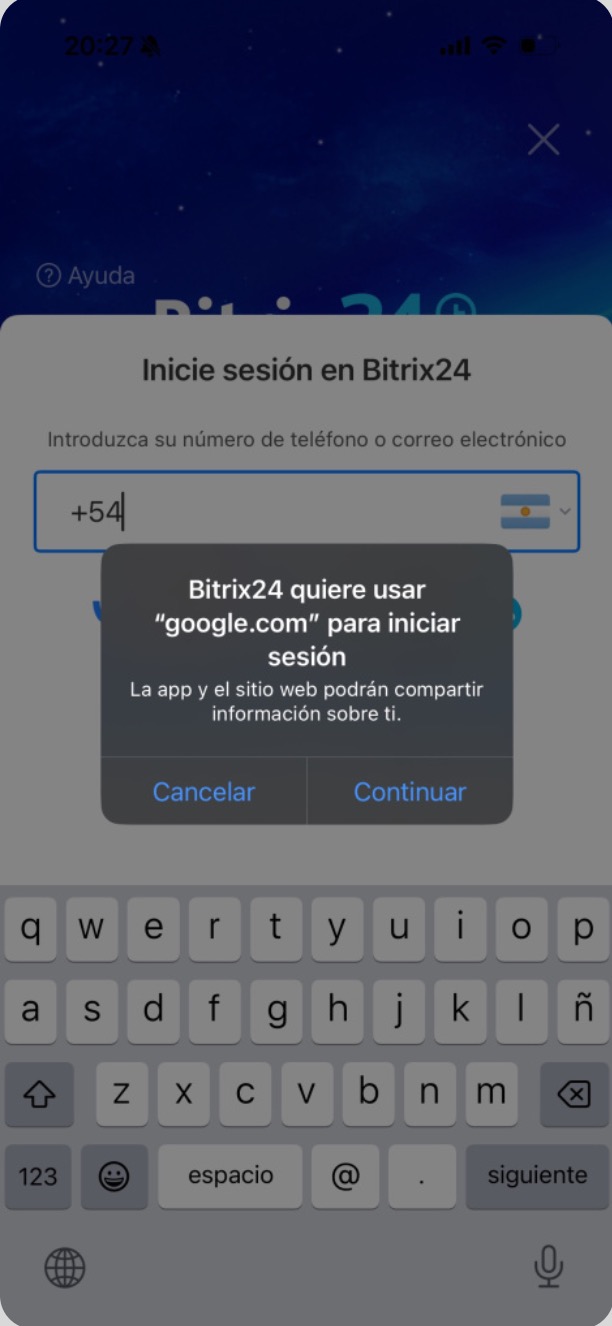
1. Toca el icono del servicio vinculado a tu cuenta de Bitrix24.
2. Permite el acceso a tu cuenta e inicie sesión.
Código QR
Puedes iniciar sesión en la aplicación móvil mediante código QR si ya estás autenticado en el navegador o en la aplicación de Bitrix24 para computadora. Este método es conveniente si deseas acceder rápidamente a la aplicación móvil sin ingresar usuario y contraseña.
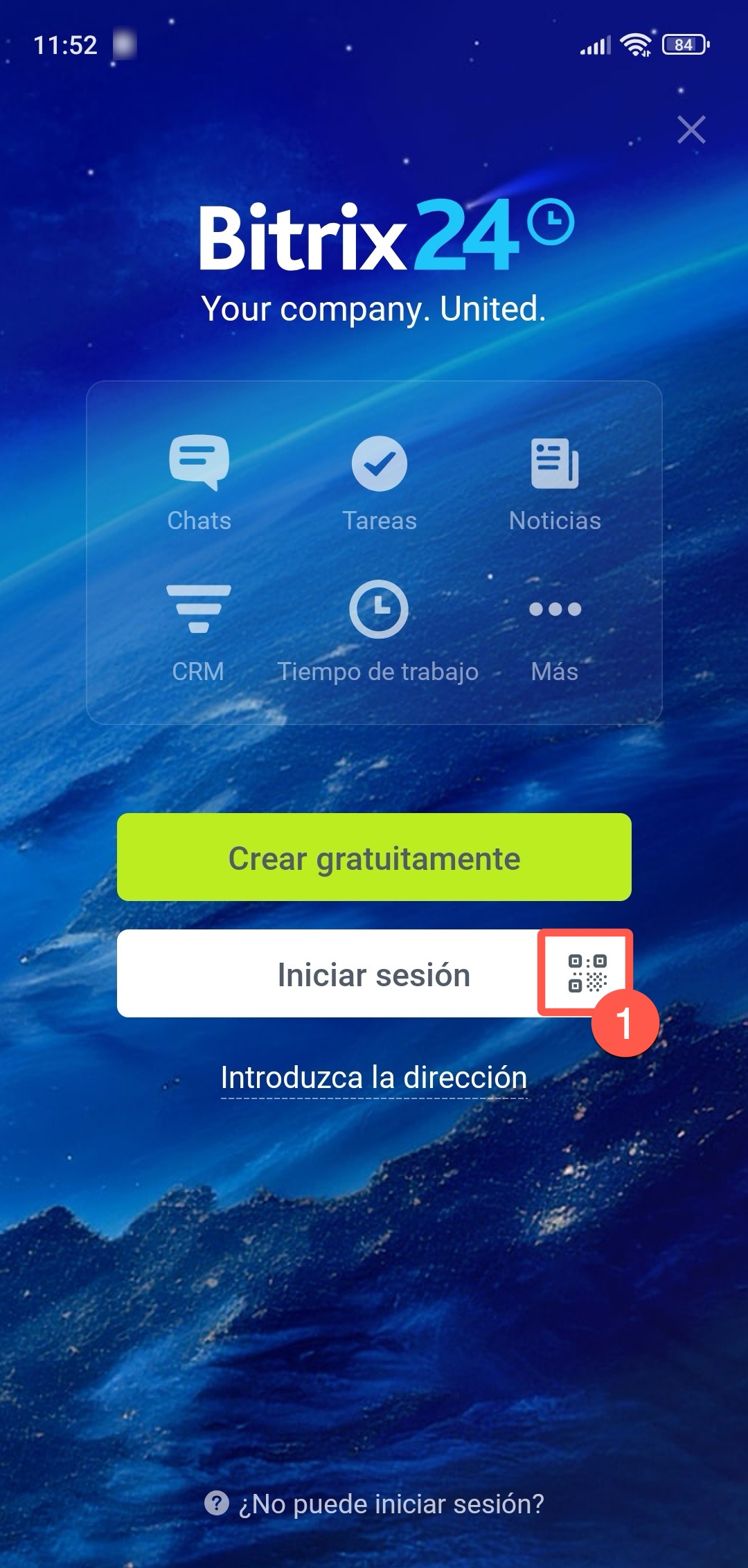
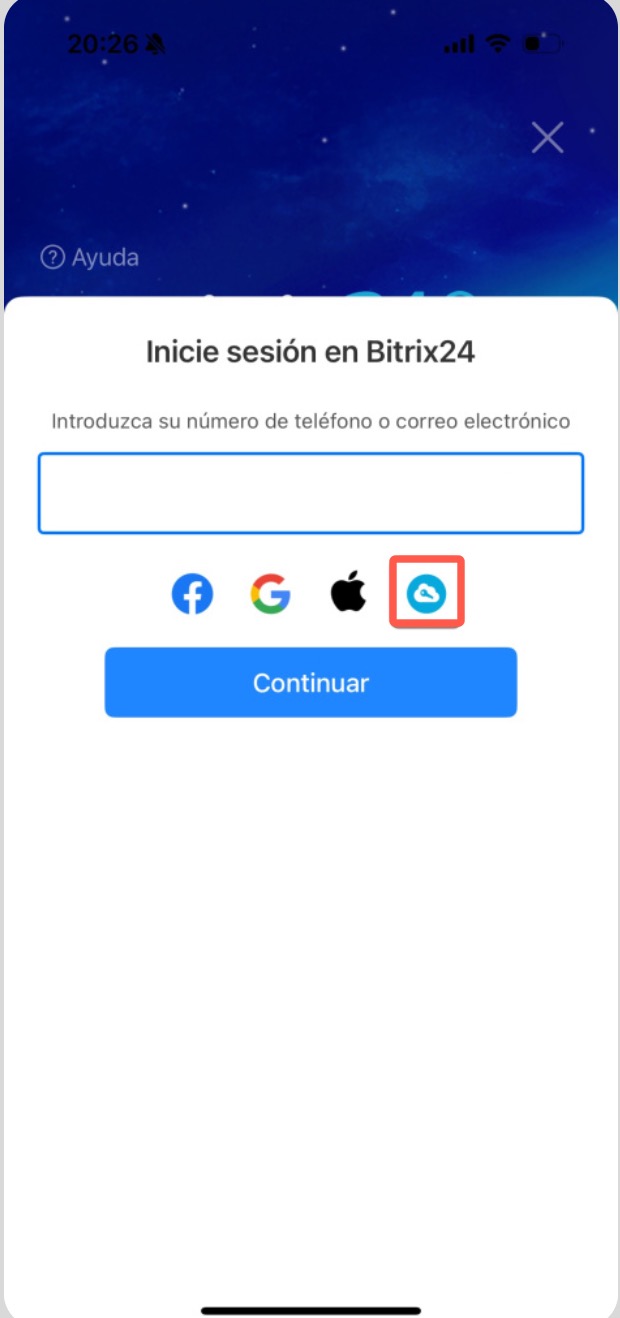
1. Toca el icono del código QR junto al botón Iniciar sesión.
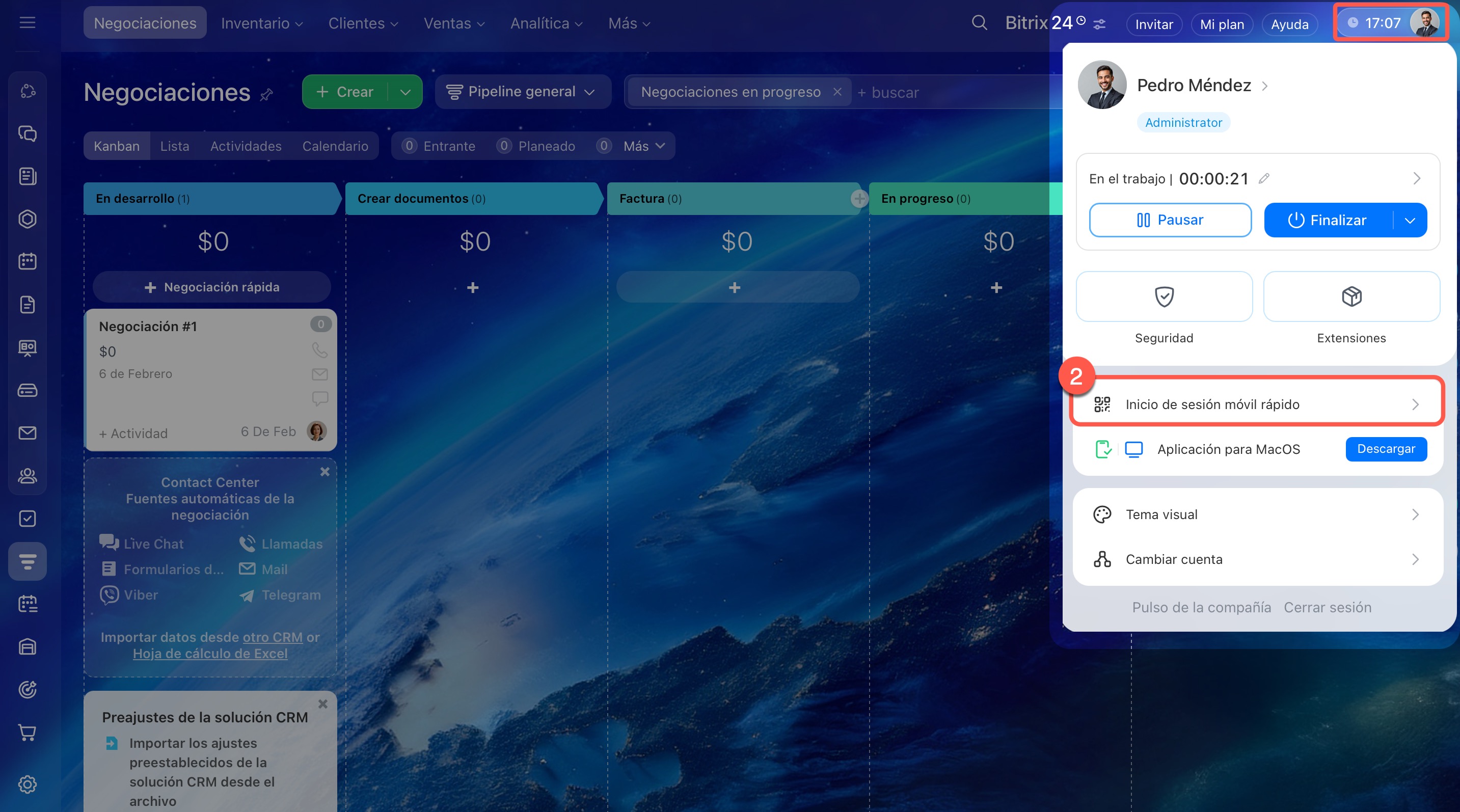
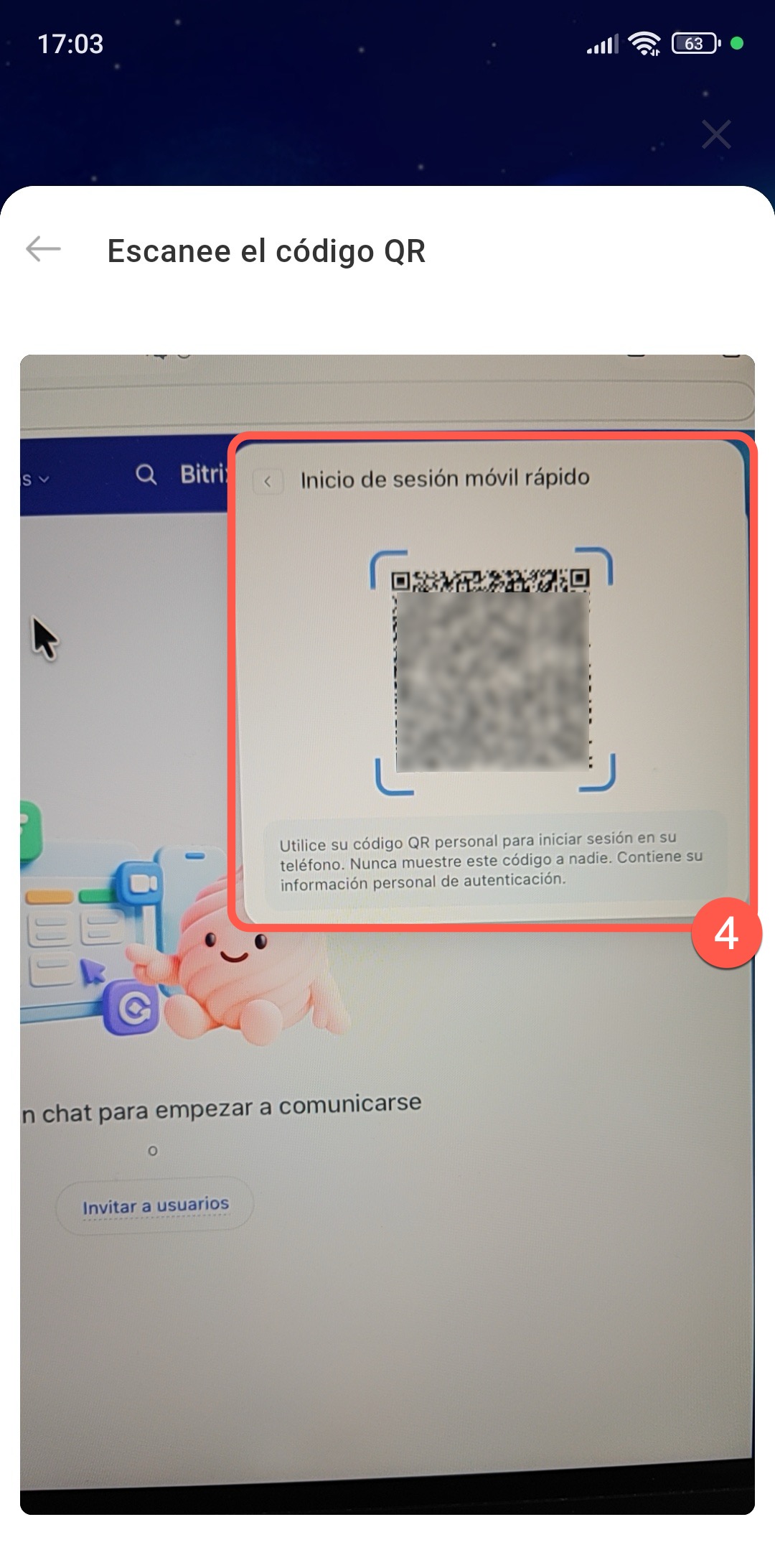
2. Abre Bitrix24 en tu computadora y ve al widget del empleado. Haz clic en Inicio de sesión móvil rápido.
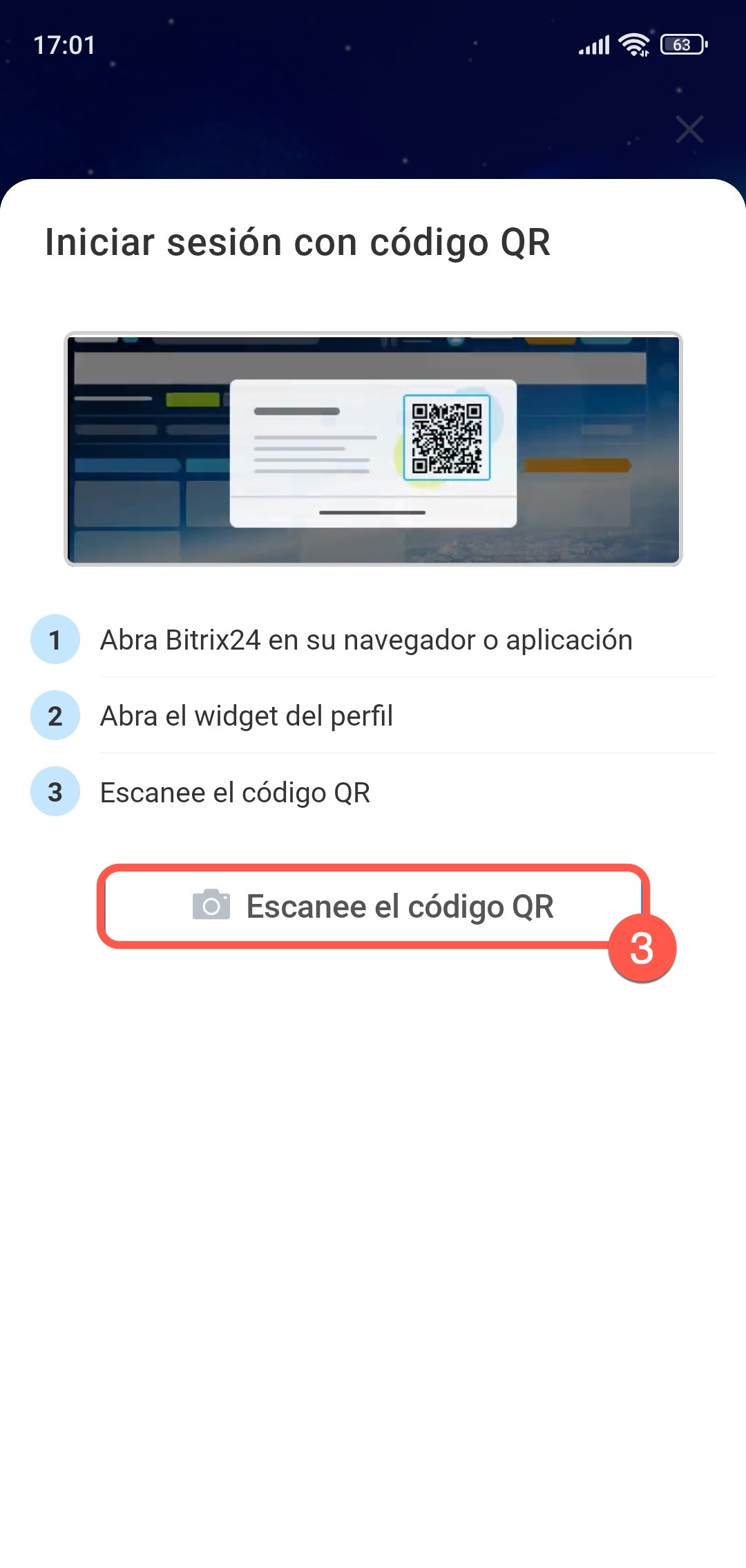
3. Toca Escanee el código QR en la aplicación móvil.
4. Enfoca la cámara de tu móvil hacia el código QR en la aplicación de Bitrix24 en la computadora. Después de esto, accederás a Bitrix24.
Single Sign-On (SSO)
Esta tecnología permite a los usuarios iniciar sesión en Bitrix24 sin ingresar la contraseña de Bitrix24. Haz clic en el icono de SSO e introduce tu correo corporativo.
Configurar el inicio de sesión único para usuarios de Bitrix24
Ver la página de planes y precios
Agregar o cambiar de cuenta
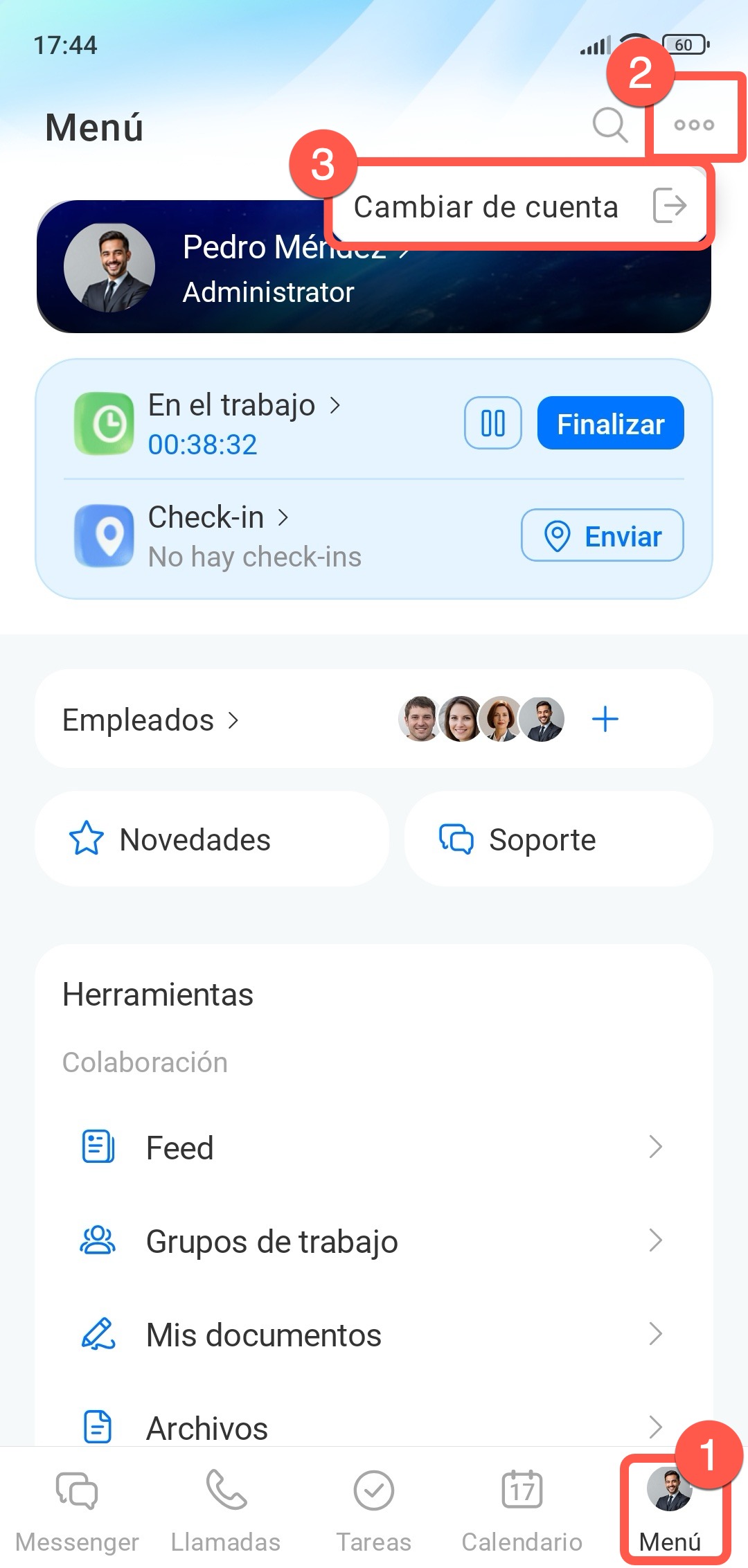
En la aplicación móvil puedes agregar varias cuentas de Bitrix24 y cambiar entre ellas. Esto es útil si trabajas con diferentes empresas o proyectos.
Para ir a la página de cambio de cuenta, toca Menú > Tres puntos (...) > Cambiar de cuenta.
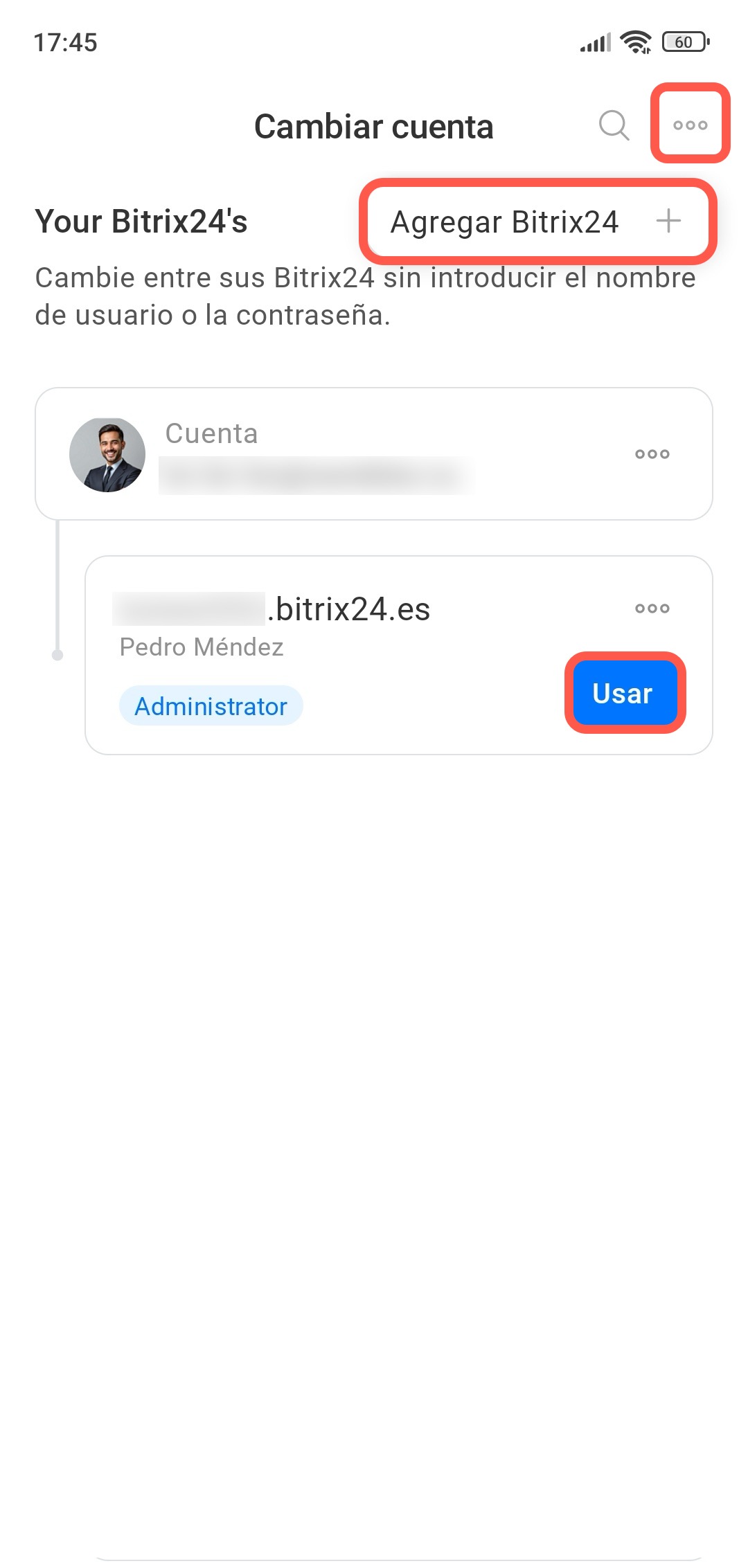
Agregar. Tres puntos (...) > Agregar Bitrix24. Inicia sesión con el método que prefieras.
Cambiar. Selecciona la cuenta que necesites y haz clic en Usar.
Cerrar sesión
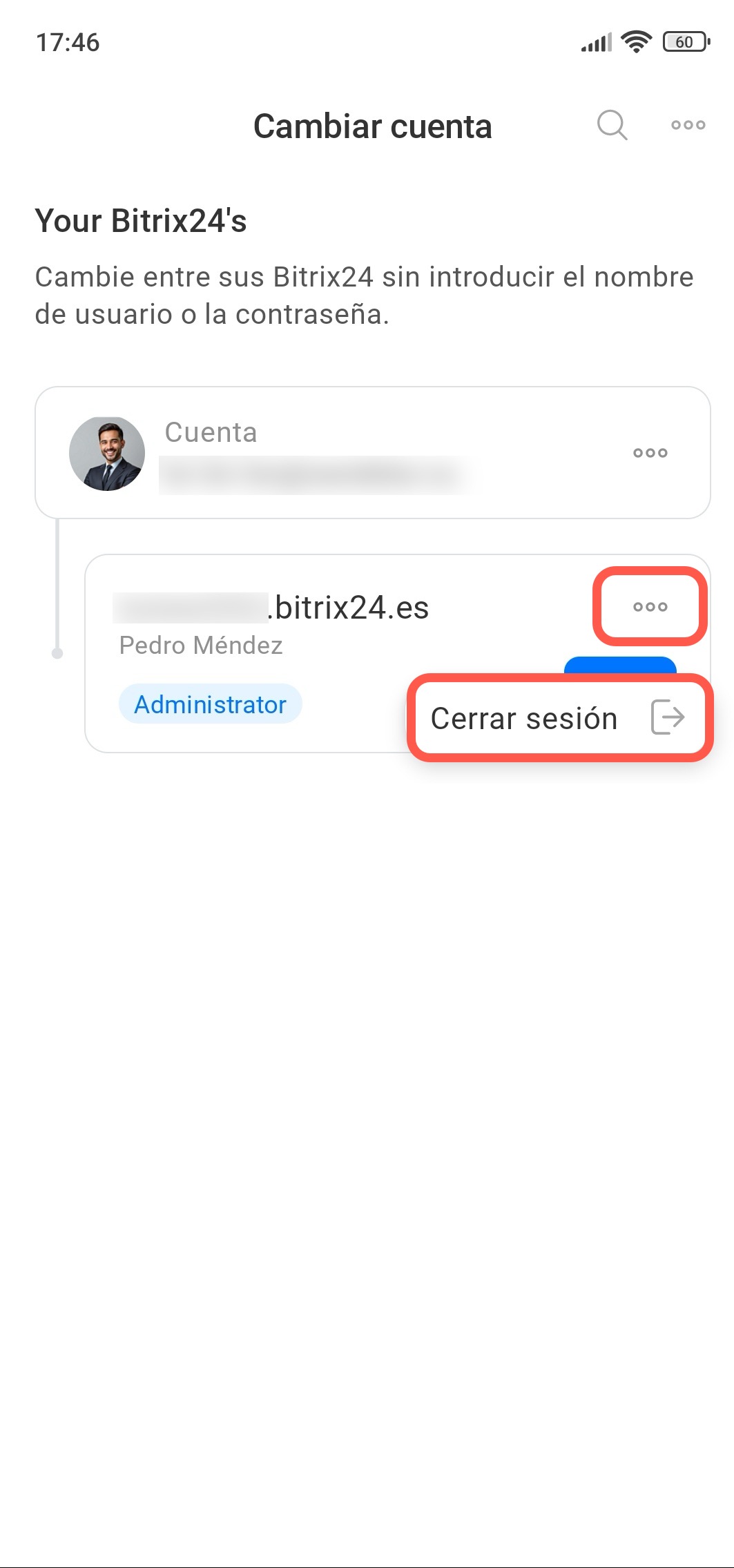
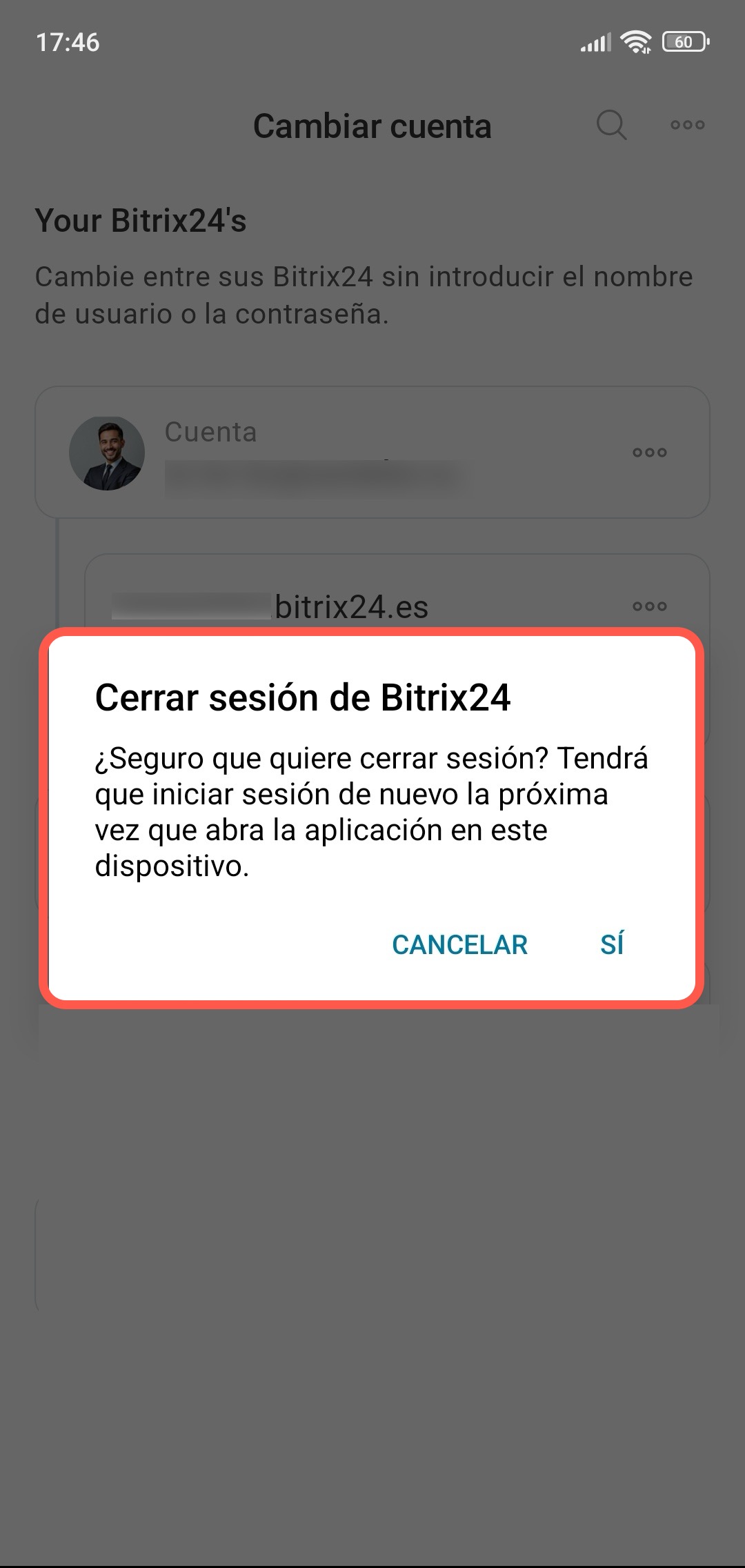
Si ya no deseas usar una cuenta en la aplicación móvil, cierra sesión: la cuenta desaparecerá de la lista. Toca Tres puntos > Cerrar sesión > Sí.
Resumen
- La aplicación móvil de Bitrix24 te permite trabajar desde tu teléfono o tablet: gestionar tareas, chatear, recibir llamadas y más.
- Puedes iniciar sesión en Bitrix24 con tu número de teléfono o correo electrónico, la dirección de tu Bitrix24, a través de redes sociales, con código QR o usando SSO.
- En la aplicación móvil puedes agregar varias cuentas de Bitrix24 y cambiar entre ellas. Esto es útil si trabajas con diferentes empresas o proyectos. Toca Menú > Tres puntos > Cambiar de cuenta.
- Para eliminar una cuenta de Bitrix24 de la lista, toca Tres puntos > Cerrar sesión.
