
Cuando tienes muchas tareas, puede ser difícil encontrar la que necesitas. En las tareas de Bitrix24, el buscador inteligente y los filtros te ayudan a seleccionar rápidamente las tareas según el responsable, el estado, los plazos y otros parámetros. Por ejemplo, puedes ver todas las tareas de alta prioridad o revisar las que has asignado.
Ver la página de planes y precios
Contenido del artículo:
Cómo usar el buscador en las tareas
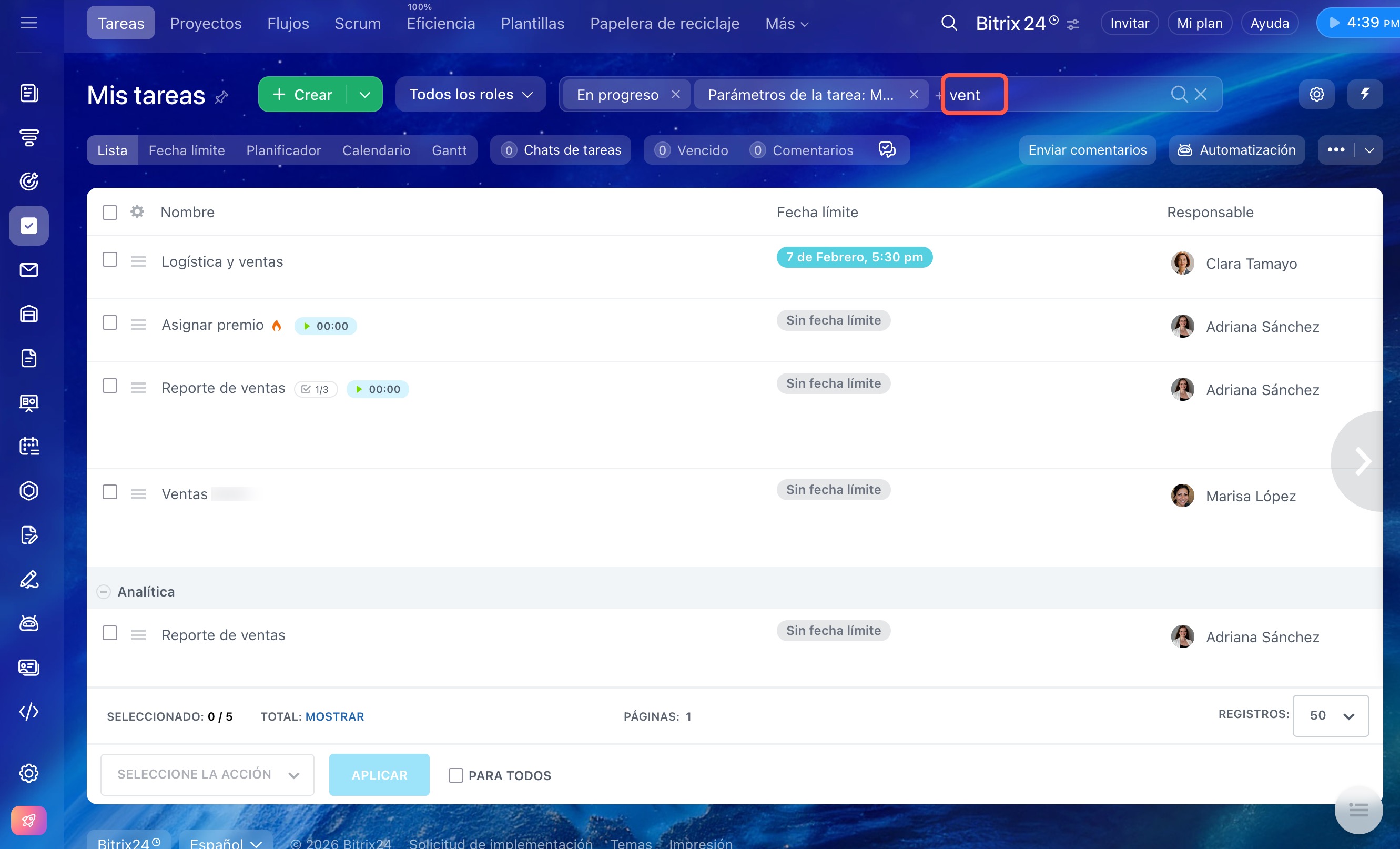
El buscador inteligente te permite encontrar rápidamente la tarea que necesitas. Solo ingresa una palabra o parte de ella en el campo de búsqueda, y Bitrix24 mostrará las tareas que coincidan. Por ejemplo, si tienes una tarea titulada "Preparar informe de ventas de marzo", basta con escribir "informe", "ventas" o incluso "vent" para que aparezcan en los resultados todas las tareas que contengan ese texto en el título o la descripción.
Cómo trabajar con los filtros por roles y estados
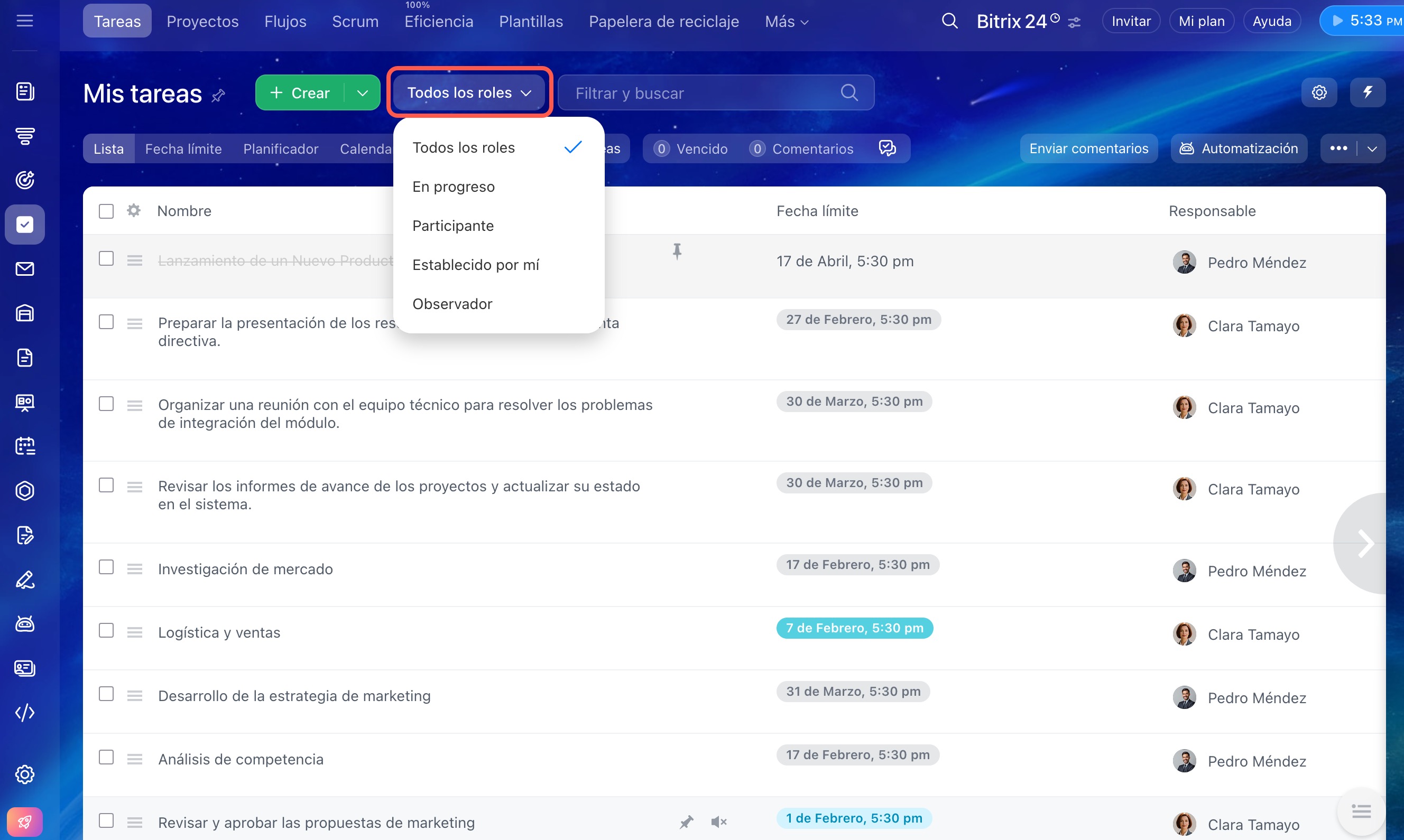
Las tareas incluyen filtros estándar por roles y estados. Estos filtros te permiten encontrar rápidamente las tareas que necesitas sin configurar manualmente cada parámetro. Por ejemplo, puedes ver por separado las tareas que estás ejecutando o las que has asignado.
Filtro por roles: Muestra las tareas según tu función en ellas. Selecciona el rol que corresponda:
- En progreso: eres el responsable de la tarea.
- Participante en la tarea.
- Establecido por mi: eres el creador de la tarea.
- Observador en la tarea.
- Todos los roles: cualquiera de los roles anteriores.
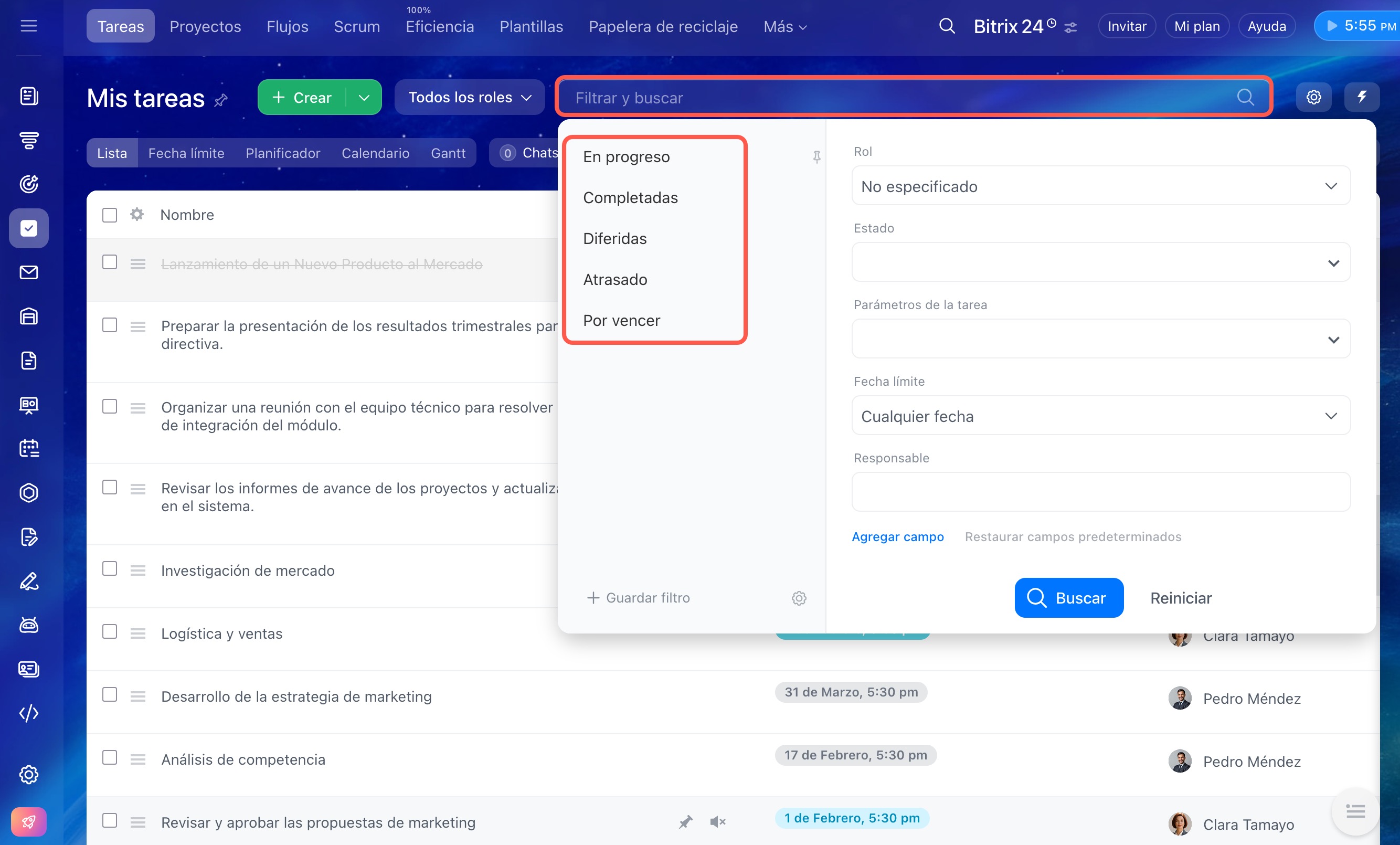
Filtro por estados: Te ayuda a ver las tareas en diferentes etapas de trabajo. Selecciona el estado que necesites:
- En progreso: tareas que están pendientes, en ejecución, en espera de revisión o diferidas.
- Completadas: tareas finalizadas y cerradas.
- Diferidas: tareas cuya ejecución se ha pausado temporalmente.
- Atrasado: tareas con estado "Pendiente" o "En progreso" que superaron la fecha límite.
- Por vencer: tareas con estado "Pendiente" o "En progreso" cuya fecha límite es mañana.
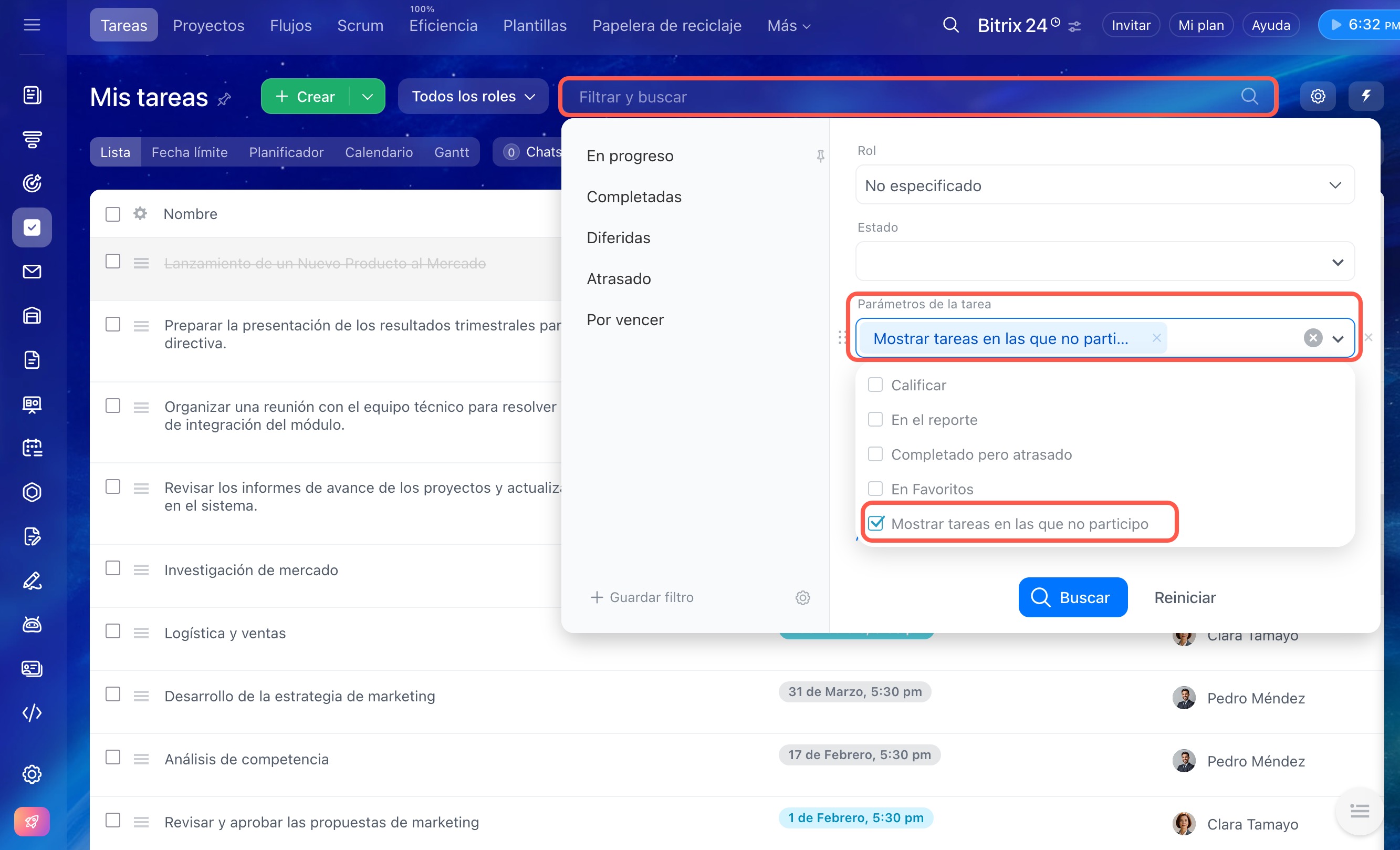
Por defecto, el filtro solo muestra las tareas en las que estás involucrado como responsable, participante, creador u observador. Para ver las tareas de otros empleados, selecciona el campo Parámetros de la tarea y marca la opción Mostrar tareas en las que no participo.
- Administrador de Bitrix24: Ve todas las tareas.
- Supervisor: Ve las tareas de sus subordinados y aquellas a las que tiene acceso.
- Empleado: Ve las tareas a las que tiene acceso, por ejemplo, las tareas de los grupos de trabajo y proyectos en los que participa.
Permisos de acceso a las tareas
Cómo crear tus propios filtros
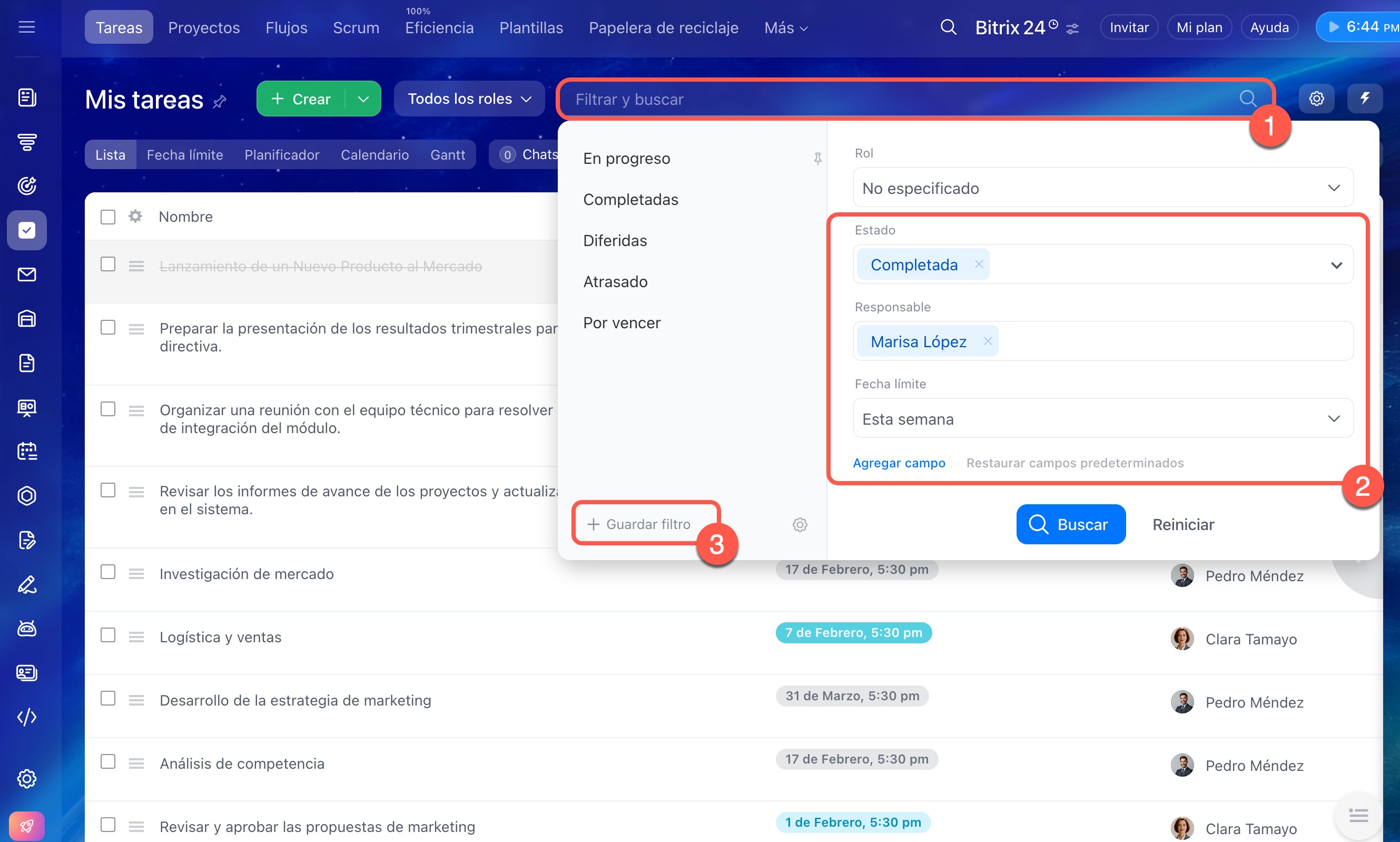
Puedes guardar los filtros que uses con frecuencia para no tener que configurarlos cada vez. Por ejemplo, puedes crear un filtro para ver las tareas de un empleado específico que haya completado durante la semana actual.
1. Haz clic en Filtrar y buscar.
2. Selecciona los campos necesarios y especifica sus valores. Si no encuentras el campo que necesitas, haz clic en Agregar campo y marca los que vayas a utilizar.
3. Haz clic en Guardar filtro.
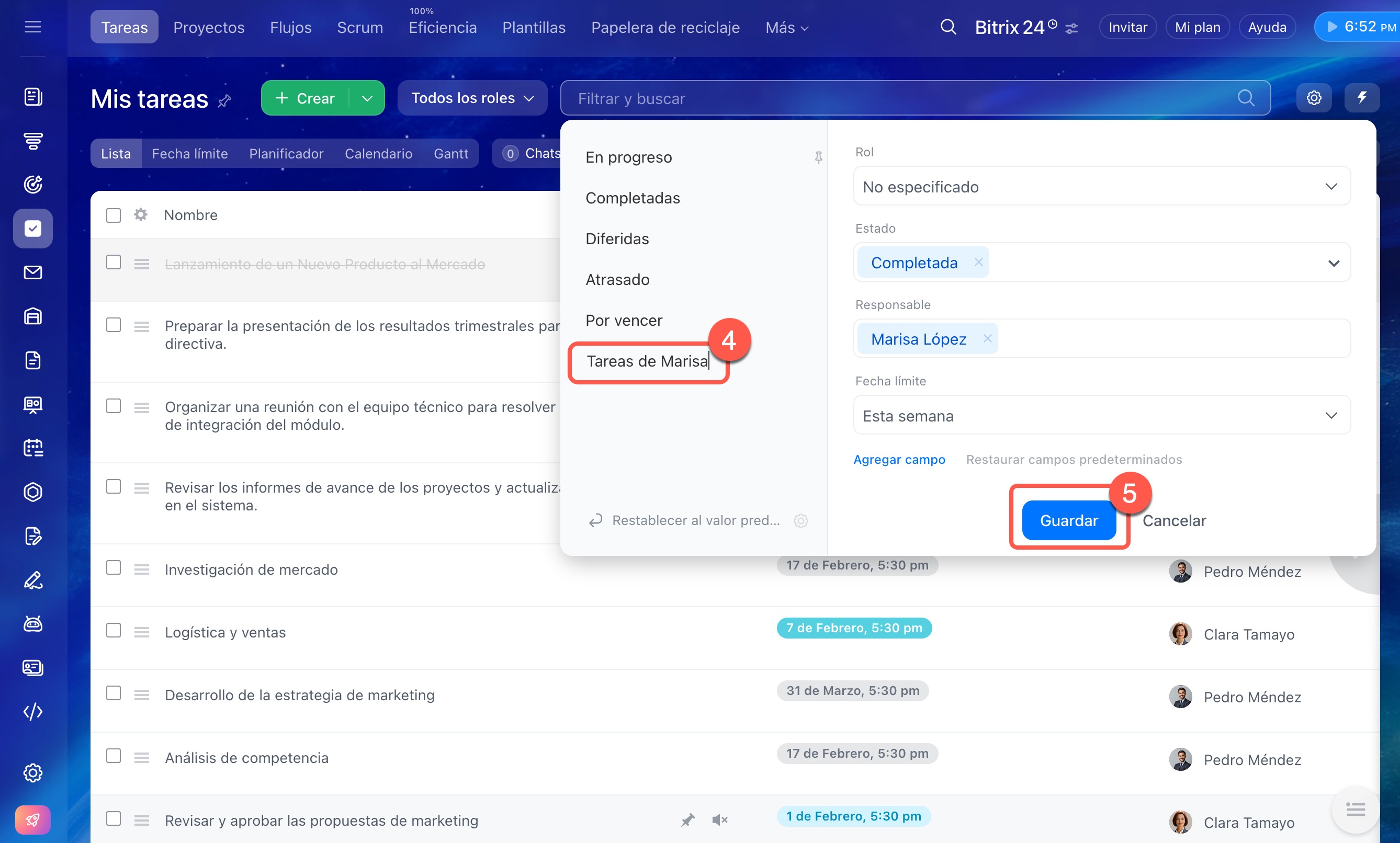
4-5. Asigna un nombre al filtro y haz clic en Guardar.
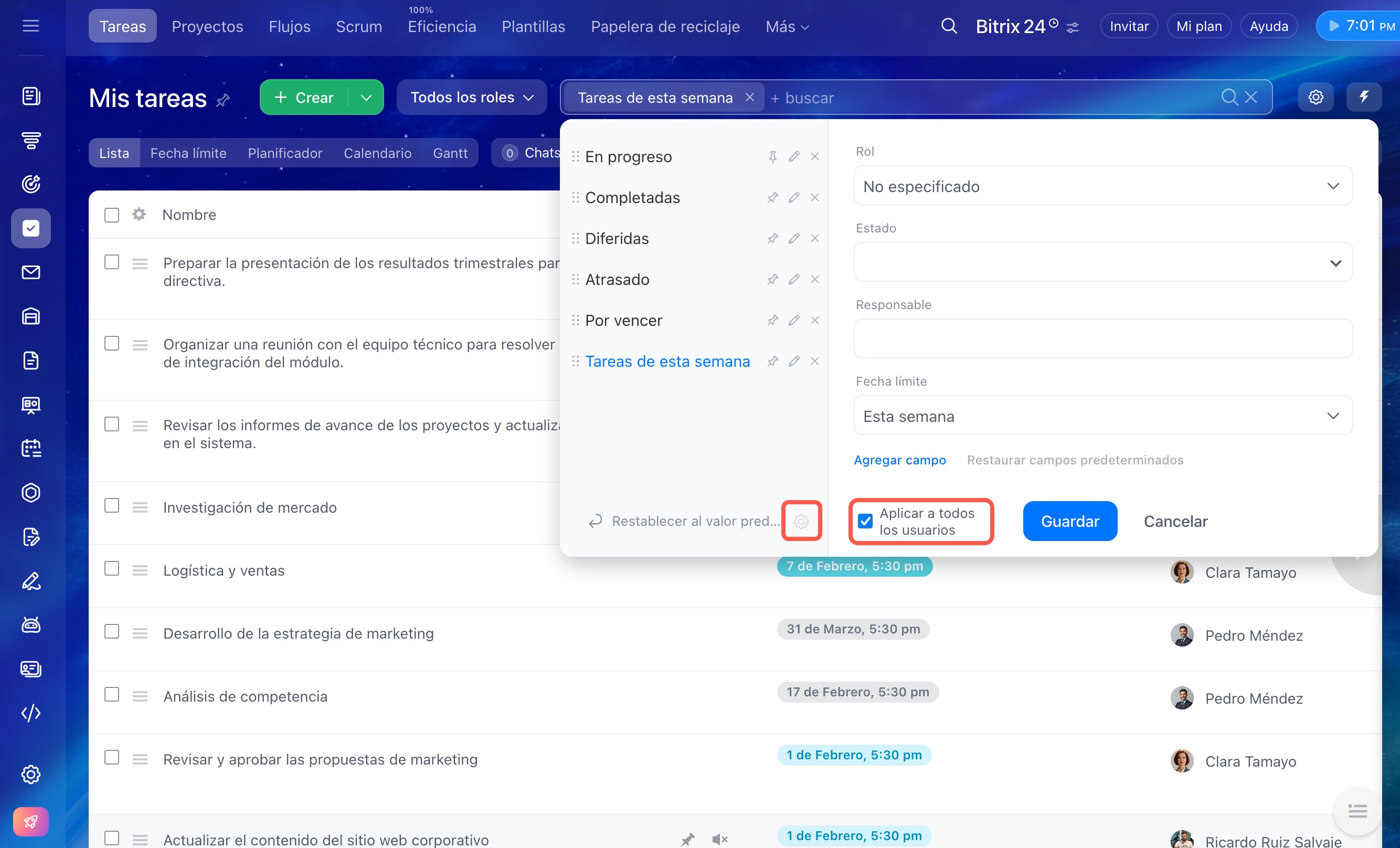
El administrador de Bitrix24 puede compartir los filtros con todos los empleados para que puedan usarlos, aunque no podrán modificarlos ni eliminarlos. Para hacerlo, haz clic en Configuración (⚙️) > Aplicar a todos los usuarios.
Cómo buscar tareas favoritas
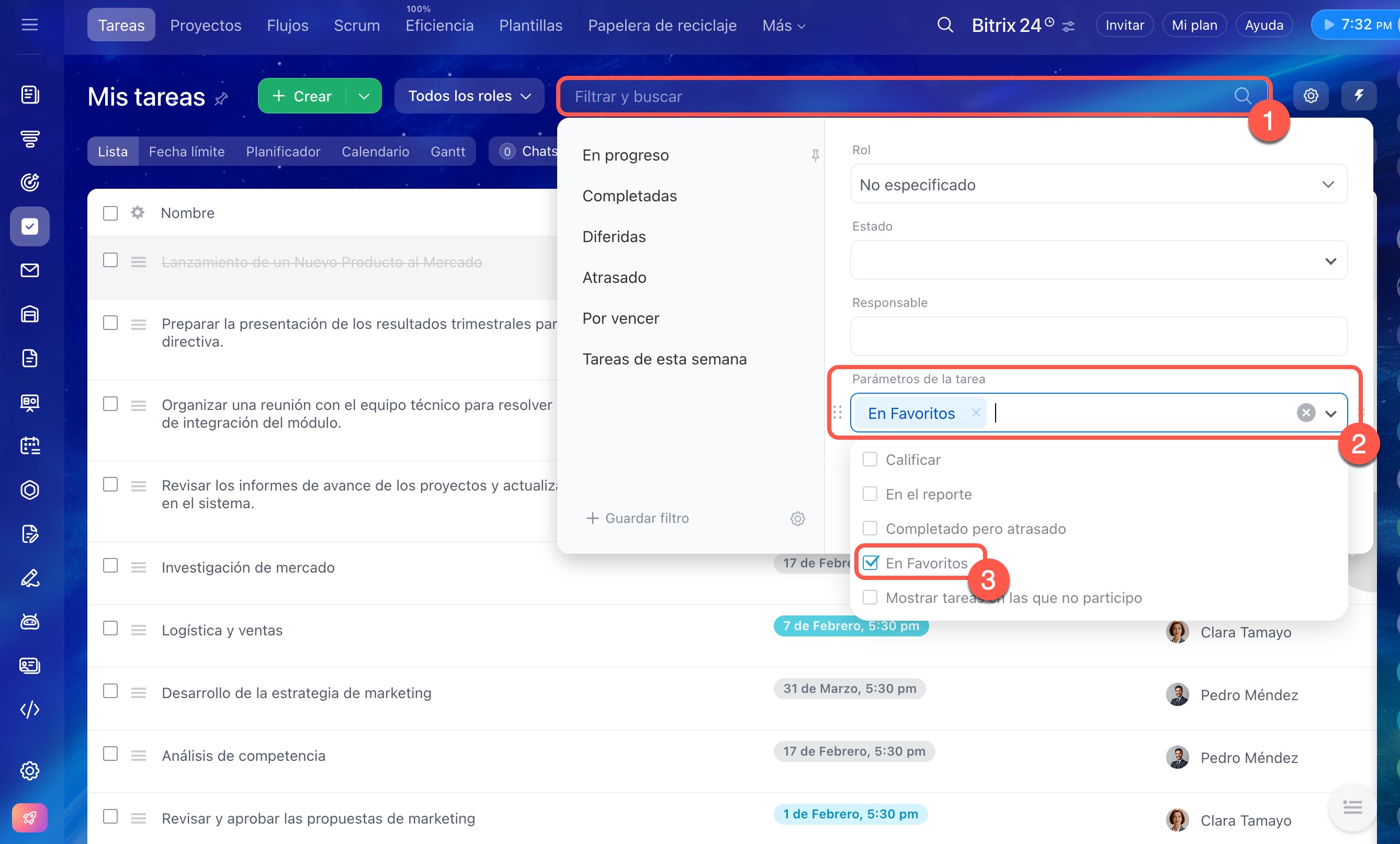
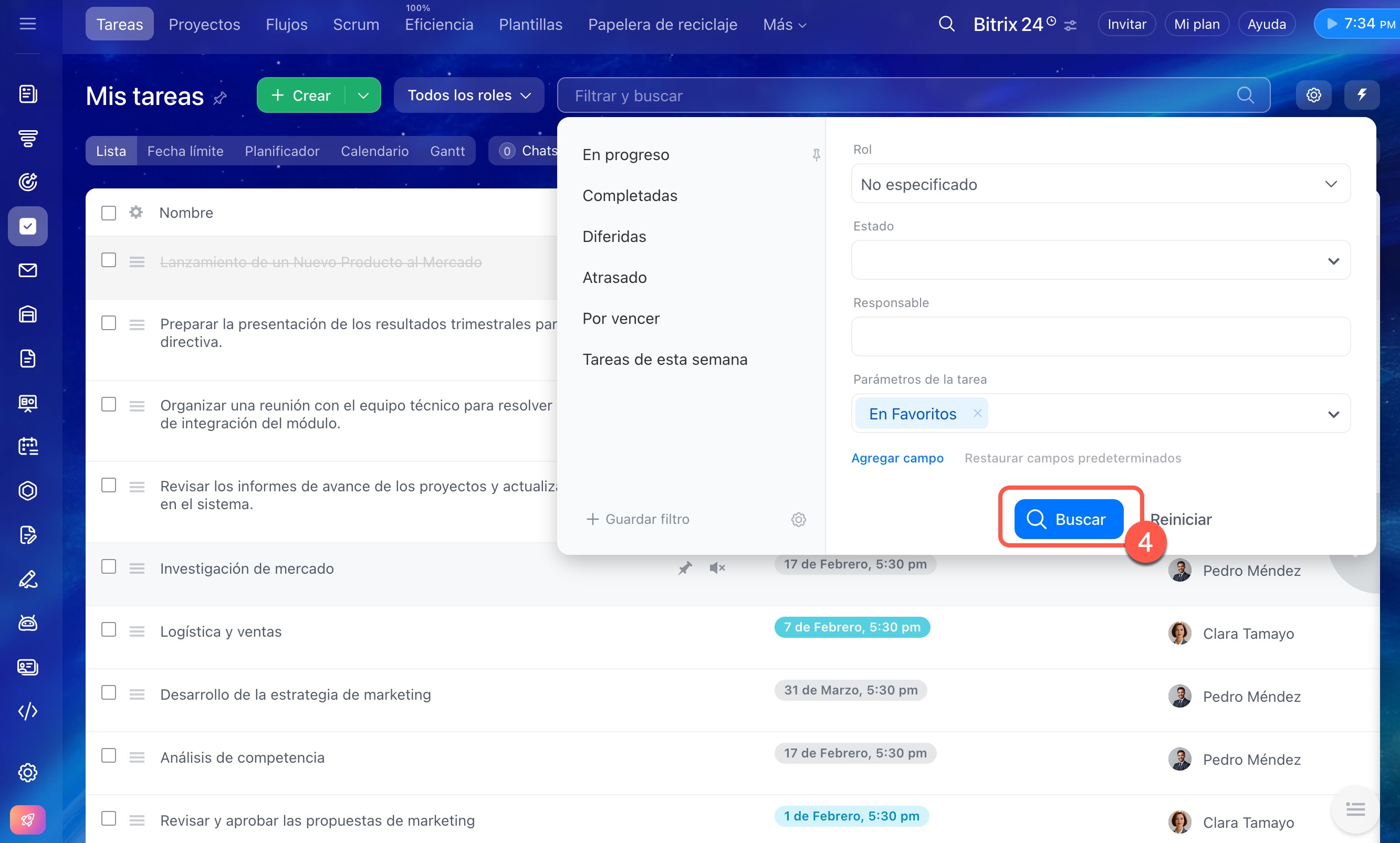
Puedes encontrar las tareas que hayas agregado a favoritos usando un filtro específico.
1. Haz clic en Filtrar y buscar.
2-3. En el campo Parámetros de la tarea, marca la opción En Favoritos.
4. Haz clic en Buscar.
Resumen
- En las tareas de Bitrix24, el buscador inteligente y los filtros te ayudan a seleccionar rápidamente las tareas según el responsable, el estado, los plazos y otros parámetros.
- El buscador inteligente te permite encontrar tareas usando palabras o fragmentos del título o la descripción.
- Bitrix24 incluye filtros estándar por roles y estados.
- Si los filtros estándar no son suficientes, puedes crear los tuyos propios y guardarlos para usarlos siempre que los necesites.
- Las tareas que hayas marcado como favoritas se pueden encontrar usando el filtro Parámetros de la tarea > En Favoritos.
