
Si una tarea es grande y consta de varias etapas, en Bitrix24 puedes dividirla en subtareas. Esta estructura permite distribuir el trabajo entre los empleados, controlar cada paso y ver el resultado general.
La tarea a la que están vinculadas las subtareas se denomina tarea principal. Esta reúne todas las tareas relacionadas y muestra el progreso general del proyecto. Por ejemplo, la tarea principal podría ser "Preparar el lanzamiento de una campaña publicitaria", mientras que las subtareas podrían ser "Crear banners", "Aprobar los textos" y "Configurar la publicidad".
Cómo crear una subtarea
Puedes crear una subtarea en Bitrix24 tanto desde la versión web como desde la aplicación móvil.
En la versión web de Bitrix24, existen dos formas de crear subtareas:
Agregar una subtarea dentro de la tarea principal. Las subtareas ayudan a organizar el trabajo: cada equipo o empleado es responsable de una etapa específica, mientras que el resultado general se refleja en la tarea principal. En ella, indica el objetivo principal del proyecto y asigna como responsable al encargado del resultado final.
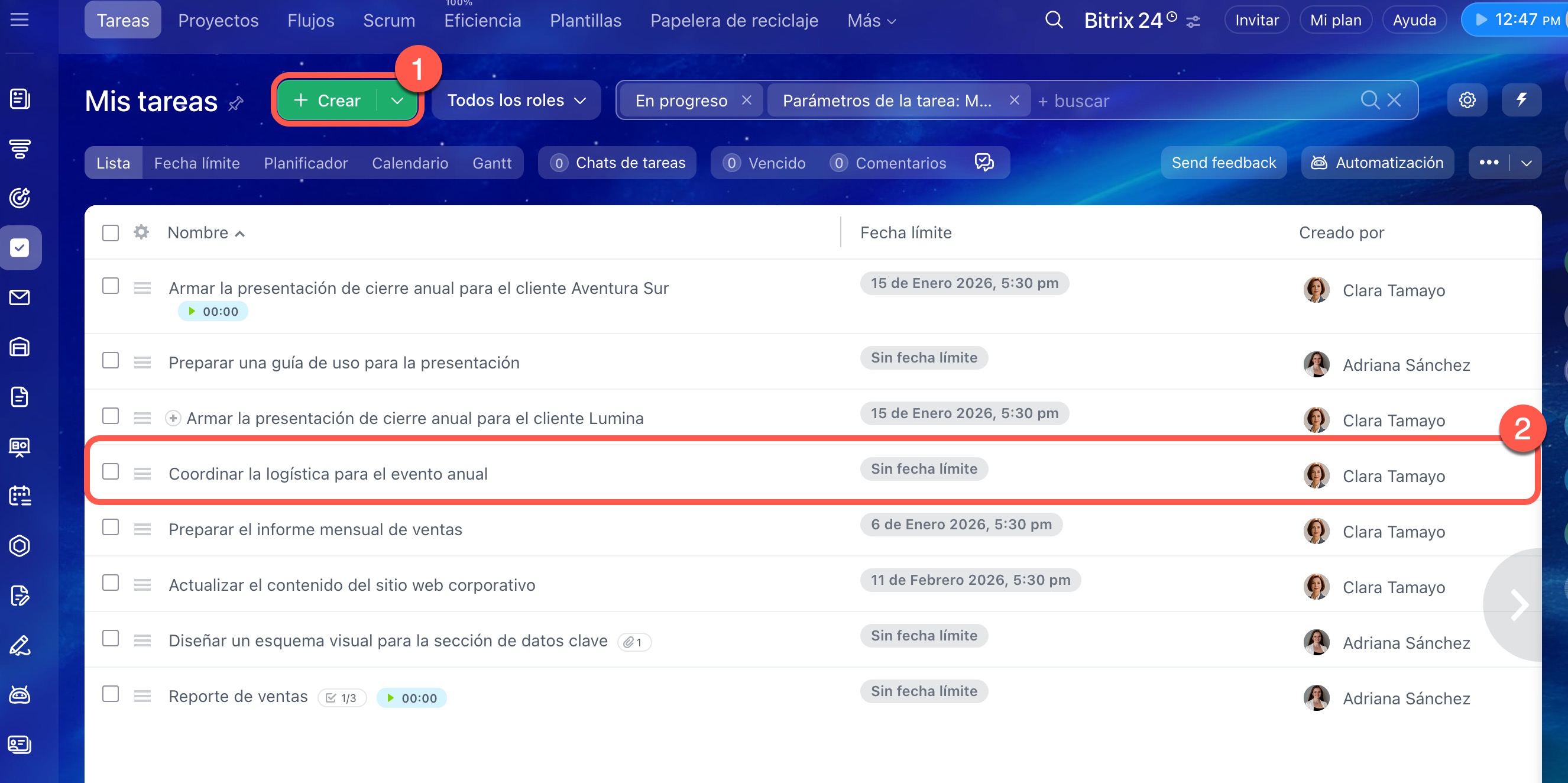
1–2. Abre o crea una nueva tarea que será la tarea principal.
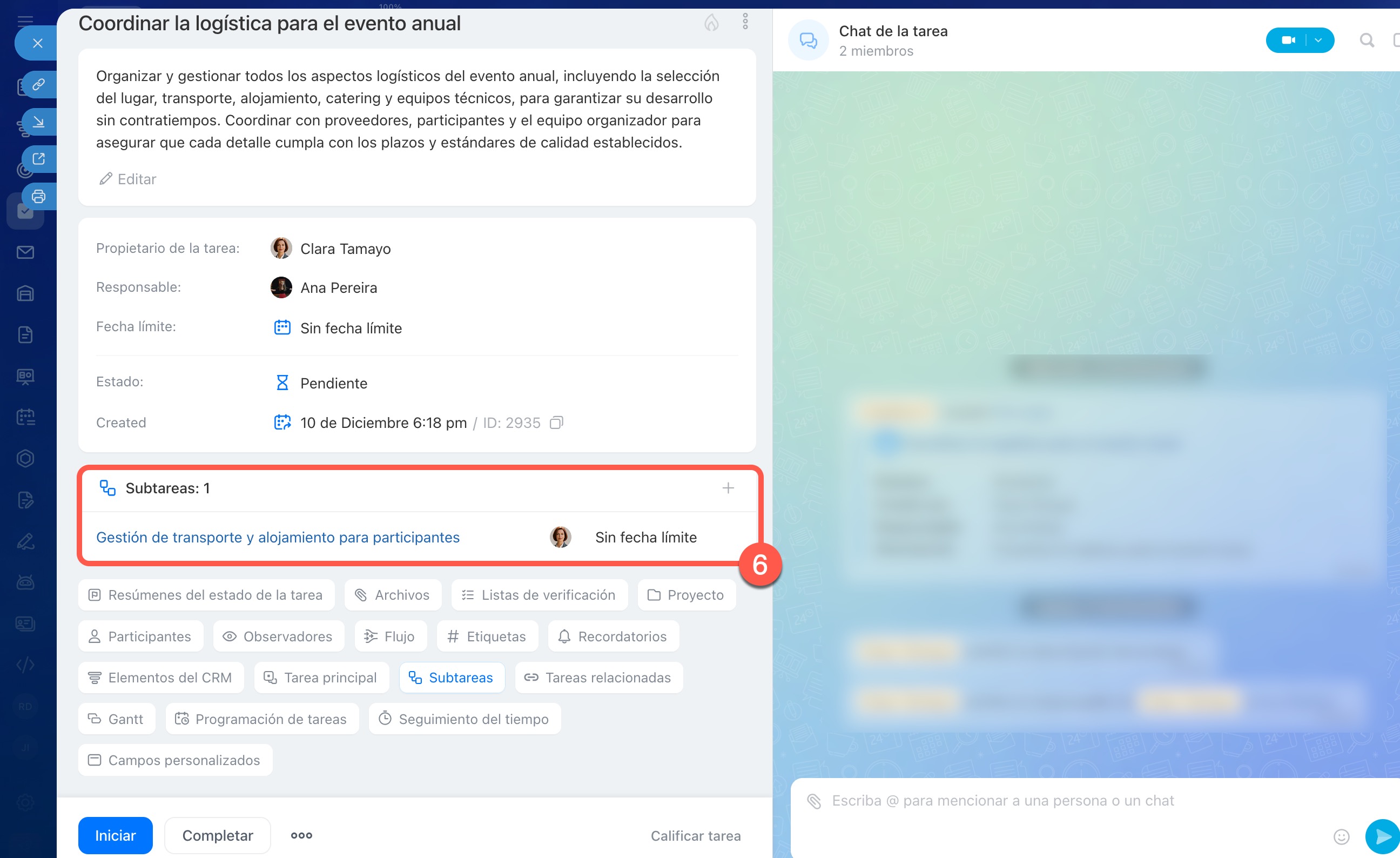
3. Haz clic en Subtareas.
4–5. Busca una o varias tareas existentes para convertirlas en subtareas o crea nuevas.
6. Todas las subtareas se mostrarán en la ficha de la tarea principal.

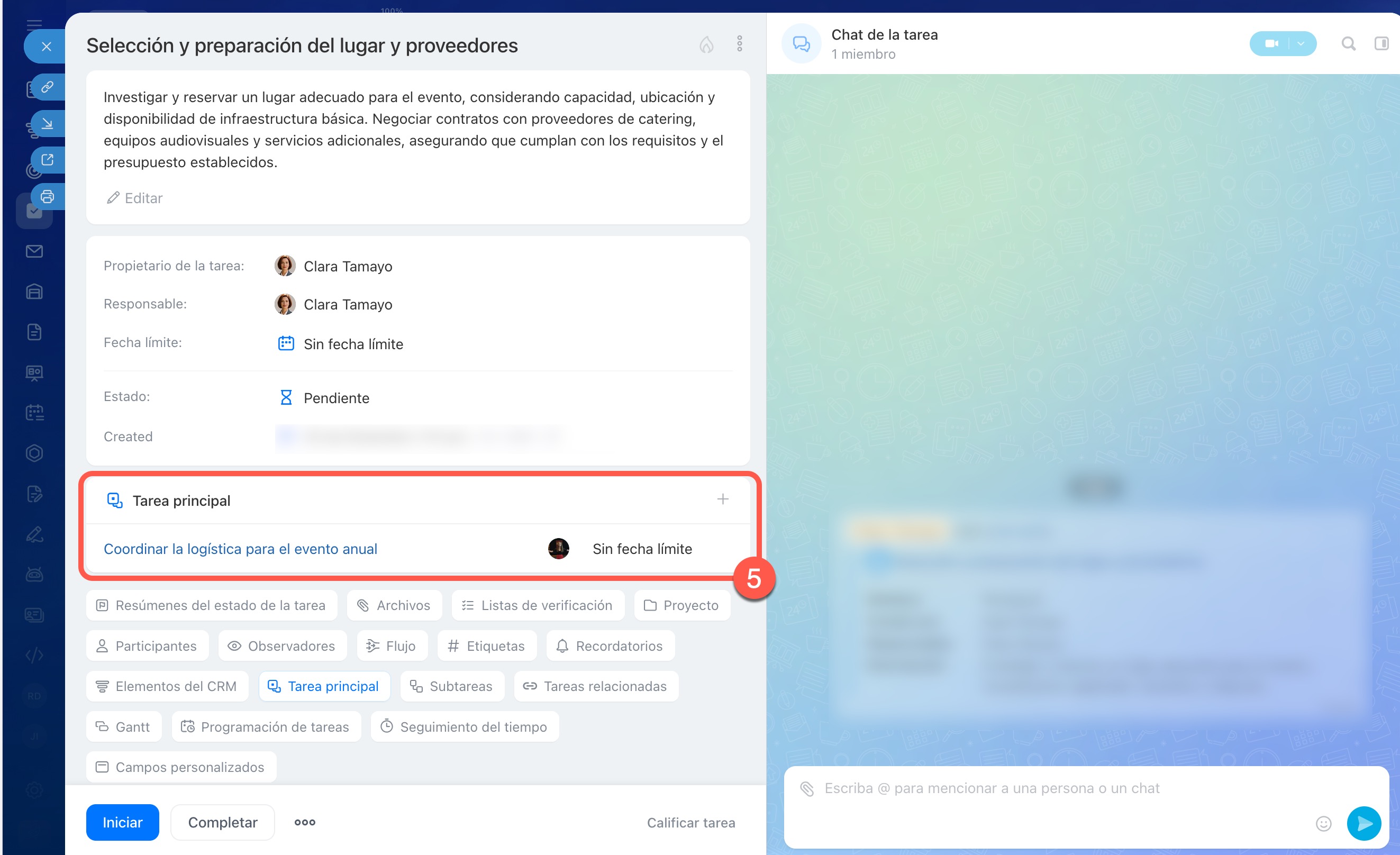
Indicar la tarea principal dentro de una subtarea. Cada subtarea solo puede tener una tarea principal.
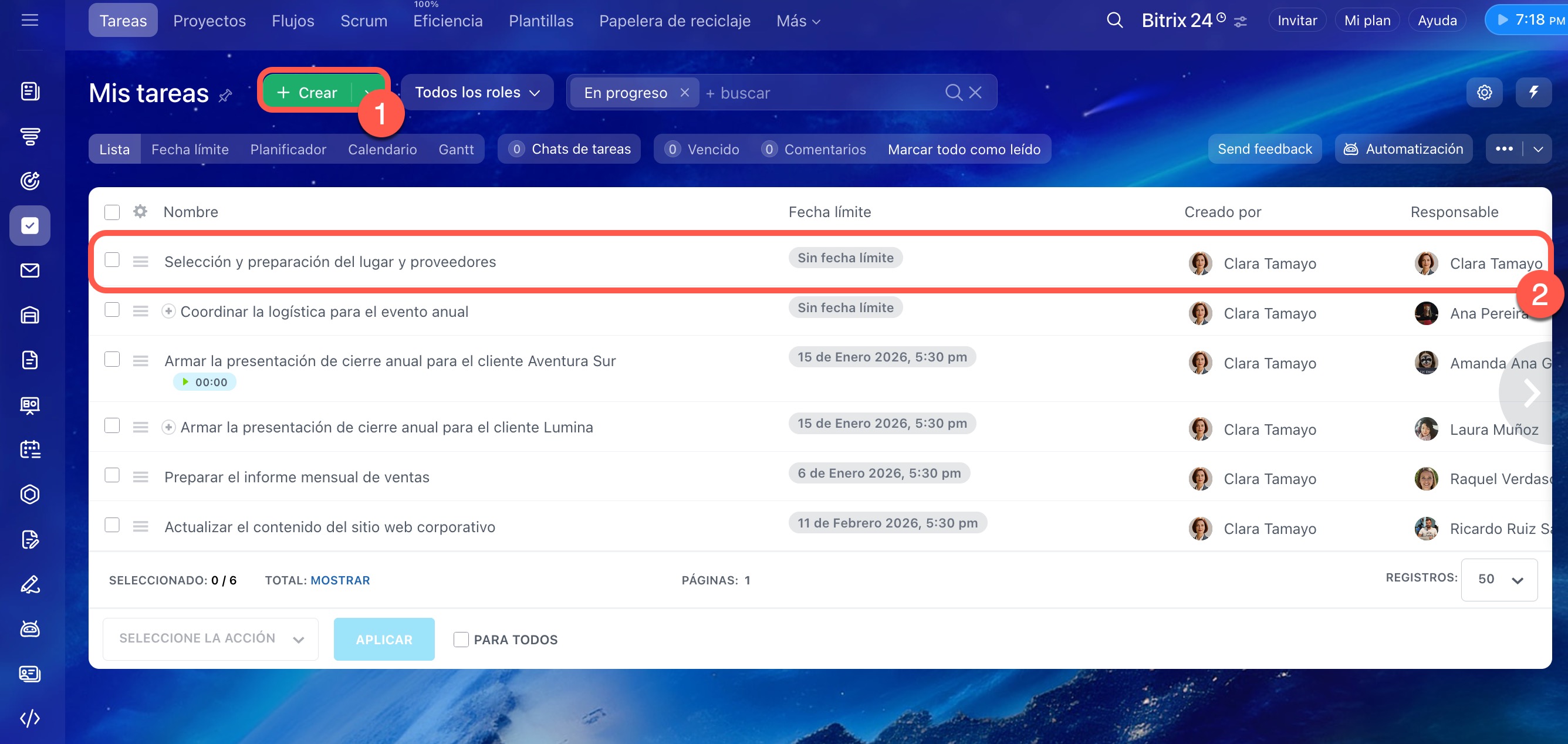
1–2. Abre o crea una tarea que se convertirá en subtarea.
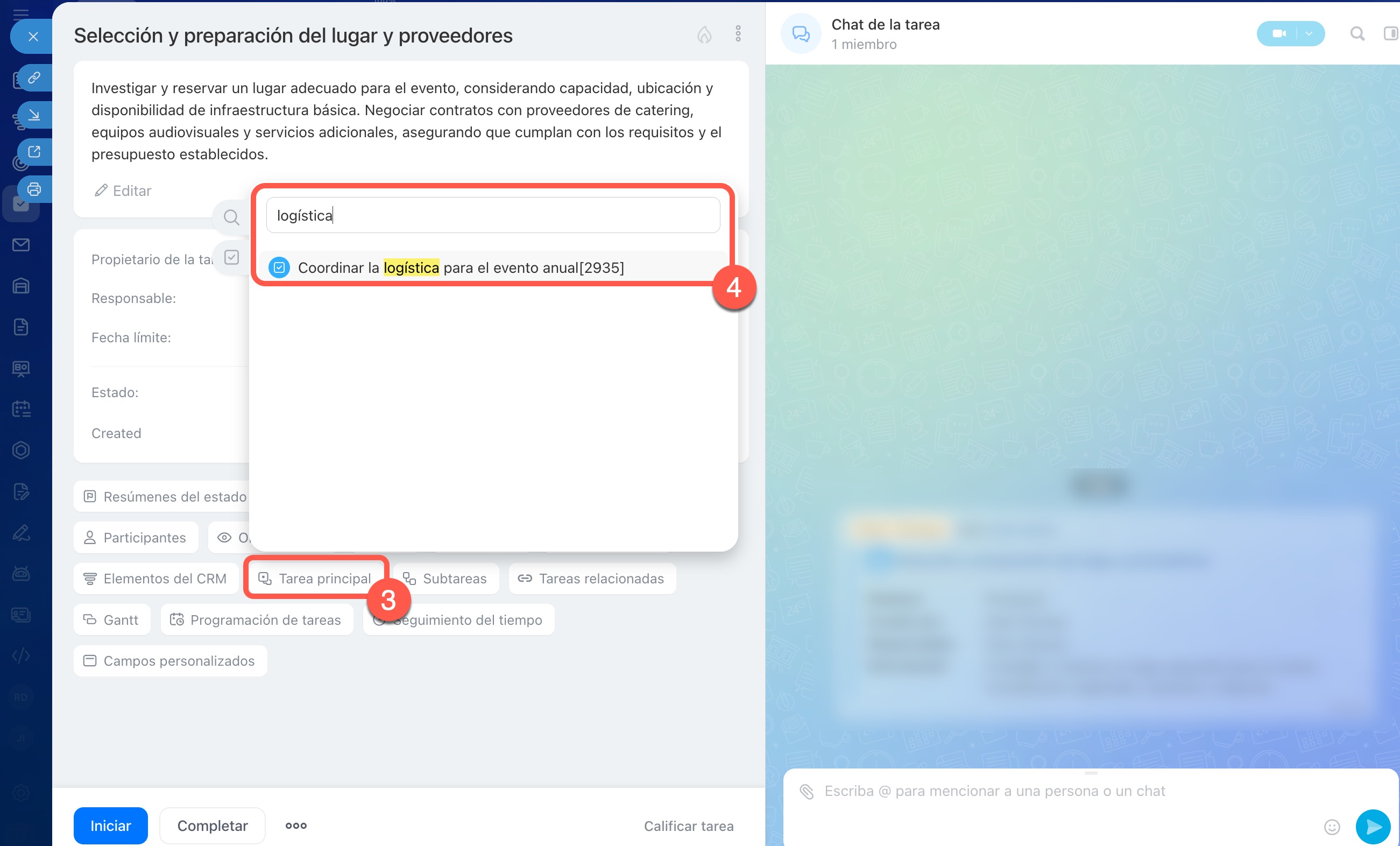
3. Haz clic en el botón Tarea principal.
4. Busca y selecciona la tarea principal deseada.
5. La tarea principal se mostrará en la ficha de la subtarea.
Para que las tareas y subtareas se completen automáticamente, activa la opción Autocompletar la tarea cuando todas las subtareas sean completadas y viceversa. Cuando todas las subtareas estén completadas, Bitrix24 marcará la tarea principal como finalizada. Si completas la tarea principal, todas las subtareas vinculadas también se cerrarán.

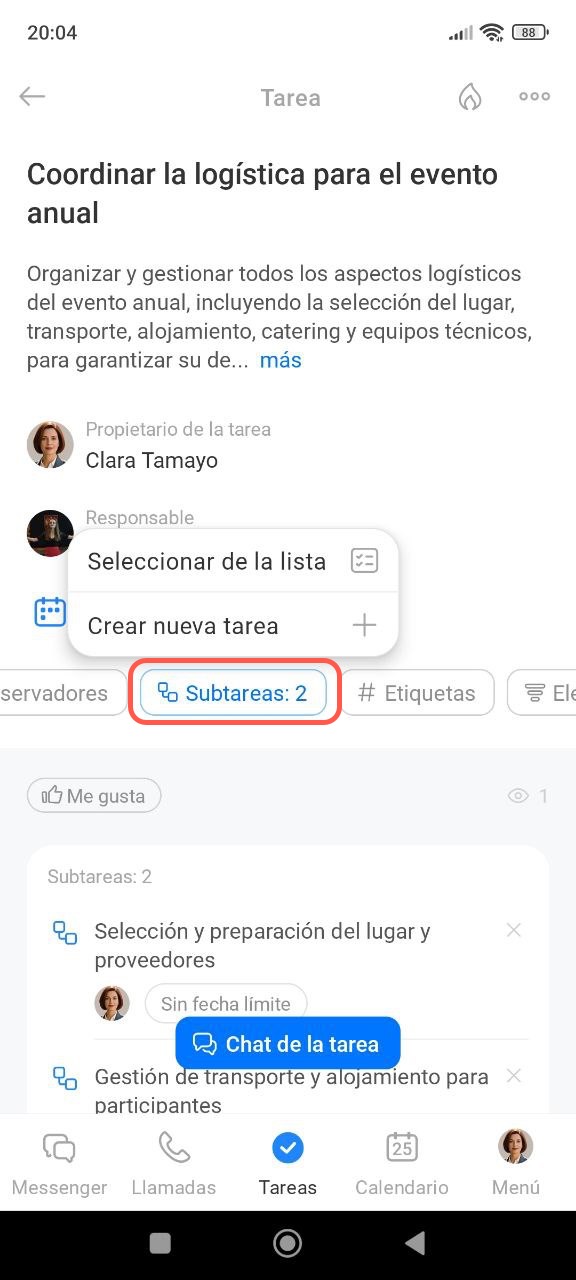
En la aplicación móvil, solo puedes crear subtareas desde la tarea principal. Abre la tarea principal, selecciona Subtareas en el menú, elige una existente o crea una nueva.
Cómo desvincular una subtarea de la tarea principal
Si una subtarea ya no está relacionada con el proyecto principal, puedes convertirla en una tarea independiente. Esto se puede hacer desde la ficha de la tarea principal o desde la propia subtarea.
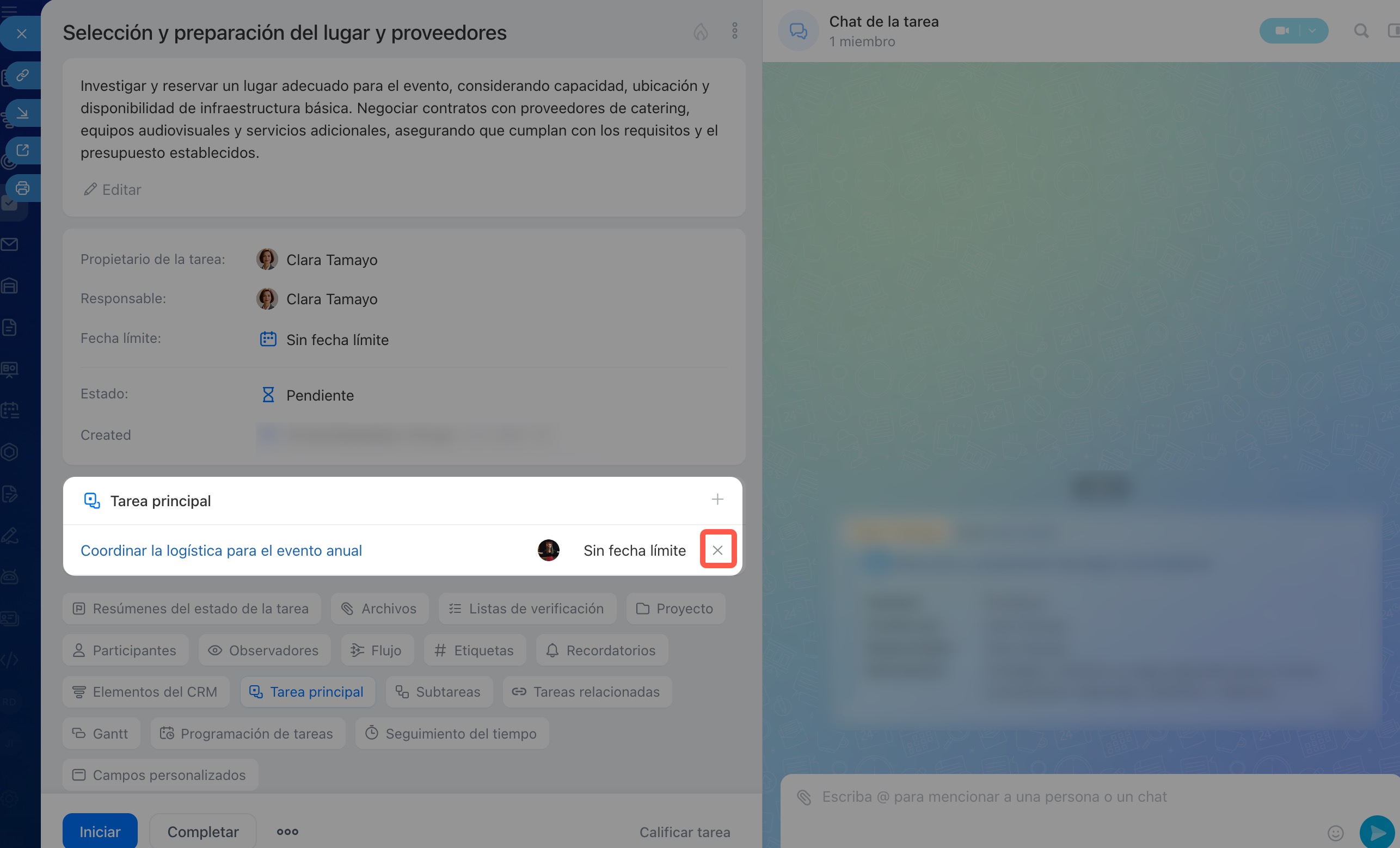
En la ficha de la subtarea, busca la sección Tarea principal y haz clic en Eliminar (x) junto a la tarea.
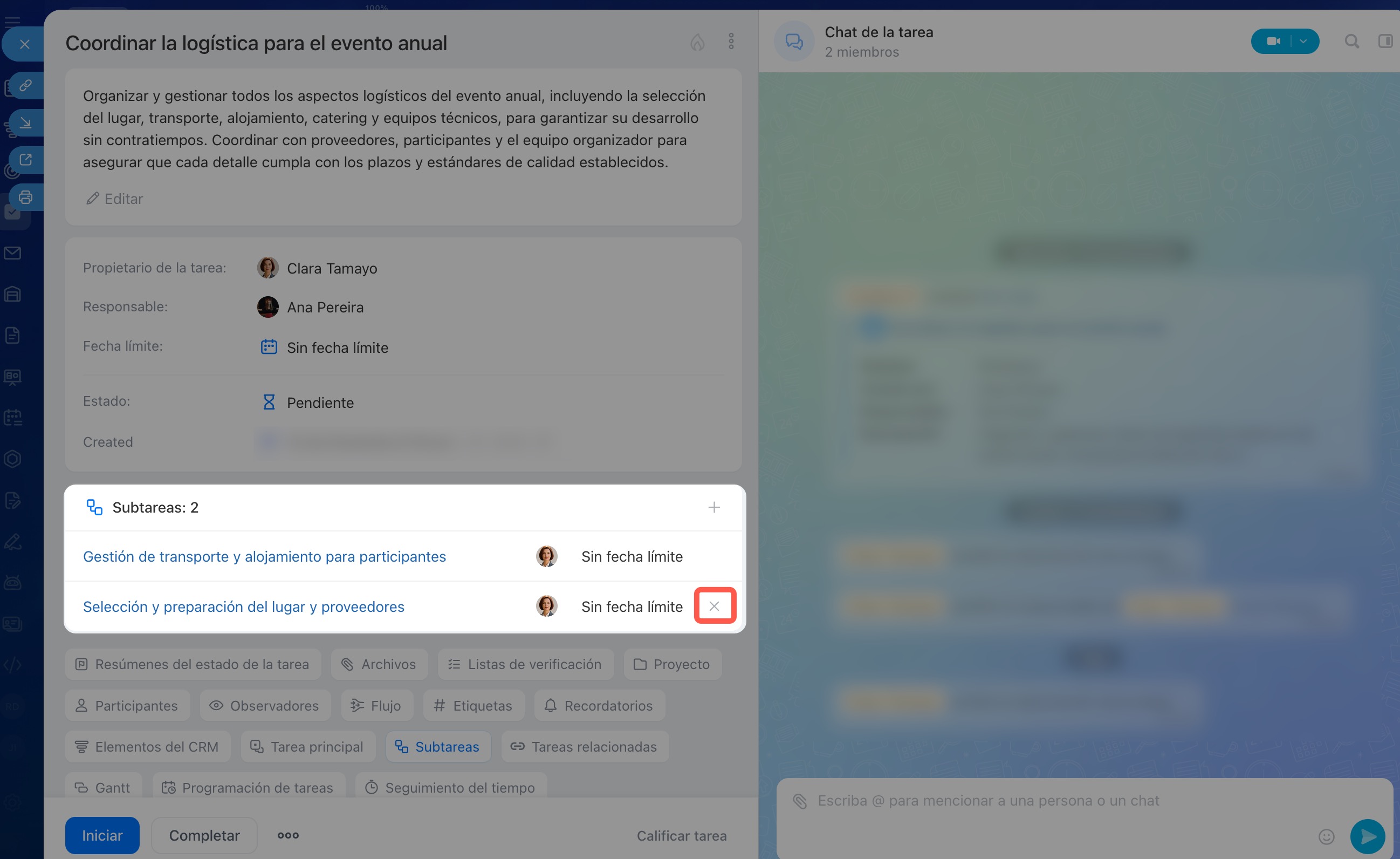
En la ficha de la tarea principal, busca la sección Subtareas y haz clic en Eliminar (x) junto a la subtarea que deseas desvincular.
Resumen
- Si una tarea es grande y consta de varias etapas, en Bitrix24 puedes dividirla en subtareas. Esto ayuda a distribuir el trabajo, controlar cada paso y visualizar el resultado general.
- Puedes crear subtareas tanto en la versión web como en la aplicación móvil de Bitrix24.
- Para crear una subtarea, agrégala a una tarea principal existente o selecciona una tarea principal en la ficha de una tarea ya creada.
- Cada subtarea solo puede tener una tarea principal.
- Activa la opción Autocompletar la tarea cuando todas las subtareas sean completadas y viceversa para que Bitrix24 complete la tarea principal cuando todas las subtareas estén finalizadas. Si completas la tarea principal, todas las subtareas vinculadas también se cerrarán.
