
Organiza tu jornada laboral con Bitrix24: programa reuniones, crea tareas, inicia el seguimiento de tiempo y resuelve los asuntos pendientes de manera eficiente.
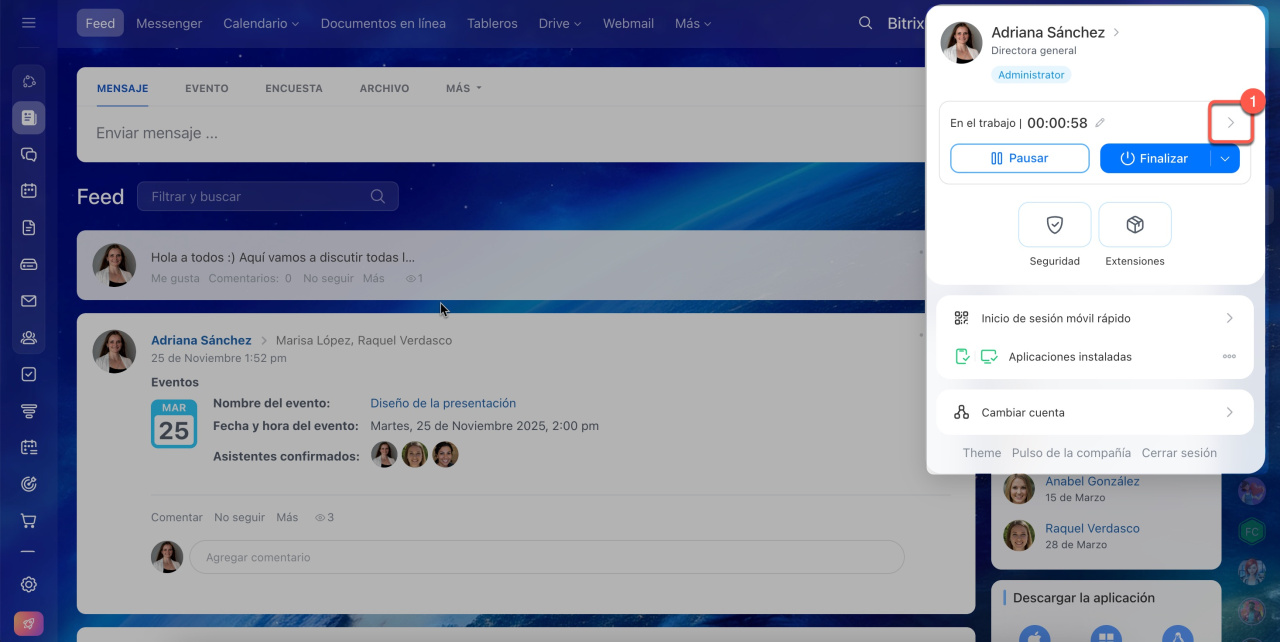
Puedes acceder a tu plan diario desde el widget de empleado.
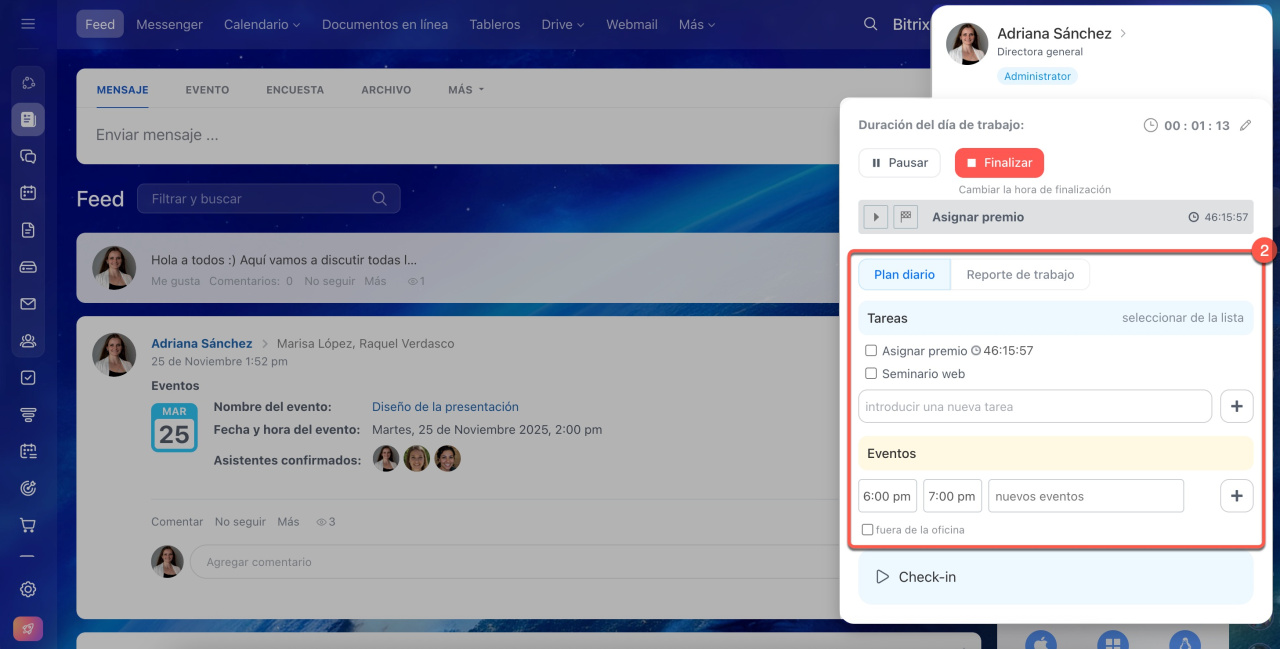
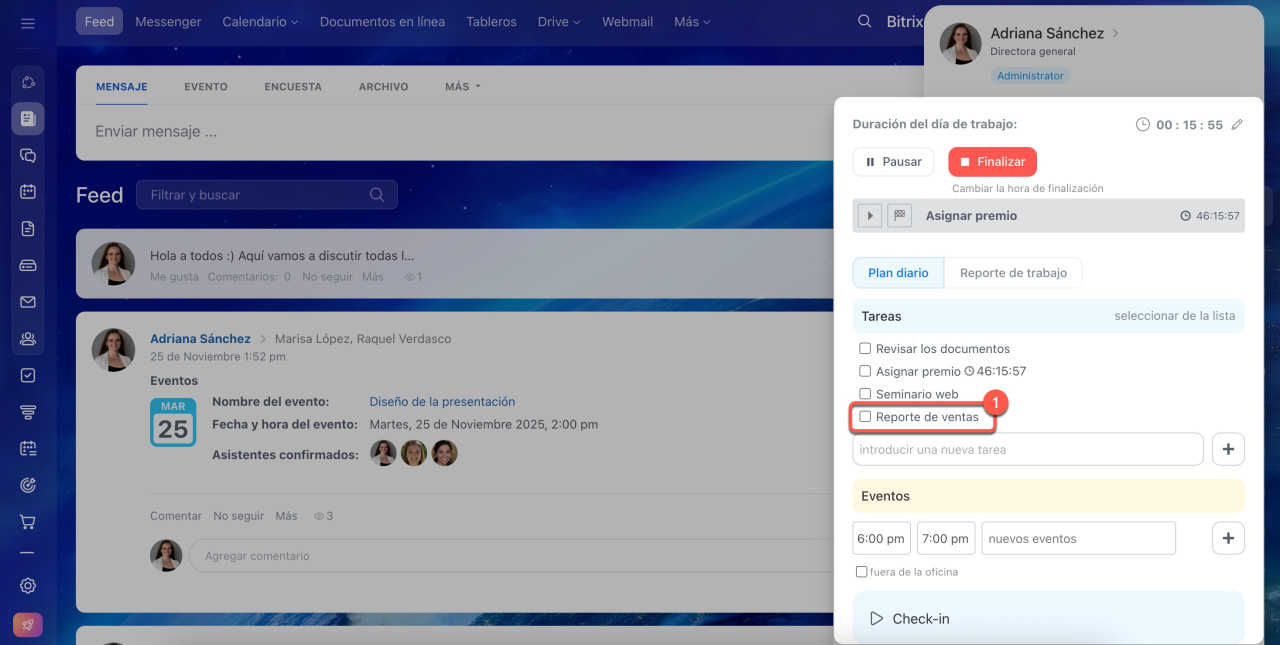
Tareas. Selecciona las tareas que planeas realizar de la lista. También puedes crear una nueva tarea ingresando su nombre en el campo correspondiente.
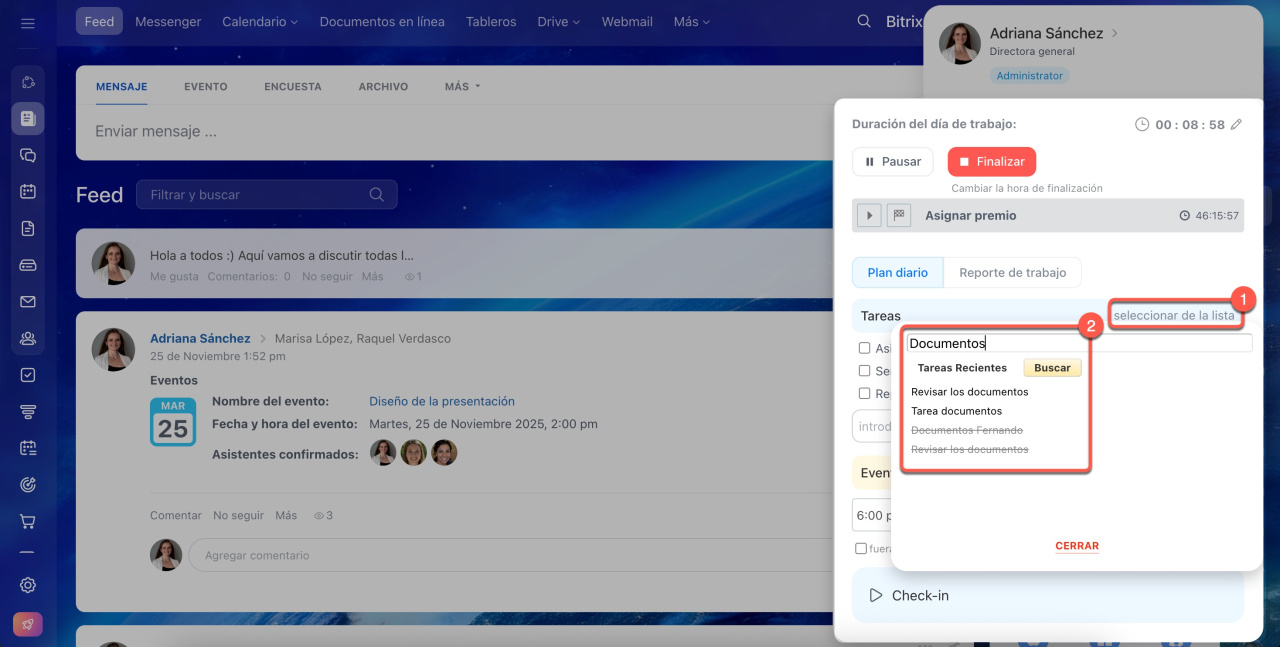 Selecciona tareas de la lista
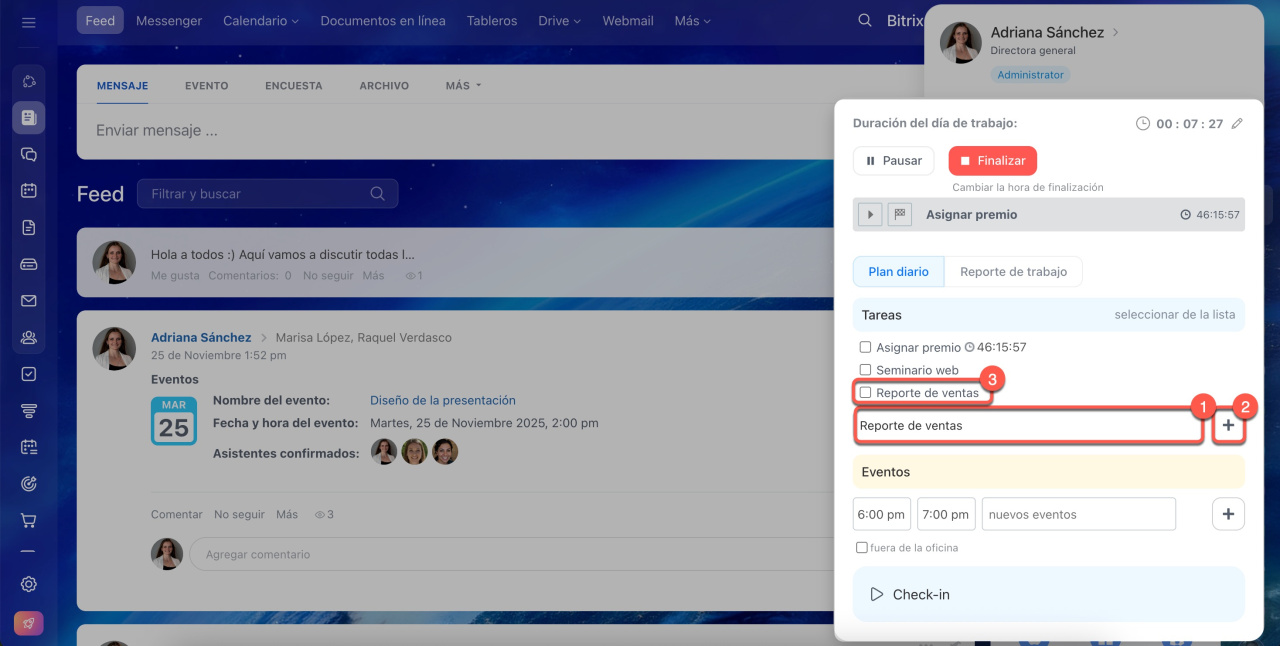 Crea nuevas tareas
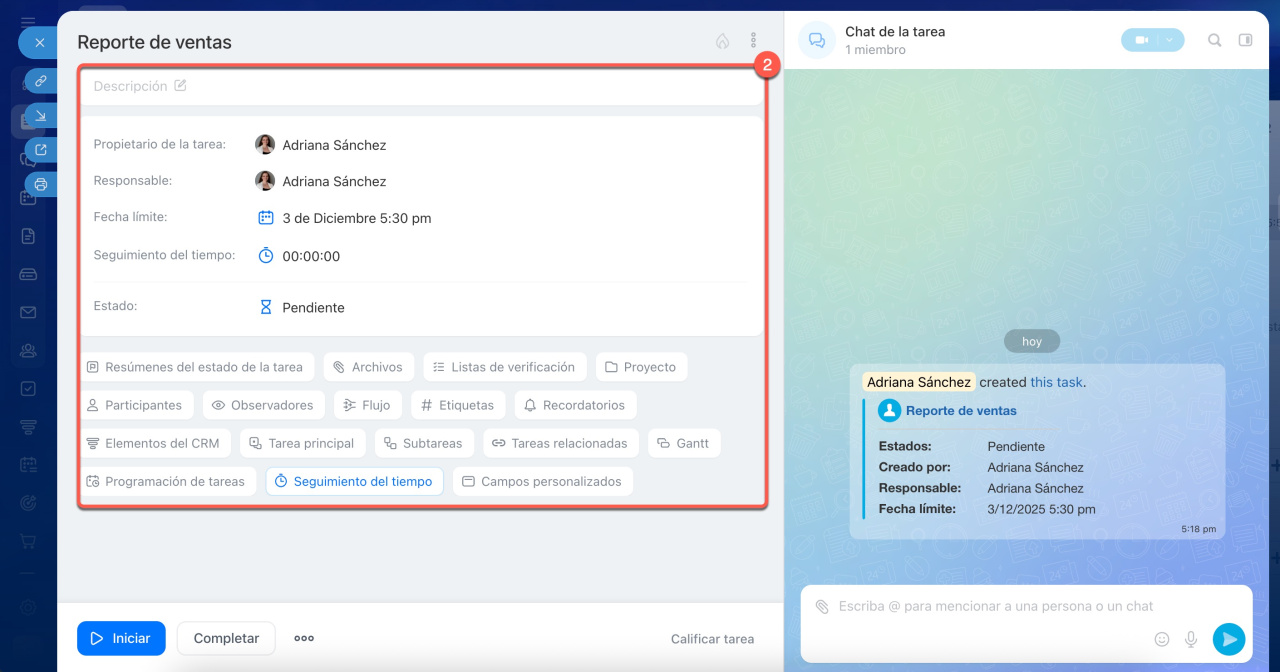
La tarea agregada aparecerá en la lista. Haz clic en su nombre para ver los detalles o realizar cambios, como agregar observadores o modificar la fecha límite.
Crear tareas
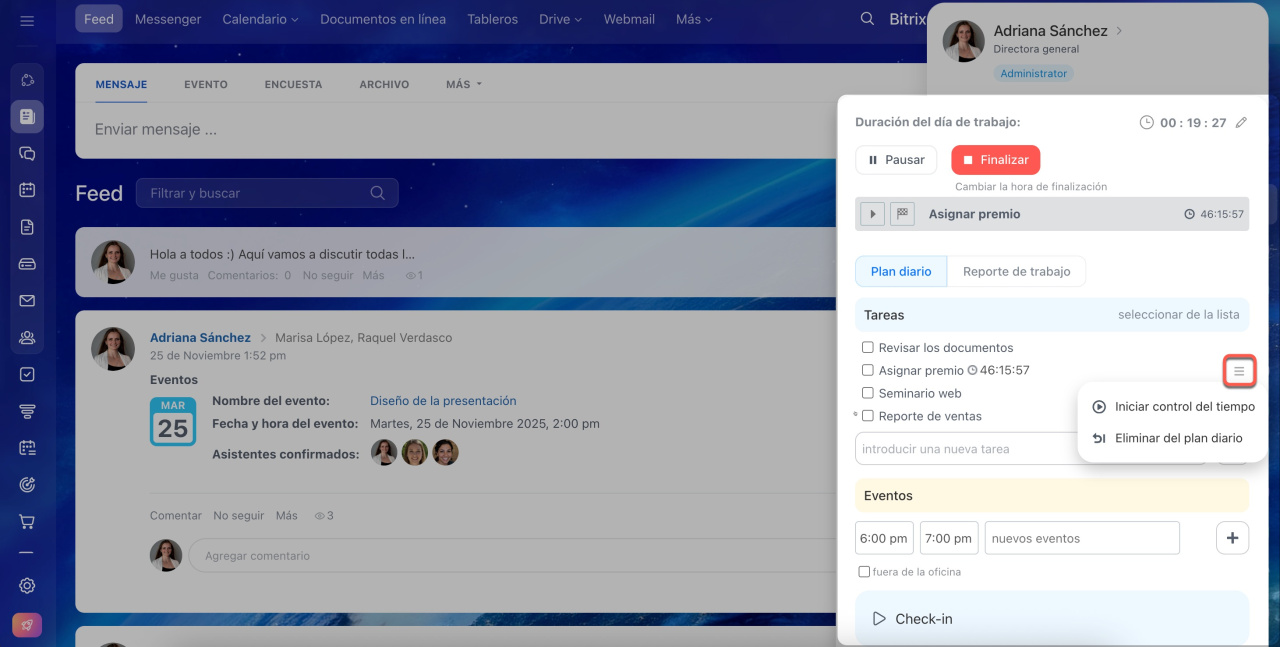
También puedes iniciar el seguimiento de tiempo de una tarea o eliminarla de la lista. Coloca el cursor sobre la tarea, haz clic en Menú (≡) y selecciona la acción deseada.
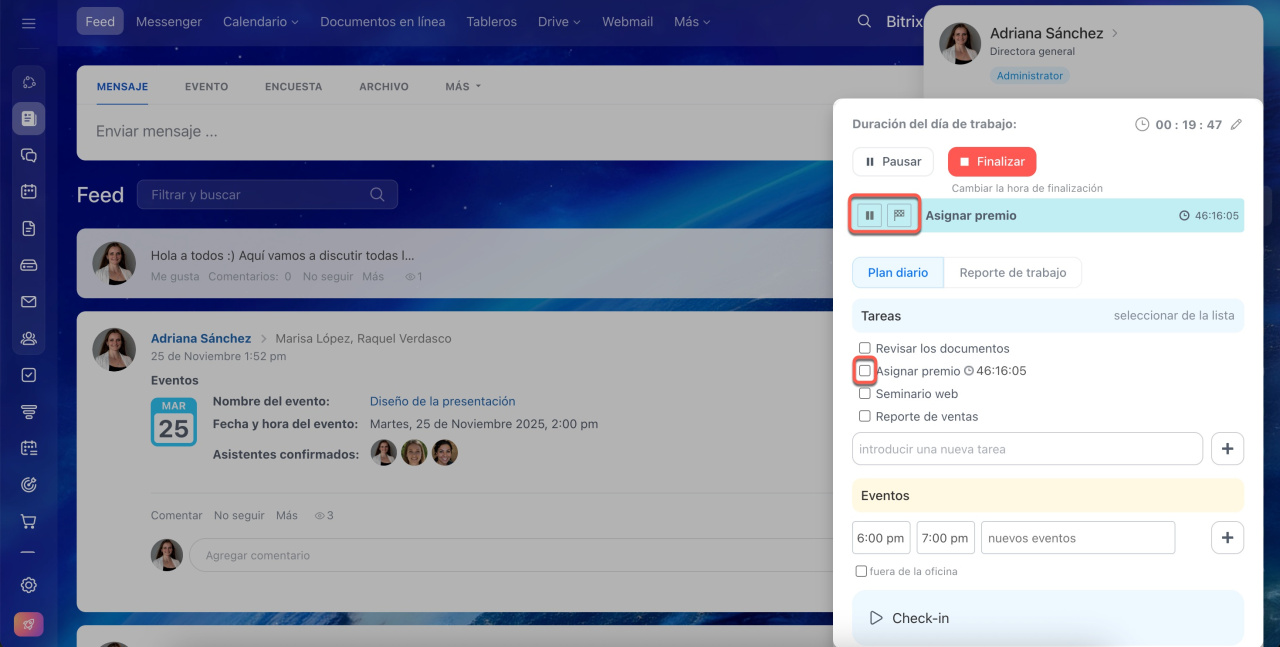
Se iniciará un temporizador que registrará el tiempo dedicado a la tarea. Puedes pausarlo o finalizarla en cualquier momento. Para marcarla como completada, haz clic en el icono de la bandera o márcala como finalizada.
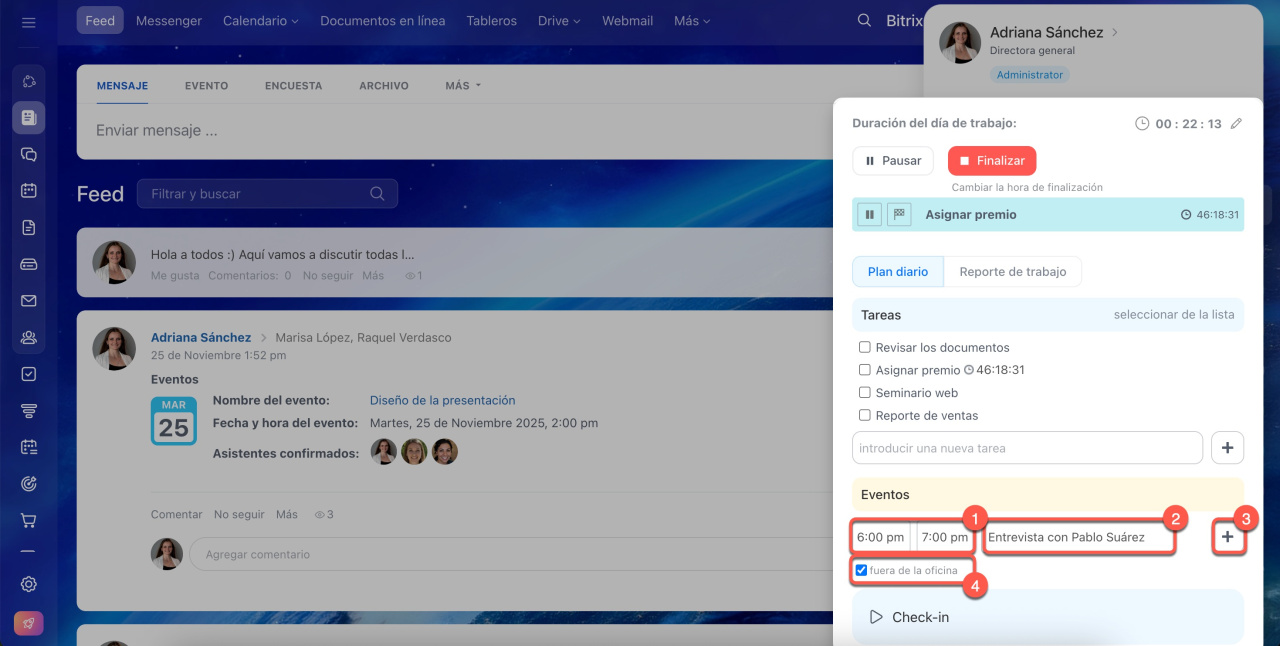
Eventos. También puedes planificar eventos:
- Selecciona la franja horaria.
- Ingresa el título del evento.
- Haz clic en el botón [+].
- Marca la casilla Fuera de la oficina para añadir el evento a tu calendario con el estado correspondiente.
Haz clic en el nombre del evento para ver los detalles o editarlo.
Crear eventos en el calendario de Bitrix24
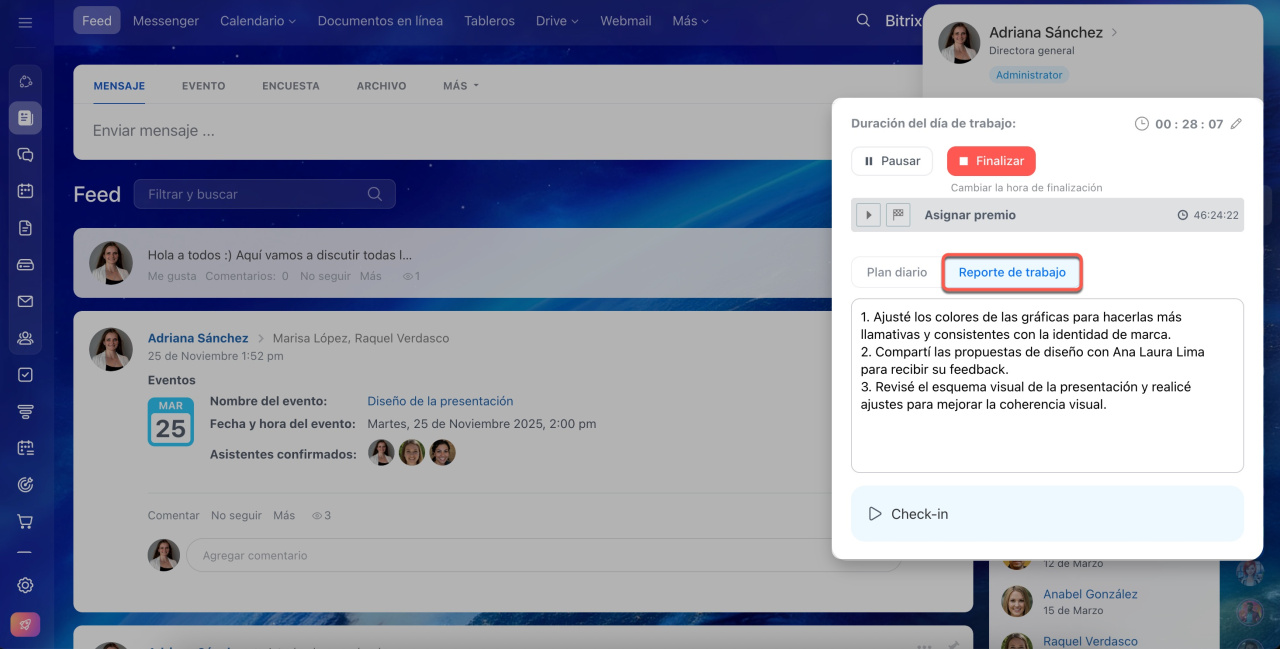
Reporte de trabajo. Al final de la jornada laboral, completa el reporte de trabajo para registrar las tareas que has realizado. Toda la información de los informes diarios se recopila automáticamente en el informe semanal.
Reportes de trabajo: visión general
Resumen
- Organiza tu jornada laboral desde el widget de empleado.
- Especifica las tareas del día seleccionándolas de la lista o creándolas desde cero. Puedes iniciar el seguimiento de tiempo si lo necesitas.
- Añade eventos: ingresa un título y haz clic en el botón [+].
- Completa el reporte de trabajo para registrar las tareas realizadas. Toda la información de los informes diarios se recopila automáticamente en el informe semanal.
